
|
*Тыковка* Учимся работать в программе Pattern Maker |
 |

Учиться работать с РМ лучше с простой небольшой схемой.
Работа с символами
Рассмотрим нашу схему
Режим — «Вид в крестиках»
Режим — «Вид в символах»
Для работы с символами нажимаем на панели инструментов значок:
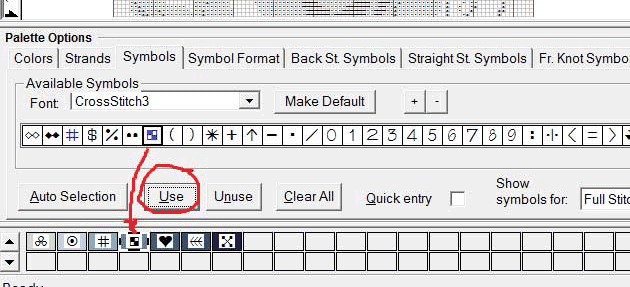
Далее выбираем вкладку «символы»
Выбрав символ в своей палитре (нажав на него), можно заменить на другой
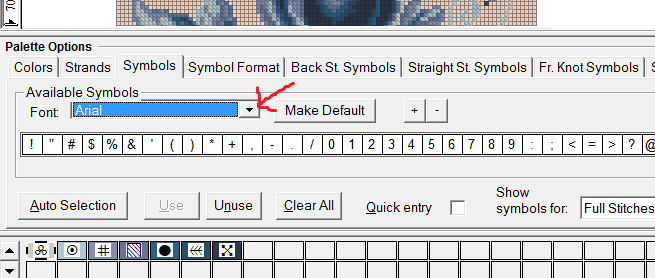
Можно изменить сам шрифт (вид значков, например вместо картинок-символов выбрать буквы)
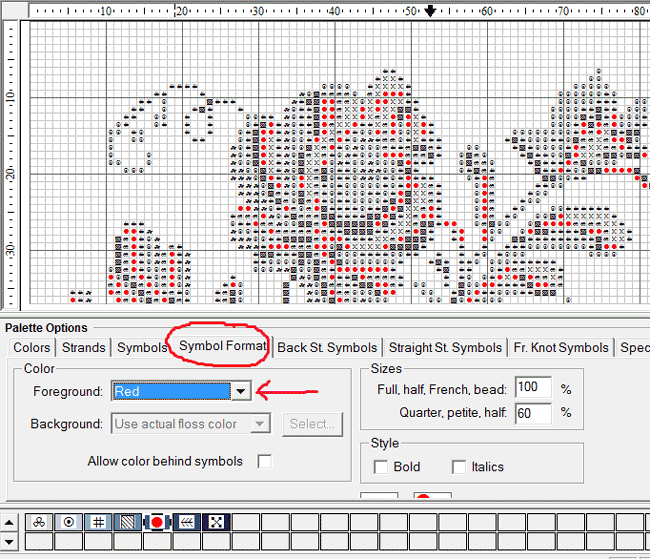
Для того, чтобы изменить цвет значка, выбираем вкладку «Формат символа»
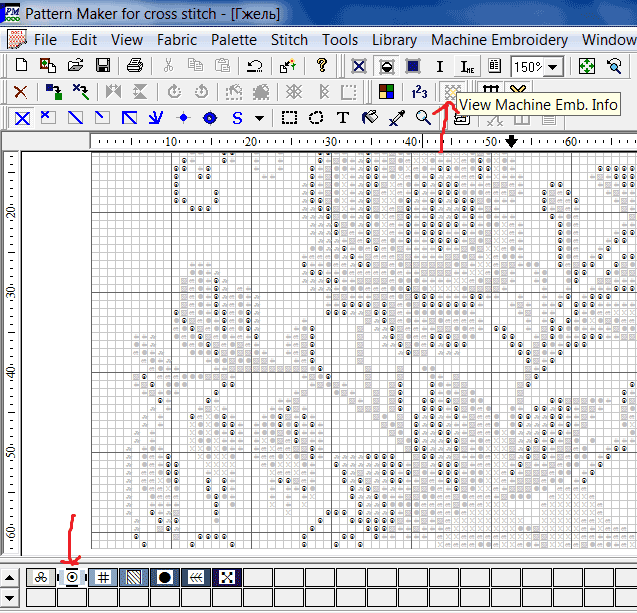
Выделять крестики определенного цвета можно также «Подсветкой символа».
Выбираем цвет и на панели инструментов этот значок:
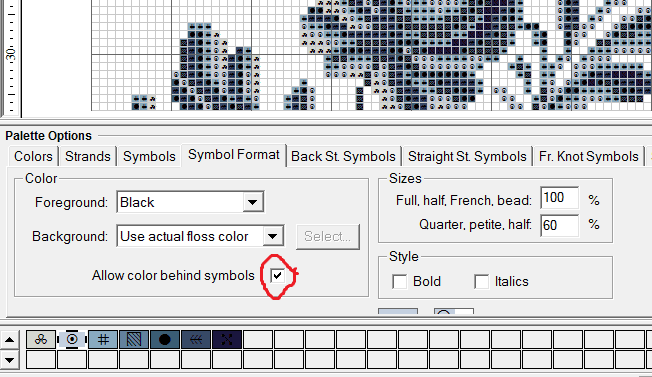
Также можно выбрать режим сочетания цвета и символа.
Для этого во вкладке «Формат символа» ставим галочку
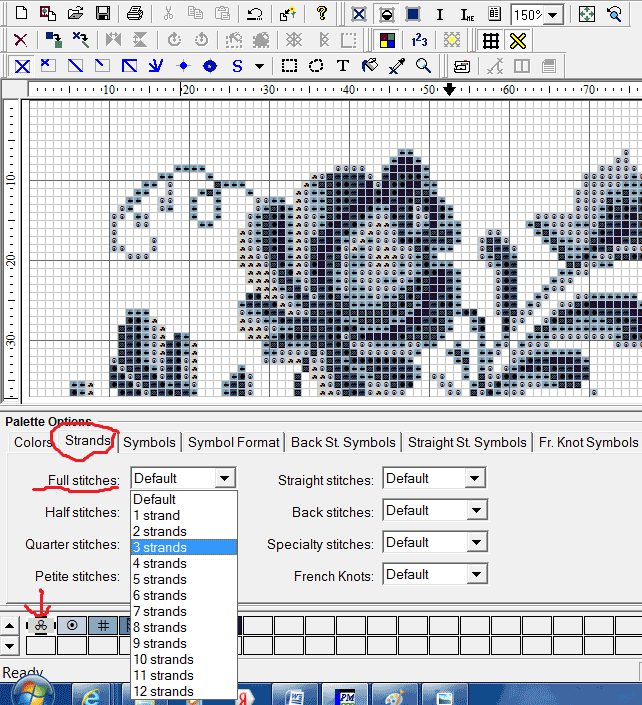
Во вкладке «Strands» в РМ по умолчанию стоит 2 сложения нити.
Чтобы изменить, выбираем цвет и указываем нужное количество.
Имейте в виду, каждый цвет (символ схемы) отдельно.
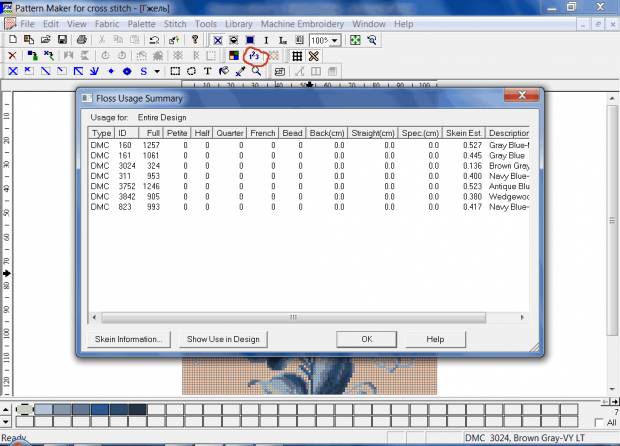
Для расчета количества мулине на панели инструментов нажимаем кнопку «123».
Работа с цветом
Заменить цвет в палитре на другой (уже имеющийся) можно нажав на него с удержанием.
Появится «ладошка», не отпуская, перетаскиваем на нужный цвет.
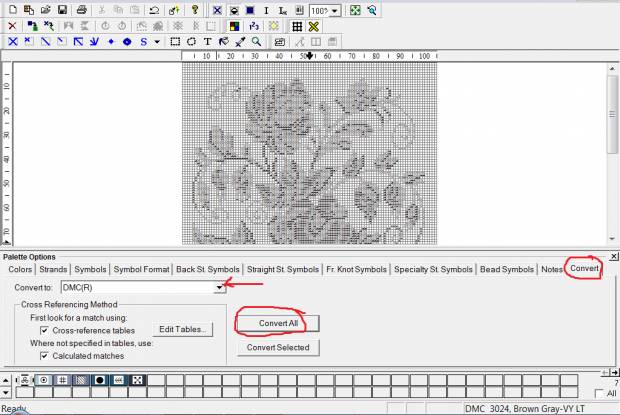
Мулине в данном дизайне «Мадейра». Заменить на ДМС можно на вкладке «Convert».
окошке выбрать нужный тип мулине и «Convent all»
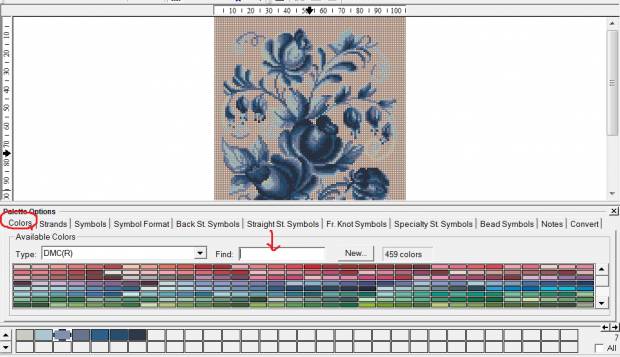
Чтобы добавить в свою палитру цвет, открываем вкладку «Colors», в окошечке пишем нужный номер, или выбираем в палитре, кликнув 2 раза по нужному цвету
Работа с канвой
В режиме информации можно узнать размер дизайна в крестиках и в сантиметрах
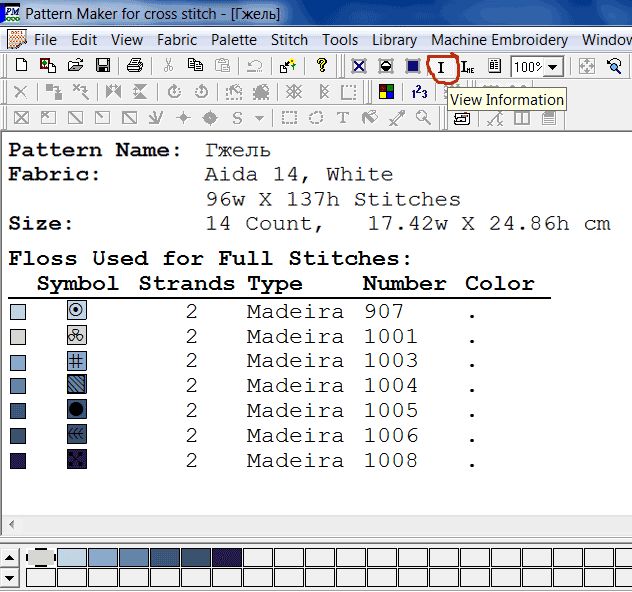
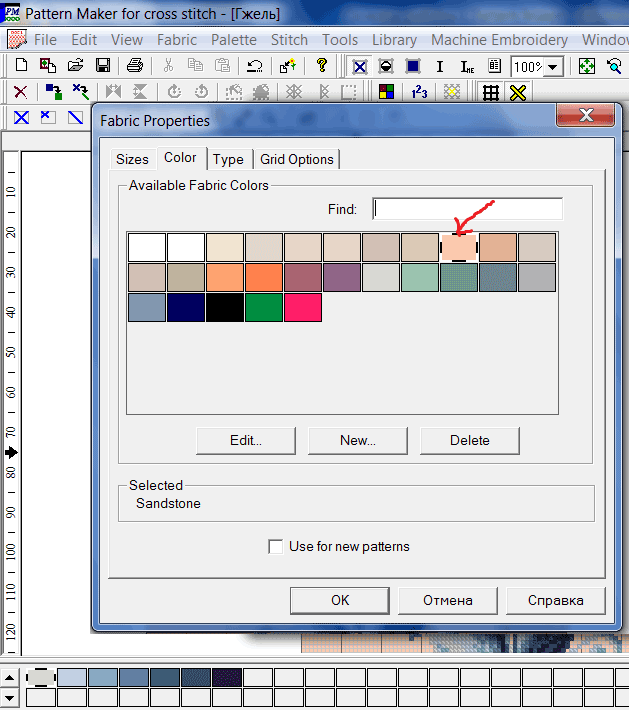
Если вы планируете вышивать на другой ткани, это можно изменить
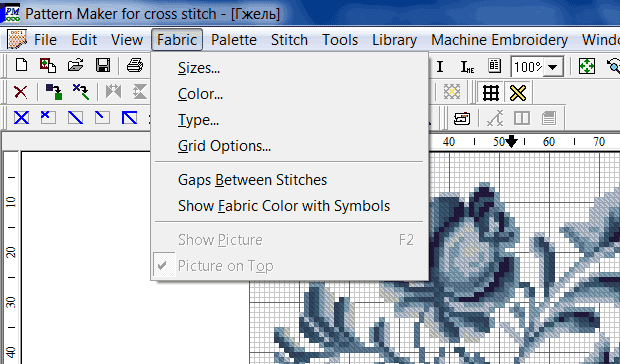
Изменить каунт:
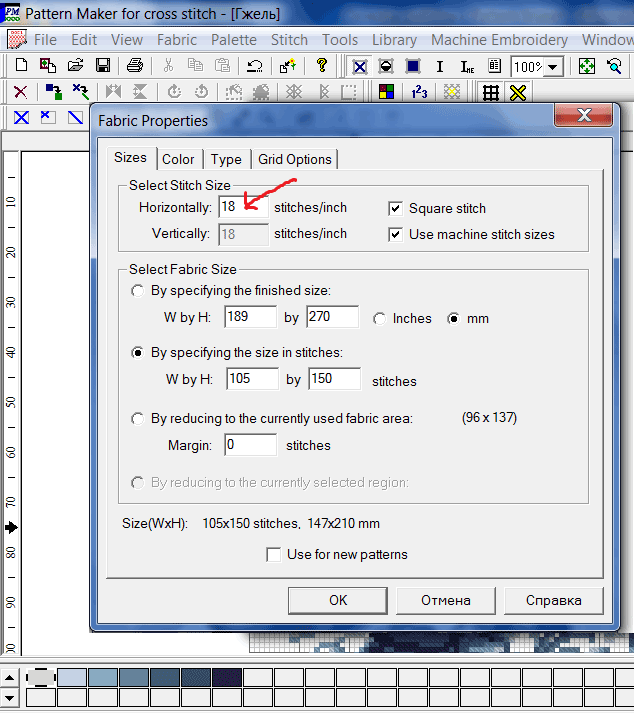
Изменить цвет:
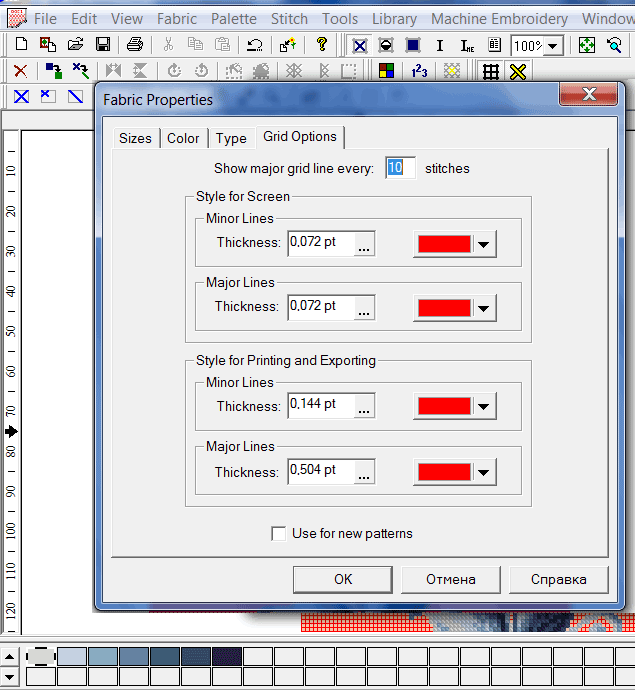
Во вкладке «Grid Options» можно изменить цвет и толщину решетки.
Первые 2 пункта — для экрана, вторые 2 для печати и экспорта
Печать схемы
Устанавливаем параметры:
Здесь выбираем размер наших значков на бумаге (чем меньше цифра, тем крупнее напечатаются значки)
Если схема маленькая, чтобы она распечаталась на одном листе ставим галочку здесь:
Для того, чтобы увидеть как будет выглядеть схема на бумаге, нажимаем:
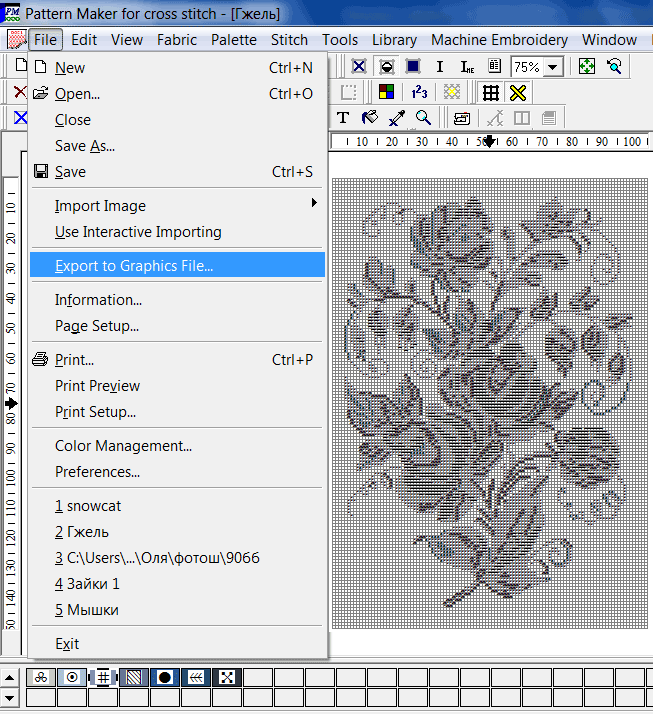
Экспорт схемы в графический файл
Обратите внимание — должен быть выбран режим «Вид в символах».
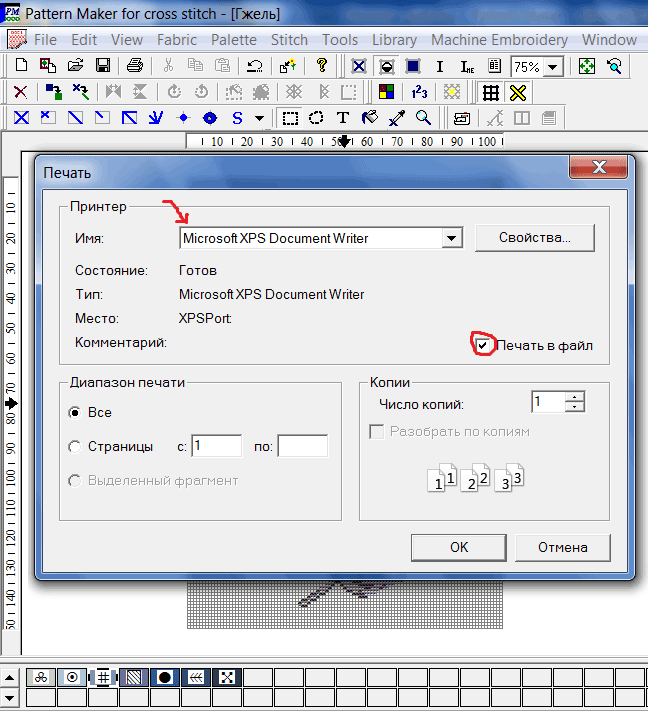
Можно установить виртуальный принтер, и экспортировать через него
Частые вопросы
Как заменить цвет только на одном участке, не на всей схеме?
Не заливка целиком другим цветом, а именно замена, чтобы на остальной схеме цвет не изменился.
Выделяем участок схемы
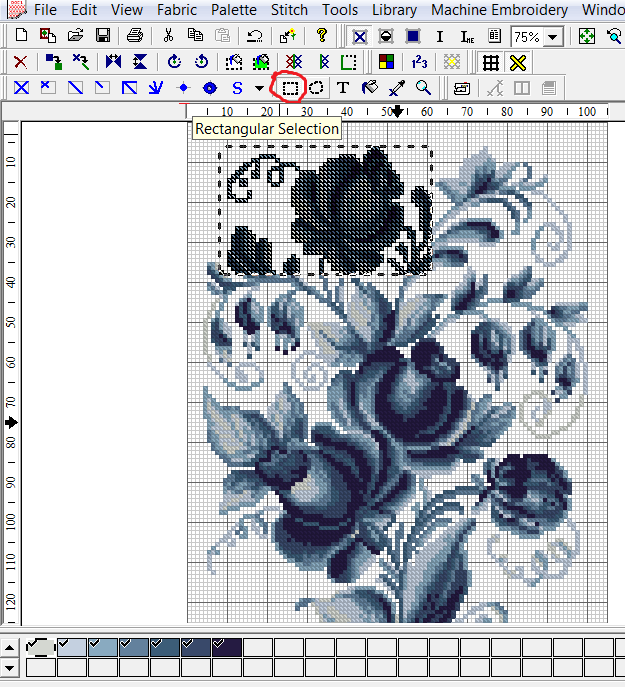
В палитре на цветах, которые используются в выделенной области, появляются «галочки».
Кликаем по ним мышкой, галочки меняются на крестики.
Если выбранных цветов много, можно нажать правую кнопку мыши на галочке и в выпавшем меню сказать Select None, на всех цветах появятся крестики.
На цвете, который будем менять, ставим галочку.
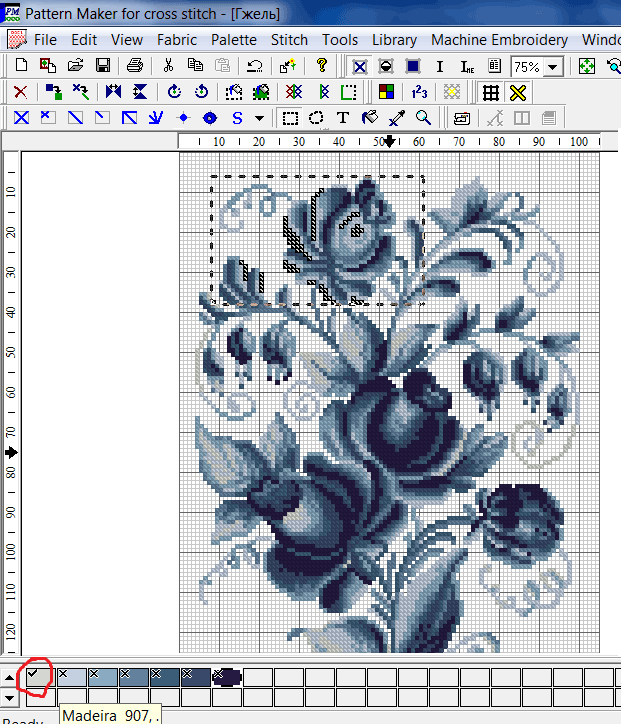
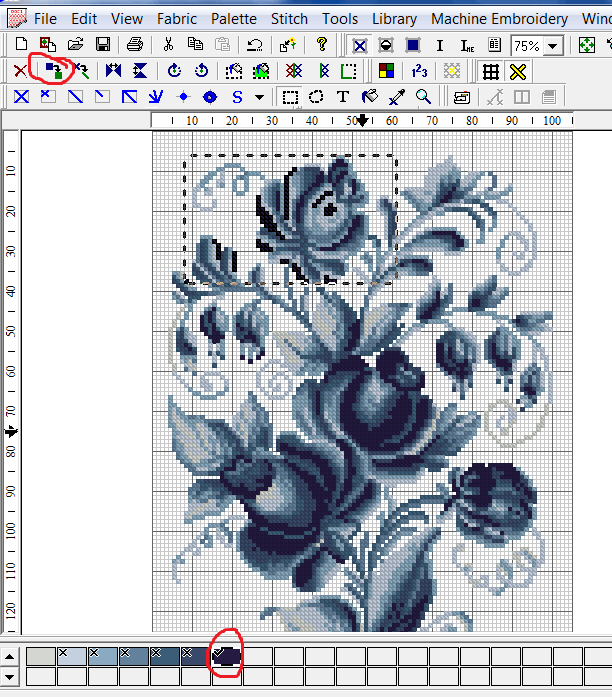
Выделяем цвет, на который будем менять, и нажимаем кнопку на панели инструментов
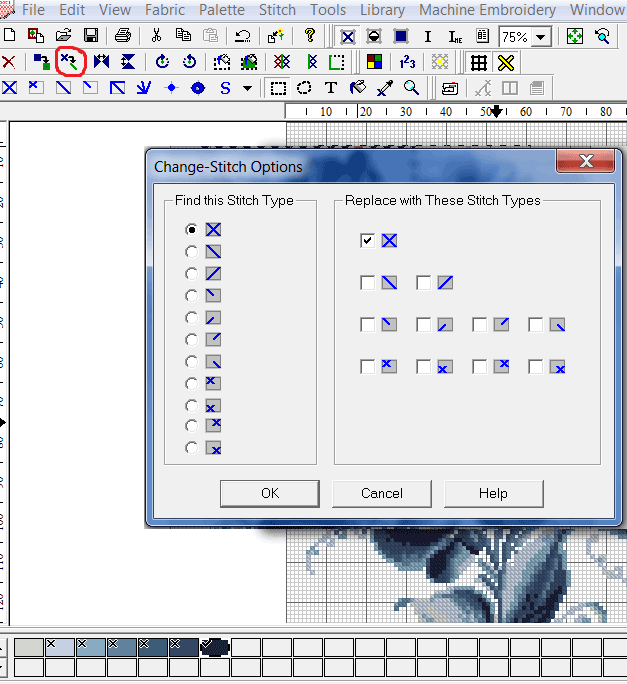
Также можно поменять тип стежка на выделенном участке:
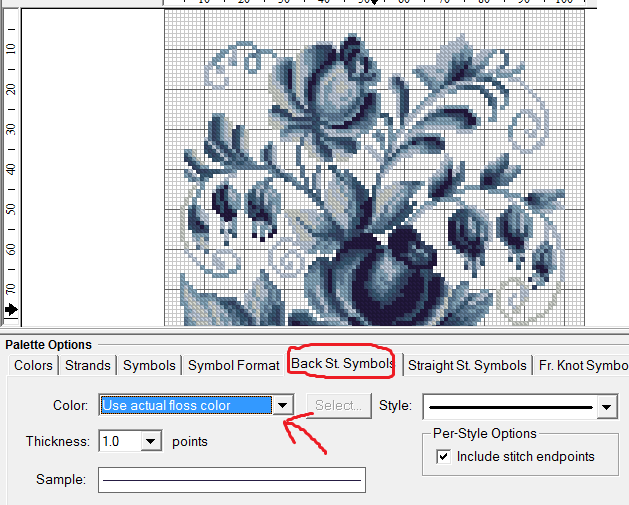
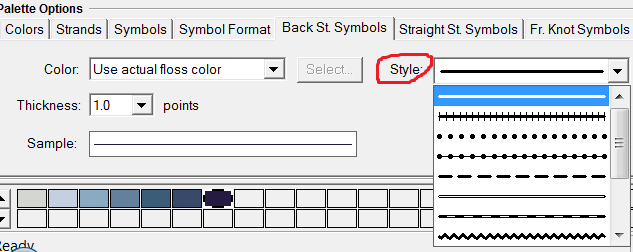
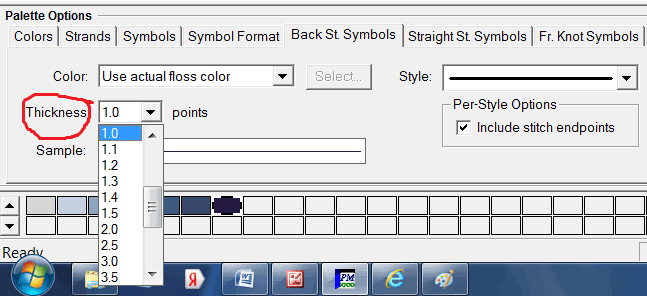
Как поменять цвет и толщину бэка?
Меняем цвет
Меняем тип линии
Меняем толщину
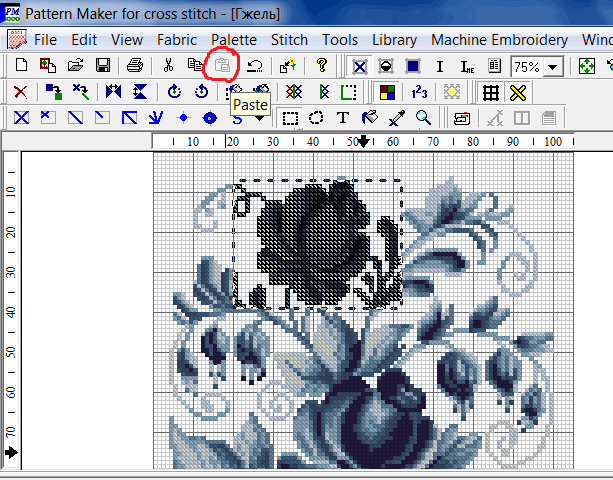
Можно ли из одной схемы скопировать кусочек в другую?
Выделяем нужный фрагмент и копируем
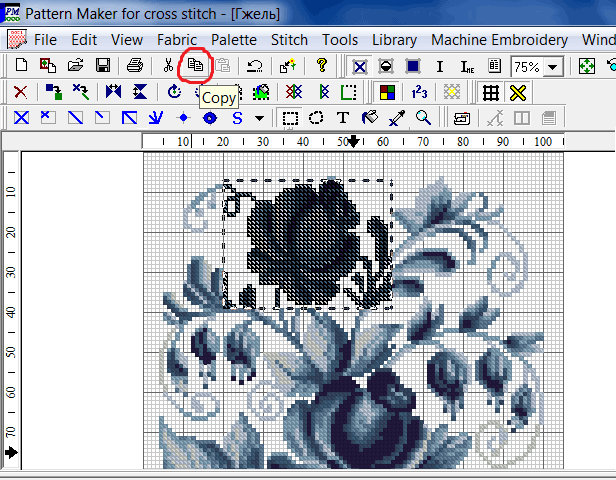
Открываем нужную нам схему и вставляем с помощью кнопки на панели инструментов
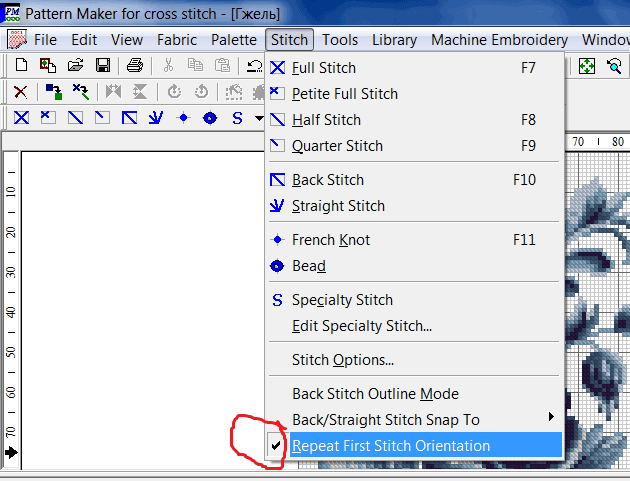
Как сделать, чтобы при перенаборе полукресты были в одном направлении?
Ставим галочку на «Повторить направление первого стежка»
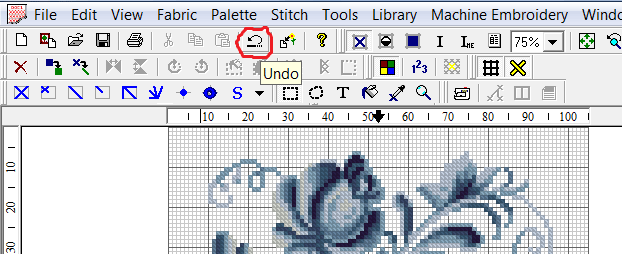
Есть ли в РМ функция «шаг назад»?
Сочетание клавиш Ctrl+Z
Либо кнопка на панели инструментов
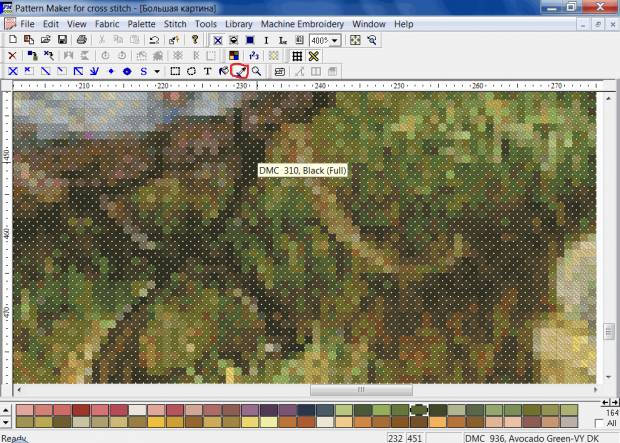
Зачем нужен инструмент «пипетка»?
Для определения оттенка нити. (На скрине саму пипетку не видно. Ничего не нажимая, просто навести на интересующий крестик)
Для чего инструмент «заливка?»
Для заполнения пустых крестиков выбранным цветом
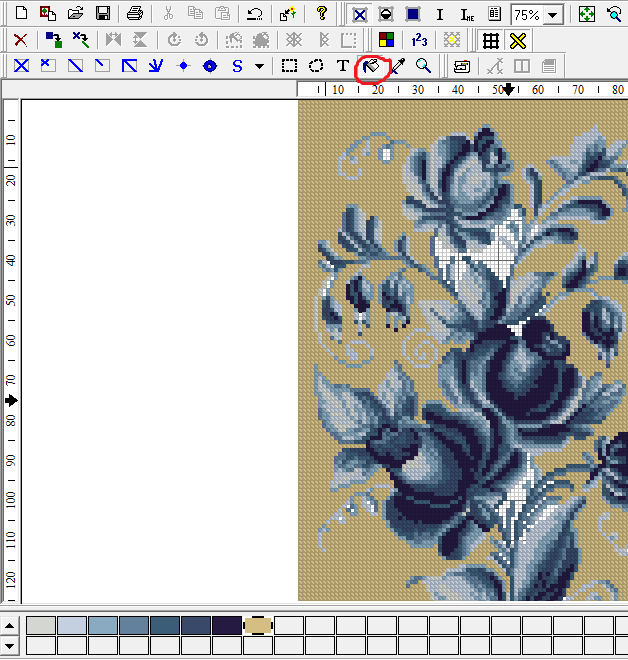
Есть ли в РМ возможность зачеркивать уже вышитые крестики (при вышивании с монитора)?
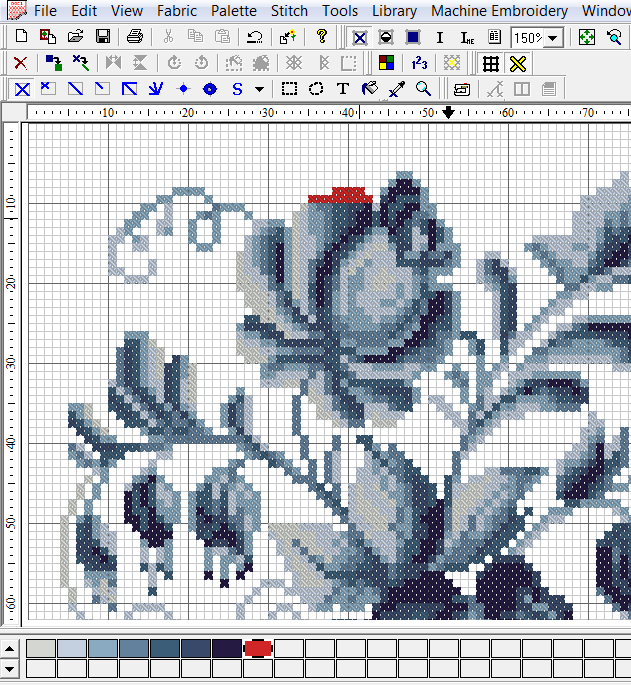
Есть 2 варианта.
Первый — добавить в палитру новый цвет, и отмечать им вышитые крестики:
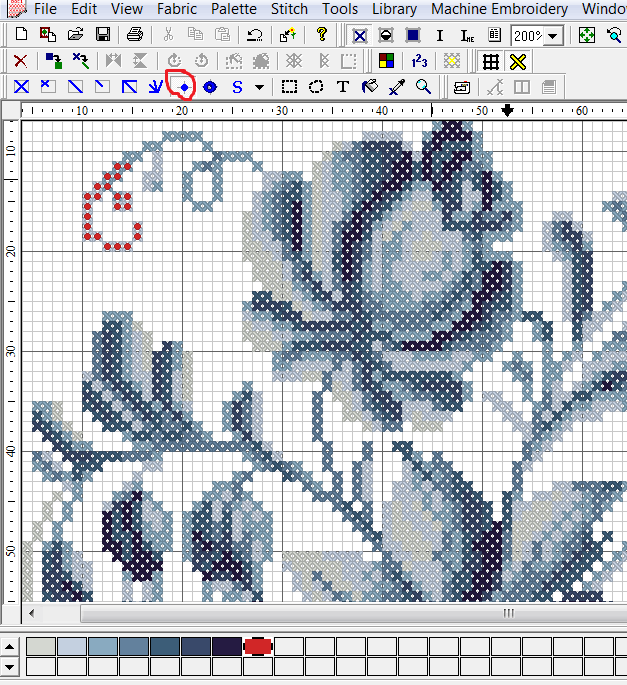
2 вариант — «французский узелок»
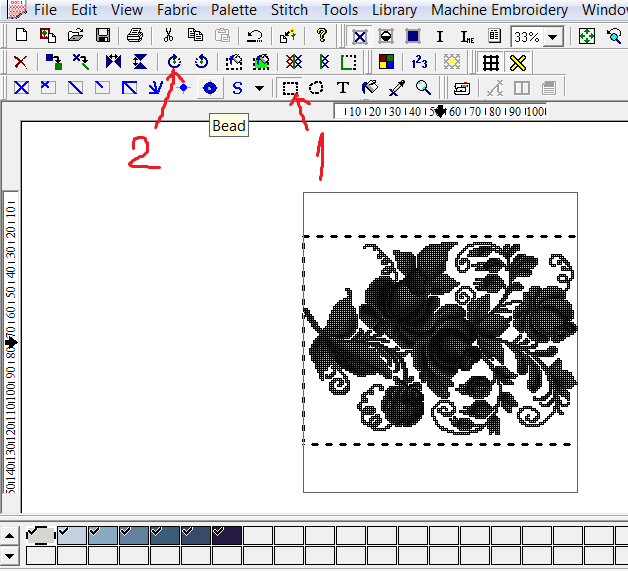
Как в РМ развернуть схему?
Выделить схему, повернуть

Для вопросов и обсуждения


Страницы Народного
УЧЕБНИКА:
• «Как сделать простой прогон с заданной палитрой»
• «Ручной
перенабор схемы в РМ»
• «Механический
перенабор схемы вышивки из формата PDF в XSD»
Инструкция по программе Pattern Maker for cross stitch
Просмотр схемы в РМ
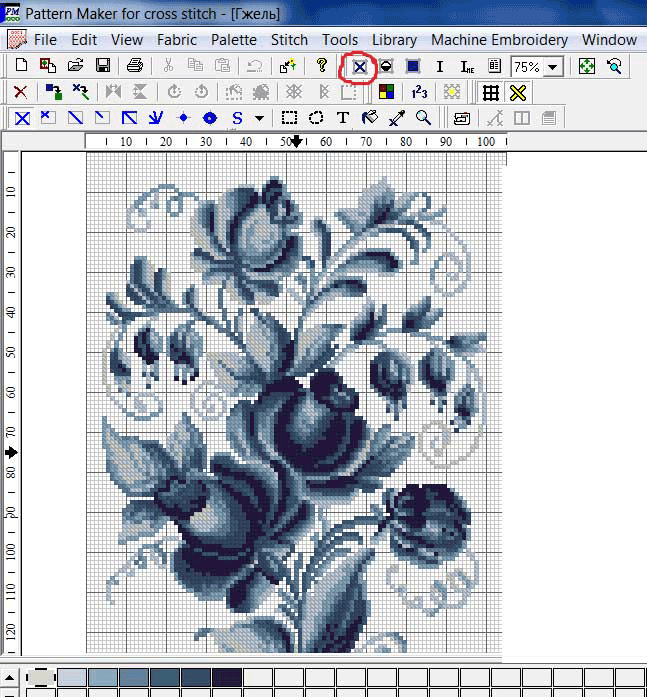
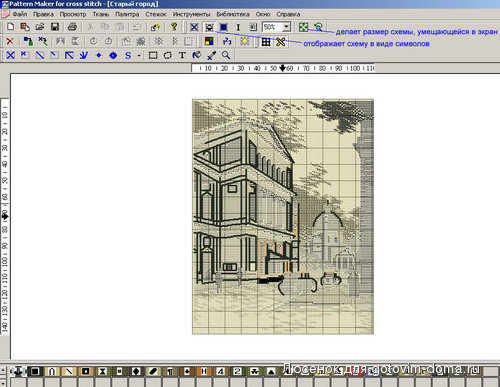
1. Чтобы схема отобразилась на экране в виде крестиков, необходимо нажать кнопку

На рисунке 1 указано, где на панели просмотра расположена эта кнопка

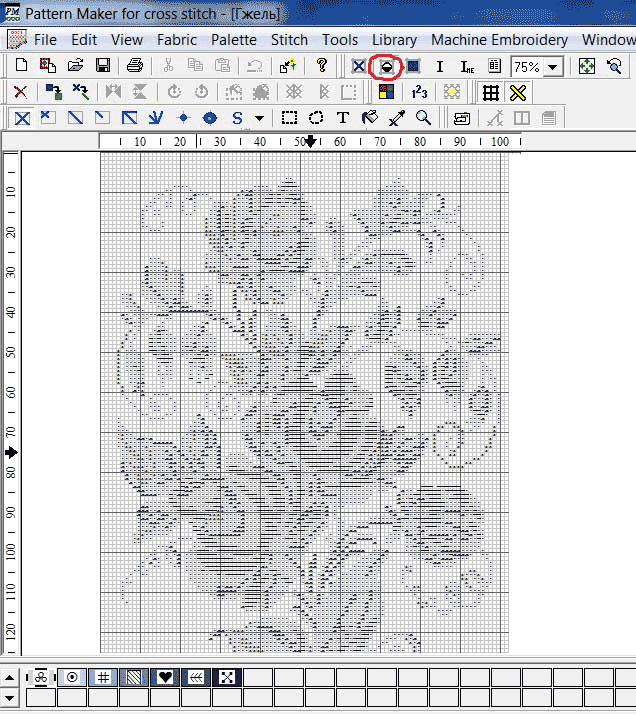
2. Отобразить схему в виде символов (значков) возможно при нажатии кнопки

На рисунке 2 показана эта кнопка и вид схемы при ее нажатии
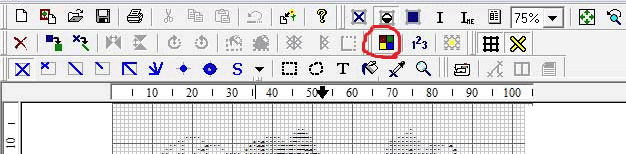
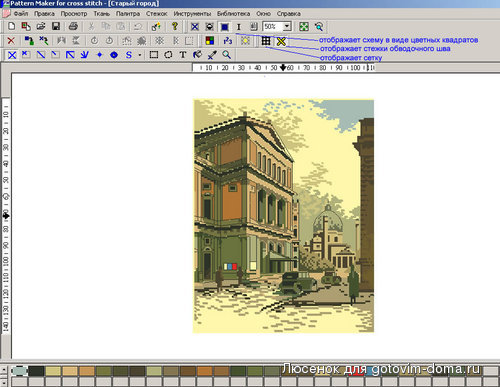
3. Схема в виде цветных квадратов, иначе говоря готовый вид всего изображения отображается нажатием кнопки

На рисунке 3 изображен вид схемы и расположение этой кнопки на панели.
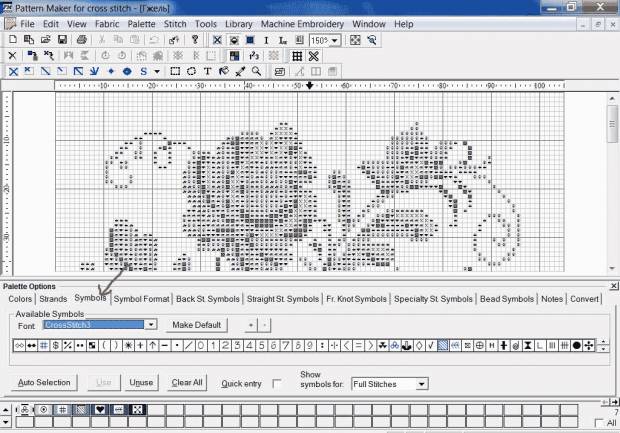
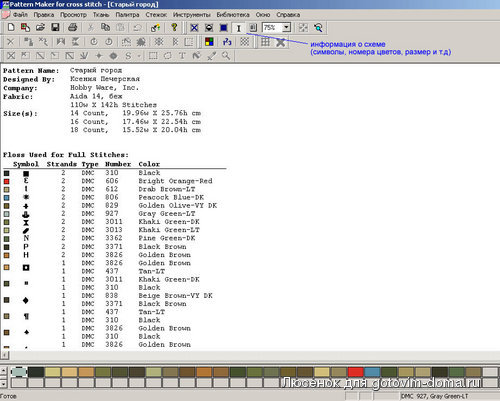
4. Увидеть полную информацию о схеме (название, автор, размер в см, символы, номера и названия цветов мулине и т.д.) возможно при нажатии кнопки

Смотрим рисунок 4
5. Изменить настройки изображения схемы можно с помощью этих двух дополнительных кнопок

а) Схема приобретает натуральный вид вышитой картины, где наглядно видна обводка деталей схемы этой кнопкой

Эта кнопка становится активна при отображении схемы в любом из первых двух выше указанных видов. На рисунке 2 видно, как выделилась обводка деталей при активации этой кнопки, а ее место на панели инструментов можно увидеть на рисунке 3.
б) Функция отображения сетки осуществляется с помощью кнопки

С ее помощью можно как показать, так и убрать сетку. Кнопка активна при отображении схемы в любом из первых трех выше указанных видов. Смотрим рисунок 3.
6. Чтобы, не подбирая нужный масштаб сделать сразу схему, полностью умещающейся в окно экрана достаточно воспользоваться кнопкой

Полную инструкцию по программе РМ можно скачать Здесь
Информация подсмотрена на сайте Вышивалочка. Спасибо огромное Eva за очень полезную статью.
ВИДЕО ПО ПРОГРАММЕ РМ
http://www.youtube.com/watch?v=ZP-8Ycx3 … re=related
(Часть 1)
http://www.youtube.com/watch?v=viJUpoyo … re=related
(Часть 2)
http://www.youtube.com/watch?v=GrtATQ0N … re=related
(Часть 3)
http://www.youtube.com/watch?v=T3k_CmWG … re=related
(Часть 4)
http://www.youtube.com/watch?v=taTPGKCW … re=related
(Часть 5)
http://www.youtube.com/watch?v=1cBE5Im5 … re=related
(Часть 6)
http://www.youtube.com/watch?v=cphSodGW … re=related
(Часть 7)
http://www.youtube.com/watch?v=lCVejwAP … re=related
(Часть 8.1)
http://www.youtube.com/watch?v=UYOGoPc3 … re=related
(Часть 8.2)
• варианты палитры
• сообщение об использовании стежков (сколько и какими крестиками сделано и т.д.)
• выбор одного цвета
Панель инструментов «опции вида»

• показать/скрыть сетку (подложку): еще можно использовать кнопку «Show Grid» инструментальной панели «View». Вы также можете выбрать систему измерения (крестики, дюймы, сантиметры),
щелкая правой кнопкой мыши по линейке.
• включить/отключить реальный вид
Панель рисования

• инструмент «Полный крест»
• инструмент «Миниатюрный крест»
• инструмент «Полукрест»
• инструмент «Четверть креста»
• инструмент «Назад иголку» (бэкстич)
• инструмент «Прямо»
• инструмент «Французский узелок»
• инструмент «Цепочка ячеек»
• инструмент «Специальный крест»
• инструмент «Прямоугольная область»
• инструмент «произвольная область»
• текстовый инструмент
• инструмент «Заливка»
• инструмент «Пипетка»
• инструмент «Лупа»
Область схемы
Область схемы расположена ниже области панели инструментов. Эта область содержит одно или более окон схемы.
Всякий раз, когда схема открыта, есть не менее одного окна в области схемы.
Область палитры
Область палитры показывает палитру мулине, в настоящее время выбранного на схеме. Эта «полоса» выглядит вот так:

Цвет нужно добавить в палитру прежде, чем рисовать стежки. При рисовании крестиков Вы просто щелкаете мышью по цвету в этой полосе, чтобы выбрать его для рисунка.
Выбранный цвет обозначен пунктирной линией. Номер мулине и название показаны ниже (в строке состояния) или во всплывающем блоке.
Так как список номеров цветов, которые выбраны для схемы, может быть весьма большим, список цветов в области палитры можно просматривать, используя полосу прокрутки на левой стороне.
Чтобы изменить номер строк, показанных в области палитры, перетащите разделитель окна, расположенный наверху области палитры. Сразу может быть показано до восьми строк цветов.
Для сжатия палитры цветов так, чтобы все цвета были отображены сразу, выбирают «Весь» («All») блок.
Цветные блоки области палитры отображены как полутон всякий раз, когда они не имеют цветного назначения.
Чтобы назначать цвет или изменить назначение, просто дважды щелкните палитру цветов. Это откроет полосу вариантов палитры, где Вы можете выбрать цвет.
Левые кнопки и кнопки стрелки вправо в верхнем правом угле области палитры могут использоваться, чтобы сдвинуть позицию цвета в пределах палитры.
Общее количество цветов в палитре отображено на правой стороне области палитры.
Всплывающее меню отображено, когда по области палитры щелкают правой кнопкой мыши. Это меню содержит многие из пунктов, которые являются доступными в меню «Palette» строки меню.
Меню «Palette Bar» также включает следующие пункты меню:
• удалить — удаляет выбранный цвет палитры и все использования этого в дизайне
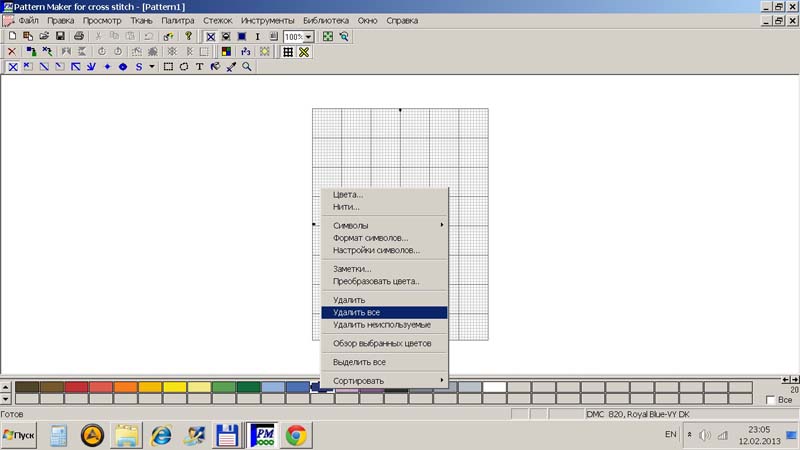
• удалить все — удаляет все цвета палитры и всех использований цвета
• удаление неиспользованного — удаляет все цвета палитры, которые являются в данный момент неиспользованными
• выделить всё — выбирает все цвета палитры (это полезно, когда Вы хотите редактировать свойства всех цветов в палитре)
• сортировка (в соответствии с выбранным пользователем условием: использованием — сортирует палитру от наиболее используемых до наименее используемых цветов мулине в дизайне;
в соответствии с главным условием списка — сортирует палитру согласно условию цветов как показано в полосе вариантов палитры)
Перенабор схемы в РМ
Для примера возьмем небольшую схему:
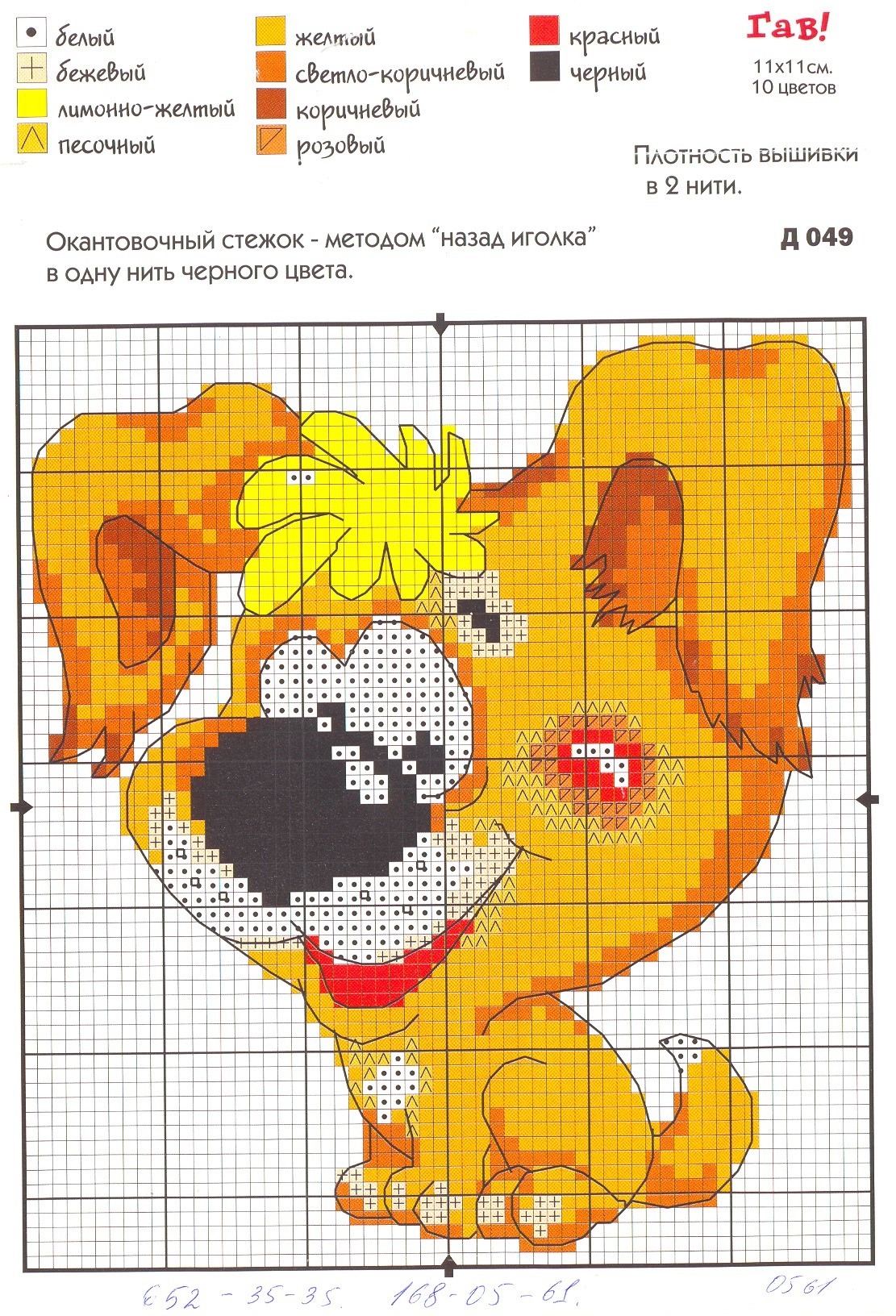
Дальше открываем програму РМ и удаляем стандартную палитру (правой кнопкой мыши щелкаем по палитре и нажимаем «Удалить все»).
Нажимаем на кнопку «Показать настройки палитры».

Внизу выйдет вся возможная палитра цветов. В ключе нашей схемы указаны три производителя ниток. Мы будем перенабирать схему в палитре DMC.
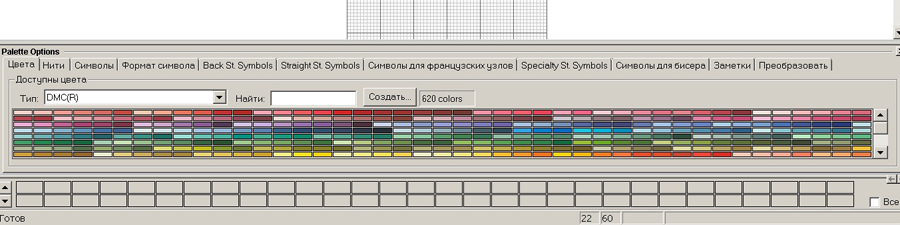
Для этого во вкладке Цвета, в окошечке Тип из выпадающего списка выбираем DMC® (этот тип должен стоять по умолчанию). В окошечко Найти забиваем номер цвета из ключа нашей схемы. Если номер введен верно, то программа автоматически его находит. Нажимаем на клавиатуре Enter и цвет помещается в нашу палитру. Так как у нас цвета не заданы номерами, то мы кликаем мышкой просто по нужному цвету. И таким образом наполняем нашу палитру цветов.
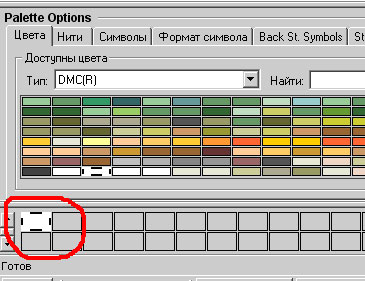
После выбора всех нужных цветов переходим на вкладку Нити — здесь задается во сколько сложений нити будет отшиватся заданый цвет.
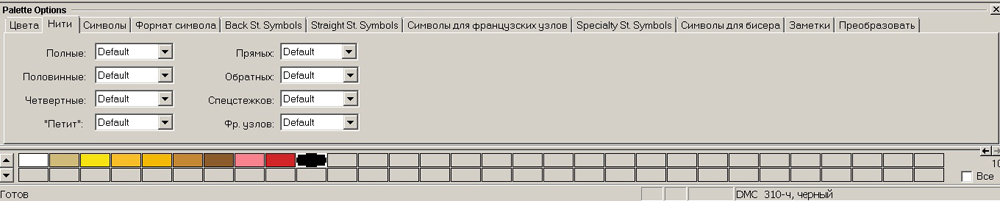
Мы выбираем полный крест в 2 нити и спец.стежкии в 1 нить.
Далее выбираем закладку Символы.

По умолчанию у нас каждому цвету уже присвоено определенный символ — можно оставить их, но мы будем выбирать свои. Для этого необходимо нажать кнопку Очистить все, далее кликаем мышкой на первый цвет в нашей палитре, выбираем нужный символ и двойным кликом левой кнопкой мышки присваиваем символ- цвету, далее переходим на следующий и так пока вся палитра не будет отмечена выбранными символами.
Если перенабора требует символьная графичная схема — то нужно выбирать символы максимально похожие на те, которые используются в графике.
После выбора всех нужных нам символов получилась вот такая палитра

Если в схеме много цветов ниток, то для удобства символы можна выделять разными цветами. Для этого необходимо перейти в закладку Формат символа и из выпадающего списка Передний план — поочередно переходя на каждый символ в палитре, выбрать нужный цвет каким он будет отображатся в схеме.
После всех необходимых манипуляций выбираем пункт меню Палитра, и выбираем Сохранить палитру как. Задаем имя палитры и папку куда сохранить.
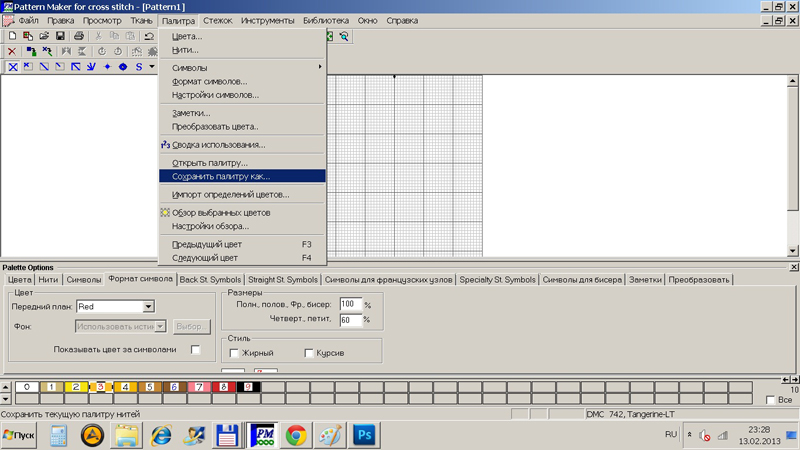
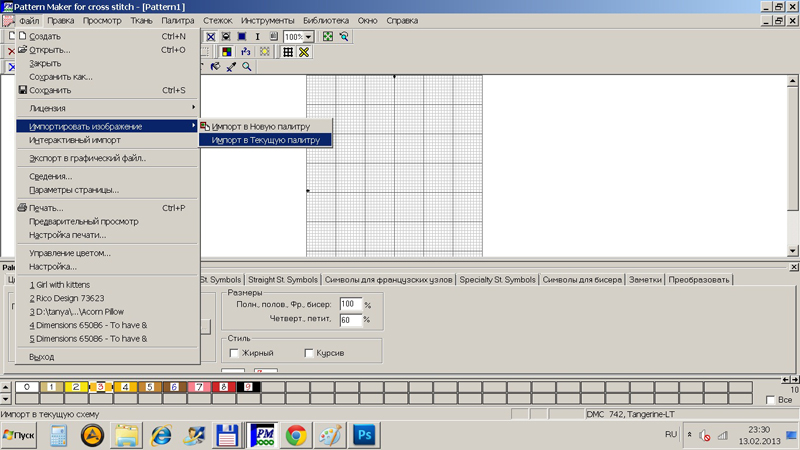
Теперь импортируем схему в качестве подложки для обводки. Для этого выбираем пункт меню Файл — Импортировать изображение — Использовать текущую палитру.
Появляется вот такое диалоговое окно, разделенное на три части
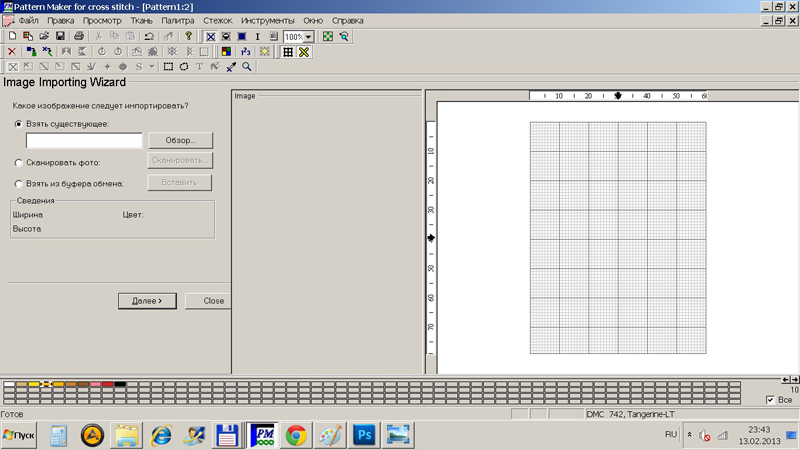
В первой части идет диалог с програмой, во второй иожно производить манипуляции со схемой, и в третью импортируется схема в качестве подложки.
Нажимаем кнопку Обзор и выбираем из нужной нам папки необходимую схему.
Во второй части окна появляется наша схема.
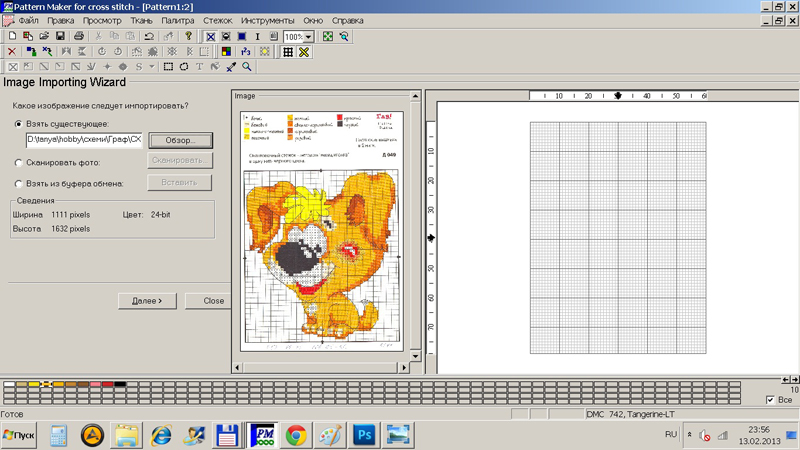
Нажимаем Далее. И в следующем диалоговом окошке выбираем пукт Сделать изображение фоном для обводки — В нашем случае должна быть выбрана только эта одна опция.
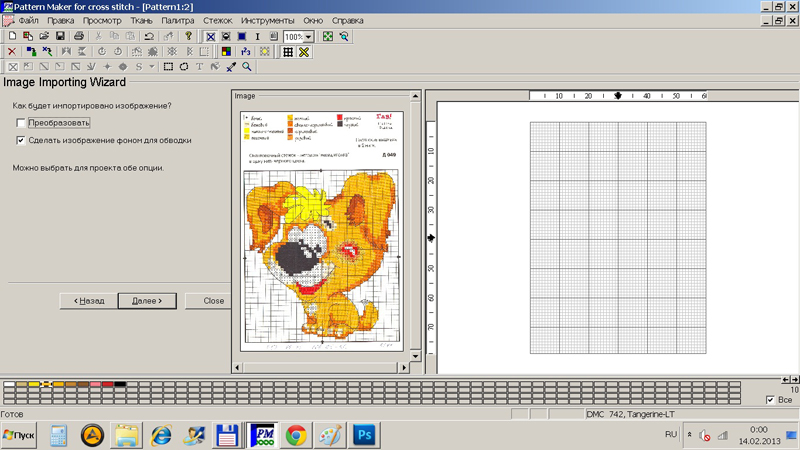
Нажимаем Далее. В следующем диалогом окне все настройки оставляем без изменений. А на рисунку самой схемы нам необходимо обрезать текстовую информацию и оставить лишь схему. Для этого наводим мышкой на схему, при этом появляется большой крестик, зажимаем левую кнопку мышки и выделяем область схемы без текста. И нажимаем кнопку Обрезать (находится в первой части диалогового окошка)
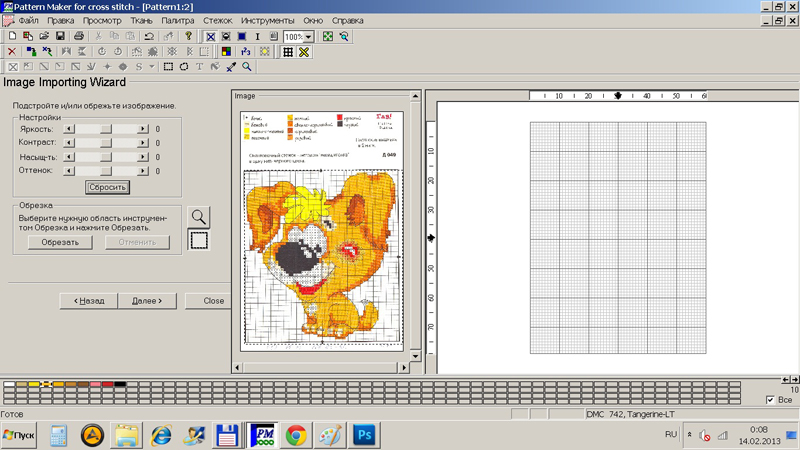
После чего снова жмем кнопку Далее.

Здесь для удобного выравнивания сетки можно увеличить область второго окна и нажав на лупу увеличить изображение нашей схемы.
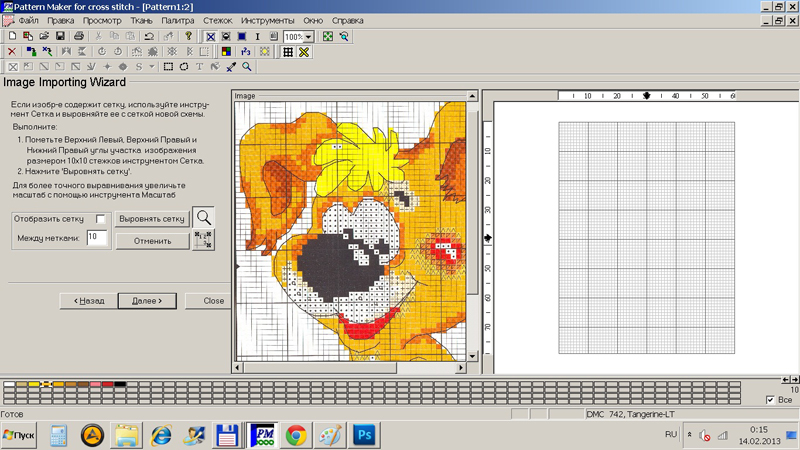
Далее нажимаем на кнопку:  и отмечаем квадрат размером 10х10 крестиков. На схеме он тоже выделен более жирными линиями. Отмечаем сначала верхний левый угол, потом верхний правый и нижний правый. (должно быть 3 крестика)
.jpg)
И нажимаем Выровнять сетку.
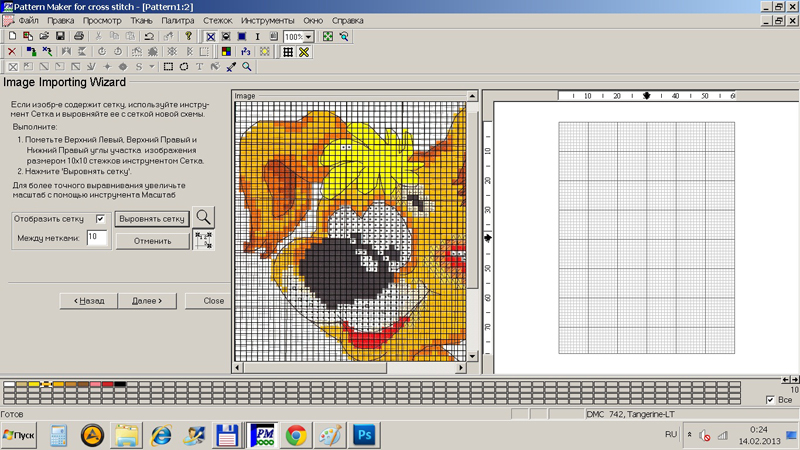
Сетка наложена. У меня получилось небольшое смещение. Работу это не усложнит. Если смещение более сильное, необходимо нажать на кнопку Отменить, с помощью лупы увеличить схему сильнее — чтоб очень хорошо были видны клеточки квадрата 10х10, и повторить всю процедуру с наложением сетки еще раз. Как только получите хороший результат можно продолжать дальше. Нажимаем кнопку Далее.

В этом окне выставляется размер стежка и размер самой работы. Мы ничего менять не будет. И нажимаем кнопку Далее.
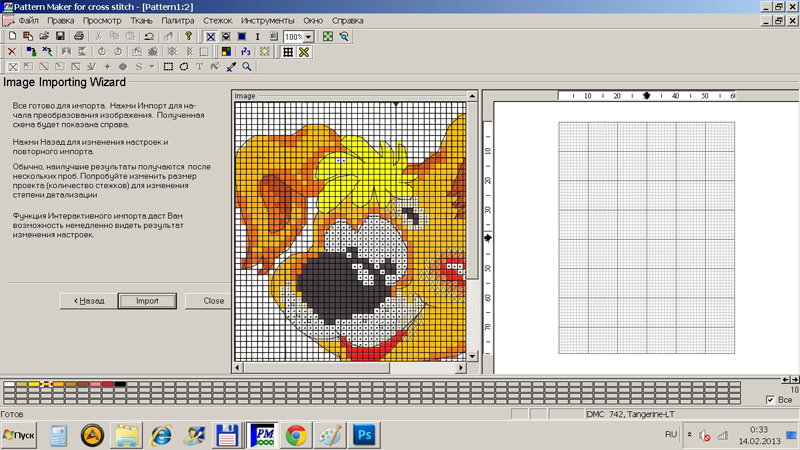
Тут жмем сначала Импорт и в третьем окошечке появляется схема в качестве подложки.
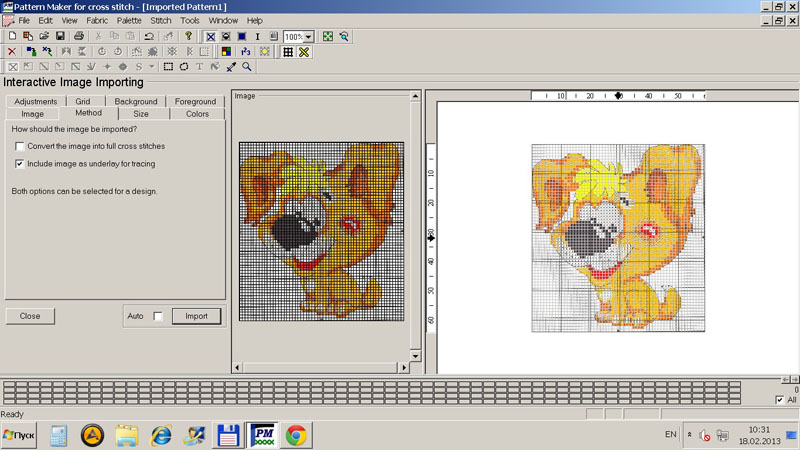
Далее нажимаем Закрыть и у нас остается только импортированная подложка.
К сожалению русифицированная версия у меня перестала работать, поэтому дальше буду расказывать как есть — то есть на английской версии программы.))
Мы открываем нашу сохраненную палитру Palette (Палитра) — Open palette (Открыть палитру).
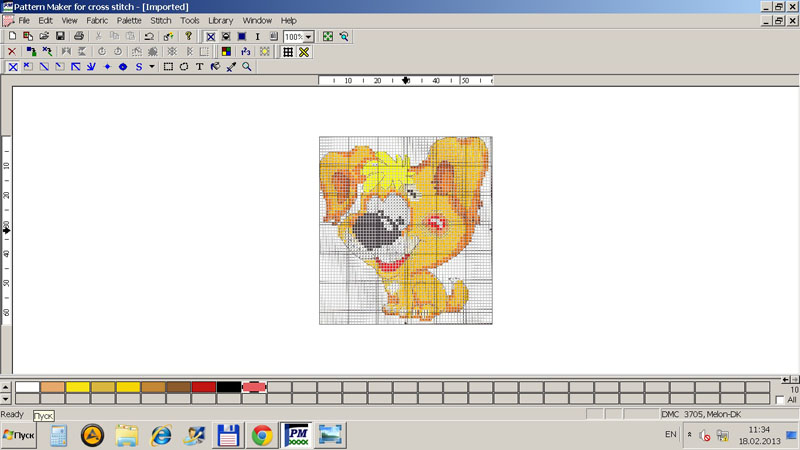
И теперь мы наконец можем поверх подложки рисовать нашу схему. Для этого на панельке рисования у нас должен быть выбрать Полный крест и постепенно выбирая необходимые цвета из палитры мы перебираем схему. Я начала со щечки и постепенно рисую крестики нужного цвета, мне удобнее всего работать в масштабе 400%, так и цвета хорошо видно и бекстич удобно рисовать.
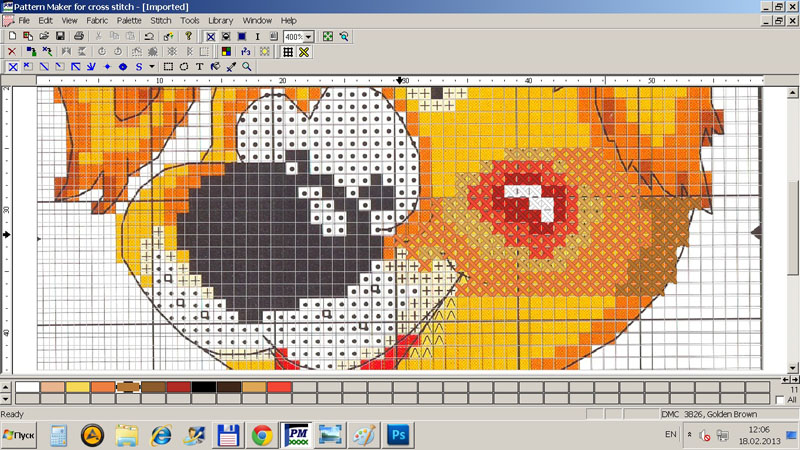
и если выбрать символьную схему то будет видно что у нас перенаборано.
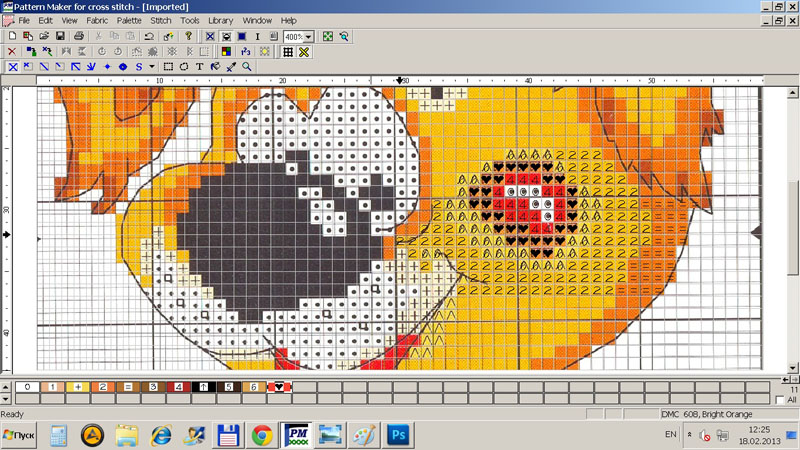
После перенабора незабываем удалить подложку. Во время перенабора подложку можно Включать/Выключать кнопочкой F2. После перенабора удаляем подложку так: выбираем функцию Выделить, кликаем мышкой за пределами схемы на пустом поле (сетка для наглядности должна быть включена и кликаем там, где сетки нет), подложка выделяется (появляются чёрные метки по углам и сторонам подложки), теперь жмём Delete Всё, подложка удалена. Теперь сохраняем файл, он уже без подложки.
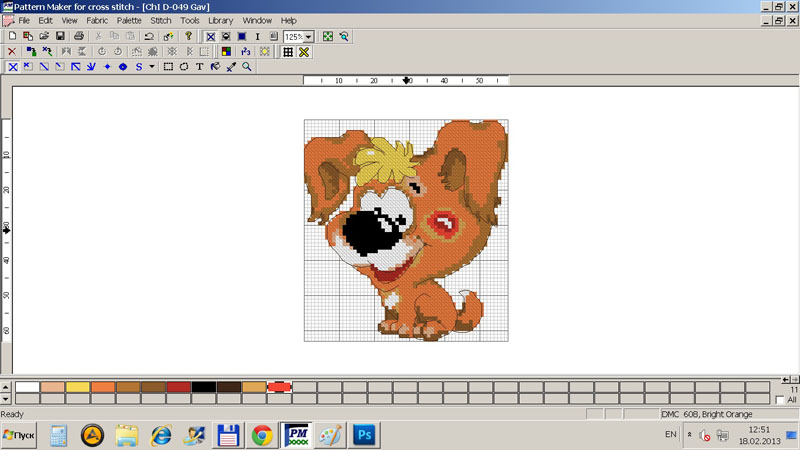
В итоге, у нас получилась вот такая перенабранная схема.
Печать схемы в РМ.
После перенабора нужно нашу схему и всю необходимую информацию распечатать (если вы не вышиваете с монитора). Схема может быть цветная (крестик в виде цветного квадратика), символьная (крестик в виде символа который отвечает за конкретный цвет), и символьно-цветная (крестик в виде цветного квадратика на котором размещен нужный символ). Важно помнить, — как схема будет выглядеть в данный момент на экране, в таком виде она и распечатается. Поэтому, прежде, чем печатать схему, необходимо задать ей желаемый вид.
Цветная Символьная


Если нужно чтобы схема была символьно-цветная правой кнопкой мыши кликаем по палитре цветов нашей и из контекстного меню выбираем пункт Symbol Format (Формат символа) и ставим галочку в пункте — разрешить цветные символы

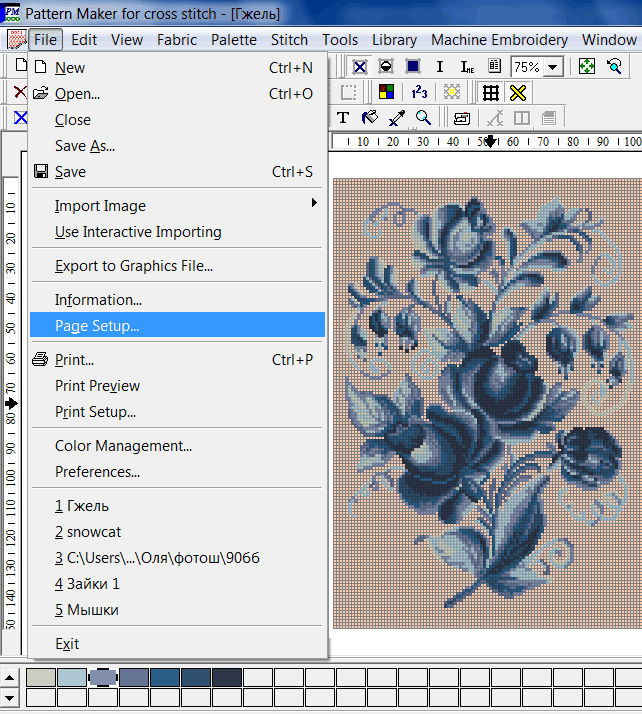
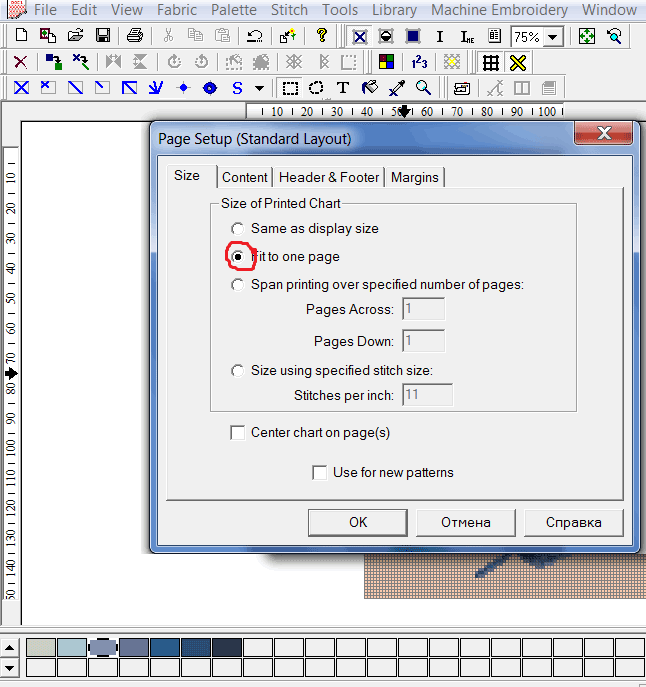
Также перед распечатыванием необходимо задать нужные параметры страницы File — Page Setup (Файл — параметры страницы).
.jpg)
В диалоговом окошечке которое появляется можно выставлять следующие параметры:
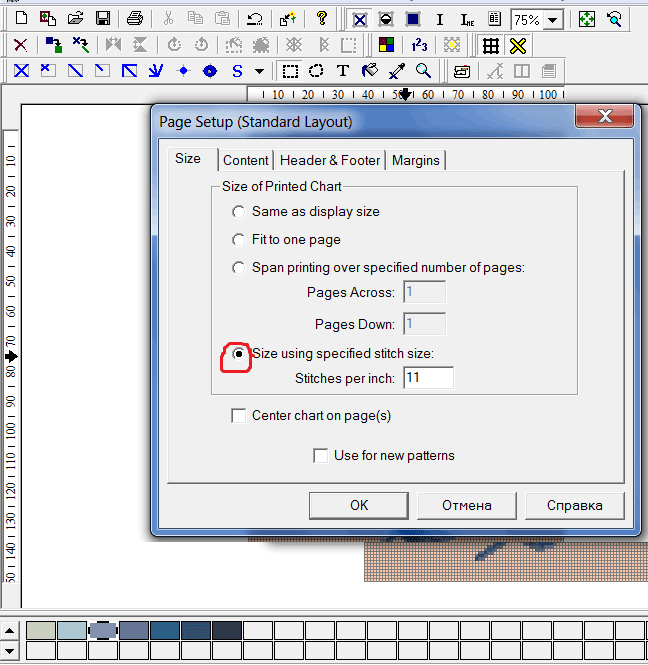
В первой вкладке Size (Размер) задается масштаб печати схемы. Здесь есть четыре опции:
— по размеру изображения на экране, в этом случае схема при печати будет выглядеть, как на экране;
— подогнать на одну страницу — это означает, что схема сможет уместиться полностью на одной странице;
— диапазон печати — эта опция позволяет схему уместить на указанном числе страниц (число указываете сами в предлагаемых ниже ячейках);
— размер с учетом заданного размера стежка, выбрав эту опцию можно указать в пустом окошке количество стежков на дюйм (то есть 2,5 см).
В основном выбирают размер 11 стежков на дюйм, и при таком размере схема удобно просматривается. Но в принципе, если хочется чтобы схема выглядела более увеличенной, тогда можно выставить меньшее число стежков на дюйм. Есть еще три вкладки Содержание, Колонтитулы, Поля, но все параметры в этих вкладках заданы по умолчанию, поэтому я ваше внимание на них не задерживаю.
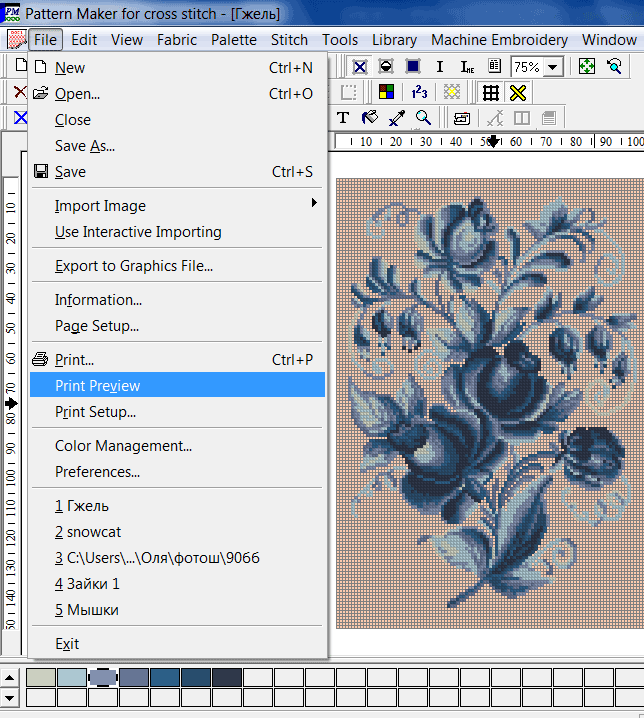
Для того чтобы просмотреть как будет выглядеть напечатанная схема нужно использовать File-Print Preview (Файл- Предварительный просмотр). При необходимости можно изменить тип листа с книжного на альбомный в пункте File — Print Setup (Файл-Параметры печати).
После того как все корективы внесены можно печатать схему File-Print (Файл-Печать). В нашем варианте будет распечатно две страницы — на первой сама схема символьно-цветная (мне такие схемы более удобны), на второй — ключ к схеме.

-
- Рассказать
Открываю темку под названием Инструкции, руководства и учебники по работе с программой Pattern Maker.
Я сама в ней новичок, и таких как я, думаю много, которым пригодится такого рода информация. Так что зазываю всех скидывать сюда все что имеется по работе с данной программой. Заранее ВСЕХ благодарю
Ссылка на комментарий
Поделиться на других сайтах
- Автор
-
- Рассказать
Ссылка на комментарий
Поделиться на других сайтах
- Автор
-
- Рассказать
Ссылка на комментарий
Поделиться на других сайтах
- 4 месяца спустя…

-
- Рассказать
огромное спасибо за ваши ссылки, почитаю и может все будет понятно
Ссылка на комментарий
Поделиться на других сайтах
- 2 года спустя…
-
- Рассказать
Открываю темку под названием Инструкции, руководства и учебники по работе с программой Pattern Maker.
Я сама в ней новичок, и таких как я, думаю много, которым пригодится такого рода информация. Так что зазываю всех скидывать сюда все что имеется по работе с данной программой. Заранее ВСЕХ благодарю
Спасибо большое за инструктаж)))))) скачала программу, она на иностранном, ничего понять не могу, тыркалась-тыркалась…. теперь может разберусь))))))) вопрос у меня…. скажите пожалуйста а можно ли поменять язык в программе, и если да, то как это сделать…. спасибо
Ссылка на комментарий
Поделиться на других сайтах
-
- Рассказать
в интернете поищи русификатор для PM, его поставишь и все)
Ссылка на комментарий
Поделиться на других сайтах

-
- Рассказать
Девочки, нашла в инете PCStitch-10 с лекарством, а как установить не знаю. Помогите чайнику пожалуйста. До этого стояла спокойно 7-ая версия, но словили вирус, восстанавливали систему и в проге перестала отображаться палитра и многие другие функции. Нашла вот 10-ку, но что-то никак не разберусь.
Ой, прошу прощения, не в той темке написала!
Ссылка на комментарий
Поделиться на других сайтах
Сегодня я хочу представить свой новый проект по программе Pattern Maker — это обучающий курс для начинающих. Задумка давняя, можно сказать 2015 года, но сделан вот только в этом 2017 году 😉 Я несколько раз откладывала запись этого курса по разным причинам — и наконец я это сделала!!
Почему я хотела его снять, потому что у меня не было уроков, которые бы последовательно знакомили новичков с этой программой, а в мне не раз задавали вопросы в письмах — с чего начать, и я была в замешательстве, с чего начать. А сейчас я все сделала так, что было с чего начать и затем продолжить.
С кратким содержанием курса Вы можете познакомится ниже. Остальную нужную информацию можно легко найти по моему Путеводителю на сайте. К тому же я совершенно недавно снимала уроки для новичков, а некоторые уроки перезаписывать не собираюсь, поскольку на данный момент они самые полные.
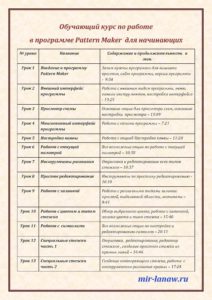
Над курсом я работала целый месяц — вставала с программой Pattern Maker и ложилась с ней  Заново прошерстила мануал — и нашла много нового даже в самых простых функциях отрисовки и редактирования. Если Вы полагаете, что хорошо знаете эту программу, то могу порекомендовать освободиться от этих иллюзий. Я свое время самонадеянно полагала себя знатоком этой программы — ну уж больше уроков, чем я, никто не сделал по этой программе, а программой я пользуюсь с 2005 года)) Но в результате постоянно находила что-то то, чего не знаю — и моя самонадеянность просто улетучилась со временем, как утренний туман на рассвете)) Как хорошо, что всегда можно что-то новое открыть в давно известных вещах! Я рассталась с этими иллюзиями, и с тех пор нахожу всегда что-то новое и интересное в программе для себя.
Я всегда всеми находками делилась со всеми безвозмездно, то есть даром, как говорила Сова в известном мультфильме) В принципе — это мой привычный формат. На сей раз я сделал это в новом для меня формате и не очень привычном, честно говоря. Это немножко платный курс для поддержки и развития моего ресурса — сайта и канала ))
Есть много опций программы Pattern Maker, о которых я буду рассказывать в своем курсе впервые, по причине того, что я их нашла благодаря тому, что и снимала курс. Обновила информацию о такой популярной теме как Специальные стежки — получилось целых два обновленных урока, поскольку первый урок по этой теме уже давно снимала аж в 2012 году.
И еще несколько слов о видео-презентации.
Стоимость курса на сегодня — 750 р.
Для приобретения пишите мне на ящик wetka2005@yandex.ru
Реквизиты для оплаты:
PayPal:
Карта Сбербанка 4276 8440 2371 7812
WebMoney электронные кошельки:
- R271982090340
- U366257896861
- Z396611995110
- E269280088494
Яндекс-Деньги кошелек: 41001987836718
Киви-кошелек: +79137205955
Творческого вдохновения и ровненьких Вам крестиков!