
Содержание:
- Как отправить фото через WhatsApp с Android-девайса
- Способ 1: Средства мессенджера
- Способ 2: Android-приложения
- Как отправить фото через WhatsApp с iPhone
- Способ 1: Средства мессенджера
- Способ 2: iOS-приложения
- Как отправить фото через WhatsApp с компьютера
- Способ 1: Средства мессенджера
- Способ 2: Проводник
- Вопросы и ответы: 3
В процессе обмена информацией через WhatsApp пользователи очень часто сталкиваются с необходимостью пересылки различных изображений своим собеседникам. Предлагаемый вашему вниманию материал описывает методы, позволяющие отправить практически любую картинку другому участнику мессенджера, и применимые в среде самых популярных на сегодняшний день операционных систем — Android, iOS и Windows.
Как отправить фото через WhatsApp с Android-девайса
В независимости от того, какой тип устройства (смартфон или планшет) вы используете в качестве инструмента для доступа в мессенджер, а также версии ОС Андроид, управляющей девайсом, чтобы отправить изображения через ВотсАп можно применить один из двух подходов.
Способ 1: Средства мессенджера
Для доступа к возможности отправки через WhatsApp для Android данных любого типа, включая изображения, первым делом нужно открыть в мессенджере диалог с получателем. Далее действия двухвариантные, выбирайте один из элементов интерфейса приложения-клиента из описанных ниже в зависимости от текущей потребности.
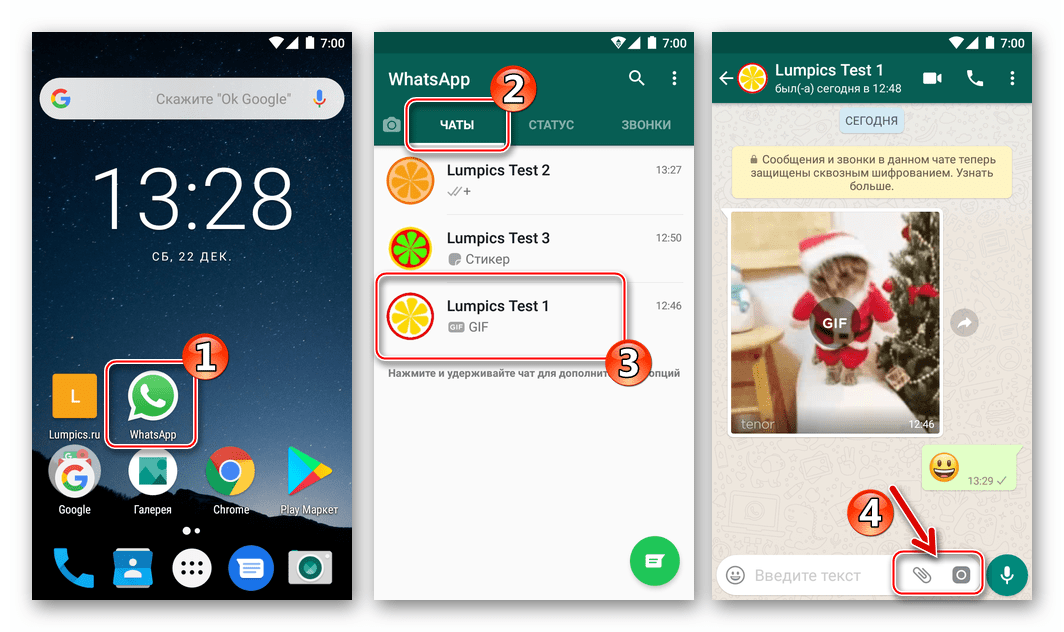
- Кнопка «Скрепка» в области набора отправляемого текстового сообщения.
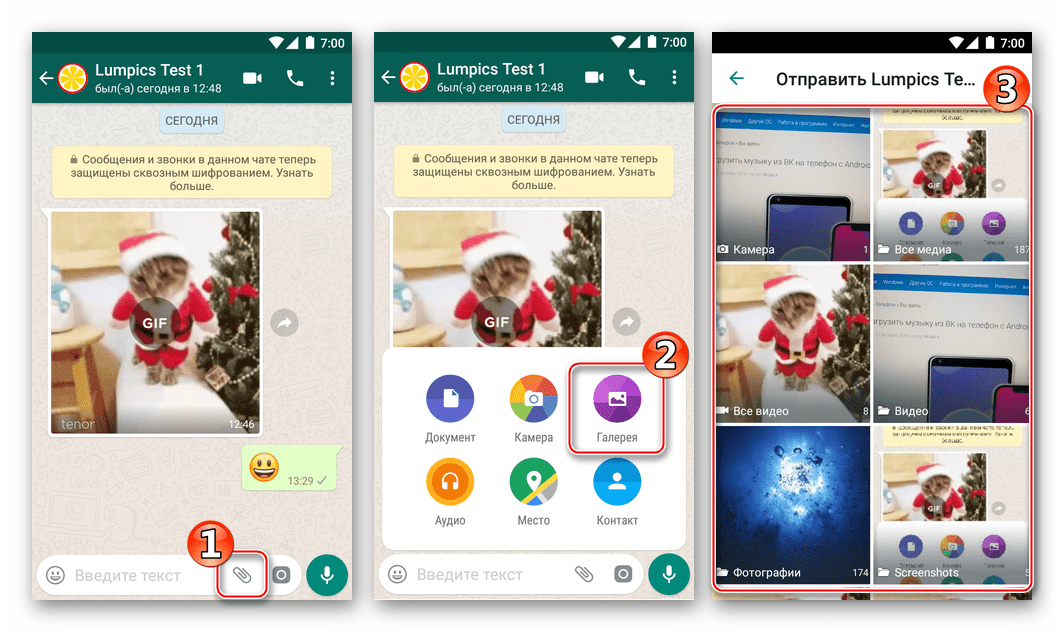
- Тапните по «Скрепке», что приведет к открытию меню выбора типа данных, передаваемых через мессенджер. Коснитесь «Галерея» для вывода на экран всех изображений, содержащихся в памяти девайса.
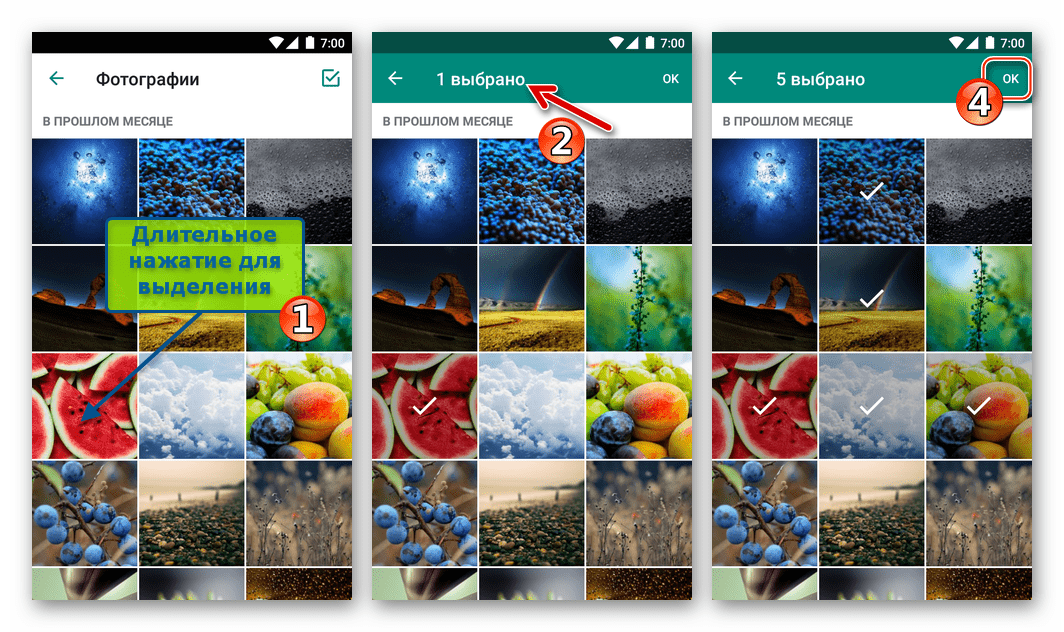
- Перейдите в каталог где расположена передаваемая картинка. Нажмите на миниатюру изображения и не прекращайте удерживать ее до момента, когда превью окажется выделенным. Далее коснитесь кнопки «OK» вверху экрана. К слову, через ВотсАп на Android можно пересылать несколько фото пакетом (до 30-ти штук за один раз). Если такая необходимость существует, после установки отметки на первой миниатюре короткими тапами выделите остальные, а уже затем нажимайте кнопку подтверждения выбора.
- Следующий шаг дает возможность не только убедиться в правильности выбора изображения, рассмотрев его в полноэкранном режиме, но и преобразовать внешний вид перед отправкой с помощью встроенного в мессенджер фоторедактора. Добавьте по желанию описание в поле внизу и, убедившись, что фото готово к передаче, нажмите зеленую круглую кнопку со стрелкой.
- В итоге вы получите ожидаемый результат – изображение отправлено получателю.


- Кнопка «Камера». Служит для мгновенного доступа к возможности сделать снимок и тут же отправить его через WhatsApp.
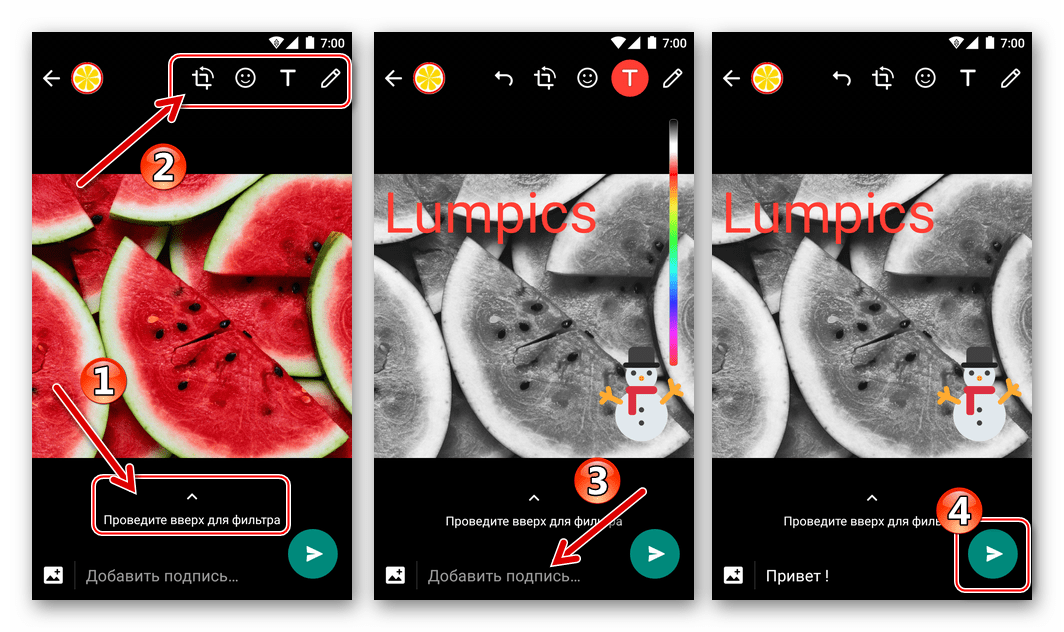
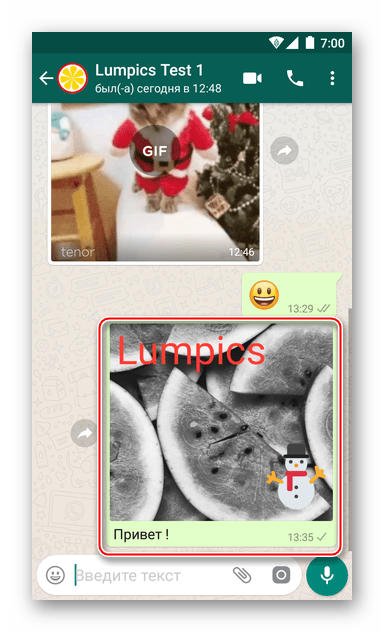
Способ 2: Android-приложения
Желание либо необходимость передать фото через WhatsApp другому участнику сервиса может возникнуть при работе в любом Андроид-приложении, так или иначе связанном с просмотром и обработкой изображений. Это осуществляется очень просто – вызвав опцию «Поделиться». Рассмотрим два примера выполнения процедуры передачи картинки в мессенджер и затем ее отправки собеседнику — с помощью приложений от Google – «просмотрщика» Фото и файл-менеджера Files.

Скачать Google Фото из Play Market
Скачать Google Files из Play Market
Если вы предпочитаете использовать для взаимодействия с медиафайлами иные Android-приложения, действуйте аналогичным нижеописанному образом, главное — понять общий принцип.
- Google Фото.
- Google Files.
Как отправить фото через WhatsApp с iPhone
У пользователей девайсов от Apple при возникновении потребности передать фото через рассматриваемый мессенджер есть два пути – воспользоваться функциями, предусмотренными в клиенте WhatsApp для iPhone, либо отправить изображение в сервис из других iOS-приложений, поддерживающих такую возможность.

Способ 1: Средства мессенджера
Прикрепить фотографию из хранилища iPhone к сообщению, передаваемому через мессенджер, очень просто – для этого приложение ВотСап для айОС разработчики оснастили двумя элементами интерфейса. Кнопки для выбора вложения станут доступными сразу после открытия чата с адресатом, поэтому перейдите к диалогу, а затем выберите вариант, который больше подходит к ситуации.
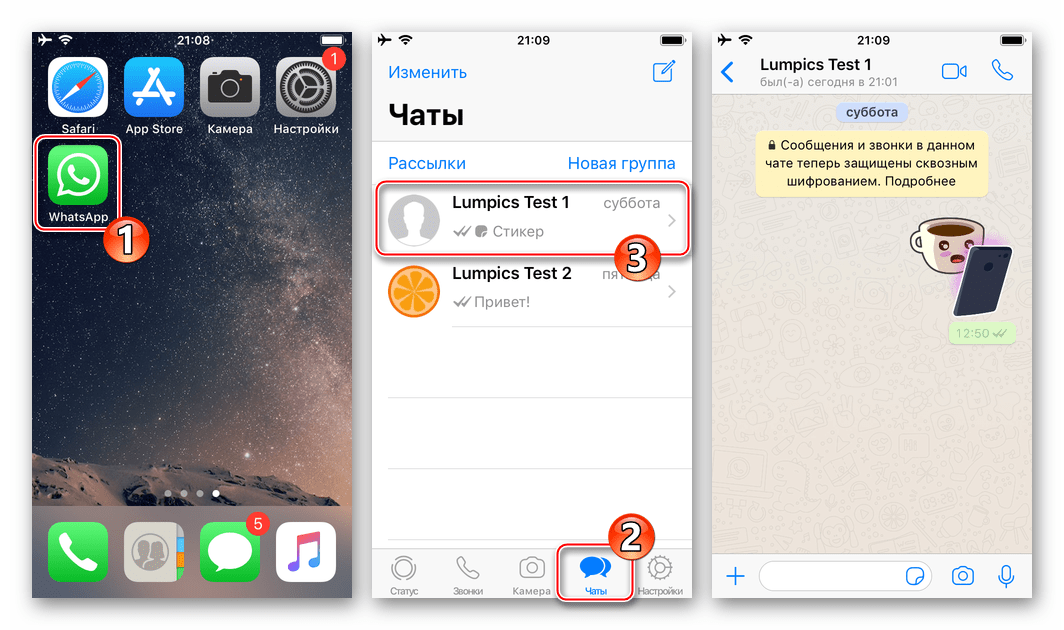
- Кнопка «+» слева от поля ввода текста сообщения.
- Кнопка «Камера».
Способ 2: iOS-приложения
Практически любое приложение, функционирующее в среде iOS и способное каким-либо образом взаимодействовать с файлами изображений (отображать, изменять, систематизировать и т.д.), оснащено функцией «Отправить». Эта опция позволяет легко и быстро передать картинку в мессенджер и затем отправить ее другому участнику WhatsApp. В качестве демонстрации решения задачи из заголовка статьи ниже используются два средства: предустановленное на Apple-девайсах приложение для работы с медиафайлами — Фото и популярный файловый менеджер для iPhone – Documents от Readdle.

Скачать Documents от Readdle из Apple App Store
- Фото для iOS.
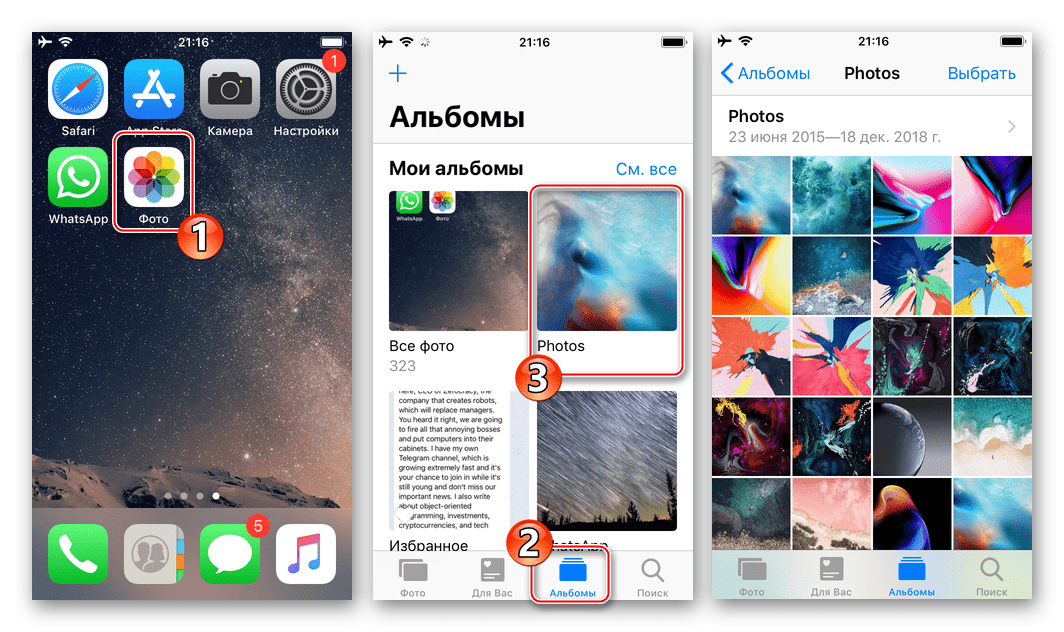
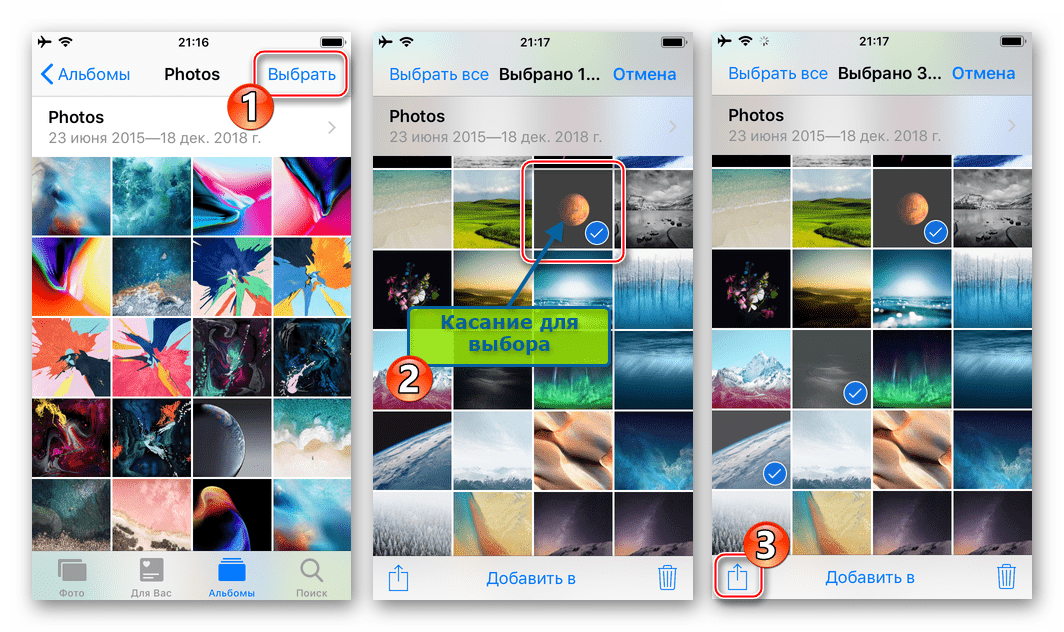
- Откройте фирменный «просмотрщик» изображений и видео от Apple и перейдите в каталог с фотографиями, среди которых есть подлежащие пересылке через ВотсАп.
- В верхней части экрана приложения есть ссылка «Выбрать» — тапните по ней, что даст вам возможность касанием по миниатюрам выделить их. Установив отметку на одной или нескольких картинках, нажмите кнопку «Отправить» внизу экрана слева.
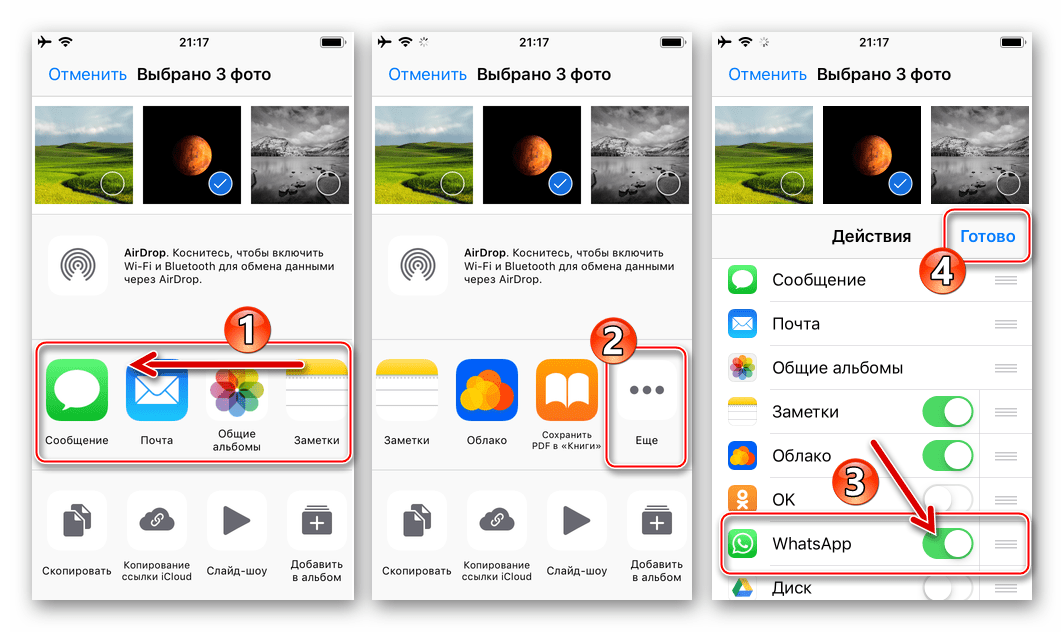
- Пролистните ряд иконок сервисов-получателей отправляемого влево и нажмите «Еще». В появившемся меню найдите «WhatsApp» и переведите расположенный напротив этого пункта переключать в положение «Активировано». Подтвердите добавление нового пункта в меню выбора приложения-адресата файлов, тапнув «Готово».
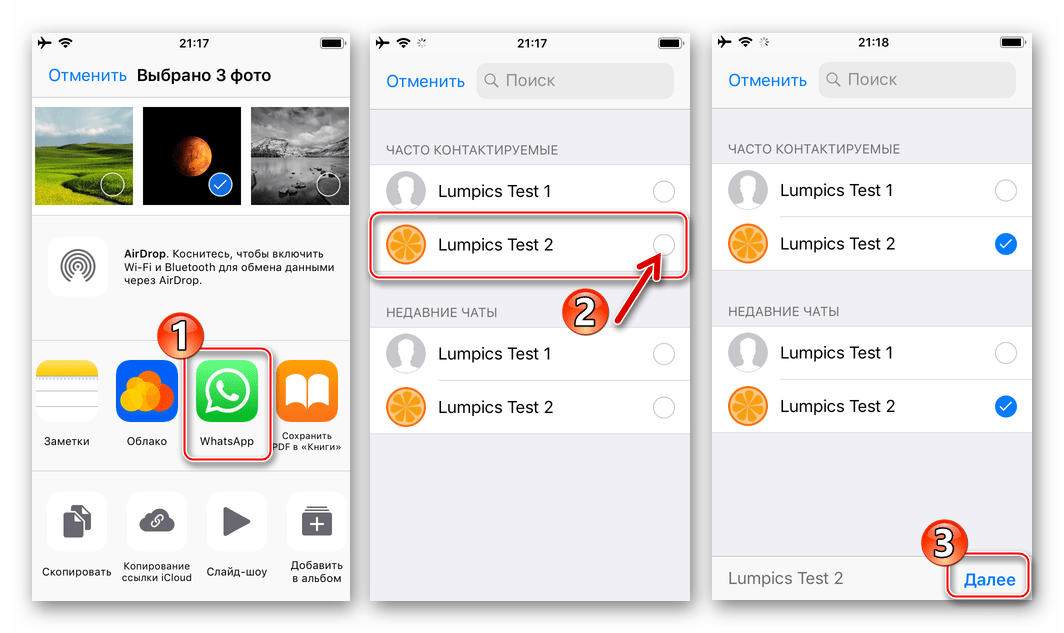
- Теперь появилась возможность выбрать ВотсАп в ленте сервисов-получателей медиафайлов. Сделайте это, коснувшись иконки мессенджера. В открывшемся перечне контактов установите отметку возле имени пользователя, для которого предназначены фото (можно выбрать несколько контактов), нажмите «Далее» внизу экрана.
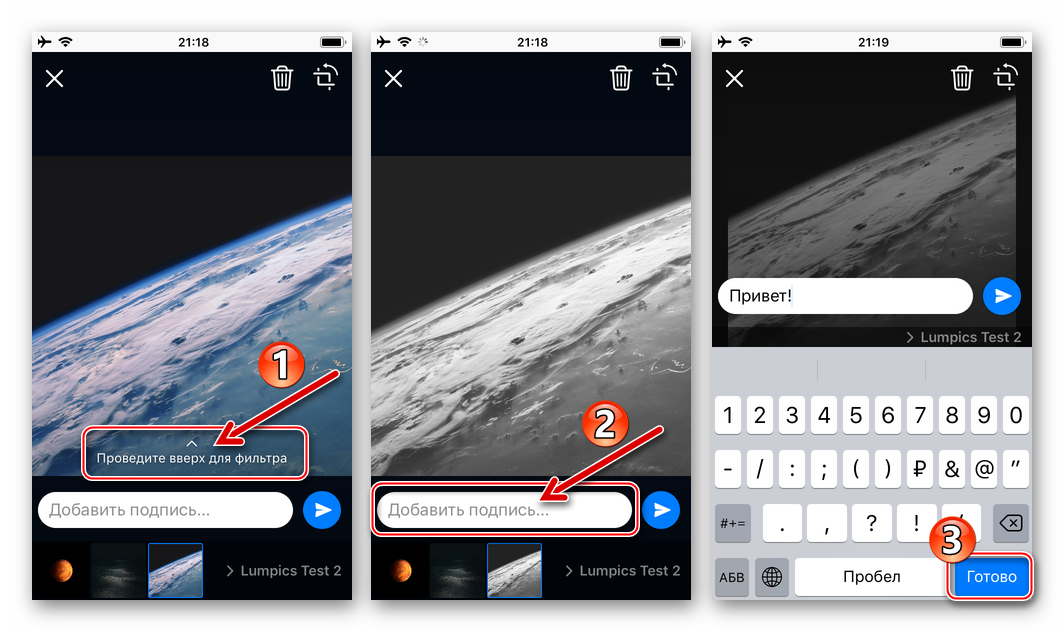
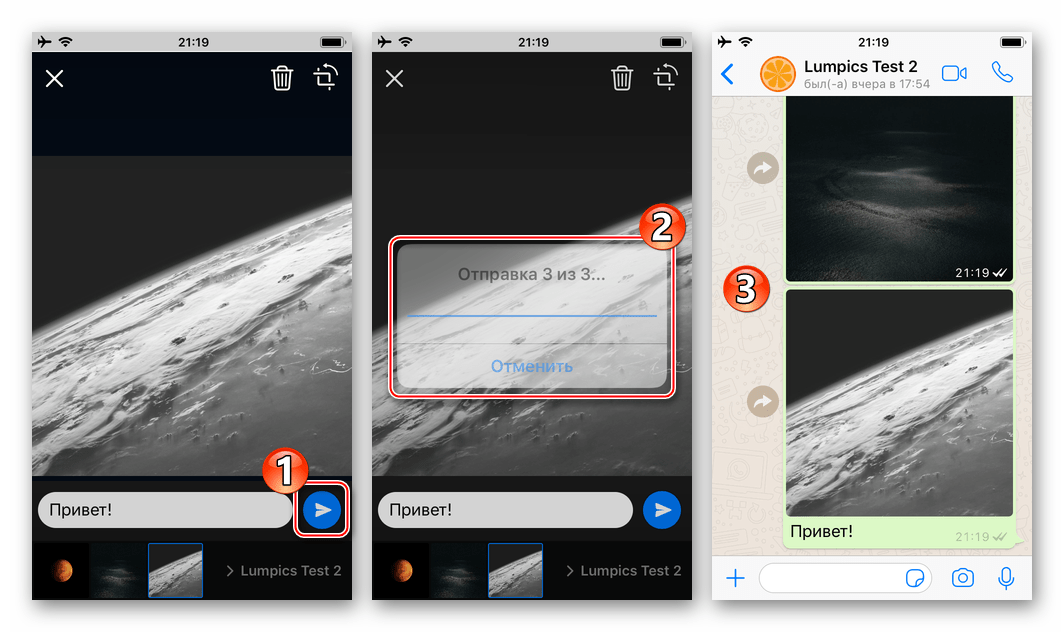
- Осталось убедиться в режиме полноэкранного просмотра, что отправляемые изображения выбраны правильно, при необходимости применить к ним эффекты и добавить описание.
- Завершив подготовку, тапните круглую кнопку «Отправить». Чтобы убедиться в том, что отправка фото осуществлена успешно, откройте мессенджер и перейдите в диалог с пользователем-адресатом.

- Documents от Readdle.
Как отправить фото через WhatsApp с компьютера
Несмотря на то, что клиент WhatsApp для ПК, предлагаемый создателями мессенджера для использования в среде Windows, является по своей сути лишь «клоном» мобильного приложения и характеризуется серьезно урезанным функционалом, обмен различными файлами, в том числе фото, в десктопном варианте организован очень хорошо. Действия, приводящие к отправке изображений с диска компьютера другому участнику мессенджера, двухвариантные.

Способ 1: Средства мессенджера
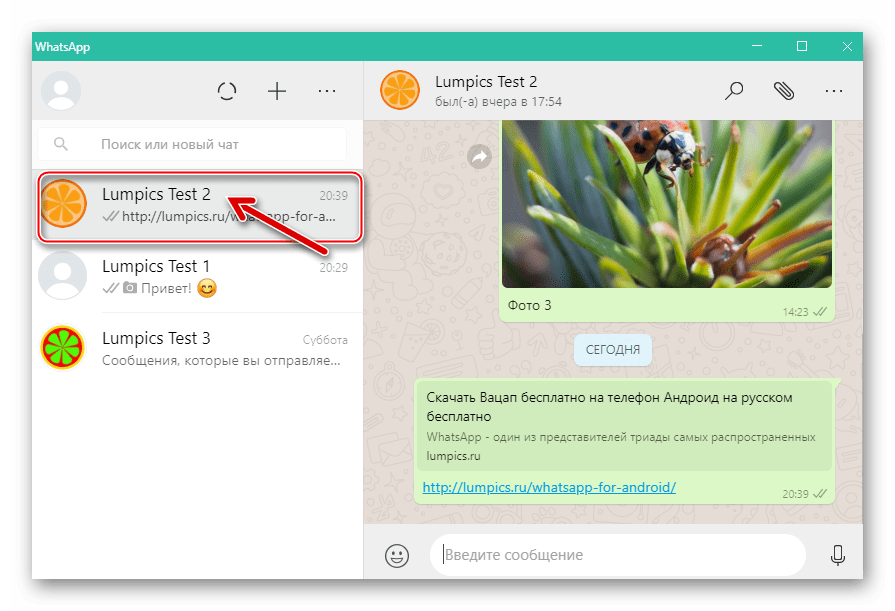
Чтобы переслать картинки через мессенджер, задействуя только функционал клиента для Windows, необходимо осуществить всего несколько кликов мышью.
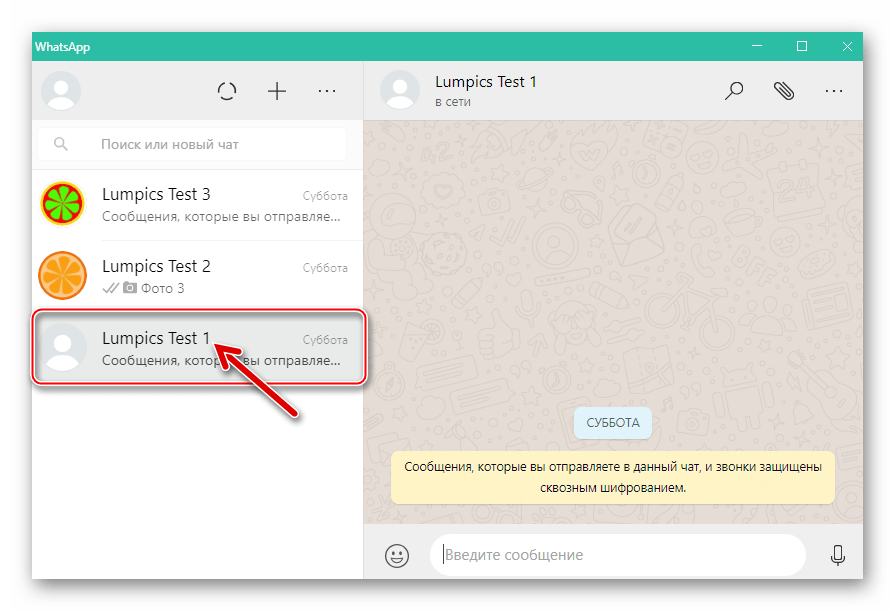
- Запустите ВотсАп для ПК и перейдите в чат с собеседником, которому нужно выслать изображение.
- Кликните по кнопке «Скрепка» вверху окна приложения.
- Нажмите на первую сверху из выпавших четырех круглую иконку «Фото и Видео».
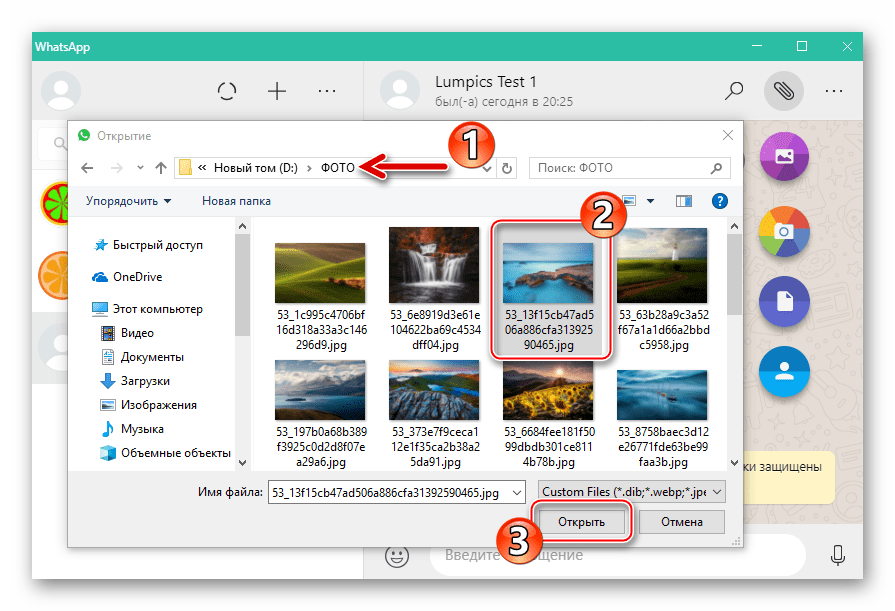
- В окне «Открытие» перейдите по пути расположения отправляемой картинки, выделите файл и нажмите «Открыть».
- Далее можно кликнуть «Добавить файл» и аналогичным описанному в предыдущем пункте инструкции методом вложить в сообщение еще несколько изображений.
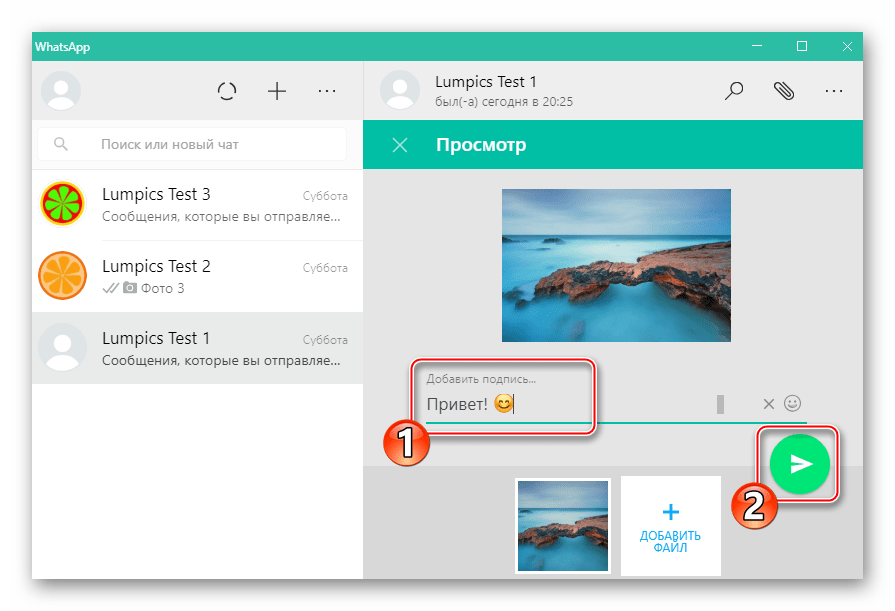
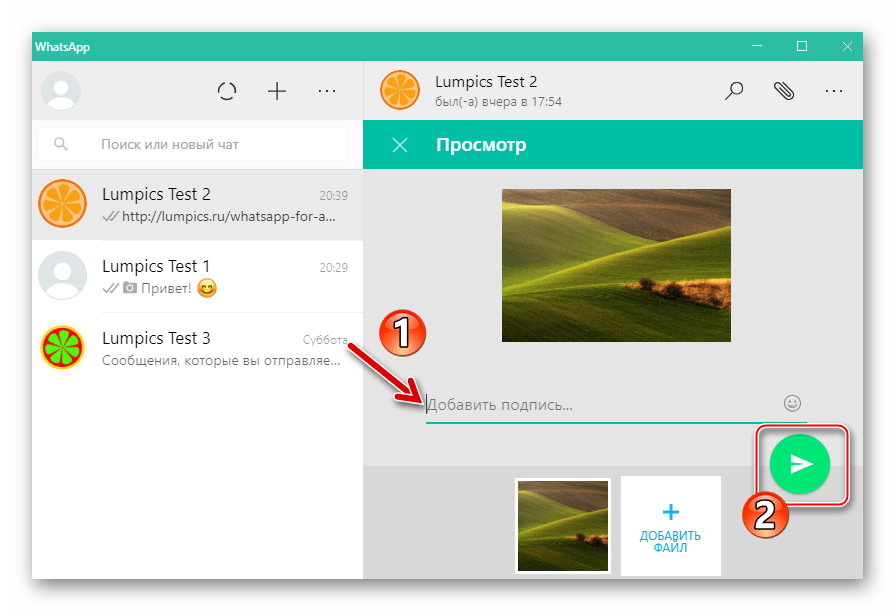
- По желанию добавьте к медиафайлу текстовое описание и/или смайлик и затем нажмите круглую кнопку зеленого цвета «Отправить».
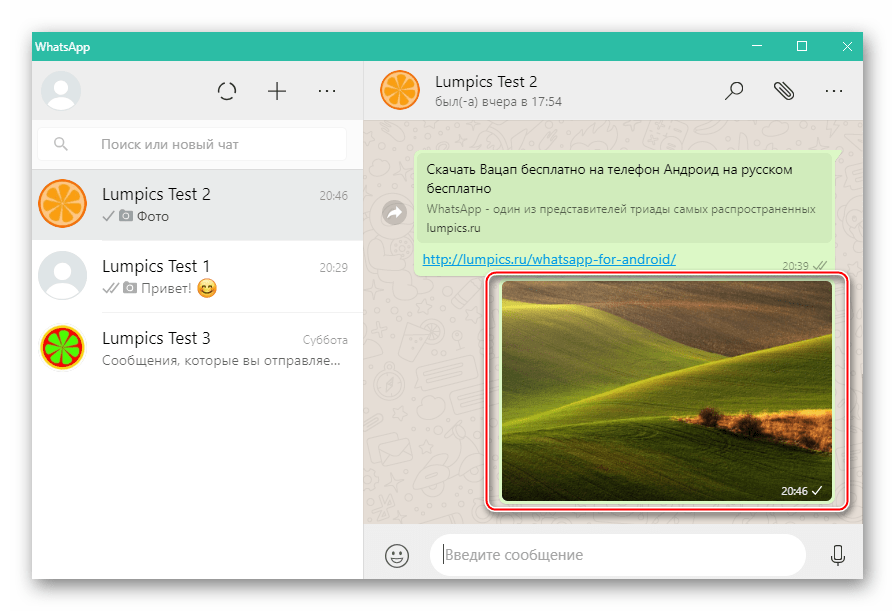
- Через пару секунд фото появится в диалоге с получателем со статусом «Отправлено».




Способ 2: Проводник
Для передачи медиафайлов с компьютера в мессенджер можно воспользоваться обычным перетаскиванием первых из Проводника в окно Windows-версии WhatsApp. Пошагово это осуществляется следующим образом:
- Запустите ВотсАп и перейдите в чат с собеседником-получателем картинок.
- Открыв «Этот компьютер», перейдите в папку, содержащую изображения для отправки.
- Поместите курсор мыши на иконку или миниатюру фото в Проводнике, нажмите левую кнопку манипулятора и, удерживая ее нажатой, переместите файл в область диалога в окне мессенджера. Аналогичным образом можно перетаскивать сразу несколько файлов, предварительно их выделив в окне Проводника.
- В результате помещения картинки в область чата появится окно «Просмотр». Здесь можно добавить описание отправления, после чего следует нажать «Отправить».
- Сервис WhatsApp практически мгновенно доставит медиафайл(ы) по назначению, а получатель получит возможность просмотреть фото и провести с ним другие операции.


Как видим, никаких особых сложностей в организации процесса передачи фотографий через WhatsApp нет. Надеемся, что после ознакомления с предложенными выше инструкциями и вы сможете без проблем отправить изображение с Android-девайса, iPhone или компьютера своим собеседникам в мессенджере.
Поделиться статьей:
Друзья, в этой статье мы рассмотрим все варианты работы с фото на WhatsApp. Посмотрим как можно отправить свежее фото, как отправить случайную картинку из интернета, а также как переслать фото от одного другому абоненту. В общем, полный перечень задач начинающего пользователя WhatsApp. Все будет по шагам и с картинками, постараюсь сделать максимально удобно.
Но если вдруг у вас останутся какие-то вопросы или появятся советы – добро пожаловать в комментарии под этой статьей.
Все действия буду показывать с помощью мобильного приложения Android. Для компьютеров и iOS все делается примерно также, просто ищем аналогии и повторяем за мной.
Содержание
- Разные способы отправки фото
- Способ 1 – Фото находится в галерее
- Способ 2 – Новая фотография
- Способ 3 – Как переслать фото
- Способ 4 – Как переслать фотографию из интернета
- Видео по теме
- Задать вопрос автору статьи
Разные способы отправки фото
Итак, мы захотели отправить кому-то фотографию по WhatsApp. И тут уже есть несколько вариантов:
- Фото уже находится в галерее вашего телефона.
- Можно сделать новое фото и сразу отправить его.
- Фото вам прислал другой человек, и вы хотите его переслать.
- Фото находится на каком-то сайте в интернете, и вы его пока не скачали.
Найдите свой вариант и переходите к правильному способу ниже.
Способ 1 – Фото находится в галерее
Пожалуй, самый частый вариант.
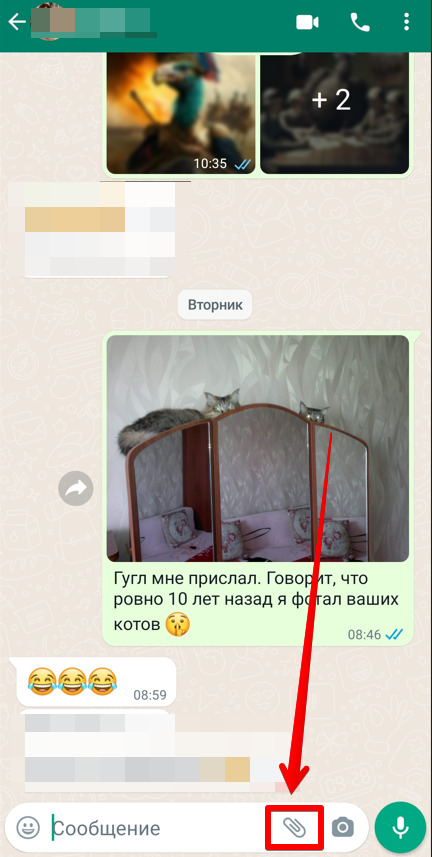
- Переходим в контакт человека, которому мы собираемся отправить фотографию. Внизу находим значок «скрепки» (это и есть кнопка вложения), нажимаем по ней.
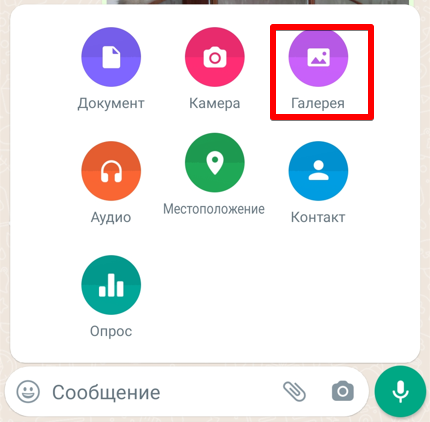
- Выбираем вариант – «Галерея»
- Находим в галерее нужную вам фотографию или картинки и отправляем ее.
Т.к. WhatsApp любит урезать качество фотографий, в исключительных случаях можно вместо «Галереи» выбрать «Документ». Тогда придется искать нужную фотографию напрямую на устройстве. Новички могут не справиться, но зато в этом варианте фотография перекинется в оригинальном качестве. Хотя для обычных ситуаций вариант с «Галереей» можно использовать почти всегда.
При желании в галерее можно выбрать несколько фото методом их выделения через долго нажатие по фотографии. WhatsApp спокойно справляется с отправкой нескольких фотографий.
Способ 2 – Новая фотография
Конечно, вы можете сначала сделать фотографию, а уже потом по первому способу ее отправить из галереи, но иногда очень удобно сделать фото в моменте, не заморачиваясь. И вотсап позволяет отправлять фотки прямо так на лету.
- Снова переходим в контакт пользователя, но на этот раз обращаем внимание на иконку фотоаппарата рядом со «скрепкой».
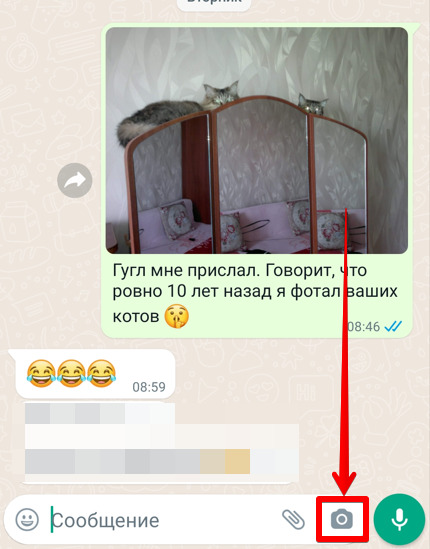
- Нажимаем по нему и у нас сразу же открывается камера. Делаем фото и отправляем его. Конец.
А еще вы могли заметить на прошлом способе, что если нажать по «скрепке», то в открывшемся меню вместо «Галереи» или «Документа» можно просто выбрать пункт «Камера» и снова откроется та же самая камера. Это к тому, что в Вотсапе есть несколько вариантов одного и того же действия.
Способ 3 – Как переслать фото
Еще один популярный сценарий: вам кто-то переслал фотографию, а вы хотите ее переотправить кому-то другому. Тут есть два варианта:
- Сначала сохраняем эту фото себе в галерею, а уже потом пользуемся первым способом. Чистый способ.
- Можно сразу переслать фото. Но у сообщения будет видно, что его переслали. В случае с теми же поздравлениями, не самый красивый вариант, но если нужно просто что-то быстро переслать, это то что нужно.
Начнем разбор первого случая.
- Итак, мы получили какую-то фотографию. Предлагаю нажать по ней (быстро), чтобы она открылась на весь экран. Обратите внимание в правом верхнем углу на три вертикальные точки – там скрыто меню. Нажмите на него.
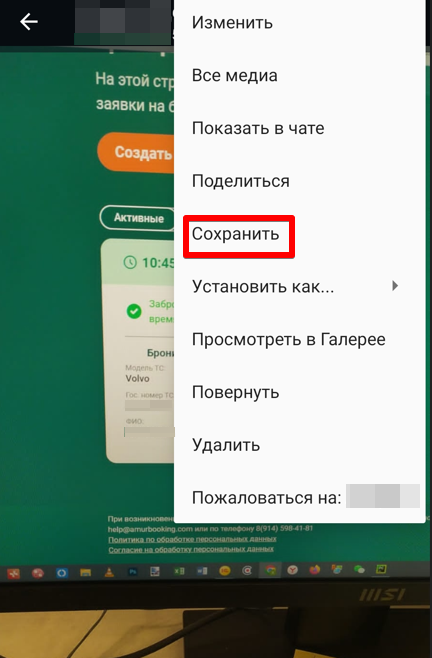
- Нажимаем на пункт «Сохранить» – WhatsApp сразу же сохранит это фото в вашей галерее (будет первой).
- А далее переходим в способ 1 и отправляем стандартным путем.
У многих WhatsApp вообще сохраняет все фото на телефоне в папке WhatsApp, которая тоже доступна через галерею. Поэтому способ выше подходит тем, у кого эта фотография затерялась в галерее, или же в случае с отключением сохранения файлов как в моем случае.
А теперь предлагаю посмотреть на вариант прямой пересылки фото:
- Вы умеете выделять сообщения в Вотсапе? Если нет – просто находим нашу фотографию и удерживаем на ней палец (жмем и держим, только не продавите экран). Телефон обычно через секунду отреагирует вибрацией, сообщение выделится, а наверху появится дополнительное меню. Палец можно отпускать.
- В дополнительном меню находим вот такую кнопку со стрелочкой «вперед» – это кнопка пересылки. Нажимаем на нее, выбираем человека, которому нужно переслать это сообщение (фотографию) и радуемся успешному выполнению этой задачи.
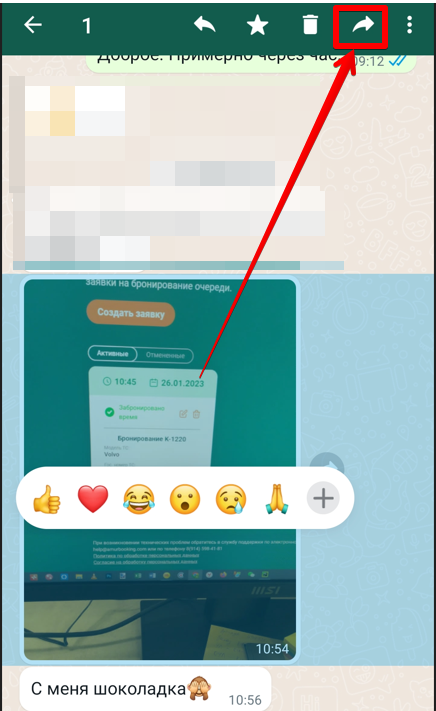
И здесь тоже можно выделить несколько сообщений-фотографий и переслать их разом.
Способ 4 – Как переслать фотографию из интернета
Ну и самый интересный вариант отправки фотографии в WhatsApp – с любого сайта.
- Находим ту картинку, которую хотим отправить (я на примере нашего сайта). Нажимаем на нее пальцем и держим, пока не появится меню.
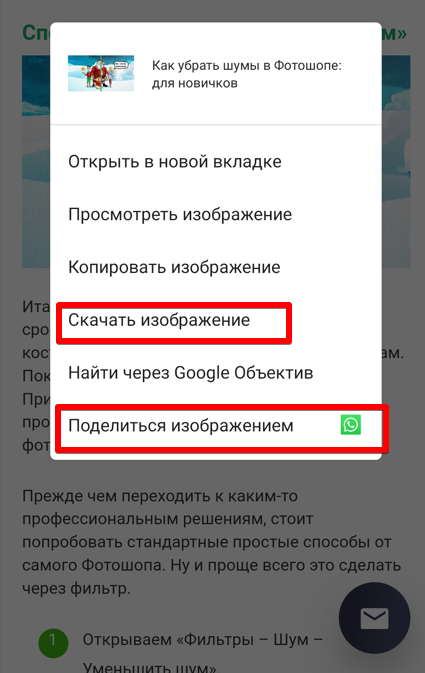
- И тут есть два варианта: «Скачать изображение» (изображение сохраняется в «Галерею», а уже для отправки фото из галереи мы используем Способ 1) и «Поделиться изображением» (причем со значком вотсапа, тут мы сразу выбираем контакт пользователя и картинка будет отправлена ему). Выбирайте любой вариант на свой вкус.
И главное – не бойтесь экспериментировать. Опыт приходит только во время практики, а аппетит во время еды… Что-то я про еду начал, пойду покушаю. Всем успехов, надеюсь, вы смогли справиться с этой несложной задачей и до новых встреч на портале WiFiGid!
Видео по теме
Содержание
- Способы отправки фотографий по WhatsApp
- Отправка изображения другому абоненту средствами мессенджера
- Отправка изображений из медиаприложения
- При помощи проводника
- Полезные советы
- Частые вопросы
- Видео по теме
WhatsApp активно используют для обмена сообщениями и звонков по сети. Ежедневно аудитория популярного мессенджера прирастает новыми пользователями. Далеко не все новички могут догадаться, как отправить фото по Вацапу с телефона или ноутбука. Заинтересованным читателям предлагаем ознакомиться подробной инструкцией.
Способы отправки фотографий по WhatsApp
Разработчики сервиса предоставляют пользователям возможность пересылки снимков, изображений и видео другим людям через Ватсап. Возможно несколько вариантов пересылки.
| Доступные способы | Штатные инструменты приложения |
| Из медиаприложения для Android/iOS | |
| При помощи проводника |
Важно!
Передать медийный контент в Ватсапе другому человеку можно при соблюдении определенных условий:
- у адресата должно быть установлено приложение WhatsApp;
- номер телефона получателя должен быть записан в контактной книге владельца гаджета.
Отправка изображения другому абоненту средствами мессенджера
Разработчики адаптировали приложение Вацап для устройств, работающих во всех популярных операционных платформах: Android, iOS и Windows. Порядок действий пользователя по части пересылки медийной информации из приложения на разных ОС отличается нюансами.

С Android-телефона
Чтобы отправить фото по Whatsapp, нужно открыть чат с предполагаемым получателем. Далее в строке набора сообщения нажимайте на ярлычок в виде скрепки справа. Откроется окно выбора типа вложения для передачи через мессенджер. Можно передать абоненту фотографию, хранящуюся в памяти смартфона или сделать свежий снимок перед отправкой. Для этого задействуйте соответствующий ярлычок с надписью «Галерея» или «Камера»

Нажав на значок «Галерея», можно выбрать одну картинку или несколько, отметив галочкой. Закончив выбор — нажмите на кнопку в виде самолетика «Отправить».

Важно!
Количество прикрепляемых изображений для отправки за один раз ограничено — не более 10 снимков.
При необходимости можно прямо из диалога сделать снимок и отправить его собеседнику, задействовав камеру, нажав на значок фотоаппарата. После того как сделаете и отредактируете снимок, нажмите на кнопку «Отправить»

С Айфона

Последовательность манипуляций на Айфоне аналогичная, но отличается интерфейс мессенджера. Кнопка вызова меню выбора вложения отображается слева от поля ввода сообщения значком «+». В открывшемся меню воспользуйтесь пунктом «Фото/видео» для вложения фотографий, хранящихся в галерее Айфона, или пунктом «Камера» для съемки и отправки только что запечатленного момента.
На заметку:
Нажатие по миниатюре фото в галерее открывает встроенный в мессенджер фоторедактор. Можно перед отправкой изображение обрезать, применить фильтры, сделать надпись.
С компьютера
В версии клиента Вацап для Windows достаточно сделать несколько кликов мышью, чтобы послать фотки другу. Последовательность действий прежняя: нужно войти в приложение, перейти на вкладку «Чаты» и выбрать собеседника. Вверху окна программы справа отобразится значок в виде скрепки.

Нажатие по кнопке открывает меню выбора типа вложения. Выбираете соответствующий своим намерениям пункт. Клик по значку в виде картинки отправит в хранилище изображений. Отмечайте нужные галочкой, после чего отправляйте адресату.

Если компьютер оборудован камерой, можно воспользоваться иконкой фотоаппарата, чтобы сделать снимок и переслать собеседнику.
Отправка изображений из медиаприложения
Поделиться выбранным изображением с адресатом Ватсапа можно непосредственно из приложения, умеющего просматривать и обрабатывать изображения. Как правило, такой софт имеет функцию «Поделиться». В меню выбора канала отправления может присутствовать ярлычок WhatsApp. При нажатии по иконке автоматически запускается окно мессенджера с перечнем чатов. Отметьте галочкой получателей (не более 5 контакта), нажмите на кнопку «Отправить».
Пользователи Вайбера таким образом могут поделиться загруженными фотками с другом через аккаунт Ватсапа. Последовательность действий:
- Откройте чат с фото для отправки.
- Найдите нужное изображение и раскройте его на весь экран.
- Кликните по кнопке «Поделиться».
- В меню действий выберите иконку Ватсапа.

Аналогичным методом отправляются медийные вложения из Google «Галереи», файл-менеджера Files, iOS приложения «Фото», файл-менеджера Documents от Readdle и другого софта для этих операционных систем.
При помощи проводника
Отправить фото на Ватсап с компьютера можно при помощи проводника Windows. Достаточно открыть два окна: чат Ватсап с собеседником-адресатом отправляемого фото и папку, содержащую изображения. Нужно отметить нужную фотографию в папке и удерживая нажатой левую кнопку мыши переместить файл в окно беседы мессенджера.

Добавляйте при необходимости описание и жмите на кнопку «Отправить».
Полезные советы
Совет №1
В мессенджере есть возможность перенаправить полученные изображения любому знакомому лицу на электронную почту. Достаточно воспользоваться соответствующим значком или пунктом контекстного меню «Поделиться». В доступных каналах связи выбрать ярлык e-email, ввести адрес и отправить.
Совет №2
Быстро перенаправить отправленное или полученное изображение другому абоненту можно при помощи функции «Переслать». Функция инициируется тапом по изогнутой стрелочке, расположенной слева от исходящей или справа от полученной картинки.
Совет №3
В Ватсапе нет функции передачи медиа без сжатия. Это сделано для экономии трафика и внутренней памяти устройства. Сжатие сказывается на качестве. Положением дел недовольны владельцы современных быстрых и емких гаджетов. Разработчики учли этот момент, начав внедрение возможности настройки сжатия с сохранением качества изображений. Опция доступна в тестируемой бета-версии 2.21.14.16 для Андроида.
Частые вопросы
Не получается в Вацапе отправить фотографии другу. Как решить проблему?
Постарайтесь найти причину. Проверьте по порядку следующие варианты:
- Нет интернет-соединения.
- Переполнена память гаджета;
- Сбились настройки часов.
Определив и устранив причину проблемы, вы восстановите работоспособность функции отправки изображений. Если причина на стороне сервиса (на серверах ведутся технические работы), нужно некоторое время подождать, когда мессенджер продолжит работу в штатном режиме.
Не отправляется в Whatsapp фотка, скачанная из ВКонтакте. Что делать?
Файлы изображений, скаченные из социальной сети VK, сохраняются в памяти гаджета в папке VK/Downloads («Загрузки»). Можно попробовать переместить файл в другую папку — DICM. После переноса вы легко через меню мессенджера найдете изображение и сможете его отправить.
Как отправить фото через Whatsapp
Хорошо, что разработчики предусмотрели несколько способов, как отправить фото по Ватсапу. Можно пользоваться любым, тем, что окажется удобнее. Алгоритмы того, как отправить нужное фото с любого компьютера, Андроида или iPhone, довольно похожи и интуитивно понятны.
В процессе выполнения манипуляций следует быть онлайн. За один раз можно отправить 10 фото в общий чат или конкретному собеседнику. Чем больше объем пересылаемых данных, тем больше времени уходит на их обработку.
Недостатком функционала является то, что при пересылке медиафайлов из-за ограничений по весу (не более 100 Мб) теряется их качество. Чтобы адресат смог получить высококачественную картинку, нужно:
- запустить приложение и чат в нем;
- в текстовой строке найти символ скрепки и нажать ее;
- система предложит несколько вариантов папок. Нужна «Документы»;
- ищем файл;
- посылаем его при помощи кнопки с «бумажным самолетом».
Поскольку в этом случае переправляется оригинальное тяжелое изображение, то потребуется больше времени на загрузку и дальнейшую пересылку.
Даже если отправить какое-либо фото с персонального компьютера, то мессенджер сохранит файл в аккаунте, и тот будет доступен и на смартфоне.
Содержание
- 1 Отправка фотографии другому пользователю в WhatsApp
- 2 Отправка фото на Ватсап с телефона
- 3 Отправляем фото на WhatsApp с компьютера
Отправка фотографии другому пользователю в WhatsApp
Как отправить вновь созданное фото по приложению Ватсап:
- откройте ПО;
- переместитесь в чат. Если он еще не был создан, то в этом же разделе нажмите зеленую кнопку с изображением сообщения и выберите адресата из открывшихся контактов;
- в строке для набора текста, в ее конце, найдите и тапните значок фотоаппарата;
- программа переведет в режим фотографирования;
- сделайте фотоснимок или селфи;
- напишите комментарий;
- отошлите текст с фотоснимком.


Отправка фото на Ватсап с телефона
Если нужно отправить уже существующее фото выбранному собеседнику, то:
- зайдите в приложение;
- откройте беседу;
- внизу прожмите символ, изображающий скрепку;
- укажите хранилище фотографии – «Галерею»;
- откройте папку;
- выберите снимок;
- по желанию сделайте сопроводительную надпись;
- пересылайте файл.
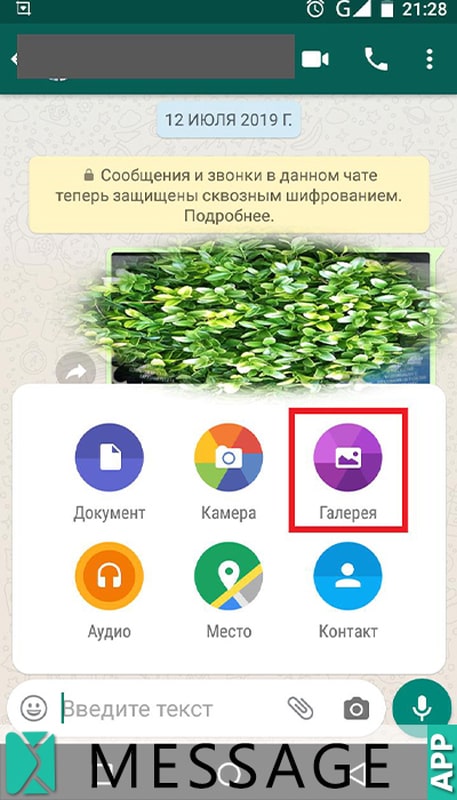

Как отправить свое фото по Ватсапу напрямую из «Галереи»:
- открыть это приложение;
- провалиться в папку, где находится фотография;
- выделить ее и задержаться некоторое время на иконке;
- нажать кнопку, с 3 точками, соединенными углом 2 линиями;
- указать в качестве почтовой службы Ватсап;
- написать послание;
- отослать.

Отправляем фото на WhatsApp с компьютера
Также отправить выбранное фото с домашнего компьютера можно, просто перетаскивая нужные фотоизображения из папок или с Рабочего стола. Следует:
Если у Вас остались вопросы или есть жалобы — сообщите нам
- зайти в мессенджер;

- указать контакты друга или зайти в чат;
- далее либо пользуются схемами, описанными выше, либо обеспечивают возможность облегченного варианта перемещения файлов.


В первом случае продолжение алгоритма выглядит так:
- жмем значок со скрепкой, что размещена вверху справа;
- в качестве источника указываем «Галерею»;
- находим картинку;
- кликаем «Открыть»;
- по желанию используем «+ добавить файл», чтобы обработать сразу несколько фотоснимков;
- оставляем комментарий для пользователя, получателя послания;
- жмем «самолетик».

Вторая схема того, как отправить своему собеседнику фото, реализуется так:
- уменьшают окно мессенджера;
- заходят в «Проводник» и сжимают его окошко;
- ищут в менеджере необходимый кадр;
- делают так, чтобы можно было одновременно видеть и «Проводник», и Ватсап;
- захватывают картинку и перетаскивают ее из файлового менеджера в поле мессенджера;
- инициируют пересылку.
Оценка статьи:

 Загрузка…
Приложение WhatsApp позволяет абонентам обмениваться не только текстами, но и мультимедийными вложениями. Данная статья содержит подробные инструкции по пересылке картинок через чаты мессенджера и советы по решению проблем.
Отсылка изображений из «Галереи»
Приложение «Галерея» смартфона содержит фото, сделанные юзером при помощи камеры смартфона, скачанные из интернета или полученные от контактов через мессенджеры и социальные сети. Чтобы переслать картинки собеседникам из перечня контактов мессенджера, используют следующие алгоритмы:
Для iPhone
- Запустить мессенджер.
- Зайти в раздел «Чаты».
- Открыть беседу с выбранным контактом.
- Нажать значок «+» на панели внизу экрана.
- Перейти к строчке «Фото и видео».
- Найти нужную картинку внутри «Галереи».
- Дополнить изображение подписью по выбору пользователя.
- Нажать значок отправки.
Для Android:
- Открыть WhatsApp.
- Перейти к блоку бесед.
- Тапнуть название нужного диалога.
- Нажать значок «Скрепка», размещенный около текстовой строки.
- Внутри приложения «Галерея» отметить нужное фото, при необходимости дополнив текстовым комментарием.
- Тапнуть по символу «самолетик» для отсылки месседжа.
Для отправки комплекта картинок выполняют следующие действия:
- Зайти в приложение.
- Открыть вкладку с чатами.
- Перейти к нужной беседе.
- Нажать иконку со знаком «+» (для Айфона) или скрепки (для Андроид).
- Отметить одну из картинок.
- Нажать значок «+», возникший слева внизу экрана.
- Отметить «птичками» все фото, предназначенные для отправки собеседнику. Максимальное количество изображений, которые можно отправить за один раз – 10 штук.
- Добавить текст.
- Тапнуть по значку «самолетика» для отправки месседжа адресату.
Далее приводится алгоритм для пересылки фотографий, полученных от собеседника в диалоге, другому контакту Вотсап.
Пересылка фотографий
Картинку, полученную через один из чатов мессенджера, пользователь может отправить внутри другой беседы. Для пересылки изображений рекомендуется следующий алгоритм:
- Зайти в WhatsApp.
- Открыть блок диалогов.
- Перейти к нужной беседе.
- Продолжительно нажать на выбранную картинку.
- Внутри контекстного меню выбрать строчку «Переслать изображение».
- Для отправки комплекта изображений следует пролистать переписку, пометив нужные фотографии «птичками».
- После завершения отбора тапнуть по значку со стрелкой.
- Выполнить операцию «Переслать».
Разобравшись с методами отправки фотографий через Вотсап, следует ознакомиться с проблемами, которые могут возникнуть при выполнении соответствующих операций.
Решение проблем
Наиболее частые причины ошибок, приводящих к блокировке отправке фотографий через мессенджер:
- Низкое качество соединения с сетью. Чтобы наладить надежное подключение к сети, следует выполнить перезагрузку роутера, либо активировать авиарежим на несколько секунд. Иногда достаточно подождать несколько минут, чтобы восстановить нормальную связь с интернетом.
- Дефицит памяти на устройстве. Чтобы освободить дополнительное пространство памяти, пользователь должен стереть неиспользуемые файлы большого объема.
- Устаревшая версия мессенджера. Чтобы приложение работало корректно, следует обновить программу через маркет приложений Google Play или App Store.
- Некорректная работа карты SD. Если встроенная карточка памяти работает в режиме чтения, следует изменить настройки смартфона, а также заново извлечь и вставить карту SD.
Заключение
Абоненты приложения WhatsApp могут делиться с контактами мультимедийным содержимым. Статья рассказывает, как выполняется отсылка изображений из «Галереи» телефона и пересылка фотографий, полученных от контактов через чаты мессенджера. Предлагаются методы по решению проблем, возникающих при отправке мультимедийного контента.

Как отправить фото по Ватсапу на номер телефона из галереи или поделиться снимком, полученным от другого абонента? Мы расскажем – в обзоре вы найдете ответы на свои вопросы, а также полезные советы!
Отправляем фотографию
Сначала поговорим о том, как отправить фото через Ватсап по номеру телефона – если у вас есть изображения, которыми необходимо поделиться, ловите наши инструкции! Мы подготовили алгоритмы для двух самых распространенных операционных систем телефонов.
На Айфон:
- Войдите в мессенджер и перейдите к окну чатов;
- Найдите нужный диалог и нажмите на него;
- Вы увидите кнопку в виде плюсика на нижней панели;

- Щелкните по ней и найдите раздел «Фотографии/видео»;
- Пролистайте галерею и выберите нужное изображение;


- При необходимости добавьте подпись;
- Щелкните по кнопке в виде самолетика, чтоб отправить фото по Вацапу с телефона.

На Андроид:
- Откройте мессенджер и найдите раздел с чатами;
- Перейдите к нужной беседе – откройте ее тапом;
- В окне ввода текста найдите скрепку;
- Нажмите и перейдите к иконке «Галерея»;


- Выберите понравившееся изображение;
- Добавьте текст, если необходимо;
- Щелкните по кнопке «Отправить».
Поздравляем, вы смогли послать фото по WhatsApp! Мы рассказали, как перекинуть одно изображение по номеру телефона – кроме того, вы можете сбросить целую подборку одним сообщением.
Если вам нужно отправить фото по Ватсапу по номеру телефона пачкой – сделайте следующее:
- Откройте мессенджер, перейдите к окну «Чаты»;
- Отыщите нужный диалог и войдите в него;
- Кликните на кнопку в виде плюсика или скрепки (в зависимости от используемой операционной системы);
- Выберите одно изображение;
- В нижнем левом углу экрана появится окошко с плюсом;
- Кликните по нему и отметьте галочками другие изображения, которые хотите скинуть пользователю – максимум десять;

- Добавьте подпись и нажмите на самолети, чтобы отправить сообщение на номер телефона.
Теперь вы сможете отправить картинку из галереи – пора поговорить о том, как переслать фото в Ватсапе другому человеку из беседы по номеру телефона!
Пересылаем фотографию
Если пользователь прислал вам забавное или информативное изображение, вы захотите его перекинуть другому абоненту! Это легко – просто сделайте следующее:
- Откройте Ватсап и перейдите к чатам;
- Найдите нужный диалог и откройте его;
- Перейдите к изображению и зажмите его пальцем на несколько секунд;
- Появится дополнительное меню – вам нужен пункт «Переслать фото по Ватсапу»;
- Если вы хотите отправить несколько фотографий, листайте диалог и отмечайте нужные картинки в чекбоксах;
- Как только вы закончите выбирать, нажимайте на стрелочку;
- Откроется список номеров телефонов – ищите того, с кем хотите поделиться;


- Кликайте по значку «Переслать».
Как переслать фото по Ватсапу другому абоненту мы разобрались. Напоследок стоит обсудить трудности, которые могут поджидать любого человека, решившего отправить фото на номер телефона!
Возможные проблемы
Сбой может настигнуть любую программу, даже самую совершенную! Давайте поговорим о распространенных ошибках, которые случаются в работе мессенджера:
- Плохое соединение с интернетом. Попробуйте перезагрузить роутер или смартфон, войдите в режим полета. Если трудности не решаются, рекомендуем подождать пару минут;
- На смартфоне не хватает памяти. Удалите ненужные программы, картинки или другие файлы и попробуйте снова;
- Старая версия приложения. Обновите мессенджер Ватсап через магазин Гугл Плей или Эп Стор;
- СД-карта работает в режиме чтения (Андроид). Исправить эту функцию можно в настройках, также стоит извлечь карточку и поставить ее заново.
Вот и все – мы рассказали, что нужно знать о правилах отправки фотографий через Ватсап на телефоне. Делитесь с друзьями классными картинками без ограничений!