
Время на прочтение
8 мин
Количество просмотров 226K
Osmand — программа для Android, которая позволяет работать с офлайн картами OpenStreetMap и не только, использовать голосовую навигацию, запись, отображение и навигацией GPX треков, а также ряд возможностей по редактированию OSM. Судя по предыдущему топику , среди хабровчан достаточно большое число пользователей данной программы, которые бы хотели узнать тонкости работы данной программы.
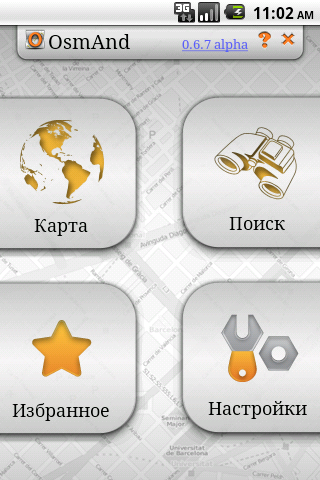 Конечно, написание руководств для пользователей в последнее время считается плохим тоном, так как пользовательский интерфейс должен быть абсолютно понятен всем и в любой ситуации, но реальность, к сожалению, говорит об обратном. Особенно это критично, когда пользователи не понимают базовых понятий приложения или руководствуются заниженной или завышенной оценкой к его возможностям.
Osmand, как и большинство Linux приложений, предназначен, для всех, поэтому конкретную целевую аудиторию даже сложно назвать. Это является и плюсом и минусом приложения. В принципе все open source развиваются по этому сценарию, потому как сообщество постоянно добавляет маленькие и нужные патчи и редко добавляет большие и нужные. Так и получаются приложения с кучей настроек, кучей перекрывающихся функций и тысячами сценариев использования.
Кратко темы, раскрытые ниже:
- Карта — векторные и растровые карты, различные настройки
- Экран Карты — индикаторы на главном экране приложения и контекстное меню
- Настройки приложения — профили настроек и обзор базовых настроек
- Фоновый сервис — работа приложения с выключенным экраном и с заданным периодом включения
- Мониторинг — запись GPX треков
- Навигация — онлайн и офлайн навигация
- Поиск — поиск POI, транспорта, адреса
- OSM редактирование — POI и Osm bugs
Прежде всего следует отметить, что документация на русском все же существует, пусть и немного устаревшая Чаво
Карта
Существует 2 вида карт: векторные и растровые. Растровые карты — это карты, которые представлены картинками (тайлами), векторные карты — это бинарный набор данных, по которым еще предстоит нарисовать тайлы для отображения. В общем принципиальное различие в том, что растровые карты рисуются очень быстро и занимают очень много места для детализированных областей. Для примера Google Maps/Yandex maps — растровые карты, Garmin/Navitel — векторные. При первой загрузке Osmand использует растровые карты, причем подгружает их из интернета на SD карточку, потом эти карты используются. Векторные карты нужно загрузить в специальном диалоге — Настройки → Индексы → Загрузить индексы. Для того, чтобы переключаться между картами, используйте меню → Слои → Карта источник…
Растровые карты
Растровые карты достаточно удобны, если вам критична скорость отображения и вы не хотите засорять SD карточку, имея под рукой интернет. По умолчанию, создается 2 источника растровых карт, но вы можете загрузить другие через «Установить..». В момент установки источника, создается папка на SD карточке (/sdcard/osmand/tiles/<имя источника>), куда и будут загружаться все тайлы. Удалив эту папку, программа будет считать, что источника нету. Это достаточно удобный способ составлять список источников по своему усмотрению.
Так же, существует способ для того, чтобы создать свой источник тайлов (Собственный рендеринг, WMS). Если зайти /sdcard/osmand/tiles/<имя источника>, то можно найти файл .metainfo, который и содержит всю необходимую информацию о загрузке тайлов. Более простой способ и лучший использовать OsmandMapCreator. При помощи этой программы можно выделить и загрузить интересуемую (большую) область, а затем скопировать ее на SD карточку. Загрузить большую область можно и используя Wifi на телефоне: контекстное меню → Загрузить карту. Главное преимущество использования PC для подготовки карты в том, что можно тайлы поместить в один файл (Create sqlite database), после этого скопировать файл в osmand/tiles/. Это очень важно для Flash Карт, так как большое количество файлов чрезмерно ухудшает работу файловой системы. SQlite файл так же будет догружать тайлы из интернета.
Существуют настройки для тех, кто следит за интернет трафиком (Настройки — Карта/Общие): можно отключить интернет вообще для загрузки тайлов и можно указать уровень детализации (zoom level), начиная с которого не надо грузить тайлы. Например, для автомобильной навигации вполне достаточно 14-15, так как Osmand может увеличивать тайлы в 2-4 раза соответственнов 16-17, экономия трафика очевидна 
Векторные карты
Для отображения векторных карт необходимо загрузить эти самые карты. На экране отобразится огромный список загрузок с фильтром, список загрузок совпадает с Downloads. Рекомендуется загрузить помимо своего региона 1) Голосовые данные и 2) Basemap (Карту мира 1-7 зум 3 Mb). Преимущество векторных карт то, что они умеют поворачиваться и поддерживают разные стили рендеринга. Стили рендеринга зависят от текущего Профиля (описано ниже), но их можно указать вручную. Можно даже создать свой стиль и поместить его в (osmand/rendering), некоторые даже создают карты с профилем высот. Так же векторные карты меняют свой стиль в зависимости от дня и ночи (можно найти в настройках) и могут транслитерировать названия в английские.
Векторные карты могут быть достаточно медленны на маленькой детализации, поэтому существует опция, перехода в растровые карты при зуме <= N. Достаточно эффективная комбинация расхода памяти и времени рендеринга.
Карты подложки и покрытия
В приложении имеется возможность использовать любую карту в качестве подложки или покрытия с необходимым уровнем прозрачности. Естественно это замедляет процесс рендеринга + тратит очень драгоценную для приложения память (может падать).
Экран карты
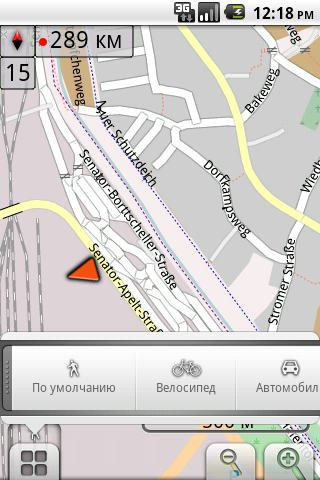 На экране карты отображаются в зависимости от ситуации индикатор скорости, индикатор времени прибытия (при нажатии индикатор оставшегося времени), индикатор детализации (зум), индикатор расстояния от центра карты до точки назначения (при нажатии переходит в точку назначения), стрелка — кнопка вернуться в текущее положение, компас (при нажатии вращает карту по компасу или отключает вращение), профиль настроек (при нажатии можно выбрать).
Точка назначения отображается на карте красной точкой с флажком, когда она не видна, то появляется красная стрелка, которая указывает направление + на экране всегда видно расстояние до нее, что является достаточно удобным при пешей навигации. Точку назначения можно выбрать через любой поиск (Идти к), иногда надо использовать долгое нажатие, или через контекстное меню карты. При прокладке маршрута точка назначения должна быть выбранной. Ее можно убрать через Меню → Снять отметку.
Контекстное меню карты — это меню, действия которого привязано к выбранной точке на карте. Можно выбрать 3 способами: нажатие трекпоинта, долгое нажатие на карте + нажатие на появившейся областе (долго нажатие скрывает область), через меню. В этом меню выбранная точка 1) может быть выбрана как точка назначения 2) может использоваться как отправная точка маршрута (только для просмотра) 3) будет отправной для поиска POI, транспорта 4) может быть отправлена другу через SMS, email 5)…
Общие настройки и профили настроек
В приложение существуют общие настройки и настройки профиля. Общие настройки:
— ориентация экрана — можно установить, чтобы карта не сбивалась, когда несешь телефон в руке
— директория приложения — можно поменять /sdcard/osmand.
— локализация, единицы измерения расстояния, использование трекпоинта…
В приложении существует 4 профиля: по умолчания (обзор карты), авто, велосипед и пешеход. Все настройки выбранные в каждом профиле хранятся в нем. К примеру, для пешехода было выбрано всегда отоброжать дневной рендеринг, соответственно при смене на авто — эта настройка будет сброшена и будет установлена другая как автомасштабирование. При навигации профиль настроек меняется автоматически. Существуют настройки по умолчанию для каждого профиля, но все их можно менять и настраивать.
На данный момент карты и слои, хотя и отображаются в настройках, являются отдельными настройками приложения и не меняются по профилям.
Поиск
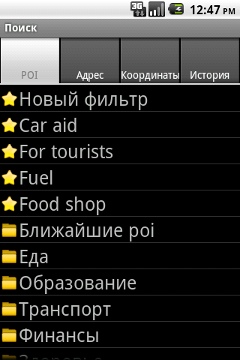 Искать можно по координатам, по адресу, избранные, POI, транспорт и в истории поиска. Для адреса, POI, транспорта необходимы векторные данные. Можно визуализировать поиск на карте, включив необходимые слои (Меню → Слои), слой POI фильтра, слой избранных или слой транспортных остановок. Для всех поисков активны 2 кнопки, «показать на карте» и «идти к», для избранных, истории опция «идти к» появляется при долгом нажатии. Попасть в поиск можно нажав кнопку поиск на устройстве. На поиск влияет опция «показать английские имена».
Адрес
Все довольно просто: выбираете регион (название векторных карт), город, улицу и т.д. Так же существует опция искать через Osm Nominatim, использует интернет и рекомендуется тем, кто знает как надо формировать запросы.
POI
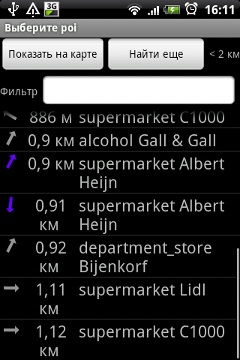 Для поиска POI применяются фильтры. Редактируемые и созданные пользователем, отображаются звездочкой, стандартные OSM — папкой. Для редактирования необходимо долго нажатие на фильтре или выбрать новый фильтр, далее через меню фильтр можно «сохранить как» или «удалить». При выборе фильтра появляются 2 опции: искать рядом с собой (потребуется время пока приложение найдет спутники) или искать вокруг последнего выбранного участка карты. Существует способ отфильтровать найденные POI по имени — кнопка меню → фильтр.
Избранные
Добавить в избранные можно через контекстное меню на карте. Существует также отдельная опция «заменить», для динамических избранных, таких как машина, отель, место последней встречи в лесу Избранные точки можно экспортировать и импортировать (файл GPX), важно при удалении приложения и установке заново. Не рекомендуется импортировать большое количество избранных точек, лучше для этого использовать слой «GPX файл».
Транспорт
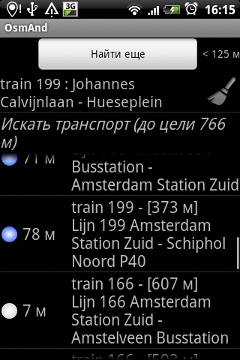 Поиск транспорта можно назвать также как прокладка маршрута вручную. При поиске необходима начальная точка (конечная по усмотрению), поэтому поиск транспорта доступен из контекстного меню карты. Надпись искать транспорт до цели кликабельна, в одном случае цель учитывается, в другом нет. При поиске транспорта — результаты сортируются по наименьшей сумме от старта до маршрута + от маршрута до назначения. При выборе некоторого маршрута, предлагается выбрать остановку, на которой выходить. После этого поиск будет повторен, но начальной точкой будет уже точка остановки предыдущего маршрута (Искать после). Таким образом можно построить маршрут с пересадками, но остановки пересадок придется выбирать вручную.
Фоновый сервис
Фоновый сервис может быть полезен, если вы хотите отключить экран и не использовать GPS непрерывно. Фоновый сервис запускает позиционирование GPS через определенные промежутки времени и выполняет 2 функции: запись GPX трека и навигация (включая голосовую). Включить фоновый сервис можно в настройках.
Навигация и прокладка маршрута
Для того, чтобы проложить маршрут, необходимо выбрать точку следования, а затем Меню — маршрут. Существует 2 режима для построения маршрута: следовать (навигация) и просмотр маршрута. Посмотреть информацию о проложенном маршруте можно Меню — Маршрут — О маршруте. При выборе режима следовать — автоматически меняется профиль и маршрут прокладывается от текущего местоположения, при этом включается голосовая навигация.
Существует 3 источника построения маршрутов: онлайн источник (Cloudmade, Yours), офлайн навигация по векторным данным (нестабильная) и навигация по GPX треку. Наиболее оптимальным является Cloudmade, но требует подключения к интернету. Навигация по векторным данным находится в стадии разработки и может использоваться только на короткие расстояния и еще пока не определяет съезды на трассы/круги движения и другое. Навигироваться можно и по GPX треку, построенному, например, maps.cloudmade.com (Карта — Меню — Навигация по GPX).
Мониторинг и GPX файлы
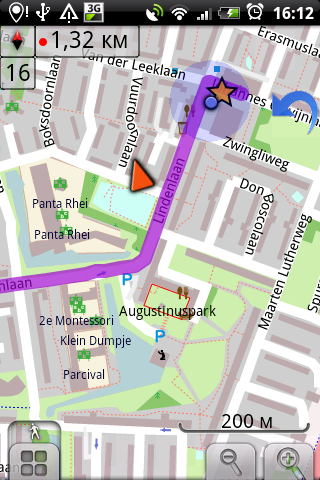 Мониторинг и запись GPX файлов в /sdcard/osmand/tracks включена по умолчанию для некоторых профилей (авто, велосипед), поэтому история ваших движений хранится в GPX файлах по дням. Эти настройки можно отключить и включить для других профилей, выбрав желаемый интервал слежения.
В приложении можно просмотреть записанные треки, а также созданные другими пользователями. Для этого необходимо, чтобы GPX файлы находились в /sdcard/osmand/tracks. Включить можно через Слои — GPX, при этом все сегменты будут отображены линиями на карте, а все точки в треке будут отображены как избранные. Они также будут доступны в списке избранных, пока включен слой.
В любой момент в записываемый GPX файл можно добавить точку с описанием, сделать это можно через контекстное меню карты. Это бывает полезно для записи некоторых POI при отсутствии интернета.
Другое
- В приложении есть функции для редактирования и комментирования OSM карт: слой Osm bugs, создание/редактирование POI (через контекстное меню), создание Osm bugs. Для редактирования POI необходимо указать свой логин в настройках.
- Не забывайте просматривать полезные советы (иконка вопросик): там публикуются последние изменения в приложении.
- Можно создавать собственные векторные карты, например, для отображения geocaching как POI. Для этого необходимо сконвертировать исходные данные в Osm формат и проиндексировать его используя OsmAndMapCreator.
P.S. Если я что-то упустил, какие-то интересные и маленькие моменты, буду добавлять в «другое».
Спасибо за внимание

Существует целый ряд программ для просмотра карт и навигации на Android и iOS. При их использовании ваш смартфон или планшет превращается в полноценный навигатор. Среди всех программ я бы особо выделил программу OsmAnd. Она является одним из лучших навигационных приложений для Android и iOS по причине своей универсальности. Турист-походник, автомобилист, человек в чужом городе (на экскурсии или по делам) – вот неполный перечень тех, кому может пригодиться программа OsmAnd.
- Здесь описана версия OsmAnd для Android. Надеюсь, что версия для iOS принципиально от неё не отличается.
- Инструкция написана для программы OsmAnd версии 1.9.5 (инсталляшку для неё вы можете скачать здесь). Также добавлена информация о новых версиях (2.3.3 – 2.5.4). В тексте она выделена синим цветом. Информация о новых версиях будет добавляться по мере возможности и только если они будут отличаться от старых версий.
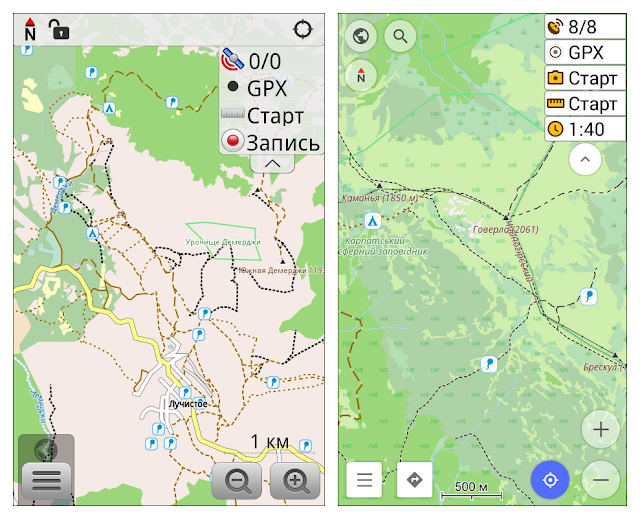 |
| OsmAnd — окно с картой. Слева — версия 1.9.5, справа — версия 2.5.4. |
Основная особенность программы – множество функций в сочетании с простым и понятным интерфейсом. Поэтому освоить программу можно достаточно легко.
Вторая важная особенность: данное приложение представляет собой оффлайн-навигатор для Android и iOS, то есть все основные функции доступны без подключения к интернету. Интернет нужен только для того, чтобы загрузить саму программу и карты для неё, после чего можно смело приступать к работе оффлайн, отправившись в самые глухие дебри, где не только интернет, но и телефонная связь полностью отсутствует.
Данный цикл статей задуман мной как инструкция или руководство пользователя по работе с программой OsmAnd. Мы рассмотрим следующие вопросы:
- Установка и настройка программы
- Просмотр карты, определение своего местоположения
- Поиск по объектам карты
- Работа с точками
- Работа с маршрутами и треками
- Использование различных видов карт
Установка и настройка программы OsmAnd
Установка программы
Программа OsmAnd существует в двух версиях: платная полная версия OsmAnd+ и урезанный бесплатный вариант OsmAnd Free. Ограничения бесплатной версии: она не поддерживает локальную Википедию (файл со статьями из Википедии о различных объектах карты) и ограничена 10-ю загрузками. К загрузкам относятся файлы с базовой картой мира, подробными картами регионов, файлы с голосами для голосовой навигации. Обновление карты тоже считается загрузкой. Бесплатный вариант версии 2.5.4 ограничен 7-ю загрузками плюс загрузка базовой карты мира.
К примеру, карта Украины выполнена в виде одного файла (что, конечно же, очень удобно). А вот карты России разбиты на файлы по областям. Если голосовая навигация вам не нужна, то в бесплатной версии вы сможете скачать базовую карту мира и карты девяти областей. Либо скачать одну область и восемь раз её обновить (вариант для домоседов). Остальные страны также идут либо одним файлом, либо разбиты на несколько регионов.
Таким образом, мы видим, что бесплатная версия тоже весьма функциональна. Локальная Википедия – это приятное, но необязательное дополнение, а количество карт, которые вы хотите скачать, зависит от того, насколько широка география ваших путешествий. Можно воспользоваться бесплатной версией, а затем, если программа вам понравится, купить платную версию.
Перейдём к установке. Проще всего это сделать через Google Play:
- Установить OsmAnd Free
- Установить OsmAnd+
Заодно можно установить интересное дополнение: OsmAnd Contour lines plugin. Этот плагин даёт возможность отобразить на карте линии горизонталей либо отображение рельефа с помощью теней. На мой взгляд, тени скорее мешают, чем помогают. А вот линии горизонталей могут быть весьма полезны, если вы отправились в горы.
- Установить плагин OsmAnd Contour lines
Также можно для установки программы OsmAnd скачать инсталляшки в виде APK-файлов. При этом способе установки нет необходимости подключать ваш смартфон или планшет к интернету, но не будет возможности обновлять программу автоматически. Это придётся делать вручную. Файлы APK для OsmAnd Free можно скачать здесь. Для платной версии инсталляшки можно скачать и бесплатно, если покопаться в интернете, но по этическим соображениям развивать тему халявы я здесь не буду.
Загрузка карт
После включения мы увидим начальное меню, состоящее из следующих разделов: «Карта», «Поиск», «Мои места», «Настройки». А в верхней части находится вопросительный знак, при нажатии на который открывается краткая инструкция по программе (на английском языке).
При первом включении программы поверх всего этого будет располагаться окно, призывающее перед тем, как начать пользоваться программой, загрузить для неё карты.
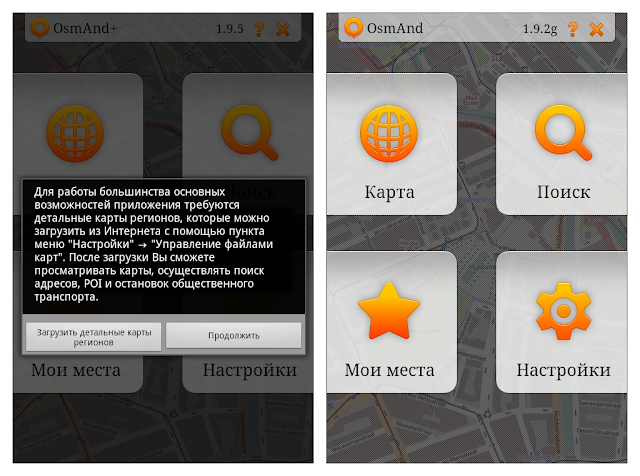 |
| Слева — программа при первом включении, справа — при последующих включениях |
Для загрузки карт понадобится подключение к интернету. Нажимаем на кнопку «Загрузить детальные карты регионов» или заходим в раздел «Настройки» и выбираем пункт «Управление файлами карт». Здесь мы видим три вкладки:
- «Local». Показывает уже загруженные карты.
- «Downloads». Позволяет загрузить карты (при наличии интернета).
- «Updates». Выводит список карт, для которых доступны обновления, и позволяет их обновить.
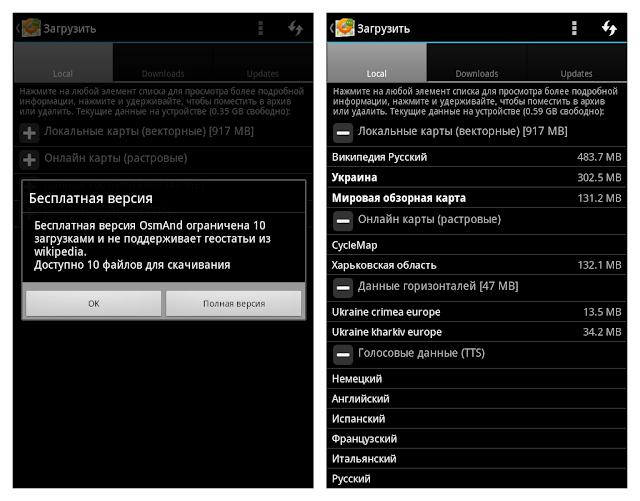 |
| Слева — сообщение об ограничениях бесплатной версии, справа — меню «Управление файлами карт», вкладка «Local» с уже загруженными картами |
Переходим на вкладку «Downloads». Если вы подключены к интернету, то увидите здесь список карт, разбитых на регионы. Вам остаётся только отметить птичками нужные карты и нажать внизу кнопку «Загрузить».
 |
| Вкладка «Downloads», выбор для загрузки карты мира (слева) и карты Украины (справа) |
В верхней строке скрыто меню, позволяющее выбрать тип загружаемых карт: «Полные карты» или «Карты только дорог» (упрощённые карты, имеющие меньший объём в мегабайтах). Я советую загружать «Полные карты», если только у вас нет веской причины грузить упрощённые «Карты только дорог».
Также здесь присутствует пункт «Голосовые данные» для загрузки голосовых подсказок при навигации.
Если вы установили плагин OsmAnd Contour lines, то в этом меню будут ещё два пункта: «Карты с затемнённым рельефом местности» и «Карты SRTM». Именно карты SRTM и нужно скачать (в дополнение к полным картам), если вы хотите видеть на карте линии горизонталей.
Итак, выбираем «Полные карты», скачиваем базовую карту мира и карты нужных вам регионов. Здесь же при желании можно загрузить локальную Википедию. Загруженная карта будет выделена в меню зелёным цветом. Когда для неё будет доступно обновление, цвет изменится на синий.
 |
| Загруженные карты — зелёная и синяя. Для синей карты доступно обновление. |
Если подключить смартфон (планшет) к интернету для вас пробема, то карты можно скачать отсюда. По ссылкам на странице скачивается файл download.php. После скачивания нужно поменять расширение на .zip, распаковать архив (в архиве находится файл с расширением .obf) и, воспользовавшись файловым менеджером, перекинуть данный файл в папку «osmand».
- Если же эти карты или другие загруженные данные не хотят функционировать, то на вкладке «Local» нужно нажать вверху справа на кнопочку с двумя стрелочками, после чего программа обновит свои данные (найдёт загруженные вами карты и подключит их).
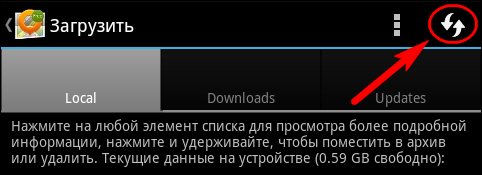 |
| Кнопка для обновления (переиндексации) данных |
В версии 2.5.4 загрузка карт реализована более просто и удобно. При первом включении программы появляется окно с предложением загрузить карту нужной вам страны. Вы можете сделать это либо сразу, либо позже из меню программы.
 |
| Экран программы (версия 2.3.3) при первом включении |
Итак, допустим, мы решили загрузить карты, пользуясь меню. Жмём на кнопку меню (в нижней левой части экрана) и выбираем пункт «Скачать карты». Первым делом находим в списке и загружаем мировую обзорную карту.
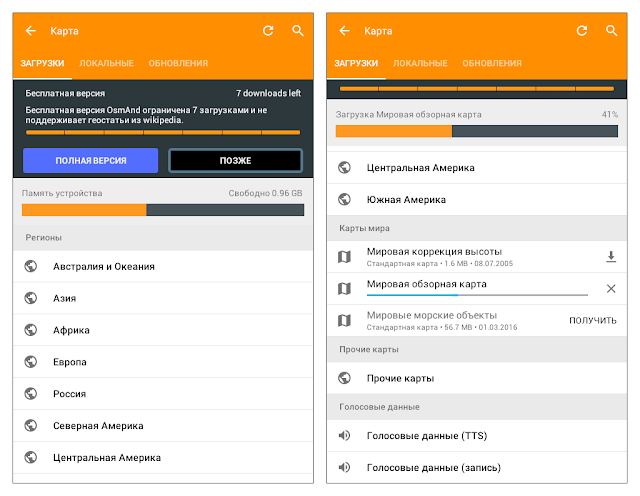 |
| Слева — раздел «Скачать карты» при первом включении. Справа — загрузка мировой обзорной карты. |
Затем находим и открываем нужный нам регион. Здесь мы видим все загрузки, которые к этому региону имеют отношение.
 |
| Слева — раздел загрузок для Украины. Справа — тот же раздел после загрузки «карты дорог». |
«Стандартная карта» – это то, что нам нужно скачать. «Карта дорог» – это их упрощённый вариант меньшего размера. «Карты SRTM» (линии высот) и «Затемнение рельефа» становятся доступными для скачивания после установки плагина OsmAnd Contour lines. «Википедия» – это файл с локальными статьями, доступный для скачивания в платной версии.
Загруженные файлы выделятся в списке зелёным цветом.
Итак, что же за карты мы загрузили? В программе OsmAnd они называются «Локальные векторные карты». Именно наличие этих карт позволяет программе осуществлять поиск по различным объектам и адресам, а также автоматическую прокладку маршрута по дорогам и тропинкам. Карты эти основаны на данных проекта OpenStreetMap (сокращённо «OSM»). Отсюда и происходит первая часть названия программы OsmAnd (вторая часть – это сокращение от фразы «Automated Navigation Directions»).
Карты проекта OpenStreetMap доступны для редактирования всем желающим (некоторые функции редактирования встроены и в программу OsmAnd). Поэтому имеет смысл регулярно обновлять локальные векторные карты программы (возможно, кто-то недавно нарисовал полезные для вас объекты).
Забегая вперёд, скажу, что OsmAnd может использовать не только данные карты, но и многие другие: топографические, спутниковые снимки и т.д. Про это читайте в разделе об использовании различных типов карт.
Настройки программы
Некоторые из настроек можно задать в разделе «Настройки» – «Общие». Но сначала нужно выбрать один из профилей. Их четыре: «Обзор карты», «Автомобиль», «Велосипед», «Пешеход». Каждый из профилей вы можете настроить по своему усмотрению, а затем быстро переключаться между ними. А можете особо не заморачиваться и пользоваться только каким-то одним из них. Если же, наоборот, вы – маньяк-настройщик, то в разделе «Отладка и разработка» можете подключить ещё пять профилей: «Самолёт», «Лодка», «Пеший туризм», «Мотоцикл», «Грузовик».
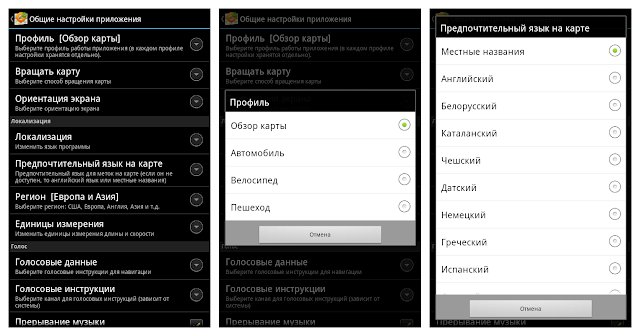 |
| Слева — меню общих настроек. В центре — окно выбора профиля. Справа — окно выбора языка карты. |
В разделе «Общие» большинство настроек просты и понятны, и не нуждаются в пояснениях. Остановлюсь лишь на пункте «Предпочтительный язык на карте». Настройки этого пункта будут полезны, если вы отправляетесь в другую страну. Здесь можно выбрать, будут ли названия объектов на карте отображаться на местном языке (не всегда вам понятном) или же на каком-то другом. В качестве альтернативы можно выбрать английский язык, как универсальный, или ваш родной язык (но не факт, что он будет доступен для всех объектов карты чужой страны).
Вернёмся в предыдущее меню (кнопочкой в верхнем левом углу; ей же можно из раздела «Настройки» перейти в раздел «Карта»). В разделе «Навигация» тоже нужно выбрать профиль (любой из трёх, кроме профиля «Обзор карты»). Также зайдите в раздел «Диспетчер плагинов» и включите там все плагины, иначе некоторые функции будут вам недоступны.
Остальные настройки в этом разделе вы можете при желании выполнить позже. Я же предлагаю сейчас перейти к настройкам экрана.
Настройки экрана
Зайдите в раздел «Карта», нажмите кнопку «Меню» и выберите пункт «Настройка экрана». Здесь можно выбрать, какие значки и кнопки будут отображаться на экране, а также выбрать стиль отображения карты. Причём все эти настройки можно задать для каждого профиля отдельно. Например, на один из профилей добавить максимум значков и кнопок, а на другой – минимум, чтобы лучше было видно карту.
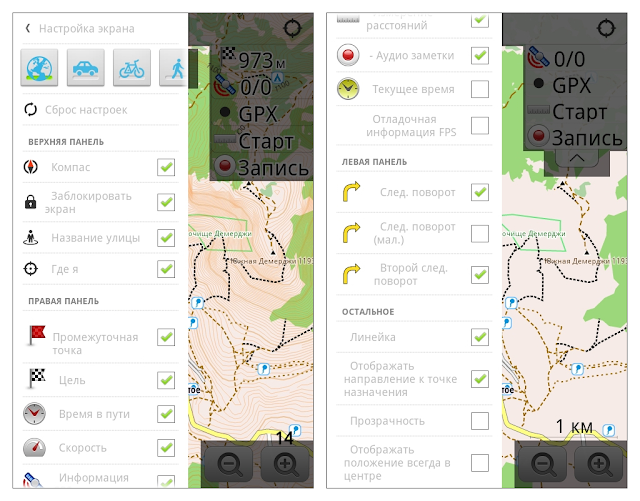 |
| Пункты меню «Настройка экрана» |
На некоторых настройках, которые целесообразно выполнить, и кнопках, которые полезно вывести на экран, я остановлюсь подробнее.
Кнопки и информационные поля
- «Компас». Переключает режимы ориентации карты.
- «Где я». Запускает определение вашего местонахождения.
- «Промежуточная точка», «Цель», «Время в пути», «След. поворот» и т.д. Эти информационные поля будут полезны при движении по маршруту.
- «Информация GPS». Показывает количество видимых спутников и позволяет включить фоновый режим работы приложения.
- «Мониторинг». Включает и выключает запись трека.
- «Измерение расстояний». Позволяет измерять расстояния (в том числе длину ломаных линий) и вручную прокладывать маршрут.
- «Аудио заметки». Включает запись аудиозаметки, привязанной к определённой точке местности.
Можно сделать правую боковую панель экрана сворачивающейся. Для этого, выбирая нужные для отображения кнопки, нажмите на каждую из них несколько раз, пока перед названием кнопки не появится чёрточка. После этого у панели экрана появится язычок, нажатие на который сворачивает и разворачивает панель.
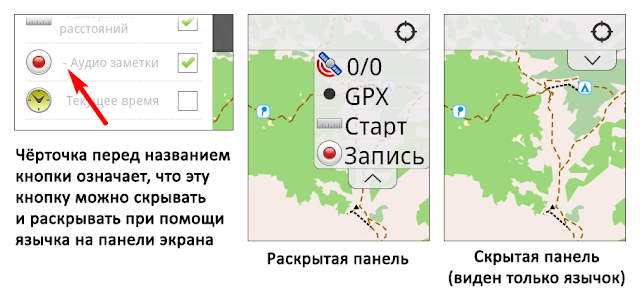 |
| Настройка сворачивания боковой панели |
В версии 2.3.3 вместо чёрточки используется плюсик, а вместо язычка для сворачивания-разворачивания применяется круглая кнопка. Как по мне, она выглядит менее эстетично, чем язычок, но зато на круглую кнопку удобнее нажимать пальцем.
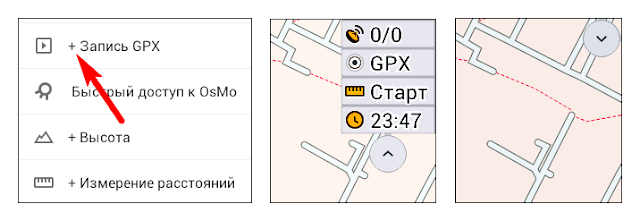 |
| Настройка сворачивания боковой панели — версия 2.3.3. |
Настройки элементов экрана
- «Линейка». Внизу справа включается отображение отрезка с надписью «1 км», «500 м» и т.д. Если линейка отключена, то там же (над кнопкой «+») указывается уровень масштаба в виде условного числа («14», «15» и т.д.).
- «Отображать направление к точке назначения». Включает отображение стрелочки, указывающей в сторону выбранной вами точки.
- «Прозрачность». Включает и отключает прозрачность верхней и боковых панелей.
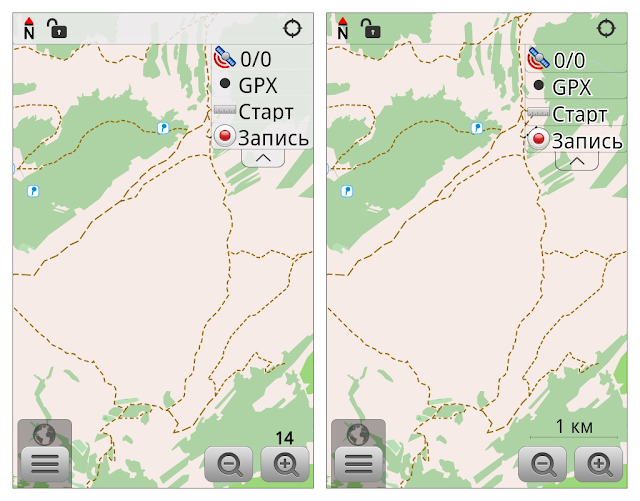 |
| Слева — панели непрозрачны, линейка отключена. Справа — панели прозрачны, линейка включена. |
Ещё ряд настроек можно выполнить в «Меню» – «Настройка карты». Настроек здесь очень много, мне даже было лень все попробовать. Остановлюсь на самых интересных (некоторые из оставшихся рассмотрим в соответствующих разделах).
Настройки карты
- «Стиль отрисовки (векторн.)». Позволяет выбрать один из нескольких стилей отображения карты. Мне нравится стиль «Touring view (more contrast and details)». В этом стиле дороги и тропинки изображаются хорошо заметными жирными линиями.
- «Дневной/ночной режим». Переключает дневной (светлый) и ночной (тёмный) режимы отображения карты и экранных значков. Они могут переключаться и автоматически, если выбрать пункт «Восход/закат» (используются астрономические данные) или «Датчик освещённости» (если этот датчик на вашем мобильном устройстве имеется).
- «Размер текста». Позволяет изменить размер надписей на карте от 75% до 300%.
- «Показывать горизонтали». Этот пункт настроек пригодится, если вы установили плагин OsmAnd Contour lines. Можно выбрать уровень масштаба (от 11 до 16), начиная с которого будут видны горизонтали, либо вообще отключить их отображение (выбрав пункт «—»).
 |
| Окна для настроек: «Стиль отрисовки (векторн.)» и «Дневной/ночной режим» |
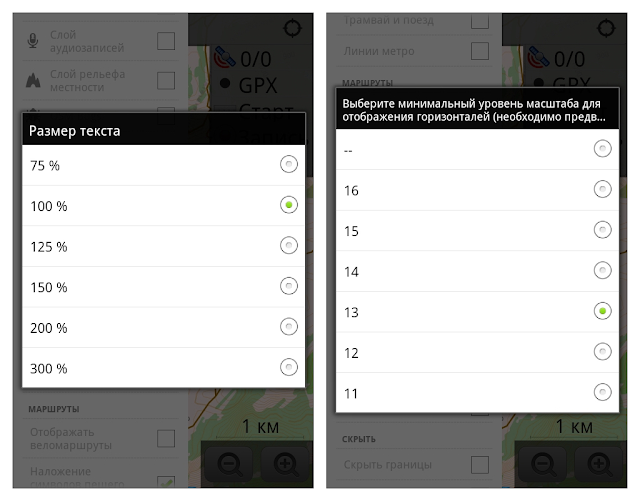 |
| Окна для настроек: «Размер текста» и «Показывать горизонтали» |
Домашняя страница
В новых версиях программы OsmAnd появился такой элемент, как домашняя страница. Она призвана облегчить доступ к некоторым часто используемым функциям. Открыть домашнюю страницу вы можете из меню программы.
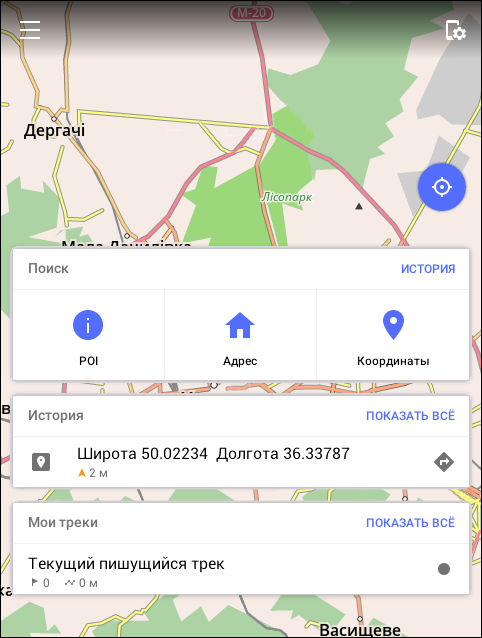 |
| Домашняя страница |
В верхней части экрана (там, где затемнение) мы видим две кнопки. Слева – кнопка меню. Справа – кнопка настроек домашней страницы. Нажмём на эту кнопку и попробуем настроить домашнюю страницу так, чтобы нам было удобно.
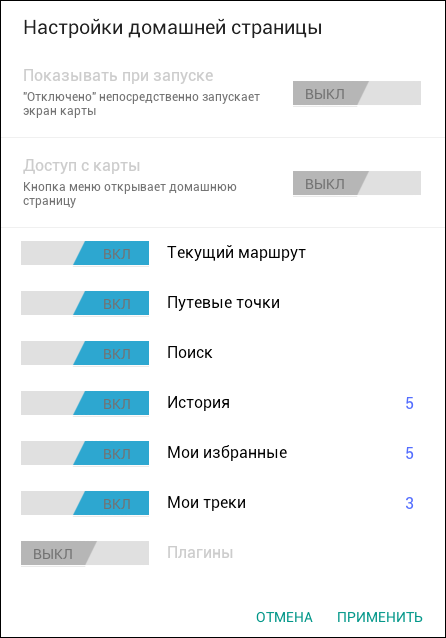 |
| Настройки домашней страницы |
В нижней части мы видим включение-выключение отображения разных элементов домашней страницы. Два верхних пункта разберём более подробно. Пункт «Показывать при запуске» позволяет вам выбрать то, что вы хотите увидеть на экране сразу после включения программы OsmAnd: карту или домашнюю страницу. Пункт «Доступ с карты» позволяет вам настроить кнопку меню. Либо эта кнопка открывает меню (а через него вы можете попасть на домашнюю страницу), либо она открывает домашнюю страницу (а через неё вы можете попасть в меню).
Думаю, настроек с нас более чем достаточно, переходим к работе с программой.
Следующие разделы:
- Просмотр карты, определение своего местоположения
- Поиск по объектам карты
- Работа с точками
- Работа с маршрутами и треками
- Использование различных видов карт

Всем привет!
Катаясь по краеведческим выездам мы, естественно, пользуемся навигационной программой. Долгие поиски и выбор наиболее подходящего приложения однажды вывели к OSMand+. Более удобной и приятной программы на сегодняшний день я ещё не встречал!
Конечно же, мне сразу захотелось поделиться этой информацией с заинтересованными друзьями ) После таких рекомендаций они стали обращаться с вопросами о том, как удобнее и быстрее построить маршрут, как загрузить точки и трек, и как потом его экспортировать в гугл-карты, чтобы показать миру )
Потратив немного времени, решил написать подробный мануал по всем этим процедурам, чтобы при случае просто отправлять ссылочку, а не объяснять каждому заново )
Итак, в этом посте можно прочитать о том как:
— создать гугл-карту, добавить на неё объекты и построить по ним маршрут;
— экспортировать полученный трек;
— конвертировать его в нужный формат и загрузить в каталог OSMand+;
— загрузить карты нужного региона;
— работать с POI — местами интереса (заправки, достопримечательности, магазины и пр.);
— сохранять свои объекты на карте во время выезда;
— искать достопримечательности по координатам и названиям улиц и городов;
— экспортировать записанный трек и загрузить его в google maps или любое другое приложение, работающее с картами и др.
Прикрепляю ссылочку со всем вышеописанным хозяйством: alexbelykh.ru/instruktsiya-k-osmand/
Надеюсь, что кому-то эта информация пригодится, т.к. в своё время я ничего подобного не смог отыскать )


Online maps pack
Карты для OsmAnd
Список изменений

Не секрет, что базового комплекта карт, с которым поставляется приложение, часто не хватает. Однако существует возможность добавлять самостоятельно дополнительные карты разных типов. Представляю вашему вниманию набор растровых онлайн-карт:
Скачать весь архив карт (sqlitedb)
Скачать весь архив карт (metainfo)
Скачать карты выборочно (sqlitedb)
Скачать карты выборочно (metainfo)

Инструкция по установке для Android
- Выберите, в каком формате хотите скачать карты. Формат sqlitedb, теоретически, должен немного быстрее загружаться. Зато формат metainfo позволяет вручную удалять кэш (прямо из папки с картой). В принципе, можете выбирать что угодно, но карту Strava я рекомендую скачивать именно в формате metainfo.
- Итак, если вы выбрали sqlitedb, то скачается один файл. Скопируйте его.
- Если же формат metainfo, то скачается zip-архив. Распакуйте его. Внутри будет папка. Скопируйте эту папку. (Не ее содержимое, а саму папку)
- Вставьте скачанный файл (или папку) в следующую директорию на своем смартфоне
Android\data\net.osmand\files\tiles - Если по каким-то причинам у вас нет такой папки (например, Osmand установлен на SD-карту), то нужно узнать, в какой именно директория он находится. Для этого запустите приложение, откройте
Настройки, выберите пунктОсновные настройкии промотайте вниз до пунктаКаталог для хранения данных. Здесь будет указан адрес. Карты нужно копировать в подпапкуtiles

- Новые карты должны появиться в приложении в разделах
Источник карты,Карты покрытия,Карта подложки - После этого можно устанавливать новые карты как в качестве основного слоя, так и в качестве дополнительного.
- Если потребуется убрать какую-либо карту из списка, то нужно удалить её из папки с помощью файлового менеджера.

Инструкция по установке для IOS
- Скачайте карту в формате sqlitedb.

- Найдите скачанный файл в списке загрузок браузера.

- Откройте файл с помощью Osmand.


- Карта должна появиться в меню Настройки карты -> Карты покрытия.


- Если вам потребуется удалить установленные карты, то это можно сделать из меню Карты и Ресурсы -> Установлено -> Создать карту

Внимание! На текущий момент подключение дополнительных онлайн-карт доступно только в версии Osmand для бета-тестирования.
Инструкция по работе с дополнительными слоями
Osmand позволяет показывать и скрывать дополнительные слои, отображая их поверх основной карты. Для этого:
- Откройте меню
Настроить карту - Выберите пункт
Карта покрытия

- В появившемся списке выберите интересующий вас слой

- Откроется меню в котором можно настроить прозрачность слоя с помощью горизонтального ползунка. Чтобы скрыть это меню и начать пользоваться картой достаточно кликнуть на любое место карты.

- Если потребуется скрыть этот дополнительный слой, то достаточно вернуться в меню
Настроить картуи просто кликнуть на тумблер справа от пунктаКарта покрытия

Инструкция по настройке кнопки Быстрых действий
Однако существует еще один способ, который многим может показаться более удобным: можно добавить скрытие/отображение дополнительного слоя на кнопку быстрого действия.
- Откройте меню
Настроить экран

- С помощью иконок в верху меню переключитесь на интересующий вас режим отображения. (На картинке выбран пешеходный режим)
- Кликните на тумблер справа от кнопки
Быстрое действие, чтобы на экране устройства отображалась эта кнопка. - После этого нажмите на саму надпись
Быстрое действие, чтобы внести необходимые настройки.

- Нажмите на кнопку с синим плюсиком, чтобы добавить новое действие.
- В открывшемся окне выберите
Сменить карту покрытия

- Нажмите на кнопку
Добавить карту покрытия

- В открывшемся окне выберите карту, которую вы хотите добавить. В моем случае это — Overlay_Strava.
- После этого еще раз нажмите
Добавить карту покрытия. - На этот раз выберите пункт
Нет покрытия.
- В результате, меню должно выглядеть примерно так. Теперь, при каждом новом нажатии на кнопку быстрого действия эти пункты будут сменять друг друга, тем самым то включая, то отключая показ дополнительного слоя.

- Настало время проверить, как это работает. Выйдите из всех меню, чтобы оказаться на экране с показом карты.
- На экране появится новая кнопка для запуска быстрых действий. Кликните на нее.

- Откроется меню с только что добавленной нами кнопкой Overlay_Strava. Нажмите на нее, чтобы включить или выключить этот дополнительный слой. Теперь это действительно можно делать довольно быстро.

На момент написания статьи эта функция действовала только в Android-версии OsmAnd.
Инструкция по сохранению карты в кэш
Если вам нужно просматривать карту без интернета, то ее можно выделить какой-либо участок местности и скачать его в кэш. Замечу, что растровые онлайн-карты имеют довольно большой объем и могут скачиваться сравнительно долго. Поэтому рекомендую выкачивать только небольшие участки местности: например, не всю Алтайскую область целиком, а только тот участок леса, в который вы планируете посетить. А теперь перейдем к инструкции:
- Откройте Османд и выберите интересующую карту.
- Подгоните масштаб карты, чтобы на экране отображалась та область, которую вы хотите выкачать. Скачается только то, что в данный момент на экране!

- Нажмите и удерживайте на любое место на экране. Появится всплывающее меню.
- Выберите пункт
Действия. ЗатемЗагрузить карту.

- Появится меню с ползунком. Выберите до какого уровня приближения нужно скачивать карту. Индикатор покажет, какой объем, примерно, будет скачанный фрагмент. Нажмите ОК.

После этого область на экране будет скачана в кэш выбранной карты и будет доступна без интернета. Кстати, если скачиваемая область имеет сложную форму и плохо укладывается в прямоугольник экрана, то можно выкачивать ее в несколько этапов.
На момент написания статьи эта функция действовала только в Android-версии OsmAnd.
Инструкция по работе с динамическими картами
Замечу, что среди карт этой подборки есть несколько динамических. Я имею ввиду все карты с пробками: Яндекс Пробки, Google и Here Traffic. Туда же стоит отнести и слой с движущимися кораблями OpenSeaMaps. Стоит отметить, что приложение не рассчитывалось на подобные карты, так что для того, чтобы с ними можно было работать потребуются каждый раз проделывать дополнительные операции.
Допустим, у вас на экране уже отображается динамическая карта. Например, Яндекс пробки. Прошло некоторое время и вам хочется узнать, не изменилось ли состояние на дорогах. Для этого нужно сделать следующее:
- Нужно сделать так, чтобы обновляемая карта не отображалась на экране. Если карта выбрана в качестве базового слоя, то переключите её на другую. Если она выбрана в качестве подложки, то просто отключите отображение подложки.
- Выключите OsmAnd, чтобы сбросить кэш.
- Включите OsmaAnd.
- Снова включите карту, которую требовалось обновить.
После этих действий карта будет загружена заново. И если состояние пробок изменилось, то вы это увидите.
Ссылки
На этом всё. Если у вас есть предложения, какие еще источники карт стоит добавить в подборку, то пишите мне на электронную почту. Желательно, приложить к письму ссылку на страницу с интересующей картой. Ну и, конечно же, сообщайте об ошибках и неточностях на сайте.
Если же вы являетесь правообладателем какой-либо из карт, присутствующих в данной подборке и считаете, что эту карту из этой подборки нужно убрать, то пишите мне. Я с готовностью пойду вам навстречу.
Отправить сообщение
В наше время навигационные приложения стали неотъемлемой частью повседневной жизни. Они помогают нам ориентироваться в незнакомых городах, находить ближайшие магазины и рестораны, а также выбирать оптимальные маршруты. Одним из самых популярных навигационных приложений на платформе Android является OsmAnd.
OsmAnd использует карты OpenStreetMap, что позволяет ему быть более гибким и обновляемым по сравнению с другими приложениями. Оно также предлагает огромное количество функций, которые могут быть полезными во время путешествий или просто в повседневной жизни. Однако, чтобы настроить OsmAnd наиболее удобным образом, может потребоваться немного времени и внимания.
В этой подробной инструкции мы рассмотрим все основные настройки OsmAnd, которые помогут вам максимально использовать его потенциал. Вы узнаете, как выбрать нужные карты, настроить шрифты и цвета, настроить звуковые уведомления и многое другое. Следуя этим шагам, вы сможете настроить OsmAnd именно под свои потребности и получить максимум от этого мощного навигационного приложения. Приступим!
Содержание
- Основные настройки OsmAnd
- Язык и региональные настройки
- Настройки карты
- Настройка навигации
- Обновление карт
- Использование библиотек плагинов
- Скачать и установить OsmAnd на Android
- Выбор языка и настройка голосовых подсказок
- Настройка картовых слоев и их видимости
Основные настройки OsmAnd
После установки OsmAnd на свое устройство Android, вы можете начать настраивать приложение под свои нужды. В этом разделе мы рассмотрим основные настройки OsmAnd и объясним, как использовать их.
Язык и региональные настройки
Первым шагом при настройке OsmAnd является выбор языка и региональных настроек. Вы можете сделать это, перейдя в меню «Настройки» и выбрав «Язык и региональные настройки». Здесь вы можете выбрать предпочитаемый язык приложения и выбрать регион для локализации.
Настройки карты
Настройки карты позволяют вам изменить внешний вид и функциональность карты. В меню «Настройки» выберите «Карта». Здесь вы можете настроить цвета и отображение элементов карты, таких как дороги, здания, водоемы и т. д. Также вы можете включить различные слои на карте, такие как снимки спутника, туристические маршруты и прочее. Выберите то, что соответствует вашим потребностям и предпочтениям.
Настройка навигации
OsmAnd предлагает различные настройки для улучшения навигации. В меню «Настройки» выберите «Навигация». Здесь вы можете настроить режим навигации, например, пешеходный или автомобильный, а также настроить голосовые подсказки и уведомления. Вы также можете настроить режим экономии энергии для продолжительного использования приложения во время навигации.
Обновление карт
Карты OsmAnd регулярно обновляются для обеспечения актуальности и точности данных. В меню «Настройки» выберите «Обновление карт». Здесь вы можете настроить автоматическое обновление карт или обновлять их вручную, когда это требуется.
Использование библиотек плагинов
OsmAnd позволяет использовать различные плагины для расширения функциональности приложения. В меню «Настройки» выберите «Плагины и интеграция». Здесь вы можете увидеть список доступных плагинов и активировать их по вашему выбору. Некоторые популярные плагины включают интеграцию с погодными сервисами, спутниковыми системами слежения и т. д.
Вот основные настройки OsmAnd, которые помогут вам настроить приложение под ваши потребности. Экспериментируйте с различными настройками и выбирайте то, что лучше всего подходит для вас.
Скачать и установить OsmAnd на Android
Чтобы начать использовать OsmAnd на своем устройстве Android, вам необходимо скачать и установить приложение. Для этого выполните следующие шаги:
- Откройте Google Play Store на вашем устройстве Android.
- В поисковой строке введите OsmAnd и нажмите клавишу Ввод.
- Выберите первое приложение в результате поиска, которое называется OsmAnd — Offline Travel Maps & Navigation.
- Нажмите на кнопку Установить и подождите, пока процесс установки завершится.
После установки OsmAnd на ваше устройство Android, вы можете найти его на экране устройства или в открытии всех приложений. Теперь вы готовы начать пользоваться OsmAnd и настраивать его в соответствии с вашими предпочтениями.
Выбор языка и настройка голосовых подсказок
Одной из важных настроек в приложении OsmAnd для Android является выбор языка интерфейса и настройка голосовых подсказок. В этом разделе мы расскажем, как это сделать.
Чтобы выбрать язык интерфейса, следуйте этим шагам:
- Откройте приложение OsmAnd на своем устройстве Android.
- Нажмите на значок меню в левом верхнем углу экрана.
- Выберите вкладку «Настройки».
- Прокрутите вниз и найдите раздел «Язык».
- Нажмите на «Язык интерфейса» и выберите нужный язык из списка.
Чтобы настроить голосовые подсказки, выполните следующие действия:
- Откройте приложение OsmAnd на своем устройстве Android.
- Нажмите на значок меню в левом верхнем углу экрана.
- Выберите вкладку «Настройки».
- Прокрутите вниз и найдите раздел «Голосовые подсказки».
- Включите опцию «Голосовые подсказки».
- Выберите нужный голос из списка.
После этого вы сможете использовать OsmAnd на выбранном языке интерфейса и получать голосовые подсказки на выбранном голосе.
Настройка картовых слоев и их видимости
Основная функция приложения OsmAnd — отображение карты. Однако, настройка картовых слоев и их видимости позволяет получить дополнительную информацию на карте и настроить визуализацию под свои предпочтения.
Для настройки картовых слоев и их видимости в OsmAnd необходимо выполнить следующие шаги:
- Открыть меню настроек. Для этого нажмите на значок «Настройки», который обычно находится в верхнем правом углу экрана.
- Выбрать раздел «Карты → Видимость слоев». В этом разделе можно настроить видимость различных слоев карты, таких как дороги, здания, реки и т.д.
- Настроить видимость слоев. Переключатели рядом с каждым слоем позволяют выбрать, какие слои будут отображаться на карте. Снимите флажки с тех слоев, которые вам не нужны, и поставьте флажки на тех слоях, которые вам интересны.
- Настроить цвета и прозрачность слоев. Некоторые слои можно настроить также цвета и прозрачность. Для этого нажмите на название соответствующего слоя и выберите настройки цвета и прозрачности для него.
После настройки картовых слоев и их видимости вы сможете видеть на карте только ту информацию, которая вам действительно нужна, что сделает использование приложения более удобным и эффективным.
Османд — это одно из самых популярных приложений для навигации, доступных для операционной системы Android. Оно обладает множеством полезных функций и настроек, позволяющих в полной мере насладиться путешествиями без опасения потеряться или попасть в пробку.
Основная функция OsmAnd — это, конечно, навигация по карте. Приложение предоставляет пользователю подробные карты, которые можно использовать как в режиме онлайн, так и офлайн. Большое преимущество заключается в том, что вы можете скачать карты заранее и использовать их без доступа к Интернету, что особенно удобно, когда вы находитесь в поездках за границей или вне зоны покрытия сотовой сети.
Настройки OsmAnd также позволяют полностью индивидуализировать приложение в соответствии с вашими потребностями. Вы можете выбирать стиль карты, добавлять и удалять слои информации, изменять яркость экрана и т. д. Более того, есть возможность подключить внешние сервисы, такие как Dropbox или Google Drive, чтобы синхронизировать данные, сохранить маршруты или добавить интересные места.
Основные функции и настройки OsmAnd для Android — это высококлассное решение для навигации и ориентирования на дороге. Благодаря понятному интерфейсу и широкому спектру возможностей, вы с легкостью сможете настроить приложение под себя и насладиться комфортными и безопасными поездками.
Содержание
- Что такое OsmAnd
- Основные функции
- Навигация по картам
- Просмотр информации о местах
- Настройки
OsmAnd может быть полезным инструментом для путешествий, походов, геолокации и других активностей, связанных с поиском и перемещением по местности. Приложение позволяет загружать подробные карты различных регионов мира, которые можно использовать в автономном режиме без доступа к интернету.
С помощью OsmAnd вы можете прокладывать маршруты, смотреть информацию о достопримечательностях, находить ближайшие кафе, отели, заправки и другие объекты, а также получать сведения о пробках и дорожных условиях в режиме реального времени.
Одной из наиболее полезных функций OsmAnd является возможность создания собственных карт с маршрутами и точками интереса, которые можно импортировать и экспортировать для дальнейшего использования.
Приложение также обладает различными настройками, позволяющими пользователю настроить его под свои индивидуальные потребности и предпочтения. Вы можете настроить внешний вид карты, выбрать оптимальный режим отображения маршрутов и многое другое.
В целом, OsmAnd — это незаменимый инструмент для путешественников, водителей, туристов и всех, кто хочет быть в курсе своего местоположения и ориентироваться на местности без интернета.
Основные функции
Навигация
Основная функция OsmAnd — предоставление навигации на основе данных OpenStreetMap. Вы можете ввести место назначения, а OsmAnd построит наиболее оптимальный маршрут до этого места. Вы также можете видеть ваше текущее местоположение на карте и смотреть подробную информацию о передвижении, такую как скорость, пройденное расстояние и время пути.
Офлайн карты
Одна из ключевых функций OsmAnd — возможность загрузить карты и использовать их без подключения к Интернету. Вы можете загрузить карты для определенных регионов или целых стран, чтобы иметь доступ к ним в любое время, даже если у вас нет Интернета. Это особенно полезно, когда вы находитесь в поездке за пределами Wi-Fi зоны или в другой стране.
Точки интереса
OsmAnd предоставляет информацию о множестве точек интереса (POI), таких как рестораны, магазины, отели и многое другое. Вы можете искать POI по категориям, по названию или использовать функцию автодополнения для быстрого поиска. OsmAnd также позволяет добавлять собственные точки интереса и сохранять их для будущего использования.
Заголовки маршрутов
Вы можете создавать множество маршрутов в OsmAnd и назначать им заголовки для легкого отслеживания и организации. Заголовки маршрутов позволяют вам быстро переключаться между различными маршрутами и быстро находить нужный маршрут на карте.
Настройки и персонализация
OsmAnd предлагает широкий диапазон настроек и персонализации, которые позволяют вам настроить приложение под свои потребности. Вы можете настроить отображение карты, звуки навигации, экран блокировки и многое другое. OsmAnd также поддерживает подключение внешних служб и устройств, таких как GPS-навигаторы и Bluetooth гарнитуры, для удобства использования.
С помощью этих основных функций и настроек OsmAnd станет вашим надежным спутником во время путешествия. Используйте их, чтобы максимально удовлетворить свои потребности в навигации и максимально оценить все возможности приложения.
Навигация по картам
Приложение OsmAnd предлагает множество функций для навигации по картам. Вот некоторые из них:
- Отображение текущего местоположения: OsmAnd позволяет вам легко определить свое текущее местоположение на карте. Вы можете использовать GPS или сеть мобильного оператора для определения координат.
- Поиск места: С помощью OsmAnd вы можете искать различные места по имени или адресу. Приложение предоставляет подробную информацию о найденных местах и позволяет строить маршрут к выбранному месту.
- Построение маршрута: OsmAnd позволяет строить маршруты между различными точками на карте. Вы можете выбрать оптимальный маршрут для пеших, велосипедных или автомобильных поездок.
- Виды карт: OsmAnd предлагает разные виды карт, включая обычные дорожные карты, спутниковые снимки и топографические карты. Вы можете выбрать наиболее подходящую карту в зависимости от ваших потребностей.
- Множественные слои: OsmAnd поддерживает множество слоев, которые могут быть отображены на карте. Вы можете добавлять дополнительные слои, такие как погодные условия или информацию об отелях и ресторанах, чтобы получить дополнительную полезную информацию.
- Обновление карт: OsmAnd регулярно обновляет свои карты, чтобы обеспечить актуальность информации. Вы можете загрузить последние версии карт из приложения и обновлять их по мере необходимости.
В целом, OsmAnd предлагает широкий набор функций для навигации по картам, что делает его удобным инструментом для путешественников и любителей активного отдыха.
Просмотр информации о местах
Для того чтобы просмотреть информацию о месте, необходимо выполнить следующие действия:
- Выберите объект, о котором вы хотите получить информацию, на карте.
- Коснитесь этого объекта одним пальцем.
- На экране появится окно с подробной информацией о выбранном месте. В этом окне вы можете найти такую информацию, как название места, адрес, телефон, отзывы посетителей и прочее.
Вы также можете просмотреть фотографии места, нажав на соответствующую вкладку в окне информации о месте. Это позволит вам оценить внешний вид места перед посещением.
Не забудьте, что некоторые объекты могут иметь несколько разных типов информации. Вы можете выбрать нужный тип информации, например, городской парк или музей, из выпадающего списка в верхней части окна информации о месте.
Теперь вы знаете, как просмотреть информацию о местах в приложении OsmAnd. Эта функция поможет вам получить подробную информацию о любом месте, которое вас интересует.
Настройки
Основные функции и настройки OsmAnd позволяют пользователю оптимизировать использование приложения и настроить его согласно своим предпочтениям. В этом разделе мы рассмотрим основные настройки OsmAnd для андроид и объясним, как их использовать.
1. Настройка языка и голосового сопровождения
Вы можете изменить язык интерфейса и выбрать предпочитаемый голосовой гид для навигации. В настройках приложения найдите вкладку «Язык и голос» и выберите наиболее удобные настройки для себя.
2. Настройка карт и тайлов
OsmAnd предлагает несколько источников карт и тайлов для отображения. Вы можете выбрать предпочитаемый источник и настроить zoom-уровни карты. В настройках приложения найдите раздел «Карты и тайлы» и настройте их в соответствии с вашими потребностями.
3. Настройки голосового сопровождения
В этом разделе вы можете настроить параметры голосового сопровождения, такие как громкость и частота обновления голосового гида. Выберите наиболее удобные настройки для вас в соответствии с вашими предпочтениями.
4. Настройки поиска
OsmAnd предлагает различные опции поиска, включая поиск по адресу, поиск по категориям и т. д. Вы можете настроить эти параметры в разделе «Настройки поиска». Установите параметры поиска, которые являются наиболее полезными для вас.
5. Настройки маршрутизации
Если вам требуется специфическая маршрутизация, вы можете настроить различные параметры маршрутизации, такие как предпочтения дорог, ограничения скорости и т. д. В разделе «Настройки маршрута» вы можете установить эти параметры, чтобы маршрутизация соответствовала вашим потребностям.
6. Настройки экрана
OsmAnd предлагает настройки экрана, которые позволяют пользователю контролировать яркость экрана, автоматическую блокировку и т. д. Вы можете настроить эти параметры в разделе «Настройки экрана» в соответствии с вашими предпочтениями.
7. Настройки единиц измерения
В OsmAnd вы можете выбрать предпочтительные единицы измерения для различных показателей, таких как расстояние, скорость и т. д. В настройках приложения найдите раздел «Единицы измерения» и настройте их в соответствии с вашими предпочтениями.
Это основные настройки OsmAnd для андроид, которые помогут вам оптимизировать использование приложения. Вы можете настроить эти параметры согласно своим предпочтениям, чтобы получить наилучший опыт использования OsmAnd.