

Optimux-4E1
Installation and Operation Manual
Four E1 Channel Multiplexer


Optimux-4E1 Four E1 Channel Multiplexer
Installation and Operation Manual
Notice This manual contains information that is proprietary to RAD Data Communications Ltd. («RAD»). No part of this publication may be reproduced in any form whatsoever without prior written approval by RAD Data Communications.
Right, title and interest, all information, copyrights, patents, know-how, trade secrets and other intellectual property or other proprietary rights relating to this manual and to the Optimux-4E1 and any software components contained therein are proprietary products of RAD protected under international copyright law and shall be and remain solely with RAD.
Optimux-4E1 is a registered trademark of RAD. No right, license, or interest to such trademark is granted hereunder, and you agree that no such right, license, or interest shall be asserted by you with respect to such trademark.
You shall not copy, reverse compile or reverse assemble all or any portion of the Manual or the Optimux-4E1. You are prohibited from, and shall not, directly or indirectly, develop, market, distribute, license, or sell any product that supports substantially similar functionality as the Optimux-4E1, based on or derived in any way from the Optimux-4E1. Your undertaking in this paragraph shall survive the termination of this Agreement.
This Agreement is effective upon your opening of the Optimux-4E1 package and shall continue until terminated. RAD may terminate this Agreement upon the breach by you of any term hereof. Upon such termination by RAD, you agree to return to RAD the Optimux-4E1 and all copies and portions thereof.
For further information contact RAD at the address below or contact your local distributor.
International Headquarters RAD Data Communications Ltd. 24 Raoul Wallenberg St. Tel Aviv 69719 Israel Tel: 972-3-6458181 Fax: 972-3-6498250 E-mail: [email protected]
U.S. Headquarters RAD Data Communications Inc. 900 Corporate Drive Mahwah, NJ 07430 USA Tel: (201) 529-1100, Toll free: 1-800-444-7234 Fax: (201) 529-5777 E-mail: [email protected]
© 1997-2004 RAD Data Communications Ltd. Publication No. 324-200-01/04

Limited Warranty
RAD warrants to DISTRIBUTOR that the hardware in the Optimux-4E1 to be delivered hereunder shall be free of defects in material and workmanship under normal use and service for a period of twelve (12) months following the date of shipment to DISTRIBUTOR.
If, during the warranty period, any component part of the equipment becomes defective by reason of material or workmanship, and DISTRIBUTOR immediately notifies RAD of such defect, RAD shall have the option to choose the appropriate corrective action: a) supply a replacement part, or b) request return of equipment to its plant for repair, or c) perform necessary repair at the equipment’s location. In the event that RAD requests the return of equipment, each party shall pay one-way shipping costs.
RAD shall be released from all obligations under its warranty in the event that the equipment has been subjected to misuse, neglect, accident or improper installation, or if repairs or modifications were made by persons other than RAD’s own authorized service personnel, unless such repairs by others were made with the written consent of RAD.
The above warranty is in lieu of all other warranties, expressed or implied. There are no warranties which extend beyond the face hereof, including, but not limited to, warranties of merchantability and fitness for a particular purpose, and in no event shall RAD be liable for consequential damages.
RAD shall not be liable to any person for any special or indirect damages, including, but not limited to, lost profits from any cause whatsoever arising from or in any way connected with the manufacture, sale, handling, repair, maintenance or use of the Optimux-4E1, and in no event shall RAD’s liability exceed the purchase price of the Optimux-4E1.
DISTRIBUTOR shall be responsible to its customers for any and all warranties which it makes relating to Optimux-4E1 and for ensuring that replacements and other adjustments required in connection with the said warranties are satisfactory.
Software components in the Optimux-4E1 are provided «as is» and without warranty of any kind. RAD disclaims all warranties including the implied warranties of merchantability and fitness for a particular purpose. RAD shall not be liable for any loss of use, interruption of business or indirect, special, incidental or consequential damages of any kind. In spite of the above RAD shall do its best to provide error-free software products and shall offer free Software updates during the warranty period under this Agreement.
RAD’s cumulative liability to you or any other party for any loss or damages resulting from any claims, demands, or actions arising out of or relating to this Agreement and the Optimux-4E1 shall not exceed the sum paid to RAD for the purchase of the Optimux-4E1. In no event shall RAD be liable for any indirect, incidental, consequential, special, or exemplary damages or lost profits, even if RAD has been advised of the possibility of such damages.
This Agreement shall be construed and governed in accordance with the laws of the State of Israel.

General Safety Instructions The following instructions serve as a general guide for the safe installation and operation of telecommunications products. Additional instructions, if applicable, are included inside the manual.
Safety Symbols
This symbol may appear on the equipment or in the text. It indicates potential safety hazards regarding product operation or maintenance to operator or service personnel.
Danger of electric shock! Avoid any contact with the marked surface while the product is energized or connected to outdoor telecommunication lines.
.
Protective earth: the marked lug or terminal should be connected to the building protective earth bus.
Some products may be equipped with a laser diode. In such cases, a label with the laser class and other warnings as applicable will be attached near the optical transmitter. The laser warning symbol may be also attached. Please observe the following precautions: • Before turning on the equipment, make sure that the fiber optic cable is
intact and is connected to the transmitter. • Do not attempt to adjust the laser drive current. • Do not use broken or unterminated fiber-optic cables/connectors or look
straight at the laser beam. • The use of optical devices with the equipment will increase eye hazard. • Use of controls, adjustments or performing procedures other than those
specified herein, may result in hazardous radiation exposure.
ATTENTION: The laser beam may be invisible!
Always observe standard safety precautions during installation, operation and maintenance of this product. Only qualified and authorized service personnel should carry out adjustment, maintenance or repairs to this product. No installation, adjustment, maintenance or repairs should be performed by either the operator or the user.
Warning
Warning

Handling Energized Products General Safety Practices Do not touch or tamper with the power supply when the power cord is connected. Line voltages may be present inside certain products even when the power switch (if installed) is in the OFF position or a fuse is blown. For DC-powered products, although the voltages levels are usually not hazardous, energy hazards may still exist.
Before working on equipment connected to power lines or telecommunication lines, remove jewelry or any other metallic object that may come into contact with energized parts.
Unless otherwise specified, all products are intended to be grounded during normal use. Grounding is provided by connecting the mains plug to a wall socket with a protective earth terminal. If an earth lug is provided on the product, it should be connected to the protective earth at all times, by a wire with a diameter of 18 AWG or wider. Rack-mounted equipment should be mounted only in earthed racks and cabinets.
Always make the ground connection first and disconnect it last. Do not connect telecommunication cables to ungrounded equipment. Make sure that all other cables are disconnected before disconnecting the ground.
Connection of AC Mains Make sure that the electrical installation complies with local codes.
Always connect the AC plug to a wall socket with a protective ground.
The maximum permissible current capability of the branch distribution circuit that supplies power to the product is 16A. The circuit breaker in the building installation should have high breaking capacity and must operate at short-circuit current exceeding 35A.
Always connect the power cord first to the equipment and then to the wall socket. If a power switch is provided in the equipment, set it to the OFF position. If the power cord cannot be readily disconnected in case of emergency, make sure that a readily accessible circuit breaker or emergency switch is installed in the building installation.
Connection of DC Mains Unless otherwise specified in the manual, the DC input to the equipment is floating in reference to the ground. Any single pole can be externally grounded.
Due to the high current capability of DC mains systems, care should be taken when connecting the DC supply to avoid short-circuits and fire hazards.
DC units should be installed in a restricted access area, i.e. an area where access is authorized only to qualified service and maintenance personnel.
Make sure that the DC supply is electrically isolated from any AC source and that the installation complies with the local codes.
The maximum permissible current capability of the branch distribution circuit that supplies power to the product is 16A. The circuit breaker in the building installation should have high breaking capacity and must operate at short-circuit current exceeding 35A.
Before connecting the DC supply wires, ensure that power is removed form the DC circuit. Locate the circuit breaker of the panel board that services the equipment and switch it to the OFF position. When connecting the DC supply wires, first connect the ground wire to the corresponding terminal, then the positive pole and last the negative pole. Switch the circuit breaker back to the ON position.
A readily accessible disconnect device that is suitably rated and approved should be incorporated in the building installation.

Connection of Data and Telecommunications Cables Data and telecommunication interfaces are classified according to their safety status.
The following table lists the status of several standard interfaces. If the status of a given port differs from the standard one, a notice will be given in the manual.
Ports Safety Status
V.11, V.28, V.35, V.36, RS-530, X.21, 10 BaseT, 100 BaseT, Unbalanced E1, E2, E3, STM, DS-2, DS-3, S-Interface ISDN, Analog voice E&M
SELV Safety Extra Low Voltage:
Ports which do not present a safety hazard. Usually up to 30 VAC or 60 VDC.
xDSL (without feeding voltage), Balanced E1, T1, Sub E1/T1
TNV-1 Telecommunication Network Voltage-1:
Ports whose normal operating voltage is within the limits of SELV, on which overvoltages from telecommunications networks are possible.
FXS (Foreign Exchange Subscriber) TNV-2 Telecommunication Network Voltage-2:
Ports whose normal operating voltage exceeds the limits of SELV (usually up to 120 VDC or telephone ringing voltages), on which overvoltages from telecommunication networks are not possible. These ports are not permitted to be directly connected to external telephone and data lines.
FXO (Foreign Exchange Office), xDSL (with feeding voltage), U-Interface ISDN
TNV-3 Telecommunication Network Voltage-3:
Ports whose normal operating voltage exceeds the limits of SELV (usually up to 120 VDC or telephone ringing voltages), on which overvoltages from telecommunication networks are possible.
Always connect a given port to a port of the same safety status. If in doubt, seek the assistance of a qualified safety engineer.
Always make sure that the equipment is grounded before connecting telecommunication cables. Do not disconnect the ground connection before disconnecting all telecommunications cables.
Some SELV and non-SELV circuits use the same connectors. Use caution when connecting cables. Extra caution should be exercised during thunderstorms.
When using shielded or coaxial cables, verify that there is a good ground connection at both ends. The earthing and bonding of the ground connections should comply with the local codes.
The telecommunication wiring in the building may be damaged or present a fire hazard in case of contact between exposed external wires and the AC power lines. In order to reduce the risk, there are restrictions on the diameter of wires in the telecom cables, between the equipment and the mating connectors.

To reduce the risk of fire, use only No. 26 AWG or larger telecommunication line cords.
Pour réduire les risques s’incendie, utiliser seulement des conducteurs de télécommunications 26 AWG ou de section supérieure.
Some ports are suitable for connection to intra-building or non-exposed wiring or cabling only. In such cases, a notice will be given in the installation instructions.
Do not attempt to tamper with any carrier-provided equipment or connection hardware.
Electromagnetic Compatibility (EMC) The equipment is designed and approved to comply with the electromagnetic regulations of major regulatory bodies. The following instructions may enhance the performance of the equipment and will provide better protection against excessive emission and better immunity against disturbances.
A good earth connection is essential. When installing the equipment in a rack, make sure to remove all traces of paint from the mounting points. Use suitable lock-washers and torque. If an external grounding lug is provided, connect it to the earth bus using braided wire as short as possible.
The equipment is designed to comply with EMC requirements when connecting it with unshielded twisted pair (UTP) cables. However, the use of shielded wires is always recommended, especially for high-rate data. In some cases, when unshielded wires are used, ferrite cores should be installed on certain cables. In such cases, special instructions are provided in the manual.
Disconnect all wires which are not in permanent use, such as cables used for one-time configuration.
The compliance of the equipment with the regulations for conducted emission on the data lines is dependent on the cable quality. The emission is tested for UTP with 80 dB longitudinal conversion loss (LCL).
Unless otherwise specified or described in the manual, TNV-1 and TNV-3 ports provide secondary protection against surges on the data lines. Primary protectors should be provided in the building installation.
The equipment is designed to provide adequate protection against electro-static discharge (ESD). However, it is good working practice to use caution when connecting cables terminated with plastic connectors (without a grounded metal hood, such as flat cables) to sensitive data lines. Before connecting such cables, discharge yourself by touching earth ground or wear an ESD preventive wrist strap.
Caution
Attention

FCC-15 User Information This equipment has been tested and found to comply with the limits of the Class A digital device, pursuant to Part 15 of the FCC rules. These limits are designed to provide reasonable protection against harmful interference when the equipment is operated in a commercial environment. This equipment generates, uses and can radiate radio frequency energy and, if not installed and used in accordance with the Installation and Operation manual, may cause harmful interference to the radio communications. Operation of this equipment in a residential area is likely to cause harmful interference in which case the user will be required to correct the interference at his own expense.
Canadian Emission Requirements This Class A digital apparatus meets all the requirements of the Canadian Interference-Causing Equipment Regulation.
Cet appareil numérique de la classe A respecte toutes les exigences du Règlement sur le matériel brouilleur du Canada.
Warning per EN 55022 (CISPR-22)
This is a class A product. In a domestic environment, this product may cause radio interference, in which case the user will be required to take adequate measures.
Cet appareil est un appareil de Classe A. Dans un environnement résidentiel, cet appareil peut provoquer des brouillages radioélectriques. Dans ces cas, il peut être demandé à l’utilisateur de prendre les mesures appropriées.
Dieses ist ein Gerät der Funkstörgrenzwertklasse A. In Wohnbereichen können bei Betrieb dieses Gerätes Rundfunkströrungen auftreten, in welchen Fällen der Benutzer für entsprechende Gegenmaßnahmen verantwortlich ist.
Warning
Avertissement
Achtung

Declaration of Conformity Manufacturer’s Name: RAD Data Communications Ltd. Manufacturer’s Address: 24 Raoul Wallenberg St. Tel Aviv 69719 Israel declares that the product: Product Name: Optimux-4E1 Conforms to the following standard(s) or other normative document(s): EMC: EN 55022 (1994) Limits and methods of measurement of radio disturbance
characteristics of information technology equipment. EN 50082-1 (1992) Electromagnetic compatibility — Generic immunity standards
for residential, commercial and light industry. Safety: EN 60950 (1992/93) Safety of information technology equipment, including
electrical business equipment. Supplementary Information: The product herewith complies with the requirements of the EMC Directive 89/336/EEC and the Low Voltage Directive 73/23/EEC. The product was tested in a typical configuration. Tel Aviv, November 17th, 1996
Haim Karshen VP Quality European Contact: RAD Data Communications GmbH, Otto-Hahn-Str. 28-30, 85521 Ottobrunn-Riemerling, Germany

Installing Optimux-4E1 1
Quick Start Guide If you are familiar with the Optimux-4E1, use this guide to prepare it for operation. Perform the following steps.
1. Installing Optimux-4E1
Connecting the Tributary E1 Interfaces To connect the balanced E1 interface (RJ-45 connector)
1. Connect the RJ-45 connector of the adapter cable to the RJ-45 port designated E1.
To connect the unbalanced E1 interface (BNC connectors)
1. Connect the transmit cable to the coaxial connector of the adapter cable marked TX.
2. Connect the receive cable to the coaxial connector of the adapter cable marked RX.
Connecting the Uplink To connect a fiber optic uplink
1. Clean the optical connectors using an approved solvent, and dry thoroughly using optical tissue.
2. Connect to the two optical connectors designated TX (transmit output) and RX (receive input) of the appropriate interface.
3. Pay attention to correct connection of the transmit and receive cables to the corresponding connectors. Avoid sharp bends and twisting of the fiber-optic cables.
For WDM option, only one fiber optic cable per link should be connected.
To connect an electrical E2 uplink
1. Connect to the two BNC connectors designated TX (transmit output) and RX (receive input) of the appropriate interface.
2. Pay attention to correct connection of the transmit and receive cables to the TX and RX connectors, respectively.
Note

Quick Start Guide Optimux-4E1 Installation and Operation Manual
2 Installing Optimux-4E1
Connecting the Power
Before switching ON this unit and before connecting or disconnecting any other cable, the protective earth terminals of this instrument must be connected to the protective ground conductor of the mains (AC or DC) power cord. If you are using an extension cord (power cable) make sure it is grounded as well. Any interruption of the protective grounding conductor (inside or outside the instrument) or disconnecting the protective earth terminal can make this unit dangerous. Intentional interruption is prohibited. Make sure that only fuses with the required rated current and specified type, as marked on the rear panel, are used for replacement. Do not use repaired fuses or short-circuit the fuse holder. Always disconnect the mains cable before removing or replacing the fuse. Whenever it is likely that the protection offered by fuses has been impaired, the instrument must be made inoperative and be secured to prevent any operation.
The wide-range AC/DC power supply inside the Optimux-4E1 accepts current from both AC and DC sources. From an AC source, the power supply can receive any voltage in the range of 100 to 240 VAC. From a DC source, the 48 VDC power supply can receive any voltage in the range of 36 to 72 VDC.
When connecting the DC power, the PWR pin must be connected to the ungrounded line of the central battery (either − or +). The RTN pin must be connected to the grounded line of the central battery. The GND pin must be connected to the protected earth of the building installation.
The DC installation procedure must be performed by a qualified technician.
To connect AC power
1. Connect the power cable to the power connector on the rear panel.
2. Connect the power cable to the mains outlet (the AC power source).
To connect DC power
1. Connect the power cable to the power connector on the rear panel.
2. Connect the power cable to the DC power source in the following manner:
Brown wire − Power
Blue wire − Return
Green wire − Ground ( )
Caution
Warning

Optimux-4E1 Installation and Operation Manual i
Contents
Chapter 1. Introduction 1.1 Overview ……………………………………………………………………………………………………….. 1-1
Introduction…………………………………………………………………………………………………………..1-1 Versions………………………………………………………………………………………………………………..1-1 Features………………………………………………………………………………………………………………..1-1 Application ……………………………………………………………………………………………………………1-2
1.2 Functional Description ……………………………………………………………………………………… 1-2 Optimux-4E1 Printed Circuit Boards ………………………………………………………………………….1-2 E2 Link Interface Characteristics ………………………………………………………………………………..1-2 Tributary Interface Characteristics ……………………………………………………………………………..1-4 Service Channel……………………………………………………………………………………………………..1-4 Test and Diagnostics Capabilities……………………………………………………………………………….1-5 Management and Monitoring……………………………………………………………………………………1-6 Physical Characteristics ……………………………………………………………………………………………1-6 Power Requirements……………………………………………………………………………………………….1-6
1.3 Physical Description …………………………………………………………………………………………. 1-7 1.4 Technical Specifications ……………………………………………………………………………………. 1-8
Chapter 2. Installation and Setup 2.1 Introduction………………………………………………………………………………………………….. 2-1 2.2 Site Requirements & Prerequisites ……………………………………………………………………. 2-1
Power…………………………………………………………………………………………………………………..2-1 Tributary Connections……………………………………………………………………………………………..2-1 E2 Link Connections ……………………………………………………………………………………………….2-2 Front and Rear Panel Clearance ………………………………………………………………………………..2-2 Ambient Requirements ……………………………………………………………………………………………2-2
2.3 Equipment Needed ……………………………………………………………………………………….. 2-2 2.4 Package Contents ………………………………………………………………………………………….. 2-2 2.5 Installation and Setup …………………………………………………………………………………….. 2-3
General ………………………………………………………………………………………………………………..2-3 Opening the Optimux-4E1 Case ……………………………………………………………………………….2-4 Main Board Jumpers and Switches …………………………………………………………………………….2-5
2.6 Interfaces and Connections……………………………………………………………………………… 2-6 Connector Location ………………………………………………………………………………………………..2-6 Tributary Connections……………………………………………………………………………………………..2-7 E2 Link Connections ……………………………………………………………………………………………….2-7 Alarm Connector ……………………………………………………………………………………………………2-8 Service Channel Connector………………………………………………………………………………………2-8 Grounding …………………………………………………………………………………………………………….2-8 Power Connection ………………………………………………………………………………………………….2-8

Table of Contents
ii Optimux-4E1 Installation and Operation Manual
Chapter 3. Operation 3.1 Introduction………………………………………………………………………………………………….. 3-1 3.2 Front Panel Indicators and Switches………………………………………………………………….. 3-1 3.3 Operating Instructions ……………………………………………………………………………………. 3-3
Turning Optimux-4E1 On ………………………………………………………………………………………..3-3 Using the Service Channel ……………………………………………………………………………………….3-3 Turning Optimux-4E1 Off ………………………………………………………………………………………..3-3
Chapter 4. Configuration 4.1 Introduction………………………………………………………………………………………………….. 4-1
Terminal Management Modes…………………………………………………………………………………..4-1 4.2 Setting Terminal Communication……………………………………………………………………… 4-1
Setting the Terminal Communication Parameters …………………………………………………………4-1 Entering the Terminal Session……………………………………………………………………………………4-2
4.3 Monitoring the System……………………………………………………………………………………. 4-4 Monitoring the Status of the Local System …………………………………………………………………..4-5 Monitoring the Status of the Remote System………………………………………………………………..4-7
4.4 Monitoring the Physical Ports…………………………………………………………………………… 4-8 Monitoring the Status of the Ethernet Port …………………………………………………………………..4-9 Monitoring the Status of the Up-Link………………………………………………………………………….4-9 Monitoring the Status of the Channel Port …………………………………………………………………4-10
4.5 Working with the System Log File …………………………………………………………………… 4-11 Displaying the System Log File ………………………………………………………………………………..4-11 Clearing the System Log File……………………………………………………………………………………4-11
4.6 Alarms ……………………………………………………………………………………………………….. 4-12 Displaying System Alarms……………………………………………………………………………………….4-12 Displaying Physical Port Alarms ……………………………………………………………………………….4-12
4.7 Configuring the Optimux-4E1 ………………………………………………………………………… 4-14 Configuring redundancy…………………………………………………………………………………………4-14 Setting the Device Information………………………………………………………………………………..4-17 Setting the network parameters ……………………………………………………………………………….4-18 Setting up the Manager List …………………………………………………………………………………….4-19 Setting the Management Access ………………………………………………………………………………4-19 Setting the User Name and Password ……………………………………………………………………….4-20 Configuring the Control Port …………………………………………………………………………………..4-21 Resetting the Factory Defaults …………………………………………………………………………………4-22 Resetting the Optimux-4E1 …………………………………………………………………………………….4-23
4.8 Configuring the Physical Ports ………………………………………………………………………… 4-23 Configuring the Ethernet Port ………………………………………………………………………………….4-23 Configuring the Channels……………………………………………………………………………………….4-24 Configuring the Up-Links ……………………………………………………………………………………….4-25
4.9 Diagnostics …………………………………………………………………………………………………. 4-26 Setting the E2 Local Loopback Timeout…………………………………………………………………….4-26 Setting Loopbacks in the Local Optimux-4E1……………………………………………………………..4-27 Setting Loopbacks in the Remote Optimux-4E1………………………………………………………….4-28 Displaying Loop Status …………………………………………………………………………………………..4-28
4.10 Viewing Hardware and Software Updates………………………………………………………… 4-28 4.11 Downloading Software …………………………………………………………………………………. 4-29
Downloading Software using the TFTP Protocol………………………………………………………….4-29 Downloading Software using the X-Modem Protocol …………………………………………………..4-30
4.12 Viewing file and file system information…………………………………………………………… 4-31 4.13 Configuring the Service Channel …………………………………………………………………….. 4-32

Table of Contents
Optimux-4E1 Installation and Operation Manual iii
Chapter 5. Troubleshooting and Diagnostics 5.1 Introduction ……………………………………………………………………………………………………. 5-1 5.2 Diagnostic Tests ………………………………………………………………………………………………. 5-1
General ………………………………………………………………………………………………………………..5-1 Local Loopbacks in the Optimux-4E1…………………………………………………………………………5-1 Remote Loopbacks in the Optimux-4E1……………………………………………………………………..5-3
5.3 Troubleshooting ………………………………………………………………………………………………. 5-4 List of Alarms and Events………………………………………………………………………………………….5-6
Appendix A. Interface Specifications Appendix B. Optimux-4E1 MIBs
List of Figures 1-1. Typical Optimux-4E1 Application……………………………………………………………………………… 1-2 1-2. Optimux-4E1 Front Panel………………………………………………………………………………………… 1-7 2-1. Optimux-4E1 Construction………………………………………………………………………………………. 2-4 2-2. Optimux-4E1 Main Board, Internal Settings………………………………………………………………… 2-5 2-3. Typical Optimux-4E1 Rear Panel ………………………………………………………………………………. 2-6 3-1. Optimux-4E1 Front Panel………………………………………………………………………………………… 3-1 4-1. Optimux-4E1 Login Screen………………………………………………………………………………………. 4-2 4-2 Main Menu ……………………………………………………………………………………………………………. 4-2 4-3 Optimux-4E1 Menu Map …………………………………………………………………………………………. 4-3 4-4. Monitoring Menu …………………………………………………………………………………………………… 4-4 4-5. System Monitoring Menu ………………………………………………………………………………………… 4-4 4-6. Local System Status Screen………………………………………………………………………………………. 4-5 4-7. Remote System Status Screen …………………………………………………………………………………… 4-7 4-8. Physical Port Monitoring Menu…………………………………………………………………………………. 4-8 4-9. Local Physical Port Status Menu ……………………………………………………………………………….. 4-8 4-10. Ethernet Status Screen …………………………………………………………………………………………… 4-9 4-11. Up-Link Status Screen …………………………………………………………………………………………… 4-9 4-12. Channel Port Status Screen…………………………………………………………………………………… 4-10 4-13. System Log File Screen ………………………………………………………………………………………… 4-11 4-14. Local System Alarms Screen …………………………………………………………………………………. 4-12 4-15. Physical Port Alarms Menu …………………………………………………………………………………… 4-13 4-16. Up Link Alarms Screen ………………………………………………………………………………………… 4-13 4-17. Port Alarms Screen ……………………………………………………………………………………………… 4-13 4-18 Configuration Menu …………………………………………………………………………………………….. 4-14 4-19 System Configuration Menu ………………………………………………………………………………….. 4-15 4-20. Redundancy Menu……………………………………………………………………………………………… 4-15 4-21. Local Redundancy Menu……………………………………………………………………………………… 4-16 4-22. Redundancy Mode Menu…………………………………………………………………………………….. 4-16

Table of Contents
iv Optimux-4E1 Installation and Operation Manual
4-23. Management Menu…………………………………………………………………………………………….. 4-17 4-24. Device Info Menu ………………………………………………………………………………………………. 4-17 4-25. Host IP Menu…………………………………………………………………………………………………….. 4-18 4-26. Host IP List Menu……………………………………………………………………………………………….. 4-18 4-27. Manager List Screen ……………………………………………………………………………………………. 4-19 4-28. Manager Access Menu…………………………………………………………………………………………. 4-19 4-29. Telnet Menu………………………………………………………………………………………………………. 4-20 4-30. Control Port Menu ……………………………………………………………………………………………… 4-21 4-31. Change Access Menu ………………………………………………………………………………………….. 4-21 4-32. Baud Rate Menu ………………………………………………………………………………………………… 4-22 4-33. Factory Default Menu………………………………………………………………………………………….. 4-22 4-34. Physical Ports Configuration Menu ………………………………………………………………………… 4-23 4-35. Local Physical Ports Configuration Menu ………………………………………………………………… 4-24 4-36. Management Port Configuration Screen …………………………………………………………………. 4-24 4-37. Channels Configuration Screen……………………………………………………………………………… 4-25 4-38. Up-Link Configuration Screen ………………………………………………………………………………. 4-25 4-39. Diagnostics Menu……………………………………………………………………………………………….. 4-26 4-40. Local Device Loops Menu ……………………………………………………………………………………. 4-26 4-41. Loops Setting Screen …………………………………………………………………………………………… 4-27 4-42. File Utilities Menu ………………………………………………………………………………………………. 4-29 4-43. S/W & File Transfer Menu ……………………………………………………………………………………. 4-29 4-44. Via TFTP Menu ………………………………………………………………………………………………….. 4-30 4-45. File System Menu……………………………………………………………………………………………….. 4-31 4-46. SW Files Screen………………………………………………………………………………………………….. 4-31 4-47. Service Channel Menu ………………………………………………………………………………………… 4-32 5-1. E1 Local Loopback in the Optimux-4E1 …………………………………………………………………….. 5-2 5-2. E2 Local Loopback in the Optimux-4E1 …………………………………………………………………….. 5-3 5-3. E1 Remote Loopback in the Optimux-4E1………………………………………………………………….. 5-3 5-4. E2 Remote Loopback in the Optimux-4E1………………………………………………………………….. 5-4
List of Tables 1-1. Fiber Optic Interface Characteristics ………………………………………………………………………….. 1-3 2-1. Optimux-4E1 Jumper and Switch Settings…………………………………………………………………… 2-6 3-1. Optimux-4E1 Controls, Connectors and Indicators ………………………………………………………. 3-1 4-1. Local System Status Values ………………………………………………………………………………………. 4-6 5-1. Troubleshooting Chart …………………………………………………………………………………………….. 5-4 5-2. Optimux-4E1 System Alarms ……………………………………………………………………………………. 5-6 5-3. Optimux-4E1 Port and Up-Link Alarms ……………………………………………………………………… 5-6 5-4. Optimux-4E1 Events……………………………………………………………………………………………….. 5-7

Overview 1-1
Chapter 1 Introduction
1.1 Overview
Introduction
Optimux-4E1 is a second-order multiplexer that combines four E1 (2.048 Mbps) tributary data streams into a single E2 (8.448 Mbps) data stream in accordance with ITU-T Rec. G.742.
Versions
Optimux-4E1 is available in the following versions: • Optimux-4E1 – standard standalone unit with redundant electrical or fiber
optic link and redundant power supply (described in this manual)
• Optimux-4E1C – card version for the LRS-24 modem rack (refer to the Optimux-4E1C Installation and Operation Manual for the full description of the product)
• Optimux-4E1L – standalone unit with a single fiber optic or electrical link and single power supply (refer to the Optimux-4E1L Installation and Operation Manual for the full description of the product).
Features
The main features of the Optimux-4E1 multiplexer are: • E2 transmission over coax or fiber optic cables
• A voice service channel for end-to-end communication between maintenance personnel (with fiber optic link only)
• Multimode or single-mode fiber; single mode over single fiber in the standalone version (WDM)
• Range up to 110 km (68.3 miles)
• Optional second E2 links for automatic backup
• Optional redundant power supply
• Management via ASCII terminal, SNMP management station or Ethernet link using Telnet or Web-based management interface
• Laser diode option
• Conforms to ITU G.703, G.742, G.823, G.956
• Compact 1U high size.

Chapter 1 Introduction Optimux-4E1 Installation and Operation Manual
1-2 Functional Description
Application
Figure 1-1 illustrates a typical application of the Optimux-4E1 unit.
ServiceChannel
Fiber Optic Link 2(Backup)
Fiber Optic Link 1
Range up to 88 km (54.6 miles)
E1
E1
E1
E1Router
VideoConferencing
PBX
MP-2100
Optimux-4E1CNMS
E1
E1
E1
E1RouterOptimux-4E1
ServiceChannel
VideoConferencing
PBX
MP-2100
NMS Figure 1-1 Typical Optimux-4E1 Application
1.2 Functional Description
Optimux-4E1 Printed Circuit Boards
Optimux-4E1 contains the following printed circuit boards: • Main board: including four tributary interfaces
• One or two E2 interface boards (A and B)
• One or two power supplies (A and B):
AC/DC wide-range power supply (100-240 VAC or 48 VDC)
24 VDC power supply.
E2 Link Interface Characteristics
E2 link interfaces can be ordered as either electrical or fiber optic. Both interfaces must be the same type.
Electrical Interface Characteristics
The electrical E2 link interface has an unbalanced 75Ω coaxial interface, terminated in two BNC coaxial connectors. The line signal is HDB3-coded, and its nominal transmit level is ±2.37V. The maximum line attenuation is 2.8 dB. Jitter performance complies with the requirements of ITU-T Rec. G.823.

Optimux-4E1 Installation and Operation Manual Chapter 1 Introduction
Functional Description 1-3
Fiber Optic Interface Characteristics The fiber optic interface can be used to provide a secure link in hazardous or hostile environments, increase the maximum connection range, and achieve immunity against electrical interference and protection against the harmful effects of ground loops. The fiber optic E2 interface complies with the requirements of ITU-T Rec. G.956, and uses a proprietary signaling format which ensures optimum performance. To optimally meet a wide range of system requirements, the fiber optic interface can be ordered for operation over 62.5/125 micron multimode fibers (typical attenuation 3.5 dB/km), as well as over low-loss 9/125 micron single mode fibers (typical attenuation 0.4 dB/km at 1300 nm, and 0.25 dB/km at 1550 nm).
Table 1-1 provides information on the characteristics of the optical subsystem, including the maximum range over typical fiber optic cable. The maximum range values given in the table below assume a margin of 3 dB.
Table 1-1 Fiber Optic Interface Characteristics
Wavelength [nm]
Fiber Type [µm]
Transmitter Type
Typical Output Power [dBm]
Receiver Sensitivity [dBm]
Typical Max. Range [km miles]
Connector Type
850 62.5/125 multimode
Laser (VCSEL) -18 -32 3 1.8 ST, SC, FC/PC
1310 62.5/125 multimode
LED -18 -32 7 4.3 ST, SC, FC/PC
1310 9/125 single mode
Laser -12 -34 48 30 ST, SC, FC/PC
1550 9/125 single mode
Laser -12 -34 75 46.6 ST, SC, FC/PC
1300/1550 Transmit/Receive
9/125 single mode
Laser WDM [SF1]
-12 -34 40 24.8 SC
1550/1310 Transmit/Receive
9/125 single mode
Laser WDM [SF2]
-12 -34 40 24.8 SC
1310 9/125 single mode
Laser [long haul]
-2 -34 64 39.7 ST, SC, FC/PC
1550 9/125 single mode
Laser [long haul]
-1 -34 110 68.3 ST, SC, FC/PC
1310 Transmit/Receive
9/125 single mode
Laser [SF3] -12 -27 20 12.4 SC/APC only
All the fiber optic interface options offer high performance and have a wide dynamic range, which ensures that the receiver does not saturate even when using short fiber optic cables (saturation is caused when the optical power applied to the receiver exceeds its maximum allowed input power, and results in very high bit error rates).
The SF3 option uses an SC/APC connector. The FO cable connected to it must therefore be of the same type.
Note

Chapter 1 Introduction Optimux-4E1 Installation and Operation Manual
1-4 Functional Description
E2 Link Redundancy Option
Optimux-4E1 can be ordered with one or two link interface options. Each interface operates independently, and can be ordered from the link options listed above. Interfaces must be either both electrical or both fiber optic.
In the E2 link redundancy option, Optimux-4E1 supports fully automatic switching between the main and the backup link. The main link has priority; therefore normally it is selected for use, and the backup link is disabled. In case a failure occurs on the main link, Optimux-4E1 automatically switches to the backup link and continues providing normal service. After the main link returns to normal operation, it is automatically reselected.
Each link interface has its own set of indicators that display the current state of the link. AIS alarm will not appear for the non-active optical link.
Tributary Interface Characteristics
The Optimux-4E1 tributary interfaces meet the requirements of ITU-T Rec. G.703. The tributary ports (1-4) can be one of the following:
• 120Ω balanced line interface, terminated in a RJ-45 eight-pin connector.
• 75Ω unbalanced interface, terminated in two BNC coaxial connectors.
Line coding is HDB-3 or AMI. The nominal balanced interface transmit level is ±3V, and the unbalanced interface transmit level is ±2.37V. The maximum line attenuation is up to 6 dB, and each E1 signal is processed by an adaptive equalizer that compensates for various cable lengths to ensure optimal performance. Phase locked loops (PLL) are used to recover the clock signals, and the resulting jitter performance complies with the requirements of ITU-T Rec. G.823.
Each tributary interface has its own set of indicators that show the current state of the tributary link. The user can disable the alarm indications generated by unused interfaces. AIS data streams are transmitted instead of failed or unconnected tributary data streams.
Service Channel
When using the fiber optic interface, Optimux-4E1 provides a full-duplex voice service channel. This channel enables operators of two units connected in a link to communicate. Communication is achieved using standard headsets connected to sockets located on the Optimux-4E1 front panel. A CALL push-button is provided to alert the remote operator when the local operator wants to speak: while the push-button is pressed, a CALL indicator is lit and an internal buzzer sounds on the remote Optimux-4E1.
The proprietary modulation method used for the service channel does not affect range, and enables the service channel to operate independently of payload traffic, as long as the optical signal can be received at the remote end. This enables the operators to coordinate maintenance activities.

Optimux-4E1 Installation and Operation Manual Chapter 1 Introduction
Functional Description 1-5
Test and Diagnostics Capabilities
Optimux-4E1 has comprehensive test and diagnostics capabilities that include local and remote loopbacks on the E2 link interface and on each tributary link. Maintenance is further enhanced by an automatically performed self-test on power up.
For activation of loopbacks, see Chapter 4.
Alarms and Alarm Indications Optimux-4E1 can detect the following alarm conditions on each E1 and E2 interface: • Loss of input signal • Loss of frame synchronization (on E2 only) • Reception of alarm indication (AIS) signal, which transmits a continuous
sequence of 1s.
• When AIS is received, loss of frame synchronization occurs. However, in this case the loss of frame synchronization alarm is suppressed.
• AIS alarm will not appear for the non-active optical link.
When not all the tributaries are in use, the user can disable the alarm indications related to the unused tributaries.
The response to alarm conditions is as follows: • AIS is transmitted on each tributary output in the following cases:
Loss of E2 input signal is detected AIS is received on the E2 input E2 frame synchronization is lost.
• An AIS signal is sent on a tributary instead of the tributary data stream through the E2 link in the following cases: Loss of tributary input signal is detected AIS is received on the tributary input Tributary frame synchronization is lost.
Front panel indicators display each alarm condition. In addition, a dedicated connector is used to provide major and minor alarm indications, by means of dry contacts.
The major alarm is activated in the following cases: • Optimux-4E1 is not powered, or total power supply failure (e.g., when two
power supplies are installed, failure of both supplies) • Loss of E2 input signals, or loss of E2 frame synchronization
• Loss of tributary input signals, or loss of frame synchronization • Unable to activate redundancy.
The minor alarm is activated in the following cases: • Reception of AIS signal on the E2 input.
• Reception of AIS signal on tributary inputs.
Note

Chapter 1 Introduction Optimux-4E1 Installation and Operation Manual
1-6 Functional Description
Management and Monitoring
Optimux-4E1 units are equipped with a front panel serial RS-232 management port and an Ethernet management port. The RS-232 port operates at user-selectable rates of 9.6, 19.2, 38.4, 57.6 and 115.2 kbps over a null-modem cable, EYN250. The Ethernet port operates at a rate of 10 Mbps and can be set to full or half duplex.
The management interface supports the following management methods:
• Supervision Terminal–An ASCII terminal connected to the RS-232 port (or a PC running a terminal emulation program) can be used as a supervision terminal. All software required for the various management functions available through the terminal is contained in the Optimux-4E1.
• SNMP Management–The management interface includes an SNMP agent that enables SNMP management of the Optimux-4E1. The SNMP agent also enables fully graphical, user-friendly management using RADview stations offered by RAD, as well as management by other SNMP-based systems.
• Ethernet Management–A management terminal can be connected to the Optimux-4E1 via an Ethernet connection, using a UTP-CAT5 cable. The 10BaseT Ethernet interface supports a throughput of 10 Mbps. All software required for the various management functions available through the terminal is contained in the Optimux-4E1.
Physical Characteristics
Optimux-4E1 is a compact unit, intended for installation on desk tops or shelves. Unit height is 1U (1.75 inch). An optional rack-mount adapter kit enables installation of Optimux-4E1 in a 19-inch rack.
Power Requirements
Optimux-4E1 can be ordered with one or two power supplies. Two types of power supplies are available:
• AC/DC wide-range for operation on AC (100-240 VAC) or on DC (40-60 VDC) sources
• DC operation on 24 VDC source.
Each power supply (A and B) can be ordered as one of the above power supply types.
When two power supplies are installed, they share the load; in case one of the supplies fails or its input power is disconnected, the other power supply continues providing power to Optimux-4E1.

Optimux-4E1 Installation and Operation Manual Chapter 1 Introduction
Physical Description 1-7
1.3 Physical Description
Optimux-4E1 can be ordered with two E2 link interfaces, where the second link interface operates as a backup for the main link. The user can select automatic switching to the backup or manual selection of the desired link interface.
Optimux-4E1 can be powered from 100-240 VAC/40-60 VDC or from 24 VDC, in accordance with order. Two independent power supplies can be installed, for redundancy.
Optimux-4E1 front panel provides LED indicators and control connectors as illustrated in Figure 1-2.
Figure 1-2 Optimux-4E1 Front Panel

Chapter 1 Introduction Optimux-4E1 Installation and Operation Manual
1-8 Technical Specifications
1.4 Technical Specifications
E2 Link Interface
Number of Links One or two (A and B)
Nominal Data Rate 8448 kbps
Electrical Interface
Applicable Standards
ITU-T Rec. G.703, G.823
Line Code HDB3
Bit Rate Tolerance
±30 ppm
Nominal Impedance
75Ω, unbalanced
Nominal Transmit Level
±2.37V ±10%
Receive Levels 0 to -2.8 dB
Jitter Performance
Per ITU-T Rec. G.823
Connectors BNC
Optical Interface
Applicable Standards
ITU-T Rec. G.956
Performance Refer to Table 1-1
Connectors ST, SC, or FC-PC, ordered option (SF1/SF2 options only available with SC) (SF3 option only available with SC/APC)

Optimux-4E1 Installation and Operation Manual Chapter 1 Introduction
Technical Specifications 1-9
E1 Tributary Interface
Applicable Standards
ITU-T Rec. G.703, G.823
Nominal Line Data Rate
2.048 Mbps
Frame Structure ITU-T Rec. G.704
Line Code HDB-3 or AMI
Bit Rate Tolerance ±30 ppm
Line Impedance 120Ω (balanced) or 75Ω (unbalanced)
Connectors Balanced interface: RJ-45 connector
Unbalanced interface: two BNC coaxial connectors
Transmit Levels:
RJ-45 ±3V (±10%)
BNC ±2.37V (±10%)
Signal Levels Receive Levels 0 dB to -12 dB
Jitter Performance
Per ITU-T Rec. G.823
Supervisory Port
Interface V.24/RS-232, asynchronous DTE interface
Connector 9-pin D-type female connector
Data Rate 9.6, 19.2, 38.4, 57.6 and 115.2 kbps
MNG-ETH Physical Interface 10BaseT
Data Rate 10 Mbps
Transmission Rate Full/Half Duplex
Connector Shielded RJ-45
Cable Type UTP-CAT-5

Chapter 1 Introduction Optimux-4E1 Installation and Operation Manual
1-10 Technical Specifications
Service Channel
Input Impedance 33 kΩ
Input Level 5 mV
Output Level 50 mW @ 8Ω
Call Indication LED and internal buzzer
-3dB Bandwidth 3 to 3000 Hz
Alarm Relay Connector 9-pin D-type female connector
Contact Functions Set of floating normally-closed/normally open contacts for major and minor alarm indication
Contact Rating Maximum 1A through closed contacts
Physical Height 44 mm / 1.7 in (1U)
Width 440 mm /17.4 in
Depth 240 mm / 9.5 in
Weight 2 kg / 4.4 lb
Power AC/DC Powered Units
100 to 240 VAC, 50 or 60 Hz, 18 VA -or- 40-60 VDC, 16.5 W
DC Powered Units 24 VDC; 8 W
Environment Operating Temperature
0° to 50°C (32° to 122°F)
Relative Humidity Up to 90%, non-condensing

Site Requirements & Prerequisites 2-1
Chapter 2 Installation and Setup
2.1 Introduction
Optimux-4E1 is delivered completely assembled. It is designed for operation as a desktop unit or for mounting in a 19-inch rack. For instructions on rack mounting, refer to the Rack Mounting Kit for 19-inch Racks guide that comes with the RM kit.
Mechanical and electrical installation procedures for Optimux-4E1 are provided in the following sections.
After installing the unit, refer to Chapter 3 for system operating instructions.
In case a problem is encountered, refer to Chapter 5 for test and diagnostics instructions.
No internal setting, adjustment, maintenance, or repairs may be performed by either the operator or the user; such activities may be performed only by a skilled technician who is aware of the hazards involved.
Always observe standard safety precautions during installation, operation, and maintenance of this product.
2.2 Site Requirements & Prerequisites
Power
Optimux-4E1 units that are powered by the wide-range AC/DC power should be installed within 1.5m (5 feet) of an easily-accessible grounded AC outlet capable of furnishing a supply voltage in the range of 100 to 240 VAC or 40–60 VDC.
Optimux-4E1 units with the optional 24V DC power supply require a 24 VDC power source within 1.5m (5 feet).
Tributary Connections
The Optimux-4E1 tributary interface has four RJ-45 connectors (for the balanced link interface) or four dual BNC connectors (for the unbalanced interface). Appendix A provides the pin allocation for the RJ-45 connector.
The maximum allowable line attenuation between each tributary port and the user’s equipment is 2.8 dB.
Warning

Chapter 2 Installation and Setup Optimux-4E1 Installation and Operation Manual
2-2 Package Contents
E2 Link Connections
Each electrical E2 link interface has an unbalanced interface, terminated in two BNC connectors. The maximum allowable attenuation between the E2 port and the network interface is 2.8 dB.
Each fiber optic E2 link interface is terminated in two ST, SC, or FC-PC connectors, in accordance with order. The maximum allowable attenuation depends on the interface option ordered (refer to Table 1-1).
When working with the WDM option, only one fiber optic cable per link should be connected. The two types – SF1 and SF2– must work opposite each other. SF1 cannot work opposite SF1, and SF2 cannot work opposite SF2.
Front and Rear Panel Clearance
Allow at least 90 cm (36 inches) of frontal clearance for operator access. Allow at least 10 cm (4 inches) clearance at the rear of the unit for interface cable connections.
When planning the routing of fiber optic cables, avoid sharp bends.
Ambient Requirements
The ambient operating temperature of the Optimux-4E1 is 0° to 50°C (32 to 122°F), at a relative humidity of up to 90%, non-condensing.
2.3 Equipment Needed
The equipment needed to install the Optimux-4E1 is: • BNC E2 link connector cables (for electrical interface)
• ST or FC/PC E2 link connector cables (for optical interface)
• RJ-45 E1 connector cables (for balanced tributary interface)
• BNC E1 connector cables (for unbalanced tributary interface)
• Phillips screwdriver (for installation in 19-inch rack).
2.4 Package Contents
The Optimux-4E1 package contains the following: • Optimux-4E1 multiplexer
• CBL-DB25/9-EYN250 cable
• Power supply cable (two cables when ordered with redundant power supply)
• Hands-free telephone headset (only when ordered with fiber optic link and service channel)
• Installation and Operation manual.

Optimux-4E1 Installation and Operation Manual Chapter 2 Installation and Setup
Installation and Setup 2-3
2.5 Installation and Setup
General
This section provides information on the functions of the internal jumpers and switches, to help you select the correct setting for your particular application, and gives you step-by-step instructions for setting these jumpers. The default settings are also listed.
Prior to Optimux-4E1 installation, check the positions of its internal jumpers and switches. If necessary, change the settings in accordance with the specific requirements of your application.
Eye damage may be caused by a broken or unterminated fiber optic or connector if the laser beam is viewed directly or with improper optical instruments.
Access to the inside of the equipment is permitted only to qualified and authorized service personnel.
Disconnect the unit from the power line and from all the cables before removing cover.
Dangerous high voltages are present inside the Optimux-4E1 when it is connected to power and/or to the links. Moreover, under external fault conditions, dangerous high voltages may appear on the lines connected to the Optimux-4E1.
Any adjustment, maintenance, and repair of the opened instrument under voltage should be avoided as much as possible and, when inevitable, would be carried out only by a skilled technician who is aware of the hazard involved. Capacitors inside the instrument may still be charged even after the instrument has been disconnected form its source of supply.
The Optimux-4E1 contains components sensitive to electrostatic discharge (ESD). To prevent ESD damage, avoid touching the internal components, and before moving jumpers, touch the Optimux-4E1 frame.
Warning
Warning
Warning
Caution

Chapter 2 Installation and Setup Optimux-4E1 Installation and Operation Manual
2-4 Installation and Setup
This module includes Class A lasers. For your safety:
• Do not look directly into the optical connectors while the module is operating. Remember that the module starts operating as soon as it is inserted in an operating Optimux-4E1.
• Do not attempt to adjust the laser drive current.
The use of optical instruments with this product will increase eye hazard. Laser power up to 1 mW at 1300 nm and 1550 nm could be collected by an optical instrument.
Use of controls or adjustment or performing procedures other than those specified herein may result in hazardous radiation exposure.
WARNING: The laser beam is invisible.
Opening the Optimux-4E1 Case
To reach the internal jumpers and switches of Optimux-4E1:
1. Disconnect all the cables connected to Optimux-4E1.
2. Unscrew the eight screws on the top panel.
3. Unscrew the screws on both side panels.
4. Remove the top cover.
Optimux-4E1 Construction
Figure 2-1 shows the internal construction of the Optimux-4E1.
LINK AINTERFACE
BOARD
LINK BINTERFACE
BOARD
CH
1C
H2
CH
3C
H4 O
FFO
N
ALAR
MS
MAS
KS
W3
MAIN BOARD
POWERSUPPLY
A
POWERSUPPLY
B
Figure 2-1 Optimux-4E1 Construction
Warning

Optimux-4E1 Installation and Operation Manual Chapter 2 Installation and Setup
Installation and Setup 2-5
The main components of the Optimux-4E1 are: • Main board, which also includes the four tributary interfaces • One or two E2 interface boards (A and B)
Two board types are available: electrical (ITU-T Rec. G.703) interface board, and optical interface board. These boards do not have user settings.
• One or two power supply units.
Main Board Jumpers and Switches
The jumpers and switches located on the Optimux-4E1 main board are identified in Figure 2-2. Their functions are described below.
Change settings as required.
Additional jumpers which are not listed below exist. They are set by the manufacturer and should not be touched.
LINK AINTERFACE
BOARD
LINK BINTERFACE
BOARDC
H1
CH
2C
H3
CH
4 OFF
ON
ALARM
S M
ASK
SW3
Alarms Mask
Off
On
Figure 2-2 Optimux-4E1 Main Board, Internal Settings
Caution

Chapter 2 Installation and Setup Optimux-4E1 Installation and Operation Manual
2-6 Interfaces and Connections
Table 2-1. Optimux-4E1 Jumper and Switch Settings
Jumper/SW Description Values Factory Setting
SW3 Tributary Alarms Mask
Along with the software, controls the operation of the alarms and whether they are ignored or processed
SW3-1 sets CH 1
SW3-2 sets CH 2
SW3-3 sets CH 3
SW3-4 sets CH 4
OFF—The decision whether the alarm (of the specific channel) is masked or not is determined by the software setting.
ON—Mask the channel. This channel will not request a relay activation command. The software will indicate the stattus of this channel, but the status cannot be changed via the software.
OFF
2.6 Interfaces and Connections
Connector Location
Figure 2-3 shows a typical Optimux-4E1 rear panel, and identifies connector locations.
Connector pin allocations appear in Appendix A.
Figure 2-3 Typical Optimux-4E1 Rear Panel

Optimux-4E1 Installation and Operation Manual Chapter 2 Installation and Setup
Interfaces and Connections 2-7
Tributary Connections
The tributary interfaces include four RJ-45 connectors or four dual BNC connectors.
To connect the tributary connectors:
1. Connect each of the tributary cables to the connector(s) corresponding to the interface in use.
2. For the balanced interfaces, connect to the RJ-45 connectors designated CH1, CH2, CH3, or CH4, respectively.
3. For the unbalanced interface, connect to the two BNC connectors designated IN (transmit input) and OUT (receive output) of the appropriate interface. Pay attention to correct connection of the transmit and receive cables to the IN and OUT connectors.
E2 Link Connections
The connection to the E2 link (A and B) is made by means of two groups of connectors, one for Link A and the other for optional Link B. The connector types depend on the interface option in use:
• BNC connectors for an electrical (G.703) interface.
• ST, SC or FC-PC connectors for an optical interface.
For each E2 link interface (A and B), perform the connections in accordance with the type of interface installed for that link, as follows:
To connect the electrical interface:
1. Connect to the two BNC connectors designated TX (transmit output) and RX (receive input) of the appropriate interface.
2. Pay attention to correct connection of the transmit and receive cables to the TX and RX connectors.
To connect the optical interface:
1. Clean the optical connectors using an approved solvent, and dry thoroughly using optical tissue.
2. Connect to the two optical connectors designated TX (transmit output) and RX (receive input) of the appropriate interface.
3. Pay attention to correct connection of the transmit and receive cables to the corresponding connectors. Avoid sharp bends and twisting of the fiber-optic cables.
For WDM option, only one fiber optic cable per link should be connected.
Note

Chapter 2 Installation and Setup Optimux-4E1 Installation and Operation Manual
2-8 Interfaces and Connections
Alarm Connector
This connector is used to connect to the changeover contacts of the major and minor alarm relays.
To connect the alarm connector:
• Connect the alarm relays via the ALARM connector located on the rear panel.
Service Channel Connector
To connect a headset:
• Connect a headset to the service channel via the socket located in the SYSTEM section of the front panel.
Grounding
The connection of the protective ground is accomplished through one of the pins of the power connector for both the AC and DC versions.
This instrument may become dangerous if damage to the protective (grounding) conductor (inside or outside the instrument) occurs or if disconnecting the protective ground terminal.
Before connecting any cable, the protective ground terminals of this instrument must be connected to the protective ground conductor of the power cord. The power plug shall only be inserted in a socket outlet provided with a protective ground contact. The protective action must not be negated by use of an extension cord (power cable) without a protective conductor (grounding).
Make sure that only fuses with the required current rate, as marked on the Optimux-4E1 rear panel, are used for replacement. The use of repaired fuses and the short-circuiting of fuse holders is forbidden. Whenever it is likely that the protection offered by fuses has been impaired, the instrument must be made inoperative and be secured against any unintended operation.
The wide-range AC/DC power supply inside the Optimux-4E1 accepts current from both AC and DC sources. From an AC source, the power supply can receive any voltage in the range of 100 to 240 VAC. From a DC source, the 48 VDC power supply can receive any voltage in the range of 36 to 72 VDC.
When connecting the DC power, the PWR pin must be connected to the ungrounded line of the central battery (either − or +). The RTN pin must be connected to the grounded line of the central battery. The GND pin must be connected to the protected earth of the building installation.
The DC installation procedure must be performed by a qualified technician.
Warning
Warning
Caution

Optimux-4E1 Installation and Operation Manual Chapter 2 Installation and Setup
Interfaces and Connections 2-9
Power Connection
Optimux-4E1 can be ordered with one or two power supply connectors. Figure 2-3 shows a typical rear panel power for an Optimux-4E1 unit with two power supplies, operating from AC/DC. When a single power supply unit is ordered, the rear panel will not include a power connector.
Refer to the section below corresponding to the power supply in use.
AC Power Connection
AC power should be supplied to Optimux-4E1 through the 1.5m (5 ft) standard power cable terminated by a standard 3-prong plug.
To connect Optimux-4E1 to AC power:
1. Connect the power cable to the connector on the Optimux-4E1 rear panel.
2. Connect the power cable to the mains.
DC Power Connection To connect Optimux-4E1 to DC power:
• Refer to the DC Power Supply Connection Supplement.
The DC installation procedure must be performed by a qualified technician.
Caution

Chapter 2 Installation and Setup Optimux-4E1 Installation and Operation Manual
2-10 Interfaces and Connections

Front Panel Indicators and Switches 3-1
Chapter 3 Operation
3.1 Introduction
In this chapter you will find detailed instructions for operating Optimux-4E1.
The information presented in this chapter includes a description of the Optimux-4E1 front panel controls, and operating procedures (turn-on, front panel indications, and turn-off).
3.2 Front Panel Indicators and Switches
Figure 3-1 shows the front panel of the Optimux-4E1. Table 3-1 lists the functions of the Optimux-4E1 controls, connectors and indicators, located on the Optimux-4E1 front panel.
1 8 10 11 14 15 16 17 22A 22B
2 3 4 5 6 7 9 12 13 18 19 20 21 2322
Figure 3-1 Optimux-4E1 Front Panel
Table 3-1 Optimux-4E1 Controls, Connectors and Indicators
NO Control or Indicator Function
1 PWR A indicator ON (green) – Power supply A is turned on and is operating normally.
ON (red) – Power supply A is turned on and a malfunction has been detected, or is not powered. In this case, Optimux-4E1 continues to operate normally using power supply B (when installed).
2 PWR B indicator ON (green) – Power supply B is turned on and is operating normally.
ON (red) – Power supply B is turned on and a malfunction has been detected, or is not powered. In this case, Optimux-4E1 continues to operate normally using power supply A.
Off – Power supply B is not assembled.

Chapter 3 Operation Optimux-4E1 Installation and Operation Manual
3-2 Front Panel Indicators and Switches
Table 3-1. Optimux-4E1 Controls, Connectors and Indicators (Cont.)
NO Control or Indicator Function
3 SYSTEM CALL indicator ON – A call alert is received through the service channel from the remote operator.
4 SYSTEM CALL push-button When the service channel is enabled, pressing this button sends an alert to the remote operator, to signal that the local operator wants to speak.
5 SYSTEM headset jack Miniature jack for connection of headset to the service channel
6 ALARM CUT OFF (ACO) push-button
When this button is pressed, the indication of current alarms is suppressed and only new alarms are indicated.
7 TST indicator ON – The Optimux-4E1 is in test condition (local or remote loopback).
8 ON LINE A indicator ON – Link A is active.
OFF – Link A is not active.
9 ON LINE B indicator ON – Link B is active.
OFF – Link B is not active.
10 SYNC LOSS LINK A indicator
ON (electrical interface) – Local loss of synchronization or loss of input signal is detected on the link.
ON (optical interface) – The main link bit error rate exceeds 10-6.
11 SYNC LOSS LINK B indicator
ON (electrical interface) – Local loss of synchronization or loss of input signal is detected on the link.
ON (optical interface) – The backup link bit error rate exceeds 10-6.
12 AIS LINK A indicator ON – AIS signal is received on E2 link A (only when this is the active link).
13 AIS LINK B indicator ON – AIS signal is received on E2 link B (only when this is the active link).
14
15
16
17
SYNC LOSS CH1 indicator
SYNC LOSS CH2 indicator
SYNC LOSS CH3 indicator
SYNC LOSS CH4 indicator
ON – The corresponding tributary interface reports loss of input signal.
18
19
20
21
AIS CH1 indicator
AIS CH2 indicator
AIS CH3 indicator
AIS CH4 indicator
ON – AIS signal is output by the corresponding tributary interface.
22
22A
22B
MNG-ETH connector
MNG-ETH ACT indicator
MNG-ETH LINK indicator
Connection to the optional management Ethernet interface.
ON – Data is being transferred on the Ethernet link.
ON – The Ethernet line is «alive».
23 CONTROL connector Connection to the optional management interface.

Optimux-4E1 Installation and Operation Manual Chapter 3 Operation
Operating Instructions 3-3
3.3 Operating Instructions
Turning Optimux-4E1 On To turn on an Optimux-4E1 unit with a single power supply:
• Connect the power cable to the Optimux-4E1 unit and then connect the cable to the mains.
The PWR A indicator must light in green.
To turn on an Optimux-4E1 unit with two power supply units:
• Connect the two power cables to the Optimux-4E1 unit and then connect the cables to the mains.
The corresponding PWR indicators must light in green.
Normal Indications
During normal operation:
• The POWER indicators of the active power supply sources light in green.
• The indicator corresponding to the E2 link in actual use, A or B, lights.
• All the SYNC LOSS, AIS, and TST front-panel indicators are turned off.
Using the Service Channel To use the service channel:
1. Plug a headset into the front panel jack.
2. To start a conversation, press the CALL button and wait for the answer of the remote operator.
3. After the remote operator answers, you can speak freely, as the service channel operates full duplex.
4. To answer an incoming call: when the buzzer sounds (the CALL front-panel indicator also lights while the buzzer sounds), put on the headset and answer.
Turning Optimux-4E1 Off To turn off the Optimux-4E1:
• Disconnect the power cord(s) from the mains.

Chapter 3 Operation Optimux-4E1 Installation and Operation Manual
3-4 Operating Instructions

Setting Terminal Communication 4-1
Chapter 4 Configuration
4.1 Introduction
The use of a terminal is optional for configuration, monitoring and maintenance operations.
Terminal Management Modes The Optimux-4E1 provides the following terminal management modes:
• Monitor – A supervisory ASCII ANSI terminal or a PC emulating an ASCII ANSI terminal connected directly to the Optimux-4E1 CONTROL port.
• Ethernet – A PC running terminal emulation software or a management workstation, connected to the Optimux-4E1 via an Ethernet cable. It must be possible to activate Telnet and Web access after setting the IP address.
Up to three users can be active simultaneously, one connected to the terminal and two via telnet or Web. When connected via Telnet or Web, the user is disconnected after 10 minutes of inactivity (no keyboard input on the client computer.)
Optimux-4E1 supports several management information bases (MIBs). Refer to Appendix C for details.
4.2 Setting Terminal Communication
Setting the Terminal Communication Parameters To set the terminal communication parameters:
1. Connect the terminal to the 9-pin CONTROL connector on the front panel of the Optimux-4E1 over a null-modem cable – CBL-DB25/9-EYN250. If a PC is used, run a terminal emulation program.
2. Set the default parameters of the terminal communication port to a baud rate of 19,200 bps, 8 bits per character, one stop bit and no parity bit.
3. Disconnect the Optimux-4E1 from the mains, and then reconnect it to the mains.
4. Wait until the Test LED starts blinking. This indicates that the device is ready to learn the baud rate of the terminal.

Chapter 4 Configuration Optimux-4E1 Installation and Operation Manual
4-2 Setting Terminal Communication
5. Press <Enter> or <.> at least four times.
Optimux-4E1 automatically detects and adapts itself to terminal baud rates of 9,600, 19,200, 38,400, 57,600 and 115,200 bps. After detecting the correct baud rate, the User name prompt is displayed, and the new baud rate is saved in the device.
If the autodetection fails, the Optimux-4E1 CONTROL port uses the last baud rate that was saved in the device.
The Optimux-4E1 login screen (see Figure 4-1) is displayed.
OP-4E1 USER NAME: PASSWORD: ESC — clear; & — exit 1 user(s)
Figure 4-1. Optimux-4E1 Login Screen
6. If you have defined a user name and password in the system, enter your user name and password. Otherwise, the default user name is: USER and the default password is: 1234.
The Optimux-4E1 Main Menu (see Figure 4-2) is displayed.
Entering the Terminal Session Once you have logged into the system, the Optimux-4E1 Main Menu (see Figure 4-2) is displayed.
OP-4E1 Main Menu System Description … (OP-4E1 HW Version 0.0 SW Version 3.00) 1. Configuration > 2. Monitoring > 3. Diagnostics > 4. File Utilities > > Please select item <1 to 4> ESC-prev.menu; !-main menu; &-exit 1 user(s)
Figure 4-2 Main Menu
For the applicable operation using the terminal, refer to Figure 4-3.

Optimux-4E1 Installation and Operation Manual Chapter 4 Configuration
Setting Terminal Communication 4-3
Main Menu
1. Configuration 2. Monitoring 3. Diagnostics
4. File Utilities
2. Redundancy
3. Management
4. Control Port
5. Local Factory Default
6. Reset Device1. Local Redundancy
2. Remote Redundancy
1. All2. W/O-MNG
1. Force Link2. Redundancy Mode
1. Force Link2. Redundancy Mode
1. Auto2. Manual3. Off
1. Device Info
2. Host IP
3. Manager List
1. System Contact2. System Name3. System Location
1. Host IP List
2. Default Gateway
4. Write Community3. Read Community
5. Trap Community
1. IP Address2. IP Mask 1. Change Access
2. Baud Rate
3. Security Timeout
1. Change User Name2. Change Password
1. 9600 bps2. 19200 bps
4. 57600 bps3. 38400 bps
5. 115200 bps
2. Up-Link Configuration
3. Channels Configuration
2. System Monitoring
3. Physical Port Monitoring6. Clear Log File5. System Log File
3. Local System Alarms
1. Local System Status2. Remote System Status
3. Local Physical Port Alarms
1. Local Physical Port Status
2. Remote Physical Port Status3. Channels Status
1. Management Ethernet2. Up-Link Status
2. Local Device Loops
3. Remote Device Loops
1. Loops Setting2. E2 LLB Timeout
1. Loops Setting2. E2 LLB Timeout
1. File System
2. S/W & File Transfer
1. SW Files2. SWAP SW Files
1. Via TFTP
2. Via X-Modem
1. TFTP File Name2. TFTP Server IP3. TFTP Command
1. Total Alarms
4. Remote System Alarms
3. Channels Status
1. Management Ethernet2. Up-Link Status
4. Remote Physical Port Alarms
1. Local Physical Ports Configuration 2. Remote Physical Ports Configuration1. Management Port Configuration
2. Ethernet Alarm Mask1. Duplex Mode
1. Link A Name2. Link A Alarm Mask3. Link B Name4. Link B Alarm Mask
1. Channel Name2. Channel Alarm Mask3. Channel Line Code4. Channel Number
2. Up-Link Configuration
3. Channels Configuration
1. Management Port Configuration
2. Ethernet Alarm Mask1. Duplex Mode
1. Link A Name2. Link A Alarm Mask3. Link B Name4. Link B Alarm Mask
1. Channel Name2. Channel Alarm Mask3. Channel Line Code4. Channel Number
1. Service Channel
4. Manager Access
4. POP Alarms
1. SNMP2. Telnet
4. Web Trace Refresh3. Web
1. Loop Status
1. Local Service Channel2. Remote Service Channel
1. Auto2. Manual3. Off
1. Up-Link Alarms2. Port Alarms
1. Up-Link Alarms2. Port Alarms
2. Physical Ports Configuration1. System Configuration
Figure 4-3 Optimux-4E1 Menu Map

Chapter 4 Configuration Optimux-4E1 Installation and Operation Manual
4-4 Monitoring the System
4.3 Monitoring the System
You can monitor the following aspects of the Optimux-4E1 system: • Local system status
• Remote system status
To access the monitoring options:
1. From the Main Menu, choose Monitoring. The Monitoring menu (Figure 4-4) is displayed.
The Total Alarms option displays the total number of alarms that are currently activated.
OP-4E1 Monitoring 1. Total Alarms [ ] 2. System Monitoring > 3. Physical Port Monitoring > > Please select item <1 to 3> ESC-prev.menu; !-main menu; &-exit 1 user(s)
Figure 4-4. Monitoring Menu
2. To monitor the system, choose System Monitoring. The System Monitoring menu (Figure 4-5) is displayed. This menu is used to monitor various aspects of the system, as described in the sections that follow.
To monitor a physical port, choose Physical Port Monitoring. The Physical Port Monitoring menu (Figure 4-8) is displayed. This menu is used to monitor various aspects of the ports, as described in Monitoring the Physical Ports on page 4-8.
OP-4E1 System Monitoring 1. Local System Status > 2. Remote System Status > 3. Local System Alarms [ ] 4. Remote System Alarms [ ] 5. System Log File [] > 6. Clear Log File > Please select item <1 to 6> ESC-prev.menu; !-main menu; &-exit 1 user(s)
Figure 4-5. System Monitoring Menu

Optimux-4E1 Installation and Operation Manual Chapter 4 Configuration
Monitoring the System 4-5
On the System Monitoring menu, the Remote System Status and Remote System Alarms options are available only when the Optimux-4E1 is connected to a remote device.
Monitoring the Status of the Local System To monitor the status of the local system:
• From the System Monitoring menu, choose Local System Status.
The Local System Status screen (Figure 4-6) is displayed. The fields in the Local System Status Screen are described in Table 4-1.
OP-4E1 Local System Status Device Type > (OP-4-SA) Service Channel > (Exists) Active Link > (LINK_A) Force Link > (LINK_A) Redundancy status > (Available) Reducdancy Mode > (AUTO) SW Version (3.00) HW Version (0.00) BOOT Version (1.10 Boot img: 4.76) PS1 Type > (AC) PS1 Status > (OK) PS2 Type > (AC) PS2 Status > (OK) MAC Address (0020d20054dc) IP Address on (172.17.154.64) Sys up time (3 days 05:42:59.50) Alarm Indication > (Major) Test Indication > (Off) > ESC-prev.menu; !-main menu; &-exit 1 user(s)
Figure 4-6. Local System Status Screen

Chapter 4 Configuration Optimux-4E1 Installation and Operation Manual
4-6 Monitoring the System
Table 4-1. Local System Status Values
Field Description
SW Version Version number of the installed software.
HW Version Hardware version number.
BOOT Version The software boot version and the boot manager version installed on the device.
Active link Identifies the currently active link.
Redundancy status
The redundancy state of the system:
• AUTO
• MANUAL
• OFF.
PS1 Type The type of power supply for Power Supply 1:
• AC—AC power supply
• 24VDC—DC power supply
• DC-48V—DC power supply
• NONE—No power supply is installed in this power supply slot.
PS1 Status The status of Power Supply 1:
• OK
• Fault
• Not mounted.
PS2 Type The type of power supply for Power Supply 2:
• AC—AC power supply
• 24VDC—DC power supply
• DC-48V—DC power supply
• NONE—No power supply is installed in this power supply slot.
PS2 Status The status of Power Supply 2:
• OK
• Fault
• Not mounted.
MAC Address The address the device holds when transmitting frames via the Ethernet port.
IP Address on The address used when transmitting IP frames via the Ethernet port.
Sys up time System up time.
Alarm Indication Current system status:
• Normal—System is functioning normally; no alarms activated
• Major—One or more major alarms are currently activated
• Minor—One or more minor alarms are currently activated.
Test Indication Indicates whether any tests are currently active in the device:
• ON—Tests are currently active in the device
• OFF—No tests are currently running.

Optimux-4E1 Installation and Operation Manual Chapter 4 Configuration
Monitoring the System 4-7
Monitoring the Status of the Remote System To monitor the status of the remote system:
• From the System menu, choose Remote System Status.
The Remote System Status screen (Figure 4-7) is displayed. The fields in this screen have the same meaning as those in the Local System Status screen, described in Table 4-1.
OP-4E1 Remote System Status Device Type > (OP-4-SA) Service Channel > (Exists) Active Link > (LINK_A) Force Link > (LINK_A) Redundancy status > (Available) Reducdancy Mode > (AUTO) SW Version (1.00) HW Version (0.00) PS1 Type > (AC) PS1 Status > (OK) PS2 Type > (AC) PS2 Status > (Fault) Alarm Indication > (Major) Test Indication > (Off) > Please select item <1 to 0> ESC-prev.menu; !-main menu; &-exit 1 user(s)
Figure 4-7. Remote System Status Screen

Chapter 4 Configuration Optimux-4E1 Installation and Operation Manual
4-8 Monitoring the Physical Ports
4.4 Monitoring the Physical Ports
You can monitor the following aspects of the physical ports on the Optimux-4E1:
• Management port status
• Up-link status
• Channel status.
To monitor the physical ports:
1. From the Monitoring menu (Figure 4-4), choose Physical Port Monitoring. The Physical Port Monitoring menu (Figure 4-8) is displayed.
OP-4E1 Physical Port Monitoring 1. Local Physical Port Status > 2. Remote Physical Port Status > 3. Local Physical Port Alarms [] > 4. Remote Physical Port Alarms [] > > Please select item <1 to 4> ESC-prev.menu; !-main menu; &-exit 1 user(s)
Figure 4-8. Physical Port Monitoring Menu
The Remote Physical Port Status and Remote Physical Port Alarms options are available only when the Optimux-4E1 is connected to a remote device.
2. To display the status of ports on the local device, choose Local Physical Port Status. To display the status of ports on the remote device, choose Remote Physical Port Status. The Local Physical Port Status menu (Figure 4-9) or Remote Physical Port Status menu is displayed. The options in the local and remote menus are identical.
OP-4E1 Local Physical Port Status 1. Management > 2. Up-Link Status > 3. Channels Status > > Please select item <1 to 3> ESC-prev.menu; !-main menu; &-exit 1 user(s)
Figure 4-9. Local Physical Port Status Menu

Optimux-4E1 Installation and Operation Manual Chapter 4 Configuration
Monitoring the Physical Ports 4-9
Monitoring the Status of the Ethernet Port To monitor the status of the Ethernet port:
• From the Local/Remote Physical Port Status menu (Figure 4-9), choose Management Ethernet.
The Management Ethernet Status screen (Figure 4-10) is displayed.
OP-4E1 Management Ethernet Status Link Integrity (No integrity) > ESC-prev.menu; !-main menu; &-exit 1 user(s)
Figure 4-10. Ethernet Status Screen
The Link Integrity can be one of the following:
• OK—The Ethernet cable has integrity
• No integrity—The Ethernet cable is not connected or some other problem exists.
Monitoring the Status of the Up-Link To monitor the status of the up-link:
• From the Local/Remote Physical Port Status menu (Figure 4-9), choose Up-Link Status.
The Up-link Status screen (Figure 4-11) is displayed.
OP-4E1 Up-Link Status Link A type > (Fiber optic) Link A status > (No alarm) Uplink A mode > (Multi mode) Transmitter type Link A > (Laser) Wave length Link A > (1550 nm) Connector type Link A > (ST) Link B type > (Fiber optic) Link B status > (Signal loss) Uplink B mode > (Multi mode) Transmitter type Link B > (Laser) Wave length Link B > (1550 nm) Connector type Link B > (ST) > ESC-prev.menu; !-main menu; &-exit 1 user(s)
Figure 4-11. Up-Link Status Screen

Chapter 4 Configuration Optimux-4E1 Installation and Operation Manual
4-10 Monitoring the Physical Ports
Monitoring the Status of the Channel Port To monitor the status of the channel port:
• From the Local/Remote Physical Port Status menu (Figure 4-9), choose Channels Status.
The Channel Port Status screen (Figure 4-12) is displayed.
OP-4E1 Channel Port Status Status (No alarm) Line code (HDB3) Balance mode (Balance) 1. Channel Num > (1) > Please select item <1 to 1> ESC-prev.menu; !-main menu; &-exit 1 user(s)
Figure 4-12. Channel Port Status Screen

Optimux-4E1 Installation and Operation Manual Chapter 4 Configuration
Working with the System Log File 4-11
4.5 Working with the System Log File
Displaying the System Log File To display the system log file:
• From the System Monitoring menu (Figure 4-5), choose System Log File.
The System Log File screen (Figure 4-13) is displayed.
OP-4E1 System Log File Source Alarm Status Time 1 Local Main Link Line AIS occurred Major 2:1:13 | 2 Local Device No connection to remote Off 5:17:11 | 3 Local CH1 LOS Minor 5:19:13 v 4 Local Device Power supply A failure Major 9:1:14 5 Local Device Redundancy is not available Major 13:34:14 6 Remote Device Power supply B failure Major 15:41:12 7 Remote Device Power supply B failure Off 16:22:14 8 Remote CH2 LOS Minor 22:3:14 9 Event Buffer Overflow Event 23:41:14 > Please select item <1 to 13 ESC-prev.menu; !-main menu; &-exit 1 user(s)
Figure 4-13. System Log File Screen
Clearing the System Log File To remove all entries from the log file:
1. From the System Monitoring menu (Figure 4-5), choose Clear Log File. A confirmation message appears.
2. Press Y to erase the log file.

Chapter 4 Configuration Optimux-4E1 Installation and Operation Manual
4-12 Alarms
4.6 Alarms
Optimux-4E1 detects fault conditions and initiates alarms and events to alert the user:
• Alarms (major and minor) have two statuses: ON and OFF. The alarm status automatically changes to OFF when a fault condition that triggered the alarm is cleared.
• Events have only ON status.
Displaying System Alarms To display the system alarms:
• From the System Monitoring menu (Figure 4-5), choose Local System Alarms or Remote System Alarms.
The Local System Alarms screen (Figure 4-14) or Remote System Alarms screen is displayed. The Remote System Alarms screen is similar to the Local System Alarms screen.
OP-4E1 Local System Alarms Source Name Num Severity Status 1. Local DEV PS2 FAIL 2 MAJOR ON 2. Local DEV Remote-DAIS 6 MAJOR ON > Please select item <1 to 2> ESC-prev.menu; !-main menu; &-exit 1 user(s)
Figure 4-14. Local System Alarms Screen
The Local/Remote System Alarms screen only displays alarms that are currently triggered. Alarms that are currently in the OFF status (not activated) are not displayed.
The Optimux-4E1 system alarms are described in Chapter 5.
Displaying Physical Port Alarms To display the physical port alarms:
1. From the Physical Port Monitoring menu (Figure 4-8), choose Local Physical Port Alarms or Remote Physical Port Alarms.
The Physical Port Alarms menu (Figure 4-15) for the local or remote Optimux-4E1 device is displayed.

Optimux-4E1 Installation and Operation Manual Chapter 4 Configuration
Alarms 4-13
OP-4E1 Physical Port Alarms 1. Up link alarms [ ] 2. Port Alarms [ ] > Please select item <1 to 2> ESC-prev.menu; !-main menu; &-exit 1 user(s)
Figure 4-15. Physical Port Alarms Menu
2. To display the up-link alarms, choose Up link alarms. The Up Link Alarms screen (Figure 4-16) is displayed.
OP-4E1 Up Link Alarms Source Name Num Severity Status Local Link B Signal Loss 21 MAJOR ON > ESC-prev.menu; !-main menu; &-exit 1 user(s)
Figure 4-16. Up Link Alarms Screen
The Up Link Alarms screen only displays alarms that are currently triggered. Alarms that are currently in the OFF status (not activated) are not displayed.
The Optimux-4E1 up-link alarms are described in Chapter 5.
3. To display the port alarms, from the Physical Port Alarms menu, choose Port Alarms.
The Port Alarms screen (Figure 4-17) is displayed.
OP-4E1 Port Alarms Source Name Num Severity Status Local P-2 Rx AIS 23 MINOR ON Local P-3 Signal Loss 21 MAJOR ON > ESC-prev.menu; !-main menu; &-exit 1 user(s)
Figure 4-17. Port Alarms Screen
The Port Alarms screen only displays alarms that are currently triggered. Alarms that are currently in the OFF status (not activated) are not displayed.
The Optimux-4E1 port alarms are described in Chapter 5.

Chapter 4 Configuration Optimux-4E1 Installation and Operation Manual
4-14 Configuring the Optimux-4E1
4.7 Configuring the Optimux-4E1
The use of a terminal enables you to:
• Set management parameters
• Set user name and password
• Mask channel and uplink alarms
• Set the redundancy mode of the E2 interface and the active link
• Reset Optimux-4E1 to the default configuration (removing loops and switching to the normal redundancy mode)
• Set the Service channel.
Configuring redundancy To configure the redundancy between the uplinks:
1. From the Main Menu (Figure 4-2), choose Configuration. The Configuration menu (Figure 4-18) is displayed.
OP-4E1 Configuration 1. System configuration > 2. Physical ports configuration > > Please select item <1 to 2> ESC-prev.menu; !-main menu; &-exit 1 user(s)
Figure 4-18 Configuration Menu
2. Choose System Configuration. The System Configuration menu (Figure 4-19) is displayed.

Optimux-4E1 Installation and Operation Manual Chapter 4 Configuration
Configuring the Optimux-4E1 4-15
OP-4E1 System configuration 1. Service Channel > 2. Redundancy > 3. Management > 4. Control Port > 5. Local Factory Default > 6. Reset Device > Please select item <1 to 6> ESC-prev.menu; !-main menu; &-exit 1 user(s)
Figure 4-19 System Configuration Menu
When the local Optimux-4E1 has a service channel and the remote Optimux-4E1 is a new-look device with the service channel, the Service Channel option is shown in the menu. If the local Optimux-4E1 has a service channel and the remote device is either the old-look device or the new-look device without a service channel, .the Local Service Channel option is shown. If the local Optimux-4E1 does not have the service channel and the remote Optimux-4E1 is a new-look device with the service channel, the Remote Service Channel option is shown in the menu.
When the Optimux-4E1 is connected to a new-look remote device, the Redundancy option is shown in the menu; otherwise, the Local Redundancy option is shown instead.
3. If the Optimux-4E1 is connected to a remote device, choose Redundancy. The Redundancy menu (Figure 4-20) is displayed.
OP-4E1 Redundancy 1. Local redundancy > 2. Remote redundancy > Please select item <1 to 2> ESC-prev.menu; !-main menu; &-exit 1 user(s)
Figure 4-20. Redundancy Menu
4. To configure redundancy on the local Optimux-4E1, choose Local Redundancy.
The Local Redundancy menu (Figure 4-21) is displayed.

Chapter 4 Configuration Optimux-4E1 Installation and Operation Manual
4-16 Configuring the Optimux-4E1
OP-4E1 Local Redundancy 1. Force Link (Link A) 2. Redundancy Mode > (Auto) Please select item <1 to 2> ESC-prev.menu; !-main menu; &-exit 1 user(s)
Figure 4-21. Local Redundancy Menu
5. Choose the link for which you want to set redundancy. Choose Force Link to toggle the selected Main Link between Link A and Link B.
6. Choose Redundancy Mode to set the mode to use. The Redundancy Mode menu (Figure 4-22) is displayed.
OP-4E1 Redundancy mode (Auto) 1. Auto 2. Manual 3. Off Please select item <1 to 3> ESC-prev.menu; !-main menu; &-exit 1 user(s)
Figure 4-22. Redundancy Mode Menu
7. Choose the redundancy mode you want to use: Auto—When the selected Main Link (for example, Link A) fails,
Optimux-4E1 will automatically switch over to the backup Main Link (Link B, in this example). When Link A recovers, the active link returns to Link A.
Manual—When the selected Force Link fails, the system switches to the backup link. The backup link remains in use, even if the Force Link returns to service.
Off—Turns off redundancy. When the selected Main Link fails, Optimux-4E1 will not change over to the backup Main Link.
This completes the setup of redundancy for the local device.
8. To configure redundancy for the remote Optimux-4E1, from the Redundancy menu (Figure 4-20), choose Remote Redundancy.
The Remote Redundancy menu appears. This menu is identical to the Local Redundancy menu (Figure 4-21).
To configure the remote redundancy, refer to the above procedure describing how to configure local redundancy.
You can set the mode for the remote device, which will then perform redundancy according to the status of its links.
Note

Optimux-4E1 Installation and Operation Manual Chapter 4 Configuration
Configuring the Optimux-4E1 4-17
Setting the Device Information Each Optimux-4E1 unit can be configured to hold information about the unit, such as its location and a name to easily identify the unit on the network.
To set device information:
1. From the System Configuration menu (Figure 4-19), choose Management. The Management menu (Figure 4-23) is displayed.
OP-4E1 Management 1. Device Info > 2. Host IP > 3. Manager List []> 4. Manager Access > > Please select item <1 to 4> ESC-prev.menu; !-main menu; &-exit 1 user(s)
Figure 4-23. Management Menu
2. Choose Device Info. The Device Info menu (Figure 4-24) is displayed.
OP-4E1 Device Info System Description … ( Optimux-4E1 Hw Version 0.0 SW Version 30) 1. System Contact … () 2. System Name … () 3. System Location … () > Please select item <1 to 3> ESC-prev.menu; !-main menu; &-exit 1 user(s)
Figure 4-24. Device Info Menu
The System Description line identifies the device, along with the current hardware and software version numbers.
3. To define a system contact person, choose System Contact and then enter the name, phone and/or other details you want to save in this field.
4. To specify a name to identify the Optimux-4E1 device, choose System Name and then enter the name. It is easier to identify the device by a name than by its IP address.
5. To specify a system location, choose System Location and then enter the location of the Optimux-4E1 unit.

Chapter 4 Configuration Optimux-4E1 Installation and Operation Manual
4-18 Configuring the Optimux-4E1
Setting the network parameters When you integrate the Optimux-4E1 into your network, you will need to set the network parameters of the Optimux-4E1.
To set the network parameters:
1. From the Management menu (Figure 4-23), choose Host IP. The Host IP menu (Figure 4-25) is displayed.
OP-4E1 Host IP 1. Host IP List > 2. Default Gateway … (172.17.161.1) 3. Read Community … (public) 4. Write Community … (public) 5. Trap Community … (public) > Please select item <1 to 5> ESC-prev.menu; !-main menu; &-exit 1 user(s)
Figure 4-25. Host IP Menu
2. Choose Host IP List. The Host IP List menu (Figure 4-26) is displayed.
OP-4E1 Host IP List 1. IP Address … (172.17.161.93) 2. IP Mask … (255.255.255.0) > Please select item <1 to 2> ESC-prev.menu; !-main menu; &-exit 1 user(s)
Figure 4-26. Host IP List Menu
3. To set the IP address of the Optimux-4E1 unit, choose IP Address and then enter the IP address.
4. To set the IP Mask, choose IP Mask and then enter the IP mask.
5. To set the default gateway, from the Host IP menu (Figure 4-25), choose Default Gateway and then enter the IP address of the gateway.
6. From the Host IP menu, choose Read Community and then set the read community. This field is used by SNMP. Specify a string of eight characters.
7. From the Host IP menu, choose Write Community and then set the read community. This field is used by SNMP. Specify a string of eight characters.
8. From the Host IP menu, choose Trap Community and then set the read community. This field is used by SNMP. Specify a string of eight characters.

Optimux-4E1 Installation and Operation Manual Chapter 4 Configuration
Configuring the Optimux-4E1 4-19
Setting up the Manager List By default, any remote management terminal is allowed to change the configuration of the Optimux-4E1. You may enhance the security of the site by limiting remote management to specific management terminals or nodes. The Manager List lists the network nodes from which management may take place.
To define the manager list:
1. From the Management menu (Figure 4-23), choose Manager List. The Manager List screen (Figure 4-27) is displayed.
OP-4E1 Manager List mngNum mngIP mngMask 1 0.0.0.0 NO | 2 0.0.0.0 NO | 3 0.0.0.0 NO v 4 0.0.0.0 NO 5 0.0.0.0 NO 1. Change cell … (0.0.0.0) > ESC-prev.menu; !-main menu; &-exit 1 user(s)
Figure 4-27. Manager List Screen
2. The list contains 10 entries. Press D to move down the list; press U to move up the list. Press L to select the previous field; press R to select the next field.
3. To change the value of a field, select the field (it will appear highlighted), then choose Change Cell and then enter the new value.
When the mngMask field is set to Yes, a trap is sent to this agent.
Setting the Management Access To set the management access:
1. From the Management menu (Figure 4-23), choose Manager Access. The Manager Access menu (Figure 4-28) is displayed.
OP-4E1 Manager Access 1. TELNET access > 2. SNMP access > 3. Web access > 4. Web Trace Refresh (seconds)[1-255] … (10) > Please select item <1 to 4> ESC-prev.menu; !-main menu; &-exit 1 user(s)
Figure 4-28. Manager Access Menu

Chapter 4 Configuration Optimux-4E1 Installation and Operation Manual
4-20 Configuring the Optimux-4E1
2. Choose the method to use for management access: SNMP (the management terminal connects to the Optimux-4E1 via SNMP
connection)
Telnet (the management terminal connects to the Optimux-4E1 via Telnet connection)
Web (the management terminal connects to the Optimux-4E1 via Web connection)
The menu shown in the following figure is displayed. The title of the menu indicates which management access option is being configured. While the Telnet menu is shown in the figure, the menu options are the same for all management access modes.
OP-4E1 TELNET access 1. Disable 2. Enable 3. Managers only > Please select item <1 to 3> ESC-prev.menu; !-main menu; &-exit 1 user(s)
Figure 4-29. Telnet Menu
3. Choose Enable to enable this access mode; choose Disable to disable this access mode. Choose Managers only to provide management access only to those users whose IP addresses appear in the Manager List.
4. When the Web management access method is selected, set the Web Trace Refresh (1-155 seconds) in the Manger Access menu. This option is available only when Web access is enabled.
Setting the User Name and Password To enhance security, you can specify a user name and password to control access to the Optimux-4E1 management functions.
To set user name and password:
1. From the System Configuration menu (Figure 4-19), choose Control Port. The Control Port menu (Figure 4-30) is displayed.

Optimux-4E1 Installation and Operation Manual Chapter 4 Configuration
Configuring the Optimux-4E1 4-21
OP-4E1 Control Port 1. Change Access > 2. Baud Rate > (19200bps) 3. Security Timeout (10min) 4. POP Alarms > (OFF) > Please select item <1 to 4> ESC-prev.menu; !-main menu; &-exit 1 user(s)
Figure 4-30. Control Port Menu
2. Choose Change Access. The Change Access menu (Figure 4-31) is displayed.
OP-4E1 Change Access 1. Change User Name … (user) 2. Change Password … () > Please select item <1 to 2> ESC-prev.menu; !-main menu; &-exit 1 user(s)
Figure 4-31. Change Access Menu
3. To change the user name, choose Change User Name and then enter the new user name.
4. To change the password, choose Change Password and then enter the new password. The new password may contain up to eight characters.
5. A verifying message appears after entering the password.
Configuring the Control Port The control port is used to connect a console terminal to the Optimux-4E1 device.
To configure the control port:
1. From the Control Port menu (Figure 4-30), choose Baud Rate. The Baud Rate menu (Figure 4-32) is displayed.

Chapter 4 Configuration Optimux-4E1 Installation and Operation Manual
4-22 Configuring the Optimux-4E1
OP-4E1 Baud Rate (9600bps) 1. 9600 bps 2. 19200 bps 3. 38400 bps 4. 57600 bps 5. 115200 bps > Please select item <1 to 5> ESC-prev.menu; !-main menu; &-exit 1 user(s)
Figure 4-32. Baud Rate Menu
2. Choose the baud rate that matches your management terminal device.
3. From the Control Port menu, choose Security Timeout, and then enter a timeout value in minutes. This value is the number of minutes of management inactivity after which the Optimux-4E1 automatically disconnects from the management session. To reconnect, press <Enter> on the management terminal and then log in again.
4. Choose POP Alarms to toggle POP Alarms ON or OFF. When POP Alarms is ON, new alarms appear at the bottom of the terminal screen. Regardless of the POP Alarms setting, the alarms are written to the log file.
Resetting the Factory Defaults You can reset all of the local Optimux-4E1 configuration parameters to their default settings, or you can reset all parameters except for the management settings (IP addresses)
To reset parameters to the factory defaults:
1. From the System Configuration menu (Figure 4-19), choose Local Factory Default.
The Factory Default menu (Figure 4-33) is displayed.
OP-4E1 Factory Default 1. All 2. W/O-MNG> > Please select item <1 to 2> ESC-prev.menu; !-main menu; &-exit 1 user(s)
Figure 4-33. Factory Default Menu

Optimux-4E1 Installation and Operation Manual Chapter 4 Configuration
Configuring the Physical Ports 4-23
2. To reset all parameters to the factory default, choose All. Note
In the TELNET and WEB screens, the option All is not displayed.
To reset all parameters except for the management information to the factory default, choose W/O-MNG.
A confirmation message is displayed.
3. Enter Y (Yes) to confirm the reset operation.
Resetting the Optimux-4E1 To reset the Optimux-4E1:
1. From the System Configuration menu (Figure 4-19), choose Reset Device. A confirmation message is displayed.
2. Enter Y (Yes) to reset the device.
4.8 Configuring the Physical Ports
Configuring the Ethernet Port To configure the Ethernet port:
1. From the Configuration menu (Figure 4-18), choose Physical Ports Configuration.
The Physical Ports Configuration menu (Figure 4-34) is displayed.
OP-4E1 Physical ports configuration 1. Local Physical Ports Configuration > 2. Remote Physical Ports Configuration > > Please select item <1 to 2>
ESC-prev.menu; !-main menu; &-exit 1 user(s)
Figure 4-34. Physical Ports Configuration Menu
The Remote Physical Ports Configuration option is shown only when a remote Optimux-4E1 device is connected.
2. Choose Local Physical Ports Configuration or Remote Physical Ports Configuration.
The Local Physical Ports Configuration screen (Figure 4-35) or Remote Physical Ports Configuration screen is displayed. The Remote Physical Ports Configuration screen is identical to the Local Physical Ports Configuration screen.
Note

Chapter 4 Configuration Optimux-4E1 Installation and Operation Manual
4-24 Configuring the Physical Ports
OP-4E1 Local Physical Ports Configuration 1. Management Port Configuration > 2. Up Links Configuration > 3. Channels Configuration > > Please select item <1 to 3> ESC-prev.menu; !-main menu; &-exit 1 user(s)
Figure 4-35. Local Physical Ports Configuration Menu
3. Choose Management Port Configuration. The Management Port Configuration screen (Figure 4-36) is displayed.
OP-4E1 Management Port Configuration 1. Duplex Mode (Full) 2. Ethernet alarm mask (On) > Please select item <1 to 2> ESC-prev.menu; !-main menu; &-exit 1 user(s)
Figure 4-36. Management Port Configuration Screen
4. Choose Duplex Mode to toggle through the available modes: Full (Full duplex mode)
Half (Half duplex mode).
5. Choose Ethernet alarm mask to toggle the Ethernet alarm on or off.
Configuring the Channels To configure the channels:
1. From the Local/Remote Physical Ports Configuration menu (Figure 4-35), choose Channels Configuration.
The Channels Configuration screen (Figure 4-37) is displayed.

Optimux-4E1 Installation and Operation Manual Chapter 4 Configuration
Configuring the Physical Ports 4-25
OP-4E1 Channels Configuration 1. Channel name … ( ) 2. Channel alarm mask (Off) 3. Channel line code (HDB3) 4. Channel Number (1) > Please select item <1 to 4> ESC-prev.menu; !-main menu; &-exit 1 user(s)
Figure 4-37. Channels Configuration Screen
2. Choose Channel Number and then enter the number of the channel you want to configure.
3. If you would like to specify a name to help identify the channel, choose Channel name and then enter the name (a text string).
4. Choose Channel alarm mask to toggle the alarms for this channel on or off.
5. Choose Channel line code to toggle the line code. Note that changing the line coding for one channel changes it for all four channels. The following line codes are available: HDB3
AMI
Configuring the Up-Links To configure the up-links:
1. From the Local/Remote Physical Ports Configuration menu (Figure 4-35), choose Up-Link Configuration.
The Up-Link Configuration screen (Figure 4-38) is displayed.
OP-4E1 Up-link Configuration 1. Link A name … ( ) 2. Link A alarm mask (Off) 3. Link B name … ( ) 4. Link B alarm mask (Off) > Please select item <1 to 4> ESC-prev.menu; !-main menu; &-exit 1 user(s)
Figure 4-38. Up-Link Configuration Screen
2. If you would like to specify a name to easily identify Link A, choose Link A name and then enter a name for the link.

Chapter 4 Configuration Optimux-4E1 Installation and Operation Manual
4-26 Diagnostics
3. Choose Link A alarm mask to toggle the alarm for Link A on or off.
4. If you would like to specify a name to easily identify Link B, choose Link B name and then enter a name for the link.
5. Choose Link B alarm mask to toggle the alarm for Link B on or off.
4.9 Diagnostics
Setting the Up-Link Local Loopback Timeout The E2 local loopback (LLB) timeout can be set for the local device and the remote device.
To set the Up-Link LLB local loopback timeout on the local Optimux-4E1:
1. From the Main Menu (Figure 4-2), choose Diagnostics. The Diagnostics menu (Figure 4-39) is displayed.
OP-4E1 Diagnostics 1. Loop Status > 2. Local Device Loops > 3. Remote Device Loops > > Please select item <1 to 3> ESC-prev.menu; !-main menu; &-exit 1 user(s)
Figure 4-39. Diagnostics Menu Note
The Remote Device Loops option is displayed only if a remote device is connected to the Optimux-4E1.
2. Choose Local Device Loops. The Local Device Loops Menu (Figure 4-40) is displayed.
OP-4E1 Local Device Loops 1. Loops Setting [] > 2. Uplink LLB timeout (min) … (5) > Please select item <1 to 2> ESC-prev.menu; !-main menu; &-exit 1 user(s)
Figure 4-40. Local Device Loops Menu
Note

Optimux-4E1 Installation and Operation Manual Chapter 4 Configuration
Diagnostics 4-27
3. Choose Uplink LLB Timeout and then enter the timeout in minutes. The value you specify is the duration of the E2 LLB loopback test. Specify a value as follows: 0 (forever) 1-255 (test runs for the specified number of minutes).
To set the E1 LLB local loopback timeout on the remote Optimux-4E1:
1. From the Diagnostics menu (Figure 4-39), choose Remote Device Loops. The Remote Device Loops menu is displayed. This menu is the same as the Local Device Loops menu (Figure 4-40). Set the loopback as described above for the setting the timeout on the local Optimux-4E1. When activating Up-Link LLB on a Remote device, the value 0 can not be set.
Setting Loopbacks in the Local Optimux-4E1 To set loopbacks in the local Optimux-4E1:
1. From the Local Device Loops menu (Figure 4-40), choose Loops Setting. The Loops Setting screen (Figure 4-41) is displayed.
OP-4E1 Loops Setting Port Loop status Uplink LLB Channel 1 No loop Channel 2 No loop Channel 3 No loop Channel 4 No loop 1. No loop 2. LLB 3. RLB > Please select item <1 to 3> ESC-prev.menu; !-main menu; &-exit 1 user(s)
Figure 4-41. Loops Setting Screen
2. Highlight the Loop status field of the channel you want to change.
3. Enter the loopback status you want to set: No loop—No loopback on the channel LLB—Local loopback on the channel or uplink RLB—Remote loopback on the channel.
The RLB option appears only if there is a connection to a remote device.
See Chapter 5 for definitions of local E1 and E2 link local loopbacks in the remote Optimux-4E1. The E2 link local loopback applies to the active link only.
The loopback test begins running immediately after a loopback has been set.

Chapter 4 Configuration Optimux-4E1 Installation and Operation Manual
4-28 Viewing Hardware and Software Updates
Setting Loopbacks in the Remote Optimux-4E1 To set loopbacks in the remote Optimux-4E1:
1. From the Diagnostics menu, choose Remote Device Loops. The Remote Device Loops menu is displayed. This menu is the same as the Local Device Loops menu (Figure 4-40).
2. From the Remote Device Loops menu, choose Loops Setting. The Loops Setting screen (Figure 4-41) is displayed.
3. Highlight the Loop status field of the channel you want to change.
4. Enter the loopback status you want to set: No loop—No loopback on the channel
LLB—Local loopback on the channel
RLB—Remote loopback on the channel.
See Chapter 5 for definitions of local E1 and E2 link local loopbacks in the remote Optimux-4E1. The E2 link local loopback applies to the active link only.
The loopback test begins running immediately after a loopback has been set.
Setting the Uplink Local Loopback (LLB) in the remote Optimux-4E1 disconnects the link, and as such, is irreversible. To remove this loopback, connect a terminal to the remote unit or shut down the power to the remote unit. If you set the Uplink LLB timeout on the remote Optimux-4E1, the loopback test will stop after the specified timeout period.
Displaying Loop Status To display the current status of loops you have configured in the system:
1. Open the Diagnostics menu (Figure 4-39).
2. Choose Loop Status. The status of all loops currently configured on the local Optimux-4E1 is displayed.
4.10 Viewing Hardware and Software Updates
To view the last Optimux-4E1 hardware and software updates:
1. From the Main Menu (Figure 4-2), choose Monitoring. The Monitoring menu (Figure 4-4) is displayed.
2. Choose System Monitoring. The System Monitoring menu (Figure 4-5) is displayed.
Caution

Optimux-4E1 Installation and Operation Manual Chapter 4 Configuration
Downloading Software 4-29
3. Choose Local System Status to display the status of the local Optimux-4E1, or choose Remote System Status to display the status of the remote Optimux-4E1.
The Local System Status screen (Figure 4-6) is displayed. The first line of information in the screen displays the current hardware and software version numbers.
4.11 Downloading Software
Whenever a new software release is available, you should download it onto the Optimux-4E1. The Optimux-4E1 stores up to two versions of the software – each one is a separate partition.
Software can be downloaded using the TFTP or X-Modem protocol.
Downloading Software using the TFTP Protocol To download a new software revision via TFTP:
1. From the Main Menu (Figure 4-2), choose File Utilities. The File Utilities menu (Figure 4-42) is displayed.
OP-4E1 File Utilities 1. File System > 2. S/W &File Transfer > Please select item <1 to 2> ESC-prev.menu; !-main menu; &-exit 1 user(s)
Figure 4-42. File Utilities Menu
2. Choose S/W & File Transfer. The S/W & File Transfer menu (Figure 4-43) is displayed.
OP-4E1 S/W & File Transfer 1. Via TFTP > 2. Via X-Modem Please select item <1 to 2>
ESC-prev.menu; !-main menu; &-exit 1 user(s)
Figure 4-43. S/W & File Transfer Menu

Chapter 4 Configuration Optimux-4E1 Installation and Operation Manual
4-30 Downloading Software
3. Choose Via TFTP. The Via TFTP menu (Figure 4-44) is displayed.
OP-4E1 Via TFTP Transfer Status > (No operation) Transfer Error > (No Error) 1. TFTP File Name (File Name) 2. TFTP Server IP (0.0.0.0) 3. TFTP Command > Please select item <1 to 3> ESC-prev.menu; !-main menu; &-exit 1 user(s)
Figure 4-44. Via TFTP Menu
4. Choose TFTP Server IP and enter the IP address of the server from which you want to download the new software file.
5. Choose TFTP File Name and enter the name of the file you want to download.
6. Choose TFTP Command. The download process begins.
The Transfer Status field indicates the current status of the download: No operation (no TFTP transfer is in process)
Connecting (initiating a TFTP connection)
Transferring data (TFTP data transfer is in process)
Ended timeout (the download was terminated because the Retry Timeout or Total Timeout was exceeded)
Ended OK (the file was successfully downloaded)
Error (the download was terminated because an error occurred).
Downloading Software using the X-Modem Protocol To download a new software version via X-Modem:
1. Open the S/W & File Transfer menu (Figure 4-43).
2. Choose Via X-Modem. The download process begins as soon as the remote computer starts the download process. Note that you need to run an X-Modem application on the remote computer to invoke the download.

Optimux-4E1 Installation and Operation Manual Chapter 4 Configuration
Viewing file and file system information 4-31
4.12 Viewing file and file system information
To view information about the file system:
1. From the File Utilities menu (Figure 4-42), choose File System. The File System menu (Figure 4-45) is displayed.
OP-4E1 File System 1. SW Files [] > 2. SWAP SW Files > Please select item <1 to 2> ESC-prev.menu; !-main menu; &-exit 1 user(s)
Figure 4-45. File System Menu Note
The SWAP SW Files option appears only if there are two software versions stored in the flash.
2. Choose SW Files. The SW Files screen (Figure 4-46) is displayed, showing information about the active and backup software partitions as well as the boot version.
OP-4E1 SW Files Software active version 1.00 Software active partition 0 Code size 190 Date 01-01-02 Software backup version 0.00n00 Software backup partition 1 Code size 0 Date 0-0-0 Boot version 2.20 Boot mng version 4.00 > ESC-prev.menu; !-main menu; &-exit 1 user(s)
Figure 4-46. SW Files Screen
To swap between software versions:
1. Open the File System menu (Figure 4-45). 2. To swap the active and backup software partitions, choose SWAP SW Files.
The Optimux-4E1 reboots off the other partition.
3. After the system has come up, display the SW Files screen to verify that the change took place.
Note

Chapter 4 Configuration Optimux-4E1 Installation and Operation Manual
4-32 Configuring the Service Channel
4.13 Configuring the Service Channel
The Optimux-4E1 can be ordered with a voice service channel (when the fiber optic link option is installed).
To configure the voice service channel:
1. Display the System Configuration menu (Figure 4-19).
2. If both the local device and the connected remote device have the service channel installed, choose Service Channel.
The Service Channel menu (Figure 4-47) is displayed.
OP-4E1 Service channel 1. Local service channel (ENABLE) 2. Remote service channel (ENABLE) Please select item <1 to 2> ESC-prev.menu; !-main menu; &-exit 1 user(s)
Figure 4-47. Service Channel Menu
3. To enable or disable the Local service channel, choose Local service channel to toggle its setting.
4. To enable or disable the Remote service channel, choose Remote service channel to toggle its setting.
Note
The remote service channel is displayed only if there is a physical connection to a remote device with a service channel, and that the remote device is a ”new look” model.
Note

Diagnostic Tests 5-1
Chapter 5 Troubleshooting and Diagnostics
5.1 Introduction
This chapter includes a description of the Optimux-4E1 diagnostic tests and troubleshooting procedures.
5.2 Diagnostic Tests
General
Optimux-4E1 supports the following types of loopback connections:
• Loopbacks towards the local Optimux-4E1
• Loopbacks towards the remote Optimux-4E1.
The test functions are controlled by the management software. During all loopbacks, the TST indicator lights up on the unit on which the loopback is activated.
The available loopback functions are described in the following paragraphs.
Local Loopbacks in the Optimux-4E1
You can set two types of local loopback connections in the Optimux-4E1 unit:
• E1 local, which is set for each E1 interface separately from a terminal.
• E2 link local, which can be set from a terminal.
E1 Local Loopback in the Optimux-4E1
The E1 local loopback returns the E1 transmit signal to the output of the receive path. Simultaneously, an unframed all-ones signal is sent to the MUX. Figure 5-1 shows the E1 local loopback connection.
This test checks the operation of the connections to the equipment attached to the local tributary interfaces.

Chapter 5 Troubleshooting and Diagnostics Optimux-4E1 Installation and Operation Manual
5-2 Diagnostic Tests
Local Optimux-4E1
TributaryInterface
Mux/Demux E2 Link Interface
AIS~
TributaryInterface
TributaryInterface
TributaryInterface
Figure 5-1 E1 Local Loopback in the Optimux-4E1
Each port can be set separately.
E2 Local Loopback in the Optimux-4E1
The E2 local loopback returns the transmit signal of the active E2 link interface to the input of the receive path. Simultaneously, the local Optimux-4E1 sends an unframed all-ones signal to the E2 link. Figure 5-2 shows the E2 local loopback connection.
When this loopback is activated, the equipment connected to the local Optimux-4E1 tributary must receive its own transmission.
This test checks the operation of the local Optimux-4E1, and the connections to the equipment attached to the tributary interfaces.

Optimux-4E1 Installation and Operation Manual Chapter 5 Troubleshooting and Diagnostics
Diagnostic Tests 5-3
Local Optimux-4E1
Tributary Interface
Tributary Interface
Tributary Interface
Tributary Interface
Mux/DemuxE2 Link Interface
AIS
Figure 5-2 E2 Local Loopback in the Optimux-4E1
Remote Loopbacks in the Optimux-4E1
You can set two types of remote loopback connections in the Optimux-4E1 unit:
• E1 remote, which is set for each E1 interface separately, from the terminal.
• E2 link remote, which can be set from the terminal.
E1 Remote Loopback in the Optimux-4E1
The E1 remote loopback returns the transmitted Demuxed E1 to the receiver Demux. Simultaneously, the Optimux-4E1 sends an unframed all-ones signal to the E1 link. Figure 5-3 shows the E1 remote loopback connection.
This test checks the operation of the local Optimux-4E1 and the connection to the remote Optimux-4E1 unit.
Local Optimux-4E1 Remote Optimux-4E1
TributaryInterface
TributaryInterface
TributaryInterface
TributaryInterface
TributaryInterface
TributaryInterface
TributaryInterface
TributaryInterface
Mux / Demux E2 LinkInterface
AIS~
E2 LinkInterface
Mux / Demux
Figure 5-3 E1 Remote Loopback in the Optimux-4E1

Chapter 5 Troubleshooting and Diagnostics Optimux-4E1 Installation and Operation Manual
5-4 Troubleshooting
E2 Local Loopback in the Optimux-4E1
The E2 remote loopback returns the received signal of the active E2 link interface to the input of the transmit path. Simultaneously, the remote Optimux-4E1 sends an unframed all-ones signal to the input of the E2 Demux. Figure 5-4 shows the E2 remote loopback connection.
This test checks the operation of the local Optimux-4E1 and the connection to the remote Optimux-4E1.
Local Optimux-4E1 Remote Optimux-4E1
TributaryInterface
TributaryInterf
a ce
TributaryInterface
TributaryInterface
TributaryInterface
TributaryInterface
TributaryInterface
TributaryInterface
Mux/Demux
Mux/Demux
E2 LinkInterface
E2 LinkInterface
AIS~
Figure 5-4 E2 Remote Loopback in the Optimux-4E1
5.3 Troubleshooting
In case a problem occurs, check the displayed indications and refer to Section 3-2 and Table 3-1 for their interpretation.
Identify the trouble symptoms and perform the actions listed under Corrective Measures in the order given in Table 5-1, until the problem is corrected.
Table 5-1 Troubleshooting Chart
Trouble Symptoms Probable Cause Corrective Measures
Optimux-4E1 does not respond
No power Check that both ends of the power cable are properly connected.
If Optimux-4E1 is powered from a DC source, check the polarity of the power connections.
Blown fuse Disconnect the power from both ends and replace the fuse with another fuse of the same rating.
One of the PWR indicators lights in red
Defective power supply
Turn the respective power supply off for at least 10 minutes, and then turn it on again.
If the PWR indicator is still red, have Optimux-4E1 repaired as soon as possible.

Optimux-4E1 Installation and Operation Manual Chapter 5 Troubleshooting and Diagnostics
Troubleshooting 5-5
Table 5-1. Troubleshooting Chart (Cont.)
Trouble Symptoms Probable Cause Corrective Measures
The SYNC LOSS indicator of the E2 link lights.
External problem Activate the local loopback on Optimux-4E1. Check that the SYNC LOSS and AIS indicators of the E2 link in use turn OFF.
If the indicators turn off, check the E2 interface connections, the E2 transmission path to the remote unit, and the remote unit.
The AIS indicator of the E2 link lights.
External The remote equipment connected to the E2 link of Optimux-4E1 sends an AIS sequence. Check the remote equipment.
Defective Optimux-4E1
Activate the local loopback on Optimux-4E1. Check that the SYNC LOSS and AIS indicators of the E2 link in use turn OFF. If one of the indicators remains lit, replace Optimux-4E1.
None of the units connected to a local Optimux-4E1 receive the remote equipment.
External problem Activate the local loopback on Optimux-4E1. Check that all the SYNC LOSS and AIS indicators turn OFF, and that the equipment connected to the local tributaries receive their own transmissions. If the indicators turns OFF, the problem is external. Troubleshoot the remote unit, and the E2 transmission path.
Only one of the units connected to a local Optimux-4E1 does not receive the remote equipment.
Equipment problem Check the equipment connected to the local tributary, and its cable connections. Check the remote tributary equipment.
Defective Optimux-4E1
Activate the E2 local loopback in the local Optimux-4E1. Check that any previously lit alarm indicators related to the tributary turns OFF.
If the indicator turns OFF, the problem is external; if the indicators remain lit, replace Optimux-4E1.
No menus are available. Incomplete downloading of new flash version
Turn Optimux-4E1 ON and proceed to download the new flash version again.

Chapter 5 Troubleshooting and Diagnostics Optimux-4E1 Installation and Operation Manual
5-6 Troubleshooting
List of Alarms and Events
The Optimux-4E1 alarms are described in Table 5-2.
Table 5-2. Optimux-4E1 System Alarms
Message on terminal Description Severity
CDP fail A failure has occurred in the CDP.
Major
FLASH problem A problem occurred in the device FLASH device. Could not save user configuration.
Major
PS1 FAIL Power supply A has failed. Major
PS2 FAIL Power supply B has failed. Major
Redundancy not available Unable to activate redundancy between the uplinks. This alarm occurs only if the redundancy mode is set to AUTO or MANUAL.
Major
Remote alarm-DAIS Received a Demux AIS. Major
Remote connection FAIL A managment connection could not be established with the remote device.
Major
Table 5-3. Optimux-4E1 Port and Up-Link Alarms
Message on terminal Description Severity
ETH Integrity fail The managment port is not connected.
Major
Incorrect Tributary Freq There is a problem with the tributary frequency.
Major
Looped Loop detected on the uplinks.
Major
Loss of frame Loss of frames on the uplinks.
Major
Rx AIS Received AIS on the uplinks or the channels.
Minor
Signal Loss Signal loss detected on uplinks or channels.
Major

Optimux-4E1 Installation and Operation Manual Chapter 5 Troubleshooting and Diagnostics
Troubleshooting 5-7
The Optimux-4E1 events are described in Table 5-4.
Table 5-4. Optimux-4E1 Events
Event Description
BUFFER OVERFLOW The log file overran the last events.
LOGIN SWITCH ON User changed access name.
PASSWORD SWITCH ON User changes access password.
SW DOWNLOAD FAIL Software download failed.
SW DOWNLOAD OFF Software download process finished.
SW DOWNLOAD ON Software download is in process.
Uplink switch A->B Switched from uplink A to uplink B – reason unknown.
Uplink switch A->B:LOOPED Switched from uplink A to uplink B – loop detected in uplink A.
Uplink switch A->B:LOSS Switched from uplink A to uplink B – LOSS in uplink A.
Uplink switch A->B:OOF Switched from uplink A to uplink B – out of frames in uplink A.
Uplink switch A->B:USER Switched from uplink A to uplink B – user request.
Uplink switch B->A Switched from uplink B to uplink A – reason unknown.
Uplink switch B->A:LOOPED Switched from uplink B to uplink A – loop detected in uplink B.
Uplink switch B->A:LOSS Switched from uplink B to uplink A – LOSS in uplink B.
Uplink switch B->A:OOF Switched from uplink B to uplink A – out of frames in uplink B.
Uplink switch B->A:USER Switched from uplink B to uplink A – user request.

Chapter 5 Troubleshooting and Diagnostics Optimux-4E1 Installation and Operation Manual
5-8 Troubleshooting

E1 Connectors A-1
Appendix A Interface Specifications
A.1 Tributary Connectors
The tributary interface can be one of the following types:
• One RJ-45 eight-pin connector, for the balanced interface. Connector wiring is listed in Table A-1.
• Dual BNC connector, designated IN and OUT respectively, for the unbalanced interface.
A.2 E1 Connectors
The pin assignment of the E1 RJ-45 connector is given in Table A-1.
Table A-1 E1 RJ-45 Connector Pin Assignment
Pin Designation Function Direction
1 RD(T) Receive Data (Tip) Input
2 RD(R) Receive Data (Ring) Input
4 TD(R) Transmit Data (Ring) Output
5 TD(T) Transmit Data (Tip) Output
3, 6, 7, 8 – Not connected –

Appendix A Interface Specifications Optimux-4E1 Installation and Operation Manual
A-2 Alarm Connector
A.3 Alarm Connector
The Optimux-4E1 ALARM connector is a 9-pin female connector, which includes the contacts of the major and minor alarm relays. Figure A-1 shows the pin functions. The relay positions are shown in the non-energized (alarm active) state.
ALARMCONNECTOR
MINORALARMRELAY
MAJORALARMRELAY
1
2
6
4
5
9
Figure A-1 ALARM Connector Wiring

Optimux-4E1 Installation and Operation Manual Appendix A Interface Specifications
MNG-ETH Connector A-3
A.4 Control Connector
The optional Optimux-4E1 supervisory port has a standard RS-232 DTE interface. The physical interface is a 9-pin female connector, designated CONTROL. Connector wiring is given in Table A-2.
Table A-2 CONTROL DTE Connector, Pin Functions
Pin Line Direction Remarks
1 Data Carrier Detect (DCD) To Optimux-4E1
2 Receive Data (RD) To Optimux-4E1
3 Transmit Data (TD) From Optimux-4E1
4 Data Terminal Ready (DTR) From Optimux-4E1
5 Signal Ground (SIG) Common signal reference and DC power supply ground
6 Data Set Ready (DSR) To Optimux-4E1 Not Used
7 Request to Send (RTS) From Optimux-4E1
8 Clear to Send (CTS) To Optimux-4E1
9 Ring Indicator (RI) To Optimux-4E1 Not Used
A.5 MNG-ETH Connector
One LAN Ethernet RJ-45 connector is mounted on the MNG-ETH module. The pinout is shown in Table A-3.
Table A-3. Ethernet RJ-45 Connector Pin Assignment
Pin Designation Function Direction
1 RX+ Receive – positive lead Input
2 RX- Receive – negative lead Input
3 TX+ Transmit – positive lead Output
6 TX- Transmit – negative lead Output
4, 5, 7, 8 – Not connected –

Appendix A Interface Specifications Optimux-4E1 Installation and Operation Manual
A-4 Power Connectors
A.6 Power Connectors
The power connector used for AC/DC power supply is a standard square 3-prong female connector.
For information on the DC power connecter, refer to the DC Power Supply Connection Supplement at the end of this manual.

B-1
Appendix B Optimux-4E1 MIBs
B.1 Optimux-4E1 Management Information Bases
A MIB (Management Information Base) is a database of managed objects. The MIB contains the data regarding the network elements being controlled and monitored. Each characteristic of the element to manage is defined as an object in the MIB. The MIB is a hierarchical tree structure that acts as the repository for defined objects. Each object has an object name, a type, syntax, an access code (read-write, read-only, not-accessible, and write-only) and a status (mandatory, optional, obsolete).
Optimux-4E1 supports appropriate groups (tables) of MIB II (SNMP standard MIB), the RAD Private MIB and some other MIBs as follows:
MIB Notes Tables
RFC1213 MIB-11 system if at ip icmp udp snmp
RFC1573 New Interface Table –
RFC1406 NG Partially supported dsx1ConfigTable
RAD Private MIB Partially supported –
– radGen –
— optimux mngTrapIPTable agnTrapMask (object) agnLed (object) physicalConnectorTable OptMxConfigEntry

Appendix B Optimux-4E1 MIBs Optimux-4E1 Installation and Operation Manual
B-2

I-1
Index
—A— AC connections, 2-9 AIS, 1-5 alarms, 1-5 , 1-9 , 4-11
connector, 2-8 , A-2 physical port, 4-12 port, 5-6 ssytem, 4-11 system, 5-6 Up-Link, 5-6
applications, 1-2 automatic switching, 1-4
—B— Baud Rate menu, 4-21 boards, 1-2
—C— Change Access menu, 4-20 changing software boot partition, 4-30 channel port
Channel Port Status screen, 4-10 monitoring the status, 4-10
channels Channels Configuration screen, 4-23 configuring, 4-23 up-links, 4-24
circuit boards, 1-2 clearance
front panel, 2-2 rear panel, 2-2
components, 2-4 Configuration menu, 4-14 configuring, 4-1
channels, 4-23 control port, 4-21 Ethernet port, 4-22 physical ports, 4-22 redundancy, 4-14 service channel, 4-31 up-links, 4-24
connections, 2-6 AC power, 2-9 alarms, 2-8 DC power, 2-9 E2 link, 2-2 , 2-7 electrical interface, 2-7 fiber optic interface, 2-7 ground, 2-8 power supply, 2-8 service channel, 2-8 tributary, 2-1 , 2-7
connector alarms, A-2 control, A-3 E1, A-1 Ethernet, A-3 locations, 2-6 power, A-3
construction, 2-4 control connectors, A-3 control port
configuring, 4-21 Control Port menu, 4-20
—D— DC connections, 2-9 depth, 1-9 device
resetting, 4-22 device information
Device Info menu, 4-16 setting, 4-16
diagnostics, 1-5 , 4-25 , 5-1 Diagnostics menu, 4-25 tests, 5-1
displaying loop status, 4-27 physical port alarms, 4-12 system alarms, 4-11 system log file, 4-10
downloading software, 4-28 software using X-Modem protocol, 4-29 software via TFTP protocol, 4-28

Index Optimux-4E1 Installation and Operation Manual
I-2
—E— E1
connector, A-1 local loopback, 5-1 remote loopback, 5-3
E2 local loopback, 5-2 remote loopback, 5-4
E2 link, 1-2 redundancy, 1-4 specifications, 1-8
electrical interface, 1-2 connections, 2-7
entering the terminal session, 4-2 environmental requirements, 1-10 equipment, 2-2 Ethernet port
configuring, 4-22 monitoring the status, 4-9
events, 4-11 , 5-6 , 5-7
—F— factory defaults
Factory Default menu, 4-21 resetting, 4-21
features, 1-1 fiber optic interface, 1-3
connections, 2-7 file system
File System menu, 4-30 viewing information, 4-30
File Utilities menu, 4-28 front panel
clearance, 2-2 connectors, 3-1 controls, 3-1 indicators, 3-1
—G— grounding, 2-8
connection, 2-8
—H— hardware
viewing updates, 4-27 height, 1-9 Host IP List menu, 4-17 Host IP menu, 4-17 humidity, 2-2
—I— indications, 1-5 installation, 2-1 , 2-3
equipment needed, 2-2
interface, 2-6 E2 link, 1-2 , 1-8 , 2-2 , 2-7 electrical, 1-2 , 2-7 fiber optic, 1-3 , 2-7 specifications, A-1 tributary, 1-4 , 1-8 , 2-1 , 2-7 , A-1
—J— jitter, 1-9 jumpers
internal, 2-4 main board, 2-5 settings, 2-6
—L— link
characteristics, 1-2 connections, 2-2 , 2-7
Local Device Loops menu, 4-25 local loopback, 5-1
E1, 5-1 E2, 5-2 setting, 4-26 setting timeout, 4-25
Local Physical Port Status menu, 4-8 Local Physical Ports Configuration screen, 4-23 Local Redundancy menu, 4-15 Local System Alarms screen, 4-11 local system status
monitoring, 4-5 values, 4-6
Local System Status screen, 4-5 , 4-28 log file, 4-10 , 4-11 login screen, 4-2 loop status
displaying, 4-27 Loops Setting screen, 4-26 , 4-27
—M— main components, 2-4 Main menu, 4-2 management, 1-6 management access
setting, 4-19 Management Ethernet Status Screen, 4-9 Management Information Base, B-1 Management menu, 4-16 management port, 1-9 Management Port Configuration screen, 4-23 Manager Access menu, 4-19 manager list
setting, 4-18 Manager List screen, 4-18

Optimux-4E1 Installation and Operation Manual Index
I-3
menus Baud Rate, 4-21 Change Access, 4-20 Configuration, 4-14 Control Port, 4-20 Device Info, 4-16 Diagnostics, 4-25 Factory Defaults, 4-21 File System, 4-30 File Utilities, 4-28 Host IP, 4-17 Host IP List, 4-17 Local Device Loops, 4-25 Local Physical Port Status, 4-8 Local Redundancy, 4-15 Main, 4-2 Management, 4-16 Manager Access, 4-19 map, 4-3 Monitoring, 4-4 , 4-27 Physical Port Alarms, 4-12 Physical Port Monitoring, 4-4 , 4-8 Physical Ports Configuration, 4-22 Redundancy, 4-15 Redundancy Mode, 4-15 Remote Device Loops, 4-26 , 4-27 Remote Physical Port Status, 4-8 S/W & File Transfer, 4-28 Service Channel, 4-31 System Configuration, 4-14 System Monitoring, 4-4 , 4-28 Telnet, 4-19 Via TFTP, 4-29
monitoring, 1-6 channel port status, 4-10 Ethernet port status, 4-9 local system status, 4-5 physical port, 4-4 physical ports, 4-8 remote system status, 4-7 system, 4-4 up-link status, 4-9
Monitoring menu, 4-4 , 4-27
—N— network parameters
setting, 4-17
—O— operating, 3-1
instructions, 3-3 service channel, 3-3 turning off, 3-3 turning on, 3-3
—P— package contents, 2-2 password
setting, 4-20 physical, 4-22
characteristics, 1-6 description, 1-7 specifications, 1-9
physical port configuring, 4-22 monitoring, 4-4 , 4-8 Physical Port Monitoring menu, 4-4 , 4-8
physical port alarms displaying, 4-12 Physical Port Alarms menu, 4-12
port alarms, 5-6 Port Alarms screen, 4-13
power requirements, 1-6 power supply, 1-10
AC, 2-9 AC/DC, 1-6 , 2-1 connection, 2-8 DC, 1-6 , 2-1 , 2-9 grounding, 2-8 redundant, 1-6
prerequisites, 2-1 product features, 1-1
—R— rear panel, 2-6
clearance, 2-2 redundancy
configuring, 4-14 E2 link, 1-4 power supply, 1-6 Redundancy menu, 4-15 Redundancy Mode menu, 4-15
Remote Device Loops menu, 4-26 , 4-27 remote loopback, 5-1 , 5-3
E1, 5-3 E2, 5-4 setting, 4-27 setting timeout, 4-26
Remote Physical Port Status menu, 4-8 Remote Physical Ports Configuration screen, 4-23 Remote System Alarms screen, 4-11 remote system status
monitoring, 4-7 Remote System Status screen, 4-7
requirements, 2-1 resetting
device, 4-22 factory defaults, 4-21

Index Optimux-4E1 Installation and Operation Manual
I-4
—S— S/W & File Transfer menu, 4-28 screens
Channel Port Status, 4-10 Channels Configuration, 4-23 Local Physical Ports Configuration, 4-23 Local System Alarms, 4-11 Local System Status, 4-5 , 4-28 login, 4-2 Loops Settings, 4-26 , 4-27 Management Ethernet Status, 4-9 Management Port Configuration, 4-23 Manager List, 4-18 Port Alarms screen, 4-13 Remote Physical Ports Configuration, 4-23 Remote System Status, 4-7 SW Files, 4-30 System Log File, 4-10 Up Link Alarms screen, 4-12 Up-Link Configuration, 4-24 Up-link Status, 4-9
service channel, 1-4 , 1-9 configuring, 4-31 connector, 2-8 using, 3-3
Service Channel menu, 4-31 setting
device information, 4-16 local loopback, 4-26 local loopback timeout, 4-25 management access, 4-19 manager list, 4-18 network parameters, 4-17 password, 4-20 remote loopback, 4-27 remote loopback timeout, 4-26 terminal communication parameters, 4-1 user name, 4-20
setup, 2-1 , 2-3 signal levels, 1-8 site
prerequisites, 2-1 requirements, 2-1
software boot partition, 4-30 downloading, 4-28 downloading using X-Modem protocol, 4-29 downloading via TFTP protocol, 4-28 viewing updates, 4-27
specifications, 1-8 alarm relay, 1-9 E1 tributary interface, 1-8 E2 link interface, 1-8 interface, A-1 management port, 1-9 power supply, 1-10 service channel, 1-9 supervisory port, 1-9
status channel port, 4-10 Ethernet port, 4-9 local physical ports, 4-8 local system, 4-5 loops, 4-27 remote physical ports, 4-8 remote system, 4-7 up-link, 4-9
SW Files screen, 4-30 switches
internal, 2-4 main board, 2-5 settings, 2-6
switching automatic, 1-4
system alarms, 4-11 , 5-6 log file, 4-10 , 4-11 monitoring, 4-4
System Configuration menu, 4-14 system log file
clearing, 4-11 displaying, 4-10
System Monitoring menu, 4-4 , 4-28
—T— technical information, 1-8 Telnet menu, 4-19 temperature, 2-2 terminal
entering the session, 4-2 management modes, 4-1 setting communication parameters, 4-1
testing, 1-5 TFTP protocol, 4-28 tributary interface, 1-4 , A-1
connections, 2-1 , 2-7 troubleshooting, 5-1 , 5-4 turning the unit
off, 3-3 on, 3-3
—U— updates
hardware, 4-27 software, 4-27
Up-link alarms, 5-6 monitoring the status, 4-9 Up Link Alarms screen, 4-12 Up-Link Configuration screen, 4-24 Up-link Status screen, 4-9
user name setting, 4-20

Optimux-4E1 Installation and Operation Manual Index
I-5
—V— Via TFTP menu, 4-29 viewing
file system information, 4-30 hardware updates, 4-27 software updates, 4-27
—W— weight, 1-9 width, 1-9
—X— X-Modem protocol, 4-29

Index Optimux-4E1 Installation and Operation Manual
I-6

DC Power Supply Connection – Terminal Block Connector
Note: Ignore this supplement if the unit is AC-powered.
Certain DC-powered units are equipped with a plastic 3-pin VDC-IN power input connector, located on the unit rear panel. Different variations of the connector are shown in Figure 1. All are functionally identical. Supplied with such units is a kit including a mating Terminal Block (TB) type connector plug for attaching to your power supply cable. Connect the wires of your power supply cable to the TB plug, according to the voltage polarity and assembly instructions provided below.
Caution: Prepare all connections to the TB plug before inserting it into the unit’s VDC-IN connector. Preparing and Connecting the Power Supply Cable with the TB Plug Refer to Figure 2 for assistance. 1. Strip the insulation of your power supply wires
according to the dimensions shown. 2. Place each wire lead into the appropriate TB
plug terminal according to the voltage polarity mapping shown in Figure 4. (If a terminal is not already open, loosen its screw). Afterwards, tighten close the three terminal screws.
3. Pull a nylon cable tie (supplied) around the power supply cable to secure it firmly to the TB plug grip, passing the tie through the holes on the grip.
4. Isolate the exposed terminal screws/wire leads using a plastic sleeve or insulating tape, to prevent the possibility of short-circuit.
5. Connect the assembled power supply cable to the unit by inserting the TB plug into the unit’s VDC-IN connector until it snaps into place.
B CA
ED Figure 1. TB DC Input Connectors Types
Appearing on Unit Panels
Typical DC Power Input Connector
(on unit panel)
Mating TB Connector
Plug
See following page for wire mapping
Terminal screws
Wire stripping dimensions
DC power cable
Nylon cable tie
TB plug grip
5 mm20 mm
Figure 2. TB Plug Assembly
SUP-220-03/03

Note: Certain TB plugs are equipped with captive screws for securing the assembled cable’s TB plug to the unit’s VDC-IN connector (C and E types only). To secure the plug, tighten the two screws on the plug into the corresponding holes on the sides of the input connector as shown in Figure 3.
DC Power Supply Wire Voltage Polarity Refer to Figure 4 for proper mapping of the power supply wire leads to the TB plug’s three terminals.
Warning: • Reversing the wire voltage polarity can cause damage to
the unit! • Always connect a ground (earth) wire to the TB plug’s
Chassis (frame) Ground terminal. Connecting the unit without a protective ground, or interruption of the grounding (for example, by using an extension power cord without a grounding conductor) can cause harm to the unit or to the equipment connected to it!
Captive screws
Figure 3. TB Plug with Captive Screws (optional)
0 -48 or -24
Chassis (frame) Ground
+Positive pole
-Negative pole
( )
24/48VDC
TB Connector Plug
Figure 4. Power Supply Wire Mapping to TB Plug

24 Raoul Wallenberg St., Tel Aviv 69719, IsraelTel: +972-3-6458181, Fax: +972-3-6483331, +972-3-6498250E-mail: , Web site:
Customer Response Form RAD Data Communications would like your help in improving its product documentation. Please complete and return this form by mail or by fax or send us an e-mail with your comments. Thank you for your assistance!
Manual Name: ______________________________________________________________
Publication Number: __________________________________________________________ Please grade the manual according to the following factors:
Excellent Good Fair Poor Very Poor
Installation instructions Operating instructions Manual organization Illustrations The manual as a whole
What did you like about the manual? ___________________________________________________________________________ ___________________________________________________________________________ ___________________________________________________________________________ ___________________________________________________________________________ ___________________________________________________________________________
[email protected] www.rad.com
Optimux-4E1
324-200-01/04


Error Report Type of Error(s) Incompatibility with product
or Problem(s): Difficulty in understanding text
Regulatory information (Safety, Compliance, Warnings, etc.)
Difficulty in finding needed information
Missing information
Illogical flow of information
Style (spelling, grammar, references, etc.)
Appearance
Other _________
Please list the exact page numbers with the error(s), detail the errors you found (information missing, unclear or inadequately explained, etc.) and attach the page to your fax, if necessary. _________________________________________________________________________________________
_________________________________________________________________________________________
_________________________________________________________________________________________
_________________________________________________________________________________________
Please add any comments or suggestions you may have. _________________________________________________________________________________________
_________________________________________________________________________________________
_________________________________________________________________________________________
You are: Distributor
End user
VAR
Other ________________________
Who is your distributor? _______________________________
Your name and company: ___________________________________________________________
Job title: __________________________________________________________________________
Address: __________________________________________________________________________
Direct telephone number and extension: _______________________________________________
Fax number: ______________________________________________________________________
E-mail: _____________________________________________________________________


900 Corporate Drive, Mahwah, N.J. 07430, Tel: (201) 529-1100
24 Raoul Wallenberg Street, Tel Aviv 69719, Israel, Tel: 972-3-6458181
U.S. HEADQUARTERS:
INTERNATIONAL HEADQUARTERS:
Publication No. 324-200-01/04
www.rad.com
Fax: 972-3-6498250, 972-3-6474436, Email: [email protected]
Toll Free: 1-800-444-7234, Fax: (201) 529-5777, Email: [email protected]

-
Личный кабинет
-
Главная
-
Каталог
-
Кабель оптический
-
Муфты и комплектующие
-
Шнуры оптические соединительные
-
Линейная арматура
-
Шкафы. Стойки. Аксесcуары
-
Кроссы оптические
-
Оборудование для монтажа. Измерительное оборудование
-
Активное сетевое оборудование
-
Компоненты СКС
-
Расходные материалы
-
Разветвители оптические
-
Гиперлайн продукция. Hyperline
-
Труба, лотки, колодцы
-
Прочее
-
Инструмент для работы с оптическим кабелем
-
Услуги
- Назад
- Услуги
-
Ремонт оборудования для ВОЛС
-
Проектирование ВОЛС
-
Продажа б/у оборудования
-
Аренда оборудования
-
Реализация вашего оборудования
-
Компания
- Назад
- Компания
-
Новости
-
Вакансии
-
Лицензии
-
Тендеры
-
Партнеры
-
Купить
- Назад
- Купить
-
Прайс-лист
-
Условия оплаты
-
Доставка
-
Условия возврата товара
-
Отправить заявку
-
База знаний
-
Контакты
-
Корзина0 -
Отложенные0
-
Сравнение товаров0
-
+7 (343) 288-70-30
Контактная информация
г.Екатеринбург ул.Городская,20 офис 2.8 (ОФИС)
г.Екатеринбург ул. Гаражная 6Б (Склад, получение товара)
-
Instagram
Главная
—
Каталог
—
—
—Мультиплексор 4хE1 +2х10/100/1000Base-TX — 1000SFP, RS-232, питание: =48…60В, с БП Оптик NGE
- Вся активность
trunk в Оптик-NGE
как сделать?
Join the conversation
You can post now and register later.
If you have an account, sign in now to post with your account.
- Россия
- Ижевск
- Приборы и оборудование для испытаний
- Системы проверки оптические визуальные
Оптический мультиплексор оптик NGE в Ижевске
Цена: Цену уточняйте
за 1 ед.
Компания Телеком, ЗАО (Ижевск) является зарегистрированным поставщиком на сайте BizOrg.su. Вы можете приобрести товар Оптический мультиплексор оптик NGE, расчеты производятся в ₽. Если у вас возникли проблемы при заказе товара, пожалуйста, сообщите об этом нам через форму обратной связи.
Описание товара
Передача до 32Е1.
Передача трафикаEthernet с пропускной способностью 1000Мбит/с. Для удобства подключения сетевого оборудования реализована функция 5/10 портового коммутатора (4/8 порта электрических и 1/2 оптических порта, все порты внешние) — Switch L2+ (с элементами L3).
Организовывает линии связи по топологии «кольцо», «точка-выделение-…-точка», с вводом/выводом, функциями кросс-коммутации и автоматического резервирования потоков Е1 и Ethernet-трафика.
Позволяет изолировать трафик на различныеDSLAM за счет возможности обработки «двойного тэга» (S-VLAN, C-VLAN) в различных топологиях сети.
Реализованы функции QoS: ограничение скорости по Ethernet-портам, определение класса обслуживания по портам, по VID (802.1p) и DSCP-меткам.
Пропускает трафик IPTV (multicast) в топологиях «кольцо», «точка-выделение-…-точка».
Мультиплексор имеет оптический и электрические стыки Ethernet и поддерживает режимы 10Base-T/100Base-TX/1000Base-T, 1000Base-X.
Дуплексный канал служебной связи с общим или селективным вызовом абонентов и организацией низкочастотного транзита через вспомогательный стык.
Комплектуется сменными SFP-модулями, позволяющими работать по паре волокон, либо одному волокну (WDM).
Габаритные размеры 19″, 1U.
Работа с мультиплексором осуществляется с помощью программного обеспечения (ПО). ПО выполненоввиде графического интерфейса, позволяет следить за удаленным оборудованием (например: предусмотрена возможность контроля удаленныхстыков Ethernet и E1и т.д.), удаленно конфигурировать оборудование, информировать оператора о происходящих событиях в отслеживаемой сети (включая память событий), собирать и хранить информацию о зафиксированных событиях в сети.Мультиплексор включает в себя функции SNMP-агентаи может быть включен в систему мониторинга более высокого уровня. Кроме того, имеется возможность конфигурации с использованием протокола Telnet.
Товары, похожие на Оптический мультиплексор оптик NGE
Обращаем ваше внимание на то, что торговая площадка BizOrg.su носит исключительно информационный характер и ни при каких условиях не является публичной офертой.
Заявленная компанией Телеком, ЗАО цена товара «Оптический мультиплексор оптик NGE» может не быть окончательной ценой продажи. Для получения подробной информации о наличии и стоимости указанных товаров и услуг, пожалуйста, свяжитесь с представителями компании Телеком, ЗАО по указанным телефону или адресу электронной почты.
Оптический мультиплексор оптик NGE

ToPGATE
Руководство по эксплуатации
___________________________________
Оптические мультиплексоры

Примечания и предупреждения
Примечания содержат важную информацию, советы или рекомендации по использованию и настройке устройства.
Предупреждения информируют пользователя о ситуациях, которые могут нанести вред устройству или человеку, привести к некорректной работе устройства или потере данных.
|
2 |
Оптические мультиплексоры TopGATE |

|
ТЕРМИНОЛОГИЯ |
|||||
|
E1 поток |
канал передачи данных, имеющий интерфейс в соответствии |
||||
|
со стандартом ITU-T G.703 для передачи данных с |
|||||
|
номинальной битовой скоростью 2048 кбит/с, как с цикловой |
|||||
|
организацией в соответствии со стандартом ITU-T G.704 (или |
|||||
|
ИКМ-30), так и без цикловой организации. |
|||||
|
Е1 интерфейс |
интерфейс оборудования в соответствии со стандартом ITU-T |
||||
|
G.703. |
|||||
|
Ethernet канал |
канал передачи данных, имеющий переключаемый или |
||||
|
автоопределяемый интерфейс типа 10BASE-T или 100BASE-TX |
|||||
|
для подключения к ЛВС в соответствии со стандартом IEEE |
|||||
|
802.3. |
|||||
|
Интерфейс Ethernet |
интерфейс оборудования в соответствии со стандартом IEEE |
||||
|
802.3. |
|||||
|
Оптоволоконный интерфейс |
интерфейс оборудования для передачи данных по |
||||
|
Ethernet |
оптоволоконному кабелю в соответствии со стандартом IEEE |
||||
|
802.3. |
|||||
|
Агрегатный интерфейс |
интерфейс Ethernet, предназначенный для передачи данных |
||||
|
Е1 и пользовательских данных от одного мультиплексора к |
|||||
|
другому. |
|||||
|
Абонентский интерфейс |
интерфейс Ethernet, предназначенный для подключения |
||||
|
абонентских сетей Ethernet и для подключения управляющего |
|||||
|
компьютера. |
|||||
|
Светодиодные индикаторы |
сигнальные светодиоды зеленого, желтого и красного цветов, |
||||
|
предназначенные для индикации состояния интерфейсов. |
|||||
|
Прямой кабель |
кабель, в котором контакты разъема на одном конце |
||||
|
соединены с одноименными контактами разъема на другом |
|||||
|
конце. |
|||||
|
Скрещеный кабель |
кабель, в котором контакты разъема, предназначенные для |
||||
|
передачи на одном конце, соединены с контактами разъема, |
|||||
|
предназначенными для приема на другом конце. |
|||||
|
Управляющий компьютер |
персональный компьютер, предназначенный для мониторинга |
||||
|
и управления мультиплексором. |
|
Оптические мультиплексоры TopGATE |
3 |

|
СОДЕРЖАНИЕ |
||
|
ТЕРМИНОЛОГИЯ……………………………………………………………………………………………………………………………………. |
3 |
|
|
ВВЕДЕНИЕ……………………………………………………………………………………………………………………………………………… |
8 |
|
|
1 |
ОСНОВНЫЕ ПАРАМЕТРЫ И ХАРАКТЕРИСТИКИ ……………………………………………………………………………. |
9 |
|
1.1 |
Реализованные типы интерфейсов …………………………………………………………………………………………… |
9 |
|
1.2 |
Параметры линейного интерфейса……………………………………………………………………………………………. |
9 |
|
1.3 |
Параметры электрического интерфейса 2048 кбит/с (Е1)……………………………………………………………. |
9 |
1.4Параметры интерфейсов к сетям передачи данных с контролем несущей и обнаружением
|
коллизий (Ethernet)………………………………………………………………………………………………………………………….. |
10 |
|
|
1.5 |
Электропитание………………………………………………………………………………………………………………………. |
11 |
|
1.6 |
Параметры устойчивости оборудования к воздействию климатических и механических факторов.. |
|
|
………………………………………………………………………………………………………………………………………………. |
12 |
|
|
1.7 |
Требования к параметрам защиты оборудования от опасных и мешающих влияний ………………… |
12 |
|
1.8 |
Параметры электромагнитной совместимости…………………………………………………………………………. |
12 |
|
1.9 |
Параметры надежности ………………………………………………………………………………………………………….. |
13 |
|
1.9.1 |
Среднее время наработки на отказ …………………………………………………………………………………… |
13 |
|
1.9.2 |
Время устранения повреждения оборудования………………………………………………………………… |
13 |
|
1.9.3 |
Срок службы оборудования ……………………………………………………………………………………………… |
14 |
|
2 |
ОПИСАНИЕ ИЗДЕЛИЯ ………………………………………………………………………………………………………………. |
15 |
|
2.1 |
Назначение …………………………………………………………………………………………………………………………….. |
15 |
|
2.2 |
Соответствие стандартам ………………………………………………………………………………………………………… |
15 |
|
2.3 |
Возможности мультиплексора…………………………………………………………………………………………………. |
15 |
|
2.4 |
Области применения ………………………………………………………………………………………………………………. |
16 |
|
2.5 |
Технические характеристики …………………………………………………………………………………………………… |
18 |
|
2.6 |
Потребляемая мощность…………………………………………………………………………………………………………. |
19 |
|
2.7 |
Конструктивное исполнение……………………………………………………………………………………………………. |
20 |
|
2.8 |
Световая индикация ……………………………………………………………………………………………………………….. |
21 |
|
2.9 |
Внутреннее устройство и функционирование мультиплексора…………………………………………………. |
23 |
|
2.10 |
Сброс к заводским настройкам ……………………………………………………………………………………………. |
23 |
|
2.11 |
Комплект поставки ……………………………………………………………………………………………………………… |
23 |
|
3 |
УСТАНОВКА И ПОДКЛЮЧЕНИЕ…………………………………………………………………………………………………. |
24 |
|
3.1 |
Подключение интерфейсных кабелей ……………………………………………………………………………………… |
24 |
|
3.2 |
Порядок включения ………………………………………………………………………………………………………………… |
24 |
|
3.3 |
Электропитание………………………………………………………………………………………………………………………. |
24 |
|
3.4 |
Резервное электропитание ……………………………………………………………………………………………………… |
25 |
|
3.5 |
Подключение дополнительных потребителей …………………………………………………………………………. |
25 |
|
3.6 |
Работа мультиплексора…………………………………………………………………………………………………………… |
25 |
|
4 |
СТРУКТУРА И ФУНКЦИОНИРОВАНИЕ………………………………………………………………………………………… |
26 |
|
4.1 |
Функциональная схема……………………………………………………………………………………………………………. |
26 |
|
4.2 |
Основные узлы мультиплексора ……………………………………………………………………………………………… |
27 |
|
4.3 |
Потоки Е1 ……………………………………………………………………………………………………………………………….. |
28 |
|
4.3.1 |
Протокол передачи Е1 ……………………………………………………………………………………………………… |
28 |
||
|
4.3.2 |
Синхронизация ………………………………………………………………………………………………………………… |
29 |
||
|
4.3.3 |
Настройка Е1 |
……………………………………………………………………………………………………………………. |
30 |
|
|
4.3.4 |
Настройка Е1 ……………………………………………………………………………… |
через командную строку |
32 |
|
|
4.3.5 |
Настройка Е1 ………………………………………………………………………………………………….. |
через HTTP |
33 |
|
|
4.3.6 |
ToPGATE SFP.Настройка …………………………………………………………………………………………………Е1 |
34 |
||
|
4.4 Протокол резервирования …………………………………………………………….STP (Spanning Tree Protocol) |
38 |
|||
|
4.4.1 |
Принцип действия ………………………………………………………………………………………………………STP |
38 |
||
|
4.4.2 |
Алгоритм действия ……………………………………………………………………………………………………..STP |
38 |
||
|
4.5 Rapid Spanning Tree …………………………………………………………………………………………..Protocol (RSTP) |
38 |
|||
|
Функция защиты корня ……………………………………………………………………………………………….«root guard» |
39 |
|||
|
4 |
Оптические мультиплексоры TopGATE |

|
4.5.1 |
Настройка RSTP………………………………………………………………………………………………………………… |
39 |
4.6IGMP (Internet Group Management Protocol — протокол управления групповой (multicast)
|
передачей данных в сетях, основанных на протоколе IP) ………………………………………………………………….. |
41 |
|||
|
4.6.1 |
Операции IGMP………………………………………………………………………………………………………………… |
41 |
||
|
4.6.2 |
Объединение групп………………………………………………………………………………………………………….. |
41 |
||
|
4.6.3 |
Настройка IGMP……………………………………………………………………………………………………………….. |
42 |
||
|
4.7 DHCP (Dynamic Host Configuration Protocol – протокол динамической конфигурации узла)………… |
43 |
|||
|
4.7.1 |
Получение IP-адреса по DHCP…………………………………………………………………………………………… |
44 |
||
|
4.7.2 |
Настройка DHCP Relay(только для ToPGATE-24E1-2F) …………………………………………………………. |
44 |
||
|
4.8 SNMP (Simple Network Management Protocol)…………………………………………………………………………… |
45 |
|||
|
4.8.1 |
Настройка SNMP ………………………………………………………………………………………………………………. |
45 |
||
|
4.8.2 |
VLAN (Virtual Local Area Network)………………………………………………………………………………………. |
46 |
||
|
4.8.3 |
Преимущества VLAN………………………………………………………………………………………………………… |
46 |
||
|
4.8.4 |
Протоколы и принцип работы ………………………………………………………………………………………….. |
47 |
||
|
4.8.5 |
Транк VLAN………………………………………………………………………………………………………………………. |
47 |
||
|
4.8.6 |
Native VLAN ……………………………………………………………………………………………………………………… |
48 |
||
|
4.8.7 |
Обозначение членства в VLAN ………………………………………………………………………………………….. |
48 |
||
|
4.8.8 |
Настройка VLAN ……………………………………………………………………………………………………………….. |
48 |
||
|
4.9 NAT (Network Address Translation — преобразование сетевых адресов) ……………………………………. |
50 |
|||
|
4.9.1 |
Функционирование NAT …………………………………………………………………………………………………… |
50 |
||
|
4.9.2 |
Настройка передачи Е1 с использованием NAT …………………………………………………………………. |
51 |
||
|
5 |
ФАЙЛОВАЯ СИСТЕМА………………………………………………………………………………………………………………. |
52 |
||
|
5.1 |
Структура ФС…………………………………………………………………………………………………………………………… |
52 |
||
|
5.2 |
Работа с ФС …………………………………………………………………………………………………………………………….. |
53 |
||
|
5.2.1 |
Работа по протоколу FTP…………………………………………………………………………………………………… |
53 |
||
|
5.2.2 |
Работа по протоколу Xmodem…………………………………………………………………………………………… |
53 |
||
|
6 |
ЛОКАЛЬНЫЙ И УДАЛЕННЫЙ ДОСТУП К МУЛЬТИПЛЕКСОРУ………………………………………………………. |
54 |
||
|
6.1 |
Локальный доступ…………………………………………………………………………………………………………………… |
54 |
||
|
6.1.1 |
Доступ через последовательный порт ………………………………………………………………………………. |
54 |
||
|
6.1.2 |
Доступ по Ethernet……………………………………………………………………………………………………………. |
54 |
||
|
6.2 |
Удаленный доступ…………………………………………………………………………………………………………………… |
55 |
||
|
7 |
КОНФИГУРИРОВАНИЕ МУЛЬТИПЛЕКСОРА ……………………………………………………………………………….. |
56 |
||
|
7.1 Конфигурирование устройства через web-интерфейс ………………………………………………………………. |
56 |
|||
|
7.1.1 |
Общие параметры……………………………………………………………………………………………………………. |
57 |
||
|
7.1.2 |
Ограничение доступа к устройству……………………………………………………………………………………. |
58 |
||
|
7.1.3 |
Настройка текущего времени и даты ………………………………………………………………………………… |
59 |
||
|
7.1.4 |
Сетевые настройки устройства………………………………………………………………………………………….. |
60 |
||
|
7.1.5 |
Конфигурирование интерфейсов Е1………………………………………………………………………………….. |
61 |
||
|
7.1.6 |
Просмотр состояния интерфейсов Е1………………………………………………………………………………… |
63 |
||
|
7.1.7 |
Конфигурирование интерфейсов Ethernet…………………………………………………………………………. |
65 |
||
|
7.1.8 |
Просмотр состояния интерфейсов Ethernet ………………………………………………………………………. |
67 |
||
|
7.1.9 |
Конфигурирование порта AUX ………………………………………………………………………………………….. |
68 |
||
|
7.1.10 |
Файл конфигурации …………………………………………………………………………………………………………. |
68 |
||
|
7.1.11 |
Журнал событий ………………………………………………………………………………………………………………. |
69 |
||
|
7.2 Работа с устройством по протоколу SNMP ……………………………………………………………………………….. |
69 |
|||
|
7.2.1 |
Общие сведения………………………………………………………………………………………………………………. |
69 |
||
|
7.2.2 |
Наборы информации управления (MIB) ……………………………………………………………………………. |
70 |
||
|
7.3 Работа с устройством в терминальном режиме ……………………………………………………………………….. |
70 |
|||
|
7.3.1 |
Общие сведения………………………………………………………………………………………………………………. |
70 |
||
|
7.3.2 |
Синтаксис команд…………………………………………………………………………………………………………….. |
70 |
||
|
7.3.3 |
Сообщения об ошибках ……………………………………………………………………………………………………. |
71 |
||
|
7.3.4 |
Системные команды ………………………………………………………………………………………………………… |
71 |
||
|
Оптические мультиплексоры TopGATE |
5 |

|
7.3.5 |
Команды управления файлами…………………………………………………………………………………………. |
78 |
|
7.3.6 |
Команды конфигурации Ethernet и TCP/IP…………………………………………………………………………. |
81 |
|
7.3.7 |
Команды управления состоянием интерфейсов Е1. …………………………………………………………… |
98 |
|
7.3.8 |
Команды общей диагностики. ………………………………………………………………………………………… |
106 |
|
7.3.9 |
Команды управления портом терминального сервера…………………………………………………….. |
108 |
|
7.3.10 |
Команды диагностики SDH-соединения ………………………………………………………………………….. |
109 |
|
7.4 Меню конфигурирования………………………………………………………………………………………………………. |
111 |
|
|
7.4.1 |
Общие сведения…………………………………………………………………………………………………………….. |
111 |
|
7.4.2 |
Структура меню ……………………………………………………………………………………………………………… |
112 |
|
7.4.3 |
Меню конфигурирования оборудования ToPGATE SFP …………………………………………………….. |
120 |
|
7.4.3.1 |
Пункт Е1…………………………………………………………………………………………………………………….. |
121 |
|
|
7.4.3.2 |
Пункт Е1/port/config…………………………………………………………………………………………………… |
121 |
|
|
7.4.3.3 |
Пункт Е1/port/statistics……………………………………………………………………………………………….. |
124 |
|
|
7.4.3.4 |
Пункт TDMoP……………………………………………………………………………………………………………… |
125 |
|
|
7.4.3.5 |
Пункт TDMoP/port/config……………………………………………………………………………………………. |
125 |
|
|
7.4.3.6 |
Пункт TDMoP/port/statistics………………………………………………………………………………………… |
128 |
|
|
7.4.3.7 |
Пункт TDMoP/port/state……………………………………………………………………………………………… |
129 |
|
|
7.4.3.8 |
Пункт Eth …………………………………………………………………………………………………………………… |
130 |
|
|
7.4.3.9 |
Пункт Eth/port/PHY…………………………………………………………………………………………………….. |
131 |
|
|
7.4.3.10 |
Пункт Eth/port/config …………………………………………………………………………………………………. |
132 |
|
|
7.4.3.11 |
Пункт Eth/port/state …………………………………………………………………………………………………… |
133 |
|
|
7.4.3.12 |
Пункт Eth/port/statistics ……………………………………………………………………………………………… |
133 |
|
|
7.4.3.13 |
Пункт Eth/emac/statistics ……………………………………………………………………………………………. |
135 |
|
|
7.4.3.14 |
Пункт System/global……………………………………………………………………………………………………. |
136 |
|
|
7.4.3.15 |
Пункт System/snmp/auth ……………………………………………………………………………………………. |
137 |
|
|
7.4.3.16 |
Пункт System/snmp/v1 ……………………………………………………………………………………………….. |
137 |
|
|
7.4.3.17 |
Пункт System/syslog……………………………………………………………………………………………………. |
138 |
|
|
7.4.3.18 |
Пункт System/telnet……………………………………………………………………………………………………. |
138 |
|
|
7.4.3.19 |
Пункт System/time……………………………………………………………………………………………………… |
139 |
|
|
7.4.3.20 |
Пункт IP……………………………………………………………………………………………………………………… |
140 |
|
|
7.4.3.21 |
Пункт IP/arp……………………………………………………………………………………………………………….. |
140 |
|
|
7.4.3.22 |
Пункт IP/current-config……………………………………………………………………………………………….. |
141 |
|
|
7.4.3.23 |
Пункт IP/stat………………………………………………………………………………………………………………. |
141 |
|
|
7.4.3.24 |
Пункт IP/stored-config ………………………………………………………………………………………………… |
143 |
|
|
7.4.3.25 |
Пункт VLAN………………………………………………………………………………………………………………… |
143 |
|
|
7.4.3.26 |
Пункт VLAN/VLANID……………………………………………………………………………………………………. |
144 |
|
|
7.4.3.27 |
Пункт flash…………………………………………………………………………………………………………………. |
144 |
|
|
7.4.3.28 |
Пункт Envir/ADC …………………………………………………………………………………………………………. |
145 |
|
|
7.4.3.29 |
Пункт Envir/system …………………………………………………………………………………………………….. |
146 |
|
|
8 |
ОСНОВНЫЕ ПРАВИЛА НАСТРОЙКИ И КОНФИГУРАЦИИ МУЛЬТИПЛЕКСОРОВ……………………………. |
147 |
|
|
8.1 |
Общие сведения……………………………………………………………………………………………………………………. |
147 |
|
|
8.2 |
Интерфейс Е1………………………………………………………………………………………………………………………… |
147 |
|
|
8.3 |
Интерфейс Ethernet……………………………………………………………………………………………………………….. |
148 |
|
|
8.4 |
Стек………………………………………………………………………………………………………………………………………. |
149 |
|
|
8.5 |
Терминальный сервер…………………………………………………………………………………………………………… |
149 |
|
|
8.6 |
Использование готовых файлов конфигурации ………………………………………………………………………. |
150 |
|
|
9 |
Диагностика ошибочных состояний……………………………………………………………………………………….. |
153 |
|
|
9.1 |
Общие сведения……………………………………………………………………………………………………………………. |
153 |
|
|
9.2 |
Светодиодная индикация………………………………………………………………………………………………………. |
153 |
|
|
9.3 |
Консольные команды ……………………………………………………………………………………………………………. |
153 |
|
|
ДЛЯ ОБОРУДОВАНИЯ ToPGATE SFP …………………………………………………………………………………………………. |
153 |
||
|
9.4 |
Журнал событий……………………………………………………………………………………………………………………. |
154 |
|
|
10 |
Обновление программного обеспечения……………………………………………………………………………….. |
155 |
|
|
6 |
Оптические мультиплексоры TopGATE |

|
10.1 |
Введение ………………………………………………………………………………………………………………………….. |
155 |
|
|
10.2 |
Подготовка к обновлению ПО ……………………………………………………………………………………………. |
155 |
|
|
10.3 |
Однопроцессорные устройства (до 16 портов Е1)……………………………………………………………….. |
156 |
|
|
10.3.1 |
Процедура обновления ПО, если имеющаяся версия LPOS 1.0.7.7sr3 или более ранняя…………….. |
156 |
|
|
10.3.2 |
Процедура обновления ПО, если имеющаяся версия LPOS 1.0.7.7sr4 или более поздняя…………. |
156 |
|
|
10.4 |
Многопроцессорные устройства (16 и более портов Е1)……………………………………………………… |
156 |
|
|
10.4.1 |
Процедура обновления ПО, если имеющаяся версия LPOS 1.0.7.7sr3 или более ранняя ………….. |
156 |
|
|
10.5 |
Процедура обновления bootloader’а………………………………………………………………………………….. |
157 |
|
|
10.6 |
Процедура обновления ПО на устройстве ToPGATE SFP………………………………………………………. |
157 |
|
|
УСТРАНЕНИЕ НЕИСПРАВНОСТЕЙ…………………………………………………………………………………………………………. |
158 |
||
|
ДИАГНОСТИЧЕСКИЕ ТЕСТЫ…………………………………………………………………………………………………………………. |
159 |
||
|
1 |
Проверка доступа к мультиплексору ……………………………………………………………………………………… |
159 |
|
|
2 |
Проверка состояния интерфейса Ethernet………………………………………………………………………………. |
159 |
|
|
ДЛЯ ОБОРУДОВАНИЯ ToPGATE SFP …………………………………………………………………………………………………. |
159 |
||
|
3 |
Проверка состояния интерфейса E1……………………………………………………………………………………….. |
160 |
|
|
ДЛЯ ОБОРУДОВАНИЯ ToPGATE SFP …………………………………………………………………………………………………. |
160 |
||
|
4 |
Установка диагностических шлейфов …………………………………………………………………………………….. |
160 |
|
|
МОНИТОРИНГ КАЧЕСТВА СОЕДИНЕНИЯ И СТАТИСТИКА ОШИБОК ……………………………………………………….. |
162 |
||
|
1. |
Отображение статистики……………………………………………………………………………………………………….. |
162 |
|
|
ДЛЯ ОБОРУДОВАНИЯ ToPGATE SFP …………………………………………………………………………………………………. |
163 |
||
|
2. |
Сброс статистики …………………………………………………………………………………………………………………… |
163 |
|
|
ДЛЯ ОБОРУДОВАНИЯ ToPGATE SFP …………………………………………………………………………………………………. |
163 |
||
|
ЧАСТО ЗАДАВАЕМЫЕ ВОПРОСЫ …………………………………………………………………………………………………………. |
164 |
||
|
ПРИЛОЖЕНИЕ А — РАСПАЙКА РАЗЪЕМОВ…………………………………………………………………………………………….. |
169 |
||
|
СВИДЕТЕЛЬСТВО О ПРИЕМКЕ И ГАРАНТИИ ИЗГОТОВИТЕЛЯ…………………………………………………………………. |
170 |
|
Оптические мультиплексоры TopGATE |
7 |

ВВЕДЕНИЕ
Мультиплексоры серии ToPGate (далее оборудование) предназначены для применения на сети связи общего пользования в качестве оборудования оконечных пунктов линейного тракта плезиохронной цифровой иерархии.
Оборудование соответствует требованиям нормативно-правового акта:
Правила применения оборудования цифровых систем передачи плезиохронной цифровой иерархии. Часть IV. Правила применения оборудования оконечных и промежуточных пунктов линейного тракта плезиохронной цифровой иерархии. Утверждены приказом Министерства информационных технологий и связи Российской Федерации от 12.12.2007 № 147 (зарегистрирован в Минюсте России 29 декабря 2007 г., регистрационный № 10855).
Оборудование обеспечивает совместную передачу цифровых потоков Е1 (цифровых потоков со скоростью 2048 кбит/с) и пакетов данных.
В состав серии ToPGate входят следующие типы оборудования, отличающихся количеством интерфейсов различных типов (Таблица 1) и конструктивным исполнением.
Таблица 1
|
Количество |
Количество |
Количество |
Количество |
||
|
интерфейсов |
интерфейсов |
агрегатных |
|||
|
Наименование модели |
интерфейсов |
||||
|
Ethernet |
Ethernet |
оптических |
|||
|
Е1 |
|||||
|
100Base-TX |
1000Base-TX |
интерфейсов |
|||
|
ToPGATE-4E1-2F |
4 |
2, 4 |
— |
2 |
|
|
ToPGATE-8E1-2F |
8 |
2, 4 |
— |
2 |
|
|
ToPGATE-16E1-2F |
16 |
2 |
— |
2 |
|
|
ToPGATE-24E1-2F |
24 |
2 |
— |
2 |
|
|
ToPGATE-8E1-2FG |
8 |
— |
2 |
2 |
|
|
ToPGATE-16E1-2FG |
16 |
— |
2 |
2 |
|
|
ToPGATE-24E1-2FG |
24 |
— |
2 |
2 |
|
|
ToPGATE-4E1-8F-2FG |
4 |
8 |
2 |
6 |
|
|
ToPGATE SFP |
1 |
— |
— |
— |
|
8 |
Оптические мультиплексоры TopGATE |

1 ОСНОВНЫЕ ПАРАМЕТРЫ И ХАРАКТЕРИСТИКИ
1.1Реализованные типы интерфейсов
Воборудовании реализованы интерфейсы:
–Е1;
–электрические интерфейсы Ethernet 100Base-TX;
–электрические интерфейсы Ethernet 1000Base-T;
–оптические интерфейсы Ethernet.
1.2Параметры линейного интерфейса
1.2.1Тип интерфейса – оптический (100Base-BX, 1000Base-X (SFP))
1.2.2Коэффициент ошибок, вносимый СОЛТ для сигнала псевдослучайной последовательности в нормированном диапазоне температур и допустимых фазовых флюктуациях входного цифрового сигнала при эквиваленте регенерационного участка с максимальным затуханием, не превышает 1 10-10.
1.2.3Параметры оптического интерфейса приведены в таблице 2.
Таблица 2
|
Параметр |
Значение параметра |
|
Номинальная длина волны, нм |
1310/1550 |
|
Уровень излучаемой мощности на передаче, дБм: |
|
|
максимальный |
0 |
|
минимальный |
5 |
|
Уровень чувствительности приемника, дБм, не более |
34 |
|
Уровень перегрузки приемника, дБм, не менее |
10 |
1.3Параметры электрического интерфейса 2048 кбит/с (Е1)
1.3.1Параметры интерфейса соответствуют требованиям, приведенным ниже (Таблица 3)
Таблица 3 – Параметры электрического интерфейса 2048 кбит/с
|
Параметр |
Значение |
|
|
Скорость передачи, кбит/с |
2048 0,102 |
|
|
Код |
HDB3 |
|
|
Номинальное значение входного/выходного сопротивления, Ом |
||
|
симметричная пара; |
120 |
|
|
коаксиальная пара |
75 |
|
|
Номинальное напряжение импульса на передаче, В: |
||
|
симметричная пара; |
3 |
|
|
коаксиальная пара |
2,37 |
|
|
Допустимое затухание соединительной линии на частоте |
||
|
1024 кГц, дБ |
от 0 до 6 |
|
|
Допустимый относительный уровень помех на входе, дБ, |
||
|
не менее |
минус 18 |
|
|
Максимально допустимые значения джиттера на входе |
||
|
Таблица 4 |
||
|
Устойчивость к перенапряжениям, В |
500 |
|
|
Оптические мультиплексоры TopGATE |
9 |

Таблица 4 – Максимально допустимые значения джиттера на входе интерфейса 2048 кбит/с
|
№ п/п |
Параметр |
Значение параметра |
|
|
1 |
Частота f11, Гц |
12 |
10-6 |
|
Частота f12, Гц |
4,88 |
10-3 |
|
|
Джиттер |
18 мкс |
||
|
2 |
Частота f21, Гц |
4,88 |
10-3 |
|
Частота f22, Гц |
10 |
10-3 |
|
|
Джиттер |
0,088 f –1 мкс |
||
|
3 |
Частота f31, Гц |
10 |
10-3 |
|
Частота f32, Гц |
1,67 |
||
|
Джиттер |
8,8 мкс |
||
|
4 |
Частота f41, Гц |
1,67 |
|
|
Частота f42, Гц |
20 |
||
|
Джиттер |
15 f –1 мкс |
||
|
5 |
Частота f51, Гц |
20 |
|
|
Частота f52, Гц |
2,4 |
103 |
|
|
Джиттер |
1,5 ЕИ |
||
|
6 |
Частота f61, Гц |
2,4 |
103 |
|
Частота f62, Гц |
18 |
103 |
|
|
Джиттер |
3,6×10³ f –1 ЕИ |
||
|
7 |
Частота f71, Гц |
18 |
103 |
|
Частота f72, Гц |
100 |
103 |
|
|
Джиттер |
0,2 ЕИ |
||
|
Единичный интервал, ЕИ , нс |
488 |
1.4Параметры интерфейсов к сетям передачи данных с контролем несущей и обнаружением коллизий (Ethernet).
1.4.1Параметры электрического интерфейса Ethernet в режиме 1000BASE-T приведены ниже (Таблица 5)
Таблица 5 – Требования к параметрам электрического интерфейса Ethernet 1000 BASE-T
|
Параметр |
Значение параметра |
|
Среда передачи |
4 симметричные пары категории 5 |
|
Топология |
Точка-точка |
|
Код |
4D-PAM5 |
|
Линейная скорость передачи данных, Мбит/с |
1000 |
1.4.2Параметры электрического интерфейса Ethernet 100 BASE-TX приведены ниже (Таблица 6)
Таблица 6 – Требования к параметрам электрических интерфейсов Ethernet 100BASE-TX
|
Параметр |
Значение параметра |
|||
|
Среда передачи |
2 симметричные пары (STP или UTP) категории 5 |
|||
|
Топология |
Звездообразная |
|||
|
Код |
MLT3, 4B/5B |
|||
|
Линейная скорость передачи данных, Мбит/с |
125 |
|||
|
Максимальная длина сегмента, м |
100 |
|||
|
10 |
Оптические мультиплексоры TopGATE |

1.4.3Параметры электрического интерфейса Ethernet 10BASE-T приведены ниже (Таблица 7)
Таблица 7 – Требования к параметрам электрических интерфейсов Ethernet 10BASE-T
|
Параметр |
Значение параметра |
|
|
Среда передачи |
Неэкранированная симметричная пара категории 3 |
|
|
Топология |
звездообразная |
|
|
Код |
Манчестерский |
|
|
Линейная скорость передачи данных, |
10 |
|
|
Мбит/с |
||
1.5Электропитание
1.5.1Типы электропитания
Электропитание оборудования может осуществляться от следующих источников: от первичного источника постоянного тока с напряжением 48 В или 60 В; от первичного источника переменного тока с напряжением 220 В с частотой 50 Гц.
1.5.2Параметры электропитания от сети постоянного тока приведены в таблицах 8-10
Таблица 8 — Допустимые пределы изменения напряжения
|
Параметр |
Значение |
|
|
1) Номинальное напряжение (Uном.) первичного источника |
||
|
электропитания постоянного тока с заземленным |
||
|
положительным полюсом, В |
48 или 60 |
|
|
2) Допустимые пределы изменения напряжения, В |
от 36 до 72 |
|
|
Примечание: В случае отклонения напряжения за пределы допустимых изменений (а также |
||
|
выключения источника питания) и последующего восстановления напряжения в пределах |
||
|
допустимых изменений оборудование автоматически восстанавливает заданные параметры. |
||
|
Таблица 9 — Допустимые помехи источника электропитания постоянного тока |
|
Вид помехи |
Значение |
||
|
1. Допустимое отклонение напряжения от номинального значения, %: |
|||
|
1) |
длительностью 50 мс |
20 |
|
|
2) |
длительностью 5 мс |
40 |
|
|
2. Пульсации напряжения гармонических составляющих, мВэфф.: |
|||
|
1) |
в диапазоне до 300 Гц |
50 |
|
|
2) |
в диапазоне выше 300 |
Гц до 150 кГц |
7 |
Таблица 10 — Допустимые напряжения помех, создаваемых средством связи в цепи источника электропитания постоянного тока
|
Вид помехи |
Значение |
|
|
1. |
Суммарные помехи в диапазоне от 25 Гц до 150 Гц, мВэфф. |
50 |
|
2. |
Селективные помехи в диапазоне от 300 Гц до 150 кГц, мВэфф. |
7 |
|
3. |
Взвешенное (псофометрическое) значение помех, мВпсоф. |
2 |
|
Оптические мультиплексоры TopGATE |
11 |

1.6Параметры устойчивости оборудования к воздействию климатических и механических факторов
1.6.1Оборудование соответствует требованиям настоящих ТУ в диапазоне температур от плюс 5 С до плюс 40
 С.
С.
1.6.2Оборудование соответствует требованиям настоящих ТУ при понижении атмосферного давления до 60 кПа (450 мм рт. ст.).
1.6.3По прочности при транспортировании в упакованном виде оборудование удовлетворяет требованиям, приведенным в таблице 11.
Таблица 11
|
Количество |
Пиковое |
Время воздействия ударного |
Частота ударов |
|
ударов |
ускорение (в ед. g) |
ускорения (мс) |
(в мин) |
|
Вертикальная нагрузка |
|||
|
2000 |
15 |
5 – 10 |
200 |
|
8800 |
10 |
5 – 10 |
200 |
|
Горизонтальная нагрузка |
|||
|
200 |
12 |
2 – 15 |
200 |
|
Горизонтальная поперечная нагрузка |
|||
|
200 |
12 |
2 – 15 |
200 |
1.6.4Оборудование не содержит узлы и конструктивные элементы с резонансом в диапазоне частот от 5 до 25 Гц.
1.6.5Оборудование работоспособно и сохраняет параметры после воздействия амплитуды виброускорения 2g в течение 30 мин на частоте 25 Гц.
1.7Требования к параметрам защиты оборудования от опасных и мешающих влияний
1.7.1Устройства защиты оборудования обеспечивают нормальную работу после воздействия на
вводы линейного кабеля серии импульсов: а) с амплитудой до 5 кВ и током до 40 А;
б) с длительностью переднего фронта от 10 до 100 мкс; в) с длительностью полуспада до 700 мкс.
1.7.2Устройства защиты обеспечивают работоспособность оборудования линейного тракта при длительно действующей продольной ЭДС с частотой 50 Гц и напряжением 150 Вэфф., индуктируемой в рабочих парах кабеля на участке сближения с линией высокого напряжения любой длины в пределах гальванически неразделенного участка дистанционного питания.
1.7.3Устройства защиты обеспечивают исправность оборудования линейного тракта после кратковременных, длительностью 0,5 (1,5) с, воздействий продольной ЭДС с частотой 50 Гц и напряжением 1500 (650) Вэфф., индуктируемой в рабочих парах кабеля на участке сближения с линией высокого напряжения любой длины в пределах гальванически неразделенного участка дистанционного питания.
1.8Параметры электромагнитной совместимости
1.8.1Оборудование по электромагнитной совместимости относится к средствам связи класса А — средства связи, которые эксплуатируются вне жилых домов и не подключаются к электрическим сетям жилых домов.
1.8.2Параметры электромагнитных влияний приведены ниже (
1.8.3
1.8.4
|
12 |
Оптические мультиплексоры TopGATE |

1.8.5Таблица 12-14).
Таблица 12 – Несимметричное напряжение Uc индустриальных радиопомех (далее – ИРП), создаваемых оборудованием на зажимах сети электропитания
|
Полоса частот, МГц |
Напряжение ИРП, Uc, дБ (мкВ) |
|||
|
Квазипиковое значение |
Среднее значение |
|||
|
от 0,15 |
до 0,5 вкл. |
79 |
66 |
|
|
св. 0,5 |
до 30 вкл. |
73 |
60 |
|
|
Примечания: |
||||
|
1 |
Все значения указаны в дБ относительно напряжения 1 мкВ (0 дБ). |
|||
|
2 |
Для средств связи класса Б в полосе частот 0,15 – 0,5 МГц напряжения ИРП вычисляются по |
|||
|
формулам: Uc = 66 — 19,1 lgF/0,15 для квазипиковых значений и Uc = 56 — 19,1 lgF/0,15 для средних |
||||
|
значений, где F – частота измерений, МГц |
Таблица 13 – Общее несимметричное напряжение Uд индустриальных радиопомех, создаваемых на портах связи
|
Полоса частот, МГц |
Напряжение ИРП, Uд, дБ (мкВ) |
||
|
Квазипиковое значение |
Среднее значение |
||
|
от 0,15 до 0,5 вкл. |
97 – 87 |
84 – 74 |
|
|
от 0,5 до 30 вкл. |
87 |
74 |
|
|
Примечания: |
|||
|
1 |
Все значения указаны в дБ относительно напряжения 1 мкВ (0 дБ). |
||
|
2 |
Для средств связи класса А в полосе частот 0,15 – 0,5 МГц напряжения ИРП вычисляются по |
||
|
формулам: Uд = 97 — 19,1 lgF/0,15 для квазипиковых значений и Uд = 84 — 19,1 lgF/0,15 для средних |
|||
|
значений, где F – частота измерений, МГц. |
|||
|
3 |
Допускается снижение нормы на 10 дБ в полосе частот 6 – 30 МГц |
||
|
для средств связи, использующих сигналы, имеющие значительную спектральную плотность в этой |
|||
|
полосе частот |
|||
Таблица 14 – Квазипиковое значение напряженности поля индустриальных радиопомех на расстоянии 10 м от корпуса оборудования
|
Полоса частот, МГц |
Напряженность поля радиопомех, дБ (мкВ/м) |
|
от 30 до 230 вкл. |
40 |
|
св. 230 до 1000 |
47 |
Примечание: Все значения указаны в дБ относительно напряженности 1 мкВ/м (0 дБ)
1.9Параметры надежности
1.9.1Среднее время наработки на отказ
Среднее расчетное время наработки на отказ одного канала не менее 20 лет. За критерий отказа принимается перерыв связи по любому из каналов на время более 10 с.
1.9.2Время устранения повреждения оборудования
Время устранения повреждения оборудования не превышает 15 мин на одну неисправность.
|
Оптические мультиплексоры TopGATE |
13 |

1.9.3Срок службы оборудования
Срок службы оборудования – календарное время от начала эксплуатации до момента полной непригодности, т.е. нецелесообразности восстановления основных параметров оборудования путем его ремонта, не менее 20 лет
|
14 |
Оптические мультиплексоры TopGATE |

2 ОПИСАНИЕ ИЗДЕЛИЯ
2.1Назначение
Мультиплексоры серии «ToPGATE» предназначены для передачи структурированных или неструктурированных Е1 потоков (G.703, G.704) через пакетную сеть передачи данных Ethernet, построенную на основе самих мультиплексоров, или через имеющуюся сеть IP, одновременно с пользовательскими данными.
Для организации сети передачи данных мультиплексор содержит встроенный управляемый Ethernet-коммутатор с независимой настройкой параметров каждого из интерфейсов, автоматическим выбором режима MDI/MDI-X, дуплекса и скорости работы. Встроенный коммутатор обеспечивает пакетам, несущим Е1 потоки, абсолютный приоритет над другими данными, гарантируя надежность и своевременность передачи Е1 потоков через пакетную сеть.
Наличие оптоволоконных интерфейсов с дальностью передачи по одному волокну до 20 км (по заказу – до 120 км) дает возможность строить небольшие транспортные сети без использования стороннего оборудования.
ToPGATE позволяет передавать голос, данные и видео через основанную на IP или Ethernet сеть, снижая расходы на монтаж и обслуживание. Это позволит провайдерам мигрировать на сети следующего поколения, продолжая эксплуатировать имеющееся оборудование. Это позволит им максимизировать прибыль от Ethernet/IP инфраструктуры предоставляя голосовые Е1 каналы в дополнение к существующим сервисам.
2.2Соответствие стандартам
Мультиплексор соответствует стандартам G.703, G.704, G.706, G.707, G.823, G.824, IEEE 802.3, IEEE 802.3u.
2.3Возможности мультиплексора
Устройство реализует следующие основные возможности:
– передача как неструктурированных (без выделения и контроля фреймовой структуры), так и структурированных (с выделением и контролем фреймовой структуры) потоков Е1;
– прозрачное подключение ко всему существующему оборудованию, использующему интерфейсы Е1, включая телефонные станции, гибкие мультиплексоры, радиорелейные станции и т.д.;
– независимая синхронизация между устройствами TDM с использованием эффективных алгоритмов восстановления несущей частоты;
– эффективное восстановление несущей частоты с точность до 1ppm;
– обеспечение надежной передачи данных потока Е1 через пакетную среду, восстановление порядка следования пакетов, а также восстановление потерянных пакетов путем запроса повторной передачи;
– контроль качества сигнала, как в потоках Е1, так и в Ethernet каналах;
– счетчики ошибок в потоках Е1 и в Ethernet каналах;
– автоматическое определение скорости соединения и типа кабеля (скрещенный или прямой)
для интерфейсов Ethernet 10/100/1000 Base-T;
– работа оптических приемопередатчиков по одному волокну;
– организация кольцевых топологий для горячего резервирования;
– объединение нескольких Ethernet подключений для увеличения пропускной способности канала1;
1 В версии программного обеспечения 1.0.7.0 и выше
|
Оптические мультиплексоры TopGATE |
15 |

–локальное управление через COM-порт и web-интерфейс;
–удаленное управление через сеть передачи данных по протоколам TELNET, SNMP, FTP, HTTP;
–организация локальных и удаленных шлейфов на интерфейсах Е1;
–удаленное управление дополнительным оборудованием через последовательный порт RS-232 (терминальный сервер);
–обновление программного обеспечения по протоколу XModem и по протоколу FTP;
–индикация состояния интерфейсов с помощью светодиодных индикаторов;
–регистрация в системном журнале аварийных и системных событий.
2.4Области применения
–межстанционная связь АТС;
–ведомственные и корпоративные сети передачи голоса и данных;
–передача потоков Е1 по беспроводным Ethernet-сетям.
–связь между контроллером и базовыми станциями в системах сотовой связи;
–связь между базовыми станциями в системах сотовой связи;
|
16 |
Оптические мультиплексоры TopGATE |
–оборудование линейного тракта для организации абонентского выноса;
–передача голоса в сетях Ethernet/IP/MPLS;
|
Оптические мультиплексоры TopGATE |
17 |

ДЛЯУСТРОЙСТВА ToPGATESFP
Производящийся в форм факторе SFP (Small Form Factor Pluggable), ToPGATE SFP разработан для быстрого и простого подключения в корзину SFP любого оптического гигабитного коммутатора.
Компактные габариты и отсутствие выделенного электропитания позволяют быстро и эффективно выводить потоки Е1 в любой точке присутствия существующей сети, не затрачивая время на громоздкий монтаж, выделение питания и администрирования пространства.
Обладая полным спектром функций линейки, ToPGATE SFP представляет собой экономически выгодную альтернативу отдельностоящим устройствам передачи потоков Е1 через Ethernet/IP/MPLS сети в оконечных точках.
2.5Технические характеристики
 Абонентские интерфейсы E1
|
Интерфейс |
Симметричный 120 Ом |
|||||||
|
Электрический разъем |
RJ-45 |
|||||||
|
Скорость передачи |
2.048 Мбит/с +-50 ppm |
|||||||
|
Потери на отражение |
-18 дБ в диапазоне 102 — 2048 кГц |
|||||||
|
Линейный код |
HDB3 |
|||||||
|
Фреймовая структура |
Без контроля или G.704 |
|||||||
|
Джиттер |
В соответствии с G.823 |
|||||||
|
Синхронизация |
От любого из источников или внутренняя |
|||||||
|
Задержка передачи из конца в конец |
От 2.5 мс, настраиваемая |
|||||||
|
Протоколы пакетной инкапсуляции |
Minimal header Ethernet, TDMoP (UDP порт 41000) |
|||||||
|
Компенсация PDV |
0-800 мс (конфигурируется) |
|||||||
|
Абонентские интерфейсы Ethernet |
||||||||
|
Тип |
Auto-negotiating 10/100 Мбит/c Auto MDI/MDI-X или |
|||||||
|
10/100/1000 Мбит/c RJ45 |
||||||||
|
Поддержка стандартов |
IEEE 802.3, 802.3u, 10 BaseT, 100BaseTX, 1000BaseT |
|||||||
|
Скорость передачи |
100 Мбит/c, 1 Гбит/с (разделяется с потоками Е1) |
|||||||
|
Фильтрация и |
TopGate-4E1-2F |
2048 MAC адресов |
||||||
|
18 |
Оптические мультиплексоры TopGATE |

|
форвардинг пакетов |
TopGate-8E1-2F |
||||
|
TopGate-16E1-2F |
|||||
|
TopGate-24E1-2F |
|||||
|
TopGate-4E1-2FG |
|||||
|
TopGate-8E1-2FG |
|||||
|
TopGate-16E1-2FG |
1024 MAC адреса |
||||
|
TopGate-24E1-2FG |
|||||
|
TopGate-4E1-8F-2FG |
|||||
|
Ограничение полосы пропускания |
с шагом 64кбит/с, конфигурируется для каждого из |
||||
|
интерфейсов |
|||||
|
VLAN метки и поддержка QoS |
802.1p, 802.1q |
||||
|
Оптические интерфейсы |
|||||
|
Количество |
0/1/2 |
||||
|
Совместимость |
IEEE802.3 100Base-BX, 1000Base-X |
||||
|
Среда передачи |
Одномодовый оптоволоконный кабель SMF 9/125, |
||||
|
G.652 |
|||||
|
Оптический разъем |
SC |
||||
|
Мощность передатчика |
Не менее -12 дБм, по заказу 0 дБм |
||||
|
Входной диапазон приемника |
От 0 до -32 дБм |
||||
|
Длина волны |
1310 / 1550 нм |
||||
|
Индикация и управление |
|||||
|
Локальная индикация |
Светодиодные индикаторы состояния интерфейсов, |
||||
|
по 2 на интерфейс |
|||||
|
Локальное управление |
Порт RS232 115 кбит/c, ANSI терминал |
||||
|
Удаленное управление |
Команды Telnet, меню, SNMP v1, HTTP |
||||
|
Ограничение удаленного доступа |
По паролю и списку разрешённых IP-адресов |
||||
|
До 2730 событий, записи изменения состояния |
|||||
|
Запись в журнал событий |
интерфейсов, включения и выключения устройства, |
||||
|
хранение записей до 5 лет |
|||||
|
Условия хранения и эксплуатации |
|||||
|
Условия эксплуатации |
От +5 до +30 оС, относительная влажность от от 5 до |
||||
|
80% |
|||||
|
Условия хранения |
От -30 до +70 оС, относительная влажность от от 5 |
||||
|
до 95% |
|||||
|
2.6 Потребляемая мощность |
Таблица 15Потребляемая мощность в зависимости от модели устройства
|
Наименование модели |
Потребляемая мощность |
||||
|
ToPGATE-4E1-2F |
От 4 до 6 Вт |
||||
|
ToPGATE-8E1-2F |
От 4 до 6 Вт |
||||
|
ToPGATE-16E1-2F |
От 7 |
до 10 Вт |
|||
|
ToPGATE-24E1-2F |
От 10 до 15 Вт |
||||
|
ToPGATE-8E1-2FG |
От 4 |
до 6 Вт |
|||
|
ToPGATE-16E1-2FG |
От 7 |
до 10 Вт |
|||
|
ToPGATE-24E1-2FG |
От 10 до 15 Вт |
||||
|
ToPGATE-4E1-8F-2FG |
От 7 |
до 10 Вт |
|||
|
Оптические мультиплексоры TopGATE |
19 |

2.7Конструктивное исполнение
Устройство выполнено в металлическом корпусе с возможностью крепления в 19» стойку. На передней панели мультиплексора расположены разъемы SC оптических агрегатных интерфейсов, разъемы RJ-45 абонентских интерфейсов Ethernet, разъемы RJ-45 абонентских Е1 интерфейсов и индикаторы. Точное количество разъемов всех типов для каждой модели TopGATE приведено в таблице
1.
Мультиплексор TopGATE SFP выполнен в виде SFP модуля, подключаемого к устройству с SFP корзиной.
Рисунок 1 – Внешний вид передней панели мультиплексора ToPGATE-8E1-2FG
Рисунок 2 – Внешний вид передней панели мультиплексора ToPGATE-24E1-2FG
Рисунок 3 – Внешний вид мультиплексора ToPGATE SFP
Оптическая линия подключается к разъему типа SC на передней панели, маркированному как FIBER BN или FIBER BL. Указанные обозначения соответствуют интерфейсам NT и LT стандарта 100BaseBX. Трансивер с маркировкой BN использует длину волны 1550 нм для передачи, и 1310 нм для приема. Трансивер с маркировкой BL использует длину волны 1310 нм для передачи и 1550 нм для приема. При соединении двух мультиплексоров разноименные разъемы FIBER соединяются между собой. Для подключения устройства используется одномодовый оптоволоконный кабель 9/125, соответствующий спецификации G.652.
На задней панели расположены разъем подключения электропитания и дополнительный разъем последовательного интерфейса.
Ниже приведены габаритные размеры и масса в зависимости от модели устройства.
Таблица 16 – Конструктивное исполнение
|
Наименование оборудования |
Габаритные размеры, мм |
Масса, |
||||
|
не более, кг |
||||||
|
ToPGATE-4E1-2F |
215х150х44 |
0,55 |
||||
|
ToPGATE-8E1-2F |
215х150х44 |
0,55 |
||||
|
ToPGATE-16E1-2F |
430х150х44 |
1,10 |
||||
|
ToPGATE-24E1-2F |
430х150х44 |
2,10 |
||||
|
ToPGATE-8E1-2FG |
215х150х44 |
0,55 |
||||
|
ToPGATE-16E1-2FG |
430х150х44 |
1,10 |
||||
|
ToPGATE-24E1-2FG |
430х150х44 |
2,10 |
||||
|
20 |
Оптические мультиплексоры TopGATE |

|
ToPGATE-4E1-8F-2FG |
215х150х44 |
0,55 |
|
TopGATE SFP |
SFP (Small Form Factor |
0,05 |
|
Pluggable) |
2.8Световая индикация
После подачи питающего напряжения желтый индикатор SYST на передней панели отображает состояние мультиплексора. Возможные состояния индикатора SYST приведены в следующей таблице 17:
Таблица 17 – Световая индикация состояний мультиплексора
|
Свечение индикатора SYST |
Состояние мультиплексора |
|
|
Частое мигание |
Процесс начальной загрузки и диагностики |
|
|
мультиплексора |
||
|
Одна вспышка, пауза |
Выполнена начальная загрузка, мультиплексор готов к |
|
|
работе |
||
|
Две вспышки, пауза |
Не загружена микропрограмма Е1-фреймера |
|
|
Четыре вспышки, пауза |
Неверный System ID |
|
|
Медленное мигание |
Не загружена программа сопроцессора |
|
|
Длинная вспышка, пауза |
Мультиплексор работоспособен, но необходимо заменить |
|
|
литиевую батарею |
||
|
Две длинные вспышки, пауза |
Питающее напряжение или температура вне допустимых |
|
|
пределов |
||
|
Постоянное свечение или его |
Отказ управляющего микропроцессора |
|
|
отсутствие |
||
Мультиплексор защищен от подачи напряжения неправильной полярности. В этом случае светодиодные индикаторы не светятся, мультиплексор может находиться в этом состоянии неограниченное время.
Если после подачи напряжения состояние индикатора SYST не соответствует режиму готовности к работе, необходимо выключить электропитание и повторно включить его через несколько секунд. Рекомендуется подключить мультиплексор к управляющему компьютеру с целью диагностики через последовательный порт. Рекомендации по подключению изложены в п. 3.1 настоящего руководства.
Состояние каждого из оптических интерфейсов индицируется двумя светодиодными индикаторами, красным FAIL и зеленым LINK, расположенными над оптическим разъемом этого интерфейса.
Таблица 18 – Световая индикация состояния оптических интерфейсов
|
Состояние агрегатного оптического |
Свечение зеленого |
Свечение красного |
|
интерфейса |
индикатора LINK |
индикатора FAIL |
|
Линия отключена (нет сигнала на |
Выключен |
Постоянное свечение |
|
входе приемника) |
||
|
Нормальное функционирование |
Постоянное свечение |
Выключен |
Состояние интерфейса Ethernet индицируется двумя светодиодными индикаторами, зеленым LINK и желтым ACT, расположенными в разъеме RJ-45 этого интерфейса.
|
Оптические мультиплексоры TopGATE |
21 |

Таблица 19 – Световая индикация состояния интерфейсов Ethernet
|
Состояние интерфейса Ethernet |
Свечение зеленого |
Свечение желтого |
|
|
индикатора LINK |
индикатора ACT |
||
|
Соединение не установлено |
Выключен |
Выключен |
|
|
Соединение установлено |
Постоянное свечение |
Выключен |
|
|
Идет передача данных |
Постоянное свечение |
Мигание |
Состояние каждого интерфейса E1 индицируется двумя светодиодными индикаторами, зеленым LINK и желтым FAIL, расположенными в разъеме RJ45 этого интерфейса.
Если мультиплексоры соединены, индицируются состояния как локального, так и удаленного интерфейсов E1.
Таблица 20 – Световая индикация состояния интерфейсов E1
|
Состояние |
Свечение |
||
|
Состояние интерфейса E1 |
интерфейса E1 |
зеленого |
Свечение желтого |
|
локального мультиплексора |
удаленного |
индикатора |
индикатора FAIL |
|
мультиплексора |
LINK |
||
|
Отключен (режим Power down) |
Любое |
Выключен |
Выключен |
|
Отключен (режим Listen) |
Любое |
Выключен |
Редкие вспышки |
|
Тестовый режим, есть сигнал на |
Любое |
Частое мигание |
Частое мигание |
|
входе |
|||
|
Тестовый режим, нет сигнала на |
Любое |
Частое мигание |
Постоянное |
|
входе |
свечение |
||
|
Установлен шлейф, есть сигнал на |
Нормальное |
Частое мигание |
Выключен |
|
входе |
функционирование |
||
|
Установлен шлейф, есть сигнал на |
Нет сигнала на входе |
Частое мигание |
Частое мигание |
|
входе |
|||
|
Установлен шлейф, нет сигнала на |
Любое |
Частое мигание |
Постоянное |
|
входе |
свечение |
||
|
Установление соединения, нет |
Не найден |
Выключен |
Постоянное |
|
сигнала на входе |
свечение |
||
|
Установление соединения, есть |
Не найден |
Коротка |
Постоянное |
|
сигнал на входе |
вспышка, пауза |
свечение |
|
|
Установление соединения, ошибка |
Любое |
Выключен |
Короткая |
|
соединения |
вспышка, пауза |
||
|
Нормальное функционирование |
Нормальное |
Постоянное |
Выключен |
|
функционирование |
свечение |
||
|
RAI |
Нормальное |
Постоянное |
Короткая |
|
функционирование |
свечение |
вспышка, пауза |
|
|
Линия отключена (нет сигнала на |
Нормальное |
Выключен |
Вспышка, пауза |
|
входе приемника) |
функционирование |
||
|
Нормальное функционирование |
Линия отключена |
Постоянное |
Постоянное |
|
(нет сигнала на |
свечение |
свечение |
|
|
входе приемника) |
|||
|
Линия отключена (нет сигнала на |
Линия отключена |
Выключен |
Свечение, Пауза |
|
входе приемника) |
(нет сигнала на |
||
|
входе приемника) |
|
22 |
Оптические мультиплексоры TopGATE |

2.9Внутреннее устройство и функционирование мультиплексора.
Мультиплексор представляет собой сложное микропроцессорное устройство, состоящее из следующих основных узлов: центрального процессора (ЦП), Е1 фреймера, Ethernet коммутатора 2-го уровня и сопроцессора измерений.
Вышеописанные узлы работают под управлением центрального процессора, программное обеспечение которого выполняет следующие основные функции:
–проверку и конфигурацию всех узлов мультиплексора при включении питания;
–загрузку микропрограммы в Е1-фреймер;
–пакетизацию и передачу потоков Е1 через канал Ethernet;
–контроль параметров входных сигналов и состояния агрегатных интерфейсов во время работы мультиплексора;
–запись в энергонезависимую память данных обо всех отклонениях от нормы входных сигналов
инарушениях работоспособности мультиплексора;
–индикацию функционирования мультиплексора и выдачу диагностической информации по протоколам Telnet, HTTP, SNMP.
Мультиплексор способен передавать от 1-го до 24-х потоков Е1 (в зависимости от модели) через сети пакетной передачи данных. Процесс передачи прозрачен для всех протоколов и сигнализаций и, таким образом, совместим со всем существующим оборудованием, использующим интерфейсы Е1.
Мультиплексор работает под управлением встроенной операционной системы LP OS. Код операционной системы и настройки мультиплексора хранятся в микросхемах флэш-памяти, организованных в файловую систему.
Обновление программного обеспечения мультиплексора может быть выполнено как через порт RS-232, так и удаленно через сеть TCP/IP по протоколу FTP. Для защиты от несанкционированного доступа предусмотрен запрос пароля и проверка IP адреса управляющей станции.
2.10Сброс к заводским настройкам
Вслучае если утерян пароль, для загрузки устройства с заводскими настройками необходимо через отверстие диаметром около 2.5 мм на задней панели устройства рядом с вентиляционной решеткой надавить тонким непроводящим предметом на кнопку сброса, подать электропитание на устройство и удерживать кнопку нажатой в течение 1-2 сек. Пароли при этом примут значения по умолчанию (см.
Раздел 5 Локальный и удаленный доступ к мультиплексору).
При заводских настройках IP адрес устройства будет установлен равным 192.168.0.24, а
маска подсети – 255.255.255.0
Информация о паролях мультиплексора хранится в файле “/mnt/config.sys” в зашифрованном виде. В алгоритме шифрования используется серийный номер конкретного устройства, поэтому при переносе этого файла на другой мультиплексор он не будет загружен. При удалении config.sys (эта операция доступна только администратору) пароли примут значения по умолчанию.
2.11Комплект поставки
Вкомплект поставки устройства серии ToPGate входят:
–оптический мультиплексор ToPGate;
–комплект крепления;
–адаптер питания AC 220V в DC 48V;
–USB-кабель;
–руководство по эксплуатации.
|
Оптические мультиплексоры TopGATE |
23 |

3 УСТАНОВКА И ПОДКЛЮЧЕНИЕ
3.1Подключение интерфейсных кабелей
Назначение выводов разъемов RJ-45 интерфейсов G.703
Назначение выводов разъема RJ-12 интерфейса RS-232 консоли
3.2Порядок включения
Если мультиплексор хранился при температуре ниже +5 C, перед первым включением его необходимо выдержать при комнатной температуре не менее двух часов.
Подключение мультиплексора рекомендуется проводить в следующей последовательности:
1.Подключить клемму заземления, расположенную на задней панели корпуса, к внешнему защитному заземлению.
2.Подключить кабель питания к клеммному соединителю на задней панели мультиплексора (см. раздел 2.1). Назначение контактов разъема приведено в приложении.
3.Подать напряжение питания на мультиплексор. (После включения питания автоматически производится самотестирование оборудования.)
5.Сконфигурировать мультиплексор. Последовательность действий для быстрой настройки приведена в главе 2. Управление мультиплексором и его полная настройка описаны в главе 5.
6.Подключить вилки кабелей внешних физических линий к соответствующим разъемам интерфейсов мультиплексора. После подключения всех кабелей (при условии штатной работы всех линий связи) светодиодная индикация должна соответствовать нормальному режиму работы, описанному в пункте 4.3. В ином случае необходимо произвести диагностику состояния мультиплексора.
Мультиплексор функционирует в нормальном рабочем режиме. На этом подключение мультиплексора можно считать завершенным.
3.3Электропитание
Электропитание мультиплексора осуществляется от источника постоянного тока напряжением 36..72В (-18…-72В по заказу) или от сети 220В переменного тока. При подключении обоих источников пропадание одного из напряжений не влияет на работу мультиплексора. Разъемы электропитания расположены на задней панели мультиплексора.
Полярность питающего напряжения от источника постоянного тока указана на задней панели. По заказу мультиплексор может комплектоваться клеммной колодкой под винт. Мультиплексор защищен от подачи напряжения неправильной полярности. В этом случае светодиодные индикаторы не светятся, мультиплексор может находиться в этом состоянии неограниченное время.
Мультиплексор ToPGATE SFP не требует отдельно выделенного питания, т.к. подключается к другому устройству и питается от него.
|
24 |
Оптические мультиплексоры TopGATE |

3.4Резервное электропитание
Мультиплексор ToPGATE-24E1-2F имеет возможность подключения свинцовой герметичной аккумуляторной батареи номинальным напряжением 12 В. Подключение производится через установленный на задней панели клеммный разъем Phoenix. Аккумуляторная батарея емкостью от 2 до 100 Ач подключается кабелем к контактам «GROUND» (отрицательная клемма батареи) и «+12VDC BATTERY» (положительная клемма батареи). При этом клемма «GROUND» соединена с корпусом устройства.
Устройство защищено от неправильной полярности подключения батареи. Подключение батарей емкостью более 100 Ач также не опасно для устройства, но не рекомендуется в связи с тем, что контроллер батареи не в состоянии обеспечить достаточно быстрый ее заряд. Подключение батарей емкостью менее 2 Ач может повлечь сокращение срока их службы в связи с тем, что
максимальный зарядный ток может превысить рекомендованную величину.
При подключении аккумулятора мультиплексор автоматически выполняет заряд аккумуляторной батареи током около 0.6..0.7 А и потом поддерживает ее в полностью заряженном состоянии. Это обеспечивает максимальный срок службы аккумулятора в дежурном режиме. При пропадании напряжения в питающей сети мультиплексор автоматически переходит на питание от аккумулятора. В течение всего времени работы состояние аккумулятора и примерное количество оставшегося заряда доступно для удаленного контроля. При разряде аккумулятора до напряжения около 11 В устройство автоматически выключается во избежание повреждения батареи глубоким разрядом.
Следует учесть, что выключенное устройство тем не менее потребляет незначительный ток, сравнимый с током саморазряда небольшого аккумулятора. Поэтому при длительном (более 3..6 месяцев) хранении устройства аккумулятор рекомендуется отключать, особенно при использовании батареи малой емкости (менее 6 Ач).
3.5Подключение дополнительных потребителей
Мультиплексор ToPGATE-24E1-2F позволяет подключать дополнительных потребителей электропитания, рассчитанных на напряжение 11..14.5 В. Для этого на задней панели предусмотрен клеммный разъем типа Phoenix, маркированный знаком «+12 VDC». Клемма, маркированная «GND», соединена с корпусом устройства, а клемма, маркированная «+12 V», обеспечивает выход дополнительного электропитания. Третья клемма разъема, маркированная «EMPTY», никуда не подключена.
Напряжение, присутствующее на этом разъеме, составляет примерно 14.4 В при питании мультиплексора от сети, и уменьшается до 11 В при питании от резервной батареи по мере ее разряда. Максимально допустимый ток потребления 2.5 А. При превышении током потребления величины около 3 А устройство автоматически отключает этот выход. Через несколько секунд после устранения причины перегрузки подача напряжения на этот выход будет возобновлена.
Программное обеспечение мультиплексора обеспечивает удаленный контроль тока потребления по этому выходу и удаленное включение / выключение потребителей. Кроме того, при переходе на резервное питание от аккумулятора для продления автономной работы мультиплексора подача напряжения на этот выход может быть отключена.
3.6Работа мультиплексора
После установки мультиплексор не требует каких-либо периодических процедур обслуживания. Однажды настроенный, он работает автономно. Текущее состояние мультиплексора
|
Оптические мультиплексоры TopGATE |
25 |

постоянно отображается с помощью светодиодных индикаторов на передней панели, кроме того, оно может контролироваться удаленно через сеть.
Для правильной работы мультиплексор должен быть сконфигурирован. Устройства могут поставляться предварительно сконфигурированными для прозрачной передачи потоков E1 в схеме “точка-точка” (между одноименными интерфейсами соединенных между собой мультиплексоров).
Для соответствия конкретным требованиям мультиплексор нужно переконфигурировать. Эта операция может быть выполнена изготовителем при поставке устройства, или на месте установки — через последовательный порт с помощью консольной программы, или удаленно через сеть, с использованием протокола Telnet и FTP.
Поддерживаются следующие функции управления и мониторинга:
 просмотр системной информации (версия ПО, файловая структура, конфигурация устройства);
 управление пользовательскими интерфейсами;
 просмотр статуса и статистики для пользовательских интерфейсов и для мультиплексора в
целом;
 установка диагностических петель.
4 СТРУКТУРА И ФУНКЦИОНИРОВАНИЕ
4.1Функциональная схема
Мультиплексор представляет собой сложное микропроцессорное устройство, состоящее из следующих основных узлов:
–Центральный Процессор (ЦП) (для ToPGATESFPвходитвсостав Е1-фреймера),
–Е1-фреймер,
–Ethernet-коммутатор 2-го уровня,
–сопроцессор измерений.
AC 220V
DC 36-72V
E1 G.703 interfaces RJ45 

 RJ45
RJ45 
RJ45
RJ45
|
БП |
Термометр |
||
|
Reset |
|||
|
Сопроцессор |
|||
|
БП |
|||
|
MEM |
Clock |
Ethernet 100Base-FX |
|
|
SC |
|||
|
SC |
|||
|
Ethernet |
Ethernet 100Base-TX |
||
|
MII |
|||
|
ЦП |
коммутатор |
||
|
RJ45 |
|||
|
2-го уровня |
|||
|
Е1 |
|||
|
RJ45 |
|||
|
фреймер |
|||
|
UART 1,2 |
RJ45 |
||
|
Serial interfaces |
|||
|
Конвертор |
RJ12 |
||
|
ЦП |
|||
|
FLASH |
уровней |
||
|
26 |
Оптические мультиплексоры TopGATE |

ДЛЯУСТРОЙСТВАToPGATESFP
AC 220V
DC 36-72V
E1 G.703 interfaces
RJ45
RJ45
|
БП |
Термометр |
|||
|
Reset |
||||
|
Сопроцессор |
||||
|
БП |
||||
|
MEM |
Clock |
Ethernet 1000Base-TX |
||
|
SFP |
||||
|
Ethernet |
Ethernet |
|||
|
MII |
коммутатор |
|||
|
Е1 фреймер |
100/1000Base-TX |
|||
|
2-го уровня |
||||
|
RJ45 |
||||
|
UART 1,2 |
RJ45 |
|||
|
Конвертор |
miniUSB |
|||
|
FLASH |
уровнейЦП |
|||
Вышеописанные узлы работают под управлением центрального процессора, программное обеспечение которого выполняет следующие основные функции:
–проверку и конфигурацию всех узлов мультиплексора при включении питания;
–загрузку микропрограммы в Е1 фреймер;
–пакетизацию и передачу потоков Е1 через канал Ethernet;
–контроль параметров входных сигналов и состояния агрегатных интерфейсов во время работы мультиплексора;
–запись в энергонезависимую память данных обо всех отклонениях от нормы входных сигналов и нарушениях работоспособности мультиплексора;
–индикацию функционирования мультиплексора и выдачу диагностической информации по протоколам Telnet, HTTP, SNMP.
4.2Основные узлы мультиплексора
Входящие потоки E1 принимаются абонентскими интерфейсами устройства. Состояние интерфейса (отсутствие сигнала, кодовые ошибки, потеря фреймовой структуры) непрерывно контролируется Е1 фреймером. Центральный процессор разбивает принятый поток на пакеты длиной от 128 до 1024 байт, которые содержат от 4 до 32 фреймов G.704. Эти пакеты снабжаются заголовками в соответствии с одним из поддерживаемых стандартов и метками приоритета, и направляются в пакетный коммутатор. Пакетный коммутатор, в свою очередь, на основе имеющейся у него информации о маршрутах (и на основе алгоритма обучения) с учетом приоритета и меток VLAN направляет пакеты, содержащие информацию о Е1 потоке, в линию передачи, вместе с пользовательскими пакетами, поступающими через абонентские пакетные интерфейсы.
Встречный мультиплексор принимает адресованные ему пакеты, выполняет контроль поступивших данных, при необходимости запрашивая повтор поврежденных пакетов, и направляет пользовательские пакеты в абонентские интерфейсы Ethernet, а пакеты с потоковыми данными в выходную очередь процессора обработки потоков.
|
Оптические мультиплексоры TopGATE |
27 |

Мультиплексор работает под управлением встроенной операционной системы LP OS. Код операционной системы и настройки мультиплексора хранятся в микросхемах флэш-памяти, организованных в файловую систему.
Обновление программного обеспечения мультиплексора может быть выполнено как через порты USB и RS-232, так и удаленно через сеть TCP/IP по протоколу FTP. Для защиты от несанкционированного доступа предусмотрен запрос пароля и проверка IP адреса управляющей станции.
4.3Потоки Е1
Поток Е1 (2048 Кбит/с) — это первичный канал плезиохронной цифровой иерархии (PDH). Базовыми характеристиками его физического уровня являются алгоритм кодирования сигнала и форма импульса. В литературе, как правило, указывают два алгоритма кодирования — AMI (Alternate Mark Inversion) и HDB3 (High Density Bipolar 3), на практике же в подавляющем большинстве случаев используется последний. Нарушения линейного кодирования вызывают появление так называемых кодовых ошибок, однако этот параметр является второстепенным. Кодовая ошибка не всегда приводит к битовой, а именно частота битовых ошибок (bit error rate — BER) и есть важнейшая характеристика систем цифровой передачи.
Структура потока Е1 определяется на канальном уровне. Как известно, этот поток формируется путем временного мультиплексирования 32 каналов 64 Кбит/с. При этом так называемый цикл (frame) Е1 образуется из 32 восьмибитовых тайм-слотов, нумеруемых от 0 до 31. Нулевой тайм-слот применяется для служебных целей: передачи сигнала цикловой синхронизации (FAS — Frame Alignment Signal) или сигнала NFAS (Not contain Frame Alignment Signal), сообщений об ошибках и аварийных сигналов. Если при этом все остальные тайм-слоты отводятся под пользовательскую информацию, то такую структуру потока называют цикловой (FAS) или ИКМ-31. Системы ИКМ-31 используются для передачи данных, а также в некоторых приложениях ISDN.
Если помимо нулевого тайм-слота под служебные цели отводится и 16-й — в нем передаются сигналы внутриканальной телефонной сигнализации (A, B, C, D) и сверхцикловой синхронизации (MFAS
— MultiFrame Alignment Signal), — то такая структура называется сверхцикловой (MFAS) или ИКМ-30. 16 циклов составляют сверхцикл, в течение которого передается сигнализация для всех 30 разговорных каналов. Системы ИКМ-30 применяются в классических телефонных сетях.
Кроме ИКМ-30 и ИКМ-31 существует еще один тип потока Е1, который характеризуется отсутствием вообще какой бы то ни было структуры, т. е. разделения на каналы. Неструктурированный поток Е1, как правило, используют в сетях передачи данных.
4.3.1Протокол передачи Е1
Мультиплексоры ToPGate способны передавать от одного до двадцати четырех потоков Е1 через сети пакетной передачи данных (например, IP сети или Ethernet). Процесс передачи прозрачен для всех протоколов и сигнализаций и, таким образом, совместим со всем существующим оборудованием, использующим интерфейсы Е1.
В основе технологии передачи потоков Е1 через пакетную среду Ethernet или IP лежит принцип разбиения битового потока на равные фрагменты и передачи каждого из них через пакетную среду в виде отдельного пакета, снабженного соответствующим заголовком. Как известно, базовый “кирпичик” сетей TDM — поток E1 формируется путем временного мультиплексирования 32 каналов 64 Кбит/с. При этом, так называемый фрейм Е1 состоит из 32 тайм-слотов (байтов), два из которых обычно используются для служебных целей: один — для синхронизации, другой — для сигнализации. Таким образом, естественной порцией битового потока Е1 является фрейм или группа фреймов. На первый взгляд может показаться, что для надежного, ориентированного на установление соединений сервиса следует использовать транспортный протокол TCP. Однако реализуемая TCP гарантированная доставка
|
28 |
Оптические мультиплексоры TopGATE |

пакетов чрезвычайно избыточна, кроме того, используемый в протоколе механизм повторной передачи совершенно не предназначен для приложений реального времени.
Более подходящим является протокол транспортного уровня, основанный на передаче дейтаграмм без квитанций, опционально возможно использование механизма повторной передачи данных на основе явного запроса на передачу. В этом случае доля служебной информации (избыточность) значительно меньше: заголовок Ethernet (14-18 байт), опционально UDP и IP заголовок (8+20 байт), заголовок TDMoP (4 байта) и FCS (4 байта). Итого — 50 байт при использовании протоколов IP/UDP и 22 байта без использования этих протоколов (+4 байта при использовании VLAN тэга). Уже при 256-байтовой нагрузке это вполне приемлемо. Такое объединение фреймов не приведет к скольконибудь существенному увеличению вариации задержки, поскольку каждый фрейм длится всего 125 мкс. Даже использование группы из восьми фреймов привнесет дополнительную задержку всего в 1 мс, что на порядок меньше 15-мс задержки кодека 8 Кбит/с, используемого в системах IP-телефонии.
Каковы бы ни были детали реализации системы пакетной передачи цифрового потока, важно отметить, что они обеспечивают прозрачную пересылку фреймов TDM, не изменяя ни тайм-слоты, ни каналы сигнализации, ни передаваемую информацию. Поэтому их можно использовать для транспортировки трафика любых сервисов Е1, даже если часть каналов занята под данные или, скажем, поток Е1 не имеет вообще никакой структуры (т. е. представляет собой неструктурированный поток битов). Технология применима и для сервиса Fractional E1, в этом случае для снижения объема трафика в IP-пакет включаются специальные информационные байты. Мультиплексор поддерживает возможность создания в одном канале до 32-х подканалов с указанием номеров передаваемых тайм-слотов.
Рассмотрим использование каждого из трех типов сигнализации: внутриполосную (in-band), по выделенным сигнальным каналам (CAS) и общеканальную (CCS). При использовании внутриполосной сигнализации служебная информация передается по разговорному каналу в том же частотном диапазоне, что и сама речь. Служебные сообщения представляют собой просто тональные сигналы (например, коды DTMF или MFCR2) и поэтому прозрачно пересылаются системами E1oIP вместе с речью. Сообщения сигнализации CAS пересылаются в том же фрейме Е1, что и сама речь (для них специально выделен 16-й тайм-слот), но не в речевом диапазоне частот. Системы E1oIP передают их тоже абсолютно прозрачно. Наиболее известный представитель систем общеканальной сигнализации — это система ОКС № 7 или QSIG, использующая 64-Кбит/с каналы передачи информации. В качестве последних часто служат каналы (тайм-слоты) внутри потоков Е1. В этом случае сообщения сигнализации тоже без проблем следуют через устройства E1oIP.
Для обеспечения качества (а иногда и возможности) передачи Е1 трафика необходимо поддерживать должный уровень синхронизации. Пакеты, передаваемые по Ethernet-сетям (а тем более IP-сетям), испытывают определенную задержку, причем ее величина может сильно варьироваться. Для эмуляции в IP-сети работы сети TDM необходимо уменьшить вариацию задержки до определенного уровня, обеспечивающего качественную телефонную связь. Данная задача решается принимающим мультиплексором ToPGate с помощью сглаживающего буфера и специального алгоритма восстановления частоты передачи Е1 потока.
4.3.2Синхронизация
Для обеспечения прозрачности процесса передачи потока Е1 через пакетную среду, в которой время задержки (время, требуемое для передачи пакета от пункта отправки до пункта назначения) для каждого пакета данных может варьироваться в широких пределах, необходимо сглаживать вариации задержек и поддерживать постоянную частоту передачи данных, в точности соответствующую частоте приема.
Алгоритм передачи:
Входящие потоки E1 принимаются абонентскими интерфейсами устройства. Принятый поток разбивается на пакеты длиной от 128 до 1024 байт, которые содержат от 4 до 32 фреймов G.704. Эти пакеты снабжаются заголовками в соответствии с одним из поддерживаемых стандартов и метками приоритета, и через равные промежутки времени, благодаря постоянной частоте принимаемого потока,
|
Оптические мультиплексоры TopGATE |
29 |

направляются в агрегатный интерфейс и в линию передачи. Алгоритмы работы пакетных коммутаторов гарантируют приоритетную передачу пакетов, содержащих потоковые данные. Встречное устройство принимает адресованные ему пакеты, и после контроля целостности направляет пользовательские пакеты в буфер абонентского интерфейса. На основе информации о степени заполнения буфера устанавливается частота выходящего потока. Процедура корректировки выходной частоты выполняется 20 раз в секунду, что позволяет восстанавливать исходную частоту с высокой точностью. За время порядка нескольких секунд после включения устройства скорость выходного потока подстраивается к скорости входного потока и остается точно равной ей в течение всего времени работы устройства. Мгновенные отклонения скорости передачи не превышают 1-2 миллионных долей (ppm).
Процесс подстройки и синхронизации выходного потока E1 при первом включении устройства.
4.3.3Настройка Е1
Чтобы настроить Е1, необходимо установить параметры соединения и параметры передачи.
К параметрам соединения относятся адрес удаленного мультиплексора и номер порта на нем, а также основные параметры пакетов данных несущих поток Е1 такие как размер пакета, метки VLAN и приоритезации, режим сжатия пауз. Т.е. чтобы установить соединение между указанными Е1 интерфейсами на локальном мультиплексоре и удаленном, Вы должны указать номер Е1 интерфейса на локальном мультиплексоре, указать IP адрес удаленного мультиплексора и номер Е1 интерфейса на удаленном мультиплексоре. Это может сделать только администратор и команда должна быть выполнена на обоих концах виртуального соединения.
Существует возможность устанавливать соединение только с одного конца. Это возможно, когда на удаленном устройстве у того интерфейса, с которым планируется соединение, установлен режим listen mode.
Существуют следующие параметры:
Параметры передачи:
 VLAN ID
Номер виртуальной локальной сети. Необходимо выбирать такой VLAN, чтобы пакеты проходили насквозь от одного устройства до другого. Возможны варианты от 0 до 4095, 0 означает отсутствие метки
VLAN
 VLAN Priority
Встроенный коммутатор мультиплексора требует чтобы приоритет был равен 6-ти или 7-ми для обеспечения абсолютного приоритета, если же используются возможности приоритезации дополнительного оборудования можно использовать любое число в этом случае мультиплексор лишь помечает пакеты Е1, а дополнительные коммутаторы ответственны за то, чтобы дать приоритет согласно информации VLAN. Необходимо, чтобы трафик Е1 имел самый высокий приоритет в местной сети
Ethernet.
|
30 |
Оптические мультиплексоры TopGATE |

 Compressed
Включение/выключение сжатия. Если сжатие включено, то неиспользуемые в канале таймслоты не передаются, следовательно, уменьшается размер передаваемых пакетов, а, следовательно, и объем передаваемых данных.
 Keyframe interval
Интервал в миллисекундах между передачами пакетов со всеми таймслотами в случае включенного сжатия (т.е. интервал между пересылки контрольных (константных) значений ).
 IP ToS byte
Устанавливает IP TOS для пакетов указанного интерфейса, метка задается как шестнадцатеричное число.
ToS (Type of Service) — байт, расположенный в заголовке IP (Уровень 3) и состоящий в большинстве случаев из трех следующих полей: «PRECEDENCE», предназначенное для обозначения приоритета датаграммы, » TOS», указывающее, как сеть должна делать выбор между пропускной способностью, задержкой, надежностью, и стоимостью и неиспользуемое в настоящее время поле «MBZ», которое должно быть установлено ноль. Подробности описаны в RFC791, RFC1349 и RFC2474. Мультиплексор позволяет установить любое значение (указанное в шестнадцатеричном виде) для всего байта ToS IP.
Пример:
При двоичных значениях 101 для поля IP PRECEDENCE и 1000 для TOS результирующий байт будет 10110000, т.е. шестнадцатеричное D0.
 Payload size, bytes
Устанавливает размер данных в пакете в байтах (должно быть кратно 128), по умолчанию 256. Необходимо помнить, что чем больше пакет, тем меньше оверхед на передачу заголовка. Тем
больше задержка на пакетизацию. Тем большие потери бит при пропадании одного пакета.
Параметры приема:
 Jitter buffer
Установка размера выходной очереди, в миллисекундах.
Он должен быть больше, чем флуктуация транзитного времени в сети. Например, если для ста пакетов время транзита колеблется от 2.5 до 6.5 мс, то буфер должен быть хотя бы 4 мс, чтобы ни один пакет не был потерян. Лучше, если буфер еще больше, тогда сможет работать механизм перезапроса потерянных пакетов. Во всех случаях, когда дисперсия времени задержки превышает единицы миллисекунд, величина буфера – компромисс между задержкой и количеством потерянных пакетов.
 Maximum gap
Mаксимальное время экстраполяции (повторения последнего полученного пакета в случае временного прекращения входного потока пакетов, например при переключении Ethernet линка на резервный в случае аварии ) выходного потока Е1. Диапазон значений от 0 до 4000.
 Out frequency source
указывает источник синхронизации потока Е1, номер интерфейса Е1 выбирет источником синхронизации входящий поток на указанном инерфейсе; -1 (по умолчанию) режим восстановления частоты.
Параметры проскальзывания:
 Left slip bound, bits и Right slip bound, bits
Минимальное значение джиттер-буфера в битах (левая и правая граница). Применяется для отслеживания проскальзывания (т.е. либо переполнения, либо опустошения джеттер-буфера) при внешней синхронизации.
 Pkt’s number for slip add
Дополнение пакета интерполированным пакетом при проскальзывании в случае малой занятости джиттер-буфера (чтобы не происходило опустошения джиттер-буфера).
 Pkt’s number for slip rem
Отбрасывание пакета при заполнении джиттер-буфера при появлении проскальзывания (чтобы не происходило переполнение джиттер-буфера).
|
Оптические мультиплексоры TopGATE |
31 |

4.3.4Настройка Е1 через командную строку
Для этого необходимо выполнить команду e1setup. Она служит для установления виртуального соединения между указанными E1 интерфейсами на локальном мультиплексоре и удаленном, определенном его IP адресом.
Команда может выполняться только администратором и должна быть выполнена соответствующим образом на обоих концах виртуального соединения.
Синтаксис:
e1setup <имя локального интерфейса> [-d|-e|-r|-l|-i IP адрес [-k] <имя удаленного интерфейса>] [-z] [другие параметры]
Имя локального интерфейса – это номер интерфейса Е1 и список таймслотов разделенных двоеточием. Список таймслотов представляет собой интервал номеров таймслотов или перечисление через запятую, например:
1:0-31 1:0,1,2,5 1:1-20
если список таймслотов опущен, считается, что перечислены все таймслоты 0-31
|
Параметры: |
|||
|
–d |
переводит интерфейс в состояние «выключено» (у этого ключа приоритет перед |
||
|
остальными ключами); |
|||
|
–a |
устанавливает время усреднения задержки в Ethernet-канале в секундах (должно |
||
|
быть от 1 до 32, значение по умолчанию равно 10); чем больше время усреднения, |
|||
|
тем дольше идет процесс установления стабильной выходной частоты, но тем |
|||
|
менее чувствителен поток к вариациям времени задержки передачи пакетов; |
|||
|
-b |
включает (yes) или выключает (no) режим контроля и передачи PRBS 15 |
||
|
последовательности; |
|||
|
-c |
включает (yes) или выключает (no) сжатие E1 потока; если сжатие включено, то |
||
|
неиспользуемые в канале таймслоты не передаются; |
|||
|
-e |
переводит интерфейс в режим ожидания соединения; если на удаленном |
||
|
мультиплексоре была выполнена команда для связи с этим интерфейсом, то он |
|||
|
автоматически настроит соединение со своей стороны, таким образом, нет |
|||
|
необходимости выполнять зеркальные команды на двух устройствах (этот режим |
|||
|
является режимом по умолчанию); |
|||
|
-f |
если сжатие включено, устанавливает интервал в миллисекундах (от 10 до 300000) |
||
|
между передачами пакетов со всеми таймслотами (keyframe интервал); |
|||
|
–g |
устанавливает максимальное время экстраполяции от 0 до 4000 мс(значение по |
||
|
умолчанию равно 1000); |
|||
|
-h |
отвечает за прохождение потока Е1 между различными подсетями, минуя шлюз. |
||
|
Применяется в том случае, когда подсети по сути образуют единую локальную |
|||
|
сеть, обмениваясь при этом обычными данными через шлюз. |
|||
|
–i |
устанавливает IP адрес мультиплексора, с которым будет связан указанный |
||
|
интерфейс; |
|||
|
–j |
устанавливает размер выходной очереди в миллисекундах от 2 до 512 мс; |
||
|
значение по умолчанию равно 4; |
|||
|
–k |
указывает, что следует использовать pure Ethernet протокол без IP/UDP |
||
|
заголовков; при использовании данного ключа уменьшается размер пакетов, |
|||
|
следовательно, уменьшается потребление трафика. |
|||
|
32 |
Оптические мультиплексоры TopGATE |

|
–l |
включает режим локальной петли; |
|
–n |
задает имя интерфейса; |
|
–o |
устанавливает биты приоритета VLAN ID 802.1p для пакетов указанного |
|
интерфейса, приоритет задается как десятичное число от 0 до 7; значение по |
|
|
умолчанию равно 6; |
|
|
–p |
устанавливает размер данных в пакете в байтах от 32 до 1454; по умолчанию 526; |
|
–q |
устанавливает IP ToS для пакетов указанного интерфейса, метка задается как |
|
шестнадцатеричное число от 0 до FF; |
|
|
–r |
служит для включения/выключения функции перезапроса потерянных пакетов; |
|
-reset |
сбрасывает параметры интерфейса; |
|
–s |
устанавливает режим прозрачной передачи с контролем фреймовой структуры (по |
|
умолчанию); |
|
|
–u |
устанавливает режим прозрачной передачи без контроля фреймовой структуры; |
|
–v |
устанавливает VLAN ID 802.1p для пакетов указанного интерфейса, метка задается |
|
как десятичное число от 1 до 4095. 0 – означает отсутствие метки; значение по |
|
|
умолчанию 32; |
|
|
–x |
указывает источник синхронизации потока Е1, номер интерфейса Е1 выбирает |
|
источником синхронизации входящий поток на указанном интерфейсе; -1 (по |
|
|
умолчанию) режим восстановления частоты; |
|
|
-y |
восстановление параметров порта после выключения; |
|
–z |
запрещает сохранение внесенных изменений в файле конфигурации; |
-spmode устанавливает режим синхронизации. Значения ключа: pid, sa, ia. Рекомендуется использовать значение pid, если нагрузка передающей сети меняется значительно с течением времени, sa — для высокоточной синхронизации для сетей с высоким качеством соединения и ia для беспроводного соединения. Однако каждый из режимов работает и в других условиях.
 -spqsize
  устанавливает размер очереди для режима регуляции sa. Чем больше размер очереди, тем меньше регулятор реагирует на мгновенные изменения частоты. Максимальное значение: 2048, минимальное:1, значение по умолчанию: 512.
Замечание:
При использовании –spmode [sa|ia] размеры пакетов, устанавливаемые командой e1setup –p для обоих устройств должны совпадать!
Пример:
Создание виртуального канала E1 между первыми E1 интерфейсами двух мультиплексоров: LPOS_1 c IP-
адресом 192.168.0.21 и LPOS_2 с IP-адресом 192.168.0.22.
LPOS_1 > e1setup 1 –i 192.168.0.22 1
LPOS_2 > e1setup 1 -i 192.168.0.21 1
4.3.5Настройка Е1 через HTTP
Чтобы установить соединение, необходимо открыть страницу конфигурации нужного канала:
E1 state -> Configuration и задать IP-адрес удаленного устройства, номер интерфейса на удаленном устройстве, с которым необходимо установить соединение в блоке «Destination»
|
Оптические мультиплексоры TopGATE |
33 |

4.3.6ToPGATE SFP.Настройка Е1
Чтобы настроить Е1, необходимо установить параметры соединения и параметры передачи. К параметрам соединения относятся адрес удаленного мультиплексора и номер порта на нем, а также основные параметры пакетов данных несущих поток Е1, такие как размер пакета, метки VLAN и приоритезации, режим сжатия пауз. Т.е. чтобы установить соединение между указанными Е1 интерфейсами на локальном мультиплексоре и удаленном, требуется указать номер Е1 интерфейса на локальном мультиплексоре, указать IP-адрес удаленного мультиплексора и номер Е1 интерфейса на удаленном мультиплексоре. Это может сделать только администратор, и команда должна быть выполнена на обоих концах виртуального соединения.
Меню конфигурирования TDMoP пакетов выглядит следующим образом:
|
StrStatus |
Отображает статус передачи TDMoP |
||
|
SIPStatus |
Отображает статус соединения по протоколу SIP. Может принимать значения: |
||
|
Down -выключено; |
|||
|
WaitingInvite -ожидание приглашения установки SIP-соединения; |
|||
|
WaitingResponce — ожидание ответа на приглашение установки SIP-соединения; |
|||
|
WaitingAck— ожидание подтверждения, что ответ получен; |
|||
|
ResolvingHost — обработка сервером; |
|||
|
Connected — соединение установлено |
|||
|
LinkStatus |
Состояние данного соединения, возможные значения: |
||
|
Up — соедиение установлено, идёт приём и передача TDMoP фреймов; |
|||
|
Down — не осуществляется приём или передача TDMoP фреймов |
|||
|
CurrentJB |
Отображает текущий размер джиттер-буфера в мкс |
||
|
Speed |
Значение PID-регулятора выходной частоты. Значение данного параметра |
||
|
устанавливается на основе внутреннего алгоритма восстановления частоты |
|||
|
синхронизации. Значения могут быть разными на двух шлюзах для одного и того |
|||
|
же потока Е1, но при этом само значение на одном шлюзе практически не |
|||
|
должно изменятся с течением времени |
|||
|
34 |
Оптические мультиплексоры TopGATE |

|
AdminStatus |
Устанавливает режим работы для данного порта. Режим работы выбирается |
|
отдельно для каждого порта. Возможные значения: |
|
|
Listen — в данном режиме шлюз ожидает запрос на установление соединения |
|
|
от удалённого шлюза (по умолчанию); |
|
|
Connect — в данном режиме шлюз отправляет запросы на установление |
|
|
соединения; |
|
|
Blocked — порт заблокирован, установление соединения для этого порта |
|
|
RemoteIP |
IP-адрес удалённого шлюза |
|
RemoteChannel |
Номер порта Е1 на удалённом шлюзе, с которым устанавливается соединение |
|
FrameSize |
Устанавливает размер фрейма в ½ мс. Может принимать значения: от 1 до 11. |
|
По умолчанию равно 2 |
|
|
VLANID |
Установка метки VLAN ID 802.1p для пакетов данного порта, задаётся как |
|
десятичное число от 0 до 4095. 0 — означает отсутствие метки. |
|
|
Значение по умолчанию: 32 |
|
|
VLANPri |
Бит приоритета в метке VLAN. Бит приоритета VLAN ID 802.1p. приоритет |
|
задаётся как десятичное число от 0 до 7. |
|
|
Значение по умолчанию: 6. |
|
|
Необходимо, чтобы трафик Е1 имел самый высокий приоритет в местной сети |
|
|
Ethernet |
|
|
ToS |
Установка метки приоритета (байта) IP ToS для пакетов, передающихся в рамках |
|
данного соединения. Значение задаётся в десятичном формате, диапазон |
|
|
значений от 0 до 255 с шагом 1. |
|
|
Значение по умолчанию: 0. |
|
|
MaxTimeout |
Устанавливает максимальное время экстраполяции в миллисекундах. |
|
Максимальное время, в течение которого в случае отсутствия пакетов с |
|
|
данными потока Е1, шлюз будет восстанавливать содержимое этих пакетов на |
|
|
основе предыдущих принятых пакетов и тем самым поддерживать выходной |
|
|
поток Е1. Может принимать значения: от 0 до 100000. |
|
|
Значение по умолчанию: 4000 мс |
|
|
UseIP |
Включение/отключение режима передачи пакетов с данными потока Е1 без |
|
IP/UDP заголовков. Данный режим работы позволяет снизить пропускную |
|
|
способность необходимую для передачи потока Е1. Работа в данном режиме |
|
|
возможна только в случае, если шлюзы находятся в одной IP подсети. |
|
|
Установка соединения между шлюзами происходит с использованием IP |
|
|
заголовков, без IP заголовков передаются только пакеты с данными потока Е1. |
|
|
Может принимать значения: |
|
|
Yes — включено (по умолчанию); |
|
|
No — отключено. |
|
|
Description |
Описание порта |
|
Оптические мультиплексоры TopGATE |
35 |

|
JBSize |
Установка размера выходной очереди, в миллисекундах. |
|
Он должен быть больше, чем флуктуация транзитного времени в сети. |
|
|
Например, если для ста пакетов время транзита колеблется от 2.5 до 6.5 мс, то |
|
|
буфер должен быть, хотя бы 4 мс, чтобы ни один пакет не был потерян. Лучше, |
|
|
если буфер еще больше, тогда сможет работать механизм перезапроса |
|
|
потерянных пакетов. Во всех случаях, когда дисперсия времени задержки |
|
|
превышает единицы миллисекунд, величина буфера – компромисс между |
|
|
задержкой и количеством потерянных пакетов. Может принимать значения: от |
|
|
0 до 8192. По умолчанию 4 мс. |
|
|
LocalTS |
Список тайм-слотов, входного потока Е1 локального шлюза, данные которых |
|
будут передаваться на удалённый шлюз через IP/Ethernet сеть. Список тайм- |
|
|
слотов задается перечислением (20,11,18,19), диапазоном (18-20) или их |
|
|
комбинациями (11, 18-20). Порядок перечисления тайм-слотов в списке не |
|
|
имеет значения. |
|
|
Значение по умолчанию: 0-31. |
|
|
RemoteTS |
Список тайм-слотов, выходного потока Е1 удалённого шлюза, в которых будут |
|
размещаться данные принятые из IP/Ethernet сети удалённым шлюзом. Список |
|
|
тайм слотов задаётся аналогично LocalTS. |
|
|
Значение по умолчанию: 0-31. |
|
|
Loop |
Установка локального шлейфа на порту Е1, возможные значения: |
|
Yes — шлейф установлен — данные поступающие из линии Е1 передаются |
|
|
обратно в линию; |
|
|
No — шлейф снят — порт Е1 работает в режиме передачи данных (по умолчанию); |
|
|
SpeedReg |
Устанавливает режим восстановления частоты. Может принимать значения: |
|
PID. |
|
|
Compression |
Включение/отключение сжатия E1 потока. Если сжатие включено, то |
|
неиспользуемые в канале тайм-слоты не передаются; |
|
|
Может принимать значения: |
|
|
Disabled — отключено (по умолчанию); |
|
|
Enabled — включено. |
|
|
KeyFrameInterval |
Если сжатие включено, устанавливает интервал в миллисекундах (от 10 до |
|
300000) между передачами пакетов со всеми тайм-слотами (keyframe |
|
|
интервал). |
|
|
DoubleSend |
Дублировать пакеты. Может принимать значение от -1 до 63; |
|
-1 — отключено; |
|
|
Пример: |
|
|
0 -отправлять k и k (дублированный пакет k-ого пакета будет отправлен |
|
|
следующим); |
|
|
1 — отправлять k и k-1 (дублированный пакет k-ого пакета будет отправлен через |
|
|
1 пакет); |
|
|
2 — отправлять k и k-2 (дублированный пакет k-ого пакета будет отправлен через |
|
|
2 пакета). |
|
|
LostRequest |
Включение/отключение перезапроса потерянных фреймов. |
|
Может принимать значения: |
|
|
Enabled — включено. |
|
|
Disabled — отключено (по умолчанию). |
|
|
36 |
Оптические мультиплексоры TopGATE |

|
ConstSpeed |
Включение/отключение режима постоянной скорости. |
|
Может принимать значения: |
|
|
Yes — включено. Если установлено Yes, то необходимо выставить скорость в |
|
|
параметре ConstSpeedValue.(использовать не рекомендуется) |
|
|
No — отключено. |
|
|
ConstSpeedValue |
Выставляет значение постоянной скорости. Используется, если значение |
|
параметра ConstSpeed принимает значение Yes. |
|
Пример конфигурации:
Для создания виртуального канала Е1 между нулевыми интерфейсами двух мультиплексоров: первый с IP-адресом 192.168.0.227 и второй — 192.168.0.228, необходимо должным образом сконфигурировать устройства на обоих концах в пункте меню «/TDMoP/port/config». Параметр port – это номер порта, так как мы говорим о нулевых портах, то необходимый нам пункт меню – «/TDMoP/0/config». Ниже показан пример конфигурации обоих мультиплексоров.
Конфигурация устройства с IP адресом 192.168.0.227:
Конфигурация устройства с IP адресом 192.168.0.228:
|
Оптические мультиплексоры TopGATE |
37 |

4.4Протокол резервирования STP (Spanning Tree Protocol)
Spanning Tree Protocol — сетевой протокол, работающий на втором уровне модели OSI. Основан на одноименном алгоритме, разработчиком которого является «Мама Интернета» — Радья Перлман (англ. Radia Perlman).
Основной задачей STP является приведение сети Ethernet с множественными связями к древовидной топологии, исключающей циклы пакетов. Происходит это путем автоматического блокирования ненужных в данный момент для полной связности портов. Протокол описан в стандарте
IEEE 802.1D.
4.4.1Принцип действия STP
В сети выбирается один корневой мост
Далее каждый отличный от корневого мост просчитывает кратчайший путь к корневому. Соответствующий порт называется корневым портом . Он у любого не корневого коммутатора только один!
После этого для каждого сегмента сети просчитывается кратчайший путь к корневому порту. Мост, через который проходит этот путь, становится назначенным для этой сети. Непосредственно подключенный к сети порт моста — назначенным портом.
Далее на всех мостах блокируются все порты, не являющиеся корневыми и назначенными. В итоге получается древовидная структура (математический граф) с вершиной в виде корневого коммутатора.
4.4.2Алгоритм действия STP
После включения коммутаторов в сеть по умолчанию каждый (!) коммутатор считает себя корневым (root).
Затем коммутатор начинает посылать по всем портам конфигурационные Hello BPDU пакеты раз в 2 секунды.
Исходя из данных Hello BPDU пакетов, тот или иной коммутатор приобретает статус root, т.е. корня.
После этого все порты кроме root port и designated port блокируются.
Происходит посылка Hello-пакетов раз в 20 секунд либо при пропадании/восстановления какогонибудь линка, с целью препятствия появления петель в сети.
4.5Rapid Spanning Tree Protocol (RSTP)
Rapid STP (RSTP) характеризуется значительными усовершенствованиями STP, среди которых необходимо отметить уменьшение времени сходимости и более высокую устойчивость.
Принцип работы в общих чертах похож на STP: выбирается корневой коммутатор, к которому, каждый из участвующих в построении дерева коммутатор, ищет кратчайший маршрут (с учётом пропускной способности канала) через соседние коммутаторы (или напрямую). Линии, не попавшие в маршрут, переводятся в режим ожидания и не используются для передачи данных, пока работают основные линии. В случае выхода из строя основных линий, ожидающие линии используются для
|
38 |
Оптические мультиплексоры TopGATE |

построения альтернативной топологии, после чего одна из линий становится активной, а остальные продолжают находиться в режиме ожидания.
Функция защиты корня «root guard»
Функция защиты корня обеспечивает возможность задать расположение корневого моста в сети. Это обеспечивает уверенность в том, что порт, на котором активизирована функция защиты корня, является назначенным. Обычно все порты корневого моста являются назначенными, если два или более портов корневого моста не соединены вместе. Если мост получает высокоприоритетные STP элементы данных протокола управления мостами (BPDU) в корневом порту, для которого включена функция защиты корня, защита корня переводит порт в состояние STP, называемое несогласованностью корня. Состояние несогласованности корня аналогично состоянию прослушивания. Трафик через порт в таком состоянии не пересылается. Таким образом, защита корня задает расположение корневого моста. Функцию защиты корня необходимо включить на всех портах, которые не должны стать корневыми.
4.5.1Настройка RSTP
Режим RSTP включается на каждом порту отдельно, по умолчанию он выключен. Существует возможность блокировать порты, на которых выключен RSTP, если на них начинают приходить BPDUпакеты. Для включения и отключения RSTP на порту используется команда ethmode с ключом -p
Синтаксис:
ethmode <port number> [-p no|rstp]
Параметры:
 -p
-p  режим резервирования – может быть одним из: no, rstp;
Для настройки и просмотра параметров RSTP по каждому порту используется команда rstp с различными ключами.
Синтаксис:
rstp [<port number>] [-i port priority] [-e yes|no] [-c port cost] [-p yes|no|auto] [-g no|yes] [-z]
Параметры:
чем меньше port priority – тем выше приоритет порта, может принимать значения от 0 до 240, по умолчанию 128;
edge port – крайний порт; если включен, то переводится в режим передачи при подключении внешней сети, без задержки;
стоимость соединения, чем меньше стоимость соединения – тем выше приоритет порта, значение по умолчанию зависит от скорости соединения:
10 Mb/s: Cost=2 000 000
100 Mb/s: Cost=200 000
1000 Mb/s: Cost=20 000
включение/выключение соединения типа точка-точка;
 включение/выключение функции Root Guard;
 запрещает сохранение изменений в файле конфигурации.
Для настройки и просмотра параметров RSTP для устройства, используйте команду rstpbridge.
|
Оптические мультиплексоры TopGATE |
39 |

Синтаксис:
rstpbridge [-p bridge priority] [-f forward delay] [-h hello time][-a max message age] [-z]
Параметры:
чем меньше значение bridge priority – тем больше приоритет устройства; может принимать значения от 0 до 61440, по умолчанию 32768;
задержка переключения порта в режим Forwarding (в секундах); может принимать значения от 4 до 30, по умолчанию 15;
интервал посылки пакетов BPDU (в секундах); может принимать значения от 1 до 10, по умолчанию 2;
максимальное время жизни пакета (в секундах); может принимать значения от 6 до 40, по умолчанию 8;
 запрещает сохранение изменений в файле конфигурации.
Для настройки и просмотра параметров блокировки портов, используйте команду stp.
Синтаксис:
stp [-b no|dis|pdown] [-m minutes] [-z]
|
Параметры: |
||||
|
-b |
метод отключения портов в случае нарушения режима untrusted: no – отсутствие |
|||
|
блокировки, dis – блокировка порта, pdown – включение режима Power down порта; |
||||
|
-m |
время блокировки порта при получении BPDU-пакета в минутах (0 для перманентной |
|||
|
блокировки до принудительного включения администратором); |
||||
|
-z |
запрещает сохранение изменений в файле конфигурации. |
|||
|
Пример конфигурации: |
Пусть имеется несколько устройств, которые необходимо объединить в кольцо. Устройства соединены между собой оптическими портами 0 и 1.
Для включения RSTP необходимо на каждом устройстве выполнить команды ethmode 0,1 –p rstp и только после этого замыкать кольцо.
В случае возникновения каких-либо проблем в работе или настройке RSTP необходимо связаться со службой технической поддержки и предоставить результаты выполнения команд show cfg.sys, rstp, rstpbridge, stp, ethstat, ethstat -b
Устройство может прозрачно пропускать BPDU-пакеты, не обрабатывая их. Такая необходимость иногда возникает при замыкании кольца на стороннем оборудовании, для того чтобы ToPGate никак не участвовал в построении дерева RSTP.
Для включения прозрачного BPDU-режима необходимо выполнить следующие команды:
ethmode –p no на всех портах устройства switchcfg –b no
|
40 |
Оптические мультиплексоры TopGATE |

4.6IGMP (Internet Group Management Protocol — протокол управления групповой (multicast)
передачей данных в сетях, основанных на протоколе IP)
Конечные пользователи, которые хотят получать пакеты многоадресной рассылки, должны иметь возможность сообщить ближайшим маршрутизаторам о своем желании стать членом группы многоадресной рассылки и получать пакеты, предназначенные этой группе. Межсетевой протокол управления группами — Internet Group Management Protocol (IGMP) — используется для поддержания членства в группе многоадресной рассылки. IGMP также используется для согласования работы нескольких маршрутизаторов многоадресной рассылки, что производится путем выбора одного маршрутизатора в качестве «ведущего». Этот маршрутизатор отслеживает членство в группах многоадресной рассылки, которые имеют активных членов в сети. IGMP используется для определения, должен ли маршрутизатор передавать в подключенные к нему подсети принимаемые пакеты или нет. Маршрутизатор, приняв пакет групповой рассылки, проверяет по его источнику, есть ли хотя бы один член группы многоадресной рассылки, который сделал запрос на прием этих пакетов. Если да, то пакет продвигается. Если не существует ни одного члена группы многоадресной рассылки, то пакет отбрасывается.
4.6.1Операции IGMP
IGMP работает локально. Маршрутизатор групповой рассылки, который подключается к сети, имеет список адресов групповой рассылки групп по крайней мере с одним известным членом в этой сети.
Для каждой группы есть один маршрутизатор, который работает в режиме распределения пакетов, предназначенных для этой группы. Это означает, что если есть три маршрутизатора групповой рассылки, подключенных к сети, их групповые идентификаторы (groupids) — единственные.
Хост или маршрутизатор групповой рассылки могут иметь членство в группе. Когда хост имеет членство, это означает, что один из его процессов (прикладная программа) получает пакеты групповой рассылки от некоторой группы. Когда маршрутизатор имеет членство, это означает, что сеть, подключенная к одному из ее других интерфейсов, получает эти пакеты групповой рассылки. Мы говорим, что хост или маршрутизатор имеют интерес в группе. В обоих случаях — хосте и маршрутизаторе — сохраняется список групповых идентификаторов и транслируется их запрос к распределяющему маршрутизатору.
4.6.2Объединение групп
Хост или маршрутизатор могут присоединиться к группе. Хост поддерживает список процессов, которые имеют членство в группе. Когда процесс хочет присоединиться к новой группе, он посылает свой запрос хосту. Хост добавляет имя процесса и имя требуемой группы к ее списку. Если это
— первое вхождение для этой конкретной группы, хост посылает сообщение членства. Если это не первое вхождение, посылать это сообщение не надо, так как хост — уже член группы; он уже получает групповую рассылку для этой группы.
Маршрутизатор также обслуживает список групповых идентификаторов, который показывает членство для сетей, подключенных к каждому интерфейсу. Когда появляется новый интерес в группе для любого из этих интерфейсов, маршрутизатор отсылает сообщение членства. Другими словами, маршрутизатор здесь действует подобно хосту, но его список группы намного более широк, потому что он накапливает членов, которые соединены с его интерфейсами. Обратите внимание, что сообщение членства рассылают из всех интерфейсов, кроме того, от которого прибывает запрос.
|
Оптические мультиплексоры TopGATE |
41 |

4.6.3Настройка IGMP
Устройства поддерживают IGMP версии 2 и 3.
Для включения и выключения обработки IGMP-пакетов на порту используйте команду ethmode
сключом -i
|
синтаксис: |
||
|
ethmode <port number> [-i no|yes] |
||
|
Параметры: |
||
|
— i |
— |
запрещает/разрешает IGMP snooping; |
|
Для включения и выключения обработки IGMP-пакетов на устройстве используйте команду |
||
|
igmp |
||
|
синтаксис: |
||
|
igmp [-d] [-e] [-f ports] [-r ports] [-s ports] [-v VLAN] [-z][-d][-e][-f][-a] |
||
|
Параметры: |
||
|
-d |
выключение IGMP; |
|
|
-e |
включение IGMP; |
|
|
-f |
указание списка портов, для которых нужно использовать fast leave режим; |
|
|
-q |
список портов, на которых отключен режим fast leave; |
|
|
-r |
список пользовательских портов, которые должны отдавать трафик |
|
|
многоадресной передачи конечному пользователю; |
||
|
-s |
список портов, принимающих трафик многоадресной передачи от сервера |
|
|
(источники); |
||
|
–v |
устанавливает VLAN ID 802.1p для потоков многоадресной передачи (MVR |
|
|
режим), метка задается как десятичное число от 1 до 4095. 0 – означает |
||
|
отсутствие метки; |
||
|
-z |
запрещает сохранение внесенных изменений в файле конфигурации. |
|
|
Пример: |
||
|
Настройка IGMP на одном устройстве – необходимо включить IGMP и разрешить на всех |
||
|
портах IGMP snooping: |
igmp –e
ethmode 0,1,2,3 –i yes
Настройка MVR. Пусть мультикаст-вещание идет в 200 влане, порты 0 и 1 – источники, 2 и 3 – пользовательские, тогда устройство необходимо сконфигурировать следующим образом:
igmp –e igmp –v 200 igmp –s 0,1 igmp –r 2,3
ethmode 0,1,2,3 –i yes
Для того, чтобы устройство прозрачно пропускало весь мультикаст необходимо выполнить следующие команды:
igmp –d
ethmode 0,1,2,3 –i no
|
42 |
Оптические мультиплексоры TopGATE |

4.7DHCP (Dynamic Host Configuration Protocol – протокол динамической конфигурации узла)
DHCP — это протокол TCP/IP, автоматизирующий присвоение IP-адресов. (Название «автоматическое присвоение IP-адресов», Automatic IP Address Assignment, может, и лучше отражает суть, но AIAA больше похоже не на сокращение, а на вопль, издаваемый сетевым администратором от безысходности). Для использования протокола TCP/IP в сети администратор должен задать для каждого из компьютеров по меньшей мере три параметра — IP-адрес, маску подсети и адрес используемого по умолчанию шлюза. При этом каждый компьютер должен иметь уникальный IP-адрес. Кроме того, присвоенный адрес должен находиться в диапазоне подсети, к которой подключено устройство. В большой сети иногда бывает трудно определить, к какой же из подсетей подключен тот или иной компьютер. Однако DHCP «знает», из какой подсети приходит запрос на получение IP-адреса, и сделает за вас все как надо. Если в сети используются Windows Internet Naming Service (WINS) и Domain Name Service (DNS), то на каждом из клиентских компьютеров администратору необходимо также указать IPадреса WINS и DNS-серверов.
Администратор может сконфигурировать каждую из систем вручную или попросить сделать это пользователей, предоставив им необходимые данные. Однако последний подход слишком рискован. Самый простой и безопасный способ — сконфигурировать один или несколько DHCP-серверов так, чтобы они автоматически присваивали IP-адреса каждому компьютеру в сети. Для этого вам достаточно сконфигурировать сервер, ввести диапазоны адресов, настроить несколько дополнительных параметров и периодически осуществлять мониторинг.
Протокол динамического конфигурирования DHCP очень удобен — настройка стека TCP/IP клиентских машин не требует никакого внимания со стороны администратора, всё происходит само собой. С другой стороны, в общем случае адреса назначаются случайным образом, и заранее неизвестно какой хост получит какой адрес. Если нужно сохранить удобство использования DHCP, но при этом сделать так, чтобы адреса были чётко закреплены за каждым компьютером, используется так называемая привязка к MAC-адресу: DHCP-сервер имеет таблицу соответствия MAC-адресов IP-адресам, и назначает IP-адреса в соответствии с этой таблицей. Минус этого решения — необходимость отслеживания MAC-адресов и сопровождения таблицы соответствия.
В некоторых случаях может помочь компромиссное решение — поставить IP-адреса в соответствие не MAC-адресам, а портам коммутатора, к которым подключен клиентский компьютер. Другой вариант — выдавать IP-адреса в зависимости от того, с какого DHCP-ретранслятора пришел запрос. В этом случае выдаются адреса из одной подсети, но с привязкой конкретных диапазонов адресов к различным коммутаторам, работающим как DHCP-ретрансляторы. Это может помочь облегчить администрирование сети в том смысле, что по IP-адресу клиентского компьютера, будет понятно к какому коммутатору он подключен.
Решить эти задачи позволяет опция 82 протокола DHCP.
Во взаимодействии по протоколу DHCP принимают участие две или три стороны: DHCP-клиент — тот, кто хочет получить параметры настройки TCP/IP; DHCP-сервер — тот, кто выдаёт эти параметры;
DHCP-ретранслятор (relay agent) — вспомогательный участник, который может играть роль посредника между клиентом и сервером. Он используется в тех случаях, когда у клиента нет возможности обратиться к серверу напрямую, в частности, в том случае, если они находятся в разных широковещательных доменах. DHCP-ретранслятор обрабатывает стандартный широковещательный DHCP-запрос и перенаправляет его на DHCP-сервер в виде целенаправленного (unicast) пакета, а полученный от DHCP-сервера ответ, в свою очередь, перенаправляет DHCP-клиенту.
|
Оптические мультиплексоры TopGATE |
43 |

Устройство ToPGATE-24E1-2F может выступать в роли DHCP-ретранслятора, перенаправляя запросы DHCP от конечного пользователя на DHCP-сервер и обратно, при этом выставляя option 82.
4.7.1Получение IP-адреса по DHCP
Устройство ToPGATE может автоматически получать IP-адрес, используя протокол DHCP. Для этого необходимо выполнить команду ipconfig –r
4.7.2Настройка DHCP Relay(только для ToPGATE-24E1-2F)
Для отключения и включения режима DHCP relay option 82 на порту используйте команду ethmode с ключом –r
синтаксис:
ethmode <port number> [-r no|trunk|user]
Параметры:
no — запрещает DHCP relay на выбранном порту;
trunk – включает DHCP relay на порту, который ведет к DHCP-серверу;
-r
user — включает DHCP relay на порту, к которому подключен конечный пользователь
Для отключения и включения режима DHCP relay option 82 на устройстве используйте команду dhcprelay
синтаксис:
dhcprelay [-d] [-e] [-i IP|-f] [-t ports] [-u ports] [-m minutes] [–b no|dis|pdown] [-v VLAN] [-s] [-z]
-d
-s
-e
-i
-t
-u
-m
-b
-f
–v
-z
Параметры:
выключение перенаправления DHCP запросов;
показать IP адреса подключенных пользователей;
включение перенаправления DHCP запросов;
IP-адрес DHCP-сервера, на который перенэто я еще не читалаправляются запросы; 
указание списка trusted (доверенных) портов;
указание списка untrusted (недоверенных) портов;
время блокировки untrusted порта при получении от него пакета DHCP сервера;
метод отключения портов в случае нарушения режима untrusted: no – отсутствие блокировки, dis – блокировка порта, pdown – включение режима Power down порта;
включение режима широковещательных запросов к DHCP-серверу;
устанавливает VLAN ID 802.1p для перенаправляемых запросов, метка задается как десятичное число от 1 до 4095. 0 – означает отсутствие метки;
запрещает сохранение внесенных изменений в файле конфигурации.
|
44 |
Оптические мультиплексоры TopGATE |

Пример:
Пусть на устройстве TX (24FE) необходимо настроить DHCP relay. Пользователи подключены к портам 0-23, порты 24, 25 – транковые. Если на пользовательском порту пытается обнаружиться DHCPсервер, то необходимо заблокировать этот порт на 10 минут. Для этого необходимо выполнить следующие команды:
ethmode 0-23 –r user ethmode 24,25 –r trunk dhcprelay –e dhcprelay –u 0-23 dhcprelay –t 24,25 dhcprelay –b dis –m 10
4.8SNMP (Simple Network Management Protocol)
SNMP — это протокол управления сетями связи на основе архитектуры TCP/IP.
Это технология, призванная обеспечить управление и контроль за устройствами и приложениями в сети связи путём обмена управляющей информацией между агентами, располагающимися на сетевых устройствах, и менеджерами, расположенными на станциях управления. В настоящее время SNMP является базовым протоколом управления сети Internet. SNMP определяет сеть как совокупность сетевых управляющих станций и элементов сети (главные машины, шлюзы и маршрутизаторы, терминальные серверы), которые совместно обеспечивают административные связи между сетевыми управляющими станциями и сетевыми агентами.
Обычно при использовании SNMP присутствуют управляемые и управляющие системы. В состав управляемой системы входит компонент, называемый агентом, который отправляет отчёты управляющей системе. По существу SNMP агенты передают управленческую информацию на управляющие системы как переменные (такие как «свободная память», «имя системы», «количество работающих процессов»).
Управляющая система может получить информацию через операции протокола GET, GETNEXT и GETBULK. Агент может самостоятельно без запроса отправить данные, используя операцию протокола TRAP или INFORM. Управляющие системы могут также отправлять конфигурационные обновления или контролирующие запросы, используя операцию SET для непосредственного управления системой. Операции конфигурирования и управления используются только тогда, когда нужны изменения в сетевой инфраструктуре. Операции мониторинга обычно выполняются на регулярной основе.
Переменные доступные через SNMP организованы в иерархии. Эти иерархии и другие метаданные (такие как тип и описание переменной) описываются Базами Управляющей Информации
(англ. Management Information Bases (MIBs)).
4.8.1Настройка SNMP
Snmpcom — Устанавливает имена snmp community.
синтаксис:
snmpcom [-r read community] [-w write community] [-t trap community] [-z]
|
Оптические мультиплексоры TopGATE |
45 |

|
Параметры: |
||||
|
read community |
используется для аутентификации при чтении (по |
умолчанию |
||
|
“public”); |
||||
|
write community |
используется для аутентификации при записи (по умолчанию |
|||
|
“public”); |
||||
|
trap community |
используется |
для аутентификации при |
передачи |
trap’ов (по |
|
умолчанию “public”); |
||||
|
запрещает |
сохранение внесенных |
изменений |
в файле |
—z
конфигурации.
Пример:
Установить имена snmp community.
LPOS > snmpcom public specific trap
Snmptrapip — Устанавливает параметры snmp trap.
|
синтаксис: |
|
|
snmptrapip [ip] [-d|-e] [-v 1|2c] [-z] |
|
|
Параметры: |
|
|
ip |
IP адрес управляющей станции принимающей send traps; |
|
-d |
запретить посылку traps; |
|
-e |
разрешить посылку traps; |
|
-v |
версия SNMP (1 или 2с); |
|
-z |
запрещает сохранение внесенных изменений в файле конфигурации. |
|
Пример: |
Активировать snmp traps.
LPOS > snmptrapip 192.168.0.1 -e
4.8.2VLAN (Virtual Local Area Network)
VLAN могут являться частью большего LAN, имея определенные правила взаимодействия с другими VLAN, либо быть полностью изолированными от них.
Простейший механизм изоляции различных подсетей, работающих через общие коммутаторы и маршрутизаторы, известен как 802.1Q.
4.8.3Преимущества VLAN
 увеличивает число широковещательных доменов, но уменьшает размер каждого широковещательного домена, которые в свою очередь уменьшают широковещательный и многоадресный сетевой трафик
 увеличивают безопасность сети из-за ограничения взаимодействия членов различных сегментов на 1-2 уровнях
|
46 |
Оптические мультиплексоры TopGATE |

 По сравнению с реализацией на раздельных коммутаторах уменьшает количество оборудования, хотя требует обязательного использования более дорогих управляемых коммутаторов
 В случае использования соответствующего оборудования позволяет разделить данные по различным сегментам сети в зависимости от их типа (например, обеспечить приоритетную передачу голосового трафика)
 Конфигурирование VLAN в сложных сетях требует применения специализированных протоколов (GVRP) или существенного объёма ручной работы
 При использовании протокола ISL требуется абонентское оборудование, понимающее этот протокол (поддерживается малым количеством пользователей)
 Использование IEEE 802.1Q требует использования коммутаторов, поддерживающих (как минимум) стандарт 802.3ab, стандартное оборудование 802.3u может уничтожать часть фреймов как нарушающие стандарт.
 В случае статической конфигурации оконечное оборудование теряет функциональность plug-n- play (так как порты коммутатора становятся не взаимозаменяемыми)
4.8.4Протоколы и принцип работы
Наиболее простой вариант использования VLAN заключается в отнесении каждого порта одного свича конкретному VLAN, что позволяет разделить физический коммутатор на несколько логических. (Например, порты 1-5,7 — это VLAN № 3, порты 6,9-12 — VLAN № 2). При этом пакеты из одного VLAN не передаются в другой VLAN.
VLAN № 1 (Native VLAN, Default VLAN) используется по умолчанию и не может быть удален. Весь трафик (не тегированный или не направленный явно в конкретный VLAN) переходит, по умолчанию, в VLAN № 1. Имеется ограничение на число VLAN в одной сети.
Наиболее распространен сейчас VLAN, основанный на протоколе тегирования IEEE 802.1Q. Этому предшествовали другие протоколы, такие как Cisco ISL (Inter-Switch Link, вариант IEEE 802.10) и VLT (Virtual LAN Trunk), предложенный 3Com. ISL больше не поддерживается Cisco.
Изначально VLANы применяли с целью уменьшения коллизий в большом цельном сегменте сети Ethernet, и тем самым увеличивали производительность. Появление Ethernetкоммутаторов решало проблему коллизий, и VLAN стали использовать для ограничения широковещательного домена на канальном уровне (по MAC-адресам). Виртуальные сети также могут служить для ограничения доступа к сетевым ресурсам не влияя на топологию сети, хотя надежность этого метода остается предметом обсуждения и известна как «шаманство над VLANами» ( VLAN Hopping) и часто означает упростить мероприятия по обеспечению безопасности.
Виртуальные сети работают на канальном (2-ом) уровне модели OSI. Но VLAN часто настраивают для непосредственной работы с IP-сетями или подсетями, вовлекая сетевой уровень. В частности, на некоторых коммутаторах возможно направление пакетов в различные VLAN’ы в зависимости от адресов получателя/отправителя, портов и общей загруженности канала (англ. Policy based VLAN).
4.8.5Транк VLAN
Транк VLAN — это физический канал, по которому передается несколько VLAN каналов, которые различаются тегами (метками, добавляемыми в пакеты). Транки обычно создаются между «тегированными портами» VLAN-устройств: свитч-свитч или свитч-маршрутизатор. (В документах Cisco термином «транк» также называют объединение нескольких физических каналов в один логический: Link Aggregation, Port Trunking). Маршрутизатор (свитч третьего уровня) выступает в роли магистрального ядра сети (backbone) для сетевого трафика разных VLAN.
|
Оптические мультиплексоры TopGATE |
47 |

На устройствах Cisco, протокол VTP (VLAN Trunking Protocol) предусматривает VLAN-домены для упрощения администрирования. VTP также выполняет «чистку» трафика, направляя VLAN трафик только на те коммутаторы, которые имеют целевые VLAN-порты.
4.8.6Native VLAN
Native VLAN — каждый порт имеет параметр, названный постоянный виртуальный идентификацией (Native VLAN), который определяет VLAN, назначенный получить нетегированные кадры.
4.8.7Обозначение членства в VLAN
Для этого существуют следующие решения:
 по порту (Port-based, 802.1Q): порту коммутатора вручную назначается один VLAN. В случае если одному порту должны соответствовать несколько VLAN (например, если соединение VLAN проходит через несколько свитчей), то этот порт должен быть членом транка. Только один VLAN может получать все пакеты, не отнесённые ни к одному VLAN (в терминологии 3Com — untagged, в терминологии Cisco — access mode). Свитч будет добавлять метки данного VLAN ко всем принятым кадрам не имеющих никаких меток. VLAN построенные на базе портов имеют некоторые ограничения. Они очень просты в установке, но позволяют поддерживать для каждого порта только одну VLAN. Следовательно, такое решение малоприемлемо при использовании концентраторов или в сетях с мощными серверами, к которым обращается много пользователей (сервер не удастся включить в разные VLAN). Кроме того, вносить изменения в VLAN на основе портов достаточно сложно, поскольку при каждом изменении требуется физическое переключение устройств.
 по MAC-адресу (MAC-based): членство в VLANе основывается на MAC-адресе рабочей станции. В таком случае свитч имеет таблицу MAC-адресов всех устройств вместе с VLANами, к которым они принадлежат.
 по протоколу (Protocol-based): данные 3-4 уровня в заголовке пакета используются чтобы определить членство в VLANe. Например, IP машины могут быть переведены в первый VLAN, а машины AppleTalk во второй. Основной недостаток этого метода в том, что он нарушает независимость уровней, поэтому, например, переход с IPv4 на IPv6 приведет к нарушению работоспособности сети.
 методом аутентификации (Authentication based): Устройства могут быть автоматически перемещены в VLAN основываясь на данных аутентификации пользователя или устройства при использовании протокола 802.1x
4.8.8Настройка VLAN
Для задания режима порта ипользуйте команду ethmode с ключом –m. Для задания VLAN’а порта используйте команду ethmode с ключом –v.
синтаксис:
ethmode <port number> [-m mode] [-v VLAN]
Параметры:
|
-m |
режим работы – может быть одним из: down, trunk, multi, access, qinq; |
||||
|
-v |
идентификатор VLAN; |
||||
|
Интерфейс может работать в одном из следующих режимов: |
|||||
|
down |
интерфейс выключен; |
||||
|
48 |
Оптические мультиплексоры TopGATE |

|
trunk |
интерфейс пропускает только тегированные кадры; |
|||
|
milti |
интерфейс пропускает все кадры; |
|||
|
access |
интерфейс используется для передачи пользовательских данных; |
|||
|
qinq |
режим double tagging. |
|||
|
Для задания VLAN’а управления используйте команду ipconfig с ключом –v. |
||||
|
Синтаксис: |
||||
|
ipconfig [-v VLAN] |
—v
-n
-d
-p
–t
-u
-s
–b
–z
Параметры:
 метка VLAN для управления (0 для отсутствия тегирования);
Для просмотра и ручной конфигурации таблицы VLAN’ов используйте команду vlan
Синтаксис:
vlan [VLAN ID] [-n name] [-d] [-p ports_list] [-t ports_list] [-u ports_list] [-b db] [-s] [-z]
Параметры:
 символическое описание заданного идентификатора VLAN ID;
 удалить заданный идентификатор VLAN;
список портов, принадлежащих к VLAN; на выходе этих портов фреймы не изменяются;
если идентификатор VLAN ID не задан, то показывается список всех VLAN, к которым принадлежат эти порты;
список портов, принадлежащих к VLAN; на выходе этих портов фреймы тегируются;
список портов, принадлежащих к VLAN; на выходе этих портов снимаются теги фреймов;
показывает информацию о заданном идентификаторе VLAN ID;
 номер базы MAC для определения маршрутизации;
 запрещает сохранение внесенных изменений в файле конфигурации.
Пример: Добавить идентификатор VLAN равный 100 для портов 0,2,3
|
LPOS > vlan 100 -p 0,2,3 |
||||||||
|
# |
VID |
name |
0 |
1 |
2 |
3 |
cpu |
slv |
|
0 |
1 |
Eth port |
М |
М |
М |
М |
М |
М |
|
1 |
32 |
E1 stream |
М |
М |
М |
М |
М |
М |
|
2 |
100 |
user |
М |
М |
М |
|
Оптические мультиплексоры TopGATE |
49 |

Показать список VLAN, к которым принадлежат порты 1,2
LPOS > vlan -p 2,3 port 1
member vlans : 1,32 port 2
4.9NAT (Network Address Translation — преобразование сетевых адресов)
NAT — это механизм в сетях TCP/IP, позволяющий преобразовывать IP-
адреса транзитных пакетов. Также имеет названия IP Masquerading, Network Masquerading иNative Address Translation.
4.9.1Функционирование NAT
Преобразование адресов методом NAT может производиться почти любым маршрутизирующим устройством — маршрутизатором, сервером доступа, межсетевым экраном. Наиболее популярным является SNAT, суть механизма которого состоит в замене адреса источника (англ. source) при прохождении пакета в одну сторону и обратной замене адреса назначения (англ. destination) в ответном пакете. Наряду с адресами источник/назначение могут также заменяться номера портов источника и назначения.
Принимая пакет от локального компьютера, роутер смотрит на IP-адрес назначения.
Если это локальный адрес, то пакет пересылается другому локальному компьютеру. Если нет, то пакет надо переслать наружу в интернет. Но ведь обратным адресом в пакете указан локальный адрес компьютера, который из интернета будет недоступен. Поэтому роутер «на лету» производит трансляцию IP-адреса и порта и запоминает эту трансляцию у себя во временной таблице. Через некоторое время после того, как клиент и сервер закончат обмениваться пакетами, роутер сотрет у себя в таблице запись о n-ом порте за сроком давности.
Помимо source NAT (предоставления пользователям локальной сети с внутренними адресами доступа к сети Интернет) часто применяется также destination NAT, когда обращения извне транслируются межсетевым экраном на компьютер пользователя в локальной сети, имеющий внутренний адрес и потому недоступный извне сети непосредственно (без NAT).
Существует 3 базовых концепции трансляции адресов: статическая (Static Network Address Translation), динамическая (Dynamic Address Translation), маскарадная (NAPT, NAT Overload, PAT).
Статический NAT — Отображение незарегистрированного IP-адреса на зарегистрированный IPадрес на основании один к одному. Особенно полезно, когда устройство должно быть доступным снаружи сети.
Динамический NAT — Отображает незарегистрированный IP-адрес на зарегистрированный адрес от группы зарегистрированных IP-адресов. Динамический NAT также устанавливает непосредственное отображение между незарегистрированным и зарегистрированным адресом, но отображение может меняться в зависимости от зарегистрированного адреса, доступного в пуле адресов, во время коммуникации.
Перегруженный NAT (NAPT, NAT Overload, PAT, маскарадинг) — форма динамического NAT, который отображает несколько незарегистрированных адресов в единственный зарегистрированный IP адрес, используя различные порты. Известен также как PAT (Port Address Translation). При перегрузке каждый компьютер в частной сети транслируется в тот же самый адрес, но с различным номером порта.
|
50 |
Оптические мультиплексоры TopGATE |
Содержание
- NGE-mini РЭ v 2.2.pdf
- Text of NGE-mini РЭ v 2.2.pdf
- Оптик NGE-1-4E1-FXS-08
- Оптик NGE-1-4E1 19″
- Оптик NGE-1-4E1
NGE-mini РЭ v 2.2.pdf
Text of NGE-mini РЭ v 2.2.pdf
1 . 5 1.1 . 5 1.2 . 7 1.3 .. 14 2 .. 22 2.1 . 22 2.2 . 28 3 .. 37
-NGE-1-4E1 .465623.002-08 -NGE-1-4E1 .465623.002-09 , , ( ).
. -NGE-1-4E1() .465623.002-08(09) 51317.6.4-99 ( 61000-64-97) 51318.22-99 ( 22-97) , c
32 E1 (322048 /), Ethernet 1000Base-X (1000 /), .
4 1 Ethernet 1000Base-X ( 1000Base-T).
32 E1 (322048 /), Ethernet 1000Base-X (1000 /), .
4 1 Ethernet 1000Base-X ( 1000Base-T).
1.2.1 — — 1350 /; — — NRZ 8b/10b; — , — 1310, 15501 — — 0 5 ; — — 6
36 . — — LC/PC. _________________________
1 HSFP-24-3311S-22F 1310 -9-3 -21 2
2048 /, , : — 0,25 20 100 ; — 0,05 18 100 ; )
1.2.4 Ethernet 10/100Base-TX, Ethernet 1000Base-T ) Ethernet 10/100Base-TX Ethernet 1000Base-T
) Ethernet (10/100Base-TX, 1000Base-T) — 2; ) UTP 5 Ethernet 10BASE-T
— 150 , UTP 5 Ethernet 100BASE-TX — 100 , UTP 5e 6 1000 / — 100 ,;
( MAC Medium Access Control) IP, DECnet IPX NetWare MS LAN;
— Ethernet 10/100Base-T; — Ethernet 10/100Base-TX IEEE 802.3; — UTP 5
Telecom Manager : — RS-232; — Ethernet 10/100Base-TX.
GS15E-8P1J mean-well (ID2.1 x OD5.5; 11;C+) : — — 90
1.2.8 -NGE — 225 175 41 . -NGE — 1,5 .
-NGE-1-41 .465623.002-09 1 . 1 . -NGE. .465623.002 . 2
-NGE-1-41 .465623.002-08 1 . 1 . -NGE. .465623.002 . 2
! 220 ( GS15E-8P1J mean-well (ID2.1 x OD5.5; 11;C+)) () .
Ethernet 10/100Base-TX ( LINK, 100 /). Ethernet 10/100Base-TX , LINK . Ethernet 100Base-TX , LINK . Ethernet 10/100Base-TX, LINK ;
4 THERNET100/1000 . . THERNET100/1000 , Ethernet
10/100BASE-TX Ethernet 1000BASE-T. . ( ), . Ethernet 10BASE-T , , Ethernet 100BASE-TX , , Ethernet 1000BASE-T , ;
EEEEtttthhhheeeerrrrnnnneeeetttt 11110000////111100000000 BBBBaaaasssseeee—-TTTT
RRRR\\\\TTTT CCCCLLLLKKKK 0000
RRRR\\\\TTTT DDDDAAAATTTTAAAA 0000
RRRR\\\\TTTT CCCCLLLLKKKK 3333
RRRR\\\\TTTT DDDDAAAATTTTAAAA 3333
: 32 E1 (2048 /), Ethernet 100Base-T Ethernet 1000Base-T, .
— — / 4 1 (.3 .3) 8 32- 1 (.12 .3) 1..4, 5..8, 9..12, 13..16, 17..20, 21..24, 25..28 29..32. 1 -NGE .
— MUX/DMUX- / 32 1 GMII Ethernet. MUX/DMUX 2048 32 1. MUX/DMUX 2048 / , 2112 /. 32 1 4 (16896 /) : 1 1 8 I , 1 9 16 II , 1 17 24 III , 1 25 32 IV .
Источник
Оптик NGE-1-4E1-FXS-08
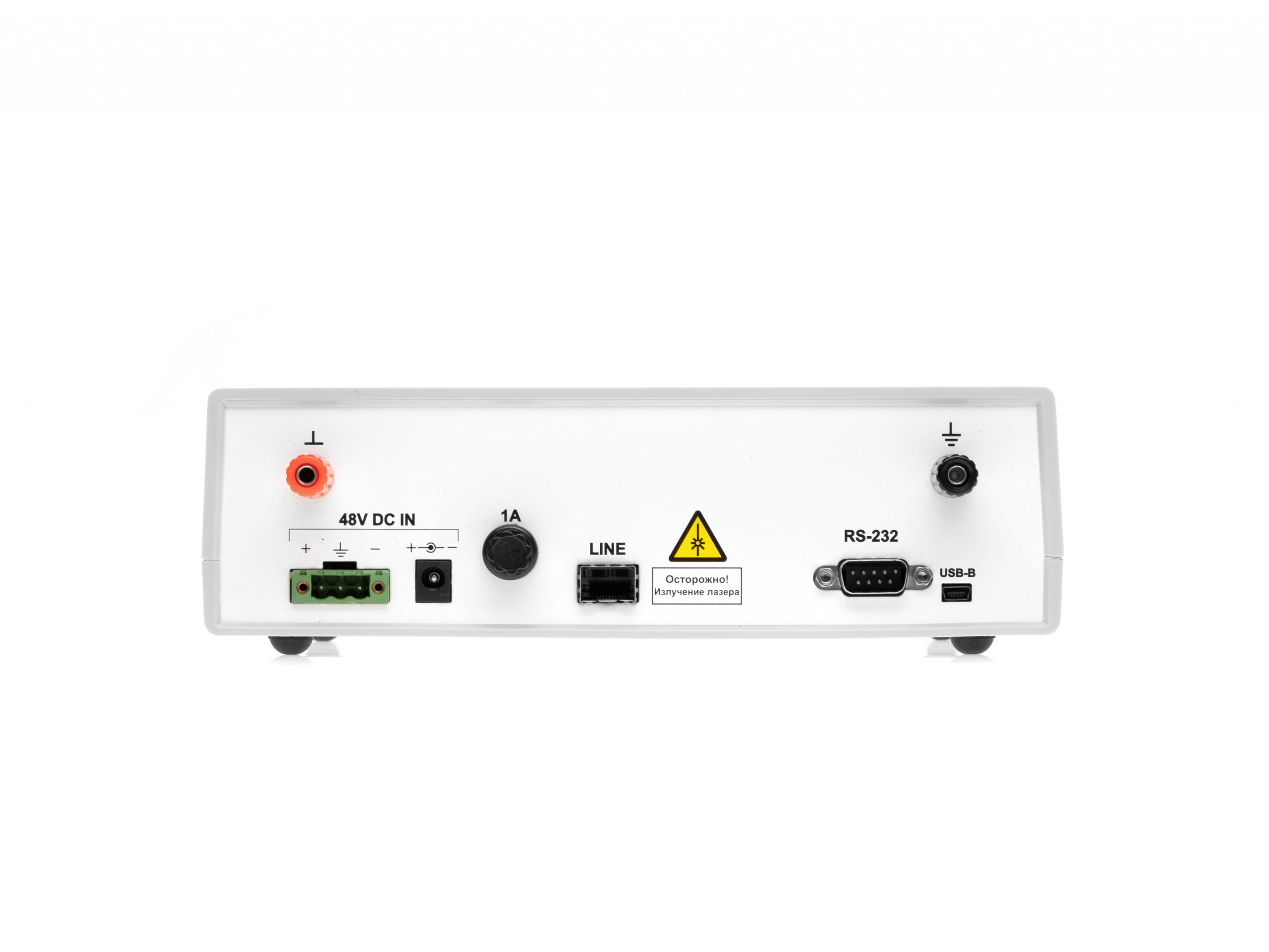

PDH мультиплексор на 4 потока Е1, Ethernet 1000/100/10 BaseT и возможностью подключения до 8 абонентов. Один оптический порт со скоростью передачи 1350 Мбит/с. Реализована функция 2 портового коммутатора (2 электрических порта, все порты внешние) — Switch L2+ (с элементами L3). Сетевая программа телеконтроля и управления. Используются сменные SFP-модули до 140 км, в том числе WDM-модули. Выполнен в пластиковом корпусе.
- Передача до 4Е1.
- Подключение до 8 прямых абонентов.
- Передача трафика Ethernet с пропускной способностью 1000Мбит/с. Для удобства подключения сетевого оборудования реализована функция 2 портового коммутатора (2 порта электрических, все порты внешние) — Switch L2+ (с элементами L3).
- Организовывает линии связи по топологии «точка-точка».
- Позволяет изолировать трафик на различные DSLAM за счет возможности обработки «двойного тэга» (S-VLAN, C-VLAN) в различных топологиях сети.
- Реализованы функции QoS: ограничение скорости по Ethernet -портам, определение класса обслуживания по портам, по VID (802.1p) и DSCP-меткам.
- Пропускает трафик IPTV (multicast) в топологиях «точка-выделение-…-точка».
- Дуплексный канал служебной связи с общим или селективным вызовом абонентов и организацией низкочастотного транзита через вспомогательный стык.
- Изменение состояния локального порта GE в зависимости от состояния:
- линейного оптического порта;
- удалённого порта GE.
- Комплектуется сменными SFP-модулями, позволяющими работать по паре волокон, либо одному волокну (WDM).
- Питание DC -60В, АС 220В — опционально.
- Габаритные размеры 225 х 165 х 65 мм.
Работа с мультиплексором осуществляется с помощью программного обеспечения . ПО выполнено в виде графического интерфейса, позволяет следить за удаленным оборудованием (например: предусмотрена возможность контроля удаленных стыков Ethernet и E1и т.д.), удаленно конфигурировать оборудование, информировать оператора о происходящих событиях в отслеживаемой сети (включая память событий), собирать и хранить информацию о зафиксированных событиях в сети. Мультиплексор включает в себя функции SNMP-агента и может быть включен в систему мониторинга более высокого уровня. Кроме того, имеется возможность конфигурации с использованием протокола Telnet.
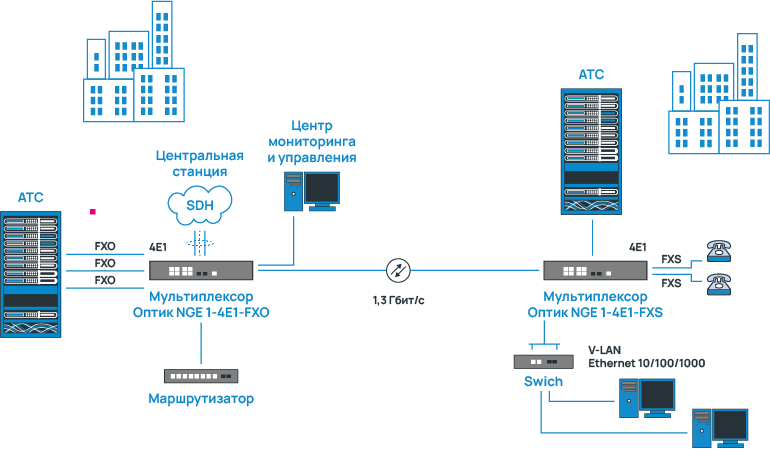

Оставьте ваши контакты, и наш менеджер
свяжется с Вами в ближайшее время.
Вы можете получить для бесплатного тестирования
любое оборудование из нашего каталога.
Источник
Оптик NGE-1-4E1 19″
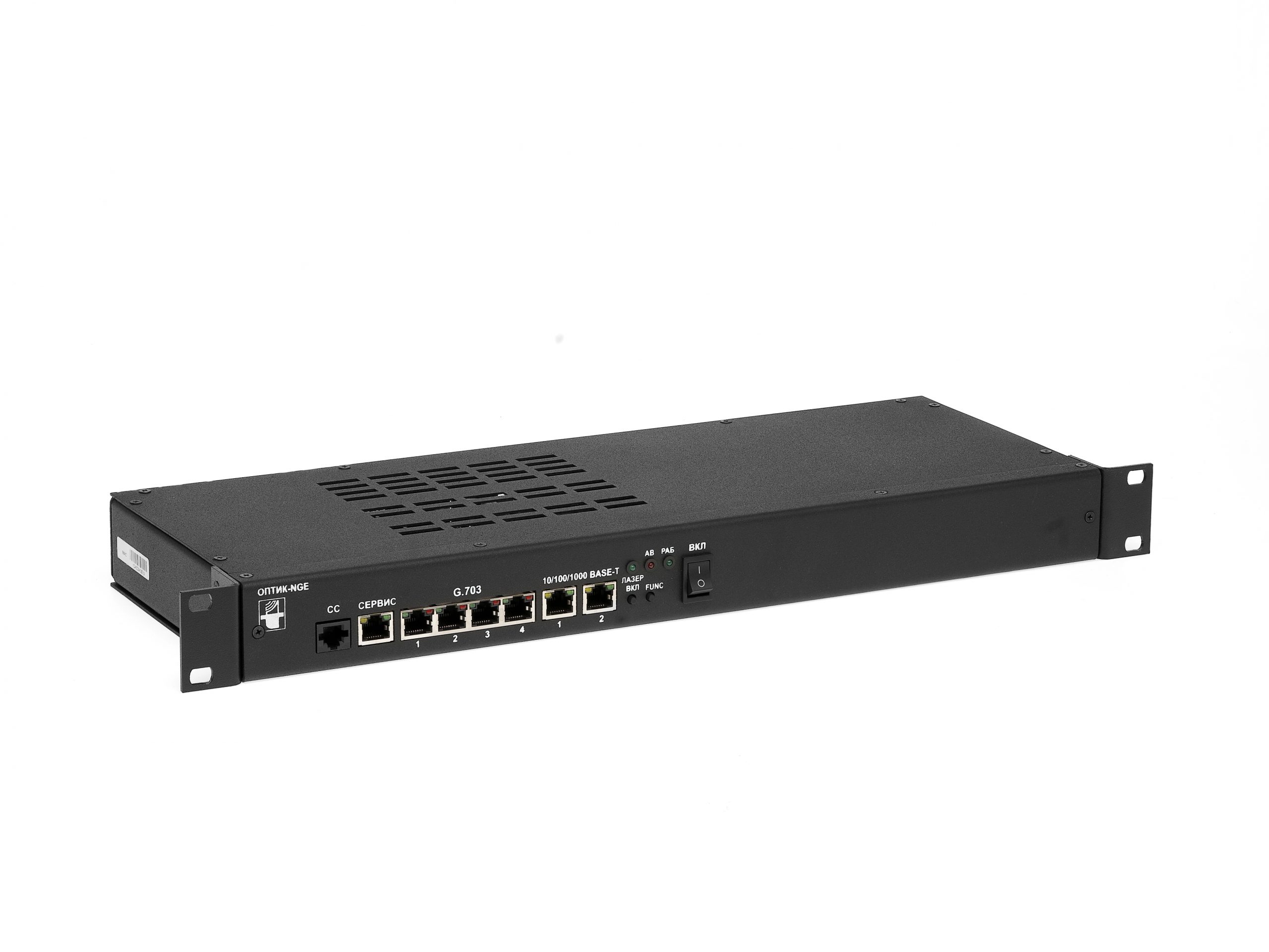
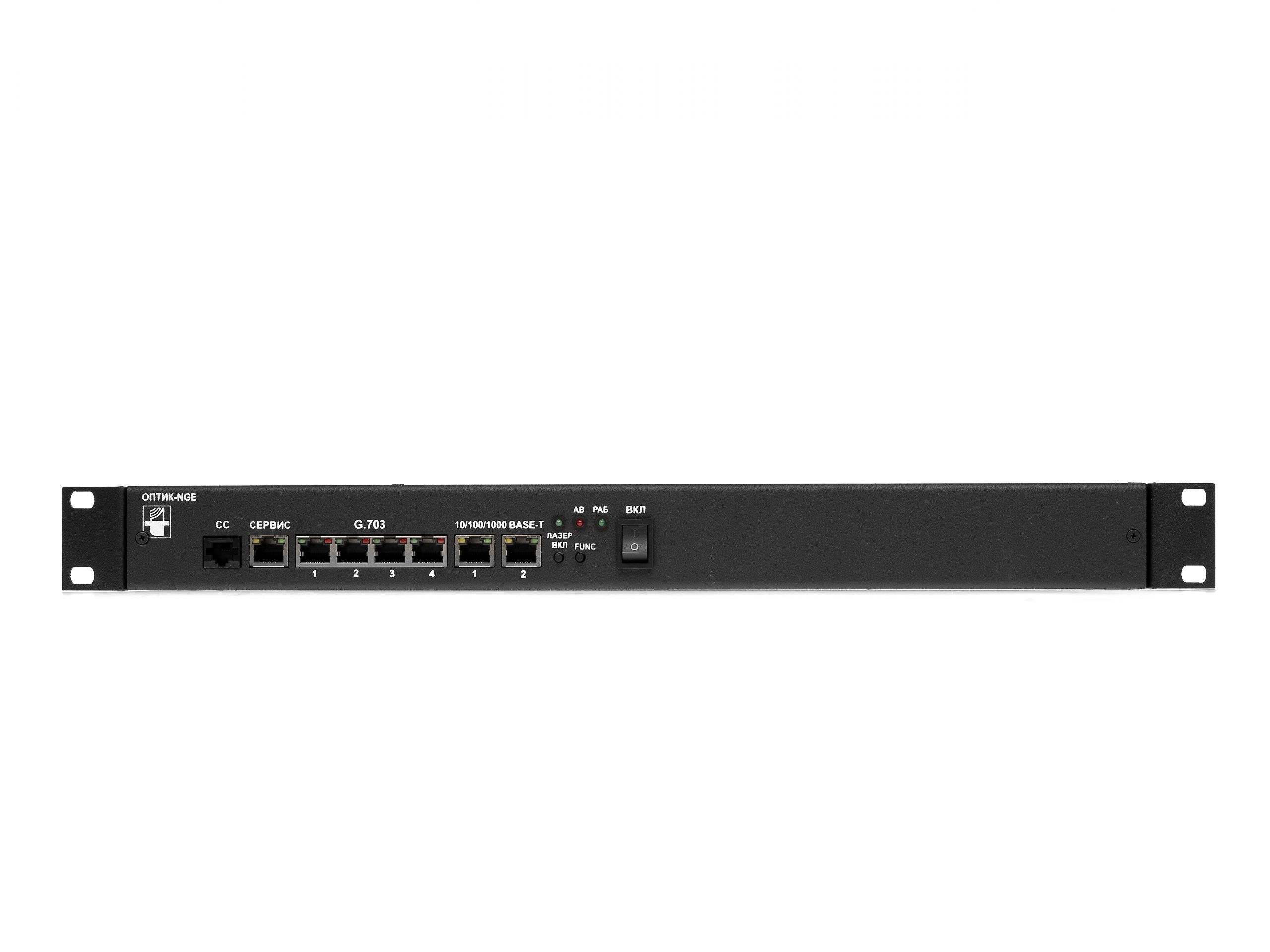
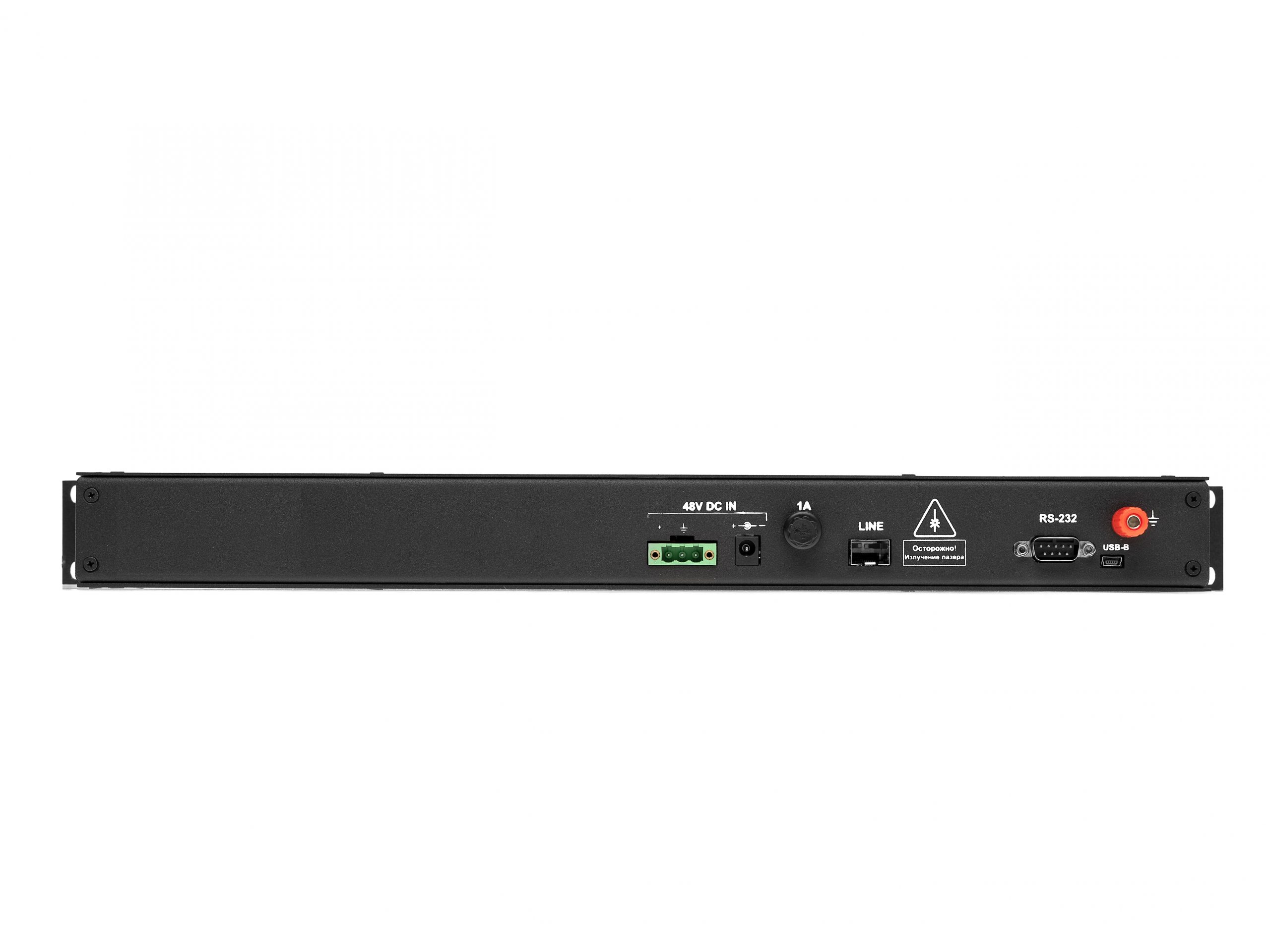

PDH мультиплексор на 4 потока Е1 и Ethernet 1000/100/10 BaseT с одним оптическим портом и скоростью передачи 1350 Мбит/с. Реализована функция 2 портового коммутатора (2 электрических порта, все порты внешние) — Switch L2+ (с элементами L3). Сетевая программа телеконтроля и управления. Выполнен в металлическом корпусе для установки в стойку 19″. Используются сменные SFP-модули до 140 км, в том числе WDM-модули.
- Передача до 4Е1.
- Передача трафика Ethernet с пропускной способностью 1000Мбит/с. Для удобства подключения сетевого оборудования реализована функция 2 портового коммутатора (2 порта электрических, все порты внешние) — Switch L2+ (с элементами L3).
- Организовывает линии связи по топологии «точка-точка».
- Позволяет изолировать трафик на различные DSLAM за счет возможности обработки «двойного тэга» (S-VLAN, C-VLAN) в различных топологиях сети.
- Реализованы функции QoS: ограничение скорости по Ethernet -портам, определение класса обслуживания по портам, по VID (802.1p) и DSCP-меткам.
- Пропускает трафик IPTV ( multicast ) в топологиях «точка-выделение-…-точка».
- Дуплексный канал служебной связи с общим или селективным вызовом абонентов и организацией низкочастотного транзита через вспомогательный стык.
- Изменение состояния локального порта GE в зависимости от состояния:
- линейного оптического порта;
- удалённого порта GE.
- Комплектуется сменными SFP-модулями, позволяющими работать по паре волокон, либо одному волокну ( WDM ).
- Питание DC -60В, АС 220В — опционально.
- Габаритные размеры 426х160х44 мм.
Работа с мультиплексором осуществляется с помощью программного обеспечения. ПО выполнено в виде графического интерфейса, позволяет следить за удаленным оборудованием (например: предусмотрена возможность контроля удаленных стыков Ethernet и E1 и т.д.), удаленно конфигурировать оборудование, информировать оператора о происходящих событиях в отслеживаемой сети (включая память событий), собирать и хранить информацию о зафиксированных событиях в сети. Мультиплексор включает в себя функции SNMP-агента и может быть включен в систему мониторинга более высокого уровня. Кроме того, имеется возможность конфигурации с использованием протокола Telnet.
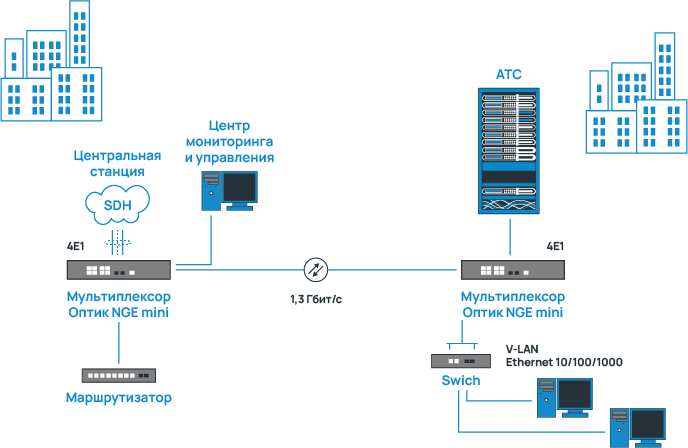
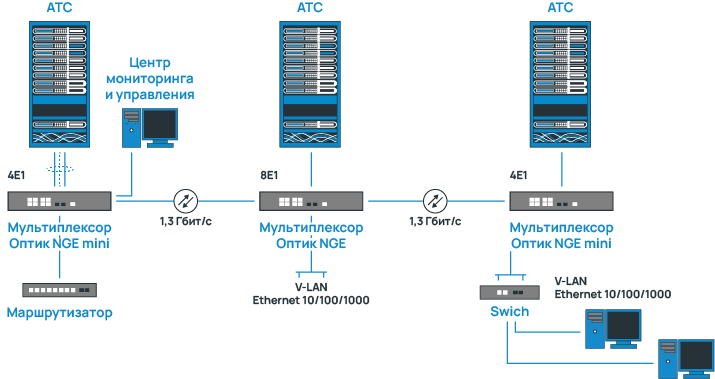
Оставьте ваши контакты, и наш менеджер
свяжется с Вами в ближайшее время.
Вы можете получить для бесплатного тестирования
любое оборудование из нашего каталога.
Источник
Оптик NGE-1-4E1
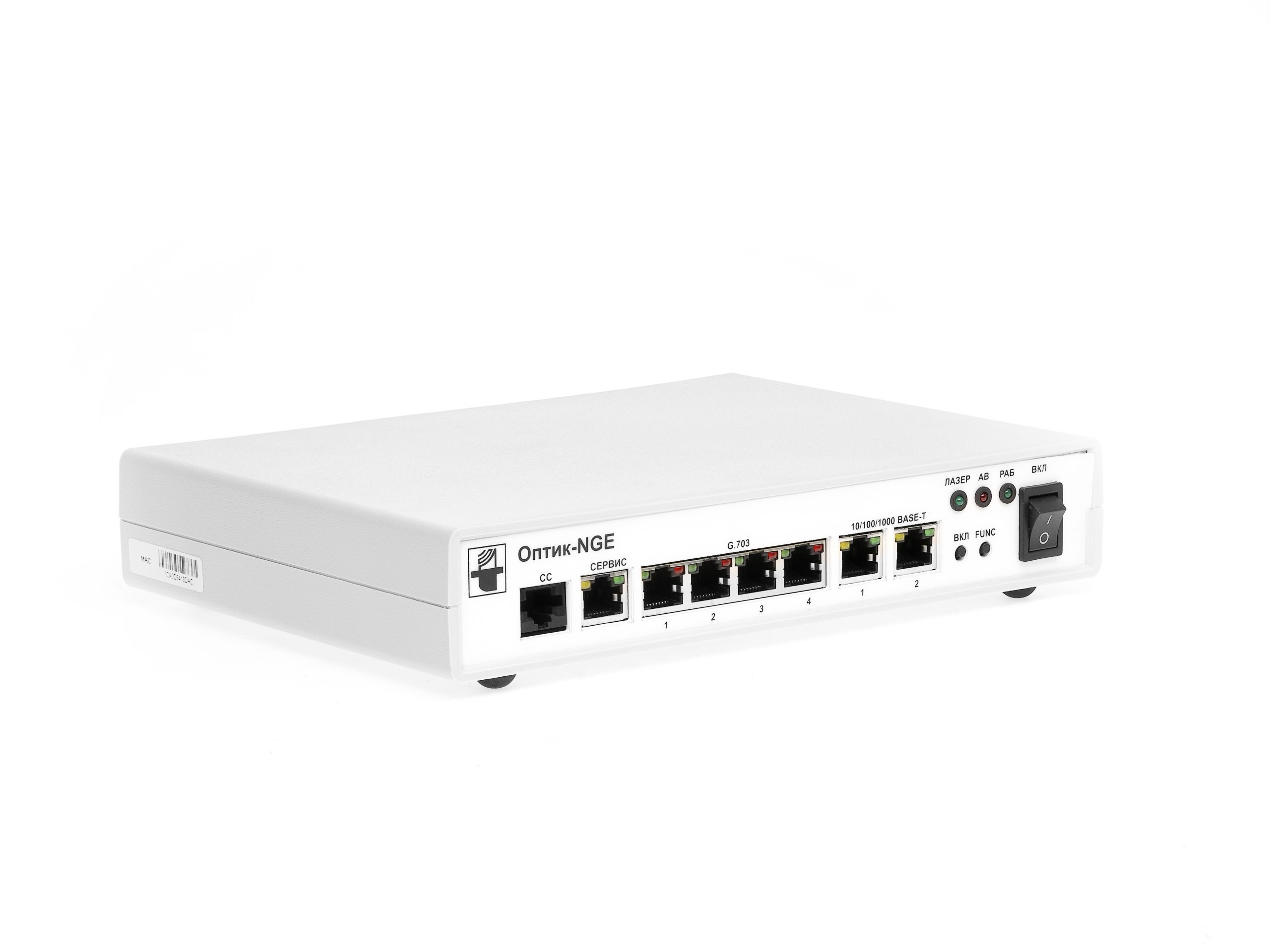

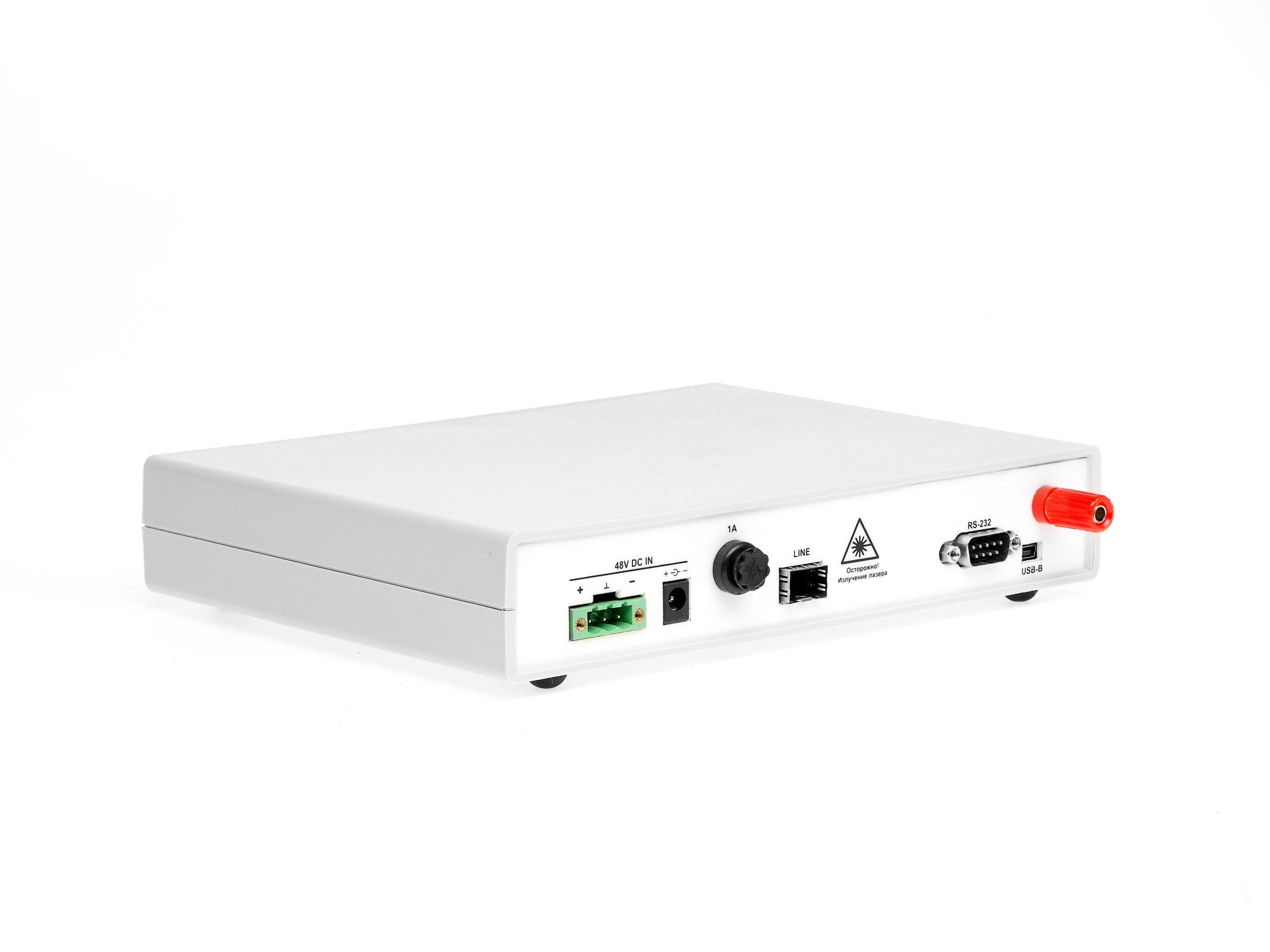
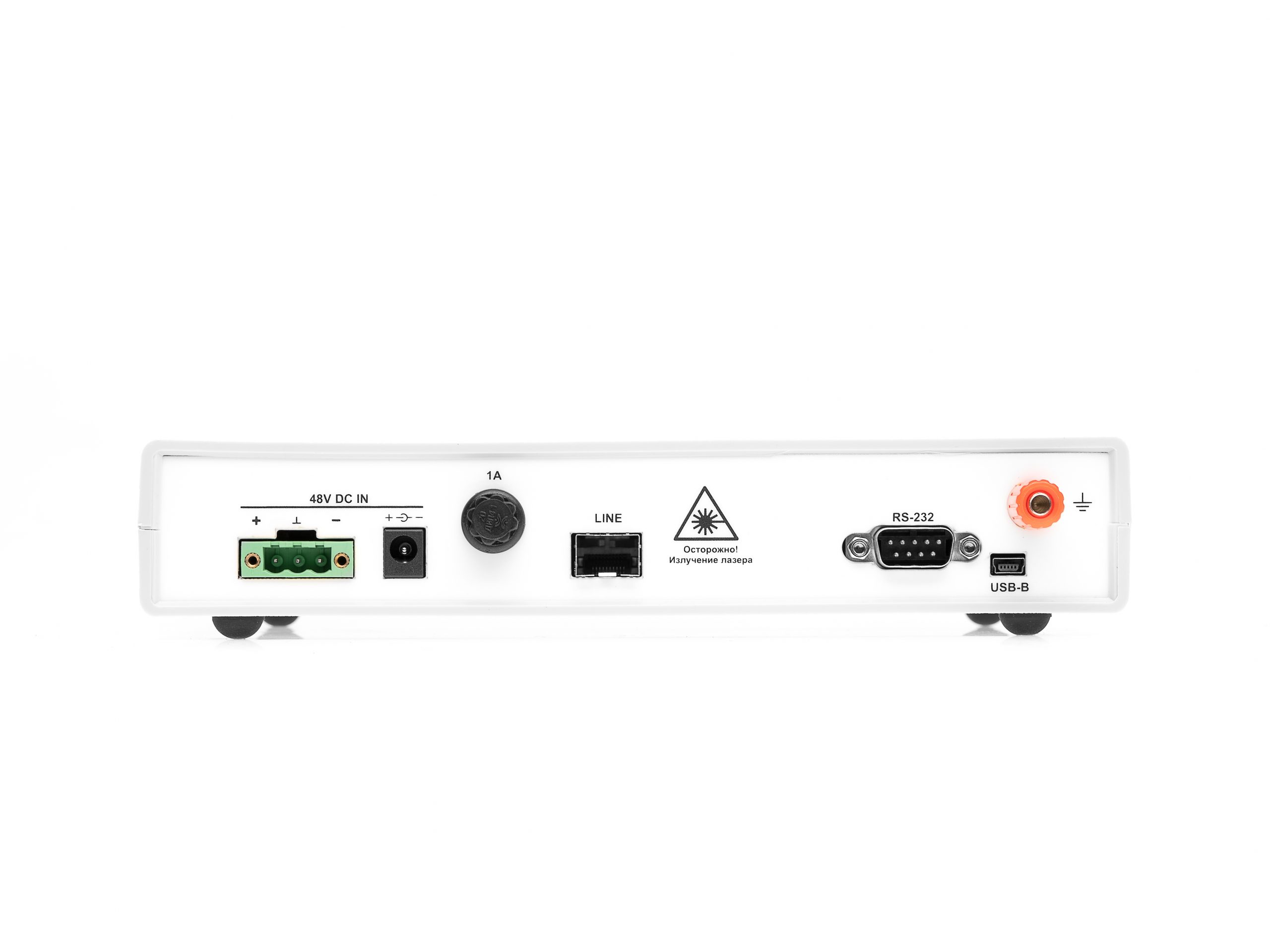
PDH мультиплексор на 4 потока Е1 и Ethernet 1000/100/10 BaseT с одним оптическим портом и скоростью передачи 1350 Мбит/с. Реализована функция 2 портового коммутатора (2 электрических порта, все порты внешние) — Switch L2+ (с элементами L3). Сетевая программа телеконтроля и управления. Выполнен в пластиковом корпусе. Используются сменные SFP-модули до 140 км, в том числе WDM-модули.
- Передача до 4Е1.
- Передача трафика Ethernet с пропускной способностью 1000Мбит/с. Для удобства подключения сетевого оборудования реализована функция 2 портового коммутатора (2 порта электрических, все порты внешние) — Switch L2+ (с элементами L3).
- Организовывает линии связи по топологии «точка-точка».
- Позволяет изолировать трафик на различные DSLAM за счет возможности обработки «двойного тэга» (S-VLAN, C-VLAN) в различных топологиях сети.
- Реализованы функции QoS: ограничение скорости по Ethernet -портам, определение класса обслуживания по портам, по VID (802.1p) и DSCP-меткам.
- Пропускает трафик IPTV ( multicast ) в топологиях «точка-выделение-…-точка».
- Дуплексный канал служебной связи с общим или селективным вызовом абонентов и организацией низкочастотного транзита через вспомогательный стык.
- Изменение состояния локального порта GE в зависимости от состояния:
- линейного оптического порта;
- удалённого порта GE.
- Комплектуется сменными SFP-модулями, позволяющими работать по паре волокон, либо одному волокну ( WDM ).
- Питание DC -60В, АС 220В — опционально.
- Габаритные размеры 225 х 165 х 40 мм.
Работа с мультиплексором осуществляется с помощью программного обеспечения. ПО выполнено в виде графического интерфейса, позволяет следить за удаленным оборудованием (например: предусмотрена возможность контроля удаленных стыков Ethernet и E1 и т.д.), удаленно конфигурировать оборудование, информировать оператора о происходящих событиях в отслеживаемой сети (включая память событий), собирать и хранить информацию о зафиксированных событиях в сети. Мультиплексор включает в себя функции SNMP-агента и может быть включен в систему мониторинга более высокого уровня. Кроме того, имеется возможность конфигурации с использованием протокола Telnet.
Оставьте ваши контакты, и наш менеджер
свяжется с Вами в ближайшее время.
Вы можете получить для бесплатного тестирования
любое оборудование из нашего каталога.
Источник