
 Сбербанк в числе первых среди отечественных банков предоставил своим клиентам новый сервис в виде возможности оплаты по QR-коду. Этот вариант платежа доступен в мобильном приложении интернет-банка Сбербанк Онлайн, а также терминалах организации, оснащенных считывающим устройством. Оплата по QR-коду комфортна и выгодна для клиентов, что быстро сделало ее одной из востребованных финансовых операций.
Что можно оплачивать по QR-коду?
Как оплатить квитанции по QR-коду в Сбербанк Онлайн?
Что такое QR код?
QR-код представляет собой зашифрованную ссылку, содержащую платежные или какие-либо другие реквизиты организации, которая является продавцом или производителем товара, а также поставщиком услуг. Зашифрованная информация предназначена для считывания различными техническими устройствами в процессе выполнения оплаты или идентификации предмета, на который нанесен код. Другими словами, пользователю не требуется вводить вручную название и ИНН адресата платежа, его банковские реквизиты и т.д. – так как все необходимые данные распознаются автоматически. Название произошло от английского термина Quick Response code, что переводится на русский как код Быстрого отклика.

QR-код разработан в Японии и имеет квадратную форму. По сути, он является разновидностью штрих-кода, хотя в России под последним, чаще всего, понимается прямоугольная полоска с расположенными под ней цифрами.

QR-код в последние 2-3 года широко используется в работе самых разных компаний и индивидуальных предпринимателей, успешно конкурируя с менее удобным в практическом применении обычным штрих-кодом. Сегодня оба варианта кодов можно встретить, например, практически на любой квитанции или счете.

Типы
Различают два наиболее широко распространенных типа QR-кода:
- Динамический (или «живой»). Информация, которую содержит закодированная ссылка, редактируется без корректировки самого кода. При сканировании техническим устройством она направляет на промежуточный сервер, где и хранятся нужные реквизиты. Для их изменения достаточно скорректировать данные, хранящиеся на промежуточном сайте.
- Статический. В этом случае промежуточный сайт не используется, так как все необходимые сведения зашифрованы непосредственно в QR-коде.
Каждая из разновидностей кода имеет как достоинства, так и недостатки. Первый вариант более универсален, потому активно используется там, где речь идет о серьезных коммерческих или инвестиционных расходах. Второй – проще и удобнее, как следствие – широко применяется в бесплатных сервисах и бюджетных продуктах.
Алгоритм сканирования
Под сканированием понимается считывание информации, размещенной в коде, при помощи специального технического устройства. В настоящее время применяется несколько вариантов сканирования QR-кодов, хотя их число достаточно быстро пополняется новыми техническими устройствами:
- смартфон, оснащенный встроенным сканером. Именно этот вариант используется при оплате через мобильное приложение Сбербанк Онлайн. Сегодня сканерами оснащены устройства всех ведущих производителей, работающие как на базе iOS, так и на Android;
- мобильные приложения, предназначенные для установки на смартфоны. Обычно они размещаются в Google Play или App Store и доступны для бесплатного скачивания;
- специальные программы, которые устанавливаются как на мобильные устройства, так и на компьютеры. Некоторые из них встроены в браузеры, например, Яндекс.

Преимущества и недостатки
Единственным недостатком QR-кода следует признать тот факт, что для его считывания и практического применения требуется наличие дополнительных технических устройств. С другой стороны, сегодня практически у каждого имеется смартфон, обладающий достаточным для этого набором возможностей.
Преимуществ у QR-кода намного больше:
- минимальная стоимость изготовления;
- простой, но при этом серьезно защищенный стандарт кодировки;
- большой объем хранящейся информации, намного превышающий обычный штрих-код;
- удобство и оперативность осуществления платежа;
- возможность использования даже при частичном повреждении QR-кода.

Что можно оплачивать по QR-коду?
Применение QR-кода предоставляет удобную и оперативную возможность совершать самые различные платежи и переводы, в числе которых:
- услуги ЖКХ;
- штрафы ГИБДД и других структур, например, ФССП;
- налоги, пошлины и другие обязательные платежи в бюджет;
- квитанции за детский сад;
- погашение кредитов;
- счета по переводу средств третьим лицам;
- мобильная связь и интернет-трафик;
- любые другие платежи по документам, на которых присутствует QR-код.
Как оплатить квитанции по QR-коду в Сбербанк Онлайн?
Пошаговая процедура оплаты квитанции с применением мобильного приложения и QR-кода с помощью Сбербанк Онлайн выглядит следующим образом:
- сначала необходимо скачать и запустить приложение. Ссылки для скачивания размещены на сайте банка;
- затем следует зарегистрироваться в личном кабинете Сбербанк Онлайн;
- после авторизации нужно последовательно перейти к разделам «Платежи и переводы» / «Платежи» / «Оплата по QR-коду»;
- активировать сканер нажатием кнопки со значком QR-кода;
- поместить код в открывшийся прямоугольник и дождаться, когда на экран будут выведены платежные реквизиты;
- заполнить оставшиеся данные для платежа, например, сумму и источник средств, после чего завершить операцию оплаты введением одноразового пароля.


Другие способы
Описанный выше вариант для оплаты Сбербанка Онлайн с применением QR-кода является самым популярным. Альтернативный способ предполагает использование терминала самообслуживания.
Через терминал самообслуживания
Для совершения платежа необходимо найти терминал самообслуживания, оснащенный считывающим сканером. Дальнейшие действия пользователя выглядят так:
- вставить карточку Сбербанка, после чего ввести PIN-код;
- перейти к подразделу меню «Оплата услуг»
- выбрать вариант платежа со сканированием кода;
- произвести сканирование путем поднесения квитанции к устройству для считывания;
- внести дополнительные сведения для платежа;
- списать средства с карточки или вставить необходимое количество наличных.

Стоимость услуги
Важный аргумент в пользу применения QR-кода – отсутствие дополнительных комиссий. Другими словами, стоимость услуги определяется изначальными тарифами на данный платеж. Например, при использовании Сбербанк Онлайн комиссия за оплату коммунальных услуг составляет 1%. Применение QR-кода не увеличивает этот тариф.
При совершении аналогичного платежа с баланса карты при помощи банкомата комиссия Сбербанка равняется 1,2%, но не более 500 руб. Использование QR-кода также не влияет на указанный тариф.

Безопасность платежей
Система QR-кодов обеспечивает высокий уровень безопасности для всех участников процесса – и покупателей, и продавцов. Более того, наклейка на товаре или квитанции «Плати QR» означает, что контрагент проверен Сбербанком, а его реквизиты занесены в базы данных мобильного приложения.
Не стоит забывать о других основных правилах безопасности, не связанных с QR-кодами. Главные из них – сохранение конфиденциальности персональных данных, которое достигается аккуратными и продуманными действиями самого клиента Сбербанка.
Как оплатить квитанцию ЖКХ через Сбербанк Онлайн с телефона: пошаговая инструкция со скриншотами

Приложение Сбера заметно экономит время и деньги пользователей. В нём можно не только быстро переводить средства, но и вносить коммуналку с минимальной комиссией и за несколько кликов. Расскажем, как оплатить квитанцию через Сбербанк Онлайн с помощью QR-кода, по реквизитам и другими способами. Также разберемся, как создать автоплатеж на услуги ЖКХ.
Содержание статьи
- 1 Как оплатить ЖКХ через Сбербанк Онлайн с телефона: пошаговая инструкция
- 1.1 По QR-коду или штрихкоду
- 1.2 По названию организации
- 1.3 По реквизитам
- 1.4 Через «Мои операции»
- 2 Как оплатить квитанцию через Сбербанк Онлайн в интернет-банке
- 2.1 По названию организации
- 2.2 По реквизитам
- 3 Как создать автоплатеж для оплаты ЖКХ через Сбербанк Онлайн
- 3.1 В приложении
- 3.2 В личном кабинете интернет-банке
- 4 Как сохранить чек о прохождении коммунального платежа
- 5 Срок зачисления платежа
- 6 Размер комиссии при оплате за квитанцию через Сбербанк
- 7 Как получать уведомления о новых счетах за коммунальные услуги
- 8 Часто задаваемые вопросы
Как оплатить ЖКХ через Сбербанк Онлайн с телефона: пошаговая инструкция
В мобильном приложении Сбера легко оплачиваются любые квитанции, независимо от вашего региона, управляющей компании (УК) или поставщика услуг. Способов много: если не подойдёт один, можно выбрать другой.
По QR-коду или штрихкоду
На любой квитанции ЖКХ есть QR-код или штрихкод (а иногда сразу несколько), в котором заложена вся информация о платеже. Эти данные мгновенно считываются приложением, поэтому вручную вносить реквизиты не придётся. Весь процесс займёт не более пары минут.
Чтобы оплатить ЖКХ через Сбербанк Онлайн с телефона, следуйте инструкции:
- Примерно вот так выглядит QR-код на квитанции, обычно его печатают в верхней части рядом с суммой и реквизитами. Иногда вместо него располагается штрих-код:

- Запускаем приложение Сбербанка, в нижнем блоке меню открываем раздел «Платежи»:

- На открывшейся страничке в разделе «Оплатить» видим опцию «Оплата по QR или штрихкоду». Нажимаем на нее:

- Запустится сканер кодов. Если оплачиваете первый раз, приложению может потребоваться разрешение на доступ к камере. Просто нажмите «Разрешить». После этого нужно навести камеру на QR-код так, чтобы картинка получилась максимально чёткой:

- Если на этом шаге вы нажмёте кнопку «Загрузить изображение», система откроет доступ к галерее, откуда можно загрузить фото QR-кода. Оно должно быть детализированным, чтобы приложение смогло его распознать.

- Софт обработает данные за 1-2 секунды. В зависимости от типа кода, система предложит один из двух вариантов: оплатить деньги прямо в приложении Сбера или перейти на сайт поставщика услуг для оплаты счёта. Там вам предложат авторизоваться и внести платёж с банковской карты. Какой тип кода попадётся вам, зависит от региона и управляющей компании. В большинстве случаев квитанцию можно оплатить в приложении Сбера. Если QR-кодов несколько, попробуйте сканировать их по очереди, пока не появится возможность оплаты ЖКХ прямо в программе. На экране при этом сразу появится страничка с вашим лицевым счётом, суммой и комиссией:


Вводить ничего не нужно – вам останется только проверить данные, выбрать карту для оплаты и нажать зелёную кнопку «Оплатить».
По названию организации
Если QR-код не сканируется из-за качества печати или по любой другой причине, можно вручную найти УК в приложении Сбербанка и оплатить счёт.
Для этого:
- Открываем «Платежи», листаем до блока «Оплатить» и находим раздел «Дом»:
- Выбираем, какую конкретно услугу требуется оплатить – квартплата, электроэнергия, водоснабжение и т. д.:
- Когда выберете раздел, загрузится длинный список всех доступных компаний. Чтобы не листать его несколько минут, кликните по лупе в правом верхнем углу экрана:

- В появившейся поисковой строке наберите название организации точно так же, как написано в квитанции. Вместо названия можно указать ИНН. Когда система найдёт нужную компанию, нажимаем на нее и переходим в форму оплаты:

- Теперь нужно внимательно ввести номер лицевого счёта с квитанции и точную сумму платежа. Затем нажимаем кнопку «Продолжить»:

- На следующем шаге останется проверить реквизиты, ознакомиться с комиссией и подтвердить перевод. Все данные получателя (ИНН, счёт и т. д.) уже есть в базе Сбербанка.


По реквизитам
Если УК не добавлена в список получателей платежей от Сбера, вы не найдёте её в приложении по названию. В этом случае можно оплатить квитанцию через Сбербанк Онлайн по реквизитам. Данные, которые нужно будет внести, обязательно печатаются в «шапке» или нижней части квитанции.
Для оплаты необходимо:
- Перейти в «Платежи», пролистать страницу до блока «Оплатить» и нажать здесь «Показать все»:

- Откроется список доступных опций. Выбираем «Платёж по реквизитам»:

- В открывшейся форме указываем ИНН, расчётный счёт, БИК банка получателя. Подтверждаем информацию кликом по кнопке «Продолжить»:

- Система запустит поиск по расчётному счёту и выдаст все релевантные результаты. Выбираем то, что подходит по названию:

- Теперь нужно указать данные плательщика: ФИО, лицевой счёт в назначении платежа, точную сумму из квитанции. Затем нажимаем «Продолжить»:

- Останется ознакомиться с комиссией, выбрать карточку для оплаты и подтвердить платёж.


Через «Мои операции»
Если вы уже совершали такой платеж, то в очередной раз, чтобы не тратить время на поиски УК и ввод реквизитов, можно найти нужную компанию в истории транзакций. Операция сохранится в базе, даже если оплата ЖКХ по квитанции через Сбербанк Онлайн прошла несколько месяцев назад.
Порядок действий следующий:
- Запускаем приложение и переходим с главной страницы в раздел «История»:
- Ищем в списке последний платёж за коммуналку. Если операций много, можно их отфильтровать – выбрать «Товары и услуги», период или карточку, которой оплачивали счёт. Открываем нужную операцию:

- Нажимаем кнопку «Повторить платёж». Система сгенерирует форму оплаты с теми же реквизитами и суммой, вам останется только подтвердить платёж. Сумму при этом можно изменить.


Здесь же можно просмотреть чек по операции или подключить автоплатёж.
Как оплатить квитанцию через Сбербанк Онлайн в интернет-банке
У большинства компьютеров нет модулей для сканирования QR-кодов, поэтому оплатить коммуналку через Сбербанк Онлайн здесь таким способом не получится. Но можно провести платёж по названию компании или реквизитам. Рассмотрим оба варианта.
По названию организации
Порядок действий:
- Переходим на сайт с онлайн-банком, авторизуемся под своим логином и паролем. С главного экрана переходим в раздел «Платежи»:

- На открывшейся странице выбираем категорию «Дом»:

- Далее выбираем категорию поставщика услуг. Чтобы сэкономить время, можно сразу кликнуть по вкладке «Поиск поставщика» и в поисковой строчке ввести название компании:

- Когда система выдаст нужный результат, нажимаем на него. Если раньше уже оплачивали услуги этой компании, сразу отобразится лицевой счёт. Нажимаем «Перейти к оплате»:


Останется выбрать карту и подтвердить оплату.
По реквизитам
Пошаговая инструкция:
- Для оплаты по номеру расчётного счёта в разделе «Платежи» выбираем соответствующую опцию:

- В форме вводим ИНН получателя, нажимаем «Продолжить»:

- По аналогии вводим расчётный счёт и БИК банка с квитанции. Система проверит данные, убедится, что такая компания действительно существует, и отправит деньги.


Если доступа к интернет-банкингу нет, по тому же алгоритму вы можете оплатить квитанцию в банкомате. На экране нужно будет выбрать поставщика услуг, карточку для оплаты и подтвердить платёж. В кассе банка платежи тоже принимают, но комиссия будет чуть выше.
Как создать автоплатеж для оплаты ЖКХ через Сбербанк Онлайн
Чтобы не забывать оплачивать коммунальные услуги, можно настроить ежемесячный автоплатёж. Это удобно, если сумма в квитанции фиксированная и не меняется от месяца к месяцу. Деньги будут списываться автоматически, а за сутки до дня списания вы будете получать напоминание в виде смс. При необходимости платёж можно отменить.
В приложении
Чтобы подключить автоплатёж со смартфона, нужно:
- С главной страницы приложения переходим в «Платежи» и листаем страничку в самый низ – до блока «Сервисы». Выбираем здесь «Автоплатежи»:
- Нажимаем кнопку «Подключить новый»:

- Здесь нужно выбрать тип платежа, в нашем случае «ЖКХ и домашний телефон»:

- Далее настраиваем категорию и выбираем поставщика услуг. Можно воспользоваться поиском в правом верхнем углу экрана:
- Выбираем нужную организацию. Система автоматически сформирует платёжку с лицевым счётом и реквизитами организации, вам останется выбрать карту, сумму и дату платежа. Нажимаем «Подтвердить», и автоплатёж будет подключен:


В личном кабинете интернет-банке
Чтобы активировать автоплатёж через онлайн-банк, нужно:
- Зайти в учётную запись и перейти во вкладку «Платежи и переводы». Здесь кликаем по ссылке «Автоплатежи и переводы»:

- Загрузится список активных автоплатежей. Нажимаем справа кнопку «Подключить новый»:

- Система предложит выбрать категорию для будущего платежа:

- На открывшейся странице ищем нужную организацию по названию, ИНН или расчётному счёту:

- В карточке компании останется нажать «Подключить автоплатёж», затем выбрать счет списания, ввести сумму и дату платежа:


Готово! Компания будет добавлена в список автоплатежей, а с вашего счёта каждый месяц будет списываться платёж по услугам ЖКХ.
Как сохранить чек о прохождении коммунального платежа
Если в банкомате вы получаете бумажный чек сразу после завершения операции, то при оплате через приложение или интернет-банк чек сохраняется только в электронном виде. Где именно он хранится, зависит от типа операции:
- обычный платёж: зайти в историю платежей, открыть нужную операцию, выбрать «Чек по операции» и в открывшемся чеке нажать «Сохранить или отправить чек»:

- автоплатёж: открыть раздел «Автоплатежи», выбрать нужный платёж, перейти во вкладку «История», затем также «Сохранить или отправить чек».

На каждом чеке стоит печать банка, он считается официальным платёжным документом. При необходимости его можно сохранить в формате PDF или распечатать.
Срок зачисления платежа
По регламенту, деньги зачисляются на счёт получателя в течение 3-х рабочих дней. Но практика показывает, что чаще всего деньги приходят на следующий день.
Если получатель является партнёром Сбербанка, платёж могут обработать в течение нескольких минут.
Размер комиссии при оплате за квитанцию через Сбербанк
Какую комиссию банк спишет в вашем случае, можно увидеть на этапе оформления платежа. Её размер зависит от того, какую именно услугу оплачиваете, каким способом и является ли получатель партнёром банка.
Если платите через приложение или сайт Сбербанка, комиссия обычно составляет 1% от суммы по квитанции, но не больше 500 рублей. При оплате через банкомат она увеличивается до 2%, в кассе банка – до 3%.
Как получать уведомления о новых счетах за коммунальные услуги
Когда пользователь в один и тот же день месяца оплачивает счета по ЖКХ, банк начинает автоматически проверять задолженность по ним. Неоплаченные счета отображаются в ленте в разделе «Платежи», внутри каждого можно увидеть текущую задолженность:

Если банк найдёт неоплаченный счёт, вам придёт смс или push-уведомление. Вы можете ответить на сообщение, сразу оплатив квитанцию за пару кликов, или отменить платёж и внести оплату позже. Дополнительно оповещения настраивать не нужно, достаточно 2-3 месяца подряд оплатить коммуналку по одним и тем же реквизитам.
Часто задаваемые вопросы
Можно ли оплатить ЖКХ через Сбербанк Онлайн без комиссии?
Да, если ваш поставщик коммунальных услуг по договору берёт на себя оплату комиссии. Во всех остальных случаях придётся платить комиссию в 1% от суммы платежа.
Что делать, если деньги не поступили на счёт поставщика услуг?
Проверьте, правильно ли введены реквизиты организации. Если всё верно, обратитесь в техподдержку Сбербанка. Возможно, во время операции произошёл технический сбой и деньги не успели дойти до получателя.
 В Сбербанке можно оплачивать квитанции без долгого ввода реквизитов – для этого нужно использовать QR-коды, указанные в платежных документах. Услуга доступна для держателей карт – воспользоваться ей можно в банкоматах (терминалах самообслуживания), а также через мобильное приложение.
Как оплатить квитанцию по QR-коду смартфоном?
Для совершения платежа не требуется, чтобы телефон поддерживал NFC, достаточно просто установить приложение «Сбербанк.Онлайн» и следовать инструкции:
- Открыть на своем смартфоне мобильную программу.
- Перейти во вкладку платежей.
- Выбрать «Оплату по QR и штрих-коду».
- Отсканировать код.
- Подтвердить операцию.

Вводить реквизиты получателя и плательщика не нужно – вся информация указывается автоматически после распознавания кода, что экономит время на проведение транзакции.
Как совершить оплату QR в банкоматах?
Клиенты, которые не пользуются мобильным банком или не имеют смартфона, могут совершить оплату квитанций в банкоматах и терминалах Сбербанка. Для этого необходимо:
- Вставить карту в ридер или приложить ее, если доступно бесконтактное обслуживание.
- Ввести пин-код.
- В меню банкомата выбрать «Оплату со сканированием штрих-кода».
- Поднести квитанцию к терминалу так, чтобы инфракрасный датчик считал QR-код.
- После звукового сигнала нужно проверить реквизиты и подтвердить операцию.
Терминал выдаст чек об оплате, деньги спишутся автоматически. Размер комиссии может достигать 2% от суммы операции, указывается до списания средств на этапе подтверждения.
Также читают:
Перейти к содержимому
Описана пошаговая инструкция оплаты по QR коду через мобильное приложение «Сбербанк-Онлайн«.
Для тех кому неохота читать, есть короткое видео, показывающее как оплачивать по QR коду.
1. Откройте мобильное приложение Сбербанк-Онлайн. (если нет, то скачайте из AppleStore или GooglePlay)
2. Перейти в раздел «Платежи»
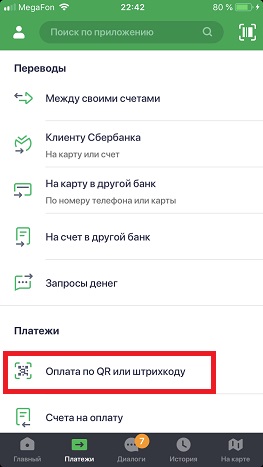
3. Выберите «Оплата по QR или штрихкоду»
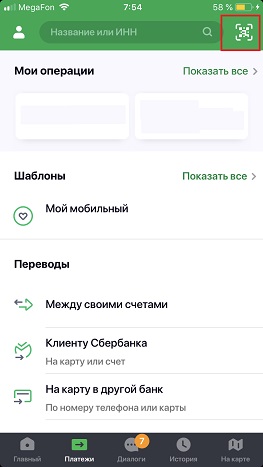
или нажмите на пиктограмку в верхнем правом углу экрана
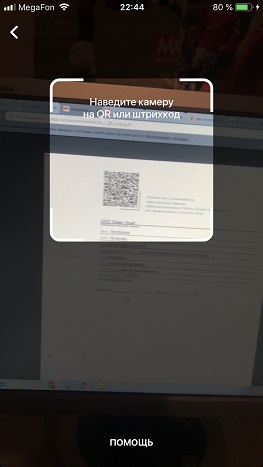
4. Наведите камеру на QR или штрихкод
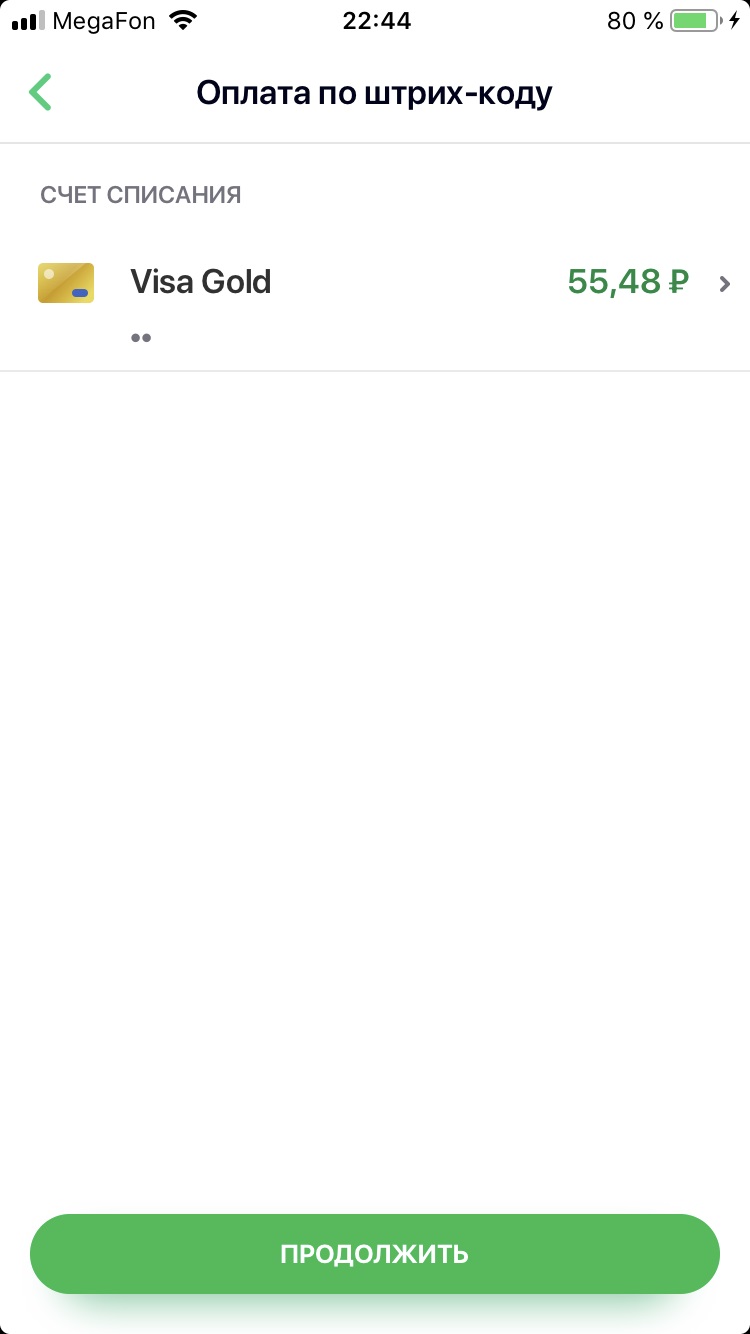
5. Выберите карту списания и нажмите «Продолжить»
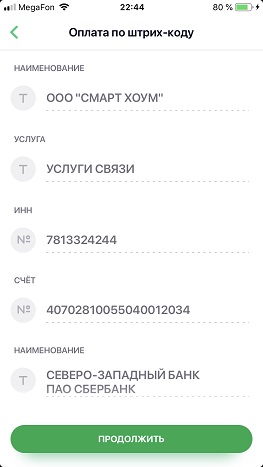
6. Сверьте реквизиты получателя и убедитесь в правильности Ваших данных
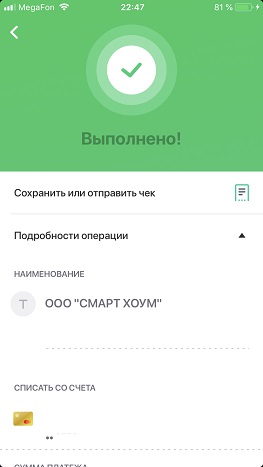
7. Нажмите продолжить и далее Подтвердить. Придёт СМС с номера 900, с информацией о платеже.
8. Сохраните чек оплаты (можно сделать скриншот или отправить по почте). А можно просто пропустить, чек оплаты всё равно потом будет храниться в истории операций Сбербанк-Онлайн.
Выше по тексту мы рассмотрели как оплатить по QR коду в Сбербанк-Онлайн , теперь я хочу Вам показать сервис, который позволит создать такой платежный QR код. Для этого перейдите
по ссылке и заполните банковские реквизиты получателя, затем нажмите кнопку «создать квитанцию» с QR кодом.
Как оплатить квартплату через Сбербанк
Обновлено: 14.05.2020
14.07.20
8815
2
Если нравится — подписывайтесь на телеграм-канал Бробанк.ру и не пропускайте новости
Высшее образование по специальности «Журналистика» в Университете Лобачевского. Более 4 лет работал с физическими лицами в банках НБД Банк и Волга-Кредит. Имеет опыт работы в газете и телевидении Нижнего Новгорода. Является аналитиком банковских продуктов и услуг. Профессиональный журналист и копирайтер в финансовой среде nikitin@brobank.ru
Открыть профиль
Каждый месяц многие граждане России вносят оплату за жилищно-коммунальные услуги (ЖКУ). Многие не хотят тратить время на заполнение платежных документов и ожидание в очередях банковских и почтовых отделений. Сбербанк дает своим клиентам возможность оплачивать услуги ЖКУ из дома или любого удобного места. О том как это сделать – в материале Brobank.
-
Услуги, которые можно оплачивать через Сбербанк Онлайн
-
Как оплатить услуги ЖКХ
-
Автоплатеж
Некоторые граждане опасаются оплачивать услуги такие способом, считая его ненадежным. Однако это мнение ошибочное – вероятность ошибиться при платеже онлайн минимальна. Организация, в которую переводятся деньги, находится по реквизитам или счету. Любые данные для перевода заполняются автоматически, это тоже снижает риск ошибки при отправке денег. Кроме того, оплата услуг ЖКХ с помощью интернет-банка имеет важное преимущество – комиссия при таких переводах минимальна или вообще отсутствует.
Оплачивать услуги ЖКУ можно с банковской карты. Если у клиента банка открыт вклад, невозможно оплатить с него напрямую, однако есть возможность перевести с него деньги на карточку. Для этого нужно осуществить перевод между своими счетами.
Услуги, которые можно оплачивать через Сбербанк Онлайн
Сбербанк предоставляет держателям своих карт возможность оплачивать ЖКУ, не покидая собственный дом. Чтобы оплачивать ЖКУ через онлайн-банк, необходимо зарегистрироваться в программе. Сделать это можно следующими способами:
- получить данные для входа в банкомате;
- пройти авторизацию на интернет-странице программы.
Получив доступ к личному кабинету, нужно перейти во вкладку «Переводы и платежи». Кроме этого, важно указать свой регион – это упростит поиск и снизит риск путаницы между организациями с похожими названиями. Поиск получателя денег можно произвести по ИНН или иным реквизитам.
Для оплаты доступны следующие платежи:
- Квартплата.
- Электроэнергия.
- Водоснабжение.
- Газ.
- Домашний телефон.
- Охрана.
- Домофон.
- Теплоснабжение.
- Услуги управляющей компании и ремонтных служб.

Большинство из этих платежей облагается комиссией 1%. Это намного меньшая сумма, если сравнить с другими методами оплаты.
Как оплатить услуги ЖКХ
Для оплаты любой квитанции или задолженности, необходимо выбрать соответствующий раздел в перечне или вбить ИНН организации-получателя. Также можно вбить в поиск наименование или номер расчетного счета.
Для оплаты услуги водоснабжения нужно выбрать этот вид в разделе «Переводы и платежи». Далее следует выбрать организацию, в которую должен поступить платеж. Затем ввести индивидуальный лицевой счет и указать ту карту, с которой должны списаться деньги.
Платеж за электроэнергию происходит таким же образом. В обоих случаях при оплате онлайн важно заполнить поля о показаниях счетчиков за холодную и горячую воду, а также за электричество. Сумма задолженности будет указана системой – ее можно скорректировать и внести иную удобную сумму.
Чтобы внести оплату за газ, нужно выбрать организацию, ввести индивидуальный счет абонента и указать адрес – номер дома и квартиры. Сумма задолженности высветится автоматически – ее можно оплатить полностью или внести частичную оплату.
Услуги управляющей компании или ЖЭК оплачиваются при наличии номера индивидуального счета или квитанции. Если выбран регион, в подразделе «Квартплата» нужно выбрать свою ТСЖ или управляющую компанию. Далее необходимо указать, что именно требуется оплатить, это может быть плата за квартиру или капитальный ремонт. Потом ввести номер счета, сверить данные и указать сумму.
После выполнения платежа автоматически сохраняется электронный вариант чека, который можно распечатать для доказательства факта оплаты.
Автоплатеж
Если держатель карты не хочет контролировать сроки оплаты ЖКУ и оплачивать их вручную, доступно подключение автоплатежа. Его можно активировать в программе, например, за газ или домашний телефон. Организация, предоставляющая услугу, передает в банк информацию о сумме. Автоплатеж – это бесплатная услуга, банк самостоятельно списывает деньги в пользу получателя в установленный срок. Дату оплаты устанавливает сам держатель карты. Комиссия по автоплатежам равна 1% суммы списания. Важно, чтобы на карте было достаточно средств для оплаты ЖКУ.
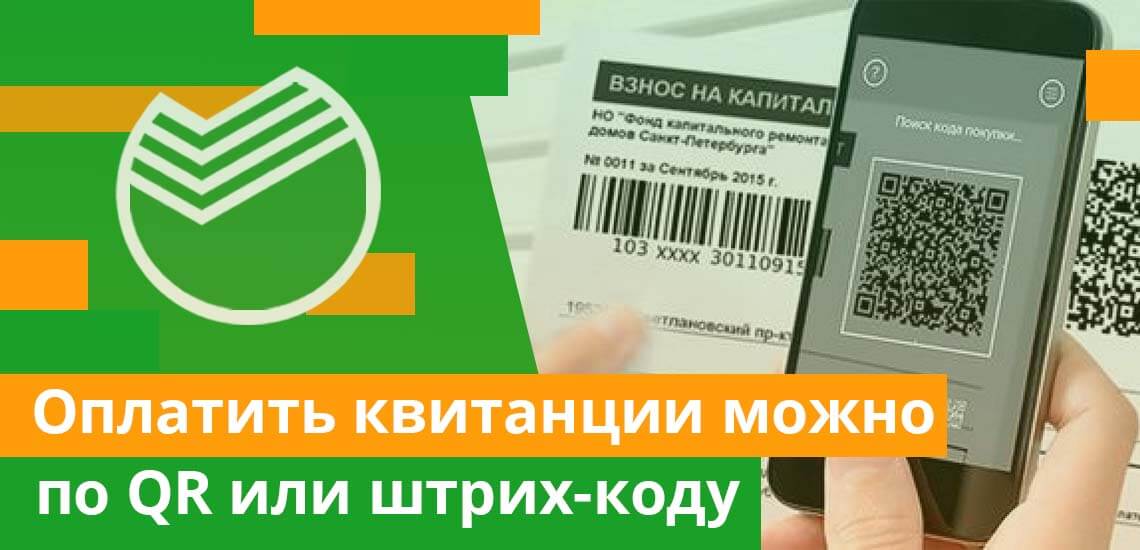
Новые возможности открывает мобильное приложение Сбербанк Онлайн. Оно позволяет сэкономить много времени – для входа в них водится лишь короткий код, а оплачивать квитанции можно по QR или штрих-коду, чего нельзя сделать в обычной версии программы.
Штрих-код есть на большинстве современных квитанций, достаточно поднести его к смартфону, чтобы данные о платеже поступили в банк. Если во время оплаты за ЖКУ через интернет-банк или мобильное приложение произошла ошибка или сбой, можно обратиться на горячую линию банка по номеру 900 или 8 (495) 500-55-50.
Одним из наиболее удобных методов платежа считается оплата по QR коду (Сбербанк). С помощью этого способа можно оплатить коммунальные услуги, штрафы ЖКХ, кабельное и даже товары в магазине. Преимущество метода заключается в высокой скорости проведения платежа и безопасности транзакции. Ниже рассмотрим, в чем особенности способа, как производится оплата ЖКХ или налога в Сбербанке, и каким способом можно заплатить за товар в магазине с помощью приложения Плати QR.
Какие услуги можно оплачивать по QR коду через Сбербанк
С помощью новой системы доступна оплата любых услуг, по которым клиент получает чек с изображением графического ключа.
Оплата по QR код в Сбербанке онлайн может осуществляться по многим направлениям — счета ЖКХ, налоги, сбор пошлин, погашение задолженности по штрафам ГИБДД, перевод средств поставщикам Интернета или ТВ. Кроме того, допускается оплата за образование (садики, школы, ВУЗы), посещение секций и т. д.
Сегодня по QR коду в Сбербанке можно платить за услуги или товары, если продавец создал графический код и принимает деньги таким способом. Для получения платежей таким способом необходимо создать QR код с использованием любого из доступных сервисов. Указанный метод оплаты охватывает почти все сферы, поэтому перечислять их все нет смысла.
Как осуществляется оплата
Первый шаг для предпринимателей или других поставщиков — создать QR код для оплаты в Сбербанке. Графический ключ формируется с помощью специальных сервисов, в которых заполняются специальные поля, после чего формируется необходимое изображение. Выделим несколько проектов:
- Qrcoder.ru. Для создания кода необходимо ввести текст в специальное поле, а после этого нажать на кнопку «Создать код». В приведенное поле вносятся поочередно строки с ID, ПИН, ИНН, КПП, БИК и другими данными.

К примеру, информация, внесенная в специальное поле, может иметь такой вид.
{«id» : «TQmSrz4olz»,
«pin» : «123476»,
«inn» : «1215443804»,
«kpp» : «121501301»,
«rs» : «40702840937000000396 в Отделение №8714 Сбербанка России г. Ростов»,
«ks» : «30101910300000000630»,
«bik» : «048960630»,
«location» : «344000, Ростов-на-Дону… адрес.»,
«phone» : «8 (495) 787-25-43»,
«director» : «И.Л.Иванов»}
Указанные данные взяты «с потолка» и приведены исключительно для примера заполнения полей. Количество информации можно ограничить.
С помощью сервиса также доступно создание визитной карточки в качестве QR кода с последующей ее передачей через смартфоны. В каждом телефоне имеется сканер графических ключей, что позволяет быстро обмениваться информацией.
- Stqr.ru/generator/platiqr. Еще один сервис, позволяющий создать QR код для оплаты услуг и товаров через Сбербанк и Плати QR. Задача пользователя — заполнить представленную форму, указать сведения платежа, плательщика, сумму, назначения и иные данные. Для корректного распознавания получатель должен находиться в базе данных финансовой организации. Это необходимо, чтобы перевод средств прошел корректно.

После создания графического ключа он может применяться для оплаты различных товаров и услуг.
Оплата квитанции со смартфона
Одна из наиболее востребованных услуг финансового учреждения — оплата квитанции через Сбербанк онлайн по QR коду. Алгоритм действий такой:
- Войдите в приложение Сбербанк Онлайн на смартфоне, нажав по значку.
- Укажите логин и пароль, необходимые для авторизации в личном кабинете.
- Выберите раздел Платежи, а после этого укажите один из предложенных вариантов. Так, если производится оплата ЖКХ по QR коду в Сбербанке, выберите соответствующий раздел.
- Жмите на кнопку Отсканировать QR код.
- Разрешите доступ к камере телефона, а после включения поднесите квитанцию к объективу. Важно, чтобы графический ключ попал в предложенную область камеры.


- Если видоискатель распознал картинку, на телефоне открывается страница с заполненными реквизитами Сбербанка для проведения оплаты.
- Проверьте правильность ввода данных и укажите сумму платежа.
- При отсутствии ошибок подтвердите операцию.
Что касается инструкции, как оплатить налог по QR коду в Сбербанке, она имеет аналогичный вид. Разница в том, что в перечне услуг необходимо выбрать соответствующий пункт Налоги. Функция заработала с 2017 года и уже заслужила немалую популярность среди пользователей. Учтите, что при транзакции по графическому ключу деньги списываются с банковской карты. Если необходимо оплатить наличными, придется пользоваться одним из терминалов.


Оплата через устройства самообслуживания
Теперь рассмотрим, как производится оплата в банкомате Сбербанка по QR коду. Этот способ весьма удобен и позволяет провести оплату без посещения финансового учреждения и использования мобильного приложения банка. Сегодня терминалы самообслуживания находятся во многих торговых точках, поэтому с их поиском не возникает трудностей.

Для проведения платежа сделайте такие шаги:
- Найдите терминала и установите у него одну из своих пластиковых карт Сбербанка.
- Введите ПИН-код, который запрашивает аппарат.
- В появившемся меню выберите раздел Платежи, а после этого Платежи по QR коду (или по штрих-коду). Название этого пункта может меняться в зависимости от прошивки аппарата.
- Обратите внимание на сканер — он должен включиться. После этого поднесите к нему квитанцию с QR кодом таким образом, чтобы она полностью охватывалась объективом. По информации на экране будет понятно, попало изображение в объектив или нет.
- Если все сделано правильно, терминал Сбербанка подает соответствующий звуковой сигнал пользователю, а на дисплее появляются реквизиты транзакции.
- Сверьте информацию и внесите необходимую сумму наличными.
- Подтвердите действия путем нажатия кнопки Оплатить.
- Получите чек об оплате с помощью QR кода в Сбербанке.
После операции на смартфон приходит SMS с подтверждением успешной транзакции и списания средств со счета. Кроме того, клиентам Сбербанка доступна оплата за разные виды услуг с помощью QR кода без применения банковской карточки в банкоматах и терминалах, имеющих технологию Кэш-Ин. Для этого необходимо выполнить указанные действия без прохождения этапа авторизации.

Итоги
Зная, как платить по QR коду в Сбербанке Онлайн, можно значительно упростить себе жизнь и ускорить проведение транзакций. С помощью графического ключа доступна оплата за многие услуги и товары. В последние годы это направление набирает популярности. Повышается число продавцов, которые создают графический ключ и предлагают клиентам удобный способ проведения платежа.