
Оплата услуг ЖКХ через онлайн-сервис своего банка – это не только удобство, но и экономия времени и средств. Выстаивать очереди в конторах или на почте, платить за обслуживание станет не нужным, если клиент Сбербанка проводит платежи на сайте.
Как оплачивать квартплату через Сбербанк Онлайн: инструкция
Как подключить Сбербанк Онлайн?
Что, если «нет получателя»
Нюансы и возможные ошибки
Какие услуги можно оплатить в Сбербанк онлайн?
Какие услуги не получится оплатить?
Комиссия, лимиты и ограничения
Правила безопасности и конфиденциальности
Как оплачивать квартплату через Сбербанк Онлайн: инструкция
Какова последовательность действий при оплате счетов? Рассмотрим пошагово.
Как подключить Сбербанк Онлайн?
Чтобы пользоваться услугами Сбербанк Онлайн, нужно быть клиентом Сбербанка, иметь в нем счет и доступ к услуге «Мобильный банк». Для начала нужно зарегистрироваться в системе. Сделать это возможно тремя способами:
- позвонив оператору банка;
- через терминал самообслуживания;
- в офисе банка с помощью консультанта.
Клиент получает идентификатор – это будет логин — и пароль. Если регистрация происходит на терминале, то устройство выдает список разовых паролей. При каждом входе система будет запрашивать пароль под определенным номером. Или можно выбрать подтверждение входа СМС-кодом.
Авторизация в системе
На сайте выбрать Сбербанк Онлайн, нажать «Вход». Ввести логин и пароль, затем ввести запрошенный код из списка, полученного в банкомате, или пришедший по СМС. Откроется личный кабинет клиента со всем функционалом.
Выбор услуги
В личном кабинете нужно перейти на вкладку «Переводы и платежи» — «Оплата покупок и услуг» — «ЖКХ и домашний телефон» — «Квартплата». Откроется список управляющих компаний, на счета которых переводятся деньги.
Поиск
Если нужно оплатить конкретную услугу, удобнее воспользоваться окном поиска: ввести реквизиты поставщика услуги – это может быть категория услуги, ИНН, расчетный счет. Вся эта информация содержится в присылаемой организацией квитанции, поэтому лучше приготовить ее заранее. Кликнуть по кнопке «Найти».
Реквизиты
В открывшемся окне будет подробная информация о плательщике и получателе платежа: регион оплаты, лицевой счет, ИНН, расчетный счет; наименование, БИК и корсчет банка получателя. Далее – информация о плательщике: платежный код, адрес, сумма и тариф, номер карты, с которой будет произведен перевод.
Проверка информации
Перед тем как отправить платеж, нужно тщательно проверить введенные данные: номер счета и другие реквизиты получателя, соответствие текущих и предыдущих показаний счетчика реальным.
Завершающие действия
Если все данные введены правильно, нажимается кнопка «Продолжить». Для выполнения операции система пришлет на мобильный телефон код подтверждения и предложит еще раз проверить сумму и реквизиты платежа. Ввести код и подтвердить действие. На телефон придет еще одно сообщение об исполнении платежа, а в кабинете статус операции сменится на «Исполнен». Следует помнить, что оплата услуг возможно только со счета банковской карты. Комиссия за платежи не взимается, если операции проводятся в своем регионе и с карты, привязанной к мобильному банку. Если клиент планирует повторять подобные операции, лучше в кабинете сохранить шаблон. Тогда можно не вводить каждый раз данные, а только вписывать сумму и выбирать карту, с которой она будет списываться.
Что, если «нет получателя»
Иногда получателя платежа не удается найти в списке, представленном в личном кабинете. В таком случае нужно воспользоваться окном «Поиск» в верхней части экрана. Нужно ввести название организации поставщика услуги, ИНН или расчетный счет. Кликнуть «Найти». Скорее всего, система найдет получателя. Дальше все выполняется так, как описано выше.
Нюансы и возможные ошибки
При оплате услуг не исключены досадные недоразумения. Например, до поставщика могут не дойти сведения об оплате по разным причинам:
- изменились реквизиты получателя, а клиент отправляет деньги по старым реквизитам;
- банк не сразу перечисляет деньги на счет получателя, из-за чего клиенту приходят счета с задолженностями.
В первом случае нужно прийти в отделение Сбербанка, где сотрудник проверит факт платежа и вернет деньги на счет плательщика. Обычно на это уходит от 2 до 4 недель. Второе недоразумение также легко исправляется: после поступления денег они учитываются в организации поставщика при следующем расчете.
Есть один нюанс: в некоторых регионах за коммунальные платежи через Сбербанк Онлайн может взиматься комиссия от 1%. Поэтому нужно какждый раз перед проведением платежа ознакомиться с условиями перевода.
Какие услуги можно оплатить в Сбербанк онлайн?
Через Сбербанк Онлайн можно проводить оплату за многие товары и услуги, включая бюджетные платежи, кредиты и штрафы. Если говорить конкретно о системе ЖКХ, в список доступных платежей входит:
- квартплата;
- электричество;
- водоснабжение;
- газ;
- телефон;
- тепло;
- ДЭЗы и ЖЭУ;
- автостоянки;
- садовые товарищества;
- охранные услуги.

Какие услуги не получится оплатить?
Не всегда получается в онлайн-сервисе Сбербанка без проблем закрыть все долги по квартплате и коммунальным услугам. Это происходит по ряду причин:
- К системе подключены не все управляющие компании и ТСЖ, а значит, их в списке нет.
- Некоторые поставщики услуг предпочитают принимать платежи на своих сайтах и приложениях. В регионах они часто предпочитают принимать оплату в оффлайновых отделениях и кассах предприятий и не спешат заключать договоры со Сбербанком.
Комиссия, лимиты и ограничения
В большинстве случаев услуги ЖКХ оплачиваются на сайте Сбербанка без комиссии. Но это касается услуг тех поставщиков, которые являются партнерами банка. В остальных случаях может взиматься комиссия до 1%. Для сравнения, при оплате услуг через кассу банка процент составит 2-3%. Размер комиссии будет зависеть от региона и получателя платежа.
Существуют лимиты на совершение операций через онлайн-сервис. В сутки можно проводить не более 100 переводов на счета третьих лиц (или организаций) – клиентов Сбербанка — с использованием СМС-оповещения, общей суммой не более 100000 рублей. Позвонив в call-центр по номеру 8 (800)555-55-50), можно увеличить суточный лимит до 500000 тыс. руб., подтверждая каждую операцию по СМС.
Если платежи переводятся клиенту другого банка, суточный лимит составит 10000 рублей. О достижении критической суммы система предупредит сообщением о том, что превышен суточный лимит операций по карте/счету. Действует и ограничение на максимальный размер комиссии – не более 1000 руб. при оплате через Интернет-банкинг.
Правила безопасности и конфиденциальности
При оплате услуг через сервис Сбербанк Онлайн нужно придерживаться элементарных правил безопасности для защиты своих персональных данных и финансов.
- Вход в личный кабинет требует только логина, пароля и кода из СМС. Если кто-то требует ввести другие данные, лучше сразу обратиться в контактный центр.
- Внимательно нужно изучать содержание сообщений по телефону: реквизиты, команды и т.д.
- При заполнении реквизитов следует быть внимательными, чтобы избежать ошибок при отправке денег.
- По завершении операций нужно выходить из ЛК через кнопку «Выход».
- Если появились подозрения на несанкционированные действия третьих лиц в личном кабинете, нужно сразу же заблокировать кабинет и карту.
Предоставляет всем своим клиентам Сбербанк Онлайн оплату ЖКХ, посредством использования соответствующего сервиса. Воспользоваться сервисом можно запросто в том случае, если подключены все необходимые услуги, а также получены на почту пароли. Чтобы оплатить счет по коммунальным услугам, необходимо зайти в онлайн сервис Сбербанка, для чего вводится значение идентификатора, а также пароль. Важно проверить правильность ввода данных, так как после трехкратного ошибочного размещения данных, личный кабинет блокируется для потенциального пользователя.
Порядок действий для оплаты коммунальных услуг в Сбербанк Онлайн
Как оплатить коммунальные услуги через Сбербанк онлайн? Достаточно просто, для этого необходимо выполнить следующий порядок действий:
- В личном кабинете в рамках сервиса Сбербанка, необходимо выбрать страницу «Платежи и переводы», в которой размещаются категории конкретной услуги, а также, отдельные платежи. В данном подразделе конкретно интересует опция оплаты коммунальных платежей.
- Пользователю потребуется найти необходимого получателя данного платежа. Выполняется это с помощью исследования категории услуг, а также расчетного счета, ИНН либо же, по названию государственной организации. Ниже формы поиска располагается соответствующее меню, с указанием конкретных услуг, в нем можно выбрать опцию «Квартплата».
- После обозначения получателя важно перейти к выбору непосредственного поставщика услуги. В перечне приведены все «актуальные» получатели, если же не получается сделать этого, нужно воспользоваться функцией поиска.
- Далее Сбербанк Онлайн коммунальные платежи предусматривает внесение конкретных реквизитов, для чего устанавливается услуга, счет, с которого будут списаны денежные средства, а также прописывается единый номер, который был ранее указан на квитанции об оплате. Стоит сразу отметить, важно заполнять данные значение максимально внимательно, чтобы не возникало осложнений с переводом (и, в частности, чтобы платеж вообще прошел).
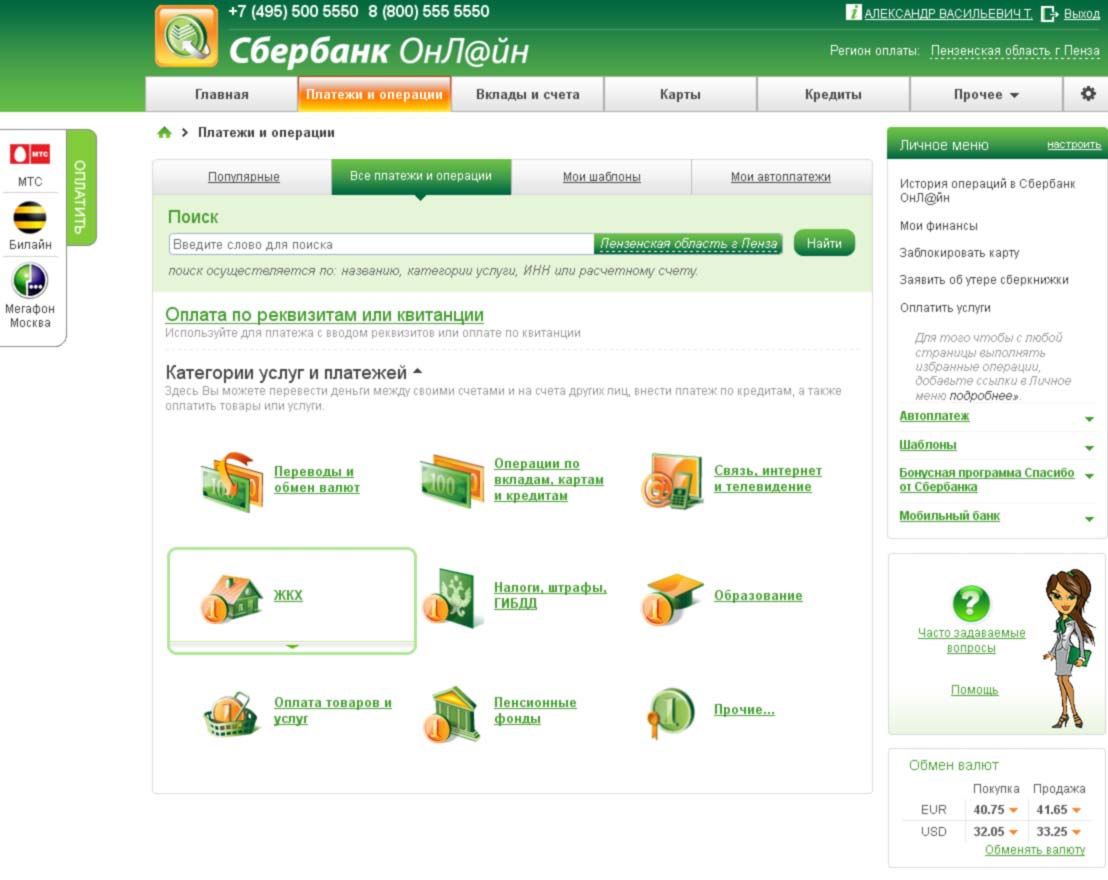
По окончании всех процедур необходимо еще раз проверить правильность выполнения всех данных. Стоит отметить, проводится оплата ЖКХ через Сбербанк Онлайн без комиссии, что станет выгодным решением для потенциального пользователя сервиса
Курсы валют в Сбербанке | Кредиты в Сбербанке | Вклады в Сбербанке | Отделения сбербанка | Банкоматы Сбербанка
Обнаружили ошибку? Выделите ее и нажмите Ctrl + Enter.
Инструкция по оплате ЖКХ через «Сбербанк Онлайн» без комиссии: как вовремя узнать о дополнительных сборах?

Система «Сбербанк Онлайн» позволяет пользователям совершать различные операции с банковской картой и счетами в любое удобное время.
Онлайн-банкинг – отличный вариант для клиентов, которые предпочитают оплачивать счета без визита в банк: это быстро, безопасно, удобно.
Комиссия при оплате услуг ЖКХ через «Сбербанк Онлайн» взимается меньше, чем в кассе банка, у оператора, или при оплате наличными.
В статье представлена вся информация об оплате ЖКХ через «Сбербанк Онлайн» без комиссии.
Дорогие читатели! Наши статьи рассказывают о типовых способах решения юридических вопросов, но каждый случай носит уникальный характер.
Если вы хотите узнать, как решить именно Вашу проблему — обращайтесь в форму онлайн-консультанта справа или звоните по телефону 8 (800) 350-14-90. Это быстро и бесплатно!
Скрыть содержание
- Как узнать, будет ли дополнительный сбор?
- Максимальный размер комиссии
- Пошаговая инструкция по оплате услуг ЖКХ
Регистрация в системе «Сбербанк Онлайн» Авторизация в «Личном кабинете» Перевод средств Подтверждение операции
Как узнать, будет ли дополнительный сбор?
«Сбербанк» не взимает комиссию за оплату услуг поставщиков ЖКХ, которые заключили договор с банком. Это компании, открывшие расчетный счет в ПАО «Сбербанк» для оказания услуг по перечислению средств в счет оплаты коммунальных платежей.
Чтобы узнать, является ли поставщик ЖКХ одним из партнеров «Сбербанка», можно ли оплатить его услуги без комиссии и какая она будет, если нельзя, пользователь онлайн-банкинга должен создать черновик для оплаты услуги в системе «Сбербанк Онлайн».
Возможная комиссия высветится на последнем этапе оплаты, при введении или автоматическом определении суммы платежа.
Если у компании заключен договор со «Сбербанком», в строке «Комиссия» будет стоять «0,00 рублей».
Максимальный размер комиссии
Минимальный размер комиссии составляет 0% – для поставщиков, которые являются партнерами банка. При оплате счетов других организаций, обязанности за погашение комиссии, в счет оказания услуги перечисления средств, берет на себя плательщик. Максимальный размер комиссии составляет 1%, вне зависимости от компании и региона оплаты.
«Сбербанк» устанавливает верхнюю границу, выше которой комиссия за перечисление средств в пользу поставщика ЖКХ через «Сбербанк Онлайн» не взимается. Максимальный размер комиссии при оплате через онлайн-банкинг не может превышать 1 тыс. рублей.
Примеры возможной комиссии:
- Оплата услуг в пользу поставщика «Орелжилэксплуатация». Расчетный счет компании открыт в ПАО «Сбербанк», договор на оказание услуг с беспроцентной комиссией заключен. При совершении платежа в онлайн-банкинге на сумму 1023,45 рублей комиссия составит 0%.
- Перечисление средств в пользу поставщика «Газпромтеплоэнерго». С компанией не заключен договор, поэтому после ввода лицевого счета клиента и суммы платежа в размере 3002 рублей в строке «Комиссия» появится сумма в размере 30,02 рублей.
При изменении суммы платежа у компании, с которой не заключен договор, размер комиссии автоматически будет скорректирован при нажатии кнопки «Продолжить».
Комиссия устанавливается ПАО «Сбербанк». Изменить размер и условия взимания сборов за перечисление средств в пользу поставщика плательщик не может.
Пошаговая инструкция по оплате услуг ЖКХ
Перед процедурой оплаты в «Личном кабинете» клиента «Сбербанка» необходимо пройти регистрацию в системе. Чтобы зарегистрироваться, пользователю потребуется пластиковая карта «Сбербанка» и мобильный телефон, привязанный к пластиковому продукту с помощью услуги «Мобильный банк».
«Личный кабинет» создан только для владельцев банковских карт «Сбербанка. При отсутствии продукта клиент должен обратиться в ближайшее отделение с паспортом для оформления пластиковой карточки. Особенности, виды и стоимость карт описаны на официальном сайте компании.
Если к карте не подключена услуга «Мобильный банк», владелец счета должен привязать мобильный телефон для доступа в «Сбербанк Онлайн». Подключить мобильный банк можно несколькими способами:
- в терминалах и банкоматах;
- в «Службе поддержки»;
- при личном визите в отделение банка (требуется паспорт).
Наиболее быстрый способ – привязка через сеть терминалов. Услуга активируется моментально.
Регистрация в системе «Сбербанк Онлайн»
При наличии карты и «Мобильного банка» необходимо набрать в поисковой строке «Сбербанк Онлайн», либо перейти на страницу сервиса с официального ресурса банка. Инструкция по активации сервиса:
- В появившимся окне услуги найти слово «Регистрация» и перейти на страницу заполнения данных.
- Ввести номер карты без пробелов (16 или 18 цифр на лицевой стороне пластикового продукта). Далее – ввести код с картинки (проверка на «роботов»), нажать «Продолжить».
- После этого на телефон должен прийти SMS-пароль, который следует ввести в строку без пробелов, и тоже нажать «Продолжить».
После ввода всех необходимых реквизитов пользователь попадет на форму заполнения логина и пароля. Следует придумать комбинацию цифр и латинских букв, которые не будут повторяться друг за другом или чередоваться.
Важно! Рекомендуется избегать простых и популярных комбинаций, таких как «123456789» или «qwerty».
Такие пароли наиболее часто взламывают мошенники. Рекомендуется использовать комбинацию цифр и символов одновременно, используя большие и маленькие буквы, которые легко запомнит владелец счета (например, памятную дату + название любимого фрукта на латинском).
Авторизация в «Личном кабинете»
Для входа в онлайн-банкинг пользователь должен ввести логин и пароль, а также одноразовый пароль, который банк будет присылать при каждой авторизации по SMS. Действие пароля ограничено, если СМС-уведомление не приходит в течение 5 минут после ввода данных, рекомендуется отправить слово «СПРАВКА» на короткий номер «900», чтобы проверить актуальность услуги «Мобильный банк».
Войти в систему могут пользователи, у который подключен любой из пакетов «Мобильного банка» – и полный, и экономный.
После ввода пароля из СМС клиент попадает на главную страницу сервиса.
Перевод средств
Перечислить средства на счет поставщика услуг ЖКХ клиенту могут через вкладку «Переводы и платежи». Нажав на нее вверху меню, пользователь попадет на страницу оплаты.
Инструкция по оплате коммунальных платежей в «Онлайне» от «Сбербанка»:
- Выбор региона оплаты. Любой поставщик осуществляет деятельность в конкретной территориальной единице. Выбор региона находится рядом с обозначением «Оплата услуг и покупок» (в центре страницы). Нажав на регион, клиент автоматически отфильтрует все компании, осуществляющие деятельность в рамках нужного места оплаты.
Если неизвестно, в каком регионе действует поставщик, можно выбрать «Все регионы» – поиск будет осуществляться с учетом компаний со всей России.
- Поиск поставщика. Найти компанию можно 2 способами: по ИНН, названию или предоставляемой услуге. Список всех услуг коммунальных организаций находится в списке «ЖКХ и домашний телефон» (слева, второй раздел).
Например, «Газпром» осуществляет поставку газа, поэтому для выбора компании следует нажать на подраздел «Газ», и найти интересующую компанию из списка.
Поиск по типу предоставляемой услуги не всегда эффективен, так как плательщик может неверно указать тип ЖКХ, что займет некоторое время при подборе данных.
Альтернативный, более быстрый вариант, – поиск поставщиков по ИНН организации. Для этого следует ввести ИНН без пробелов в строку поиска (сразу после названия «Оплата услуг и покупок» и выбранного региона). С помощью ИНН система автоматически отфильтровывает «лишние» коммунальные хозяйства, предлагая для оплаты только компании с идентичным номером налогоплательщика.
При поиске с использованием ИНН плательщику могут предложить несколько видов услуг одного и того же поставщика. Например, квартплата и платные услуги (кодовый замок, оплата лифта и уборки в подъезде).
Требуется выбрать нужный тип платежа самостоятельно, используя данные в квитанции.
- Ввод лицевого счета. Счет помогает узнать информацию о точном адресе плательщика и сумму, необходимую к оплате в текущем периоде. Рекомендуется набирать лицевой счет так, как требуется в строке ввода.
Если счет менее 3 цифр, перед началом следует нажать нули до нужного минимального значения (например, 000123, если требуется не менее 6 цифр). Иногда в квитанции после лицевого счета указывается код участка, его набирают без пробелов сразу после лицевого счета клиента.
Подсказка, как следует вводить и где искать лицевой счет, ВСЕГДА есть в строке набора, Для ее активации следует нажать «Образец квитанции».
- После ввода лицевого счета требуется указать сумму, показания счетчиков (если есть) и подтвердить все по СМС.
Размер комиссии определяется автоматически после ввода лицевого счета и суммы.
Подтверждение операции
После ввода пароля по СМС платеж отправляется в обработку, на экране появится печать с обозначением «Платеж принят в обработку». Когда средства перечислены, печать сменится на слово «Исполнено».
Вся информация хранится в «Истории операций», где клиент может распечатать чеки, нажав на дату платежа и кнопку «Печать» внизу электронного документа. Чек распечатается при условии подключенного к компьютеру или ноутбуку принтера.
Получить подтверждение клиенты могут в офисе банка, с выходом в интернет-киоск. Для этого следует попросить консультанта распечатать чеки за требуемый период.
Система «Сбербанк Онлайн» позволяет совершать платежи в пользу ЖКХ без посещения офисов банка. Комиссия за платежи составляет всего 0-1% от суммы, и не превышает 1 тыс. рублей. Платежи принимаются в пользу всех поставщиков, указанных в системе.
Если клиент не находит нужную компанию в базе данных, он может самостоятельно перечислить средства, выбрав внизу страницы набор по реквизитам (требуется счет организации, ИНН и БИК, а также полное юридическое наименование).
Это быстро и
бесплатно!
На чтение 4 мин Просмотров 2.8к. Опубликовано
Как оплатить ЖКХ через Сбербанк онлайн с телефона – пошаговая инструкция
Оплата ежемесячные услуг ЖКХ с мобильного телефона – в наше время это довольно просто процедура, в то время как раньше это было рутиной, без которой не обойтись. Отопление электроэнергия, уборка мусора — все это работа коммунальщиков. Платить нужно во время, из-за этого каждый месяц в точках оплаты ЖКХ грустная картина: огромные очереди, и каждый желает поскорее оплатить свои счета.
Пользователи Сбербанка уже давно избавили себя от лишней траты времени в очередях на оплату квитанций. Все, что потребуется: мобильный телефон, выход в интернет и карта Сбербанка.

Популярные вопросы:
- как происходит оплата услуг жкх с мобильного телефона без комиссии по карте сбербанка
- берется ли комиссия за оплату коммунальных услуг через сбербанк онлайн
- где не берут комиссию за коммунальные платежи
Итак, попытаемся ответить на все вопросы.
Шаг первый
Для того, чтобы проводить оплаты по квитанциям ЖКХ, требуется получить данные для работы в Сбербанк Онлайн. Логин и пароль дают доступ к Личному кабинету пользователя Сбербанка, в котором предлагаются любые виды финансовых транзакций, включая оплату услуг.
Шаг второй
Во вкладке переводы и платежи требуется кликнуть по вкладке «Оплата ЖКХ». В данном меню откроются следующие пункты:
- Водоснабжение;
- Газ;
- Домашний телефон;
- Домофон и услуги охраны;
- Квартплата;
- Теплоснабжение;
- Электроэнергия.
Требуется нажать на нужный пункт. Потом откроются списки жилищно-коммунальных компаний, ведущих в Вашей области или крае.
Потом, требуется перейти на нужный пункт и выбрать свой участок, к которому относится Ваш город (деревня).
Далее Вам нужна будет квитанция-счет об оплате требуемой услуги ЖКХ. В ней есть вся информация для оплаты.
У каждого пользователя коммунальных организаций есть свой лицевой счет. Он персональный и он потребуется для оплаты услуг через Сбербанк Онлайн.
После того, как Вы ввели лицевой счет, система Сбербанк Онлайн автоматически выведет на экран почтовый адрес плательщика услуг. Если адрес неправильный или не найден, попробуйте заново ввести цифры лицевого счета, возможно вы допустили ошибку.
В строке сумма к оплате вписать требуемую сумму, выбрать счет, с которого будет проводиться списание, и подтвердить платеж.
После того как операция совершена нужно сохранить скан электронного чека и если требуется распечатать его. Этот чек является документом подтверждающим оплату, и может быть предъявлен в коммунальные службы для утверждения факта оплаты за услуги.
Шаг третий
Сбербанк предоставляет своим пользователям навсегда избавиться от постоянных рутинных транзакций. Сервис Сбербанка «Автоплатеж» будет автоматически производить оплату услуг ЖКХ по стандартам, установленным клиентом.
Для этого нужно выбрать цикличность транзакций, сумму, предназначение перевода и навсегда распрощаться с бесконечными очередями на оплату ЖКХ.
Сведения по платежам могут быть отредактированы (актуально в случае изменения реквизитов жилищно-коммунальной организации). Сумма оплаты за электроэнергию и водоснабжение постоянно плавает, также вы можете поставить максимальную сумму перевода, и можете проводить дополнительные транзакции.
Может ли система ошибаться?
Каждое действие клиента Сбербанк Онлайн контролирует подтверждением. На каждой стадии заполнения шаблонов становится ясно клиенту, о том, правильно ли он вписал платежные реквизиты и суммы. В случае неправильного заполнения система покажет следующее: «Лицевой счет не существует. Проверьте ввод данных».
Но если вы невнимательно внесли данные, и получилось, что вы оплатили чужие счета, это можно исправить. Вам нужно будет прийти в ближайший офис Сбербанка с паспортом и платежными документами (квитанцией ЖКХ), работник банка отменит платеж по чужим реквизитам и направит средства обратно вам на счет.
Большое количество пользователей Сбербанка постоянно используют интернет-сервис Сбербанк Онлайн для оплаты различных услуг. Также вы можете проводить платежи не только за услуги ЖКХ, но и телевидение, интернет, налоги, мобильную связь.
Возможности оплаты и переводов в сети интернет становится все больше, давая возможность совершать покупки, платежные операции, пополнение счетов без похода в банк.
Оцените доступность новых технологий Сбербанка, экономьте свое время и проводите платежи вовремя.
Осуществление платежей за полученные коммунальные услуги посредством функционала Сбербанк Онлайн возможно всем лицам, которые имеют карту или вклад, открытые в Сбербанке.
СодержаниеПоказать
- Оплата коммунальных услуг посредством банкоматов и платежных терминалов Сбербанк
- Приложение для оплаты коммунальных услуг Сбербанка
- Комиссия при оплате коммунальных услуг через Сбербанк-Онлайн
Для того чтобы осуществить такие платежи, необходимо выполнить ряд специальных действий:
- авторизоваться в данном сервисе или пройти процедуру регистрации для получения полного доступа к функционалу сервиса платежей. Процедуру регистрации можно провести в любом отделении банка при обращении к сотрудникам либо самостоятельно при наличии подключенного мобильного банка;
- выбрать вкладку, посвященную платежам и переводам;
- в рамках этой вкладки есть раздел, посвященный платежам за ЖКХ и домашний телефон;
- выбрать необходимый вид платежей (газ, электроэнергия, охрана и т. д.);
- выбрать поставщика коммунальных или охранных услуг;
- ввести реквизиты квитанции об оплате либо номер лицевого счета, если платежи уже совершались ранее;
- проверить все введенные данные и подтвердить платеж с помощью кода, полученного по смс (действует 5 минут, после чего потребуется запросить новый код), либо с помощью пароля, который был выдан ранее на чеке в банкомате (с помощью такого пароля можно подтвердить платеж только до трех тысяч рублей);
- по итогам платежа будет сформирован чек с реквизитами исполненного платежа (на нем будет сформирована отметка о том, что платеж одобрен и исполнен).
Для того чтобы осуществить платеж посредством использования сервиса Сбербанк Онлайн, потребуются квитанции, по которым должны быть произведены платежные действия (для указания всех необходимых реквизитов осуществляемого платежа, в том числе лицевого счета, принадлежащего ресурсоснабжающей организации).
Кроме того, в некоторых случаях потребуется ввести номер паспорта для подтверждения информации о том, кто осуществляет платежи, например, если требуется такое подтверждение при оплате охранных услуг или парковки.
Оплата коммунальных услуг посредством банкоматов и платежных терминалов Сбербанк
Осуществление оплаты коммунальных платежей через банкоматы или платежные терминалы Сбербанка может быть осуществлено как путем использования наличных средств, так и путем использования безналичных платежей. Для того, чтобы осуществить такую оплату, необходимо:
- выбрать вариант оплаты наличным или безналичным способом (если речь идет о безналичном способе, то необходимо воспользоваться имеющейся банковской картой);
- в меню банкомата, которое станет доступно после выбора вида платежей, выбрать платежи в конкретном регионе;
- следующим шагом становится выбор группы платежей;
- после этого происходит выбор поставщика и вида тех коммунальных услуг, которые предоставляются таким поставщиком;
- следующим шагом становится выбор того периода, который должен быть оплачен в данный момент;
- после этого необходимо ввести номер лицевого счета, по которому происходит платеж в отношении конкретного потребителя того или иного вида коммунальных услуг;
- для того чтобы платеж за потребленные услуги за текущий месяц был сформирован, необходимо ввести показания приборов учета, которые учитывают потребленный объем тех или иных ресурсов;
- ввести сумму для оплаты в том случае, если после введения номера лицевого счета ее значение не было сформировано автоматически;
- подтвердить внесение денежных средств;
- получить распечатанный чек о проведении платежа.
Приложение для оплаты коммунальных услуг Сбербанка
В том случае, если у плательщика коммунальных услуг есть приложение Сбербанк Онлайн, он может воспользоваться встроенным функционалом платежей. Данное приложение работает на смартфонах, поэтому при наличии камеры в нем возможно использовать встроенный штрих-код в квитанцию по оплате для того, чтобы провести платеж, не вводя дополнительных сведений, так как все данные о проводимом платеже сформируются на основании заложенной в штрих-код информации.
Если такой платеж не удается осуществить, то можно воспользоваться традиционным способом, а именно:
- войти в приложение;
- выбрать в меню вкладку «Платежи»;
- в данной вкладке необходимо сделать выбор того вида услуг, которые будут оплачивать;
- ввести все необходимые реквизиты платежа;
- в том случае, если идет речь о платежах, в которых необходимо указать объем потребленных ресурсов, потребуется ввести данные о показаниях приборов учета;
- подтвердить сумму для проведения оплаты;
- подтвердить выполнение операции;
- сформировать чек в одном из предложенных видов, например, в виде сообщения или фотографии, которую можно сохранить в памяти смартфона или другого устройства, на котором установлено приложение.
Комиссия при оплате коммунальных услуг через Сбербанк-Онлайн
В настоящее время Сбербанк при приеме платежей посредством своих электронных сервисов за большинство платежей комиссии не взимает. Это обусловлено тем, что многие управляющие компании и ресурсоснабжающие организации, которые принимают те или иные платежи, имеют свои счета в Сбербанке, и перечисление средств происходит непосредственно в рамках одного банка.
В том случае, если у принимающей платеж стороны нет счета в Сбербанке, то за осуществление платежа банк вправе брать комиссию. На сегодняшний день такая комиссия не превышает одного процента от суммы осуществленного платежа.
В настоящее время существует несколько способов, как избежать выплаты комиссии при оплате коммунальных услуг:
- при оплате многих видов таких услуг справочная система, функционирующая в рамках Сбербанк Онлайн, показывает информацию о наличии комиссии и вариантах, каким образом ее можно избежать. При наличии такой информации можно воспользоваться предложенными вариантами оплаты для того, чтобы минимизировать или полностью исключить возможность выплаты комиссии;
- в случае если информационная система Сбербанк Онлайн предоставляет информацию о том, что есть специальные партнерские системы оплаты, то можно воспользоваться одним из предложенных вариантов, если есть возможность в данном случае избежать выплаты комиссии;
- использование мобильного приложения Сбербанк Онлайн. Отсутствие комиссий практически за все представленные в данном приложении коммунальные платежи отвечает цели увеличения количества пользователей данного приложения среди владельцев карт или вкладов в рамках данного банка.
Оплатить коммунальные услуги с помощью возможностей Сбербанк Онлайн достаточно легко. Для этого лишь необходимо иметь карту или вклад в Сбербанке, а также получить доступ к личному кабинету. Однако следует помнить, что такие платежи следует проводить с особой осторожностью, чтобы в дальнейшем не потерять свои средства и не получить задолженность перед поставщиками тех или иных коммунальных услуг.
Как оплатить квитанцию ЖКХ через Сбербанк Онлайн с телефона: пошаговая инструкция со скриншотами

Приложение Сбера заметно экономит время и деньги пользователей. В нём можно не только быстро переводить средства, но и вносить коммуналку с минимальной комиссией и за несколько кликов. Расскажем, как оплатить квитанцию через Сбербанк Онлайн с помощью QR-кода, по реквизитам и другими способами. Также разберемся, как создать автоплатеж на услуги ЖКХ.
Содержание статьи
- 1 Как оплатить ЖКХ через Сбербанк Онлайн с телефона: пошаговая инструкция
- 1.1 По QR-коду или штрихкоду
- 1.2 По названию организации
- 1.3 По реквизитам
- 1.4 Через «Мои операции»
- 2 Как оплатить квитанцию через Сбербанк Онлайн в интернет-банке
- 2.1 По названию организации
- 2.2 По реквизитам
- 3 Как создать автоплатеж для оплаты ЖКХ через Сбербанк Онлайн
- 3.1 В приложении
- 3.2 В личном кабинете интернет-банке
- 4 Как сохранить чек о прохождении коммунального платежа
- 5 Срок зачисления платежа
- 6 Размер комиссии при оплате за квитанцию через Сбербанк
- 7 Как получать уведомления о новых счетах за коммунальные услуги
- 8 Часто задаваемые вопросы
Как оплатить ЖКХ через Сбербанк Онлайн с телефона: пошаговая инструкция
В мобильном приложении Сбера легко оплачиваются любые квитанции, независимо от вашего региона, управляющей компании (УК) или поставщика услуг. Способов много: если не подойдёт один, можно выбрать другой.
По QR-коду или штрихкоду
На любой квитанции ЖКХ есть QR-код или штрихкод (а иногда сразу несколько), в котором заложена вся информация о платеже. Эти данные мгновенно считываются приложением, поэтому вручную вносить реквизиты не придётся. Весь процесс займёт не более пары минут.
Чтобы оплатить ЖКХ через Сбербанк Онлайн с телефона, следуйте инструкции:
- Примерно вот так выглядит QR-код на квитанции, обычно его печатают в верхней части рядом с суммой и реквизитами. Иногда вместо него располагается штрих-код:

- Запускаем приложение Сбербанка, в нижнем блоке меню открываем раздел «Платежи»:

- На открывшейся страничке в разделе «Оплатить» видим опцию «Оплата по QR или штрихкоду». Нажимаем на нее:

- Запустится сканер кодов. Если оплачиваете первый раз, приложению может потребоваться разрешение на доступ к камере. Просто нажмите «Разрешить». После этого нужно навести камеру на QR-код так, чтобы картинка получилась максимально чёткой:

- Если на этом шаге вы нажмёте кнопку «Загрузить изображение», система откроет доступ к галерее, откуда можно загрузить фото QR-кода. Оно должно быть детализированным, чтобы приложение смогло его распознать.

- Софт обработает данные за 1-2 секунды. В зависимости от типа кода, система предложит один из двух вариантов: оплатить деньги прямо в приложении Сбера или перейти на сайт поставщика услуг для оплаты счёта. Там вам предложат авторизоваться и внести платёж с банковской карты. Какой тип кода попадётся вам, зависит от региона и управляющей компании. В большинстве случаев квитанцию можно оплатить в приложении Сбера. Если QR-кодов несколько, попробуйте сканировать их по очереди, пока не появится возможность оплаты ЖКХ прямо в программе. На экране при этом сразу появится страничка с вашим лицевым счётом, суммой и комиссией:


Вводить ничего не нужно – вам останется только проверить данные, выбрать карту для оплаты и нажать зелёную кнопку «Оплатить».
По названию организации
Если QR-код не сканируется из-за качества печати или по любой другой причине, можно вручную найти УК в приложении Сбербанка и оплатить счёт.
Для этого:
- Открываем «Платежи», листаем до блока «Оплатить» и находим раздел «Дом»:
- Выбираем, какую конкретно услугу требуется оплатить – квартплата, электроэнергия, водоснабжение и т. д.:
- Когда выберете раздел, загрузится длинный список всех доступных компаний. Чтобы не листать его несколько минут, кликните по лупе в правом верхнем углу экрана:

- В появившейся поисковой строке наберите название организации точно так же, как написано в квитанции. Вместо названия можно указать ИНН. Когда система найдёт нужную компанию, нажимаем на нее и переходим в форму оплаты:

- Теперь нужно внимательно ввести номер лицевого счёта с квитанции и точную сумму платежа. Затем нажимаем кнопку «Продолжить»:

- На следующем шаге останется проверить реквизиты, ознакомиться с комиссией и подтвердить перевод. Все данные получателя (ИНН, счёт и т. д.) уже есть в базе Сбербанка.


По реквизитам
Если УК не добавлена в список получателей платежей от Сбера, вы не найдёте её в приложении по названию. В этом случае можно оплатить квитанцию через Сбербанк Онлайн по реквизитам. Данные, которые нужно будет внести, обязательно печатаются в «шапке» или нижней части квитанции.
Для оплаты необходимо:
- Перейти в «Платежи», пролистать страницу до блока «Оплатить» и нажать здесь «Показать все»:

- Откроется список доступных опций. Выбираем «Платёж по реквизитам»:

- В открывшейся форме указываем ИНН, расчётный счёт, БИК банка получателя. Подтверждаем информацию кликом по кнопке «Продолжить»:

- Система запустит поиск по расчётному счёту и выдаст все релевантные результаты. Выбираем то, что подходит по названию:

- Теперь нужно указать данные плательщика: ФИО, лицевой счёт в назначении платежа, точную сумму из квитанции. Затем нажимаем «Продолжить»:

- Останется ознакомиться с комиссией, выбрать карточку для оплаты и подтвердить платёж.


Через «Мои операции»
Если вы уже совершали такой платеж, то в очередной раз, чтобы не тратить время на поиски УК и ввод реквизитов, можно найти нужную компанию в истории транзакций. Операция сохранится в базе, даже если оплата ЖКХ по квитанции через Сбербанк Онлайн прошла несколько месяцев назад.
Порядок действий следующий:
- Запускаем приложение и переходим с главной страницы в раздел «История»:
- Ищем в списке последний платёж за коммуналку. Если операций много, можно их отфильтровать – выбрать «Товары и услуги», период или карточку, которой оплачивали счёт. Открываем нужную операцию:

- Нажимаем кнопку «Повторить платёж». Система сгенерирует форму оплаты с теми же реквизитами и суммой, вам останется только подтвердить платёж. Сумму при этом можно изменить.


Здесь же можно просмотреть чек по операции или подключить автоплатёж.
Как оплатить квитанцию через Сбербанк Онлайн в интернет-банке
У большинства компьютеров нет модулей для сканирования QR-кодов, поэтому оплатить коммуналку через Сбербанк Онлайн здесь таким способом не получится. Но можно провести платёж по названию компании или реквизитам. Рассмотрим оба варианта.
По названию организации
Порядок действий:
- Переходим на сайт с онлайн-банком, авторизуемся под своим логином и паролем. С главного экрана переходим в раздел «Платежи»:

- На открывшейся странице выбираем категорию «Дом»:

- Далее выбираем категорию поставщика услуг. Чтобы сэкономить время, можно сразу кликнуть по вкладке «Поиск поставщика» и в поисковой строчке ввести название компании:

- Когда система выдаст нужный результат, нажимаем на него. Если раньше уже оплачивали услуги этой компании, сразу отобразится лицевой счёт. Нажимаем «Перейти к оплате»:


Останется выбрать карту и подтвердить оплату.
По реквизитам
Пошаговая инструкция:
- Для оплаты по номеру расчётного счёта в разделе «Платежи» выбираем соответствующую опцию:

- В форме вводим ИНН получателя, нажимаем «Продолжить»:

- По аналогии вводим расчётный счёт и БИК банка с квитанции. Система проверит данные, убедится, что такая компания действительно существует, и отправит деньги.


Если доступа к интернет-банкингу нет, по тому же алгоритму вы можете оплатить квитанцию в банкомате. На экране нужно будет выбрать поставщика услуг, карточку для оплаты и подтвердить платёж. В кассе банка платежи тоже принимают, но комиссия будет чуть выше.
Как создать автоплатеж для оплаты ЖКХ через Сбербанк Онлайн
Чтобы не забывать оплачивать коммунальные услуги, можно настроить ежемесячный автоплатёж. Это удобно, если сумма в квитанции фиксированная и не меняется от месяца к месяцу. Деньги будут списываться автоматически, а за сутки до дня списания вы будете получать напоминание в виде смс. При необходимости платёж можно отменить.
В приложении
Чтобы подключить автоплатёж со смартфона, нужно:
- С главной страницы приложения переходим в «Платежи» и листаем страничку в самый низ – до блока «Сервисы». Выбираем здесь «Автоплатежи»:
- Нажимаем кнопку «Подключить новый»:

- Здесь нужно выбрать тип платежа, в нашем случае «ЖКХ и домашний телефон»:

- Далее настраиваем категорию и выбираем поставщика услуг. Можно воспользоваться поиском в правом верхнем углу экрана:
- Выбираем нужную организацию. Система автоматически сформирует платёжку с лицевым счётом и реквизитами организации, вам останется выбрать карту, сумму и дату платежа. Нажимаем «Подтвердить», и автоплатёж будет подключен:


В личном кабинете интернет-банке
Чтобы активировать автоплатёж через онлайн-банк, нужно:
- Зайти в учётную запись и перейти во вкладку «Платежи и переводы». Здесь кликаем по ссылке «Автоплатежи и переводы»:

- Загрузится список активных автоплатежей. Нажимаем справа кнопку «Подключить новый»:

- Система предложит выбрать категорию для будущего платежа:

- На открывшейся странице ищем нужную организацию по названию, ИНН или расчётному счёту:

- В карточке компании останется нажать «Подключить автоплатёж», затем выбрать счет списания, ввести сумму и дату платежа:


Готово! Компания будет добавлена в список автоплатежей, а с вашего счёта каждый месяц будет списываться платёж по услугам ЖКХ.
Как сохранить чек о прохождении коммунального платежа
Если в банкомате вы получаете бумажный чек сразу после завершения операции, то при оплате через приложение или интернет-банк чек сохраняется только в электронном виде. Где именно он хранится, зависит от типа операции:
- обычный платёж: зайти в историю платежей, открыть нужную операцию, выбрать «Чек по операции» и в открывшемся чеке нажать «Сохранить или отправить чек»:

- автоплатёж: открыть раздел «Автоплатежи», выбрать нужный платёж, перейти во вкладку «История», затем также «Сохранить или отправить чек».

На каждом чеке стоит печать банка, он считается официальным платёжным документом. При необходимости его можно сохранить в формате PDF или распечатать.
Срок зачисления платежа
По регламенту, деньги зачисляются на счёт получателя в течение 3-х рабочих дней. Но практика показывает, что чаще всего деньги приходят на следующий день.
Если получатель является партнёром Сбербанка, платёж могут обработать в течение нескольких минут.
Размер комиссии при оплате за квитанцию через Сбербанк
Какую комиссию банк спишет в вашем случае, можно увидеть на этапе оформления платежа. Её размер зависит от того, какую именно услугу оплачиваете, каким способом и является ли получатель партнёром банка.
Если платите через приложение или сайт Сбербанка, комиссия обычно составляет 1% от суммы по квитанции, но не больше 500 рублей. При оплате через банкомат она увеличивается до 2%, в кассе банка – до 3%.
Как получать уведомления о новых счетах за коммунальные услуги
Когда пользователь в один и тот же день месяца оплачивает счета по ЖКХ, банк начинает автоматически проверять задолженность по ним. Неоплаченные счета отображаются в ленте в разделе «Платежи», внутри каждого можно увидеть текущую задолженность:

Если банк найдёт неоплаченный счёт, вам придёт смс или push-уведомление. Вы можете ответить на сообщение, сразу оплатив квитанцию за пару кликов, или отменить платёж и внести оплату позже. Дополнительно оповещения настраивать не нужно, достаточно 2-3 месяца подряд оплатить коммуналку по одним и тем же реквизитам.
Часто задаваемые вопросы
Можно ли оплатить ЖКХ через Сбербанк Онлайн без комиссии?
Да, если ваш поставщик коммунальных услуг по договору берёт на себя оплату комиссии. Во всех остальных случаях придётся платить комиссию в 1% от суммы платежа.
Что делать, если деньги не поступили на счёт поставщика услуг?
Проверьте, правильно ли введены реквизиты организации. Если всё верно, обратитесь в техподдержку Сбербанка. Возможно, во время операции произошёл технический сбой и деньги не успели дойти до получателя.