
 Сбербанк в числе первых среди отечественных банков предоставил своим клиентам новый сервис в виде возможности оплаты по QR-коду. Этот вариант платежа доступен в мобильном приложении интернет-банка Сбербанк Онлайн, а также терминалах организации, оснащенных считывающим устройством. Оплата по QR-коду комфортна и выгодна для клиентов, что быстро сделало ее одной из востребованных финансовых операций.
Что можно оплачивать по QR-коду?
Как оплатить квитанции по QR-коду в Сбербанк Онлайн?
Что такое QR код?
QR-код представляет собой зашифрованную ссылку, содержащую платежные или какие-либо другие реквизиты организации, которая является продавцом или производителем товара, а также поставщиком услуг. Зашифрованная информация предназначена для считывания различными техническими устройствами в процессе выполнения оплаты или идентификации предмета, на который нанесен код. Другими словами, пользователю не требуется вводить вручную название и ИНН адресата платежа, его банковские реквизиты и т.д. – так как все необходимые данные распознаются автоматически. Название произошло от английского термина Quick Response code, что переводится на русский как код Быстрого отклика.

QR-код разработан в Японии и имеет квадратную форму. По сути, он является разновидностью штрих-кода, хотя в России под последним, чаще всего, понимается прямоугольная полоска с расположенными под ней цифрами.

QR-код в последние 2-3 года широко используется в работе самых разных компаний и индивидуальных предпринимателей, успешно конкурируя с менее удобным в практическом применении обычным штрих-кодом. Сегодня оба варианта кодов можно встретить, например, практически на любой квитанции или счете.

Типы
Различают два наиболее широко распространенных типа QR-кода:
- Динамический (или «живой»). Информация, которую содержит закодированная ссылка, редактируется без корректировки самого кода. При сканировании техническим устройством она направляет на промежуточный сервер, где и хранятся нужные реквизиты. Для их изменения достаточно скорректировать данные, хранящиеся на промежуточном сайте.
- Статический. В этом случае промежуточный сайт не используется, так как все необходимые сведения зашифрованы непосредственно в QR-коде.
Каждая из разновидностей кода имеет как достоинства, так и недостатки. Первый вариант более универсален, потому активно используется там, где речь идет о серьезных коммерческих или инвестиционных расходах. Второй – проще и удобнее, как следствие – широко применяется в бесплатных сервисах и бюджетных продуктах.
Алгоритм сканирования
Под сканированием понимается считывание информации, размещенной в коде, при помощи специального технического устройства. В настоящее время применяется несколько вариантов сканирования QR-кодов, хотя их число достаточно быстро пополняется новыми техническими устройствами:
- смартфон, оснащенный встроенным сканером. Именно этот вариант используется при оплате через мобильное приложение Сбербанк Онлайн. Сегодня сканерами оснащены устройства всех ведущих производителей, работающие как на базе iOS, так и на Android;
- мобильные приложения, предназначенные для установки на смартфоны. Обычно они размещаются в Google Play или App Store и доступны для бесплатного скачивания;
- специальные программы, которые устанавливаются как на мобильные устройства, так и на компьютеры. Некоторые из них встроены в браузеры, например, Яндекс.

Преимущества и недостатки
Единственным недостатком QR-кода следует признать тот факт, что для его считывания и практического применения требуется наличие дополнительных технических устройств. С другой стороны, сегодня практически у каждого имеется смартфон, обладающий достаточным для этого набором возможностей.
Преимуществ у QR-кода намного больше:
- минимальная стоимость изготовления;
- простой, но при этом серьезно защищенный стандарт кодировки;
- большой объем хранящейся информации, намного превышающий обычный штрих-код;
- удобство и оперативность осуществления платежа;
- возможность использования даже при частичном повреждении QR-кода.

Что можно оплачивать по QR-коду?
Применение QR-кода предоставляет удобную и оперативную возможность совершать самые различные платежи и переводы, в числе которых:
- услуги ЖКХ;
- штрафы ГИБДД и других структур, например, ФССП;
- налоги, пошлины и другие обязательные платежи в бюджет;
- квитанции за детский сад;
- погашение кредитов;
- счета по переводу средств третьим лицам;
- мобильная связь и интернет-трафик;
- любые другие платежи по документам, на которых присутствует QR-код.
Как оплатить квитанции по QR-коду в Сбербанк Онлайн?
Пошаговая процедура оплаты квитанции с применением мобильного приложения и QR-кода с помощью Сбербанк Онлайн выглядит следующим образом:
- сначала необходимо скачать и запустить приложение. Ссылки для скачивания размещены на сайте банка;
- затем следует зарегистрироваться в личном кабинете Сбербанк Онлайн;
- после авторизации нужно последовательно перейти к разделам «Платежи и переводы» / «Платежи» / «Оплата по QR-коду»;
- активировать сканер нажатием кнопки со значком QR-кода;
- поместить код в открывшийся прямоугольник и дождаться, когда на экран будут выведены платежные реквизиты;
- заполнить оставшиеся данные для платежа, например, сумму и источник средств, после чего завершить операцию оплаты введением одноразового пароля.


Другие способы
Описанный выше вариант для оплаты Сбербанка Онлайн с применением QR-кода является самым популярным. Альтернативный способ предполагает использование терминала самообслуживания.
Через терминал самообслуживания
Для совершения платежа необходимо найти терминал самообслуживания, оснащенный считывающим сканером. Дальнейшие действия пользователя выглядят так:
- вставить карточку Сбербанка, после чего ввести PIN-код;
- перейти к подразделу меню «Оплата услуг»
- выбрать вариант платежа со сканированием кода;
- произвести сканирование путем поднесения квитанции к устройству для считывания;
- внести дополнительные сведения для платежа;
- списать средства с карточки или вставить необходимое количество наличных.

Стоимость услуги
Важный аргумент в пользу применения QR-кода – отсутствие дополнительных комиссий. Другими словами, стоимость услуги определяется изначальными тарифами на данный платеж. Например, при использовании Сбербанк Онлайн комиссия за оплату коммунальных услуг составляет 1%. Применение QR-кода не увеличивает этот тариф.
При совершении аналогичного платежа с баланса карты при помощи банкомата комиссия Сбербанка равняется 1,2%, но не более 500 руб. Использование QR-кода также не влияет на указанный тариф.

Безопасность платежей
Система QR-кодов обеспечивает высокий уровень безопасности для всех участников процесса – и покупателей, и продавцов. Более того, наклейка на товаре или квитанции «Плати QR» означает, что контрагент проверен Сбербанком, а его реквизиты занесены в базы данных мобильного приложения.
Не стоит забывать о других основных правилах безопасности, не связанных с QR-кодами. Главные из них – сохранение конфиденциальности персональных данных, которое достигается аккуратными и продуманными действиями самого клиента Сбербанка.
QR-код для оплаты — это символ, в котором зашифрованы реквизиты продавца. Чтобы совершить покупку, клиенту нужен телефон с установленным приложением своего банка: достаточно отсканировать изображение и подтвердить транзакцию в открывшемся окне. По итогам сделки и продавец, и покупатель получат соответствующие уведомления. Деньги попадут на счёт компании до 12:00 следующего дня.
Существуют два вида QR-кодов, которые вы можете использовать для расчётов с клиентами — статический и динамический. Статический — это постоянный код с банковскими реквизитами и данными компании, сумму заказа покупатель вводит самостоятельно. Такие коды подходят для оплаты в небольшом розничном магазине, при курьерской доставке или за стойкой администратора в салоне красоты — достаточно разместить наклейку с кодом на видном месте.

Динамический QR-код генерируется на стороне продавца под каждую покупку за товар или услугу отдельно, включает сумму оплаты. Его обычно используют крупные розничные сети, рестораны или компании сферы услуг. QR используется на кассовом терминале или кассе самообслуживания.

Провести оплату также можно и по QR-коду покупателя, если он пользуется картой Сбера. Чтобы сгенерировать изображение, пользователю понадобится открыть вкладку Использование QR-кода в приложении СберБанк Онлайн и выбрать Оплатить. А кассир отсканирует QR с помощью сканера штрих-кодов.
Этот метод работает даже без доступа к интернет. Для завершения оплаты кассиру понадобится отсканировать появившийся QR-код на экране телефона клиента.
Для оплаты через SberPay QR подходят кредитные карты, а пользователи продолжают копить бонусы СберСпасибо.
Оплата по QR-коду будет удобна для выездных сотрудников компаний по обслуживанию бытовой техники. Такие мастера занимаются ремонтом у клиента дома, а оплата зачастую производится либо наличными, либо с помощью онлайн-переводов. Если сервисная служба подключит оплату по SberPay QR, специалист сможет создать изображение в приложении СберБизнес у себя в телефоне, а клиент — оплатить услугу с помощью своего гаджета.
Подключить SberPay QR можно через личный кабинет в СберБизнес на сайте, там же предпринимателю предложат выбрать несколько способов проведения оплаты по коду.
На POS-терминале
Дополнительные настройки не нужны: при подключении эквайринга от СберБизнеса в большинстве терминалов уже интегрирован сервис SberPay QR. Клиент самостоятельно выбирает способ оплаты — картой или по QR-коду.
Распечатанный QR-код
Такая табличка подойдёт для расчётов в офлайн-точке. Достаточно разместить её на видном месте, например у стойки администратора или в прикассовой зоне.
На экране телефона
Курьер, официант или кассир могут генерировать QR-код на своём устройстве в мобильном приложении СберБизнес или Мобильном кассире от «Эвотор». Это будет изображение, которое уже содержит сумму заказа, — клиенту останется только отсканировать код и подтвердить транзакцию.
В кассе «Эвотор»
Позволяет генерировать код на экране кассы.
С помощью API
Даёт возможность интегрировать SberPay QR в кассу — как код покупателя, так и код продавца. Можно также воспользоваться готовым техническим решением одного из 18 кассовых вендоров.
Для бизнеса использование QR-кодов — это возможность экономить на комиссии и дополнительном оборудовании. Так, подключение к сервису бесплатно, а стоимость эквайринга на 20% ниже, чем при оплате банковской картой.
Оплата по коду не освобождает предпринимателя от выдачи фискального чека, следует из ФЗ-54. Аренда соответствующей кассы будет стоить от 1000 рублей за месяц использования.
Перейти к содержимому
Описана пошаговая инструкция оплаты по QR коду через мобильное приложение «Сбербанк-Онлайн«.
Для тех кому неохота читать, есть короткое видео, показывающее как оплачивать по QR коду.
1. Откройте мобильное приложение Сбербанк-Онлайн. (если нет, то скачайте из AppleStore или GooglePlay)
2. Перейти в раздел «Платежи»
3. Выберите «Оплата по QR или штрихкоду»
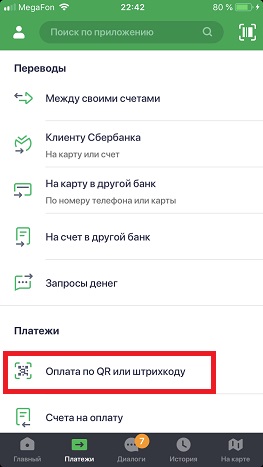
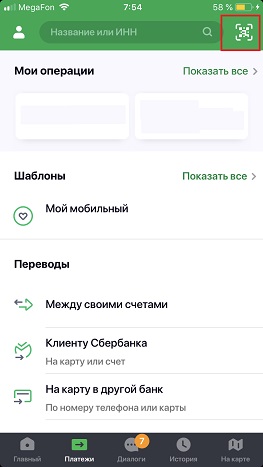
или нажмите на пиктограмку в верхнем правом углу экрана
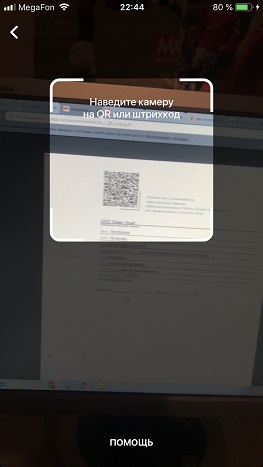
4. Наведите камеру на QR или штрихкод
5. Выберите карту списания и нажмите «Продолжить»
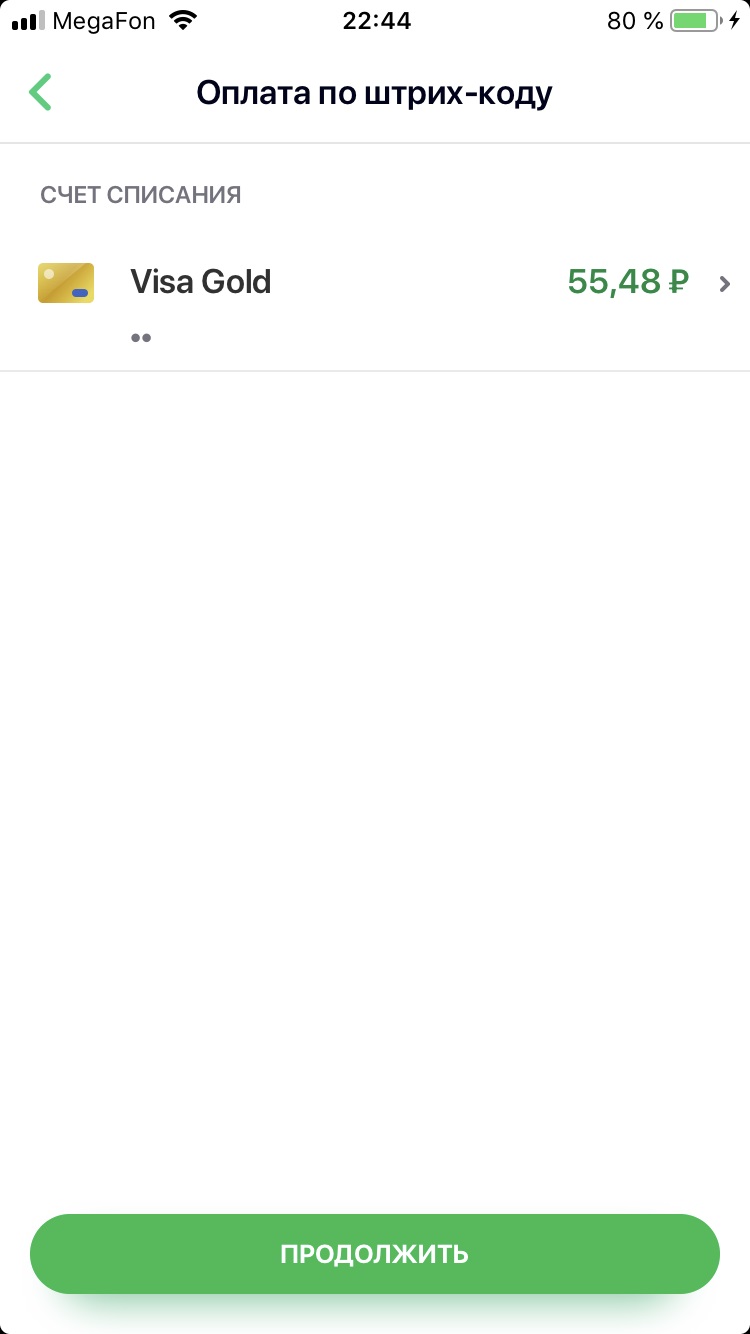
6. Сверьте реквизиты получателя и убедитесь в правильности Ваших данных
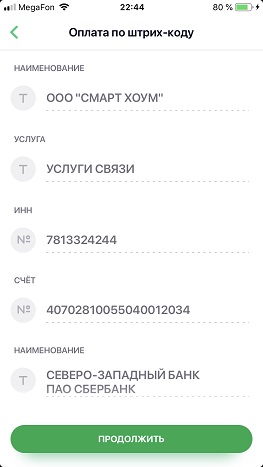
7. Нажмите продолжить и далее Подтвердить. Придёт СМС с номера 900, с информацией о платеже.
8. Сохраните чек оплаты (можно сделать скриншот или отправить по почте). А можно просто пропустить, чек оплаты всё равно потом будет храниться в истории операций Сбербанк-Онлайн.
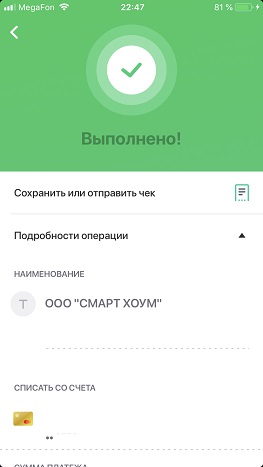
Выше по тексту мы рассмотрели как оплатить по QR коду в Сбербанк-Онлайн , теперь я хочу Вам показать сервис, который позволит создать такой платежный QR код. Для этого перейдите
по ссылке и заполните банковские реквизиты получателя, затем нажмите кнопку «создать квитанцию» с QR кодом.
 В Сбербанке можно оплачивать квитанции без долгого ввода реквизитов – для этого нужно использовать QR-коды, указанные в платежных документах. Услуга доступна для держателей карт – воспользоваться ей можно в банкоматах (терминалах самообслуживания), а также через мобильное приложение.
Как оплатить квитанцию по QR-коду смартфоном?
Для совершения платежа не требуется, чтобы телефон поддерживал NFC, достаточно просто установить приложение «Сбербанк.Онлайн» и следовать инструкции:
- Открыть на своем смартфоне мобильную программу.
- Перейти во вкладку платежей.
- Выбрать «Оплату по QR и штрих-коду».
- Отсканировать код.
- Подтвердить операцию.

Вводить реквизиты получателя и плательщика не нужно – вся информация указывается автоматически после распознавания кода, что экономит время на проведение транзакции.
Как совершить оплату QR в банкоматах?
Клиенты, которые не пользуются мобильным банком или не имеют смартфона, могут совершить оплату квитанций в банкоматах и терминалах Сбербанка. Для этого необходимо:
- Вставить карту в ридер или приложить ее, если доступно бесконтактное обслуживание.
- Ввести пин-код.
- В меню банкомата выбрать «Оплату со сканированием штрих-кода».
- Поднести квитанцию к терминалу так, чтобы инфракрасный датчик считал QR-код.
- После звукового сигнала нужно проверить реквизиты и подтвердить операцию.
Терминал выдаст чек об оплате, деньги спишутся автоматически. Размер комиссии может достигать 2% от суммы операции, указывается до списания средств на этапе подтверждения.
Также читают:
Оплата товаров и услуг смартфоном без пластиковой карты – не воспоминание из прошлого, а реальность. Сбер сделал возможным платить по QR-коду с сервисом SberPay. Носить с собой карту или наличные деньги не обязательно – можно оплачивать покупки любым смартфоном, даже без NFC. Удобно, что оплачивать по QR можно со счёта дебетовой и кредитной карты. Разбираемся, как правильно оплачивать по QR-коду, и где уже можно воспользоваться сервисом SberPay.
Как оплатить покупку по QR-коду
Оплатить товары или услуги с помощью QR-кода можно двумя способами.
Способ 1. Отсканируйте QR-код продавца камерой телефона, затем перейдите по ссылке в приложение СберБанк Онлайн или банка-партнёра и подтвердите оплату. Обычно QR-код расположен прямо на терминале оплаты, в отдельных случаях – на наклейке или распечатанном плакате на кассе.
Способ 2. Сгенерируйте персональный QR-код. Для этого откройте приложение СберБанк Онлайн и нажмите значок QR. Далее перейдите на вкладку «Оплатить» и дайте кассиру отсканировать QR-код. Услуга доступна только в магазинах-партнёрах, которые поддерживают технологию «QR покупателя».
Чтобы каждый раз не искать в приложении функцию для быстрой оплаты по SberPay по QR-коду, настройте виджет на телефоне. Для смартфонов на iOS нажмите и удерживайте палец на экране, пока иконки не начнут «дрожать», после этого нажмите на плюсик в левом верхнем углу экрана и введите в поиске «СберБанк», «Оплата QR-кодом» и «Добавить виджет». На Android нажмите и удерживайте палец на экране, выберите «Виджеты», найдите виджет СберБанка «Оплата QR» и установите виджет в удобное место.
Где можно платить
Сейчас оплатить покупки по QR-коду можно в большинстве терминалов Сбера в магазинах популярных торговых сетях. До конца года 90% терминалов предложат вам заплатить по QR-коду. Несомненно, для розничной торговли такое безналичное решение является преимуществом, а для клиентов – это удобно, быстро, а главное – безопасно. Теперь можно не бояться оставить карту дома, платите, как вам удобно.
Это безопасно
Сервис SberPay гарантирует безопасность любых покупок. Не нужно вводить данные карты или PIN-код. Чек, подтверждающий операцию, всегда сохранится в банковском приложении. Устанавливать отдельное приложение для оплаты не нужно ни покупателю, ни продавцу. Кроме того, вы можете отследить, кому вы платите. Наименование компании видно, когда вы сканируете код продавца.
Не стоит переживать и при оплате через персональный QR-код, он обновляется каждый раз при входе в приложение.
Другие методы оплаты по SberPay
Для обладателей смартфонов с операционной системой Android, платить можно в одно касание – просто приложите телефон к терминалу. Чтобы настроить работу сервиса, подключите SberPay в приложении СберБанк Онлайн к любой карте «Мир». Функция доступна для смартфонов с технологией бесконтактной оплаты NFC и операционной системой версии 8.1 или выше.
Оплачивать покупки с помощью сервиса Сбера можно и при онлайн-шоппинге. При этом не нужно держать карту под рукой и вводить её данные — достаточно перейти по кнопке SberPay и следовать инструкциям. Покупки оплачиваются через СберБанк Онлайн, и ваши данные не передаются сторонним сервисам. Эта функция уже доступна всем пользователям, вне зависимости от марки телефона.
Кроме того, с помощью SberPay можно оплатить штрафы, госпошлину или налоги на сайте и в мобильном приложении портала Госуслуг. А до конца 2022 года все платежи через SberPay на портале Госуслуг будут проходить без комиссии для плательщиков.
Если у вас есть мобильное приложение банка и карта, то вы уже готовы пользоваться SberPay, дополнительных регистраций или приложений не нужно.
Станьте бонусным миллионером
При оплате покупок с помощью QR-кода или по SberPay вы получаете бонусы от СберСпасибо – как и всегда, когда платите картой СберБанка. Это выгоднее, чем переводить деньги на карту продавцу. Накопленные бонусы можно обменивать на скидки у партнёров.
А до конца года есть возможность стать бонусным миллионером! Платите по SberPay онлайн или с помощью QR-кода до 31 декабря 2022 года. Покупки от 1 000 рублей позволят вам участвовать в акции. Каждую неделю Сбер разыгрывает три приза по 1 млн бонусов, а в конце акции один счастливчик получит главный приз – 5 миллионов бонусов. Чем чаще платите по SberPay, тем выше шансы на приз.
ООО «РИА «ТРИО»
ИНН 7607016082
Реклама
При использовании материалов активная индексируемая гиперссылка на сайт AMUR.LIFE обязательна.
Приветствую вас, уважаемый посетитель блога PenserMen.ru. К сожалению не все владельцы смартфонов и клиентов Сбера знают как оплатить ЖКХ по телефону через СберБанк Онлайн. И в этом нет ничего удивительного. Современные IT технологии развиваются с такой скоростью, что человеческий мозг просто не успевает обрабатывать постоянно обновляющуюся информацию.
А если ещё учесть тот факт, что у основной массы работающих людей катастрофически не хватает времени на самостоятельное освоение современных гаджетов, то эта проблема ещё и усугубляется. Данная статья как раз и направлена на то, чтобы помочь читателям блога ПенсерМен в этом вопросе. Давайте приступим, андроид вам в помощь!

Содержание
- Как оплатить ЖКХ по телефону через СберБанк Онлайн обычным способом
- Как оплатить ЖКХ по телефону через СберБанк Онлайн по штрихкоду
- Вызов сканера штрихкода через голосовой помощник СберБанка
- Автоплатежи ЖКХ и уведомления на телефон о новых счетах в СберБанк Онлайн
- Автоплатежи ЖКХ
- Уведомления о новых счетах
- Где в СберБанк Онлайн найти чеки или справки о ваших оплатах по ЖКХ
Как оплатить ЖКХ по телефону через СберБанк Онлайн обычным способом
Прежде всего вам необходимо войти в приложение СберБанк Онлайн (читайте как войти по отпечатку пальца). Само собой, вы должны быть там зарегистрированы. Если вы этого ещё не сделали, читайте как зарегистрироваться в СберБанк Онлайн через телефон.
Итак, вошли. Переходите на страничку «Платежи», выбираете «Мои операции».

Теперь нужно поскролить экран снизу вверх до заголовочка «Оплатить». Вот под ним то и будет как раз тот списочек, что нам нужен. Находите близкое по смыслу название адресата платежа и кликаете по этой строчке. Для нашего случая с ЖКХ подойдёт строка «Дом».

На странице «Дом» уже ищете свой счёт для оплаты. Найти его можно либо нажав на кнопочку «Найти счета по адресу», либо выбрав строчку по виду услуги. Например, «Квартплата».

Но всё-таки если вам нужно оплачивать все услуги, а не выборочно удобней будет воспользоваться кнопкой «Найти счета по адресу». Адрес то, обычно, все помнят, а вот лицевые счета для каждой услуги не всегда под рукой. Впрочем, решение за вами.
Если вы решите воспользоваться поиском по адресу, то после нажатия заветной кнопочки откроется страница «Поиск счетов ЖКХ по адресу». Там надо будет заполнить поля вашего адреса и нажать внизу кнопку «Поиск».
После этого перед вами откроется целый список этих самых счетов. Остаётся только выбрать необходимый и кликнут по нему. А дальше уже ничего сложного нет. На двух страничках нажмёте «Продолжить» и доберётесь до заветной кнопки «Оплатить».
Собственно, в приложении телефона СберБанк Онлайн для платежей ЖКХ да, впрочем, как и для других операций, интуитивно всё понятно. Просто следуйте подсказкам, вводите запрашиваемую информацию и у вас всё получится.
Как оплатить ЖКХ по телефону через СберБанк Онлайн по штрихкоду
Правильнее, конечно, было бы называть эту графическую «абракадабру» QR-кодом. Но, почему-то в народе крепко прижилось имя штрихкод, которым нумеруются различные товары, хотя по объёму закодированной информации он значительно уступает QR-коду. В нашем случае название принципиальной роли не играет, поэтому пусть будет штрихкод.
В этом случае вообще всё просто. Квадратик с изображением штрихкода (QR-кода) можно иногда увидеть наверху слева на главной странице. Но какой-то он не постоянный, то он там есть, а то его нет. Так что лучше заходите, как описывалось выше, в «Платежи», скрольте экран вверх в раздел «Оплатить» и выбирайте теперь уже «Оплата по QR или штрихкоду».
После щелчка по этой строчке откроется сканер. Вам остаётся только навести камеру телефона на штрихкод вашей квитанции для оплаты услуги ЖКХ и дождаться пока этот сканер считает его. Иногда он это делает не достаточно быстро, так что наберитесь терпения и дайте процессу завершиться.

Как только сканер считает штрихкод, тут же откроется окно для выбора карты для списания денег. Выбираете и нажимаете «Продолжить». В следующем окне можете проверить всю предоставленную в квитанции информацию и опять касаетесь кнопки «Продолжить». Потом жмёте «Оплатить» и всё в ажуре! Кстати, на самой кнопке обычно отображается и сумма оплаты.
Вызов сканера штрихкода через голосовой помощник СберБанка
Если вы по каким-то причинам затрудняетесь в поиске сканера штрихкода, то вам его в два счёта откроет голосовой помощник Сбера. Для этого сразу же после входа в приложение СберБанка коснитесь его значка.

Откроется окно Ассистента и прозвучит приветствие. Если вы им ещё не пользовались, то сначала надо будет выбрать с каким из них вы хотите «иметь дело». Выбирайте, а дальше по пунктам:
- Нажимаете кружочек в самом низу экрана телефона чтобы он «ожил», выслушиваете любезности в свой адрес (возможны всякие советы или предложения).
- Говорите членораздельно, чётким голосом: «Оплатить ЖКХ по штрихкоду».
- Выслушиваете всё что написано на экране между вторым и третьим пунктами и нажимаете кнопку «Оплатить по QR-коду».

После этой приятной беседы с роботом Сбера вам откроется сканер приложения СберБанк Онлайн. Ну а дальнейшие действия уже описывались выше. А если честно, этот голосовой помощник Салют для оплаты ЖКХ практически не пригоден. А вот для перевода денег вполне себе ничего.
Автоплатежи ЖКХ и уведомления на телефон о новых счетах в СберБанк Онлайн
Автоплатежи ЖКХ
Если вы не хотите заморачиваться с самостоятельной оплатой услуг ЖКХ, то можно подключить автоплатежи. На страничке «Платежи»(смотри самую первую картинку) первая строчка «Автоплатежи и автопереводы» как раз и позволяет это сделать. Там не сложно разобраться, если внимательно следить за подсказками.
И не переживайте что вы потеряете контроль за списанием денег с вашего счёта. За сутки до проведения платёжной операции вы будете получать на телефон ПУШ или СМС уведомления. Если вам нужно будет отменить платёж достаточно будет ответить на СМС или перейти в СберБанк Онлайн и сделать отмену в приложении.
В случае вашего «молчания» платёж совершится автоматом на другой день. И опять-таки это не останется незамеченным вами. Сбер обязательно оповестит вас о совершённой операции.
Уведомления о новых счетах
Ещё одна полезная фишка это уведомления о новых выставленных счетах по ЖКХ. Правда, они (СМС или ПУШ) начнут вам поступать в случае регулярной их оплаты через СберБанк Онлайн. Ну регулярно это пару раз подряд.
Чем это удобно? А тем, что в СМС оповещении о найденном счёте сразу же будут указаны все интересующие вас данные для оплаты:
- название организации предъявительницы;
- номер вашего личного счёта;
- сумма которую требуется оплатить;
- размер комиссии данной операции;
- код, состоящий из набора цифр.
Вот как раз этот код и нужно ввести в ответном СМС на номер 900. Оплата произойдёт автоматически тут же. Правда, действие этого кода ограничено тремя днями. Если не ответите за это время никакой оплаты не будет.
Где в СберБанк Онлайн найти чеки или справки о ваших оплатах по ЖКХ
Да, этот вопрос волнует многих осторожных людей. В первую очередь к ним можно отнести тех же пожилых людей и пенсионеров, которые привыкли собирать и даже подшивать все оплаченные квитанции на случай «ядерной войны».
Но для волнения не должно быть причин, ведь все оплаченные счета в любой момент можно найти в истории. Там хранятся данные о всех ваших финансовых операциях. И если вам очень хочется распечатать квитанции и подшить их, то можно и это сделать при наличии принтера.
Достаточно нажать в самом низу экрана телефона в приложении СберБанк предпоследнюю кнопочку с циферблатом и названием «История». А можно поиграться с голосовым помощником – он вам выдаст кнопку по которой нужно будет щёлкнуть. Там уже можно поскролить туда-сюда и найти любой ваш платёж и услуг ЖКХ, в том числе.
Найдёте, нажимайте на него и вы попадёте на страничку с чеком этой операции. Продвиньте экран немного вниз и вам откроются все доступные с ним действия. Можете, например, «Сохранить чек».

В следующем окне касаетесь кнопки «Сохранить чек». Там уже на свой выбор: либо «Поделиться» и отправить кому-то по почте, ватсап или ещё каким-то образом, либо конкретно «Отправить СМС», ну и конечно можно просто «Сохранить» после чего он окажется в галерее вашего телефона. Обычно для этого автоматически создаётся альбом под названием Сбербанк.

Как распечатать чек разбирать в данной статье не будем. Это уже отдельная история и на другую тему. Так что ограничимся этим материалом. Но ещё раз хочу вас успокоить, что документальное доказательство любой вашей оплаты ЖКХ по телефону из приложения СберБанк Онлайн всегда можно выудить и выложить на бумажный носитель.
На этом всё. Появились вопросы? Задавайте в комментариях. Удачи вам! До скорых встреч на страницах блога PenserMen.ru.