
Лучшие предложения месяца
- Кредиты
- Займы
- Кредитные карты
- Ипотека
- Автокредиты
- Вклады
- Дебетовые карты
- РКО

Кредит на любые цели
Кредит для реализации любых ваших планов
от 30 тыс до 5 млн
от 13 до 60 мес.
Подать заявку
Оптимистичный
Вернём проценты по кредиту с услугой «Гарантированная ставка»
от 30 тыс до 5 млн
от 36 до 84 мес.
Подать заявку
Своя Кредитка с льготным периодом 120 дней и снятием наличных без комиссии
120 дней без процентов!
от 1 тыс до 300 тыс
от 1 до 36 мес.
Подать заявку
Прайм Выгодный
Выгодное предложение!
от 300 тыс до 5 млн
от 12 до 60 мес.
Подать заявку
Смотреть все предложения
Займ под залог ПТС и авто
Получить деньги проще, чем в банке!
Сумма до 20 000 000
Срок 1 — 1 095 дн.
Онлайн-займ под ПТС
Онлайн-займ под залог авто!
Сумма до 500 000
Срок 730 — 1 460 дн.
Заем бесплатно
Первый онлайн займ бесплатно
Сумма до 30 000
Срок 7 — 30 дн.
Займ под залог ПТС
Быстрый займ под залог авто!
Сумма до 1 000 000
Срок 730 — 1 460 дн.
Смотреть все предложения
Год без % за 0 ₽ всегда, с кэшбэком 5% в категориях на выбор
Бесплатная навсегда и суперкэшбэк каждый месяц!
Лимит до 1 000 000
Грейс период — 365 дней
Подать заявку
Своя Кредитка с льготным периодом 120 дней и снятием наличных без комиссии
120 дней без процентов!
Лимит до 300 000
Грейс период — 120 дней
Подать заявку
Карта «Халва»
Выгодные условия!
Лимит до 500 000
Грейс период — 1095 дней
Подать заявку
Кредитная СберКарта
Самая выгодная в России по версии Frank RG
Лимит до 1 000 000
Грейс период — 120 дней
Подать заявку
Смотреть все предложения
Вторичное жильё
Честные ставки и никаких скрытых комиссий
от 750 тыс до 70 млн
от 36 до 360 мес.
Подать заявку
Семейная ипотека
Программа для семей с детьми
от 300 тыс до 12 млн
от 12 до 360 мес.
Подать заявку
На покупку квартиры и апартаментов
Лучшие условия ипотеки
от 500 тыс до 20 млн
от 12 до 240 мес.
Подать заявку
Новостройка
Купите новую недвижимость на этапе строительства
от 300 тыс до 50 млн
от 36 до 360 мес.
Подать заявку
Смотреть все предложения
Кредит на авто и другие цели
Низкая ставка уже на старте
от 500 тыс до 7 млн
от 13 до 96 мес.
Подать заявку
Автокредит наличными на автомобиль
Получите решение за 5 минут!
от 300 тыс до 10 млн
от 24 до 60 мес.
Подать заявку
Из рук в руки Выгодный
Кредит на авто с пробегом «Из рук в руки Выгодный»
от 100 тыс до 3 млн
от 18 до 60 мес.
Подать заявку
Автокредит (на новый и б/у автомобиль)
Нужен только паспорт
от 100 тыс до 8 млн
от 12 до 60 мес.
Подать заявку
Смотреть все предложения
Мой ДОМ
Прозрачная выгода!
от 0.01 до 14.5%
от 500 до 15 млн
от 91 до 1 100 дн.
Открыть вклад
Альфа-Вклад Максимальный
Зафиксируйте высокую ставку
15%
от 50 тыс
1 095 дн.
Открыть вклад
Лучший %
Выгодные условия!
от 7.2 до 14%
от 100 тыс
от 30 до 1 095 дн.
Открыть вклад
Накопительный счет Онлайн
Откройте онлайн
от 0.01 до 15.5%
от 1 до 1.5 млн
от 1 до 60 дн.
Открыть вклад
Смотреть все предложения
Дебетовая карта «Премиальная»
5%
На остаток
Есть Сashback
Подать заявку
Альфа-Карта с бесплатными переводами
до 14%
На остаток
Есть Сashback
Подать заявку
СберКарта
Нет
На остаток
Есть Сashback
Подать заявку
Карта Прибыль
до 13%
На остаток
Есть Сashback
Подать заявку
Смотреть все предложения
Простой
Подать заявку
Лёгкий старт
Подать заявку
Эквайринг
Подать заявку
ДелоЛайт
Подать заявку
Смотреть все предложения
Оплата по QR-коду в Тинькофф – удобный способ переводить деньги за товары и услуги. Главное, чтобы у продавца была возможность принимать средства таким образом. Рассказываем, как покупателю и продавцу подключить эту опцию.
Как платить?
Оплата по QR-коду в магазине через Тинькофф возможна только в одном случае – если торговая точка подключена к системе быстрых платежей. Далеко не все магазины сейчас подключены к СБП, хотя их число постоянно растёт, поэтому лучше предварительно уточнить этот момент.
Напомним, что оплата через QR-код в Тинькофф по системе быстрых платежей возможно как в онлайн-магазинах, так и в офлайн-точках.
Клиентам банка не нужно дополнительно подключаться к системе быстрых платежей. Эта опция активна по умолчанию, автоматически, абсолютно для всех карт и счетов. Итак, что необходимо делать?
- Откройте камеру смартфона;
- Наведите устройство на графический ключ;
- Сканирование будет произведено автоматически;
- На экране телефона появится иконка выбора банка;
- Найдите счёт, с которого вы хотите списать деньги;
- Подтвердите операцию нажатием на соответствующую кнопку.

Еще кое-что о том, как платить по QR-коду в Тинькофф. Продавец может предоставить вам распечатанный графический ключ (на бумаге) или его электронный вариант. Электронная версия, как правило, высвечивается на экране банковского терминала. Если вы покупаете онлайн, изображения появится на соответствующей странице сайта – достаточно навести камеру на экран компьютера.
Оплата по QR-коду через Тинькофф банк не облагается дополнительными комиссиями, это абсолютно бесплатно (для покупателя) и очень быстро. Вам не нужно иметь смартфон с технологией NFC, достаточно, чтобы в нем просто была камера.
Какой картой вы пользуетесь, роли не играет – это может быть дебетовый или кредитный продукт, пластиковый или виртуальный носитель. Принимаются карты любых платёжных систем, работающие на территории России. Это не только отечественный МИР, но также виза или MasterCard.
Кроме того, возможна оплата по QR-коду в приложении Тинькофф. Я это значит, что вам не нужно открывать камеру и выбирать один из нескольких банков, чьими услугами вы пользуетесь. Сделаем все в мобильном приложении интернет-банка, а значит, сможем сразу выбрать нужный счёт.
- Откройте мобильное приложение;
- Найдите иконку куар-кода наверху справа;

- Нажмите на неё, камера откроется автоматически.

Теперь вам просто нужно навести камеру вашего устройства на графический ключ, который вы хотите считать. Далее подтвердите списание средств с конкретного счёта – на этом этапе вы можете ещё раз ознакомиться с данными продавца и суммой снятия.
Как создать графический ключ?
Ну а теперь – о том, как принимать оплату по QR-коду Тинькофф. Подключить этот инструмент может любой продавец, любая торговая точка, ведь технология одинаково хорошо работает везде.
Чтобы оставить заявку на подключение услуги, перейдите на эту страницу. Укажите свой телефон, и ждите, пока с вами не свяжется менеджер.

Вот и весь ответ на вопрос, как создать QR-код для оплаты через Тинькофф. Вам нужно дождаться обратной связи, всё объяснит сотрудник банка. Самостоятельно оформить графический ключ нельзя, нет такой опции и в мобильном приложении.
Так как мы не можем рассказать, как сделать QR-код для оплаты в Тинькофф, расскажем об условиях использования сервиса. Первое самое важное – до 1 июля 2022 г. государство будет компенсировать все затраты на комиссию за использование системы быстрых платежей.
Вы можете принимать платежи через смартфоны – покупатель просто сканирует сгенерированный графический ключ. Не нужна технология бесконтактной оплаты, неважно, какой картой пользуется клиент.
Максимальная комиссия – 0 7%, на товары повседневного спроса – всего 0,4%. Единовременно можно принимать платежи на сумму до 600 000 руб.
К сожалению, кэшбек за оплату по QR-коду в Тинькофф не предусмотрен. Тем не менее, это действительно удобный способ как переводить деньги, так и принимать платежи, если речь идёт о продавцах. Не нужно носить с собой карты, не нужно владеть смартфоном с поддержкой NFC-технологии. Достаточно просто отсканировать графический ключ!
Перед приобретением усилителя сотового сигнала или иной нашей продукции мы рекомендуем проконсультироваться с менеджером. После уточнения состава необходимого оборудования вы можете выбрать один из следующих способов оплаты:
- оплата курьеру наличными или по карте
- наложенный платёж
- безналичный платёж
- оплата через личный кабинет «Сбербанк Онлайн» или «Тинькофф»
Способ оплаты сообщите вашему менеджеру или укажите в комментариях к заказу, если вы делаете его он-лайн.
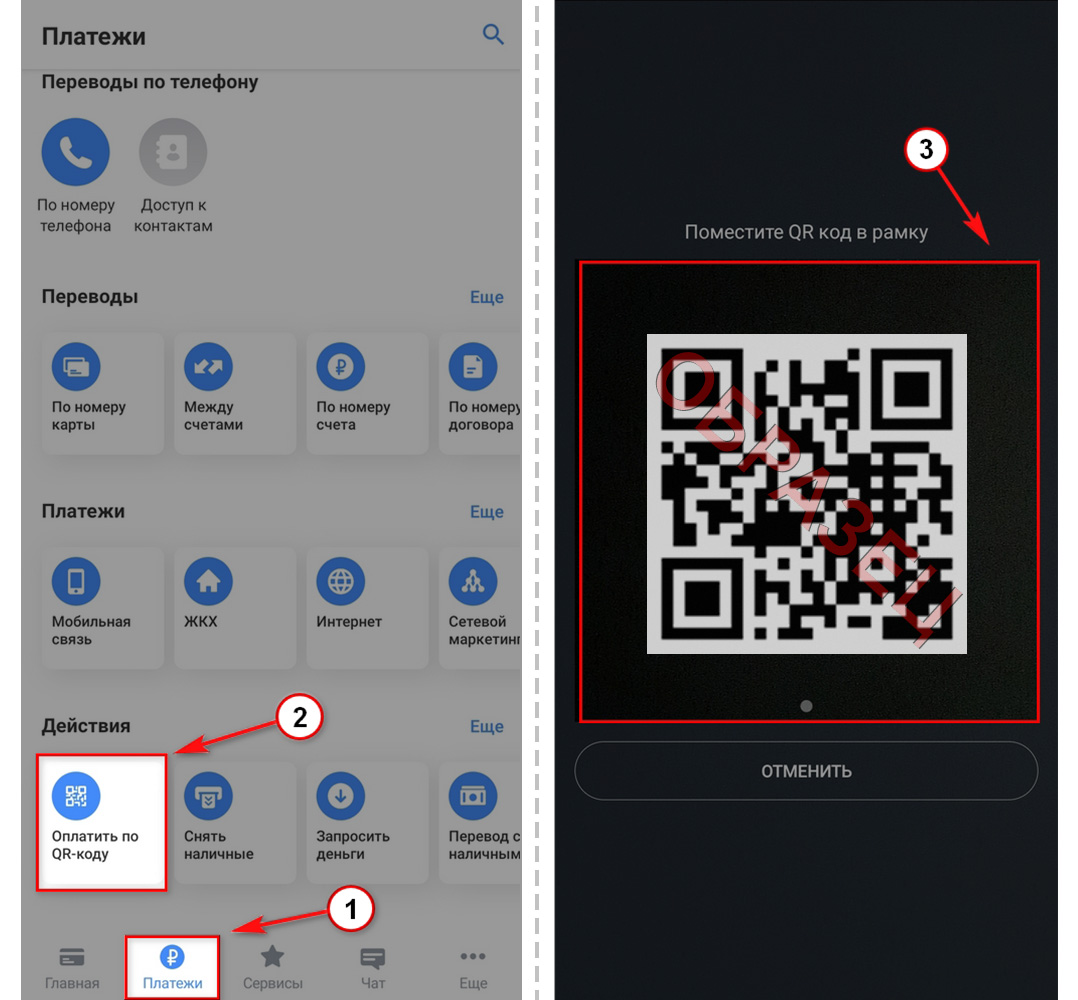
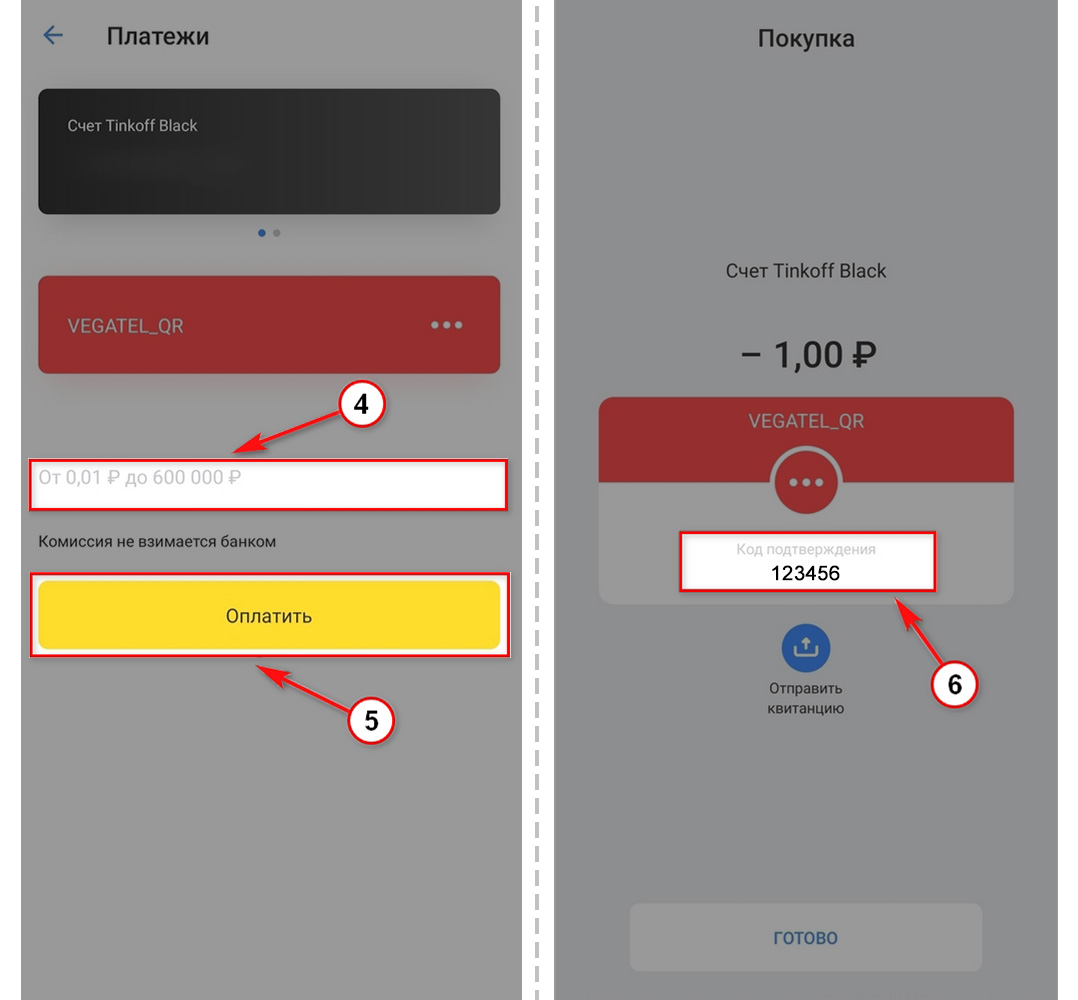
Для оплаты через личный кабинет «Тинькофф» получите у менеджера файл с QR-кодом. В конце оплаты отобразится код (пример: 123456). Этот код необходимо предоставить менеджеру как подтверждение вашей оплаты.
Деньги поступают на наш расчётный счет в течение нескольких минут.
ШАГ 1. Заходим в мобильное приложение «Тинькофф» и авторизируемся в личном кабинете. Выбираем «Платежи»
ШАГ 2. Выбираем «Оплатить по QR-коду»
ШАГ 3. Сканируем камерой смартфона QR-код присланный персональным менеджером (QR-код предоставляется в виде картинки)
ШАГ 4/5. Введите сумму платежа и нажмите «Оплатить»
ШАГ 6. Платеж выполнен, «Код подтверждения: XXXXXX» назовите менеджеру для подтверждения операции оплаты. Деньги поступают в течение 1-ого банковского дня.
- Моментальный способ оплаты QR-кодом через приложение Сбербанк Онлайн на смартфоне
VEGATEL
https://www.vegatel.ru/
Москва,
ул. Лобненская, д. 21, стр. 5, Технопарк «Варяг»
+7 (495) 255-04-19
VEGATEL
https://www.vegatel.ru/
Москва,
ул. Лобненская, д. 21, стр. 5, Технопарк «Варяг»
+7 (495) 255-04-19
1536
https://www.vegatel.ru/img/logo.png
Technical
усиление сотовой связи, усилитель сотовой связи, репитер, усилитель сигнала сотовой связи
При интеграции с Тинькофф Оплатой в Кассе МойСклад появляется новый способ оплаты — по QR-кодам через Систему быстрых платежей. При переходе к оплате на экран Кассы выводится QR-код, его также можно распечатать на чеке. Покупатель сканирует код телефоном и оплачивает покупку через приложение своего банка.
Система быстрых платежей (СБП) позволяет переводить средства по простому идентификатору, например номеру телефона или QR-коду, в том числе за товары и услуги. Этот способ оплаты не требует оборудования для считывания банковских карт, поддерживается любыми смартфонами и обеспечивает безопасность личных данных, так как их не нужно нигде указывать.
Комиссия банка-эквайера установлена ЦБ РФ и составляет максимум 0,7 %. Банк покупателя должен быть участником Системы быстрых платежей с поддержкой оплаты по QR — полный список таких банков доступен на сайте системы.
Если предоплата была совершена по QR-коду, то продажа будет возможна только по QR-коду.
Одновременно можно подключить только один сервис оплаты по QR. Если вы уже используете аналогичное приложение другого банка, отключите его. Все введенные учетные данные отключенного приложения сохраняются.
- Подключение Тинькофф Оплаты
- Счет в Тинькофф банке
- Счет в другом банке
- Установка приложения в МоемСкладе
- Настройка точки продаж в МоемСкладе
Подключение Тинькофф Оплаты
Сначала нужно подключить онлайн-платежи в Тинькофф банке и получить ID терминала и пароль.
Счет в Тинькофф банке
- Напишите письмо на электронный адрес eacq_support@tinkoff.ru. В Теме письма укажите: СБП МойСклад + ИНН вашей компании.
- С вами свяжется менеджер и включит оплату по QR-коду СБП.
- Получите ID терминала и пароль на сайте Тинькофф Оплаты.
Счет в другом банке
- Откройте расчетный счет в Тинькофф банке.
- Напишите письмо на электронный адрес eacq_support@tinkoff.ru. В Теме письма укажите: СБП МойСклад + ИНН вашей компании.
- С вами свяжется менеджер и включит оплату по QR-коду СБП.
- Получите ID терминала и пароль на сайте Тинькофф Оплаты.
Установка приложения в МоемСкладе
Далее требуется подключить интеграцию.
- Откройте карточку приложения Тинькофф оплата в разделе Меню пользователя → Приложения → Оплата по QR-коду в рознице.

- Введите ID терминала и пароль, полученные на предыдущем этапе.
Важно ввести рабочие ID терминала и пароль. Они доступны в личном кабинете Тинькофф Оплаты после того, как подключение магазина завершится. Вы получите письмо со ссылкой на личный кабинет, как только магазин будет подключен. С тестовым ID терминала (содержит вставку DEMO) проводить платежи по QR-коду невозможно.
- Поставьте флажок в строке Установлено.
- Нажмите на кнопку Сохранить внизу.
Настройка точки продаж в МоемСкладе
Затем нужно настроить новый способ оплаты в МоемСкладе.
- Перейдите в раздел Розница → Точки продаж.
- Откройте карточку точки продаж, для которой вы хотите подключить возможность оплаты по QR-кодам.
- Нажмите на кнопку Редактировать.
- Прокрутите страницу вниз до раздела Способы оплаты → Оплата по QR-коду.
- Поставьте флажок в строке Включить оплату по QR-коду.
- Укажите Банк-эквайер и Комиссию. Чтобы добавить банк в список, нажмите на карандаш справа от поля и создайте нового контрагента.
- Нажмите на кнопку Сохранить вверху.

Когда все настроено, вы можете предлагать покупателям оплату по QR-коду при продаже в Кассе.
Рекомендуемые статьи
- Резервы и ожидания
- Подключение шаблона этикетки в формате XML
- Создание и изменение печатных форм (оформление заявки)
- Загрузка дополнительного шаблона Excel
- Изменение или создание печатных форм Службой поддержки пользователей