
Сбербанк онлайн является удобным решением для пользователей молодого возраста – он позволяет быть мобильным, для пенсионеров и пользователей зарплатных проектов – позволяет узнать актуальные остатки на карточке либо вкладе, для широкой категории пользователей – потому что данный инструмент удобен, его использование исключает обязательный визит в банк за справочной информацией, актуализацией остатков по счетам, заявок на кредитование и выпуск карт, а также проведение широкого спектра платежей и переводов.
Как оплатить газ через Сбербанк онлайн – порядок действий
Оплата коммунальных услуг занимает наибольший удельный вес в проводимых через кассу учреждения банка операциях (в среднем около 47%). Чтобы узнать, как оплатить коммунальные услуги, в том числе как оплатить газ через Сбербанк онлайн, следует ознакомиться со следующим порядком действий при оплате коммунальных через интернет-банкинг.
- Авторизация на официальном сайте Сбербанка: осуществляется с применением данных логина и пароля, доступ к которым не должен быть свободным для третьих лиц. Имейте ввиду, после 3 неудачных вводов данных интернет-банкинг заблокируется.
- При требовании системы о подтверждении входа (при первом вводе) – введите пароль с чека либо подтвердите смс-паролем на мобильный телефон.
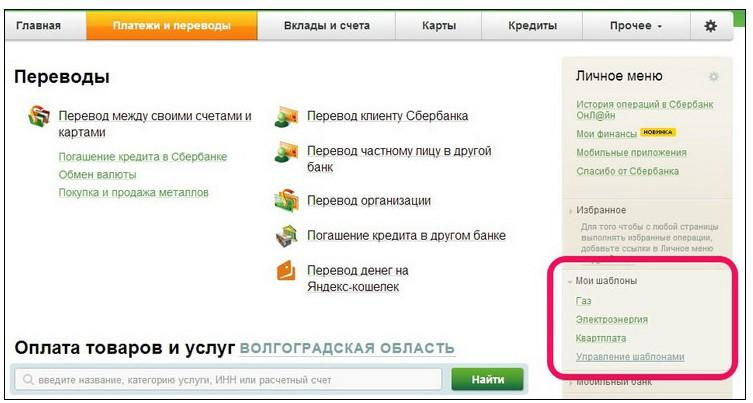
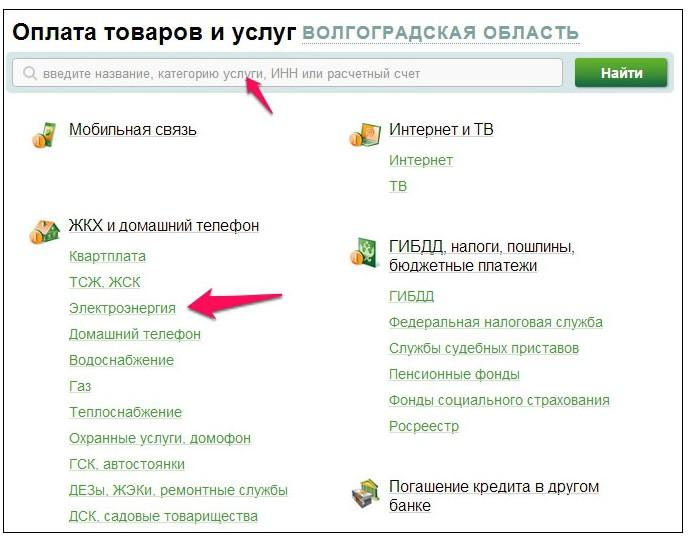
- Необходимо выбрать вкладку с платежами и переводами (как показано на рисунке), где выбираем пункт оплаты квартиры – коммунальные услуги.
- При необходимости, можно использовать поисковую строку, в которую введите имеющиеся данные об услуге / бенефициаре.
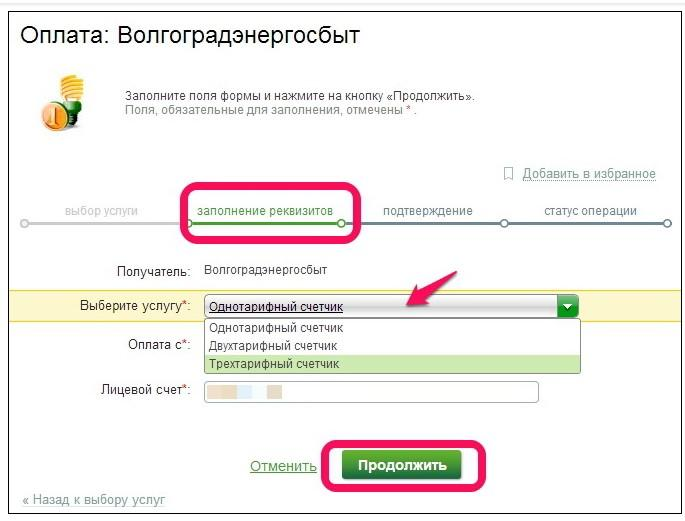
- Вводим данные о производимой оплате за газ – из жировки, сверяя с данными счетчиков и периодом оплаты услуг, указываем источник средств для оплаты.
- Внимательно сверяйте реквизиты перечисления оплаты, после чего производим подтверждение по смс с помощью одноразового пароля.
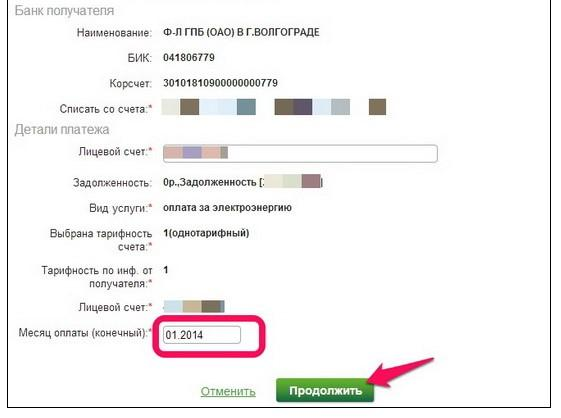
Проверьте в каком статусе операция – при успешном завершении статус меняется на исполнено банком, проставляется прямоугольный штамп об исполнении.
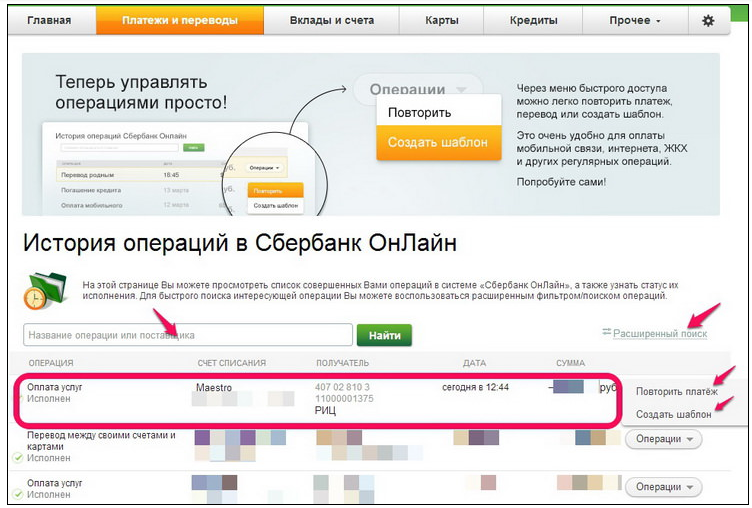
При возврате на меню платежей после оплаты газа в Сбербанк онлайн, вам станут доступны такие функции, как: создание шаблона (позволит избежать повторного ввода реквизитов оплаты), включение функции автооплаты в определенной сумме. В меню истории платежей сохраняются данные о транзакциях.
Курсы валют в Сбербанке | Кредиты в Сбербанке | Вклады в Сбербанке | Отделения сбербанка | Банкоматы Сбербанка
Обнаружили ошибку? Выделите ее и нажмите Ctrl + Enter.
Оцените страницу:
Уточните, почему:
не нашёл то, что искал
содержание не соответствует заголовку
информация сложно подана
другая причина
Расскажите, что вам не понравилось на странице:
Спасибо за отзыв, вы помогаете нам развиваться!
Не можете разобраться, как оплатить газ через Сбербанк, куда нужно нажимать и где вводить реквизиты? Мы поможем решить вашу проблему – прочтите наш обзор, где собраны самые точные и актуальные инструкции по переводу средств поставщику коммунальной услуги.
Десктопная версия
Мы начнем с того, что приведем пошаговую инструкцию, как оплатить за газ через Сбербанк Онлайн. Это удобный сервис, который позволяет совершить все манипуляции, сидя дома за компьютером. Вам больше не нужно никуда выходить – достаточно подключиться к интернету и открыть любой браузер.
Напомним, что оплата газа через Сбербанк Онлайн возможна только после регистрации в системе.
Итак, изучаем, как производится оплата за газ через Сбербанк Онлайн:
- Авторизуйтесь – вы попадете на главную страницу;

- На верхней панели находится кнопка «Переводы и платежи»;

- Нажмите на нее – откроется каталог доступных услуг, вам нужен блок «ЖКХ и домашний телефон», а там найдите строчку «Газ»;

- Откроется перечень доступных поставщиков для вашего региона – он формируется автоматически, выберите нужный вариант и кликните на иконку;

- Из контекстного меню отыщите нужную услугу;
- Определите счет или карту списания;
- Введите лицевой счет в специальное поле;
- Нажмите на кнопку продолжения;

- Проверьте правильность введенных реквизитов, укажите сумму и введите точные показания счетчика на текущий момент;
- На смартфон поступит СМС-сообщение с проверочным кодом – вбейте цифры в нужную строчку.


Вот и все, вы смогли оплатить квитанцию газ через Сбербанк Онлайн по счетчику. Если по каким-либо причинам вы не можете воспользоваться десктопной версией, под рукой всегда есть смартфон – разберемся, можно ли оплачивать услуги по лицевому счету через мобильный банк.
Узнайте, как оплатить детский сад через Госуслуги.
Смотрите также видео-инструкцию о том, как оплатить газ через Сбербанк Онлайн.
Приложение для смартфона
Оплатить газ через мобильный банк Сбербанка сможет каждый – достаточно просто установить программу для смартфона через специальный магазин для Айфон и Андроид.
Вы уже скачали приложение? Приступаем к инструкции, которая расскажет, как оплатить за газ через Сбербанк Онлайн с телефона:
- Войдите в приложение с помощью кода-пароля или отпечатка пальца;

- Нажмите на иконку меню «Платежи и переводы»;
- Выберите вкладку «ЖКХ и домашний телефон»;
- В списке найдите нужную коммунальную услугу;

- Найдите поставщика из доступных вариантов;
- Укажите требуемые реквизиты по аналогии с приведенной выше инструкцией для ПК;
- Введите сумму для перевода и подтвердите завершение операции.


А еще вы можете воспользоваться такой опцией приложения Сбербанк Онлайн, чтобы оплатить газ:
- Авторизуйтесь и войдите в меню платежей и переводов;
- Выберите кнопку «Оплата по штрих-коду»;

- Отсканируйте квитанцию камерой смартфона;
- Вам останется только ввести сумму и завершить операцию.


Рассмотрим последний способ – перевод средств через банкомат.
Все способы, как оплатить за газ по лицевому счету через интернет по ссылке.
Банкомат
Вы можете оплатить за газ через терминал Сбербанка наличными или карточкой – выбирайте удобный вариант. Обратите внимание, если вы хотите оплатить квитанцию наличными деньгами, нужно выбрать соответствующее устройство (не все терминалы поддерживают опцию).
- Вставьте карту в держатель и введите пин-код (если оплата будет производиться с баланса карточки);
- Выберите пункт меню «Платежи в вашем регионе»;
- Система предложит на выбор: поиск по ИНН, считывание штрих-кода с квитанции или поиск по наименованию;
- Выберите нужный вариант – поднесите штрих-код квитка к специальному сканеру на устройстве, или же вбейте нужные данные в поисковую строчку;
- Заполните требуемые реквизиты на экране согласно инструкции;
- Укажите сумму перечисления;
- Внесите деньги в специальный лоток (если оплата производится наличкой);
- Завершите операцию.


Мы познакомили вас со всеми доступными возможностями финансовой организации – больше никаких проблем с внесением платежей, коммунальные услуги всегда будут оплачены вовремя и с комфортом! О том, как оплатить электроэнергию мы расскажем далее по ссылке.
21.03.2023
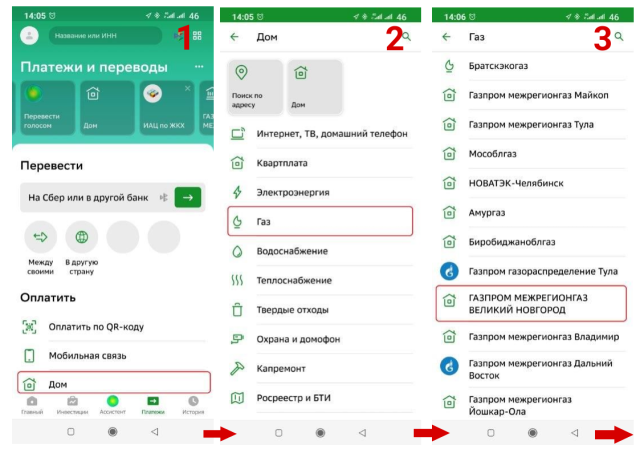
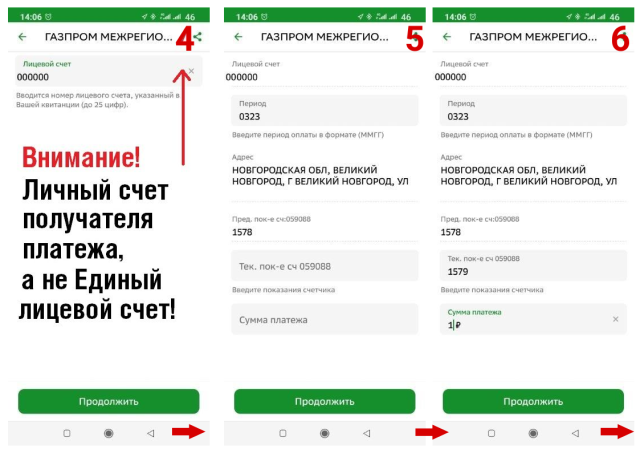
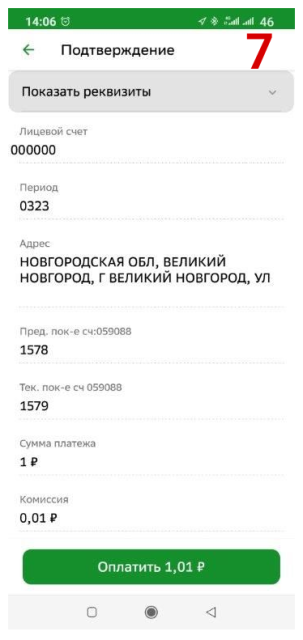
Пошаговая инструкция для оплаты газа в мобильном приложении СбербанкОнлайн
Уважаемые абоненты!
При получении квитанции в формате ЕПД (единый платежный документ) произвести оплату за газ и передать показания счетчика можно привычным способом с использованием сервиса СбербанкОнлайн, без сканирования QR-кода.
Предлагаем Вам пошаговую инструкцию для оплаты в мобильном приложении СбербанкОнлайн.
Использование материалов сайта ООО «Газпром межрегионгаз Великий Новгород» без согласования с пресс-центром запрещено.
© 2012, ООО «Газпром межрегионгаз Великий Новгород»
173025, Российская Федерация, г. Великий Новгород, ул. Попова, д. 10
Возможность делать различные банковские операции онлайн избавили россиян от очередей и вынужденных походов в отделения банков. Другими словами, теперь платить за услуги и покупки можно, не вставая с дивана, и это существенно экономит такое дорогое в наши дни время. Особенно удобно в режиме удаленного доступа рассчитываться за жилищно-коммунальные услуги, и прочие ежемесячные платежи, такие как оплата услуг мобильной связи, спутникового телевидения, интернет, и т.д.

Что для этого понадобится
Если вы хотите оплатить счет за газ через сбербанк онлайн, вам нужно иметь на руках банковскую карту – именно банковскую, а не кредитную, это важно. Впрочем, при осуществлении финансовой операции, это предупреждение вы увидите на странице Сбербанка. На счете, естественно, должно быть достаточное количество денег. Также понадобится регистрация в системе Сбербанк онлайн – это можно сделать как самостоятельно, зайдя в соответствующий раздел сайта банка, так и воспользоваться помощью менеджеров непосредственно в ближайшем отделении Сбербанка. Сделать это надо всего один раз. Кстати, менеджеры помогут вам подключиться и к Мобильному банку Сбербанка.
После регистрации у вас появится Личный кабинет, куда нужно войти, введя логин и пароль. Операция – абсолютно элементарная и не отличается от ваших действий, когда вы заходите, например, на свою электронную почту или аккаунт в соцсетях. Единственное отличие – необходимо подтвердить вход кодом, который в виде sms-сообщения придет на ваш телефон.
Предупреждение
Не храните логин и пароль в заметках телефона, не сообщайте посторонним лицам, лучше запомните, так как в будущем, когда вы поймете, насколько это комфортно – платить онлайн, вам придется пользоваться этими идентификаторами довольно часто.
Жмите на «Газ»!
Итак, вы зашли в главное меню сайта Сбербанка с мыслью: можно ли оплатить газ через сбербанк онлайн?
Конечно, можно!
Найдите на верхней панели интерфейса слова «Платежи и переводы», наведите на них курсор и щелкнете мышкой.

Найдите в предложенных вариантах подпункт «Газ» в пункте «ЖКХ и домашний телефон». Выберите «Газ».
Появившееся окно и последующие за ним легко и просто позволят вам понять, как оплатить газ через сбербанк онлайн.

Итак, в строку поиска необходимо ввести данные поставщика голубого топлива. Кстати, можно выбрать из предложенных на странице вариантов, если вы точно знаете, кто вас обеспечивает газом, к примеру, «Газпром». Но чтобы сработало наверняка, возьмите квитанцию, которую вам выдали в банке или на почте, когда вы платили за газ, и аккуратно внесите в строку поиска номер расчетного счета организации-поставщика или ее название.
Следует прочитать!!!
Внимание к данным и цифрам
После того, как вы внесли информацию о поставщике, перед вами появится платежная форма, где нужно указать, с какой карты будут списаны деньги, по счетчику вы собираетесь платить или без, и номер вашего лицевого счета. Жмем «Продолжить».
Доверяем, но проверяем!
В следующем окне нужно проверить данные, которые вы уже внесли, вбить показания счетчика, если он у вас стоит на газовом бытовом приборе, и заполнить поле «сумма оплаты».
Обратите внимание на важный момент: оплатить газ сбербанк онлайн можно только, если вы введете данные счетчика на текущий момент, а не разницу между данными предыдущего месяца и нынешнего, как вы это обычно делаете на почте или через кассу банка.
Кстати, после этой операции система покажет вам, как обстоят дела с вашими платежами, к примеру, сообщит о задолженности, если она есть. Жмем «Продолжить».
Еще раз проверяем и подтверждаем.
Наконец, вы увидите третье окно, где каждую строчку необходимо проверить, потом нажать кнопку «Подтвердить» – код придет на номер вашего мобильного телефона, введите его, еще раз нажмите «Подтвердить», дождитесь, когда на мониторе появится чек (это занимает секунды) и распечатайте его или сделайте скриншот, в общем, сохраните в электронном или бумажном виде. В принципе, система работает без сбоев, но старая добрая привычка хранить копии и документы еще никому не помешала и никого не подвела.
Предупреждение: система Сбербанк Онлайн не присылает sms с предложением отменить финансовую операцию, при появлении подозрительных операций в личном кабинете, необходимо немедленно завершить работу в программе.
Онлайн-платежи – это просто
Итак, процедура оплаты газа через сбербанк онлайн пошаговая инструкция достаточно проста и интуитивно понятна. Но и этот процесс можно ускорить, если создать шаблон или подключить функцию автоплатежа, тогда вам не придется каждый раз вносить данные о поставщике, расчетный счет, номер карты и так далее.
Не нужно опасаться неудачи или думать, что онлайн-платежи – это сложно для тех, кто «на вы» с интернетом и компьютером. Автоматическая система онлайн-платежей настроена так, что ошибку допустить практически невозможно: она сама укажет вам на ошибку или незаполненное поле. При этом «картинки» на мониторе – достаточно конкретные и понятные, а сам процесс не требует спешки, а скорее – вдумчивости и внимательности, особенно при заполнении числовых и текстовых данных.
Газ оплата в Сбербанк Онлайне через компьютер: Видео
Как уже было выше написано, в личном кабинете Сбербанк Онлайн с легкостью можно заплатить практически все услуги, которые доступны непосредственно в банке. И не важно где вы территориально находитесь, в Московской области, Сочи или Перьми. Сбербанк Онлайн открывает невероятные возможности для своих пользователей. Оплата детского сада, штрафов и госпошлин, контроль баланса мобильной связи, интернет, цифровое телевидение – все это теперь под вашим полным контролем. Главное соблюдать меры предосторожности работая в интернете, сохранять в тайне ваш логин и пароль для доступа.
В случае если возникнут некоторые сложности при работе в программе, можно позвонить в службу поддержки банка.
Сбербанк горячая линия для физических лиц – 8800 555 5550 или с мобильного номер 900
С внедрением интернета в современную жизнь людей создаются платежные системы, позволяющие в несколько кликов оплачивать счета с личного компьютера или телефона. С помощью онлайн-платежей прямо из дома можно легко перечислить суммы за газ, воду, свет и другие услуги. Некоторые варианты оплаты за газ и прочие услуги через Сбербанк Онлайн рассмотрим ниже.
Содержание статьи
- 1 Оплата газа через Сбербанк Онлайн
- 1.1 Пошаговая инструкция оплаты
- 2 Оплата за газ через мобильное приложение
- 3 Автоматическая оплата ежемесячных услуг
Оплата газа через Сбербанк Онлайн
Один из практичных способов списания сумм за газоснабжение – «онлайн-платеж». Для его проведения необходимо иметь личный кабинет и привязанную к сотовому телефонному устройству карту Сбербанка (не кредитную). Для создания в системе Сбербанка персонального кабинета следует иметь уникальный идентификатор и пароль, которые можно получить в банкомате, проделав действия:
- карту опустить в банкомат;
- одобрить операцию входа при помощи пин-кода;
- нажать клавишу «Подключить Сбербанк Онлайн»;
- кликнуть опцию «Получить логин и пароль»;
- забрать чековую ленту с секретным идентификатором и паролем.
Чековый документ, содержащий конфиденциальную информацию, не следует держать на виду. Лучше переписать символы на листок, так как со временем шрифт на чеке выцветает, и данные не читаются.
Если сомневаетесь, что сможете разобраться в банкомате, то посетите сберкассу, где подпишите бланк заявления, и компетентные сотрудники Сбербанка очень быстро подключат сервис «Личный кабинет».

«Онлайн-платеж» от Сбербанка — это практичный способ списания сумм за газоснабжение.
С недавнего времени в Сбербанке завести персональный кабинет стало возможным с компьютера. На сайте Сбербанка всплывает окно «Регистрация», туда нужно внести номер карты и действовать в соответствии с пошаговым руководством. На номер вашего сотового телефона придет идентификатор (логин), а также пароль, необходимый для входа в персональный кабинет.
Теперь осталось в окно «Вход в личный кабинет» ввести данные, подтвердить код, полученный в смс, и получить доступ к своим счетам. Следует отметить, что в главном списке личного кабинета будут отражены все ваши карты Сбербанка, а также вклады.
Пошаговая инструкция оплаты
Около суммы, которая находится на счету карты Сбербанка, расположено окно операций. Следует кликнуть на опцию «Оплатить». В открывшемся окне, состоящем из двух частей: «Переводы» и раздел «Оплата покупок и услуг», нужно во второй части кликнуть на позицию «Газ». Откроется строка поиска и перечень доступных организаций, которые поставляют газ. В квитанции на оплату следует посмотреть поставщика газа и его реквизиты. Находите нужное предприятие и выбираете его. Программа предложит вам выбрать услугу, которую желаете оплатить:
- за газ;
- за пломбировку;
- подключение/отключение газа;
- госпошлина.
Делаем клик на «Газ» и вводим номер вашего лицевого счета, указанного в платежке за газ. Зеленым цветом на экране помечена клавиша «Продолжить», которую нужно нажимать каждый раз для подтверждения перехода на следующий шаг. В предложенную строку вводим показание газового счетчика, если он установлен. Если расчет за газ ведется по тарифу, то просто переходим на следующий этап. Здесь можно увидеть сумму к оплате (если расчет по тарифу).
Нажимаем кнопку подтверждения или вбиваем нужную сумму. Далее может быть два вида действий. В зависимости от вида карты, может поступить смс-запрос на телефонное устройство с 5-значным кодом, который нужно ввести для одобрения операции. Если у вас карты Сбербанка нового образца (например, системы «МИР»), то в процессе оплаты код подтверждения по смс не запрашивается. Это очень удобно, если производится много операций (платежей). На телефон будут приходить сообщения о списании средств, и указываться остаток на счету карты.

Завершенная операция на экране будет помечена стандартным штампом синего цвета «Выполнено». Можно напечатать чек, в котором будет содержаться вся информация по списанию суммы за газ.

Эти сведения хранятся в истории действий и, при желании, можно повторить платеж за газ, распечатать чек или создать шаблон, чтобы использовать в дальнейшем.
Оплата за газ через мобильное приложение
Банки наперебой рекомендуют клиентам сервис – интернет-банкинг. Он дает возможность гражданам пользоваться и управлять услугами из дома. Нужен выход в интернет, компьютер, планшет или специальное приложение, установленное в телефоне. Держатели карт (не кредитных) могут удаленно выполнять различные операции:
- осуществлять переводы держателям карт Сбербанка и других банков;
- оплачивать коммунальные платежи, налоги, детские сады, штрафы и другое;
- пополнять баланс мобильного телефона;
- оплачивать покупки и прочее.
Чтобы провести оплату за газ через Сбербанк Онлайн с помощью приложения на мобильном телефоне, можно создать шаблон. При входе приложение просит ввести номер карты или отсканировать ее. Для считывания на экране будет высвечена рамка, в границы которой нужно подвести карту для автоматического распознавания. Это делается один раз. Дальше программа предлагает придумать секретный 5-значный код, который вы будете набирать каждый раз при входе в приложение.

Можно создать шаблон для оплаты услуг ЖКХ на мобильном телефоне!
Далее система открывает ваш личный кабинет Сбербанка, где вы видите все счета и карты. Чтобы оплатить за газ, нужно выбрать из меню, расположенного внизу экрана, кнопку «Платежи». Оплата счетов газа будет в строке «ЖКХ и домашний телефон». Затем выбираем нужного поставщика газа и кликаем на строку «За газ». В предложенную строку вводим лицевой счет, показание счетчика, сумму и подтверждаем оплату.

Еще проще и быстрее произвести списание денежных средств за газ, используя штрих-код. После нажатия кнопки «Платежи» выбираем из перечня «Оплатить по штрих-коду».
На экране появится рамка для сканирования, которую подводим к квитанции за газ (код на ней имеет вид заштрихованного квадрата), и устройство считывает информацию. Останется только нажать кнопку подтверждения.

Списать денежные средства за газ можно, используя штрих-код квитанции.
Автоматическая оплата ежемесячных услуг

Мнение эксперта
Миронова Анна Сергеевна
Юрист широкого профиля. Специализируется на семейных вопросах, гражданском, уголовном и жилищном праве
При желании можно оплачивать газ через Сбербанк Онлайн, подключив автоплатеж. В перечне операций программа Сбербанка предлагает такой вариант. Если услуга подключена, то в установленные вами сроки будет производиться автоматическое списание средств. Оповещение о выполнении операции придет по смс.
Борьба за клиентов помогает банкам развивать современные технологии для удобства обслуживания населения. Один из привлекательных сервисов, который предлагает каждый банк, – онлайн-платежи.
Как оплатить за газ через Сбербанк: пошаговая инструкция

Оплачивать услуги ЖКХ и совершать другие выплаты за коммунальные услуги можно удаленно. Наиболее надежным и удобным платежным инструментом является Сбербанк online, который отличается высоким уровнем защиты. Больше не нужно стоять в очереди и выделять время на утомительные походы в банк. Перед тем, как оплатить за газ через Сбербанк онлайн, следует предварительно ознакомиться с последовательностью действий. Такой подход исключает вероятность возникновения ошибок в процессе совершения транзакции.
Содержание
- 1 Что нужно для внесения платежа
- 2 Как оплатить за газ через Сбербанк онлайн: пошаговая инструкция
- 3 Как оплатить Сбербанк через мобильное приложение
- 4 Оплата через терминал или банкомат
- 5 Дополнительная информация
Что нужно для внесения платежа
Для начала использования онлайн-инструмента следует пройти простую процедуру регистрации. После авторизации в системе можно приступать к оплате. Для этого нужно иметь пластиковую карту и номер получателя. В противном случае оплатить услуги поставщика не получится.
При желании, после совершения первого платежа можно активировать функцию «Автоплатеж». Данная опция подразумевает автоматический перевод определенной суммы на указанный счет ежемесячно, определенного числа.
Для совершения транзакции можно использовать штрих код, который имеется на всех квитанциях современного образца. Можно лично явиться в кассу банка или же воспользоваться системой самообслуживания или банкоматом.
Как оплатить за газ через Сбербанк онлайн: пошаговая инструкция
При первичном использовании платежной системы разобраться в функционале непросто. Меню сделано по аналогии известного сервиса ЕРИП. В первую очередь нужно выбрать раздел коммунальных платежей, далее обязательно указать область или город и ввести платежные реквизиты.
Оплатить газ через Сбербанк не сложно, следуя пошаговому руководству:
- Используя официальный платежный инструмент перейти в раздел «Платежи».
- Найти строку соответствующий раздел и выбрать поставщика, оказывающего услуги в предложенном списке.
- Кликнуть на логотип компании и ввести реквизиты своего счета.

Если найти нужного получателя не удалось, то следует ввести в поисковую строку ИНН. Система автоматически найдет нужный расчетный центр, что позволяет сэкономить время плательщика.
После введения лицевого счета и реквизитов следует нажать кнопку продолжить. На номер телефона, привязанный к платежной карте, будет выслан проверочный код в СМС-сообщении. Такой способ подтверждения транзакции исключает вероятность того, что мошенники смогут воспользоваться средствами клиентов финансовой структуры. При необходимости в любой момент можно просмотреть и распечатать чек.
Как оплатить Сбербанк через мобильное приложение
Оплатить газ по счетчику через Сбербанк онлайн можно, воспользовавшись специальным софтом, предназначенным для телефонов и других гаджетов. Для начала нужно скачать его с AppStore или Google Play и установить на смартфон.
Система функционирует аналогично интернет-банкингу. Для использования мобильного приложения необходимо подключение к сети. В противном случае воспользоваться внутренним функционалом невозможно.
Обратите внимание, что при отсутствии привязки пластиковой карты выполнить платеж не получится. Перед совершением транзакции необходимо совершить процедуру подтверждения платежного инструмента.
Оплата через терминал или банкомат
Не у каждого держателя пластиковой карты подключен интернет-банкинг или установлено мобильное приложение. Многие до сих пор отдают предпочтение платежам, которые совершаются через кассу или АТМ. В настоящее время при обращении в отделение банка при себе нужно иметь номер лицевого счета. В противном случае в предоставлении услуг может быть отказано.

При использовании терминалов и банкоматов следует отдавать предпочтение одному из представленных ниже способу:
- Использовать считывающее устройство, поднеся к нему QR-код квитанции.
- Ввести ИНН получателя, который прописан в каждой квитанции.
- Использовать стандартное меню, последовательно выбирая нужные разделы.
Перед подтверждением платежа следует внимательно изучить платежную информацию и убедиться в том, что реквизиты верны. В противном случае денежная сумма поступит на другой счет. Для возврата средств нужно в течение 2 суток обратиться в отделение банка и написать заявление по установленному образцу.
Дополнительная информация
Оплатить за газ через терминал Сбербанка или онлайн-банк несложно. Каждый пользователь вправе самостоятельно выбирать наиболее удобный способ для оплаты. Обратите внимание, что все из представленных возможностей позволяют сохранять и распечатывать чек при необходимости.
Обязательно к прочтению:
- Всегда перепроверяйте лицевой счет перед подтверждением транзакции.
- Для оплаты используйте только родные терминалы, чтобы не платить комиссию сторонним банкам.
- Точно следуйте инструкции по использованию онлайн приложения или платежной системы, чтобы не допустить ошибку.
- Проще всего производить оплату по штрих коду в квитанции, что исключает вероятность ошибки.
При возникновении трудностей в процессе оплаты, звоните в службу поддержки клиентов по тел.: 8 800 555-5-777. Опытные сотрудники финансовой структуры помогут в считанные минуты решить любой вопрос, который касается информационной или технической стороны.
Related Items