
Good Openbox DVB 009 — это высококачественный цифровой видеоприемник с возможностью подключения к телевизору. Благодаря своей простоте и функциональности, он станет незаменимым помощником в вашей домашней развлекательной системе.
В этой статье мы расскажем вам, как правильно настроить и подключить Good Openbox DVB 009 к вашему телевизору. Мы подробно рассмотрим все необходимые шаги, чтобы вы смогли пользоваться всеми возможностями этого устройства.
Перед тем, как приступить к подключению, убедитесь, что у вас имеется все необходимое оборудование: Good Openbox DVB 009, HDMI-кабель, антенну или кабель для подключения к сигналу, а также пульт дистанционного управления.
Важно помнить, что неправильное подключение устройства может привести к неработоспособности или повреждению.
Первым шагом является подключение Good Openbox DVB 009 к вашему телевизору с помощью HDMI-кабеля. Вставьте один конец кабеля в разъем HDMI на задней панели видеоприемника, а другой конец — в соответствующий разъем на вашем телевизоре. Убедитесь, что кабель надежно закреплен в обоих устройствах.
Содержание
- Подготовка к подключению Good Openbox DVB 009
- Подключение Good Openbox DVB 009 к телевизору
- Настройка Good Openbox DVB 009
Подготовка к подключению Good Openbox DVB 009
Прежде чем приступить к подключению Good Openbox DVB 009, необходимо выполнить несколько подготовительных шагов.
1. Проверьте наличие всех комплектующих. Убедитесь, что у вас есть:
- Good Openbox DVB 009
- Антенна
- Кабель питания
- Кабель HDMI
- Дистанционное управление
- Инструкция по эксплуатации
2. Проверьте наличие необходимых разъемов и портов на вашем телевизоре. Good Openbox DVB 009 поддерживает подключение через HDMI-порт, так что убедитесь, что ваш телевизор имеет соответствующий порт.
3. Распакуйте Good Openbox DVB 009 и аксессуары. Будьте осторожны при распаковке, чтобы не повредить компоненты.
4. Подключите антенну к антенному разъему на задней панели Good Openbox DVB 009.
5. Подключите кабель HDMI к соответствующему порту на Good Openbox DVB 009 и телевизоре.
6. Подключите кабель питания к Good Openbox DVB 009 и электрической розетке.
7. Вставьте батарейки в дистанционное управление.
Теперь вы готовы к переходу к следующему этапу — настройке Good Openbox DVB 009.
Подключение Good Openbox DVB 009 к телевизору
Перед началом процесса подключения Good Openbox DVB 009 к телевизору вам понадобятся следующие компоненты:
| 1. Кабель HDMI или AV для подключения к телевизору |
| 2. Кабель питания для подключения к электросети |
| 3. Пульт дистанционного управления для управления ресивером |
Процесс подключения состоит в следующих шагах:
- Соедините Good Openbox DVB 009 с телевизором при помощи кабеля HDMI или AV. Вставьте один разъем кабеля в соответствующий порт на задней панели телевизора, а другой разъем подключите к порту HDMI или AV на ресивере.
- Подключите кабель питания к ресиверу и вставьте его в розетку электросети.
- Включите телевизор и переключите его на соответствующий вход, используя пульт дистанционного управления телевизора.
- Включите ресивер, нажав кнопку питания на пульте дистанционного управления Good Openbox DVB 009. Теперь у вас должны появиться на экране основное меню ресивера.
- Настройте ресивер, следуя инструкциям в руководстве пользователя.
- Для просмотра телевизионных каналов выберите нужный канал на ресивере с помощью пульта дистанционного управления.
Теперь вы должны быть готовы к просмотру телевизионных каналов с помощью Good Openbox DVB 009.
Настройка Good Openbox DVB 009
Шаг 1: Подключение ресивера
Для начала, подсоедините антенну к входу спутникового сигнала на задней панели ресивера. Затем, используя кабель соединения, подключите ресивер к телевизору. Удостоверьтесь, что соединения правильные и кабель надежно зафиксирован.
Шаг 2: Настройка антенны
После успешного подключения ресивера, вам потребуется настроить антенну для приема сигнала. Поворачивайте антенну медленно в разных направлениях, пока не получите наилучший сигнал. Для облегчения настройки может быть полезно воспользоваться сигнальным метром или телевизионным приемником.
Шаг 3: Настройка ресивера
После того, как вы получили хороший сигнал, включите ресивер и перейдите в меню настроек. Выберите опцию «Поиск каналов» или подобную ей, чтобы начать процесс сканирования спутниковых частот. Ресивер самостоятельно найдет доступные каналы и добавит их в список.
Шаг 4: Подключение к интернету (при необходимости)
Если желаете использовать функции сети и обновление ПО, то необходимо подключить ресивер к интернету. В меню настроек найдите опцию «Сетевые настройки» и следуйте инструкциям для подключения к Wi-Fi или сетевому кабелю.
Шаг 5: Настройка TV и пульт управления
Если ресивер автоматически не настроился на ваш телевизор или пульт управления, то необходимо выполнить соответствующие настройки. Перейдите в меню «Настройки» и выберите опцию «Общие настройки». Затем следуйте инструкциям для выбора марки и модели вашего телевизора, а также выполнения настроек пульта управления.
После завершения всех этих шагов ваш Good Openbox DVB 009 будет готов к использованию. Вы сможете наслаждаться просмотром спутниковых каналов и других функций, предоставляемых ресивером.
Содержание
- Подключение к телевизору и настройка цифровой DVB-T2 приставки
- Необходимое оборудование
- Что уже есть: стандартная комплектация
- Что нужно ещё: дополнительное оборудование
- Назначение разъёмов: что для чего нужно?
- Стандартные разъёмы
- Редкие разъёмы
- Подключение цифровой приставки
- К современному телевизору
- К старому телевизору
- Настройка каналов
- Проверка качества сигнала
- Подключение нескольких телевизоров к одной приставке
- Возможные проблемы и их решение
- Каналы вообще не ловятся
- Ловится только часть каналов
- Слабый сигнал
- Нет сигнала
- Изображение тормозит или зависает
- Каналы были, но пропали
Подключение к телевизору и настройка цифровой DVB-T2 приставки
Необходимое оборудование
Постепенный переход с аналогового на цифровое эфирное вещание происходит на всей территории России. Некоторые каналы всё ещё можно будет просматривать с помощью встроенных в телевизор тюнеров, декодирующих аналоговый сигнал. Но принимать большее количество стабильно транслируемых телевизионных каналов с улучшенными параметрами видео- и аудиосигналов получится, лишь перейдя на новый стандарт DVB-T2.
Справка. DVB-T2 — это аббревиатура Digital Video Broadcasting-Second Generation Terrestrial, которая переводится с английского языка как Цифровое Видеовещание-Наземное Второго Поколения.
Что уже есть: стандартная комплектация
Большинство современных телевизоров известных компаний-производителей электроники имеют встроенный тюнер DVB-T2. Информацию об этом можно всегда найти в инструкции к имеющемуся телевизионному приёмнику.

Для более ранних моделей и телевизоров старого образца для приёма сигнала в цифровом формате придётся приобрести приставку (ресивер) DVB-T2, которых в настоящее время имеется большое разнообразие. Отличаются они не только внешним видом, материалом корпуса и комплектацией, но также процессором и непосредственно функциональностью самого тюнера.
Стандартная модель ресивера обычно имеет следующую комплектацию:
- упаковочная коробка с инструкцией пользователя и гарантийным талоном;
- приставка DVB-T2, дешифрующая и преобразующая цифровой сигнал в аналоговый;
- ИК пульт дистанционного управления с двумя элементами питания;
- сетевой адаптер для преобразования переменного напряжения сети в 5 В постоянного тока, если в самой приставке нет встроенного блока питания;
- соединительный кабель 3 RCA-3RCA ( «тюльпаны»), позволяющий подключить приставку к большинству телевизоров старого и нового поколений.
Что нужно ещё: дополнительное оборудование
Для приёма цифрового сигнала, кроме приставки, необходима телевизионная антенна с дециметровым диапазоном принимаемых частот (ДМВ, частоты от 300 МГц до 3 ГГц).
Внимание. Если в доме установлена централизованная антенна с поквартирной разводкой (не путать с кабельным телевидением), то в приобретении индивидуальной отпадает необходимость.
При выборе антенны самыми важными факторами являются:
- расстояние до ретранслятора;
- количество препятствий между ретранслятором и приёмной антенной.

В случае, если телевышка находится в прямой видимости, а количество стенных перегородок до внешней стены не велико, лучше всего приобрести комнатную антенну.
Если же расстояние до ретранслятора большое, а дом находится в низине или загорожен высокими постройками, необходимо покупать внешнюю активную (со встроенным усилителем) антенну, которую можно будет установить на крыше или на специальной мачте. В данном случае понадобятся:
- соединительный коаксиальный кабель нужной длины с двумя штекерами;
- внешний источник тока для питания усилителя.
Важно. В некоторых приставках на входное антенное гнездо может подаваться постоянное напряжение (включается в меню ресивера), и в таких случаях внешний блок питания для антенного усилителя не нужен.
Для подключения приставки к телевизору вместо стандартного аналогового подключения RCA можно использовать кабель HDMI, если на данных устройствах есть соответствующие разъёмы.
Его использование, благодаря большой пропускной способности, позволяет поддерживать передачу многоканальных цифровых аудиосигналов и цифровых видеосигналов высокого разрешения.
Назначение разъёмов: что для чего нужно?
Для передачи сигнала между совместно работающими электронными устройствами (в данном случае это антенна, ресивер и телевизор) необходимо наличие в них входных и выходных разъёмов, а также соединительные кабели.

Разъёмы устройств и штекера кабелей могут иметь различный стандарт исполнения, и пользователь должен чётко разбираться в их подключении.
Стандартные разъёмы
При всём разнообразии приставок основные разъёмы, расположенные на задней панели, у них аналогичны:
- DC5V — гнездо подключения сетевого адаптера (5 вольт постоянного напряжения, при отсутствии встроенного блока питания);
- RF IN — гнездо для подключения приёмной антенны;
- RF OUT (LOOP) — сквозной выход приёмной антенны (через него можно подключить второй ресивер, а также телевизор или видеомагнитофон, которые будут принимать через внешнюю антенну аналоговый сигнал);
- VIDEO — композитный видеовыход для подключения телевизора;
- FUDIO L/R — стереофонический композитный аудиовыход ( L — левый канал, R — правый);
- HD OUT — высококачественный цифровой видео- и аудиовыходы ( HDMI).

На передней панели также может находиться USB порт, предоставляющий пользователю следующие возможности:
- воспроизводить медиа файлов с внешних накопителей;
- записывать видео- и аудиофайлы;
- подключать USB-HUB и USB-WiFi адаптеры (последний со встроенной антенной обеспечивает доступ в интернет и позволяет просматривать IPTV, прослушивать музыку, а также пользоваться другими функциями SMART TV);
- обновлять программное обеспечение ресивера.
Редкие разъёмы
В некоторых устройствах DVB-T2 могут встречаться и другие разъёмы:
- SCART — «евроразъём» (обычно они встречаются в ресиверах европейских производителей), который выполняет те же функции, что и 3 композитных разъёма RCA ;
- D-SUB — выход, чаще всего применяемый в компьютерной технике, при подключении к телевизору передаёт только видеосигнал;
- DVA — разъём, с помощью которого также можно передавать только цифровой видеосигнал;
- S-VIDEO — выход для компонентного аналогового видеоинтерфейса, при подключении к ТВ приёмнику передаёт видеосигнал стандартной чёткости.

Подключение цифровой приставки
Выбор приставки, а также её подключение очень зависят от года выпуска телевизионного приёмника, а следовательно, и наличия на нём входных портов определённого стандарта.
К современному телевизору
При подключении к устройству DVB-T2 современного телевизионного приёмника из всех имеющихся у него входных разъёмов лучше всего использовать HDMI, так как данный интерфейс предназначен для мультимедиа высокой чёткости, и с помощью одного кабеля можно сразу передавать цифровой видео и стерео аудиосигнал.
Справка. Кабель HDMI-HDMI обычно не входит в стандартную комплектацию и приобретается отдельно.

Подключение ресивера к телевизору производится в следующей последовательности:
- к приставке через гнездо RF IN подключают центральную, внешнюю или комнатную антенну;
- выход приставки HD OUT и вход HDMI соединяют кабелем;
- оба устройства подключают к электрической сети (ресивер через адаптер);
- на дистанционном пульте управления телеприёмника кнопкой « SOURCE » выбирают нужный источник сигнала (в данном случае HDMI);
- с помощью появившегося на экране меню устройства DVB-T2 производят настройку телевизионных каналов.
К старому телевизору
Под старыми телевизорами подразумеваются модели, в которых уже имеются 3 входных разъёма RCA, но отсутствует порт HDMI.
Подключение производится аналогично предыдущему, но с помощью кабеля с «тюльпанами», имеющимися в комплекте большинства ресиверов, при этом цвета гнёзд на обоих устройствах и на штекерах кабеля должны соответствовать друг другу.
В случае, если у телевизора один динамик, а значит, и один аудиовход, к нему подсоединяют штекер белого цвета, а к видеовходу — жёлтого цвета.

После включения приставки и телевизора кнопкой « SOURCE » на дистанционном пульте телеприёмника выбирается источник сигнала AV.
Внимание. Кабелем 3 RCA-3RCA можно подключать и современные телевизоры, но качество изображения будет хуже из-за перехода цифрового сигнала в аналоговый.
Ещё с большей проблемой столкнутся владельцы телеприёмников, имеющих на входе только разъёмы SCART, D-SUB, DVA или S-VIDEO. Для их подключения на устройствах DVB-T2 должны быть аналогичные выходы. Также необходимо будет приобрести соединительные кабели.
После подключения к сети обоих устройств, в зависимости от выбранного разъёма, на телевизоре кнопкой « SOURCE » пульта управления выбирают нужный источник сигнала SCART, ПК или AV.
Телевизор, у которого есть только антенный вход, не может принимать цифровой сигнал непосредственно с приставки. При подключении к нему выхода HD OUT куском коаксиального кабеля будет приниматься лишь аналоговый сигнал, что равносильно подключению обыкновенной антенны. Решить эту проблему можно, используя дополнительное устройство, — RF -модулятор.
Настройка каналов
После того, как все устройства правильно подключены между собой и на них подано питание, можно приступить к настройке телеканалов. Для этого:
- с дистанционного пульта приставки заходят в главное меню (на пульте нажимается кнопка « MENU »), при этом в верхней части экрана появляются окошки с пиктограммами;
- с помощью правой кнопки « VOL » выбирают окно с изображением лупы и нажимают кнопку « OK »;
- нажимая нижнюю клавишу « CH », выбирают «Автопоиск» и подтверждают выбранное действие нажатием « OK ».

После этого устройство перейдёт в подменю «Автопоиск» и само найдёт все цифровые каналы телевидения и радио, передающиеся с ретранслятора, и сохранит их в памяти.
Важно. На этой странице «Поиск» в строке «Питание антенны» можно включать или выключать подачу постоянного напряжения на усилитель вашей внешней активной антенны.
Проверка качества сигнала
Бывает так, что количество телеканалов, принимаемых купленной приставкой, меньше, чем транслируется ближайшей телевышкой.
Чаще всего причина не в ресивере, а в качестве сигнала, приходящего на него.
Для проверки уровня (мощности) сигнала и его качества (соотношения сигнал/шум) существуют специальные приборы, но это можно сделать и с помощью одной из функций ресивера.

При нажатии на кнопку « INFO » в правом углу экрана появляются две индикаторные полоски с процентными показателями. Верхняя показывает уровень сигнала, нижняя — его качество. Если уровень сигнала ниже 50%, следует позаботиться об увеличении мощности входного сигнала. Достигают этого следующим образом:
- направляют приёмное устройство на другой ретранслятор;
- устанавливают антенну на высокую мачту;
- покупают активную антенну с мощным усилителем.
Подключение нескольких телевизоров к одной приставке
Для подключения двух или трёх телевизоров к одной приставке существуют 2 способа:
1. К сквозному антенному выходу приставки RF OUT (LOOP) через отрезок коаксиального кабеля подключают ещё один ресивер, а уже к нему второй телевизионный приёмник. Основные преимущества такого подключения:
- использование одной антенны для двух устройств DVB-T2 без приобретения антенного делителя;
- возможность индивидуального просмотра на каждом телевизионном приёмнике.
Недостаток — необходимость покупки ещё одного ресивера.

2. Так как на приставке обычно имеются порт HDMI, выходные гнёзда RCA, а также некоторые редкие разъёмы ( SCART, D-SUB, DVA, S-VIDEO ), к ним с помощью кабелей также можно подключить несколько телевизоров.
Преимущество будет одно — не потребуется тратиться на ещё одну приставку. Но и недостаток очень значительный — по всем приёмникам будет транслироваться один и тот же канал.
Возможные проблемы и их решение
При работе любого электронного устройства могут возникнуть проблемы, а когда они работают совместно, число вариантов неисправностей также увеличивается. Пользователь должен уметь определить их, а в несложных случаях самостоятельно исправить.
Каналы вообще не ловятся
Причин может быть множество:
- обрыв коаксиального кабеля;
- плохой контакт в разъёме RF IN или в месте соединения кабеля с антенной;
- использование антенны несоответствующей конструкции;
- выход из строя антенного усилителя;
- отсутствие питания на входе усилителя (может быть не включено в меню на странице «Поиск»);
- неверная направленность приёмного устройства на телевизионную вышку;
- неисправность самой приставки.

Необходимо поэтапно проверить каждую из возможных неисправностей и, выявив её, произвести ремонт или заменить одно из устройств подходящим для приёма или исправным.
Ловится только часть каналов
- ретранслятор, на который направлено приёмное устройство, не выдаёт полный пакет каналов;
- слабый уровень сигнала из-за ненаправленности антенны.
Следует перенаправить приёмное устройство.
Слабый сигнал
На уровень (мощность) сигнала могут влиять различные факторы:
- большая удалённость от телевизионной вышки;
- нахождение приёмного устройства в низине или в тени высоких сооружений;
- дождь или снег.

Чтобы это исправить, необходимо:
- приобрести более мощный усилитель;
- поднять антенну повыше;
- попытаться поймать отражённый сигнал.
В последнем случае — переждать.
Нет сигнала
Такая проблема может возникнуть из-за неблагоприятных погодных условий:
- сильный ветер может развернуть или опрокинуть антенну, оборвать коаксиальный кабель;
- во время грозы может повредиться антенный усилитель.
В таком случае пользователь:
- находит неисправность;
- производит ремонт;
- покупает новое устройство.
В связи с ремонтными или профилактическим работами могут временно отключить ретранслятор. Здесь остаётся только ждать.
Изображение тормозит или зависает
Если домашняя электронная аппаратура большую часть времени работает без каких-либо проблем, то притормаживание трансляции и зависание изображения — это вина сбоев в работе ретранслятора.

Каналы были, но пропали
Это может произойти только по двум причинам:
- Неисправность передающего ретранслятора. В этом случае придётся подождать, заполнив информационный голод чтением книги.
- Поломка самого устройства DVB-T2. В данной ситуации вариантов больше: поменять, если ресивер куплен недавно; отдать в гарантийный или обычный ремонт; купить новую приставку.
В любом случае в скором будущем всем придётся перейти на цифровой стандарт, и о том, какие бывают цифровые DVB-T2 приставки, как они подключаются и какие возникают проблемы из-за несоответствия купленного устройства имеющимуся телевизору, лучше узнать до приобретения ресивера.
Источник
Содержание
- Подключение к телевизору и настройка цифровой DVB-T2 приставки
- Необходимое оборудование
- Что уже есть: стандартная комплектация
- Что нужно ещё: дополнительное оборудование
- Назначение разъёмов: что для чего нужно?
- Стандартные разъёмы
- Редкие разъёмы
- Подключение цифровой приставки
- К современному телевизору
- К старому телевизору
- Настройка каналов
- Проверка качества сигнала
- Подключение нескольких телевизоров к одной приставке
- Возможные проблемы и их решение
- Каналы вообще не ловятся
- Ловится только часть каналов
- Слабый сигнал
- Нет сигнала
- Изображение тормозит или зависает
- Каналы были, но пропали
Подключение к телевизору и настройка цифровой DVB-T2 приставки
Необходимое оборудование
Постепенный переход с аналогового на цифровое эфирное вещание происходит на всей территории России. Некоторые каналы всё ещё можно будет просматривать с помощью встроенных в телевизор тюнеров, декодирующих аналоговый сигнал. Но принимать большее количество стабильно транслируемых телевизионных каналов с улучшенными параметрами видео- и аудиосигналов получится, лишь перейдя на новый стандарт DVB-T2.
Справка. DVB-T2 — это аббревиатура Digital Video Broadcasting-Second Generation Terrestrial, которая переводится с английского языка как Цифровое Видеовещание-Наземное Второго Поколения.
Что уже есть: стандартная комплектация
Большинство современных телевизоров известных компаний-производителей электроники имеют встроенный тюнер DVB-T2. Информацию об этом можно всегда найти в инструкции к имеющемуся телевизионному приёмнику.
Для более ранних моделей и телевизоров старого образца для приёма сигнала в цифровом формате придётся приобрести приставку (ресивер) DVB-T2, которых в настоящее время имеется большое разнообразие. Отличаются они не только внешним видом, материалом корпуса и комплектацией, но также процессором и непосредственно функциональностью самого тюнера.
Стандартная модель ресивера обычно имеет следующую комплектацию:
- упаковочная коробка с инструкцией пользователя и гарантийным талоном;
- приставка DVB-T2, дешифрующая и преобразующая цифровой сигнал в аналоговый;
- ИК пульт дистанционного управления с двумя элементами питания;
- сетевой адаптер для преобразования переменного напряжения сети в 5 В постоянного тока, если в самой приставке нет встроенного блока питания;
- соединительный кабель 3 RCA-3RCA ( «тюльпаны»), позволяющий подключить приставку к большинству телевизоров старого и нового поколений.
Что нужно ещё: дополнительное оборудование
Для приёма цифрового сигнала, кроме приставки, необходима телевизионная антенна с дециметровым диапазоном принимаемых частот (ДМВ, частоты от 300 МГц до 3 ГГц).
Внимание. Если в доме установлена централизованная антенна с поквартирной разводкой (не путать с кабельным телевидением), то в приобретении индивидуальной отпадает необходимость.
При выборе антенны самыми важными факторами являются:
- расстояние до ретранслятора;
- количество препятствий между ретранслятором и приёмной антенной.
В случае, если телевышка находится в прямой видимости, а количество стенных перегородок до внешней стены не велико, лучше всего приобрести комнатную антенну.
Если же расстояние до ретранслятора большое, а дом находится в низине или загорожен высокими постройками, необходимо покупать внешнюю активную (со встроенным усилителем) антенну, которую можно будет установить на крыше или на специальной мачте. В данном случае понадобятся:
- соединительный коаксиальный кабель нужной длины с двумя штекерами;
- внешний источник тока для питания усилителя.
Важно. В некоторых приставках на входное антенное гнездо может подаваться постоянное напряжение (включается в меню ресивера), и в таких случаях внешний блок питания для антенного усилителя не нужен.
Для подключения приставки к телевизору вместо стандартного аналогового подключения RCA можно использовать кабель HDMI, если на данных устройствах есть соответствующие разъёмы.
Его использование, благодаря большой пропускной способности, позволяет поддерживать передачу многоканальных цифровых аудиосигналов и цифровых видеосигналов высокого разрешения.
Назначение разъёмов: что для чего нужно?
Для передачи сигнала между совместно работающими электронными устройствами (в данном случае это антенна, ресивер и телевизор) необходимо наличие в них входных и выходных разъёмов, а также соединительные кабели.
Разъёмы устройств и штекера кабелей могут иметь различный стандарт исполнения, и пользователь должен чётко разбираться в их подключении.
Стандартные разъёмы
При всём разнообразии приставок основные разъёмы, расположенные на задней панели, у них аналогичны:
- DC5V — гнездо подключения сетевого адаптера (5 вольт постоянного напряжения, при отсутствии встроенного блока питания);
- RF IN — гнездо для подключения приёмной антенны;
- RF OUT (LOOP) — сквозной выход приёмной антенны (через него можно подключить второй ресивер, а также телевизор или видеомагнитофон, которые будут принимать через внешнюю антенну аналоговый сигнал);
- VIDEO — композитный видеовыход для подключения телевизора;
- FUDIO L/R — стереофонический композитный аудиовыход ( L — левый канал, R — правый);
- HD OUT — высококачественный цифровой видео- и аудиовыходы ( HDMI).
На передней панели также может находиться USB порт, предоставляющий пользователю следующие возможности:
- воспроизводить медиа файлов с внешних накопителей;
- записывать видео- и аудиофайлы;
- подключать USB-HUB и USB-WiFi адаптеры (последний со встроенной антенной обеспечивает доступ в интернет и позволяет просматривать IPTV, прослушивать музыку, а также пользоваться другими функциями SMART TV);
- обновлять программное обеспечение ресивера.
Редкие разъёмы
В некоторых устройствах DVB-T2 могут встречаться и другие разъёмы:
- SCART — «евроразъём» (обычно они встречаются в ресиверах европейских производителей), который выполняет те же функции, что и 3 композитных разъёма RCA ;
- D-SUB — выход, чаще всего применяемый в компьютерной технике, при подключении к телевизору передаёт только видеосигнал;
- DVA — разъём, с помощью которого также можно передавать только цифровой видеосигнал;
- S-VIDEO — выход для компонентного аналогового видеоинтерфейса, при подключении к ТВ приёмнику передаёт видеосигнал стандартной чёткости.
Подключение цифровой приставки
Выбор приставки, а также её подключение очень зависят от года выпуска телевизионного приёмника, а следовательно, и наличия на нём входных портов определённого стандарта.
К современному телевизору
При подключении к устройству DVB-T2 современного телевизионного приёмника из всех имеющихся у него входных разъёмов лучше всего использовать HDMI, так как данный интерфейс предназначен для мультимедиа высокой чёткости, и с помощью одного кабеля можно сразу передавать цифровой видео и стерео аудиосигнал.
Справка. Кабель HDMI-HDMI обычно не входит в стандартную комплектацию и приобретается отдельно.
Подключение ресивера к телевизору производится в следующей последовательности:
- к приставке через гнездо RF IN подключают центральную, внешнюю или комнатную антенну;
- выход приставки HD OUT и вход HDMI соединяют кабелем;
- оба устройства подключают к электрической сети (ресивер через адаптер);
- на дистанционном пульте управления телеприёмника кнопкой « SOURCE » выбирают нужный источник сигнала (в данном случае HDMI);
- с помощью появившегося на экране меню устройства DVB-T2 производят настройку телевизионных каналов.
К старому телевизору
Под старыми телевизорами подразумеваются модели, в которых уже имеются 3 входных разъёма RCA, но отсутствует порт HDMI.
Подключение производится аналогично предыдущему, но с помощью кабеля с «тюльпанами», имеющимися в комплекте большинства ресиверов, при этом цвета гнёзд на обоих устройствах и на штекерах кабеля должны соответствовать друг другу.
В случае, если у телевизора один динамик, а значит, и один аудиовход, к нему подсоединяют штекер белого цвета, а к видеовходу — жёлтого цвета.
После включения приставки и телевизора кнопкой « SOURCE » на дистанционном пульте телеприёмника выбирается источник сигнала AV.
Внимание. Кабелем 3 RCA-3RCA можно подключать и современные телевизоры, но качество изображения будет хуже из-за перехода цифрового сигнала в аналоговый.
Ещё с большей проблемой столкнутся владельцы телеприёмников, имеющих на входе только разъёмы SCART, D-SUB, DVA или S-VIDEO. Для их подключения на устройствах DVB-T2 должны быть аналогичные выходы. Также необходимо будет приобрести соединительные кабели.
После подключения к сети обоих устройств, в зависимости от выбранного разъёма, на телевизоре кнопкой « SOURCE » пульта управления выбирают нужный источник сигнала SCART, ПК или AV.
Телевизор, у которого есть только антенный вход, не может принимать цифровой сигнал непосредственно с приставки. При подключении к нему выхода HD OUT куском коаксиального кабеля будет приниматься лишь аналоговый сигнал, что равносильно подключению обыкновенной антенны. Решить эту проблему можно, используя дополнительное устройство, — RF -модулятор.
Настройка каналов
После того, как все устройства правильно подключены между собой и на них подано питание, можно приступить к настройке телеканалов. Для этого:
- с дистанционного пульта приставки заходят в главное меню (на пульте нажимается кнопка « MENU »), при этом в верхней части экрана появляются окошки с пиктограммами;
- с помощью правой кнопки « VOL » выбирают окно с изображением лупы и нажимают кнопку « OK »;
- нажимая нижнюю клавишу « CH », выбирают «Автопоиск» и подтверждают выбранное действие нажатием « OK ».
После этого устройство перейдёт в подменю «Автопоиск» и само найдёт все цифровые каналы телевидения и радио, передающиеся с ретранслятора, и сохранит их в памяти.
Важно. На этой странице «Поиск» в строке «Питание антенны» можно включать или выключать подачу постоянного напряжения на усилитель вашей внешней активной антенны.
Проверка качества сигнала
Бывает так, что количество телеканалов, принимаемых купленной приставкой, меньше, чем транслируется ближайшей телевышкой.
Чаще всего причина не в ресивере, а в качестве сигнала, приходящего на него.
Для проверки уровня (мощности) сигнала и его качества (соотношения сигнал/шум) существуют специальные приборы, но это можно сделать и с помощью одной из функций ресивера.
При нажатии на кнопку « INFO » в правом углу экрана появляются две индикаторные полоски с процентными показателями. Верхняя показывает уровень сигнала, нижняя — его качество. Если уровень сигнала ниже 50%, следует позаботиться об увеличении мощности входного сигнала. Достигают этого следующим образом:
- направляют приёмное устройство на другой ретранслятор;
- устанавливают антенну на высокую мачту;
- покупают активную антенну с мощным усилителем.
Подключение нескольких телевизоров к одной приставке
Для подключения двух или трёх телевизоров к одной приставке существуют 2 способа:
1. К сквозному антенному выходу приставки RF OUT (LOOP) через отрезок коаксиального кабеля подключают ещё один ресивер, а уже к нему второй телевизионный приёмник. Основные преимущества такого подключения:
- использование одной антенны для двух устройств DVB-T2 без приобретения антенного делителя;
- возможность индивидуального просмотра на каждом телевизионном приёмнике.
Недостаток — необходимость покупки ещё одного ресивера.
2. Так как на приставке обычно имеются порт HDMI, выходные гнёзда RCA, а также некоторые редкие разъёмы ( SCART, D-SUB, DVA, S-VIDEO ), к ним с помощью кабелей также можно подключить несколько телевизоров.
Преимущество будет одно — не потребуется тратиться на ещё одну приставку. Но и недостаток очень значительный — по всем приёмникам будет транслироваться один и тот же канал.
Возможные проблемы и их решение
При работе любого электронного устройства могут возникнуть проблемы, а когда они работают совместно, число вариантов неисправностей также увеличивается. Пользователь должен уметь определить их, а в несложных случаях самостоятельно исправить.
Каналы вообще не ловятся
Причин может быть множество:
- обрыв коаксиального кабеля;
- плохой контакт в разъёме RF IN или в месте соединения кабеля с антенной;
- использование антенны несоответствующей конструкции;
- выход из строя антенного усилителя;
- отсутствие питания на входе усилителя (может быть не включено в меню на странице «Поиск»);
- неверная направленность приёмного устройства на телевизионную вышку;
- неисправность самой приставки.
Необходимо поэтапно проверить каждую из возможных неисправностей и, выявив её, произвести ремонт или заменить одно из устройств подходящим для приёма или исправным.
Ловится только часть каналов
- ретранслятор, на который направлено приёмное устройство, не выдаёт полный пакет каналов;
- слабый уровень сигнала из-за ненаправленности антенны.
Следует перенаправить приёмное устройство.
Слабый сигнал
На уровень (мощность) сигнала могут влиять различные факторы:
- большая удалённость от телевизионной вышки;
- нахождение приёмного устройства в низине или в тени высоких сооружений;
- дождь или снег.
Чтобы это исправить, необходимо:
- приобрести более мощный усилитель;
- поднять антенну повыше;
- попытаться поймать отражённый сигнал.
В последнем случае — переждать.
Нет сигнала
Такая проблема может возникнуть из-за неблагоприятных погодных условий:
- сильный ветер может развернуть или опрокинуть антенну, оборвать коаксиальный кабель;
- во время грозы может повредиться антенный усилитель.
В таком случае пользователь:
- находит неисправность;
- производит ремонт;
- покупает новое устройство.
В связи с ремонтными или профилактическим работами могут временно отключить ретранслятор. Здесь остаётся только ждать.
Изображение тормозит или зависает
Если домашняя электронная аппаратура большую часть времени работает без каких-либо проблем, то притормаживание трансляции и зависание изображения — это вина сбоев в работе ретранслятора.
Каналы были, но пропали
Это может произойти только по двум причинам:
- Неисправность передающего ретранслятора. В этом случае придётся подождать, заполнив информационный голод чтением книги.
- Поломка самого устройства DVB-T2. В данной ситуации вариантов больше: поменять, если ресивер куплен недавно; отдать в гарантийный или обычный ремонт; купить новую приставку.
В любом случае в скором будущем всем придётся перейти на цифровой стандарт, и о том, какие бывают цифровые DVB-T2 приставки, как они подключаются и какие возникают проблемы из-за несоответствия купленного устройства имеющимуся телевизору, лучше узнать до приобретения ресивера.
Источник
Описание
Цифровой ТВ-тюнер/Приемник OPENBOX DVB 009 для просмотра цифровых эфирных каналов. Приставка выполнена в металлическом корпусе с необходимыми разъёмами и органами управления. На фронтальной панели присутствует красочный дисплей для краткой информации о времени, либо номер канала, или же когда что-то просматриваете с накопителя, то там идет время — сколько тот или иной фильм уже прошел, и сколько осталось. Также есть индикатор работы — красный/зеленый, и 1 usb разъём для подключения флеш накопителя или wi fi адаптера. На тыльной стороне есть необходимые разъёмы для подключения к телевизору и приему качественного сигнала. Антенный выход и выход, 3rca тюльпаны, hdmi. Имеются интернет приложения: YouTube, IPTV, Megogo, RSS(Сам модуль соединения с интернетом в комплект не входит). Поддержка не только Т2, но и кабельного телевидения.
Запись на флешку.
Обзор
— Возможность просмотра FULL HD 1080р некодированных программ телевидения высокой четкости
— Порт USB2.0 с функцией записи на внешний HDD носитель , тайм-шифт — Воспроизведение цифрового видео (FULLHD 1920х1080), аудио высокого качества (Dolby Digital), картинки, фото — Поддержка просмотра YouTube и IPTV с помощью внешнего Wi-Fi адаптера-антенны — Электронная программа передач ( EPG )
-Многоязыковое меню (есть русский язык)
-Просмотр фотографий (JPEG, BMP) и прослушивание музыки с USB-носителя -Возможность подключения внешнего жесткого диска
— Запись ТВ-программ на USB-накопитель
— Потребляемая мощность в активном режиме: <6 Вт
— Потребляемая мощность в режиме ожидания 0.5 Вт
Быстрая и простая установка, автоматический и ручной поиск каналов, родительский контроль, список избранных каналов, отображение уровня входного сигнала Возможность обновления ПО через USB порт ВЧ вход/выход, аналоговый RCA / V и цифровой HDMI (разъем для передачи сигнала высокого качества) выходы на телевизор/монитор, цифровой аудио выход COAXIAL, пульт ДУ, цифровой дисплей, дополнительно кнопки управления на панели
— формат входного сигнала: DVB-T, DVB-T2 MultiPLP (прием открытых каналов) — диапазон принимаемых частот: 174-862МГц — уровень входного сигнала: 78-20ДБ — процессор: Mstar 7T01 — видеокодеки: MPEG2m, H.264 (MPEG-4 или AVC) — аудиокодеки: MP1, MP2, MP3, AAC — разрешение видео: 576i, 576p, 720p, 1080i, 1080p — формат экрана: 16:9, 4:3 — ширина полосы пропускания: 6/7/8МГц
— Принимаемые виды модуляции: QPSK, 16-QAM, 64-QAM, 256-QAM
— Спектральный режим: от 1K до 32К
— Скорость передачи данных: видео – до 15 Мбит/с; аудио – до 384 Кбит/с
— звук: 2 канала (стерео)
— количество каналов памяти: 999
— поддерживаемый объем USB устройства: 500Гб
— поддерживаемые форматы: MP3, WMA, JPEG, BMP, AVI, MKV
— выход аудио- видео сигнала: HDMI, RCA, Digital Audio
— питание: 50Гц 100-240В
— потребляемая мощность: 10Вт
— потребляемая мощность в режиме ожидания: <1Вт
— вес: 0,5кг
— размеры: 148х95х38мм
Комплектация
Ресивер 1 шт. Пульт дистанционного управления — Есть Батарейки типа ААА — Нет Руководство по эксплуатации — Есть Кабель в комплекте 3RCA-3RCA
Wi-Fi адаптер НЕ ИДЕТ В КОМПЛЕКТЕ (приобретается отдельно)
Wi-Fi: требуется внешний USB адаптер (совместим с чипами MT7601/Ralink RT5370)
Диапазон частот DVB-T/T2: 170-230 МГц. / 470-860 МГц.
Диапазон частот DVB-C: 114-858 МГц
Ширина полосы: 7 / 8 МГц.
Демодуляция: QPSK/16QAM/64QAM
Процессор: GX3235S+Tuner Rafael 850
RAM память: 64 Mb
Flash память: 4 Mb
Форматы видео: MPEG-1, MPEG-2, MPEG-4, H.264, M-JPEG, AVI, MPG, MP4, TS,
TRP, TP, MOV, MKV, VOB, DAT, XVID,M2TS
Разрешение: 576i, 576p, 720p, 1080i, 1080p (50Hz)
Форматы аудио: MPEG-1LayerⅠ & Ⅱ, MP3, AAC-LC, HE-AAC, HE AACv2, AC3
Функция PVR и TimeShift с использованием внешних USB-носителей
Субтитры: Телегид (обзор программ) EPG
Выход: RCA/HDMI(1.3v)
Дисплей
Один USB 2.0
Поддерживаемый объём: до 500Gb
Пульт Д/У: есть — УНИВЕРСАЛЬНЫЙ ДЛЯ ТВ
Блок питания 5В-1.5А штекер 5.5мм
Кабель: 3RCA-3RCA 1м
Потребляемая мощность: 6W
Информация для оптовых клиентов.
Наш канал в Telegram ПОДПИСАТЬСЯ
Чтобы получить оптовые цены, авторизуйтесь на сайте или пройдите регистрацию, или оформите заказ.
Минимальная сумма заказа для новых клиентов при первом заказе — 5000 руб. далее минимальный заказ 1500 руб. с условием оборота минимум 5000 руб. в месяц.
Подробнее про систему скидок по ссылке
Способы доставки оптовых заказов после готовности:
— Самовывоз (ул. Н.Никонова, 21, ул. Щорса, 38/1, ул. Космонавтов 45) график работы и контакты
— Курьером по Екатеринбургу — заказ от 1500 руб. — бесплатно руб. (Отдаленные районы — до 5000 руб. — 250 руб. Заказ более 5000 руб. — Бесплатно)
— Доставка до терминала любой ТК при заказе до 5000 руб. — 250 руб.
— Доставка до терминала любой ТК при заказе от 5000 руб. — Бесплатно.
— Доставка нашими машинами по регионам от 1500 руб. — Бесплатно.
Способы оплаты для оптовых клиентов:
— Наличными, при получении товара (самовывоз, доставка курьером по Екатеринбургу, свои машины по направлениям);
— Оплата картой по терминалу (самовывоз, доставка курьером по Екатеринбургу, свои машины по направлениям) (+8% к сумме заказа)*;
— Безналичный расчет — после выставления счета на оплату (+6% к сумме заказа)*.
Более подробная информация:
— По доставке, оплате, гарантии, как оформить заказ по ссылке.
— Скачать прайсы, инструкции, сертификаты и договор по ссылке.
Наш канал в Telegram ПОДПИСАТЬСЯ
Подробная, необходимая и дополнительная информация о возможностях TV-тюнер Openbox DVB-009. Характеристики представлены в табличной форме. Каждая характеристика и функция TV-тюнер Openbox DVB-009 максимально раскрыта. Эти данные помогут вам сделать свой выбор.
Общие характеристики
- Тип
TV-тюнер
- Тип тюнера
цифровой
- Исполнение
внешнее
- Видеозахват
нет
- Автономность
есть
- Тип подключения
без подключения
- FM-тюнер
нет
- Диапазон УКВ
нет
- Поддержка HD
есть
Видеорежимы
- Поддержка видеорежима 1080p
есть
- Поддержка видеорежима 720p
есть
- Поддержка видеорежима 1080i
есть
- Формат видео на выходе: 4:3
есть
- Формат видео на выходе: 5:4
нет
- Формат видео на выходе: 16:9
есть
- Формат видео на выходе: 16:10
нет
Прием сигнала
- Прием DVB-T2
есть
- Прием PAL
нет
- Прием NTSC
нет
- Прием SECAM
нет
- Прием DVB-C
есть
- Прием DVB-C2
нет
- Прием DVB-S
нет
- Прием DVB-S2
нет
- Прием DVB-T
есть
- Поддержка стереозвука NICAM
нет
Форматы
- Запись видео в MPEG1
нет
- Запись видео в MPEG2
нет
- Запись видео в MPEG4
нет
Подключение
- Выход HDMI
есть
- Слот CI для CAM-модуля
нет
- Вход S-Video
нет
- Вход SCART
нет
- Вход видео компонентный
нет
- Вход видео композитный
нет
- Вход VGA
нет
- Вход DVI
нет
- Вход HDMI
нет
- Вход аудио
нет
- Выход S-Video
нет
- Выход SCART
нет
- Выход видео композитный
есть
- Выход видео компонентный
нет
- Выход VGA
нет
- Выход DVI
нет
- Выход аудио
есть
- Интерфейс FireWire
нет
- Интерфейс Ethernet
нет
- Слот CI+ для CAM-модуля
нет
Функциональные возможности
- Пульт ДУ
есть
- Воспроизведение мультимедийных файлов
есть
- Поддержка DLNA
нет
- Наличие дисплея
есть
- Телетекст
есть
- Таймер записи
есть
- Режим отложенного просмотра
есть
- Подключение внешнего ИК-датчика
нет
Прочее
- Вес
300 г
- Количество интерфейсов USB 2.0 Type A
1
- Является шлюзом
—
- Работает в системе «умный дом»
—
DVB-C, DVB-T, DVB-T2, поддержка режима 1080p, воспроизведение файлов, выход HDMI, пульт ДУ
Если вам нужно подобрать что-то другое, отличное от TV-тюнер Openbox DVB-009, то воспользуйтесь подбором по характеристикам и параметрам на странице категории.
Wi-Fi: требуется внешний USB адаптер (совместим с чипами MT7601/Ralink RT5370)
Диапазон частот DVB-T/T2: 170-230 МГц. / 470-860 МГц.
Диапазон частот DVB-C: 114-858 МГц
Ширина полосы: 7 / 8 МГц.
Демодуляция: QPSK/16QAM/64QAM
Процессор: GX3235S+Tuner Rafael 850
RAM память: 64 Mb
Flash память: 4 Mb
Форматы видео: MPEG-1, MPEG-2, MPEG-4, H.264, M-JPEG, AVI, MPG, MP4, TS,
TRP, TP, MOV, MKV, VOB, DAT, XVID,M2TS
Разрешение: 576i, 576p, 720p, 1080i, 1080p (50Hz)
Форматы аудио: MPEG-1LayerⅠ & Ⅱ, MP3, AAC-LC, HE-AAC, HE AACv2, AC3
Функция PVR и TimeShift с использованием внешних USB-носителей
Субтитры: Телегид (обзор программ) EPG
Выход: RCA/HDMI(1.3v)
Дисплей
Один USB 2.0
Поддерживаемый объём: до 500Gb
Пульт Д/У: есть — УНИВЕРСАЛЬНЫЙ ДЛЯ ТВ
Блок питания 5В-1.5А штекер 5.5мм
Кабель: 3RCA-3RCA 1м
Потребляемая мощность: 6W
Информация для оптовых клиентов.
Наш канал в Telegram ПОДПИСАТЬСЯ
Чтобы получить оптовые цены, авторизуйтесь на сайте или пройдите регистрацию, или оформите заказ.
Минимальная сумма заказа для новых клиентов при первом заказе — 5000 руб. далее минимальный заказ 1500 руб. с условием оборота минимум 5000 руб. в месяц.
Подробнее про систему скидок по ссылке
Способы доставки оптовых заказов после готовности:
— Самовывоз (ул. Н.Никонова, 21, ул. Щорса, 38/1, ул. Космонавтов 45) график работы и контакты
— Курьером по Екатеринбургу — заказ от 1500 руб. — бесплатно руб. (Отдаленные районы — до 5000 руб. — 250 руб. Заказ более 5000 руб. — Бесплатно)
— Доставка до терминала любой ТК при заказе до 5000 руб. — 250 руб.
— Доставка до терминала любой ТК при заказе от 5000 руб. — Бесплатно.
— Доставка нашими машинами по регионам от 1500 руб. — Бесплатно.
Способы оплаты для оптовых клиентов:
— Наличными, при получении товара (самовывоз, доставка курьером по Екатеринбургу, свои машины по направлениям);
— Оплата картой по терминалу (самовывоз, доставка курьером по Екатеринбургу, свои машины по направлениям) (+8% к сумме заказа)*;
— Безналичный расчет — после выставления счета на оплату (+6% к сумме заказа)*.
Более подробная информация:
— По доставке, оплате, гарантии, как оформить заказ по ссылке.
— Скачать прайсы, инструкции, сертификаты и договор по ссылке.
Наш канал в Telegram ПОДПИСАТЬСЯ
Описание
Цифровой ТВ-тюнер/Приемник OPENBOX DVB 009 для просмотра цифровых эфирных каналов. Приставка выполнена в металлическом корпусе с необходимыми разъёмами и органами управления. На фронтальной панели присутствует красочный дисплей для краткой информации о времени, либо номер канала, или же когда что-то просматриваете с накопителя, то там идет время — сколько тот или иной фильм уже прошел, и сколько осталось. Также есть индикатор работы — красный/зеленый, и 1 usb разъём для подключения флеш накопителя или wi fi адаптера. На тыльной стороне есть необходимые разъёмы для подключения к телевизору и приему качественного сигнала. Антенный выход и выход, 3rca тюльпаны, hdmi. Имеются интернет приложения: YouTube, IPTV, Megogo, RSS(Сам модуль соединения с интернетом в комплект не входит). Поддержка не только Т2, но и кабельного телевидения.
Запись на флешку.
Обзор
— Возможность просмотра FULL HD 1080р некодированных программ телевидения высокой четкости
— Порт USB2.0 с функцией записи на внешний HDD носитель , тайм-шифт — Воспроизведение цифрового видео (FULLHD 1920х1080), аудио высокого качества (Dolby Digital), картинки, фото — Поддержка просмотра YouTube и IPTV с помощью внешнего Wi-Fi адаптера-антенны — Электронная программа передач ( EPG )
-Многоязыковое меню (есть русский язык)
-Просмотр фотографий (JPEG, BMP) и прослушивание музыки с USB-носителя -Возможность подключения внешнего жесткого диска
— Запись ТВ-программ на USB-накопитель
— Потребляемая мощность в активном режиме: <6 Вт
— Потребляемая мощность в режиме ожидания 0.5 Вт
Быстрая и простая установка, автоматический и ручной поиск каналов, родительский контроль, список избранных каналов, отображение уровня входного сигнала Возможность обновления ПО через USB порт ВЧ вход/выход, аналоговый RCA / V и цифровой HDMI (разъем для передачи сигнала высокого качества) выходы на телевизор/монитор, цифровой аудио выход COAXIAL, пульт ДУ, цифровой дисплей, дополнительно кнопки управления на панели
— формат входного сигнала: DVB-T, DVB-T2 MultiPLP (прием открытых каналов) — диапазон принимаемых частот: 174-862МГц — уровень входного сигнала: 78-20ДБ — процессор: Mstar 7T01 — видеокодеки: MPEG2m, H.264 (MPEG-4 или AVC) — аудиокодеки: MP1, MP2, MP3, AAC — разрешение видео: 576i, 576p, 720p, 1080i, 1080p — формат экрана: 16:9, 4:3 — ширина полосы пропускания: 6/7/8МГц
— Принимаемые виды модуляции: QPSK, 16-QAM, 64-QAM, 256-QAM
— Спектральный режим: от 1K до 32К
— Скорость передачи данных: видео – до 15 Мбит/с; аудио – до 384 Кбит/с
— звук: 2 канала (стерео)
— количество каналов памяти: 999
— поддерживаемый объем USB устройства: 500Гб
— поддерживаемые форматы: MP3, WMA, JPEG, BMP, AVI, MKV
— выход аудио- видео сигнала: HDMI, RCA, Digital Audio
— питание: 50Гц 100-240В
— потребляемая мощность: 10Вт
— потребляемая мощность в режиме ожидания: <1Вт
— вес: 0,5кг
— размеры: 148х95х38мм
Комплектация
Ресивер 1 шт. Пульт дистанционного управления — Есть Батарейки типа ААА — Нет Руководство по эксплуатации — Есть Кабель в комплекте 3RCA-3RCA
Wi-Fi адаптер НЕ ИДЕТ В КОМПЛЕКТЕ (приобретается отдельно)
- TV-тюнеры
- Openbox
- Типцифровой TV-тюнер
- Тип подключенияавтономный
- Исполнениевнешнее
- Формат видео на выходе4:3, 16:9
- Поддержка HD720p, 1080i, 1080p
- Цифровые стандартыDVB-C, DVB-T, DVB-T2
- Выходыаудио, HDMI, композитный
- Интерфейс USB 2.0 Type A1
- Вес300 г
- Показать все
Перед приобретением Openbox DVB-009 по самой низкой цене, изучите характеристики, видео обзоры, плюсы и минусы модели, отзывы покупателей.
Цена от 915 ₽
(на апрель 2023)
Общие характеристики*
| Тип | цифровой TV-тюнер |
| Тип подключения | автономный |
| Исполнение | внешнее |
| Видеозахват | нет |
| FM-тюнер | нет |
Характеристики видео*
| Формат видео на выходе | 4:3, 16:9 |
| Поддержка стереозвука NICAM | нет |
| Поддержка HD | 720p, 1080i, 1080p |
| Цифровые стандарты | DVB-C, DVB-T, DVB-T2 |
Входы и выходы*
| Выходы | аудио, HDMI, композитный |
| Интерфейс USB 2.0 Type A | 1 |
Другие функции и возможности*
| Наличие дисплея | есть |
| Таймер записи | есть |
| Телетекст | есть |
| Режим отложенного просмотра | есть |
* Точные характеристики уточняйте у продавца.
Другие модели

OPENBOX GOLD М9 с антенной РЭМО BAS-5103
-
OPENBOX GOLD T200 M9
1700 ₽
-
OPENBOX GOLD М9 с антенной Кайман
-
OPENBOX 168 T777/C+
920 ₽
-
OpenBox USB TV Stick T2/С
1166 ₽
-
OpenBox 009 , черный
-
Openbox T2-04
-
Openbox T2-02 HD
-
Openbox T2-03 HD
-
Openbox T2-04IR


Openbox DVB 009 – это цифровой спутниковый ресивер, который может быть использован для просмотра телеканалов с помощью спутниковой антенны. Но чтобы начать использовать ресивер, его нужно правильно настроить.
В этой статье мы подготовили для вас пошаговую инструкцию по настройке Openbox DVB 009. Мы будем рассматривать все основные этапы настройки: подключение к телевизору, подключение к сети питания и настройку списка каналов.
В конце статьи мы дадим несколько советов, которые помогут вам получить максимальное удовольствие от использования Openbox DVB 009. Если вы только что приобрели этот ресивер или давно не пользовались им, то эта статья будет для вас полезна.
Содержание
- Шаг 1: Выбор спутника
- 1.1 Определение местоположения
- 1.2 Выбор спутника
- Шаг 2: Подключение Openbox DVB 009
- Шаг 2.1: Подключение к телевизору
- Шаг 2.2: Подключение к интернету
- Шаг 2.3: Подключение к антенне
- Шаг 3: Поиск и добавление транспондеров
- 1. Поиск транспондеров
- 2. Добавление транспондеров
- Шаг 4: Сортировка каналов
- 1. Очистка списка каналов
- 2. Сортировка каналов
- 3. Группировка каналов
- 4. Запись списка каналов
- Шаг 5: Редактирование каналов
- Ручная редактирование каналов
- Автопоиск каналов
- Шаг 6: Просмотр каналов на Openbox DVB 009
- 1. Открытие программы для просмотра каналов
- 2. Настройка программы для просмотра каналов
- 3. Просмотр каналов на Openbox DVB 009
- Вопрос-ответ
- Какие операционные системы поддерживает Openbox DVB 009?
- Как установить драйвер для Openbox DVB 009 на ОС Windows?
- Можно ли использовать Openbox DVB 009 для просмотра телевидения через интернет?
- Как настроить сеть на Openbox DVB 009?
- Как выбрать правильный спутниковый транспондер в настройках Openbox DVB 009?
- Можно ли использовать Openbox DVB 009 для записи телепередач?
- Как настроить удаленный доступ к Openbox DVB 009?
Шаг 1: Выбор спутника
1.1 Определение местоположения
Перед настройкой спутникового приемника необходимо определить ваше местоположение. Для этого можно воспользоваться специальными сайтами, например, satflare.com или dishpointer.com. Введите свой адрес или координаты и получите информацию о спутниках, доступных для приема, и их направлении.
1.2 Выбор спутника
Исходя из информации о доступных спутниках, выберите тот, который вам необходим. Обратите внимание на его покрытие, частотный диапазон и направление приема.
- Покрытие. Покрытие спутника означает географический регион, на котором его сигнал может быть получен. Если вы живете в России, то подходят спутники с покрытием России или Европы.
- Частотный диапазон. Чаще всего для приема спутникового телевидения используется частотный диапазон Ku (10,7-12,75 ГГц).
- Направление приема. Направление приема зависит от вашего местоположения и выбранного спутника. Узнайте его направление на сайте, где определяли местоположение.
Шаг 2.1: Подключение к телевизору
Первым делом необходимо подключить приемник к телевизору при помощи HDMI-кабеля. Этот кабель передаст сигнал от приемника к телевизору и позволит вам просматривать телевизионные программы на большом экране.
При подключении к телевизору убедитесь, что кабель подключен к выходу HDMI на приемнике и входу HDMI на телевизоре. Затем включите телевизор и выберите соответствующий вход HDMI.
Шаг 2.2: Подключение к интернету
Для подключения приемника к интернету вам потребуется использовать кабель Ethernet. Подключите один конец этого кабеля к разъему Ethernet на приемнике и другой конец к роутеру или модему.
Шаг 2.3: Подключение к антенне
Для получения телевизионного сигнала многие пользователи используют спутниковую антенну. Для подключения такого типа антенны ваш приемник должен быть подключен к конвертору спутникового сигнала, а затем к самой антенне.
Если вы используете обычную антенну, то ее можно подключить к приемнику через коаксиальный кабель. Подключите один конец кабеля к антенне и другой конец к разъему на приемнике.
Шаг 3: Поиск и добавление транспондеров
1. Поиск транспондеров
Для поиска транспондеров нужно установиться на конкретную спутниковую позицию и запустить поиск транспондеров. Это можно сделать с помощью инструментов, которые предоставляет Openbox DVB 009.
Для запуска поиска транспондеров нужно:
- Выбрать нужный спутник
- Нажать кнопку «Поиск транспондеров»
В результате поиска Openbox DVB 009 автоматически найдет все доступные транспондеры на данной спутниковой позиции.
2. Добавление транспондеров
Чтобы добавить транспондер в список каналов, нужно:
- Выбрать нужный транспондер
- Нажать кнопку «Добавить»
Таким образом, выбранный транспондер будет добавлен в список доступных для просмотра каналов. В случае если транспондер был добавлен не корректно, его можно удалить из списка каналов.
Шаг 4: Сортировка каналов
1. Очистка списка каналов
Перед сортировкой каналов необходимо очистить список. Для этого выберите в меню пункт «Очистить список каналов».
2. Сортировка каналов
После очистки списка каналов можно провести их сортировку. Выберите в меню пункт «Сортировка каналов» и следуйте инструкциям на экране.
3. Группировка каналов
Для более удобного просмотра каналы можно сгруппировать по категориям. Для этого выберите в меню пункт «Группировка каналов» и следуйте инструкциям на экране.
4. Запись списка каналов
После того, как каналы были отсортированы и сгруппированы, можно сохранить список каналов. Для этого выберите в меню пункт «Запись списка каналов» и следуйте инструкциям на экране.
- Не забудьте перезапустить приложение, чтобы изменения вступили в силу.
- При последующей настройке Openbox DVB 009 можно будет загрузить сохраненный список каналов, используя пункт «Загрузка списка каналов» из главного меню.
Шаг 5: Редактирование каналов
После того как вы получили изображение, можно приступить к настройке каналов. Для этого нужно нажать на кнопку «Menu» на пульте дистанционного управления и выбрать «Каналы».
Ручная редактирование каналов
Если у вас несколько спутниковых антенн или в архиве каналов много мусора, то скорее всего вам понадобится редактирование каналов. В таком случае нужно выбрать «Редактирование каналов» и нажать кнопку «OK». Далее можно редактировать каналы вручную, добавлять или удалять каналы с помощью кнопок на пульте управления.
Автопоиск каналов
Для удобства можно воспользоваться функцией автопоиска каналов. Для этого нужно выбрать «Автопоиск каналов», затем выбрать список спутников и настроить параметры поиска (частоту, символьную скорость и пр.). После завершения поиска каналы автоматически добавятся в список.
- Чтобы сохранить настройки каналов, нужно нажать кнопку «Menu» и выбрать «Сохранить».
- Если вам необходимо сбросить все настройки каналов, то нужно выбрать «Сброс настроек каналов».
Теперь вы знаете, как редактировать и искать каналы на Openbox DVB 009. После настройки каналов вы сможете смотреть любимые телепередачи и фильмы на вашем телевизоре.
Шаг 6: Просмотр каналов на Openbox DVB 009
1. Открытие программы для просмотра каналов
Чтобы открыть программу для просмотра каналов на вашем Openbox DVB 009, необходимо выбрать пункт меню «Программы» и выбрать нужную программу из списка. В зависимости от вашей операционной системы, это может быть VLC, Gnome MPlayer, Xine или другая программа.
2. Настройка программы для просмотра каналов
После открытия программы для просмотра каналов, необходимо настроить ее на работу с вашим Openbox DVB 009. Для этого выберите пункт меню «Настройки» и введите следующие параметры:
- Satellite — спутник, на котором находятся нужные вам каналы;
- Frequency — частоту, на которой находятся нужные вам каналы;
- Polarization — поляризацию, которую используют нужные вам каналы;
- Symbol rate — символьную скорость, которую используют нужные вам каналы;
- FEC — коррекцию ошибок передачи данных, которую используют нужные вам каналы.
3. Просмотр каналов на Openbox DVB 009
После того, как вы настроили программу для просмотра каналов на вашем Openbox DVB 009, вы можете начать просмотр каналов. Для этого выберите нужный канал из списка и нажмите на него. Канал начнет проигрываться в выбранной вами программе для просмотра каналов.
Вопрос-ответ
Какие операционные системы поддерживает Openbox DVB 009?
Устройство поддерживает ОС Windows и Linux.
Как установить драйвер для Openbox DVB 009 на ОС Windows?
Драйвер можно установить с помощью диска, который идет в комплекте с устройством, либо скачать его с сайта производителя и установить вручную.
Можно ли использовать Openbox DVB 009 для просмотра телевидения через интернет?
Да, можно. Для этого необходимо подключить устройство к интернету и использовать подходящее программное обеспечение.
Как настроить сеть на Openbox DVB 009?
Перейдите в меню настройки и выберите пункт «Сеть». Введите нужные данные (IP-адрес, маску подсети, шлюз и т.д.) и нажмите «Сохранить».
Как выбрать правильный спутниковый транспондер в настройках Openbox DVB 009?
Необходимо знать параметры своего спутникового приемника и выбрать соответствующий транспондер в настройках Openbox DVB 009.
Можно ли использовать Openbox DVB 009 для записи телепередач?
Да, можно. Для этого необходимо подключить внешний накопитель и настроить функцию записи в меню настройки.
Как настроить удаленный доступ к Openbox DVB 009?
Это возможно с помощью стороннего ПО. Например, можно использовать TeamViewer для удаленного доступа к компьютеру, на котором установлены необходимые программы для работы с Openbox DVB 009.
Описание
Цифровой ТВ-тюнер/Приемник OPENBOX DVB 009 для просмотра цифровых эфирных каналов. Приставка выполнена в металлическом корпусе с необходимыми разъёмами и органами управления. На фронтальной панели присутствует красочный дисплей для краткой информации о времени, либо номер канала, или же когда что-то просматриваете с накопителя, то там идет время — сколько тот или иной фильм уже прошел, и сколько осталось. Также есть индикатор работы — красный/зеленый, и 1 usb разъём для подключения флеш накопителя или wi fi адаптера. На тыльной стороне есть необходимые разъёмы для подключения к телевизору и приему качественного сигнала. Антенный выход и выход, 3rca тюльпаны, hdmi. Имеются интернет приложения: YouTube, IPTV, Megogo, RSS(Сам модуль соединения с интернетом в комплект не входит). Поддержка не только Т2, но и кабельного телевидения.
Запись на флешку.
Обзор
— Возможность просмотра FULL HD 1080р некодированных программ телевидения высокой четкости
— Порт USB2.0 с функцией записи на внешний HDD носитель , тайм-шифт — Воспроизведение цифрового видео (FULLHD 1920х1080), аудио высокого качества (Dolby Digital), картинки, фото — Поддержка просмотра YouTube и IPTV с помощью внешнего Wi-Fi адаптера-антенны — Электронная программа передач ( EPG )
-Многоязыковое меню (есть русский язык)
-Просмотр фотографий (JPEG, BMP) и прослушивание музыки с USB-носителя -Возможность подключения внешнего жесткого диска
— Запись ТВ-программ на USB-накопитель
— Потребляемая мощность в активном режиме: <6 Вт
— Потребляемая мощность в режиме ожидания 0.5 Вт
Быстрая и простая установка, автоматический и ручной поиск каналов, родительский контроль, список избранных каналов, отображение уровня входного сигнала Возможность обновления ПО через USB порт ВЧ вход/выход, аналоговый RCA / V и цифровой HDMI (разъем для передачи сигнала высокого качества) выходы на телевизор/монитор, цифровой аудио выход COAXIAL, пульт ДУ, цифровой дисплей, дополнительно кнопки управления на панели
— формат входного сигнала: DVB-T, DVB-T2 MultiPLP (прием открытых каналов) — диапазон принимаемых частот: 174-862МГц — уровень входного сигнала: 78-20ДБ — процессор: Mstar 7T01 — видеокодеки: MPEG2m, H.264 (MPEG-4 или AVC) — аудиокодеки: MP1, MP2, MP3, AAC — разрешение видео: 576i, 576p, 720p, 1080i, 1080p — формат экрана: 16:9, 4:3 — ширина полосы пропускания: 6/7/8МГц
— Принимаемые виды модуляции: QPSK, 16-QAM, 64-QAM, 256-QAM
— Спектральный режим: от 1K до 32К
— Скорость передачи данных: видео – до 15 Мбит/с; аудио – до 384 Кбит/с
— звук: 2 канала (стерео)
— количество каналов памяти: 999
— поддерживаемый объем USB устройства: 500Гб
— поддерживаемые форматы: MP3, WMA, JPEG, BMP, AVI, MKV
— выход аудио- видео сигнала: HDMI, RCA, Digital Audio
— питание: 50Гц 100-240В
— потребляемая мощность: 10Вт
— потребляемая мощность в режиме ожидания: <1Вт
— вес: 0,5кг
— размеры: 148х95х38мм
Комплектация
Ресивер 1 шт. Пульт дистанционного управления — Есть Батарейки типа ААА — Нет Руководство по эксплуатации — Есть Кабель в комплекте 3RCA-3RCA
Wi-Fi адаптер НЕ ИДЕТ В КОМПЛЕКТЕ (приобретается отдельно)
Режимы работы и функции приставки
HD Openbox DVB 009 — это многофункциональная приставка, способная работать в различных режимах и выполнять разнообразные функции. Рассмотрим подробнее каждый из доступных режимов работы и функций устройства:
1. Режим приема телевизионных сигналов
В этом режиме приставка позволяет пользователю просматривать телевизионные каналы, получая сигнал с антенны или спутниковой тарелки. HD Openbox DVB 009 поддерживает стандарты DVB-S, DVB-S2, DVB-C, DVB-T и DVB-T2, что позволяет настроить приставку на прием каналов различных форматов.
Для настройки приставки в режиме приема телевизионных сигналов, необходимо подключить антенну или спутниковую тарелку к соответствующему входу на задней панели устройства и выполнить процедуру поиска и настройки доступных каналов.
2. Функция записи телевизионных программ
HD Openbox DVB 009 позволяет записывать телевизионные программы на внешний носитель, такой как флеш-накопитель или жесткий диск. Данная функция особенно полезна для тех, кто хочет смотреть свои любимые программы позже, когда нет возможности смотреть их в прямом эфире.
Для записи программы пользователю необходимо выбрать нужный канал и нажать на кнопку «Запись» на пульте дистанционного управления. Запись будет сохранена на выбранном внешнем носителе и будет доступна для просмотра в любое время.
3. Поддержка функции Timeshift
Функция Timeshift позволяет приостановить просмотр телевизионной программы в режиме прямого эфира и продолжить его позже. Данная функция полезна, когда вам нужно временно остановить просмотр программы, например, чтобы ответить на телефонный звонок или сделать перерыв в просмотре.
С помощью кнопки «Пауза» на пульте дистанционного управления пользователь может приостановить просмотр программы. Для продолжения просмотра необходимо нажать кнопку «Продолжить». В процессе приостановки просмотра Timeshift автоматически записывает промежуток времени, чтобы пользователь мог вернуться к просмотру с момента остановки.
4. Просмотр файлов с внешних носителей
HD Openbox DVB 009 имеет возможность воспроизводить медиафайлы с внешних носителей, таких как флеш-накопители, жесткие диски или сетевые хранилища данных. С помощью данной функции пользователь может просматривать видео, слушать музыку или смотреть фотографии на большом экране своего телевизора или монитора.
Для просмотра файлов с внешних носителей пользователю необходимо подключить устройство к одному из доступных портов USB на задней панели приставки. Затем нужно выбрать и открыть нужный файл в меню приставки.
5. Работа в сети Интернет
HD Openbox DVB 009 поддерживает возможность подключения к сети Интернет. Это позволяет пользователю смотреть видео с платформы YouTube или других подобных сервисов, обновлять программное обеспечение приставки и использовать дополнительные функции.
Для подключения к Интернету необходимо подключить приставку к маршрутизатору или модему с помощью сетевого кабеля или подключить USB Wi-Fi адаптер, если использование беспроводной связи. После подключения к Интернету пользователь может использовать доступные сетевые функции приставки.
6. Управление приставкой с помощью мобильного устройства
HD Openbox DVB 009 поддерживает возможность управления приставкой с помощью мобильного устройства – смартфона или планшета. Специальное приложение позволяет пользователю управлять приставкой, проводить настройки, выбирать каналы и выполнять другие функции приставки с удобного мобильного устройства.
Для использования данной функции пользователю необходимо скачать и установить соответствующее приложение на свое мобильное устройство и подключиться к приставке по Wi-Fi. После подключения пользователь может использовать мобильное устройство как пульт дистанционного управления и управлять приставкой из любого места в пределах диапазона Wi-Fi.
Проверка качества сигнала и решение проблем с настройкой
Если вы наблюдаете явные помехи на картинке, проверьте качество сигнала, который поступает от антенны. Для этого нажмите несколько раз на клавишу Info на пульте. Посмотрите на показатели силы и интенсивности: если их значение ниже 60 – 70%, значит, с сигналом проблемы. Вам нужно изменить положение антенны и её направление. Для этого вам понадобится помощь: кто-то должен медленно перемещать антенну, а кто-то следить за качеством картинки (улучшается оно или ухудшается). Когда помехи исчезнут, зафиксируйте положение антенны.

Чтобы сигнал был стабильный, антенна должна быть направлена чётко на вышку
Если поймать нужное положение антенны не получается, скорее всего, вышка находится далеко от вас — отсюда и слабый сигнал. Обычно такая ситуация наблюдается вне города. В домах у городских жителей сигнал, как правило, ловится хорошо. В этом случае нужно приобрести дополнительно усилитель к антенне либо купить новую более мощную антенну. Также стоит расположить антенну как можно выше — если есть возможность, на самой крыше.
По возможности отыщите информацию в интернете касательно расположения вышек в вашем регионе, чтобы знать, куда направлять антенну.
Если с показателями в разделе Info всё в порядке (70% и выше), но помехи всё равно присутствуют, значит, проблема в приставке. Возможно, она неправильно настроена. Если вы изменяли какие-либо её параметры, верните заводские значения обратно либо выполните сброс настроек до фабричных, а затем снова запустите автоматический или ручной поиск каналов.
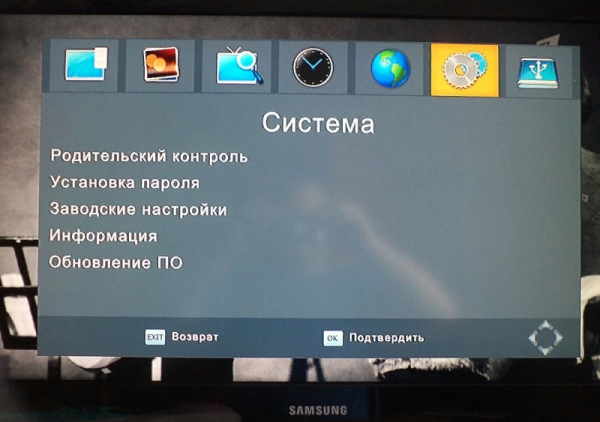
Сбросьте настройки приставки и проведите поиск каналов заново
Можно быть другая ситуация: приставка изначально нашла меньше 20 каналов или стала показывать меньше их количество спустя какое-то время после удачной настройки. Решения в этом случае такие же, как и при помехах: посмотреть на уровень сигнала, заново запустить поиск каналов, изменить положение антенны. Если проблема остаётся, нужно купить новую антенну или усилитель к старой и разместить её как можно выше.
Возможно также, что проблема в неисправности оборудования, если раньше всё было в порядке, а сейчас вдруг пропала часть каналов. О том, что приставка или антенна вышла из строя, может сказать наверняка только специалист, поэтому целесообразно будет вызвать мастера на дом для определения и устранения причин неисправности.
К ТВ-тюнеру подключается кабель антенны, а от приставки идёт уже кабель к телевизору (HDMI, «тюльпан» или коаксиальный кабель). Далее проводится настройка — сначала автоматическая, а затем ручная, если первая не дала результат. Если вы поймали не все каналы или они плохо показывают, измените положение антенны. При необходимости докупите к ней усилитель.
Источник
Подготовка к настройке
Прежде чем начать настройку спутниковой приставки опенбокс, необходимо выполнить ряд подготовительных шагов:
| 1. Проверьте наличие всех компонентов | Убедитесь, что у вас есть все необходимые компоненты спутниковой приставки, включая саму приставку, кабель HDMI или AV, пульт дистанционного управления и блок питания. |
| 2. Подготовьте телевизор | Убедитесь, что ваш телевизор включен и настроен на вход, к которому будет подключаться спутниковая приставка. |
| 3. Подключите спутниковую приставку к телевизору | Используя кабель HDMI или AV, подключите спутниковую приставку к соответствующему порту на задней панели телевизора. |
| 4. Подключите приставку к сети питания | Подключите блок питания спутниковой приставки к розетке и убедитесь, что приставка получает питание. |
| 5. Установите батареи в пульт дистанционного управления | Откройте заднюю крышку пульта дистанционного управления и установите батареи в соответствии с полярностью. Закройте крышку. |
После выполнения этих шагов вы будете готовы к следующему этапу — настройке спутниковой приставки опенбокс.
Шаг 1: Распаковка и проверка комплектации
Перед началом подключения Good Openbox DVB 009 следует убедиться, что в комплекте есть все необходимые элементы. Распакуйте коробку и проверьте наличие следующих компонентов:
1. Good Openbox DVB 009 — сам ресивер;
2. Пульт дистанционного управления;
3. Батарейки для пульта;
4. HDMI-кабель;
5. Коаксиальный кабель (если требуется);
6. Инструкция по эксплуатации.
Если какого-то компонента не хватает или он поврежден, обратитесь в магазин или к производителю для получения замены. Имейте в виду, что для успешного подключения и использования ресивера необходимо наличие всех указанных элементов.
Настройка каналов
После того, как все устройства правильно подключены между собой и на них подано питание, можно приступить к настройке телеканалов. Для этого:
- с дистанционного пульта приставки заходят в главное меню (на пульте нажимается кнопка « MENU »), при этом в верхней части экрана появляются окошки с пиктограммами;
- с помощью правой кнопки « VOL » выбирают окно с изображением лупы и нажимают кнопку « OK »;
- нажимая нижнюю клавишу « CH », выбирают «Автопоиск» и подтверждают выбранное действие нажатием « OK ».
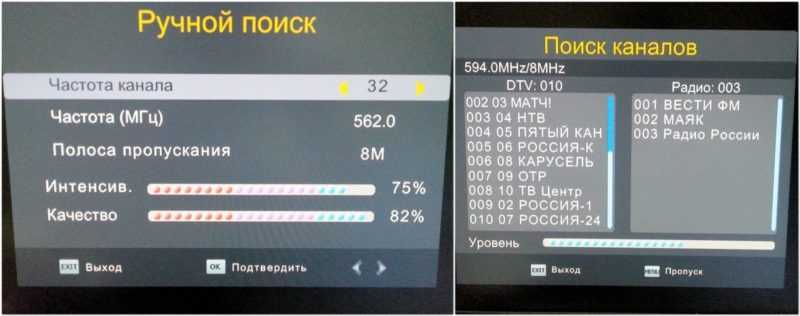
После этого устройство перейдёт в подменю «Автопоиск» и само найдёт все цифровые каналы телевидения и радио, передающиеся с ретранслятора, и сохранит их в памяти.
Проверка качества сигнала
Бывает так, что количество телеканалов, принимаемых купленной приставкой, меньше, чем транслируется ближайшей телевышкой.
Чаще всего причина не в ресивере, а в качестве сигнала, приходящего на него.
Для проверки уровня (мощности) сигнала и его качества (соотношения сигнал/шум) существуют специальные приборы, но это можно сделать и с помощью одной из функций ресивера.
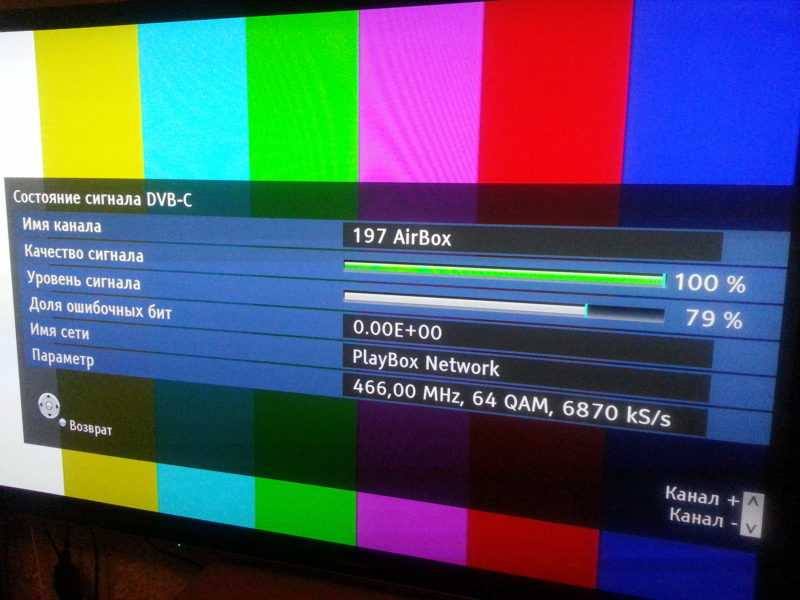
При нажатии на кнопку « INFO » в правом углу экрана появляются две индикаторные полоски с процентными показателями. Верхняя показывает уровень сигнала, нижняя — его качество. Если уровень сигнала ниже 50%, следует позаботиться об увеличении мощности входного сигнала. Достигают этого следующим образом:
- направляют приёмное устройство на другой ретранслятор;
- устанавливают антенну на высокую мачту;
- покупают активную антенну с мощным усилителем.
МГТС
Российская компания МГТС предлагает подключить ТВ-пакеты с сериалами Amedia, МАТЧ! футбол, Discovery, Детский и Взрослый. МГТС предлагает использовать для домашнего ТВ универсальные HD-приставки для цифрового телевидения. Это лучше чем у других поставщиков телевидения в нашем рейтинге, поэтому компания является одной из лучших в 2021 году.
К сожалению, провайдер МГТС, в настоящее время, доступен только в Москве и Московской области. У них огромный охват кабельной сети в регионе (Реутов, Одинцово, Видное, Люберцы и Красногорск). Стоимость самого дешевого тарифа составляет всего 160 руб./мес, а самый большой набор каналов стоит 300 руб./мес.
Участвуйте в акции и подключите бесплатно ТВ и интернет всего за 399 руб./мес. Дополнительно можно заказать у МГТС мультискрин, мультирум и персональный онлайн кинотеатр. Следите за состоянием счета в личном кабинете на сайте или загрузите приложение МГТС из App Store или Google Play. Это пятое место в рейтинге лучших компаний, где можно подключить ТВ в Москве.
Перейти на МГТС
Почему показывает только 10 каналов, а не 20?
Довольно частая жалоба – после обновления списка каналов, половина из них пропадает. Остаётся только 10 пунктов из 20 бесплатных. Наиболее вероятная причина проблемы, когда показывает только 10 каналов, а не 20, заключается в отсутствии приёма сигнала от одного из двух мультиплесков. Это вызвано техническими работами или помехами в приёме сигнала.

Важно понимать, что РТРС работает в тестовом режиме, поэтому перебои сигнала – норма для отдельных регионов. Обычно проблема проходит сама собой, достаточно запустить поиск каналов заново через некоторое время
В более сложных случаях помогает перепрошивка приставки.
Это вся необходимая информация для быстрой и беспроблемной настройки 20 бесплатных каналов цифрового вещания на большинстве моделей телевизоров. Скорее всего процесс изменения параметров и поиска займёт считанные минуты. Однако, в случае проблем с сигналом, стоит повторить процедуру или выполнить перепрошивку ресивера.
Каковы ваши причины использования цифрового телевидения? Почему не желаете пользоваться аналоговым или спутниковым вещанием? Ждём ваших комментариев.
Как настроить каналы на приставке World Vision
При первом подключении любой из приставок World Vision, на телевизоре должно появиться специальное приветственное сообщение, в котором Вам предложат быстро настроить устройство. В любом случае, если подбор антенны был произведен правильно, то тюнер сможет самостоятельно настроить все имеющиеся каналы. Для этого необходимо:
- Перейти в меню устройства, нажав соответствующую кнопку на пульте ДУ.
- Нажать кнопку “Menu” и перейти в раздел поиска. Указать в пункте диапазона DVB-T2. Если у антенны имеется усилитель сигнала, то дополнительно также переключите питание на “вкл”.
- Выбрать “Автопоиск” и нажать “ОК”.
- Приставка проведет поиск по всем имеющимся частотным диапазонам. Поиск будет продолжатся в течении 5-10 минут. За это время устройство сохранит весь доступный список каналов и по окончанию сохранит настройки.
Функция автопоиска весьма удобна в тех случаях, когда имеет стабильный сигнал и сама антенна качественно настроен на и способна принимать цифровой сигнал без проблем.
Ручной поиск каналов
Если же имеются проблемы с силой сигнала или же устройство без видимых причин не может обнаружить нужное количество каналов, то следует повторить процедуру поиска в ручном режиме. Последовательность действий при этом следующая:
- Переходим в меню приставки, в раздел поиска.
- Выбираем там “Ручной поиск” и нажимаем “ОК” на пульте ДУ.
- После этого заходим в интернет и открываем интерактивную карту ЦЭТВ. Указываем на ней свою область проживания и записываем параметры ближайшей к вам телевышки. Нас будет интересовать номер канала для РТРС 1 и РТРС 2.
- В меню приставки, указываем номер сначала первого канала с карты. При этом смотрим, чтобы мощность и качество сигнала изменилось с 0%, на какое-либо значение. В данном случае не обязательно иметь 100%. В некоторых областях проживания для нормального вещания бывает достаточно 60%, 70% и тд …
- Нажимаем “ОК”. Поиск найдет имеющиеся телеканалы и радио.
Активация спутниковых транспондеров
Для настройки спутникового ресивера Openbox DVB 009 необходимо активировать спутниковые транспондеры. Эта процедура позволяет установить соединение с спутниковым сигналом и получать доступ к телеканалам.
Для активации спутниковых транспондеров выполните следующие шаги:
- Перейдите в меню ресивера, нажав кнопку «Меню» или «Menu» на пульте дистанционного управления.
- Выберите раздел «Настройки» или «Settings».
- Выберите пункт «Установка антены» или «Satellite Setup».
- Введите параметры спутниковых транспондеров, такие как частота, символьная скорость, поларизация и FEC. Для получения этих параметров обратитесь к документации, прилагаемой к спутниковому оборудованию или обратитесь к своему провайдеру спутникового телевидения.
- Подтвердите введенные параметры и завершите процесс активации транспондеров.
После активации спутниковых транспондеров ваш Openbox DVB 009 будет готов к приему спутникового сигнала. Вы сможете настроить и получить доступ к желаемым телеканалам в соответствии с вашими предпочтениями.
Характеристика моделей цифровых приставок World Vision
| Модель | Цена (рублей) | DVB-T2 | Процессор | Тюнер | Разъемы | WiFi | Внешний Блок питания | Пульт ДУ |
|---|---|---|---|---|---|---|---|---|
| 65 | + | Ali3821p | Rafael Micro R836 | HDMI, USB, RSA | – | + | + | |
| 65M | + | Ali3821p | Rafael Micro R836 | HDMI, USB, RSA | – | + | + | |
| T64LAN | 1300 | + | Availink 1506T | Rafael Micro R850 | HDMI, USB, RSA | + | + | + |
| T64D | 990 | + | Availink 1506T | Rafael Micro R850 | HDMI, USB, RSA | + | + | + |
| T64M | 890 | + | Availink 1506T | Rafael Micro R850 | HDMI, USB, RSA | + | + | + |
| T62N | + | GUOXIN GX3235S | MaxLinear MXL608 | HDMI, USB, RSA | + | + | + | |
| T129 | + | Montage M88CT6000 | Rafael Micro R846 | HDMI, USB, RSA | – | + | + | |
| T62A | 1200 | + | GUOXIN GX3235S | MaxLinear MXL608 | HDMI, USB, RSA | + | Внутренний | Обучаемый |
| T63 | + | Ali3821p | Rafael Micro R836 | HDMI, USB, RSA | + | + | + | |
| T63M | + | Ali3821p | Rafael Micro R836 | HDMI, USB, RSA | + | + | + | |
| T61M | + | Ali3821p | MaxLinear MXL608 | HDMI, USB, RSA | – | + | + | |
| T70 | + | Ali3821p | MaxLinear MXL608 | HDMI, USB, RSA | – | + | + | |
| T62D | 800 | + | GUOXIN GX3235S | MaxLinear MXL608 | HDMI, USB, RSA | + | + | + |
| T62M | 1300 | + | GUOXIN GX3235S | MaxLinear MXL608 | HDMI, USB, RSA | + | + | + |
| T60M | 900 | + | Ali3821p | MaxLinear MXL608 | HDMI, USB, RSA | – | + | + |
| T59D | + | Montage M88CT6000 | Montage M88TC3800 | HDMI, USB, RSA | + | + | + | |
| T59 | 1000 | + | Montage M88CT6000 | Montage M88TC3800 | HDMI, USB, RSA | + | + | + |
| T59M | 900 | + | Montage M88CT6000 | Montage M88TC3800 | HDMI, USB, RSA | + | + | + |
| T54 | 1000 | + | Ali3821 | MaxLinear MXL608 | HDMI, USB, RSA | – | + | + |
| Premium | 1400 | + | Ali M3821 | Rafael Micro R836 | HDMI, USB, RSA | + | + | + |
| T55Gold | 1400 | + | Ali M3821 | HDMI, USB, RSA | – | + | + | |
| T126 | 1000 | + | Mstar MSD7T01 | Rafael Micro R846 | HDMI, USB, RSA | – | + | + |
| T57M | + | Ali M3821 | HDMI, USB, RSA | – | + | + | ||
| T36 | 800 | + | Mstar MSD7T01 | HDMI, USB, RSA | – | + | + | |
| T57D | + | Ali M3821 | HDMI, USB, RSA | – | + | + | ||
| T57 | + | Ali M3821 | HDMI, USB, RSA | – | + | + | ||
| T56 | 1300 | + | Mstar MSD7T01 | HDMI, USB, RSA | – | + | + | |
| T58 | 1100 | + | Novatek NT78306 | HDMI, USB, RSA | – | + | + | |
| T39 | + | Novatek NT78306 | HDMI, USB, RSA | – | + | + | ||
| T38 | + | Novatek NT78306 | HDMI, USB, RSA | – | + | + | ||
| T37 | 1000 | + | Ali M3821 | HDMI, USB, RSA | – | + | + | |
| T34A | + | Ali M3821 | HDMI, USB, RSA | – | + | + | ||
| T55D | + | Ali M3821 | HDMI, USB, RSA | – | + | + | ||
| T55 | 1400 | + | Ali M3821 | HDMI, USB, RSA | – | + | + | |
| T35 | 800 | + | Ali M3821 | HDMI, USB, RSA | – | + | + | |
| T43 | + | MStar 7802 | HDMI, USB, RSA | – | + | + | ||
| T34i | + | MStar 7802 | HDMI, USB, RSA | – | + | + | ||
| T34 | + | MStar 7802 | HDMI, USB, RSA | – | + | + | ||
| T53 | + | MStar 7802 | HDMI, USB, RSA | – | + | + | ||
| T40 | + | MStar 7802 | HDMI, USB, RSA | – | + | + | ||
| T23CI | + | ALi 3606 | HDMI, USB, RSA | – | + | + | ||
| T411CI | + | ALI M3602 | HDMI, USB, RSA | – | + | + |
*В таблице имеются незаполненные данные в ячейках с ценой и модели DVB-T2 тюнера. В случае цены, причина в том, что не все приставки еще продаются и находятся на стадии тестирования или же вовсе сняты с производства. В данных модели тюнера, мы не смогли узнать у производителя “начинку” некоторых приставок. Возможно это производственный секрет или же данные еще не были добавлены.
Подключение приставки по шагам
Итак, оборудование принесено в дом и извлечено из коробок, можно начинать:
- В зимнее время, если приставка принесена с улицы, ей надо дать постоять какое-то время. Иначе внутри может появиться конденсат, что может привести к порче прибора;
- До того, как настроить приставку для цифрового ТВ, определитесь с кабелем. Если на ресивере и на телевизоре есть цифровые выходы (HDMI, например), рекомендуется использовать именно их. В противном случае сигнал будет лишний раз преобразован в аналоговую форму и обратно, что снизит его качество. У «тюльпанов» проверьте соответствие цвета кабеля и разъема под него;
- Подключите блок питания, затем в антенный вход включите шнур от антенны или проложенный провайдером кабель.
После этого можно включать приставку, телевизор и приступать к настройке.
Дополнительные настройки и обновление прошивки
HD Openbox DVB 009 предлагает не только базовые настройки, но и дополнительные опции, которые могут значительно улучшить его функциональность. В этом разделе мы рассмотрим некоторые дополнительные настройки и возможность обновления прошивки.
Сетевые настройки
Чтобы настроить сетевое подключение, перейдите в меню «Настройки» и выберите «Сеть». Здесь вы можете выбрать способ подключения — проводной или беспроводной. Введите необходимые сведения о сети, такие как имя сети (SSID) и пароль, если используется беспроводное подключение. После ввода данных нажмите кнопку «Применить», чтобы сохранить настройки.
Настройки видео и аудио
HD Openbox DVB 009 позволяет настроить различные параметры видео и аудио. Вы можете выбрать разрешение видео, соотношение сторон, яркость, контрастность и насыщенность. Также доступны опции для настройки звука, включая громкость и баланс.
Обновление прошивки
Если у вас возникли проблемы с работой приставки или вы хотите получить новые функции, вы можете обновить прошивку HD Openbox DVB 009. Для этого вам понадобится файл прошивки, который можно загрузить с официального сайта производителя или других надежных источников.
Чтобы обновить прошивку, подключите флеш-накопитель с файлом прошивки к приставке. Затем перейдите в меню «Настройки» и выберите «Обновление прошивки». Произведите выбор файла прошивки на флеш-накопителе и нажмите кнопку «Обновить». Приставка автоматически произведет процесс обновления
Важно не выключать питание приставки и не отключать флеш-накопитель во время обновления
Сохранение и восстановление настроек
HD Openbox DVB 009 предлагает возможность сохранить ваши настройки на флеш-накопитель. Это полезно, если вы хотите сохранить свои настройки перед обновлением прошивки или для использования на других приставках.
Чтобы сохранить настройки, перейдите в меню «Настройки» и выберите «Сохранить настройки». Выберите флеш-накопитель, на который будут сохранены настройки, и нажмите кнопку «Сохранить». Для восстановления настроек на другой приставке используйте опцию «Восстановить настройки» в том же меню.
С помощью этих дополнительных настроек и возможности обновления прошивки вы сможете настроить HD Openbox DVB 009 согласно своим предпочтениям и обеспечить его оптимальную работу.
Подключение приставки
В комплекте к телевизионной приставке прилагаются:
- пульт дистанционного управления;
- внешний блок питания, если не предусмотрен встроенный;
- кабель для подсоединения к телевизору.
Обычно этого достаточно для того, чтобы сразу приступить к подключению и настройке.
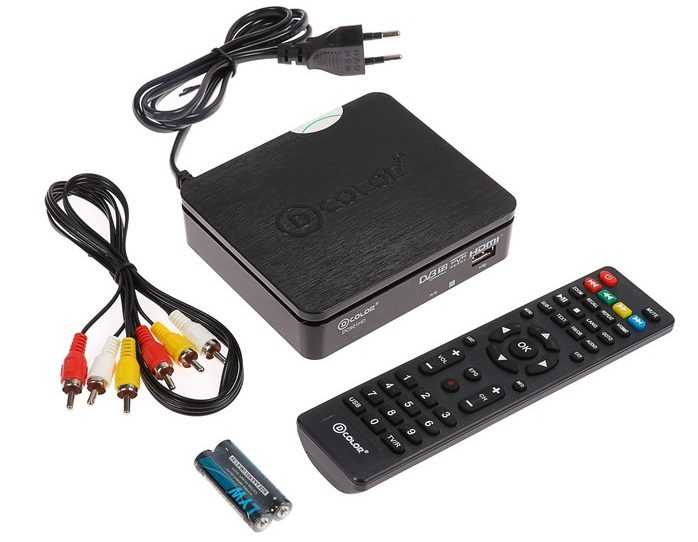
Производители комплектуют недорогие модели только аналоговым RCA-кабелем (он же «тюльпан»). Для подключения по HDMI нужный провод придётся приобрести отдельно. Однако этот вариант более предпочтительный для просмотра видео на большом экране в разрешении Full HD и 4К.
Соедините приставку и телеприёмник кабелем нужного типа. Подключите адаптер питания. В гнездо RF IN или ANT IN вставьте штекер антенны. Разъёмы на задней панели приставки выглядят так.

Выход AV/RCA может быть в виде трёх разноцветных гнёзд или одного гнезда под штекер 3,5 мм. Соответствующий кабель прилагается.
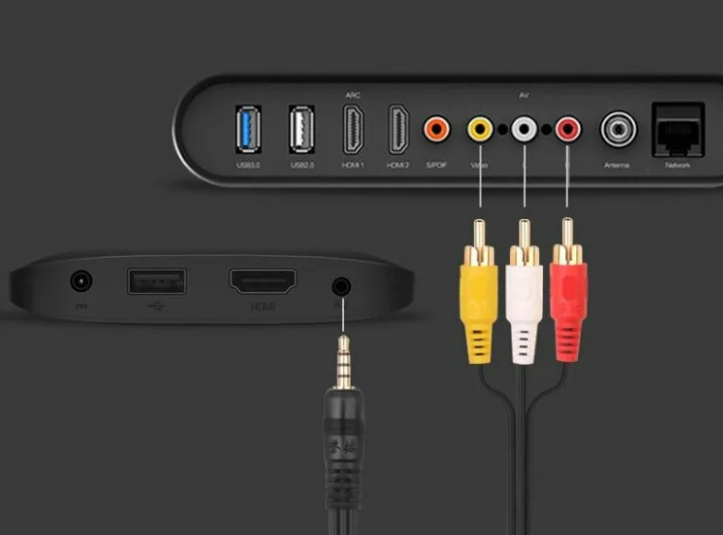
С подключением HDMI кабеля к телевизору обычно вопросов не возникает. Можно использовать любой порт. Для аналогового подключения используйте только разъёмы AV IN. Гнёзда AV OUT предназначены для вывода звука на внешнюю акустику.
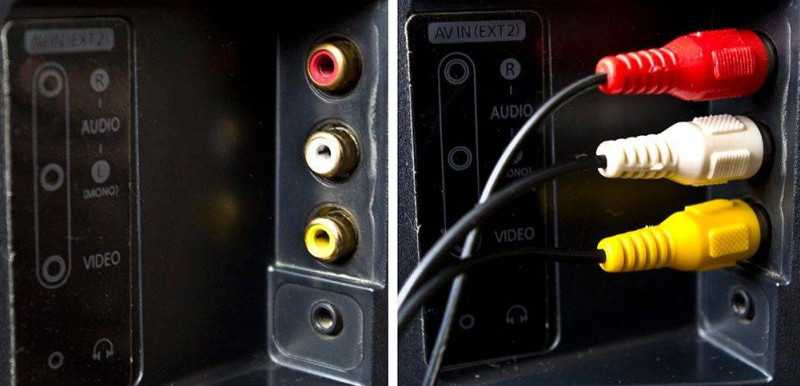
Теперь включите питание приставки и телеприёмника. Возьмите пульт ДУ от телевизора. Найдите на нём кнопку INPUT или SOURCE. На старых ТВ её нужно нажать один или несколько раз, чтобы выбрать в качестве источника сигнала приставку. На новых после нажатия на экране появится меню, где из списка нужно выбрать видеовход, к которому вы подключили ресивер. В некоторых моделях режимы переключаются кнопками AV и TV.
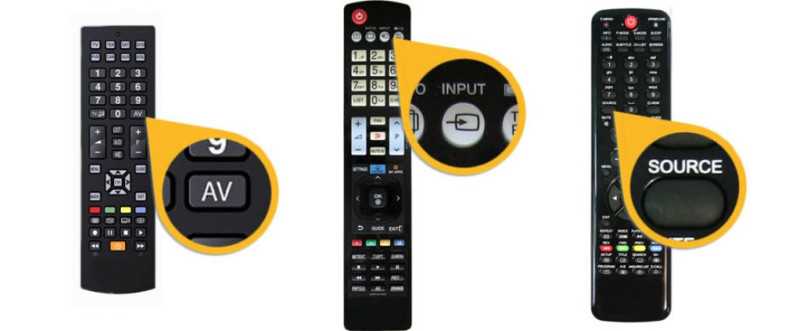
Если всё было сделано правильно, на ТВ экране появится стартовое окно настройки вашего ресивера.
Openbox dvb 009 — это цифровой спутниковый ресивер, который позволяет просматривать телевизионные каналы высокого качества со спутниковой антенны. Это надежное и удобное устройство, которое отлично подходит для использования в домашних условиях или в офисе.
Для настройки Openbox dvb 009 вам потребуются следующие шаги. Сначала подключите ресивер к спутниковой антенне с помощью коаксиального кабеля. Затем подключите ресивер к телевизору с помощью HDMI или AV кабеля. Подключите ресивер к питанию, вставив шнур питания в соответствующий разъем.
После подключения включите телевизор и ресивер и выберите вход, на котором подключен ресивер. Если у вас есть спутниковая антенна, установите ее таким образом, чтобы она была направлена на спутник в азимуте и элевации.
Openbox dvb 009 имеет удобный и простой в использовании интерфейс. При первом включении ресивера вам будет предложено выполнить автоматическую настройку каналов. Нажмите на кнопку «Настройка» и дождитесь, пока ресивер найдет и запишет все доступные телевизионные и радиоканалы.
После завершения настройки можно начинать пользоваться ресивером. Для выбора канала воспользуйтесь кнопками на пульте дистанционного управления или на лицевой панели ресивера. Вы также можете воспользоваться функцией поиска канала по его названию или номеру.
Openbox dvb 009: основные функции и особенности
1. Простота настройки
Установка и настройка Openbox dvb 009 не требует особых навыков или знаний. Устройство имеет интуитивно понятный интерфейс, который позволяет выполнить все необходимые настройки в несколько простых шагов.
2. Высокая производительность
Openbox dvb 009 обладает быстрым и стабильным процессором, что позволяет осуществлять плавный просмотр ТВ-каналов без задержек и зависаний. Устройство также поддерживает высокую четкость изображения и качество звука.
3. Многофункциональный пульт дистанционного управления
В комплекте с Openbox dvb 009 идет пульт дистанционного управления, с помощью которого можно легко и удобно управлять всеми функциями устройства. Пульт поддерживает большое количество команд и дополнительных возможностей, что делает его многофункциональным и удобным в использовании.
4. Поддержка различных форматов вещания
Openbox dvb 009 поддерживает широкий спектр форматов вещания, включая MPEG-2, MPEG-4, H.264 и другие. Это позволяет просматривать разнообразные ТВ-каналы и получать наилучшее качество вещания.
5. Возможность записи и воспроизведения
С помощью Openbox dvb 009 можно записывать любимые телепередачи или фильмы на внешний носитель, такой как USB-флешка или жесткий диск. Записанные файлы можно воспроизводить в любое удобное время.
6. Различные режимы просмотра
Openbox dvb 009 позволяет выбирать различные режимы просмотра, включая полноэкранный режим, режим с соотношением сторон и другие. Это позволяет настроить устройство наиболее удобным образом для просмотра.
7. Обновление ПО
Openbox dvb 009 поддерживает обновление программного обеспечения через Интернет. Это позволяет получать новые функции и улучшения устройства, что делает его более современным и удобным.
8. Широкий выбор доступных каналов
Openbox dvb 009 предлагает широкий выбор доступных каналов для просмотра, включая различные ТВ-пакеты, спортивные каналы, HD-каналы и многое другое. Это позволяет наслаждаться разнообразным контентом и выбирать каналы по своему вкусу.
Таким образом, Openbox dvb 009 предлагает ряд функций и особенностей, которые делают его удобным и легким в использовании. Устройство позволяет наслаждаться просмотром спутникового ТВ с высоким качеством изображения и звука, а также предлагает много возможностей для настройки и управления.
Если у вас есть телевизор без встроенного цифрового тюнера или вы хотите расширить функционал своего телевизора, то приставка Good Openbox DVB-009 — это именно то, что вам нужно. Это устройство позволяет принимать спутниковое телевидение и настраивать самые популярные каналы. Но как настроить эту приставку? В данной статье вы найдете подробную инструкцию, которая поможет вам сделать все правильно.
Первым шагом для настройки приставки Good Openbox DVB-009 является подключение устройства к телевизору. Для этого найдите на задней панели телевизора разъем HDMI и соедините его с соответствующим разъемом на приставке. После того, как подключение осуществлено, включите телевизор и приставку.
Когда устройства включены, на телевизоре появится изображение от приставки. Теперь необходимо синхронизировать пульт приставки с телевизором. Сделать это очень просто: удерживайте кнопку пульта «TV» и вводите код производителя вашего телевизора, который указан в инструкции к приставке. Как только пульт будет синхронизирован с телевизором, вы сможете управлять телевизором с помощью пульта приставки.
После этого настройте язык и регион приставки, следуя инструкциям на экране. Теперь приставка готова к настройке телевизионных каналов. Для этого вам понадобится спутниковая тарелка и кабельное соединение. Подключите тарелку к приставке, используя специальный кабель, и ждите, пока приставка найдет спутниковый сигнал. После того, как сигнал будет найден, вы сможете настроить каналы самостоятельно или воспользоваться автоматической настройкой.
С помощью приставки Good Openbox DVB-009 вы сможете настроить свой телевизор на любимые каналы и наслаждаться просмотром цифрового телевидения. Все необходимые инструкции и настройки просты и интуитивно понятны, поэтому даже новички смогут справиться с этой задачей. Не забывайте читать инструкцию к приставке и обращаться за помощью к специалистам в случае возникновения проблем. Желаем вам приятного просмотра!
Содержание
- Инструкция по настройке приставки Good Openbox DVB-009 для телевизора
- Приобретение и подключение
- Первоначальная настройка приставки
- Подключение приставки к интернету
- Поиск и установка ТВ-каналов
- Дополнительные функции приставки
- Проблемы и решения
Инструкция по настройке приставки Good Openbox DVB-009 для телевизора
Шаг 1: Подключите приставку Good Openbox DVB-009 к телевизору с помощью HDMI-кабеля. Убедитесь, что оба устройства выключены перед подключением.
Шаг 2: Включите телевизор и приставку. Настройте телевизор на соответствующий HDMI вход, к которому подключена приставка.
Шаг 3: При первом включении приставки Good Openbox DVB-009 вы увидите экран приветствия. Следуйте инструкциям на экране для настройки языка, часового пояса и других параметров.
Шаг 4: После завершения настройки приставка перезагрузится. После перезагрузки вы увидите основной экран приставки.
Шаг 5: Нажмите кнопку «Меню» на пульте дистанционного управления приставкой. Перейдите в раздел «Настройки».
Шаг 6: В разделе «Настройки» выберите пункт «Сеть» или «Wi-Fi», в зависимости от того, как вы планируете подключиться к интернету.
Шаг 7: Введите данные вашей Wi-Fi сети, если выбрана опция «Wi-Fi». Установите соединение, следуя указаниям на экране.
Шаг 8: Если вы подключаете приставку к интернету через LAN-кабель, выберите опцию «Проводное соединение» в разделе «Настройки» и следуйте инструкциям на экране.
Шаг 9: После завершения настройки сетевого подключения возвращитесь на основной экран приставки.
Шаг 10: Для просмотра телевизионных каналов подключите приставку к антенному или спутниковому телевизионному сигналу. Выберите опцию «ТВ» на экране и следуйте инструкциям для выполнения автоматического поиска каналов.
Поздравляем! Вы успешно настроили приставку Good Openbox DVB-009 для вашего телевизора. Теперь вы можете наслаждаться просмотром телевизионных каналов и использовать другие функции приставки.
Приобретение и подключение
Для того чтобы начать пользоваться приставкой Good Openbox DVB-009, необходимо приобрести ее и правильно подключить к телевизору. Вот подробная инструкция о том, как это сделать:
- Выберите магазин, где вы хотите приобрести приставку Good Openbox DVB-009. Можно приобрести ее как в фирменных магазинах, так и в интернет-магазинах.
- Просмотрите характеристики и отзывы о приставке, чтобы убедиться, что она подходит для ваших нужд и соответствует вашим требованиям.
- Оформите заказ на приставку и укажите нужный способ доставки и оплаты.
- Получите приставку и убедитесь, что все комплектующие на месте.
- Распакуйте приставку и ознакомьтесь с инструкцией по ее подключению.
- Подключите приставку к телевизору с помощью HDMI-кабеля или другого подходящего кабеля, в зависимости от доступных портов на вашем телевизоре.
- Проверьте подключение и убедитесь, что приставка работает корректно.
При соблюдении всех указанных выше шагов вы будете готовы к использованию приставки Good Openbox DVB-009 и сможете наслаждаться просмотром любимых телеканалов и другого контента.
Первоначальная настройка приставки
Перед началом настройки убедитесь, что ваша приставка корректно подключена к телевизору и источнику питания. Затем следуйте инструкциям ниже для успешной первоначальной настройки приставки Good Openbox DVB-009:
- Включите телевизор и убедитесь, что приставка уже подключена к нему.
- На пульте дистанционного управления приставкой нажмите кнопку «Включение» или «Power» и дождитесь загрузки операционной системы приставки.
- Настройте язык интерфейса приставки, выбрав подходящий пункт в меню с помощью стрелок на пульте и кнопки «ОК» для подтверждения.
- Выберите режим подключения к интернету. Если у вас есть доступ к проводному интернету, выберите соответствующий пункт в меню и следуйте инструкциям по настройке сети. Если вы планируете использовать Wi-Fi, выберите соответствующий пункт и найдите свою сеть Wi-Fi в списке доступных сетей. Введите пароль (если требуется) и подтвердите настройки.
- Дождитесь установки и обновления программного обеспечения приставки. Этот процесс может занять несколько минут.
- После завершения обновления вы сможете настроить список каналов, выбрав пункт «Настройка каналов» в меню приставки.
Теперь ваша приставка Good Openbox DVB-009 полностью настроена и готова к использованию. Вы можете наслаждаться доступом к широкому выбору каналов и функций.
Подключение приставки к интернету
Для того чтобы использовать все функции приставки и получить доступ к интернет-сервисам, необходимо подключить ее к сети Интернет. Для этого выполните следующие шаги:
- Соедините приставку и маршрутизатор с помощью Ethernet-кабеля. Вставьте один конец кабеля в порт LAN на маршрутизаторе, а другой конец – в соответствующий порт на задней панели приставки.
- Включите приставку и перейдите в меню настроек.
- Выберите раздел «Сеть» и перейдите в подраздел «Подключение».
- В настройках подключения выберите тип подключения – «Ethernet».
- Настройте соединение, следуя указаниям на экране: введите IP-адрес, маску подсети, адрес DNS-сервера и т.д. Данные параметры Вы можете получить у своего провайдера.
- После ввода всех необходимых данных, нажмите кнопку «Применить» или «Сохранить» для сохранения настроек.
- Приставка будет пытаться подключиться к Интернету. Если все настройки введены правильно, приставка подключится к сети.
После успешного подключения к Интернету, Вы сможете пользоваться различными интернет-сервисами приставки, например, просматривать видео-контент, смотреть онлайн-трансляции и многое другое.
Обратите внимание, что для правильной работы приставки и доступа к интернет-сервисам необходимо иметь стабильное и достаточно быстрое подключение к Интернету. В противном случае, качество и скорость загрузки контента могут быть низкими.
Поиск и установка ТВ-каналов
Для начала настройки ТВ-каналов на приставке Good Openbox DVB-009, вам необходимо подключить антенну или кабельное телевидение к антенному входу приставки.
После подключения антенны, включите приставку и перейдите в меню настроек. Далее выберите пункт «Поиск каналов» или «Настройка каналов».
Вам будет предложено выбрать тип сигнала: аналоговый или цифровой. Если у вас есть возможность получить цифровой сигнал, лучше выбрать этот вариант.
Далее вам будет предложено выбрать расположение каналов: страну или регион. Выберите соответствующую опцию.
После этого приставка начнет автоматически сканировать все доступные каналы. Этот процесс может занять некоторое время, так что оставьте приставку включенной и дождитесь окончания сканирования.
По завершении поиска каналов, вы увидите список всех найденных ТВ-каналов. Теперь вам предстоит выполнить установку каждого канала.
Выберите первый канал из списка и нажмите на нем кнопку «Установить» или «OK». В некоторых случаях вам может потребоваться ввести символьный код или частоту канала вручную, если приставка не смогла автоматически распознать настройки.
После установки первого канала приставка перейдет к следующему автоматически. Повторяйте этот процесс, пока не установите все каналы из списка.
После установки последнего канала вы вернетесь в меню настроек. Теперь вы можете начать просмотр ТВ-каналов на своей приставке Good Openbox DVB-009. Наслаждайтесь качественным изображением и звуком!
Дополнительные функции приставки
- Мультимедийный центр: благодаря различным портам и поддержке различных форматов, приставка может быть использована в качестве мультимедийного центра. Вы можете просматривать фотографии, слушать музыку и смотреть видео на большом экране телевизора.
- Интернет-браузер: устройство оснащено встроенным интернет-браузером, который позволяет вам смотреть веб-страницы прямо на телевизоре. Это удобно, если у вас нет компьютера или ноутбука под рукой.
- Поддержка социальных сетей: приставка позволяет подключиться к социальным сетям, таким как Facebook, Twitter и Instagram. Вы можете просматривать новости, общаться с друзьями и делиться своими впечатлениями, не отходя от телевизора.
- Просмотр онлайн-видео: с помощью приставки вы можете смотреть видео из различных онлайн-сервисов, таких как YouTube, Netflix и других. Просто подключите приставку к сети интернет и наслаждайтесь любимыми видео на большом экране.
- Игры: приставка поддерживает игры, что позволяет вам наслаждаться игровыми процессами прямо на телевизоре. Вы можете скачать игры из интернета и управлять ими с помощью специального пульта дистанционного управления или геймпада.
Это только некоторые из дополнительных функций приставки Good Openbox DVB-009. Вы можете воспользоваться этими возможностями и создать свой собственный многофункциональный мультимедийный центр прямо у себя дома.
Проблемы и решения
Проблема: Нет сигнала на телевизоре после подключения приставки.
Решение: Проверьте правильность подключения кабеля от приставки к телевизору. Убедитесь, что кабель вставлен в соответствующий порт на задней панели телевизора. Также убедитесь, что телевизор настроен на правильный источник сигнала (HDMI или AV).
Проблема: Не работает пульт дистанционного управления приставкой.
Решение: Попробуйте заменить батарейки в пульте дистанционного управления. Убедитесь, что вы находитесь в пределах действия пульта и не перекрываете его инфракрасный приемник. Если проблема не решена, возможно, пульт дистанционного управления нуждается в замене или ремонте.
Проблема: Звук на телевизоре не работает после подключения приставки.
Решение: Убедитесь, что кабель аудио-сигнала подключен к правильному порту на задней панели телевизора. Если используется HDMI-кабель, проверьте настройки звука на приставке и телевизоре, чтобы убедиться, что звук передается через HDMI-порт. Если используется аналоговый аудио кабель, проверьте настройки звука на телевизоре, чтобы убедиться, что аудиосигнал передается через правильный вход.
Проблема: Нет доступа к интернету на приставке.
Решение: Проверьте подключение приставки к роутеру или модему. Убедитесь, что Ethernet-кабель подключен к правильным портам. Проверьте настройки сети на приставке, чтобы убедиться, что они соответствуют вашей домашней сети. Если проблема не решена, попробуйте перезагрузить роутер или модем.
Openbox DVB 009 — это популярное устройство, предназначенное для просмотра спутниковых телевизионных программ. Оно обладает рядом уникальных функций и прост в использовании. Однако, чтобы настроить Openbox DVB 009, требуется некоторая экспертиза и знание основных принципов работы сателлитов.
В данной статье мы предлагаем вам подробную инструкцию по настройке Openbox DVB 009. Мы рассмотрим все основные этапы настройки, начиная от подключения устройства к телевизору и спутниковой антенне, до поиска и установки доступных телевизионных каналов.
Шаг 1: Подключение устройства
Перед началом настройки необходимо соединить Openbox DVB 009 с вашим телевизором и спутниковой антенной. Для этого воспользуйтесь соответствующими кабелями, которые поставляются в комплекте с устройством. Подключите HDMI или AV кабель к телевизору и Openbox DVB 009, а также подключите спутниковую антенну к устройству с помощью коаксиального кабеля.
Шаг 2: Настройка спутниковой антенны
После соединения устройств вам необходимо настроить спутниковую антенну, чтобы она корректно принимала сигнал от спутника. Для этого вам понадобятся координаты и углы установки спутниковой антенны, которые можно найти в документации или на сайте оператора спутникового телевидения. Используя регулируемые элементы на антенне, измените ее положение до тех пор, пока на Openbox DVB 009 не будет получен сигнал.
Шаг 3: Поиск и установка каналов
После успешной настройки спутниковой антенны перейдите к поиску и установке телевизионных каналов. В Openbox DVB 009 есть специальные инструменты и функции для этого. Пользуясь кнопками на пульте дистанционного управления, выберите функцию «Автонастройка» или «Поиск каналов». Укажите параметры поиска, такие как спутник, TP-частота и символьная скорость, и запустите поиск. По окончании поиска устройство автоматически установит найденные каналы и сохранит их в памяти.
Следуя этой подробной инструкции, вы сможете настроить Openbox DVB 009 и наслаждаться просмотром любимых телевизионных программ с помощью спутникового телевидения.
Содержание
- Откройте настройки
- Приветствие и регистрация
- Подключите антенну и телевизор
- Выберите язык и страну
- Инсталляция каналов
- Настройте системные настройки
- Вопрос-ответ
- Как настроить Openbox DVB 009?
- Как подключить Openbox DVB 009 к телевизору?
- Как выполнить первоначальную настройку Openbox DVB 009?
Откройте настройки
1. Подключите свой Openbox DVB 009 к телевизору и включите оба устройства.
2. На пульте дистанционного управления нажмите кнопку «Меню».
3. Появится основной экран меню.
4. Используйте стрелки на пульте, чтобы выбрать раздел «Настройки» и нажмите кнопку «ОК».
5. В разделе «Настройки» выберите пункт «Настройки каналов» и нажмите кнопку «ОК».
6. Теперь вы в меню настройки каналов.
7. Выберите пункт «Автопоиск каналов» и нажмите кнопку «ОК».
8. Вам будет предложено выбрать режим поиска каналов. Выберите подходящий режим и нажмите кнопку «ОК».
9. Ожидайте, пока устройство выполнит поиск каналов.
10. После завершения поиска, вы увидите список доступных каналов.
11. Теперь вы можете настроить порядок и названия каналов, используя опции в меню настройки каналов.
12. После проведения всех необходимых настроек, вы можете закрыть меню и начать просмотр выбранных каналов.
Приветствие и регистрация
Добро пожаловать на наш сайт! Здесь вы найдете подробную инструкцию по настройке вашего Openbox DVB 009.
Если вы впервые здесь, обязательно зарегистрируйтесь для получения доступа ко всем функциям сайта. Для этого следуйте инструкциям описанным ниже:
- На главной странице сайта найдите кнопку «Регистрация» и нажмите на нее.
- Откроется страница с формой регистрации. Заполните все обязательные поля, такие как логин, пароль и электронная почта. Убедитесь, что вы выбрали надежный пароль, содержащий буквы верхнего и нижнего регистра, а также цифры и символы.
- После заполнения всех полей, нажмите кнопку «Зарегистрироваться».
- Вам будет отправлено письмо на указанный вами адрес электронной почты для подтверждения вашей регистрации. Пройдите по ссылке в письме, чтобы активировать ваш аккаунт.
- После активации аккаунта вы сможете войти на сайт, используя свои логин и пароль.
Поздравляем! Теперь у вас есть доступ ко всем материалам и возможностям нашего сайта. Не забудьте сохранить свои данные в надежном месте.
Наслаждайтесь настройкой своего Openbox DVB 009 и получайте удовольствие от просмотра вашего любимого контента!
Подключите антенну и телевизор
- Возьмите антенну и подключите ее к задней панели Openbox DVB 009. Вставьте один конец кабеля антенны в разъем «ANT IN» на задней панели приемника.
- Возьмите другой конец кабеля антенны и подключите его к вашей антенной системе или непосредственно к наружному антенному кабелю, который поставляется от провайдера услуг цифрового телевидения.
- После подключения антенны вы можете приступить к подключению телевизора.
- Возьмите кабель HDMI и подключите один его конец в разъем «HDMI OUT» на задней панели Openbox DVB 009.
- Вставьте другой конец кабеля HDMI в разъем HDMI на задней панели вашего телевизора.
- Если ваш телевизор не поддерживает HDMI, вы можете использовать кабель AV. Для этого вставьте один конец кабеля AV в разъем «AV OUT» на задней панели Openbox DVB 009, а другой конец подключите к AV-порту на вашем телевизоре.
Примечание: При подключении убедитесь, что все кабели надежно закреплены и правильно подключены к соответствующим разъемам. Это обеспечит стабильную передачу сигнала и качественное воспроизведение изображения на телевизоре.
Выберите язык и страну
Перед настройкой ресивера Openbox DVB 009 вам необходимо выбрать язык, который будет использоваться в меню и настроенных каналах. Выбор языка также влияет на доступность некоторых опций и функций устройства.
Чтобы выбрать язык и страну, выполните следующие шаги:
- Включите ресивер Openbox DVB 009, нажав кнопку питания.
- Откройте меню ресивера, нажав кнопку «Меню» на пульте дистанционного управления.
- Используя кнопки навигации (вверх, вниз, влево, вправо), найдите и выберите пункт «Язык и страна».
- Используя кнопки навигации, выберите желаемый язык интерфейса и страну.
- Подтвердите выбор, нажав кнопку «ОК» или аналогичную кнопку на пульте дистанционного управления.
Выбранный язык и страна будут применены к интерфейсу и настройкам ресивера. После выбора языка вы сможете настроить каналы на родном языке и получить полный функционал устройства.
Инсталляция каналов
После подключения Openbox DVB 009 к телевизору и настройки сигнала вы можете приступить к установке каналов.
Для инсталляции каналов на Openbox DVB 009 выполните следующие действия:
- Перейдите в меню ресивера, нажав кнопку «Меню» на пульте дистанционного управления.
- В меню выберите пункт «Настройки» или «Настройка каналов».
- Выберите режим поиска каналов. Обычно доступны два режима: «Автоматический» и «Ручной».
- Если вы выбрали режим «Автоматический», нажмите кнопку «Поиск» или «Сканировать». Ресивер автоматически найдет и установит доступные каналы.
- Если вы выбрали режим «Ручной», вам потребуется ввести параметры для поиска каналов, такие как частота, символьная скорость и поларизация. Эти параметры обычно указаны в технических характеристиках вашего спутникового провайдера.
- После ввода параметров нажмите кнопку «Поиск». Ресивер выполнит поиск каналов и установит найденные каналы.
После завершения процесса инсталляции каналов вы сможете просматривать телевизионные программы на вашем Openbox DVB 009.
Настройте системные настройки
- Подключите Openbox DVB 009 к компьютеру с помощью USB-кабеля.
- Убедитесь, что ваш компьютер работает под управлением операционной системы Linux или Windows.
- Установите драйверы для Openbox DVB 009. Инструкции по установке драйверов можно найти на официальном сайте производителя.
- Перейдите в настройки системы и убедитесь, что устройство Openbox DVB 009 опознано и правильно работает.
- Если устройство не опознано, попробуйте перезагрузить компьютер и подключить Openbox DVB 009 заново.
- Определите, какой способ подключения кабелей вы собираетесь использовать: через спутниковый ресивер или непосредственно к спутниковой антенне.
- В зависимости от способа подключения проверьте настройки вашего спутникового ресивера или спутниковой антенны.
- Убедитесь, что все соединения между устройствами корректны и надежны.
- Откройте программное обеспечение для работы со спутниковым телевидением, которое вы решили использовать.
- Перейдите в меню «Настройки» программного обеспечения и выберите опцию «Добавить новое устройство».
- Выберите драйвер Openbox DVB 009 в списке доступных устройств и нажмите кнопку «Установить».
- После установки драйвера выберите опцию «Сканировать» или «Настроить» для поиска доступных спутниковых каналов.
- Дождитесь окончания сканирования и сохраните полученные результаты.
После выполнения всех этих шагов вы должны успешно настроить систему Openbox DVB 009 и быть готовыми к просмотру спутникового телевидения.
Вопрос-ответ
Как настроить Openbox DVB 009?
Для настройки Openbox DVB 009 вам понадобится подключить его к телевизору или другому устройству с помощью HDMI-кабеля или AV-кабеля. Затем выберите нужный источник сигнала на вашем телевизоре и включите Openbox DVB 009. Далее вам нужно будет выполнить первоначальную настройку, выбрав язык, часовой пояс и другие основные параметры. После этого вы сможете настроить тюнер для просмотра спутниковых каналов. Откройте меню Openbox DVB 009, найдите раздел «Настройки» или «Каналы» и выполните пошаговые инструкции для поиска и сохранения спутниковых каналов. В завершение не забудьте сохранить все изменения и наслаждайтесь просмотром телевизионных каналов!
Как подключить Openbox DVB 009 к телевизору?
Для подключения Openbox DVB 009 к телевизору вам понадобится HDMI-кабель или AV-кабель. Если у вас есть HDMI-порт на телевизоре, то подключите один конец кабеля к этому порту, а другой конец к HDMI-порту на Openbox DVB 009. Если у вас только AV-порт на телевизоре, то подключите один конец AV-кабеля к AV-порту на телевизоре, а другой конец к AV-порту на Openbox DVB 009. Убедитесь, что кабель надежно подключен. Происходит ли передача звука или изображения на вашем телевизоре, зависит от выбора источника сигнала на телевизоре. Настройте источник сигнала на телевизоре, чтобы получить доступ к функциям Openbox DVB 009.
Как выполнить первоначальную настройку Openbox DVB 009?
Для выполнения первоначальной настройки Openbox DVB 009 включите его и подключите к телевизору с помощью HDMI-кабеля или AV-кабеля. Затем выберите нужный источник сигнала на вашем телевизоре и дождитесь загрузки Openbox DVB 009. После этого вам будет предложено выбрать язык, часовой пояс и другие основные параметры. Выберите нужные значения и продолжайте выполнение настроек. Вам может быть предложено выполнить автоматический поиск каналов или вручную ввести частоты и параметры спутниковых каналов. Следуйте пошаговым инструкциям на экране, чтобы завершить первоначальную настройку. После завершения всех настроек вы сможете наслаждаться просмотром телевизионных каналов на Openbox DVB 009.