
-
Инструкции по эксплуатации
1

Olympus Pen E-PL6 инструкция по эксплуатации
(134 страницы)
- Языки:Русский
-
Тип:
PDF -
Размер:
3.74 MB -
Описание:
Цифровой фотоаппарат
Просмотр
На NoDevice можно скачать инструкцию по эксплуатации для Olympus Pen E-PL6. Руководство пользователя необходимо для ознакомления с правилами установки и эксплуатации Olympus Pen E-PL6. Инструкции по использованию помогут правильно настроить Olympus Pen E-PL6, исправить ошибки и выявить неполадки.
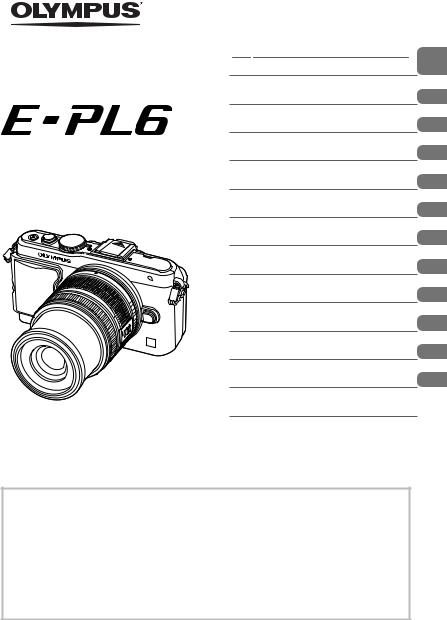
ЦИФРОВОЙ
ФОТОАППАРАТ
Руководство по эксплуатации
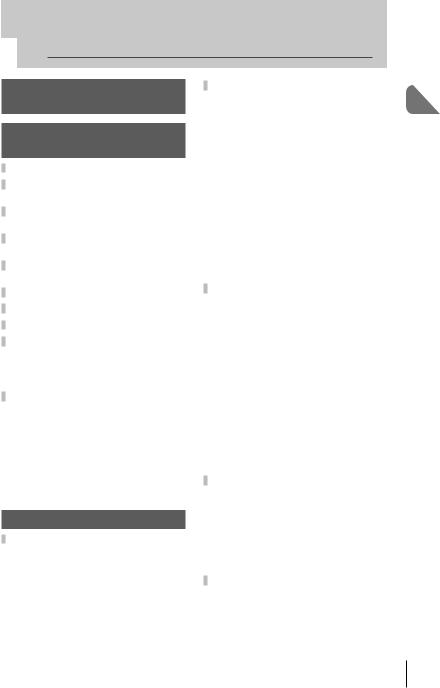
Содержание
Краткий указатель операций
Подготовка фотоаппарата и
1.порядок работы
2. Основные операции
Часто используемые параметры и
3.пользовательская настройка
4. Вывод снимков на печать
Подключение фотоаппарата к
5.компьютеру
6. Прочее
Аккумулятор и зарядное
7.устройство Основные сведения о картах
8.памяти
9. Сменные объективы
Информация/Аксессуары, 10. приобретаемые отдельно
11. МЕРЫ ПРЕДОСТОРОЖНОСТИ
Указатель
 Благодарим вас за приобретение цифрового фотоаппарата Olympus. Перед началом использования нового фотоаппарата внимательно прочтите данное руководство для обеспечения оптимальной эффективности и длительного срока службы. Сохраните данное руководство в надежном месте для дальнейших справок.
 Перед тем, как делать важные фотографии, мы рекомендуем сделать пробные снимки, чтобы привыкнуть к новому фотоаппарату.
 Изображения экрана и фотоаппарата, показанные в данном руководстве, были выполнены на стадии разработки и могут отличаться от актуального варианта продукта.
 Содержание данного руководства основано на версии встроенного программного обеспечения фотоаппарата 1.0. В случае добавления и/или изменения функций, связанного с изменением встроенного ПО фотоаппарата, содержание руководства будет отличаться. Новейшая информация об этом находится на веб-сайте Olympus.

Это примечание относится к вспышке, которая прилагается к фотокамере, и предназначено, главным образом, для пользователей из Северной Америки.
Information for Your Safety
IMPORTANT SAFETY INSTRUCTIONS
When using your photographic equipment, basic safety precautions should always be followed, including the following:
•Read and understand all instructions before using.
•Close supervision is necessary when any flash is used by or near children. Do not leave flash unattended while in use.
•Care must be taken as burns can occur from touching hot parts.
•Do not operate if the flash has been dropped or damaged — until it has been examined by qualified service personnel.
•Let flash cool completely before putting away.
•To reduce the risk of electric shock, do not immerse this flash in water or other liquids.
•To reduce the risk of electric shock, do not disassemble this flash, but take it to qualified service personnel when service or repair work is required. Incorrect reassembly can cause electric shock when the flash is used subsequently.
•The use of an accessory attachment not recommended by the manufacturer may cause a risk of fire, electric shock, or injury to persons.
SAVE THESE INSTRUCTIONS
Символы, используемые в руководстве
Во всех разделах данного руководства используются следующие символы.
|
Важные сведения о факторах, которые могут привести |
|
|
# Осторожно |
к неисправности или к неполадкам в работе. Также |
|
предупреждает о действиях, которых следует обязательно |
|
|
избегать. |
|
|
$ Примечание |
Примечания, касающиеся пользования фотоаппаратом. |
|
% Рекомендации |
Полезная информация и советы, которые помогут вам |
|
максимально использовать возможности фотоаппарата. |
gСсылки на страницы с подробным описанием или сопутствующей информацией.
2 RU
 Содержание
|
Краткий указатель |
|
|
операций |
6 |
|
Подготовка фотоаппарата и |
|
|
порядок работы |
8 |
|
Спецификация компонентов…. |
8 |
|
Распаковка содержимого |
|
|
коробки………………………………… |
10 |
|
Зарядка и вставка |
|
|
аккумулятора……………………….. |
11 |
|
Вставка и извлечение карт |
|
|
памяти …………………………………. |
12 |
|
Крепление объектива к |
|
|
фотоаппарату………………………. |
13 |
|
Установка вспышки……………… |
14 |
|
Включение питания……………… |
15 |
|
Установка даты и времени ….. |
16 |
|
Съемка…………………………………. |
17 |
|
Установка режима съемки…… |
17 |
|
Фотосъемка……………………….. |
17 |
|
Видеосъемка……………………… |
19 |
|
Просмотр фотографий и |
|
|
видео …………………………………… |
20 |
|
Индекс/календарное |
|
|
отображение………………………. |
20 |
|
Просмотр фотографий ……….. |
20 |
|
Просмотр видео…………………. |
21 |
|
Громкость ………………………….. |
21 |
|
Удаление снимков………………. |
21 |
|
Выбор изображений …………… |
21 |
|
Основные операции |
22 |
|
Основные операции съемки… |
22 |
|
Информация, отображаемая |
|
|
на экране во время съемки…. |
22 |
|
Переключение отображаемой |
|
|
информации………………………. |
23 |
|
Фиксация фокуса……………….. |
23 |
|
Использование режимов |
24 |
|
|
съемки…………………………………. |
||
|
Фотосъемка по методу |
||
|
«навел и снял» |
Содержание |
|
|
Выбор диафрагмы и выдержки |
||
|
(программный режим P)……… |
24 |
|
|
Выбор диафрагмы (режим с |
25 |
|
|
приоритетом диафрагмы A)… |
||
|
Выбор выдержки (режим с |
26 |
|
|
приоритетом выдержки S) ….. |
||
|
(ручной режим M) ………………. |
26 |
|
|
Использование режима |
27 |
|
|
видеосъемки (n) ………………. |
||
|
Применение художественных |
28 |
|
|
фильтров …………………………… |
||
|
Съемка с использованием |
29 |
|
|
сюжетных режимов…………….. |
||
|
Использование параметров |
31 |
|
|
съемки…………………………………. |
||
|
Использование динамических |
||
|
линеек……………………………….. |
31 |
|
|
Управление экспозицией |
32 |
|
|
(коррекция экспозиции) ………. |
||
|
Изменение яркости темных и |
32 |
|
|
ярких зон……………………………. |
||
|
Использование вспышки |
33 |
|
|
(фотосъемка со вспышкой)…. |
||
|
Выбор метки фокуса |
35 |
|
|
(Зона Аф)…………………………… |
||
|
Репортажная съемка/ |
35 |
|
|
использование автоспуска….. |
||
|
Автофокус на рамке увеличения/ |
||
|
автофокус с увеличением……. |
36 |
|
|
Основныеоперациипросмотра… |
38 |
|
|
Информация, отображаемая на |
||
|
экране во время просмотра… |
38 |
|
|
Переключение отображаемой |
||
|
информации………………………. |
38 |
|
|
Покадровоевоспроизведение… |
39 |
|
|
Использование функций |
40 |
|
|
просмотра………………………….. |
||
|
Использование сенсорного |
43 |
|
|
экрана………………………………….. |
||
|
Фотогид……………………………… |
43 |
|
|
Режим съемки ……………………. |
43 |
|
|
Режим просмотра……………….. |
44 |
|
|
Настройка параметров……….. |
45 |
RU 3

Частоиспользуемыепараметрыи
пользовательскаянастройка 46
|
Использование панели |
|
|
управления Live control……….. |
46 |
|
Уменьшение дрожания |
|
|
фотоаппарата (стабилизатор |
|
|
изображения) …………………….. |
47 |
|
Параметры обработки (режим |
|
|
обработки снимков) ……………. |
48 |
|
Добавлениеэффектовквидео… |
49 |
|
Настройка цвета (баланса |
|
|
белого) ………………………………. |
50 |
|
Настройка соотношения ширины |
|
|
и высоты изображения………… |
51 |
|
Качество изображения (режим |
|
|
записи)………………………………. |
52 |
|
Регулировка мощности вспышки |
|
|
(контроль интенсивности |
|
|
вспышки)……………………………. |
53 |
|
Изменение способа измерения |
|
|
фотоаппаратом яркости |
|
|
(замера) …………………………….. |
54 |
|
Выбор режима фокусировки |
|
|
(режим автофокуса)……………. |
55 |
|
Чувствительность ISO ………… |
56 |
|
Автофокус в режиме приоритета |
|
|
лиц и автофокус по зрачкам… |
56 |
|
Параметры звука при |
|
|
видеосъемке (запись звука при |
|
|
видеосъемке) …………………….. |
57 |
|
Использование меню…………… |
58 |
|
Менюсъемки1/Менюсъемки2… |
59 |
|
Форматирование карты |
|
|
(Уст.Карту)………………………….. |
59 |
|
Восстановление настроек |
|
|
по умолчанию (Сброс/Инд. |
|
|
Сброс)……………………………….. |
59 |
|
Параметры обработки |
|
|
(Режим Цвета) ……………………. |
60 |
|
Качество изображения (K) … |
62 |
|
Настройка автоспуска (j/Y) … |
62 |
|
Последовательное изменение |
|
|
настроек для серии фотографий |
|
|
(брекетинг)…………………………. |
62 |
|
Запись нескольких экспозиций |
|
|
в одном изображении |
|
|
(мультиэкспозиция)…………….. |
64 |
|
Автоматическая съемка с |
|
|
фиксированным интервалом |
|
|
(цейтраферная съемка) ……… |
65 |
|
Фотосъемка с беспроводным |
|
|
удаленным управлением |
|
|
вспышкой…………………………… |
66 |
|
Цифровой Зум (Цифровой |
|
|
телеконв.) ………………………….. |
66 |
|
Меню просмотра………………… |
67 |
|
Отображение повернутых |
|
|
изображений (R)………………. |
67 |
|
Редактирование |
|
|
фотографий……………………….. |
67 |
|
Полное снятие защиты……….. |
69 |
|
Использование опции |
|
|
подключения к смартфону |
|
|
(Подключение к смартфону) … |
70 |
|
Настройка………………………….. |
71 |
|
X (Установкадатыивремени)… |
71 |
|
W(Изменение языка |
|
|
дисплея) ……………………………. |
71 |
|
i (Регулировка яркости |
|
|
монитора) ………………………….. |
71 |
|
Просм.Зап………………………….. |
71 |
|
c/# Меню………………………… |
71 |
|
Прошивки…………………………… |
71 |
|
Использование |
|
|
пользовательских меню……… |
72 |
|
Прежде чем воспользоваться |
|
|
меню Настройка/ Меню |
|
|
аксессуарного порта…………… |
72 |
|
Пользовательское меню……… |
73 |
|
R Аф/Рф…………………………… |
73 |
|
S Кнопки/Диск …………………… |
73 |
|
T Спуск/j……………………….. |
74 |
|
U Монитор/ 8/Пк ……………… |
74 |
|
V Эксп/p/ISO…………………… |
76 |
|
W #Персон,………………………77 |
|
|
X K/Цвет/ББ …………………… |
77 |
|
Y Запись/Удаление……………. |
78 |
|
Z Видеоролик……………………. |
79 |
|
b KНастройки………………… |
79 |
|
AEL/AFL …………………………….. |
80 |
|
Функция Кнопки………………….. |
81 |
|
Просмотр изображений с |
|
|
фотоаппарата на экране |
|
|
телевизора ………………………… |
82 |
|
Выбор вида панели управления |
|
|
(KНастр. Упр.)…………………. |
84 |
|
Режимы отображения |
|
|
дополнительной информации |
|
|
(G/Настр. Инфо)………………… |
86 |

|
Выдержки при автоматическом |
|
|
срабатывании вспышки |
|
|
[#Х-Синхр.] [#Нижний |
|
|
Порог]………………………………… |
87 |
|
Добавление эффектов к видео |
|
|
[Видео-эффект]………………….. |
87 |
|
Меню аксессуарного порта….. |
89 |
|
Использование OLYMPUS |
|
|
PENPAL……………………………… |
89 |
|
A Отпр. Через PENPAL………. |
90 |
|
B Альбом PENPAL…………….. |
91 |
|
C Электр. Видоискатель…….. |
91 |
|
Вывод снимков на печать92 |
|
|
Сохранение информации печати |
|
|
(DPOF)………………………………….. |
92 |
|
Создание задания печати …… |
92 |
|
Удаление всех или выбранных |
|
|
изображений из задания |
|
|
печати……………………………….. |
93 |
|
Прямая печать (PictBridge) ….. |
93 |
|
Простая печать ………………….. |
94 |
|
Печать с настройкой…………… |
94 |
|
Подключение фотоаппарата |
|
|
к компьютеру |
96 |
|
Установка компьютерного |
|
|
программного обеспечения…. |
96 |
|
Копирование изображений на |
|
|
компьютер без |
|
|
использования программы |
|
|
OLYMPUS Viewer 3 ……………….. |
98 |
|
Прочее |
99 |
|
Рекомендации и сведения о |
|
|
съемке …………………………………. |
99 |
|
Коды ошибок……………………… |
101 |
|
Очистка и хранение |
|
|
фотоаппарата…………………….. |
103 |
|
Очистка фотоаппарата……… |
103 |
|
Хранение…………………………. |
103 |
|
Очистка и проверка устройства |
|
|
приема изображения………… |
103 |
|
Pixel Mapping — проверка |
|
|
функций обработки |
|
|
изображения ……………………. |
104 |
|
Аккумулятор и зарядное |
|
|
устройство |
105 |
|
Аккумулятор и зарядное |
|
|
устройство…………………………. |
105 |
|
Использование зарядного |
|
|
устройства за рубежом………. |
105 |
|
Основные сведения о картах |
|
|
памяти |
106 |
|
Используемые карты…………. |
106 |
|
Сменные объективы |
107 |
|
Технические характеристики |
|
|
объектива M.ZUIKO |
|
|
DIGITAL……………………………. |
107 |
|
Информация/Аксессуары, |
|
|
приобретаемые отдельно110 |
|
|
Режим записи и размер файла/ |
|
|
количество доступных для |
|
|
сохранения снимков………….. |
110 |
|
Использование аксессуаров, |
|
|
приобретаемых отдельно….. |
111 |
|
Электронный видоискатель |
|
|
(VF-4) ………………………………. |
111 |
|
Внешние вспышки, |
|
|
предназначенные для |
|
|
использования с этим |
|
|
фотоаппаратом………………… |
113 |
|
Фотосъемка с беспроводным |
|
|
удаленным управлением |
|
|
вспышкой…………………………. |
113 |
|
Другие внешние вспышки….. |
114 |
|
Уровни меню ……………………… |
115 |
|
Спецификация …………………… |
120 |
|
Состав системы…………………. |
122 |
|
Основные принадлежности… |
124 |
|
МЕРЫ |
|
|
ПРЕДОСТОРОЖНОСТИ |
125 |
|
МЕРЫ |
|
|
ПРЕДОСТОРОЖНОСТИ………. |
125 |
Указатель 131
Содержание
RU 5

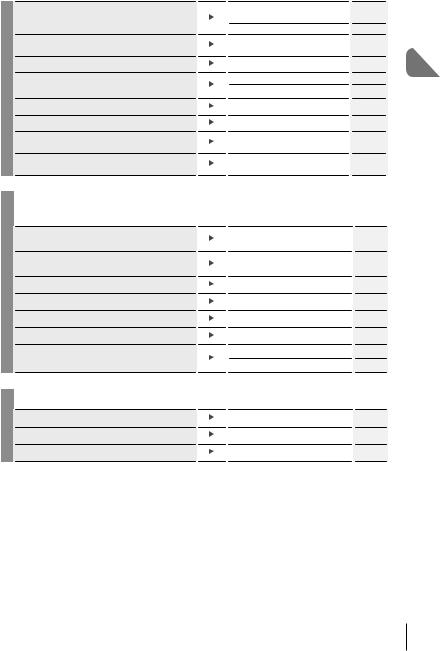
Краткийуказатель
операций
6
 Краткий указатель операций
 Краткий указатель операций
|
Съемка |
g |
||
|
Съемка с автоматическими настройками |
iAUTO (A) |
17 |
|
|
Простая фотосъемка со специальными эффектами |
Художественный фильтр (ART) |
28 |
|
|
Выбор соотношения размеров |
Соотношение размеров |
51 |
|
|
Быстрая регулировка настроек |
Сюжетный режим (SCN) |
29 |
|
|
в соответствии с сюжетом |
|||
|
Простые в использовании приемы |
Фотогид |
31 |
|
|
профессиональной съемки |
|||
Настройка яркости фотографии
Съемка изображений с размытым задним планом
Съемка движущихся объектов или изображений, передающих ощущение движения
Съемка с правильной цветопередачей
Обработка изображений в соответствии с объектом/съемка одноцветных изображений
Когда фотоаппарат не фокусируется на объекте съемки/фокусируется на одной области
Фокусировка на небольшой области в кадре/подтверждение фокуса перед съемкой
Изменение компоновки фотографии после фокусировки
|
Коррекция экспозиции |
32 |
|
|
Фотогид |
31 |
|
|
Съемка с приоритетом диафрагмы |
25 |
|
|
Фотогид |
31 |
|
|
Съемка с приоритетом выдержки |
26 |
|
|
Баланс белого |
50 |
|
|
Баланс белого по эталону |
||
|
51 |
||
|
Режим Цвета |
48 |
|
|
Художественный фильтр |
28 |
|
|
(ART) |
||
|
Зона Аф |
35 |
|
|
Автофокус на рамке |
||
|
увеличения/автофокус |
36 |
|
|
с увеличением |
||
|
Автофокус на рамке |
||
|
увеличения/автофокус |
36 |
|
|
с увеличением |
||
|
Фиксация фокуса |
23 |
|
|
C-AF+TR (следящий |
Выключение звукового сигнала
Съемка без вспышки
Уменьшение дрожания фотоаппарата
Съемка объекта в контровом свете
Съемка фейерверков
Уменьшение «шума» на изображениях
Съемка изображений, на которых белые объекты не получаются слишком светлыми, а черные – слишком темными
Оптимизация монитора/ регулировка оттенка экрана
RU
|
8(звуковой сигнал) |
75 |
|
|
ISO/Режим Стаб. |
||
|
56/29 |
||
|
Стабилизация |
||
|
47 |
||
|
Анти-Шок |
76 |
|
|
Автоспуск |
35 |
|
|
Кабель дистанционного |
124 |
|
|
управления |
||
|
Съемка со вспышкой |
33 |
|
|
Градация (Режим Цвета) |
61 |
|
|
Открытый затвор/ |
||
|
фотосъемка в режиме |
27 |
|
|
длительной выдержки |
||
|
Сюжетный режим (SCN) |
29 |
|
|
Подавл.Шума |
76 |
|
|
Градация (Режим Цвета) |
||
|
61 |
||
|
Гистограмма/ |
23/32 |
|
|
Коррекция экспозиции |
||
|
Упр. тенями и светами |
32 |
|
|
Регулировка яркости |
71 |
|
|
монитора |
||
|
Увеличить LV |
75 |
Проверка установленного эффекта перед съемкой
Проверка выравнивания по горизонтали или вертикали перед съемкой
Съемка с обдуманной композицией
Увеличение фотографий для проверки фокуса
Автопортреты
Репортажная съемка
Увеличение срока службы аккумулятора Увеличение количества снимков,
которые могут быть сделаны
Воспроизведение/ ретуширование
|
Функция предварительного |
81 |
|
|
просмотра |
||
|
Тест Снимок |
81 |
|
|
Индикатор уровня |
23 |
|
|
Отображение |
||
|
75 |
||
|
Autoq(Просм.Зап.) |
||
|
71 |
||
|
mode2 (qРежим Макро) |
75 |
|
|
Автоспуск |
35 |
|
|
Репортажная съемка |
||
|
35 |
||
|
Автооткл . |
||
|
75 |
||
|
Режим записи |
||
|
52 |
||
g
|
Просмотр изображений на экране |
Просмотр на экране |
82 |
|
|
телевизора |
телевизора |
||
|
Просмотр слайд-шоу с фоновой |
Слайд-шоу |
42 |
|
|
музыкой |
|||
|
Осветление теней |
Осв. Теней (Редакт. JPEG) |
68 |
|
|
Коррекция эффекта «красных глаз» |
Убр. Кр.Глаз (Редакт. JPEG) |
68 |
|
|
Прямая печать |
|||
|
Простая печать |
93 |
||
|
Создание задания печати |
|||
|
Коммерческая печать |
92 |
||
|
OLYMPUS PENPAL |
|||
|
Простой обмен фотографиями |
89 |
||
|
Подключение к смартфону |
70 |
||
|
Конфигурация фотоаппарата |
g |
|
|
Восстановление настроек по умолчанию |
Сброс |
59 |
|
Инд.Сброс |
||
|
Сохранение настроек |
59 |
|
|
Изменение языка отображения меню |
W |
71 |
Краткийуказатель
операций
RU 7
1работыпорядоки Подготовкафотоаппарата
|
1 |
Подготовка фотоаппарата и |
|
порядок работы |
|
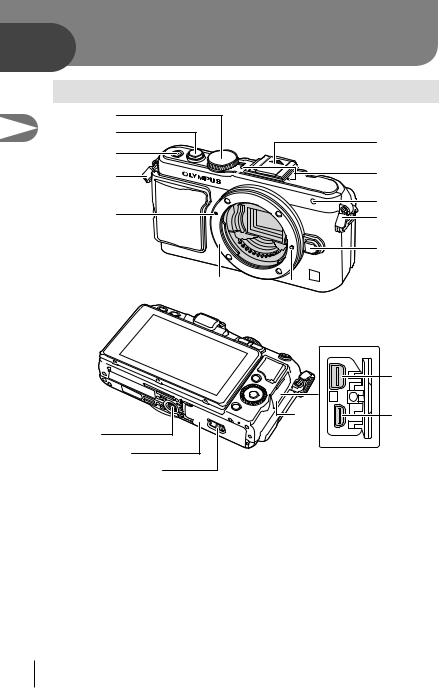
Спецификация компонентов |
|
|
1 |
|
|
2 |
7 |
|
3 |
|
|
4 |
8 |
|
9 |
|
|
5 |
4 |
|
0 |
6
 a
a
|
f |
|||||
|
e |
g |
||||
|
b |
|||||
|
c |
|||||
|
d |
|||||
|
1 |
Диск выбора режимов…………… |
стр. 17 |
0 Кнопка разблокировки объектива |
||
|
2 |
Кнопка спуска затвора…….. |
стр. 18, 23 |
a Фиксатор…………………………………………….объектива |
стр. 13 |
|
|
3 |
Кнопка ON/OFF …………………… |
стр. 15 |
|||
|
4 |
Петелька для ремешка…………. |
стр. 10 |
b Гнездо для штатива |
||
|
5 |
Метка крепления объектива….. стр. 13 |
c Крышка аккумуляторного отсека/ |
|||
|
6 |
Байонет (перед креплением |
отсека для карты………………….. |
стр. 11 |
||
|
d Защелка аккумуляторного отсека/ |
|||||
|
объектива снимите крышку корпуса.) |
|||||
|
7 |
Крышка «горячего башмака» |
отсека для карты………………….. |
стр. 11 |
||
|
e Крышка разъема |
|||||
|
8 |
Стереомикрофон |
стр. 57, 69 |
|||
|
f Универсальный разъем |
|||||
|
9 |
Индикатор автоспуска/ |
стр. 82, 93, 96 |
|||
|
Подсветка АФ |
стр. 35/стр. 73 |
…………………………………. |
|||
|
g Микро-разъем HDMI (тип D) стр. 82 |
|||||
8 RU
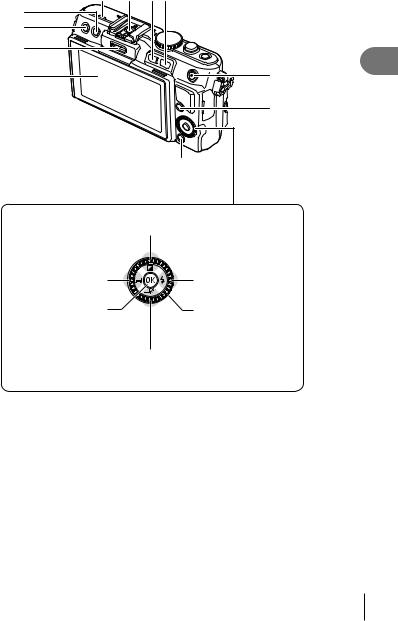
5 6 78
3
0
a
b
Кнопка F (вверх) / F(коррекция экспозиции) (стр. 32)
|
Кнопка H (влево) / |
Кнопка I (вправо) / |
|
Кнопка P (метка |
Кнопка #(вспышка) |
|
автофокуса) (стр. 35) |
(стр. 33) |
|
Кнопка Q |
Диск управления* (j) |
|
(стр. 46, 58) |
(стр. 20) |
|
Поворачивайте, чтобы |
|
|
выбрать параметр. |
Кнопка G (вниз) / jY (репортажная съемка/автоспуск) (стр. 35)
|
1 |
Кнопка (удаление) ……………. |
стр. 21 |
|
|
2 |
Кнопка q(воспроизведение) |
||
|
………………………………………. |
стр. 20, 39 |
||
|
3 |
Порт для подключения аксессуаров |
||
|
………………………………………. |
стр. 72, 89 |
||
|
4 |
Монитор…………………………. |
стр. 22, 38 |
|
|
5 |
Динамик |
||
|
6 |
Разъем «горячий башмак» ….. |
стр. 113 |
|
|
7 |
Кнопка Fn/G……….. |
стр. 81/стр. 20, 39 |
|
8 |
Кнопка U…………….. |
стр. 20, 36, 39, 86 |
|
9 |
Кнопка H/R (видеозапись) |
|
|
………………………. |
стр. 21/стр. 19, 21, 81 |
|
|
0 |
Кнопка INFO (отображение данных) |
|
|
a Кнопка………………………………….MENU |
стр . 23, 32, 38 |
|
|
стр. 58 |
||
|
b Клавиши курсора |
||
|
Диск управления* (j) |
…………. стр. 20 |
*В этой инструкции действия, выполняемые с помощью диска управления, обозначены значком j.
работыпорядоки1 Подготовкафотоаппарата
RU 9
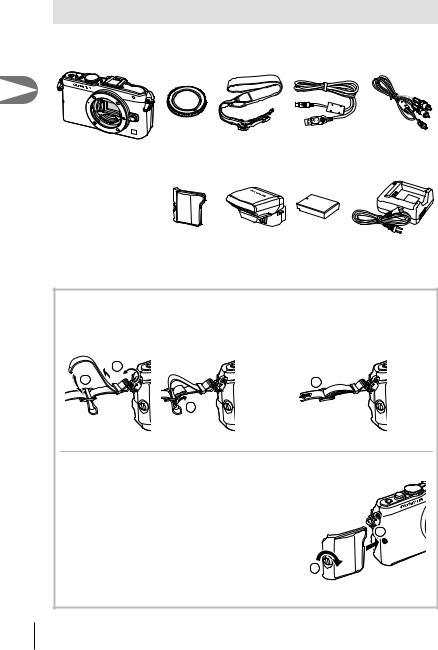
|
работы |
Распаковка содержимого коробки |
|||||||
|
Вместе с фотоаппаратом поставляются следующие компоненты. |
||||||||
|
Если что-либо отсутствует или повреждено, обратитесь к дилеру, у которого был |
||||||||
|
приобретен фотоаппарат. |
||||||||
|
1и |
||||||||
|
фотоаппаратаПодготовкапорядок |
Фотоаппарат |
Крышка |
Ремешок |
Кабель USB |
КабельAV |
|||
|
корпуса |
CB-USB6 |
(монофонический) |
||||||
|
CB-AVC3 |
||||||||
|
• |
Футляр для вспышки |
|||||||
|
• |
Компакт-диск |
|||||||
|
с компьютерным |
||||||||
|
программным |
||||||||
|
обеспечением |
||||||||
|
• |
Руководство по |
Накладная |
Вспышка |
Литиево- |
Зарядное |
|||
|
эксплуатации |
||||||||
|
рукоятка |
FL-LM1 |
ионный |
устройство для |
|||||
|
• |
Гарантийный талон |
|||||||
|
MCG-4 |
аккумулятор |
литиево-ионного |
||||||
|
BLS-5 |
аккумулятора BCS-5 |
|||||||
|
Прикрепление ремешка |
||||||||
|
1 |
Аккуратно вставьте ремешок |
2 |
Затем затяните ремешок, чтобы |
|||||
|
в направлении, указанном |
надежно закрепить его. |
|||||||
|
стрелками. |
||||||||
|
1 |
||||||||
|
2 |
4 |
|||||||
|
3 |
||||||||
|
• Таким же образом прикрепите второй конец ремешка к другой петельке. |
||||||||
|
Прикрепление накладной рукоятки |
||||||||
|
Затяните винт монетой или аналогичным предметом. |
||||||||
|
1 |
||||||||
|
2 |
||||||||
|
10 |
RU |
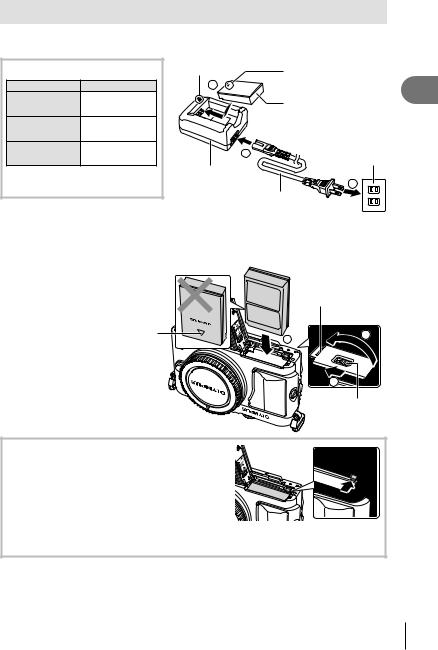
Зарядка и вставка аккумулятора
1 Зарядка аккумулятора.
|
Индикатор зарядки |
Индикатор зарядки |
Знак, указывающий |
||
|
BCS-5 |
3 |
направление () |
||
|
Идет зарядка |
Светится |
Литиево-ионный |
||
|
оранжевым |
||||
|
аккумулятор |
||||
|
Зарядка |
||||
|
Откл. |
||||
|
завершена |
||||
|
Мигает |
||||
|
Ошибка |
1 |
Настенная розетка |
||
|
зарядки |
оранжевым |
переменного тока |
||
|
Зарядное |
||||
|
(Время зарядки: приблизительно |
||||
|
устройство для |
2 |
|||
|
до 3 часов 30 минут) |
||||
|
литиево-ионного |
||||
|
Кабель |
||||
|
аккумулятора |
||||
|
# Осторожно |
переменного тока |
|||
•После окончания зарядки отключите зарядное устройство от электросети.
2 Вставка аккумулятора.
Крышка
аккумуляторного отсека/отсека для карты
|
Знак, |
||
|
указывающий |
3 |
|
|
направление |
||
2
1
Защелка
аккумуляторного отсека/отсека для карты
Извлечение аккумулятора
Перед открытием или закрытием крышки аккумуляторного отсека/отсека для карты отключите фотоаппарат. Чтобы извлечь аккумулятор, сначала нажмите на кнопку защелки аккумулятора в направлении стрелки, потом извлеките аккумулятор.
# Осторожно
•Если вы не можете извлечь батарею, обратитесь к официальному дистрибьютору или в сервисный центр. Не применяйте силу.
$ Примечание
•Рекомендуется держать под рукой запасной аккумулятор при длительной съемке, на случай разрядки основного.
•Также прочитайте раздел «Аккумулятор и зарядное устройство» (стр. 105).
работыпорядоки1 Подготовкафотоаппарата
RU 11
1работыпорядоки Подготовкафотоаппарата
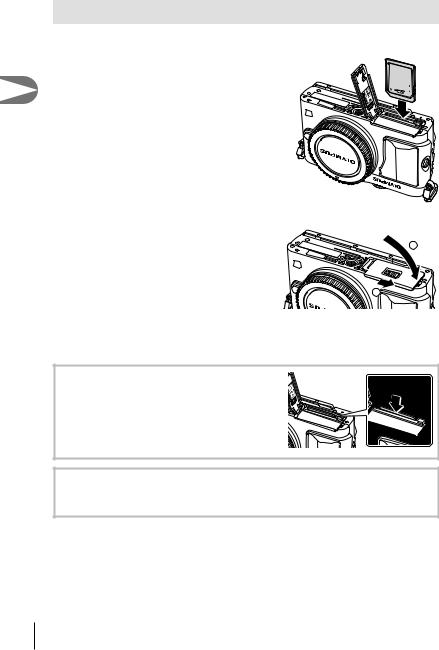
Вставка и извлечение карт памяти
1 Вставка карты памяти.
• Вставьте карту до щелчка.
g«Основные сведения о картах памяти» (стр. 106)
# Осторожно
• Выключайте фотоаппарат перед установкой или изъятием карты.
2 Закрытие крышки аккумуляторного отсека/отсека для карты.
|
• Закройте крышку и сдвиньте замок |
|
|
отсека аккумулятора/карты в |
1 |
|
направлении стрелки. |
|
|
2 |
# Осторожно
•Перед использованием фотоаппарата убедитесь, что крышка отсека аккумулятора/ карты закрыта.
Как вынуть карту
Слегка нажмите на вставленную карту, и она будет извлечена. Выньте карту.
# Осторожно
• Не извлекайте батарею или карту, пока горит индикатор обращения к карте (стр. 22).
Карты FlashAir и Eye-Fi
Перед использованием прочитайте раздел «Основные сведения о картах памяти»
(стр. 106).
12 RU

Крепление объектива к фотоаппарату
1 Прикрепите объектив к фотоаппарату.
•Совместите метку крепления объектива (красная) на фотоаппарате с меткой совмещения (красная) на объективе, а затем вставьте объектив в корпус фотоаппарата.
•Поверните объектив в направлении, показанном стрелкой, до щелчка.
#Осторожно
•Обязательно выключите фотоаппарат.
•Не нажимайте на кнопку разблокировки объектива.
•Не следует прикасаться к внутренним частям фотоаппарата.
2 Снимите крышку объектива.
1
1
2
Использование объектива с переключателем UNLOCK
Выдвигаемые объективы с переключателем UNLOCK нельзя использовать в сложенном состоянии. Поверните кольцо трансфокатора
внаправлении стрелки (1), чтобы выдвинуть объектив (2).
Для хранения поверните кольцо трансфокатора
внаправлении стрелки (4), передвигая переключатель UNLOCK (3).
Снятие объектива с фотоаппарата
Удерживая нажатой кнопку разблокировки объектива, поверните объектив в направлении, показанном стрелкой.
1
Сменные объективы
Прочитайте раздел «Сменные объективы»
(стр. 107).
работыпорядоки1 Подготовкафотоаппарата
RU 13
1работыпорядоки Подготовкафотоаппарата
|
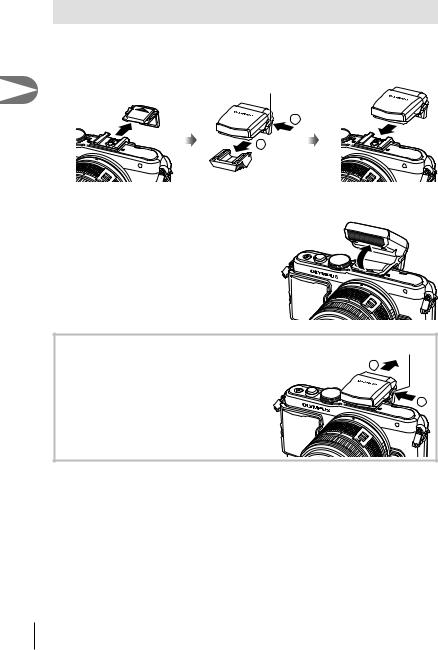
Установка вспышки |
|
|
1 |
Снимите крышку разъема вспышки и присоедините вспышку к |
|
фотокамере. |
|
|
• Вставьте вспышку до упора в разъем горячий башмак. |
|
|
Переключатель UNLOCK |
|
|
1 |
|
|
2 |
|
|
2 |
Чтобы использовать вспышку, поднимите ее вертикально. |
|
• Если вспышка не используется, опустите ее. |
Отсоединение вспышки Переключатель UNLOCK
|
Чтобы отсоединить вспышку, нажмите |
2 |
|
|
переключатель UNLOCK. |
||
|
1 |
14 RU
Включение питания
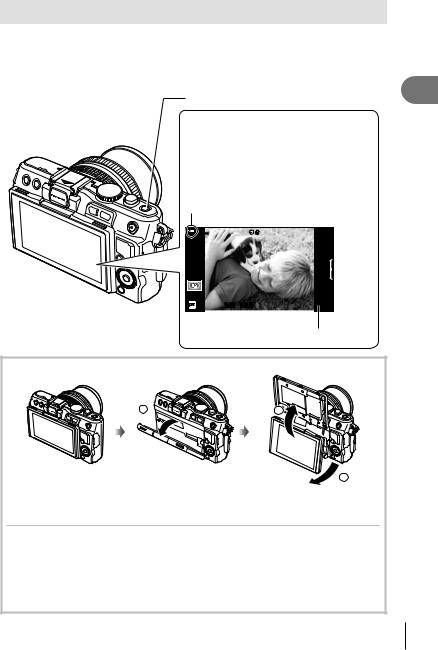
1 Нажмите кнопку ON/OFF, чтобы включить фотоаппарат.
•При включении фотоаппарата загорается индикатор питания (синий)
ивключается экран.
•Чтобы выключить питание, снова нажмите кнопку ON/OFF.
Кнопка ON/OFF
Монитор
Уровень заряда аккумулятора
7 (зеленый): фотоаппарат готов к съемке. Отображается
примерно 10 секунд после включения фотоаппарата.
|
8 |
(зеленый): низкий заряд аккумулятора |
||
|
9 |
(мигает красным): Зарядите |
||
|
аккумулятор. |
|||
|
R |
|||
|
ISO-A |
|||
|
200 |
|||
|
250 |
F5.6 |
01:02:03 |
|
|
38 |
Доступное время записи 
 Оставшееся количество кадров
Использование монитора
|
1 |
3 |
|
2 |
|
|
Угол наклона монитора |
В случае установки экрана под углом при съемке |
|
можно регулировать. |
изображение на экране переворачивается в |
|
вертикальном направлении. |
Режим сна фотоаппарата
Если на протяжении минуты не выполняется никаких действий, фотоаппарат переходит в режим сна (ожидания), при котором выключается экран и отменяются все действия. Фотоаппарат активируется при прикосновении к любой кнопке (кнопке спуска затвора, кнопке qи т.д.). Если фотоаппарат оставлен в спящем режиме более чем на 5 минут, он автоматически выключается. Прежде чем воспользоваться фотокамерой, включите ее снова.
работыпорядоки1 Подготовкафотоаппарата
RU 15
1работыпорядоки Подготовкафотоаппарата
Установка даты и времени
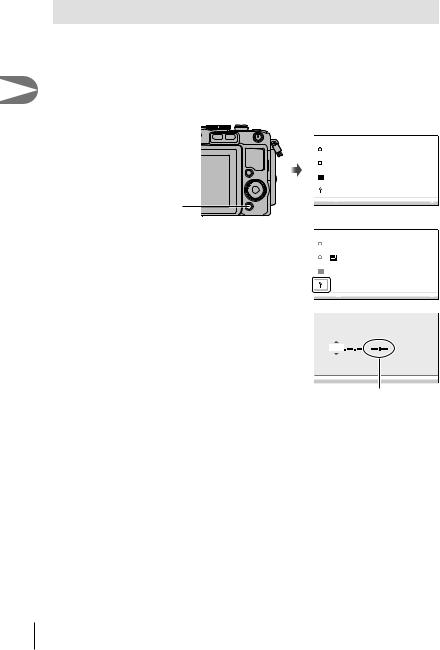
Дата и время записываются на карте вместе со снимками. Дата и время добавляются также к номеру файла. Перед использованием фотоаппарата установите правильную дату и время. Некоторые функции будут недоступны, если дата не установлена.
1 Откройте меню.
• Нажмите кнопку MENU для отображения меню.
Кнопка MENU
2 Выберите [X] на закладке [d] (настройка).
•С помощью FG на кнопке со стрелками выберите [d] и нажмите I.
•Выберите [X] и нажмите I.
Закладка [d] 
3 Установите дату и время.
•Используйте HI для выбора параметров.
•Используйте FG для изменения выбранного параметра.
•Используйте FG для выбора формата даты.
|
Меню съемки 1 |
||||||
|
1 |
Уст.Карту |
|||||
|
Сброс/Инд.Сброс |
||||||
|
2 |
Режим Цвета |
j |
||||
|
D |
||||||
|
Пропорции Кадра |
4:3 |
|||||
|
Цифровой телеконв. |
Вкл. |
|||||
|
Назад |
Устан |
|||||
|
Меню настройки |
||||||
|
1 |
X |
—.—.— —:— |
||||
|
W |
Русский |
|||||
|
2 |
Просм.Зап. |
j±0 k±0 |
||||
|
5сек |
||||||
|
c/#Меню |
||||||
|
Прошивки |
||||||
|
Назад |
Устан |
X
ГМ Д Время
|
2013 |
Г/М/Д |
Отмена 

Время отображается в 24-часовом формате.
4 Сохраните настройки и вернитесь в главное меню.
•Нажмите Q, чтобы установить часы фотоаппарата и вернуться в главное меню.
•Нажмите кнопку MENU, чтобы выйти из меню.
16 RU
Съемка
Установка режима съемки
|
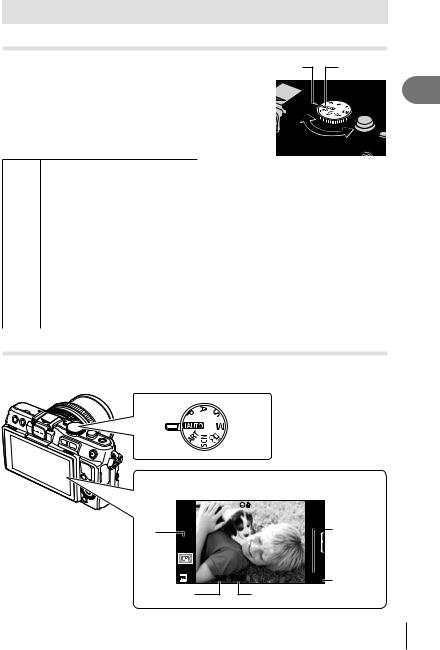
Этот диск предназначен для выбора режима съемки. Указатель |
Значок |
|
режима |
Полностью автоматический режим, в котором фотоаппарат выбирает
Aоптимальные параметры для текущего сюжета. Фотоаппарат самостоятельно выполняет все настройки, что удобно для начинающих пользователей.
|
P |
Оптимальная диафрагма и выдержка |
устанавливаются автоматически. |
|
A |
Вы можете контролировать диафрагму. Позволяет сделать фон более четким |
|
|
или более размытым. |
||
|
S |
Вы можете контролировать выдержку. Позволяет показать движение |
|
|
движущихся объектов или остановить движение без размытия. |
||
|
M |
Вы можете контролировать диафрагму и выдержку. Позволяет вести съемку |
|
|
фейерверков и других темных сцен с большими выдержками. |
||
|
ART |
Выберите художественный фильтр. |
|
|
SCN |
Выберите сюжет в соответствии с объектом съемки. |
|
|
n |
Проводите видеосъемку, используя эффекты изменения выдержки и |
|
|
диафрагмы, а также специальные видеоэффекты. |
Фотосъемка
Сначала попробуйте выполнять съемку в полностью автоматическом режиме.
1 Установите диск выбора режимов на A.
Монитор
|
R |
|||
|
Чувствительность |
Доступное |
||
|
ISO |
|||
|
200 |
время |
||
|
ISO-A |
|||
|
записи |
|||
|
250 |
F5.6 |
01:02:03 |
Оставшееся |
|
38 |
|||
|
Выдержка |
Значение |
количество |
|
|
диафрагмы |
кадров |
работыпорядоки1 Подготовкафотоаппарата
RU 17

Нажмите наполовину Нажмите до конца
1работыпорядоки Подготовкафотоаппарата
2 Скомпонуйте кадр.
• Будьте осторожны, чтобы ваши пальцы или ремень фотокамеры не загораживали объектив или вспышку.
 Горизонтальное Вертикальное положение положение
3Настройте фокус.
•Расположите фотоаппарат таким образом, чтобы объект съемки находился по центру экрана, и слегка нажмите кнопку спуска затвора до первого положения (наполовину).
Отобразится метка подтверждения автофокуса ((или n), и вокруг области фокусировки появится зеленая рамка (метка автофокуса).
|
Метка автофокуса |
Метка подтверждения |
|||
|
автофокуса |
||||
|
R |
||||
|
ISO-A |
||||
|
200 |
||||
|
Нажмите кнопку |
||||
|
спуска затвора |
01:02:03 |
|||
|
до половины. |
250 |
F5.6 |
||
|
38 |
•Отображаются автоматически установленные фотоаппаратом значения чувствительности ISO, выдержки и диафрагмы.
•Если значок подтверждения АФ мигает, объект находится не в фокусе. (стр. 99)
Нажатие кнопки спуска затвора наполовину и до конца
Кнопка спуска затвора имеет два положения. Легкое нажатие кнопки до первого положения с удержанием называется «нажать кнопку спуска затвора наполовину»; нажатие кнопки дальше, до второго положения,
называется «нажать кнопку спуска затвора до конца».
4Спустите затвор.
•Нажмите кнопку спуска затвора до конца (полностью).
•Затвор открывается и делается снимок.
•Отснятое изображение появится на экране.
$ Примечание
•Выполнять съемку также можно с помощью сенсорного экрана. g«Использование сенсорного экрана» (стр. 43)
18 RU
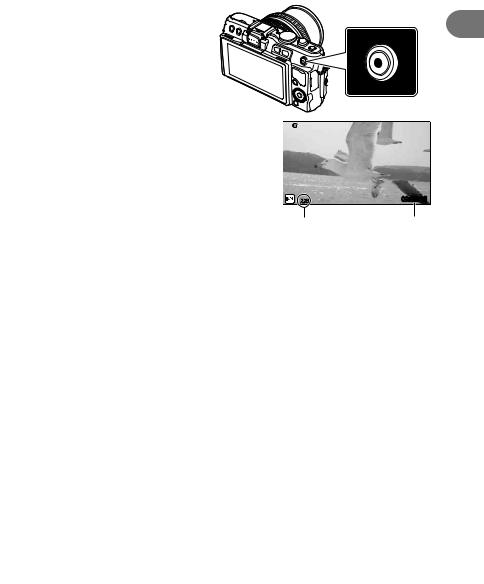
Видеосъемка
Проводить видеосъемку можно в любом режиме съемки. Сначала попробуйте выполнять съемку в полностью автоматическом режиме.
|
1 |
Установите диск выбора режимов на A. |
|
|
2 |
Нажмите кнопку R, чтобы |
|
|
начать запись. |
Кнопка R |
|
3 |
Чтобы закончить запись, снова нажмите |
|
кнопку R. |
|
00:02:18 |
|
|
Отображается |
Время записи |
|
во время записи |
# Осторожно
•При использовании фотоаппарата с КМОП-матрицей движущиеся объекты могут искажаться из-за явления «роллинг шаттер». Это физическое явление, которое проявляется в искажении изображения при съемке быстро движущегося объекта или при дрожании фотоаппарата. Оно становится особенно заметным при съемке с большим фокусным расстоянием.
•В случае длительной эксплуатации фотоаппарата возможно повышение температуры устройства приема изображения и появление «шума» и цветного «тумана» на изображениях. Выключите фотоаппарат на короткое время. При высокой чувствительности ISO на записанных изображениях возможно появление «шума» и цветного «тумана». В случае дальнейшего увеличения температуры фотоаппарат автоматически выключиться.
Фотосъемка во время записи видео
•Нажмите кнопку спуска затвора во время съемки видео, чтобы приостановить запись видео и сделать снимок. Запись видео возобновляется после съемки. Чтобы закончить запись, нажмите кнопку R. На карте памяти будет сохранено три файла: видеоролик, предшествующий фотографии, сама фотография и видеоролик, отснятый после фотографии.
•Во время видеозаписи можно снимать только по одной фотографии за раз. Автоспуск и вспышка недоступны.
# Осторожно
•Размер изображения и качество фотографий не зависят от формата кадра видеоролика.
•При съемке видео могут использоваться способы автофокусировки и замера, отличные от режима фотосъемки.
•В следующих случаях нельзя использовать кнопку R для видеосъемки: мультиэкспозиция (фотосъемка также прекращается.)/кнопка спуска затвора нажата наполовину/при фотосъемке в режиме выдержки от руки или длительной
работыпорядоки1 Подготовкафотоаппарата
|
выдержки/репортажная съемка/режим PANORAMA/3D/съемка с интервалом |
RU |
19 |

1работыпорядоки Подготовкафотоаппарата
Просмотр фотографий и видео
1 Нажмите кнопку q.
•На экране появится последний снимок или видеоролик.
•Поверните диск управления, чтобы выбрать интересующий режим съемки изображений или видео.
Кнопка q


|
L N 100-0020 |
||||
|
2013.06.01 12:30 |
20 |
|||
|
Кнопка со стрелками/Диск управления |
Фотография |
|||
|
отображает |
отображает |
|||
|
предыдущий |
следующий |
|||
|
кадр |
кадр |
P AUTO |
||
|
WB |
||||
|
HD |
100-0004 |
|||
|
2013.06.01 12:30 |
4 |
Видеозапись
Индекс/календарное отображение
•Для просмотра нескольких кадров, нажмите в режиме покадрового просмотра кнопку G. Чтобы начать воспроизведение в режиме календарного отображения, несколько раз нажмите кнопку G.
•Нажмите кнопку Q, чтобы увеличить выбранное изображение на весь экран.
|
2013.6 |
|||||||
|
Sun |
Mon |
Tue |
Wed |
Thu |
Fri |
Sat |
|
|
26 |
27 |
28 |
29 |
30 |
31 |
1 |
|
|
2 |
3 |
4 |
5 |
6 |
7 |
8 |
|
|
9 |
10 |
11 |
12 |
13 |
14 |
15 |
|
|
16 |
17 |
18 |
19 |
20 |
21 |
22 |
|
|
23 |
24 |
25 |
26 |
27 |
28 |
29 |
|
|
2013.06.01 12:30 |
21 |
1 |
2 |
3 |
4 |
5 |
6 |
|
30 |
|||||||
|
Режим каталога |
Календарное отображение |
Просмотр фотографий
Просмотр с увеличением
•Для увеличения масштаба до 14× нажимайте в режиме покадрового просмотра кнопку U. Нажмите Gдля возврата в режим покадрового просмотра.
2x
20 RU
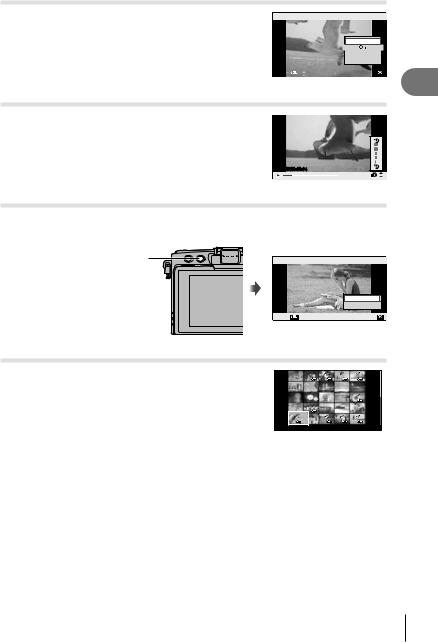
Просмотр видео
•Выберите видео и нажмите кнопку Q для отображения меню воспроизведения. Выберите [Воспр. Видео] и нажмите кнопку Q, чтобы начать воспроизведение.
Прервать воспроизведение можно нажатием кнопки
MENU.
Видеоролик
Воспр. Видео
m
Удаление
Громкость
В режиме покадрового воспроизведения и воспроизведения видео громкость звука
можно регулировать с помощью кнопок F и G.
00:00:02/00:00:14
Удаление снимков
Выведите на экран изображение, которое нужно удалить, и нажмите кнопку . Выберите пункт [Да] и нажмите кнопку Q.
|
Кнопка |
Удаление |
|
|
Да |
||
|
Нет |
||
|
Назад |
Устан |
|
|
Выбор изображений |
||
|
Выберите изображение. Также вы можете выбрать |
||
|
несколько изображений для защиты или удаления. |
||
|
Нажмите кнопку H, чтобы выбрать изображение. На |
||
|
изображении появится значок v. Чтобы отменить |
||
|
выбор, повторно нажмите кнопку H. |
2013.06.01 12:30 |
21 |
|
Нажмите Q, чтобы отобразить меню выбора удаления |
||
|
или защиты. |
работыпорядоки1 Подготовкафотоаппарата
RU 21
2операции Основные
2 Основные операции
Основные операции съемки
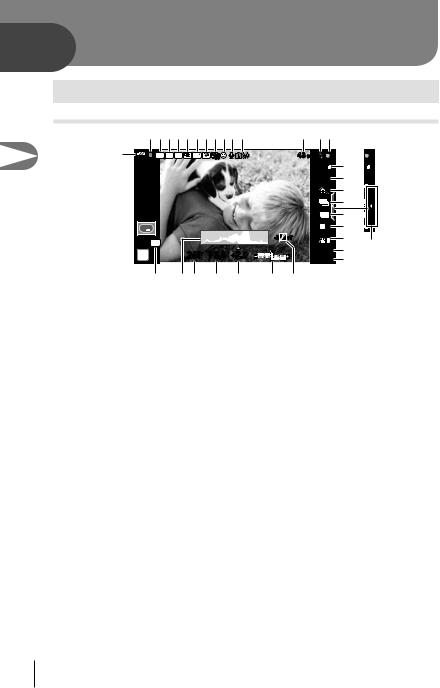
Информация, отображаемая на экране во время съемки
|
1234567890a |
b cd |
|
|
C |
FP RC BKT FPS 99 R |
45 mm |
|
S-IS |
e |
|
|
j |
f |
j |
|
g |
||
|
h |
||
|
4:3 |
i |
3 |
|
L N |
j |
N |
|
FullHD |
k |
|
|
F |
D |
|
|
01:02:03 |
l |
|
|
1023 |
m |
|
1 |
Индикатор записи на карту …… |
стр. 12 |
|
2 |
Вспышка Super FP ……………… |
стр. 113 |
|
3 |
Режим RC ………………………….. |
стр. 113 |
|
4 |
Автоматическая съемка в диапазоне |
|
|
настроек………………………………. |
стр. 62 |
|
|
5 |
Мультиэкспозиция ……………….. |
стр. 64 |
|
6 |
Высокая частота кадров……….. |
стр. 75 |
|
7 |
Цифровой телеконвертер……… |
стр. 66 |
|
8 |
Съемка с интервалом…………… |
стр. 65 |
|
9 |
Приоритет Лиц……………………… |
стр. 56 |
|
0 |
Запись звука при видеосъемке….. |
стр. 57 |
a Повышение внутренней температуры
|
d…………………………………………..Блокир.l |
стр. 102 |
|
стр. 74 |
|
|
b Фокусное расстояние………….. |
стр. 109 |
|
c Вспышка ……………………………… |
стр. 33 |
|
(мигает: идет зарядка, |
|
|
горит постоянно: зарядка закончена) |
|
|
d Метка подтверждения автофокуса |
|
|
……………………………………………. |
стр. 18 |
|
e Стабилизатор изображения….. |
стр. 47 |
|
f Художественный фильтр………. |
стр. 28 |
|
Сюжетный режим…………………. |
стр. 29 |
|
Режим обработки снимков…….. |
стр. 48 |
|
g Баланс белого……………………… |
стр. 50 |
|
h Репортажная съемка/ |
|
|
автоспуск …………………………….. |
стр. 35 |
|
i Соотношение размеров………… |
стр. 51 |
|
j Режимы записи (фотографии) |
стр. 52 |
|
……………………………………………. |
|
|
k Режим записи (видео)…………… |
стр. 53 |
l Доступная длительность записи
m Оставшееся количество
|
кадров……………………………….. |
стр. 110 |
|
|
n Упр. тенями и светами………….. |
стр. 32 |
|
|
o Вверху: |
Контроль интенсивности |
|
|
вспышки………………………………. |
стр. 53 |
|
|
Внизу: |
индикатор коррекции |
|
|
экспозиции……………… |
стр. 32 |
p Значение коррекции экспозиции…. стр. 32
|
q Значение диафрагмы …….. |
стр. 24 – 26 |
|
r Выдержка………………………. |
стр. 24 – 26 |
|
s Гистограмма ………………………… |
стр. 23 |
|
t Фиксация автоматической |
|
|
экспозиции……………………… |
стр. 73, 81 |
|
u Режим съемки…………… |
стр. 17, 24 – 30 |
|
v Инд.Сброс……………………………. |
стр. 59 |
|
w Съемка с использованием |
|
|
сенсорного управления |
………… стр. 43 |
|
x Регулировка интенсивности |
|
|
вспышки………………………………. |
стр. 53 |
|
y Чувствительность ISO ………….. |
стр. 56 |
|
z Режим автофокуса……………….. |
стр. 55 |
|
A Режим замера ……………………… |
стр. 54 |
|
B Режим вспышки……………………. |
стр. 33 |
CИндикатор заряда аккумулятора
7 Светится (зеленый цвет): Готов к работе (отображается приблизительно десять секунд после включения фотокамеры)
8 Светится (зеленый цвет): Низкий заряд аккумулятора.
9Мигает (красный цвет): Нуждается в зарядке
|
D Вызов фотогида ……………… |
стр. 31, 43 |
22 RU

Переключение отображаемой информации
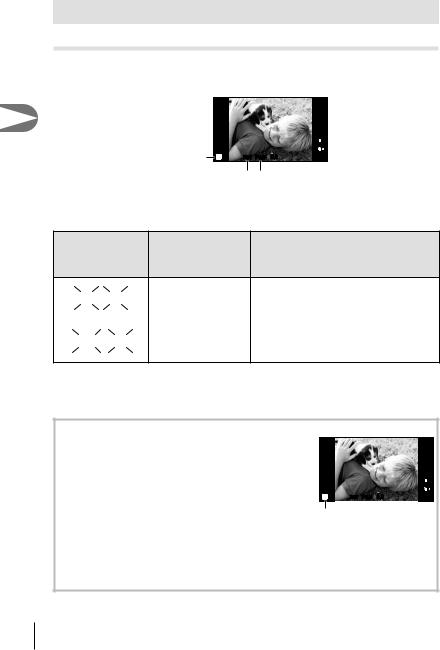
Информацию, отображаемую на экране во время съемки, можно переключить с помощью кнопки INFO.
INFO
|
250 |
F5.6 |
0.0 |
01:02:03 |
250 |
F5.6 |
0.0 |
01:02:03 |
|
38 |
38 |
|
INFO |
Отображение |
Отображение |
INFO |
|
данных включено |
гистограммы |
||
|
INFO |
|||
|
ISO |
|||
|
200 |
|||
|
P |
250 F5.6 0.0 |
||
|
Отображение |
Только изображение |
||
|
индикатора уровня |
Отображение гистограммы
Гистограмма демонстрирует распределение яркости на снимке. По горизонтальной оси отображается яркость, а по вертикальной – количество пикселей соответствующей яркости в составе изображения. Области с превышением предельной яркости при съемке отображаются красным цветом, области с яркостью ниже минимально допустимой – синим, а область, яркость которой определялась точечным замером, отображается зеленым.
Отображение индикатора уровня
Индикатор уровня используется для проверки ориентации фотоаппарата. Наклон отображается на вертикальной полоске, а положение относительно горизонта — на горизонтальной полоске. Используйте показания индикатора уровня в качестве ориентира.
Фиксация фокуса
Если фотоаппарат не может сфокусироваться на объекте съемки с желаемой композицией, воспользуйтесь блокировкой фокуса, чтобы сфокусироваться на объекте,
азатем измените композицию фотографии.
1Расположите объект съемки по центру экрана и нажмите кнопку спуска
затвора наполовину.
•Убедитесь, что загорелась метка подтверждения автофокуса.
•Фокус фиксируется при нажатии кнопки спуска затвора наполовину.
2Удерживая кнопку спуска затвора нажатой наполовину, перекомпонуйте фотографию, а затем нажмите кнопку спуска затвора до конца.
•Удерживая кнопку спуска затвора наполовину, не меняйте расстояние между фотоаппаратом и объектом.
% Рекомендации
•Если фотоаппарат не может сфокусироваться на объекте съемки даже с блокировкой фокуса, воспользуйтесь P (Зона Аф).g«Выбор метки фокуса (Зона Аф)» (стр. 35)
операции2 Основные
RU 23
2операции Основные
Использование режимов съемки
Фотосъемка по методу «навел и снял» (программный режим P)
В режиме Pфотоаппарат автоматически настраивает выдержку и диафрагму с учетом яркости объекта. Установите диск выбора режимов на P.
ISO-A
200
|
L N |
||
|
FullHD |
||
|
Режим съемки P |
250 F5.6 0.0 |
F |
|
38 |
||
|
01:02:03 |
Выдержка Значение диафрагмы
•Отображаются выбранные фотокамерой выдержка и диафрагма.
•Если фотоаппарату не удается достичь оптимальной экспозиции, то значения выдержки и диафрагмы мигают.
Пример
отображения Состояние Действие предупреждений
(мигание)
|
Слишком темный |
• Воспользуйтесь вспышкой. |
||||||||||||
|
60″ |
F2.8 |
||||||||||||
|
объект. |
|||||||||||||
|
• Диапазон замера фотоаппарата |
|||||||||||||
|
Слишком яркий |
превышен. Необходим имеющийся в |
||||||||||||
|
4000 |
F22 |
||||||||||||
|
объект. |
продаже ND-фильтр (для регулировки |
||||||||||||
|
количества света). |
|||||||||||||
•Значение диафрагмы в момент мигания индикатора зависит от типа объектива и его фокусного расстояния.
•При использовании фиксированной настройки [ISO] измените настройку. g[ISO] (стр. 56)
Программная коррекция (%)
В режимах Pи ART можно, сначала нажав кнопку F (F), использовать кнопки FG для выбора различных комбинаций диафрагмы и выдержки без изменения экспозиции. Такую операцию называют «программная коррекция». Во время использования программной коррекции рядом с символом режима съемки отображается «s». Чтобы отменить программную коррекцию, нажмите и удерживайте FG, пока
не исчезнет «s», или выключите фотоаппарат.
# Осторожно
•Программная коррекция невозможна при использовании вспышки.
ISO-A
200
|
L N |
||
|
FullHD |
||
|
F |
||
|
Ps |
250 F5.6 0.0 |
01:02:03 |
|
38 |
Программная коррекция
24 RU
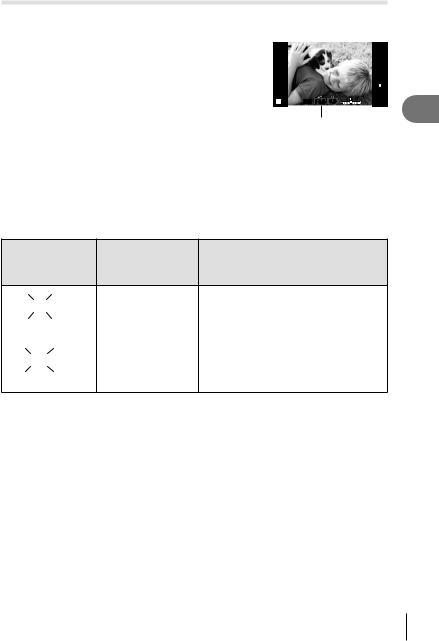
Выбор диафрагмы (режим с приоритетом диафрагмы A)
В режиме Aвы выбираете диафрагму, а фотоаппарат автоматически настраивает выдержку для достижения оптимальной экспозиции. Установите диск выбора режимов на A.
•Нажмите кнопку F(F) и установите величину диафрагмы с помощью кнопок FG.
•При большой диафрагме (малые значения F) глубина резкости (область в фокусе перед точкой фокусировки или за ней) уменьшается, что приводит к смягчению деталей на заднем плане. С уменьшением диафрагмы (большие значения F) глубина резкости возрастает.
Установка значения диафрагмы
ISO
400
|
L N |
||
|
HD |
||
|
A |
250 F5.6 0.0 |
01:02:03 |
|
38 |
Значение диафрагмы
|
Уменьшение значения диафрагмы |
Увеличение значения диафрагмы |
F2 F3.5 F5.6 F8.0 F16
•Если фотоаппарату не удается достичь оптимальной экспозиции, то значение выдержки мигает.
Пример
отображения Состояние Действие предупреждений
(мигание)
|
Объект |
• |
Уменьшите значение диафрагмы. |
||||||||||
|
30″ |
F5.6 |
|||||||||||
|
недоэкспонирован. |
||||||||||||
|
• |
Увеличьте значение диафрагмы. |
|||||||||||
|
• |
Если экран предупреждения не |
|||||||||||
|
Объект |
появляется, диапазон замера |
|||||||||||
|
4000 |
F5.6 |
|||||||||||
|
переэкспонирован. |
фотоаппарата превышен. Необходим |
|||||||||||
|
имеющийся в продаже ND-фильтр (для |
||||||||||||
|
регулировки количества света). |
•Значение диафрагмы в момент мигания индикатора зависит от типа объектива и его фокусного расстояния.
•При использовании фиксированной настройки [ISO] измените настройку. g[ISO] (стр. 56)
операции2 Основные
RU 25
2операции Основные
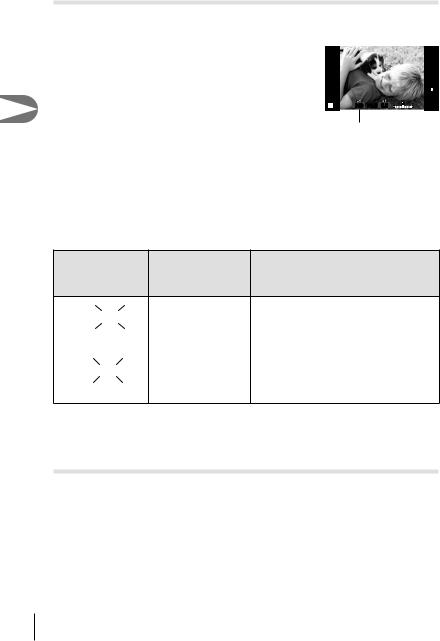
Выбор выдержки (режим с приоритетом выдержки S)
В режиме Sвы выбираете выдержку, а фотоаппарат автоматически настраивает диафрагму для достижения оптимальной экспозиции. Установите диск выбора режимов на S.
•Нажмите кнопку F(F) и установите выдержку с помощью кнопок FG.
•За счет уменьшения выдержки можно снять быстродвижущийся объект без размытости изображения. Увеличение выдержки приводит к размытости быстродвижущегося сюжета. Эта размытость создает ощущение динамичного движения.
ISO
400
|
L N |
||
|
HD |
||
|
S |
250 F5.6 0.0 |
01:02:03 |
|
38 |
Выдержка
|
Установка выдержки |
|
|
Увеличение выдержки |
Уменьшение выдержки |
2″ 1″ 15 60 100 400 1000
•Если фотоаппарату не удается достичь оптимальной экспозиции, то значение диафрагмы мигает.
Пример
отображения Состояние Действие предупреждений
(мигание)
|
Объект |
• |
Установите более низкую скорость |
|||||||||
|
2000 |
F2.8 |
||||||||||
|
недоэкспонирован. |
затвора. |
||||||||||
|
• |
Установите более короткую выдержку. |
||||||||||
|
• |
Если экран предупреждения не |
||||||||||
|
Объект |
появляется, диапазон замера |
||||||||||
|
125 |
F22 |
||||||||||
|
переэкспонирован. |
фотоаппарата превышен. Необходим |
||||||||||
|
имеющийся в продаже ND-фильтр (для |
|||||||||||
|
регулировки количества света). |
•Значение диафрагмы в момент мигания индикатора зависит от типа объектива и его фокусного расстояния.
•При использовании фиксированной настройки [ISO] измените настройку. g[ISO] (стр. 56)
Выбор диафрагмы и выдержки (ручной режим M)
В режиме Mпользователь настраивает и диафрагму, и выдержку. При выдержке BULB затвор остается открытым, пока нажата кнопка спуска затвора. Установите диск режимов в положение M, нажмите кнопку F(F) и воспользуйтесь кнопками FG для настройки выдержки и кнопками HI для настройки значения диафрагмы.
•Значение выдержки можно установить в диапазоне от 1/4000 до 60 секунд или выбрать режим [BULB] или [LIVE TIME].
#Осторожно
• Компенсация экспозиции недоступна в режиме M.
26 RU

Выбор времени окончания экспозиции (открытый затвор/фотосъемка в режиме длительной выдержки)
Используйте сюжетные программы ночного пейзажа и фейерверков. В режиме M можно использовать режимы ручной выдержки [BULB] или [LIVE TIME].
Ручная выдержка BULB: Затвор остается открытым, пока нажата кнопка спуска затвора.
Концом экспозиции является момент отпускания кнопки спуска затвора.
Ручная выдержка TIME: Началом экспозиции является момент полного нажатия кнопки спуска затвора. Для окончания экспозиции необходимо снова полностью нажать кнопку спуска затвора.
При использовании [LIVE TIME] величина экспозиции будет отображаться на экране во время съемки. Изображение на экране можно обновлять, нажимая кнопку спуска затвора наполовину. Кроме того, режим [Live BULB] можно использовать для отображения экспозиции изображения во время съемки с открытым затвором. g«Использование пользовательских меню» (стр. 72)
# Осторожно
•Для фотосъемки с ручной выдержкой или с ручным открыванием/закрыванием затвора с отслеживанием накопления экспозиции можно установить чувствительность ISO до 1600.
•Для уменьшения размытия изображения при длинных выдержках установите фотокамеру на штатив и используйте кабель дистанционного управления (стр. 124).
•При длительной экспозиции недоступны следующие функции:
Репортажная съемка/съемка с автоспуском/автоматическая последовательная съемка в диапазоне настроек AЭ/стабилизатор изображения/автоматическая последовательная съемка со вспышкой/множественная экспозиция*
*Для параметра [Live BULB] или [Live TIME] выбрано значение, отличное от
[Откл.].
Искажения на снимках
При съемке с большой выдержкой на экране могут появляться искажения. Данное явление происходит при повышении температуры в устройстве приема изображения или в его внутренней цепи управления, что приводит к появлению тока в тех участках устройства приема изображения, на которые обычно не воздействует свет. Это также имеет место при съемке с высокой настройкой чувствительности по ISO в атмосфере, подвергаемой действию высоких температур. Для уменьшения искажений фотоаппарат задействует функцию уменьшения шума. g[Подавл. Шума] (стр. 76)
Использование режима видеосъемки (n)
Режим видеосъемки (n) можно использовать для записи видеофрагментов со специальными эффектами.
Можно создавать видеоролики с применением эффектов, доступных в режиме фотографии. Воспользуйтесь панелью управления Live control, чтобы выбрать настройки. g«Добавление эффектов к видео [Видео-эффект]» (стр. 87)
Можно также применить эффект остаточного изображения или увеличить область изображения на экране во время записи видео. Перед установкой этих настроек необходимо установить параметр [Видео-эффект] в пользовательском меню в [Вкл.]. g[Z Видеоролик] (стр. 79)
операции2 Основные
RU 27

2операции Основные
Применение художественных фильтров
1 Поверните диск выбора режимов для выбора ART.
|
• Откроется меню художественных фильтров. |
1 |
Поп Арт |
|
Выберите фильтр с помощью FG. |
1 |
|
|
• Нажмите кнопку Q или нажмите кнопку |
||
|
спуска затвора наполовину, чтобы выбрать |
||
|
выделенный элемент и выйти из меню |
||
|
художественного фильтра. |
Типы художественных фильтров
|
j Поп Арт |
t Кросс Процесс |
|
k Мягкий Фокус |
u Легкая Сепия |
|
l Бледные Цвета |
v Расшир. Тональность |
|
m Светлая Тональность |
Y Key Line |
|
n Зернистость |
Z Акварель |
|
o Пинхол |
u ART BKT (брекетинг АРТ) |
|
s Диорама |
2Выполните съемку.
•Чтобы выбрать другую настройку, нажмите Q для отображения меню художественных фильтров.
брекетинг АРТ
При каждом отпускании затвора камера создает копии для всех художественных фильтров. Используйте функцию [v] для выбора фильтров.
Художественные эффекты
Можно изменять художественные фильтры и добавлять эффекты. Нажмите I в меню художественных фильтров для отображения дополнительных параметров.
Изменение фильтров
Параметр I – это исходный фильтр, а параметры II и далее добавляют эффекты, которые изменяют исходный фильтр.
Добавление эффектов*
Мягкий фокус, пинхол, рамки, белые края, свет звезд, фильтр, тон * Доступные эффекты зависят от выбранного фильтра.
# Осторожно
•Если для качества изображения в данный момент выбрано значение [RAW], для качества изображения будет автоматически установлено значение [YN+RAW]. Художественный фильтр будет применен только к копии в формате JPEG.
•В зависимости от объекта, переходы тонов могут быть резкими, эффект может быть менее заметен или изображение может быть более зернистым.
•Некоторые эффекты могут быть не видны в режиме живого изображения или во время видеосъемки.
•Воспроизведение может меняться в зависимости от примененных фильтров, эффектов или настроек качества видеозаписи.
28 RU
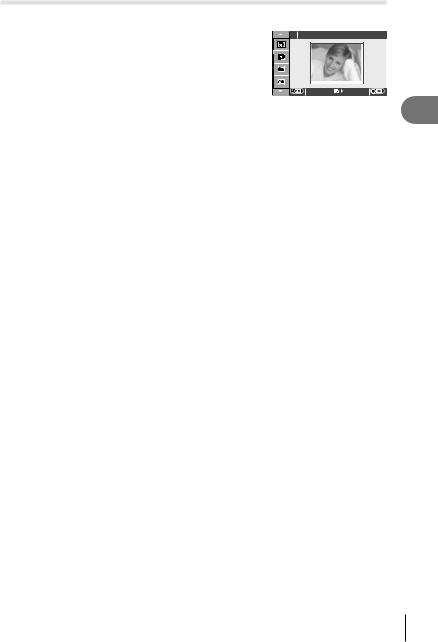
Съемка с использованием сюжетных режимов
1 Поверните диск выбора режимов для выбора SCN.
|
• |
Откроется меню сюжетных режимов. Выберите |
1 |
Портрет |
|
сюжет с помощью FG. |
|||
|
• |
Нажмите кнопку Q или нажмите кнопку |
||
|
спуска затвора наполовину, чтобы выбрать |
|||
|
выделенный элемент и выйти из меню сюжета. |
Типы сюжетных режимов
|
O Портрет |
r Макросъемка Природы |
|
P e-Portrait |
Q Свеча |
|
L Ландшафт |
R Закат |
|
K Ланд.+Портр. |
T Документы |
|
J Спорт |
s Панорама (стр. 30) |
|
G Ноч. Съемка |
( Фейерверк |
|
U Ночь+Портрет |
g Пляж И Снег |
|
G Подвижн. Дети |
f n Рыбий Глаз |
|
H Яркая Тональность |
w n Широкий Угол |
|
I Темная Тональность |
m n Макро |
|
q Режим Стаб. |
T 3D фото |
J Макросъемка
2 Выполните съемку.
• Чтобы выбрать другую настройку, нажмите Q для отображения меню сюжетной съемки.
# Осторожно
•В режиме [e-Portrait] записывается два изображения: немодифицированное изображение и второе изображение, к которому применяются эффекты [e-Portrait]. Запись может потребовать некоторого времени.
•Опции [n Рыбий Глаз], [n Широкий Угол] и [n Макро] предназначены для использования с дополнительными оптическими конвертерами.
•В режимах [e-Portrait], [Панорама] и [3D фото] нельзя записывать видеоролики.
•Режим [3D фото] предусматривает следующие ограничения. Режим [3D фото] можно использовать только с 3D-объективами.
Экран фотоаппарата не может использоваться для просмотра изображений в режиме 3D. Используйте устройство, поддерживающие отображение в режиме 3D. Фокус заблокирован. Кроме того, нельзя использовать вспышку и автоспуск. Размер изображения фиксирован на 1920 × 1080.
Фотосъемка в формате RAW недоступна. Покрытие кадра не является 100%.
операции2 Основные
RU 29
2операции Основные
Съемка панорам
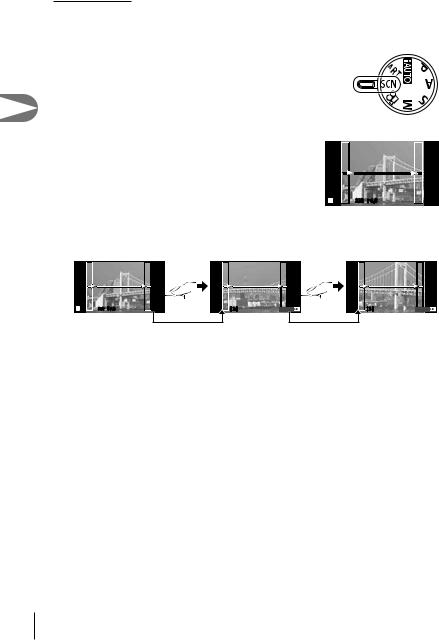
Установив прилагаемое компьютерное программное обеспечение, вы сможете объединять отдельные изображения в панорамные снимки. g«Подключение фотоаппарата к компьютеру» (стр. 96)
|
1 |
Поверните диск выбора режимов для выбора |
|
SCN. |
2Выберите пункт [Панорама] и нажмите кнопку Q.
3С помощью FGHI выберите направление
панорамирования.
|
ISO |
||||
|
4 |
Выполните съемку, используя направляющие |
200 |
||
|
для компоновки кадра. |
M |
250 F5.6 |
38 |
|
|
• Фокус, экспозиция и другие параметры |
||||
|
фиксируются по первому кадру. |
5Отснимите остальные кадры таким образом, чтобы направляющие пересекались с предыдущим изображением.
ISO
200
|
M |
250 F5.6 |
38 |
[ 2 ] |
Выход |
[ 3 ] |
Выход |
•Панорама может включать до 10 изображений. После десятого снимка отобразится предупреждающий индикатор (g).
6 Сделав последний снимок, нажмите Q, чтобы завершить серию.
# Осторожно
•В процессе панорамной съемки изображение, предварительно снятое для совмещения позиции, не отображается. Пользуясь зонами автофокуса или другими отображаемыми в изображениях метками, установите композицию таким образом, чтобы края накладывающихся изображений перекрывали друг друга в пределах кадров.
$ Примечание
•Нажав Q до съемки первого кадра, вы вернетесь в меню выбора сюжетного режима. Нажатие Q в процессе съемки завершает последовательность съемки панорамы и позволяет перейти к следующей.
30 RU

Использование параметров съемки
Использование динамических линеек
Динамические линейки доступны в режиме iAUTO (A). Хотя режим iAUTO полностью автоматический, динамические линейки позволяют легко применять различные профессиональные фотографические приемы.
|
Элемент линейки |
|
|
Изменить Насыщенность |
Q |
Выбор уровня
Четкий И Яркий
0
Приглушенный
1Установите диск выбора режимов на A.
2После нажатия кнопки Fn или Q для отображения динамической линейки с помощью кнопок FG на кнопке со стрелками выделите элемент и нажмите Q, чтобы выбрать его.
3С помощью кнопок FG выберите нужный уровень.
•Если выбран параметр [Советы По Съемке], выделите элемент и нажмите кнопку Q, чтобы просмотреть описание.
•Нажмите кнопку спуска затвора наполовину, чтобы выбрать.
•Эффект применения выбранного уровня виден на экране. Если выбран параметр [Размыть Фон] или [Динамичный Сюжет], изображение на экране вернется в обычный режим, но выбранный эффект будет виден на конечной фотографии.
4Выполните съемку.
•Нажмите кнопку спуска затвора, чтобы выполнить съемку.
•Убрать динамическую линейку с экрана можно, нажав кнопку MENU.
# Осторожно
•Фотогид недоступен, если в режиме SCN выбрано [Панорама] или [3D фото].
•Если для качества изображения в данный момент выбрано значение [RAW], для качества изображения будет автоматически установлено значение [YN+RAW].
•Параметры, выбранные на динамической линейке, не применяются к копии в формате RAW.
•При настройке определенных значений с помощью динамической линейки возможно появление зернистости на снимках.
•Изменение настроек с помощью динамической линейки может быть незаметно на экране.
•При использовании режима [Размытое Движение] частота кадров падает.
•Нельзя использовать вспышку вместе с динамической линейкой.
•Изменение параметров на динамической линейке приводит к отмене предыдущих настроек.
•В случае выбора на динамической линейке настроек, превышающих возможности экспонометра фотоаппарата, снимки могут получиться переили недоэкспонированными.
% Рекомендации
•В режимах, отличных от A, более подробные настройки можно установить с помощью панели управления Live control. g«Использование панели управления
Live control» (стр. 46)
операции2 Основные
RU 31

2операции Основные
Управление экспозицией (коррекция экспозиции)
Нажмите кнопку F(F) и используйте HI для настройки коррекции экспозиции. Положительные значения («+») увеличивают яркость изображений, а отрицательные («–») делают их темнее. Экспозиция регулируется в диапазоне
±3.0 EV.
|
Отрицательное |
Без коррекции (0) |
Положительное |
|
значение (–) |
значение (+) |
# Осторожно
• Компенсация экспозиции недоступна в режиме A, Mи SCN.
Изменение яркости темных и ярких зон
Чтобы открыть окно коррекции тона, нажмите кнопку F (F), а затем кнопку INFO. С помощью HI выберите уровень тона. Выберите «низкий», чтобы уменьшить яркость в темных зонах, или «высокий», чтобы осветлить яркие.
Коррекция
экспозиции
|
S-IS |
||
|
j |
||
|
ISO |
||
|
200 |
||
|
L N |
||
|
0 |
HD |
|
|
P |
250 F5.6 +2.0 |
01:02:03 |
|
1234 |
32 RU

Использование вспышки (фотосъемка со вспышкой)
При необходимости вспышку можно настроить вручную. Вспышку можно использовать при съемке в самых разнообразных условиях.
|
1 |
Установите вспышку на фотокамеру, а |
|
затем поднимите вспышку. |
• g«Установка вспышки» (стр. 14)
2Нажмите кнопку #(I) для отображения параметров.
3С помощью HI выберите режим вспышки и нажмите Q.
•Доступные параметры и порядок их отображения зависят от режима съемки. g«Режимы вспышки, которые можно установить в зависимости от режима съемки» (стр. 34)
|
AUTO |
Автовспышка |
Вспышка срабатывает автоматически |
|
|
в условиях недостаточного или контрового |
|||
|
Принудительная |
освещения. |
||
|
# |
Вспышка срабатывает независимо от |
||
|
вспышка |
условий освещенности. |
||
|
$ |
Без вспышки |
Вспышка не срабатывает. |
|
|
!/#! |
Вспышка с подавлением |
Эта функция позволяет уменьшить эффект |
|
|
эффекта «красных глаз» |
«красных глаз». В режимах Sи Mвспышка |
||
|
срабатывает постоянно. |
|||
|
Медленная |
Для осветления слабо освещенного заднего |
||
|
#SLOW |
синхронизация (ранняя |
||
|
плана используется медленная выдержка. |
|||
|
вспышка) |
|||
|
Медленная |
Сочетание медленной синхронизации |
||
|
синхронизация (ранняя |
|||
|
!SLOW |
вспышка)/вспышка |
с функцией подавления эффекта |
|
|
с подавлением эффекта |
«красных глаз». |
||
|
«красных глаз» |
Вспышка срабатывает |
||
|
#SLOW2/ |
Медленная |
непосредственно перед |
|
|
закрытием затвора, |
|||
|
2nd |
синхронизация (поздняя |
||
|
создавая световой след |
|||
|
Curtain |
вспышка) |
позади движущихся |
|
|
источников света. |
|||
|
#FULL, |
Для пользователей, предпочитающих |
||
|
Ручная |
выполнять настройки вручную. При нажатии |
||
|
#1/4 и т.д. |
кнопки INFO можно настроить уровень |
||
|
вспышки с помощью диска. |
4 Нажмите кнопку спуска затвора полностью.
# Осторожно
•В режиме [!/#!(вспышка с подавлением эффекта «красных глаз»)] затвор спускается приблизительно через 1 секунду после серии предварительных вспышек. Не перемещайте фотоаппарат, пока не завершится съемка.
•[!/#!(вспышка с подавлением эффекта «красных глаз»)] может быть неэффективной в некоторых условиях съемки.
•При срабатывании вспышки для выдержки устанавливается значение 1/250 сек. или более. При съемке объекта на ярком фоне применение принудительной вспышки
операции2 Основные
|
может привести к засвечиванию фона. |
RU |
33 |
|

2операции Основные
Режимы вспышки, которые можно установить в зависимости от режима съемки
|
Панель |
Условия |
|||||
|
Режим |
управления |
Режим вспышки |
Синхронизация |
Предел |
||
|
съемки |
LV super |
вспышки |
срабатывания |
выдержки |
||
|
control |
вспышки |
|||||
|
panel |
||||||
|
#AUTO |
Автовспышка |
Срабатывает |
||||
|
Автовспышка |
1/30 сек. – |
|||||
|
автоматически |
||||||
|
! |
(подавление |
Ранняя |
в темноте/ |
1/250 сек.* |
||
|
эффекта |
вспышка |
контровом свете |
||||
|
«красных глаз») |
||||||
|
# |
Принудительная |
Срабатывает |
30 сек. – |
|||
|
вспышка |
всегда |
1/250 сек.* |
||||
|
$ |
Без вспышки |
k |
k |
k |
||
|
Медленная |
||||||
|
P/A |
! |
синхронизация |
||||
|
(подавление |
||||||
|
SLOW |
||||||
|
эффекта |
Ранняя |
|||||
|
«красных глаз») |
||||||
|
вспышка |
Срабатывает |
|||||
|
Медленная |
||||||
|
автоматически |
60 сек. – |
|||||
|
синхронизация |
||||||
|
#SLOW |
в темноте/ |
1/250 сек.* |
||||
|
(ранняя |
||||||
|
контровом свете |
||||||
|
вспышка) |
||||||
|
Медленная |
Поздняя |
|||||
|
# |
синхронизация |
|||||
|
SLOW2 |
(поздняя |
вспышка |
||||
|
вспышка) |
||||||
|
# |
Принудительная |
|||||
|
вспышка |
||||||
|
Принудительная |
Ранняя |
Срабатывает |
60 сек. – |
|||
|
#! |
вспышка |
вспышка |
всегда |
1/250 сек.* |
||
|
(подавление |
||||||
|
эффекта |
||||||
|
S/M |
«красных глаз») |
|||||
|
$ |
Без вспышки |
k |
k |
k |
||
|
Принудительная |
||||||
|
вспышка/ |
Поздняя |
Срабатывает |
60 сек. – |
|||
|
# |
медленная |
|||||
|
2nd-C |
синхронизация |
вспышка |
всегда |
1/250 сек.* |
||
|
(поздняя |
||||||
|
вспышка) |
•#AUTO, $можно установить в режиме A.
*1/200 сек. при использовании продаваемой отдельно внешней вспышки
Минимальная дальность
Объектив может отбрасывать тень на объекты, которые расположены рядом с фотоаппаратом, вызывая эффект виньетки, или он может быть слишком ярким даже при минимальной мощности.
|
Объектив |
Приблизительное расстояние, |
|
|
при котором возникает эффект |
||
|
виньетки |
||
|
14 |
– 42 мм |
1,0 м |
|
17 |
мм |
0,25 м |
|
40 |
– 150 мм |
1,0 м |
|
14 |
– 150 мм |
Вспышку нельзя использовать |
|
12 |
– 50 мм |
Вспышку нельзя использовать |
•Внешние вспышки можно использовать для предотвращения виньетирования. Чтобы избежать переэкспонирования снимков, выберите режим Aили M, а также выберите высокое значение f или уменьшите чувствительность по ISO.
34 RU

Выбор метки фокуса (Зона Аф)
Выберите, какую из 35 меток автофокуса использовать для автофокусировки.
1Нажмите кнопку P (H), чтобы включить отображение мишени АФ.
2С помощью FGHI выберите отображение одной зоны и выберите положение зоны AФ.
•Если вы переместите курсор за пределы экрана, восстанавливается режим «Все зоны».
•Вы можете выбирать зоны 4 писанными ниже способами. Нажмите кнопку INFO
и воспользуйтесь кнопками FG.
|
Одна зона |
||
|
(Стандартный размер, |
||
|
Все зоны |
маленький размер) |
Зона из группы |
|
Фотокамера |
Выберите зону |
Фотокамера |
|||||||
|
автоматически делает |
фокусировки |
автоматически |
|||||||
|
выбор из полного набора |
вручную. Установите |
делает выбор из зон в |
|||||||
|
зон автофокуса. |
размер зоны в o |
выбранной группе. |
|||||||
|
(маленький), чтобы еще |
|||||||||
|
больше ограничить |
|||||||||
|
положение фокуса. |
Репортажная съемка/использование автоспуска
Для съемки серии фотографий нажмите кнопку спуска затвора до упора. В качестве альтернативы, вы можете выполнить съемку с автоспуском.
1Нажмите кнопку jY(G) для отображения меню прямой настройки.
2Выберите параметр с помощью HI и нажмите кнопку Q.
операции2 Основные
RU 35

2операции Основные
oОднокадровый При нажатии кнопки спуска затвора производится режим съемки съемка одного кадра за раз (обычный режим съемки).
|
Фотосъемка осуществляется со скоростью примерно |
||
|
T Серийная H |
8 кадров в секунду (fps), пока полностью нажата кнопка |
|
|
спуска затвора. |
||
|
Фотосъемка осуществляется со скоростью примерно |
||
|
S Серийная L |
3,5 кадра в секунду (fps), пока полностью нажата |
|
|
кнопка спуска затвора. |
||
|
Чтобы сфокусироваться, нажмите кнопку спуска |
||
|
Автоспуск |
затвора наполовину, а затем запустите таймер, |
|
|
Y12s |
нажав кнопку до конца. Вначале индикатор автоспуска |
|
|
12 сек. |
горит постоянно в течение около 10 секунд, затем |
|
|
мигает около 2 секунд, после чего выполняется снимок. |
||
|
Чтобы сфокусироваться, нажмите кнопку спуска |
||
|
Y2s |
Автоспуск |
затвора наполовину, а затем запустите таймер, |
|
2 сек. |
нажав кнопку до конца. Индикатор автоспуска мигает |
|
|
около 2 секунд, после чего выполняется снимок. |
||
|
YC |
Автоспуск |
Установите количество кадров, которые будут отсняты. |
|
Пользовательский |
Выберите g, нажмите кнопку INFO и поверните диск. |
$ Примечание
•Отменить запущенный таймер автоспуска можно нажатием кнопки jY(G).
•В режимах фокусировки [S-AF] и [MF] съемка серии кадров выполняется при значениях фокуса и экспозиции, установленных для первого кадра.
# Осторожно
•Если при последовательной съемке индикатор заряда аккумулятора мигает изза низкого заряда аккумулятора, фотоаппарат прекращает съемку и начинает сохранение сделанных вами снимков на карте. В зависимости от оставшейся мощности аккумулятора, фотоаппарат может сохранить не все снимки.
•Для съемки с автоспуском надежно установите фотоаппарат на штатив.
•Если, выбрав автоспуск, вы станете перед фотоаппаратом и нажмете кнопку спуска затвора наполовину, чтобы установить фокус, то снимок может получиться несфокусированным.
Автофокус на рамке увеличения/автофокус с увеличением
Можно увеличить часть изображения в кадре при настройке фокуса. Выбрав высокую степень увеличения, можно использовать автофокус для фокусировки на меньшей области, чем обычно охватывается при использовании метки автофокуса. Вы также можете уточнить расположение зоны фокусировки.
|
Q / U (нажмите и удерживайте) |
|||||||||
|
U |
U |
||||||||
|
ISO |
ISO |
||||||||
|
200 |
200 |
||||||||
|
L N |
L N |
||||||||
|
HD |
HD |
||||||||
|
250 |
F5.6 |
0.0 |
01:02:03 |
250 |
F5.6 |
0.0 |
01:02:03 |
U |
|
|
30 |
30 |
||||||||
|
Экран съемки |
Автофокус на рамке |
Автофокус |
|||||||
|
увеличения |
с увеличением |
36 RU

1Нажмите кнопку Uдля отображения рамки увеличения.
•Если непосредственно перед нажатием кнопки был наведен фокус с помощью автофокусировки, рамка увеличения отобразится в текущей позиции фокуса.
•Используя FGHI, поместите рамку в нужное место.
•Нажмите кнопку INFO и с помощью кнопок FG выберите коэффициент увеличения.
5×
7×
10×
14×
Сравнение рамок автофокуса и увеличения
2Еще раз нажмите кнопку U, чтобы приблизить рамку увеличения.
•Используя FGHI, поместите рамку в нужное место.
•Для выбора масштабного коэффициента поворачивайте диск управления.
3Нажмите кнопку спуска затвора наполовину, чтобы выполнить автоматическую фокусировку.
$ Примечание
•Можно использовать автофокус и делать снимки как во время отображения рамки увеличения, так и во время просмотра увеличенного изображения через объектив.
Операцию АФ также можно выполнить при просмотре увеличенного изображения через объектив. g[Режим LV Close Up] (стр. 75)
•Отобразить и переместить рамку увеличения также можно с помощью сенсорного управления.
# Осторожно
• Увеличение видно только на экране и не влияет на конечные фотографии.
операции2 Основные
RU 37

|
Основные операции просмотра |
||||||||||
|
Информация, отображаемая на экране во время просмотра |
||||||||||
|
2операции |
Упрощенное отображение |
Общее отображение |
||||||||
|
1 |
2 3 456 |
d e |
f |
g h |
||||||
|
×10 |
×10 |
|||||||||
|
P |
250 |
F5.6 |
i |
|||||||
|
+2.0 |
45mm |
j |
||||||||
|
WB |
A+4 |
+1.0 |
k |
|||||||
|
AUTO |
G+4 |
l |
||||||||
|
Основные |
ISO 400 |
Adobe |
m |
|||||||
|
Natural |
n |
|||||||||
|
4608×3456 |
1/8 |
o |
||||||||
|
3D 4:3 L N |
100-0015 |
7 |
3D |
4:3 L N 100-0015 |
||||||
|
c |
2013.06.01 12:30 |
SD 15 |
8 |
2013.06.01 12:30 |
SD 15 |
|||||
|
b a 0 |
9 |
t |
srqp |
|||||||
|
1 |
Индикатор заряда аккумулятора… стр. 15 |
f Режим съемки…………… стр. 17, 24 – 30 |
||||||||
|
2 |
Загрузка Eye-Fi завершена …… стр. 80 |
g Коррекция экспозиции………….. стр. 32 |
||||||||
|
3 |
Сохранение данных печати |
h Выдержка………………………. стр. 24 – 26 |
||||||||
|
Количество печатаемых |
i Значение диафрагмы …….. стр. 24 – 26 |
|||||||||
|
экземпляров………………………… стр. 92 |
j Фокусное расстояние………….. стр. 109 |
|||||||||
|
4 |
Запись звука………………………… стр. 41 |
|||||||||
|
k Регулировка интенсивности |
||||||||||
|
5 |
Защита………………………………… стр. 41 |
|||||||||
|
вспышки………………………………. стр. 53 |
||||||||||
|
6 |
Выбранное изображение………. стр. 21 |
l Компенсация баланса белого… стр. 50 |
||||||||
|
7 |
Номер файла……………………….. стр. 78 |
m Цветовое пространство………… стр. 78 |
||||||||
|
8 |
Номер кадра |
n Режим обработки снимков…….. стр. 48 |
||||||||
|
9 |
Накопитель данных…………….. стр. 106 |
o Уровень сжатия……………………. стр. 52 |
||||||||
|
0 |
Режим записи………………………. стр. 52 |
p Количество пикселей……………. стр. 52 |
||||||||
|
a Соотношение размеров |
q Чувствительность ISO ………….. стр. 56 |
|||||||||
|
………………………………………. стр. 51, 68 |
r Баланс белого……………………… стр. 50 |
|||||||||
|
b 3D-изображение…………………… стр. 29 |
||||||||||
|
s Режим замера ……………………… стр. 54 |
||||||||||
|
c Дата и время ……………………….. стр. 16 |
||||||||||
|
t Гистограмма ………………………… стр. 23 |
||||||||||
|
d Граница обозрения ………………. стр. 51 |
||||||||||
|
e Метка автофокуса………………… стр. 35 |
Переключение отображаемой информации
Информацию, отображаемую на экране во время просмотра, можно переключить с помощью кнопки INFO.
|
INFO |
×10 |
||||
|
4:3 |
L N 100-0015 |
||||
|
2013.06.01 12:30 |
15 |
||||
|
Только изображение |
Упрощенное отображение |
||||
|
INFO |
×10 |
INFO |
|||
|
P |
250 |
F5.6 |
|||
|
+2.0 |
45mm |
||||
|
±0.0 |
|||||
|
WB |
A±10 |
G±10 |
|||
|
AUTO |
|||||
|
ISO 400 |
Adobe |
||||
|
Natural |
|||||
|
4608×3456 |
1/8 |
||||
|
4:3 L N 100-0015 |
|||||
|
2013.06.01 12:30 |
15 |
Общее отображение
38 RU

Покадровое воспроизведение
Нажмите кнопку qдля полнокадрового просмотра изображений. При нажатии кнопки спуска затвора до половины фотоаппарат возвращается в режим съемки.
Индекс/календарное отображение
Q
G G
|
2013.6 |
||||||
|
Sun |
Mon |
Tue |
Wed |
Thu |
Fri |
Sat |
|
26 |
27 |
28 |
29 |
30 |
31 |
1 |
|
2 |
3 |
4 |
5 |
6 |
7 |
8 |
|
9 |
10 |
11 |
12 |
13 |
14 |
15 |
|
16 |
17 |
18 |
19 |
20 |
21 |
22 |
|
L N |
100-0020 |
23 |
24 |
25 |
26 |
27 |
28 |
29 |
|
|
2013.06.01 12:30 |
20 |
2013.06.01 12:30 |
21 |
1 |
2 |
3 |
4 |
5 |
6 |
|
30 |
|
Покадровое |
U |
25 кадров |
U |
Календарное |
|
воспроизведение |
отображение |
|||
|
Режим каталога |
Увеличение при воспроизведении (воспроизведение крупным планом)
U U
|
L N |
100-0020 |
2x |
14x |
|
|
2013.06.01 12:30 |
20 |
|||
|
Покадровое |
G |
Масштаб 2× |
G |
Масштаб 14× |
|
воспроизведение |
воспроизведение крупным планом |
|||
|
Диск управления |
Предыдущий (l)/следующий (m) |
|||
|
(j) |
||||
|
Покадровое воспроизведение: Далее (I)/назад (H)/ |
||||
|
громкость воспроизведения (FG) |
||||
|
воспроизведение крупным планом: Прокрутка изображения |
||||
|
При просмотре крупного |
||||
|
Кнопка со стрелками |
плана можно перейти к |
|||
|
следующему кадру (I) |
||||
|
(FGHI) |
||||
|
или предыдущему кадру |
||||
|
(H) путем нажатия кнопки |
||||
|
INFO. |
||||
|
Экран индексного просмотра или календаря: выделение |
||||
|
изображения |
||||
|
INFO |
Просмотр информации об изображении |
|||
|
H |
Выбор изображения (стр. 21) |
Удаление изображения (стр. 21)
QПросмотр меню (на экране календаря нажмите эту кнопку для выхода из просмотра одиночных изображений)
операции2 Основные
RU 39

2операции Основные
Использование функций просмотра
Нажмите кнопку Q во время просмотра, чтобы открыть меню простых опций, которые можно использовать в режиме просмотра.
|
JPEG |
||||||||
|
Редакт. JPEG |
||||||||
|
R |
||||||||
|
Вращение |
||||||||
|
m |
||||||||
|
< |
||||||||
|
Назад |
Устан |
|||||||
|
Фотография |
Кадр видеозаписи |
|||||||
|
Редакт. JPEG, Редакт. RAW |
— |
|||||||
|
gстр. 67, 68 |
||||||||
|
Наложение gстр. 69 |
— |
|||||||
|
Воспр. Видео |
— |
|||||||
|
0(Защита) |
||||||||
|
R(Запись звуковой заметки) |
— |
|||||||
|
Вращение |
— |
|||||||
|
m(Слайдшоу) |
||||||||
|
Удаление |
Выполнение операций с кадром видеоролика (воспроизведение видео)
Пауза и возобновление воспроизведения.
•В режиме остановки просмотра можно выполнить следующие операции.
|
Q |
HIили диск управления |
Предыдущий/следующий |
|
|
Нажмите и удерживайте HI, чтобы |
|||
|
продолжить операцию. |
|||
|
F |
Показать первый кадр. |
||
|
G |
Показать последний кадр. |
||
|
H/I |
Перемотка видео вперед или назад. |
||
|
F/G |
Регулирование громкости. |
# Осторожно
•Для воспроизведения видеороликов на компьютере рекомендуем воспользоваться компьютерным программным обеспечением, поставляемым с ПК. Прежде чем запустить программное обеспечение в первый раз, подключите фотокамеру к компьютеру.
40 RU

Защита снимков
Защищайте снимки от случайного удаления. Выведите на экран снимок, который нужно защитить, и нажмите кнопку Q для отображения меню просмотра. Чтобы установить защиту снимка, выберите пункт меню [0], нажмите кнопку Q, а затем нажмите кнопку F. Защищенные снимки помечаются значком 0(защита). Чтобы снять защиту, нажмите кнопку G.
Также вы можете защитить несколько выбранных изображений. g«Выбор изображений» (стр. 21)
# Осторожно
Значок 0(защита)
4:3 L N 100-0020
• При форматировании карты все снимки, в том числе и защищенные, удаляются.
Запись звуковой заметки
Вы можете добавить звуковую заметку (до 30 сек.) к текущей фотографии.
|
1 Выведите на экран изображение, к которому |
Редакт. JPEG |
|||||
|
JPEG |
||||||
|
нужно добавить звуковую заметку, и нажмите |
||||||
|
Q. |
R |
|||||
|
Вращение |
||||||
|
• Запись звука не доступна для защищенных |
m |
|||||
|
< |
||||||
|
изображений. |
Назад |
Устан |
||||
•Запись звука также доступна в меню воспроизведения.
2Выберите пункт [R] и нажмите кнопку Q.
•Чтобы выйти без добавления заметки, выберите
[Нет].
|
3 |
Выберите [RСтарт] и нажмите Q, чтобы начать |
R |
|||
|
запись. |
|||||
|
• Чтобы остановить запись в процессе, нажмите Q. |
|||||
|
Нет |
|||||
|
4 |
Нажмите Q, чтобы закончить запись. |
RСтарт |
|||
|
Назад |
Устан |
||||
|
Удаление |
• Изображения со звуковыми заметками отмечаются символом H.
•Для удаления заметки выберите [Удаление] на шаге
2.
Вращение
Вы можете поворачивать фотографии.
1Выведите фотографию на экран и нажмите кнопку Q.
2Выберите пункт [Вращение] и нажмите кнопку Q.
3Нажмите кнопку F, чтобы повернуть изображение против часовой стрелки, или кнопку G, чтобы повернуть его по часовой стрелке; изображение поворачивается при каждом нажатии кнопки.
•Нажмите кнопку Q, чтобы сохранить настройки и выйти.
•Повернутое изображение сохраняется с текущей ориентацией.
•Видеоролики, 3D-фотографии и защищенные изображения поворачивать нельзя.
операции2 Основные
RU 41
 Loading…
Страницы и текст этой инструкции
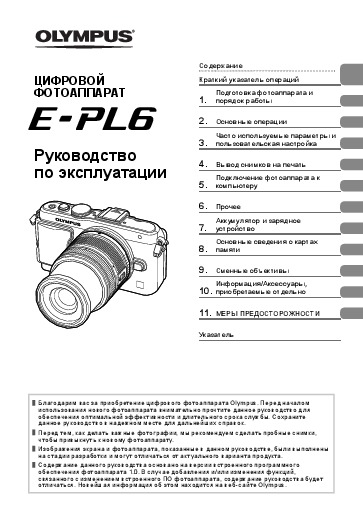 Инструкция цифрового фотоаппарата Olympus Pen E-PL6
 Информация отображена на картинке
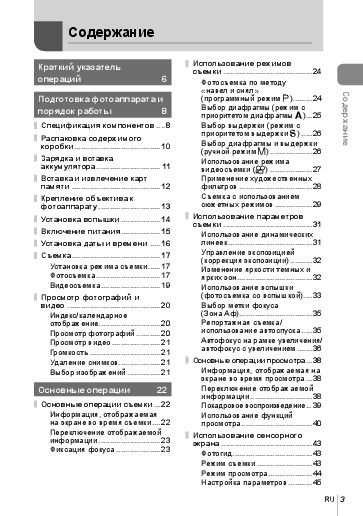 Информация отображена на картинке
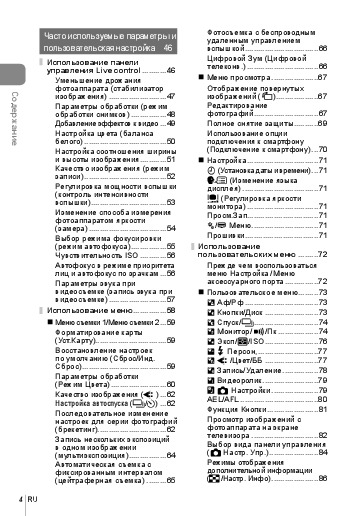 Информация отображена на картинке
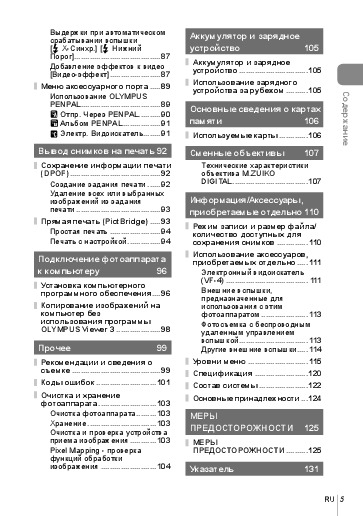 Информация отображена на картинке
Как использовать наш сайт инструкций OnlineManuals.ru
Наша цель состоит в том, чтобы предоставить вам быстрый доступ к содержанию инструкции для цифрового фотоаппарата Olympus Pen E-PL6.
С помощью онлайн просмотра, Вы можете быстро просмотреть содержимое инструкции и найти решение проблемы с цифрового фотоаппарата Olympus Pen E-PL6.
Для Вашего удобства
Если листать руководство пользователя цифрового фотоаппарата Olympus Pen E-PL6 прямо на сайте, не очень удобно для Вас, есть два возможных решения:
• Просмотр в полноэкранном режиме — легко просмотреть руководство пользователя (без загрузки его на свой компьютер), Вы можете использовать режим полноэкранного просмотра.
Для просмотра инструкции пользователя цифрового фотоаппарата Olympus Pen E-PL6 на полном экране, используйте кнопку «Открыть в Pdf-viewer».
• Загрузка на компьютер — Вы можете также скачать Инструкция цифрового фотоаппарата Olympus Pen E-PL6 на свой компьютер и сохранить его в файлах.
Многие люди предпочитают читать документы не на экране, а в печатной версии.
Возможность печати руководства пользователя также была предусмотрена на нашем сайте,
и вы можете использовать ее, нажав на иконку «печать» в Pdf-viewer.
Нет необходимости печатать все руководство цифрового фотоаппарата Olympus Pen E-PL6, можно выбрать только нужные страницы инструкции.
Просмотр
Доступно к просмотру 134 страницы. Рекомендуем вам скачать файл инструкции, поскольку онлайн просмотр документа может сильно отличаться от оригинала.
-
Содержание
ЦИФРОВОЙ                         Краткий указатель операций
ФОТОАППАРАТ                         Подготовка фотоаппарата и
1.  порядок работы
2.  Основные операции
Часто используемые параметры и
3.  пользовательская настройка
Руководство
по эксплуатации                  4.  Вывод снимков на печать
5.  Подключение фотоаппарата к
компьютеру
6.  Прочее
Аккумулятор и зарядное
7.  устройство
Основные сведения о картах
8.  памяти
9.  Сменные объективы
Информация/Аксессуары,
10. приобретаемые отдельно
11. МЕРЫ ПРЕДОСТОРОЖНОСТИ
Указатель
Благодарим вас за приобретение цифрового фотоаппарата Olympus. Перед началом
использования нового фотоаппарата внимательно прочтите данное руководство для
обеспечения оптимальной эффективности и длительного срока службы. Сохраните
данное руководство в надежном месте для дальнейших справок.
Перед тем, как делать важные фотографии, мы рекомендуем сделать пробные снимки,
чтобы привыкнуть к новому фотоаппарату.
Изображения экрана и фотоаппарата, показанные в данном руководстве, были выполнены
на стадии разработки и могут отличаться от актуального варианта продукта.
Содержание данного руководства основано на версии встроенного программного
обеспечения фотоаппарата 1.0. В случае добавления и/или изменения функций,
связанного с изменением встроенного ПО фотоаппарата, содержание руководства будет
отличаться. Новейшая информация об этом находится на веб-сайте Olympus.
-
?  Это примечание относится к вспышке, которая прилагается к фотокамере,
и предназначено, главным образом, для пользователей из Северной
Америки.
Information for Your Safety
IMPORTANT SAFETY
INSTRUCTIONS
When using your photographic equipment, basic safety precautions should always be
followed, including the following:
•  Read and understand all instructions before using.
•  Close supervision is necessary when any ? ash is used by or near children. Do not leave
? ash unattended while in use.
•  Care must be taken as burns can occur from touching hot parts.
•  Do not operate if the ? ash has been dropped or damaged - until it has been examined by
quali? ed service personnel.
• Let ? ash cool completely before putting away.
•  To reduce the risk of electric shock, do not immerse this ? ash in water or other liquids.
•  To reduce the risk of electric shock, do not disassemble this ? ash, but take it to quali? ed
service personnel when service or repair work is required. Incorrect reassembly can
cause electric shock when the ? ash is used subsequently.
•  The use of an accessory attachment not recommended by the manufacturer may cause a
risk of ? re, electric shock, or injury to persons.
SAVE THESE INSTRUCTIONS
Символы, используемые в руководстве
Во всех разделах данного руководства используются следующие символы.
Важные сведения о факторах, которые могут привести
#  Осторожно      к неисправности или к неполадкам в работе. Также
предупреждает о действиях, которых следует обязательно
избегать.
$  Примечание     Примечания, касающиеся пользования фотоаппаратом.
%  Рекомендации   Полезная информация и советы, которые помогут вам
максимально использовать возможности фотоаппарата.
g                 Ссылки на страницы с подробным описанием
или сопутствующей информацией.
2 RU
-
Содержание
Краткий указатель              Использование режимов
съемки ........................................24
операций                6       Фотосъемка по методу
«навел и снял»
Подготовка фотоаппарата и       (программный режим P) .........24
порядок работы          8       Выбор диафрагмы (режим с
приоритетом диафрагмы A) ...25  Содержание
Спецификация компонентов ....8  Выбор выдержки (режим с
приоритетом выдержки S) .....26
Распаковка содержимого
коробки .......................................10  Выбор диафрагмы и выдержки
(ручной режим M) ...................26
Зарядка и вставка               Использование режима
аккумулятора .............................11  видеосъемки (n) ...................27
Вставка и извлечение карт       Применение художественных
памяти ........................................12  фильтров .................................28
Крепление объектива к           Съемка с использованием
фотоаппарату ............................13  сюжетных режимов .................29
Установка вспышки ..................14  Использование параметров
съемки ........................................31
Включение питания ..................15  Использование динамических
Установка даты и времени .....16  линеек ......................................31
Съемка ........................................17  Управление экспозицией
(коррекция экспозиции) ..........32
Установка режима съемки ......17  Изменение яркости темных и
Фотосъемка .............................17  ярких зон ..................................32
Видеосъемка ...........................19  Использование вспышки
Просмотр фотографий и           (фотосъемка со вспышкой) ....33
видео ..........................................20  Выбор метки фокуса
Индекс/календарное            (Зона Аф) .................................35
отображение............................20  Репортажная съемка/
Просмотр фотографий ...........20  использование автоспуска .....35
Просмотр видео ......................21  Автофокус на рамке увеличения/
Громкость ................................21  автофокус с увеличением .......36
Удаление снимков...................21  Основные операции просмотра ...38
Выбор изображений ...............21  Информация, отображаемая на
экране во время просмотра ...38
Основные операции      22       Переключение отображаемой
информации ............................38
Основные операции съемки ...22  Покадровое воспроизведение ... 39
Информация, отображаемая      Использование функций
на экране во время съемки ....22  просмотра ................................40
Переключение отображаемой    Использование сенсорного
информации ............................23  экрана .........................................43
Фиксация фокуса ....................23
Фотогид ....................................43
Режим съемки .........................43
Режим просмотра ....................44
Настройка параметров ...........45
RU  3
- 1
- 2
- 3
- 4
- 134
-
Страница 1
T able of Contents Quick task index 1. Preparing the camera and flow of operations 2. Basic operations 3. Frequently-used options and customization 4. Printing pictures 5. Connecting the camera to a computer 6. Other 7. Battery and charger 8. Card basics 9. Interchangeable lenses 10. Information/ Separately sold accessories 11 . SAFETY PRECAUTIONS […]
-
Страница 2
2 EN This notice concerns the supplied fl ash unit and is chie fl y directed to users in North America. Information for Y our Safety IMPORT ANT SAFETY INSTRUCTIONS When using your photographic equipment, basic safety precautions should always be followed, including the following: • Read and understand all instructions before using. • Clos[…]
-
Страница 3
3 EN T able of Contents Quick task index 6 Preparing the camera and fl ow of operations 8 Names of parts ……………………….. 8 Unpack the box contents ……….. 10 Charging and inserting the battery ………………………………….. 1 1 Inserting and removing cards … 12 Attaching a lens to the camera …………………….[…]
-
Страница 4
4 EN T able of Contents Frequently-used options and customization 46 Using live control ………………….. 46 Reducing camera shake (image stabilizer) …………………. 47 Processing options (picture mode) …………………….. 48 Adding effects to a movie ……… 49 Adjusting color (white balance) ……………………. 50 Sett[…]
-
Страница 5
5 EN T able of Contents Choosing the control panel displays ( K Control Settings) ……………. 84 Adding information displays ( G /Info Settings) ………………… 86 Shutter speeds when the fl ash fi res automatically [ # X-Sync.] [ # Slow Limit] …… 87 Adding effects to a movie [Movie Effect] ………………………. 87 Accessory[…]
-
Страница 6
6 EN Quick task index Shooting g T aking pictures with automatic settings iAUTO ( A ) 17 Easy photography with special effects Art fi lter ( ART )2 8 Choosing an aspect ratio Aspect ratio 51 Quickly matching settings to the scene Scene mode ( SCN )2 9 Pro-level photography made simple Live Guide 31 Adjusting the brightness of a photograph Exposure[…]
-
Страница 7
7 EN Quick task index Checking set effect before taking a picture Preview function 81 T est Picture 81 Checking horizontal or vertical orientation before shooting Level gauge 23 Shooting with deliberate composition Displayed Grid 75 Zooming in on photos to check focus Auto q (Rec View) 71 mode2 ( q Close Up Mode) 75 Self-portraits Self-timer 35 Seq[…]
-
Страница 8
8 EN Preparing the camera and fl ow of operations 1 1 Names of parts 1 2 3 4 5 6 a 0 9 8 7 4 e b c d f g 1 Mode dial ………………………………….P . 17 2 Shutter button ………………………P . 18, 23 3 ON/OFF button …………………………P . 15 4 Strap eyelet……………………………….P . 10 5 Lens attachment m[…]
-
Страница 9
9 EN Preparing the camera and fl ow of operations 1 1 3 2 4 7 8 b a 6 0 9 5 F (Up) / F (Exposure compensation) button (P . 32) I (Right) / # (Flash) button (P . 33) G (Down) / j Y (Sequential shooting/Self-timer) button (P . 35) H (Left) / P (AF target) button (P . 35) Q button (P . 46, 58) Control dial* ( j ) (P . 20) Rotate to choose an option. […]
-
Страница 10
10 EN Preparing the camera and fl ow of operations 1 Unpack the box contents The following items are included with the camera. If anything is missing or damaged, contact the dealer from whom you purchased the camera. Camera Body cap Strap USB cable CB-USB6 A V cable (Monaural) CB-A VC3 • Flash case • Computer software CD-ROM • Instruction ma[…]
-
Страница 11
11 EN Preparing the camera and fl ow of operations 1 Charging and inserting the battery 1 Charging the battery . Charging indicator BCS-5 Charging in progress Lights orange Charging complete Off Charging error Blinks orange (Charging time: Up to approximately 3 hours 30 minutes) 1 2 3 AC wall outlet AC cable Lithium ion charger Lithium ion battery[…]
-
Страница 12
12 EN Preparing the camera and fl ow of operations 1 Inserting and removing cards 1 Loading the card. • Slide the card in until it is locked into place. g “Card basics” (P . 106) # Cautions • T urn off the camera before loading or removing the card. 2 Closing the battery/card compartment cover . • Close the cover and slide the battery/ca[…]
-
Страница 13
13 EN Preparing the camera and fl ow of operations 1 Attaching a lens to the camera 1 Attach a lens to the camera. 1 2 1 2 Rear cap • Align the lens attachment mark (red) on the camera with the alignment mark (red) on the lens, then insert the lens into the camera’s body . • Rotate the lens in the direction indicated by the arrow until you h[…]
-
Страница 14
14 EN Preparing the camera and fl ow of operations 1 Attaching the fl ash unit 1 Remove the terminal cover from the fl ash unit and attach the fl ash to the camera. • Slide the fl ash unit all the way in, stopping when it contacts the back of the shoe and is securely in place. 2 1 UNLOCK switch 2 T o use the fl ash, raise the fl ash head. […]
-
Страница 15
15 EN Preparing the camera and fl ow of operations 1 Power on 1 Press the ON/OFF button to turn on the camera. • When the camera is turned on, the (blue) power lamp will light and the monitor will turn on. • T o turn off the power , press the ON/OFF button again. 250 250 F5.6 01:02:03 01:02:03 38 38 ISO-A 200 R R ON/OFF button Monitor […]
-
Страница 16
16 EN Preparing the camera and fl ow of operations 1 Setting the date/time Date and time information is recorded on the card together with the images. The fi le name is also included with the date and time information. Be sure to set the correct date and time before using the camera. Some functions cannot be used if the date has not been set. 1 D[…]
-
Страница 17
17 EN Preparing the camera and fl ow of operations 1 Shooting Setting the Shooting mode Use the mode dial to select the shooting mode. A A full auto mode in which the camera automatically optimizes settings for the current scene. The camera does all the work, which is convenient for beginners. P Aperture and shutter speed are automatically adjuste[…]
-
Страница 18
18 EN Preparing the camera and fl ow of operations 1 2 Frame the shot. • Be careful that your fi ngers or the camera strap do not obstruct the lens. Horizontal grip V ertical grip 3 Adjust the focus. • Display the subject in the center of the monitor , and lightly press the shutter button down to the fi rst position (press the shutter button[…]
-
Страница 19
19 EN Preparing the camera and fl ow of operations 1 Recording movies Y ou can shoot movies in any shooting mode. First, try shooting in full auto mode. 1 Set the mode dial to A . 2 Press the R button to begin recording. R button 3 Press the R button again to end recording. 00:02:18 Displayed during recording Recording time # Cautions • When usi[…]
-
Страница 20
20 EN Preparing the camera and fl ow of operations 1 Viewing photographs and movies 1 Press the q button. • Y our most recent photograph or movie will be displayed. • Rotate the control dial to select the desired photograph or movie. q button Arrow pad/Control dial Displays the previous frame Displays the next frame 2013.06.01 12:30 20 100-002[…]
-
Страница 21
21 EN Preparing the camera and fl ow of operations 1 W atching movies • Select a movie and press the Q button to display the playback menu. Select [Movie Play] and press the Q button to begin playback. T o interrupt movie playback, press MENU . Movie Movie Play Erase m Back Set V olume V olume can be adjusted by pressing F or G during single-fra[…]
-
Страница 22
22 EN Basic operations 2 2 Basic operations Basic shooting operations Monitor display during shooting 250 250 F5.6 ISO 400 L N 4:3 S-AF S-AF AEL FP RC BKT + 2.0 + 2.0 P 01:02:03 01:02:03 1023 1023 45 mm 45 mm j R R + 2.0 + 2.0 N 3 j FullHD F +7 +7 -3 -3 FPS S-IS S-IS 99 x y z A B C v u 1 m l k 3 2 5 4 67 8 b 0 9 r t qp o s n d c a D e f g h i j w 1[…]
-
Страница 23
23 EN Basic operations 2 Switching the information display Y ou can switch the information displayed in the monitor during shooting using the INFO button. INFO Level gauge display INFO INFO 250 250 F5.6 0.0 0.0 P ISO 200 INFO Image only Histogram display Information display on 01:02:03 01:02:03 38 38 250 250 F5.6 0.0 0.0 ISO-A 200 01:02:03 01:02:03[…]
-
Страница 24
24 EN Basic operations 2 Using the shooting modes “Point-and-shoot” photography ( P program mode) In mode P , the camera automatically adjusts shutter speed and aperture in response to subject brightness. Set the mode dial to P . 250 250 F5.6 01:02:03 01:02:03 38 38 L N P 0.0 0.0 ISO-A 200 FullHD F Shooting mode Shutter speed Aperture value •[…]
-
Страница 25
25 EN Basic operations 2 Choosing aperture ( A aperture-priority mode) In mode A , you choose the aperture and let the camera automatically adjust shutter speed for optimal exposure. Rotate the mode dial to A . • After pressing the F button ( F ), use FG to choose the aperture. • Larger apertures (lower F-numbers) decrease depth of fi eld (the[…]
-
Страница 26
26 EN Basic operations 2 Choosing shutter speed ( S shutter-priority mode) In mode S , you choose the shutter speed and let the camera automatically adjust aperture for optimal exposure. Rotate the mode dial to S . • After pressing the F button ( F ), use FG to choose the shutter speed. • A fast shutter speed can freeze a fast action scene with[…]
-
Страница 27
27 EN Basic operations 2 Choosing when the exposure ends (bulb/time photography) Use for night landscapes and fi reworks. Shutter speeds of [BULB] and [LIVE TIME] are available in mode M . Bulb photography (BULB): The shutter remains open while the shutter button is pressed. The exposure ends when the shutter button is released. Time photography ([…]
-
Страница 28
28 EN Basic operations 2 Using art fi lters 1 Rotate the mode dial to ART . • A menu of art fi lters will be displayed. Select a fi lter using FG . • Press Q or press the shutter button halfway to select the highlighted item and exit the art fi lter menu. Pop Art 1 1 Types of ar t fi lter s j Pop Art t Cross Process k Soft Focus u Gent[…]
-
Страница 29
29 EN Basic operations 2 Shooting in scene mode 1 Rotate the mode dial to SCN . • A menu of scene menu will be displayed. Select a scene using FG . • Press Q or press the shutter button halfway to select the highlighted item and exit the scene menu. Portrait 1 Types of scene modes O Portrait r Nature Macro P e-Portrait Q Candle L Landscape […]
-
Страница 30
30 EN Basic operations 2 T aking panoramas If you have installed the supplied computer software, you can use it to join pictures together to form a panorama. g ”Connecting the camera to a computer” (P . 96) 1 Rotate the mode dial to SCN . 2 Select [Panorama] and press Q . 3 Use FGHI to choose a pan direction. 4 T ake a picture, using the guides[…]
-
Страница 31
31 EN Basic operations 2 Using shooting options Using live guides Live guides are available in iAUTO ( A ) mode. While iAUT O is a full auto mode, live guides make it easy to access a variety of advanced photographic techniques. Change Color Saturation Guide item Q 0 Clear & Vivid Flat & Muted Level bar/selection 1 Set the mode dial to A . […]
-
Страница 32
32 EN Basic operations 2 Controlling exposure (exposure compensation) Press the F button ( F ) and use HI to adjust exposure compensation. Choose positive (“+”) values to make pictures brighter , negative (“–”) values to make pictures darker . Exposure can be adjusted by ±3.0 EV . Negative (–) No compensation (0) Positive (+) # Caution[…]
-
Страница 33
33 EN Basic operations 2 Using a fl ash ( fl ash photography) The fl ash can be set manually as required. The fl ash can be used for fl ash photography in a variety of shooting conditions. 1 Attach the fl ash unit and raise the fl ash head. • g “Attaching the fl ash unit” (P . 14) 2 Press the # button ( I ) to display options. 3 Use H[…]
-
Страница 34
34 EN Basic operations 2 Flash modes that can be set by shooting mode Shooting mode L V super control panel Flash mode Flash timing Conditions for fi ring the fl ash Shutter speed limit P / A # AUTO Auto fl ash 1st curtain Fires automatically in dark/backlit conditions 1/30 sec. – 1/250 sec.* ! Auto fl ash (red-eye reduction) # Fill-in fl as[…]
-
Страница 35
35 EN Basic operations 2 Choosing a focus target (AF Area) Choose which of the 35 autofocus targets will be used for autofocus. 1 Press the P button ( H ) to display the AF target. 2 Use FGHI to select the single target display and position the AF target. • “All targets” mode is restored if you move the cursor off the screen. • Y ou can cho[…]
-
Страница 36
36 EN Basic operations 2 o Single-frame shooting Shoots 1 frame at a time when the shutter button is pressed (normal shooting mode). T Sequential H Photographs are taken at about 8 frames per second (fps) while the shutter button is pressed all the way down. S Sequential L Photographs are taken at about 3.5 frames per second (fps) while the shutter[…]
-
Страница 37
37 EN Basic operations 2 1 Press the U button to display the zoom frame. • If the camera was focused using autofocus just before the button was pressed, the zoom frame will be displayed at the current focus position. • Use FGHI to position the zoom frame. • Press the INFO button and use FG to choose the zoom ratio. Comparison of AF and zoom f[…]
-
Страница 38
38 EN Basic operations 2 Basic playback operations Monitor display during playback Simpli fi ed display Overall display F5.6 F5.6 +1.0 +1.0 G+4 G+4 A+4 A+4 Adobe Adobe Natural Natural ISO 400 ISO 400 250 250 +2.0 +2.0 45mm 45mm 1/8 4608×3456 ×10 ×10 4 : 3 L N 3D 3D 2013.06.01 12:30 15 100-0015 WB AUTO P SD l i j k m o n h g p q r s t e d f 2013[…]
-
Страница 39
39 EN Basic operations 2 Single-frame playback Press the q button to view pictures full frame. Press the shutter button halfway to return to shooting mode. Index display/calendar display 25 frames Index display Q G U G U Single-frame playback Calendar display 2013.6 Sun Mon Tue Wed Thu Fri Sat 26 27 28 29 30 31 1 2 3 4 5 6 7 8 9 10 11 12 13 14 15 1[…]
-
Страница 40
40 EN Basic operations 2 Using playback options Press Q during playback to display a menu of simple options that can be used in playback mode. JPEG m R < Rotate JPEG Edit Back Set Still image frame Movie frame JPEG Edit, RA W Data Edit g P . 67, 68 — Image Overlay g P . 69 — Movie Play — 0 (Protect) R (Audio recording) ?[…]
-
Страница 41
41 EN Basic operations 2 Protecting images Protect images from accidental deletion. Display an image you wish to protect and press Q to display the playback menu. Select [ 0 ] and press Q , and then press F to protect the image. Protected images are shown by a 0 (protect) icon. Press G to remove protection. Y ou can also protect multiple selected i[…]
-
Страница 42
42 EN Basic operations 2 Slideshow This function displays images stored on the card one after another . 1 Press Q during playback and select [ m ]. JPEG m R < Rotate JPEG Edit Back Set 2 Adjust settings. Start Start the slideshow . Images are displayed in order , starting with the current picture. BGM Set BGM (4 types) or turn BGM [Off]. Effect*[…]
-
Страница 43
43 EN Basic operations 2 Using the touch screen Y ou can use the touch screen during playback or when framing pictures in the monitor. Y ou can also use the touch screen to adjust settings in the live guides and L V super control panel. Live guides The touch screen can be used with live guides. g “Using live guides” (P . 31) 1 T ouch the tab an[…]
-
Страница 44
44 EN Basic operations 2 2 Use the slider to choose the size of the target frame, and then tap E to zoom in on the subject of the target frame. • Use your fi nger to scroll the display when the picture is zoomed in. • T ap [1x] to cancel the zoom display . 1x Playback mode Use the touch screen to page through images or zoom in and out. Ful[…]
-
Страница 45
45 EN Basic operations 2 Adjusting Settings Settings can be adjusted in the L V super control panel. Y ou can set what to display on the L V super control panel using [ K Control Settings] in the [ U Disp/ 8 /PC] in the c Custom Menu. 1 Display the L V super control panel. • Press Q to display the cursor . 250 250 F5.6 Super Fine Off mall NORM IS[…]
-
Страница 46
46 EN Frequently-used options and customization (Live control) 3 3 Frequently-used options and customization Using live control The live control can be used to adjust settings in P , A , S , M , and n modes. Using live control allows you to preview the effects of dif ferent settings in the monitor. AUTO AUTO P WB Auto AUTO AUT O WB AUTO WB WB WB AU[…]
-
Страница 47
47 EN Frequently-used options and customization (Live control) 3 Reducing camera shake (image stabilizer) Y ou can reduce the amount of camera shake that can occur when shooting in low light situations or shooting with high magni fi cation. 1 Display the live control and select the image stabilizer item using FG . L F 4:3 j P WB AUTO WB WB WB AUTO[…]
-
Страница 48
48 EN Frequently-used options and customization (Live control) 3 Processing options (picture mode) Select a picture mode and make individual adjustments to contrast, sharpness, and other parameters. Changes to each picture mode are stored separately . 1 Display the live control and select [Picture Mode]. AUTO AUTO P Natural WB AUTO WB WB WB AUTO AU[…]
-
Страница 49
49 EN Frequently-used options and customization (Live control) 3 Adding effects to a movie Y ou can create movies that take advantage of the effects available in still photography mode. Set the dial to n to enable the settings. 1 After selecting n mode, display the live control (P . 46) and use FG to highlight the shooting mode. P P n P P A A S S M[…]
-
Страница 50
50 EN Frequently-used options and customization (Live control) 3 Adjusting color (white balance) White balance (WB) ensures that white objects in images recorded by the camera appear white. [AUTO] is suitable in most circumstances, but other values can be selected according to the light source when [AUTO] fails to produce the desired results or you[…]
-
Страница 51
51 EN Frequently-used options and customization (Live control) 3 One-touch white balance Measure white balance by framing a piece of paper or other white object under the lighting that will be used in the fi nal photograph. This is useful when shooting a subject under natural light, as well as under various light sources with different color tempe[…]
-
Страница 52
52 EN Frequently-used options and customization (Live control) 3 Image quality (record mode) Select an image quality for photographs and movies according their intended use, for example retouching on a computer or display on the web. 1 Display the live control and use FG to choose a record mode for photographs or movies. 2 Select an option using HI[…]
-
Страница 53
53 EN Frequently-used options and customization (Live control) 3 Record modes (movies) Record mode Pixel count File format Application Full HD Fine 1920×1080 MPEG-4 A VC/ H.264* 1 Display on TVs and other devices Full HD Normal 1920×1080 HD Fine 1280×720 HD Normal 1280×720 HD 1280×720 Motion JPEG* 2 For computer playback or editing SD […]
-
Страница 54
54 EN Frequently-used options and customization (Live control) 3 Choosing how the camera measures brightness (metering) Choose how the camera meters subject brightness. 1 Display the live control and select the metering item using FG . 2 Select an option with HI and press Q . S-AF S-AF P ISO AUTO ISO ISO ISO AUTO AUTO AUTO R R S-AF S-AF ESP HI HI S[…]
-
Страница 55
55 EN Frequently-used options and customization (Live control) 3 Choosing a focus mode (AF mode) Select a focusing method (focus mode). Y ou can choose separate focusing methods for still photography mode and n mode. 1 Display the live control and select the AF mode item using FG . 2 Select an option with HI and press Q . • The selected AF mode i[…]
-
Страница 56
56 EN Frequently-used options and customization (Live control) 3 ISO sensitivity Increasing ISO sensitivity increases noise (graininess) but allows photographs to be taken when lighting is poor . The setting recommended in most situations is [AUTO], which starts at ISO 200 — a value that balances noise and dynamic range — and then adjusts ISO s[…]
-
Страница 57
57 EN Frequently-used options and customization (Live control) 3 5 Press the shutter button the rest of the way down to shoot. # Cautions • Face priority applies only to the fi rst shot in each sequence taken during sequential shooting. • Depending on the subject and the art fi lter setting, the camera may not be able to correctly detect the […]
-
Страница 58
58 EN Frequently-used options and customization (Menus) 3 Using the menus The menus contain shooting and playback options that are not displayed by the live control, and let you customize the camera settings for easier use. W Preliminary and basic shooting options X Advanced shooting options q Playback and retouch options c Customizing camera setti[…]
-
Страница 59
59 EN Frequently-used options and customization (Shooting menus) 3 Shooting Menu 1/Shooting Menu 2 D 2 1 Shooting Menu 1 j 4:3 Card Setup Reset/Myset Picture Mode Image Aspect On Digital T ele-converter Back Set W Card Setup (P . 59) Reset/Myset (P . 59) Picture Mode (P . 60) K (P . 62) Image Aspect (P . 51) Digital T ele-converter (P . 66) X j[…]
-
Страница 60
60 EN Frequently-used options and customization (Shooting menus) 3 Saving Myset Y ou can save the current camera settings for modes other than shooting mode. Saved settings can be called up in P , A , S , and M modes. 1 Adjust settings in order to save. 2 Select [Reset/Myset] in W Shooting Menu 1. 3 Select the desired destination ([Myset1]–[Myset[…]
-
Страница 61
61 EN Frequently-used options and customization (Shooting menus) 3 h i- aJ K Contrast Distinction between light and dark Sharpness Sharpness of the image Saturation Vividness of the color k Gradation Adjust tone (gradation). Auto Divides the image into detailed regions and adjusts the brightness sep[…]
-
Страница 62
62 EN Frequently-used options and customization (Shooting menus) 3 Image quality ( K ) Select an image quality . Y ou can select a separate image quality for photographs and movies. This is the same as the [ K ] item in [Live Control]. • Y ou can change the JPEG image size and compression ratio combination, and [ X ] and [ W ] pixel counts. [ K S[…]
-
Страница 63
63 EN Frequently-used options and customization (Shooting menus) 3 AE BKT (AE bracketing) The camera varies the exposure of each shot. The modi fi cation amount can be selected from 0.3 EV , 0.7 EV , or 1.0 EV . In single-frame shooting mode, one photograph is taken each time the shutter button is pressed all the way down, while in sequential shoo[…]
-
Страница 64
64 EN Frequently-used options and customization (Shooting menus) 3 ISO BKT (ISO bracketing) The camera varies the sensitivity over three shots while keeping the shutter speed and aperture fi xed. The modi fi cation amount can be selected from 0.3 EV , 0.7 EV , or 1.0 EV . Each time the shutter button is pressed, the camera shoots three frames wit[…]
-
Страница 65
65 EN Frequently-used options and customization (Shooting menus) 3 3 T ake pictures. • a is displayed in green when shooting starts. • Press to delete the last shot. • The previous shot is superimposed on the view through the lens as a guide to framing the next shot. % Tips • T o overlay 3 or more frames: Select RAW for [ K ] and use th[…]
-
Страница 66
66 EN Frequently-used options and customization (Shooting menus) 3 2 Shoot. • Frames are shot even if the image is not in focus after AF . If you wish to fi x the focus position, shoot in MF . • [Rec View] operates for 0.5 seconds. • If either of the time before shooting, or shooting interval is set to 1 minute 30 seconds or longer , the mon[…]
-
Страница 67
67 EN Frequently-used options and customization (Playback menus) 3 Playback Menu m 2 1 Playback Menu R Edit < Back Set Reset Protect Connection to Smartphone m (P . 42) R (P . 67) Edit (P . 67) < (P . 92) Reset Protect (P . 69) Connection to Smartphone (P . 70) Displaying images rotated ( R ) When set to [On], photographs taken with the c[…]
-
Страница 68
68 EN Frequently-used options and customization (Playback menus) 3 JPEG Edit Choose from the following options: [Shadow Adj]: Brightens a dark backlit subject. [Redeye Fix]: Reduces the red-eye phenomenon during fl ash shooting. [ P ]: Use the control dial to choose the size of the crop and FGHI to position the crop. O Set [Aspect]: Changes the as[…]
-
Страница 69
69 EN Frequently-used options and customization (Playback menus) 3 Image overlay Up to 3 frames of RA W images taken with the camera can be overlaid and saved as a separate image. The image is saved with the record mode set at the time the image is saved. (If [RA W] is selected, the copy will be saved in [ Y N+RA W] format.) 1 Select [Edit] in the […]
-
Страница 70
70 EN Frequently-used options and customization (Playback menus) 3 Using the Smartphone connection option (Connection to Smartphone) Use a commercially available FlashAir card to view images directly on a smartphone or PC that has Wi-Fi connectivity or to transfer images between the camera and a smartphone or PC that has Wi-Fi connectivity . FlashA[…]
-
Страница 71
71 EN Frequently-used options and customization (Setup menus) 3 Setup Menu Use the Setup Menu to set the basic camera functions. X j ±0 k ±0 W 2 1 —.—.— —:— Setup Menu English 5sec c / # Menu Display Firmware Rec View Back Set Option Description g X (Date/time setting) Set the camera clock. 16 W (Changing the display language) Y ou can c[…]
-
Страница 72
72 EN Frequently-used options and customization (Custom menus) 3 Using the custom menus Camera settings can be customized using the custom and accessory menus. The c Custom menu is used to fi ne-tune camera settings. The # Accessory Port menu is used to adjust settings for accessory port devices. Before Using the Custom/Accessory Port Menus The Cu[…]
-
Страница 73
73 EN Frequently-used options and customization (Custom menus) 3 Custom Menu R AF/MF Option Description g AF Mode Choose the AF mode. This is the same as the live control setting. Y ou can set separate focusing methods for still photography mode and n mode. 55 Full-time AF If [On] is selected, the camera will continue to focus even when the shu[…]
-
Страница 74
74 EN Frequently-used options and customization (Custom menus) 3 Option Description g Dial Direction Choose the direction in which the dial is rotated to adjust shutter speed or aperture or to move the cursor . — d Lock If [Off] is selected, exposure compensation and other settings can be adjusted by rotating the control dial without pressing the[…]
-
Страница 75
75 EN Frequently-used options and customization (Custom menus) 3 Option Description g G /Info Settings Choose the information displayed when the INFO button is pressed. [ q Info]: Choose the information displayed in full frame playback. [L V -Info]: Choose the information displayed when the camera is in shooting mode. [ G Settings]: Choose the info[…]
-
Страница 76
76 EN Frequently-used options and customization (Custom menus) 3 V Exp/ p /ISO Option Description g EV Step Choose the size of the increments used when selecting shutter speed, aperture, exposure compensation, and other exposure parameters. — Noise Reduct. This function reduces the noise that is generated during long exposures. [Auto]: Noise redu[…]
-
Страница 77
77 EN Frequently-used options and customization (Custom menus) 3 W # Custom Option Description g # X-Sync. Choose the shutter speed used when the fl ash fi res. 87 # Slow Limit Choose the slowest shutter speed available when a fl ash is used. 87 w + F When set to [On], it will be added to the exposure compensation value and fl ash intensity con[…]
-
Страница 78
78 EN Frequently-used options and customization (Custom menus) 3 Option Description g All > [All Set]: Use the same white balance compensation in all modes except [CWB]. [All Reset]: Set white balance compensation for all modes except [CWB] to 0. — W Keep Warm Color Select [Off] to eliminate “warm” colors from pictures taken under incandes[…]
-
Страница 79
79 EN Frequently-used options and customization (Custom menus) 3 Option Description g Copyright Settings* Add the names of the photographer and copyright holder to new photographs. Names can be up to 63 characters long. [Copyright Info.]: Select [On] to include the names of the photographer and copyright holder in the Exif data for new photographs.[…]
-
Страница 80
80 EN Frequently-used options and customization (Custom menus) 3 Option Description g 8 W arning Level Choose the battery level at which the 8 warning is displayed. 15 Level Adjust Y ou can calibrate the angle of the level gauge. [Reset]: Resets adjusted values to the default settings. [Adjust]: Sets the current camera orientation as the 0 position[…]
-
Страница 81
81 EN Frequently-used options and customization (Custom menus) 3 Button Function MENU c S [Button Function] See the table below for the functions that can be assigned. The options available vary from button to button. Button function items [ ; Function] / [ R Function]* 1 / [ I Function]* 1 / [ G Function] / [ n Function] ([Direct Function]* 2 / [ […]
-
Страница 82
82 EN Frequently-used options and customization (Custom menus) 3 I / H The button can be used to choose between I and H while the underwater case is attached. Press and hold the button to return to the previous mode. If this option is selected, the FL-LM1 will fi re even when not raised. This enables U (Underwater) to be set in WB mode. When using[…]
-
Страница 83
83 EN Frequently-used options and customization (Custom menus) 3 # Cautions • For details on changing the input source of the TV , refer to the TV’s instruction manual. • Depending on the TV’ s settings, the displayed images and information may become cropped. • If the camera is connected using both an A V and HDMI cables, it will assign […]
-
Страница 84
84 EN Frequently-used options and customization (Custom menus) 3 Choosing the control panel displays ( K Control Settings) Sets whether or not to display control panels for option selection in each shooting mode. Control panels available in each shooting mode • Pressing the INFO button switches to the next panel. Q Q Q Live guide Change Color Sat[…]
-
Страница 85
85 EN Frequently-used options and customization (Custom menus) 3 Using the L V super contr ol panel The L V super control panel displays the current status of the shooting settings. Y ou can use it to set different options. Select options using the arrow pad or touch operations to change the settings. 250 250 F5.6 + 2.0 + 2.0 P 38 38 Super Fine[…]
-
Страница 86
86 EN Frequently-used options and customization (Custom menus) 3 Adding information displays ( G /Info Settings) L V -Info (Shooting information displays) Use [L V -Info] to add the following shooting information displays. The added displays are displayed by repeatedly pressing the INFO button during shooting. Y ou can also choose to not show displ[…]
-
Страница 87
87 EN Frequently-used options and customization (Custom menus) 3 G Settings (Index/calendar display) Y ou can add an index display with a different number of frames and calendar display using [ G Settings]. The additional screens are displayed by pressing the G button during playback. Single-frame playback Calendar display Q G U 9–100 frames Inde[…]
-
Страница 88
88 EN Frequently-used options and customization (Custom menus) 3 Multi Echo Press G to apply movie effects. Press G again to cancel the movie ef fects. One Shot Echo The effect is added each time I is pressed. Art Fade Press the Fn button and then rotate the control dial to select the picture mode. Press Q or wait about 4 seconds for the effect to […]
-
Страница 89
89 EN Frequently-used options and customization (Accessory port menus) 3 Accessory Port Menu Using OL YMPUS PENP AL The optional OL YMPUS PENP AL can be used to upload pictures to, and receive pictures from, Bluetooth devices or other cameras connected to an OL YMPUS PENP AL. Visit the OL YMPUS website for more information on Bluetooth devices. […]
-
Страница 90
90 EN Frequently-used options and customization (Accessory port menus) 3 Editing the address book The OL YMPUS PENP AL can store host information. Y ou can assign names to hosts or delete host information. 1 Select [OL YMPUS PENP AL Share] in # Accessory Port Menu (P . 72). 2 Select [Address Book] and press Q . 3 Select [Address List] and press[…]
-
Страница 91
91 EN Frequently-used options and customization (Accessory port menus) 3 Option Description g My OL YMPUS PENP AL Display information for your OL YMPUS PENP AL, including the name, address, and supported services. Press Q to edit the device name. 90 Picture Send Size Choose the size at which images are transmitted. [Size 1: Small]: Images are sent […]
-
Страница 92
92 EN Printing pictures 4 4 Print reservation (DPOF) Y ou can save digital “print orders” to the memory card listing the pictures to be printed and the number of copies of each print. Y ou can then have the pictures printed at a print shop that supports DPOF or print the pictures yourself by connecting the camera directly to a DPOF printer . A […]
-
Страница 93
93 EN Printing pictures 4 Removing all or selected pictures from the print order Y ou can reset all print reservation data or just the data for selected pictures. 1 Press Q during playback and select [ < ]. 2 Select [ < ] and press Q . • T o remove all pictures from the print order , select [Reset] and press Q . T o exit without removing al[…]
-
Страница 94
94 EN Printing pictures 4 Easy printing Use the camera to display the picture you wish to print before connecting the printer via the USB cable. 1 Use HI to display the pictures you want to print on the camera. 2 Press I . • The picture selection screen appears when printing is completed. T o print another picture, use HI to select the image and […]
-
Страница 95
95 EN Printing pictures 4 Selecting pictures you want to print Select pictures you want to print. The selected pictures can be printed later (single-frame reservation) or the picture you are displaying can be printed right away . More Print Select Single Print 2013.06.01 12:30 15 123-3456 Print ( f ) Prints the currently displayed picture. If there[…]
-
Страница 96
96 EN Connecting the camera to a computer 5 5 Connecting the camera to a computer Installing the PC software Windows 1 Insert the supplied CD in a CD-ROM drive. Windows XP • A “Setup” dialog will be displayed. Windows Vista/W indows 7/Windows 8 • An Autorun dialog will be displayed. Click “OL YMPUS Setup” to display the “Setup” […]
-
Страница 97
97 EN Connecting the camera to a computer 5 3 Register your Olympus product. • Click the “Registration” button and follow the on-screen instructions. 4 Install OL YMPUS V iewer 3. • Check the system requirements before beginning installation. • Click the “OL YMPUS Viewer 3” button and follow the on-screen instructions to install the s[…]
-
Страница 98
98 EN Connecting the camera to a computer 5 Copying pictures to a computer without OL YMPUS Viewer 3 Y our camera supports the USB Mass Storage Class. Y ou can transfer images to a computer by connecting the camera to the computer with the provided USB cable. The following operating systems are compatible with the USB connection: Windows: Windows X[…]
-
Страница 99
99 EN Other 6 6 Other Shooting tips and information The camera does not turn on even when a battery is loaded The battery is not fully charged • Charge the battery with the charger . The battery is temporarily unable to function because of the cold • Battery performance drops at low temperatures. Remove the battery and warm it by putting it in […]
-
Страница 100
100 EN Other 6 Noise reduction is activated • When shooting night scenes, shutter speeds are slower and noise tends to appear in images. The camera activates the noise-reduction process after shooting at slow shutter speeds. During which, shooting is not allowed. Y ou can set [Noise Reduct.] to [Off]. g [Noise Reduct.] (P . 76) The number of AF t[…]
-
Страница 101
101 EN Other 6 Error codes Monitor indication Possible cause Corrective action No Card The card is not inserted, or it cannot be recognized. Insert a card or insert a different card. Card Error There is a problem with the card. Insert the card again. If the problem persists, format the card. If the card cannot be formatted, it cannot be used. Write[…]
-
Страница 102
102 EN Other 6 Monitor indication Possible cause Corrective action m The internal temperature of the camera has risen due to sequential shooting. T urn off the camera and wait for the internal temperature to cool. Internal camera temperature is too high. Please wait for cooling before camera use. W ait a moment for the camera to turn off automatica[…]
-
Страница 103
103 EN Other 6 Cleaning and storing the camera Cleaning the camera T urn off the camera and remove the battery before cleaning the camera. Exterior: • Wipe gently with a soft cloth. If the camera is very dirty , soak the cloth in mild soapy water and wring well. Wipe the camera with the damp cloth and then dry it with a dry cloth. If you have use[…]
-
Страница 104
104 EN Other 6 Pixel Mapping — Checking the image processing functions The pixel mapping feature allows the camera to check and adjust the image pickup device and image processing functions. After using the monitor or taking continuous shots, wait for at least one minute before using the pixel mapping function to ensure that it operates correctly .[…]
-
Страница 105
105 EN Battery and charger 7 7 Battery and charger • Use the single Olympus lithium-ion battery . Use only genuine OL YMPUS rechargeable batteries. • The camera’s power consumption varies widely with usage and other conditions. • As the following consume a lot of power even without shooting, the battery will be drained quickly . • Perform[…]
-
Страница 106
8 106 EN Card basics 8 Usable cards In this manual, all storage devices are referred to as “cards.” The following types of SD memory card (commercially available) can be used with this camera: SD, SDHC, SDXC, Eye-Fi, and FlashAir (with wireless LAN function). For the latest information, please visit the Olympus website. SD card write protect sw[…]
-
Страница 107
107 EN Interchangeable lenses 9 9 Choose a lens according to the scene and your creative intent. Use lenses designed exclusively for the Micro Four Thirds system and bearing the M.ZUIKO DIGIT AL label or the symbol shown at right. With an adapter , you can also use Four Thirds System and OM System lenses. # Cautions • When you attach or remove th[…]
-
Страница 108
108 EN Interchangeable lenses 9 E-ZOOM (Power Zoom) Rotate the zoom ring for power zoom. Zoom speed is determined by the amount of rotation. M-ZOOM (Manual Zoom) Rotate the zoom ring to zoom in and out. MACRO (Macro Photography) T o photography subjects at a range of 0.2 to 0.5 m, press the MACRO button and slide the zoom ring forward. Zoom is not […]
-
Страница 109
109 EN Interchangeable lenses 9 Main lens speci fi cations Items 14-42mm f3.5-5.6 II R ED40-150mm f4.0-5.6R ED14-150mm f4.0-5.6 Mount Micro Four Thirds mount Focal length 14 – 42 mm 40 – 150 mm 14 – 150 mm Max. aperture f/3.5 – 5.6 f/4.0 – 5.6 f/4.0 – 5.6 Image angle 75° – 29° 30.3° – 8.2° 75° – 8.2° Lens con fi gurati[…]
-
Страница 110
11 0 EN Information/Separately sold accessories 10 10 Information/ Separately sold accessories Record mode and fi le size/number of storable still pictures The fi le size in the table is approximate for fi les with a 4:3 aspect ratio. Record mode Number of pixels (Pixel Count) Compression File format File size (MB) Number of storable still pictu[…]
-
Страница 111
111 EN Information/Separately sold accessories 10 Using separately sold accessories Electronic View fi nder (VF-4) The VF-4 electronic view fi nder switches on automatically when you look through it. While the view fi nder is on, the camera monitor display is switched off. Y ou can select whether to automatically switch the display between the v[…]
-
Страница 112
11 2 EN Information/Separately sold accessories 10 Using a diopter adjustment dial T urn on the camera power, and then set the diopter adjustment dial to a position at which an image is visible in the view fi nder. • The angle can be changed up to a maximum 90°. u button Eye-sensor Diopter adjustment dial Manually switching betw een the[…]
-
Страница 113
11 3 EN Information/Separately sold accessories 10 Using external fl ash units designated for use with this camera With this camera, you can use one of the separately sold external fl ash units to achieve a fl ash suited to your needs. The external fl ashes communicate with the camera, allowing you to control the camera’s fl ash modes with v[…]
-
Страница 114
11 4 EN Information/Separately sold accessories 10 3 Adjust the settings for each group in the L V super control panel. Flash intensity value 250 250 F5.6 0.0 0.0 P 38 38 A Mode TTL M Off +5.0 TTL +3.0 1/8 – LO 1 Ch Group • Select the fl ash control mode and adjust the fl ash intensity separately for each group. For MANUAL, select the fl ash[…]
-
Страница 115
11 5 EN Information/Separately sold accessories 10 Menu directory *1: Can be added to [Myset]. *2: Default can be restored by selecting [Full] for [Reset]. *3: Default can be restored by selecting [Basic] for [Reset]. K Shooting Menu T ab Function Default *1 *2 *3 g W Card Setup ― 59 Reset/Myset ― 59 Picture Mode j Natural 48 K St[…]
-
Страница 116
11 6 EN Information/Separately sold accessories 10 q Playback Menu T ab Function Default *1 *2 *3 g q m Start ― 42 BGM Melancholy Effect Fade Slide All Slide Interval 3 sec Movie Interval Short R On 67 Edit Sel. Image RA W Data Edit ― 67 JPEG Edit ― 68 R ― 69 Image Overlay ― 69 < ― 92 Reset Protect[…]
-
Страница 117
11 7 EN Information/Separately sold accessories 10 T ab Function Default *1 *2 *3 g cS Button/Dial Button Function ; Function L 73 R Function R REC I Function # G Function j / Y n Function Direct Function l Function AF Stop Dial Function P F A FNo. S Shutter M Shutter Dial Direction Exposure Dial1 74 Menu Dial1 d Lock On […]
-
Страница 118
11 8 EN Information/Separately sold accessories 10 T ab Function Default *1 *2 *3 g c V Exp/ p /ISO EV Step 1/3EV 76 Noise Reduct. Auto Noise Filter Standard ISO Auto ISO Step 1/3EV ISO-Auto Set High Limit: 1600 Default: 200 ISO-Auto P/A/S Metering p AEL Metering Auto ?[…]
-
Страница 119
11 9 EN Information/Separately sold accessories 10 T ab Function Default *1 *2 *3 g c b K Utility Pixel Mapping — 79 Exposure Shift p ±0 J 5 8 W arning Level ±0 80 Level Adjust — T ouch Screen Settings On Eye-Fi On # Accessory Port Menu T ab Function Default *1 *2 *3 g #A OL YMPUS PENP AL Share Please W ait — 89, 9[…]
-
Страница 120
120 EN Information/Separately sold accessories 10 Speci fi cations Camera Product type Product type Digital camera with interchangeable Micro Four Thirds Standard lens system Lens M.Zuiko Digital, Micro Four Thirds System Lens Lens mount Micro Four Thirds mount Equivalent focal length on a 35 mm fi lm camera Approx. twice the focal length of […]
-
Страница 121
121 EN Information/Separately sold accessories 10 Self-timer Operation time: 12 sec./2 sec./Customized Energy saving function Switch to sleep mode: 1 minute (can be customized), Power OFF: 5 minutes Flash Flash control mode TTL-AUTO (TTL pre- fl ash mode)/MANUAL Sync speed 1/250 s or slower External connector Multi-connector (USB connector , A V c[…]
-
Страница 122
122 EN Information/Separately sold accessories 10 System chart *1 Not all lenses can be used with adapter . For details, refer to the Olympus Official Web Site. Also, please note that manufacture of OM System Lenses has been discontinued. *2 For compatible lens, refer to the Olympus Official Web Site. Viewfinder Camera Grip MCG-1/MCG-2/ MCG-3PR Pow[…]
-
Страница 123
123 EN Information/Separately sold accessories 10 : E-PL6 compatible products Lens MF-2 * 1 OM Adapter 2 For the latest information, please visit the Olympus website. M.ZUIKO DIGIT AL ED 12-50mm f3.5-6.3 EZ M.ZUIKO DIGIT AL ED 12mm f2.0 M.ZUIKO DIGIT AL 17mm f1.8 M.ZUIKO DIGIT AL 17mm f2.8 M.ZUIKO DIGIT AL 45mm f1.8 M.ZUIKO DIGIT AL ED 75mm f1.8 M.[…]
-
Страница 124
124 EN Information/Separately sold accessories 10 Principal Accessories Four Thirds lens adapter (MMF–2/MMF–3) The camera requires a Four Thirds lens adapter to attach Four Thirds lenses. Some features, such as autofocus, may not be available. Remote cable (RM–UC1) Use when the slightest camera movement can result in blurred pictures, for exa[…]
-
Страница 125
125 EN SAFETY PRECAUTIONS 11 11 SAFETY PRECAUTIONS SAFETY PRECAUTIONS CAUTION RISK OF ELECTRIC SHOCK DO NOT OPEN CAUTION: TO REDUCE THE RISK OF ELECTRICAL SHOCK, DO NOT REMOVE COVER (OR BACK). NO USER-SERVICEABLE P ARTS INSIDE. REFER SERVICING T O QUALIFIED OL YMPUS SERVICE PERSONNEL. An exclamation mark enclosed in a triangle alerts you to importa[…]
-
Страница 126
126 EN SAFETY PRECAUTIONS 11 • Accidentally fi ring the fl ash into their own eyes or those of another child. • Accidentally being injured by the moving parts of the camera. • Do not look at the sun or strong lights with the camera. • Do not use or store the camera in dusty or humid places. • Do not cover the fl ash with a hand while ?[…]
-
Страница 127
127 EN SAFETY PRECAUTIONS 11 • Always unload the battery from the camera before storing the camera for a long period. • This camera uses a lithium ion battery speci fi ed by Olympus. Do not use any other type of battery . For safe and proper use, read the battery’s instruction manual carefully before using it. • If the battery’s te[…]
-
Страница 128
128 EN SAFETY PRECAUTIONS 11 Lens • Do not immerse in water or splash with water . • Do not drop or exert strong force on the lens. • Do not hold at the moving part of the lens. • Do not touch the lens surface directly . • Do not touch the contact points directly . • Do not subject to abrupt temperature changes. Legal and Other Notices […]
-
Страница 129
129 EN SAFETY PRECAUTIONS 11 For customers in North and South America For customers in USA Declaration of Conformity Model Number : E-PL6 Trade Name : OL YMPUS Responsible Party : Address : 3500 Corporate Parkway , P . O. Box 610, Center V alley , PA 18034-0610, USA T elephone Number : 484-896-5000 T ested T o Comply With FCC Standards FOR HOME OR […]
-
Страница 130
130 EN SAFETY PRECAUTIONS 11 EXCEPT FOR THE LIMITED W ARRANTY SET FORTH ABOVE, OL YMPUS MAKES NO AND DISCLAIMS ALL OTHER REPRESENT A TIONS, GUARANTIES, CONDITIONS, AND WARRANTIES CONCERNING THE PRODUCTS, WHETHER DIRECT OR INDIRECT , EXPRESS OR IMPLIED, OR ARISING UNDER ANY ST A TUTE, ORDINANCE, COMMERCIAL USAGE OR OTHER WISE, INCLUDING BUT NOT LIMI[…]
-
Страница 131
131 EN SAFETY PRECAUTIONS 11 WHERE TO SEND PRODUCT FOR SERVICE See “WORLDWIDE WARRANTY” for the nearest service center . INTERNA TIONAL W ARRANTY SERVICE International warranty service is available under this warranty . For customers in Europe “CE” mark indicates that this product complies with the European requirements for safety , health,[…]
-
Страница 132
132 EN SAFETY PRECAUTIONS 11 (i) When any alterations whatsoever are made to the Guarantee Certi fi cate regarding the year , month and date of purchase, the customer’s name, the dealer’s name, and the serial number. (j) When proof of purchase is not presented with this Guarantee Certi fi cate. 3 This Guarantee applies to the product only; th[…]
-
Страница 133
133 EN Index Symbols # RC Mode ………………………………… 1 13 W (Language selection) …………….. 71 c / # Menu Display ………………….. 71, 72 P Set Home ………………………………. 73 I Face Priority ……………………….. 56, 73 d Lock ………………………………………… 74 j H fps………[…]
-
Страница 134
134 EN F File Name …………………………………….. 78 Firmware ………………………………………. 71 Flash intensity control w ……………….. 53 Flicker reduction ……………………………. 75 Focus Ring …………………………………… 73 Full-time AF ………………………………….. 73 H H[…]
-
Страница 135
135 EN S S (Shutter priority shooting) ……………. 26 Shading Comp. ……………………………… 77 Sleep …………………………………………… 75 Storage ………………………………………… 98 T T ime Lapse Settings ………………………. 65 T ouch Screen Settings……………………. 80 U USB Mode[…]
-
Страница 136
Premises: Goods de live ry: Letters: Consumer Product Division Wen denstrasse 14 – 18, 20097 Hamburg, Germany T el.: +49 40 — 23 77 3-0 / Fax : +49 40 — 2 3 07 61 Modul H, Willi-Bleicher Str. 36, 52353 Düren, Germany Postfach 10 49 08, 20034 Hambu rg, Germany European Technical Customer Su pport: Please visit our homepage http://www.olympus-euro[…]
-
Страница 137
WC044101[…]