
Разбейте
оплату
на части
без переплат
График платежей
-
Добавляйте товары
в корзину -
Оплачивайте сегодня только
25% картой любого банка -
Получайте товар
выбранный способом -
Оставшиеся 75% будут
списываться
с вашей карты
по 25% каждые 2
недели
- Что такое оплата Частями?
-
Это короткая мгновенная беспроцентная
рассрочка. Вы оплачиваете сразу только 25%,
а оставшиеся 75% вы оплачиваете в течение 6
недель, по 25% каждые 2 недели. - Есть ли переплата?
-
Нет. Вы ничего не переплачиваете. Нет
никаких скрытых комиссий. - Мне нужно иметь карту «Халва»?
-
Нет. Частями доступно для клиентов всех
банков. - При чём здесь Халва и Совкомбанк?
-
Мы в Халве (а Халва это карта Совкомбанка)
являемся экспертами в рассрочке. Поэтому
мы решили разработать сервис с короткой
рассрочкой, который будет доступен всем
клиентам с картами любых банков. - Это кредит?
-
Нет, это не кредит. Кредитный договор не
оформляется. -
Как будут списывать деньги за оставшиеся
части? -
Всё работает также как в сервисах подписки,
например, Яндекс.Музыка или ivi. Вы делаете
первый платёж, а дальше с вашей карты
списываются средства один раз
в 2 недели.
- Каталог
- ПК, ноутбуки, периферия
- Периферия и аксессуары
- Клавиатуры
- Oklick
- Клавиатура проводная Oklick 330M Multimedia USB/PS/2 (+USB порт)
Клавиатура проводная Oklick 330M Multimedia USB/PS/2 (+USB порт)
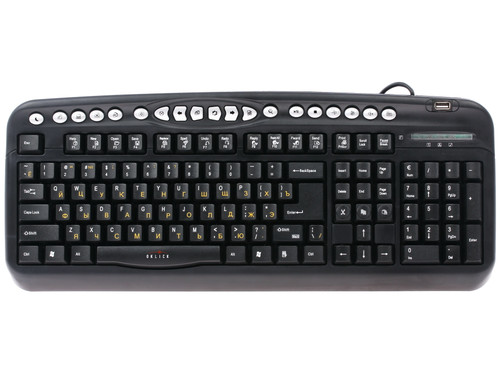

Код товара: 0011057
Как выбрать?
Советуют эксперты DNS
Инструкции и файлы
Что-то пошло не так
Данный раздел сейчас недоступен, но вы можете перейти в любой другой интересующий Вас раздел
Нашли ошибку?
Выделите текст с ошибкой и нажмите Ctrl+Enter или
напишите нам
.
Указанное предложение действительно на 28.11.2023
Клавиатура Oklick 330m – это универсальное устройство, предназначенное для использования с компьютерами и ноутбуками. Она отличается высоким качеством исполнения, удобством в использовании и надежностью. В этой инструкции по применению клавиатуры Oklick 330m вы найдете подробное руководство о том, как использовать все функции и возможности этого устройства.
1. Введение в клавиатуру Oklick 330m. Клавиатура Oklick 330m имеет компактный и эргономичный дизайн, что позволяет комфортно работать с ней в течение долгого времени. Она оснащена 104 клавишами, включая специальные клавиши для быстрого доступа к функциям, таким как управление мультимедиа и интернет-браузером. Клавиатура также имеет регулируемые ножки, позволяющие установить угол наклона, наиболее комфортный для пользователя.
2. Подключение и установка. Для подключения клавиатуры Oklick 330m к компьютеру или ноутбуку необходимо использовать стандартный USB-разъем. Просто вставьте разъем в соответствующий порт и дождитесь, пока операционная система распознает устройство. После этого клавиатура будет готова к использованию. Не требуется дополнительной установки драйверов или программного обеспечения.
3. Использование дополнительных функций. Клавиатура Oklick 330m имеет ряд дополнительных функций, которые позволяют управлять компьютером более эффективно. Например, с помощью специальных клавиш можно регулировать громкость звука, переходить к следующему или предыдущему треку при прослушивании музыки или управлять плеером видео. Также клавиатура поддерживает функцию «горячих клавиш», которая позволяет быстро запустить программы или выполнить другие действия с помощью сочетания клавиш.
Примечание: перед использованием дополнительных функций клавиатуры Oklick 330m рекомендуется проверить наличие драйверов или программного обеспечения на официальном сайте производителя и установить их при необходимости.
Содержание
- Инструкция по применению клавиатуры Oklick 330m
- Шаг 1: Подключение клавиатуры
- Шаг 2: Настройка клавиатуры
- Шаг 3: Основные функции клавиатуры
- Шаг 4: Уход и чистка клавиатуры
- Установка и первоначальная настройка
Инструкция по применению клавиатуры Oklick 330m
Шаг 1: Подключение клавиатуры
Перед началом использования клавиатуры необходимо убедиться в том, что компьютер выключен. Затем нужно подключить клавиатуру к свободному USB-порту компьютера. После подключения можно включить компьютер.
Шаг 2: Настройка клавиатуры
После подключения необходимо настроить клавиатуру для комфортной работы. Для этого можно использовать программное обеспечение, которое поставляется вместе с клавиатурой. Запустите программу и следуйте инструкциям по настройке. Если программное обеспечение не поставляется вместе с клавиатурой, то необходимых настроек можно достичь через операционную систему компьютера.
Шаг 3: Основные функции клавиатуры
Клавиатура Oklick 330m имеет множество функций, облегчающих работу с компьютером. Ниже перечислены основные функции:
- Стандартная раскладка клавиатуры с русскими и латинскими символами.
- Надежная и прочная конструкция, выполненная из качественных материалов.
- Мультимедийные клавиши для быстрого доступа к различным функциям (громкость, пауза, воспроизведение и др.).
- Удобная и эргономичная клавиша Enter.
- Встроенный нумерический блок.
- Возможность использования клавиатуры с различными операционными системами.
Шаг 4: Уход и чистка клавиатуры
Для обеспечения долговечности работы клавиатуры необходимо регулярно проводить ее уход и чистку. При чистке клавиатуры необходимо следовать следующим рекомендациям:
- Перед началом чистки необходимо выключить компьютер и отключить клавиатуру от USB-порта.
- Осторожно переверните клавиатуру и удалите пыль и мусор с помощью мягкой щетки или салфетки.
- Используйте очиститель для клавиатуры, чтобы удалить пятна и загрязнения со светлых клавиш.
- Для чистки критических зон клавиатуры (например, промежутков между клавишами) можно использовать специальную пластиковую карточку или пробку от бутылки.
После проведения чистки дайте клавиатуре высохнуть перед повторным подключением к компьютеру.
Следуя этой инструкции, вы сможете успешно использовать клавиатуру Oklick 330m и наслаждаться комфортной работой с компьютером!
Установка и первоначальная настройка
Перед началом использования клавиатуры Oklick 330m необходимо выполнить процесс установки и первоначальной настройки. Следуйте приведенным ниже шагам:
Шаг 1: Подключите клавиатуру к компьютеру с помощью USB-кабеля.
Шаг 2: Дождитесь, пока операционная система компьютера автоматически установит и распознает новое устройство. В большинстве случаев этот процесс займет несколько секунд.
Шаг 3: Проверьте работоспособность клавиатуры, нажав несколько клавиш. Убедитесь, что символы отображаются на экране компьютера.
Шаг 4: При необходимости настройте язык раскладки клавиатуры. Для этого откройте соответствующие настройки в операционной системе и выберите необходимую раскладку.
Шаг 5: Проверьте функциональность дополнительных клавиш на клавиатуре, например клавиш со справочными функциями или мультимедийными командами. Убедитесь, что они работают правильно и соответствуют описанию в руководстве пользователя.
Шаг 6: При необходимости настройте дополнительные параметры клавиатуры с помощью специального программного обеспечения, предоставляемого производителем. Загрузите программное обеспечение с официального сайта Oklick и следуйте инструкциям по установке и настройке.
После завершения этих шагов ваша клавиатура Oklick 330m будет полностью готова к использованию. Следуйте рекомендациям производителя по уходу и обслуживанию, чтобы сохранить работоспособность клавиатуры на протяжении длительного времени.
В представленном списке руководства для конкретной модели Клавиатуры, мышки — Oklick 330 M Multimedia Keyboard Black-Blue USB PS/2. Вы можете скачать инструкции к себе на компьютер или просмотреть онлайн на страницах сайта бесплатно или распечатать.
В случае если инструкция на русском не полная или нужна дополнительная информация по этому устройству, если вам нужны
дополнительные файлы: драйвера, дополнительное руководство пользователя (производители зачастую для каждого
продукта делают несколько различных документов технической помощи и руководств), свежая версия прошивки, то
вы можете задать вопрос администраторам или всем пользователям сайта, все постараются оперативно отреагировать
на ваш запрос и как можно быстрее помочь. Ваше устройство имеет характеристики:Комплектация: клавиатура, Назначение: настольный компьютер, Интерфейс подключения: USB PS/2, Цвет: синий, Трекбол: нет, Конструкция: классическая, полные характеристики смотрите в следующей вкладке.
Для многих товаров, для работы с Oklick 330 M Multimedia Keyboard Black-Blue USB PS/2 могут понадобиться различные дополнительные файлы: драйвера, патчи, обновления, программы установки. Вы можете скачать онлайн эти файлы для конкретнй модели Oklick 330 M Multimedia Keyboard Black-Blue USB PS/2 или добавить свои для бесплатного скачивания другим посетителями.
Если вы не нашли файлов и документов для этой модели то можете посмотреть интсрукции для похожих товаров и моделей, так как они зачастую отличаются небольшим изменениями и взаимодополняемы.
Обязательно напишите несколько слов о преобретенном вами товаре, чтобы каждый мог ознакомиться с вашим отзывом или вопросом. Проявляйте активность что как можно бльше людей смогли узнать мнение настоящих людей которые уже пользовались Oklick 330 M Multimedia Keyboard Black-Blue USB PS/2.
Основные и самые важные характеристики модели собраны из надежных источников и по характеристикам можно найти похожие модели.
| Общие характеристики | |
| Комплектация | клавиатура |
| Назначение | настольный компьютер |
| Интерфейс подключения | USB PS/2 |
| Цвет | синий |
| Трекбол | нет |
| Клавиатура | |
| Конструкция | классическая |
| Цифровой блок | есть |
| Тип | мембранная |
| Встроенный USB-хаб | есть |
Здесь представлен список самых частых и распространенных поломок и неисправностей у Клавиатур, мышек, комплектов. Если у вас такая поломка то вам повезло, это типовая неисправность для Oklick 330 M Multimedia Keyboard Black-Blue USB PS/2 и вы можете задать вопрос о том как ее устранить и вам быстро ответят или же прочитайте в вопросах и ответах ниже.
| Название поломки | Описание поломки | Действие |
|---|---|---|
| Залипание Клавиш | ||
| Слетели Клавиши | ||
| Левая Кнопка Мыши | Левая Кнопка Мыши Стала Жить Своей Жизнью. Замена Батарейки Проблему Не Решила. | |
| Потеря Ориентации | Несоответствие Стрелочки На Рабочем Столе К Движением Мышки | |
| Работа Колесика Мыши | При Движении Колесиком Мыши На Экране Все Дергается И Плохо Перемещаются Например Документы | |
| Мышь Не Работает | Светиться Диод Красный Больше Ничего Не Реагирует, Батарею Менял Ничего Не Меняется | |
| Клавиатура Gembird Модель Kbs-7001-Ru | Не Печатает Клавиатура На Компьютере Что Делать. Все Подключено,Мышь Работает,Залипаний Клавишь Нет,Ничего Не Проливали | |
| Oklick 840S Wireless Keyboard Black Bluetooth | Не Заряжаеться | |
| Как То Заблокировал Мыншь Работает А Кнопки Не Одна Не Раблтает | ||
| Нужен Pid Код Для Сопряжения |
В нашей базе сейчас зарегестрированно 18 353 сервиса в 513 города России, Беларусии, Казахстана и Украины.
Клавиатура Oklick 330M — это функциональное устройство, которое облегчает работу с компьютером. С ее помощью можно быстро и удобно набирать текст, управлять программами и настраивать специальные функции. В этой инструкции мы расскажем вам о всех возможностях клавиатуры Oklick 330M и о том, как правильно ее настроить и использовать.
Для начала давайте познакомимся с основными клавишами данной модели. На клавиатуре Oklick 330M вы найдете стандартный набор клавиш, таких как буквы и цифры, а также специальные клавиши для управления звуком, яркостью экрана и другими параметрами компьютера. Кроме того, в этой модели присутствуют функциональные клавиши, которые позволяют быстро открыть программы и выполнить определенные команды.
Примечание: перед началом использования клавиатуры Oklick 330M рекомендуется установить драйверы на ваш компьютер. Вы можете скачать их с официального сайта производителя.
Для настройки клавиатуры Oklick 330M вам необходимо войти в меню настроек вашего компьютера. В большинстве операционных систем эта функция доступна через «Панель управления» или «Настройки». В зависимости от операционной системы и версии, вы можете найти различные опции для настройки клавиатуры. Например, вы можете изменить язык ввода, настроить сочетания клавиш для быстрого доступа к программам или настроить макросы для выполнения сложных команд одной клавишей.
Содержание
- Инструкция Oklick 330M: подробная настройка и использование
- Шаг 1: Подключение клавиатуры
- Шаг 2: Установка драйверов
- Шаг 3: Настройка клавиатуры
- Шаг 4: Использование специальных функций клавиатуры
- Распаковка и подключение клавиатуры
- Настройка подсветки клавиш
- Установка драйверов для Oklick 330M
- Назначение дополнительных функций клавиш
- Регулировка чувствительности клавиатуры
- Очистка и уход за клавиатурой Oklick 330M
Инструкция Oklick 330M: подробная настройка и использование
Клавиатура Oklick 330M предлагает удобное и эффективное использование для вашего компьютера. Следующая инструкция поможет вам установить и настроить клавиатуру для максимального комфорта при работе.
Шаг 1: Подключение клавиатуры
Подключите USB-кабель клавиатуры к USB-порту вашего компьютера.
Шаг 2: Установка драйверов
Для полной функциональности клавиатуры рекомендуется установить драйверы. Подключитесь к Интернету и перейдите на сайт производителя Oklick для загрузки последних версий драйверов. Следуйте инструкциям по установке.
Шаг 3: Настройка клавиатуры
После установки драйверов можно приступить к настройке клавиатуры.
-
Откройте меню «Пуск» и выберите «Панель управления».
-
В панели управления найдите и выберите «Язык и региональные параметры».
-
В открывшемся окне выберите вкладку «Языки».
-
Нажмите на кнопку «Изменить клавиатуру» и выберите «Добавить».
-
Выберите «Oklick 330M» из списка доступных клавиатур и нажмите «ОК».
-
Нажмите «Применить» и «ОК», чтобы сохранить настройки.
Шаг 4: Использование специальных функций клавиатуры
Клавиатура Oklick 330M имеет некоторые специальные функции, которые помогут вам удобно работать.
-
Для регулировки громкости звука используйте клавиши Fn + F11 (уменьшение громкости) и Fn + F12 (увеличение громкости).
-
Для управления воспроизведением мультимедиа используйте клавиши Fn + F5 (предыдущий трек), Fn + F6 (воспроизведение/пауза) и Fn + F7 (следующий трек).
-
Для блокировки клавиш Windows и контекстного меню используйте клавишу Fn + F9.
Надеемся, что эта инструкция поможет вам настроить и использовать клавиатуру Oklick 330M с максимальным комфортом. С учетом правильных настроек и использования специальных функций, вы сможете максимально эффективно использовать клавиатуру в своей работе.
Распаковка и подключение клавиатуры
Перед началом использования клавиатуры Оklick 330M необходимо правильно распаковать и подключить ее к компьютеру. В этом разделе описаны шаги по распаковке и подключению клавиатуры.
1. Внимательно осмотрите упаковку клавиатуры Оklick 330M. Убедитесь, что она не повреждена и все аксессуары находятся внутри.
2. Откройте упаковку и достаньте клавиатуру. Тщательно проверьте ее на предмет видимых повреждений. Если обнаружены повреждения, обратитесь в магазин, где вы приобрели клавиатуру, для замены или возврата.
3. Подключите клавиатуру Оklick 330M к компьютеру с помощью приложенного USB-кабеля. Откройте один из доступных портов USB на компьютере и вставьте конец кабеля в порт.
4. Дождитесь, пока операционная система компьютера установит драйверы клавиатуры. В большинстве случаев это происходит автоматически. Если система требует установки драйвера вручную, следуйте инструкциям, предоставленным вместе с клавиатурой.
5. После успешного подключения клавиатуры Оklick 330M можете начать ее использование. Проверьте, работают ли все клавиши правильно, проведя несколько тестовых нажатий на каждую клавишу.
Обратите внимание, что при первом подключении клавиатуры может потребоваться некоторое время для установки драйверов и настройки. Будьте терпеливы и дайте системе время для завершения этого процесса.
Настройка подсветки клавиш
Клавиатура Oklick 330M оснащена функцией подсветки клавиш, которая помогает улучшить видимость клавиш в темных условиях и создает эстетически приятный внешний вид. В этом разделе вы узнаете, как настроить подсветку клавиш на клавиатуре Oklick 330M.
Для начала, убедитесь, что ваша клавиатура подключена к компьютеру и работает должным образом.
Шаг 1: Нажмите и удерживайте клавишу Fn, которая находится в левом нижнем углу клавиатуры.
Шаг 2: Предусмотрены несколько вариантов настройки подсветки клавиш:
| Комбинация клавиш | Описание |
|---|---|
| Fn + F1 | Включение/выключение подсветки клавиш в режиме постоянной подсветки |
| Fn + F2 | Режим дыхания — подсветка клавиш плавно замигает, создавая эффект дыхания |
| Fn + F3 | Режим звезды — подсветка клавиш мигает в виде звезд |
| Fn + F4 | Режим волны — подсветка клавиш мигает в виде волны |
| Fn + F5 | Режим рваной линии — подсветка клавиш мигает в виде рваных линий |
| Fn + F6 | Изменение яркости подсветки клавиш (3 уровня яркости) |
Шаг 3: Переключайтесь между различными режимами подсветки клавиш, нажимая соответствующую комбинацию клавиш.
Шаг 4: Если вы хотите отключить подсветку клавиш, повторно нажмите комбинацию клавиш Fn + F1.
Теперь вы знаете, как настроить подсветку клавиш на клавиатуре Oklick 330M! Приятного использования!
Установка драйверов для Oklick 330M
Для правильной работы клавиатуры Oklick 330M необходимо установить соответствующие драйверы. В этом разделе будет описано, как выполнить установку драйверов на различных операционных системах.
Windows 10:
1. Подключите клавиатуру Oklick 330M к компьютеру с помощью USB-кабеля.
2. Перейдите на официальный сайт производителя Oklick и найдите раздел «Поддержка» или «Драйверы».
3. В разделе «Драйверы» найдите соответствующий драйвер для клавиатуры Oklick 330M, совместимый с Windows 10, и скачайте его на ваш компьютер.
4. Запустите установочный файл драйвера и следуйте инструкциям на экране, чтобы установить драйвер.
5. После завершения установки перезагрузите компьютер.
Windows 7 или Windows 8:
1. Подключите клавиатуру Oklick 330M к компьютеру с помощью USB-кабеля.
2. Перейдите на официальный сайт производителя Oklick и найдите раздел «Поддержка» или «Драйверы».
3. В разделе «Драйверы» найдите соответствующий драйвер для клавиатуры Oklick 330M, совместимый с вашей операционной системой, и скачайте его на ваш компьютер.
4. Запустите установочный файл драйвера и следуйте инструкциям на экране, чтобы установить драйвер.
5. После завершения установки перезагрузите компьютер.
MacOS:
1. Подключите клавиатуру Oklick 330M к компьютеру с помощью USB-кабеля.
2. Перейдите на официальный сайт производителя Oklick и найдите раздел «Поддержка» или «Драйверы».
3. В разделе «Драйверы» найдите соответствующий драйвер для клавиатуры Oklick 330M, совместимый с MacOS, и скачайте его на ваш компьютер.
4. Запустите установочный файл драйвера и следуйте инструкциям на экране, чтобы установить драйвер.
5. Перезагрузите компьютер после завершения установки.
После установки драйверов клавиатура Oklick 330M будет готова к использованию на вашем компьютере и будет работать с полной функциональностью.
Назначение дополнительных функций клавиш
- Клавиша «Win»: открывает меню Пуск в операционной системе Windows.
- Клавиша «Esc»: выполняет выход из текущего режима или закрывает диалоговое окно.
- Клавиша «F1»: открывает справку или подсказку в различных программах.
- Клавиши «F2» и «F3»: часто используются для переименования файлов или папок.
- Клавиша «F4»: открывает список доступных опций в различных программах.
- Клавиша «F5»: обновляет содержимое текущей страницы или папки.
- Клавиша «F6»: перемещает фокус на следующий элемент интерфейса.
- Клавиша «F7»: включает или выключает режим проверки орфографии в текстовых редакторах.
- Клавиша «F8»: открывает дополнительные опции при загрузке компьютера.
- Клавиша «F9»: выполняет особые действия в различных программах.
- Клавиша «F10»: активирует меню в текущей программе.
- Клавиша «F11»: переключает браузер в полноэкранный режим.
- Клавиша «F12»: открывает окно инспектора элементов в веб-браузере.
Кроме дополнительных функций клавиш, клавиатура Оklick 330M также имеет классический набор функциональных клавиш F1-F12, которые выполняют различные задачи в зависимости от используемого приложения или операционной системы.
Регулировка чувствительности клавиатуры
Клавиатура Oklick 330M предлагает пользователю возможность настроить чувствительность клавиш, что может быть полезно для удобства и комфорта при печати. Ниже представлены инструкции по регулировке чувствительности клавиатуры:
- Перед началом процесса настройки клавиатуры убедитесь, что она подключена к компьютеру и включена.
- Нажмите и удерживайте клавишу Fn на клавиатуре Oklick 330M.
- С помощью стрелок на клавиатуре выберите желаемый уровень чувствительности клавиш.
- Отпустите клавишу Fn для сохранения выбранного уровня чувствительности.
На выбранном уровне чувствительности клавиатура будет реагировать на нажатия клавиш в соответствии с вашими предпочтениями.
Обратите внимание, что уровень чувствительности может варьироваться от настройки к настройке. Чтобы достичь наиболее комфортного опыта использования клавиатуры Oklick 330M, рекомендуется проверить несколько различных уровней чувствительности и выбрать наиболее подходящий для вас.
Очистка и уход за клавиатурой Oklick 330M
Для очистки клавиатуры Oklick 330M вам понадобятся:
- мягкая салфетка или микрофибра;
- ватные палочки или щетка для клавиатуры;
- испытанное очистительное средство для электроники, либо изопропиловый спирт.
Вот пошаговая инструкция по очистке клавиатуры Oklick 330M:
- Перед началом работы отключите клавиатуру от компьютера. Это поможет избежать случайного нажатия клавиш и повреждения устройства.
- С помощью ватных палочек или щетки тщательно удалите пыль и грязь между клавишами. Будьте аккуратны, чтобы не повредить клавиши.
- Смочите мягкую салфетку или микрофибру небольшим количеством очистительного средства или изопропилового спирта.
- Осторожно протрите каждую клавишу и поверхность клавиатуры салфеткой или микрофиброй, удаляя следы пальцев или другие загрязнения.
- Дайте клавиатуре высохнуть перед подключением к компьютеру.
Помимо регулярной очистки, рекомендуется:
- Не разбирать клавиатуру самостоятельно, чтобы избежать повреждения внутренних компонентов.
- Избегать попадания жидкостей на клавиатуру. Если жидкость все же попала на клавиши, немедленно отключите клавиатуру и просушите ее перед повторным использованием.
- При необходимости можно использовать специальные протирочные салфетки для клавиатуры.
Следуя этим рекомендациям, вы сможете поддерживать клавиатуру Oklick 330M в чистоте и исправном состоянии, что обеспечит долгую и надежную работу устройства.
Клавиатура Oklick 330m — это идеальное решение для тех, кто ценит комфорт и функциональность в одном устройстве. Эта клавиатура обладает всеми необходимыми функциями для эффективной работы и удобного использования.
Преимущества клавиатуры Oklick 330m:
1. Стильный дизайн: клавиатура имеет элегантный внешний вид, который отлично дополнит любой рабочий или домашний интерьер.
2. Удобство использования: клавиатура оснащена мягкими и плавными клавишами, что позволяет работать на ней непрерывно длительное время с минимальным утомлением.
3. Мультимедийные функции: благодаря наличию специальных функциональных клавиш, вы можете легко управлять мультимедийными файлами и переключаться между приложениями, не отрывая от руки на клавиатуру.
4. Подключение через USB: благодаря USB-подключению клавиатура легко подключается к любому компьютеру или ноутбуку, что делает ее универсальной и мобильной.
Необходимо отметить, что клавиатура Oklick 330m отличается высоким качеством материалов и сборки. Она также имеет специальное покрытие, которое защищает клавиши от износа и позволяет им сохранять яркость и четкость букв на протяжении всего срока службы.
Инструкция по применению клавиатуры Oklick 330m очень проста и понятна даже для новичков. Для начала использования вам достаточно подключить клавиатуру к компьютеру с помощью USB-кабеля. Клавиатура моментально распознается операционной системой и готова к работе.
Содержание
- Описание клавиатуры Oklick 330m: основные характеристики и функции
- Устанавливаем драйверы для клавиатуры Oklick 330m: пошаговая инструкция
- Сочетания клавиш на клавиатуре Oklick 330m: полезные функции
- Обслуживание и уход за клавиатурой Oklick 330m: советы и рекомендации
Описание клавиатуры Oklick 330m: основные характеристики и функции
Основные характеристики:
- Соединение с компьютером: проводное, через USB-порт.
- Тип клавиатуры: мембранный.
- Количество клавиш: 104, включая функциональные.
- Материал корпуса: пластик.
- Цвет: черный.
- Размеры: 44.5 х 14.7 х 2.6 см.
- Вес: 0.6 кг.
Основные функции:
- Мультимедийные клавиши: клавиши для управления громкостью, воспроизведением и паузой музыки или видео.
- Функциональные клавиши: клавиши для быстрого доступа к различным функциям и приложениям, таким как поиск, остановка, обновление и др.
- Стандартный раскладка клавиш: удобная и знакомая раскладка клавиш для работы с текстом, игр и других приложений.
- Молчаливые клавиши: низкая издаваемость звука при нажатии клавиш значительно снижает уровень шума и позволяет комфортно работать или играть в любых условиях.
Клавиатура Oklick 330m включает все необходимые функции для комфортного использования в повседневных задачах. Благодаря своей компактности и надежности, она станет идеальным выбором для дома, офиса или учебы.
Устанавливаем драйверы для клавиатуры Oklick 330m: пошаговая инструкция
Для полноценной работы с клавиатурой Oklick 330m рекомендуется установить драйверы, которые обеспечивают стабильное и оптимальное функционирование устройства. В этой пошаговой инструкции мы расскажем, как правильно установить драйверы для клавиатуры Oklick 330m.
| Шаг 1 | Перейдите на официальный сайт производителя клавиатуры Oklick 330m. |
| Шаг 2 | Выберите раздел «Поддержка» или «Драйверы». |
| Шаг 3 | Найдите на странице модель клавиатуры Oklick 330m. |
| Шаг 4 | Скачайте последнюю версию драйвера для вашей операционной системы. |
| Шаг 5 | Откройте скачанный файл драйвера. |
| Шаг 6 | Следуйте инструкциям на экране установщика драйвера. |
| Шаг 7 | После завершения установки перезагрузите компьютер. |
| Шаг 8 | Включите клавиатуру Oklick 330m и проверьте ее работу. |
После успешной установки драйверов клавиатуры Oklick 330m вы сможете наслаждаться полным функционалом устройства и комфортной работой с компьютером.
Сочетания клавиш на клавиатуре Oklick 330m: полезные функции
Клавиатура Oklick 330m имеет ряд полезных сочетаний клавиш, которые могут значительно упростить работу и повысить эффективность использования клавиатуры. Вот некоторые из них:
- Win + D: сворачивает все открытые окна и отображает рабочий стол.
- Ctrl + C: копирует выделенный текст или объект в буфер обмена.
- Ctrl + V: вставляет содержимое буфера обмена в выделенное место.
- Ctrl + X: вырезает выделенный текст или объект и помещает его в буфер обмена.
- Ctrl + Z: отменяет последнее действие.
- Ctrl + S: сохраняет текущий документ или файл.
- Alt + Tab: переключается между открытыми окнами.
- Ctrl + Shift + Esc: открывает диспетчер задач.
Это только некоторые сочетания клавиш, которые могут быть полезными в повседневной работе. Помните, что клавиатура Oklick 330m поддерживает множество других сочетаний клавиш, которые могут быть настроены с помощью соответствующего программного обеспечения.
Обслуживание и уход за клавиатурой Oklick 330m: советы и рекомендации
Вот несколько советов и рекомендаций по обслуживанию и уходу за клавиатурой Oklick 330m:
1. Чистка: Регулярно очищайте клавиши от пыли, крошек и других загрязнений. Для этого вы можете использовать специальные средства для чистки клавиатуры, аэрозольный компрессор или просто влажную тряпку. Не используйте бытовые моющие средства, чтобы не повредить поверхность клавиатуры.
2. Проветривание: Важно регулярно проветривать клавиатуру, чтобы избежать скопления пыли и грязи внутри. Для этого вы можете использовать аэрозольный компрессор или специальные щетки для очистки клавиатуры.
3. Предотвращение попадания жидкости: Всегда старайтесь избегать разливания жидкости на клавиатуру, так как это может привести к поломке клавиш или короткому замыканию. Если все же случилось разливание, немедленно выключите клавиатуру и высушите ее полностью прежде, чем снова включать.
4. Защита от ударов: Берегите клавиатуру от падений и ударов, так как это также может вызвать поломку клавиш или повреждение внутренних компонентов. Храните клавиатуру в надежном и безопасном месте.
5. Регулярная проверка соединений: Проверяйте соединения клавиатуры с компьютером, чтобы убедиться, что все кабели надежно подключены. При необходимости, переподключите кабель USB или замените его, если он поврежден.
6. Регулярное обновление драйверов: Проверьте, что у вас установлены последние версии драйверов для клавиатуры Oklick 330m. Обновление драйверов может улучшить производительность клавиатуры и исправить возможные ошибки.
Следуя этим советам и рекомендациям по обслуживанию и уходу за клавиатурой Oklick 330m, вы сможете продлить ее срок службы и наслаждаться надежной работой вашего основного инструмента ввода информации.