
Offline maps — это функция, которая позволяет использовать электронные карты без подключения к Интернету. Это очень удобно, особенно для путешественников, которые часто оказываются в зонах с плохим сигналом или без возможности доступа в сеть. Эта функция позволяет сэкономить драгоценное время и нервы, необходимые для ориентации в незнакомом месте.
Как же использовать Offline maps? Все просто. Сначала установите приложение, поддерживающее эту функцию, на свой смартфон или планшет. После этого выберите нужную карту для скачивания. Обратите внимание, что размер загружаемой карты может достигать значительных объемов, поэтому имейте в виду доступное место на вашем устройстве.
Когда карта успешно загружена и установлена, вам останется только открыть приложение в режиме Offline и выбрать нужный регион или город на карте. Теперь вы можете пользоваться картой в любое время, независимо от наличия Интернета. Это особенно полезно для пеших прогулок, велосипедных поездок или автомобильных путешествий за границей.
Содержание
- Использование Offline maps: пошаговая инструкция
- Шаг 1: Установка приложения Offline maps
- Шаг 2: Загрузка необходимых карт
- Шаг 3: Использование карт в офлайн-режиме
- Шаг 4: Обновление и удаление карт
- Шаг 5: Настройка дополнительных функций
- Загрузите необходимые карты на устройство
- Откройте приложение Offline maps
Использование Offline maps: пошаговая инструкция
Шаг 1: Установка приложения Offline maps
Прежде всего, вам необходимо установить приложение Offline maps на свое устройство. Для этого перейдите в магазин приложений вашего устройства (Google Play или App Store), найдите приложение Offline maps и нажмите «Установить».
Шаг 2: Загрузка необходимых карт
После установки приложения откройте его и найдите раздел «Настройки карт». Нажмите на эту опцию и выберите карты, которые вы хотите загрузить для использования офлайн. Обычно можно выбрать регион или город, для которого вы хотите загрузить карту. После выбора нажмите на кнопку «Загрузить карту» и дождитесь окончания загрузки.
Шаг 3: Использование карт в офлайн-режиме
Когда вам потребуется использовать карту, но у вас нет интернет-соединения, просто откройте приложение Offline maps и выберите загруженную карту из списка. Вы сможете приближать и отдалять карту, перемещаться по ней и использовать другие функции в полноценном офлайн-режиме.
Шаг 4: Обновление и удаление карт
Время от времени вам может потребоваться обновить загруженные карты или удалить их, освободив место на устройстве. Для этого перейдите в приложение Offline maps, найдите раздел «Настройки карт», выберите карту, которую хотите обновить или удалить, и следуйте инструкциям на экране.
Шаг 5: Настройка дополнительных функций
Настройки приложения Offline maps позволяют вам настроить дополнительные функции, такие как автоматическое обновление карт, выбор языка и единиц измерения, а также опцию резервного копирования карт и сохранение маршрутов.
Теперь, когда вы знаете, как использовать Offline maps, вы можете наслаждаться использованием карт в офлайн-режиме где угодно и в любое время!
Загрузите необходимые карты на устройство
Чтобы воспользоваться функцией Offline maps и иметь доступ к картам в автономном режиме, необходимо предварительно загрузить нужные карты на устройство. Таким образом вы сможете использовать карты даже без подключения к Интернету.
Для загрузки карт на устройство выполните следующие шаги:
- Откройте приложение Offline maps на своем устройстве.
- На главном экране приложения нажмите на кнопку «Загрузить карты».
- Выберите регион или страну, для которой вы хотите загрузить карты. Можно выбрать несколько регионов, если требуется.
- После выбора региона отобразится список доступных карт. Выберите необходимые карты, которые хотите загрузить.
- Перед загрузкой карт в приложении будет отображаться информация о размере файлов. Убедитесь, что на вашем устройстве достаточно свободного места для загрузки карт.
- Нажмите на кнопку «Загрузить» и дождитесь завершения загрузки. Время загрузки может зависеть от размера выбранных карт и скорости вашего интернет-соединения.
- После завершения загрузки карт они будут доступны в приложении Offline maps для использования в автономном режиме.
Теперь, когда ваши карты загружены на устройство, вы можете использовать их в любое время, даже без доступа к интернету. Просто откройте приложение Offline maps и выберите нужную карту из списка загруженных.
Откройте приложение Offline maps
Для использования функции Offline maps, вам необходимо открыть приложение, которое вы установили на свое устройство. В зависимости от операционной системы вашего устройства, приложение может называться по-разному, например, «Offline maps», «Офлайн карты» или «Карты без подключения к интернету».
После того, как вы откроете приложение, вы увидите главный экран с различными опциями и инструментами для работы с офлайн-картами.
Если у вас впервые открыто приложение, вам может потребоваться предоставить разрешение на доступ к вашему местоположению. Это необходимо, чтобы приложение могло определить ваше текущее положение на карте и отображать соответствующую информацию.
Если у вас уже есть скачанные офлайн-карты, вы увидите список доступных карт на экране приложения. Выберите нужную вам карту, чтобы продолжить использование без подключения к интернету.
Теперь вы готовы использовать приложение Offline maps и использовать его функциональные возможности даже без доступа к интернету.
Table of Contents
Online Help
Welcome to the All-In-One OfflineMaps Online Help for 3.x versions.
Use the menu on the right of this page to get some help on a particular feature.
 If you don’t find your answer in these pages, or if you have any question or suggestion, visit our : support forum.
Don’t forget to have a look at the FAQ.
Use the language selector on the right to choose your preferred language.
A complete PDF export of this help is available here (en) for offline use.
Using the application
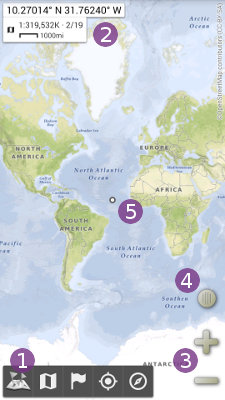
The main view of the application is the map. This is the view displayed when you start the application.
By default, it covers the whole screen, hiding the system status bar (this can be changed in the application settings). Just press the application main menu button  to temporarily display the status bar.
You can change the map display resolution from the application settings.
The information boxes
Information boxes  can be displayed in the top-left part of the screen. They are all related to a particular feature, you can choose to display or hide them from the related sub-menu.
For example, you can change the screen center coordinates format or visibility as explained here.
The zoom controls
The zoom controls allow you to change the scale of the map. If your device supports multi-touch, you can use two fingers to zoom in or out. Alternatively, you can use the zoom buttons or the zoom slider.
The zoom buttons  allow you to jump to the next scale level of the current map (if it has multiple levels). If no more levels are available for the current map, the application can automatically load a new map that matches the new requested zoom scale.
The zoom slider  allows you to finely control the map scale. The scale level of the current map will be chosen accordingly. The zoom slider will only change the scale level of the current map, it will never load a new map like it’s the case with the zoom buttons.
By default, the zoom slider is hidden. Use the application settings to display it and configure its behavior.
The screen center icon
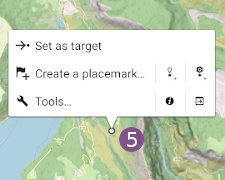
The screen center icon  shows the exact map center location, which coordinates are given in the coordinates information box.
It can be clicked, offering shortcuts like “Target center” (to set this location as the target), “Open with…” (to open this location with another application or to share it), “Create a placemark…” (to create a landmark here, see Placemarks), etc.
The features menu is displayed at the bottom of the screen. All functionalities of the application are sorted in categories called features. There is one menu button for each feature:
-
 Application related functionalities (including settings, etc.);

-
Maps & layers (list available maps, change the maps, etc.);
-
Placemarks (save and retrieve placemarks like waypoints, routes, etc.);
-
GPS location (real-time GPS location on the map);
You can:
-
Click a menu button to display its sub-menu that lists main functionalities for that feature;
-
Double-click a menu button to display its sub-menu and expand it to display all options;
-
Long-press a menu button to call the main functionality of the sub-menu. For instance, long-press the first menu button to reduce the features menu.
More…
Уже дважды писал про офлайн карты, тем не менее тема продолжает свое развитие. Идеальных решений нет, в каждой программе есть свои плюсы или минусы. Maps.me — только офлайновая и только для OpenStreet, зато беспредельно простая. OruxMaps работает с чем захочешь, кеширует снимки, рисует и загружает треки, показывает спутники, в общем супернасыщенный функционал, но сложновата для обычного пользователя. Собираясь в поездку наткнулся на еще одну софтину, которую и использовал в дороге. Она как раз находится посередине между выше перечисленными программами. Имеет большой выбор картографических сервисов, позволяет легко скачать выбранные участки на карту памяти с необходимой глубиной, загружает треки, можно нарисовать трек самостоятельно.
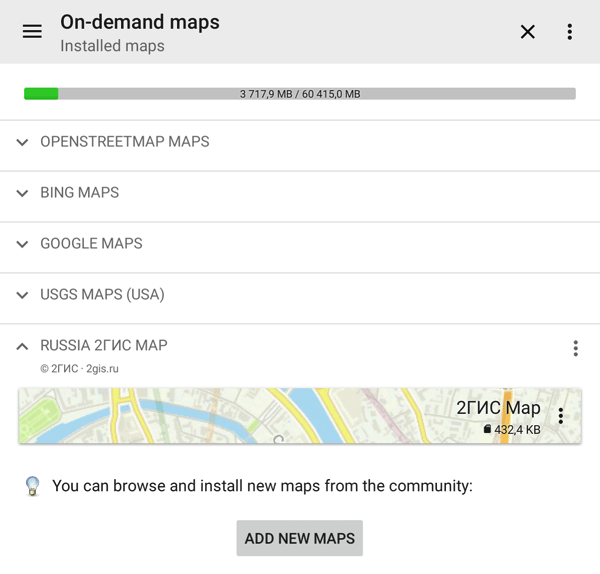
Называется приложение All-In-One OfflineMaps, работает по понятным причинам только на Андроид, вот ссылка на GooglePlay.
Не буду долго рассказывать о функционале, он достаточно типичный для такого рода программ, думаю тем, для кого Maps.me уже мало, а OruxMaps слишком сложен вариант All-In-One OfflineMaps будет наиболее подходящим. Главный недостаток данной программы — удивительно, но она не записывает трек! Вы можете загрузить какое угодно количество своих треков, а вот записать пройденный путь не получится. В ситуациях, когда мне это было нужно, я запускал дополнительно любую программу, которая умела писать трек, например SkiTracks. Вторым недостатком можно назвать отсутствие локализации, но это недостаток не для всех.
Из важных плюсов отметил бы умение показывать на карте, какие участки уже есть в офф-лайновом кеше, что позволяет оптимальнее расходовать место на карте памяти, закачивая только нужные части пути и в нужной детализации, а также случайно не забыть какой-нибудь кусок карты. Загрузка офлайн карт происходит классическим способом — выбирается прямоугольная область на экране и количество слоев.
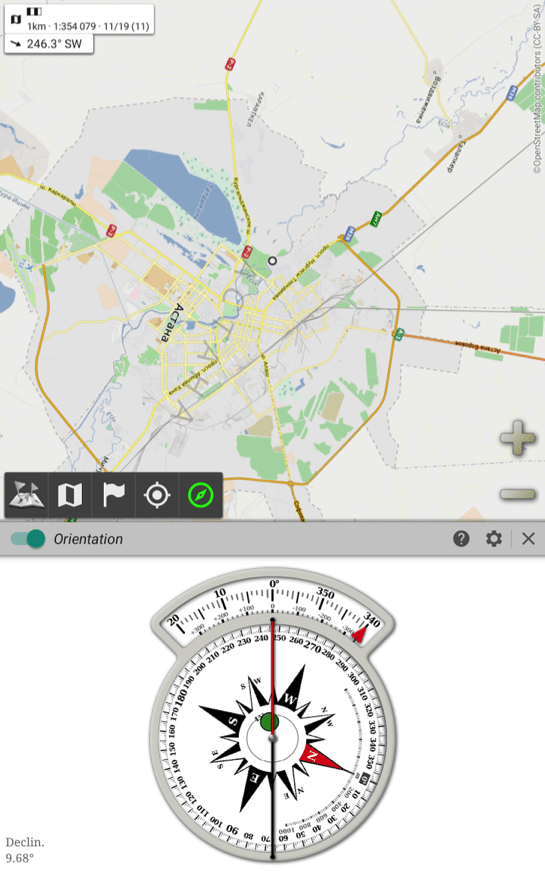
Программа доступна в двух вариантах — платном и бесплатном, на бесплатном есть ограничения по загрузке своих треков и реклама. Для полноценной работы лучше брать платную версию, благо стоит она недорого.
В последнее время именно All-In-One OfflineMaps стал моим основным инструментом планирования и навигации в поездках за пределами асфальтовых дорог.
Официальный сайт — www.offline-maps.net
Есть вопросы? Пишите в комментарии!
Больше фото, видео и прямых трансляций в моем телеграм-канале t.me/sobolev4x4.
Offline maps (автономные карты) представляют собой удобное средство для навигации без доступа к интернету. Они позволяют скачивать карты на устройство и использовать их в автономном режиме, что особенно полезно в поездках за границу или в местах с плохим покрытием сети.
Использование Offline maps очень просто. Сначала вам нужно скачать нужные карты на свое устройство. Для этого откройте приложение, выберите необходимую страну или регион и нажмите кнопку «Скачать карту».
После того, как вы скачали карты, они будут доступны для использования в автономном режиме. Вы можете искать адреса, строить маршруты и найти интересующие вас объекты на карте, даже если у вас нет интернета. Offline maps также предоставляет дополнительные функции, такие как отображение транспортных средств и информации о пробках.
Не забывайте обновлять свои Offline maps время от времени, чтобы быть в курсе последних изменений и обновлений карт.
Таким образом, использование Offline maps является отличным способом сэкономить трафик, не теряться в незнакомом городе и всегда иметь доступ к нужной информации о местности, даже без подключения к интернету. Пользуйтесь преимуществами Offline maps и наслаждайтесь путешествиями без ограничений!
Содержание
- Почему использование Offline maps обязательно
- Больше никаких проблем с интернетом
- Удобство и экономия времени
- Безопасность в поездках
Почему использование Offline maps обязательно
- Отсутствие интернета: Когда вы находитесь в местах без доступа к интернету, Offline maps позволяют вам продолжать пользоваться навигацией и поиском мест даже без подключения к сети.
- Сохранение мобильных данных: Использование Offline maps позволяет избежать излишнего расхода мобильных данных, так как все карты уже скачаны на устройство.
- Быстрая навигация: Загруженные на устройство карты позволяют быстро и легко ориентироваться на незнакомой территории, что значительно упрощает перемещение и поиск нужных объектов.
- Надежность: Offline maps не зависят от стабильности интернет-соединения и нагрузки на сеть. Вы всегда можете быть уверены в том, что данные карт доступны и надежны.
- Полезность в экстренных ситуациях: В случае необходимости, Offline maps помогут ориентироваться на местности и найти ближайшие учреждения, такие как больницы, пункты питания или ближайшие точки эвакуации.
Таким образом, использование Offline maps обязательно для всех, кто хочет быть независимым от интернета и полагаться на надежную навигацию в любых условиях.
Больше никаких проблем с интернетом
Специально разработанный для сохранения карт на вашем устройстве, Offline maps позволяет вам получить доступ к картам даже без подключения к интернету. Вы можете загрузить карты на свое устройство заранее и использовать их в любое время и в любом месте, даже если у вас нет доступа к сети.
Offline maps имеет прекрасный интерфейс, позволяющий легко управлять загруженными картами. Вы можете просматривать, масштабировать и перемещаться по картам, а также получать сведения о местоположении и маршрутах, и все это без использования интернета.
Более того, Offline maps может быть полезным инструментом для путешествий, особенно в странах, где интернет-соединение может быть нестабильным или дорогим. Загрузив карты на свое устройство, вы сможете экономить деньги на роуминге и всегда иметь доступ к картам даже в отдаленных районах.
Не отказывайтесь от путешествий и исследований из-за проблем с интернетом. С помощью Offline maps вы сможете пользоваться картами в любое время и в любом месте, не завися от интернет-соединения. Более никаких проблем с интернетом – только удобство и надежность в использовании!
Удобство и экономия времени
С помощью Offline maps вы можете загрузить карты заранее и использовать их в оффлайн-режиме без доступа к Интернету. Это значит, что вы не будете зависеть от медленного или неточного интернет-соединения, а также не будете тратить драгоценные трафик и деньги на роуминг. Вам не придется искать бесплатные Wi-Fi точки или покупать дорогостоящую SIM-карту для того, чтобы оставаться на связи и быть в курсе своего местоположения.
Offline maps также позволяют сэкономить время при планировании маршрута и перемещении. Вы можете заранее изучить интересующие вас места и достопримечательности на карте, построить оптимальный маршрут и сохранить его на своем устройстве. Вам не придется беспокоиться о потерях и заблудиться, так как Offline maps будет непрерывно показывать вашу текущую позицию и направление движения.
Еще одно преимущество Offline maps — возможность получения подробной информации о местах на карте. Вы можете узнать о ближайших кафе, ресторанах, отелях, аптеках и других объектах, просмотреть отзывы и рейтинги, а также посмотреть фотографии. Это поможет вам сделать правильный выбор и экономить время на поиске нужных мест и услуг.
Таким образом, использование Offline maps обеспечивает удобство и экономию времени в путешествиях и перемещениях благодаря возможности использования карт в оффлайн-режиме, отсутствию зависимости от интернета, возможности сохранения маршрутов и получения подробной информации о местах.
Безопасность в поездках
|
1. Загрузите оффлайн-карты Одним из способов обеспечить безопасность в поездках является загрузка оффлайн-карт на ваше устройство. Таким образом, вы сможете использовать карты, даже если у вас нет доступа к интернету. Это особенно полезно, если вы заблудились или потерялись, и вам нужно найти путь обратно в безопасное место. |
|
2. Информируйте близких о своих планах Расскажите своим близким о своих планах поездки. Поделитесь информацией о том, куда вы собираетесь отправиться, какое время проведете там, и каким образом они могут связаться с вами в случае необходимости. Это поможет им быть в курсе вашей ситуации и быстро реагировать, если что-то пойдет не так. |
|
3. Берите с собой необходимые медикаменты и аптечку В случае непредвиденных обстоятельств всегда полезно иметь при себе аптечку. Включите в нее основные медикаменты, которые могут понадобиться во время поездки, такие как лекарства от аллергии, боли, проблем с желудком и т.д. Также убедитесь, что у вас есть необходимые лекарства, если вы принимаете какие-либо постоянные препараты. |
|
4. Будьте осторожны с личной информацией Путешествуя, старайтесь быть осторожными с вашей личной информацией. Не публикуйте подробности о вашей поездке на публичных форумах или социальных сетях, особенно если вы не знакомы с другими участниками. Помните, что ваша безопасность — ваша ответственность, поэтому будьте бдительны и сохраняйте личную информацию конфиденциальной. |
|
5. Исследуйте местность и изучите местные законы и обычаи Перед поездкой изучите местность, которую собираетесь посетить. Узнайте о местных законах и обычаях, чтобы не нарушить их и не привлечь лишнего внимания к себе. Также исследуйте окрестности вашего отеля или места проживания, чтобы знать, где находятся ближайшие больницы, полицейские участки и посольства, на случай если понадобится помощь. |
Offline maps — это удобный способ иметь карту на своём устройстве без использования интернета. Но чтобы правильно её настроить, нужно знать несколько важных моментов. В этой статье мы расскажем, как настроить Offline maps на своём устройстве, чтобы иметь всегда под рукой актуальную карту.
Первым шагом будет загрузка приложения Offline maps на устройство. Далее нужно будет выбрать нужный регион и загрузить его карту. Следует помнить о том, что размер скачиваемой карты может быть значительным, поэтому лучше выбирать только те регионы, где вы действительно планируете передвигаться. После загрузки карты можно перейти к настройке отображения и выбрать необходимые настройки.
Для более подробной настройки Offline maps можно использовать дополнительные функции, такие как выбор типа карты, изменение масштаба и многое другое. В этой статье мы расскажем, как пользоваться всеми возможностями Offline maps, чтобы получить максимальную пользу от данного приложения.
Содержание
- Как настроить Offline Maps: подробное руководство
- Что такое Offline Maps и зачем нужно настраивать?
- Как настроить Offline Maps на Android?
- Как настроить Offline Maps на iOS?
- Загрузка приложения
- Шаг 1: Проверьте доступную память на вашем устройстве
- Шаг 2: Найдите приложение Offline maps в магазине приложений
- Шаг 3: Нажмите на кнопку «Установить»
- Шаг 4: Дождитесь завершения загрузки
- Шаг 5: Откройте приложение и настройте его
- Выбор карты
- Определение целей использования
- Популярные варианты карт
- Масштабы карты
- Установка области карты
- Шаг 1: Выберите область для загрузки карты
- Шаг 2: Загрузите область карты
- Шаг 3: Проверьте наличие загруженной области карты
- Работа без интернета
- Что такое Offline maps?
- Преимущества работы без интернета
- Как настроить Offline maps?
- Доступ к сохраненной карте
- Как открыть сохраненную карту на Android
- Как открыть сохраненную карту на iOS
- Как открыть сохраненную карту на ПК
- Удаление карты
- Шаг 1: Откройте Offline maps
- Шаг 2: Настройки
- Шаг 3: Удаление карты
- Определение местоположения
- GPS
- Wi-Fi
- Cellular
- Настройки местоположения
- Использование дополнительных функций
- Поиск местоположения
- Добавление меток
- Создание маршрутов
- Отображение дополнительной информации
- Вопрос-ответ
- Для каких систем можно настроить Offline maps?
- Как создать карту в Offline maps?
- Какие проблемы могут возникнуть при загрузке карт?
- Как настроить масштаб карты?
- Как обновить карты в Offline maps?
- Можно ли изменить язык интерфейса в Offline maps?
- Как удалить карту в Offline maps?
Что такое Offline Maps и зачем нужно настраивать?
Offline Maps — это возможность загружать карты на устройство и использовать их без доступа к интернету. Это полезно в случае, когда вы находитесь в месте с плохим интернет-соединением или в зоне без сигнала.
Для настройки Offline Maps нужно выбрать область на карте, которую хотите загрузить. Это может быть город, район или даже весь штат. Картографические данные будут сохранены на устройстве и будут доступны в любое время.
Как настроить Offline Maps на Android?
- Откройте приложение Google Maps на своем Android-устройстве.
- Нажмите на панель меню слева (три горизонтальные полоски).
- Выберите «Настройки».
- Нажмите на «Offline maps» (Оффлайн-карты).
- Выберите «Выбрать свою карту» (Select Your Own Map).
- Выберите область, которую вы хотите загрузить, приблизив и отдалив карту свайпами по экрану.
- Нажмите «Загрузить».
- Дождитесь, пока карта загрузится на ваше устройство.
Как настроить Offline Maps на iOS?
- Откройте приложение «Карты» на своем устройстве iOS.
- На главном экране выберите «Настройки» (Settings).
- Выберите «Карты» (Maps).
- Выберите «Скачать карту» (Download Map).
- Выберите область, которую вы хотите загрузить, приблизив и отдалив карту свайпами по экрану.
- Нажмите «Скачать» (Download).
- Дождитесь, пока карта загрузится на ваше устройство.
Теперь вы можете использовать Offline Maps в автономном режиме и не зависеть от доступа к интернету.
Загрузка приложения
Шаг 1: Проверьте доступную память на вашем устройстве
Перед загрузкой приложения рекомендуется проверить, достаточно ли у вас памяти для загрузки приложения.
Для этого зайдите в настройки вашего устройства и найдите раздел «Хранилище» или «Память». Там вы сможете увидеть, сколько свободного места у вас есть на устройстве.
Шаг 2: Найдите приложение Offline maps в магазине приложений
Откройте магазин приложений на вашем устройстве и введите в поиск «Offline maps». Вы увидите приложение в результатах поиска.
Шаг 3: Нажмите на кнопку «Установить»
Чтобы начать загрузку приложения, нажмите на кнопку «Установить». Приложение будет загружаться на ваше устройство.
Шаг 4: Дождитесь завершения загрузки
При загрузке приложения убедитесь, что устройство подключено к интернету и оставьте его включенным до тех пор, пока загрузка не будет завершена. Это может занять несколько минут в зависимости от скорости вашего интернет-соединения.
Шаг 5: Откройте приложение и настройте его
Когда загрузка приложения завершена, откройте его и настройте его в соответствии с вашими нуждами. Вы можете загрузить карты в офлайн-режим, чтобы использовать их без подключения к интернету.
- Нажмите на кнопку «Карты»
- Выберите нужные вам карты
- Нажмите на кнопку «Загрузить»
Выбор карты
Определение целей использования
Перед выбором карты для использования в оффлайн-режиме, необходимо определить свои цели. Если Вам нужна карта для путешествий, то лучше выбрать карту, которая будет содержать достопримечательности, туристические маршруты и информацию о гостиницах и ресторанах. Если карта нужна для работы, то рекомендуется выбрать карту, которая будет содержать информацию о дорогах и транспорте.
Популярные варианты карт
Существует множество карт, которые можно использовать в оффлайн-режиме. Наиболее популярными из них являются:
- Google Maps
- Yandex.Карты
- MAPS.ME
- OsmAnd+
- Sygic GPS Navigation & Offline Maps
Каждая из этих карт имеет свои особенности и преимущества. Например, Google Maps может предоставлять информацию о переполненности дорог и ограничениях скорости, а Yandex.Карты являются особенно популярными в России.
Масштабы карты
При выборе карты необходимо обратить внимание на масштаб. Некоторые карты могут предоставлять информацию только о крупных городах, а другие могут включать в себя мелкие населенные пункты. Также важно учитывать, что чем выше масштаб карты, тем она будет более подробной, но при этом ее площадь будет меньше.
Установка области карты
Шаг 1: Выберите область для загрузки карты
Перед загрузкой карты необходимо выбрать нужную область. Для этого:
- Откройте приложение Offline maps;
- Выберите нужную страну на карте кликнув на нее;
- Выберите нужный регион или город в этой стране;
- Отметьте зону на карте, кликнув по ней. Обратите внимание, что приложение само подсчитает размер и количество загружаемых данных. Важно не затрагивать лимиты свободного трафика, чтобы не потратить лишние средства.
Шаг 2: Загрузите область карты
После выбора нужной области необходимо загрузить карту:
- Нажмите на кнопку «Загрузить»;
- Переключатель №1 — Безвозвратный трафик/возвратный трафик. Включите безвозвратный трафик, если не хотите, чтобы загрузка карты повлияла на ваши лимиты трафика;
- Переключатель №2 — Кэш для карта/карт обзоров. Выберите желаемый тип кэширования.
Шаг 3: Проверьте наличие загруженной области карты
После загрузки нужно проверить, что карта загрузилась:
- На карте отобразится метка с датой загрузки;
- После построения маршрута не будет подзагрузки данных;
- Вы сможете использовать приложение Offline maps вне зоны покрытия интернетом.
Работа без интернета
Что такое Offline maps?
Offline maps — это карты, которые можно использовать без доступа к интернету. Такие карты загружаются на устройство и хранятся в памяти. Это позволяет использовать карты в режиме оффлайн, независимо от наличия сети интернет.
Преимущества работы без интернета
Работа без интернета имеет несколько преимуществ:
- Возможность использовать карты в зонах с плохим интернет-покрытием;
- Экономия мобильного трафика;
- Быстрый доступ к нужным картам и информации;
- Повышение удобства использования карт на устройствах с меньшим экраном.
Важно отметить, что работа без интернета может быть недоступна для некоторых функций, которые требуют доступа к сети.
Как настроить Offline maps?
Для использования Offline maps необходимо загрузить карты на устройство, настроить приложения для работы в режиме оффлайн и убедиться в наличии достаточно памяти для хранения карт.
Для загрузки карт можно использовать специальные приложения, такие как Google Maps или Yandex. В настройках приложений нужно выбрать опцию загрузки карт и следовать дальнейшим инструкциям.
После загрузки карт нужно настроить приложения для работы в режиме оффлайн. Для этого нужно в настройках приложения выбрать опцию «Режим оффлайн» и дать приложению доступ к загруженным картам.
Наконец, необходимо убедиться в наличии достаточно памяти для хранения карт. Для этого можно удалить неиспользуемые карты или использовать внешние накопители памяти.
Доступ к сохраненной карте
Как открыть сохраненную карту на Android
Чтобы открыть сохраненную карту на Android, необходимо открыть приложение Offline maps и нажать на значок «Мои карты» в нижнем меню. Затем выберите нужную карту и нажмите на нее. После этого карта будет загружена и вы сможете использовать ее без подключения к Интернету.
Как открыть сохраненную карту на iOS
Для того чтобы открыть сохраненную карту на iOS, нужно запустить приложение Offline maps и нажать на значок «Мои карты» в нижнем меню. Выберите нужную карту, нажмите на нее и дождитесь ее загрузки. Теперь карта доступна в режиме оффлайн и вы можете использовать ее в любое время.
Как открыть сохраненную карту на ПК
Для открытия сохраненной карты на ПК нужно запустить на компьютере приложение Offline maps. Найдите нужную карту в списке карт, нажмите на нее и дождитесь ее загрузки. Теперь вы можете использовать карту без подключения к Интернету.
Также вы можете открыть сохраненную карту на ПК в браузере. Для этого перейдите по следующему пути: «C: Пользователи Имя пользователя Документы Offline maps maps.html». Откройте файл в любом браузере и вы сможете использовать карту оффлайн на ПК.
Удаление карты
Шаг 1: Откройте Offline maps
Откройте приложение Offline maps на своем устройстве.
Шаг 2: Настройки
Нажмите на значок «Настройки» на главном экране Offline maps.
Шаг 3: Удаление карты
- Выберите «Управление хранилищем» в меню настроек.
- Выберите карту, которую хотите удалить.
- Нажмите на кнопку «Удалить».
- Подтвердите удаление карты.
После того, как вы подтвердите удаление карты, она будет удалена с вашего устройства.
Обратите внимание, что вы можете повторно загрузить карту в любое время, если вам потребуется.
Определение местоположения
GPS
GPS (Global Positioning System) — глобальная система позиционирования, которая позволяет определить точное местоположение на поверхности Земли. Для того, чтобы использовать GPS, необходимо иметь приемник и открытое пространство для приема сигнала спутника. Многие современные мобильные устройства уже имеют встроенный GPS-приемник, который позволяет определять координаты в режиме реального времени.
Wi-Fi
Если в вашем устройстве нет GPS-приемника, то можно использовать Wi-Fi для определения местоположения. Когда вы подключены к Wi-Fi, ваше устройство может определить ваше местоположение с помощью баз данных Wi-Fi точек доступа.
Cellular
Многие мобильные устройства также могут использовать сети сотовой связи для определения местоположения. В этом случае ваше устройство использует информацию о ближайших базовых станциях, чтобы определить ваше местоположение.
Настройки местоположения
Чтобы использовать функцию местоположения в Offline Maps, необходимо разрешить доступ к местоположению в настройках вашего устройства. После этого приложение сможет определять ваше местоположение и загружать карты для этой области.
Использование дополнительных функций
Поиск местоположения
Offline maps предоставляет возможность искать местоположение, которое находится неподалеку от вас, и открывать карту с выбранным местом. Для этого вам необходимо ввести в поиск название города, улицы или места, а затем выбрать нужное местоположение из доступных результатов.
Эта функция может быть полезна в незнакомых городах или когда вы ищете конкретное место, например, магазин или кафе.
Добавление меток
Offline maps позволяет добавлять метки на карту, чтобы сохранить важные места или создать маршруты. Для добавления метки вам необходимо нажать на иконку маркера на экране, выбрать местоположение и добавить необходимую информацию.
Вы можете создать множество меток и отфильтровать их по категориям, чтобы быстро найти нужное место на карте.
Создание маршрутов
Offline maps позволяет создавать маршруты между двумя или более точками на карте. Для этого вам необходимо нажать на иконку «Маршрут» на экране, выбрать начальную и конечную точки и добавить необходимую информацию о маршруте.
Создав маршрут, вы можете посмотреть его на карте, рассчитать время и расстояние до конечной точки и сохранить его для дальнейшего использования.
Отображение дополнительной информации
Offline maps предоставляет большой объем дополнительной информации о местах на карте, таких как отзывы пользователей, фотографии, адреса и контактная информация. Вы можете получить доступ к этой информации, нажав на иконку места на карте.
Эта функция поможет вам выбрать место, которое соответствует вашим требованиям, и получить дополнительную информацию о нем, не покидая приложения.
- Поиск местоположения: помогает вам быстро найти нужное место на карте.
- Добавление меток: позволяет сохранять важные места на карте или создавать маршруты.
- Создание маршрутов: позволяет рассчитывать время и расстояние до выбранной точки на карте.
- Отображение дополнительной информации: предоставляет много полезной информации о местах на карте.
Вопрос-ответ
Для каких систем можно настроить Offline maps?
Offline maps может быть настроен на системах iOS и Android.
Как создать карту в Offline maps?
Чтобы создать карту в Offline maps, нажмите иконку «Добавить карту» на домашнем экране приложения и следуйте инструкциям на экране.
Какие проблемы могут возникнуть при загрузке карт?
При загрузке карт могут возникнуть проблемы, связанные с недостатком памяти на устройстве или с недостаточной скоростью Интернета. Также, если карта не загружается, проверьте связь с Интернетом и убедитесь, что вы используете последнюю версию Offline maps.
Как настроить масштаб карты?
Чтобы настроить масштаб карты, используйте кнопки «+» и «-» на карте или с помощью жестов масштабирования.
Как обновить карты в Offline maps?
Чтобы обновить карты в Offline maps, нажмите на три точки в правом верхнем углу главного экрана приложения и выберите «Проверить обновления». Если обновления доступны, их можно загрузить непосредственно из приложения.
Можно ли изменить язык интерфейса в Offline maps?
Да, язык интерфейса в Offline maps можно изменить в настройках приложения. Нажмите на три точки в правом верхнем углу экрана, затем выберите «Настройки» и «Язык».
Как удалить карту в Offline maps?
Чтобы удалить карту в Offline maps, зайдите в меню «Мои карты», выберите карту, которую нужно удалить, и нажмите на иконку корзины. После этого подтвердите удаление.
Навигатор Maps.Me – это бесплатное приложение, которое пригодится автолюбителям и туристам. Детализированные карты отображают пробки на дорогах, метро, развязки, парки и магазины. Разберемся, как пользоваться Maps.Me с помощью мобильного телефона, как настроить карты, как скачать и установить приложение на русском языке.
Содержание
- Особенности и предназначение Maps.Me
- Встроенные возможности Maps.Me
- Базовая настройка перед использованием
- Как проложить маршрут в приложении
- Возможность работы в режиме офлайн
- Обновление базы в Maps.Me
- Скачивание и установка приложения
- Преимущества и недостатки
Maps.Me – что это за программа? Это навигатор, который можно установить на мобильные устройства с операционной системой Android и iOS. При первом запуске приложение определяет местоположение и автоматически загружает карты местности. При отсоединении от интернета навигационная система продолжает работать, используя датчик GPS.
Скачать карты перед поездкой заграницу можно самостоятельно. Найти их можно через меню. Для загрузки карт регистрация не потребуется. Вес файлов зависит от выбранного города или региона.
Благодаря частым обновлениям карты обладают высокой достоверностью и детализацией. Искать места можно с помощью точек на карте, путем ввода адреса или стандартных запросов: «Заправиться», «Поесть», «Достопримечательность».
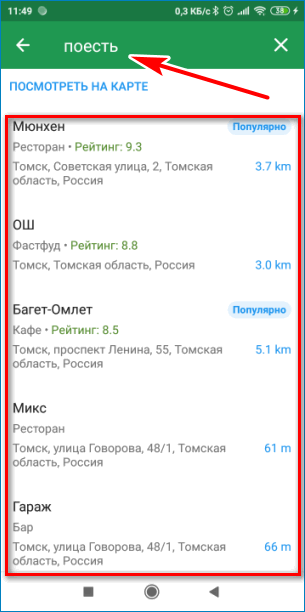
Важно. Внешнее оформление навигатора может отличаться. Это зависит от установленной версии и разрешения экрана на телефоне.
Встроенные возможности Maps.Me
Главным преимуществом навигатора Maps.Me является возможность работы без интернета. Водитель или пешеход может проложить маршрут, используя только датчик GPS. Таким образом, можно сэкономить на интернете в роуминге. Скачать нужные карты придется заранее через настройки.
Обзор опций, встроенных в навигатор:
- автоматическое определение местоположения с помощью GPS или интернета;
- карты работают в 3D режиме, автоматически поворачиваются при прогулке или поездке;
- пользователь может сохранить маршрут, добавить место в закладки;
- в навигатор встроена опция отслеживания ближайших мероприятий;

- через меню можно забронировать место в отеле или ресторане;
- навигация может работать без интернета;
- меню на русском языке;
- карты обновляются автоматически.

Навигатором удобно пользоваться на телефоне или планшете. Приложение не нагружает центральный процессор, не снижает быстродействие смартфона во время работы. При использовании GPS датчика аккумулятор может разряжаться быстрее, чем обычно.
Важно. Некоторые из перечисленных опций работают только при подключении к сети. Функции могут отличаться в зависимости от используемой версии Maps.Me.
Базовая настройка перед использованием
Перед началом работы не требуется выполнять сложных настроек. Maps.Me автоматически определяет местоположение, загружает карты города для работы вне сети. Для удобства использования можно включить автоматический зум, выбрать размер шрифта, подключить автоматическое обновление.
Настройка навигатора Мапс Ми (инструкция по применению):
- Откройте навигатор, кликните по клавише вызова меню.

- Перейдите в настройки.

- Установите ползунок в активное положение напротив опции «Автоматическая загрузка», если шрифт на карте показался мелким, увеличьте его.

- В меню можно убрать кнопки масштаба на карте, или выключить 3D режим.

- Пролистайте список вниз, кликните по строке «Ночной режим», выберите «Автоматически».

- Для экономии заряда аккумулятора тапните по опции «Режим энергосбережения», выберите строку «Авто».

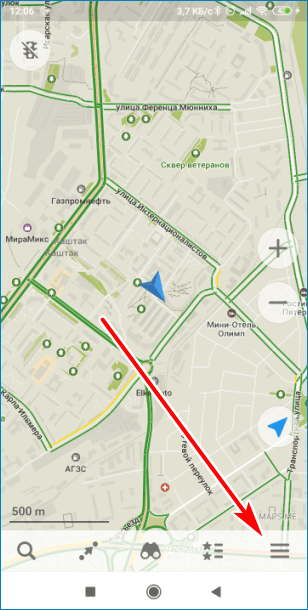
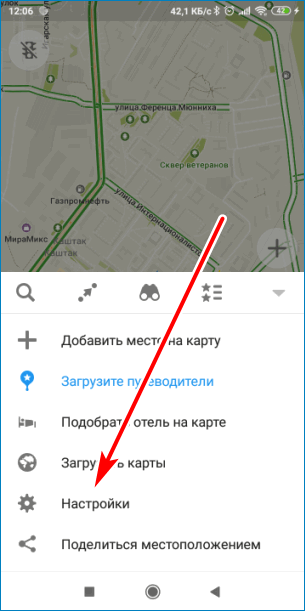
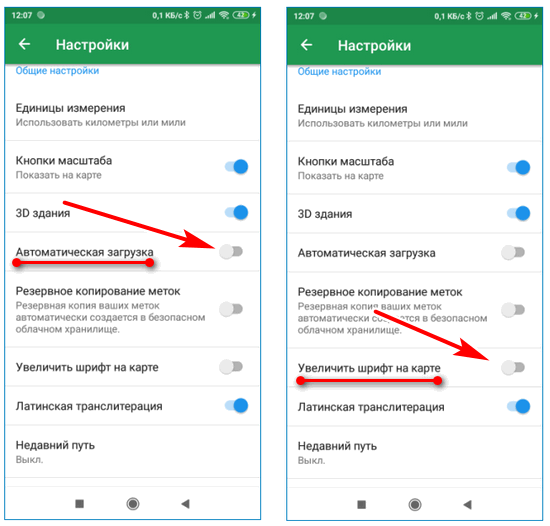
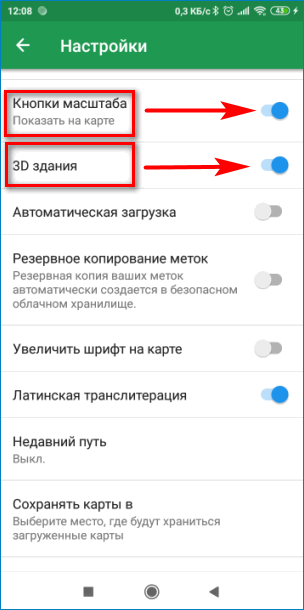
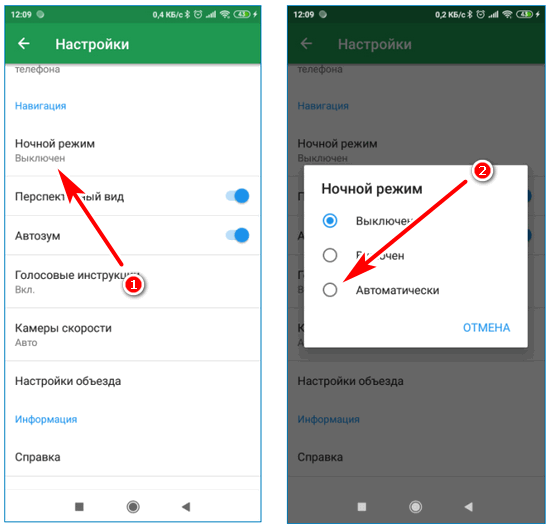
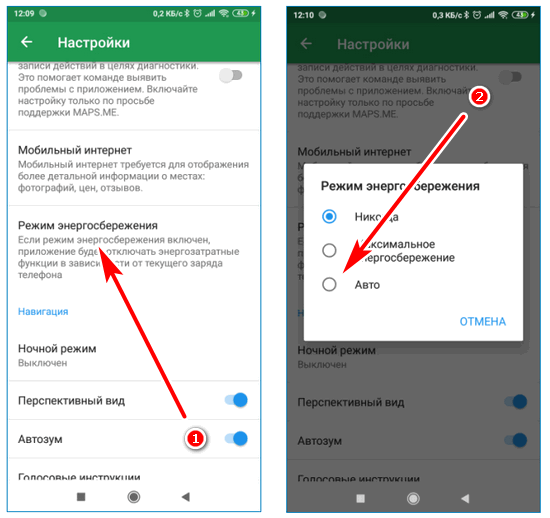
Голосовые подсказки во время следования по маршруту включены по умолчанию, настраивать их не нужно. После настройки выйдите на главное окно навигатора и продолжайте работы в обычном режиме. Перезагрузка телефона или перезапуск приложения не требуется.
Как проложить маршрут в приложении
Проложить маршрут в навигаторе можно с помощью нескольких способов. Для работы заранее скачанной карты подключение к интернету не потребуется.
Как проложить маршрут в навигаторе Maps.Me:
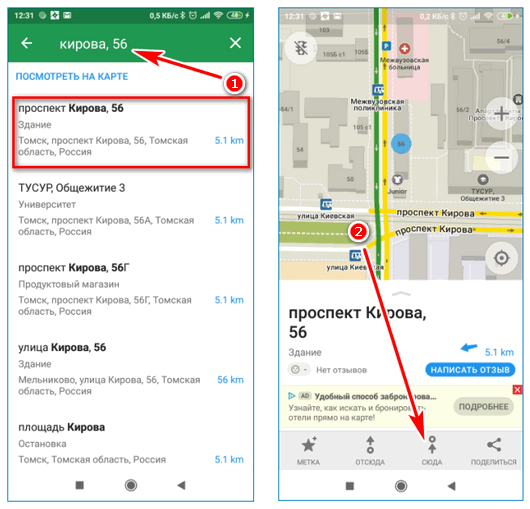
- Найдите место на карте, нажимайте на него в течение двух секунд. После появления меню снизу, нажмите на кнопку «Сюда». Кликните по кнопке «Начать» и начните движение по маршруту.

- Нажмите на лупу внизу слева, введите адрес или название места в поисковом окне. Кликните по найденному результату, нажмите на клавишу «Сюда». Навигатор построит ближайший маршрут. Для начала ведения кликните по клавише «Начать».

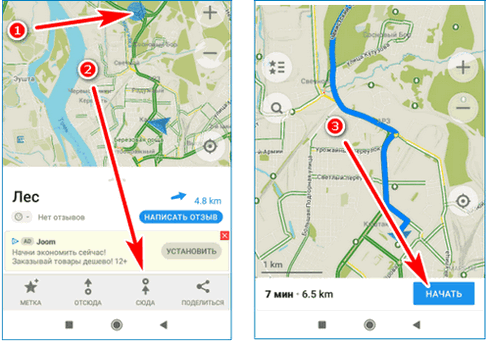
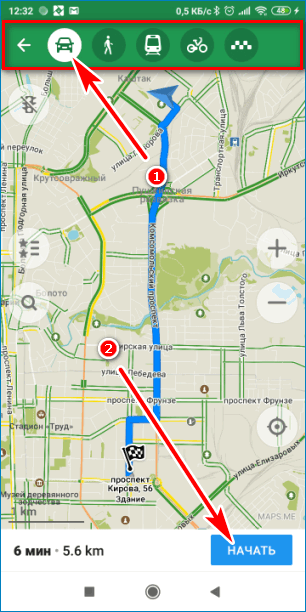
Перед началом ведения в Maps.Me можно выбрать способ передвижения. Для этого кликните по соответствующей иконке сверху.
Возможность работы в режиме офлайн
Maps.Me может работать вне сети. Для этого используются карты, сохраненные в памяти телефона.
Скачать карты для работы офлайн можно через настройки:
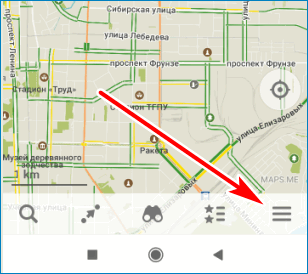
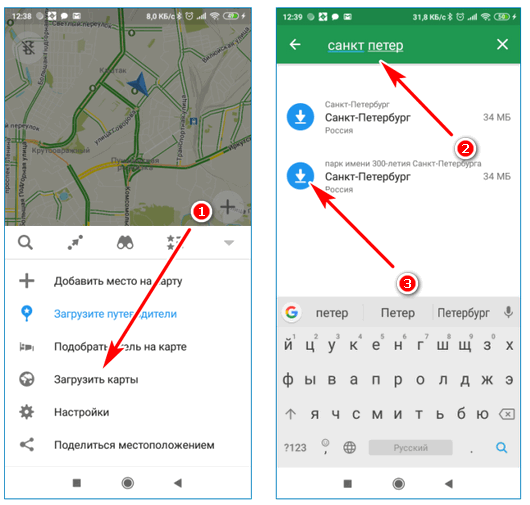
- Перейдите в меню.

- Нажмите на строку «Загрузить карты».
- Найдите город с помощью окошка сверху, кликните по кнопке загрузки.

Важно. Заранее загрузите нужную местность, чтобы использовать навигатор без интернета. Вес данных зависит от выбранного города. Если без интернета приложение не определяет местоположение, включите датчик GPS в телефоне.
Обновление базы в Maps.Me
Карты в навигаторе обновляются автоматически. Для самостоятельного поиска обновлений можно зайти в настройки и загрузить новую версию для нужного города.
Как пошагово обновить базу в Maps.Me:
- Войдите в опцию «Загрузить карты».
- Выберите папку со страной, нажмите на город или область.

- Если есть новая версия, ее загрузка начнется моментально.
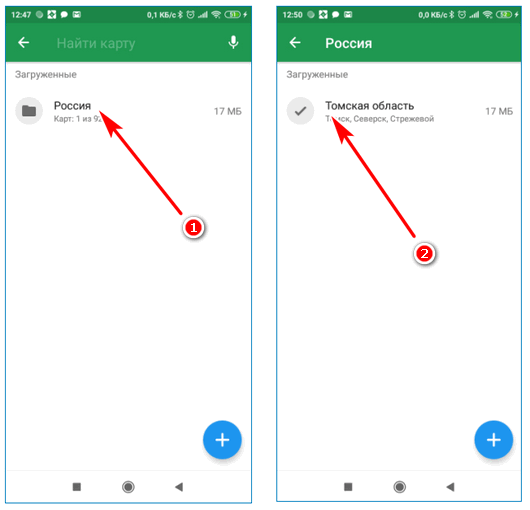
Проверяйте обновления перед поездкой заграницу, чтобы пользоваться достоверной версией карт.
Скачивание и установка приложения
Установить Maps.Me можно бесплатно из встроенного магазина с приложениями. Навигатор поддерживается на Айфоне и устройствах с Android. Действия практически не отличаются, нужно зайти в магазин, найти Maps.Me и кликнуть по кнопке установки.
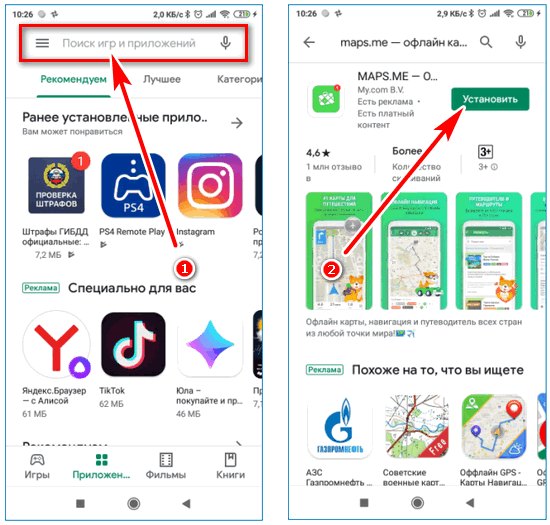
Скачать Maps.Me для Android
Важно. Устанавливайте приложение с помощью встроенных магазинов. Телефон скачает последнюю версию Maps.Me на русском языке. Для использования навигатора не требуется регистрация.
Преимущества и недостатки
К преимуществам Maps.Me можно отнести возможность работы без интернета, удобное меню на русском языке, быстрый поиск мест на карте и моментальное построение маршрута. Как работает карта без интернета? Навигатор использует файлы, загруженные в память телефона.

К отрицательным сторонам относится общий вес приложения с картами. Если скачать карты России и загрузить несколько зарубежных городов, можно занять до 500-900 мегабайт памяти смартфона.
Maps.Me – это бесплатное приложение, которое можно установить на мобильный телефон и использовать в путешествиях, поездках на автомобиле. Навигатор может работать без интернета, карты обновляются автоматически.
В наше время офлайн-карты являются важным инструментом для путешествий и перемещений в неизвестных местах. Они позволяют нам сохранять доступ к картам в нерабочих или безинтернетовых условиях. Однако, не всем пользователям понятно, как загрузить карты в offline maps. В этой статье мы рассмотрим процесс загрузки карт в нескольких популярных приложениях, таких как Google Карты и Maps Me, и предоставим полезные советы по этой теме.
- Как скачать офлайн-карты в Google Карты на iPhone и iPad
- Как загрузить карты в Maps Me
- Способ 1: Через меню поиска
- Способ 2: Выбор карты из списка
- Какие оффлайн-карты выбрать без интернета
- Как загрузить свои карты в Maps Me
Как скачать офлайн-карты в Google Карты на iPhone и iPad
- Откройте приложение «Google Карты» на вашем iPhone или iPad.
- В нижней части экрана, найдите и нажмите на значок настроек Офлайн-карты.
- Выберите карту, которую вы хотите скачать.
- В правом верхнем углу экрана нажмите на кнопку «Изменить».
- Измените название карты по вашему усмотрению и нажмите кнопку «Сохранить».
Как загрузить карты в Maps Me
Скачивание карт в Maps Me также очевидно и просто. Вот два надежных способа загрузить карты в данном приложении:
Способ 1: Через меню поиска
- В открывшемся главном меню приложения Maps Me найдите и нажмите на кнопку с лупой, которая активирует меню поиска.
- Введите название города или страны для загрузки соответствующей карты.
- Приложение отобразит результаты поиска на карте и предложит вам скачать карту данного места.
Способ 2: Выбор карты из списка
- Найдите и нажмите на самую правую кнопку в основном меню Maps Me.
- В открывшемся списке выберите нужную вам карту.
- Нажмите на кнопку «Загрузить карты», чтобы начать загрузку выбранных карт на ваше устройство.
Какие оффлайн-карты выбрать без интернета
При выборе оффлайн-карт для использования без интернета можно рассмотреть следующие варианты:
- Универсальные офлайн-карты:
- Organic Maps — духовный наследник Maps.me с открытым исходным кодом.
- Google Maps — широко известное и популярное приложение от Google.
- «Яндекс-карты» — сервис от компании «Яндекс» для использования карт без интернета.
- Офлайн-карты для городов:
- 2GIS — приложение для использования подробных карт городов.
- Офлайн-карты для бездорожья:
- Guru Maps — приложение для навигации по бездорожью.
- Polaris — приложение для любителей активного отдыха и экстремального вождения.
- Офлайн-карты для хайкинга:
- Gaia GPS — приложение для ориентирования и навигации во время пешего туризма.
- Topo Maps — приложение с топографическими картами для хайкинга.
Как загрузить свои карты в Maps Me
Если вы хотите загрузить собственные карты в Maps Me, вы можете следовать этой простой инструкции:
- Скачайте и установите приложение Maps Me по ссылке, предоставленной в официальном магазине приложений.
- Откройте приложение и выберите нужную область на карте.
- Появится окно с информацией о выбранном месте.
- В этом окне нажмите кнопку «Загрузить» или аналогичную.
- Подождите, пока загрузка карты не завершится.
Выводы:
- Загрузка офлайн-карт в приложения Google Карты и Maps Me проста и интуитивно понятна.
- Офлайн-карты имеют большое значение для путешествий и перемещений в нерабочих или безинтернетовых условиях.
- При выборе офлайн-карт рекомендуется обратить внимание на универсальные карты, карты для городов, карты для бездорожья и карты для хайкинга.
- Maps Me позволяет загрузить собственные карты, что делает его полезным инструментом для создания и использования персональных карт.
Полезные советы:
- Перед загрузкой офлайн-карт убедитесь, что на вашем устройстве достаточно свободной памяти.
- Регулярно обновляйте загруженные карты, чтобы быть уверенными в актуальности информации.
- Если вы знаете, что собираетесь посетить определенный район, загрузите карты заранее, чтобы не зависеть от интернета во время путешествия.
Теперь, с помощью этих инструкций и советов, вы можете без проблем загружать офлайн-карты и пользоваться ими в любых условиях. Наслаждайтесь своими путешествиями и путеводителями в виртуальном мире!
Что делать если заканчивается срок действия карты Сбербанка 2023
Когда срок действия карты Сбербанка 2023 подходит к концу, следует обратиться в банковское учреждение за месяц до этого срока, имея при себе паспорт. Там необходимо написать заявление на закрытие расчетного счета, к которому привязана карта. Рекомендуется заранее снять все средства со счета, иначе эти деньги могут быть перечислены на другой реквизит или списаны в пользу банка. Если клиенту что-то останется на счету, то можно воспользоваться переводом остатка на другой счет. Отслеживание срока действия банковских карт обязательно, чтобы избежать каких-либо проблем и не остаться без доступа к средствам на карте в ожидании получения новой карты.
Как активировать карту в Сбербанк Онлайн после перевыпуска
Если вы вынуждены получать новую карту Сбербанка и хотите ее быстро активировать, то это возможно сделать онлайн. Для начала вам нужно дождаться появления новой карты в вашем мобильном приложении Сбербанк Онлайн. Затем, найдя её в списке карт, перейдите на вкладку с этой картой и нажмите кнопку «Активировать карту». После этого нужно будет ввести данные карты, которые указаны на обратной стороне новой карты (номер, CVV-код и срок действия). Кроме того, возможна и альтернативная процедура активации новой карты — посещение офиса банка или прием пластиковой карты на вашем предприятии. Но онлайн-активация является более быстрой и удобной опцией в этом случае.
Как предоставить доступ к своему счету Сбербанк
Для того чтобы предоставить доступ к своему счету в Сбербанке, необходимо активировать соответствующую опцию в мобильном приложении Сбербанк Онлайн. Для этого нужно выбрать вкладку «Сберегательный счет», нажать на кнопку «Действия», затем «Совместный доступ» и выбрать пункт «Добавить участника». Далее введите паспортные данные того, кому вы хотите предоставить доступ, и ожидайте подтверждения. Как только участник примет ваше приглашение, он сможет посмотреть баланс вашего счета, совершать платежи и транзакции. Важно помнить, что такой способ предоставления доступа к счету может иметь риски, поэтому необходимо поверять своих участников и внимательно следить за всеми проводимыми операциями.
Как сделать двойную аутентификацию в Сбербанк Онлайн
Если вы хотите обеспечить дополнительную защиту своего Сбербанк Онлайн аккаунта от несанкционированного доступа, вы можете настроить двойную аутентификацию. Для этого нужно зайти в свой аккаунт в Сбербанке Онлайн, перейти в раздел «Профиль», далее выбрать «Настройки», затем «Безопасность» и нажать на «Подтверждение входа в веб-версию СберБанк Онлайн». Названия данной настройки могут отличаться, например, ее могут называть «Двухфакторная аутентификация» или «2FA». После выбора настройки нужно будет выбрать способ подтверждения, например, через СМС-код или мобильное приложение «Сбербанк Онлайн». После этого, при каждом входе в систему, вы будете получать код для подтверждения личности. Таким образом, двойная аутентификация обеспечивает высокую степень безопасности вашего аккаунта в Сбербанке Онлайн.