
Инструкция по прошивке через ODIN
Подробная инструкция по установке/обновлению любой официальной прошивки средствами ODIN
1. Скачиваем с официального сайта и устанавливаем Samsung Android USB Driver for Windows, либо устанавливаем программу KIES или SmartSwitch. Необходимо для установки драйверов Вашего смартфона.
2. Если ваш смартфон ещё ни разу не подключался по USB-кабелю к компьютеру, то подключите для доустановки драйверов устройства, после чего отсоедините смартфон от USB-кабеля.
3. По окончании установки всех необходимых драйверов, перезагрузите компьютер.
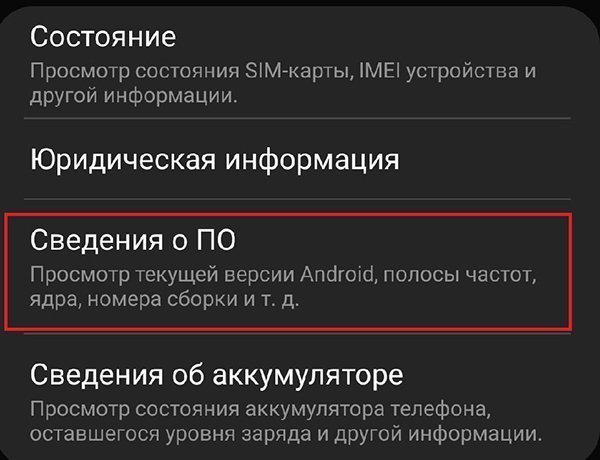
4. После перезагрузки, подсоедините смартфон по USB-кабелю к ПК и проверьте корректность подключение через Диспетчер устройств (разумеется имя устройства будет у каждого своё, устанавливается в Настройки —> Об устройстве)
Если устройство при подключении к ПК отображается некорректно либо не отображается вовсе — воспользуйтесь комплектным USB-кабелем и/или подключите к USB-порту на материнской плате.
5. Скачиваем Odin
6. Скачиваем любую официальную прошивку для Вашего девайса и разархивируем в в корень диска С:/
Напоминаем! В пути к файлу не должно быть кириллицы (русских букв) и/или знаков препинания в виде пробелов, кавычек и прочей ереси, только латиница !!!
7. Запускаем программу ODIN.
8. Выключаем смартфон кнопкой Питание (перед выключением убедитесь, что заряд батареи не менее 30%) и переводим смартфон в режим загрузчика (Download mode).*** Для этого необходимо либо одновременно, либо в строгой последовательности зажать и удерживать 3 кнопки — Громкость вниз, Bixby и Питание. После появления изображения на экране смартфона, отпускаем все 3 кнопки и единожды нажимаем физическую кнопку Громкость вверх.
*** Если по какой-либо причине вы решили отказаться от процесса прошивки, можете покинуть режим загрузчика, одновременно зажав и удерживая на протяжении ~10 секунд 2 кнопки — Громкость вниз и Питание. После того, как экран выключится, отпускаем обе кнопки. Устройство автоматически, без вашего участия, загрузится в систему в обычном режиме.
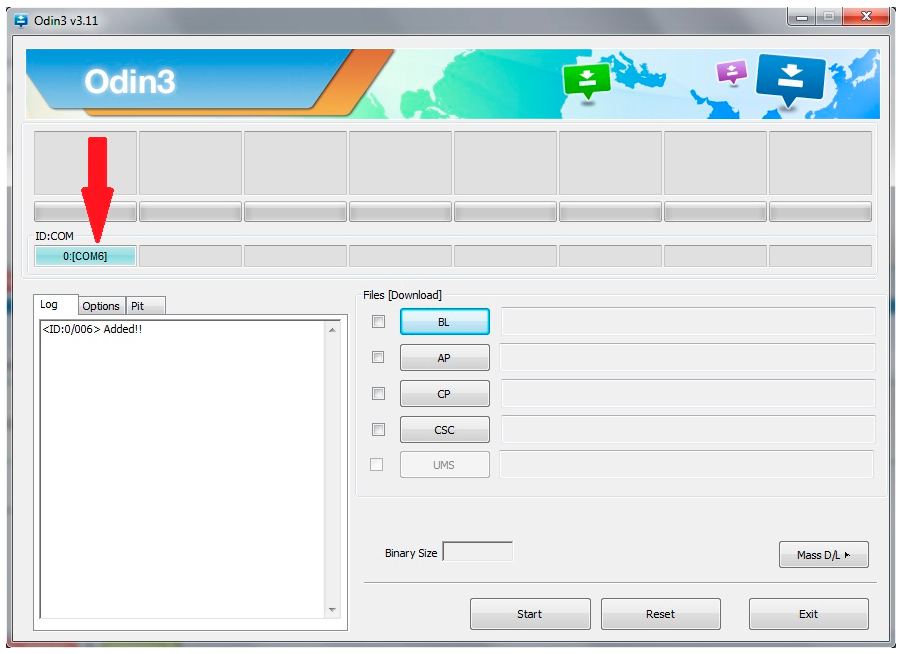
ˇ9. Подключаем смартфон USB-кабелем к компьютеру. После подключения в окне программы ODIN (в контейнере ID:COM) должно появиться подсвеченное голубым цветом поле с надписью 0:[COM6] (№ порта может быть другим). Это послужит сигналом, что подключение выполнено успешно:
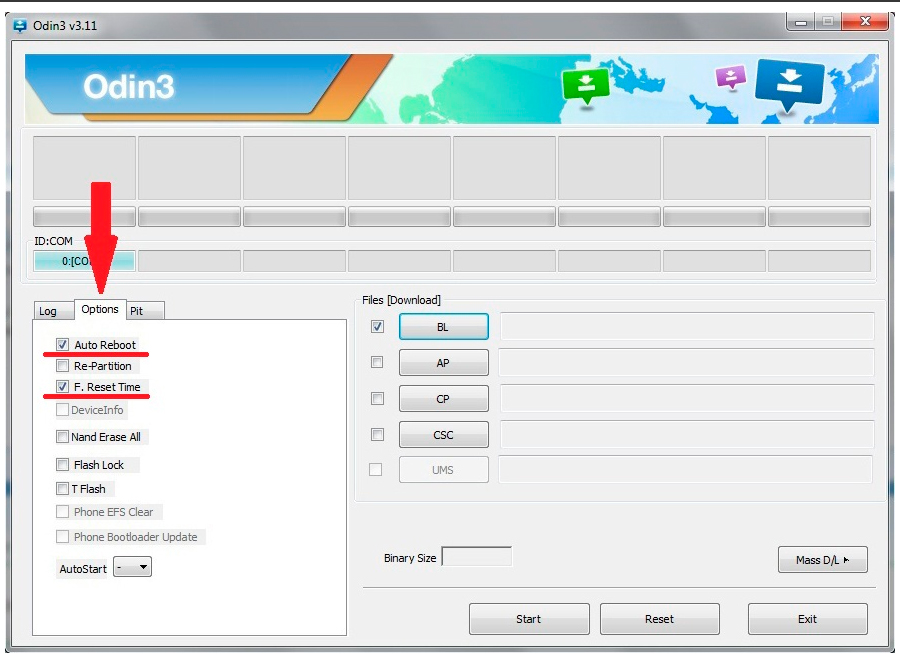
ˇ10. В ODIN заходим во вкладку Options и ставим галочки в чекбоксы Auto Reboot и F. Reset Time (по умолчанию установлены):
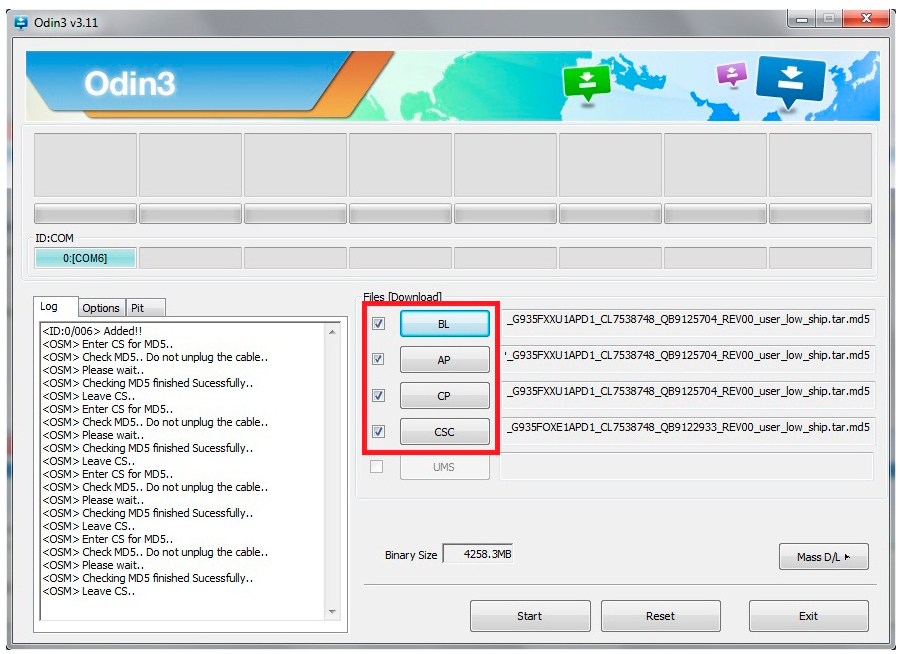
ˇ11. В ODIN возвращаемся во вкладку Log и расставляем ранее скачанные и разархивированные файлы прошивки:
• в поле BL —> файл BL………tar.md5
• в поле AP —> файл AP………tar.md5
• в поле CP —> файл CP………tar.md5
• в поле CSC —> файл CSC………tar.md5 или HOME_CSC………tar.md5
Примечание:
CSC — форматирование всех пользовательских данных смартфона до состояния как «из коробки»
HOME_CSC — все пользовательские данные, включая внутреннее хранилище, останутся не тронутыми
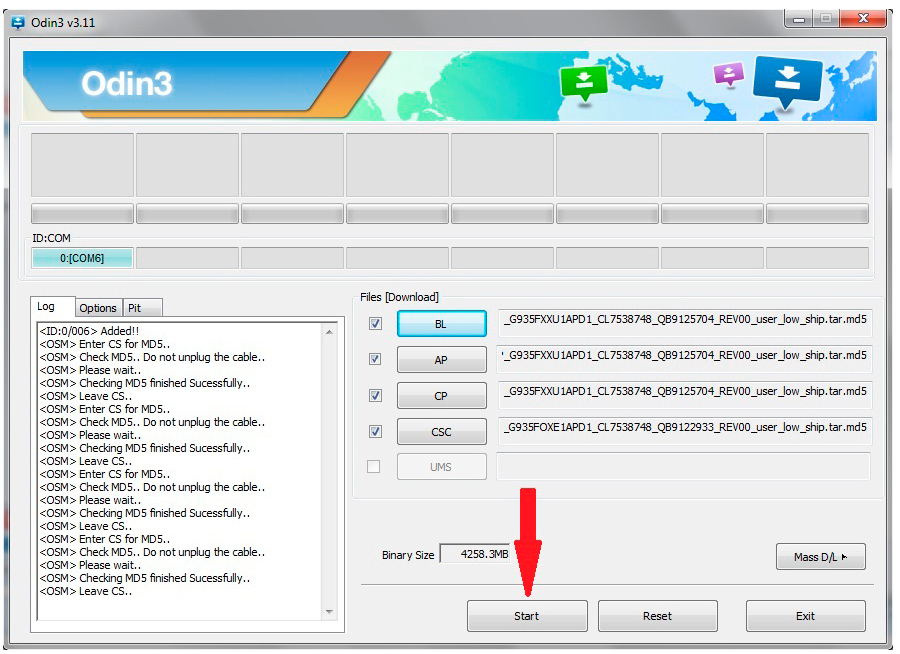
ˇ12. Нажимаем кнопку START:
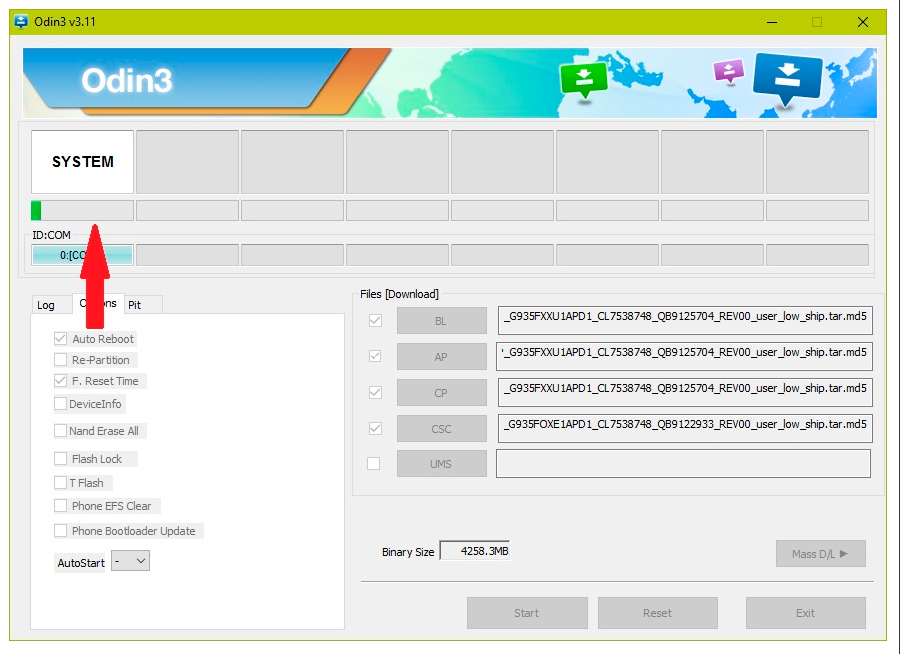
ˇ13. Наблюдаем за прогресс-баром процесса прошивки:
Дожидаемся окончания процесса.
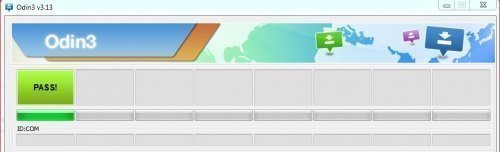
ˇ14. По окончании в программе ODIN высветится уведомление PASS!:
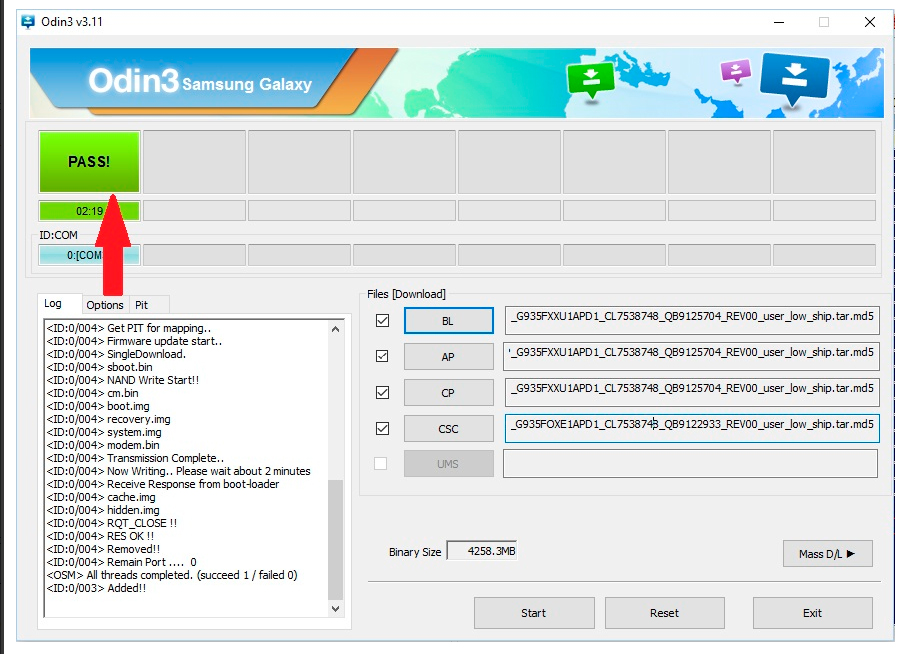
Процесс прошивки удачно завершён, после чего смартфон перегрузиться автоматически, без вашего участия.
ˇ15. Отсоединяем смартфон от USB-кабеля и дожидаемся полной загрузки.
Так же ВАЖНО знать:
• Если до начала установки/обновления вами были получены ROOT-права и/или кастомное Recovery, то по окончании прошивки этих привилегий вы лишитесь, при необходимости придётся устанавливать заново, флаг KNOX в исходное состояние 0х0 НЕ вернётся.
• По возможности используйте устройства с автономным питанием (ноутбук, устройства бесперебойного питания, через которые запитан ваш ПК и пр.) на случай аварийного отключения электроэнергии (выбило пробки/автоматы, авария на линии и т.п.) для успешного завершения процесса прошивки.
Проверьте свой телефон
Прежде чем мы начнем использовать Odin, вам следует проверить, было ли обновление уже отправлено на ваше устройство по беспроводной сети. OTA-обновление (Firmware Over The Air или «Обновление по воздуху») очень легко скачать и установить. Обычно вы получаете уведомление, когда доступно OTA-обновление. Если нет, то вот как проверить наличие обновлений на вашем телефоне Samsung.
- Перейдите в настройки
- Прокрутите вниз и коснитесь Обновление программного обеспечения.

- Нажмите Проверить наличие обновлений.
- Нажмите ОК
- Следуйте инструкциям, чтобы установить обновление, если оно доступно. Если нет, он скажет, что ваш телефон обновлен.
Установите прошивку вручную
Если ваш телефон сообщает, что он «обновлен», но вы знаете, что для вашей модели доступно обновление, мы можем воспользоваться инструментом Samsung «Odin». Odin — это программа для Windows, которая позволяет легко устанавливать прошивки на устройства Samsung. Odin на самом деле не предназначен для постоянных потребителей, но его легко найти и загрузить.
Поскольку Odin является официальным инструментом от Samsung, ваш телефон позволит ему загружать необходимые файлы для прошивки. Хоть это официальный инструмент, но его неправильное использование может повредить ваше устройство. Вы действуете на свой страх и риск.
1. Скачайте необходимую версию Odin
Как упоминалось ранее, Samsung не предлагает Odin широкой публике. Вам нужно будет найти правильную версию для вашего устройства от стороннего производителя. Найдите форум XDA для вашего устройства Samsung. Последняя версия не всегда является версией, которую вы должны использовать. Найдите версию XDA для обновления вашего устройства и используйте эту версию.
OdinDownload.com — это еще одно место, где вы можете скачать Odin. Опять же, проверьте форум вашего устройства для получения информации о том, какую версию Odin использовать.
- Загрузите установщик на свой ПК с Windows
- Распакуйте файл
2. Загрузите файлы прошивки
Теперь, когда у вас есть Odin, нам нужна прошивка для вашего устройства . В очередной раз форумы XDA — ваш друг. Это первое место, которое вы должны посмотреть, когда будет выпущено новое обновление. Прошивка обычно будет сжата в ZIP-файл. Очень важно, чтобы вы получили правильную прошивку для вашего устройства. Использование неправильной прошивки может превратить ваше устройство кирпич.
- Проверьте совместимость устройства (это для Galaxy S8 или S8 +?)
- Проверьте совместимость оператора (если телефон привязан к определенном оператору сотовой связи)
- Проверьте правильную версию Odin для использования.
3. Процесс прошивки
У нас есть программное обеспечение для вашего компьютера и необходимые файлы. Теперь пришло время для основного события: прошивки. Этот процесс занимает некоторое время, но это не сложно. Убедитесь, что дважды проверили все перед началом процесса.
- Выключите телефон
- Загрузитесь в Download Mode
2.1 Старые телефоны Samsung: нажмите кнопку включение + домой + уменьшение громкости примерно на 5 секунд.
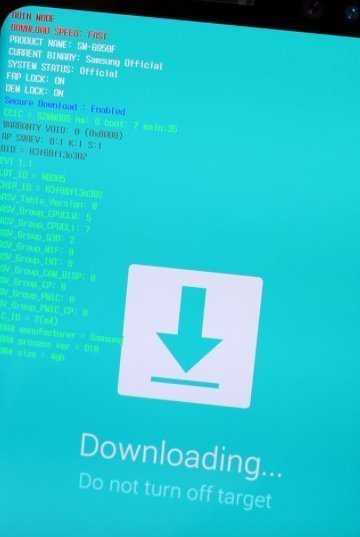
2.2 Новые телефоны Samsung: нажмите кнопку включение + Bixby + громкости примерно на 5 секунд. - Вы должны увидеть большой значок загрузки в середине
- Подключите телефон к компьютеру с помощью прилагаемого USB-кабеля
Подключите телефон к ПК с помощью прилагаемого USB. Теперь пришло время заставить Odin работать. Откройте Odin на вашем компьютере. В разделе «ID: COM» вы должны увидеть бирку с надписью «Добавлено!» Это ваше устройство. Основной раздел Odin имеет кнопки для BL, AP, CP и CSC. Они означают соответствующие файлы прошивки:

- BL: загрузчик
- AP: раздел Android
- CP: современная прошивка
- CSC: настройка потребительского программного обеспечения
Вам может не понадобиться все четыре из этих файлов. Это зависит от того, что вы хотите. Полная прошивка ПЗУ потребует все четыре. В ветке XDA, откуда вы скачали прошивку, должны быть указаны файлы, которые мы будем перепрошивать.
- Нажмите кнопку для соответствующего файла
- Откроется окно проводника «Найти файл»
- Сделайте это для всех файлов, включенных в прошивку. Убедитесь, что они соответствуют правильно
- Нажмите на поле рядом с каждым, чтобы поставить галочку в нем
- Если все выглядит правильно (и вы все трижды проверили),нажмите кнопку Пуск
Процесс, вероятно, займет некоторое время, и телефон может перезагрузиться пару раз. Не волнуйтесь и не отключайте его до завершения процесса. Индикатор выполнения будет отображаться в Odin. Когда процесс будет завершен, вы увидите кнопку «Сброс» над разделом ID: COM.
Нажмите, чтобы перезагрузить телефон. Обновление прошло успешно!
Инструкции по прошивке с помощью программы Odin3
Программа Odin3 предназначена для прошивки смартфонов и планшетов от компании Samsung, с его помощью можно прошить как стоковые (оригинальные) прошивки так и кастомные (основанные на оригинале) а так же открыть Root и установить кастомные Recovery.
Внимание!!! Обязательно перед прошивкой сделайте бекап папки EFS, а то возможно потеря IMEI, а это очень большая проблема.
1. Для начало нужно установить драйвера на комп, самый легкий способ это скачать и установить программу Kies
2. Потом естественно нам понадобится сама программа Odin3 (для разных аппаратов может понадобится разные версии, можно пробовать, вреда не будет)
3. Нужно завершить процессы программы Kies, для этого открываем Диспетчер задач и закрываем их всех
4. Запускаем программу Odin3, на аппарате входим в режим Download Mode (в большенстве аппаратах в этот режим можно зайти если в выключенном состоянии нажать и удерживать клавишу уменьшение громкости, клавишу домой и питание, потом подтверждаем клавишей громкости вверх)
5. Подключаем аппарат через USB к нашему компьютеру (желательно из задней части панели), должен загареть желтый COM порт.
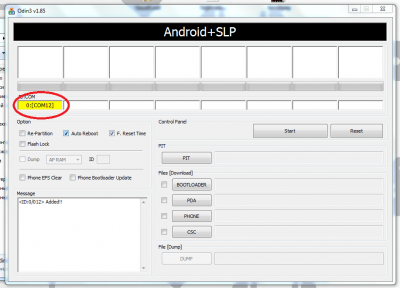
6. Надеюсь у вас уже есть прошивка которую нужно прошить, уверен он лежит в одном архиве, излечите его, если в нем только один файл (прошивки имеют расширение *.tar или *.md5) значит у вас однофайловая прошивка, а если их несколько то возможно это трехфайловая прошивка, возможно даже с *.pit файлом.
7. Если у вас однофайловая прошивка тогда вам нужно поставить галочку на PDA (в новых версия AP) и с помощью той же кнопки выбрать файл прошивки
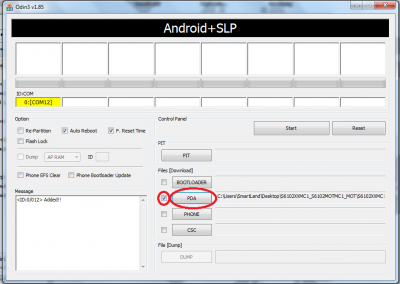
8. Если у вас черитехфайловая прошивка тогда вам придется выбрать все файлы прошивки, имена файлов подскажут вам какую куда класть — Самый большой из них в AP (PDA), в другом файле вы найдете слово MODEM или CP, этот файл нужно выбрать в раздел CP (PHONE), так же CSC на CSC (для новых телефонов может быть два файла CSC и HOME-CSC, если выбрать первый вриант то все данные будут удалены, а если выбрать HOME-CSC то все данные Должны остаться на телефоне), еще должен быть файл с BL, его соответственно нужно выбрать в BL (BOOTLOADER) а если есть еще и *.pit то естественно его в раздел PIT.
Внимание!!! Не какие галки не трогать, все оставляем как есть!!!9. Теперь можно смело нажать на кнопку START, процесс прошивки может занять от 3 секунд до 15 минут, будьте терпеливы, в конце вы увидите зеленную PASS, это означаем что все прошло успешно. Теперь аппарат автоматически перезагрузится.
И напоследок хотел поделится видео инструкцией прошивкой с помощью Odin3, если я что-то не так объяснял и у вас остались непонятные моменты.
2
Odin is a firmware flashing tool for all Samsung Galaxy devices, including the Galaxy Note 20 Ultra, Note10+, Note9, Note8, S22, S21 Ultra, S20, S10+, S9 Plus, S8+, S7 Edge Plus, S6, S5, S4, and Tab S series. As a matter of fact, Samsung releases the official updates over the air (OTA). However, there are certain cases where a Galaxy user is forced to use this tool to manually flash the stock firmware update. For example, if you have boot loop issues or firmware upgrade encountered an issue error or you want to downgrade firmware then you must use this flashing tool.
Samsung firmware is available online for most devices, and users can easily download it for specific models, and you can use Odin to flash it onto your device.
When installing a new or older firmware version using Odin3, just make sure you’re using the same binary that is already installed on your phone. Your current binary version can be found in Android Recovery mode or by going to Settings > About Phone > Software information. For example, MMB29K.J710FXXS3AQG1, (it is from J7 recovery mode), the binary version is U3. I have highlighted the binary version in red.
What is Odin3 for Samsung?
Odin3, or Odin, is a firmware flashing tool used for Android Samsung phones and tablets. To flash official stock firmware using Odin, you need to boot your device into Download Mode. You can also use it to root your device, install custom recovery (TWRP), and ROMs.
Odin is also used to unroot your Samsung phone or tablet after installing a stock firmware on it. Using a stock firmware removes the root access from your device. Odin is also used to unroot your Samsung phone or tablet after installing a stock firmware on it. Using a stock firmware removes the root access from your device.
How to use Odin:
Here is the step-by-step guide on how to use Odin3 tool flash official Samsung’s stock firmware on your device. Odin is also used to unroot your Samsung phone or tablet after installing a stock firmware on it. Using a stock firmware removes the root access from your device.
Odin Mode Samsung
To flash a firmware, TWRP or a cusotm ROM you need to boot your phone into Odin mode also known as Download Mode. To boot into download mode you need to power off your phone and press and hold the Volume down+Power or Volume down+Bixby+Power (If you have dedicated Bixby button) keys combination.
Requirements:
Before you start using the Samsung flash tool you’ll need the following:
- Samsung Galaxy device.
- Samsung stock firmware. You download it from Sammobile firmware directory.
- Download Odin
- Download and install Samsung USB drivers.
- Go to Settings > Developers options and enable USB Debugging.
- Back up your existing data stored on the device.
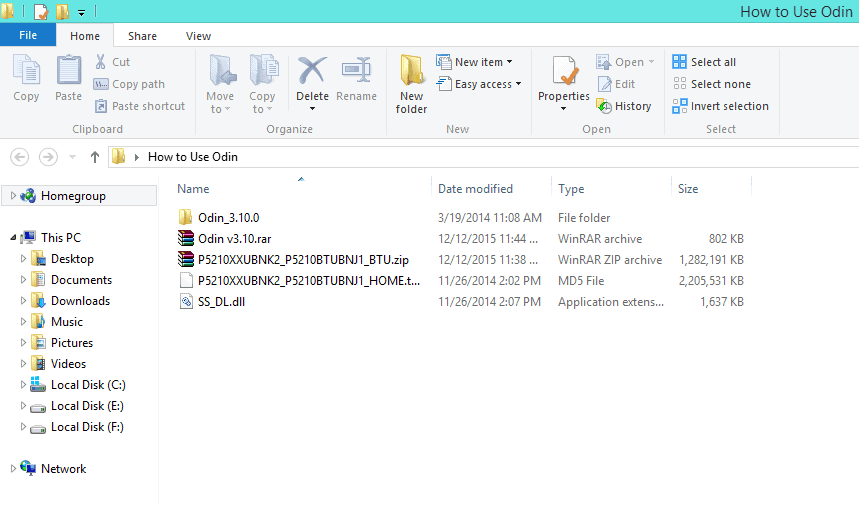
- First and foremost extract/unzip the firmware files as you can in the screenshot below:

- Run the Odin3 tool as Administrator on your PC.
- Reboot your device into download mode. To do it, hold down the Volume down+Home+Power simultaneously for about 6 sec until the Android warning sign appears on the screen. Hit Volume up to continue.
- While in Odin mode, connect your device to the PC via the USB port. Make sure that your device is connected to Odin by looking at the ID: COM section.
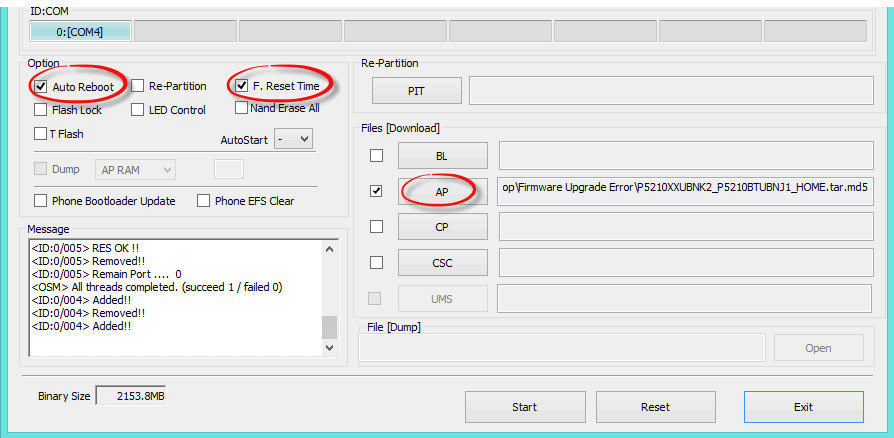
- Click on the AP/PDA (Older versions of Odin have PDA instead of AP) button and select the firmware file tar.md5.

- Wait for the Samsung tool to analyze the file.
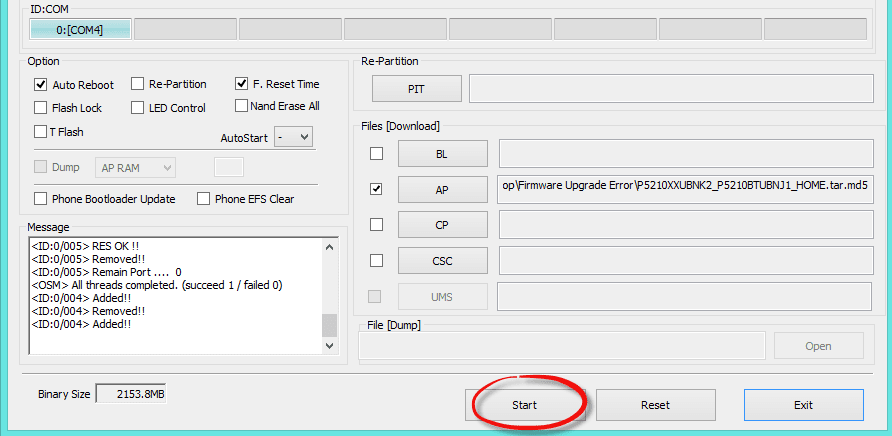
- From here on, hit the Start button to start flashing the firmware using Odin.

- Actually Odin usually takes around 3-5 minutes to complete the process.
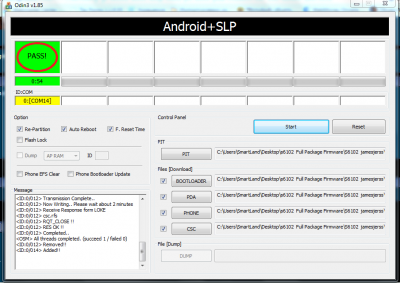
Odin will show you the green-labeled message PASS! And your phone will automatically reboot.
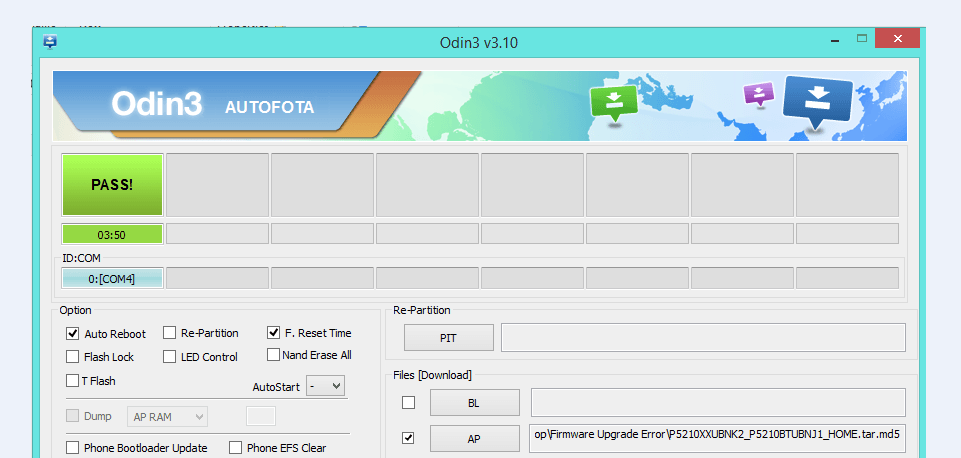
If for some reason you’re getting Odin failed error, then read this guide with multiple solutions to fix Odin3 errors.
Odin Video Tutorial:
Here is the video tutorial showing exactly using Odin to flash a stock firmware tar.md5 file using Odin onto your device.
Congratulations! Your device has been successfully restored to stock factory settings, recovered, or unbricked. Furthermore, when writing this guide, I made sure to explain each step in detail to make it simpler with the help of screenshots and video tutorials so that beginners can follow and understand each step. It is the only working method that you can use to unbrick Samsung’s phone.
Odin FRP Bypass
If you’re looking to bypass FRP on your Samsung device using Odin then please read this guide. Most people think that flashing a stock firmware on FRP locked device will bypass FRP lock. Well, that’s not true at all!
There are some combination files for some specific devices, these are modified ROMs that help you bypass the Google lock. They are not available for all models specially for latest flagship models such as Galaxy S22, S21, Note20 and any latest Samsung models running Android 11 and above. So its not easy to find a combination file for your specific model.
We have covered serveral frp bypass on Samsung devices so might find that useful.
I am pretty sure if you follow the exact steps, you can easily recover your bricked phone. Did you find it helpful? Do let me know and share your experience in the comment section below.
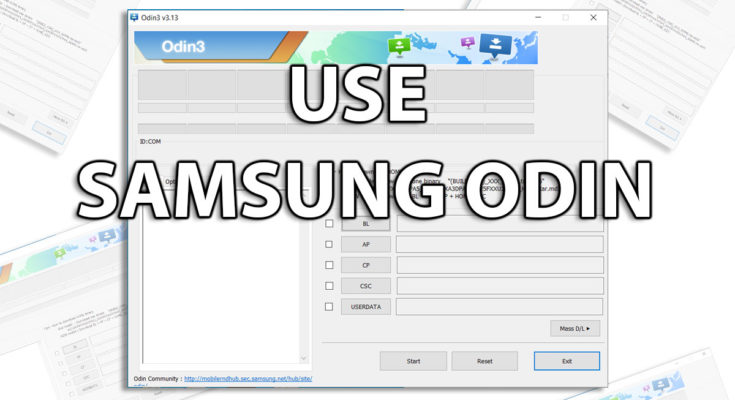
This are step by step tutorial on how to use Samsung Galaxy Odin3 to flash Samsung Galaxy Combination file OR / ENG firmware.
How to Flash Samsung Galaxy Combination File/Firmware with Samsung Odin3
If you want to flash stock firmware to your Samsung Galaxy device you can follow this steps.
Before flashing Samsung Galaxy combination firmware to your Samsung Galaxy device, please, Read the following posts related to Eng flash files/combination ROMs.
- How to Check Samsung Galaxy Combination File Compatibility
- Download Combination file for Samsung Galaxy Galaxy device
If you are understand combination compatibility , please follow the following steps to understand how to install Samsung Galaxy Combination ROM to your Galaxy device.
How to Use Samsung Odin
on the following steps you will learn how to use Odin.
- Install latest Samsung Galaxy USB Drivers Before connecting Galaxy phones to Windows PC, you must install the latest Samsung Galaxy USB Drivers for Samsung phones. Samsung usb drivers for Odin Samsung usb driver
- Download Samsung Odin3 flashing software / Professional Samsung flash tool Samsung Odin flashing tool is must to flash the combination file. You can also use other 3rd parties professional Samsung Galaxy flashing tools like Z3X, EFT Dongle, Octoplus, etc
- Extract the Combination files using WinRAR or 7zip Download the Samsung combination file and extract the contents on Desktop.
- Put your Samsung Galaxy device into Download Mode OR / Odin Mode You need to put Samsung Galaxy device in Download/ Samsung Odin mode for Odin3 to detect it. To put or boot Galaxy device in Download Mode/ Samsung Odin3 mode, turn off phone completely, press an hold the Power, Home, and Volume down buttons.
Put latest Samsung Device into Download mode. Press the Volume Down + Bixby + Power) button together until you see the warning on screen. Secondly, press the Volume up button to fully enter into Download Mode OR /Samsung Odin mode. - Launch Samsung Odin3 Flash tool/ Flashing software Open Samsung Odin3 Flash tool run as an administrator or use your favorite Samsung Galaxy Flashing software like Z3X, Octoplus, EFT Dongle, etc
- Connect device to Desktop While Galaxy device is in Download Mode / Galaxy Odin mode. Connect it to Desktop via type C USB cable. If the Samsung Galaxy drivers were installed properly and Galaxy phone is connected, Odin3 will show a blue sign with a device added message in the logs screen .
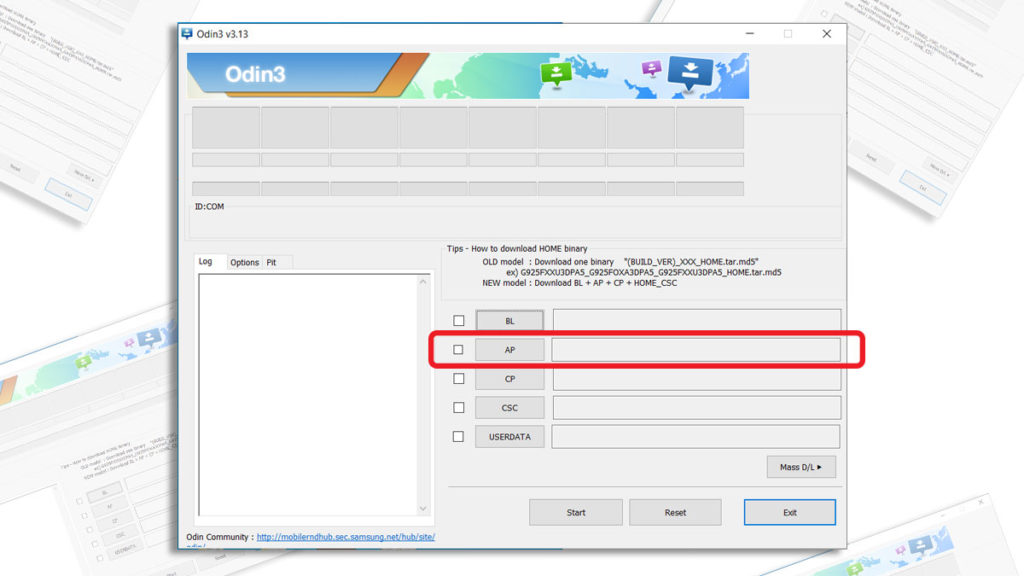
- Add the combination file/ combination firmware in Odin3 Click on AP or PDA field on Odin3 and select the combination firmware or Eng S Boot file. the file extension must be .md5. it will take time to load according on the file size . Make sure re-partition is not selected/ticked in the check box.
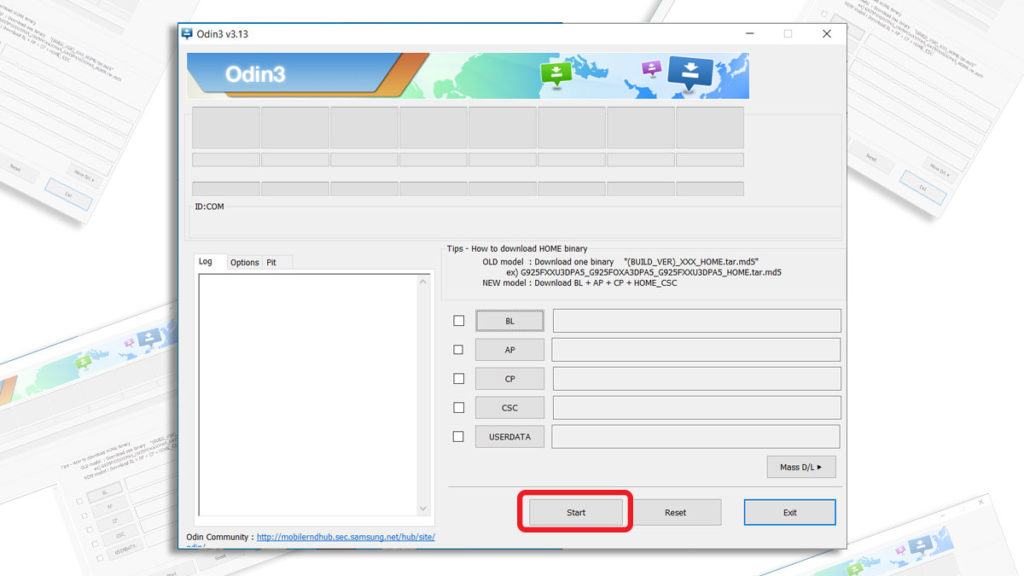
- Click Start button to start flashing process Click on the Start button on Samsung Odin or preferred software to begin the flashing process.
- Wait for the process to complete flashing process successfully. It will take a while depending on the combination file size. After the flashing is complete, device will reboot automatically. You can now proceed with any other serving operation like Google Android FRP or Samsung Galaxy Account removal.
odin droidviews
odin download xda
List Samsung Odin
- Odin3 v1.30.zip
- Odin3 v1.70.zip
- Odin3 v1.82.zip
- Odin v1.83.zip
- Odin3 v1.84.zip
Samsung Odin for Android Gingerbread/Ice Cream Sandwich firmware
- Odin v1.85.zip
- Odin3 v1.86.zip
- Odin3 v1.87.zip
- Odin3 v2.10.zip
- Odin3 v3.04.zip
- Odin3 v3.06.zip
- Odin3 v3.07.zip
Odin Recommended for Android JellyBean/KitKat firmware
- Odin3 v3.09.zip odin 3.09 download
- Odin3 v3.10.0.zip
- Odin3 v3.10.5.zip
- Odin3 v3.10.6.zip
Odin Recommended for Android Lollipop firmware
- Odin3 v3.10.7.zip
Odin Recommended for flashing Android Marshmallow firmware
- Odin3 v3.11.1.zip
- Odin3 v3.11.2.zip
- Odin3 v3.12.3.zip
- Odin3 v3.12.4 4.zip
Odin Recommended for flashing Android Nougat firmware)
Odin latest version 2020
- Odin3 v3.12.5.zip
- Odin3 v3.12.7.zip
- Odin3 v3.12.10.zip
- Odin3 v3.13.1.zip
- Odin3 v3.13.3.zip
Odin for flashing Latest firmware)
- odin3_v3.14.1
Download Modded or Patched Odin
- Odin3 v3.13.1 3B PatcheD.zip (Use the patched Odin if you want to install a modified firmware)
- PrinceComsyModifiedODIN.zip
- Modded-Odin-v3.13.1-Raymond.zip
How to Flash Samsung Galaxy Stock File/Firmware with Samsung Odin3
-
How to use Odin to Flash Stock ROM on Samsung Smartphones.
We can easily flash a stock ROM on Samsung smartphone using Samsung Odin. You can follow the upper process
-
How to use Odin Download for Samsung Stock Rom Flash
Use Samsung Odin Download for Samsung Stock Rom Flash is a simple process. you need to select stock firmware on PDA filed and click on start button.
-
What can you do with Odin?
We can use Samsung Odin to flash combination file or Stock firmware.
-
How can I download Samsung Odin?
We can download Samsung Odin from official website OR we can download Samsung Odin from pangu.in
-
Where do I put md5 file in Odin?
Before start flashing a stock file. select PDA file with extension .md5 in PDA field
-
Can Odin be used for other phones?
No, It is not possible to use Samsung Odin in other mobile phones, This flashing tool is design only for Samsung devices.
-
Can I install custom ROM using Odin?
Yes, It is possible to flash custom ROM or custom firmware using Odin.
-
How can I flash my Samsung phone without a computer?
Yes, It is possible to flash a Samsung device without using a Desktop computer, In this case you need to use mobile Odin.
-
How to Manually Update Your Samsung Phone with Odin
You can Manually Update Your Samsung Phone with Odin. You need to download firmware file from combinationfirmware.com

My name is Mohd Azam i have complete M. COM. from IGNOU in 2012 with first division. I have developed many android applications and i am also founder of SamsungCombination.com. This website is related for technology news, Reviews, Android Update, upcoming features, i and my team always work for the latest news and technology. We have great news about iPhone, Samsung , Xiaomi Mi, OPPO, VIVO, RealMe, Asus, HTC, LG, Motorola, Gionee, OnePlus, Sony Xperia, Nokia, Huawei Honor and many more.
In starting i was lover of technology till now i am doing same thing. But now technology is updating very fast. So we are also working with full considerations.
View all posts by admin →
Смартфоны Samsung прошиваются без особых сложностей, если всё делать правильно. Поэтому сразу предупреждаем – все требования нужно соблюдать и тогда всё пройдёт гладко. Ведь из-за невнимания к какой-нибудь мелочи вполне можно получить красивый дорогостоящий брусок, которым будет удобно разве что колоть орехи, да и то недолго. Итак, воспользуемся программой Odin, которая и сделает всю работу по прошивке гаджета.
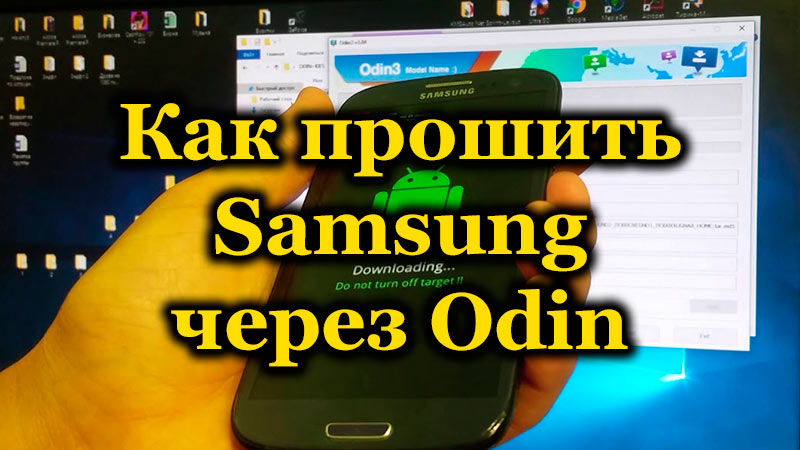
Где скачать Odin
Это приложение – разработка компании Samsung и предназначено оно как раз для перепрошивки смартфонов этого производителя. Это значит, что никаких проблем возникнуть в принципе не должно, так как обеспечивается максимальная совместимость. Работает программа под системой Windows.
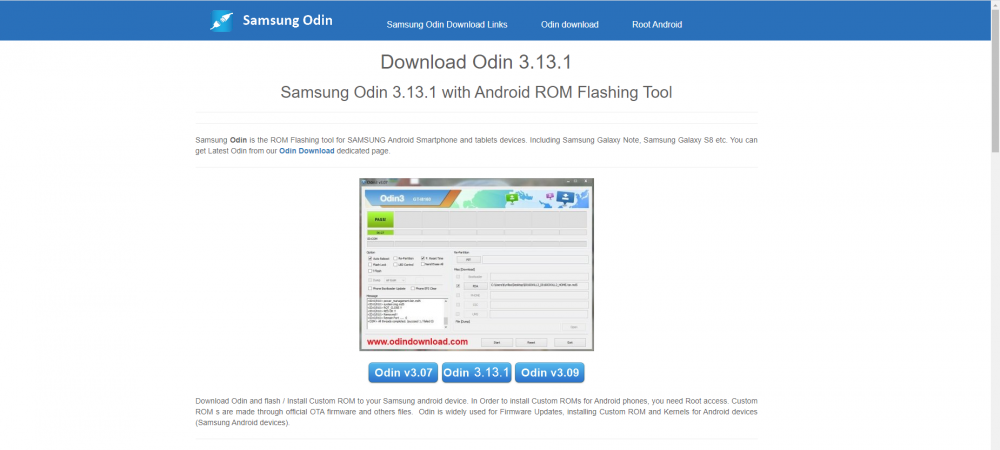
Программой Odin можно поменять как всю прошивку полностью, так и выполнить более тонкие манипуляции. Например, она может добавить какой-нибудь патч или поменяет только меню Recovery.
Odin и прошивка Samsung — правила
Чтобы никаких проблем в процессе работы не возникло, нужно сразу уяснить себе некоторые правила и чётко соблюдать их. Очень часто их нарушение приводит к тому, что телефон превращается в «кирпич».
Итак, что надо делать при прошивке смартфона Samsung программой Odin, чтобы всё было хорошо:
- Перед прошивкой нужно полностью зарядить телефон и обеспечить компьютер бесперебойным питанием. Если бесперебойника нет, можно воспользоваться также полностью заряженным ноутбуком. Ведь если в процессе прошивки телефон или компьютер отключится, будет много проблем, поэтому такую ситуацию нужно исключить.
- Для прошивки нужно использовать оригинальный шнур USB, который шёл в комплекте с телефоном. Если взять какой-нибудь другой, процесс может пойти не по плану и завершиться неизвестно чем.
- В ходе прошивки ни в коем случае нельзя отключать шнур USB от компьютера или телефона. Прерывание процесса может закончиться фатально. Поэтому контролируйте, чтобы никто случайно не сделал вам такой сюрприз. Особенно это любят делать дети, притом мгновенно и незаметно.
- Путь к папке, в которой будут лежать файлы прошивки на компьютере, должен быть полностью англоязычным, без русских букв. То есть создайте её, например, на диске С или D, но не в папке «Мои документы» и не на рабочем столе. И назовите её также латинскими буквами.
В общем, эти несложные правила относятся к процедуре прошивки любых телефонов любыми программами. Просто помните, что процесс нельзя прерывать ни в коем случае. Пока он не закончится, лучше вообще не трогать компьютер и не запускать новые программы.
Загрузка и установка драйверов устройства
Для правильного взаимодействия компьютера и смартфона нужны драйвера. Пользователям Samsung в этом плане проще всех, потому что производитель уже всё предусмотрел и выпускает фирменное ПО.
Для старых моделей телефонов, выпущенных до 2011 года и с Android до 4.2 версии включительно, нужно установить программу Kies (https://www.samsung.com/ru/support/app/kies/). Вместе с ней установятся и драйвера. Но при использовании программы Odin и установленной Kies могут возникать конфликты и ошибки, поэтому последнюю перед тем, как прошить Samsung, нужно удалить. Однако драйвера после удаления в системе останутся, что и требуется.
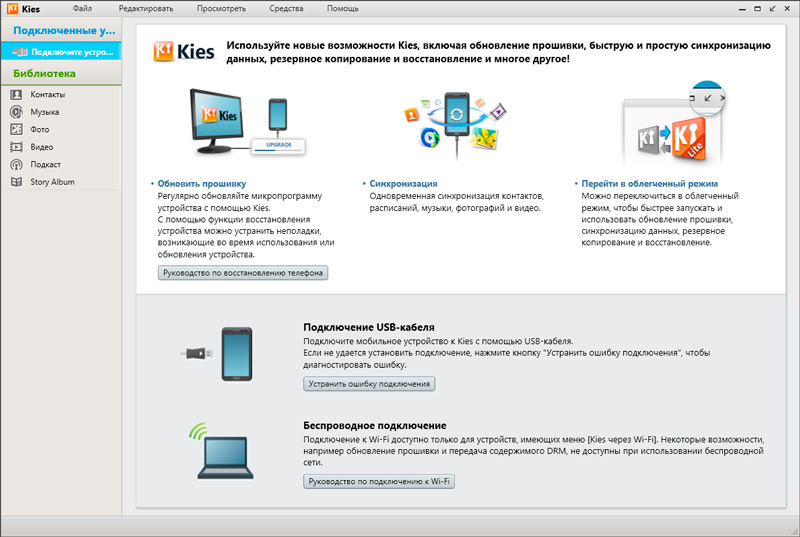
Можно не устанавливать Kies полностью, а скачать и установить только USB-драйвер для устройств Samsung. Устанавливается он просто, как все другие программы, у него есть инсталлятор, который нужно всего лишь запустить.
Для более современных смартфонов с версией Android от 4.3 устанавливается другое ПО – Smart Switch (https://www.samsung.com/ru/support/app/smartswitch/). С ней также устанавливаются драйвера, но с прошивальщиком это ПО не конфликтует и удалять его не обязательно.
Перевод устройства в режим загрузки
Прошить Samsung через Odin можно только в режиме Download. Чтобы перевести в него смартфон, нужно сначала его выключить. Затем нужно нажать одновременно кнопки «Громкость-» и «Номе» и, удерживая их, нажать кнопку включения. Телефон включится и на экране появится сообщение с заголовком «Warning!!». Здесь нужно нажать кнопку «Громкость+», чтобы подтвердить выбор нужного вам режима.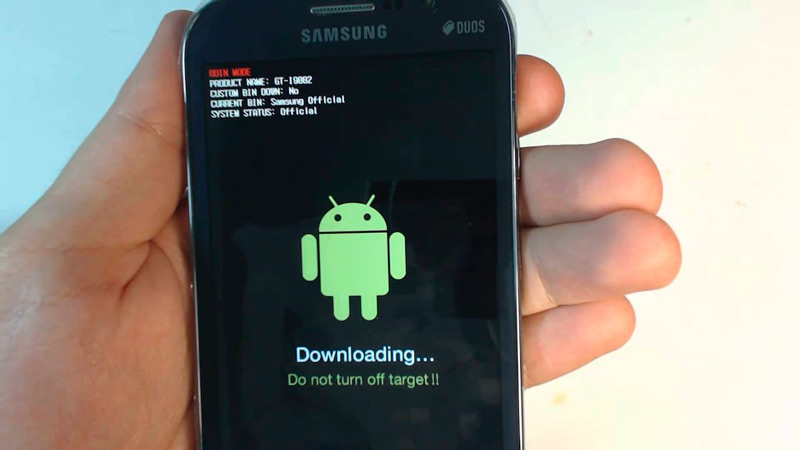
Если вы всё сделали правильно, на экране появится заставка с большой надписью «Downloading…». Это значит, что ваш Samsung готов к приёму нового программного обеспечения и можно приступать к собственно прошивке. Этот режим еще называется а.
Прошивка
Прежде, чем приступать к этому этапу, убедитесь, что телефон заряжен не менее, чем на 60% и сюрприза с его внезапным выключением не будет. Убедитесь также, что приложение Samsung Kies у вас не установлено, а если оно есть, удалите его.
У вас должен быть подключен к компьютеру смартфон в режиме «Download» и запущена программа Odin в правами администратора. Для этого кликните по значку программы правой кнопкой мыши и выберите в меню «Запуск от имени администратора».
Новая прошивка также должна быть уже скачана и её файлы лежать в папке, у которой нет русскоязычного пути. Прошивка может быть в виде нескольких файлов или одного. В зависимости от этого порядок действий по прошивке Samsung через Odin будет отличаться. Разберём оба варианта.
Установка однофайловой прошивки
Если программа нормально определяет подключенный телефон, в поле «ID:COM» должно появиться название порта, к которому он подключен, а ниже вы увидите надпись «Added». Если всё нормально, то можно приступать к собственно прошивке.
- Нажмите кнопку «AP» или «PDA» в зависимости от версии Odin.
- Выберите папку, в которой лежит прошивка, а потом и собственно её файл.
- Перейдите на вкладку «Options» в левой панели программы и снимите там все галочки, кроме «F.Reset Time» и «Auto Reboot» — их нужно оставить.
- Нажмите кнопку «Start» в нижней части окна Odin. Запустится процесс установки прошивки. При этом выводятся разные логи, а прогресс можно отслеживать по полоске индикатора.

- Когда процесс успешно завершится, в верхнем левом углу появится надпись «PASS!».
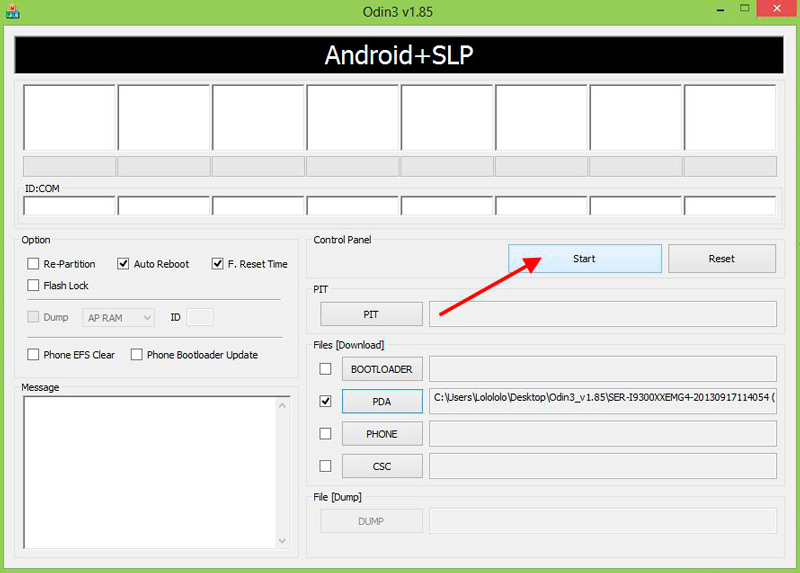
Теперь смартфон можно отключить от компьютера, выйти из режима Odin Mode, и снова включить. Про это читайте дальше.
Установка многофайловой прошивки
Такая прошивка обычно содержит какие-нибудь изменения и улучшения. Используется она и при восстановлении телефона после серьёзных сбоев.
Процесс в принципе очень похож на установку однофайловой прошивки, только здесь в правой части программы Odin нужно нажимать все кнопки и для них выбирать соответствующий файл. Это нужно, потому что каждый файл соответствует своему разделу прошивки, и выбирать их нужно отдельно.
Надписи на кнопках и названия файлов похожи, поэтому разобраться, какой файл какой кнопке соответствует, будет несложно.
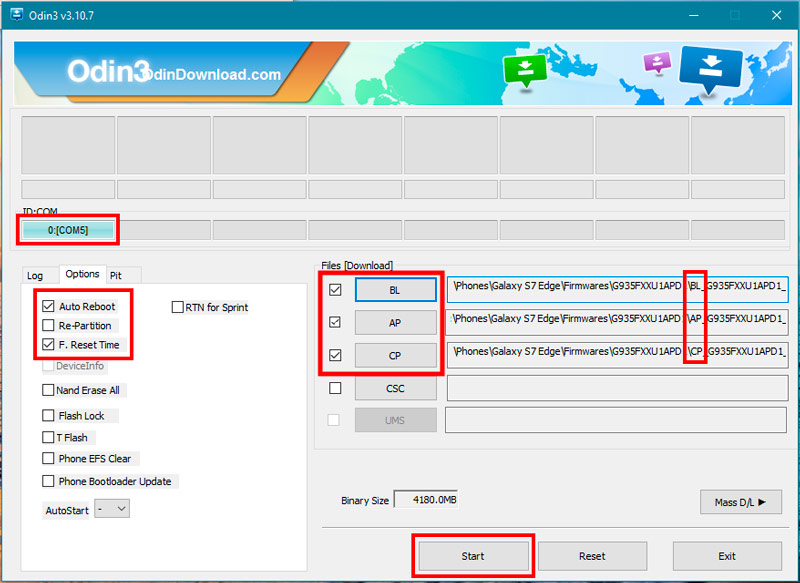
После выбора файлов правой панели на вкладке «Option» также снимите все галочки, кроме «F.Reset Time» и «Auto Reboot» и нажмите кнопку «Start». Остаётся дождаться окончания процесса и телефон можно будет отключить.
Как видите перепрошить свой гаджет и таким способом не сильно сложнее.
Как выйти из режима Odin Mode
После успешной перепрошивки и отключения от компьютера ваш телефон так и останется в режиме Odin Mode. Как выйти из него, ведь сенсорный экран здесь не работает и выбирать там тоже нечего.
Всё очень просто – нажмите и удерживайте некоторое время кнопки «Home» «Громкость+», и кнопку включения. Телефон выключится и после этого его можно будет включить, как обычно.
Поделитесь в комментариях, приходилось ли вам прошивать телефоны Samsung и с какими сложностями вы при этом столкнулись. Любой опыт будет полезен другим читателям.