

Download Article
Download Article
This wikiHow teaches you how to use VR glasses. VR glasses are head-mounted devices you can use to view VR (Virtual Reality) apps on your smartphone. To use VR glasses, you need a smartphone with gyroscopic sensors, and a screen that is 4 inches wide with a resolution of 720p at a minimum, though a larger screen size with 1080p or greater is recommended.
Things You Should Know
- Download apps from the Google Play store or the app store. Then, open the app you want to use and place your phone in the headset.
- Align the screen so that it is centered. Close the headset and place it on your head.
- Adjust the fit and focus of the headset. Then, use your head to control the cursor.
-

There are a variety of VR apps available for iPhone and Android devices. Use the following steps to browse and download apps:
- Open the Google Play Store on Android, or App Store on iPhone.
- Search «VR».
- Tap a VR app.
- Tap GET, or Install next to the app.
-
Some VR headsets open from the front. Others have a tray that slides out from the side you use to mount your smartphone.[1]
Advertisement
-
Most VR headsets have a spring loaded mount to hold your phone. Turn your phone sideways and slide it in to the mount.
- If you normally keep your smartphone in a protective case, you may need to remove your phone from its protective case before mounting it in the VR headset.
-
Tap the icon for a VR app on your homescreen to open the app.
- If the VR app you want to play requires a game controller, be sure to open pair it using Bluetooth before opening the app.
-
VR apps display two images separated by a line. Align the center-line with the marker on the mount, or the vision divider in the headset.
-
With the app is playing, close the VR headset front, or slide the tray back into the headset.
-
Place the display mount over the front of your eyes and pull the head-straps over the back of your head. Adjust the straps as needed so that the display mount is held firmly in place.
-
Many VR headsets have the ability to adjust the horizontal spacing of the lenses. If you are able to adjust the lens spacing, adjust them so that the image is clear. Some headsets have a knob that you can turn, other require you to manually adjust the lens spacing. You only need to do this once.
-
Most VR headsets have a way for you to adjust the focus. Some headsets have a knob that you can turn, other require you to manually move the lenses forwards and backwards, or adjust the distance of the phone from the lenses. You only need to do this once.
-
If you see a dot in the center of the screen, you can use the dot to interact with the VR content. Move the cursor with your head movements. To activate an icon or button, place the cursor over the icon and hold it there for a few seconds.
- So apps are view only and do not have a cursor. For these apps, you will need to start the app before placing your phone in the VR headset, and remove your phone to change something in the app, or change to a different app.
- Some VR apps require an external controller for VR. For these apps, you will need to connect the controller to your smartphone using Bluetooth. Consult the user’s manual for your controller for more information.


Advertisement
Ask a Question
200 characters left
Include your email address to get a message when this question is answered.
Submit
Advertisement
-
For the best VR experience, wear headphones while viewing VR content. Some VR headsets have an opening that allows you to connect a pair of headphones to your smartphone using the 3.5mm jack. You can also connect wireless headphones to your smartphone using Bluetooth. Read «How to Pair a Cell Phone to a Bluetooth Headset» to learn more.
-
Did you know you can watch VR videos on YouTube? To try it out, open the YouTube app and search for 360 videos and play one. Place your phone in the VR headset mount and tap the icon that resembles a VR viewer in the lower-right corner. Then close the headset and view the video.
-
Not getting a clear image with your headset? Some apps have settings that are specific to each VR headset model. If you see a gear icon while playing a VR app, tap it and select the Viewer option. Select your VR headset model. Some VR headsets have a QR code you can scan to set the app for your VR headset model automatically.
Thanks for submitting a tip for review!
Advertisement
-
Some people may experience nausea, motion sickness, disorientation, and other symptoms of cyber sickness while viewing VR content. If you experience any discomfort while viewing VR content, stop immediately.
-
If you are new to VR, limit the amount of time you spend viewing VR content to 10 minutes or less. This will help you avoid cyber sickness. As you get used to the experience, you can increase the amount of time you spend viewing VR content.
-
VR is not recommended for children under 12. Viewing 3D content can adversely affect eyesight development in children.
Advertisement
References
About This Article
Thanks to all authors for creating a page that has been read 85,182 times.
Is this article up to date?
Очки виртуальной реальности становятся все более популярными, предлагая пользователям такой захватывающий опыт, какого никогда прежде не было. Но для начинающих пользователей настройка очков виртуальной реальности может оказаться непростой задачей, особенно если вы не разбираетесь в технике. В этой статье представлено пошаговое руководство, которое поможет вам правильно настроить очки виртуальной реальности, включая все необходимое оборудование и программное обеспечение. Являетесь ли вы геймером, творческим человеком или просто ищете уникальный способ уйти от реальности, это руководство обязательно к прочтению всем, кто впервые знаком с технологией виртуальной реальности.
Распаковка ваших очков виртуальной реальности
Распаковка ваших очков виртуальной реальности
За последние несколько лет очки виртуальной реальности становятся все более популярными, позволяя пользователям погрузиться в виртуальный мир. Если вы только что приобрели свои собственные очки виртуальной реальности, вот пошаговое руководство по их распаковке и настройке.
Шаг 1: Распакуйте
Извлеките все ингредиенты из упаковки. В зависимости от модели ваши очки виртуальной реальности могут поставляться с дополнительным оборудованием, таким как контроллеры, кабели или адаптеры. Убедитесь, что все на месте и в хорошем состоянии.
Шаг 2: Зарядите или подключите
При необходимости зарядите очки виртуальной реальности перед использованием или подключите их к компьютеру или мобильному устройству с помощью прилагаемых кабелей. Для некоторых моделей может потребоваться установка дополнительного программного обеспечения или подключение к Интернету.
Шаг 3: Отрегулируйте
Отрегулируйте очки виртуальной реальности так, чтобы они правильно прилегали к вашей голове. Большинство моделей оснащены регулируемыми ремешками или линзами для обеспечения комфорта и четкости изображения. Убедитесь, что линзы чистые и на них нет отпечатков пальцев или пятен.
Шаг 4: Установите содержимое
Установите на свое устройство любой VR-контент или приложения для использования с очками. Существует множество вариантов как для электронного, так и для платного контента, в зависимости от ваших интересов и предпочтений.
Шаг 5: Приступайте к работе
Наденьте свои очки виртуальной реальности и приступайте! Возможно, вам потребуется откалибровать или настроить очки перед использованием, в зависимости от модели. Внимательно следуйте инструкциям, чтобы обеспечить наилучшие впечатления.
Вывод
Распаковка и настройка ваших новых очков виртуальной реальности — волнующий момент, но важно найти время, чтобы сделать это должным образом. Выполнив эти действия, вы сможете убедиться, что ваш опыт работы с виртуальной реальностью будет комфортным, приятным и захватывающим.
Проверка системных требований и совместимости
Проверка системных требований и совместимости
В современном быстро меняющемся мире технологии постоянно развиваются, как и требования к программному обеспечению и аппаратному обеспечению. В результате крайне важно проверить системные требования и совместимость перед установкой какого-либо программного или аппаратного обеспечения на ваше устройство.
Ниже приведены шаги для проверки системных требований и совместимости:
- Определите операционную систему системы: Первым шагом является определение операционной системы вашего устройства, будь то Windows, Linux или Mac OS.
- Узнайте требования к программному обеспечению или оборудованию: Как только вы узнаете о своей операционной системе, вам следует ознакомиться с требованиями к программному обеспечению или оборудованию, предоставленными производителем или вендором. Эта информация обычно доступна на веб-сайте продукта, упаковке или руководстве пользователя.
- Сравните требования со спецификациями системы: После определения требований к программному обеспечению или оборудованию сравните их с системными характеристиками вашего устройства, такими как скорость процессора, оперативная память, хранилище и видеокарта. Если ваше устройство не соответствует требованиям, программное или аппаратное обеспечение может не работать или вызвать проблемы с производительностью.
- Изучите проблемы совместимости: Важно изучить проблемы совместимости с операционной системой и другим программным или аппаратным обеспечением, установленным на вашем устройстве. Проблемы с совместимостью могут привести к сбоям программного обеспечения или неисправности оборудования.
- Используйте средства совместимости: Некоторые программные и аппаратные средства поставляются со средствами совместимости, позволяющими проверить, соответствует ли ваше устройство требуемым спецификациям, и обнаружить возможные проблемы с совместимостью.
Выполнив эти действия, вы сможете определить, совместимо ли программное или аппаратное обеспечение с вашим устройством, предотвратив дорогостоящие ошибки и избежав сбоев системы или проблем с производительностью.
Установка необходимого программного обеспечения и драйверов
| Необходимое программное обеспечение/драйвер | Описание | Важность |
|---|---|---|
| Операционная система | Базовое программное обеспечение, которое управляет всеми ресурсами компьютера и запускает другое программное обеспечение | Существенный |
| Драйверы устройств | Программное обеспечение, позволяющее компьютеру взаимодействовать с аппаратными устройствами | Существенный |
| Защита от вирусов и вредоносных программ | Программное обеспечение, которое обнаруживает и удаляет вредоносное программное обеспечение, способное нанести вред компьютеру и данным | Настоятельно рекомендуется |
Установка необходимого программного обеспечения и драйверов является обязательным процессом, который закладывает основу для надлежащего функционирования компьютерной системы. Первым шагом является установка соответствующей операционной системы, которая будет управлять всеми ресурсами компьютера и обеспечивать общую эффективность. Следующая важная вещь — это установка драйверов аппаратных устройств. Без драйверов компьютер не сможет взаимодействовать с аппаратными устройствами, такими как принтеры, сканеры или веб-камеры. В некоторых случаях драйверы могут быть предустановлены в операционной системе, но часто аппаратные устройства требуют отдельной установки драйверов. Также рекомендуется установить антивирусное программное обеспечение для защиты от вредоносных программ, чтобы защитить компьютер и данные от различных вредоносных программ, которые потенциально могут повредить систему. Выполнение этих важных шагов обеспечивает бесперебойную работу компьютерной системы и снижает вероятность системных сбоев.
Подключение очков виртуальной реальности к компьютеру или смартфону

Подключение очков виртуальной реальности к компьютеру или смартфону
В последние годы технология виртуальной реальности (VR) становится все более популярной. Очки виртуальной реальности — одно из наиболее часто используемых устройств для восприятия виртуальной реальности. Чтобы использовать очки виртуальной реальности, их необходимо подключить к компьютеру или смартфону. Ниже приведено подробное руководство о том, как подключить очки виртуальной реальности к компьютеру или смартфону.
Подключение очков виртуальной реальности к компьютеру
Чтобы подключить очки виртуальной реальности к компьютеру, выполните следующие действия:
- Подключите очки виртуальной реальности к компьютеру с помощью USB-кабеля.
- Запустите программное обеспечение виртуальной реальности на компьютере и выберите очки виртуальной реальности из списка устройств.
- Откалибруйте очки виртуальной реальности, следуя инструкциям на экране.
- Наденьте очки виртуальной реальности и начните ими пользоваться.
Обратите внимание, что для использования некоторых очков виртуальной реальности может потребоваться установка дополнительного программного обеспечения или драйверов на компьютер.
Подключение очков виртуальной реальности к смартфону
Чтобы подключить очки виртуальной реальности к смартфону, выполните следующие действия:
- Скачайте и установите приложение VR на свой смартфон.
- Подключите очки виртуальной реальности к смартфону с помощью USB-кабеля или Bluetooth-соединения.
- Наденьте очки виртуальной реальности и начните ими пользоваться.
Обратите внимание, что не все смартфоны могут быть совместимы с очками виртуальной реальности. Важно проверить технические характеристики смартфона и очков виртуальной реальности, прежде чем пытаться их подключить.
Вывод
Подключение очков виртуальной реальности к компьютеру или смартфону — это простой процесс, который может улучшить впечатления от виртуальной реальности. Выполнив описанные выше действия, пользователи могут легко подключить свои очки виртуальной реальности к своим устройствам и наслаждаться захватывающим миром виртуальной реальности.
Регулирующие ремешки и линзы для оптимального комфорта и четкости изображения
Регулирующие ремешки и линзы для оптимального комфорта и четкости изображения
Регулировка ремешков и линз ваших очков имеет решающее значение для достижения оптимального комфорта и четкости изображения. Неправильно подобранные очки со временем могут вызвать дискомфорт, головные боли и даже перенапряжение глаз. Вот несколько советов по настройке очков:
Регулировочные ремни:
- Положение: Убедитесь, что ремешки правильно расположены на вашей голове, а линзы находятся на уровне глаз.
- Герметичность: Ремешки должны быть достаточно тугими, чтобы надежно удерживать очки, но не настолько тугими, чтобы они вызывали дискомфорт или оставляли следы на вашем лице.
- Переносица: Отрегулируйте переносицу очков так, чтобы они плотно прилегали к вашему носу. Это предотвратит сползание очков вниз.
- Наушники: Отрегулируйте наушники так, чтобы они удобно сидели у вас за ушами. Слишком тугие или слишком свободные наушники могут вызвать дискомфорт.
Регулировка линз:
- Положение: Линзы должны быть расположены правильно перед вашими глазами, так, чтобы центр линзы находился на одной линии с вашими зрачками.
- Расстояние: Оптимальное расстояние между линзами и вашими глазами зависит от вашего рецепта, но обычно должно составлять около 12-14 мм. Это уменьшит нагрузку на глаза и улучшит четкость изображения.
- Наклон: Отрегулируйте угол наклона линз, чтобы уменьшить блики и улучшить четкость изображения. Слегка наклоните линзы вверх, чтобы уменьшить отражение ваших щек в линзах.
- Чистота: Содержите линзы в чистоте, чтобы обеспечить оптимальную четкость изображения. Протрите их салфеткой из микрофибры и избегайте использования агрессивных химикатов или бумажных изделий, которые могут поцарапать поверхность линз.
Следуя этим советам, вы сможете отрегулировать ремешки и линзы для оптимального комфорта и четкости изображения, гарантируя, что ваши очки подходят вам должным образом.
Понимание различных контроллеров и методов ввода
| Точка | Информация |
|---|---|
| 1 |
Типы контроллеров
Каждый тип контроллеров имеет свои сильные и слабые стороны, и разные игры могут лучше подходить для разных типов контроллеров. |
| 2 |
Методы ввода
Опять же, различные методы ввода могут лучше подходить для определенных типов игр или контроллеров. Например, сенсорные входы могут хорошо подходить для мобильных игр, в то время как кнопочные входы могут быть предпочтительнее для консольных игр или игр на ПК. |
| 3 |
Соображения по поводу доступных игр
При разработке игр и контроллеров важно учитывать доступность, чтобы каждый мог наслаждаться играми независимо от своих физических возможностей. |
Калибровка и тестирование настроек виртуальной реальности
Калибровка и тестирование настроек виртуальной реальности
Виртуальная реальность трансформирует игровой опыт, погружая игроков в трехмерный мир. Однако, чтобы максимально использовать технологию виртуальной реальности, важно откалибровать и протестировать настройки для обеспечения оптимальной производительности. Вот что вам нужно знать:
1. Определите свою игровую зону
Первым шагом в калибровке настроек виртуальной реальности является определение вашей игровой зоны. Это физическое пространство, в котором вы будете передвигаться, надевая гарнитуру виртуальной реальности. Важно убедиться, что у вас достаточно места для передвижения, не рискуя получить травму или повредить свое оборудование. Измерьте размеры вашей игровой зоны и учтите их в настройках виртуальной реальности.
2. Настройте свой IPD
Ваше межзрачковое расстояние (IPD) — это расстояние между вашими глазами, и оно играет жизненно важную роль в том, чтобы сделать ваш опыт виртуальной реальности комфортным и захватывающим. Настройка IPD на гарнитуре гарантирует, что виртуальный мир выглядит естественно и объекты находятся на нужном расстоянии от ваших глаз. Многие гарнитуры виртуальной реальности оснащены колесиком регулировки IPD или ползунком, который позволяет вам настроить настройки в соответствии с вашими конкретными потребностями.
3. Установите частоту обновления дисплея
Частота обновления вашей виртуальной гарнитуры определяет, как часто будет обновляться дисплей. Более высокая частота обновления обычно приводит к более плавному и комфортному отображению. Однако более высокая частота повторной загрузки также может создать нагрузку на ваш компьютер и вызвать задержку. Поэкспериментируйте с различными скоростями обновления, чтобы найти баланс, который лучше всего подходит для вашей настройки.
4. Отрегулируйте камеру
Камера является важным компонентом вашей виртуальной реальности, поскольку она отслеживает ваши движения и транслирует их в виртуальный мир. Однако для достижения наилучшей производительности важно поэкспериментировать с различными положениями камеры и ракурсами, чтобы найти наиболее подходящий для вашей игровой зоны. Перемещайте камеру выше или ниже, ближе или дальше и экспериментируйте с различными настройками, пока не найдете ту, которая подходит вам лучше всего.
5. Проверьте свои настройки
После того, как вы настроили все свои настройки виртуальной реальности, пришло время протестировать их. Проведите некоторое время, перемещаясь по своей игровой зоне и взаимодействуя с виртуальным миром. Если вы заметили какие-либо проблемы, такие как задержка или укачивание, соответствующим образом измените свои настройки. Регулярное тестирование ваших настроек гарантирует, что вы получите наилучший из возможных впечатлений от виртуальной реальности.
Следуя этим простым шагам, вы можете откалибровать и протестировать настройки виртуальной реальности для обеспечения оптимальной производительности. Правильные настройки помогут обеспечить комфортное, захватывающее и приятное восприятие виртуальной реальности каждый раз.
Загрузка и изучение VR-приложений и игр

Вступление
С развитием технологий виртуальной реальности загрузка и изучение VR-приложений и игр становится все более популярным среди потребителей. Эти приложения и игры предлагают пользователям по-настоящему захватывающий опыт, позволяя им взаимодействовать с цифровой средой на совершенно новом уровне.
Где скачать VR-приложения и игры
Приложения и игры виртуальной реальности можно загрузить из различных источников, включая:
- Steam — Эта популярная игровая платформа предлагает широкий выбор VR-игр и приложений.
- Oculus Store — Если у вас есть гарнитура Oculus VR, вы можете загружать приложения и игры непосредственно из Oculus store.
- Google Play Store — Магазин Google Play предлагает широкий выбор приложений виртуальной реальности для пользователей Android.
- App Store — пользователи Apple могут найти приложения виртуальной реальности в App Store.
Изучение приложений и игр виртуальной реальности
После того как вы загрузили приложения и игры виртуальной реальности, есть несколько вещей, которые вы можете сделать, чтобы получить от них максимальную отдачу:
- Ознакомьтесь с настройками — многие приложения и игры виртуальной реальности позволяют вам настраивать такие параметры, как качество графики, настройки звука и многое другое. Поэкспериментируйте с этими настройками, чтобы найти наилучший вариант для вас.
- Прочитайте инструкции и советы — Некоторым приложениям и играм виртуальной реальности может потребоваться некоторое время для обучения, поэтому важно прочитать инструкции и советы, чтобы извлечь из них максимальную пользу.
- Попробуйте разные среды — многие VR-игры и приложения предлагают различные среды для изучения. Попробуйте их все, чтобы получить полное представление о том, что может предложить приложение или игра.
- Экспериментируйте с движением — виртуальная среда часто допускает уникальные варианты передвижения, такие как телепортация или полет. Поэкспериментируйте с этими вариантами движений, чтобы увидеть, что подходит вам лучше всего.
Вывод
Изучение приложений и игр виртуальной реальности может стать увлекательным и захватывающим занятием, если вы знаете, где их скачать и как извлечь из них максимальную пользу. Попробуйте различные приложения и игры, чтобы найти свои любимые, и не бойтесь экспериментировать с настройками и вариантами движения, чтобы получить от них максимальную отдачу.
Устранение распространенных неполадок
| Проблема | Причина | Решение |
|---|---|---|
| Медленное подключение к Интернету | Перегрузка сети, устаревшее оборудование или слишком много подключенных устройств | Обновите до более нового оборудования, ограничьте количество подключенных устройств и, по возможности, используйте проводное подключение |
| Компьютер не запускается | Сбой питания, неисправное оборудование или поврежденные системные файлы | Проверьте источник питания, отключите все ненужное оборудование и попытайтесь загрузиться в безопасном режиме |
| Из динамиков не доносится ни звука | Ослабленные или отсоединенные кабели, устаревшие драйверы или поврежденные динамики | Проверьте кабели и соединения, обновите аудиодрайверы и попробуйте использовать другие динамики или наушники |
Полезная информация: — Устранение распространенных неполадок может сэкономить время и деньги, поскольку многие проблемы могут быть решены без необходимости профессионального ремонта.- При устранении неполадок важно определить первопричину проблемы. Часто это можно сделать, рассмотрев недавние изменения или обновления в системе, а также любые сообщения об ошибках или предупреждающие знаки.- Многие распространенные проблемы можно предотвратить с помощью регулярного технического обслуживания, такого как обновление программного обеспечения и драйверов, очистка аппаратных компонентов от пыли и мусора и резервное копирование важных данных.- Если проблема не устраняется, несмотря на попытки устранения неполадок, может потребоваться обращение за профессиональной помощью. Важно выбрать уважаемого и опытного специалиста или ремонтную службу.
Обслуживание и чистка ваших очков виртуальной реальности.
«Содержите свои очки виртуальной реальности в чистоте, чтобы ваш виртуальный мир оставался кристально чистым». Юрий Гагарин
Обслуживание и чистка ваших очков виртуальной реальности
Технология виртуальной реальности произвела революцию в том, как мы воспринимаем развлекательный и образовательный контент. Однако для обеспечения бесперебойной работы ваших очков виртуальной реальности крайне важно регулярно их обслуживать и чистить. Вот несколько советов о том, как это сделать:
Обслуживание ваших очков виртуальной реальности
- Храните очки виртуальной реальности надлежащим образом: Когда они не используются, храните очки виртуальной реальности в футляре, чтобы защитить их от пыли, царапин и случайных повреждений. Не подвергайте их воздействию экстремальных температур и не оставляйте под прямыми солнечными лучами, так как это может привести к повреждению линз или экрана.
- Обращайтесь с очками виртуальной реальности осторожно: не роняйте и не перекручивайте очки виртуальной реальности, так как это может повредить внутренние компоненты. Не прикасайтесь к линзам пальцами, чтобы избежать появления пятен или царапин. Если вам нужно отрегулировать фокусировку или положение объективов, воспользуйтесь прилагаемыми механизмами регулировки.
- Поддерживайте актуальность ваших очков виртуальной реальности: регулярно проверяйте наличие обновлений встроенного ПО и следуйте инструкциям производителя по обновлению ваших очков виртуальной реальности. Это поможет исправить любые ошибки и повысить общую производительность вашего устройства.
Чистка ваших очков виртуальной реальности
- Используйте салфетку из микрофибры: Использование салфетки из микрофибры — самый безопасный и эффективный способ чистки очков виртуальной реальности. Аккуратно протрите линзы и экран, чтобы удалить пыль или отпечатки пальцев. Не используйте обычную ткань или бумажные полотенца, так как они могут оставить царапины на линзах.
- Избегайте чистящих средств: Не используйте никакие чистящие средства, средство для чистки стекол или воду для чистки очков виртуальной реальности, так как это может повредить покрытие линз или электронику. Если линзы действительно загрязнены и требуют более глубокой очистки, подумайте об использовании средства для очистки линз, специально разработанного для очков виртуальной реальности, после консультации с производителем.
- Очистите аксессуары: Если у вас есть съемные пенопластовые прокладки или маски для лица, очистите их водой с мягким мылом. Дайте им полностью высохнуть, прежде чем прикреплять их к очкам виртуальной реальности. Не используйте на них чистящие растворы или агрессивные химические вещества.
Регулярно следуя этим советам по техническому обслуживанию и чистке, вы сможете продлить срок службы ваших VR-очков и обеспечить лучшее восприятие виртуальной реальности. Счастливого VR-инга!
Основные проблемы по теме: Как настроить Ваши очки виртуальной реальностиПроблема 1: Проблемы с совместимостью
Одной из основных проблем при настройке очков виртуальной реальности является совместимость с вашим ПК или игровой консолью.
Не все устройства совместимы друг с другом, поэтому важно убедиться, что ваша система соответствует минимальным требованиям для запуска игр или приложений виртуальной реальности.
Проблема 2: Калибровка и калибровочные инструментыПравильная калибровка очков виртуальной реальности имеет решающее значение для обеспечения комфортного и бесшовного игрового процесса.
Однако процесс калибровки не всегда прост и может потребовать использования различных инструментов калибровки, таких как ручные контроллеры или позиционные трекеры.
Проблема 3: Установка и настройка программного обеспеченияУстановка и настройка необходимого программного обеспечения для гарнитуры виртуальной реальности может оказаться сложной задачей для некоторых пользователей, особенно если у них практически нет опыта работы с подобными установками.
Кроме того, необходимо точно настроить настройки программного обеспечения, чтобы избежать каких-либо неудобств или дискомфорта во время игры.
Проблема 4: Настройка дисплея и разрешенияЧтобы очки виртуальной реальности работали правильно, дисплей и разрешение должны быть соответствующим образом откалиброваны для каждого пользователя.
Поиск правильного баланса между качеством и скоростью также важен для достижения плавного и приятного процесса игры.
Проблема 5: Комфорт и эргономикаДлительное ношение гарнитуры виртуальной реальности может вызвать дискомфорт и нагрузку на различные части вашего тела, такие как глаза, шея и спина.
Таким образом, правильная посадка и эргономика имеют решающее значение для обеспечения комфорта и безопасности во время игр.
Как мне подключить свои очки виртуальной реальности к компьютеру?
Чтобы подключить очки виртуальной реальности к компьютеру, вам потребуется использовать кабель HDMI и USB-кабель. Подключите кабель HDMI к очкам виртуальной реальности и видеокарте вашего компьютера. Подключите USB-кабель к очкам виртуальной реальности и USB-порту вашего компьютера. Как только оба кабеля будут подключены, ваши очки виртуальной реальности должны автоматически включиться и подключиться к вашему компьютеру.
Как мне откалибровать свои очки виртуальной реальности?
Чтобы откалибровать свои очки виртуальной реальности, наденьте их и убедитесь, что линзы правильно расположены перед вашими глазами. Затем следуйте инструкциям на экране вашей виртуальной гарнитуры, чтобы завершить процесс калибровки. Это может включать в себя стояние в определенном месте или наведение контроллеров на разные области. После завершения калибровки вы сможете четко и без искажений видеть виртуальную среду.
Как мне настроить настройки на моих очках виртуальной реальности?
Чтобы настроить настройки ваших очков виртуальной реальности, перейдите в меню настроек вашей системы виртуальной реальности. Оттуда вы можете настроить различные параметры, такие как разрешение дисплея, частота обновления и качество графики. Вы также можете настроить свои контроллеры или изменить способ ввода для ваших очков виртуальной реальности. Обязательно сохраните все внесенные вами изменения перед выходом из меню настроек.
Очки виртуальной реальности набирают популярность как одно из самых популярных устройств для погружения в виртуальную реальность. По мере того как технологии виртуальной реальности становятся все более доступными, все больше людей инвестируют в очки виртуальной реальности, чтобы улучшить свой игровой, образовательный и развлекательный опыт. Кроме того, в настоящее время существует множество новых применений технологии виртуальной реальности, в том числе в здравоохранении, архитектуре и инженерном деле.Настройка очков виртуальной реальности может быть немного сложной задачей, особенно для людей, которые не знакомы с этой технологией. Однако сейчас многие компании предлагают более удобные и понятные инструкции и руководства, которые помогут пользователям легче настраивать свои очки виртуальной реальности. Кроме того, в Интернете доступно несколько сторонних приложений и ресурсов, которые помогут пользователям устранять любые проблемы, которые могут возникнуть с их очками виртуальной реальности.Заглядывая вперед, можно сказать, что будущее очков виртуальной реальности светлое, поскольку продолжается разработка новых и более продвинутых технологий, которые обещают еще более реалистичный и захватывающий виртуальный опыт. По мере развития технологий вполне вероятно, что все больше людей будут инвестировать в очки виртуальной реальности, что приведет к еще большему массовому внедрению и экспансии в новые отрасли.
Список используемой литературы:
| Заглавие | Автор | Описание |
|---|---|---|
| Гарнитуры виртуальной реальности — Подробное руководство | Дэвид Добсон | Эта книга представляет собой исчерпывающее руководство по использованию гарнитур виртуальной реальности. В нем рассказывается о настройке большинства основных гарнитур виртуальной реальности, а также о советах по устранению неполадок и о том, как получить максимальную отдачу от вашего оборудования. |
| Как настроить и использовать Oculus Rift | Марк Тейлор | Эта книга представляет собой пошаговое руководство по настройке и использованию популярной виртуальной гарнитуры Oculus Rift. Он включает в себя подробные инструкции и советы по устранению неполадок, а также способы оптимизации настроек для получения наилучшего впечатления от виртуальной реальности. |
| Руководство для начинающих по виртуальной реальности — Oculus Rift, HTC Vive и PSVR | Джейми Хэммонд | Эта книга представляет собой руководство для начинающих по всем основным VR-гарнитурам — Oculus Rift, HTC Vive и PSVR. В нем рассказывается о настройке каждого из них, а также о советах и хитростях, позволяющих получить максимальную отдачу от работы в виртуальной реальности. |
| Инсайдер виртуальной реальности — Путеводитель по индустрии виртуальной реальности | Небесная ночь | Эта книга представляет собой исчерпывающее руководство по индустрии виртуальной реальности. В нем рассказывается об истории виртуальной реальности, текущих тенденциях и разработках, а также о настройке и использовании гарнитур виртуальной реальности. Это отличный ресурс для всех, кто интересуется будущим виртуальной реальности. |
| Руководство для начинающих по виртуальной реальности | Дженни Брэдли | Эта книга представляет собой руководство для начинающих по виртуальной реальности в целом, с акцентом на настройке гарнитур виртуальной реальности. Она включает в себя советы и рекомендации по началу работы, а также обзор различных доступных типов виртуальной реальности. |
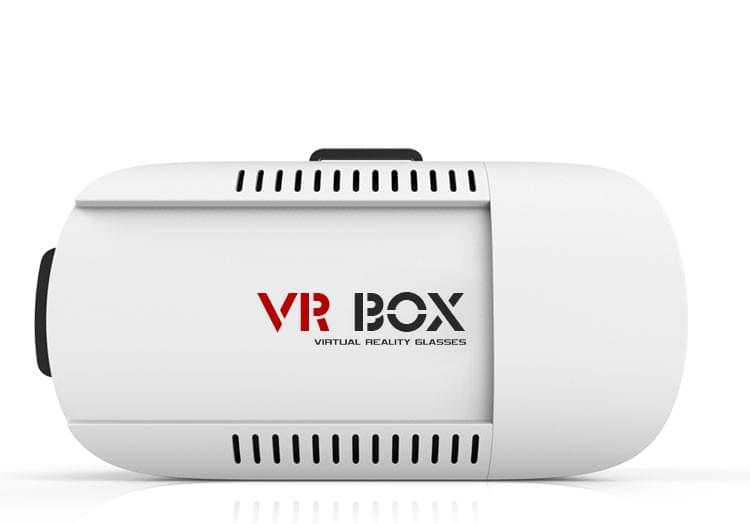 Интерактивные очки виртуальной реальности VR Box являются устройством не только с хорошим техническим исполнением, но и с привлекательным дизайном. Разработчики сделали свое творение весьма практичным и красивым, чтобы оно могло понравиться любому пользователю.
Правильное использование очков предоставит отличные возможности не только для геймеров, перед которыми открывается затягивающий мир 3D технологий, но и подойдут для любителей путешествий, которые с помощью этого гаджета смогут «побывать» в различных городах, посетить известные музеи или даже посчитать звезды на небе.
3D VR Box отличается тем, что в нем, в отличие от других устройств, сзади есть пластина, позволяющая очкам плотнее прилегать к голове. Благодаря этому устройство не смещается в сторону и не натирает даже во время активной игры.
Правильное использование очков
Эксплуатация очков VR Box достаточно простая, и не займет лишнего времени на ее пристальное изучение. Благодаря удобной конструкции шлема пользоваться ВР Бокс стало еще проще. Сбоку в устройстве сделали выдвигающуюся платформу с фиксаторами, куда можно вставлять телефон. Для правильного подключения очков понадобится пошаговая инструкция «Как пользоваться очками виртуальной реальности ВР Бокс». При неумелой настройке может попросту ничего не получиться.
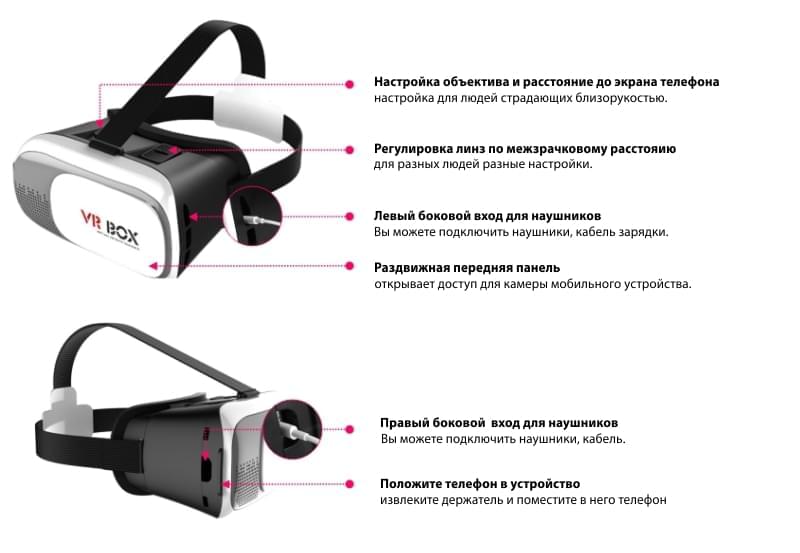 Погружение в виртуальную реальность в гарнитуре VR Box осуществляется при помощи совместимого смартфона на основе Android OS, iOS, Windows Phone. Перед погружением необходимо проверить телефон с помощью специальных программ. Если же телефон поддерживает совместимость, на него необходимо установить приложение VR Box, вставить устройство в специальную платформу с фиксаторами и произвести настройку линз для того, чтобы изображение было качественным и четким.
К примеру, очки виртуальной реальности VR Box имеют совместимость со следующими моделями телефонов:
- Asus ZenFone 2;
- HTC One Max;
- Acer Jade S;
- Huawei Honor 7;
- Samsung Galaxy Note 5;
- Meizu M2 Note.
Шлем виртуальной реальности VR Box можно подключать даже к компьютеру, но для этого все равно понадобится смартфон, причем на Android. Придется установить на гаджет приложение из магазина GooglePlay и включить VR Box. Данная программа понадобится для передачи видео с ПК на смартфон, и для передачи информации, которая считывается с гироскопа обратно на ПК. Информация передается либо при помощи Wi-Fi, либо же посредством USB-кабеля.
Специальные линзы для качественной настройки
Если эксплуатация виртуальных очков VR Box ранее была возможна только людьми с хорошим зрением, то с помощью линз с тонкими настройками она доступна для всех. Линзы в устройстве достаточно большие, и сделаны из высококачественного материала. Они обеспечивают отличное изображение, благодаря которому глаза не устают при использовании шлема длительный период.
Очки используют специальную технологию, которая проецирует уникальное изображение картинки в каждом глазу. Рассматривать объекты, практически ощущать их на расстоянии и заниматься изучением мира можно в любое время суток, как в реальности.
Настройка интерактивных очков VR Box
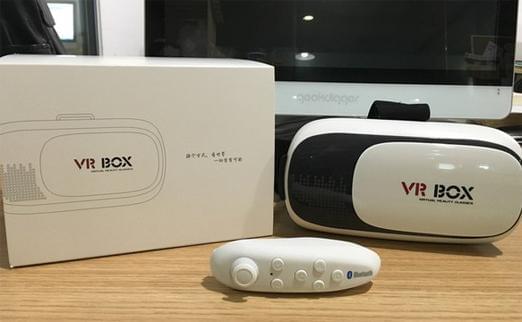
Перед использованием устройства необходимо настроить мобильное приложение. Для создания виртуальной реальности с помощью смартфона применяют различные программы, которые используют даже гигантские компании, такие как Volvo, YouTube или LG. Такие приложения позволяют проверить совместимость мобильного гаджета с устройством виртуальной реальности, для того чтобы выяснить, способно ли он их поддерживать.
Различные инструменты в приложении упрощают все специфические настройки, необходимые для грамотной настройки VR Box. Коррекция изображения, калибровка картинки в трехмерном виртуальном мире или отслеживание положения головы – все можно найти в этом приложении.
Cкопировано из сайта vr-j.ru
Подписывайтесь на наш Telegram
Очки виртуальной реальности имеют свои особенности в плане подключения и настройки. Если гаджет предназначен для работы с компьютером, то там нужны одни элементы и способы настройки, для смартфона — совсем другие. Поэтому мы рассмотрим особенности использования разных устройств, а также технологии подключения VR-очков к смартфону и компьютеру.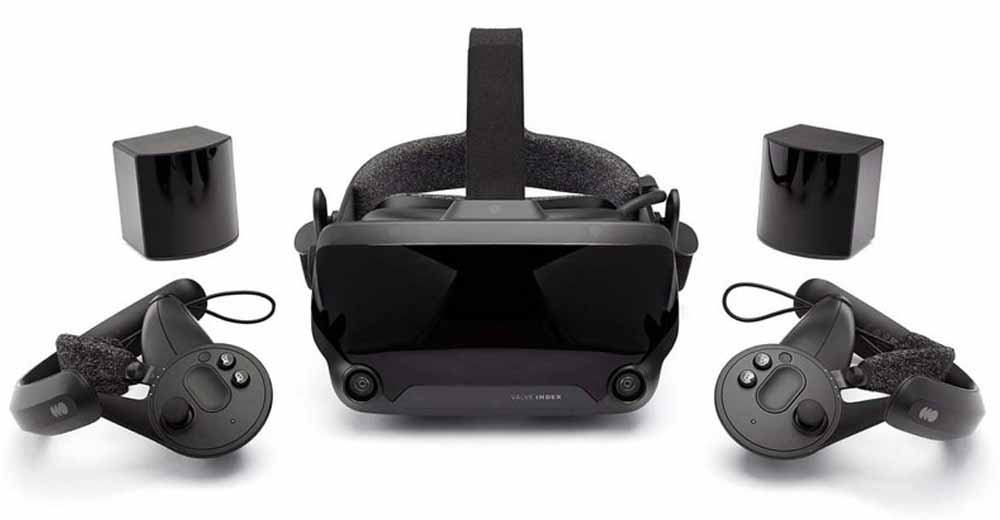
Как пользоваться VR— и AR-очками
В этом разделе мы рассмотрим в общем алгоритм действий при работе с виртуальными очками разного вида. А в следующем разделе разберем в деталях принцип подключения к различным гаджетам.
Как пользоваться очками виртуальной реальности для смартфона
Алгоритм действия такой.
1. Установить и запустить приложение для VR-реальности и сам VR-файл (фильм, игру). Подробнее об этом далее.
2. Установить смартфон в предназначенный для него отсек виртуальных очков.
3. Зафиксировать виртуальные очки на голове так, чтобы при просмотре не ощущалось дискомфорта.
4. Подстроить изображение под свои глаза, если в очках есть такая возможность.
5. Если картинка отображается некорректно, установить приложение для калибровки изображений и настроить через него очки.
5. Смотреть VR-файл и пользоваться средствами управления (кнопками, джойстиками и пр.), если таковые имеются.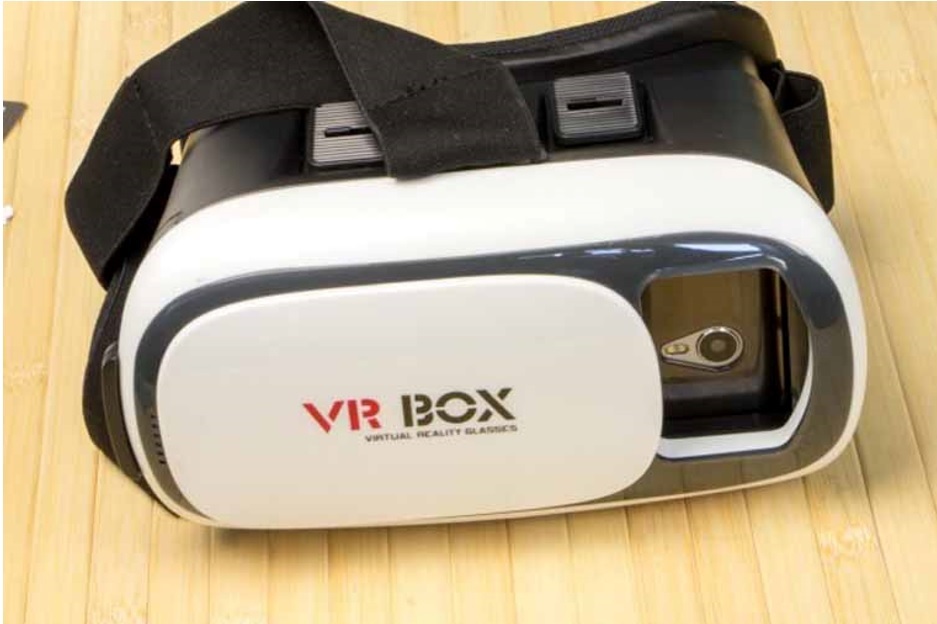
Как пользоваться виртуальными очками на компьютере или консоли
1. Установить на компьютер (игровую консоль) управляющую программу (у каждого производителя своя).
2. Настроить виртуальные очки: подсоединить их к подходящим портам компьютера (консоли) по проводу, отладить их работу в идущей с очками программе по инструкции.
3. Установить и настроить по инструкции другое оборудование, идущее в комплекте (базовые станции, видеокамеры и прочее).
4. При необходимости подготовить помещение: убрать острые, хрупкие предметы, поднять с пола вещи, о которые можно запнуться, и так далее.
4. Запустить игру, фильм или другой VR-файл.
5. Зафиксировать на голове очки, а также взять другое имеющееся оборудование (пульты управления, орудие и другое) и приступить к игре.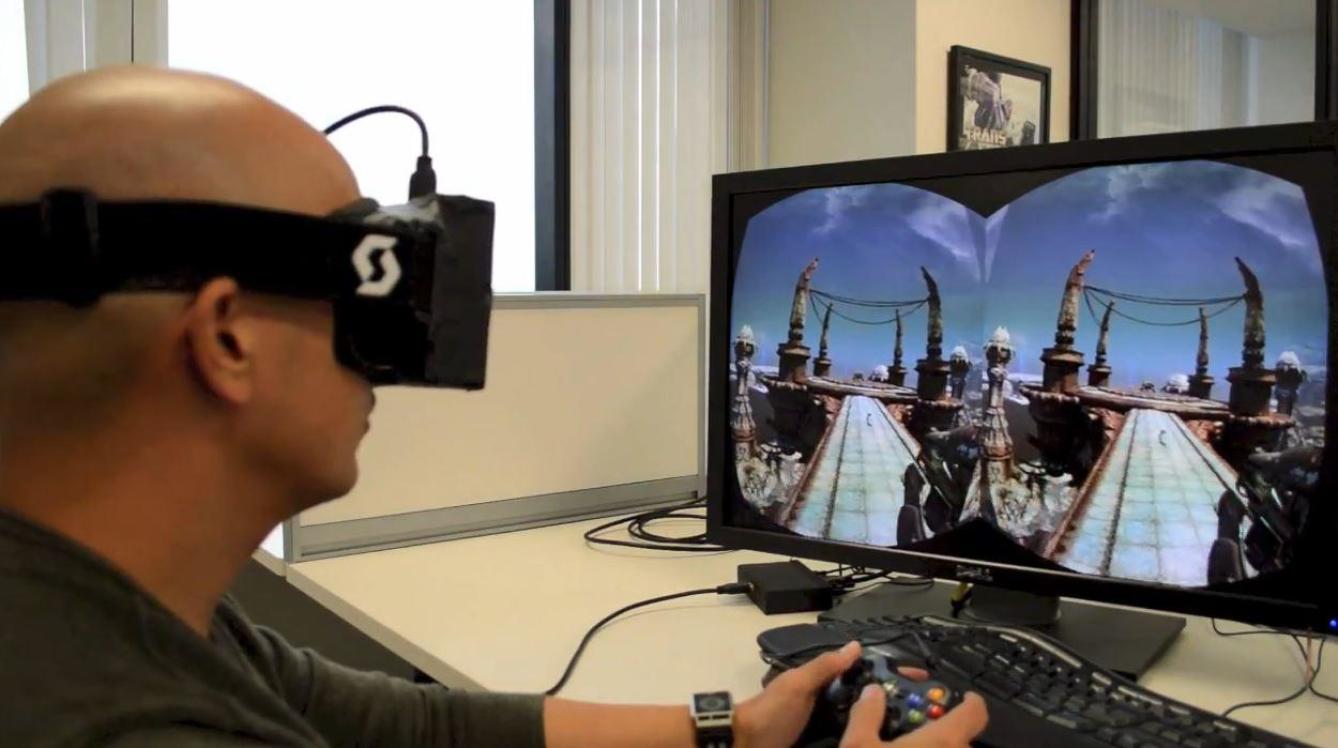
Как пользоваться автономными очками
Есть и такие очки, которым не нужен компьютер или источник питания. В них уже есть свой экран, свой мини-компьютер с операционной системой, необходимыми программами и батарея. Этим гаджетом пользоваться проще всего: достаточно включить его, зафиксировать на голове, выбрать из списка предложенный фильм или игру и запустить их. Другие материалы закачиваются на автономные смарт-очки по проводным или беспроводным технологиям.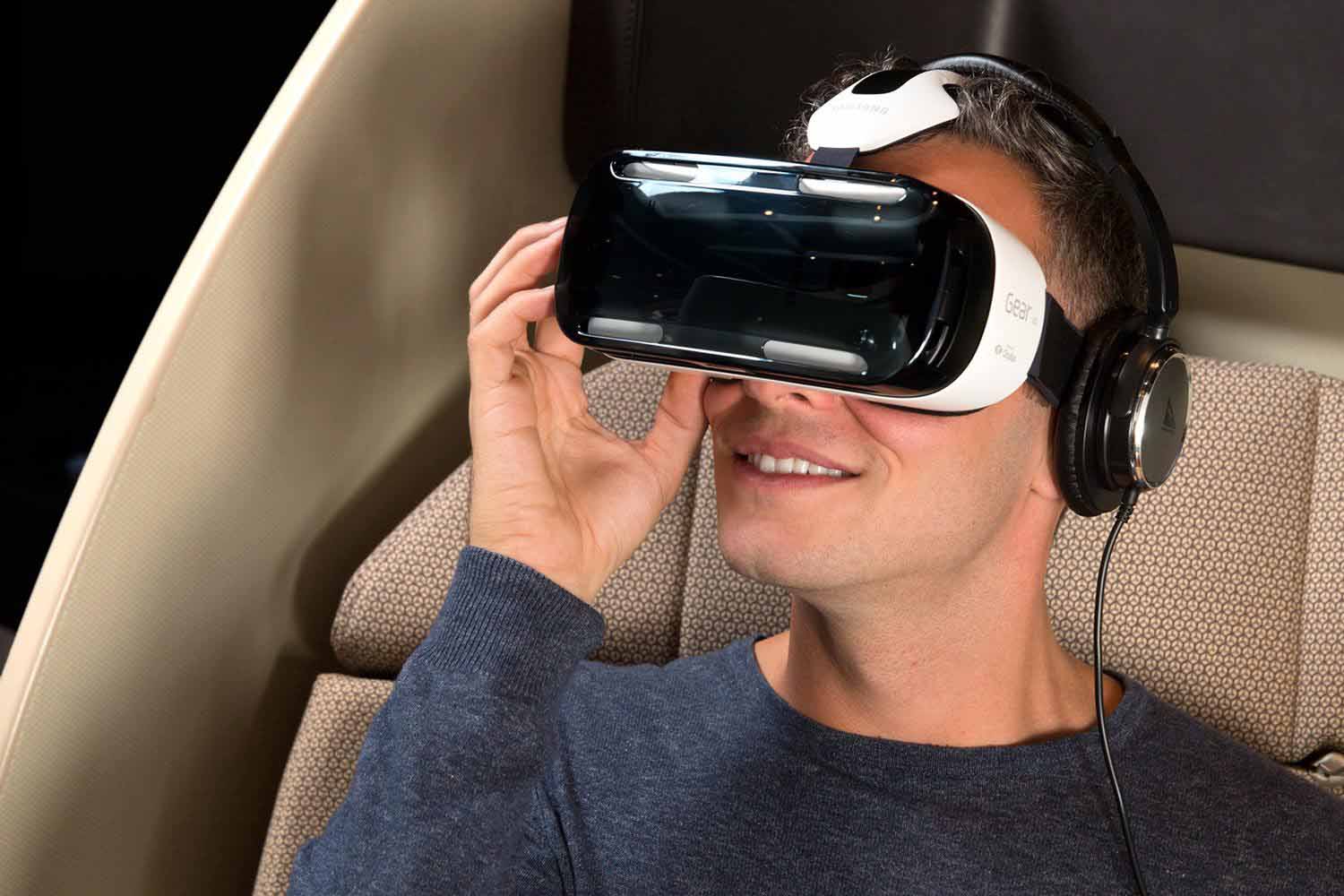
Как пользоваться AR-очками
Пользование AR-очками схоже и с эксплуатацией VR-очков, так как гаджеты дополненной реальности точно так же подключаются к ПК, работают от смартфона или от собственного мини-компьютера. В начале декабря этого года глава корпорации Qualcomm заявил о том, что в будущем на смену смартфонов придут умные очки дополненной реальности. Поэтому они будут не только легкими, но и многофункциональными, что потребует освоения нового вида техники. Но пока освоение многих моделей уже выпущенных AR-очков много времени не займет.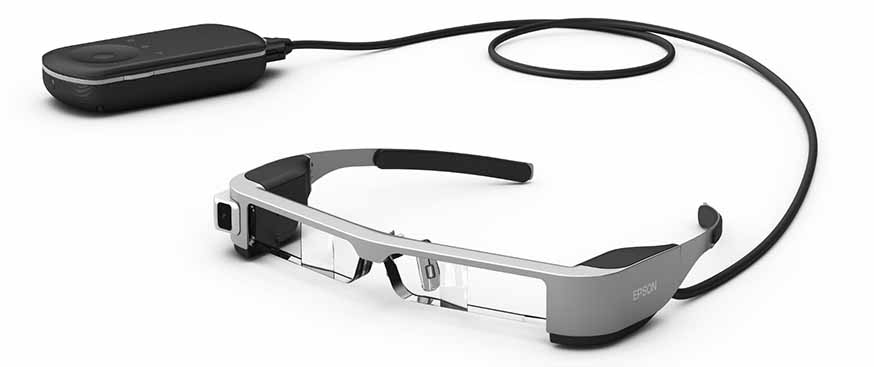
Как подключить очки виртуальной реальности к смартфону
Как установить программу для обработки VR-файлов
Для подключения VR-очков к смартфону вначале вам понадобится установить на него необходимое ПО. Первым делом это мобильное приложение, которое поддерживает режим VR. Таких приложений сегодня существует много, причем каждое из них решает свои задачи. Одни являются каталогами, собравшими множество роликов, фильмов, игр, другие пригодятся для виртуальных прогулок и так далее. Примеры приложений для VR-реальности мы рассмотрим в конце статьи. Познакомьтесь с существующими на рынке приложениями, найдите одно из них в вашем магазине приложений («Play Маркет» или App Store) и установите. Часто производитель очков рекомендуют определенное приложение для своей модели. Рассмотрим принципы установки на примере приложения Cardboard.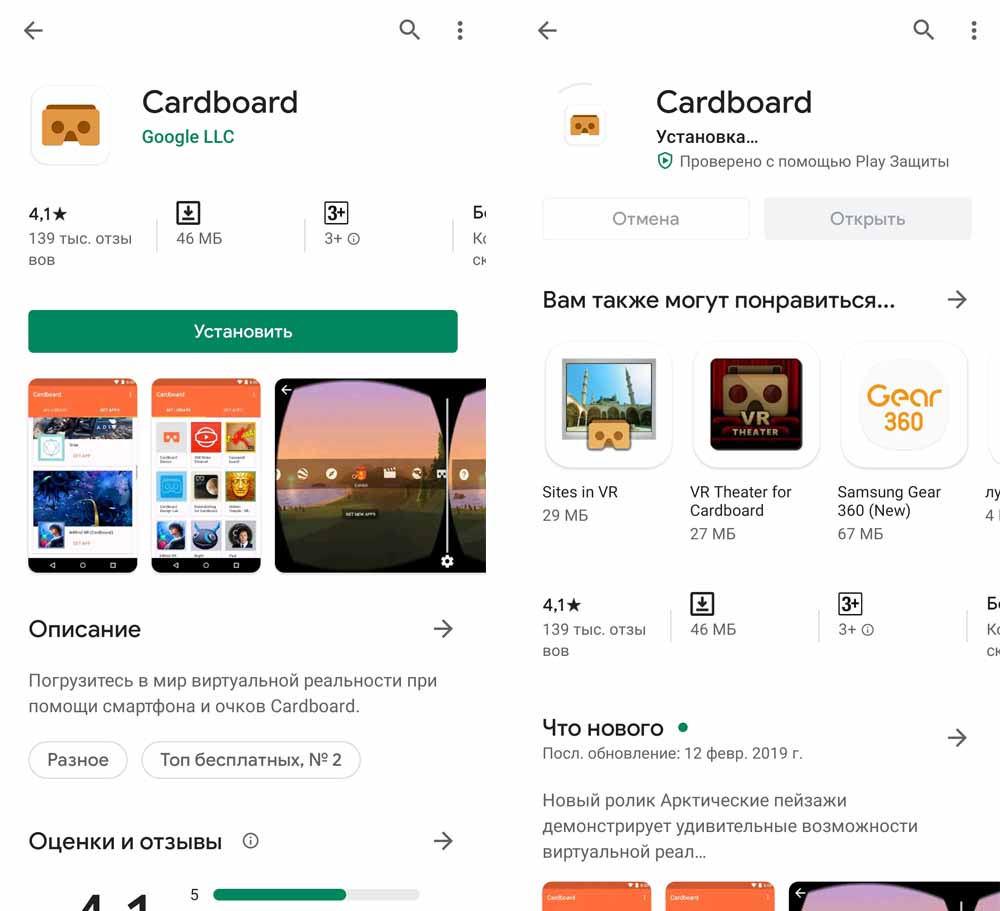
Перейдите в «Play Маркет» или App Store. Наберите в строке поиска Cardboard, нажмите напротив этого приложения кнопку «Установить», дождитесь окончания установки и нажмите «Открыть». Дайте запрашиваемые разрешения на доступ к фото- и мультимедиа. На следующем шаге найдите на ваших очках QR-код и отсканируйте его этим же приложением, а также вставьте смартфон в очки. Вставка может сопровождаться установкой специальных прокладок или наклеек согласно инструкции. Если QR-кода у вас нет, перейдите на официальный сайт производителя и поищите там модель своих очков и код для нее. После успешного добавления очков в приложение вы можете просматривать VR-материалы на канале видео 360 или установить дополнительные приложения в разделе «Приложения».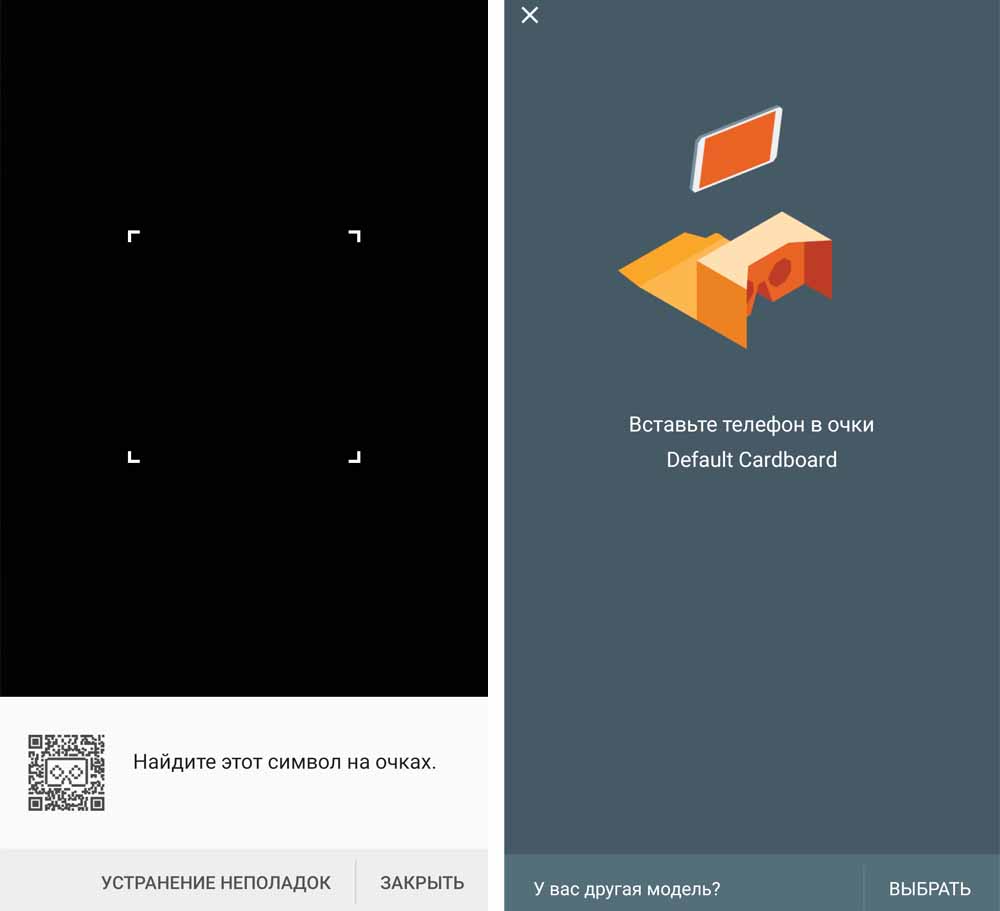
Как настроить виртуальные очки
Рассмотрите ваши очки на предмет того, можно ли в них регулировать четкость изображения, как в бинокле. В одних моделях таким способом можно изменить расстояние между зрачками и добиться более комфортного просмотра раздвоенной картинки. В других кроме этого есть еще и возможность менять диоптрии, что пригодится людям с ослабленным зрением. Настройки ведутся, например, при помощи рычажков на корпусе очков. При наличии такой возможности подстройте гаджет под себя.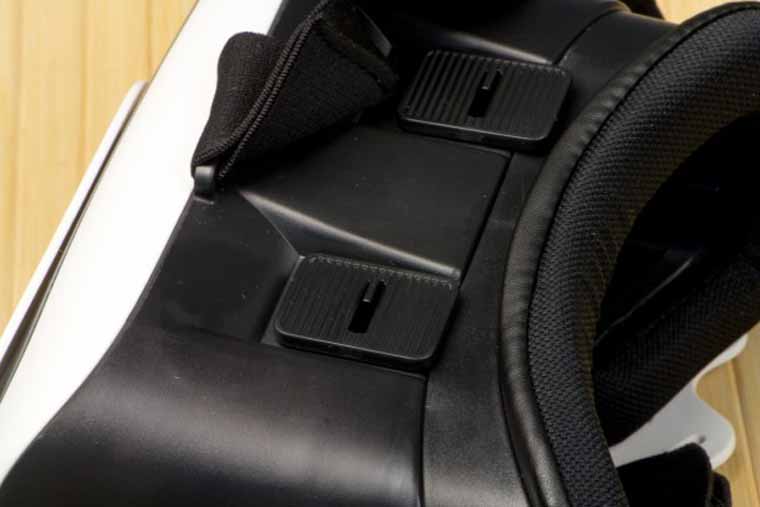
Если таких настроек нет или вы испытываете дискомфорт в очках: головокружение, искажение картинки или что-то другое, можно откалибровать гаджет через специальные мобильные приложения. Например, через VR Calibration for Cardboard. Найдите его у себя на смартфоне в магазине приложений и установите. Русскоязычная инструкция по работе с приложением появится у вас прямо на экране, причем удобнее ее читать в очках.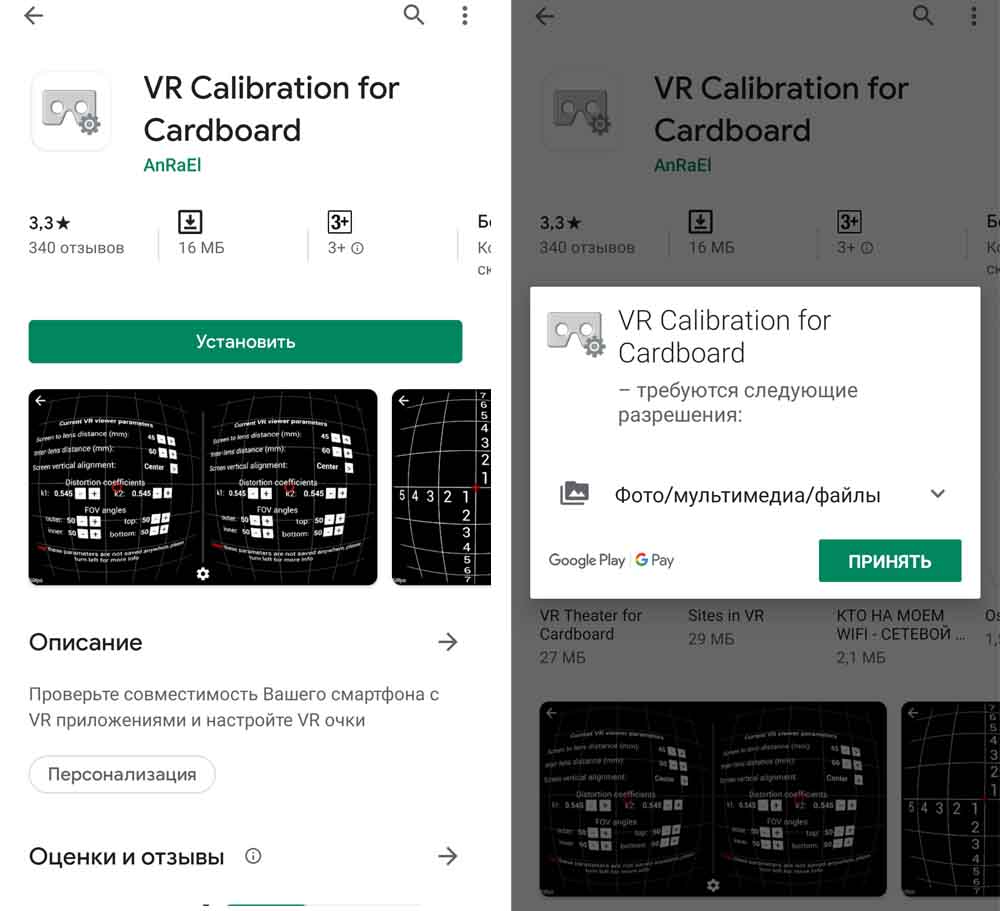
Кстати, если у вас еще нет VR-очков, пользование этим приложением поможет вам определить, подходит ли ваш смартфон для VR-гаджетов. Для этого поверните смартфон на одну стену комнаты, потом на другую. Если изображение на экране также поворачивается, а слева внизу под картинкой вы видите параметр 60 fps или около того, то можете смело выбирать VR-очки для смартфона.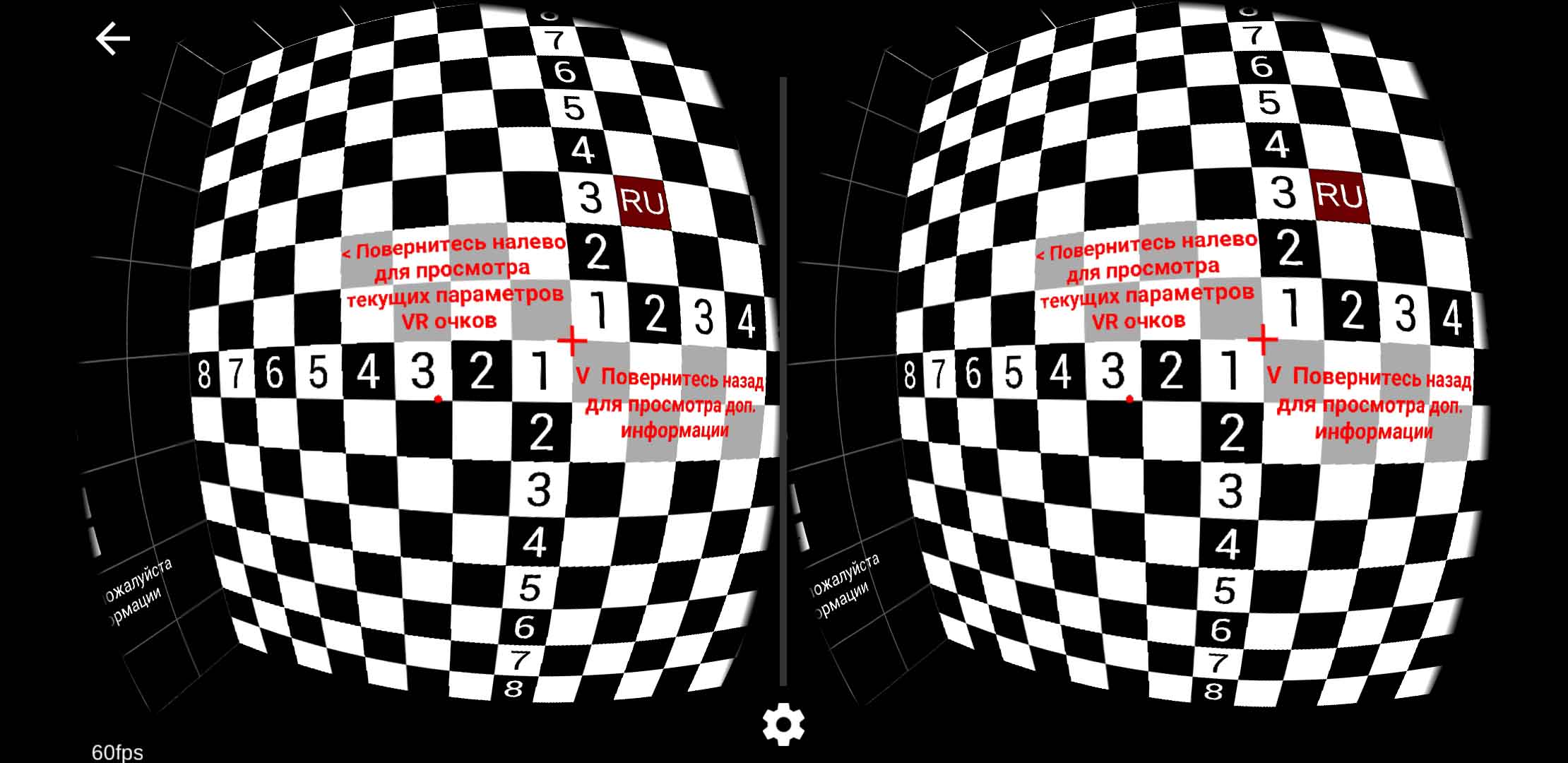
Вернемся к настройке изображения. На одном из экранов представлены текущие параметры очков: расстояние от дисплея до линз, межлинзовое расстояние и другое. Также на экране есть красный кружок. Если вы наведете его на значок плюса или минуса любого параметра, то он автоматически увеличится или уменьшится соответственно. Тем самым вы можете настраивать параметры под себя. Но заметим, что не на всех смартфонах приложение работает корректно.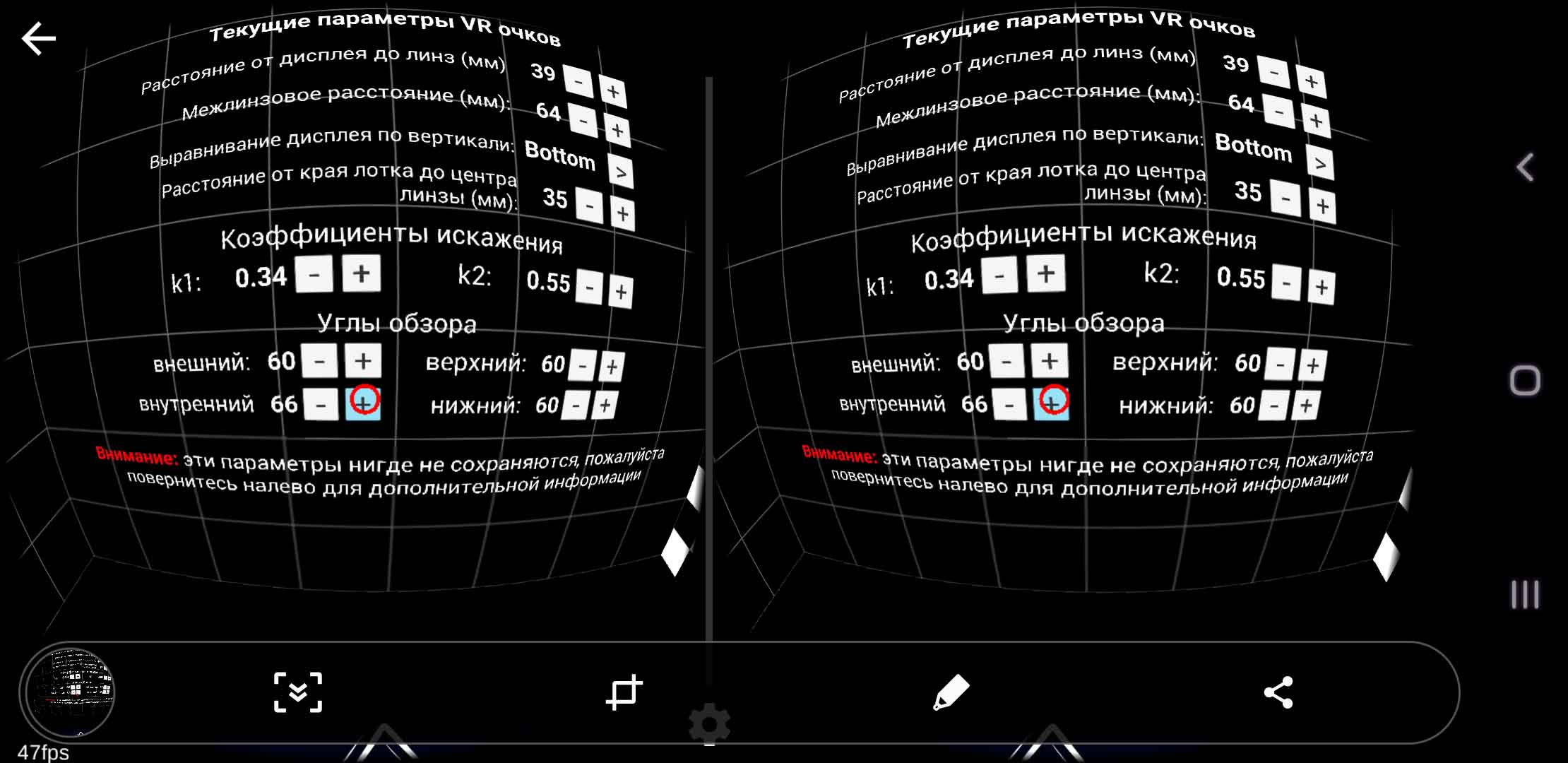
Помимо названных приложений вам понадобятся и сами VR-материалы. Для начала вы можете смотреть VR-ролики на «Канале видео 360» в приложении Cardboard или установить все из того же магазина приложений подходящие игры и другие материалы.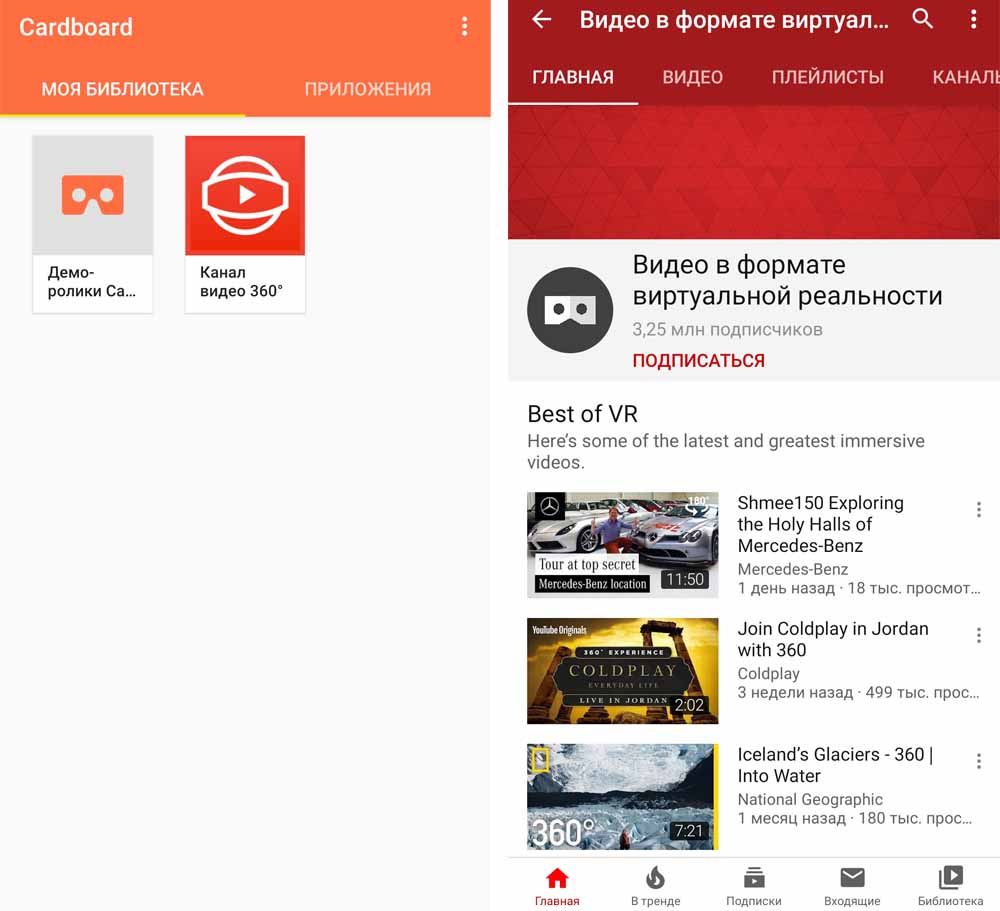
Как подготовить управляющие элементы
В некоторых моделях виртуальных очков есть элементы управления: кнопки, джойстики, пульты или комбинированные устройства. Если они есть, подключите их к телефону по инструкции. Для этого может потребоваться, например, включить на смартфоне Bluetooth, включить пульт или джойстик и выполнить поиск находящихся рядом устройств. Обратите внимание, что на джойстиках и на пультах игровой режим может запускаться отдельной кнопкой или переключателем.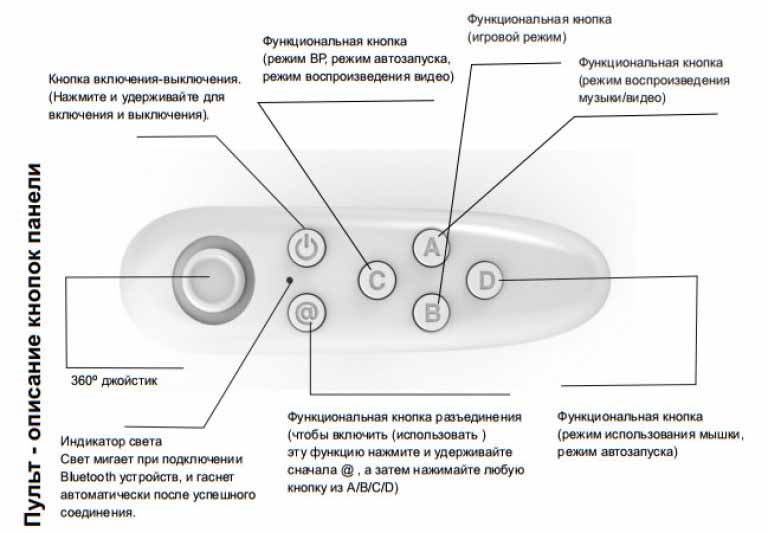
Крепление очков на голове
В очках виртуальной реальности предусмотрены крепления в виде широких гибких ремешков и липучек. Укрепите их на голове таким образом, чтобы вам было комфортно, иначе после долгой игры можете почувствовать головные боли и другие неприятные симптомы.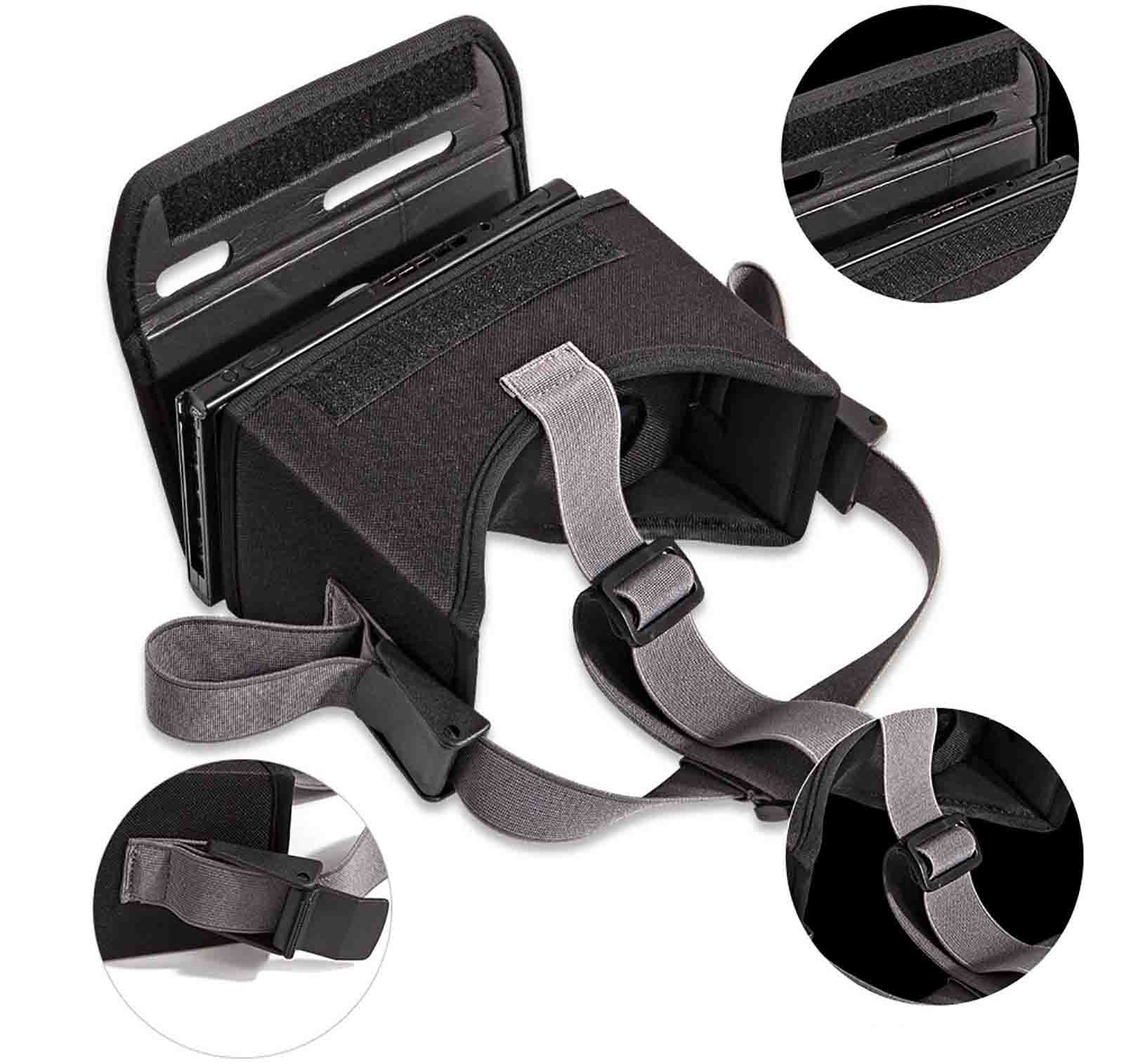
Как подключить очки виртуальной реальности к компьютеру
Здесь есть два разных варианта: когда очки рассчитаны именно на подключение к компьютеру, и когда мы подключаем к ПК VR-очки для смартфонов. В первом случае подключение зависит от сложности игровой системы и должно проводиться по конкретной инструкции. Второй случай мы рассмотрим далее. Такое подключение нужно для того, чтобы вести трансляцию виртуальной игры с компьютера на смартфон. Это продиктовано тем, что интересных виртуальных игр для компьютеров сегодня намного больше, чем для смартфонов. Чтобы организовать такую трансляцию с ПК на смартфон, проделайте следующие шаги. Мы рассмотрим их на примере программы Trinus Cardboard VR, но вместо нее можно установить и другую подходящую программу.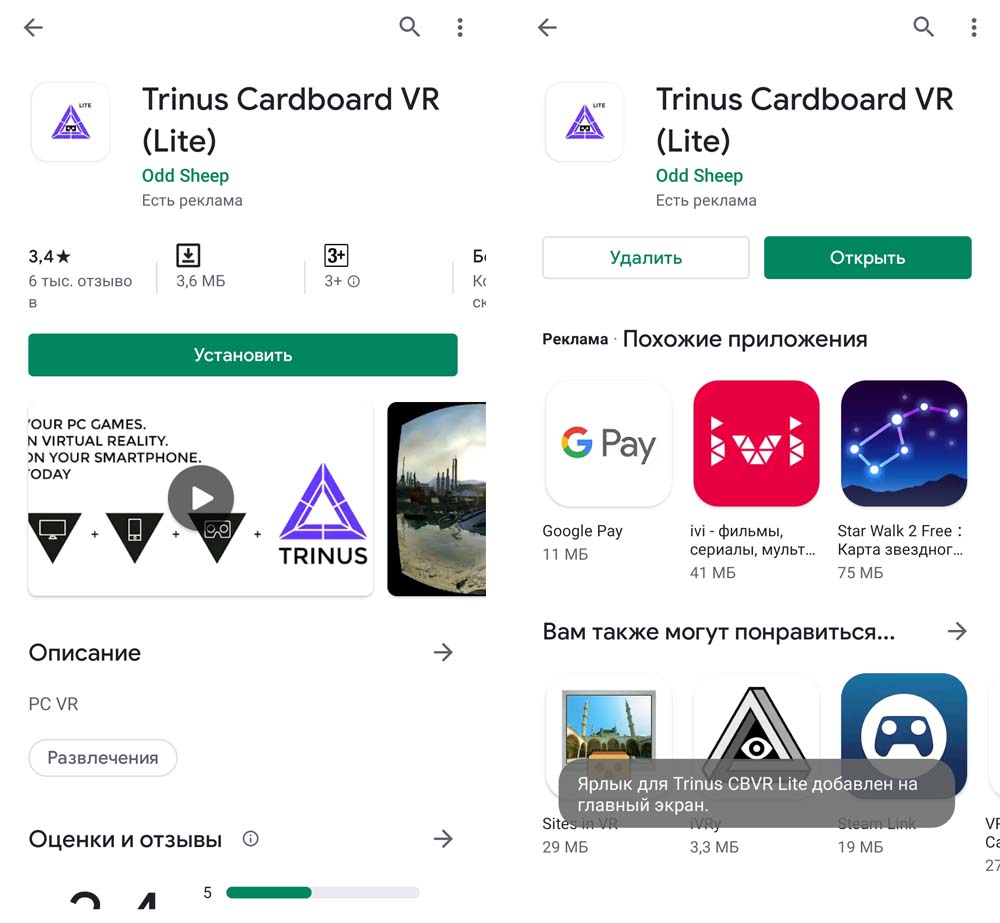
1. На смартфоне установите приложение Trinus Cardboard VR, найдя его в вашем магазине приложений. Версия Lite бесплатная, но имеет ряд ограничений.
2. На компьютере установите программу Trinus VR Server, скачав его с официального сайта производителя. Запустите приложение, откройте вкладку Video и в строке «Фейк 3D» выберите Enabled (этим вы включаете данную опцию).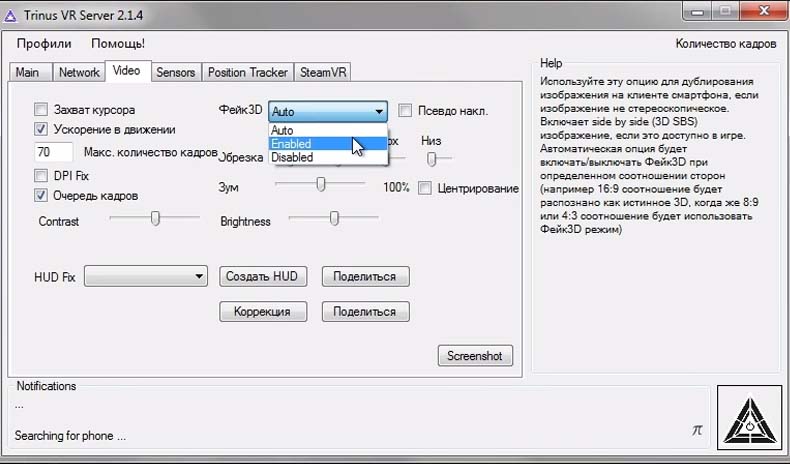
3. Теперь подключите смартфон по USB-кабелю к компьютеру. При необходимости отключите Wi-Fi.
4. Откройте приложение Trinus VR на смартфоне и дайте требуемые доступы, а также поставьте галочку в строке о том, что вы познакомились с условиями использования сервиса. На экране с названием Safety Warning описано предупреждение о том, что в случае любого дискомфорта при ношении виртуальных очков немедленно прекратите их использование и убедитесь в том, что они надеты и настроены по инструкции.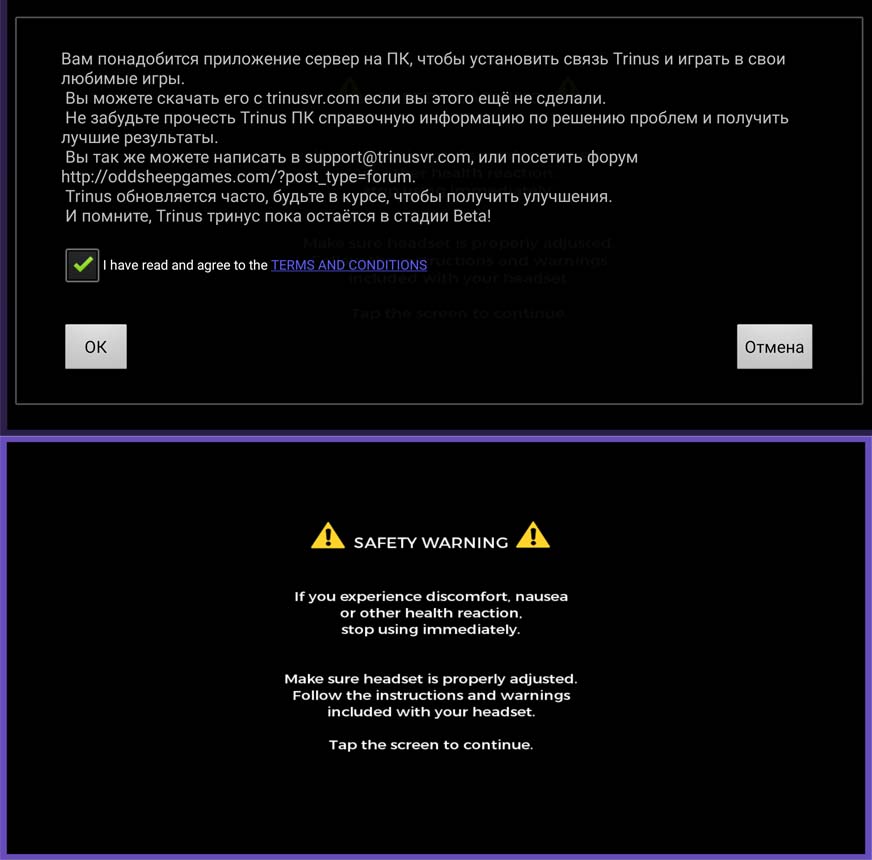
Кликните по этому экрану и на следующем экране нажмите на USB и поставьте переключатель в строке «USB-модем». Далее на главном экране приложения нажмите на шестеренку и нажмите на кнопку Lеns Off, чтобы переключить ее в позицию Lens On. Нажмите на крупный значок треугольника.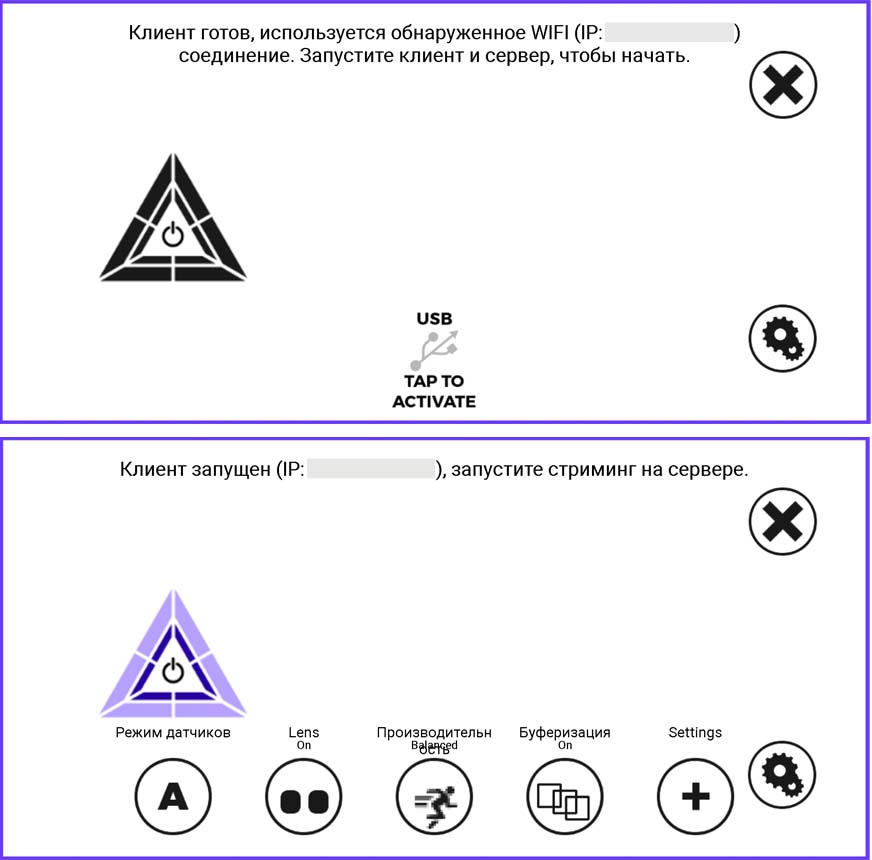
5. Нажмите на такой же значок треугольника в программе Trinus VR Server на компьютере и запустите вашу любимую VR-игру. При этом изображение на смартфоне поделится пополам. Вложите смартфон в очки, наденьте их и можете играть.
Приложения для виртуальных очков
Рынок VR-приложений для смартфонов интенсивно развивается, поэтому и возможностей по работе с VR-файлами становится все больше. Если вы хотите посмотреть готовые небольшие фильмы, посетите библиотеку упомянутой программы Cardboard или VR Cinema. Для просмотра роликов в высочайшем качестве воспользуйтесь библиотекой WITHIN. Она постоянно пополняется новыми материалами, но требует смартфона с мощным процессором.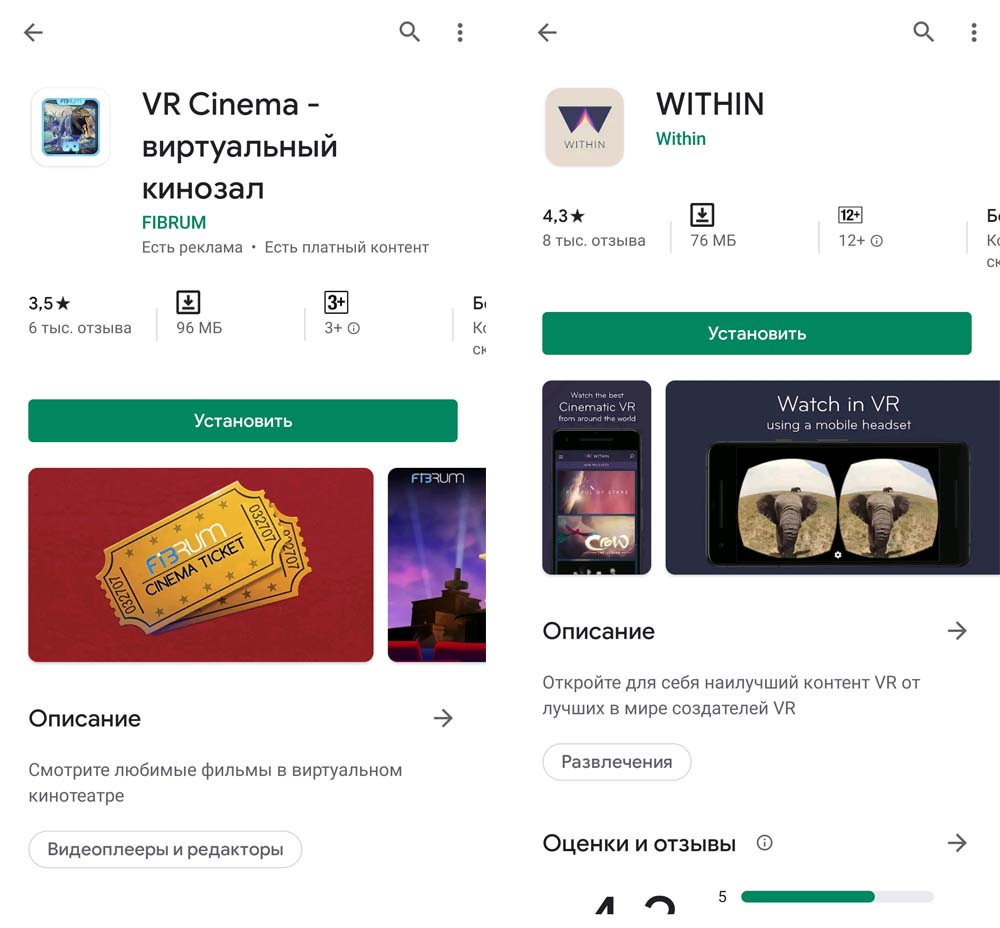
Если вы хотите удивить друзей своим VR-фильмом или панорамными фото, тогда установите VeeR VR Editor. Это простой редактор для обработки виртуальных материалов. Готовые снимки или ролики можно тут же выложить в социальные сети. Кстати, для любителей соцсетей есть такое популярное приложение, как Fulldive VR. Эта обычная сеть, но для тех, у кого есть VR-очки. Здесь можно поделиться своими материалами или посмотреть творения друзей, оставить комментарии и поиграть в виртуальные игры.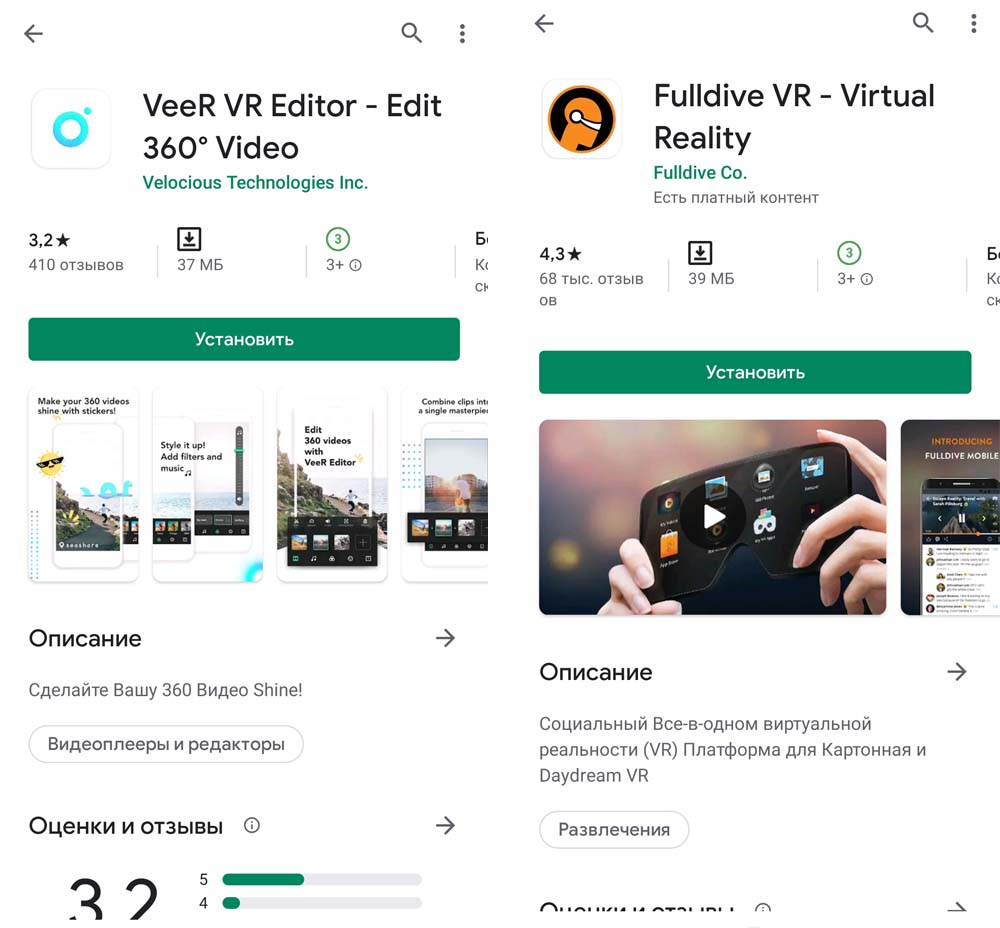
VR-индустрия пока только развивается, поэтому не все виртуальные очки, фильмы и игры для них могут порадовать вас своим качеством. Здесь вам придется немного поэкспериментировать в поисках лучших решений, но, безусловно, использование VR-очков расширит ваш опыт и подарит новые ощущения.
Шлем виртуальной реальности VR Shinecon – популярная бюджетная модель, предназначенная для использования совместно со смартфоном. Низкая стоимость, отличное качество сборки, простая настройка – аргументы в пользу VR очков. Подключить VR Shinecon к телефону легко: в комплекте с устройством поставляется пошаговая инструкция. Не вызывает сложностей и подключение пульта (джойстика) для удобного управления виртуальной реальностью.
Как подключить VR Shinecon к телефону? Руководство пользователя
Настройку VR очков необходимо начать с изучения требований к телефону, рекомендуется использовать смартфон диагональю 5,7 дюйма, оснащенный, разумеется, встроенными датчиками. Чтобы подключить VR Shinecon к телефону, выполните ряд шагов:
- Войдите в Store, выберите и загрузите любое VR приложение для тестирования.
- Откройте в приложении видео или игру – нужно проверить, что при воспроизведении экран разделился на две части, а контент воспроизводится штатно.
- Установите смартфон в VR гарнитуру – экран должен располагаться строго посередине.
- Отрегулируйте фокусное расстояние до зрачка, используя колесико в верхней части очков.
- Отрегулируйте головные ремни так, чтобы устройство не сдавливало лицо, но в области глаз не имелось просветов (будут мешать).
Вес очков – 400 г., вместе с телефоном гарнитура становится еще тяжелее, поэтому важна правильная настройка для комфортной игры. Если не отрегулировать расположение VR шлема, время погружения в виртуальную реальность будет снижено из-за постоянного дискомфорта.
Подключение джойстика VR Shinecon – как использовать пульт?
Если смотреть фильмы и видео можно просто в очках виртуальной реальности, для игры требуется подключение пульта (контроллера управления). Подключить джойстик к шлему VR Shinecon удастся через Bluetooth:
- Включите Bluetooth на телефоне и выполните поиск устройств.
- Дождитесь, пока смартфон увидит пульт.
- Подключитесь к джойстику.
- Выйдите из настроек.
Обычно телефоны видят контроллеры, как устройства ввода – так и должно быть, пульт выполняет функцию клавиатуры или мыши. Если найти джойстик для VR Shinecon через Bluetooth не получается, убедитесь, что пульт включен, а внутри установлена батарея.
Как пользоваться очками виртуальной реальности VR Shinecon?
Когда настройка VR шлема выполнена, пульт подключен к смартфону, остается только погрузиться в виртуальную реальность, наслаждаясь играми или видео. Чтобы пользоваться VR Shinecon, загрузите контент одним из способов:
- на Youtube – воспользуйтесь поиском VR видео, запускайте воспроизведение и надевайте шлем;
- в Store – скачивайте игры в магазине приложений, например, можно загрузить Zombie Shooter VR, Froggy VR, AquaDrom VR, Mad Race VR, учитывайте, что полные версии игр чаще всего платные;
- в приложениях для управления очками (по типу Cardboard), но обычно здесь представлен только тестовый контент для первичного знакомства с VR.
Подключение и настройка шлема виртуальной реальности VR Shinecon не вызывает трудностей – достаточно правильно установить мобильный телефон, подключить пульт управления и скачать контент. Подключить очки VR Shinecon к ПК тоже можно – нужно синхронизировать телефон и компьютер по WiFi: экран ПК начнет транслировать изображение на смартфон, но без обратной связи. Для полноценной игры понадобится установка стороннего программного обеспечения, например, Trinus: наличие стабильного высокоскоростного интернет соединения обязательно.
А это видели?

Интересное и полезное в мире VR

Видео и фильмы VR

Обзоры VR

Интересное и полезное в мире VR

VR подборки

VR подборки
В этой статье будет рассмотрена информация, что представляют собой VR BOX или очки Virtual Reality, а также информация как пользоваться VR BOX.
Сейчас в мире существует большое число видов технологий, связанных с виртуальной реальностью. Из-за уровня ажиотажа вокруг данной технологии, появляется все больше предприятий, разрабатывающих решения, позволяющие пользователям погружаться в совершенно новый тип интерактивного опыта.
Современные проблемы VR технологии лежат в том, чтобы демонстрировать полезный контент для получения интерактивного опыта. Необходимо создавать доступные решения, которые позволят всем жителям мира купить очки виртуальной реальности. Теперь задача заключается во внедрении этой технологии, чтобы она была обыденной и доступной каждому, как в качестве познания нового, так и в качестве развлечения.
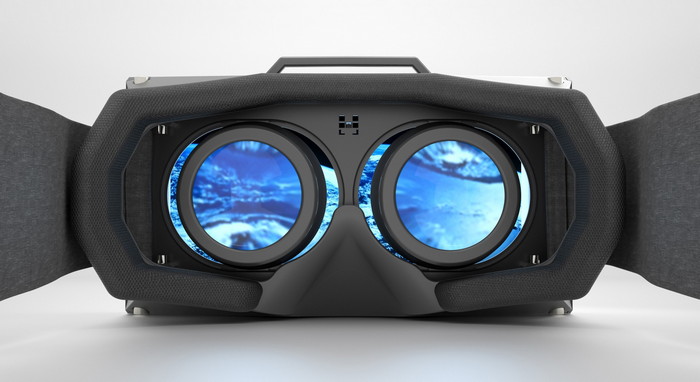
Итак, сейчас мы рассмотрим возможности очков Virtual Reality VR BOX. Кроме этого мы поговорим про то, как изделие работает и расскажем про ТОП-8 наиболее лучших VR предложений.
Что такое виртуальная реальности или VR BOX?
Виртуальная реальность (по англ. VR — Virtual Reality) – это мир, который создается техническими средствами. Он передается человеку с помощью его ощущений: обоняние, осязание, слух и зрение. Виртуальная реальность имеет возможность максимально точно имитировать воздействие на человека, а это приводит к выработке реакции на происходящее.
Например, при игре в какую-нибудь хоррор-игру, пользователь в очках виртуальной реальности сможет испытывать намного больше ощущений, чем без них. Данный факт подчеркивает экспериментальная статистика с участием более 1.5 тысячи человек, которым предложили поиграть в хоррор-игру. Получается, в играх, в которых отсутствовали очки виртуальной реальности, всего 8% подопытных испытали страх, а с использованием очков виртуальной реальности данный процесс вырос до 79%.
Как работают очки Virtual Reality?
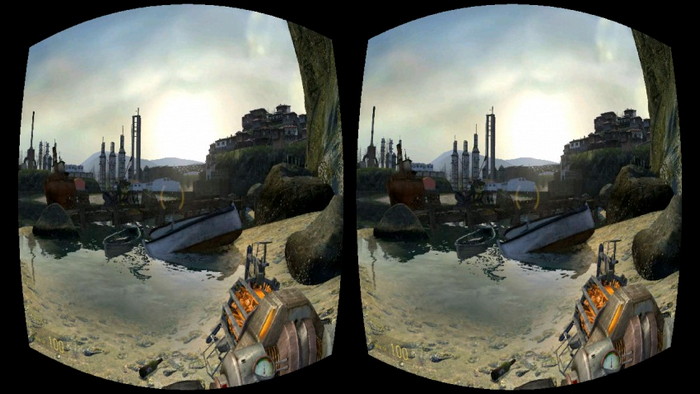
Стоит заметить, что основная причина, почему очки называются Virtual Reality, заключается в том, что они оснащаются 3D технологией. Данная технология оказывает достаточно сильное влияние на человеческое подсознание, а поэтому воспринимается как действительность.
Теперь объясним, как пользоваться очками виртуальной реальности vr box. Экран используемого смартфона разделяется на 2 изображения, дублирующих друг друга. Из-за этого одна картинка попадается в правую линзу, а вторая – в левую. Благодаря этому человеческий мозг начинает видеть цельную одну картинку, но из-за смещения или легкого движения в игре, создается иллюзия 3D.
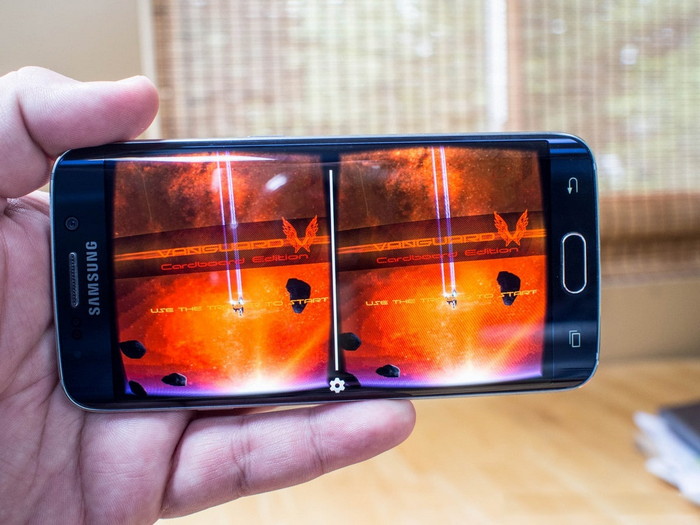
Не стоит полагать, что в более дорогих аналогах используется другой принцип и имеются отличия от дешевых. Во всех изделиях принцип идентичный. К единственному отличию дешевых очков от дорогих вариантов относится то, что в дешевых изделиях требуется вставлять собственный смартфон, а более дорогие используют собственный дисплей и электронику.
Техническая точка зрения принципа работы VR BOX
Изучая, как пользоваться очками vr box, пользователю первым делом следует заглянуть внутрь работы приложения. Может показаться, что на экране смартфона все выглядит довольно странно. Все, что видно в очках виртуальной реальности, похоже на то, что можно увидеть вдали при использовании старой телевизионной трубки. Иногда на экране смартфона появляется белая разделительная линия, которая распределяет экран на 2 аналогичных изображения. Это случается не всегда и зависит от типа приложения.

Показанное выше изображение, а если быть точнее, 2 линзы, предназначаются для работы с объективами. Их поставляют в комплекте при приобретении VR BOX. Данные линзы на текущий момент имеют самую распространенную форму визуализации виртуальной реальности.
Подобные линзы используются в более дорогостоящих аналогах очков виртуальной реальности, например, в HTC Vive и Oculus Rift. Важна и настройка линз в очках VR Box, так как двояковыпуклые линзы в данных очках не только занимают изображение, но и обеспечивают его перекрашивание. Это заполняет поля зрения пользователя. В связи с этим глаза начинают воспринимать данные изображения в виде единого, что с помощью стереоскопии создает иллюзию глубины.
Почему стоит приобретать VR BOX?
Если у Вас есть желание испробовать и погрузиться на определенное время в мир виртуального типа, то стоит безусловно приобретать эти очки.

Рассмотрим, какие плюсы и недостатки существуют на сегодняшний день:
- Стоимость очков от популярных и брендовых фирм, например, Oculus, Sony, составляет от 300 до 400 долларов. Хотя в действительности стоимость может вырасти до 500 долларов. Отдавать данные нешуточные средства за «виртуальный мир» будет «шагом в бездну». Сейчас не известно, что будет дальше, так как рынок может вообще забыть про подобную экспериментальную технологию.
- Существует достаточно мало бесплатного контента видеоигр, которые созданы специально для технологии VR. Зачастую создатели подобных игр – это инди-разработчики, но даже к подобным играм уже после нескольких сессий теряется интерес. Крупные создатели игр EA, Activision или Rockstar только начинают присматривается к этой платформе, поэтому большие планы отсутствуют.
- Дешевые аналоги VR BOX пока ничем не уступают более дорогим вариантам. Если говорить про стоимость, то она приблизительно 15 долларов, при этом изделие комплектуется пультом управления. Перед тем, как подключить пульт vr box к телефону, важно проверить наличие подходящего интерфейса.
Как использовать VR BOX2?
Давайте рассмотрим, что представляет собой инструкция для vr box 2. Виртуальная жизнь все больше наступает на реальную жизнь. Данная разработка позволяется погрузиться в виртуальный мир не только игроманам, но и любителям 3D фильмов.
Появляется удивительная возможность для просмотра видео с эффектом присутствия на триста шестьдесят градусов. Можно использовать для игры на ПК и смартфоне. Кроме этого, для ручного управления есть джойстик. Подключаются очки к любому смартфону с операционкой айос или андроид.
Итак, что собой представляет vr box инструкция на русском.

Загрузка приложений

Чтобы начать использовать устройство, следует выполнить три следующих действия:
- Зайти в магазин приложений для загрузки нужных игр.
- Запуск приложения. Оно должно иметь формат раздвоенного экрана.
- Установка телефона в очки виртуальной реальности. Теперь их можно начинать применять.
QR код для VR BOX2.0

Для правильного отображения на используемом устройстве VR контента, важно знать, как подключить очки виртуальной реальности к телефону. В первую очередь осуществляется калибровка. Она выполняется с применением приложения Carboard и специальной кода QR. В него включается вся требуемая информация (например, угол обзора, искажение линз, расстояние между экраном и линзами, расстояние до линзы и т.д.). Если Вы не хотите использовать код, то изображение может двоиться, быть размытым или искаженным.
План действий:
- Вначале устанавливается приложение CarBoard. Оно доступно для Андроид в Play Market в соответствующем разделе.
- Затем нужно произвести сканирование следующего QR кода: QR CODE FOR VR BOX II.
Стоит отметить, что этот код подойдет только для версии VR BOX 2.0.
Все приложения распределяются на три категории:
- 3D кино. Пользователь может просматривать фильмы онлайн кино, фильмы онлайн 3D или осуществлять их загрузку на свой смартфон. Для загрузки имеется больше ресурсов.
- Панорамные видеоролики на 360⁰. Есть возможность для загрузки хороших видео. При их просмотре будет автоматически создаваться эффект реальности и перспектива.
- Мобильные игры с ВР эффектом. Когда одевается специальное изделие End\r\ninto, пользователь способен ощутить эффект присутствия.
Метод загрузки 1:
- Андроид. Следует зайти в Плей Маркет, выбрать поиск, потом VR и для загрузки.
- Айфон. Вход в Аппстор, поиск, выбор VR и для загрузки.
Метод загрузки 2:
- Пользователь может искать контент в соответствии с названиями. Это позволит скачать большое количество занимательных и интересных приложений.
Функции регулировки очков

Если пользователь страдает миопией, то может потребоваться проведение индивидуальной регулировки.
IPD настройка
Если очки используют несколько пользователей, то может потребоваться для каждого из них индивидуальная настройка.
С левой стороны – разъем для наушников
Пользователь может подключать внешний диск или наушники.
Сдвижная панель
По кругу может двигаться передняя панель, что позволит открывать камеру.

Установка телефона
Очками можно начинать пользоваться после установки телефона.
С правой стороны – разъем для наушников
Здесь также можно подключить внешний диск или наушники.
Настройки VR BOX 2.0
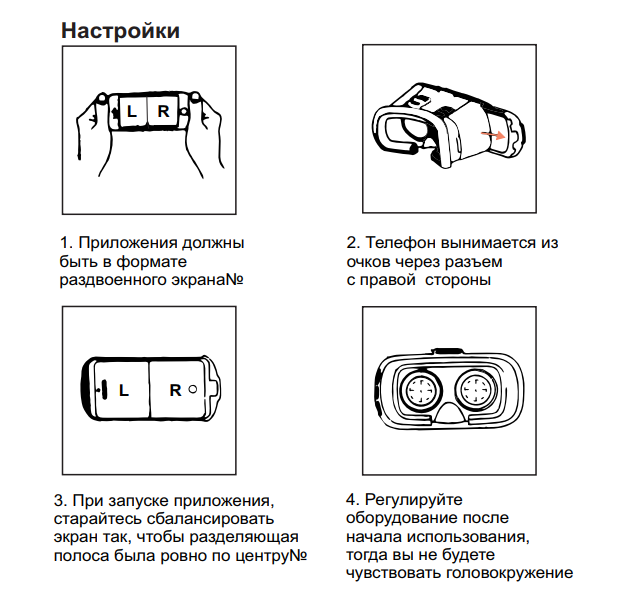
- Все приложения должны иметь формат раздвоенного экрана.
- Выемка телефона из очков осуществляется через правый разъем.
- Во время запуска приложения следует экран сбалансировать таким образом, чтобы ровно по центру была разделяющая полоса.
- До начала использования нужно регулировать оборудование. Это обеспечит защиту от головокружения.

Ощущая гравитацию, нужно контролировать собственный угол зрения.
Существуют важные предупреждения:
- Запрещается пользоваться людям с боязнью высоты, высоким давлением, беременным женщинам и в местах скопления людей.
- При появлении слабости или головокружения, необходимо сделать перерыв.
- Нельзя пользоваться устройством во время зарядки смартфона.
Установка резиновых прокладок
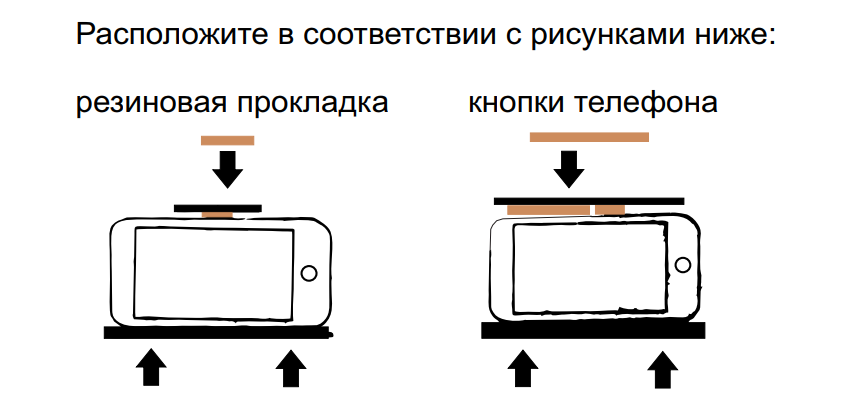
Имеется три резиновые прокладки. Их необходимо расположить в местах, где крепится телефон так, чтобы кнопки телефона не задевались.
Расположить нужно в соответствии со следующим рисунком:
Пульт дистанционного управления – Bluetooth

Правила эксплуатации для Андроид
A: Режим воспроизведения видео или музыки
- Для режима воспроизведения музыки используется @+A. Здесь vr box настройка джойстика позволит регулировать громкость в стандартном режиме. Можно ставить на паузу или воспроизведение. Для регулировки громкости используют C/D.
- Некоторые бренды смартфонов осуществляют проигрывание видеороликов в режиме музыки. Для пауз, проигрывания и быстрой перемотки во время зажатия кнопки – А.

В: игровой режим
- Комбинация @+B применяется в горизонтальном положении для игрового режима. Важна vr box джойстик настройка, чтобы контролировать направление. А – для прыжка, D – для стрельбы. Это зависит от клавиатуры смартфонов различных брендов.
С: режим проигрывания видеороликов, режим ВР
- @+C запускает режим ВР. В самой игре направление необходимо контролировать джойстиком. Для прыжка и стрельбы – внешние кнопки.
- @+C подразумевает автоматический запуск. В смартфонах некоторых брендов данная функция не поддерживается. При помощи сочетания кнопок @+D можно активировать режим применения мышки.
- Проигрывание видео включается @+C, а джойстиком контролируется быстрая прокрутка назад или вперед.
D: режим автоматического запуска, режим использования мышки
- @+D активирует режим применения мышки, в случае контролирования мышки джойстиком. Для громкости – C/D, для завершения и подтверждения – A/B.
- В некоторых смартфонах отсутствует режим автозапуска. Поэтому рекомендуется работать с режимом применения мышки.

Е: Apple IOS
Требуется осуществить переключение боковой кнопки на IOS. Это обеспечит мобильное соединения с закрытой IOS. Кнопка А – беззвучный режим, С/В – уменьшение и увеличение громкости, С – режим автозапуска.
G: открытие отсека для батареек
Необходимо осмотреть поверхность отсека для батареек, а при использовании фонарика можно с легкостью открыть его.
VR BOX 2.0: технические параметры
- Габариты: 118х33х42 мм.
- ОС: PC/IOS/Андроид.
- Игры: геймпад ПК/Андроид.
- Процессор: ARM968E-S Coer.
- Аккумулятор: две батареи 7th типа RO3 1.5v.
- Продолжительность игры от 40 до 120 ч.
Некоторые вопросы, связанные с эксплуатацией изделия виртуальной реальности
- Если устройство перестало работать или произошел сбой, то необходимо извлечь аккумулятор, а после 30 секунд вставить его назад.
- На работу Bluetooth 4 может повлиять Wi-Fi. В некоторых моделях смартфонов существуют разные настройки клавиатуры, которые могут не совпадать с моделями стандартного типа.
- Из-за не совмещения беспроводных интерфейсов, могут возникать сбои при Bluetooth соединении.
- Если не получается соединить через Bluetooth, то стоит перезагрузить смартфон и попробовать снова.
- Нечувствительность кнопок может произойти из-за низкого заряда батареи. Пожалуйста замените ее.
