
Кэш — это временные файлы, которые хранятся на устройстве для быстрого доступа к приложениям и веб-страницам. Однако с течением времени кэш может заполняться лишними файлами, которые занимают место на устройстве и замедляют его работу. Чтобы исправить эту проблему, иногда необходимо очистить кэш на Honor 7A Pro.
Очистка кэша можно сделать без каких-либо потерь данных. Однако перед тем, как начать процесс, рекомендуется создать резервную копию важных файлов и данных, чтобы избежать их случайного удаления.
В этой пошаговой инструкции мы расскажем, как очистить кэш на Honor 7A Pro без потери данных. Следуйте этим простым шагам и ваше устройство будет работать более быстро и эффективно.
Шаг 1: Откройте настройки устройства
Первое, что вам нужно сделать, чтобы очистить кэш на Honor 7A Pro — это открыть настройки устройства. Для этого найдите иконку настройки на главном экране или в панели быстрого доступа и нажмите на нее.
Примечание: Иконка настройки может выглядеть как шестеренка или как иконка с настройками в виде трех точек.
Шаг 2: Зайдите в раздел «Память»
После открытия настроек устройства прокрутите вниз и найдите раздел «Память». Нажмите на него, чтобы открыть дополнительные настройки, связанные с памятью устройства.
Примечание: В разных версиях операционной системы может быть немного другой путь к этому разделу. Если вы не можете найти раздел «Память», воспользуйтесь функцией поиска в настройках устройства.
Шаг 3: Выберите «Кэш-данные»
В разделе «Память» найдите и нажмите на пункт «Кэш-данные». Это позволит вам просмотреть и удалить кэш для всех установленных на вашем устройстве приложений.
Примечание: Если вы не видите пункта «Кэш-данные» в разделе «Память», попробуйте найти пункт «Хранилище» или «Хранилище и USB».
Шаг 4: Очистите кэш
После того, как вы открыли пункт «Кэш-данные», вам будет предложено очистить кэш для всех приложений. Нажмите на кнопку «Очистить кэш» или «Очистить данные», чтобы удалить временные файлы, которые занимают место на вашем устройстве.
Примечание: Возможно, вам придется подтвердить свое действие, нажав на кнопку «ОК».
После выполнения этих шагов ваш кэш будет очищен, и вы ощутите, что ваш Honor 7A Pro работает быстрее и более плавно. Регулярное очищение кэша поможет поддерживать оптимальную производительность вашего устройства.
Содержание
- Как очистить кэш на Honor 7A Pro без потери данных
- Очистка кэша: зачем это нужно?
- Как проверить размер кэша на Honor 7A Pro
- Почему нужно периодически чистить кэш
- Какой эффект дает очистка кэша на Honor 7A Pro
- Какая информация хранится в кэше Honor 7A Pro
- Полная очистка кэша на Honor 7A Pro: пошаговая инструкция
- Очистка кэша приложений на Honor 7A Pro
- Очистка системного кэша Honor 7A Pro
- Как очистить кэш веб-браузера на Honor 7A Pro
Как очистить кэш на Honor 7A Pro без потери данных
|
Шаг 1: |
Откройте меню на вашем телефоне и найдите «Настройки». |
|
Шаг 2: |
Прокрутите вниз и выберите «Память». |
|
Шаг 3: |
Нажмите на «Внутренняя память». |
|
Шаг 4: |
Найдите и нажмите на «Кэш-данные». |
|
Шаг 5: |
Подтвердите удаление кэша, нажав на «ОК». |
|
Шаг 6: |
Дождитесь завершения процесса очистки кэша. |
|
Шаг 7: |
После завершения очистки кэша, вы можете нажать «Готово» и вернуться к использованию вашего телефона. |
Теперь вы знаете, как очистить кэш на Honor 7A Pro без потери данных. Повторяйте эту процедуру регулярно, чтобы поддерживать ваш телефон в хорошем состоянии и обеспечивать ему оптимальную производительность.
Очистка кэша: зачем это нужно?
Очистка кэша позволяет удалить все эти временные файлы, освободить место на устройстве и улучшить его производительность. Это особенно важно для смартфонов с невысоким объемом памяти, таких как Honor 7A Pro, где каждый мегабайт может быть важным ресурсом.
Кроме того, очистка кэша может помочь решить такие проблемы, как зависания или вылеты приложений. Возможно, некоторые временные файлы стали поврежденными или устаревшими и их удаление может исправить ситуацию.
Важно заметить, что очистка кэша не приведет к потере данных или настроек приложений. Все ваши личные данные, такие как контакты, фотографии и сообщения, останутся нетронутыми. Очищаются только временные файлы, которые при необходимости могут быть восстановлены при следующем использовании приложений или посещении веб-сайтов.
Как проверить размер кэша на Honor 7A Pro
Чтобы проверить размер кэша на Honor 7A Pro, выполните следующие шаги:
Шаг 1:
На главном экране устройства найдите иконку «Настройки» и коснитесь ее для открытия меню настроек.
Шаг 2:
Прокрутите вниз и найдите раздел «Память». Коснитесь этого раздела для открытия дополнительных опций.
Шаг 3:
В разделе «Память» вы увидите информацию о доступной памяти и использовании. Найдите опцию «Кэш» и коснитесь ее.
Шаг 4:
В следующем окне вы увидите размер кэша, занимаемого на вашем устройстве. Это значение обозначено в мегабайтах (МБ). Если размер кэша значительно больше обычного, это может быть признаком накопления большого количества временных файлов.
Проверка размера кэша на Honor 7A Pro поможет вам определить, требуется ли очистка кэша для повышения производительности устройства. Если размер кэша слишком большой, вы можете очистить его, следуя инструкциям в соответствующей статье.
Будьте внимательны при удалении кэша, так как это может привести к потере временных данных, хранящихся в нем. Поэтому перед удалением кэша, убедитесь, что вы не потеряете важную информацию.
Почему нужно периодически чистить кэш
Кэш представляет собой временную память, в которой хранятся данные и файлы, используемые приложениями на нашем устройстве. В ходе своей работы приложения создают и сохраняют различные файлы и данные в кэше для более быстрого доступа к ним в будущем. Однако со временем кэш может накапливаться и занимать большое количество места на устройстве, что может привести к различным проблемам и снижению производительности.
Очистка кэша регулярно помогает избежать накопления ненужных файлов и данных, освобождает пространство на устройстве и позволяет приложениям работать более эффективно. Также очистка кэша может помочь решить некоторые проблемы, связанные с работой приложений, такие как вылеты, зависания и другие сбои.
| Преимущества очистки кэша: |
| 1. Освобождение места на устройстве. |
| 2. Повышение производительности устройства. |
| 3. Устранение проблем, связанных с работой приложений. |
| 4. Большая свобода действий с устройством. |
Очистку кэша рекомендуется проводить периодически, чтобы поддерживать оптимальную производительность устройства и избежать накопления большого объема ненужных файлов и данных.
Какой эффект дает очистка кэша на Honor 7A Pro
Очистка кэша на смартфоне Honor 7A Pro может принести несколько полезных эффектов:
- Увеличение скорости работы устройства. Кэш содержит временные файлы, которые создаются приложениями для более быстрого доступа к данным. Однако со временем в кэше может накапливаться мусор, который замедляет работу смартфона. Очистка кэша позволяет избавиться от этого мусора и улучшить производительность устройства.
- Освобождение места на внутреннем хранилище. Кэш может занимать значительное количество места на устройстве, особенно если вы используете множество приложений. Очистка кэша позволит освободить место на внутреннем хранилище, что может быть полезно, если у вас ограниченный объем памяти.
- Решение проблем с приложениями. Иногда приложения могут неправильно функционировать из-за поврежденных или устаревших файлов в кэше. Очистка кэша может помочь устранить эти проблемы и восстановить работу приложений.
Очистка кэша на Honor 7A Pro является безопасной процедурой, которая не приводит к потере данных. Однако после очистки кэша некоторые приложения могут временно работать немного медленнее, так как им придется создавать новые временные файлы. В общем, очистка кэша на Honor 7A Pro рекомендуется проводить периодически для поддержания оптимальной производительности устройства.
Какая информация хранится в кэше Honor 7A Pro
Кэш на смартфоне Honor 7A Pro хранит различные данные, которые помогают ускорить работу приложений и обеспечить более гладкое взаимодействие с устройством. Вот некоторые типы данных, которые могут быть сохранены в кэше:
1. Кэш изображений и видео: В процессе использования различных приложений, таких как браузер, социальные сети и галерея, часто происходит загрузка изображений и видео. Этот контент может быть сохранен в кэше, чтобы в следующий раз его загружать быстрее, не требуя повторной загрузки из сети.
2. Кэш приложений: Приложения на Honor 7A Pro также создают и хранят свой кэш, который содержит различные данные, такие как временные файлы, настройки и сведения о состоянии приложения. Кэш приложений может помочь снизить время загрузки и повысить производительность.
3. Кэш системы: Некоторые данные, связанные с операционной системой, также могут быть сохранены в кэше. Это может включать временные файлы системы, настройки и файлы журналов. Кэш системы может помочь ускорить работу устройства и оптимизировать процессы.
4. Кэш браузера: Если вы используете встроенный браузер на Honor 7A Pro, то в нем также будет кэш. В нем будут сохранены данные, такие как история посещений, файлы cookie, кэш страниц и другие сведения, чтобы облегчить поиск и загрузку веб-страниц.
Очистка кэша на Honor 7A Pro может быть полезной, если вы замечаете, что устройство становится медленным или что-то не работает должным образом. Это позволит удалить лишние или устаревшие данные, освободить память и улучшить производительность устройства.
Полная очистка кэша на Honor 7A Pro: пошаговая инструкция
Если вы хотите выполнить полную очистку кэша на Honor 7A Pro, следуйте этой пошаговой инструкции:
Шаг 1: На вашем Honor 7A Pro откройте меню «Настройки», которое можно найти на главном экране или панели быстрого доступа.
Шаг 2: Прокрутите список настроек вниз и найдите раздел «Системные настройки».
Шаг 3: В разделе «Системные настройки» найдите «Память и хранилище» и нажмите на него.
Шаг 4: В «Памяти и хранилище» найдите опцию «Внутренняя память» и нажмите на нее.
Шаг 5: Внутри «Внутренней памяти» вы увидите список доступных опций. Найдите «Кэш приложений» и нажмите на нее.
Шаг 6: Все приложения, у которых был сохранен кэш, будут отображены. Нажмите на кнопку «Очистить кэш» для каждого приложения, которое вы хотите очистить.
Шаг 7: После того как вы выполнили очистку кэша для всех нужных приложений, нажмите кнопку «Готово» внизу экрана.
Поздравляю! Вы успешно произвели полную очистку кэша на Honor 7A Pro. Это поможет вам освободить место на устройстве и улучшит его производительность.
Очистка кэша приложений на Honor 7A Pro
Чтобы очистить кэш приложений на Honor 7A Pro, следуйте этим простым шагам:
- Откройте «Настройки» на вашем устройстве, нажав на значок шестеренки на главном экране или внутри панели быстрых настроек.
- Прокрутите вниз и найдите раздел «Приложения и уведомления», затем нажмите на него.
- В списке приложений найдите приложение, кэш которого вы хотите очистить, и нажмите на него.
- В открытом окне приложения нажмите на кнопку «Хранилище».
- Затем нажмите на кнопку «Очистить кэш».
- Появится окно подтверждения. Нажмите «ОК», чтобы подтвердить очистку кэша.
После выполнения этих шагов кэш выбранного приложения будет удален, что может помочь повысить производительность вашего Honor 7A Pro и решить проблемы с приложениями. Повторите эти шаги для каждого приложения, кэш которого вы хотите очистить.
Очистка кэша приложений на Honor 7A Pro регулярно может поддерживать устройство в хорошем состоянии и предотвращать возможные проблемы с приложениями. Рекомендуется очищать кэш приложений периодически или в случае возникновения проблем.
Очистка системного кэша Honor 7A Pro
Очистка системного кэша на Honor 7A Pro может помочь улучшить производительность устройства и освободить дополнительное место для хранения данных. Для выполнения данной процедуры Вам не потребуется резервное копирование данных, так как системный кэш не содержит персональную информацию.
Вот пошаговая инструкция по очистке системного кэша на Honor 7A Pro:
- Зайдите в «Настройки» на Вашем устройстве.
- Прокрутите вниз и выберите «Система».
- Выберите «О хонор 7А Pro».
- Нажмите на «Очистить кэш» или «Очистить кэш системы» (название может отличаться в зависимости от версии операционной системы).
- Подтвердите действие, нажав «ОК».
- После завершения процесса очистки, нажмите «Перезагрузить» для перезапуска устройства.
После выполнения этих шагов, системный кэш на Вашем Honor 7A Pro будет успешно очищен, что поможет улучшить производительность устройства и освободить место для хранения данных.
Как очистить кэш веб-браузера на Honor 7A Pro
Чтобы очистить кэш веб-браузера на Honor 7A Pro, выполните следующие шаги:
| Шаг 1: | Запустите веб-браузер на вашем устройстве, например, Google Chrome или Mozilla Firefox. |
| Шаг 2: | Нажмите на значок меню, который обычно находится в правом верхнем углу экрана. |
| Шаг 3: | В выпадающем меню выберите «Настройки». |
| Шаг 4: | Прокрутите страницу вниз и найдите раздел «Приватность и безопасность». |
| Шаг 5: | Нажмите на пункт «Очистить данные просмотра». |
| Шаг 6: | Выберите опцию «Кэш» и убедитесь, что остальные опции сняты с выбора, если вы не хотите удалять другие данные. |
| Шаг 7: | Нажмите на кнопку «Очистить данные». |
| Шаг 8: | Подтвердите свое действие, если потребуется. |
После выполнения этих шагов, кэш веб-браузера на вашем Honor 7A Pro будет полностью очищен, что поможет улучшить его производительность и скорость загрузки страниц. Теперь вы можете наслаждаться более быстрой работой браузера на своем устройстве.
Если ваш доселе быстрый Honor 7a стал работать существенно медленнее, а запускаемые приложения начали тормозить и вылетать на рабочий стол, тогда, вполне вероятно, памяти вашего устройства нужна основательная чистка. Со временем память телефона заполняется различными временными файлами, что ведёт к ухудшению работы устройства, его замедлению, тормозам и внезапному прекращению работы приложений. Для восстановления работоспособности системы будет необходимо выполнить очистку памяти телефона. Ниже мы разберём, как на телефоне Honor 7a очистить его внутреннюю память, и какие инструменты в этом помогут.
Содержание
- Устройство памяти телефона
- Что такое кэш?
- Оцените, что потребляет память телефона Хонор 7а
- Удалите ненужные приложения из внутренней памяти Хонор 7а
- Чтобы почистить внутреннюю память телефона
- Хонор 7а очистите кэш приложений
- Для очистки кэша отдельного приложения выполните следующее:
- Использование меню восстановления Recovery
- Сторонние приложения для очистки памяти Хонор 7
- Среди других программ такого рода отметим:
- Все эти приложения работают по схожему принципу. На примере популярного «CCleaner» очистка лишних данных выполняется следующим образом:
- Удалите или переместите фото и видео для освобождения памяти
- Используйте сброс до заводских настроек
Устройство памяти телефона
Как известно, память телефона можно разделить на два основных типа:
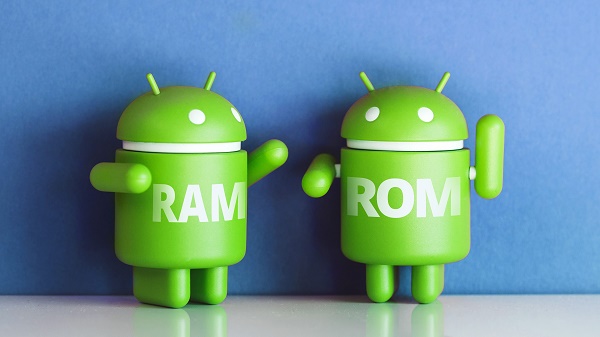
- ROM (Read-Only Memory – память только для чтения). Данный тип памяти использует разработчик телефона, записывая туда необходимую системную информацию. Данные в такой памяти нельзя изменить обычным образом, и после перезагрузки телефона они остаются в том же состоянии. Любые неквалифицированные изменения в ROM могут превратить ваше устройство в «кирпич», потому разработчик ограничил возможность изменения таких данных;
- RAM (Random Access Memory – память с произвольным доступом) – изменяемый вариант памяти, доступный пользователю. У отечественных пользователей RAM часто называют «оперативной памятью». Здесь хранится скачанные пользователем приложения, фото и видео, временные файлы приложений и другое. Часть RAM используется для текущей работы телефона и хранения файлов кэша.

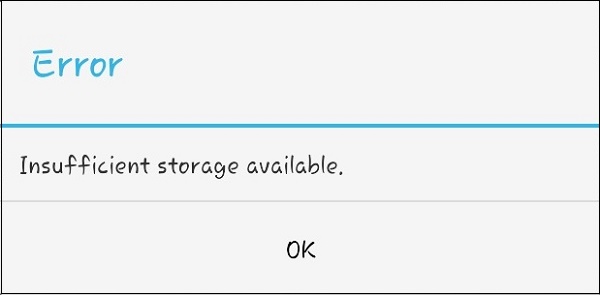
На быстрое и стабильное выполнение телефоном своих функций непосредственно влияет наличие определённого количества свободной RAM (оперативной памяти). Если количество последней падает до минимального уровня, телефон начинает работать существенно медленнее. Приложения будут выдавать ошибки, телефон будет внезапно перезагружаться, а в конце-концов телефон уведомит вас о малом количестве свободной памяти.
Как мы уже упоминали, во многих случаях внутренняя RAM телефона заполняется кэшом. Что же это такое?
Что такое кэш?
Кэш – это часть RAM, использующаяся как промежуточное хранилище для данных, ускоряющих работу системы. Для наглядности возьмём наш мобильный веб-браузер. Например, пользователь Хонор 7а на своём браузере часто посещает один и тот же сайт. При первом посещение сайта открытие страницы займёт 3 секунды, а при последующем с использованием уже сохранённых файлов кэша – 1 секунду. Таким образом, использование кэша позволяет существенно сэкономить время и убыстрить работу с привычными нам ресурсами. 
Файлы кэша создаются множеством приложений. Браузеры, графические редакторы, социальные сети, игры и служебные программы – все они могут заполнять память файлами кэша и пользоваться ими. И несмотря на очевидные преимущества кэша, этот временный буфер может занимать всё больше свободного места во внутренней памяти, и замедлять работу нашего Хонор.
Давайте разберёмся, как нам очистить от кэша и других мусорных файлов внутреннюю память нашего телефона.
Оцените, что потребляет память телефона Хонор 7а
Первый шаг – это определить, какие именно файлы занимают память вашего телефона Хонор 7а. Откройте меню уведомлений, выберите «Настройки», и найдите «Хранилище» (Память).
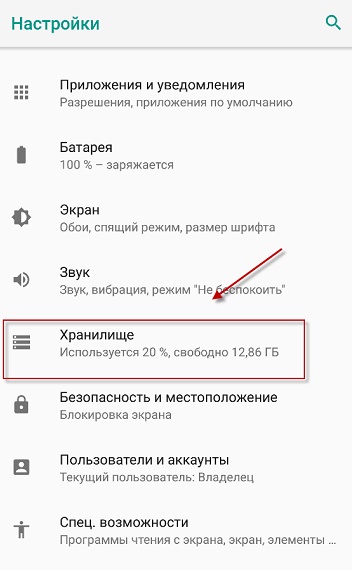
Расчёт занимаемого места может занять некоторое время, так что наберитесь терпения. Здесь вы можете увидеть, являются ли ваши приложения, изображения, аудио или ещё что-либо причиной проблемы. Если это фотографии или музыка, то естественным образом нужно будет удалить некоторые из них (если они могут быть удалены).
Удалите ненужные приложения из внутренней памяти Хонор 7а
Для очистки места на вашем Хоноре прежде всего отсортируйте загруженные приложение и удалите те, которые вы не используете. Такие приложения могут использовать множество данных и кэша, и занимать много места во внутренней памяти вашего Андроид-смартфона.
Для очистки перейдите в настройки, выберите там «Приложения», и удалите приложения, которыми вы не пользуетесь. Обратите внимание, что когда вы удаляете приложение и оно понадобится позже, у вас обязательно будет возможность загрузить его снова. То же самое и с платными приложениями, вы можете скачать их вновь, не платя за них.
Это поможет: какие приложения нужно удалить на ОС Андроид в первую очередь.
Чтобы почистить внутреннюю память телефона
Хонор 7а очистите кэш приложений
Как мы уже упоминали, необходимо очищать внутреннюю память устройства Хонор 7а от кэша приложений. Регулярная очистка кэша освобождает место на вашем смартфоне, а также позволяет избежать ошибок и замедления работы приложений.
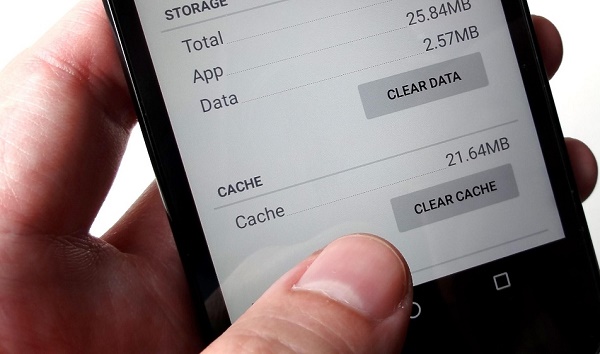
Для очистки кэша отдельного приложения выполните следующее:
- Перейдите в настройки вашего Хонор 7;
- Выберите в перечне приложение для очистки кэша и тапните на него;
- Далее выберите «Хранилище» (или «Память»);

- Тапните на «Очистить кэш».

Нажмите на кнопку «Очистить кэш»


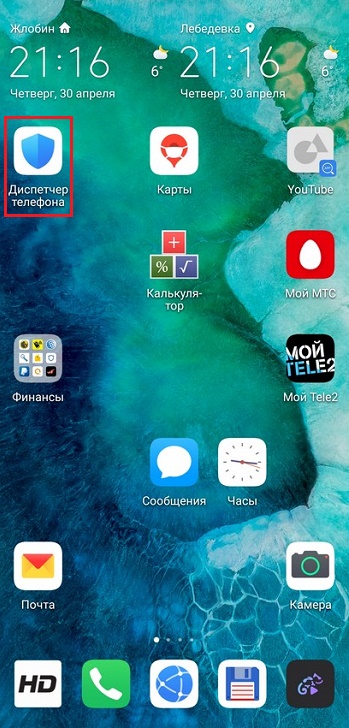
Также стоит воспользоваться утилитой «Диспетчер телефона», которую можно найти на телефонах компании Huawei. Процедура заключается в следующем:
- Тапните на главном экране на «Диспетчер телефона»;

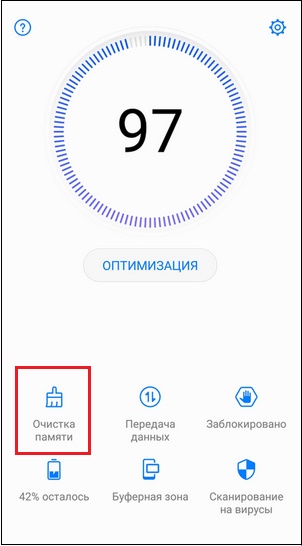
- Далее выберите «Очистка памяти»;

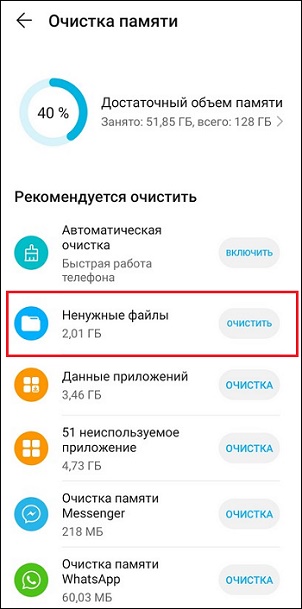
- Затем рядом с опцией «Ненужные файлы» нажмите на «Очистить», или включите автоматическую очистку.

Использование меню восстановления Recovery
Удалить общий системный кэш вы можете с помощью специального меню восстановления. Процедура заключается в следующем:
- Выключите ваш телефон;
- Одновременно зажмите кнопку питания и кнопку увеличения громкости;

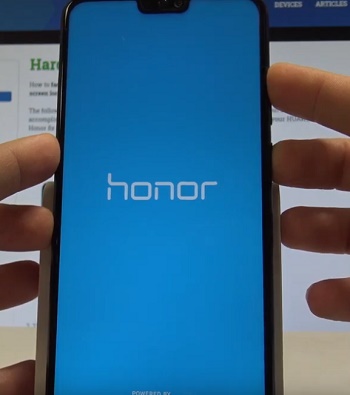
- После появления на экране телефона надписи отпустите кнопки и подождите до появления меню рекавери;
- В открывшемся меню выберите опцию «Wipe cache partition» и подождите несколько секунд, пока кэш не будет удалён;

- Далее выберите опцию «Reboot System Now для перезагрузки телефона в нормальном режиме.

Сторонние приложения для очистки памяти Хонор 7
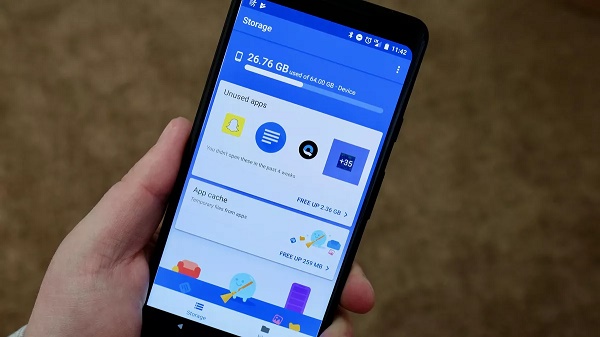
Для очистки внутренней памяти вы также можете использовать сторонние приложения. Одним из наиболее функциональных является «Google Files». Это приложение в автоматическом режиме позволяет очистить ваш смартфон от ненужного мусора, включая кэш, дубликаты файлов, давно неиспользуемые приложения и другое. В приложении имеются подсказки насчёт файлов, которые следует удалить. Также здесь имеется функция копирования файлов с вашего телефона в облако, и увеличения за счёт этого доступного пространства телефона.
Выполните следующее:
- Откройте приложение «Google Files»;
- Выберите режим «Хранилище» или режим «Файлы»;
- Режим «Хранилища» делится на три категории – неиспользуемые приложения, загруженные файлы и большие файлы. Выберите нужную категорию, и соответствующие файлы отобразятся на вашем экране;
- Выберите приложения или файлы для удаления с вашего Honor 7а;
- Нажмите на кнопку «Удалить».


Среди других программ такого рода отметим:
- «KeepClean»;
- «Cleaner»;
- «CCleaner»
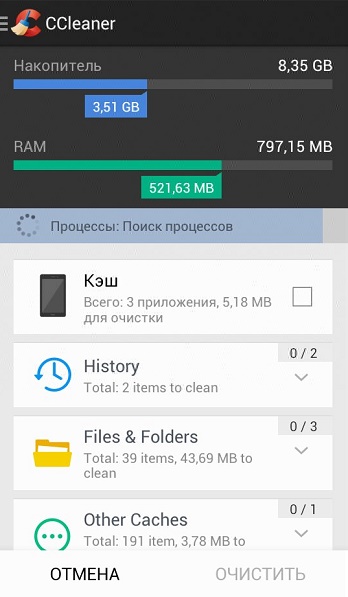
Все эти приложения работают по схожему принципу. На примере популярного «CCleaner» очистка лишних данных выполняется следующим образом:
- Запустите CCleaner и разрешите ему доступ к хранилищу устройства;
- Нажмите на кнопку быстрой очистки;
- Дождитесь завершения сканирования и отметьте файлы, от которых нужно избавиться;
- Нажмите на кнопку «Очистить»;

- На экране отобразится информация об успешном завершении операции после удаления кэша.
Удалите или переместите фото и видео для освобождения памяти
Во многих случаях большую часть памяти телефона занимают пользовательские фото и видео. Если они дороги как память, и их удаление для вас не вариант, вы можете перенести их на внешнее хранилище. Для этого могут быть использованы три инструмента:
- Используйте уже упомянутое нами приложение Гугл Фото. Оно позволяет хранить ваши медифайлы в облаке;
- Перенесите данные на SD-карту. Хорошим способом иметь свои данные всегда под рукой будет использование СД-карты. Также вы можете размещать приложения на CD-карте вашего Хонор;
- Если же нет необходимости, чтобы ваши фото или видео были всегда под рукой, еще одним вариантом станет перенос файлов на компьютер или жёсткий диск.
Используйте сброс до заводских настроек
Ну и эффективным (но довольно радикальным) способом очистить память вашего телефона станет его сброс до заводских настроек. Перед его выполнением сделайте бекап нужных файлов во избежание их потери.
Сброс может быть выполнен следующим образом:
- Перейдите в настройки вашего телефона;
- Там выберите «Дополнительные настройки»;
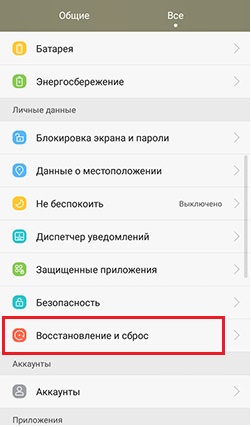
- Затем нажмите на «Резервное копирование и сброс» (Восстановление и сброс);

- Выберите «Сброс настроек» (Factory Reset);

- Затем нажмите на «Сбросить настройки телефона», и ещё раз на «Сбросить настройки».



Это также может помочь: почему не включается смартфон Honor.
Если стандартный инструментарий вас не устраивает, установите эффективное стороннее приложение уровня «Cleaner» или «CCleaner», и очистите память телефона с его помощью. Эффективным решением также может стать перенос множества файлов на внешнюю CD-карту, что поможет разгрузить память вашего телефона для более актуальных задач.
Кэш — это временные файлы и данные, которые хранятся на телефоне для повышения производительности и ускорения работы приложений. Однако, со временем кэш может накапливаться и занимать ценное пространство на устройстве. Если у вас возникли проблемы с работой Honor 7A, очистка кэша может помочь решить их.
Очистка кэша на телефоне Honor 7A — это простой процесс, который можно выполнить всего несколькими шагами. Для этого вам не понадобятся специальные навыки или знания. В этой статье мы расскажем вам, как очистить кэш на телефоне Honor 7A.
Шаг 1: Зайдите в настройки телефона, нажав на значок «Настройки» на главном экране или в панели уведомлений. Обычно значок «Настройки» выглядит как шестеренка или зубчатое колесо.
Шаг 2: Прокрутите список настроек вниз и найдите раздел «Хранилище». Нажмите на него, чтобы перейти в меню хранилища.
Шаг 3: В меню хранилища вы увидите несколько вкладок. Нажмите на вкладку «Кэш и данные».
Шаг 4: В открывшемся окне выберите «Очистить кэш». Вас попросят подтвердить свое действие. Нажмите «ОК» или «Подтвердить», чтобы начать очистку кэша.
После выполнения этих шагов кэш на вашем телефоне Honor 7A будет полностью очищен. Обратите внимание, что очистка кэша может занять некоторое время в зависимости от объема данных, сохраненных на вашем устройстве.
Для лучшей производительности рекомендуется регулярно очищать кэш на телефоне Honor 7A. Вы также можете очистить кэш каждого отдельного приложения, если заметите, что какое-то приложение работает медленно или выдает ошибку.
Очистка кэша — это простой способ улучшить работу телефона Honor 7A и решить некоторые проблемы с программным обеспечением. Попробуйте выполнить эту инструкцию, и ваш телефон будет работать еще лучше!
Содержание
- Как очистить кэш на телефоне Honor 7A:
- Откройте «Настройки» на вашем телефоне
- Выберите раздел «Память и кэш»
- Перейдите в «Управление приложениями»
- Выберите приложение, для которого хотите очистить кэш
- Нажмите на кнопку «Очистить кэш»
- Подтвердите свое действие, нажав «ОК»
- Повторите шаги 4-6 для всех приложений
- Перезапустите ваш телефон
- Проверьте, что кэш успешно очищен
- Наслаждайтесь ускоренной работой телефона!
Как очистить кэш на телефоне Honor 7A:
- Откройте «Настройки» на вашем телефоне.
- Прокрутите вниз и найдите раздел «Память».
- В разделе «Память» выберите «Очистка кэша».
- Подтвердите свой выбор, нажав на кнопку «Очистить кэш».
После того, как вы выполните эти простые шаги, кэш на вашем телефоне Honor 7A будет полностью очищен. Будьте осторожны, так как при очистке кэша могут быть удалены некоторые временные данные, которые могут потребоваться приложениям в будущем. Однако, в большинстве случаев, очистка кэша не вызывает никаких проблем и помогает улучшить производительность вашего телефона.
Откройте «Настройки» на вашем телефоне
Для начала процесса очистки кэша на телефоне Honor 7A, необходимо открыть раздел «Настройки» на вашем устройстве. Для этого найдите иконку «Настройки» на главном экране или в списке приложений.
После того, как вы откроете «Настройки», прокрутите вниз и найдите раздел «Система» или «Дополнительные настройки», в зависимости от версии операционной системы вашего телефона.
В этом разделе вы должны найти пункт «Очистка и сброс». Нажмите на него, чтобы перейти к настройкам очистки устройства.
В открывшемся меню выберите опцию «Очистка кэша» или «Очистить данные приложений». Возможно, вам потребуется прокрутить список, чтобы найти нужную опцию.
После этого телефон покажет список приложений с кэшем, который можно очистить. Вы можете выбрать конкретные приложения или нажать на кнопку «Очистить все», чтобы удалить кэш для всех приложений сразу.
| Заголовок | Описание |
| Настройки | Иконка на главном экране или в списке приложений, которая открывает раздел настроек устройства. |
| Система | Раздел в настройках, где находятся дополнительные настройки и опции устройства. |
| Очистка и сброс | Пункт в системных настройках, позволяющий выполнять различные действия по очистке и сбросу устройства. |
| Очистка кэша | Опция, которая позволяет пользователю удалить кэш для выбранных или всех приложений на устройстве. |
Выберите раздел «Память и кэш»
Чтобы очистить кэш на телефоне Honor 7A, вам необходимо:
- Открыть настройки телефона.
- Пролистать вниз и найти раздел «Система и обновление».
- Выбрать этот раздел и открыть его.
- Далее нужно выбрать «Память и кэш».
В этом разделе вы сможете управлять использованием памяти на вашем телефоне и очистить кэш для освобождения места.
Перейдите в «Управление приложениями»
Чтобы очистить кэш на Honor 7A, вам необходимо открыть настройки вашего телефона. Для этого щелкните на значок «Настройки» на домашнем экране или найдите его в списке приложений.
После того, как вы откроете настройки, прокрутите экран вниз и найдите раздел «Управление приложениями». Это может быть указано как «Приложения», «Приложения и уведомления» или что-то в этом роде.
| Шаг | Действие |
|---|---|
| 1. | Откройте настройки устройства |
| 2. | Прокрутите вниз и найдите раздел «Управление приложениями» |
Как только вы найдете этот раздел, нажмите на него, чтобы открыть дополнительные настройки.
Выберите приложение, для которого хотите очистить кэш
Чтобы очистить кэш на телефоне Honor 7A, откройте меню «Настройки» и перейдите в раздел «Приложения и уведомления».
Шаг 1: На главном экране телефона нажмите на иконку «Настройки».
Примечание: иконка «Настройки» обычно представлена в виде шестеренки или в виде пункта меню «Настройки» на главном экране.
Шаг 2: После открытия меню «Настройки» пролистайте вниз и найдите раздел «Приложения и уведомления». Точное название раздела может немного отличаться в зависимости от версии операционной системы.
Шаг 3: В разделе «Приложения и уведомления» выберите опцию «Приложения».
Шаг 4: В списке приложений найдите нужное вам приложение и нажмите на него.
Примечание: приложения упорядочены в алфавитном порядке, так что вы можете пролистать список или воспользоваться поиском, чтобы быстро найти нужное приложение.
Шаг 5: После открытия страницы приложения найдите опцию «Хранилище» или «Кэш».
Примечание: точное название опции может отличаться в зависимости от версии операционной системы и настроек приложения.
Шаг 6: Нажмите на опцию «Хранилище» или «Кэш».
Шаг 7: В открывшемся окне выберите опцию «Очистить кэш».
Шаг 8: Подтвердите операцию, нажав на кнопку «ОК» или «Подтвердить».
Вот и все! Теперь кэш для выбранного приложения очищен. Повторите эти шаги для других приложений, которые вы хотите очистить от кэша.
Нажмите на кнопку «Очистить кэш»
После открытия настроек телефона Honor 7A, необходимо найти вкладку «Память и хранилище». Приложите палец к экрану и прокрутите список, пока не наткнетесь на данную вкладку.
Внутри вкладки «Память и хранилище» вы увидите различные опции. Прокрутите список вниз, пока не увидите пункт «Очистка данных» или «Управление хранилищем». Нажмите на него, чтобы продолжить.
Далее откроется новая страница, на которой будет представлена информация о доступном пространстве на устройстве и использовании памяти. Прокрутите список до самого низа и найдите кнопку «Очистить кэш».
Нажмите на эту кнопку и подождите несколько секунд. Honor 7A начнет процесс очистки кэша, который может занять некоторое время в зависимости от объема сохраненных данных.
По завершении процесса очистки кэша на телефоне Honor 7A отобразится уведомление. В этом сообщении будет указано, сколько мегабайт было удалено и освобождено после очистки.
Важно помнить, что очистка кэша может привести к временной потере некоторых данных или настроек приложений. Однако, это не повлияет на основные функции и работу смартфона Honor 7A.
Подтвердите свое действие, нажав «ОК»
Чтобы очистить кэш на телефоне Honor 7A, вам потребуется подтвердить свое действие, нажав на кнопку «ОК». Этот шаг очистки кэша позволяет удалить временные файлы и данные, которые накопились в системе и могут замедлять работу устройства. Нажатие на кнопку «ОК» сигнализирует системе о вашем намерении очистить кэш, и она приступает к выполнению процесса.
Повторите шаги 4-6 для всех приложений
После того как вы успешно очистили кэш для одного приложения, вы можете продолжить эту процедуру для всех остальных приложений на вашем телефоне Honor 7A. Для каждого приложения повторите шаги 4-6, чтобы освободить пространство и улучшить производительность устройства.
| Шаг 4: |
На главном экране телефона найдите иконку «Настройки» и нажмите на нее, чтобы открыть меню настроек. |
| Шаг 5: |
Прокрутите вниз по меню настроек и найдите категорию «Приложения» или «Установленные приложения», затем выберите ее. |
| Шаг 6: |
В списке установленных приложений найдите следующее приложение, для которого вы хотите очистить кэш, и нажмите на него. |
|
В открывшемся окне приложения найдите кнопку «Очистить кэш» и нажмите на нее. Подтвердите свое действие, если будет предложено. |
|
|
Повторите эту процедуру для каждого приложения, которое вы хотите очистить от временных файлов и кэша. |
Перезапустите ваш телефон
Чтобы полностью очистить кэш на вашем телефоне Honor 7A, важно перезапустить устройство после выполнения всех предыдущих шагов. Перезагрузка телефона поможет освободить оперативную память и обновить системные процессы.
Для перезапуска вашего телефона Honor 7A выполните следующие шаги:
- Нажмите и удерживайте кнопку питания.
- В появившемся меню выберите опцию «Перезагрузка».
- Подтвердите перезагрузку, следуя инструкциям на экране.
После перезапуска ваш телефон Honor 7A должен начать работу с чистым кэшем, что может помочь улучшить его производительность и скорость работы.
Проверьте, что кэш успешно очищен
После выполнения всех шагов по очистке кэша на телефоне Honor 7A, вы можете убедиться, что процесс прошел успешно. Вот несколько способов проверить, что кэш действительно был удален:
- Запустите любое приложение, которое ранее работало медленно или имело проблемы с загрузкой. Если приложение теперь работает быстрее и без проблем, значит, кэш был успешно очищен.
- Перезапустите телефон. После перезагрузки устройства многие временные файлы и кэш будут полностью удалены, что подтверждает успешное выполнение процедуры очистки кэша.
- Проверьте доступное пространство на телефоне. Если после очистки кэша вы заметили, что объем занимаемого пространства снизился, это свидетельствует о том, что временные файлы были удалены.
Проверьте работу телефона после очистки кэша, чтобы убедиться, что вся процедура прошла успешно и проблемы, связанные с кэшем, больше не возникают. В случае если проблемы сохраняются, вы можете повторить процедуру очистки кэша или обратиться в сервисный центр Honor для дополнительной помощи.
Наслаждайтесь ускоренной работой телефона!
После того, как вы успешно очистили кэш на телефоне Honor 7A, вы сможете наслаждаться ускоренной работой вашего устройства. Очистка кэша помогает освободить память и улучшить производительность телефона. Вот некоторые полезные советы, которые помогут вам поддерживать ваш телефон в хорошей форме:
- Периодически очищайте кэш. Рекомендуется делать это примерно раз в несколько недель или при необходимости, если вы замечаете, что телефон начинает тормозить.
- Удалите ненужные приложения и файлы. Чем больше свободного пространства на вашем телефоне, тем быстрее будет его работа.
- Обновляйте операционную систему и приложения. Версии программного обеспечения часто включают исправления ошибок и оптимизацию производительности.
- Используйте режим «Экономия энергии» или «Ультраэкономия энергии». Это поможет продлить время работы батареи и уменьшит нагрузку на телефон.
- Не забудьте выключить и перезагрузить телефон периодически. Это поможет освободить оперативную память и улучшит производительность.
- Избегайте установки сомнительных приложений и файлов. Они могут содержать вредоносное программное обеспечение, которое может замедлить работу вашего телефона.
Следуя этим советам, вы сможете наслаждаться ускоренной работой вашего телефона Honor 7A и получать от него максимальное удовольствие. Удачи!
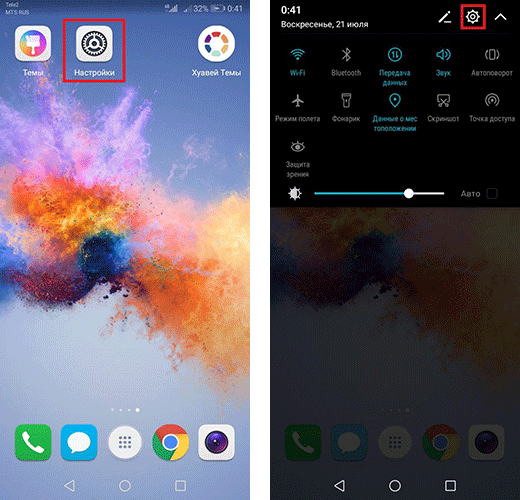
При использовании смартфонов Huawei и Honor со временем можно заметить, что система начинает реагировать медленней. Восстановить работоспособность возможно при помощи очистки оперативной и постоянной памяти. Доступные способы очистки осуществляются без установок дополнительных приложений и предусмотрены встроенными средствами оболочки EMUI.
Очистка памяти через Настройки
- Перейдите в приложение настроек на смартфоне Huawei или Honor. Для этого кликните на соответствующий ярлык на рабочем экране или иконку в панели уведомлений.

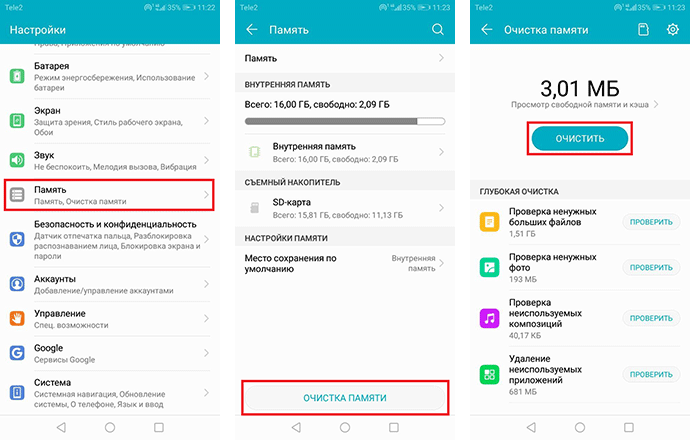
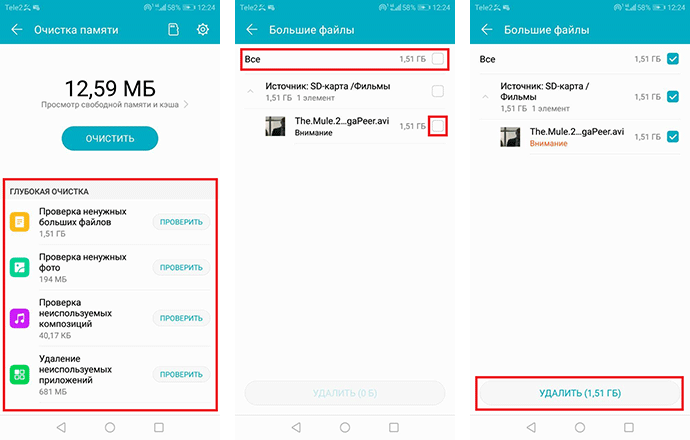
- Выберите вкладку «Память», затем нажмите на кнопку «Очистка памяти». Кликните «Очистить» для удаления кэша приложений и очистки оперативной памяти.

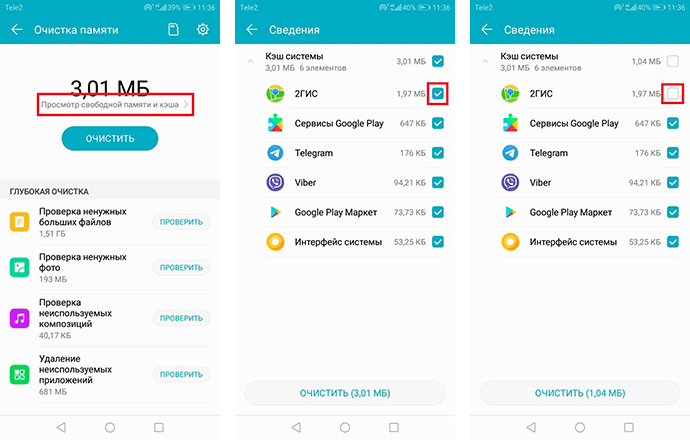
- Нажав на строку «Просмотр свободной памяти и кэша», перейдите в раздел с уточненной информацией по удалению кэша. При желании уберите значок галочки с нужных приложений.
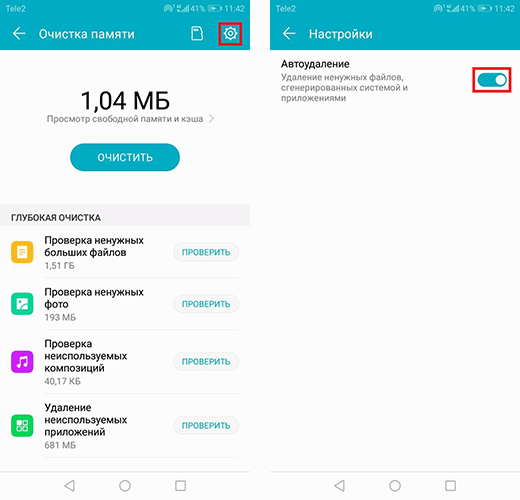
- Проверьте активность функции автоудаления ненужных файлов, сгенерированных системой и приложениями. Нажмите на значок шестеренки в правом верхнем углу и сдвиньте ползунок для активации.
- Глубокая очистка позволит удалить неиспользуемые файлы из постоянной памяти мобильного устройства. Выберите вкладку и папку, а затем отметьте файлы для удаления. Также можно отметить все файлы в папке, нажав соответствующую кнопку в верхней части экрана. Нажмите «Удалить».
Очистка памяти с помощью приложения Диспетчер телефона
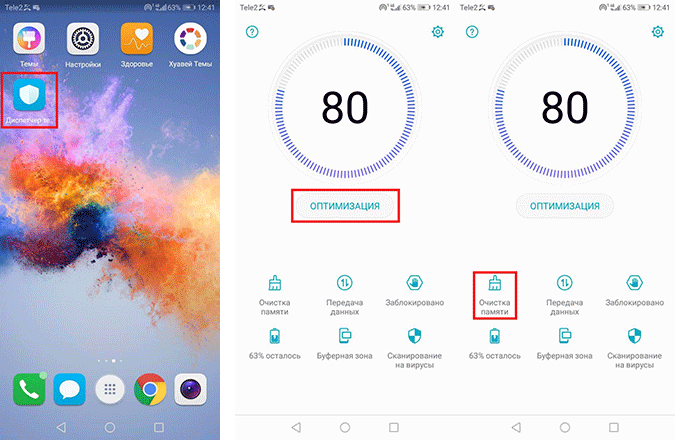
- Кликните по ярлыку приложения «Диспетчер телефона» на одном из рабочих экранов смартфона. Кнопка «Оптимизация» позволит закрыть приложения, работающие в фоновом режиме, и удалить ненужные файлы из системы. Кнопка «Очистка памяти» откроет меню, которое было описано выше.
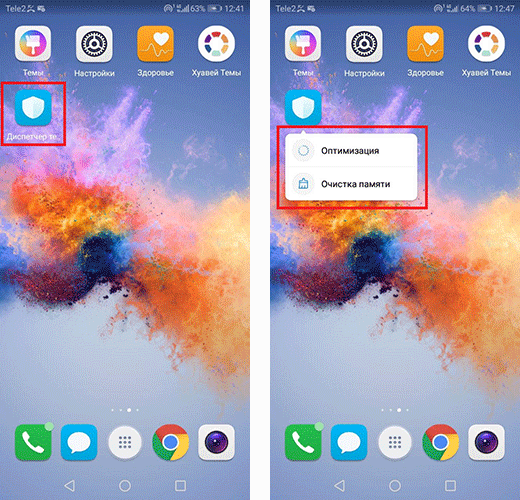
- Опции оптимизации и очистки памяти также можно вызвать долгим нажатием на ярлык «Диспетчер телефона». Такая возможность доступна на определенных версиях Emotion UI.
Очистка кэша памяти с помощью функциональных клавиш на мобильном устройстве
- На выключенном смартфоне удерживайте одновременное нажатие на клавиши блокировки и увеличения громкости для открытия меню «Recovery».
- Выберите строку «Wipe Cache Partition». Перемещение строки выбора осуществляется кнопками регулировки звука. Для подтверждения выбора нажмите кнопку питания.
- После процедуры очистки кэша памяти перезагрузите смартфон, выбрав позицию «Reboot System Now».
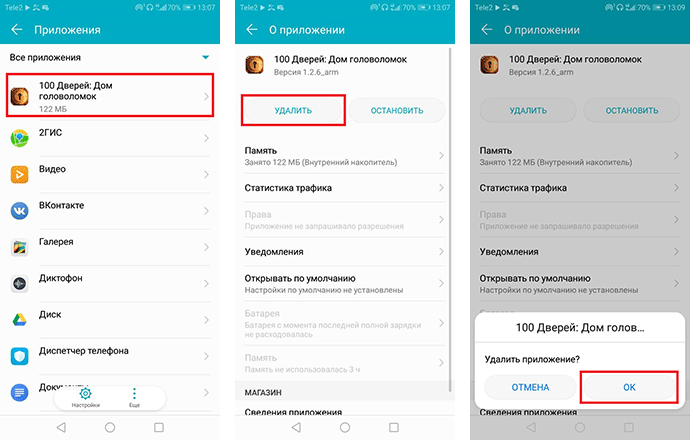
Удаление установленных приложений из памяти смартфона
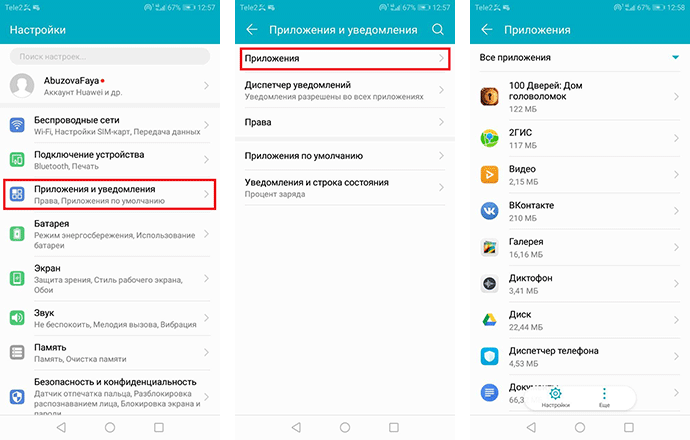
- В настройках вашего телефона Huawei/Honor перейдите в раздел «Приложения и уведомления», а затем в «Приложения».
- Кликните по ярлыку приложения, нажмите «Удалить» и подтвердите удаление.
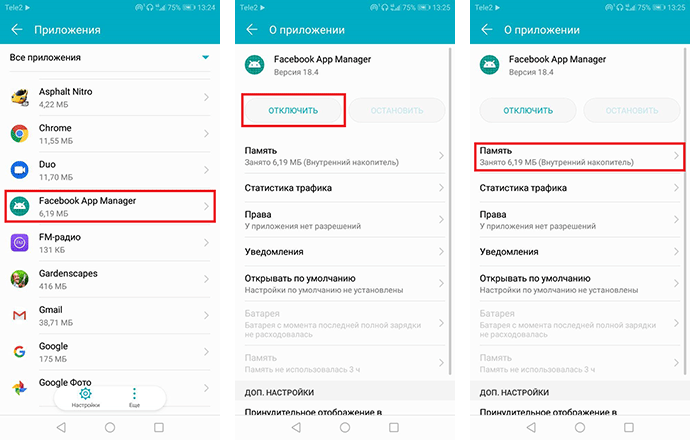
- Системные и некоторые предустановленные приложения удалить невозможно. Выходом из ситуации будет остановка приложения и удаление кэша во вкладке «Память». При остановке будьте внимательны, так как отключение важных приложений может привести к сбою работы системы.
Если у вас остались вопросы по очистке памяти на смартфонах Huawei и Honor, напишите нам в комментариях.
Содержание
- 1 Как очистить кэш на Хонор 7а?
- 2 Как очистить память телефона Honor?
- 3 Как удалить ненужные приложения на Хонор 7а?
- 4 Как переместить приложение на карту памяти Honor 7A?
- 5 Как очистить внутреннюю память на Хоноре?
- 6 Что можно удалить чтобы освободить память в телефоне?
- 7 Как очистить корзину в телефоне Хонор?
- 8 Как освободить место в памяти?
- 9 Как освободить место на телефоне Huawei?
- 10 Как удалить все с телефона Honor?
- 11 Как удалить ненужные приложения Huawei?
- 12 Какие из стандартных приложений на Android можно удалять?
Как очистить кэш на телефоне Honor или Huawei?
- Выберите раздел «Приложения».
- Найдите нужное вам приложение и откройте его.
- На странице приложения выберите пункт «Память».
- Нажмите «Очистить кэш».
- Можно удалить весь кэш и сразу. …
- Далее — «Очистка памяти».
- Тапаете по строке «Ненужные файлы».
Как очистить память телефона Honor?
Для этого владельцу следует воспользоваться следующей инструкцией:
- Открыть в настройки смартфона Хонор.
- Зайти в раздел «Приложения».
- Снова нажать на «Приложения».
- Выбрать необходимое приложение из высветившегося списка.
- Нажать на строку «Память».
- Нажать на клавишу «Очистить кэш».
Как удалить ненужные приложения на Хонор 7а?
Как удалить приложение на Honor/Huawei?
- Подтверждаем удаление приложения.
- Приложение будет удалено.
- На более ранних версиях прошивки нужно удерживать иконку приложения и перенести в корзину, которая появляется в верхней части экрана. …
- Заходите в раздел «Приложения».
- Тапаете по нужному приложению.
- Удаляете с помощью одноименной кнопки.
Как переместить приложение на карту памяти Honor 7A?
В главном меню настроек выберите раздел «Приложения». Затем раскройте настройки игры либо программы, которую собираетесь переместить на SD-карту. После этого откройте подраздел «Память», нажмите кнопку «Изменить» и выберите пункт «Карта памяти». В конце останется кликнуть по кнопке «Переместить».
Как очистить внутреннюю память на Хоноре?
Как это сделать:
- на экране находим «Диспетчер телефона» и запускаем;
- жмем на параметр «Очистка памяти», открывается информация с данными о количестве свободного места и доступного к очистке;
- жмем «Очистить», если удалять уже нечего, то переходим в раздел «Просмотр свободной памяти и кеша»;
4 окт. 2019 г.
Что можно удалить чтобы освободить память в телефоне?
Откройте настройки смартфона. Зайдите в раздел «Память» или «Хранилище». Выберите раздел «Данные кэша» и нажмите кнопку «Удалить кэш». Далее нажмите «ОК» для полной очистки.
Как очистить корзину в телефоне Хонор?
Как очистить корзину на Андроиде Хуавей и Хонор
Чтобы очистить корзину в телефоне Honor и Huawei, потребуется перейти в нее, отметить все компоненты и нажать на значок удаления. Если мусора слишком много, процесс удаления займет некоторое время. Регулярное очищение памяти оптимизирует работу мобильного устройства.
Как освободить место в памяти?
Для его очистки необходимо:
- Открыть настройки устройства
- Найти раздел «Приложения»
- В открывшемся окне просмотреть информацию о сторонних и системных приложениях. …
- Поочередно открыть каждую из программ и нажать в открывшемся окне сначала «Стереть все данные», а затем «Очистить кэш»:
Как освободить место на телефоне Huawei?
Есть и другой способ, как освободить память в смартфоне Huawei.
…
Удаление временных файлов
- Открыть настройки.
- Выбрать строку «Приложения».
- Там зайти в меню «Приложение Google».
- Открыть «Память».
- Нажать на кнопку «Управление местом».
- После этого кликнуть на «Удалить всё».
Как удалить все с телефона Honor?
Меню -> Настройки -> Восстановление и сброс -> Сброс настроек -> Стереть всё. Другой вариант: Выключите телефон Одновременно зажмите кнопки включения и увеличения громкости
Как удалить ненужные приложения Huawei?
Второй способ
- Откройте стандартные настройки;
- Перейдите во вкладку «Приложения и уведомления»;
- Выберете пункт «Приложения»;
- Найдите программу или игру, которую хотите стереть из памяти смартфона;
- Кликните на нее;
- Нажмите на опцию «Удалить» и подтвердите процедуру кнопкой «Ок».
4 мар. 2021 г.
Какие из стандартных приложений на Android можно удалять?
Какие системные приложения можно удалять на андроид?
- Facebook. Социальная сеть является одной из самых популярных. …
- «Погодные» приложения или «The Weather Channel» — бесполезные программы, которыми никто не пользуется. …
- Антивирус. …
- Оптимизаторы системы, типа «Clean Master». …
- Встроенные браузеры.
14 нояб. 2018 г.