Всем привет!
Для тех, кто с компьютером не на ТЫ, наверное, снятие логов и заливка прошивки кажется чем-то невероятно страшным и сложным, потому я решила написать очень занудный и ОЧЕНЬ подробный пост о том, как это делать, может пригодиться кому.
КАК СНЯТЬ ЛОГИ
Нам потребуется ноутбук и кабель. ОС у меня стоит WIndows7.
Для снятия логов подойдет любой дешевый KKL-кабель, работающий с ОВД2 (например KKL VAG-COM 409.1 OBD2 USB), но если будете шить, то нужен кабель-программатор

1. Качаем драйвера тут .Распаковываем.
2. Устанавливаем. Для этого запускаем файл SETUP.exe или DRVSETUP64.exe, если у вас 64-разрядная ОС. (если не разбираетесь, запустите сначала один, потом другой  — не прогадаете) Должно появится такое окно
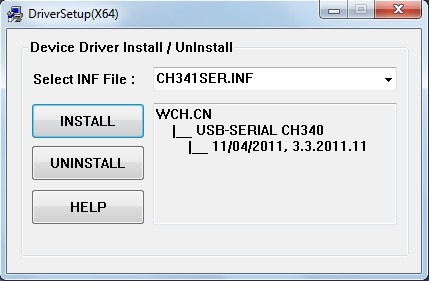
Запчасти на фото: CH341
нажимаете INSTALL. Ставятся они очень быстро.
3. Подключаем кабель в любой USB порт.
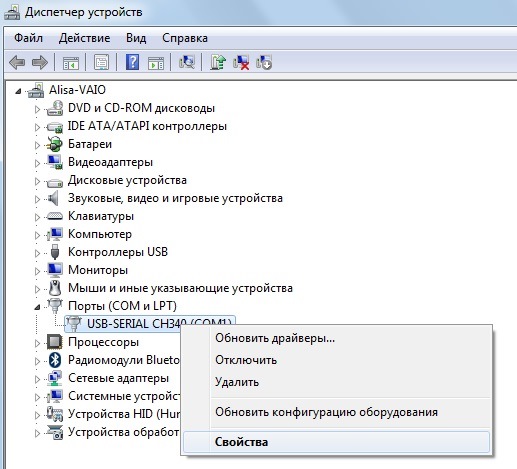
4. Заходим: правой кнопкой мыши на «Мой Компьютер» —> Свойства—> Диспетчер устройств. Там в разделе «Порты COM и LPT» видим наш кабель. Выглядеть должно как на картинке:
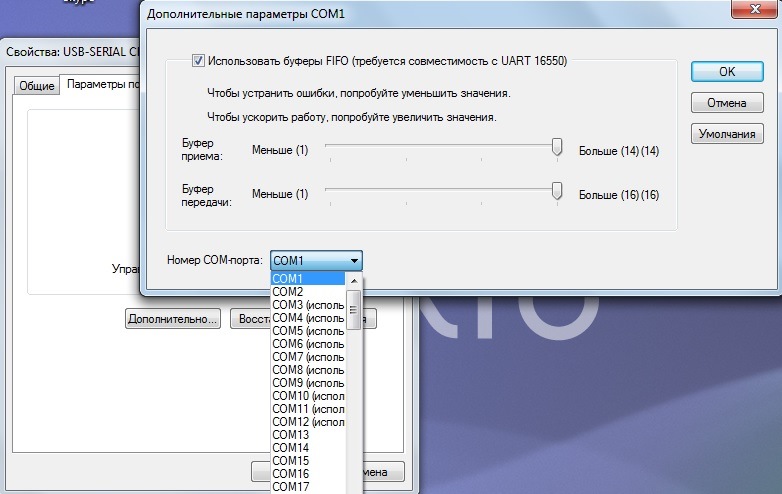
Пр.кн.мыши «Свойства»—> «Параметры порта»—> «Дополнительные параметры», там выбираем какой будет использован COM-порт. (Ставьте лучше COM-1).
5. Качаем ecuExplorer тут. Распаковываем. Запускаем ecuExplorer.exe. Видим вот что:
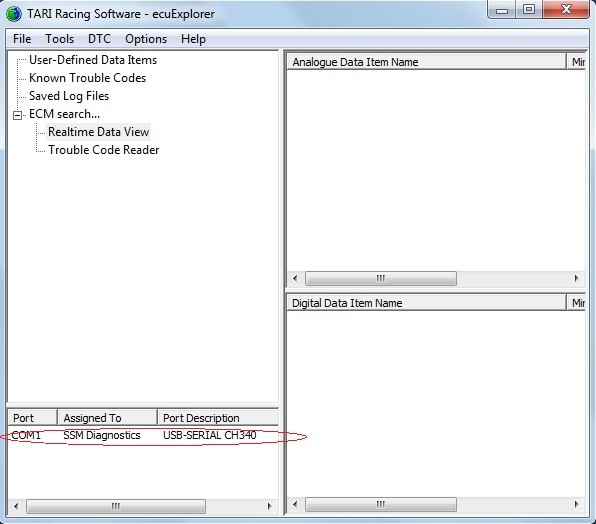
6. Закрываем программу.
7. Берем ноутбук, кабель, идем в машину. Подключаем кабель в OBD разъем, находится он под рулем:
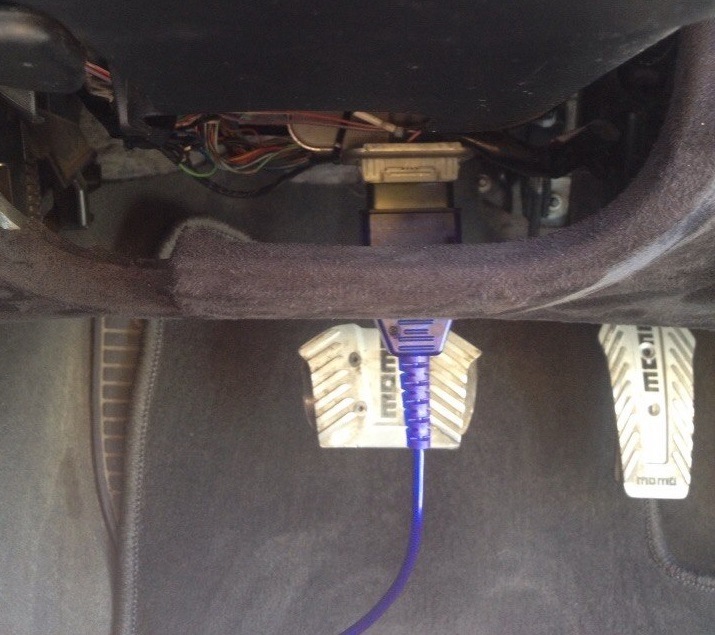
И в USB разъем (обязательно в тот же, что и дома)
8. Заводим машину
9. Запускаем программу ecuExplorer. Выбираем Subaru[.]—>Realtime Data View. Должно выглядеть как на картинке


10. В правом окне проставляем галочки на тех параметрах, которые нужны. А нужны нам:
Engine Speed (RPM),
Manifold Absolute Pressure (Bar),
Air/Fuel Learning #1 (%),
Air/Fuel Correction #1 (%),
Coolant Temperature (°C),
Engine Load (%),
Rear O2 Sensor (V),
Throttle Opening Angle (%),
Mass Air Flow (g/s),
Intake Air Temperature (°C),
Ignition Timing (°BTDC),
Vehicle Speed (KPH),
Atmospheric Pressure (Bar),
Fuel Injector #1 Pulse Width (ms),
Air Flow Sensor Voltage (V),
Battery Voltage (V),
Accelerator Opening Angle (%),
Learned Ignition Timing (°BTDC),
Rear O2 Heater Current (Amps),
Alternator Duty (%),
Intake VVT Advance Angle Left (°),
Intake VVT Advance Angle Right (°),
Air/Fuel Sensor #1 (Lambda),
Air/Fuel Sensor #1 Resistance (Ohms),
Air/Fuel Sensor #1 Heater Current (Amps),
Knocking Correction (°)
11. Пр.кн.мыши кликаем на окно, в котором вы выбирали нужные параметры из п.10 и выбираем директорию в которую логи будут сохраняться «Choose logging Directory…»
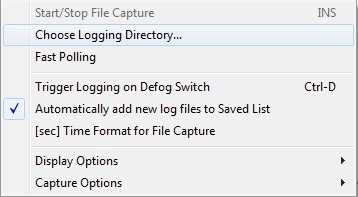
12. Чтобы начать запись, правой кнопкой мыши все на тоже окно и выбираем «Start/Stop File Capture». Или просто на клавиатуре нажимаете кнопку INSERT. «
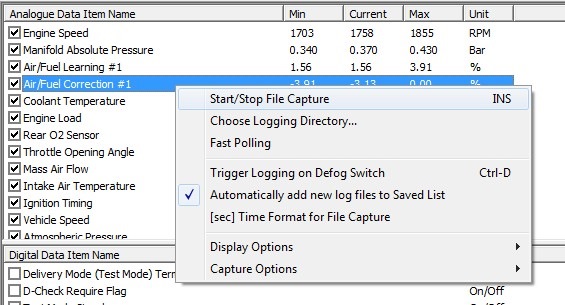
Запчасти на фото: 0370156, 430391
Останавливается запись точно также.
Ну вот собственно и все…Файлы с логами ищите в той директории, которую указали
П.С. Если екуЭксплорер не видит вашу машину, в левом нижнем углу, кликните правой кнопной мыши на используемый СОМ-порт, и сделайте его активным. Перезагрузите программу
Как правильно снимать лог?
Dmitry Gavrilov
Возможно, вы опытный пользователь и знаете как снимать логи, но в своей жизни я очень часто сталкиваюсь с тем что надо объяснять, как снимать логи с устройства дабы разработчик/моддер знал, что именно крашит его приложение/мод.
- Что такое логи?
- Как снять лог на устройстве с Root доступом.
- Как снять лог на устройстве без Root доступа.
Что такое логи?
Логи – это файлы, которые содержат информацию о работе сервера, компьютера, телефона, в которые записываются определенные действия программы, а также все действия пользователя над ней. Также иногда можно услышать русскоязычный аналог понятия – журнал.
Самый важный инструмент при отладке — это LogCat (красивое название, которое можно перевести как Логичный Кот). Он отображает сообщения логов (журнал логов), рассылаемые при помощи различных методов.
Как снять лог на устройстве с Root доступом
Если у вас есть Root права, то проще всего это будет сделать на самом устройстве. Я всегда рекомендую программу для снятия MatLog (Play Store), оно достаточно простое, с понятным и дружелюбным интерфейсом.
Как им пользоваться?
Для начала предоставляем приложению права доступа. После того как дали доступ на экране пойдет очень много бессмысленного (нет) текста. Это и есть лог в реальном времени.
Для записи «чистого» лога остановите запись и очистите лог. Кнопка стоп в верхнем баре и кнопка очистить в меню.


После нажимаем кнопку старт. Снова пойдет текст, и тогда уже сворачиваем приложение. И идем записывать ошибку в моем случае это будет GCam. Записываем ошибку/вылет/зависания и т.д.
После того как вы записали ошибку останавливаем запись кнопкой паузы. И оставляем его себе на память, сохранив Zip в папку /matlog/saved_logs или отправляем лог разработчику/моддеру через пункт поделиться. Обязательно! оставляем две галочки. И желательно подписываем в сообщении ошибку и как она вызывается. Это немного облегчит жизнь разработчику.
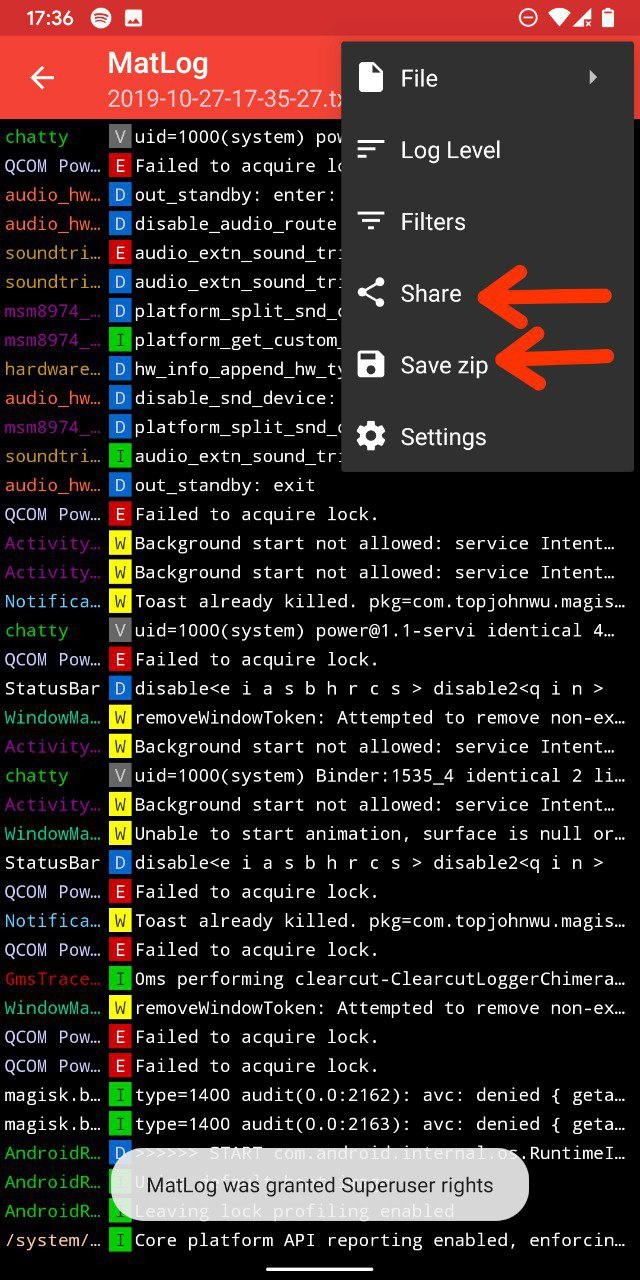
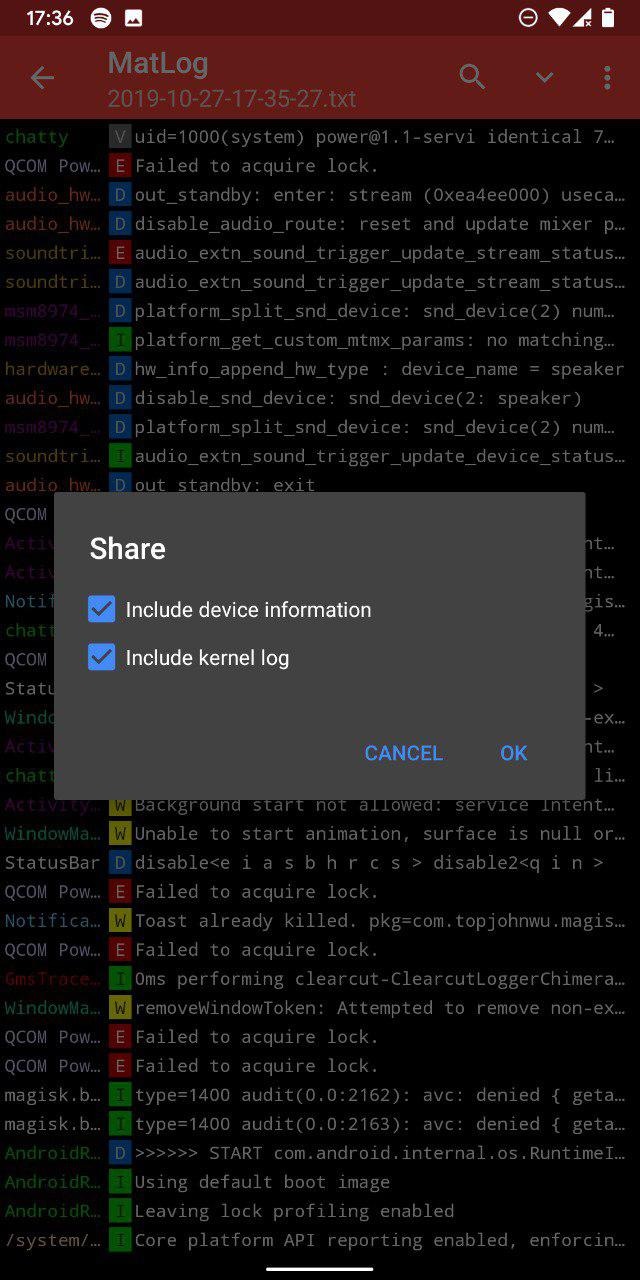
На этом все! Вы молодец, теперь осталось дождаться когда разработчику будет не лень ее исправить 
Как снять лог на устройстве без Root доступа
Тут уже нужен ПК и включена отладка на устройстве. А так же утилита MinADB (Android File Host).
Программу скачиваем и распаковываем по любому удобному вами пути до вида: (чем короче, тем лучше)
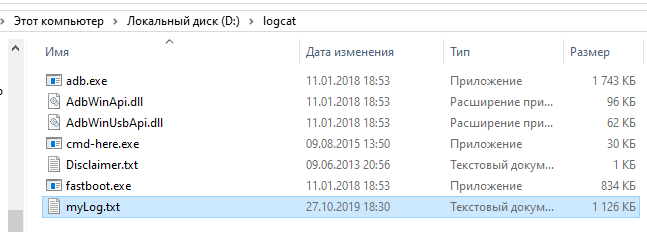
Подготавливаем устройство.
- Активируем настройки разработчика (если еще не активированы) — 5-7 раз по версии сборки в меню «О телефоне».
- Переходим в настройки разработчика и включаем «Отладка по USB». И готово.

Записываем лог.
Подключаем телефон по USB. Открываем командную строку и идем по пути где находиться MinADB.
Если не знаешь как пользоваться командной строкой, то ̶п̶о̶з̶о̶р̶… погугли там не сложно.
Короче, идем по пути где распаковали MinADB и вводим команду:
adb logcat > myLog.txt
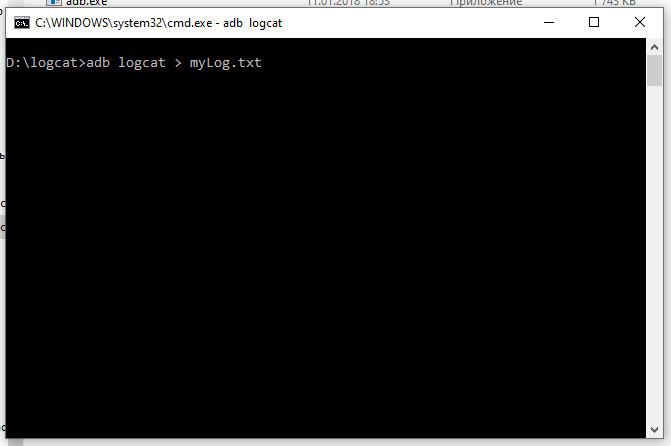
Жмякаем Enter и воспроизводим ошибку на девайсе. По окончанию жмем Ctrl-C. Готово ваш лог в файле myLog.txt. Его и отправляем разработчику. Тут помимо описания ошибки и как она воспроизводиться не поленитесь и напишите что у вас за телефон и какая прошивка. Например:
Xiaomi Mi A2. Pixel Experience, Android 10.
DMGC ver.1.6
Вылетает при попытке запустить Slow Mo.
Файл: myLog.txt
Фух… Вроде все. Надеюсь эта статья поможет юзерам отправлять полные логи, а разработчикам получать полные логи и эффективнее фиксить баги.
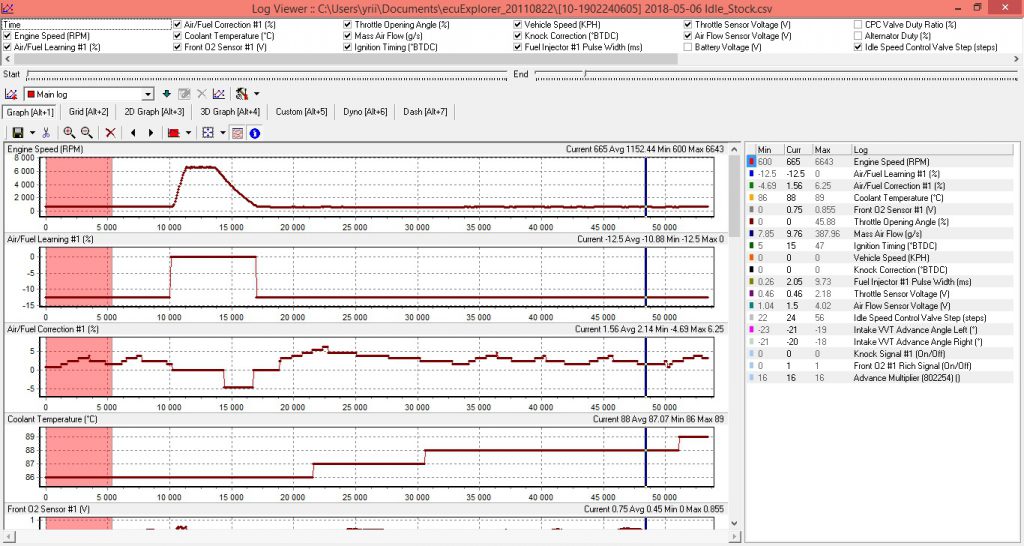
Перед прошивкой рекомендуется снять логи работы двигателя, чтобы убедиться в исправном состоянии двигателя.
То же самое нужно сделать после прошивки.
В логах должен обязательно присутствовать участок на ХХ с отключенными потребителями (климат, магнитола, свет и т.д.).
Лучше всего в конце, после поездки постоять несколько минут..
1. Первый способ
Как это сделать, подробно описано на Дроме. Чтобы не искать- скопирую сюда.
Первоисточник — http://code.google.com/p/ecuexplorer/
Для соединения с авто необходим простой K-LINE адаптер.
Там есть руководство, описание протокола, архив для установки программы и исходные тексты.
При подключении к известным для программы устройствам выводится надпись типа MY03 Forester 2.0 NA (EURO) [AG600-2000].
При подключении к неизвестным — надпись типа Subaru [01-2A04004005]. 01 это адрес устройства, дальше — идентификатор прошивки.
Установка не требуется, достаточно распаковать в один каталог
Обязательно
1. Определить порт подключения
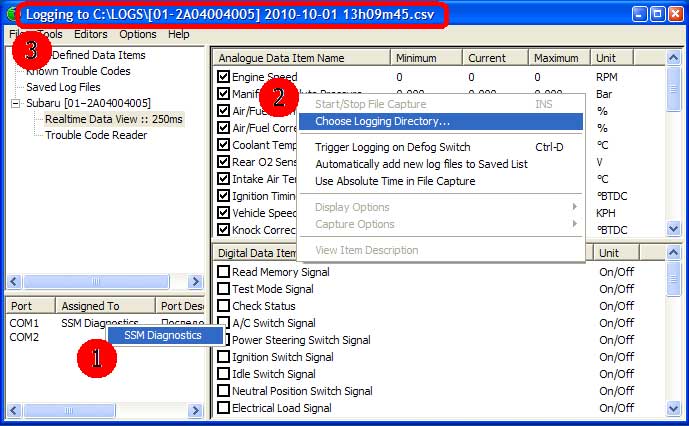
2. Определить каталог для записи логов. обязательно включить режим «fast pulling»
3. Для начала записи лога при активном окне Realtime Data View нажимаем Insert. Заголовок программы меняется как показано. Для окончания записи повторно жмём Insert.
Тема на Дроме http://forums.drom.ru/subaru/t1151462005.html
2. Второй способ
С помощью программы ECU Edit.
Сайт программы http://www.epifansoft.com/subaruEdit.html
Работает с адаптером Open Port 2.0 или K-LINE адаптер
3. Третий способ
С помощью программы RomRaider.
Сайт программы RomRaider
Параметры для логгинга
в логах должен обязательно присутствовать участок на ХХ с отключенными потребителями (климат, магнитола, свет и т.д.).
Общие (обязательно!)
Engine Speed (RPM) — Обороты двигателя;
Mass Airflow (g/s) — Массовый расход воздуха;
[romraider] Engine Load (calculated) или Engine Load (x-byte)* — Нагрузка на один оборот. Engine Load (Relative) — бесполезен;
Manifold Absolute Pressure (Bar) или Manifold Relative Pressure (Bar). Не «Corrected»! — Давление в коллекторе;
Air/Fuel Correction #1 (%) — Мгновенная коррекция по топливу;
Air/Fuel Learning #1 (%) — Запомненная коррекция по топливу;
Coolant Temperature (°C) — Температура ОЖ;
Intake Air Temperature (°C) — Температура на впуске;
[электродроссель] Accelerator Opening Angle (%) — Положение педали газа,
Throttle Opening Angle (%) — Открытие дросселя;
Vehicle Speed (KPH) — Скорость;
Fuel Injector #1 Pulse Width (ms) — Время импульса на форсунки;
[AVCS] Intake VVT Advance Angle Left (°), Intake VVT Advance Angle Right (°) — Углы впускных валов,
[Dual AVCS] Exhaust VVT Advance Angle Left (°), Exhaust VVT Advance Angle Right (°) — Углы выпускных валов,
Air/Fuel Sensor #1 (Lambda или AFR) — Показания первого датчика состава смеси,
Air/Fuel Sensor #1 Resistance (Ohms) — Сопротивление подогревателя первой лямбды,
Feedback Knock Correction (° BTDC) — Мгновенная коррекция по детонации;
Fine Learning Knock Correction (° BTDC) — Запомненная коррекция по детонации;
IAM (multiplier) — множитель зажигания.
Ignition Total Timing (° BTDC) — Общий угол опережения зажигания, после всех коррекций.
[turbo] Primary Wastegate Duty Cycle — дьюти соленоида вестгейта.
Необязательные для лога, но нужные для контроля
Atmospheric Pressure (Bar) — Атмосферное давление. Убедиться, что соответствует 1.0 бар +/- 0.05 для уровня моря. Если не попадает в пределы — включайте в лог;
Battery Voltage (V) — Напряжение аккумулятора. Убедиться, что на заведённом авто оно больше 13 вольт при любых режимах.
Alternator Duty (%) — Дьюти генератора. При проблемах с зарядом — включать в лог.
оригинал статьи тут : Сылка
Подписывайтесь на нашу группу https://vk.com/ecutune
Заказать прошивку индивидуально или купить готовую можете на https://ecutune.ru/shop/
Юрий Щёголев | 24.11.2019 | В рубриках: СТАТЬИ
Время на прочтение
8 мин
Количество просмотров 68K

Краткая инструкция по чтению и разбору логов мобильных устройств на Android и iOS, а также необходимые инструменты для Windows и MacOS.
Статья подготовлена red_mad_robot и «Альфа-Банком» на основе доклада Senior QA red_mad_robot Ольги Никитиной «Инструменты для снятия логов с Android / iOS устройств. Чтение и разбор» на митапе «QАчественное общение» при поддержке red_mad_robot.
Уровни логирования и что они означают
Для начала разберёмся с логами. Это текстовые файлы, в которых записываются все действия пользователя. Например, какие кнопки он нажимает в приложении и как на это оно реагирует в ответ.
Записи в логах формируются в хронологическом порядке. Самая свежая — внизу.
Есть два вида логов:
-
Crash logs — файл, в котором хранятся записи только об ошибках экстренного завершения программы — по-простому, когда приложение крашнулось.
-
Logs — простые логи, или журнал событий. Это файл, в котором хранятся системные записи и ответы устройства на действие пользователя.
Логи на мобильных устройствах бывают нескольких уровней:
-
ERROR,
-
WARN,
-
INFO,
-
DEBUG,
-
VERBOSE.
Они представлены по уровню важности — от самого высокого к самому низкому, — и каждый следующий уровень включает в себя предыдущий. Например, VERBOSE содержит в себе логи всех остальных.
Примечание: уровни более применимы к логам на Android, потому что именно там такое разделение встречается чаще.
Рассмотрим подробнее каждый уровень.
Error (ERROR)
На этом уровне информируются ошибки работы системы.
Записи этого уровня требуют быстрого вмешательства разработчика — на такие ошибки нужно реагировать максимально быстро.
Как пример, такая запись в логе:
“ SpannableStringBuilder: SPAN_EXCLUSIVE_EXCLUSIVE spans cannot have a zero length ”
Это ошибка, в которой говорится, что строковый элемент span не может быть пустым.
Или вот:
“ [ZeroHung]zrhung_get_config: Get config failed for wp[0x0008] ] ”
Эта системная ошибка сообщает, что происходит утечка памяти при взаимодействии с каким-то элементом или приложением.
Warning (WARN)
На этом уровне отображаются записи, сообщающие о каком-то неожиданном поведении, требующем внимания, или о ситуации, которая незнакома системе.
Например, сообщение ниже — запись из тестового приложения:
“ [OMX.hisi.video.decoder.avc] setting nBufferCountActual to 16 failed: -2147483648 “
Мы пытаемся декодировать запись в какой-то формат, но его нет. Ошибка сообщает о неуспешной попытке настройки видеоплеера в нужном формате.
Ещё пример:
“ BroadcastQueue: Permission Denial: broadcasting Intent ”
Эта системная ошибка говорит о сбое в работе одного из виджетов на устройстве.
Info (INFO)
На этот уровень приходят записи информационного характера, например о работе системы.
Допустим, такое сообщение об уровне заряда батареи на устройстве:
“ APwBatteryMonitor: screen off start battery: 100 ”
А это сообщение говорит о том, что экран устройства был выключен:
“ HwBatteryService: intent = Intent { act=android.intent.action.SCREEN_OFF flg=0x58200010 } ”
Ещё в логи этого уровня входят запросы от клиента на сервер: хедеры, тело запросов, которые отправляет клиент, и ответы сервера.
“ okhttp.OkHttpClient: <— 200 https://domainname/api/v1/smth/deals (1691ms)
okhttp.OkHttpClient: server: nginx/1.15.9
okhttp.OkHttpClient: date: Thu, 23 Sep 2021 19:41:17 GMT
okhttp.OkHttpClient: content-type: application/json
okhttp.OkHttpClient: vary: Accept-Encoding
okhttp.OkHttpClient: strict-transport-security: max-age=15724800; includeSubDomains
okhttp.OkHttpClient: {«key»:{«key»:value,»name»:»»},»key»:value,»key»:value}
okhttp.OkHttpClient: <— END HTTP ”
Такие записи могут помочь вам в понимании какого-то бага или в разборе задачи при условии, что вы не можете перехватить трафик или не знаете, какие запросы отправляются на бэкенд.
Debug (DEBUG)
Это уровень сообщений, в которых передаётся информация о процессах отладки или шагах работы крупных процессов.
Например, в записи ниже сказано, что пользователь нажимал на кнопку уменьшения или увеличения громкости:
“ MediaSessionService: dispatchVolumeKeyEvent ”
Сначала мы видим запись о самом факте нажатия на кнопку, далее оно расшифровывается подробнее:
{ action=ACTION_DOWN, keyCode=KEYCODE_VOLUME_UP }
Ещё пример: если ваше приложение использует сокет-сессию, то на уровне DEBUG мы можем увидеть, когда сессия начинается и заканчивается:
“ b$b: WebSocket connected ”
Verbose (VERBOSE)
Сообщения такого уровня уточняют или раскрывают действия.
Например, у нас есть служба управления окнами на экране приложения. И на уровне Verbose мы можем увидеть подробности её работы.
Открытие окна:
WindowManager: addWindow
Закрытие окна:
WindowManager: Removing Window
На этом уровне мы можем посмотреть системные подробности наших действий. Например, при включении геолокации в записи отобразится текущая геолокация.
GnssLocationProvider: reportLocation Location […]
А меняя звук на устройстве, мы увидим, как растёт или падает значение:
AudioManager: getStreamVolume streamType: 3 volume: 10
Каждое нажатие, то есть изменение звука, будет отражаться новым сообщением.
Verbose — уровень самого низкого приоритета. Выбирая такой уровень отображения логов, мы будем видеть записи и со всех предыдущих уровней.
Примечание: разработчики приложения самостоятельно покрывают действия логами, определяют уровни, а также какие сообщения какому из них соответствуют.
Инструменты для снятия логов: Android
Расскажем о трёх способах.
Первый — Logcat в составе Android Studio, самый известный и широко используемый.
Для снятия логов нам необходимо перевести устройство в режим разработчика/отладки. Для этого нужно:
-
найти в настройках номер нашего билда или ОС (в зависимости от устройства),
-
около десяти раз нажать на эту информацию,
-
при появлении сообщения о том, не хотим ли мы перевести устройство в режим разработчика, нажать «Ок».
Примечание: алгоритм может отличаться в зависимости от производителя устройства, потому что у многих из них свои надстройки на ОС Android.
Дальше подключаем устройство по USB к ПК и устанавливаем Android Studio.
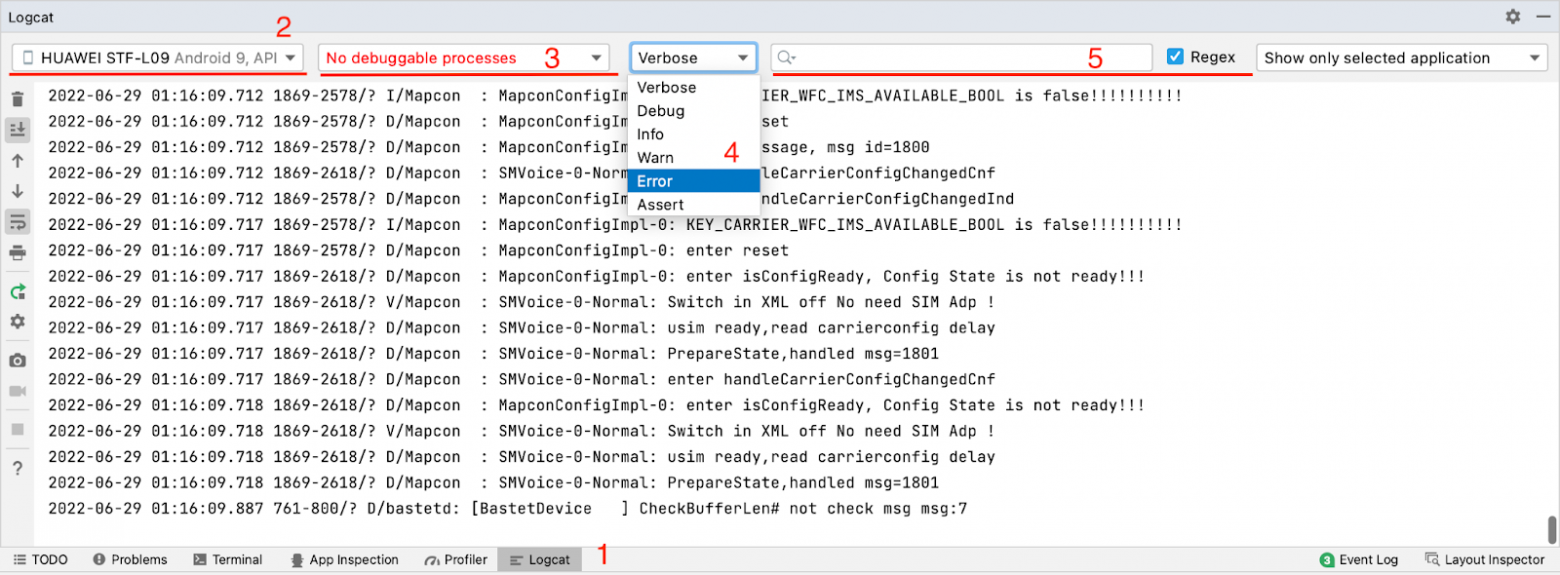
Следующие шаги на скрине:

-
Выбираем вкладку Logcat (переходим к сообщениям в реальном времени).
-
В окошке выбираем телефон, с которого снимаем логи.
-
На этой вкладке выбираем логи определённого приложения. Если нужно снять вообще все логи со всех приложений и системы, эту вкладку стоит не трогать. Рядом с ней можно выбрать уровень логирования (вкладка Verbose на скрине).
-
В поле поиска, где мы можем фильтровать выдачу, разрешено писать что угодно — от названия пакета до частей вроде fatal.
На скрине видно логи с подключенного устройства.
Второй способ — выгрузка логов с самого устройства. Кроме режима разработчика нам нужно подключить устройство к ПК через USB и установить ADB — Android Debug Bridge.
Открываем терминал и пишем две команды.
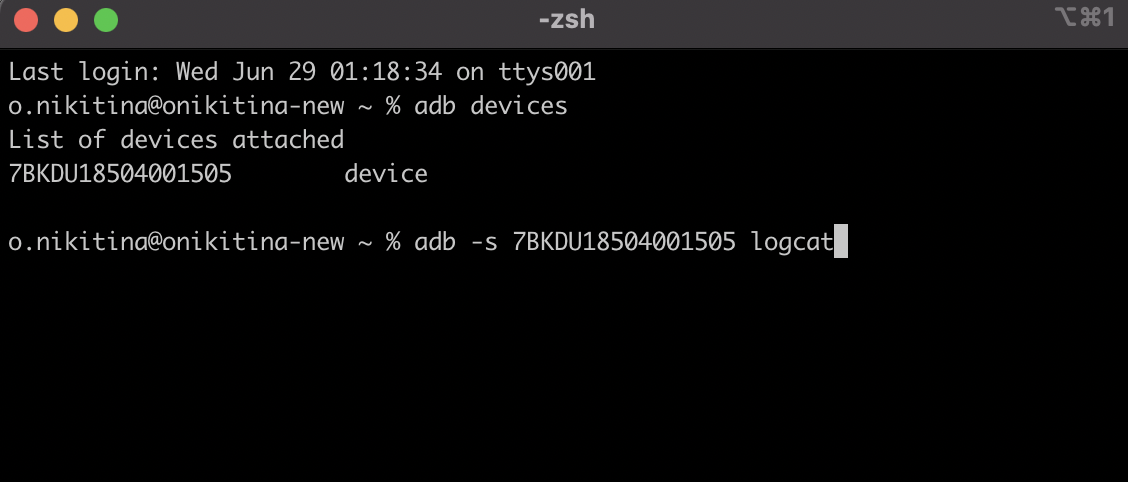
Первая — adb devices — показывает подключённые устройства, которые видит ADB. В терминале выглядит так:
Вводим вторую команду — adb -s название устройства logcat, — которая запускает утилиту Logcat для конкретного устройства. В терминале в реальном времени будут поступать логи.
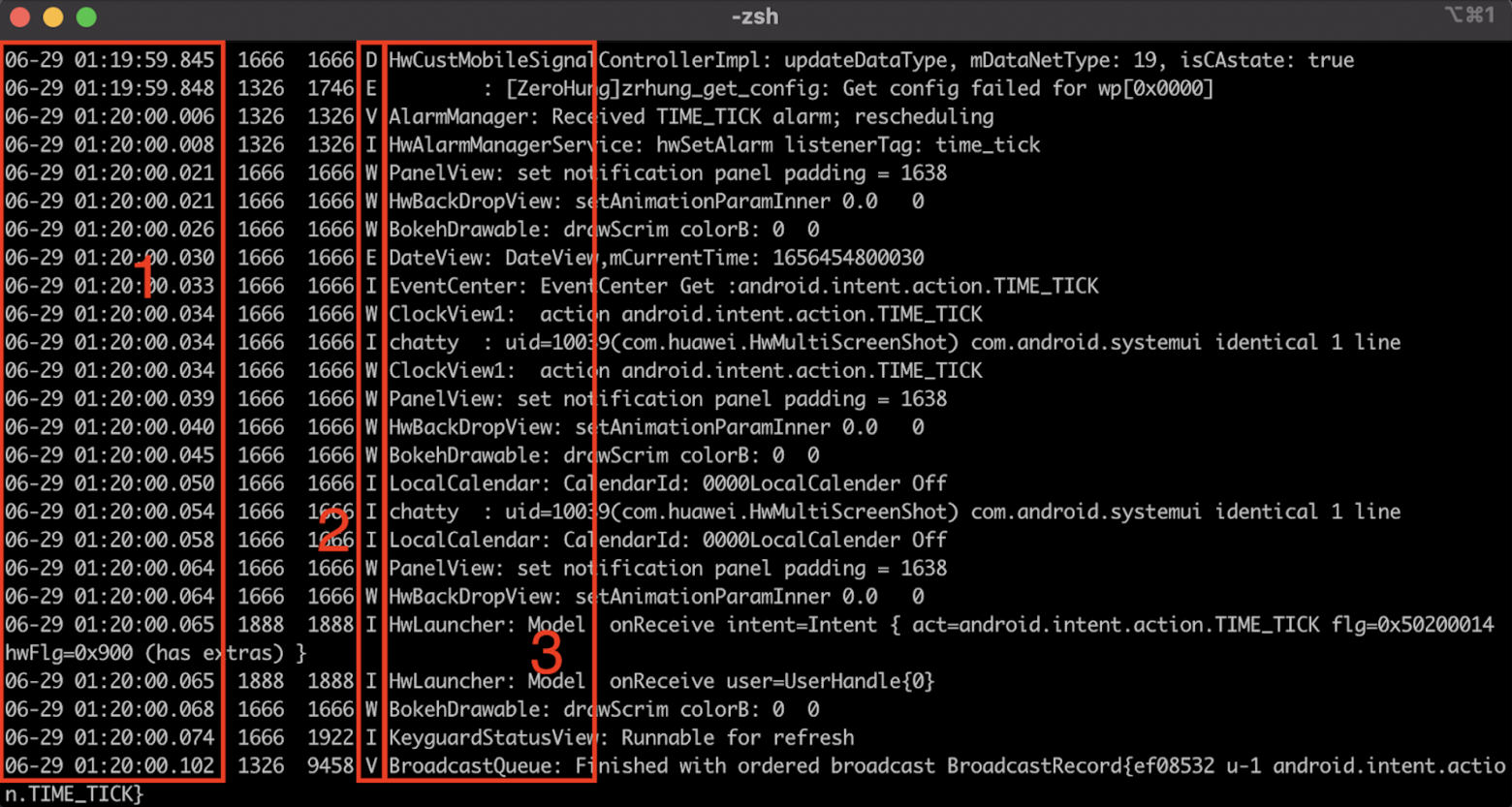
Как их читать?
-
В первом столбце — дата и время поступления записи.
-
Во втором — обозначения уровней логирования. Например, D — это Debug.
-
В третьем показываются названия инструмента, утилиты, пакета, от которых поступает сообщение, а также расшифровка того, что вообще происходит.
Третий инструмент — SDK Platform Tools. Процесс его установки практически аналогичен предыдущим двум:
-
переводим телефон в режим разработчика,
-
подключаем к ПК по USB,
-
скачиваем на ПК папку SDK PT (под свою ОС),
-
открываем папку SDK PT в терминале.
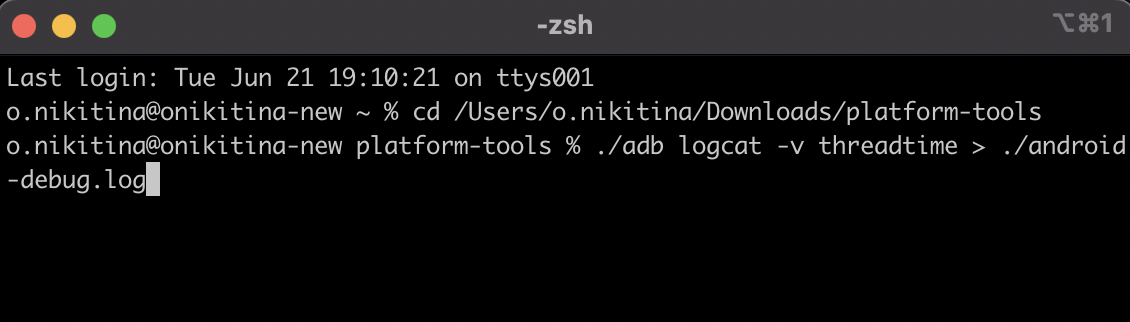
Теперь пишем команду ./adb logcat –v threadtime > ./android-debug.log.
В терминале это выглядит так:
Прерываем выполнение команды (например, на Mac это Control+C). Лог добавляется в папку.
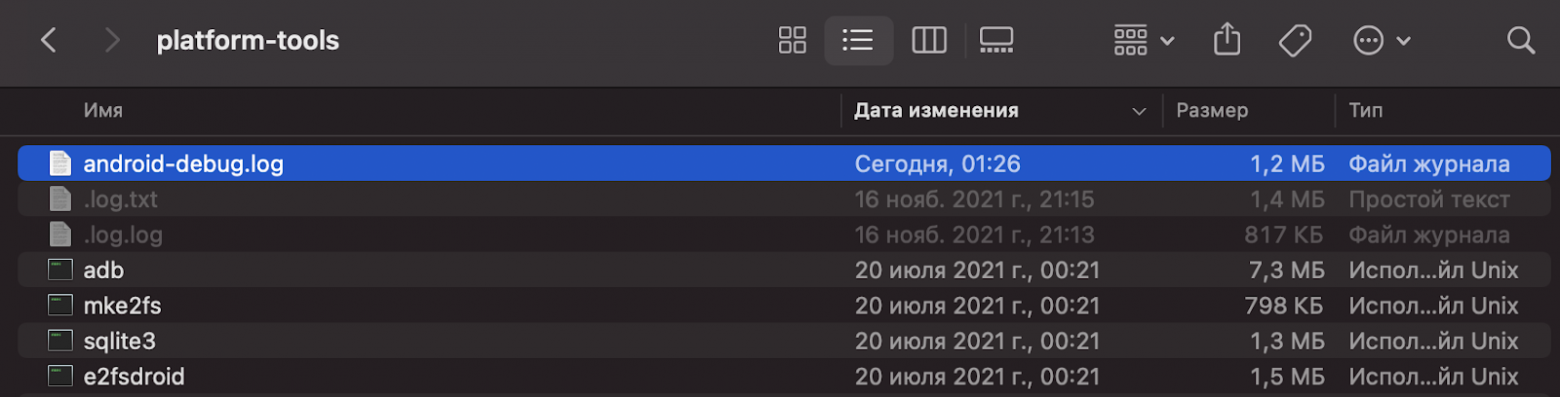
Открываем:

Очень похоже на предыдущий терминал, но файл обновляется, пока в терминале действует команда.
Инструменты снятия логов: iOS
В первую очередь нас интересует xCode — интегрированная среда разработки (IDE), в которую встроен нужный нам инструмент Simulator.
Как использовать инструмент:
-
Устанавливаем xCode.
-
В системной строке нажимаем xCode → Open Developer Tools → Simulator.
-
Устанавливаем приложение.
-
В самом симуляторе выбираем Debug → Open System Log.
Мы будем видеть логи в реальном времени:
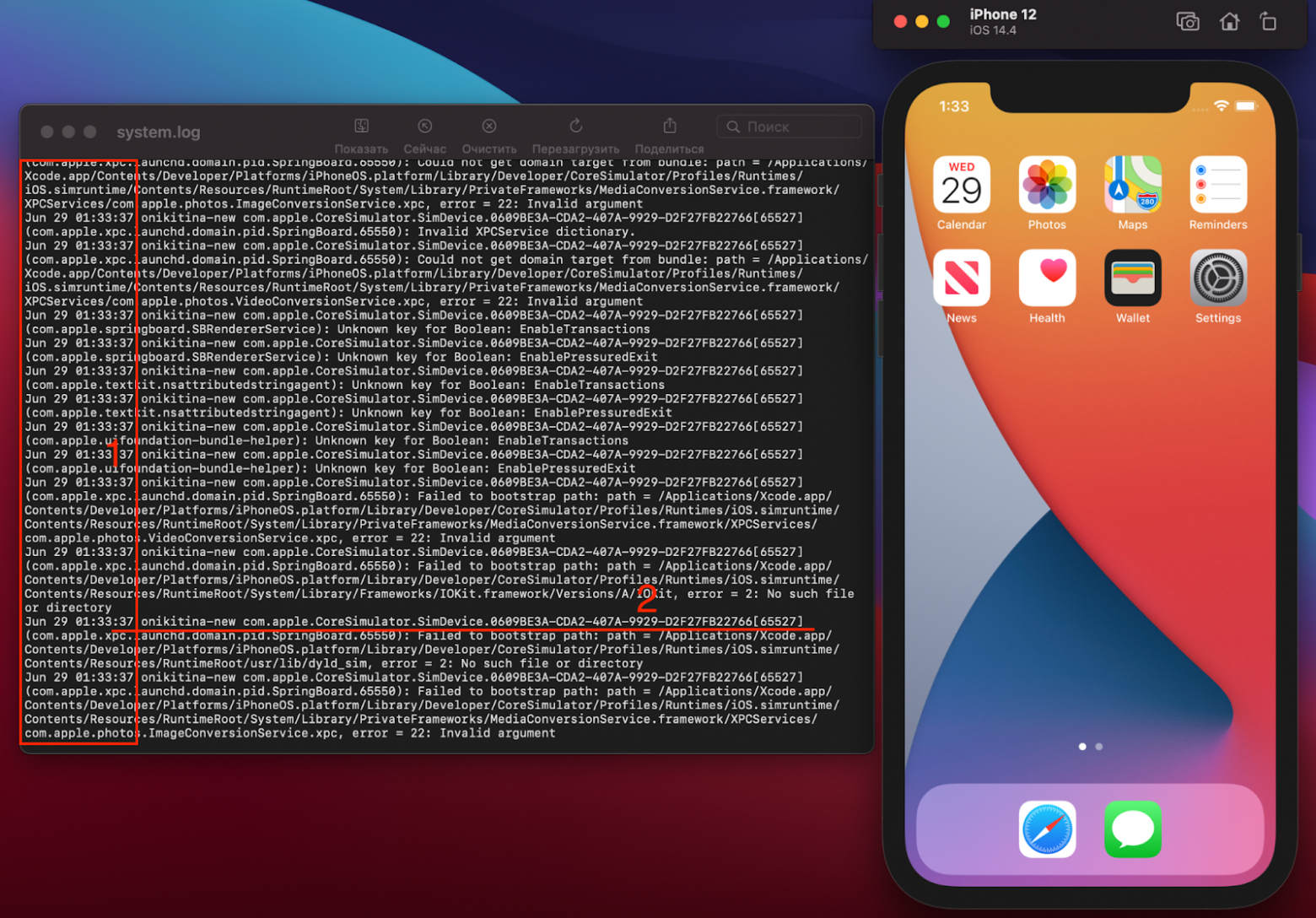
Подобное оформление логов мы уже где-то видели, но построение информации в выдаче немного отличается. Есть дата и время (1) и данные (2) о том, с какого устройства снята информация: имя компьютера, элемент системы, с которого пришло сообщение, и его расшифровка.
Но первый способ работает только с симуляторами. Если необходимо снимать логи с реального устройства, в этом может помочь раздел Devices and Simulators.
Записи можно отфильтровать по конкретному процессу (вашему приложению):
-
Устанавливаем xCode.
-
Подключаем устройство к ПК по USB.
-
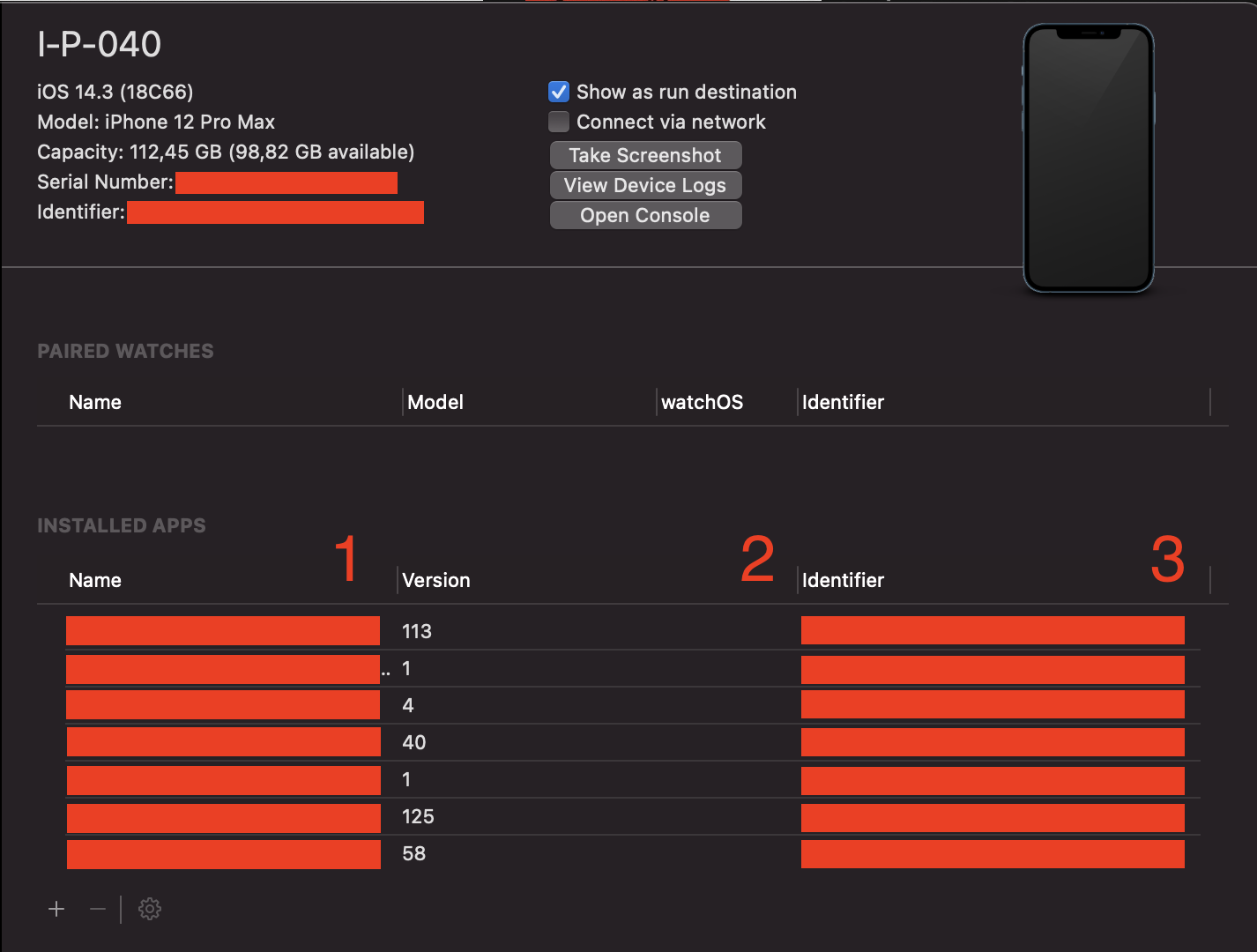
Открываем xCode → Windows → Devices and Simulators.
Дальше нажимаем у устройства Open Console и видим панель с названием устройства, информацией о модели и ОС:
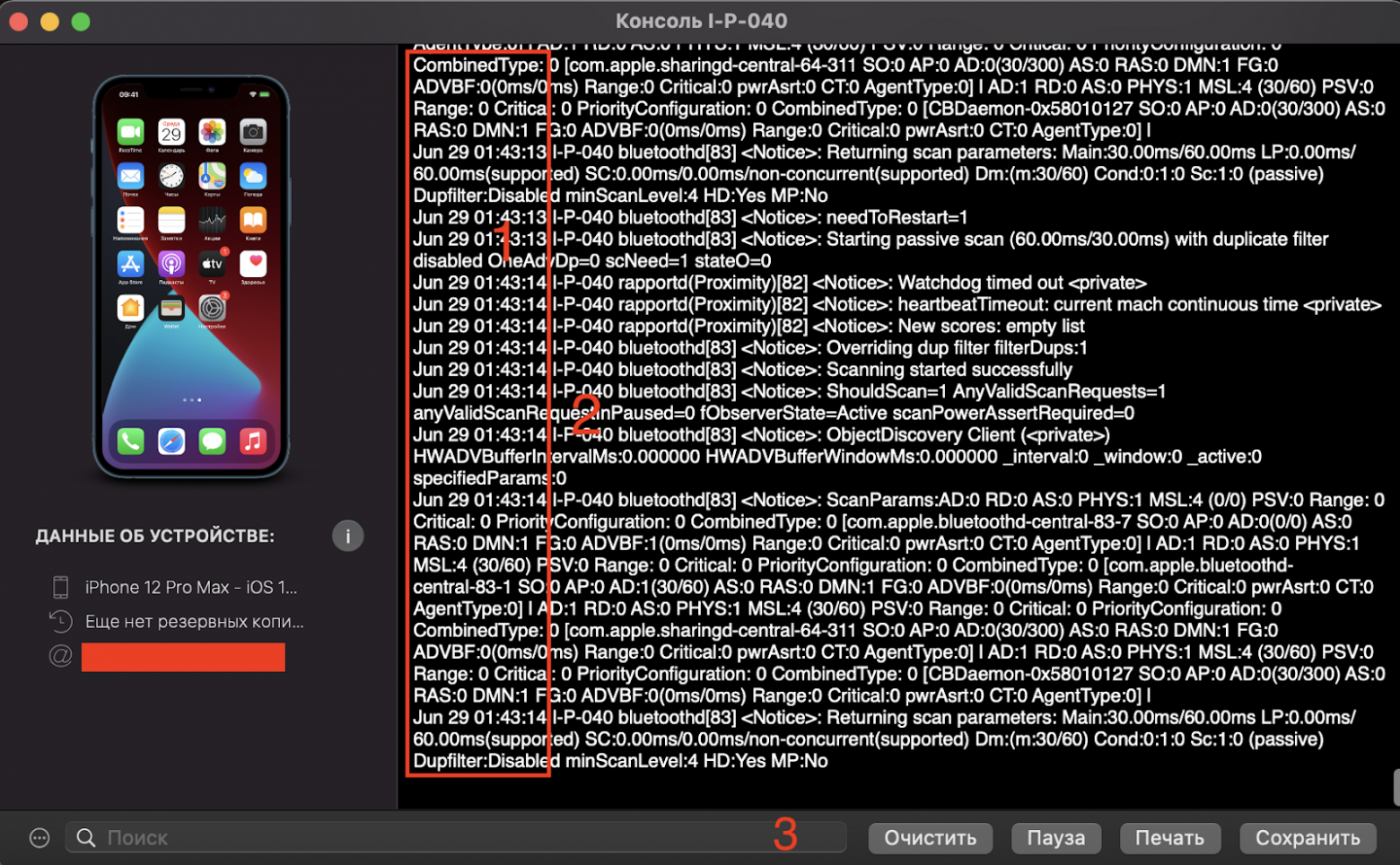
Логи поступают в реальном времени, но их удобно отслеживать:

У нас есть три столбца:
-
«Время» — время поступления сообщения.
-
«Процесс» — с какой части системы/приложения пришло сообщение.
-
«Сообщение» — описание события, сервисная информация.
В инструменте есть поиск для фильтрации выдачи. Ещё есть полезная кнопка «Приостановить» — она останавливает поток логов.
А вот утилита iMazing поможет снимать iOS-логи для тех, у кого установлен Windows. Приложение платное, но часть функциональности доступна бесплатно. Например, за снятие логов устройства платить не нужно.

В меню выбираем «Показать консоль устройства». В открывшемся окне приходят записи логов в реальном времени со всего устройства.
Ещё одно важное достоинство iMazing — возможность сохранять логи (разумеется, по кнопке «Сохранить»).
Статья подготовлена red_mad_robot и «Альфа-Банком» на основе доклада Senior QA red_mad_robot Ольги Никитиной «Инструменты для снятия логов с Android / iOS устройств. Чтение и разбор» на митапе «QАчественное общение» при поддержке red_mad_robot.
Зачем нужны логи? Информация в HAR
По своей технической структуре, логи очень сильно помогают программистам и порой тестировщикам понять, что конкретно означает та или иная ошибка, а также какова ее природа. Первоначальное предназначение логов – процесс протоколирования операций для последующего анализа системным администратором, текущее диагностирование системной активности, а также процедура сбора статистики.
Понятие HAR-файлов
HAR-файлы – это определенный архив или лог многочисленных сетевых запросов, своеобразный журнал событий, на основе которого специалисты технической поддержки или программисты могут проверить сетевые запросы веб-браузера в момент технической проблемы.
Также подобный файл может использоваться для сбора информации, чтобы максимально улучшить производительность и сохранность данных в нем.
Чтобы лучше понять все вышеизложенное, необходимо детально ознакомиться со структурой HAR-файлов в классическом HTTP архиве:
- log – определенный объект, который может предоставить данные касательно структуры экспортируемых данных;
- creator – данные о структуре разрабатываемых объектов браузера;
- browser – наименование и текущая версия браузера;
- pages – перечень страниц;
- page Timings – описание времени выполнения событий;
- entries – объект, который представляет собой определенный массив со всеми доступными HTTP-запросами;
- request – данные о выполненных запросах;
- response –данные об ответе;
- cookies – перечень всех файлов cookie;
- headers – перечень заголовков;
- queryString – наименование всех параметров и значений;
- postData – объект описывает опубликованную информацию;
- params – перечень переданных данных в «postData»;
- content – детальное описание объектов содержимого ответа в теле «response»;
- cache – данные об использованном кеше;
- timings – детальное описание стадий запроса и полученного ответа.
Из-за того, что всегда присутствует очень большой массив данных (а именно не менее 5000 строк в конкретном формате json), на основе HAR-файла разработчики могут запросто реконструировать определенные действия на веб-странице и понять причину неисправности ПО.
Можно задаться вопросом, почему именно json? На самом деле, все очень просто – больше половины современных языков программирования имеют отличную библиотеку обмена тестовыми информационными блоками json.
В реальности может возникнуть ситуация, когда в тестовом файле (видео) ошибка видна, но на стороне программиста все отлично. Следовательно, он не может конкретно понять, в чем именно баг. В подобных ситуациях, полезным как раз и будет HTTP-архив.
Процесс снятия логов: наглядный пример
1. Создание HTTP-архива в браузере Chrome
Переходим на страницу с проблемой. В меню находим вкладку Дополнительные инструменты > Инструменты разработчика > Сеть (network).
Вкладка Network в браузере
Как видно, запись запроса по умолчанию отключена (это можно определить по серому цвету иконки). Ставим галочку на поле Preserve log.
Ставим галочку на поле Preserve log
Нажимаем на кнопку F5 или Ctrl+R для выполнения перезагрузки страницы.
Теперь мы легко можем реконструировать процесс получения ошибки для последующего ее исправления.
Дальше необходимо нажать правой кнопкой мыши на окно запросов и выбрать соответствующий параметр Save as HAR with Content.
Выбираем параметр Save as HAR with Content
Подобный файл теперь можно просто добавить к найденному багу на просторах проверяемого ресурса.
Кроме того, может возникнуть вопрос, а как же просмотреть подобный файл? В сети есть масса инструментов для подобных целей, но также можно банально перетащить такой файл с места его хранения на «площадь» веб-браузера.
Перетаскиваем файл в браузер
2. Создание HTTP-архива в браузере Mozilla Firefox
Первые 2 шага аналогичны тем, что пользователи выполняют в браузере Google Chrome: открываем меню Веб-разработка > Инструменты разработчика > Сеть. Или одновременное нажатие на клавиши Ctrl+Shift+I.
Открываем вкладку Сеть в инструментах разработчика
Выполняем перезагрузку страницы.
Воспроизводим текущую проблему.
Выбираем опцию «Сохранить все как HAR».
Выбираем опцию «Сохранить все как HAR»
Все. Теперь пользователь может спокойно знакомиться с содержанием нужного HAR-файла, в котором потенциально могут храниться баги и дефекты.
По факту, для браузеров Microsoft Edge, Safari и Яндекс Браузер подобные операции выполняются по схожему сценарию и с той же последовательностью.
Краткие итоги
Владение определенными навыками снимать логи в различных веб-браузерах позволяет программисту и иногда QA-инженеру не только собирать много информации о найденных багах, но и разобрать их техническую природу, что естественным образом ускорит процесс исправления. Подобные вещи, в свою очередь, моментально улучшают общий процесс создания и построения программного обеспечения. От этого в большей степени и зависит качество веб-продуктов.
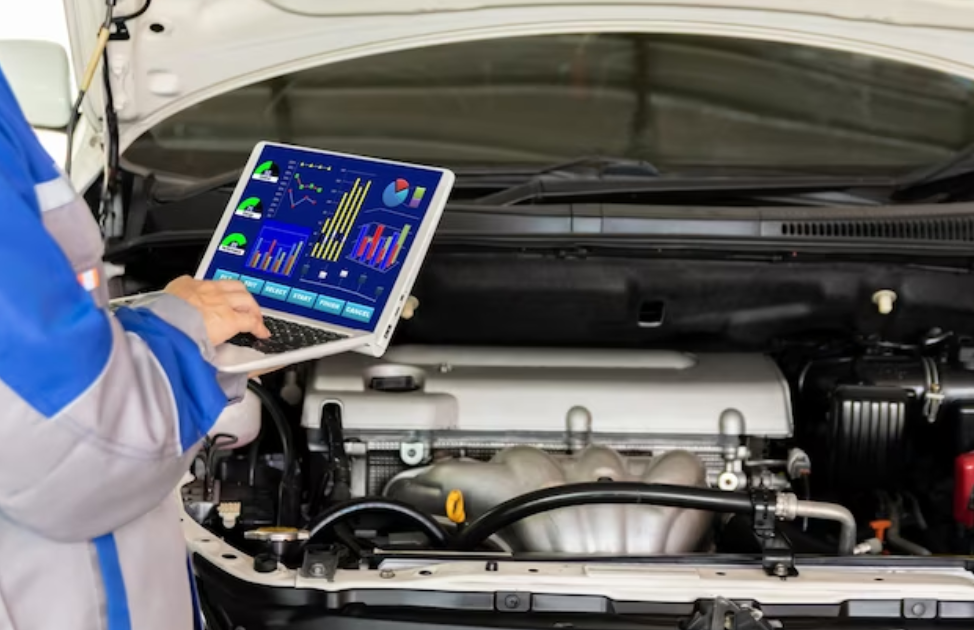
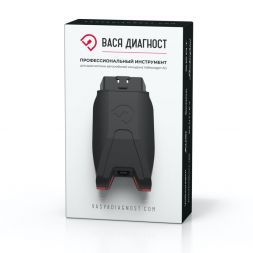
Вася Дигност — это профессиональная программа, используемая для мониторинга состояния автомобилей vag. Разработанный компанией Ross-Tech, он представляет собой надежный и комплексный диагностический инструмент, предлагающий независимое обслуживание по доступной цене. Это устройство включает в себя модули k-line, can-bus, обеспечивающие легкий доступ к данным от нескольких электронных блоков управления (ecus).
Содержание:
- Типы оборудования
- Условия для снятия логов
- Инструкция по снятию логов
- Преимущества
- Рекомендуемые модели
- Заключение
Типы оборудования
Вася Диагност Origin — это базовый продукт в линейке продуктов этого бренда, предназначенный для оказания необходимой диагностической поддержки автомобилям по протоколам K-line, CAN-Bus и UDS:
- Модули K-line, CAN-Bus и UDS — это протоколы связи, используемые в автомобильной электронике.
- K-line — это протокол с одним проводом, который обычно использовался в старых автомобилях для диагностических целей.
- CAN-Bus — это двухпроводной протокол, который используется в современных автомобилях для обеспечения связи между различными электронными компонентами.
- UDS (Unified Diagnostic Services) — это протокол, используемый для диагностики и связи с различными электронными блоками управления (ECU) в автомобиле.
Эта модель предлагает гарантийный срок 12 месяцев, в течение которого клиенты могут получать обновления без дополнительных затрат.
Условия для снятия логов
Для того, чтобы получить точные результаты во время съемки логов, необходимо соблюдать некоторые условия, чтобы журнал был снят правильно. Вот некоторые из условий, которые должны быть соблюдены:
- В машине во время снятия логов должно находиться не более двух человек. Это связано с тем, что присутствие большего количества людей может повлиять на поведение автомобиля и потенциально исказить результаты. Если возможно, один человек должен вести машину, пока другой снимает показания.
- Перед снятием журнала следует полностью прогреть двигатель, так как это поможет убедиться, что все компоненты работают правильно и на оптимальном уровне производительности до снятия показаний.
- Кондиционер должен быть выключен во время записи логов. Это означает, что если в автомобиле ручная система кондиционирования, то перед началом записи необходимо убедиться, что она полностью выключена. Для систем климат-контроля необходимо перевести ее в экономичный режим для достижения наилучших результатов.
- Кроме того, все системы (автоматический контроль устойчивости/электронная программа стабилизации) должны быть отключены во время сессии регистрации. Это означает, что на приборной панели не должно быть никаких индикаторов, указывающих на активность этих систем, и все соответствующие кнопки на центральной консоли также не должны гореть желтым цветом.
- Все боковые окна должны оставаться закрытыми, чтобы минимизировать внешние помехи от погодных элементов, таких как ветер или влага, которые могут повлиять на показания, полученные во время регистрации. Кроме того, это помогает снизить уровень внешнего шума, что еще больше повышает точность результатов, полученных с помощью диагностического оборудования.
- На маршруте должен быть непрерывный участок прямой дороги длиной не менее 2 км, с идеальным асфальтовым покрытием — без пешеходных переходов и препятствий — чтобы можно было безопасно снимать точные показания без риска изменения данных из-за неровностей рельефа или неожиданных дорожных ситуаций, возникающих в середине сеанса. Ограничения скорости могут быть разными, но в идеале они не должны превышать 180 км/ч. Если водитель не уверен, всегда лучше не подвергать себя и других опасности, выходя за пределы безопасной скорости. Все действия с использованием диагностического оборудования выполняются исключительно под ответственность водителя, его страх и риск.
Инструкция по снятию логов
Снятие логов с помощью диагностического оборудования Вася диагност может быть сложной задачей. Однако при наличии необходимых инструментов и знаний можно быстро и легко удалить эти журналы.
Первым шагом будет выбор нужного блока в диагностическом оборудовании. Для этого нужно открыть главное меню оборудования и выбрать в нем пункт «блоки». Откроется список блоков, из которого можно выбрать тот, который больше всего подходит для нужд водителя.
После того как выбрали нужный блок, настало время выбрать группы, которые необходимо измерить. Для этого необходимо нажать кнопку turbo, чтобы ускорить обмен данными, затем ввести числовые значения для каждой группы в окно с цифрами и нажать кнопку read.
После этого нажать кнопку log, чтобы записать журнал, содержащий массив данных/показателей со всех датчиков системы управления двигателем при заданных пользователем условиях, которые были установлены ранее в процессе выбора.
Наконец, когда все группы записаны, остается только последняя процедура, которая включает в себя выбор пункта «удалить журналы» в главном меню, затем выбор соответствующих блоков для удаления перед нажатием кнопки «удалить», расположенной в нижней части строки меню в левой части экрана, а затем подтверждение процесса удаления при появлении всплывающего системного сообщения вскоре после нажатия кнопки удаления.
Преимущества
Оригинальный диагностический адаптер Вася — это бесценный инструмент для любого механика-любителя или профессионального автотехника. Он разработан для предоставления возможностей комплексной диагностики и ремонта всем, кто в них нуждается, независимо от уровня опыта.

Прежде всего, лицензионная программа, связанная с оригинальным диагностическим адаптером Вася, постоянно обновляется. Это гарантирует, что пользователи получат доступ к новым функциям и поддержке новых моделей автомобилей, как только они появятся. Кроме того, пользователям не нужно платить за эти обновления — они бесплатны.
Адаптер также поставляется с корректной русскоязычной версией, чтобы все пользователи могли понять, как он работает и как его правильно использовать. Кроме того, адаптер поддерживает все современные операционные системы windows, включая windows 10 в любом формате (32-бит или 64-бит).
Наконец, одним из самых больших преимуществ использования этого диагностического адаптера является его качественная сборка. Адаптер собран в России из высококачественных компонентов, что обеспечивает длительный срок службы и надежную работу в течение долгого времени. Это означает, что пользователи могут быть уверены, что их инвестиции в этот продукт будут оправданы с точки зрения добавленной стоимости и долговечности работы.
Рекомендуемые модели
Вася Диагност Origin + строится на этом фундаменте, предлагая обновленную версию программного обеспечения Вася Диагност Pro 22.6.1 в дополнение к поддержке K-line, CAN-Bus и UDS. Это новое программное обеспечение предоставляет дополнительные функции и возможности диагностики, еще больше расширяя функциональные возможности инструмента.
Оборудование предлагает гарантийный срок 12 месяцев с бесплатными обновлениями в течение этого времени. Это гарантирует клиентам доступ к новейшим диагностическим возможностям и обновлениям программного обеспечения, а также дает им уверенность в долговечности и надежности их покупки.
В целом, Вася диагност Origin и Вася Диагност Origin + — это мощные инструменты, предназначенные для поддержки диагностических потребностей автомобилей самых разных марок и моделей. Независимо от того, требуется ли клиентам базовая диагностическая поддержка или расширенные возможности, эти инструменты обеспечивают надежное и экономичное решение.
Заключение
В заключение, оригинальный диагностический адаптер vasia предлагает множество преимуществ как для опытных автотехников, так и для неопытных механиков-любителей. Программа обновления лицензии позволяет пользователям быть в курсе новых функций и поддержки моделей автомобилей, и при этом является бесплатной; русскоязычная версия позволяет каждому понять, как он работает; поддержка современных операционных систем windows гарантирует, что любой сможет использовать его независимо от типа компьютера; наконец, высокое качество конструкции обеспечивает надежную работу в течение долгого времени, что делает его отличным вложением в ремонт вашего автомобиля.
Есть видео