
OBS Studio — программа для создания видео с экрана компьютера. Она отличается гибкими настройками, позволяющими сохранять записи в память устройства или транслировать в сеть. ПО работает со встроенными микрофонами в ноутбуках, а также с периферийным оборудованием. Эта программа является усовершенствованной версией OBS Classic, распространяемой бесплатно.
Для чего нужен OBS Studio
Прежде всего надо скачать OBS — программа для создания качественного видеоконтента. Она используется для производства:
- гайдов;
- стриминга;
- записей прохождения игр;
- создания видеоуроков.
Основная цель использования — запись происходящего на экране вашего ПК.
Преимущества программы
Блогеры предпочитают использовать OBS Studio из-за особенностей:
- бесплатное распространение;
- возможность создания неограниченного количества сцен и источников в них;
- организация сцен для удобства создания контента;
- управление аудио на основе каждой сцены;
- удобное окно для перехода в студию;
- несколько типов источников, в том числе захват видео с веб-
- камеры;
- расширенные возможности кодирования;
- поддержка потокового оборудования, например, Elgato stream deck.
Еще одно преимущество — не слишком высокие системные требования:
- процессор — от Intel Core i3;
- видеокарта — от Nvidia GTX 550, AMD Radeon 6770, обязательно с
- поддержкой Direct X 10 и выше;
- оперативная память — от 4 ГБ;
- монитор с соотношением сторон 16:9;
- скорость интернет-передачи — от 100 Мб/с;
- операционная система — от Windows 7 и новее.
Можно пользоваться ОБС Студио на компьютерах с Mac OS и Lunix. Для этого есть специальные версии программы.
Обратите внимание! На более мощных компьютерах качество трансляции экрана в Live-режиме будет выше.
Как пользоваться OBS
Начать использовать ОБС Студио поможет инструкция:
1. Запустите программу и перейдите в блок «Сцены».
2. Нажмите «+».
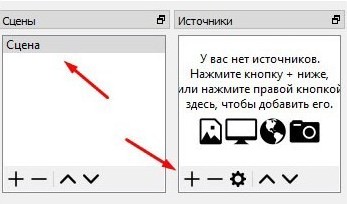
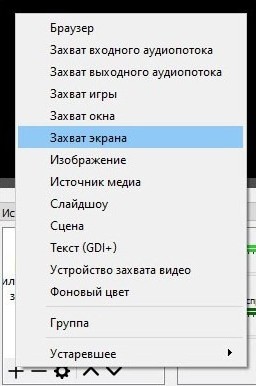
3. Укажите источник для видео, его нужно выбрать из выпадающего списка. Если хотите вести трансляцию своего экрана, остановитесь на пункте «Захват экрана» или «Захват окна» (для трансляции отдельной программы).
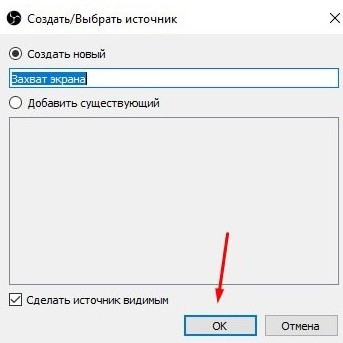
4. Установите маркер напротив строки «Сделать источник видимым», впишите название сцены.
5. Теперь нужно определиться с программой, которую будете записывать в окне. Если это игра, запустите ее. Она появится в поле выбора окна.
6. Перейдите в микшер. Тут вам доступны настройки звука: можно регулировать громкость, добавлять разные источники, отключать или включать звук во время трансляции. Например, вы можете отключить звук с динамиков компьютера и оставить только тот, что идет из внешнего источника — от микрофона.
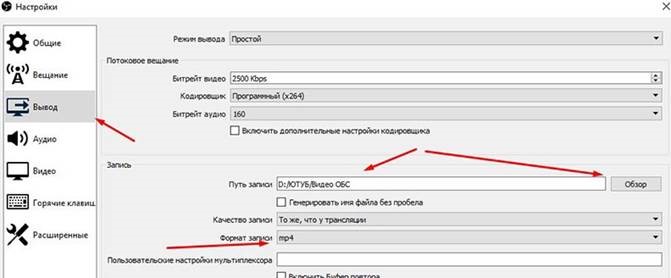
7. Укажите путь для сохранения файла во вкладке «Вывод». Там же можно выбрать качество записи.
8. Во вкладке «Видео» выставьте разрешение, задержку и другие параметры. Можно оставить все, как есть, программа автоматически подбирает подходящие значения.
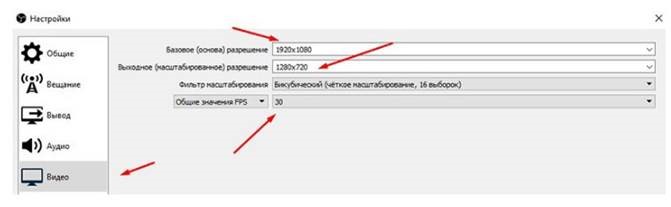
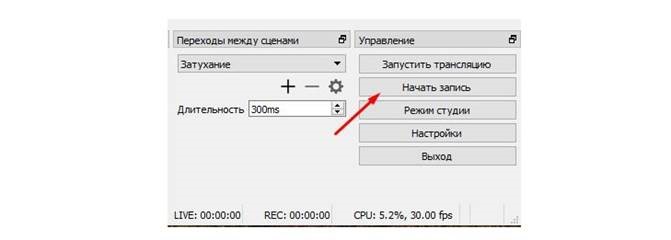
9. После ввода всех настроек появится экран. Нажмите «Начать запись», чтобы начать захват.
Можно добавить несколько сцен, установить одновременную трансляцию из разных источников и окон. Для этого действуйте через меню «Сцены» и настраивайте каждый вариант.
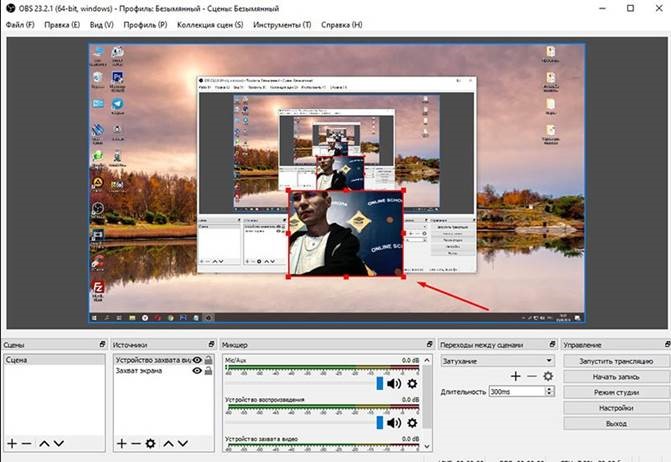
Если планируете вести онлайн-трансляцию, нужно внести дополнительные настройки:
1. Через верхнюю панель управления перейдите к настройкам.
2. Укажите «Максимальный битрейт» — он зависит от скорости Интернет-соединения.
3. Во вкладке «Вещание» выберите «Прямой эфир». Определитесь с сервером (для России и СНГ лучше всего передавать данные через Прагу, Лондон или Стокгольм).
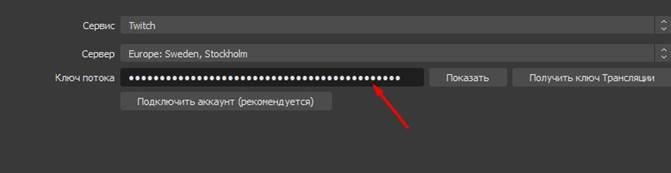
4. В графу ключ трансляции вставьте значение, выданное вам на Twich или другом сервисе для стримеров. Он находится в личном кабинете. Если вы создаете прямой эфир для YouTube, то укажите его в пункте «Сервис вещания». В таком случае ключ придется менять для каждой трансляции.
5. В расширенных настройках установите «Время буферизации» — 400.
6. Далее алгоритм не отличается от создания простой записи, нажмите «Запустить трансляцию».
Настройки звука и видеокарты выставляются автоматически. Менять их нужно только в том случае, если у вас несколько устройств. Например, выбрать для трансляции более мощную видеокарту или для записи звука — периферийный микрофон.
Доступные дополнительные функции
Основные функции ОБС Студио — запись видео с экрана или ведение прямой трансляции через популярные потоковые сервисы. Для удобства пользователя можно применять:
- захват видео с внешней камеры, а аудио с внешнего микрофона;
- фильтры — стикеры, цветокоррекцию, бегущую строку и другие;
- отражение и вращение видео на экране;
- несколько сцен и быстрое переключение между ними;
- горячие клавиши — для начала трансляции, отключения микрофона, остановки вещания.
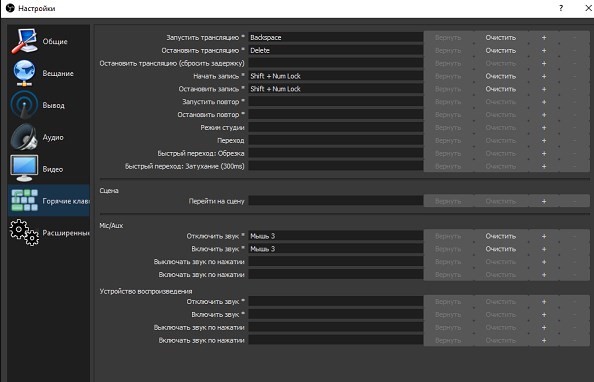
Все функции программы можно тонко настроить под свои пожелания или условия. Многие опции нужно тестировать, чтобы выбрать для себя лучшее сочетание (например, битрейт или эффекты звука). Поэтому сначала лучше всего создать запись, а только потом начинать работать с потоковой передачей.
Руководство для тех, кто хочет быстро организовать презентацию, онлайн-вечеринку или продемонстрировать свои игровые навыки.
Open Broadcaster Software (OBS) — это программа для записи видео и прямых эфиров в интернете. Она способна захватывать происходящее на экране вашего компьютера, а также сигнал с подключённых к нему видеокамер и микрофонов. Контент можно сохранить в форме готового ролика или передавать потоком моментально на хостинги вроде YouTube и Twitch.
Приложение популярно среди стримеров и часто используется для трансляций игр. Но оно подойдёт и для других задач — от проведения профессиональных семинаров до запуска онлайн-фестивалей.
OBS Studio совместима с операционными системами Windows, macOS и Linux и доступна бесплатно на официальном сайте разработчиков. Исходный код программы представлен в открытом доступе на GitHub. Для приложения можно создавать свои плагины, которые дополнят его возможности. Уже готовые расширения энтузиасты публикуют на форуме OBS.
Чтобы настроить программу после установки, следуйте этой инструкции.
Проверьте общие настройки
После установки OBS Studio нужно запустить её и открыть панель кастомизации по пути File → Settings. Если у вас программа на английском языке, то его можно поменять на русский в самом верхнем пункте общих настроек.
Выберите из списка нужный язык и нажмите кнопки Apply («Применить») и OK. Приложение предложит выполнить перезапуск, подтвердите это действие. Программа закроется и запустится снова с применёнными изменениями.
В общих настройках также можно выбрать подходящую тему оформления — тёмную или более светлую. Если не хотите, чтобы вкладки с OBS Studio случайно попадали в прямую трансляцию, поставьте галочку у соответствующего пункта «Скрыть окна OBS из захвата экрана».
Отрегулируйте настройки вывода
Так называют настройки, которые отвечают за поток видео и аудио, который выводится в прямой эфир. Для старта лучше использовать простой формат вывода, доступный в самом верхнем пункте.
Здесь важен уровень битрейта, от него зависит качество трансляции. Слишком большие значения могут привести к тому, что у большинства зрителей воспроизведение будет нестабильным, с зависаниями.
Можно оставить стандартное значение либо ввести уровень около 2 300 Кбит в секунду для видео. Если вы уверены, что у вас канал связи со стабильно высокой скоростью передачи данных, то увеличьте битрейт до 3 500 или 4 000 Кбит в секунду. Для аудио можно выставить 320 Кб/c.
OSB Studio предлагает на выбор несколько кодировщиков:
- программный (x264) — задействует только центральный процессор.
- аппаратный (NVENC) — доступен, если в системе установлена видеокарта от Nvidia. Снижает нагрузку на центральный процессор.
- аппаратный (QSV) — кодировщик, который задействует встроенный графический чип процессора от Intel, если такой есть в системе.
Лучше использовать второй или третий вариант, если им соответствует начинка вашего компьютера. В противном случае оставьте программный кодировщик. Он медленнее, но при этом универсальный.
Далее в предустановке кодировщика выберите хорошее или лучшее качество, если скорость передачи данных позволяет. Для трансляций со слабого по производительности компьютера подойдёт среднее значение.
В блоке «Запись» укажите путь, куда будет сохраняться видеопоток, а также в каком формате он будет записываться. Можно оставить формат MKV либо выбрать MP4.
Настройте видео и аудио
В разделе «Аудио» можно настроить звук, микрофон, а также подключить несколько источников аудио для воспроизведения в трансляции. Также здесь меняется время задержки включения и выключения микрофона. Значения здесь могут различаться в зависимости от устройств и сервисов.
Основные параметры — это «Аудио с рабочего стола» и «Микрофон / дополнительный звук». Для первого нужно выбрать звук, выводящийся на динамики через звуковой интерфейс. Во втором укажите устройство ввода. Это может быть, например, вход той же звуковой карты, встроенный или USB‑микрофон.
Далее в соответствующем разделе оптимизируйте качество видео, выводимого в трансляцию. В пункте «Базовое разрешение» укажите разрешение и соотношение сторон видео — это может быть 1 080p или 720p.
Параметр «Выходное разрешение» позволяет уменьшить или увеличить картинку, но при этом сохранить то же соотношение сторон у изображения. Это необходимо для минимизации нагрузки на процессор или видеокарту. Если вы уверены в производительности своего компьютера, то показатель можно оставить нетронутым.
В этом же разделе также настройте показатель частоты кадров в секунду. При значении 60 кадров трансляция будет идти максимально плавно, но и нагрузка на ПК получится высокой. Показатель 30 кадров подойдёт для системы со средней производительностью.
Загляните в расширенные настройки
В этом разделе можно дополнительно настроить приоритет процесса программы по отношению к другим запущенным приложениям, а также формат имени сохранённого видеофайла. Можно активировать «задержку потока» на 20–30 секунд. Эта функция пригодится для защиты от стрим‑снайпинга — слежки за пользователем через его трансляцию во время сетевой игры.
Расширенные настройки также предлагают параметры обработки графики, качества и глубины цветов. Все эти пункты лучше оставить без изменений.
Создайте сцены для прямой трансляции
В OSB Studio можно создавать большое количество сцен, на которых будут отображаться разные форматы содержимого. Это могут быть игры, видео, страницы браузера, полный экран со всеми окнами системы и многие другие варианты.
Между сценами можно переключаться, чтобы демонстрировать зрителям разный контент на протяжении прямого эфира.
Для создания новой сцены действуйте так:
- Кликните по плюсику в блоке «Сцены» в нижнем левом углу основного экрана программы.
- Введите название сцены.
- Включите игру или откройте приложение, которое хотите продемонстрировать.
- В блоке «Источники» нажмите кнопку «+» и укажите, откуда будет захватываться изображение на сцену в ходе трансляции.
Чтобы настроить веб‑камеру для проведения прямых трансляций, необходимо сделать следующее:
- Подключить веб‑камеру к компьютеру.
- Создать новую сцену и источник, указать нужное устройство.
- Настроить разрешение видео и количество кадров в секунду.
- Масштабировать запись с камеры и разместить на экране в наиболее подходящей для вас области.
Во время трансляции на основном экране также можно регулировать общую громкость звука или отдельно уровень для микрофона и захватываемых программ.
Свяжите OBS Studio с сервисом для показа трансляции
Для начала нужно в разделе «Трансляция» настроить параметры эфира. Действуйте так:
- Выберите стриминговую платформу, например Twitch или YouTube.
- Выберите сервер, на котором будет проходить прямая трансляция. Лучше оставить вариант по умолчанию.
- Укажите ключ потока, который можно найти в своём профиле Twitch или творческой студии YouTube.
- Сохраните и примените настройки.
Ключ потока Twitch находится в разделе с настройками трансляции. Зайдите на сайт, нажмите на значок своего профиля в правом верхнем углу и выберите пункт «Видеостудия» (Creator Dashboard). Далее в меню справа откройте «Настройки» (Settings) → «Трансляцию» (Stream). Здесь вы найдёте ключ потока, который нужно указать в OBS Studio.
На YouTube информацию можно узнать, если в творческой студии запустить новую прямую трансляцию. На сайте нажмите кнопку «Создать» рядом с иконкой вашего профиля в правом верхнем углу. Выберите «Начать трансляцию», затем укажите «Прямо сейчас» и «С помощью видеокодера». Затем на экране трансляции кликните по надписи «Настройка трансляции». Появится окно с нужным ключом, который можно скопировать и ввести в OBS Studio.
После подключения OBS Studio к желаемой платформе можно начать прямой эфир. Нажмите «Запустить трансляцию» на основном экране программы в разделе «Управление». Там же будет кнопка остановки стрима.
Читайте также 📸
- 9 стриминговых сервисов, с которыми музыка всегда под рукой
- Как записать видео с экрана: 5 лучших бесплатных программ
- 9 удобных программ для стриминга игр и не только
OBS Studio – это программа, которая позволяет записывать на видео экран устройства, например, ноутбука или компьютера. Это позволяет снимать обучающие видео по управлению ПК, вести стримы и заниматься какой-либо другой деятельностью. Сейчас этой программой пользуется огромное количество людей, благодаря широкому функционалу и хорошему качеству записи. В этой статье рассмотрим OBS Studio: как пользоваться и как настроить.
Что это за программа?
«ОБС» – это одна из самых лучших программ для захвата и записи происходящего на экране устройства и аудиосопровождения. Эта утилита абсолютно бесплатна, к тому же используется в качестве посредника между площадкой для стрима (часто это YouTube или Twitch) и компьютером. В общем, если вы часто ведете трансляции, то без программы OBS вам не обойтись. Так как стрим попросту не запустится.
Возможности
OBS Studio имеет следующие возможности:
- захват изображения на экране;
- захват аудиосопровождения;
- совмещение со стрминговыми платформами;
- ведение прямых трансляций или обычная запись видео.
В основном, программа использует одновременно практически все свои возможности. Но при необходимости можно записывать только аудио или только картинку.
Системные требования
Для установки и нормальной работы программы персональный компьютер должен иметь хотя бы следующие характеристики:
- скорость интернета – не меньше 100 мбит/с;
- Intel Core i3 последнего поколения и выше;
- оперативная память – 4 гб;
- видеокарта – Nvidia GTX 550, AMD Radeon 6770, с поддержкой DirectX 10 и выше;
- операционная система – Windows 7 и выше (MacOS или Linux).
Как подключить стриминговую платформу?
Главная задача OBS Studio – передать видео- и аудиоинформацию с экрана на стриминговую платформу. Поэтому, как только вы скачали программу и установили ее на свой ПК, необходимо синхронизировать эти площадки. Рассмотрим, как использовать «ОБС Студио» на примере стриминговой платформы «Твитч». Но вы можете подключиться и к другому сайту, например, к «ЮТуб». Инструкции останутся те же самые.
Как настроить «ОБС Студио»:
- Зайти на официальный сайт программы, скачать ее и установить на свой ПК.
- Включить OBS Studio и в нижнем правом углу кликнуть «Настройки».
- В меню слева выбрать кнопку «Вещание».
- В появившемся разделе найти строку сервис и напротив нее выбрать нужный сайт, например, Twitch.
- В строку «Ключ потока» нужно вставить уникальный набор символов – ключ трансляции – его можно найти на стриминговой платформе при создании комнаты для стрима.
Если не получилось самостоятельно найти необходимый ключ, то можно в окне «Вещание» нажать на «Получить ключ». На экране появится сайт выбранной в параметрах платформы. Пользователю нужно только авторизоваться на стриминговой площадке и в появившемся окне скопировать нужный набор символов. Остается вставить ключ в нужное окно, после чего стриминговая платформа будет синхронизирована с «ОБС Студия».
Как пользоваться приложением?
Настройка «ОБС» считается достаточно простой. Однако в программе присутствует огромное количество самых разных функций, что у новичков попросту глаза разбегаются. Поэтому мы постарались структурировать всю информацию об этой программе.
После включения OBS Studio пользователь попадает на главный экран, на котором есть разделы:
- коллекция сцен;
- файл;
- инструменты;
- редактировать;
- профиль;
- вид;
- справка.
А вот в нижней части экрана на главной находятся необходимые экраны для стрима:
- переходы между сценами;
- источники;
- сцены;
- микшер;
- управление.
В самой нижней правой части можно найти полезную информацию о нагрузке на процессор, длительности записи видео или стрима, а также FPS – частоту обновления кадров.
Основные настройки приложения
Перед тем, как начать стримить при помощи OBS Studio, необходимо разобраться хотя бы в основных настройках этой программы.
Вкладка «Общее»
На этой вкладке находятся общие параметры. К примеру, язык программы, тема (темная, светлая и так далее) и другие общие настройки. Разобраться в этом блоке легко, тем более особо важных пунктов здесь нет. Стоит отметить только автоматическую запись. Если вы хотите сохранять свои прямые эфиры на жестком диске или другом носителе, то напротив этого пункта стоит поставить галочку и выбрать место сохранения.
Вкладка «Вещание»
Настройку этой вкладки мы уже подробно рассмотрели в блоке «Как подключить стриминговую платформу». Именно через этот раздел происходит синхронизация программы и сайта для стрима. Однако у пользователя также есть возможность вести прямой эфир через собственные сервера программы «ОБС Студио». В этом случае необходимый ключ потока будет находиться в личном аккаунте OBS.
Вкладка «Вывод»
Если вас интересовало, как настроить «ОБС» для записи видео, то вам необходима именно вкладка «Вывод». Здесь есть два варианта настройки: простой или расширенный. В первом случае настраивается битрейт звука и видео, запись, а также некоторые дополнительные функции. А во втором случае идет полная настройка кодировщиков и всех остальных функций. Конечно, с более детальной настройкой качество изображения будет лучше.
Вкладка «Аудио»
Настройка микрофона в «ОБС» осуществляется через вкладку «Аудио». Также здесь можно изменить не только принимающие устройства, но и выводящие. К примеру, колонки или наушники. Из дополнительных функций можно выделить возможность отключения источника звука или устройства для принятия звука (микрофона). Особенно радует функция push-to-talk, при активации которой микрофон будет начинать работать только при удержании какой-либо кнопки.
Вкладка «Видео»
Если интересно, как улучшить качество видео в «ОБС», то рекомендуем покопаться во вкладке «Видео». Здесь можно настроить соотношение экрана. По умолчанию он выставляется в таких же пропорциях, как на мониторе. Чаще всего это 16:9. Но если у вас нестандартный размер, к примеру, 16:10, то лучше выставлять наиболее распространенные. Иначе ваши зрители будут видеть черные полосы. Также на этой вкладке выставляется рамка для веб-камеры для OBS.
Вкладка «Горячие клавиши»
Горячие клавиши – это одна из самых полезных функций. Ведь она позволяет максимально быстро и незаметно управлять трансляцией в прямом эфире. Если перейти на вкладку, то можно заметить, что практически все горячие клавиши уже выставлены по умолчанию. Но при желании их можно настроить под себя – даже рекомендуется так сделать. В целом это простая по управлению вкладка – напротив описания горячей клавиши необходимо выбрать нужную кнопку на клавиатуре и сохранить изменения. Теперь эта кнопка будет отвечать за выбранную функцию.
Вкладка «Расширенные»
На этой вкладке можно найти дополнительные настройки OBS Studio. В целом, их достаточно много, и многие из них для новичков непонятны. При отсутствии знаний о том или ином параметре в данном случае его лучше не трогать. Обычно изменяют настройки на вкладке «Расширенные» уже опытные стримеры, которые действительно знают, как улучшить качество своей трансляции. Но новичкам на этой вкладке лучше ничего не менять.
Создание трансляции
Для начала необходимо подключить стриминговую платформу. Как это сделать, смотрите выше.
Затем необходимо:
- Нажать значок плюса в графе «Сцена», после чего придумать название онлайн-трансляции.
- Выбрать из предложенного списка источник видео (если необходимо транслировать экран, то нажать «Захват окна»).
- Поставить галочку в окне «Сделать видимым» и запустить игру или другой объект стрима, чтобы он появился в трансляции.
- При помощи микшера настроить звук, после чего нажать «Начать трансляцию».
- Стрим начался.
Если необходимо запустить запись экрана без трансляции в прямом эфире, то можно воспользоваться той же самой инструкцией. Только вместо кнопки «Начать трансляцию», необходимо нажать по «Начать запись».
Возможные трудности и их решения
В процессе установки и использования OBS Studio могут возникнуть некоторые трудности. В этом блоке рассмотрим наиболее часто встречаемые.
Настройка на слабом ПК
К сожалению, комфортно использовать «ОБС Студио» на ПК, характеристики которого ниже минимально требуемых, не получится. Можно попытаться установить минимальные настройки, но шанс на хорошую запись все равно остается небольшим. Однако сейчас уже практически у всех достаточно мощные ПК, чтобы запустить OBS Studio.
При захвате видео возникает черный экран
При возникновении этой проблемы в первую очередь необходимо попытаться запустить программу от имени администратора. Если не помогло, то необходимо правой кнопкой мыши нажать на иконку «ОБС» и выбрать «Свойства», затем перейти в «Совместимость». После этого выбрать совместимость с вашей установленной операционной системой. Если и это не помогло, то необходимо перепроверить правильность настройки программы.
Не захватывает экран
Такая проблема появляется в нескольких случаях:
- при неверной настройке (чаще всего) — просмотреть все настройки;
- когда выходит новая версия приложения — скачать старую и отключить обновления;
- если вы используете программу с ноутбука, в котором есть встроенная видеокарта – а этом случае ее необходимо отключить.
Приложение не распознает микрофон
В этом случае необходимо проверить сам микрофон на его исправность. После этого внимательно проверить настройки программы. Так как во вкладке «Аудио» в разделе «Микрофон» может стоять по умолчанию. В этом случае нужно просто заменить на вашу модель.
Заключение
OBS Studio – это полезная программа для записи видео и аудио информации с экрана ПК. Можно не только сохранять эти данные, но и вести прямые эфиры. Программа достаточно проста в управлении, но при этом оснащена большим количеством функций. Чтобы избежать ошибок и возможных проблем, рекомендуется сразу правильно ее настраивать.
Всем доброго времени. В этом гайде постараемся разобраться в настройках OBS и настроить его для стриминга, записи видео и для дальнейшего монтажа.
[!] Все настройки производятся в OBS v.29 (актуальной на момент написания гайда) под управлением Windows 11, но весь описываемый функционал так же доступен на Windows 10.
Первоначальная настройка
Для начала нам необходимо скачать и установить OBS Studio. Если она уже у вас установлена – пропускаем этот шаг. Далее нам необходимо, чтобы наша ОБС всегда запускалась с правами администратора, для этого проходим следующие шаги:
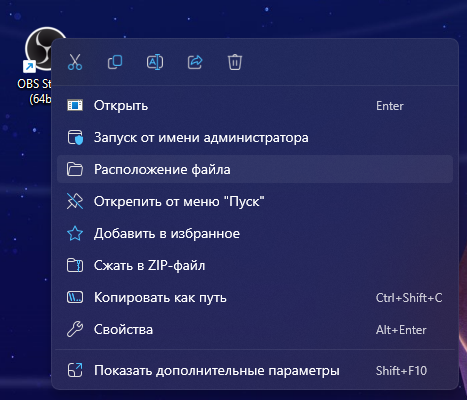
- На рабочем столе ищем ярлык OBS и нажимаем по нему ПКМ (правой кнопкой мышки) и далее выбираем
Расположение файла. - В раскрывшимся проводнике будет выделен файл запуска OBS, опять нажимаем по нему ПКМ и выбираем
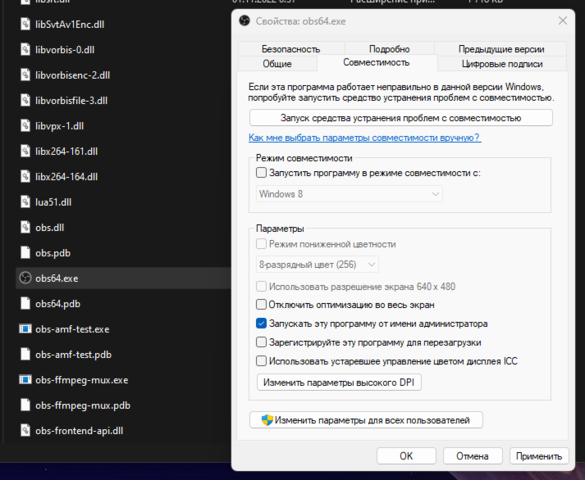
Свойства. - Далее открываем вкладку
Совместимость, внизу находим и ставим галкуЗапускать эту программу от имени администратора. - Нажимаем
Применитьи запускаем программу.
Ещё нам надо, чтобы ОБС запускалась с повышенным приоритетом, для этого:
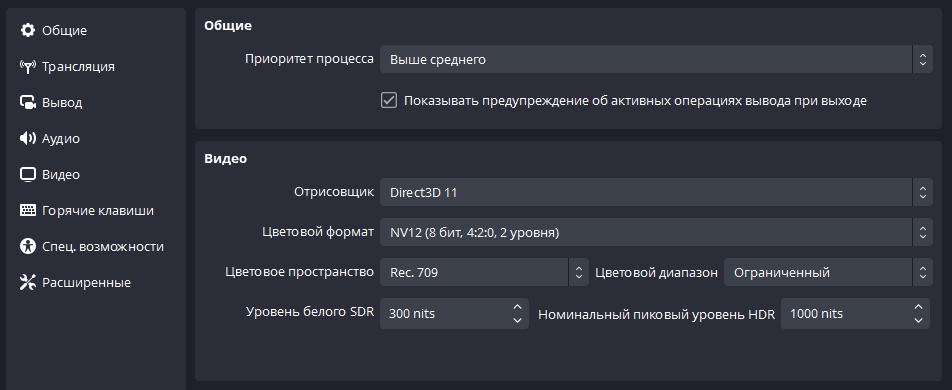
Открываем Файл – Настройки, переходим в раздел Расширенные и выставляем приоритет процесса Выше среднего.
[!] Небольшая пояснительная группа. Что мы сделали?
В первом случае мы предоставили права администратора ОБСке для того, чтобы избежать проблем с захватом игр, особенно если они в полноэкранном режиме. Правда не всегда работает с некоторыми играми, но там уже скорее всего работает что-то по типу встроенной защиты. Во втором случае поднимаем приоритет ОБСке для стабильного стрима и записи, т.к. система будет чуть больше отдавать ресурсов для обс, чем захватываемому объекту.
Настройка под запись видео и разбор всех основных пунктов
Переименуем профиль по умолчанию. В основном окне OBS находим на главной панели вкладку Профиль (P), далее нажимаем на Переименовать. В открывшимся окне вводим название, например Rec. Несколько профилей позволит нам быстро переключатся между настройками программы, а также их можно экспортировать и сохранить в надёжное место. Чтобы после переустановки OBS или операционной системы, мы в пару движений смогли импортировать все свои профили и сразу заняться своим делом.
Заходим в настройки: Файл – Настройки
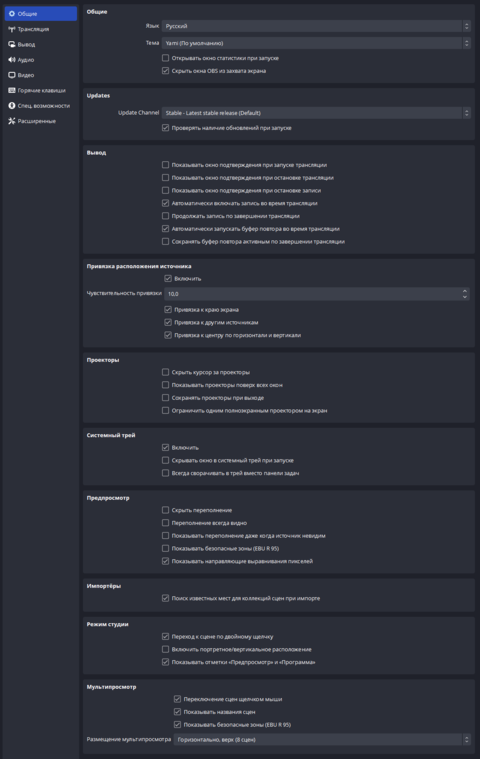
Раздел Общее. После языка и выбора темы оформления ставим галочку Скрыть окна OBS из захвата экрана. Поможет скрыть окно с ОБС от лишних глаз, если попадёт в область захвата, к примеру, если вы захватываете Экран.
Раздел Трансляция – пропускаем
Раздел Вывод – режим вывода Расширенный:
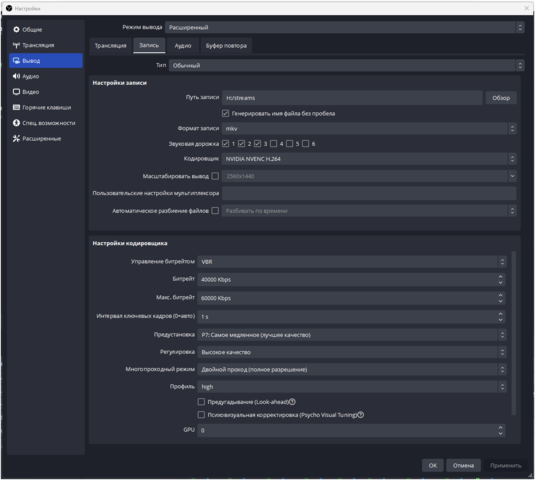
Вкладка Запись Тут-то и начинается самое интересное.
Путь записи – Собственно куда будет сохраняться наша запись. Не советуем Вам выбирать тот жесткий диск, на котором установлена игра и операционная система. Это поможет избежать фризов при записи видео.
Формат записи – вы вольны выбрать любой контейнер, в который будет записываться видео, но лучшем вариантом будет всё же mkv. Т.к. это открытый контейнер и в случае непредвиденной ситуации этот файл можно будет открыть без танцев с бубном, но стоит учесть, что некоторые видеомонтажные программы, почему-то до сих пор не умеют работать с mkv. Привет Adobe Premiere Pro.
Звуковая дорожка – тут ставим галочки сколько нам необходимо звуковых дорожек в нашем контейнере.
Масштабирование вывода – не трогаем ни в коем случае.
Итак, с форматом и дорожками разобрались, теперь давайте немного о Кодировщике. Тут уже всё зависит от вашего железа. К примеру, если выбрать x264, весь рендер будет проходить на вашем процессоре, а это означает, что вам нужен очень мощный процессор, способный справиться с такой задачей. Хоть видеокарты мощны и быстры, но картинка, отрендренная на CPU будет всё равно лучше. Так что, этот вариант для тех людей, которые используют предтоп / топ процессоры. Немногие готовы пойти на такие траты, поэтому наш выбор – рендер на видеокарте. В данном пункте всё, что отличается от х264 – всё рендрится на видеокарте. Для nVidia разумно будет использовать NVIDIA NVENC H.264, для AMD карточек название AMD HW H.264.
Настройки кодировщика:
CBR – постоянный битрейт. Т.е. на протяжении всей записи, кодировщик будет стараться использовать то значение битрейта, которое вы зададите (как в самых спокойных сценах, так и в самых динамичных), и размер итогового файла будет меняться пропорционально повышению значения битрейта (маленький битрейт = маленький размер файла, большой битрейт = большой размер файла).
[Формула вычисления размера полученного файла: Размер итогового файла = битрейт видео (кбит/с) * время (в секундах)]
. Для записи видео, такой метод не очень подходит, а вот где без него
не обойтись
, так это в стриминге.
VBR – переменный битрейт. Т.е. на протяжении всей записи, битрейт будет меняться на основе динамики картинки в сценах, чем динамичнее сцена, тем больше битрейта она потребует. А просто параметр Битрейт является минимальным битрейтом для видео. Этот вариант очень хорошо подходит для записи с параметрами 30 000 – 60 000 (золотая середина). [Не рекомендуется использовать без параметра Предугадывания].
CQP – режим кодирования с постоянным параметром квантизации, не обеспечивающий более высокого воспринимаемого качества. (т.е. каждый кадр в видео будет сжат, на основе того значения квантизации, которое вы укажете). Тут значение лучше поставить в районе 20-26 (0-51). Если видеокарта около топ, то можно поставить и 15. Чем ниже цифра, тем лучше качество видео, но при этом больше размер финального файла.
Интервал ключевых кадров = 1s
Предустановка – от Р5 до Р7, и то и другое будет качественно, смотрите по обстоятельствам (для видеокарт на базе Kepler (nVidia 600 и 700 серии), не рекомендуется ставить выше P4-P5)
Регулировка – Высокое качество
Многопроходный режим – если у вас относительно средняя видеокарта, выбирайте однопроходный.
Профиль – high (если будут проблемы с качеством или заиканием кадров, то ставим main).
Предугадывание (Look-ahead) и Психовизуальная корректировка (Psycho Visual Tuning) – лучше не включать, особенно если у вас не топовая видеокарта, т.к. она повышает нагрузку на GPU. (сомнительная тема, можете попробовать записать бенчмарк как с ней и без неё, и сравнить по кадрам, где лучше картинка)
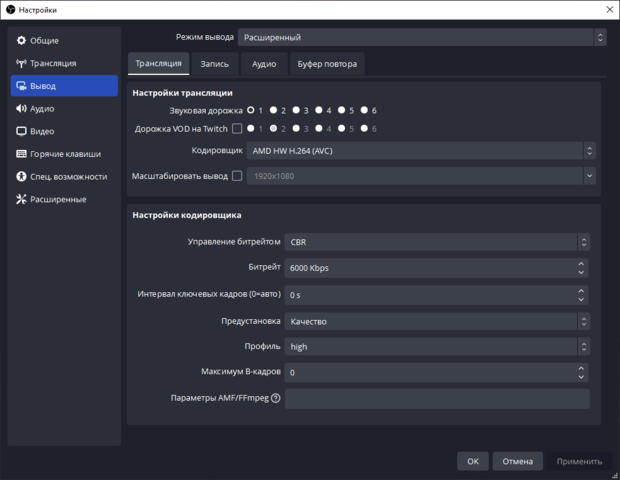
// За скриншон на базе видеокарты от AMD, благодарим стримера Himaura с Tired Rabbit
Вкладка Аудио.
Тут всё довольно просто, везде ставим максимальное доступное значение – 320.
Вбиваем Наименование по желанию, оно поможет нам в монтажной программе, а так же распознаётся в видео подсмотрщиках.
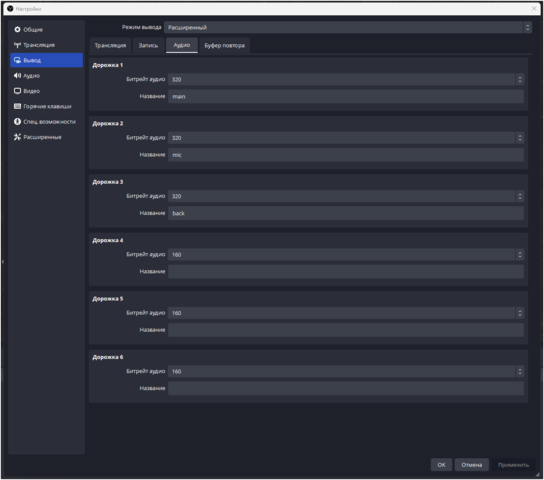
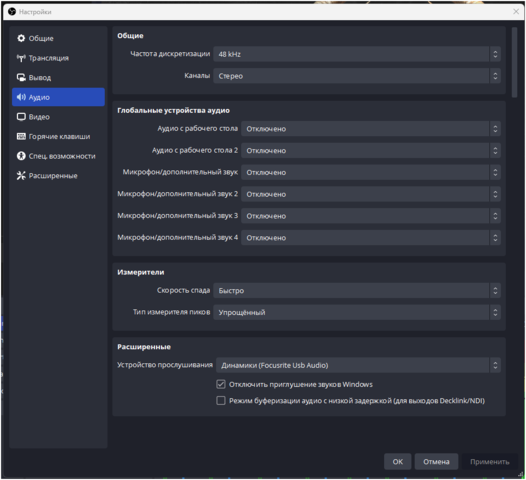
Раздел Аудио.
Частота дискретизации – 48 kHz
Каналы – Стерео
В Глобальные устройства аудио необходимо отключить все устройства в том случае, если мы собираемся записывать разные источники звука на разные дорожки. В противном случае выбираем
свою звуковую карту и микрофон
. Именно выбираем звуковую карту, а не устройство по умолчанию. Бывает так, что в операционной системе что-то происходит и устройство по умолчанию в самой ОС меняется, но при этом OBS не понимает, что произошло и звук у вас пропадет. И еще стоит заметить, если выбрать звуковые устройства Вам больше ни чего со звуком делать не нужно, НО будут записываться абсолютно все звуки из всех программ и самой ОС.
Устройство прослушивания так же выбираем Вашу звуковую карту. Данная функция очень необходима для прослушивания ваших источников, к примеру вашего микрофона, для мониторинга, или для уведомлений. Так же тут устанавливаем галочку на Отключить приглушение звуков Windows.
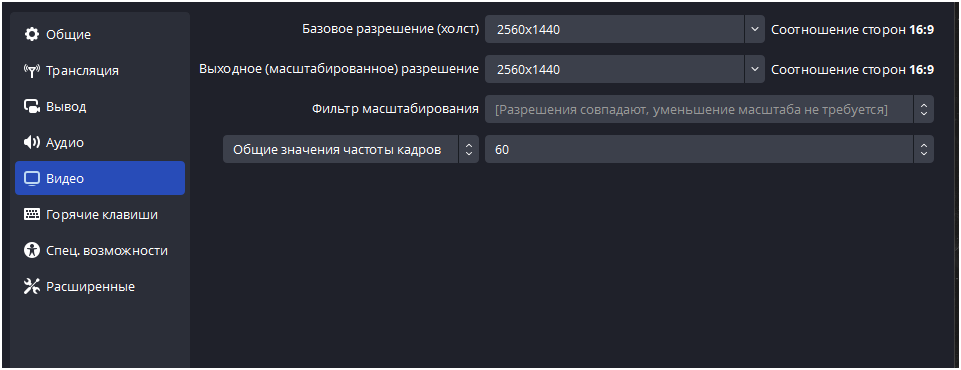
Раздел Видео.
Базовое разрешение (холст) – Тут у вас должно быть выбрано разрешение Вашего монитора, оно будет максимальным доступным в списке.
Выходное (масштабированное) разрешение – В этой графе указываем разрешение для желаемого разрешение финального видео. Для записи будет проще и легче, если оно будет совпадать с разрешением монитора.
Фильтр масштабирования – Если у вас отличается Базовое разрешение от выходного, то этот функционал станет вам доступен. В нём мы выбираем в любом случае Метод Ланцоша. Это наилучший метод для масштабирования.
Общие значение частоты кадров – Нам же нужен плавный ролик, так что тут ставим 60
Раздел Горячие клавиши.
В этом разделе появляются все функции и источники, к которым можно присвоить горячие клавиши. Рекомендую назначить несколько клавиш на начало и остановку записи/трансляции, а также на переход к конкретным сценам.
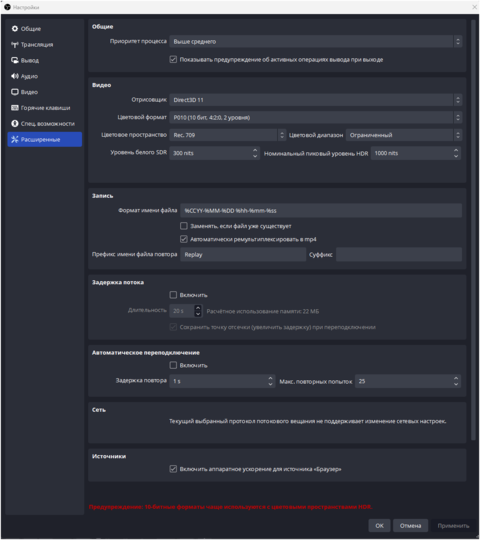
Раздел Расширенные.
Отрисовщик – Direct3D 11. Тут особо-то и выбора нет.
Цветовой формат – NV12 (8 бит, 4:2:0, 2 уровня). Это базовый формат, а если хотите для записи картинку в разы качественней, то выбираем P010 (10 бит, 4:2:0, 2 уровня). Но с этим цветовым форматом есть нюанс, он чуть более затратный на производительность GPU. В 10 битном формате есть и плюс, все переходы от тёмного к светлому будут плавным, и это очень сильно заметно в полутонах и тенях. Так же при выборе P010 OBS вас предупредит, что такой формат чаще всего используется для HDR контента.
Цветовое пространство – выбираем Rec.709. Это устоявшийся стандарт и именно в таком цветовом пространстве вы смотрите абсолютно любое видео, если оно не в HDR. Лично я не встречал видео в цветовом пространстве sRGB, а мои попытки записать видео в него оказались плачевными. Я не сказал бы, что цвет в видео хромает, нет, просто видео всегда примерно в 5-10 фпс. Что касается Rec.601, этот формат используется в основном для видео, разрешение которого меньше 1280×720. У него немного отличается цветовой охват, он не такой богатый на цвета и имеет ограниченный цветовой диапазон. В данном охвате работают в основном ТВ, которые вещают не в HD. Если же вы собрались записывать HDR видео, то тут рекомендуем выбирать Rec.2100 (HLG), это универсальный формат для HDR контента.
Цветовой диапазон – Всегда Ограниченный. OBS некорректно записывает видео если выбрать Полный (хотя возможно тут нужно комбинировать с sRGB). OBS в данном диапазоне очень сильно завышается контраст и даже те участки видео, которые должны были быть в тенях, становятся просто чёрными. По итогу у вас получится очень тёмное видео.
Уровень белого SDR и Номинальный пиковый уровень HDR – оставляем как есть и не трогаем. В этих параметрах указывается максимальная яркость для видео. Значения по умолчанию вполне адекватные.
В пункте Запись устанавливаем галочку Автоматически ремультиплексировать в mp4. Это позволить нам по завершению записи сразу поместить наше видео в контейнер mp4.
На этом наша настройка OBS под запись видео окончена. Мы с вами разобрали всё самое важное. А теперь по аналогии давайте попробуем настроить OBS для стриминга.
Настройка под стриминг
Для начала нам необходимо создать дополнительный профиль в OBS.
Для этого в основном окне OBS находим на главной панели вкладку Профиль (P), далее нажимаем на Создать. В открывшимся окне вводим название и убираем галочку Показать мастера автонастройки.
Заходим в настройки: Файл – Настройки
Раздел Общее.
После языка и выбора темы оформления ставим галочку Скрыть окна OBS из захвата экрана. Поможет скрыть окно с ОБС от лишних глаз, если попадёт в область захвата, к примеру, если вы захватываете Экран.
В графе Вывод. Ставим галочку Автоматически запускать буфер повтора во время трансляции. Это позволит нам самим сохранять короткие видео (клипы), главное не забыть про эту функцию во время стрима. Если же мы хотим дополнительно сохранить запись стрима, то тут же ставим галочку Автоматически запускать запись во время трансляции.
Раздел Трансляция
Сервис – Выбираем площадку куда собираемся стримить. На некоторых сервисах можно авторизоваться по кнопке, что не требует доп. настроек.
Сервер – оставляем как есть, по умолчанию норм.
Ключ потока – Вбиваем ключик потока, который предоставляет площадка в «творческой студии».
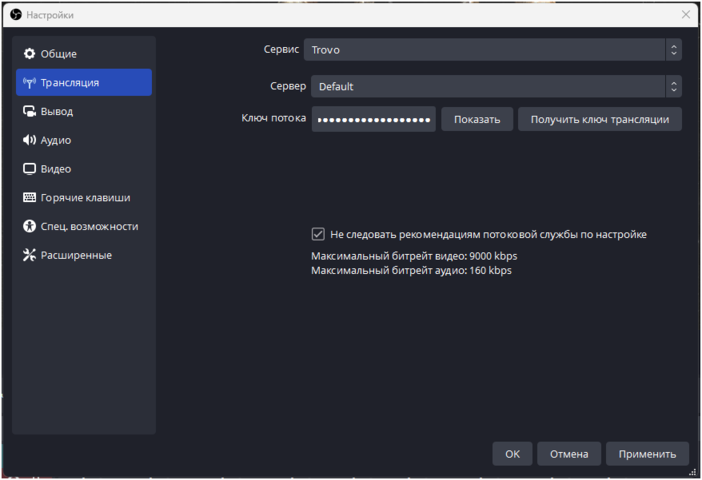
Раздел Вывод
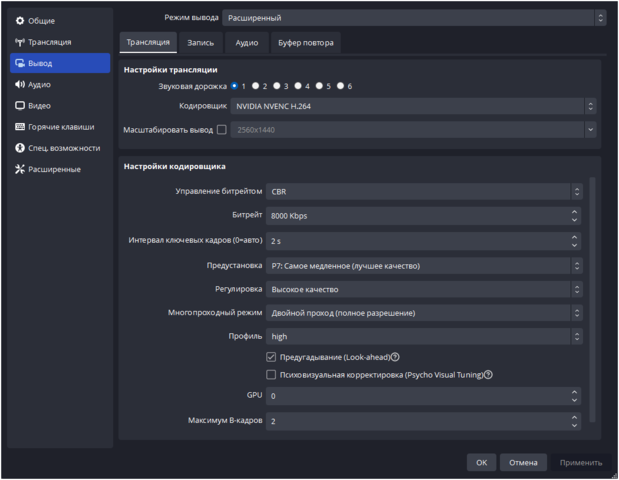
Звуковая дорожка – 1. В данную дорожку должны вещаться все источники звука.
Кодировщик – NVIDIA NVENC H.264
Масштабирование вывода – не трогаем ни в коем случае.
Управление битрейтом – CBR. Этого требуют все стриминговые площадки, да и это лучший вариант для стримов.
Битрейт – Тут разберём немного подробнее. Каждая стриминговая площадка имеет свои максимальные значения, которые они могут принимать. К примеру, Twitch спокойной принимает 7500 kbps, а вот Trovo уже 9000 kbps, но эти значения может не пропускать Ваш интернет. Для того, чтобы узнать, пропускную способность интернета, необходимо пройти на Speedtest, и проверить скорость отдачи, поглядев на значения upload. Это значение умножаем на 1000, спокойно из результата вычитаем 15000 и получаем приблизительное максимальное значение, какое можем выставить. Сравниваем значения со значениями принимающими площадки и ставим максимальное возможное для площадки. Советую лично от себя для начала выставить 6000, а каждый последующий стрим повышать на 500. Тут все зависит от фитбека со стороны зрителей, у всех ли всё хорошо идёт, ни у кого не тормозит?.. Так же стоит повышать битрейт, если вы играете в очень динамические игры и особенно если в кадре попадается очень много зелёного цвета. (Зелёный очень сложно поддается кодированию)
Интервал ключевых кадров = 2s
Предустановка – Р5 (зависит от мощности видеокарты, больше = лучше качество = больше нагрузка на видеокарту)
Регулировка – Высокое качество. Если зрители будут жаловаться на задержку, тогда ставим Низкая задержка, в таком режиме в динамичных сценах можем потерять качество изображения.
Многопроходный режим – Одиночный проход. Если позволяет видеокарта, пошагово поднимаем.
Профиль – high (если будут проблемы с качеством или заиканием кадров, то ставим main).
Предугадывание (Look-ahead) — Вкл
Психовизуальная корректировка (Psycho Visual Tuning) — Выкл
GPU – 0. Счётчик видеокарт в вашем компьютере, начинается с 0. Если в вашем пк есть более одной видеокарты, то можем перебросить всё кодирование на неё, указав следующий номер по списку 1.
Максимум В-кадров — 2
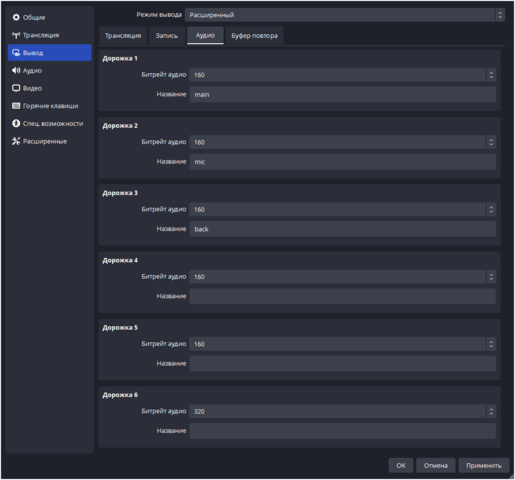
Вкладка Аудио. Тут всё довольно просто, везде ставим максимальное доступное значение площадки – 160.
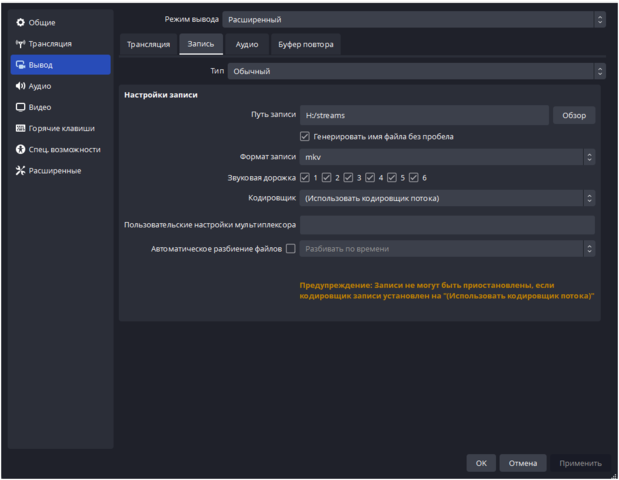
Вкладка Запись.
Звуковая дорожка – здесь указываем номер звуковой дорожки, как во вкладке Трансляция. Или выбираем все дорожки, чтобы разделить звук для записи, чтобы потом в монтажной программе легче работалось.
Кодировщик – (Использовать кодировщик потока), чтобы не напрягать видюху ещё одним декодированием, либо выставляйте NVIDIA NVENC H.264 и настраивайте как нам необходимо, но это создаст дополнительную нагрузку на вашу видеокарту.
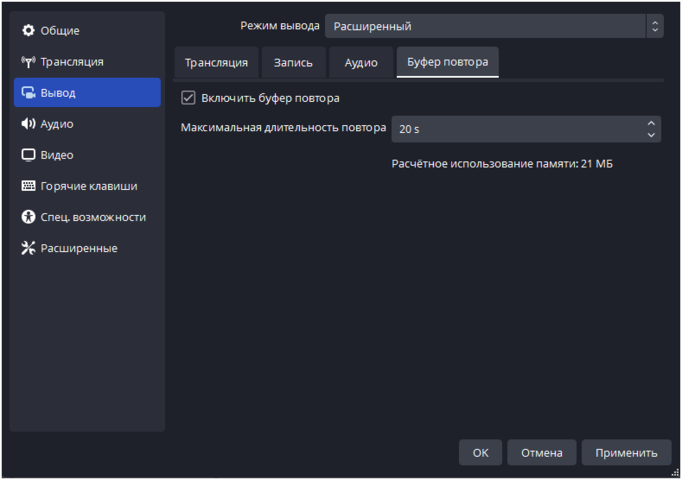
Вкладка Буфер повтора.
Включить буфер повтора – Вкл, если хотим самостоятельно создавать клипы.
Максимальная длительность повтора – 20s. Тут ставим сколько по времени будут длиться наши клипы после нажатия горячей клавиши на сохранение. Тут же чуть ниже OBS вычисляет сколько оперативной памяти вам понадобится. Все клипы, которые Вы сохраняете, будут Вы сможете найти по пути указанному во вкладке Запись.
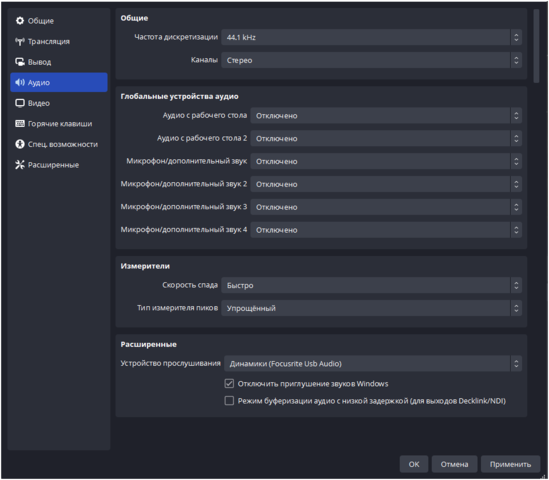
Раздел Аудио.
Частота дискретизации – 44.1 kHz
Каналы – Стерео
В Глобальные устройства аудио необходимо отключить все устройства в том случае, если мы собираемся записывать разные источники звука на разные дорожки. В противном случае выбираем
свою звуковую карту и микрофон
. Именно выбираем звуковую карту, а не устройство по умолчанию. Бывает так, что в операционной системе что-то происходит и устройство по умолчанию в самой ОС меняется, но при этом OBS не понимает, что произошло и звук у вас пропадет.
Устройство прослушивания так же выбираем Вашу звуковую карту. Данная функция очень необходима для прослушивания ваших источников, к примеру вашего микрофона, для мониторинга, или для уведомлений. Так же тут устанавливаем галочку на Отключить приглушение звуков Windows.
Раздел Видео.
Базовое разрешение (холст) — Как и в случае с записью видео, здесь выставляем максимальное доступное в списке разрешение. Оно должно совпадать с разрешением, выставленным на вашем мониторе.
Выходное (масштабированное) разрешение – 1920х1080. Если вдруг возникнут проблемы, стрим тормозит или выдает мало фпс, значит ваша видеокарта не справляется и нам необходимо выставить более низкий вариант разрешения.
Фильтр масштабирования – Если у вас отличается Базовое разрешение от выходного, то этот функционал станет вам доступен. В нём мы выбираем в любом случае Метод Ланцоша. Это наилучший метод для масштабирования.
Общие значение частоты кадров – 60. Для снижения нагрузки на видеокарту с сохранением плавности видео, можно понизить до 50.

Раздел Горячие клавиши.
Рекомендую назначить несколько клавиш на начало и остановку записи/трансляции, а также на переход к конкретным сценам.
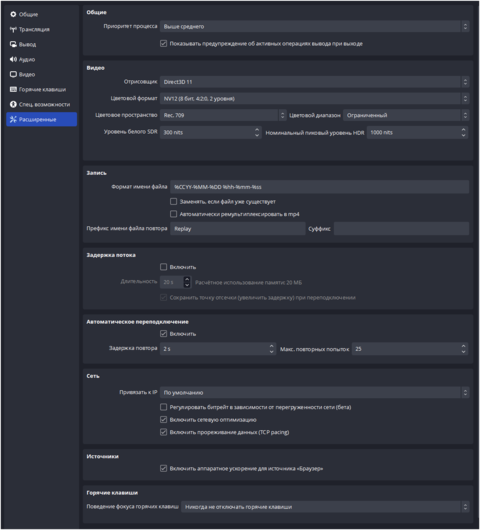
Раздел Расширенные.
Отрисовщик – Direct3D 11.
Цветовой формат – NV12 (8 бит, 4:2:0, 2 уровня).
Цветовое пространство – выбираем Rec.709.
Цветовой диапазон – Ограниченный.
Уровень белого SDR и Номинальный пиковый уровень HDR – оставляем как есть.
Задержка потока – Включаем и устанавливаем длительность задержки, если желаем принудительно её использовать (защита от стрим-снайперов).
Автоматическое переподключение – Вкл.
Задержка повтора – 2s.
Максимум попыток – 25
Сеть – Если у вас имеются проблемы с сетью интернет, то в этом разделе можно включить все галочки.
Включить аппаратное ускорение для источника "Браузер" – Вкл (если хотим перекинуть нагрузку с CPU на GPU).
Выдыхаем.
На этом с настройками всё. Нам лишь остаётся настроить сцены, источники и поднастроить звук, чтобы было всё идеально. Но это уже материал для следующего гайда. И учтите, все параметры были выставлены на основе моего железа и пропускной способности интернета.
P.S. Мы не претендуем на идеальный гайд, который поможет всем и вся. Данный материал был написан на основе собственных экспериментах и опыте полученный за долгие годы работы с OBS.
Всем успехов и удачных стримов / летсплеев ✌️
OBS Studio — самая популярная программа для стриминга. Многофункциональная, кастомизируемая и оттого вызывающая у новичков массу вопросов. На них ответит данный подробный гайд по настройке.
Выбор платформы и ключ потока
Для стриминга вам понадобится выбрать платформу и узнать свой ключ потока на ней. Программа позволяет стримить через YouTube, Twitch, Twitter и другие сервисы, но можно вещать и сразу на нескольких площадках. В этом поможет сервис Restream.io.
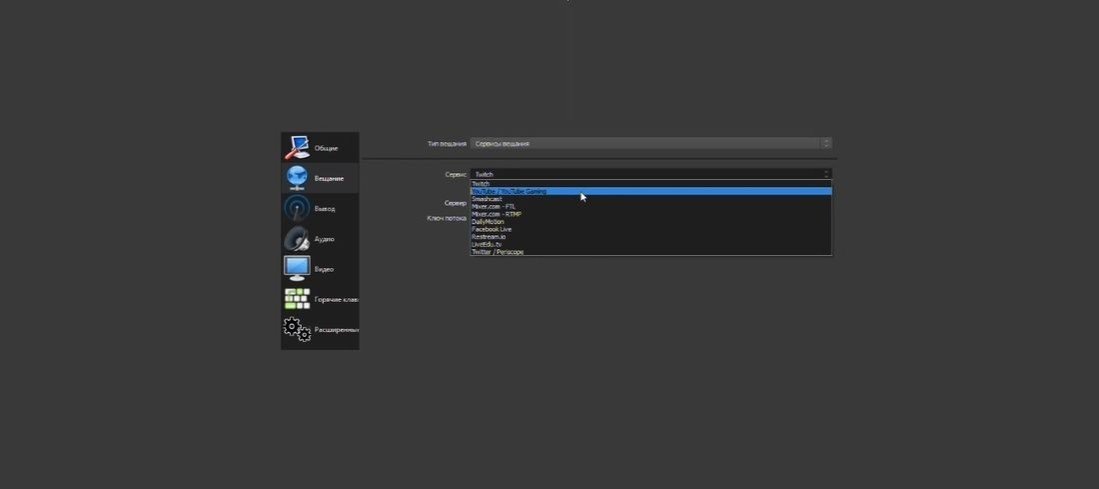
К хранению своего ключа потока нужно подойти ответственно. Он заменяет собой логин и пароль, поэтому владеющий им пользователь может спокойно стримить от вашего имени. Чтобы ввести ключ потока в OBS, нужно сделать следующее:
- Запустить программу и зайти в «Настройки»;
- Выбрать пункт «Вещание»;
- В открывшемся окне выбрать сервис, на который планируется стримить — Twitch, YouTube или другой;
- Под ним в строку ввести ключ потока;
- Также нужно выбрать сервер, через который будет вестись трансляция. Пользователям из России рекомендуется выбирать Стокгольм или Франкфурт, однако не помешает проверить соединение с этими серверами через сервис Speedtest.
Настройка OBS для стрима на Twitch
- Залогиньтесь на Twitch;
- Нажмите на свою аватарку и перейдите в панель управления (значок шестеренки);
- Там выберите пункт Creator Dashboard;
- Затем в разделе Preferences найдите пункт Chanel;
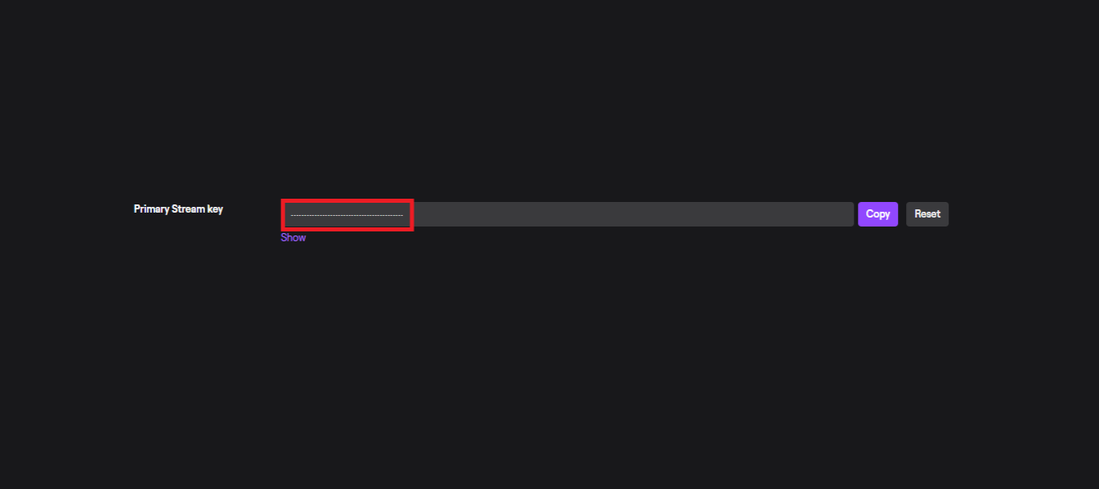
- В строке Primary Stram Key и находится ваш ключ потока;
- Скопируйте его и введите в OBS Studio.
Настройка OBS для стрима на YouTube
- Зайдите на Youtube под нужным аккаунтом;
- Нажмите на свой аватар в правом верхнем угле и в выпавшем меню перейдите в «Творческую студию»;
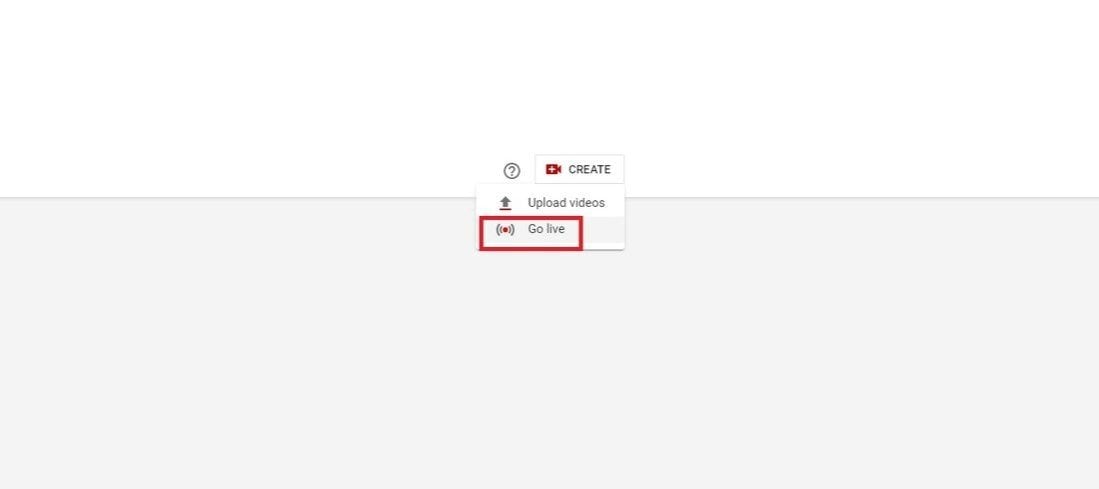
- Нажмите на значок камеры и выберите «Начать трансляцию» (Go Live);
После этого у вас откроется новое окно, в котором будет строка с ключом.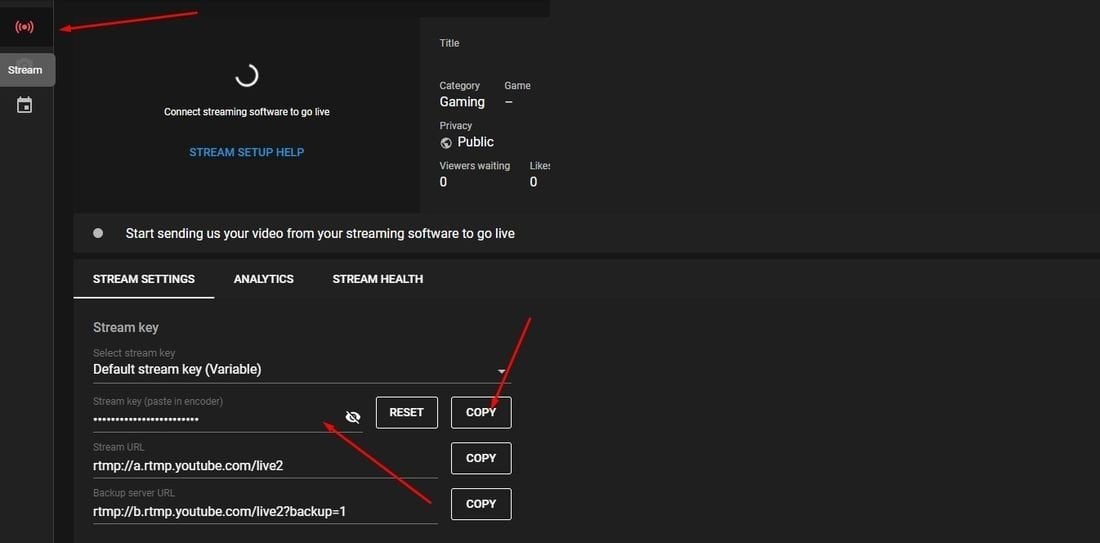
Скопируйте его и введите в OBS Studio.
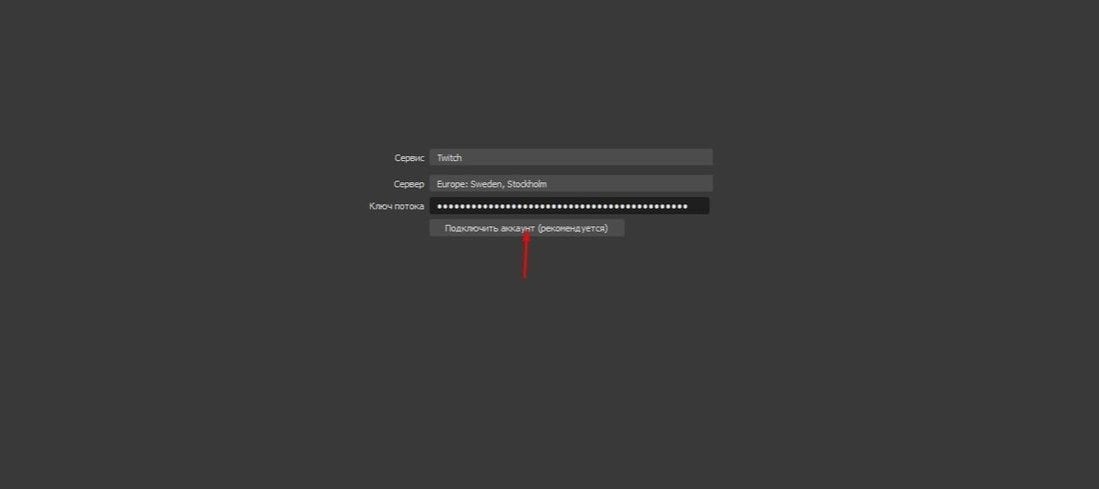
Настройка без ключа потока
С недавних пор в программе появилась возможность стриминга без ключа потока.
- Запустите OBS и зайдите в настройки (значок шестеренки);
- Найдите пункт «Трансляция»;
- Выберите нужный сервис и сервер, через который будет проходить поток;
- Под ключом потока нажмите на кнопку «Подключить аккаунт»;
- Введите ваш логин и пароль от аккаунта на указанном сервисе.
Как начать стрим
Все следующие пункты одинаковы для всех платформ для стриминга.
Стоит сразу определиться, повесить обработку стрима на процессор или видеокарту. Трансляция — процесс ресурсоемкий, поэтому отталкивайтесь от характеристик своего ПК или ноутбука. Выбирать вариант с видеокартой предпочтительнее тем, у кого установлена модель от NVIDIA. И хотя у AMD есть свое решение для стриминга, оно заметно уступает конкуренту в плане ПО.
Базовый вариант стриминга через OBS Studio состоит в использовании кодека x264. Это как раз вариант с обработкой процессором, поэтому использование недостаточно мощной модели приведет к лагам.
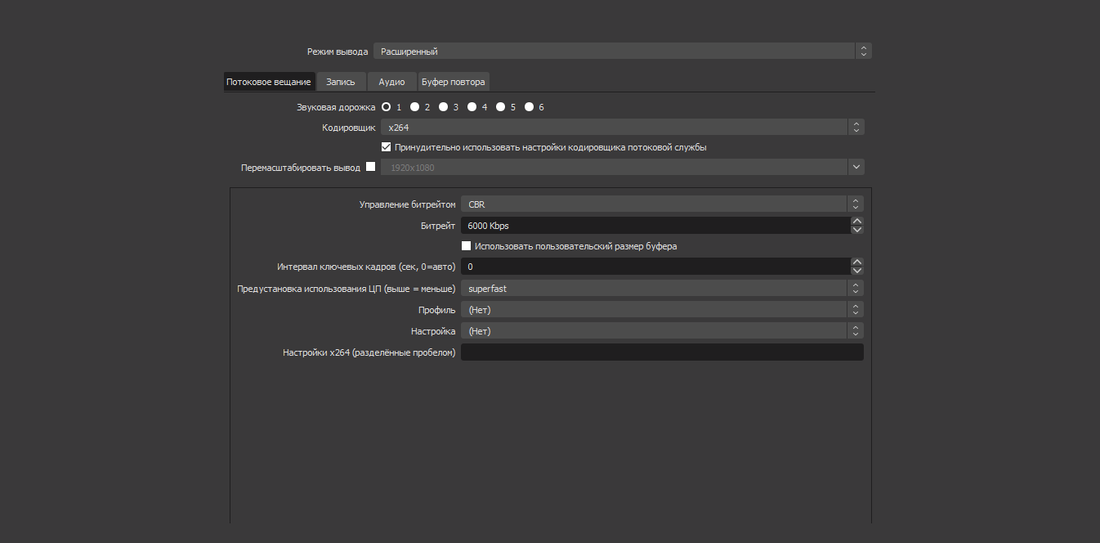
Чтобы настроить стриминг с помощью стандартного кодека, нужно сделать следующее:
- Запустите OBS и зайдите в настройки (значок шестеренки);
- Найдите пункт «Вывод»;
- В открывшемся окне найдите пункт «Кодировщик» и из выпадающего списка выберите «х264»;
- В расположенных ниже окнах установите битрейт в 6000 кб/с и интервал ключевых кадров 2 секунды;
- Профиль можно выбрать как main, так и high — это ни на что не влияет;
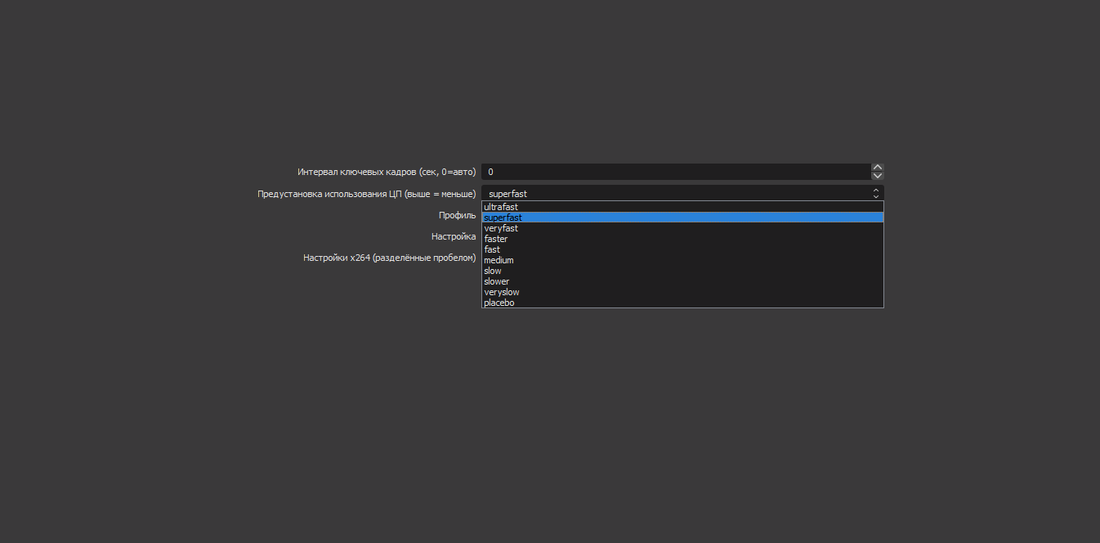
- Дальше в разделе «Предустановка использования ЦП» следует выбрать один из вариантов использования ресурсов вашего процессора. Чем более медленный вы выберите, тем более высокое качество стрима в итоге будет. Если он будет слишком сильно лагать, то придется остановиться на пунктах вроде «veryfast», «superfast» или «ultrafast».
Настройка OBS для стрима через Nvenc H.264
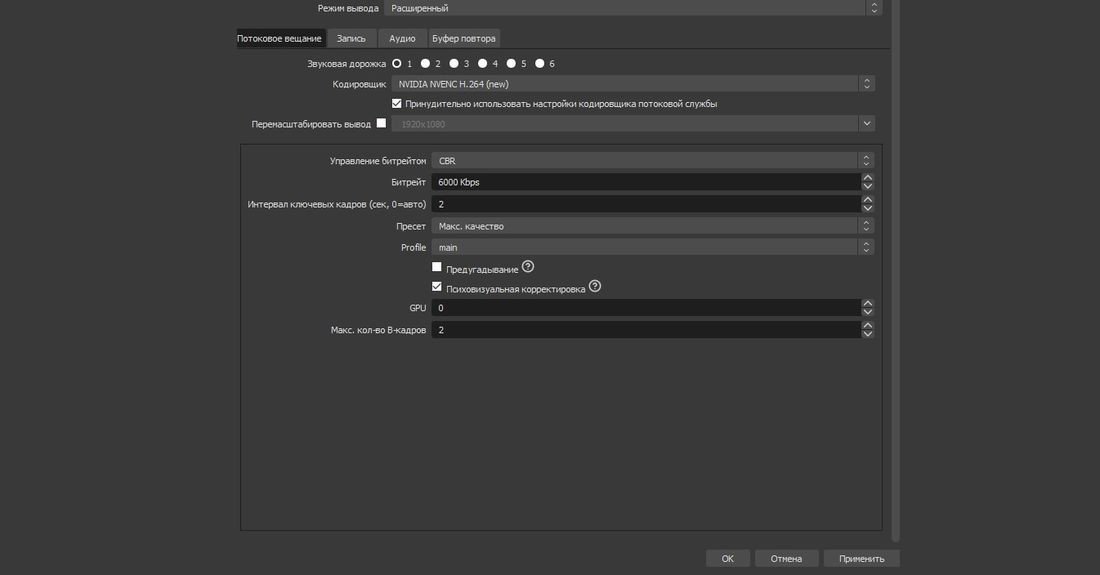
Кодек Nvenc H.264 — отличная альтернатива x264, но этот вариант доступен лишь обладателям видеокарт GeForce.
Порядок действий:
- Запустите OBS и зайдите в настройки (значок шестеренки);
- Найдите пункт «Вывод»;
- В открывшемся окне найдите пункт «Кодировщик» и из выпадающего списка выберите «NVIDIA NVENC H.264»;
- Под ним ставим галочку у пункта «Принудительно использовать настройки кодировщика потоковой службы»;
- Чуть ниже выставляем битрейт в 6000 кб/с и интервал ключевых кадров 2 секунды;
- Профиль можно выбрать как main, так и high — это ни на что не влияет.
Настройка звука
Все следующие пункты одинаковы для всех платформ для стриминга.
- Запустите OBS и зайдите в настройки (значок шестеренки);
- Найдите пункт «Аудио»;
- В пункте «Аудио с рабочего стола» выберите то устройство, через которое воспроизводятся звуки для вас — например, основные динамики;
- В поле «Микрофон» выберите свой микрофон;
- Выберите частоту дискретизации в 48 кГц — это не должно повлиять на работу трансляции, но должно обеспечить максимальное качество звука.
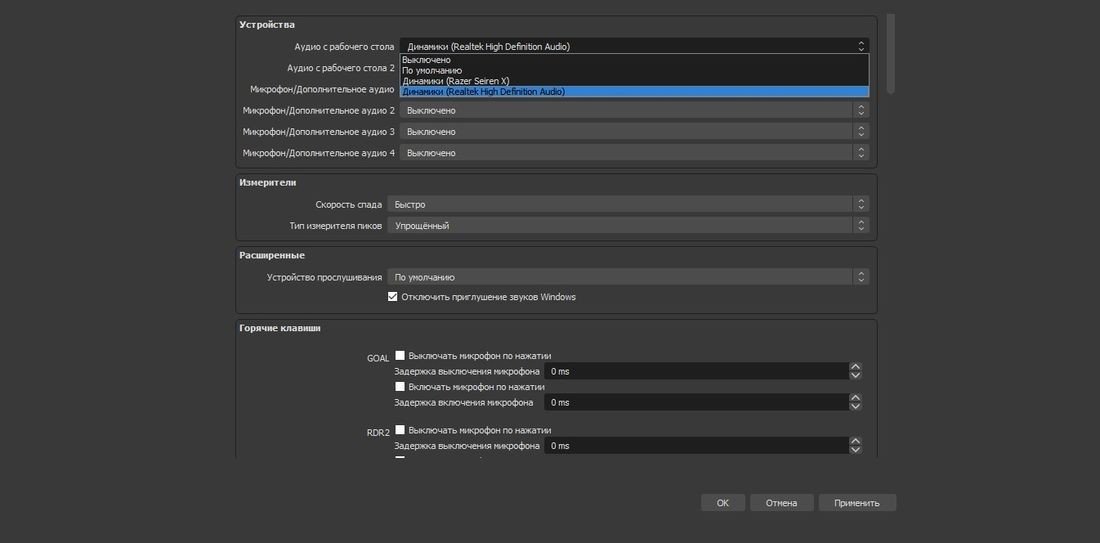
Дополнительные настройки
Осталось настроить входное и выходное разрешение. В качестве первого обязательно значение, соответствующее вашему монитору или экрану ноутбука.
В качестве выходного желательно выставлять разрешение 1080p. Если мощности ПК или интернет-соединения не позволяют, то можно выбрать и 720p. Делать разрешение ниже не стоит — в таком случае трансляция превратится в пиксели.
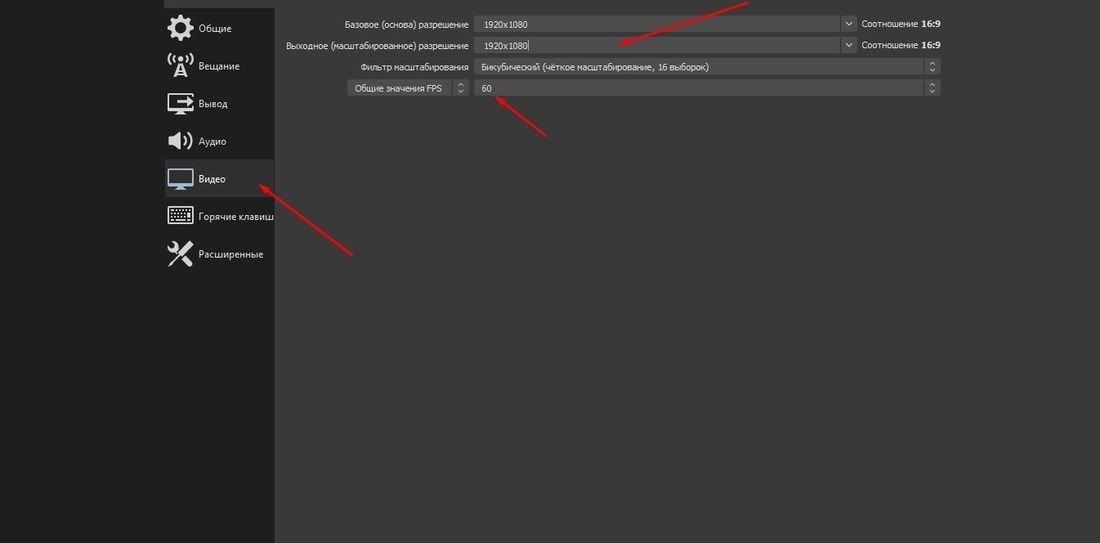
Рядом находится пункт «Общие значения FPS» — рекомендуется выставить значение 60, поскольку в противном случае изображение будет казаться «рваным».
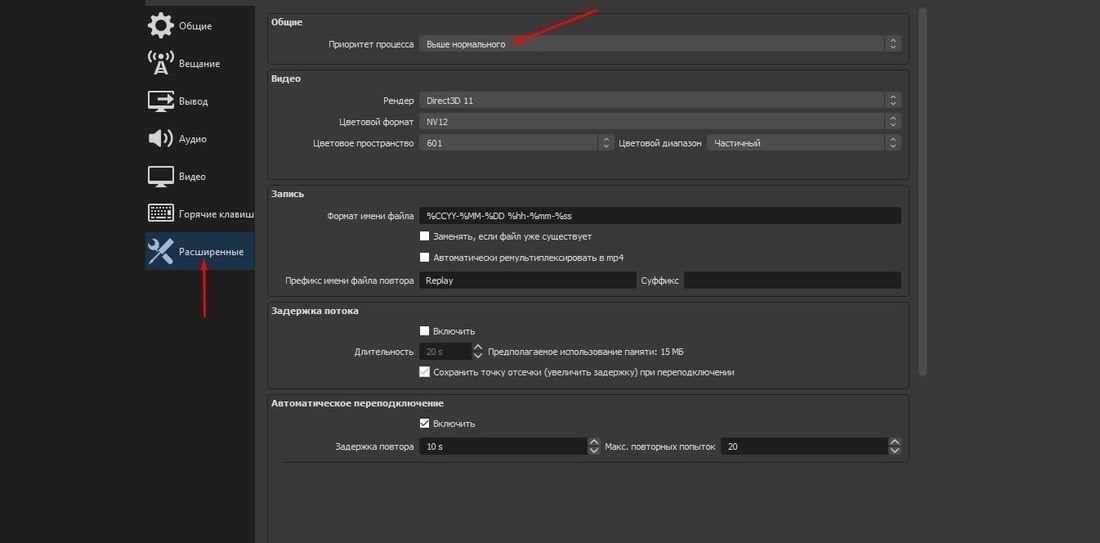
В конце следует выбрать пункт «Расширенные» и выбрать там высокий приоритет процесса. Это позволит программе получать больше ресурсов системы на уровне Windows. На производительности игры это не скажется, но повысит качество стрима.
Заглавное фото: pxfuel.com
 Всем доброго дня!
Сегодняшняя заметка будет посвящена настройке программы OBS (или Open Broadcaster Software). Если кто не знает, это приложение широко используется как для создания трансляций (стримов), так и для записи видео с рабочего стола, веб-камеры и пр.
Кстати, не могу не отметить, что сейчас при покупке некоторых устройств: адаптеров, плат, камер — производитель в инструкции по эксплуатации в ряде случаев рекомендует к использованию OBS (видимо, это тоже сказывается и на популярности программы, и на кол-ве вопросов по ней…).
Эту заметку для более простого восприятия я оформлю в виде простых пошаговых действий (думаю, даже у начинающих получиться записать хоть что-нибудь… 👌).
👉 Кстати!
У OBS есть множество интересных 👉 программ-аналогов (они не все располагают таким же функционалом, но иногда оказываются сподручнее…).
*
Содержание статьи📎
- 1 Настройка и работа с OBS Studio
- 1.1 ШАГ 1
- 1.2 ШАГ 2
- 1.3 ШАГ 3
- 1.4 ШАГ 4
- 1.5 ШАГ 5
- 1.6 ШАГ 6: про хромакей (или как удалить фон сзади на видео)
→ Задать вопрос | дополнить
Настройка и работа с OBS Studio
ШАГ 1
И так, для начала рекомендую загрузить программу OBS с официального сайта разработчика (сайт: https://obsproject.com/). А то некоторые пользователи берут различные «непонятные» сборки от «умельцев» и негодуют, почему у них всё не так, как показано в примере… 😉
Ниже представлен скрин с официального сайта приложения (кстати, в своих примерах ниже я использую версию для Windows 10).
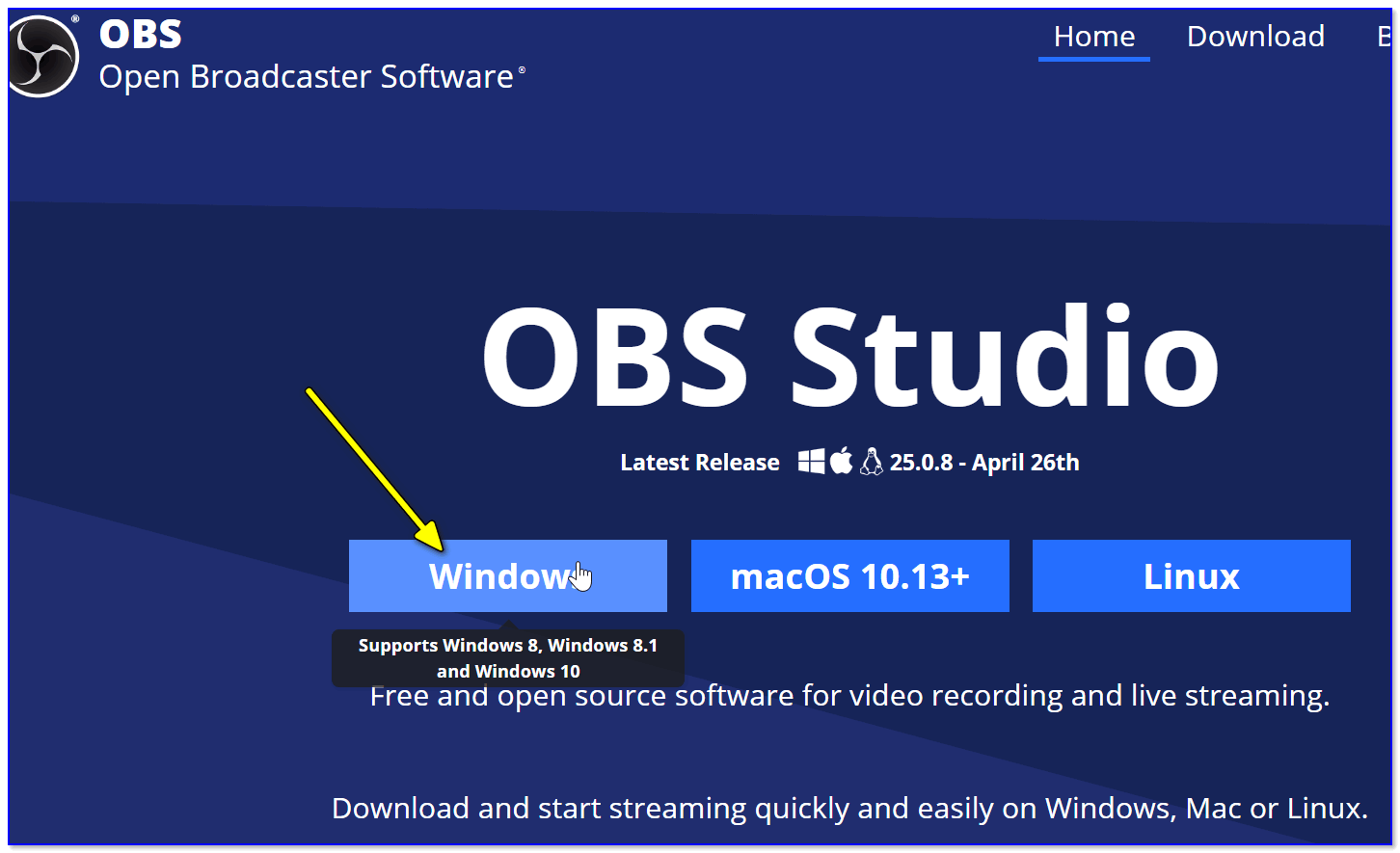
Скриншот с официального сайта OBS
Обратите внимание, на текущий момент программа занимает порядка 70÷80 МБ (если вы что-то скачали на стороннем сайте на 2÷5 МБ — скорее всего это «загрузчик» с рекламным дополнением).
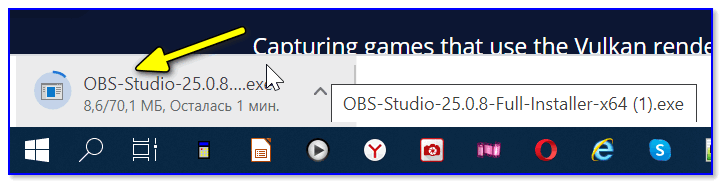
Загрузка установочного файла в браузере
Что касается установки программы: то она стандартная, конфигурировать и настраивать что-то в процессе инсталляции — не нужно! Поэтому подробно я это не описываю…
*
ШАГ 2
Во время первого запуска — в OBS вы ничего не увидите, кроме простого «черного» экрана (👇). Так и должно быть, т.к. мы еще не добавили ни одного источника для захвата (трансляции) …
Поэтому, сначала рекомендую нажать на кнопку «Добавить» в разделе «Источники».
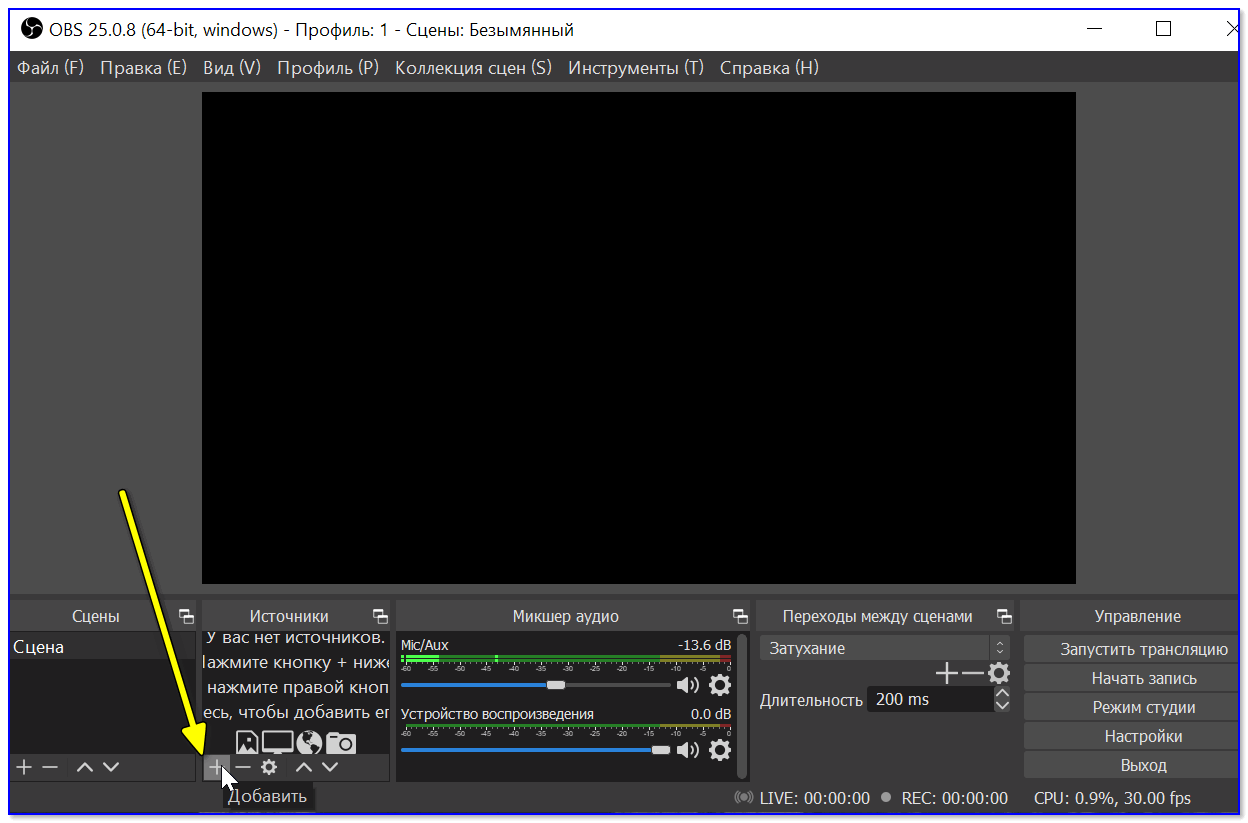
Добавить источник видео
Затем выбрать то, что необходимо начать «захватывать». Обычно, наиболее популярные варианты:
- захват игры/окна — это используется для записи видео из выбранной вами игры (или приложения). Например, если вы хотите показать, как правильно нарисовать круг в AutoCAD;
- захват экрана — будет снято всё, что будет отображаться у вас на экране;
- устройство захвата видео — это стоит выбрать, если вы хотите получить изображение с видеокамеры (веб-камеры), подключенной к ПК/ноутбуку.
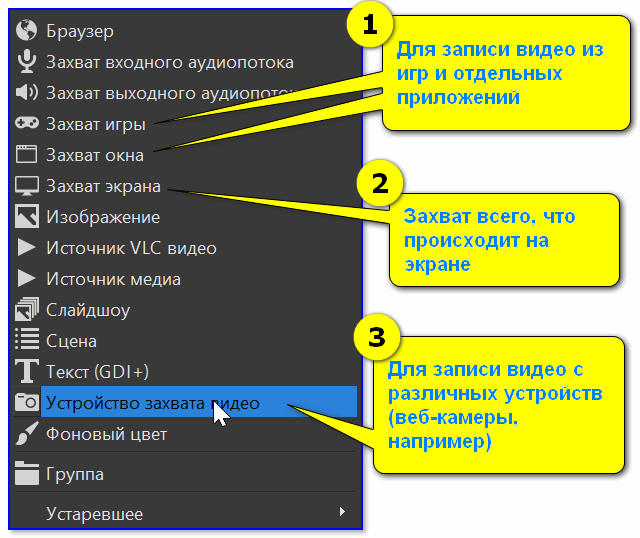
Что можно захватить (OBS)
Например, я выбрал «Захват игры» — мне потребовалось задать следующие настройки:
- указать ее «окно» / название (прим.: игра должна быть запущена перед настройкой OBS!);
- задать приоритеты (можно оставить по умолчанию);
- указать записывать ли курсор (при необходимости задать FPS).
Примечание: обратите внимание, что как только вы укажите игру или программу (которую вы хотите «захватить») — ее изображении тут же начнет показываться в OBS. 👇
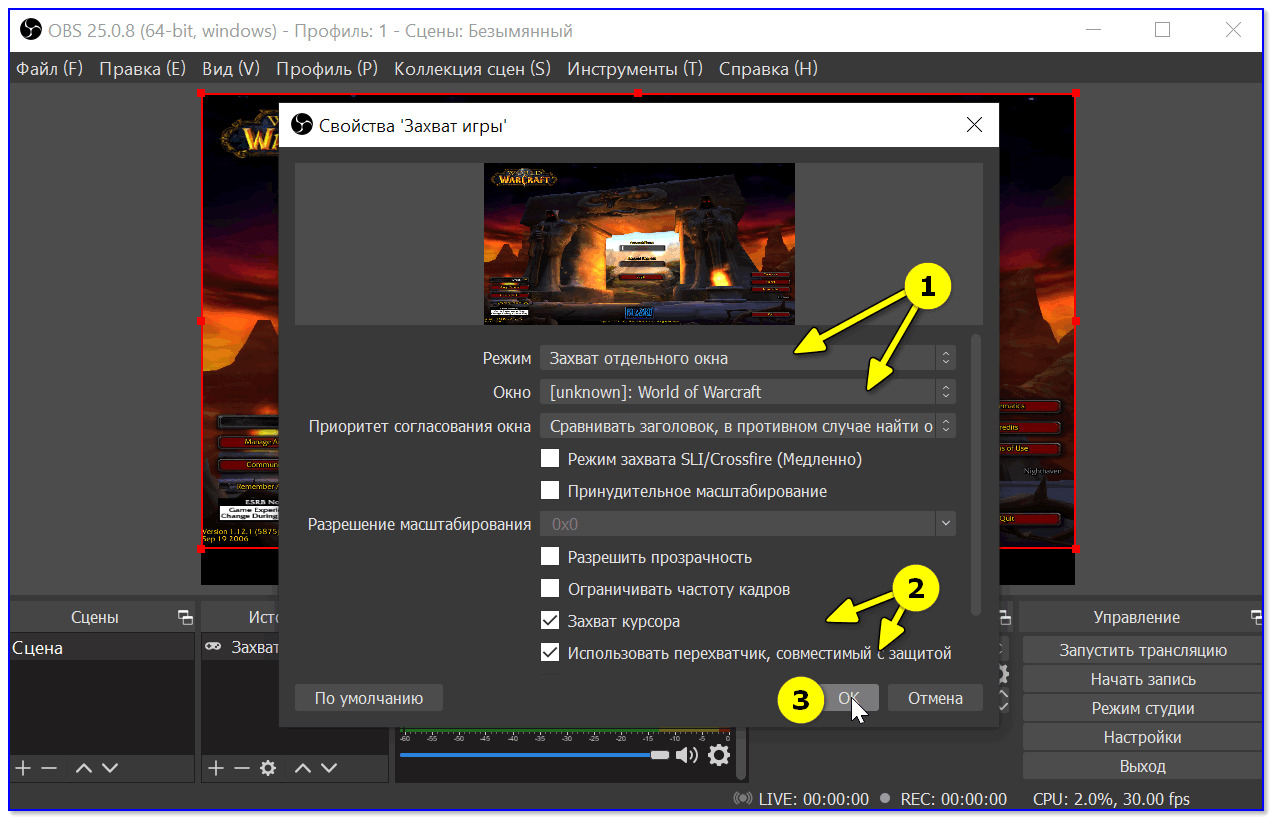
Свойства захвата игры
После можно добавить еще один источник видео (при необходимости) и отрегулировать размер захватываемого окна.
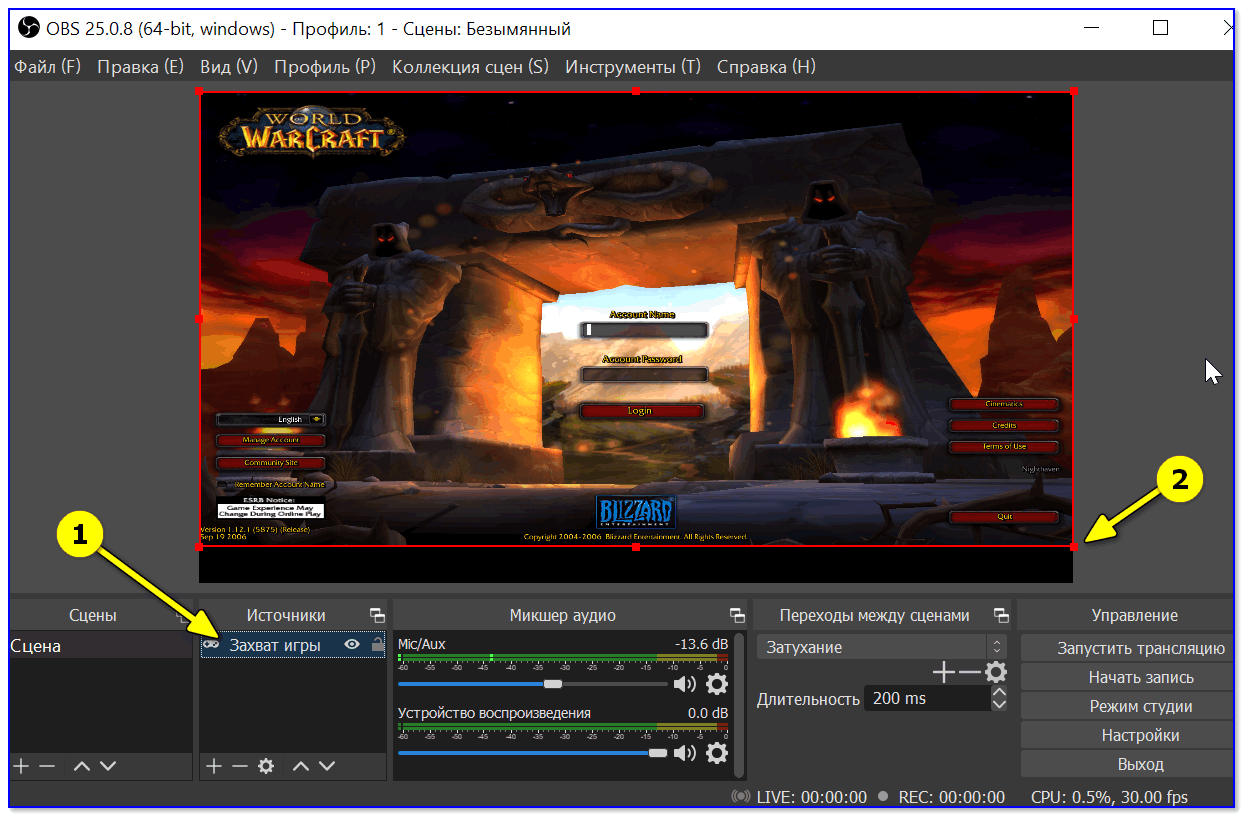
Только один источник, можно изменить размер окна
Например, помимо игры я добавил запись экрана: чтобы было видно и рабочий стол, и всё, что происходит непосредственно в игре.
Кстати, обратите внимание, что источники видео можно располагать в нужном приоритете (чем выше в колонке источник, тем выше приоритет).
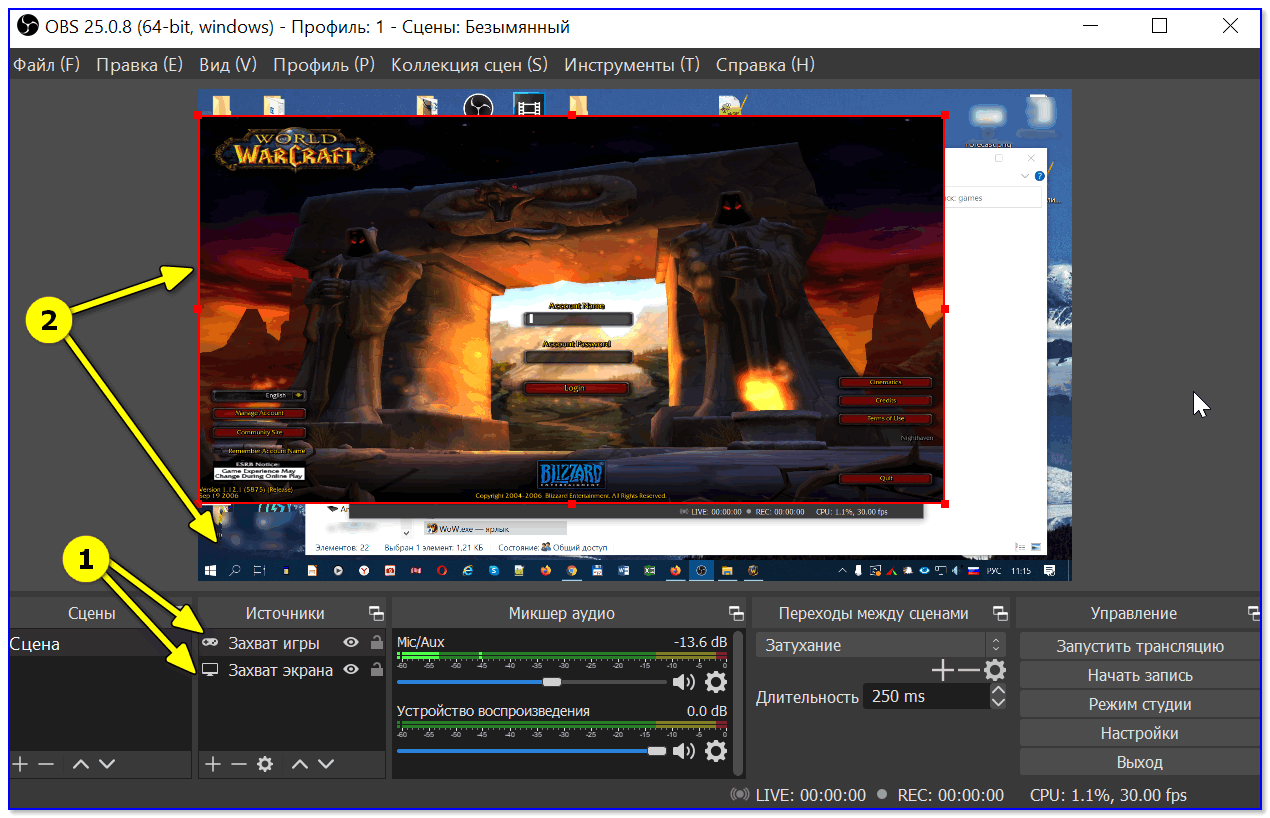
Захват рабочего стола и игры одновременно!
Кстати, при помощи OBS можно получить изображение с экрана другого компьютера/ноутбука. Правда, для этого потребуется спец. устройство — адаптер захвата (об этом я рассказывал подробно тут).
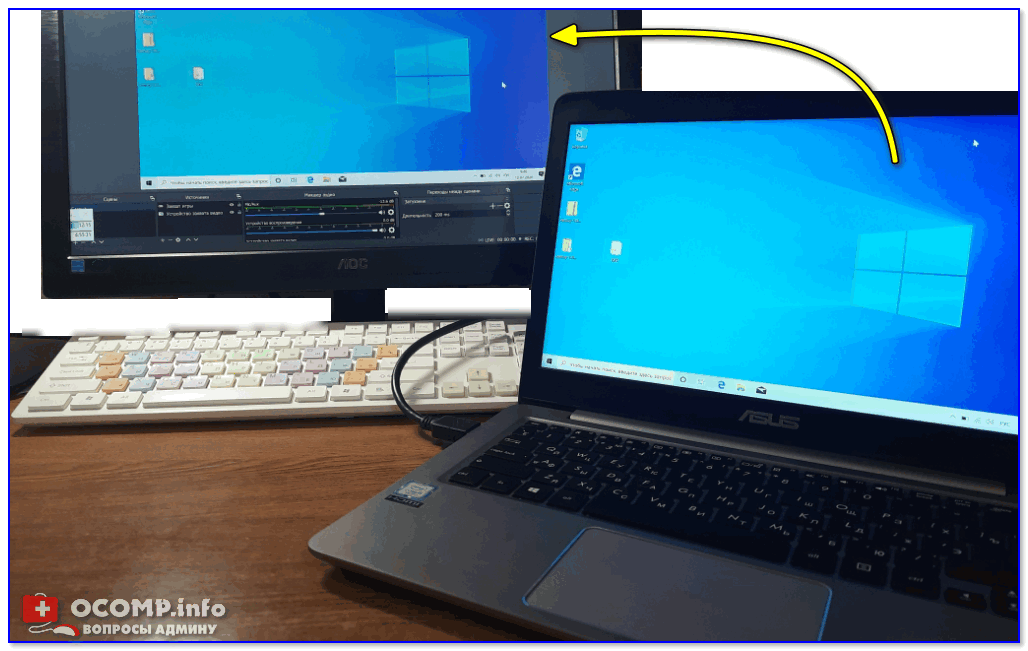
Захват видео с ноутбука (по HDMI изображение передается на ПК и записывается в OBS)
*
ШАГ 3
После того, как источники видео будут добавлены — перед началом записи необходимо задать папку (куда будут сохраняться видеозаписи), кодек для сжатия, и формат (FLV, MKV, MP4 и др.).
Для этого откройте настройки программы и перейдите во вкладку «Вывод»:
- укажите сначала папку для записей (стрелка-3 👇);
- затем формат записи (рекомендую выбирать FLV — в этом случае даже, если у вас закроется OBS с ошибкой, запись останется целой на диске);
- после указать кодировщик (какой из них лучше именно для вас — можно определить только экспериментально. Если ПК будет сильно тормозить в процессе записи — потом укажите другой…).
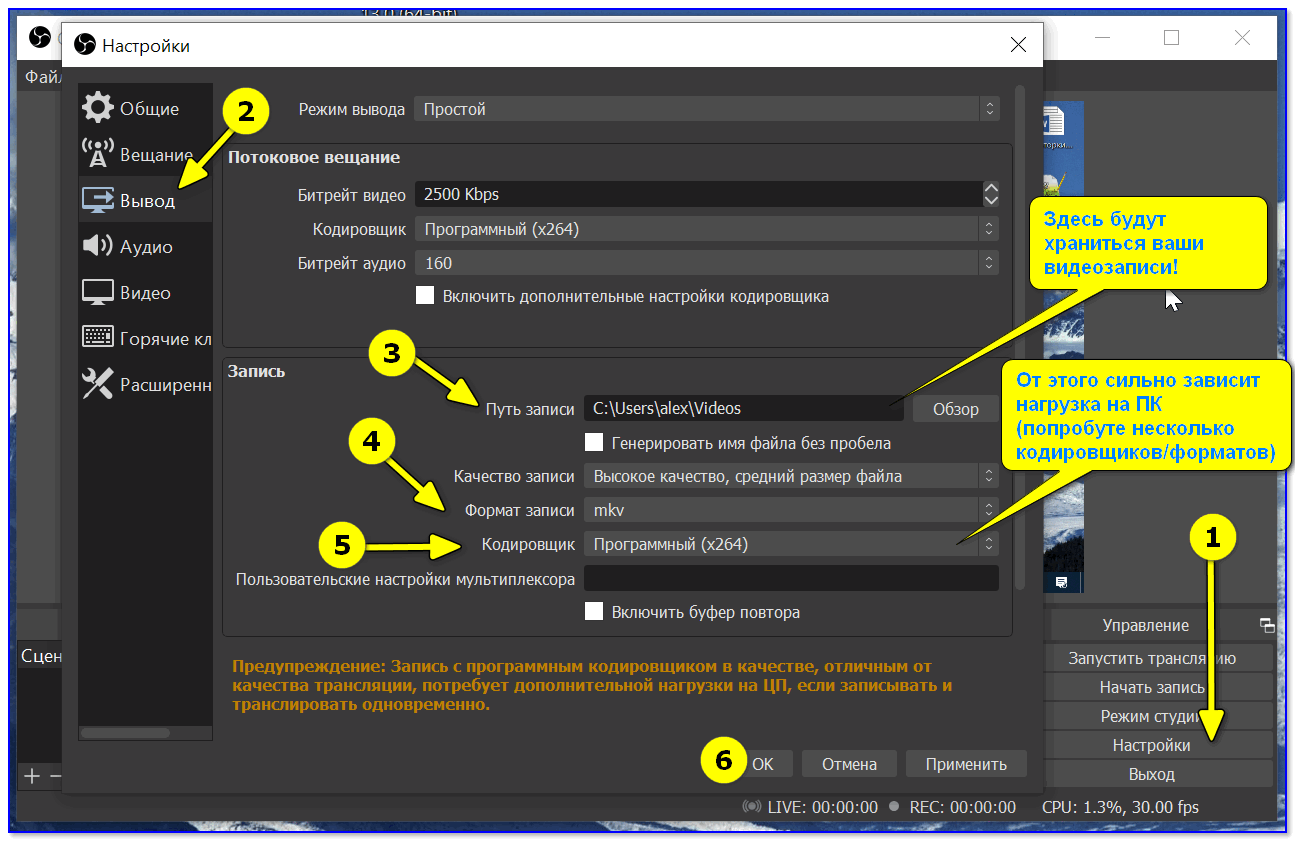
Здесь будут храниться ваши видеозаписи!
Кроме этого, обязательно рекомендую открыть вкладку «Видео» и указать базовое и выходное разрешения (от этого зависит качество записи). В идеале, конечно, выставить макс. возможное для вашего монитора (например, 1920 на 1080).
Количество FPS — обычно выставляется цифра в диапазоне от 30 до 60 (чем больше выставите — тем плавнее и динамичнее будет картинка (и тем выше нагрузка на ПК)).
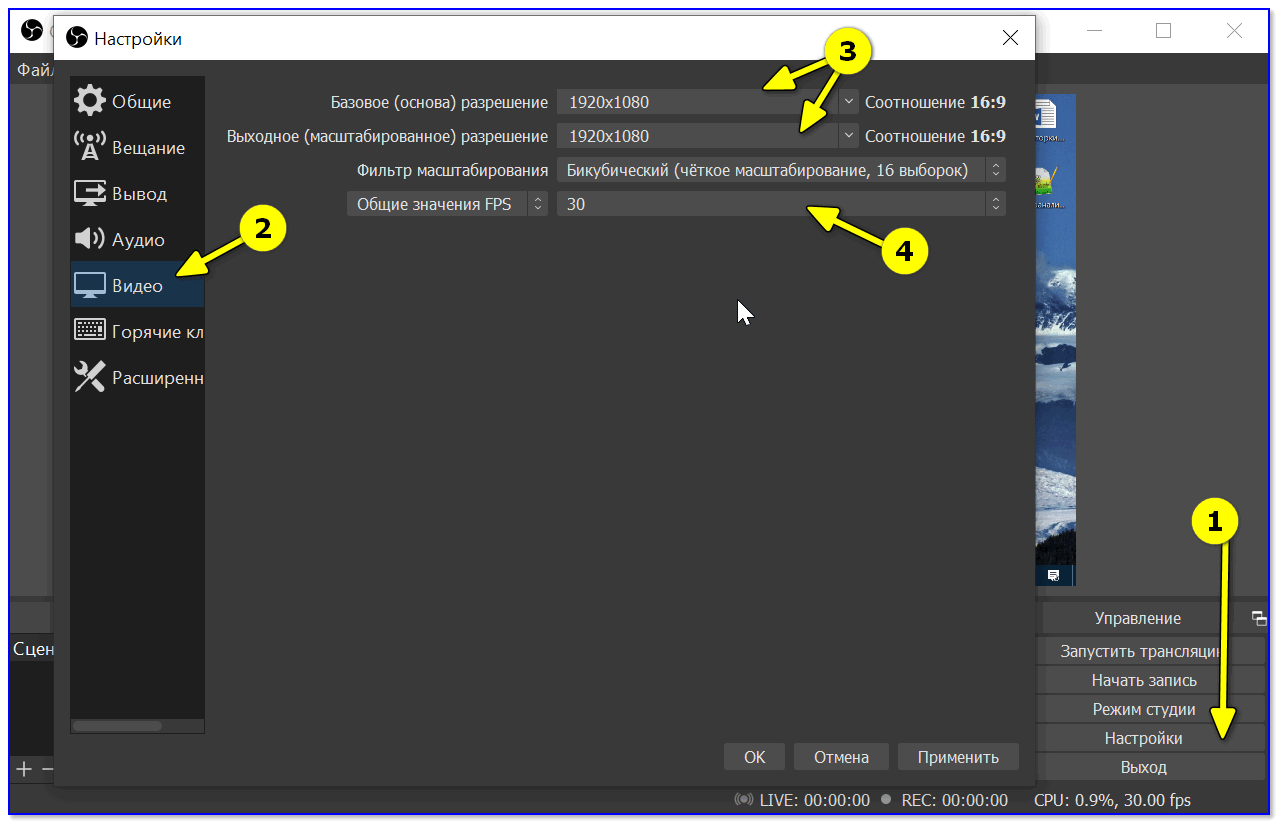
Настройки масштабирования
*
ШАГ 4
Еще один совет: в разделе «Горячих клавиш» укажите кнопки для начала записи и ее завершения (прим.: не всегда удобно начинать запись, нажимая кнопку в интерфейсе программы (особенно, если вы уже в игре 😉)).
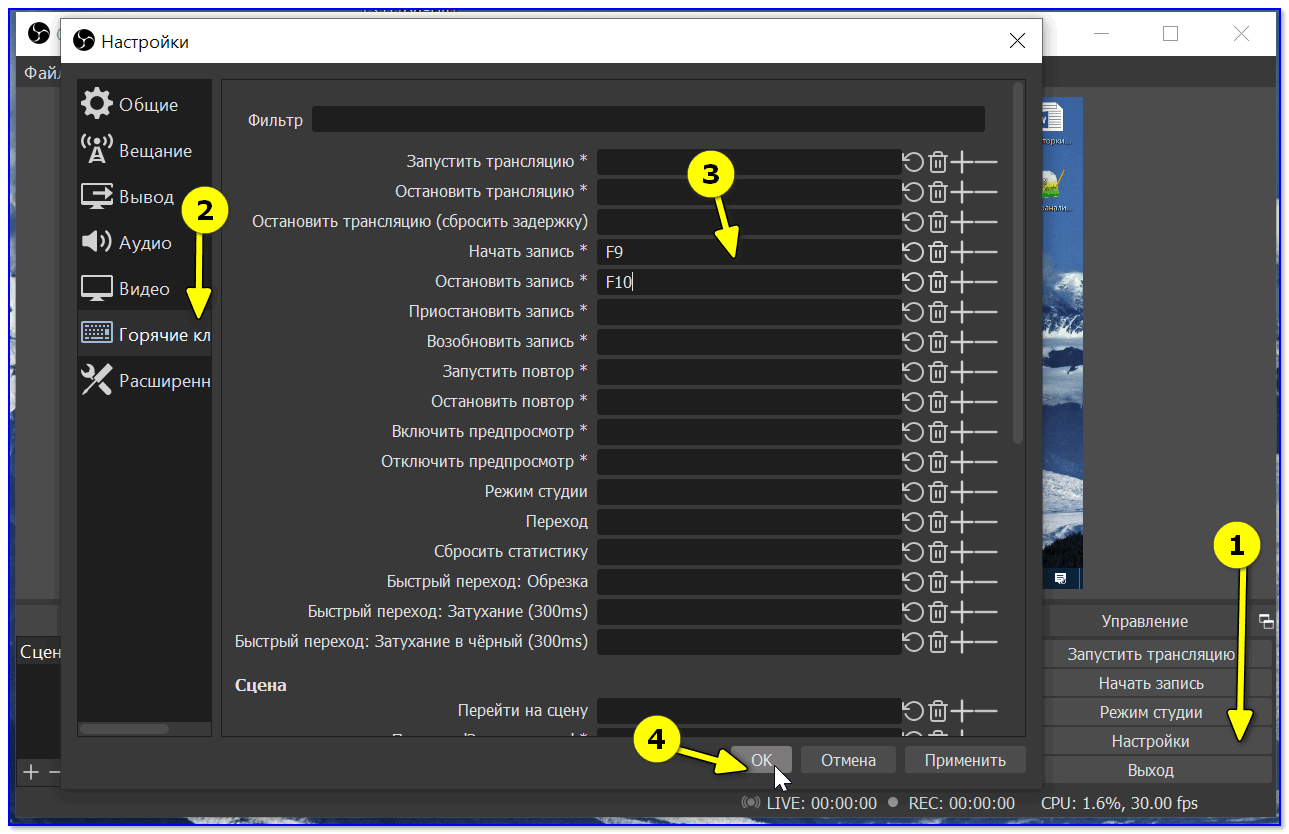
Настройка горячих клавиш (OBS)
Разумеется, не лишним будет также задать кнопки для паузы, повтора и пр., в зависимости от того, что и как планируете снимать (выше на скрине — просто пример).
*
ШАГ 5
Собственно, теперь можно начинать «съемку» — в правом углу достаточно нажать на «Начать запись». Обратите внимание сразу же на нагрузку на ЦП (👇): в идеале значение не должно уходить за пределы 25-30% (иначе есть риск, что запись получиться «рваной», да и игра будет притормаживать).
👉 Важно!
Если у вас вместо записи (трансляции) экрана отображается «черный квадрат» (иногда такое бывает) — ознакомьтесь вот с этой заметкой.
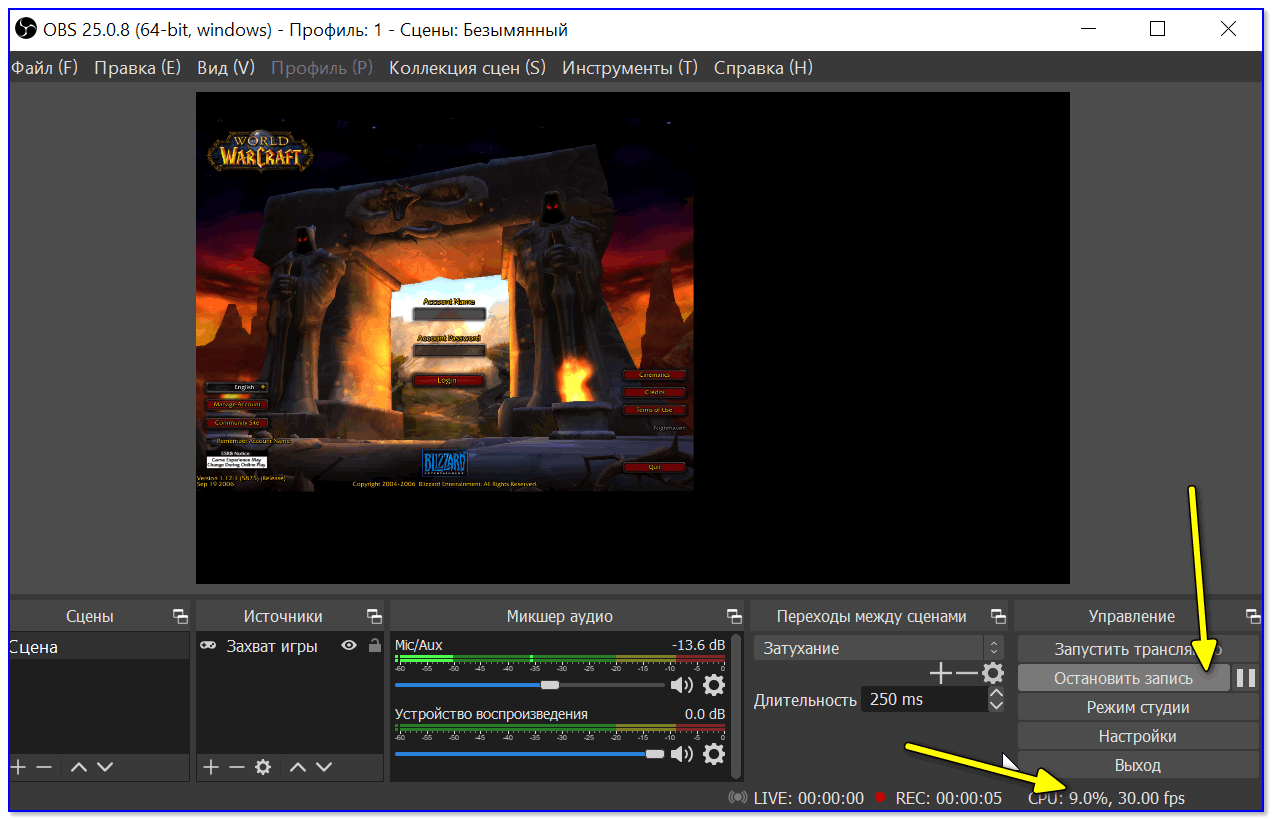
Начать — остановить запись. Нагрузка на ЦП
Если нагрузка на ЦП слишком высокая (или вдруг программа вылетела с ошибкой / зависла): попробуйте изменить кодек, уменьшить выходное разрешение и кол-во FPS (то, что мы настраивали в ШАГЕ 3).
В любом случае эти параметры можно подобрать только экспериментально (в зависимости от вашего «железа»).
*
Да, кстати, если вам не нужна запись звука — отрегулируйте громкость в микшере аудио (в нижней части окна OBS). Например, можно просто нажать по значку «громкоговорителя» (чтобы он покраснел) — и запись у вас будет полностью без звука…
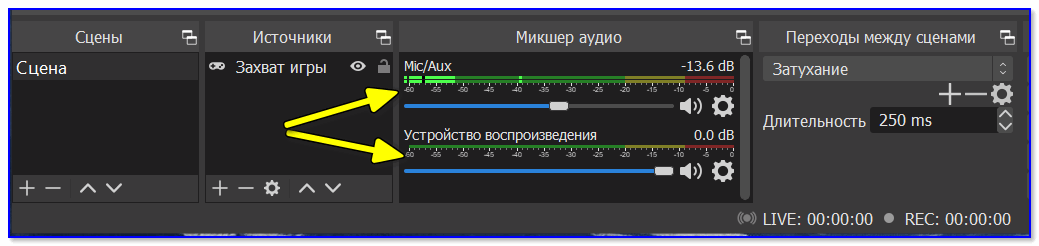
Громкость
*
ШАГ 6: про хромакей (или как удалить фон сзади на видео)
Довольно популярный вопрос (особенно среди геймеров и преподавателей).
Обычно задача сводится к следующему: есть изображение себя-любимого с веб-камеры, и нужно удалить всё, что находится сзади (мебель, обои и т.д.). Как это сделать? Сейчас покажу простейший пример!
Для начала важный момент: нужно сделать так, чтобы фон сзади вас был однотонным (чаще используют зеленый или синий). Главное условие: цвет фона не должен сочетаться с вашей одеждой, кожей, волосами. Многие покупают либо спец. полотно (см. на AliExpress «хромакей полотно»), либо вешают однотонную штору/занавеску (в случае, если стол стоит перед окном).
В своем примере я взял одного молодого человека на фоне зеленого полотна. К источнику изображения с зеленым полотном (кликните по нему ПКМ) необходимо применить фильтр. См. пример ниже. 👇
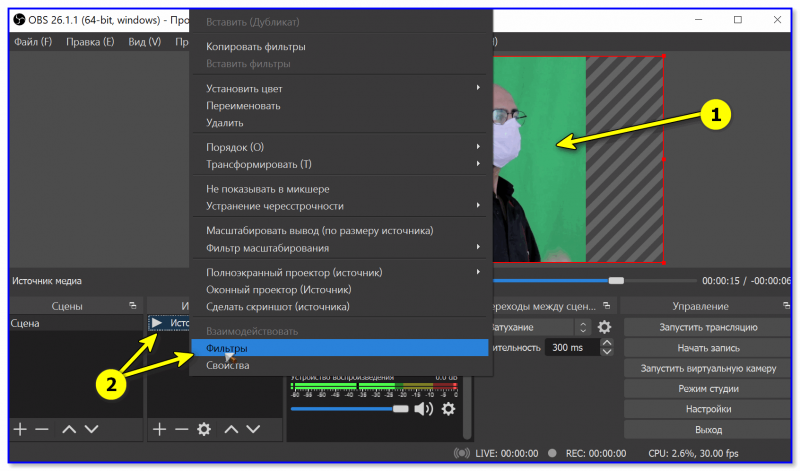
OBS — добавить фильтр
Далее добавьте фильтр «Хромакей» (кстати, здесь есть и другие: подрезка краев, изменение яркости, резкости, и т.д.).
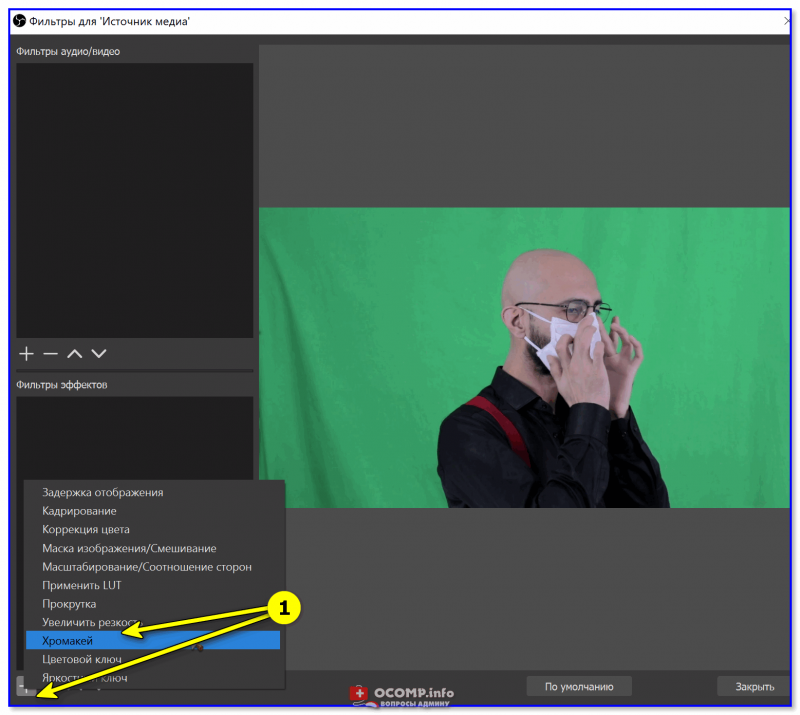
Добавить фильтр — хромакей
Затем выберите цвет полотна, которое вы использовали. 👇
Например, после того, как я указал зеленый — этот цвет был удален из видео! Кстати, в OBS есть достаточно много регуляторов, позволяющих детально настроить картинку: яркость, резкость, прозрачность, сходство, гладкость и т.д. (пробуйте! Настраивается всегда индивидуально).
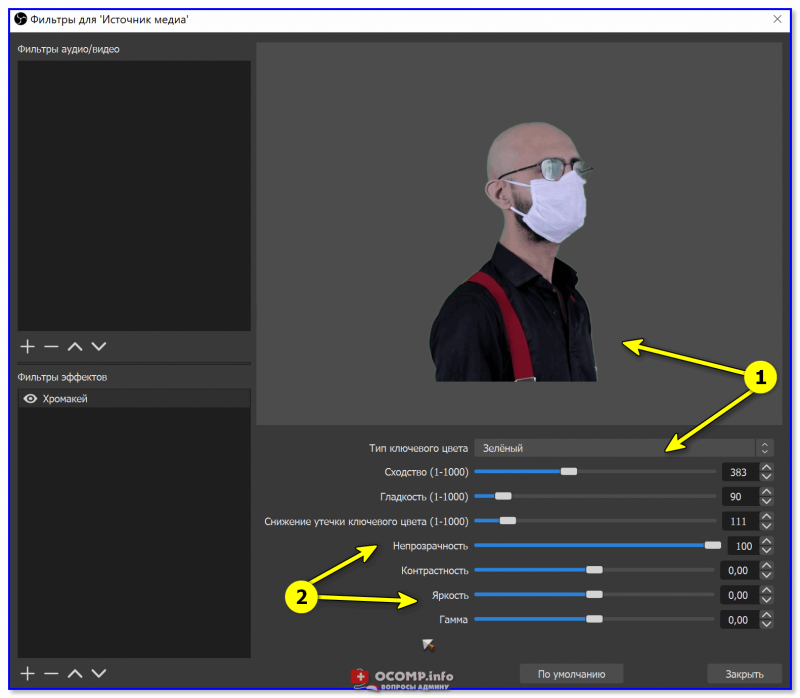
Указываем цвет фона, настраиваем яркость
Чаще всего фоном сзади себя делают какую-нибудь онлайн-доску (игру), но можно добавить и что-нибудь поинтереснее, например, космическое пространство или подводный мир… 👌
Для этого добавьте еще один источник видео («Медиа», см. скрин ниже 👇).
👉 В помощь!
Загрузить легально бесплатные интересные картинки и видео можно здесь.
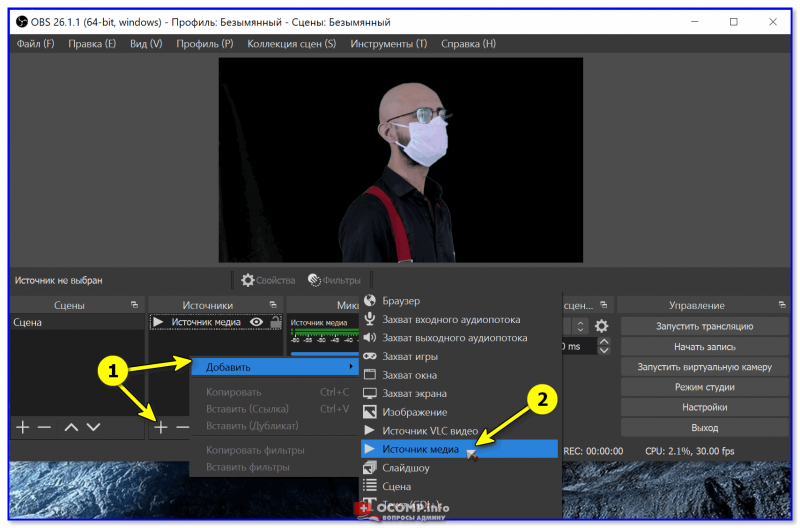
Источник видео
После укажите расположение файла на диске и поставьте флажок «Повтор». Нажмите OK.
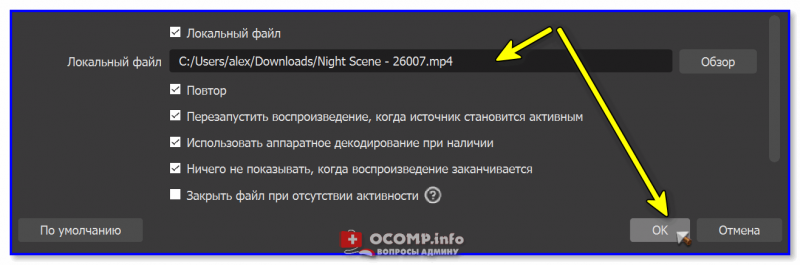
Указываем видео
Теперь «наш герой» оказался в космосе… Осталось только изменить размер нужных участков видео и добавить еще один источник с онлайн-доской (ну или то, что вы хотите транслировать 😉).
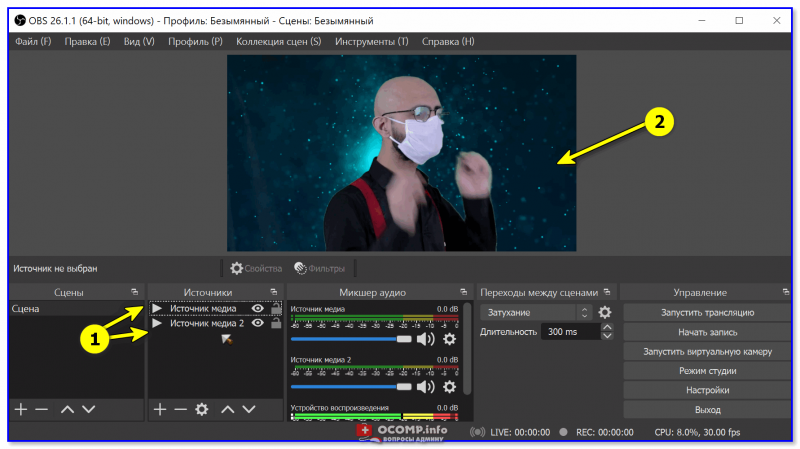
Теперь мы в космосе (OBS хромакей)
Задача решена!?
*
Дополнения по теме, разумеется, приветствуются!
Легкой и удачной настройки!
👋
Первая публикация: 02.08.2020
Корректировка: 23.11.2022

