
Существуют различные ситуации, когда требуется сделать запись экрана. Обычно этой функцией пользуются геймеры для сохранения прямой трансляции игры. Пригодиться запись экрана со звуком может и при создании различных руководств и гайдов. Идеальной программой для осуществления этой задачи является OBS Studio — Open Broadcast Software. Софт рассчитан исключительно на запись с экрана, при этом он «отсекает» все лишнее, что в эту деятельность не входит.
Возможности OBS Studio
Большинство платного софта, оснащенного функцией записи, не может даже половины того, на что рассчитана OBS Studio. Функционал программы следующий:
- запись видео с экрана монитора компьютера;
- запись непосредственно с веб-камеры;
- присоединения окна веб-камеры в запись;
- запись звука, который может быть как от встроенного, так и от внешнего микрофона.
Помимо этого, в OBS Studio присутствуют настройки улучшения звукового качества, программа может убирать звук позади видео (этому способствует встроенный Хромакей), а также закрывать экран при помощи нажатия отдельной кнопки, что весьма удобно во время ввода данных.
Таким образом, с помощью всего одной программы у вас получится реализовать совершенно разные задачи — убрать ненужный фон с камеры или смонтировать видео со звуком.
Как настроить OBS Studio
Перед установкой программы требуется скачать ее «сетап» файл, желательно сделать это непосредственно с сайта — www.obsproject.ru, где перед загрузкой следует выбрать систему, установленную на вашем ПК.
После загрузки следует запустить установщик, инсталляция программы не вызовет трудностей даже у новичков. Достаточно будет согласиться с вопросами системы и выбрать путь расположения софта на компьютере.
Программа OBS Studio обычно запускается сразу же после установки. Далее следует заняться настройками софта для его адекватной работы и включения полного функционала.
Алгоритм следующий:
1. В правом нижнем углу выбрать вкладку Настройки.
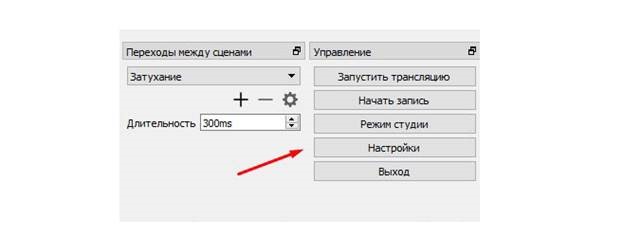
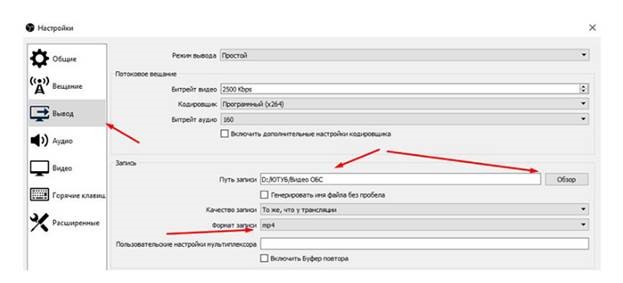
2. В открывшемся новом меню выбрать вкладку Вывод. В самой верхней строчке желательно оставить режим Простой. Расширенный вариант пригодится, когда появится опыт в использовании программы для записи видео. На строчке Путь записи можно изменить место, где будут размещаться новые видео, по умолчанию это диск С. Если на нем недостаточно место, можно выбрать любую другую папку с помощью кнопки Обзор. Формат записи желательно поставить mp4. После установок настроек нажать Применить, не нажимая при этом ОК, поскольку это вызовет полное закрытие контекстного меню.
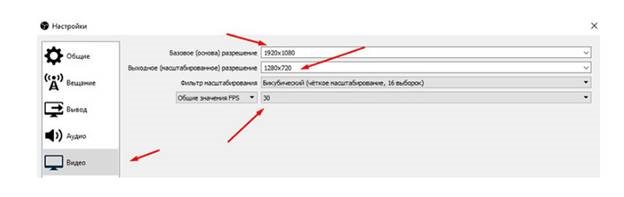
3. Теперь следует перейти в настройки Видео. Разрешение базовое следует сделать таким, как оно указано в опциях компьютера. Выходное разрешение видео можно сделать аналогичными или оставить все по умолчанию. Если ваш ПК не слишком мощный, общее значение FPS можно изменить с 30 на 20. Нажать Применить.
После того как все настройки были введены, следует нажать клавишу ОК.
Следующий этап — добавление источников, с которых будет проводиться запись с экрана в Open Broadcast Software. Основанием при этом уже задано в саму программу, осталось только добавить источники, в качестве которых могут выступать веб-камера, экран и т. д.
Однако возможен и такой вариант, что сцена в изначальных настройках OBS Studio отсутствует. Исправить ситуацию не составит труда. Сначала необходимо выбрать значок «+» внизу экрана, а затем добавить источник во вкладке Источников.
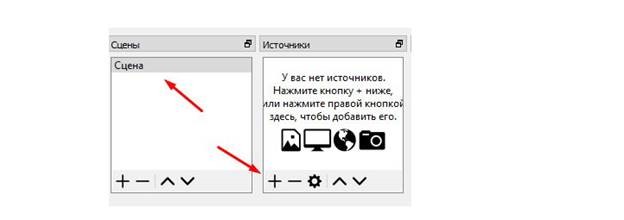
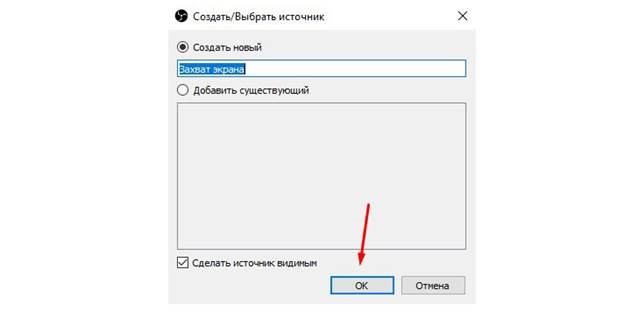
В появившемся списке выбрать строчку Захват экрана и нажать ОК.
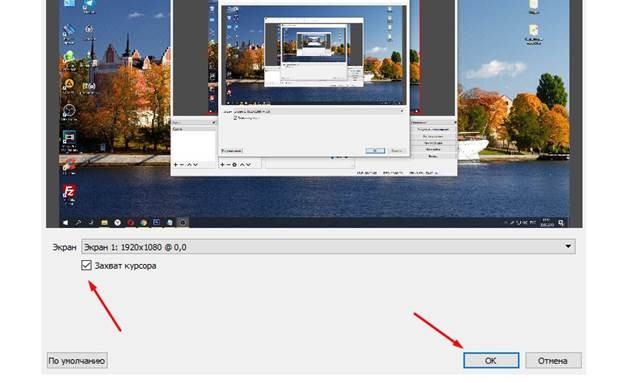
Теперь откроются последние настройки, где нужно снять пометку напротив строчки Захват курсора. Это позволит убрать отображение курсора во время записи видео. Нажатием ОК настройка завершается.
Чтобы добавить камеру в качестве источника, следует выполнить ряд простых действий:
1. В списке следует строку Устройство захвата видео.
2. Это откроет окно с настройками веб-камеры. Их можно не менять и просто нажать ОК.
Такая настройка позволит получить «присутствие головы» в записи экрана.
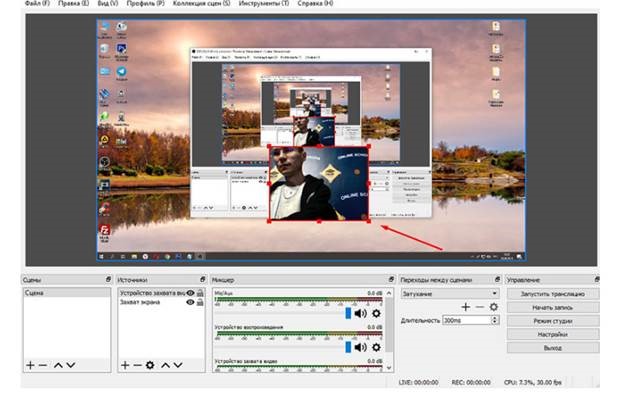
Окно камеры можно перемещать с помощью мышки, также доступно изменение его размеров.
Как вести запись с OBS Studio
Сам процесс записи экрана с помощью программы OBS Studio предельно просто:
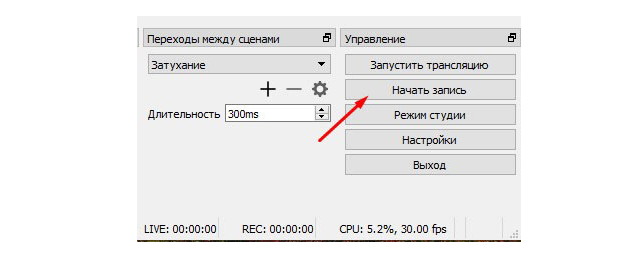
1. В окошке нажать на кнопку Начать запись.
2. Свернуть программу и продолжать запись столько, сколько требуется.
3. После завершения перейти в папку, путь которой был указан при настройках OBS Studio.
Регулировать звук во время записи можно с помощью ползунка динамика.
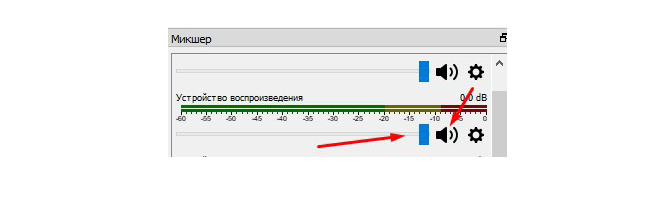
Звук с экрана во время записи пишется по умолчанию.
О качестве звука при записи
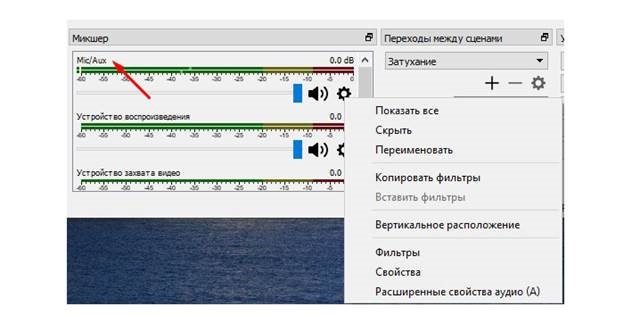
Если микрофон на вашем ПК оставляет желать лучшего, можно воспользоваться внешним устройством или попытаться улучшить настройки встроенного. Достаточно зайти в Микшеры и задать параметры фильтров.
Запись экрана с помощью программы OBS Studio не доставить сложностей даже начинающему пользователю. Достаточно скачать софт и следовать простому руководству.
 Среди программ для записи видео с экрана компьютера или ноутбука, как платных, так и бесплатных, OBS Studio — вероятно, одна из лучших утилит: она доступна полностью бесплатно, работает в Windows, Mac OS и Linux и для большинства пользователей предоставляет достаточный набор возможностей почти для любых задач записи экрана и осуществления трансляции в Интернет.
В этом обзоре подробно об использовании основных функций OBS Studio для записи видео с рабочего стола, из игр и программ, настройках программы, а также некоторая дополнительная информация, которая может оказаться полезной. Если по какой-то причине, эта программа вам не подходит, обратите внимание на лучшие программы для записи видео с экрана.
- Установка, первый запуск, настройки
- Запись видео с экрана в OBS Studio
Установка, первый запуск и настройки OBS Studio
Скачать OBS Studio x64 и 32-бит (на русском языке) для Windows 10, 8.1 и Windows 7, а также для других поддерживаемых ОС вы можете с официальной страницы https://obsproject.com/ru/download. Установка без особых нюансов (доступен и portable вариант OBS Studio в Zip-архиве), но: при отсутствии необходимых системных библиотек на компьютере вам предложат установить их, предоставив ссылку на загрузку. После установки библиотек установщик OBS Studio потребуется запустить снова.
После первого запуска OBS Studio вам будет предложено запустить мастер автоматической настройки программы в зависимости от ваших задач: для записи видео или для ведения трансляций.
В ходе автоматической настройки будет определено предпочтительное разрешение записи, FPS, кодек (аппаратное или программное кодирование). Обычно, параметры определяются оптимальным образом, но не всегда, например:
- Программа после автоматической настройки часто устанавливает меньшее разрешение вывода, несмотря на вполне производительное оборудование. Рекомендую поменять в «Настройки» — «Видео» таким образом, чтобы выходное разрешение равнялось фактическому разрешению снимаемого материала.

- При возникновении проблем с записью видео (зависания, что-то еще), рекомендую поэкспериментировать с настройками в разделе «Вывод». К примеру, я снимаю видео в 4K 60 FPS на не самом мощном, но и не самом медленном компьютере и при выборе аппаратного кодировщика с записью возникают проблемы, а при программном компьютер более чем справляется (при этом автоматически мне рекомендуют выбрать именно аппаратный). Здесь же вы можете выбрать формат файла, качество записи или вещания, место сохранения видео.

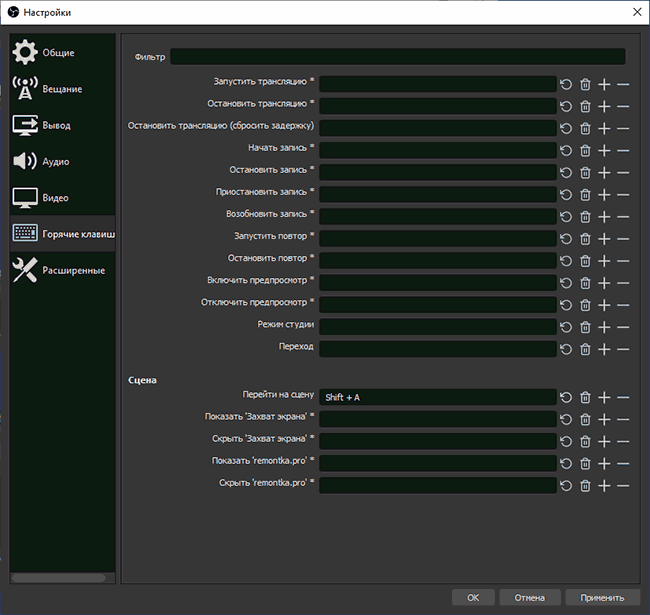
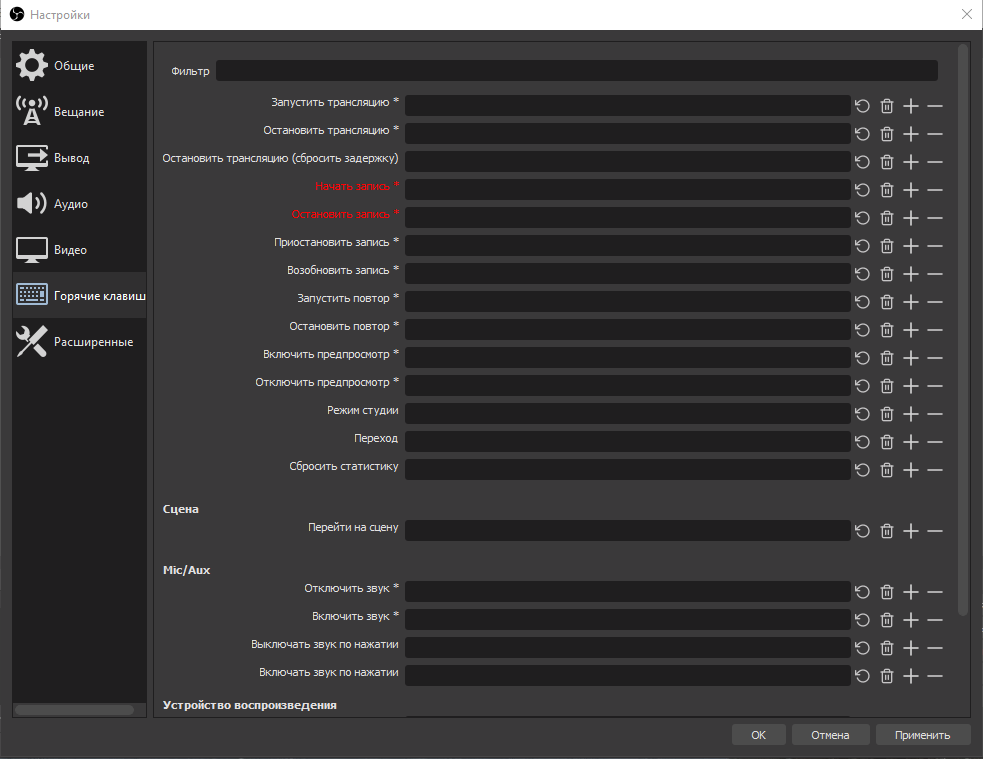
- Рекомендую помнить о пункте «Настройки» — «Горячие клавиши». Это пункт может пригодиться, когда вы уже разберетесь с записью видео с экрана: к примеру, прямо во время записи с помощью клавиш можно будет переключать сцены (с переходами между ними), скрывать отдельные элементы с записываемого или вещаемого контента.

- Если планируется записывать звук с различных источников, загляните в раздел «Аудио», возможно, настройки пригодятся. Важно: если у вас Windows 10 и звук с микрофона не записывается, зайдите в Пуск — Параметры — Конфиденциальность — Микрофон и в разделе «Разрешить классическим приложениям доступ к микрофону» включите доступ для OBS Studio.


Процесс записи видео с экрана в OBS Studio
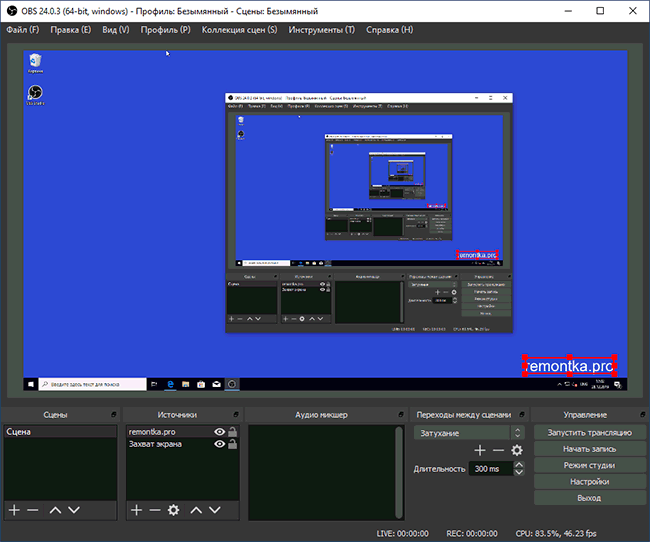
OBS Studio записывает сцены (по умолчанию одна, но можно создать больше и переключаться между ними в процессе), каждая из которых содержит выбранные источники, причем их может быть несколько. Например:
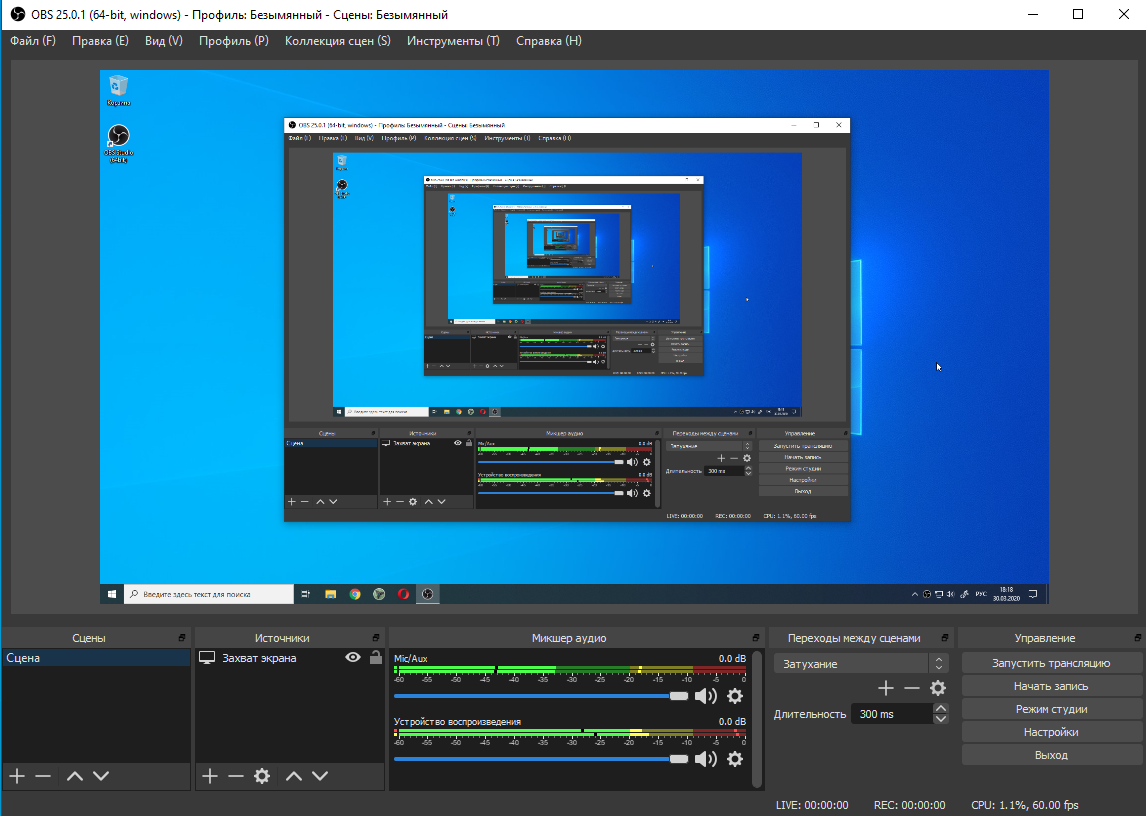
- В разделе «Источники» нажимаем «Плюс» и добавляем «Захват экрана», даем имя источнику, применяем настройки — в окне отображается наш экран (пусть вас не смущает эффект бесконечного зеркала, когда мы начнем запись и свернем OBS Studio, программа перестанет записывать саму себя и такого эффекта не будет). Иногда встречается проблема с чёрным экраном в окне предварительного просмотра и на записи, об исправлении: Как исправить чёрный экран при записи в OBS Studio.

- При желании мы можем добавить новые источники: например, текст для логотипа, картинку, видео с веб-камеры, запись окна конкретной программы, видео из отдельного файла. Тот источник, который находится выше в списке «Источники» в записи будет находиться «выше» предыдущего источника, то есть перекрывать его. Каждый источник мы можем выбрать мышью прямо в окне предварительного просмотра и переместить его или изменить размер. А если есть необходимость, можно записывать видео с нескольких мониторов одновременно или переключаясь между ними.
- Для различных источников доступны различные настройки. Например, для «Захват игры» их больше, а для простого «Захват экрана» (для записи рабочего стола) — меньше, можно лишь включить или отключить запись указателя мыши.

- По мере добавления источников в разделе «Аудио микшер» будут появляться отдельные звуковые дорожки, для которых возможно изменение громкости, полное выключение источника, а также некоторые аудио-эффекты (открыть можно в контекстном меню источника звука).

- Если при записи вы используете более одной сцены, можно включить «Режим студии», чтобы видеть, что происходит как в записываемой (транслируемой) в настоящий момент сцене и той, на которую можно переключиться.



В остальных функциях, надеюсь, по мере использования программы и возникновения такой необходимости, любой пользователь сможет разобраться. Я её рекомендую и лично в последнее время использую только OBS Studio. В завершение вспомнился еще один нюанс, касающейся этой программы: она успешно пишет видео с экрана в тех случаях, когда другие программы записывают лишь черное окно (например, при передаче изображения с Android на компьютер, воспроизведении видео).
С помощью данной программы Вы можете записать Вашу презентацию со звуком, а если захотите — сможете добавить и видео с камеры (как обычно записывают вебинары).
Для начала работы с OBS Studio необходимо скачать и установить программу, а так же произвести первоначальные настройки:
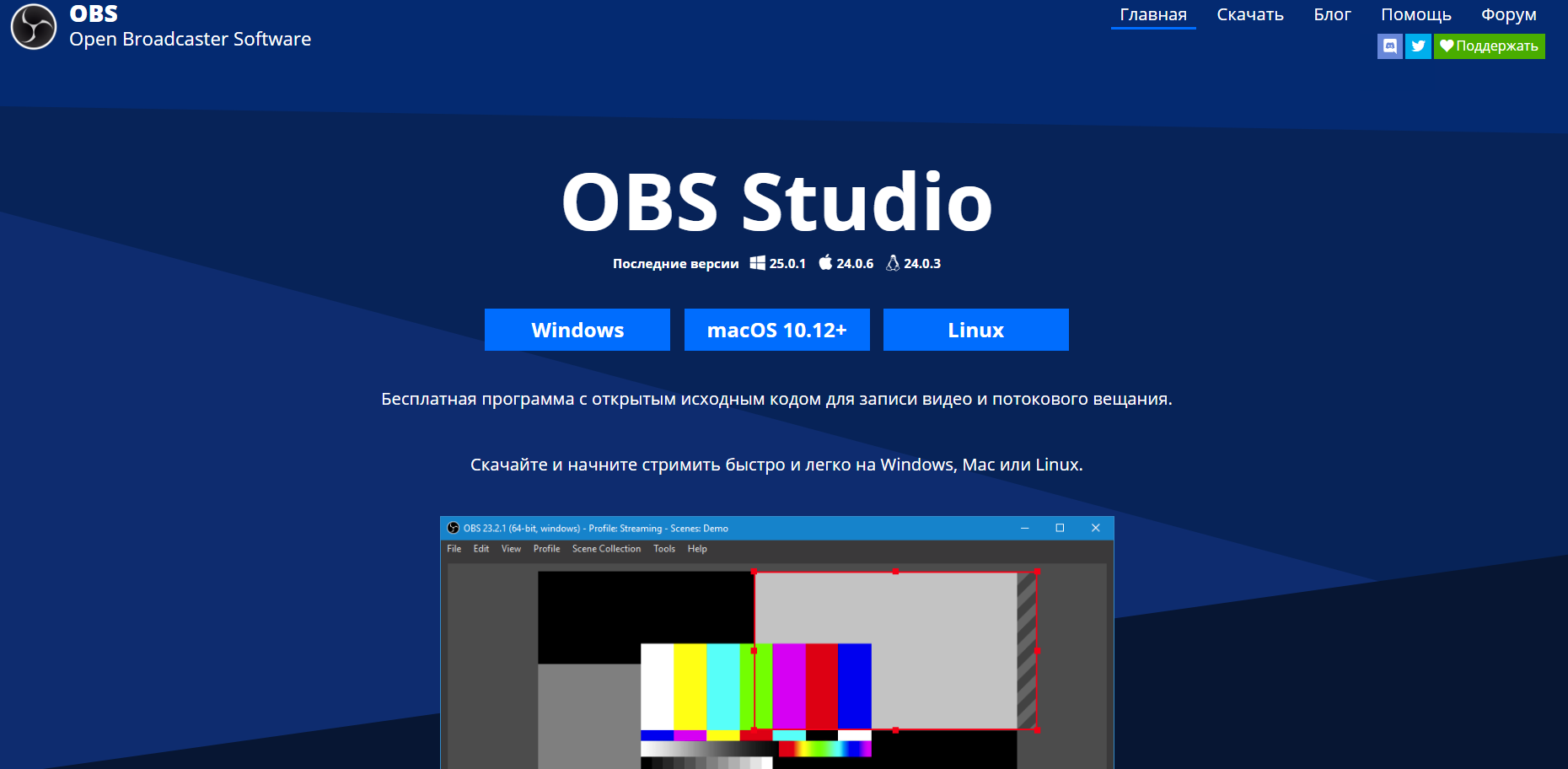
- Скачать с официального сайта https://obsproject.com/ru, нажав на кнопку с названием Вашей операционной системы.
 /
/ - После скачивания необходимо запустить файл и установить программу. Во время установки выберите путь для установки программы.
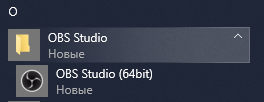
- После установки программы запустить ярлык с рабочего стола
 или из меню пуск
  .
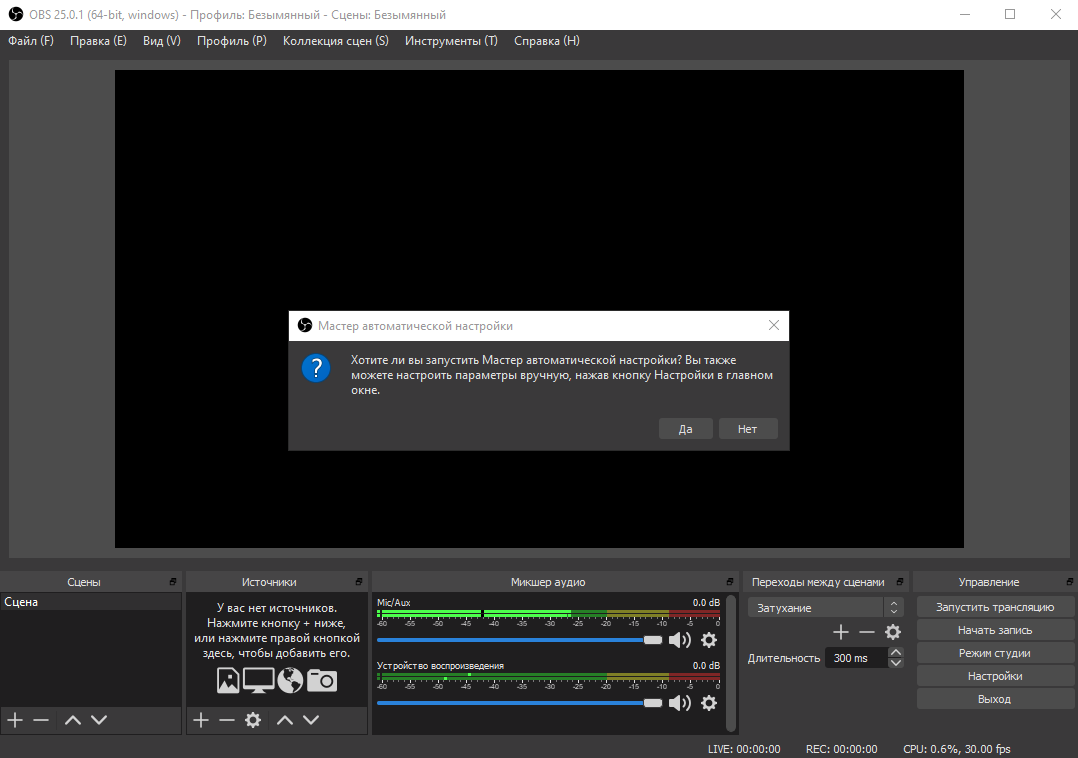
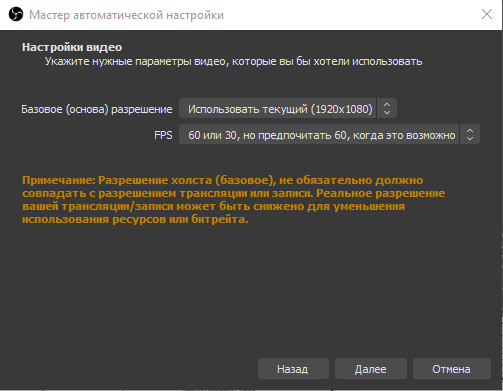
. - Во время первого запуска программа выведет диалоговое окно «Мастер автоматической настройки». Нажмите «Да», согласившись с настройкой.
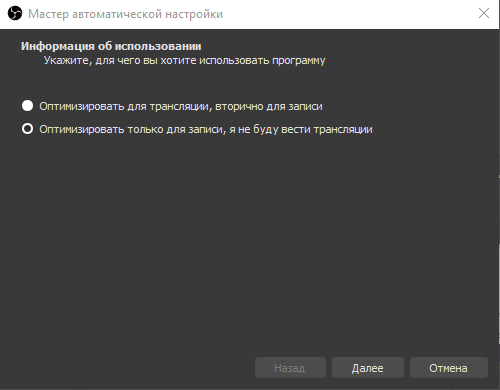
- В следующем окне выберите «Оптимизировать только для записи, я не буду вести трансляции» и нажмите «Далее»
- В данном диалоговом окне параметры выбираются автоматически, основываясь на возможностях Вашего экрана, жмем «Далее».
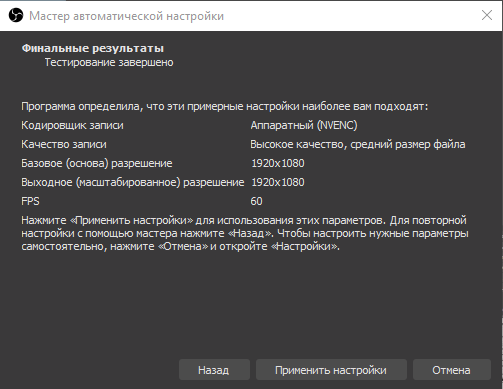
- Следующее диалоговое окно показывает настройки, выбранные автоматически, исходя из возможностей Вашего компьютера. Нажимаем «Применить настройки».
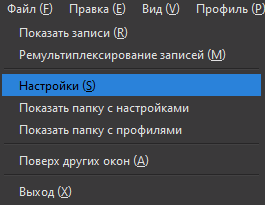
- Прежде чем перейти к настройке рабочей Сцены необходимо завершить настройку программы, для этого нажмите «Файл» и в выпадающем списке выберите меню «Настройки»

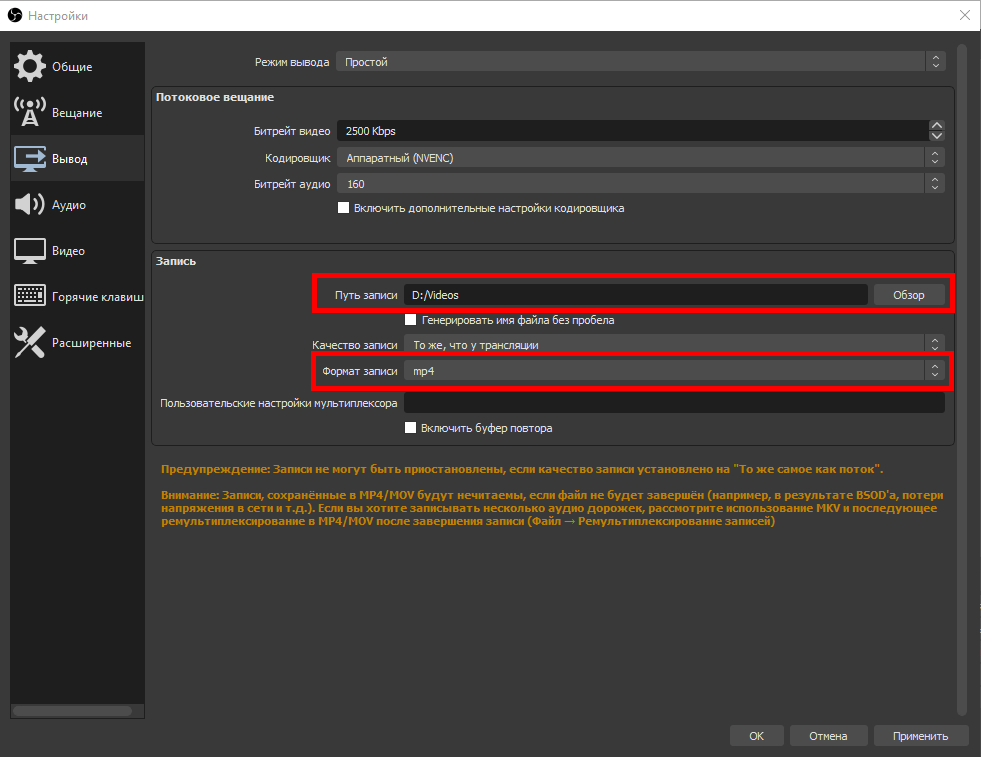
- В меню настроек необходимо выбрать группу настроек «Вывод» и выбрать папку для сохранения записей (по умолчанию C:\Users\*имя пользователя*\Videos), а так же изменить формат записи на mp4.
- Далее выбираем группу настроек «Видео»:
в меню «Выходное(масштабированное) разрешение» выставить желаемое разрешение (можно поставить такое же как базовое);
в меню «Фильтр масштабирования» выбрать «Метод Ланцоша»
После выбора настроек нажимаем кнопу «Применить» - (Опционально) В группе настроек «Горячие клавиши» можно назначить сочетание клавиш для начала и остановки записи.

Интерфейс программы
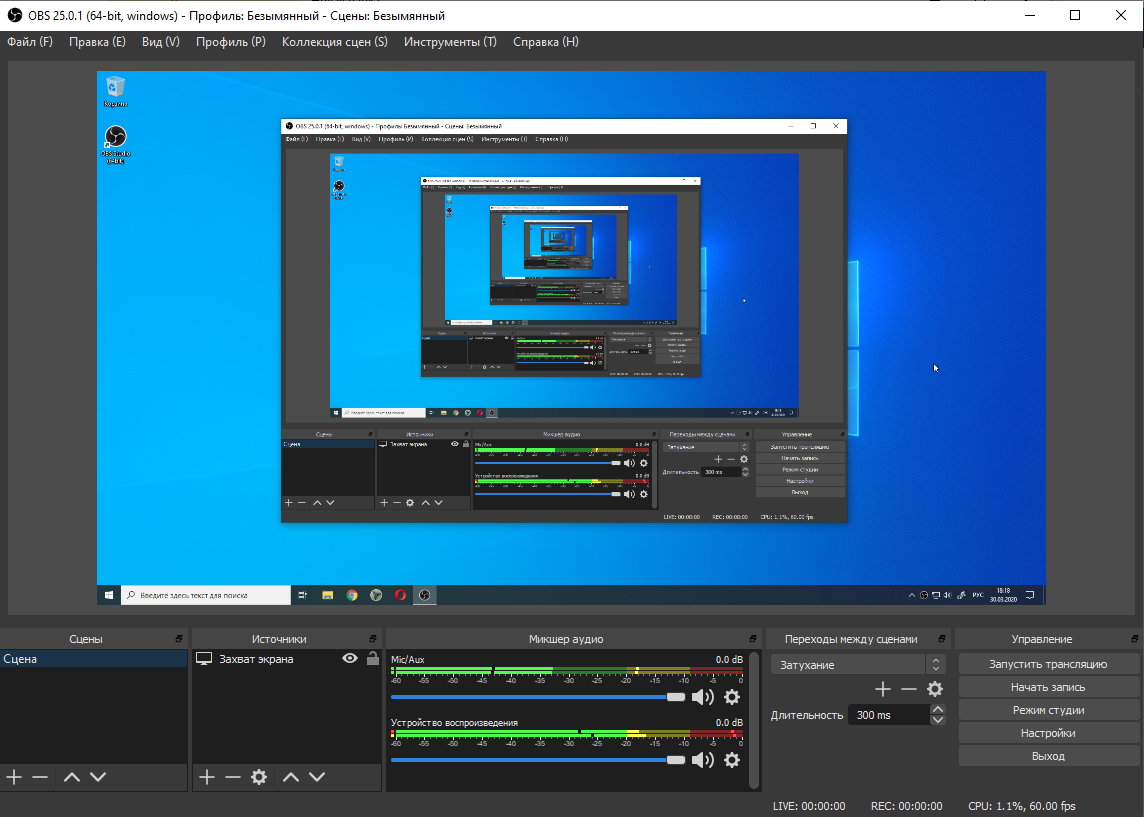
Интерфейс программы состоит из следующих основных областей:
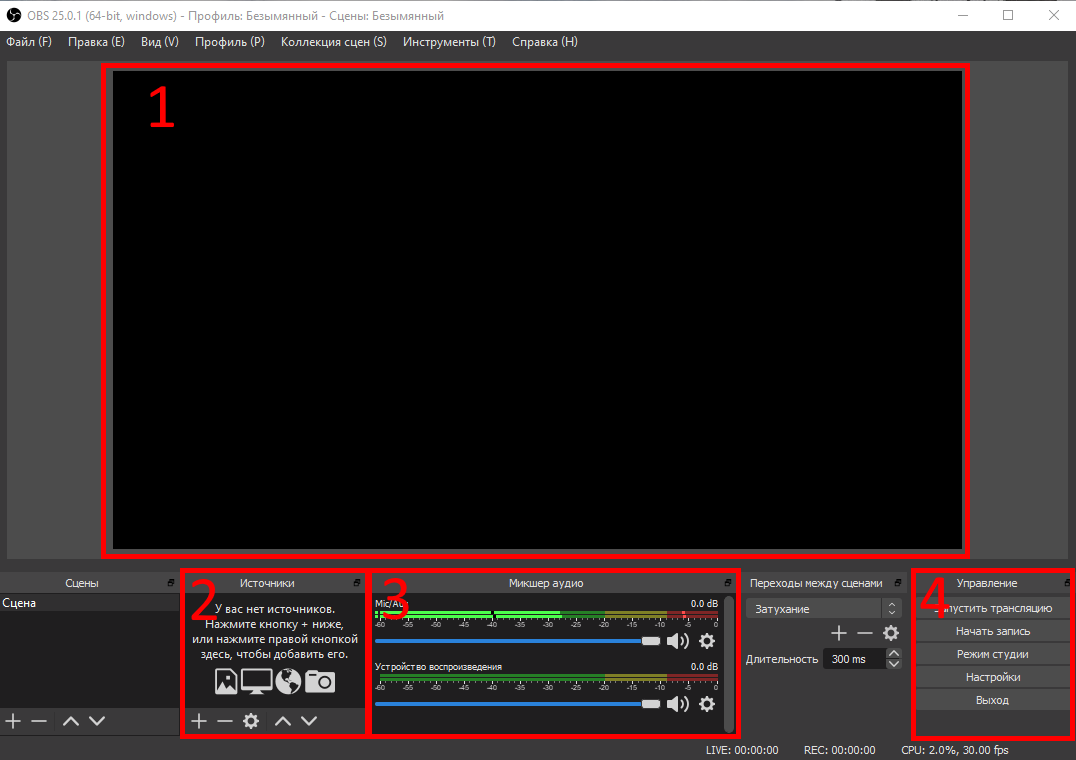
1. Область предпросмотра
2. Область Источников
3. Область Аудио микшера
4. Область Управление
- Область предпросмотра отображает вашу Сцену, то как добавленные источники в конечном итоге будут выглядеть на записи.
- Область «Источники» позволяет управлять вашими источниками, например захват экрана, входного аудиопотока или видеопотока.
- Область «Микшер аудио» позволяет управлять аудиопотоками, изменять их громкость, включать и отключать.
По умолчанию в «Микшере аудио» могут присутствовать 2 аудиоустройства:
устройство воспроизведения (при подключенных колонках или наушниках)
Mic/Aux (при подключенном микрофоне «по умолчанию»)
Звук с этих аудио устройств также будет на записи. Если в нем нет необходимости, то аудиоустройства можно отключить, нажав на значок для каждой из дорожек.
 - Начать запись можно 3 способами:
В области «управление» нажать на кнопку «Начать запись» (после нажатия кнопка меняет свое название на «Остановить запись»)
Нажав правой кнопкой по значку OBS в области уведомлений windows и выбрав «Начать запись»
Нажав сочетание клавиш заданное в настройках. - Остановить запись можно все теми же 3 способами:
В области «управление» нажать на кнопку «Остановить запись» (после нажатия кнопка меняет свое название на «Остановить запись»)
Нажав правой кнопкой по значку OBS в области уведомлений windows и выбрав «Остановить запись»
Нажав сочетание клавиш заданное в настройках. - Видео файл появляется в папке для сохранения записей (по умолчанию C:\Users\*имя пользователя*\Videos) автоматически после того, как Вы остановите запись.

Запись экрана
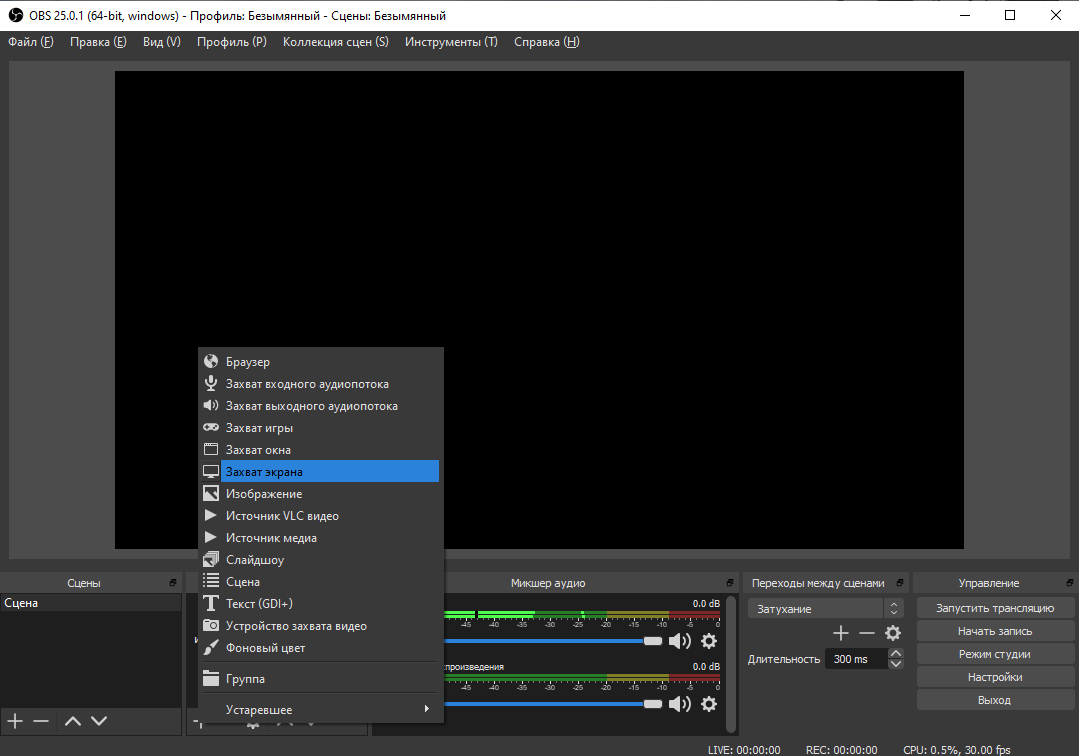
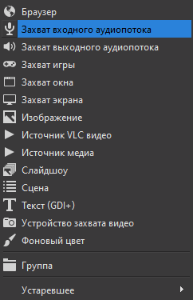
- Для записи экрана необходимо в области источников нажать на + и выбрать из выпадающего списка «Захват экрана» (или «Захват окна», если Вы будете записывать определенное окно)
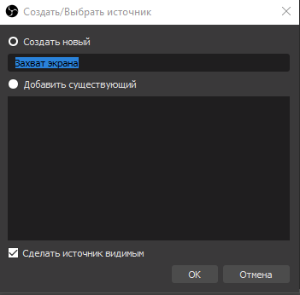
- В появившемся меню задать название источника (или оставить без изменения) и нажать «Ок»
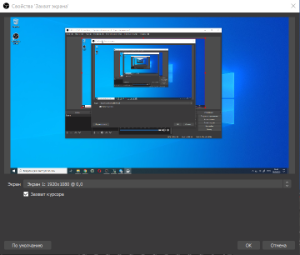
- В следующем меню появится возможность выбора экрана (если у вас больше одного экрана), и нажмите «Ок».
(опционально) если Вы хотите, чтобы курсор на Вашей видеозаписи не отображался, то снимите галочку с чекбокса «Захват курсора». - После добавления источника «Захват экрана» область предпросмотра приобретет вид окна с бесконечной перспективой.
- Начать запись.
Запись звука
Для того чтобы начать запись звука со встроенного микрофона, подключенного отдельно или микрофона идущего в составе веб камеры необходимо сделать следующее:
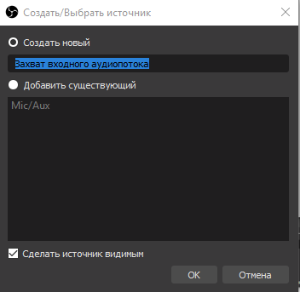
- Нажать на «+» в области «Источники» и выбрав в выпадающем списке «Захват входного аудиопотока»
- В открывшемся диалоговом окне дать название новому источнику и нажать кнопку «Ок»
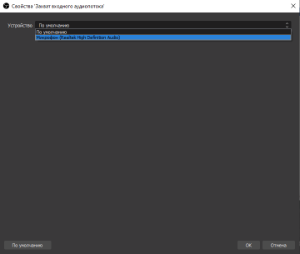
- Далее в открывшемся диалоговом окне выбрать необходимый вам микрофон и нажать «Ок»
- После добавления нового источника в области «Микшер аудио» появится его аудиопоток.

- Начать запись

Запись видеопотока с web камеры
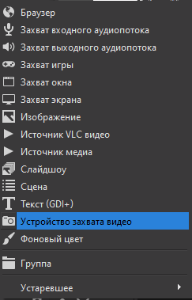
- Для записи экрана необходимо в области источников нажать на + и выбрать из выпадающего списка «Устройство захвата видео»
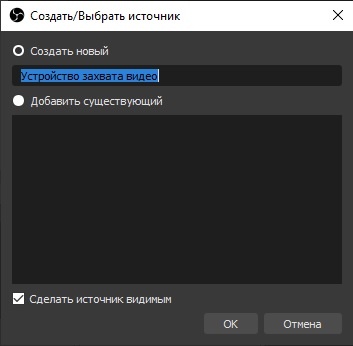
- В открывшемся диалоговом окне дать название новому источнику и нажать кнопку «Ок»
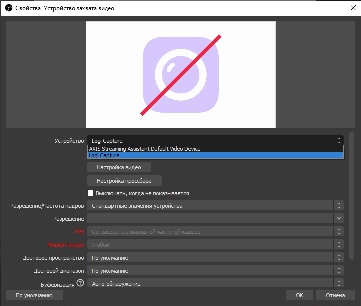
- В следующем диалоговом окне, в разделе устройство выберите вашу камеру. В верхней части диалогового окна появится изображение с камеры. Для продолжения нажмите «Ок».
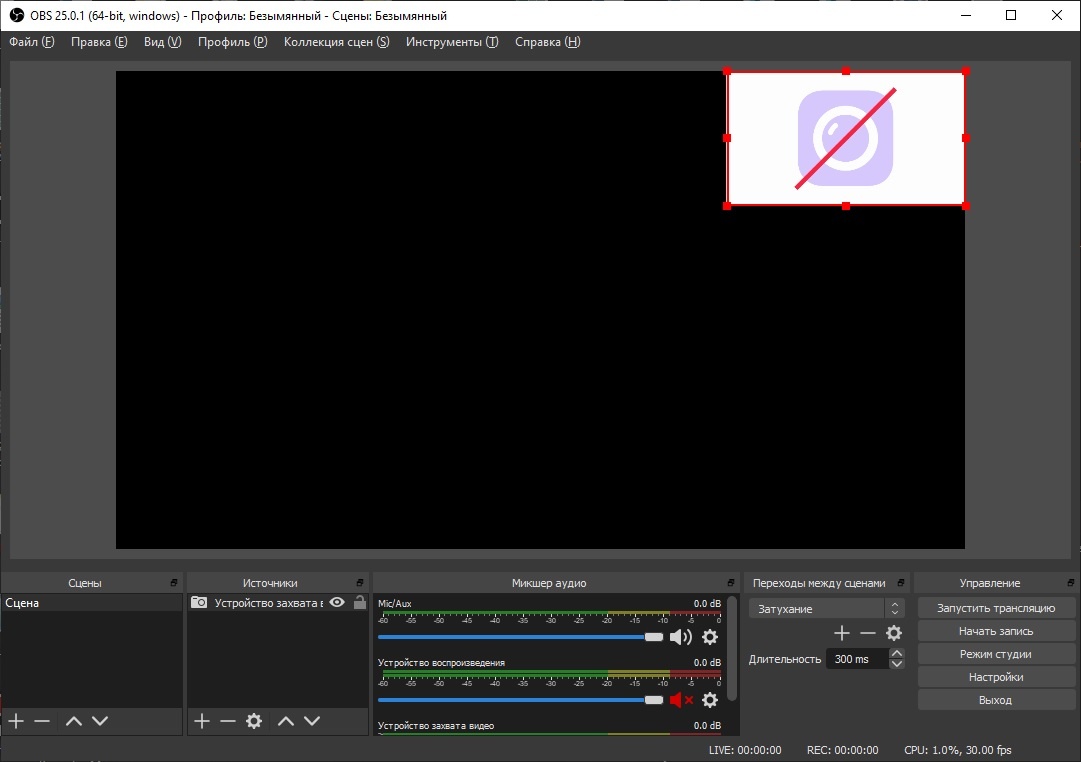
- На области предпросмотра появится прямоугольное окно с изображением с камеры. Данное окно можно перемещать по рабочей области, а так же изменять его размер.
- Начать запись.

Загрузить PDF
Загрузить PDF
В этой статье мы расскажем вам, как пользоваться программой OBS Studio для записи видео с экрана компьютера под управлением Windows или macOS.
-

Эта программа находится в разделе «Все приложения» меню «Пуск» (Windows) или в папке «Программы» (macOS).
- Чтобы записать прохождение игры, перейдите в следующий раздел.
-
Вы найдете его в левом нижнем углу. Отобразится список источников.
-
Откроется окно «Создать/Выбрать источник».
-
Откроется окно предварительного просмотра.
-
Если у вас только одна видеокарта или монитор, пропустите этот шаг. В противном случае выберите соответствующий экран в меню «Экран».
-
Вы вернетесь на главную страницу OBS Studio.
-
Сделайте это с помощью двух ползунков в разделе «Микшер» внизу окна OBS.
- «Устройство воспроизведения» — этот ползунок управляет громкостью устройства воспроизведения (например, колонок).
- «Микрофон» — этот ползунок управляет громкостью микрофона. Если вы пользуетесь микрофоном, передвиньте ползунок вправо; в противном случае передвиньте его влево.
-
Вы найдете эту опцию в нижнем правом углу OBS. Запустится процесс записи видео с экрана.
-
Эта кнопка находится под кнопкой «Начать запись».
- Видеофайл будет сохранен в папке «Видео». Чтобы открыть ее, нажмите ⊞ Win+E, а затем щелкните по папке «Видео» на левой панели окна Проводника.
- Чтобы изменить папку для сохранения, нажмите «Настройки» в нижнем правом углу OBS, нажмите «Обзор» у «Путь записи» и выберите нужную папку.
Реклама


-
OBS Studio может записать прохождение любой игры, которая поддерживает DirectX или OpenGL.[1]
-
Эта программа находится в разделе «Все приложения» меню «Пуск» (Windows) или в папке «Программы» (macOS).
-
Вы найдете его в левом нижнем углу. Отобразится список источников.
-
Откроется окно «Создать/Выбрать источник».
-
-
По умолчанию выбрана опция «Захват любого полноэкранного приложения», которая автоматически распознает игру, если вы развернули ее на весь экран.[2]
- Если вы не поменяете эту опцию и свернете игру, например, нажав Alt+Tab ↹, экран станет темным, пока вы снова не развернете игру.
- Чтобы захватить только игру, откройте меню «Режим», выберите «Захват отдельного окна», а затем выберите игру.
-
Вы вернетесь на главную страницу OBS Studio.
-
Сделайте это с помощью двух ползунков в разделе «Микшер» внизу окна OBS.
- «Устройство воспроизведения» — этот ползунок управляет громкостью устройства воспроизведения (например, колонок).
- «Микрофон» — этот ползунок управляет громкостью микрофона. Если вы пользуетесь микрофоном, передвиньте ползунок вправо; в противном случае передвиньте его влево.
-
Вы найдете эту опцию в нижнем правом углу OBS. Запустится процесс записи видео с экрана.
-
Эта кнопка находится под кнопкой «Начать запись».
- Видеофайл будет сохранен в папке «Видео». Чтобы открыть ее, нажмите ⊞ Win+E, а затем щелкните по папке «Видео» на левой панели окна Проводника.
- Чтобы изменить папку для сохранения, нажмите «Настройки» в нижнем правом углу OBS, нажмите «Обзор» у «Путь записи» и выберите нужную папку.
Реклама


Об этой статье
Эту страницу просматривали 3938 раз.
Была ли эта статья полезной?
Things You Should Know
- Click + under “Sources» in OBS and then select Display Capture.
- Click OK within the display preview that pops up. This preview should show your desktop.
- Click Start Recording and then click Stop Recording when you are satisfied with your capture.
-
It’s in the All Apps area of the Start menu on Windows, and the Applications folder on macOS.
- If you want to record yourself playing a game, see this method.
-
It’s near the bottom-left corner of OBS. A list of sources will appear.
Advertisement
-
This opens the “Create/Select Source” window.
-
This opens a window that displays a preview of your desktop.
-
If you only have one video card or monitor, there’s no need to make any changes. To record a different display, select it from the “Display” drop-down menu now.
-
This brings you back to the main OBS Studio screen.
-
You’ll see two sliders in the “Mixer” tab at the bottom of OBS.
- Desktop audio: This controls the sounds coming from your computer (apps and music) during the recording.
- Mic/Aux: This controls the microphone or an external input. If you’re using a mic to speak over your recording, make sure this slider is up. If not, just move the slider all the way to the left.
-
It’s near the bottom-right corner of OBS. The recording will begin immediately.
-
It may be level to or right below “Start Recording.”
- The video file is saved in your Videos folder. To access this folder, press ⊞ Win+E to open the File Explorer, then click your Videos folder in the left column.
- To change the default saving location, click Settings at the bottom-right corner of OBS, click Browse… next to “Recording Path,” then select a different folder.
- You may then have to click on the Output tab on the left column.


Advertisement
-
OBS Studio can record you playing any DirectX or OpenGL video game.[1]
-
It’s in the All Apps area of the Start menu on Windows, and the Applications folder on macOS.
-
It’s near the bottom-left corner of OBS. A list of sources will appear.
-
This opens the “Create/Select Source” window.
-
-
The default option, Capture any full screen application, will automatically detect your game as long as you play it in full-screen mode.[2]
- If you keep the default, know that switching away from the full-screen game (such as when you press Alt+Tab ↹) will black out the screen until you re-open it.
- To capture only the video game, click the “Mode” menu, select capture specific window, then select your game.
-
This brings you back to the main OBS Studio screen.
-
You’ll see two sliders in the “Mixer” tab at the bottom of OBS.
- Desktop audio: This controls the volume of the sound coming from the game, as well as any other open apps.
- Mic/Aux: This controls the microphone or an external input. If you’re using a mic to speak over your recording, make sure this slider is up. If not, just move the slider all the way to the left.
-
It’s near the bottom-right corner of OBS. The recording will begin immediately.
-
It’s level to or right below “Start Recording.”
- The video file is saved in your Videos folder. To access this folder, press ⊞ Win+E to open the File Explorer, then click your Videos folder in the left column.
- To change the default saving location, click Settings at the bottom-right corner of OBS, click Browse… next to “Recording Path,” then select a different folder.


Advertisement
Add New Question
-
Question
How do I open the file?

It should come as an .exe or a .dmg, which means that clicking on it should launch it without the help of any external programs.
-
Question
What do I do if I can’t open the video I recorded?
It may not be in a format supported by your video player. Try converting it to a different file type.
-
Question
How do delete a source?
Kiana browning
Community Answer
Right click on the source with the mouse and select the remove option.


See more answers
Ask a Question
200 characters left
Include your email address to get a message when this question is answered.
Submit
Advertisement
Thanks for submitting a tip for review!
About This Article
Thanks to all authors for creating a page that has been read 148,428 times.
Is this article up to date?
 Всем доброго дня!
Сегодняшняя заметка будет посвящена настройке программы OBS (или Open Broadcaster Software). Если кто не знает, это приложение широко используется как для создания трансляций (стримов), так и для записи видео с рабочего стола, веб-камеры и пр.
Кстати, не могу не отметить, что сейчас при покупке некоторых устройств: адаптеров, плат, камер — производитель в инструкции по эксплуатации в ряде случаев рекомендует к использованию OBS (видимо, это тоже сказывается и на популярности программы, и на кол-ве вопросов по ней…).
Эту заметку для более простого восприятия я оформлю в виде простых пошаговых действий (думаю, даже у начинающих получиться записать хоть что-нибудь… 👌).
👉 Кстати!
У OBS есть множество интересных 👉 программ-аналогов (они не все располагают таким же функционалом, но иногда оказываются сподручнее…).
*
Содержание статьи📎
- 1 Настройка и работа с OBS Studio
- 1.1 ШАГ 1
- 1.2 ШАГ 2
- 1.3 ШАГ 3
- 1.4 ШАГ 4
- 1.5 ШАГ 5
- 1.6 ШАГ 6: про хромакей (или как удалить фон сзади на видео)
→ Задать вопрос | дополнить
Настройка и работа с OBS Studio
ШАГ 1
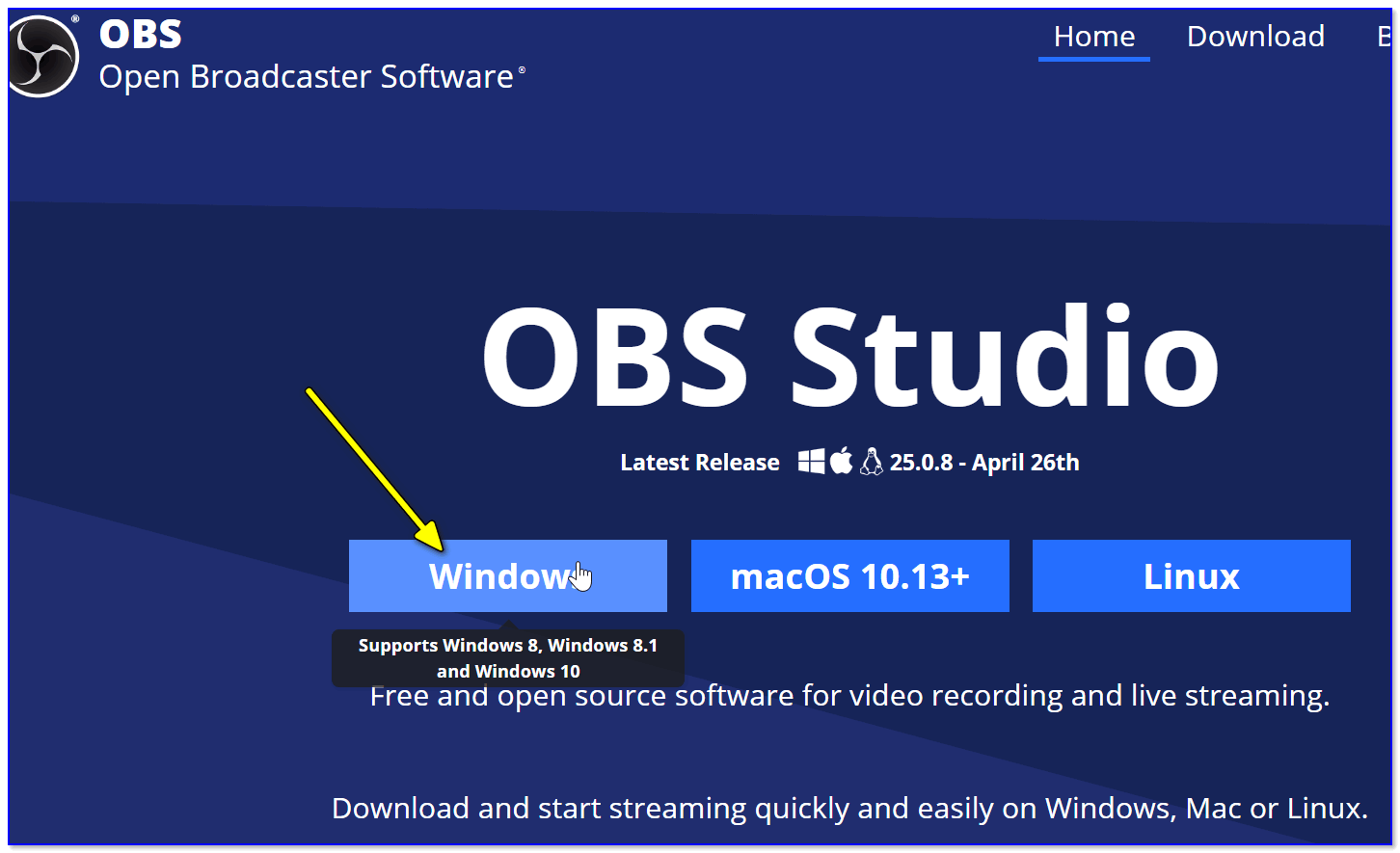
И так, для начала рекомендую загрузить программу OBS с официального сайта разработчика (сайт: https://obsproject.com/). А то некоторые пользователи берут различные «непонятные» сборки от «умельцев» и негодуют, почему у них всё не так, как показано в примере… 😉
Ниже представлен скрин с официального сайта приложения (кстати, в своих примерах ниже я использую версию для Windows 10).
Скриншот с официального сайта OBS
Обратите внимание, на текущий момент программа занимает порядка 70÷80 МБ (если вы что-то скачали на стороннем сайте на 2÷5 МБ — скорее всего это «загрузчик» с рекламным дополнением).
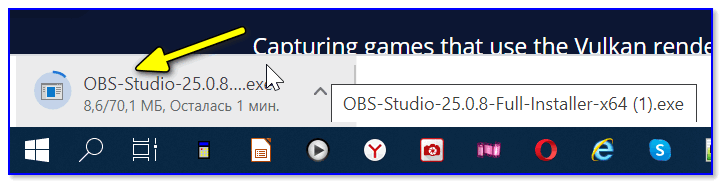
Загрузка установочного файла в браузере
Что касается установки программы: то она стандартная, конфигурировать и настраивать что-то в процессе инсталляции — не нужно! Поэтому подробно я это не описываю…
*
ШАГ 2
Во время первого запуска — в OBS вы ничего не увидите, кроме простого «черного» экрана (👇). Так и должно быть, т.к. мы еще не добавили ни одного источника для захвата (трансляции) …
Поэтому, сначала рекомендую нажать на кнопку «Добавить» в разделе «Источники».
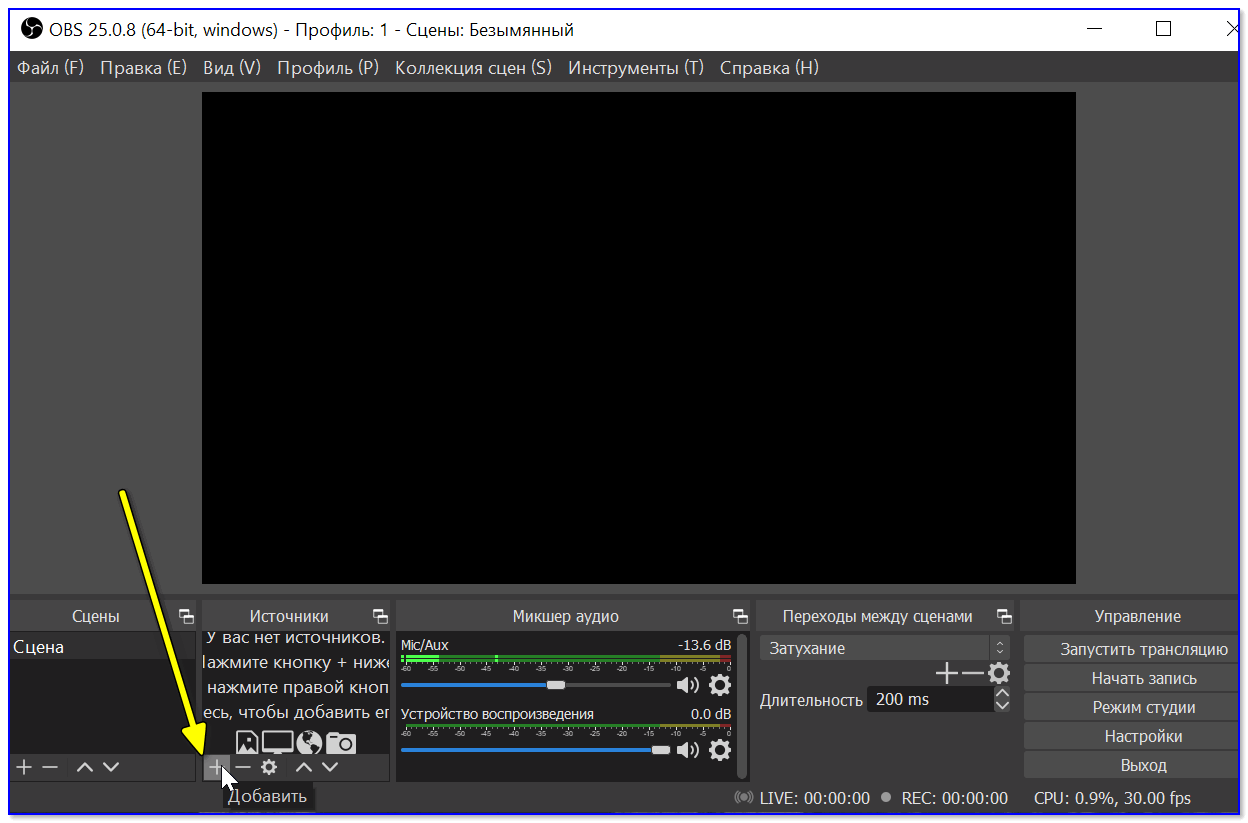
Добавить источник видео
Затем выбрать то, что необходимо начать «захватывать». Обычно, наиболее популярные варианты:
- захват игры/окна — это используется для записи видео из выбранной вами игры (или приложения). Например, если вы хотите показать, как правильно нарисовать круг в AutoCAD;
- захват экрана — будет снято всё, что будет отображаться у вас на экране;
- устройство захвата видео — это стоит выбрать, если вы хотите получить изображение с видеокамеры (веб-камеры), подключенной к ПК/ноутбуку.
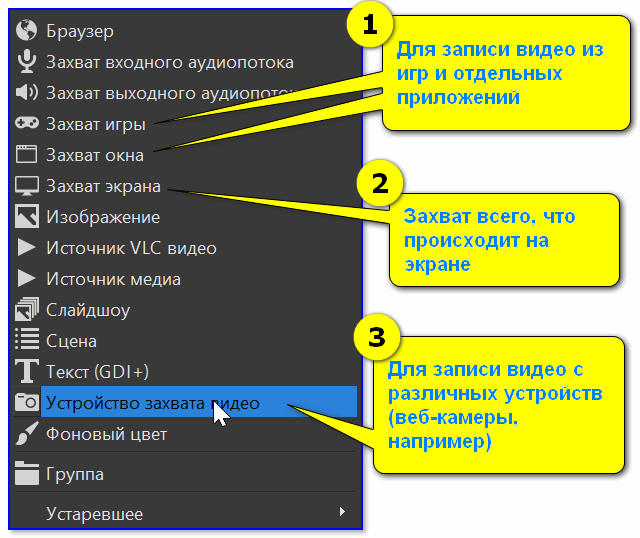
Что можно захватить (OBS)
Например, я выбрал «Захват игры» — мне потребовалось задать следующие настройки:
- указать ее «окно» / название (прим.: игра должна быть запущена перед настройкой OBS!);
- задать приоритеты (можно оставить по умолчанию);
- указать записывать ли курсор (при необходимости задать FPS).
Примечание: обратите внимание, что как только вы укажите игру или программу (которую вы хотите «захватить») — ее изображении тут же начнет показываться в OBS. 👇
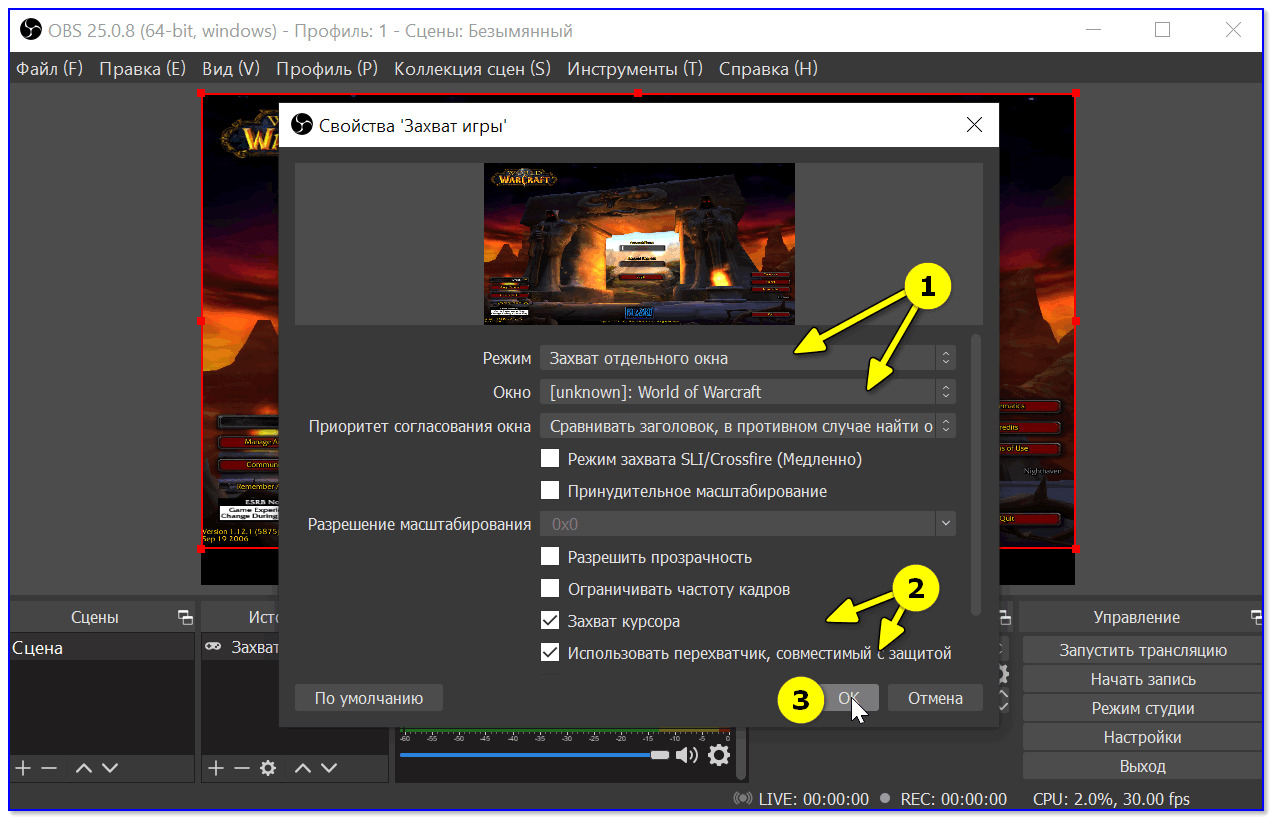
Свойства захвата игры
После можно добавить еще один источник видео (при необходимости) и отрегулировать размер захватываемого окна.
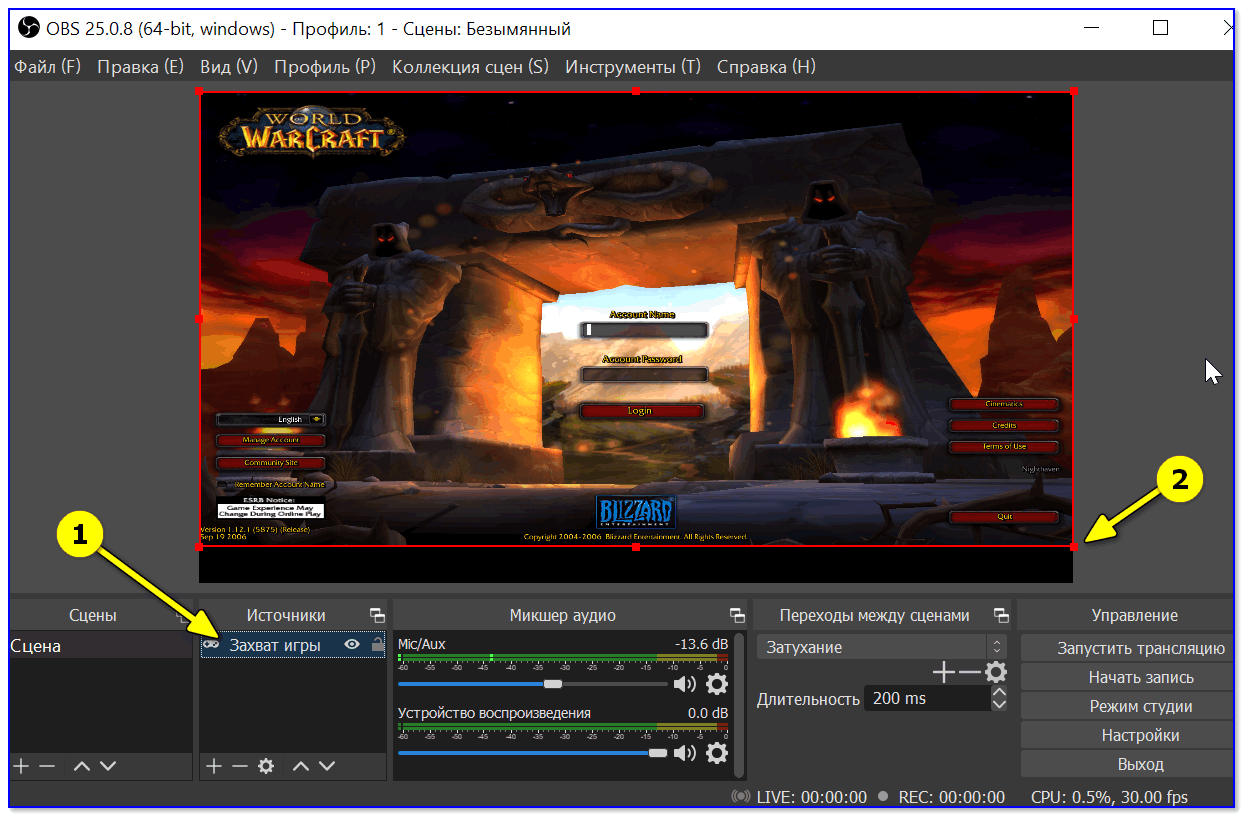
Только один источник, можно изменить размер окна
Например, помимо игры я добавил запись экрана: чтобы было видно и рабочий стол, и всё, что происходит непосредственно в игре.
Кстати, обратите внимание, что источники видео можно располагать в нужном приоритете (чем выше в колонке источник, тем выше приоритет).
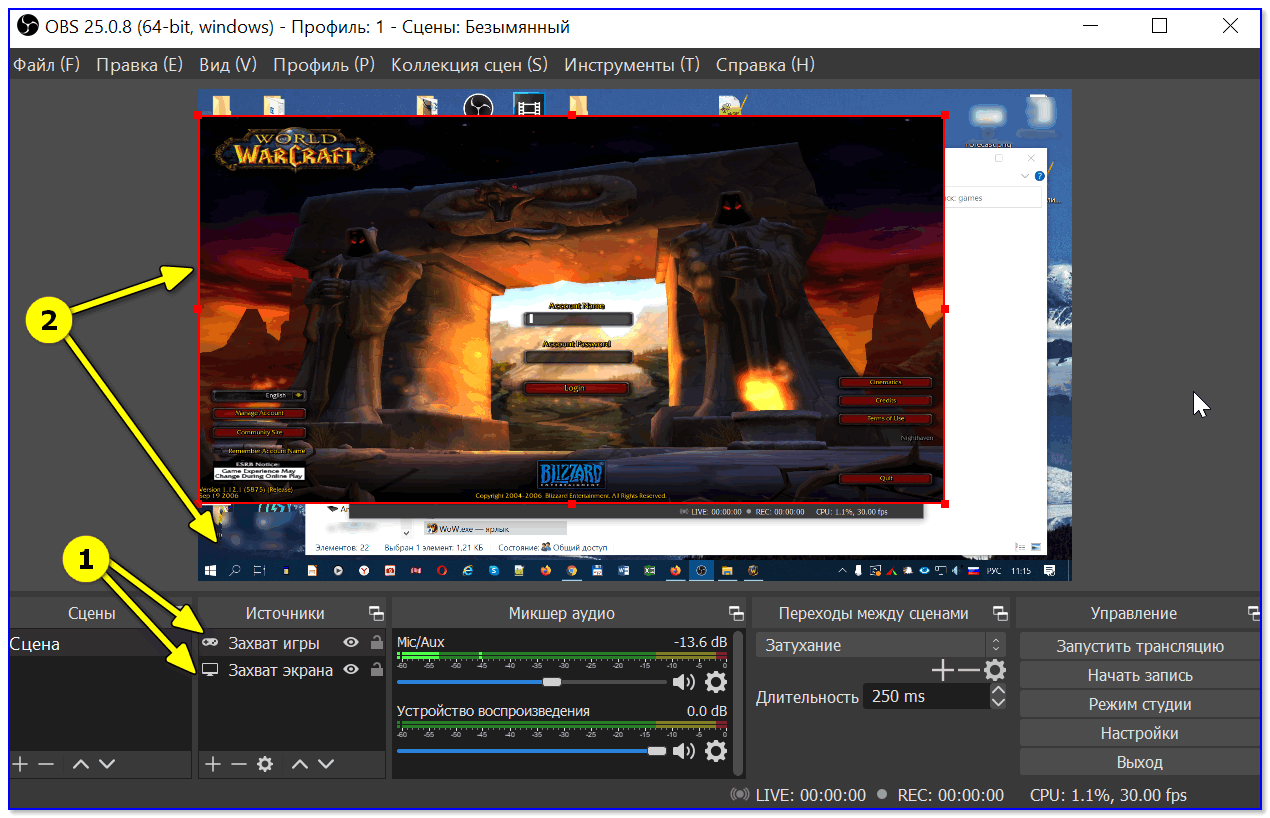
Захват рабочего стола и игры одновременно!
Кстати, при помощи OBS можно получить изображение с экрана другого компьютера/ноутбука. Правда, для этого потребуется спец. устройство — адаптер захвата (об этом я рассказывал подробно тут).
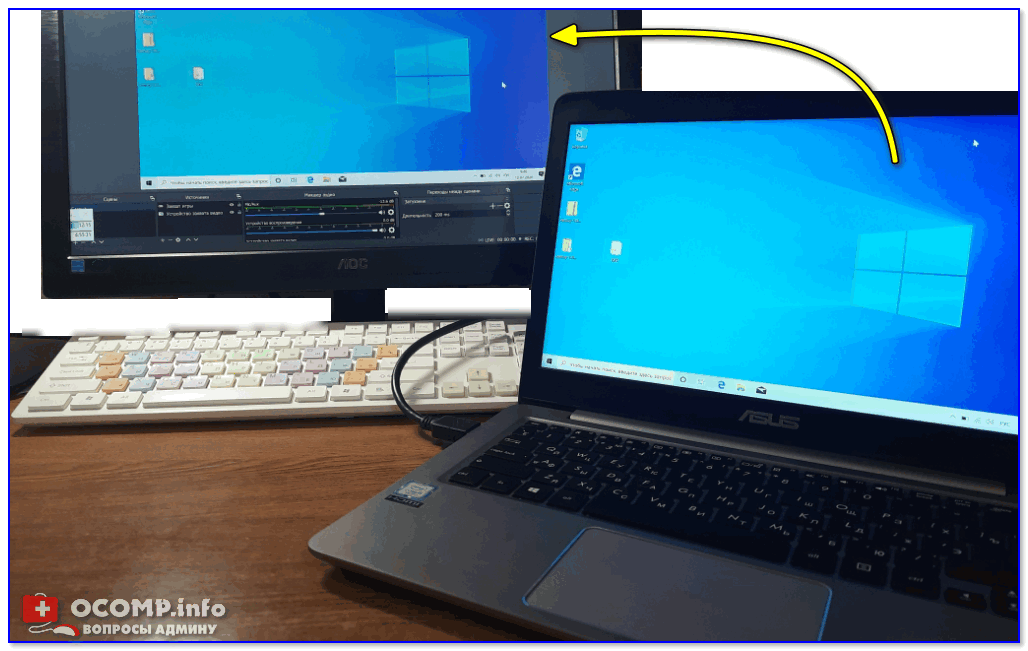
Захват видео с ноутбука (по HDMI изображение передается на ПК и записывается в OBS)
*
ШАГ 3
После того, как источники видео будут добавлены — перед началом записи необходимо задать папку (куда будут сохраняться видеозаписи), кодек для сжатия, и формат (FLV, MKV, MP4 и др.).
Для этого откройте настройки программы и перейдите во вкладку «Вывод»:
- укажите сначала папку для записей (стрелка-3 👇);
- затем формат записи (рекомендую выбирать FLV — в этом случае даже, если у вас закроется OBS с ошибкой, запись останется целой на диске);
- после указать кодировщик (какой из них лучше именно для вас — можно определить только экспериментально. Если ПК будет сильно тормозить в процессе записи — потом укажите другой…).
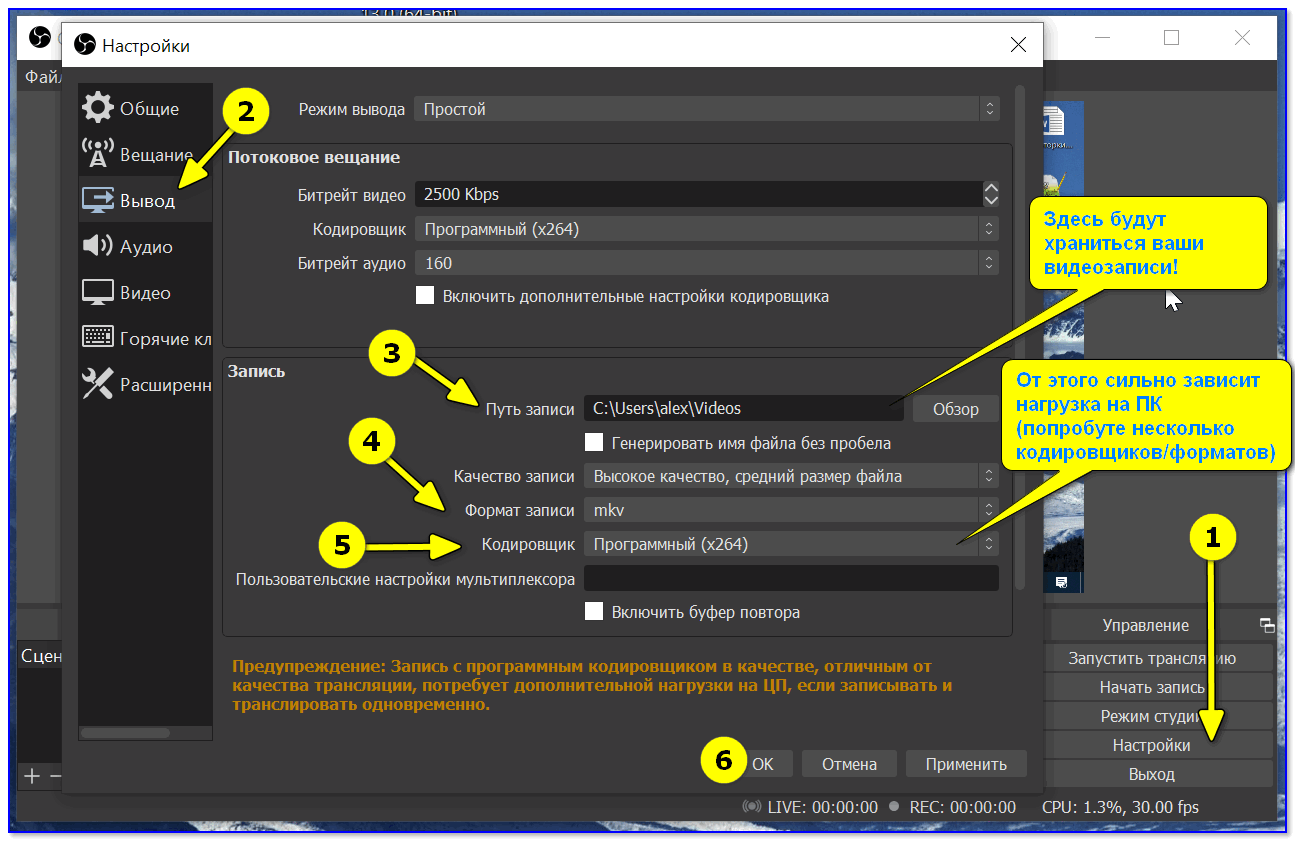
Здесь будут храниться ваши видеозаписи!
Кроме этого, обязательно рекомендую открыть вкладку «Видео» и указать базовое и выходное разрешения (от этого зависит качество записи). В идеале, конечно, выставить макс. возможное для вашего монитора (например, 1920 на 1080).
Количество FPS — обычно выставляется цифра в диапазоне от 30 до 60 (чем больше выставите — тем плавнее и динамичнее будет картинка (и тем выше нагрузка на ПК)).
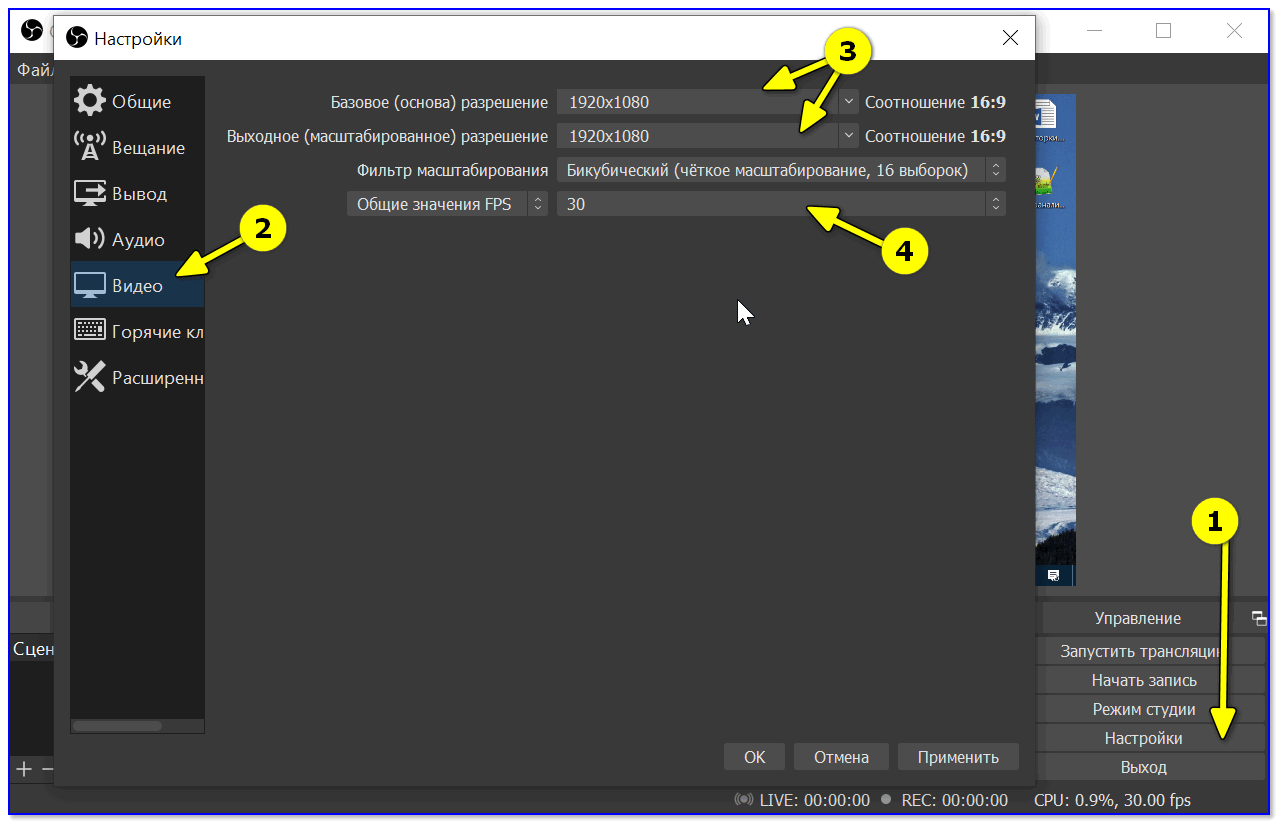
Настройки масштабирования
*
ШАГ 4
Еще один совет: в разделе «Горячих клавиш» укажите кнопки для начала записи и ее завершения (прим.: не всегда удобно начинать запись, нажимая кнопку в интерфейсе программы (особенно, если вы уже в игре 😉)).
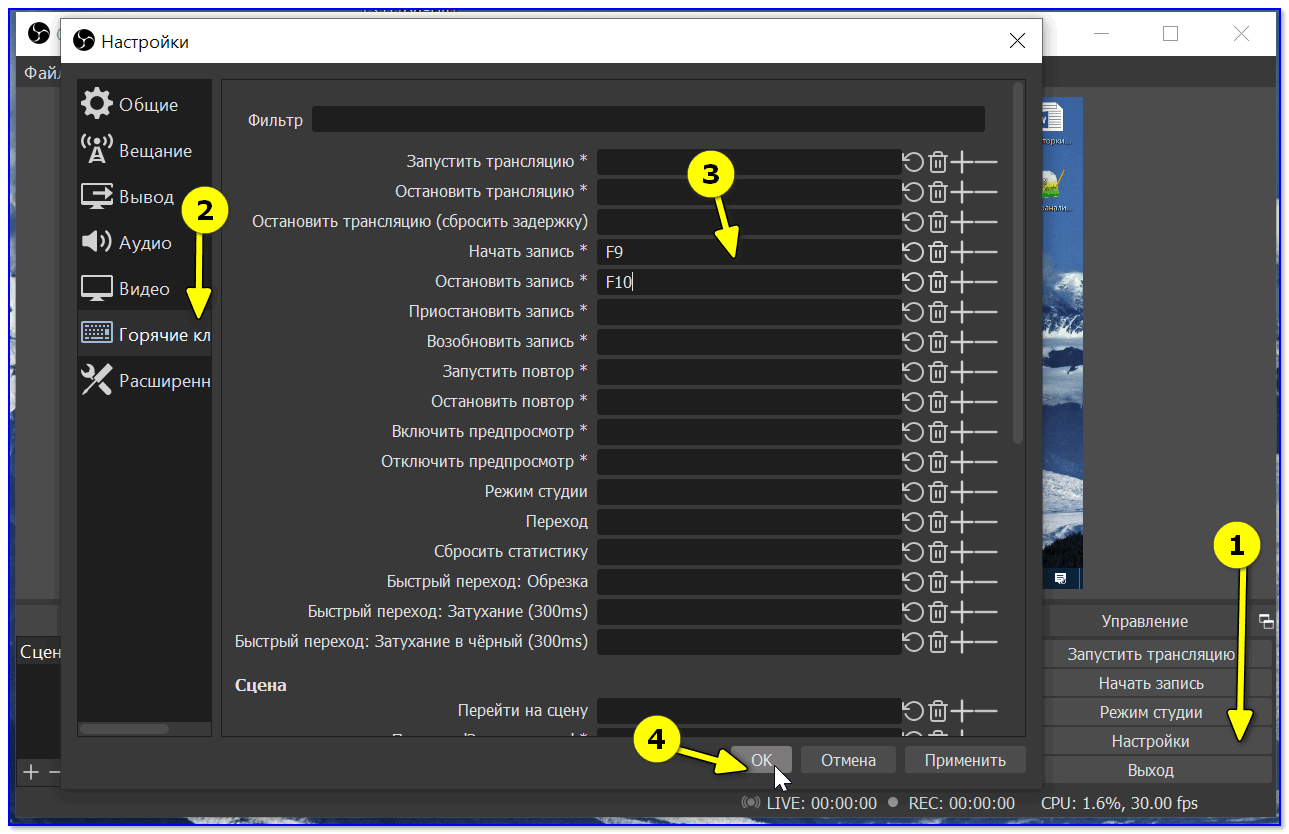
Настройка горячих клавиш (OBS)
Разумеется, не лишним будет также задать кнопки для паузы, повтора и пр., в зависимости от того, что и как планируете снимать (выше на скрине — просто пример).
*
ШАГ 5
Собственно, теперь можно начинать «съемку» — в правом углу достаточно нажать на «Начать запись». Обратите внимание сразу же на нагрузку на ЦП (👇): в идеале значение не должно уходить за пределы 25-30% (иначе есть риск, что запись получиться «рваной», да и игра будет притормаживать).
👉 Важно!
Если у вас вместо записи (трансляции) экрана отображается «черный квадрат» (иногда такое бывает) — ознакомьтесь вот с этой заметкой.
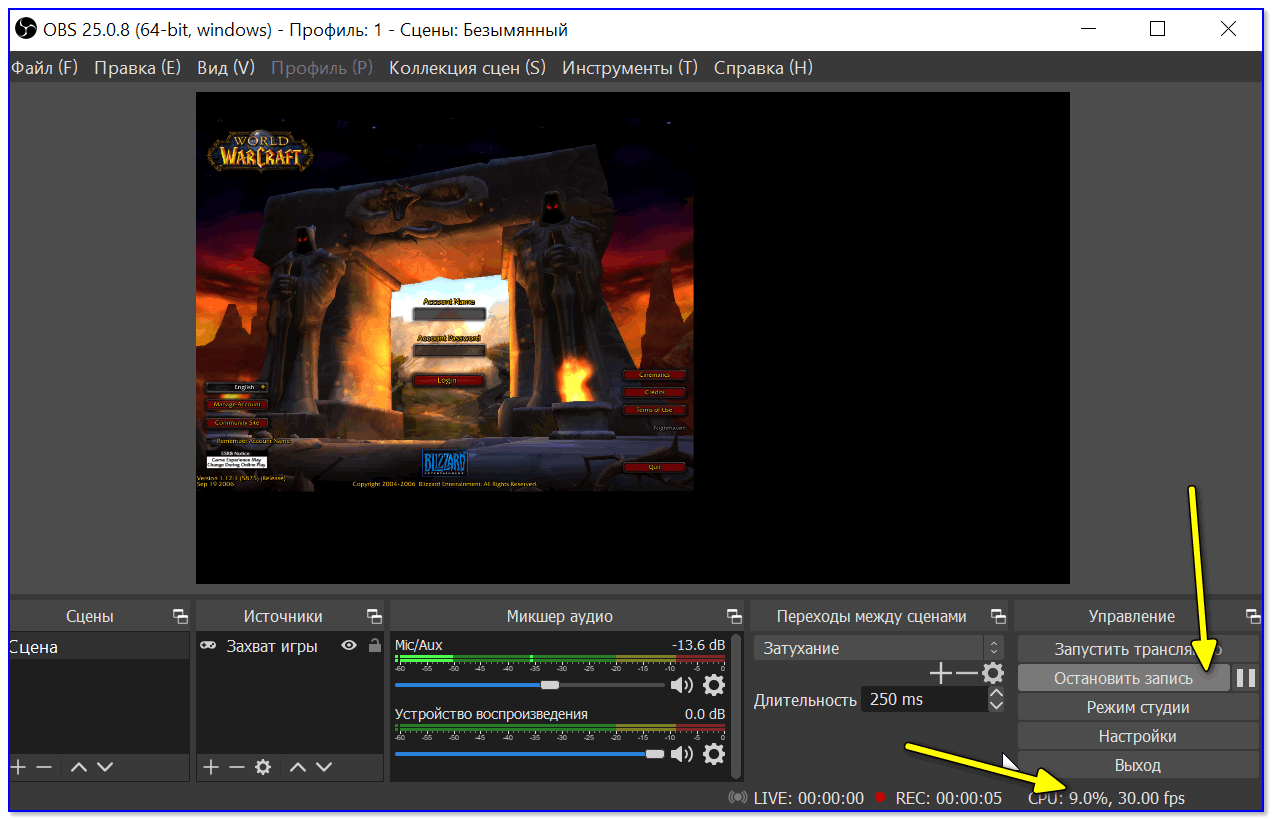
Начать — остановить запись. Нагрузка на ЦП
Если нагрузка на ЦП слишком высокая (или вдруг программа вылетела с ошибкой / зависла): попробуйте изменить кодек, уменьшить выходное разрешение и кол-во FPS (то, что мы настраивали в ШАГЕ 3).
В любом случае эти параметры можно подобрать только экспериментально (в зависимости от вашего «железа»).
*
Да, кстати, если вам не нужна запись звука — отрегулируйте громкость в микшере аудио (в нижней части окна OBS). Например, можно просто нажать по значку «громкоговорителя» (чтобы он покраснел) — и запись у вас будет полностью без звука…
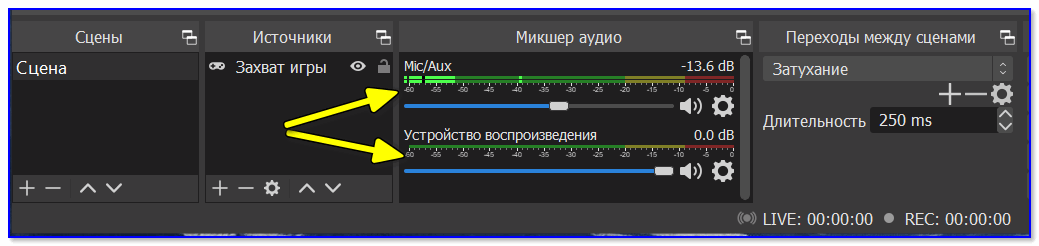
Громкость
*
ШАГ 6: про хромакей (или как удалить фон сзади на видео)
Довольно популярный вопрос (особенно среди геймеров и преподавателей).
Обычно задача сводится к следующему: есть изображение себя-любимого с веб-камеры, и нужно удалить всё, что находится сзади (мебель, обои и т.д.). Как это сделать? Сейчас покажу простейший пример!
Для начала важный момент: нужно сделать так, чтобы фон сзади вас был однотонным (чаще используют зеленый или синий). Главное условие: цвет фона не должен сочетаться с вашей одеждой, кожей, волосами. Многие покупают либо спец. полотно (см. на AliExpress «хромакей полотно»), либо вешают однотонную штору/занавеску (в случае, если стол стоит перед окном).
В своем примере я взял одного молодого человека на фоне зеленого полотна. К источнику изображения с зеленым полотном (кликните по нему ПКМ) необходимо применить фильтр. См. пример ниже. 👇
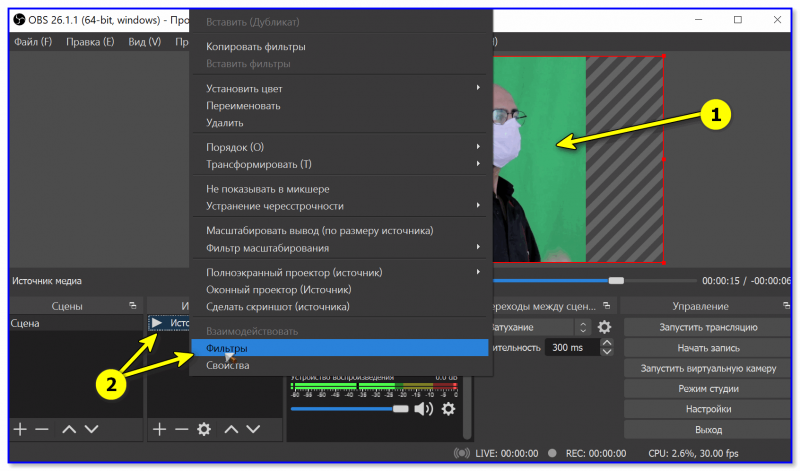
OBS — добавить фильтр
Далее добавьте фильтр «Хромакей» (кстати, здесь есть и другие: подрезка краев, изменение яркости, резкости, и т.д.).
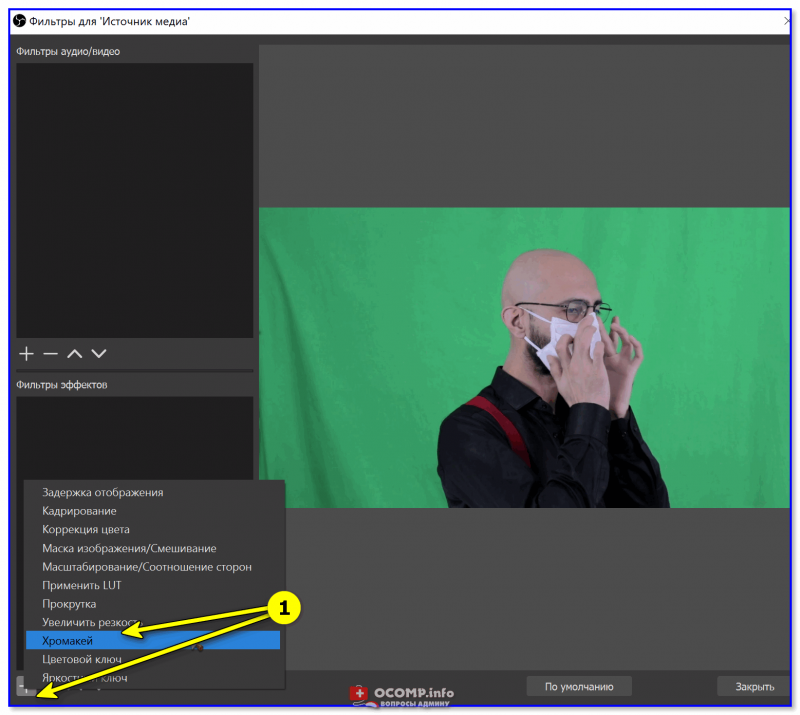
Добавить фильтр — хромакей
Затем выберите цвет полотна, которое вы использовали. 👇
Например, после того, как я указал зеленый — этот цвет был удален из видео! Кстати, в OBS есть достаточно много регуляторов, позволяющих детально настроить картинку: яркость, резкость, прозрачность, сходство, гладкость и т.д. (пробуйте! Настраивается всегда индивидуально).
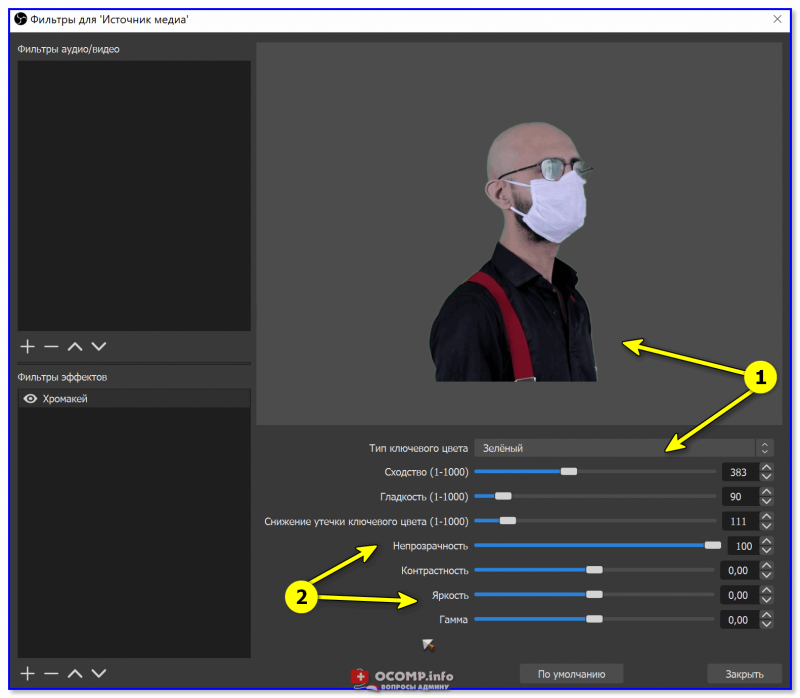
Указываем цвет фона, настраиваем яркость
Чаще всего фоном сзади себя делают какую-нибудь онлайн-доску (игру), но можно добавить и что-нибудь поинтереснее, например, космическое пространство или подводный мир… 👌
Для этого добавьте еще один источник видео («Медиа», см. скрин ниже 👇).
👉 В помощь!
Загрузить легально бесплатные интересные картинки и видео можно здесь.
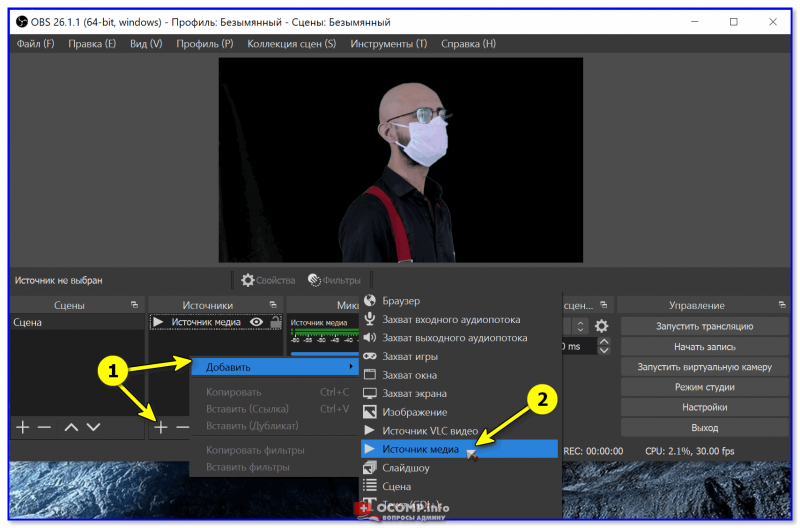
Источник видео
После укажите расположение файла на диске и поставьте флажок «Повтор». Нажмите OK.
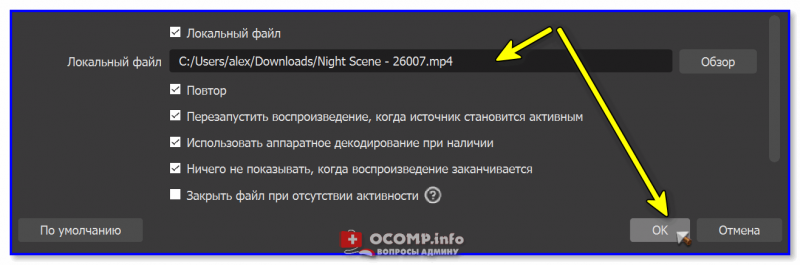
Указываем видео
Теперь «наш герой» оказался в космосе… Осталось только изменить размер нужных участков видео и добавить еще один источник с онлайн-доской (ну или то, что вы хотите транслировать 😉).
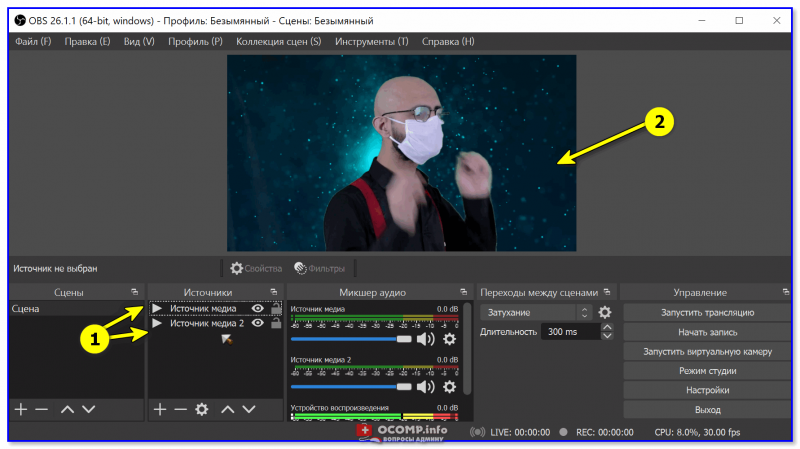
Теперь мы в космосе (OBS хромакей)
Задача решена!?
*
Дополнения по теме, разумеется, приветствуются!
Легкой и удачной настройки!
👋
Первая публикация: 02.08.2020
Корректировка: 23.11.2022

