
Всем привет! Давно не выкладывал запись в БЖ!
Решил написать, может кому пригодится…
У меня Kia Ceed (JD) 2014 г. 1.6 AT к сведению.
В последнее время меня волнует динамика, вроде со старта раньше шустро трогался, в этот раз, расход увеличился (составляет 10.5 л), газую сильно, машина орет, а набирает скорость очень тупо. Решил проверить ошибки, давно и очень давненько была какраз мысль о покупке маленького аппарата для компьютерной диагностики. Пугала мысль, услышав всякие вещи с китаезиной, ибо комп начинает тупить, то сразу пепегреваются, то не совпадают… вообщем было много вариантов, от дешевых до тех, что стоили 2-3 млн тенге.
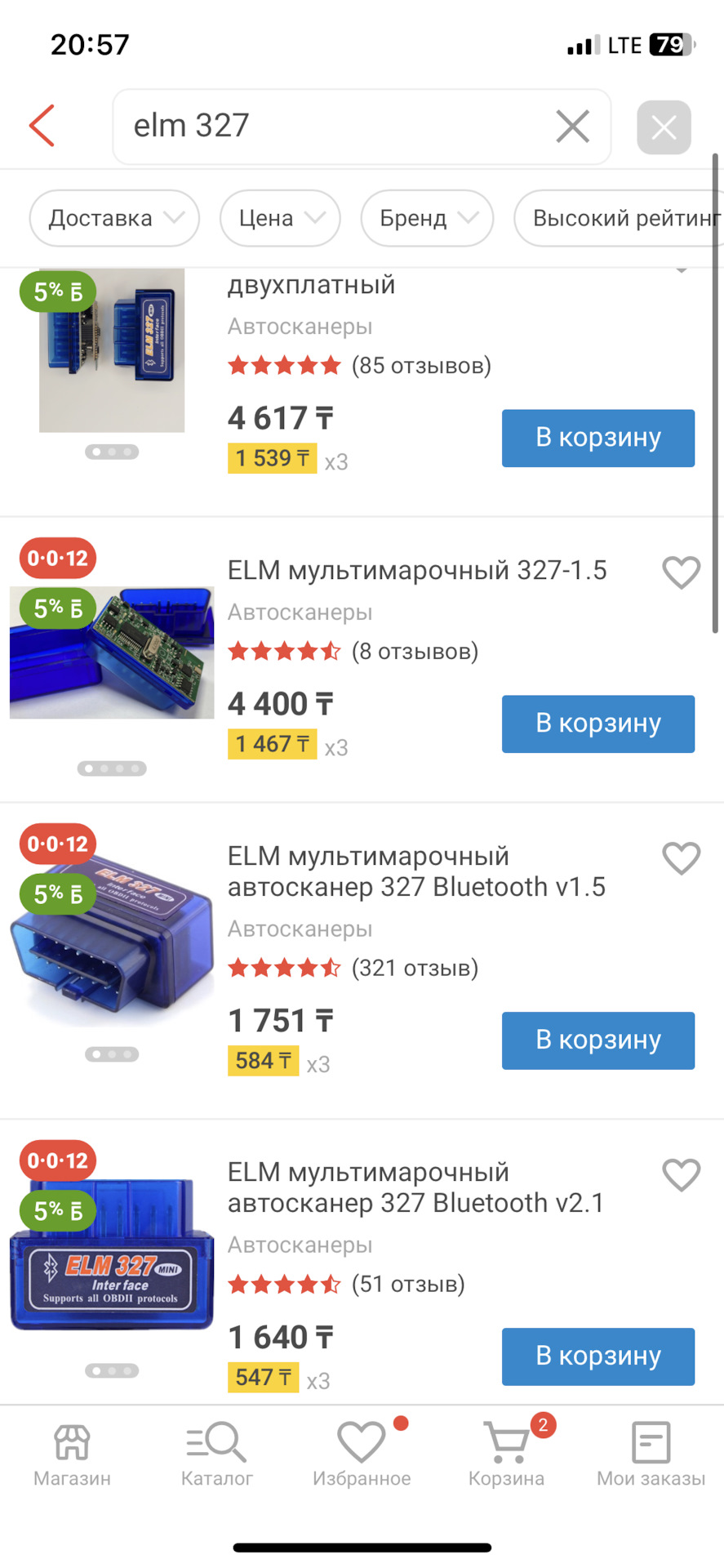
Вообщем посидел и поседел весь день выбирая лучший вариант и остановился на этом:

Кинг болен, или как он там читается 😅
Вообщем, заказал через каспи, успел до закрытия на минут 15, договорились что если не подойдет до верну. В итоге, просидел сейчас целый час полтора с лишним и могу сказать что работает очень даже хорошо.
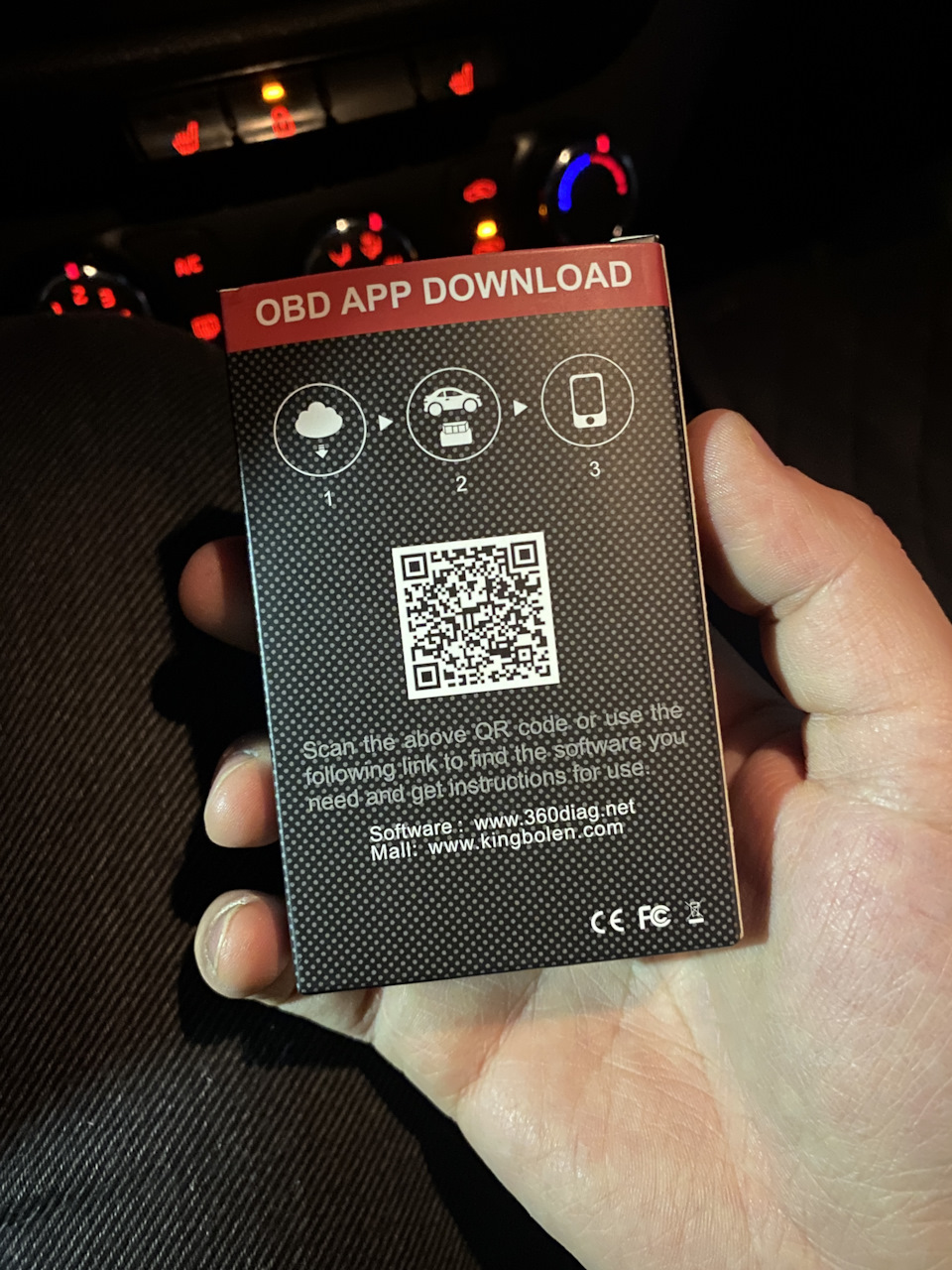
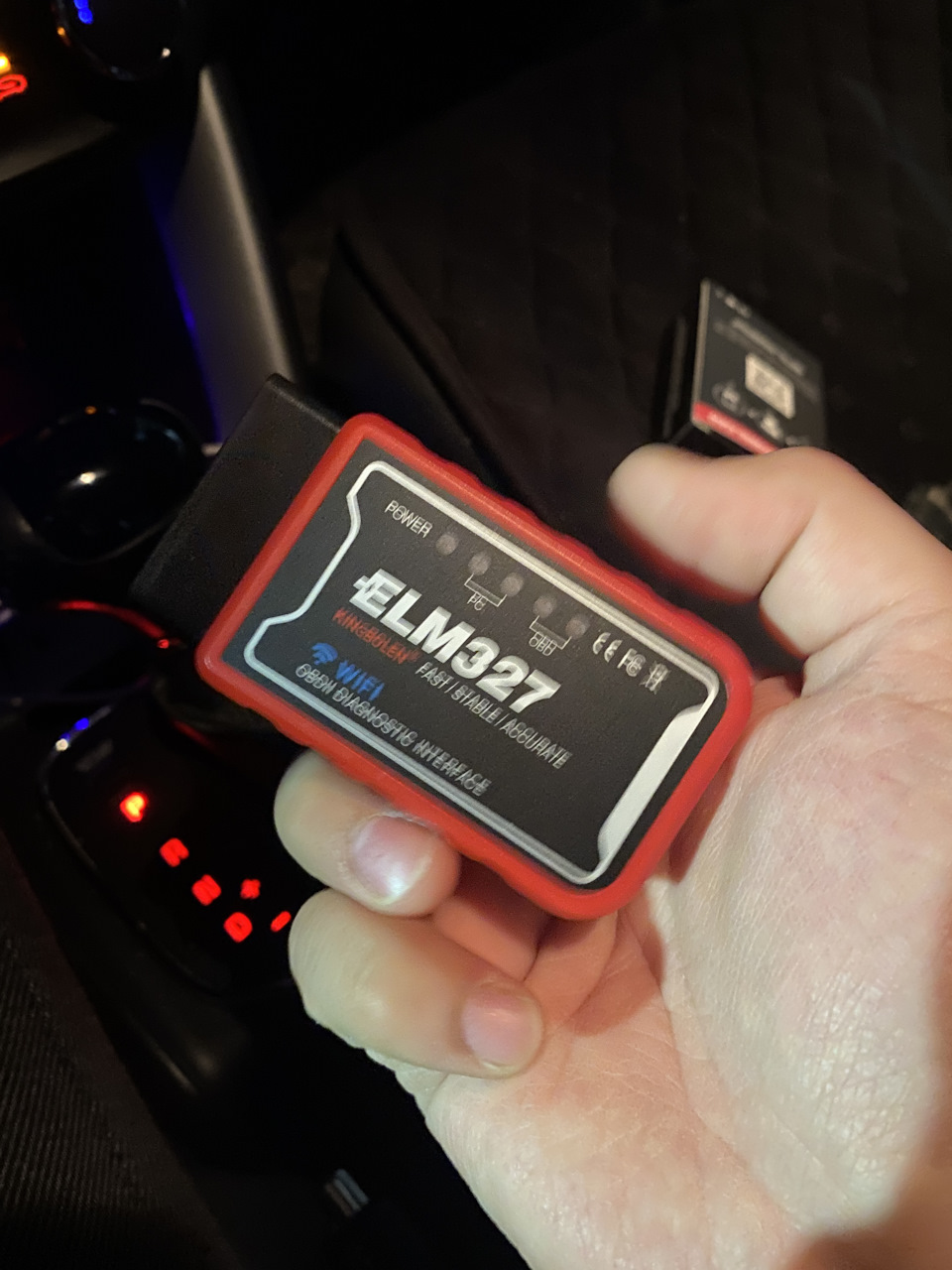
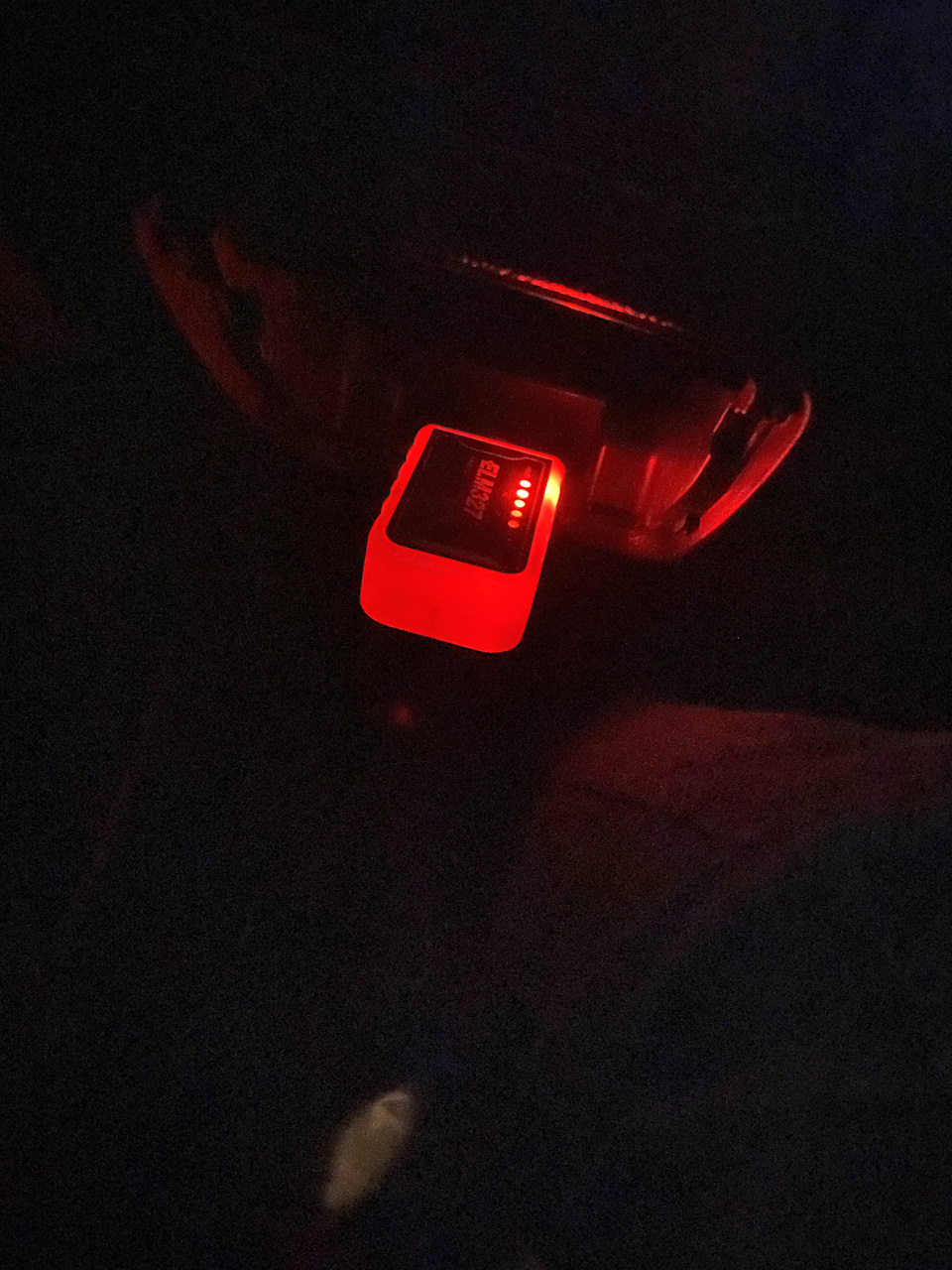
Вот так выглядит упаковка, сам сканнер и включенный вид (правда чуть выпирает, крышку от предохранителей не закроешь).
У меня IPhone и реально подключение быстрое.
Кстати тут много приложении, на упаковке еще есть QR код, где страничка со всеми нужными приложениями.
Пока что еще ковыряюсь, понял что здесь можно скинуть адаптацию, прокачать тормоза и т.д. сразу. Но, пока что рисковать не буду. 😅
Всем заранее спасибо и предлагаю к покупке! 👍
—————
Еще хотел узнать у вас совета, поэтому выложу лог ошибок:
⛔️⛔️⛔️⛔️⛔️⛔️⛔️⛔️⛔️⛔️⛔️⛔️
Запись обновлена: есть новые советы снизу.
✅✅✅✅✅✅✅✅✅✅
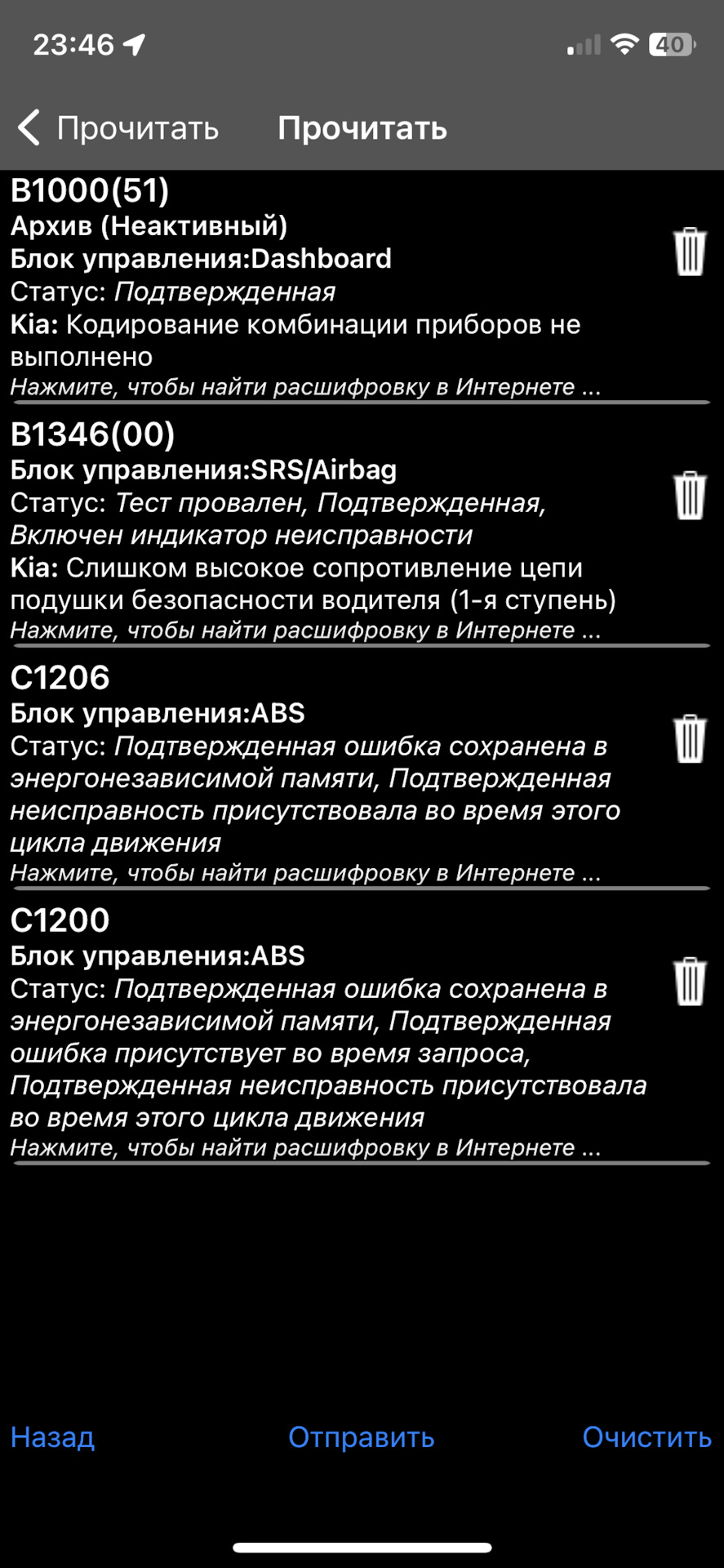
Ошибки
❗️❗️❗️❗️❗️❗️❗️❗️❗️
Обратите внимание, поковырялся и понял что могут быть ошибочные поиски ошибок. Поэтому пропишу здесь поэтапно:
1. Включаете зажигание, но, не заводите машину ( я заводил, но, некоторые функции как сброс адаптации и т.д. требуют выключения двигателя).
2. Вставляете сканнер в салонный блок предохранителей, там есть разъем.
3. На телефоне (IPhone) подключаетесь через настройки к Wi-Fi сканнера (у меня выходит “WiFi_OBDII”).
4. Заходите в приложение Car Scanner и соглашаетесь со всем пока не попадете в меню, там нажмите на настройки и выберите выбор машины.
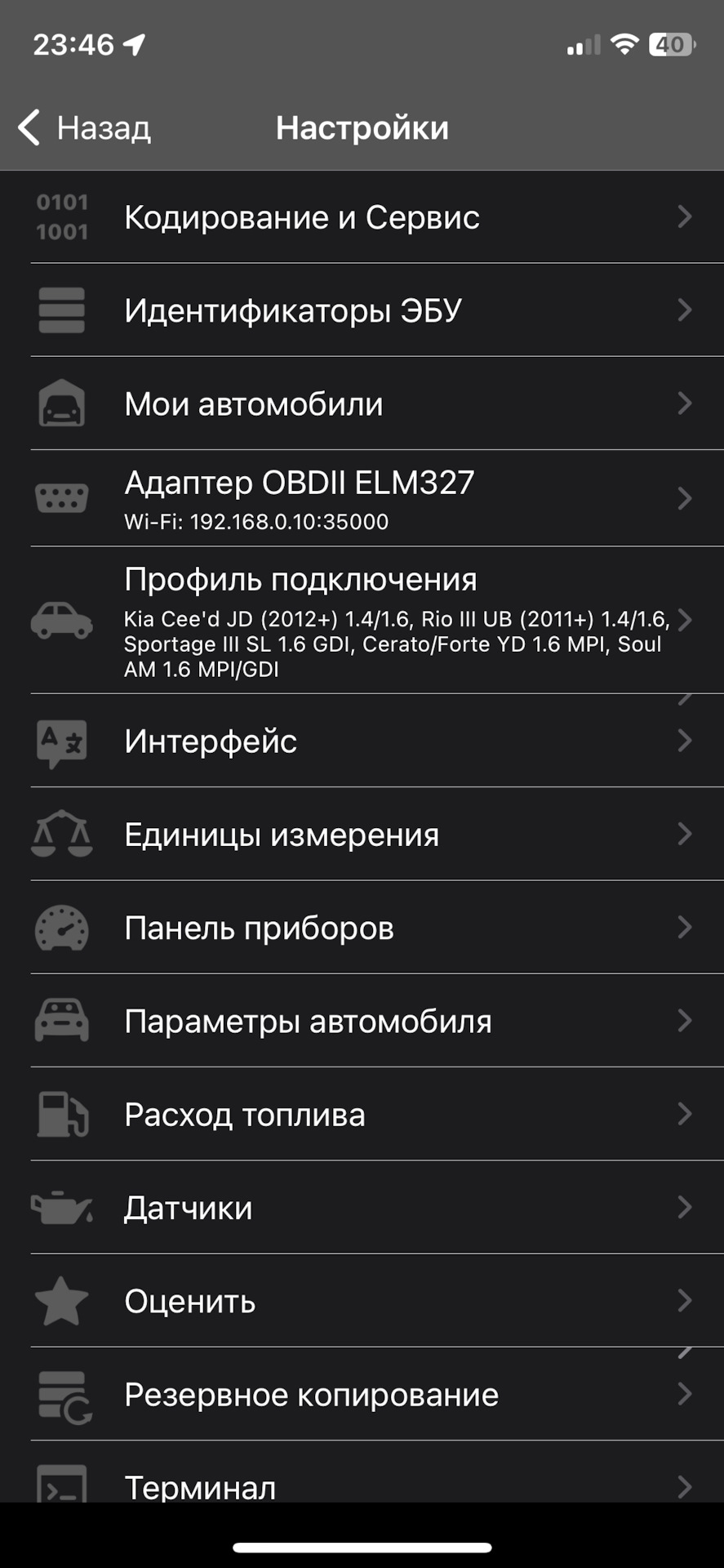
Если у вас такая же машинв как у меня, то вот скриншот (‼️‼️‼️ ВНИМАНИЕ! Если не выбрать машину, не будут работать датчики нормально и сканнер будет показывать какую-то ахинею из букетов ошибок, поэтому чтобы правильно показывал, нужно правильно указать машину).
🏢Overseas Warehouses, Free Shipping to 63 Countries and Regions✈
Contact Us Anytime
Lifetime customer support
Satisfied or Refunded
30 days money-back guarantee
Short Shipping Time
Typically 2-7 days in most areas
Secure Payments
PayPal,Visa,Diners Club,Mastercard,Discover,AMEX
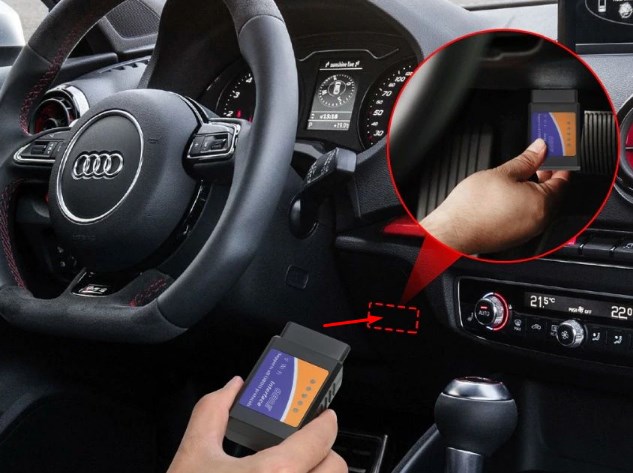
Привет всем автомобилистам! В статье я постараюсь как можно короче и понятнее рассказать – как подключить ELM327 WiFi. Но не будем ходить вокруг да около и начнем. В первую очередь нужно подключить адаптер к OBD2 разъему на машине. Находим и подрубаем, только нужно, чтобы автомобиль при этом был полностью выключен. Как только вы его туда вставили – включаем зажигание.
Далее в статье я расскажу про подключение через Android и iOS систему телефона, а также через ноутбук. Так что просто выберите нужную вам главу.
Настройка автосканера на Android
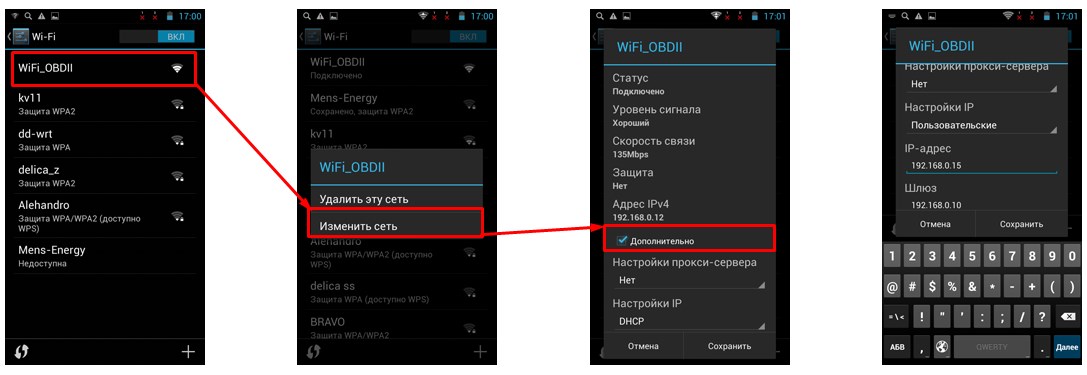
- Подключаем к сети «WiFi_OBDII»;
- Если подключиться удалось сразу, поздравляем, можно переходить в приложение диагностики, при этом, если Вы видите значек того, что интеренета нет по сети wifi, то это так и должно быть, elm327 не раздаёт интернет) если подключиться не удалось и нет соединения с адаптером, читаем дальше;
- Зажимаем пальцем на этой сети и выбираем «Изменить сеть»;
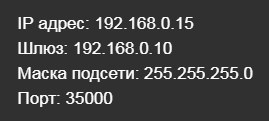
- Нужно установить вкладку «Дополнительно», чтобы ввести параметры IP вручную. Стандартные значения, которые нужно вписать находятся на картинке выше;
- Скачиваем приложение для телефона «Torque PRO» с Google Play;
- После запуска приложения зайдите в настройке и установите тип подключения как Wi-Fi;
- Ещё раз проверяем данные IP адреса, порта, маски и шлюза;
Далее если возникнут трудности, то просто перезапустите модуль или приложение на смартфоне. Каких-то других проблем возникнуть не должно.
iOs (iPhone, iPad, iPod)
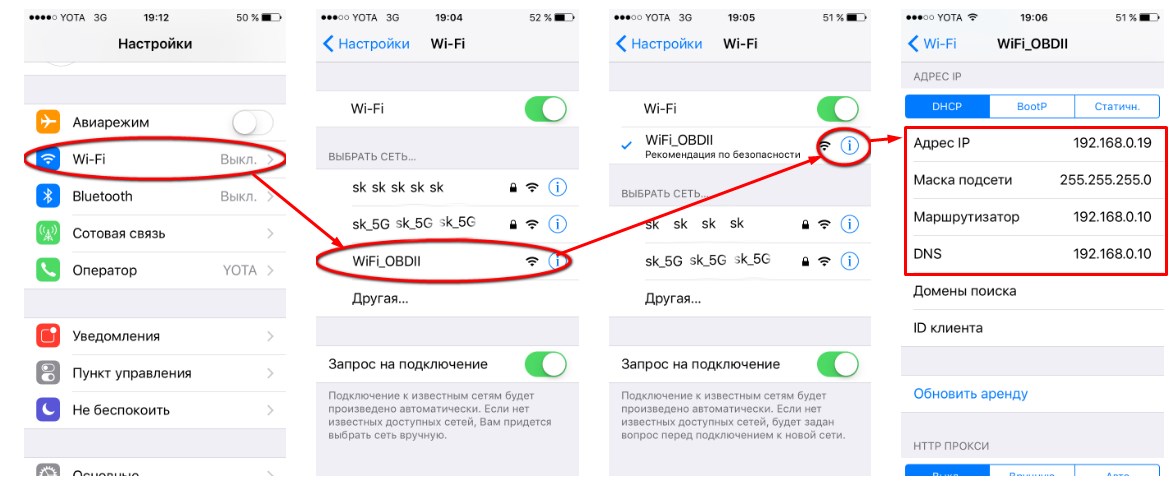
- Точно также включаем WiFi и подключаемся к сети «WiFi_OBDII»;
- Если подключиться удалось сразу, поздравляем, можно переходить в приложение диагностики, при этом, если Вы видите значек того, что интеренета нет по сети wifi, то это так и должно быть, elm327 не раздаёт интернет) если подключиться не удалось и нет соединения с адаптером, читаем дальше;
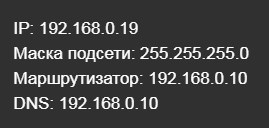
- После подключения нужно нажать на восклицательный значок справа. Далее вводим данные как на картинке выше;
- Скачиваем и запускаем программу «Torque PRO»;
- Заходим в настройки и выставляем подключение по WiFi. Далее установите те же параметры IP адреса, которые вы устанавливали в телефоне. Перезапускаем программку на телефоне и адаптере.
Подключение ноутбука или компьютера через Wi-Fi
Принцип такой же как на других ОС.
- Подключаемся к беспроводной сети «WiFi_OBDII»;
- Если подключиться удалось сразу, поздравляем, можно переходить в приложение диагностики, если нет, читаем дальше;
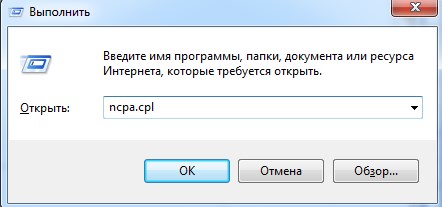
- Теперь надо изменить настройки сетевого адаптера, для этого нажмите на клавиатуре две клавиши «Win» и «R». Теперь вписываем команду «cpl»;
- Нажмите правой кнопкой на беспроводном подключении и выберите «свойства»;
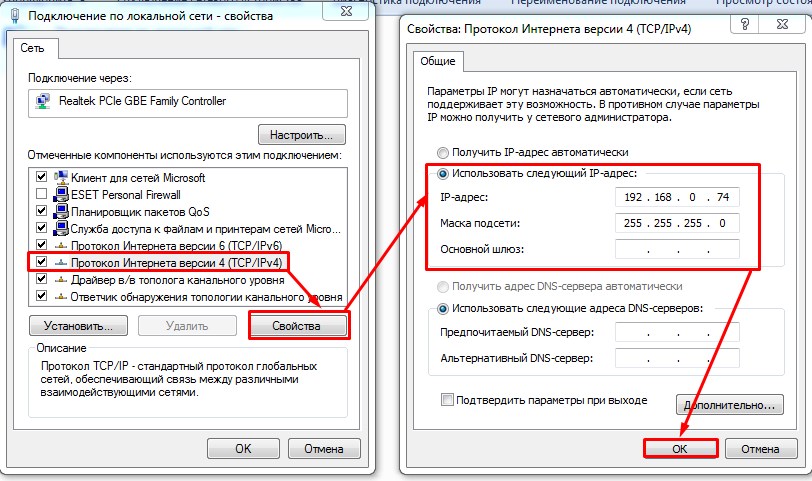
- Выбираем 4 протокол и заходим в свойства. Устанавливаем ручной ввод IP адреса. Нужно ввести адрес там: первые 3 цифры должны быть как 192.168.0, а последняя в диапазоне от 11 до 254. Я поставил 74.
- Теперь сохраняем параметры и переподключаемся к беспроводной сети;
- Скачиваем, устанавливаем и запускаем ScanmasterELM;
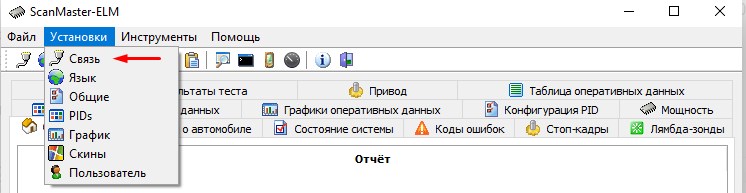
- «Установки» – «Связь»;
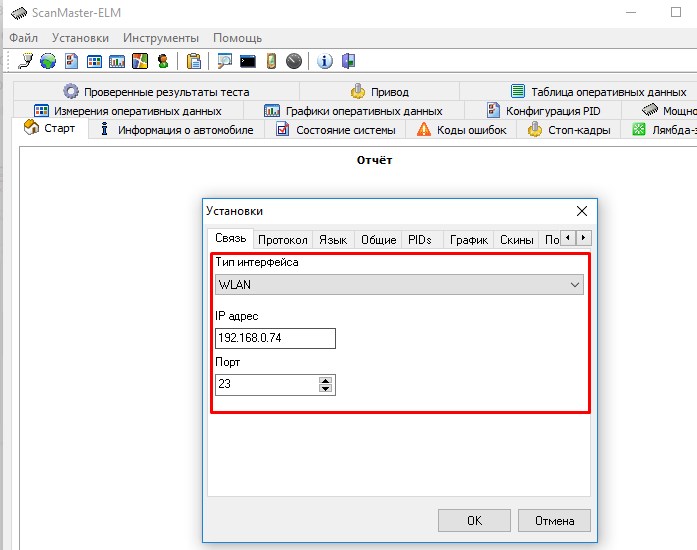
- Теперь устанавливаем тип интерфейса «WLAN» вписываем IP адрес, который вы вписали на ноутбуке, а также устанавливаем порт, если он не вписался автоматически.
Нет подключения или OBD2 не видит устройство
Зайдите в настройки сетевого модуля и проверьте, что вы ввели правильные данные IP адреса и маски. После этого перезапустите сам модуль и приложение. Если вы делаете запуск с телефона, то убедитесь, что вы очищаете кэш памяти от приложения, а уже потом запускаете его. Выключите и снова включите вай-фай и повторно подключитесь к модулю. Попробуйте вытащить электронный блок управления (ЭБУ) и снова вставить в порт на автомобиле.
Для начала, убедитесь, что у вас есть адаптер OBDII ELM327 с типом подключения Wi-Fi.
Вам необходимо вставить его в диагностический разъем (также известный как разъем OBD2) и включить зажигание или запустить двигатель. Если у вашего адаптера на корпусе есть кнопка включения — нажмите ее.
Шаг №1. Вам необходимо подключиться к Wi-Fi сети, которую создает адаптер. Для этого перейдите в Настройки вашего телефона или планшета и включите Wi-Fi.
Дождитесь обнаружения Wi-Fi сети, которую создал ваш адаптер и подключитесь к ней. Обычно ее название “OBDII”, “OBD2”, “WIFI_OBDII” или что-то в этом роде. У брендовых адаптеров название сети может быть схоже с брендом адаптера (например, у адаптеров VGate сеть обычно называется VLINK).
Большинство адаптеров не требуют пароля, но если ваш требует — вы можете найти его в документации, которая идет с адаптером, на его упаковке или в его описании на сайте продавца.


Шаг №2. Настройка Car Scanner.
Запустите Car Scanner и откройте настройки (нажмите на иконку шестеренки в правом верхнем углу).
Выберите раздел «Подключение»
Выберите «Тип подключения»: Wi-Fi
Убедитесь, что у вас введен правильный IP адрес адаптера и порт. Для большинства китайских адаптеров правильный адрес 192.168.0.10 и порт 35000. Узнать правильный адрес и порт вашего адаптера вы можете в документации, которая идет с адаптером, на его упаковке или в его описании на сайте продавца.

Вот и все, настройка подключения завершена. Теперь Вам нужно просто нажать на большую зеленую кнопку «Подключить» на главном экране программы.

В следующий раз вам нужно лишь убедиться, что вы подключены к Wi-Fi сети адаптера и нажать на кнопку «Подключить».
Вернуться к списку публикаций
код купона
SDYA200
Действителен до: 30.09.2022
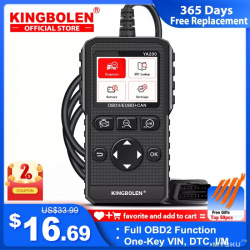
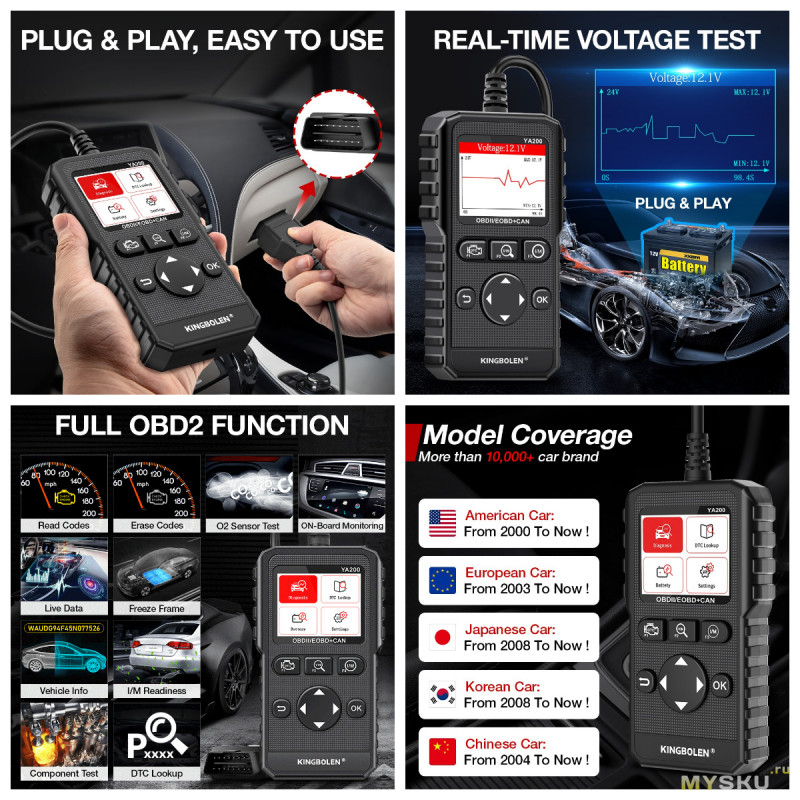
Сканер с полной функцией OBDII для проверки двигателя и других узлов автомобиля. Кроме того, сканер позволяет проверить состояние датчика O2, бортовой системы контроля и выполнить проверку аккумулятора. В процессе диагностики сканер считывает текущие данные и в случае проблемы выдает код неисправности (отказа).
С помощью KINGBOLEN YA200 легко провести тест системы EVAP, поиск информации о транспортном средстве вместе с расширенной функцией поиска DTC. Например, на экран выводится информация VIN (идентификационный номер транспортного средства), CID (калибровочный идентификатор) и CVN (калибровочный контрольный номер) и т.д.
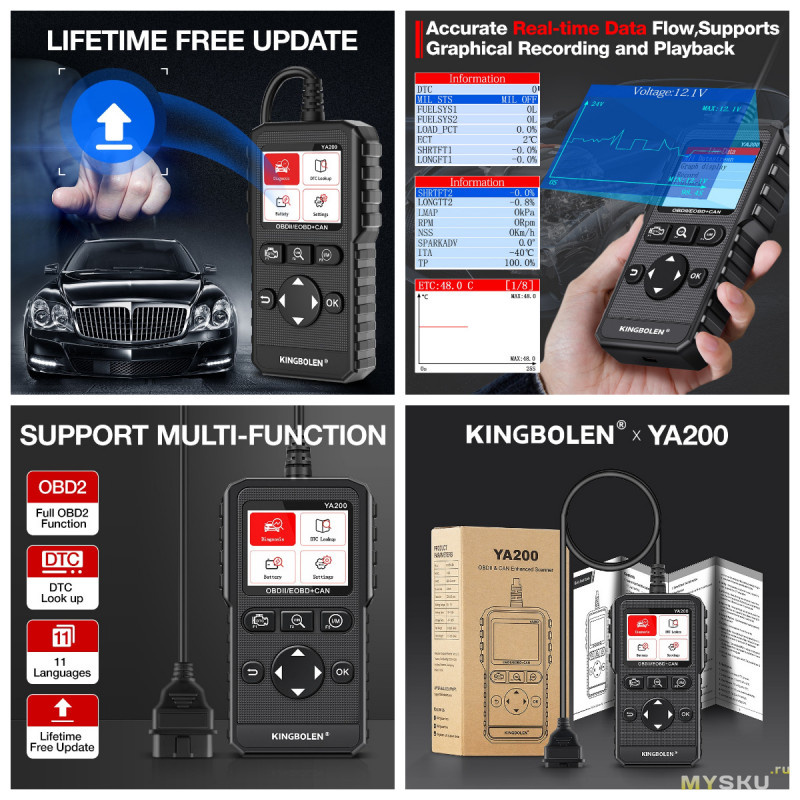
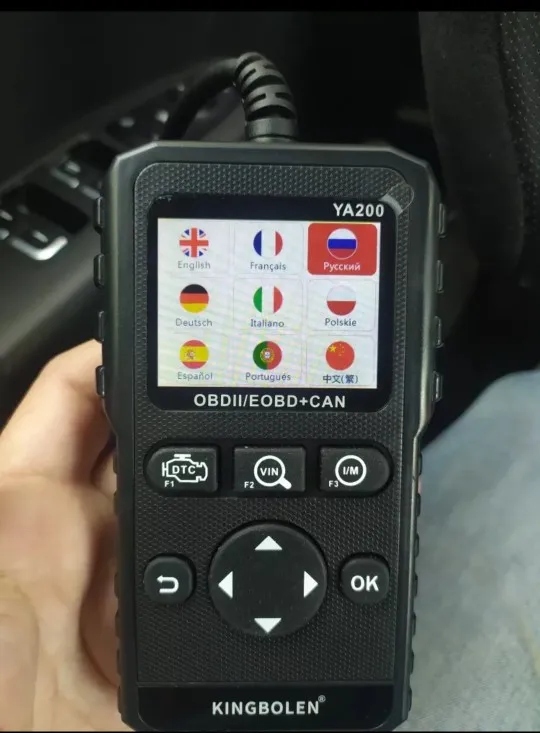
Сканер подходит для большинства автомобилей – как старого выпуска (до 1996 г.) так и современных моделей (европейских, американских и азиатских автомобилей). Интерфейс русифицирован. Имеется поддержка 9 языков — английский, французский, русский, немецкий, итальянский, испанский, португальский, польский, традиционный китайский.
Перейти в магазин
Добавить в избранное
Рейтинг купона или акции:
+6
Сканер KINGBOLEN YA200 OBD2, профессиональный инструмент для диагностики автомобильной системы двигателя, бессрочный Автомобильный сканер кодов дл…
Отзывов: 29
29
Рейтинг: 4.24
Последний
отзыв: 02.12.22
Сортировка отзывов
Оценка: 5
Рейтинг отзыва: 10
Дата: 20.08.22
Отзыв:
Я очень доволен тестером kingbolen ya200. Тестер имеет много языков на выбор и много функций, связанных с двигателем ECU. Я испытал на нескольких автомобилях, и тестер отлично работает с каждым. Что продавец также очень хороший контакт и быстрая доставка.
Страница отзыва
R***v
Отзывов у пользователя: 2
Оценка: 5
Рейтинг отзыва: 8
Дата: 08.09.22
Отзыв:
Отличный сканер , работает без телефона ,просто подключил посмотрел ошибки и описание ошибок. Если нужно удалил ошибки. Может читать PCM и TCM ну т.е. двигатель и коробку.
****
Excellent scanner , works without a phone, just connected , looked at the errors and error descriptions. If necessary, I deleted the errors. Can read PCM and TCM, well, i.e. the engine and the box.
Страница отзыва
W***I
Отзывов у пользователя: 1
Оценка: 5
Рейтинг отзыва: 3
Дата: 08.10.22
Отзыв:
Подключается к моему BMW также okej
Доставка в очень быстрое время пакет nieuszkodzona для основных потребностей в zupelnocesci достаточно.
Страница отзыва
f***r
Отзывов у пользователя: 1
Оценка: 3
Рейтинг отзыва: 3
Дата: 20.09.22
Отзыв:
Хорошо принят, очень хорошо упакован, однако не работает на моем Peugeot 307 HDI с 2003 года. Разочарован.


Страница отзыва
꙰***준
Отзывов у пользователя: 51
Оценка: 4
Рейтинг отзыва: 3
Дата: 20.09.22
Отзыв:
Метод использования слишком сложный.
Дополненный отзыв:
Современный LF Sony LPI не поддерживается.
Страница отзыва
J***a
Отзывов у пользователя: 14
Оценка: 5
Рейтинг отзыва: 2
Дата: 21.09.22
Отзыв:
8 дней до Мадрида Испания все как указано
Дополненный отзыв:
Протестировано на Astra 2009 и C4 2016 работает правильно данные в режиме реального времени он прочитал мне неисправности и после их решения они выходят и позволяют вам удалить их состояние батареи также работает хорошо в работе и остановка правильная Я рекомендую это, если вы любите решать Механические проблемы, и вам не нужно брать в мастерскую за свет, и они удаляют пасту, когда она поставляется с устройством, она выходит дешевле, чем они взимают плату за удаление лусесита Ошибка в том, что
Страница отзыва
Отзывов у пользователя: 1
Оценка: 1
Рейтинг отзыва: 1
Дата: 10.10.22
Отзыв:
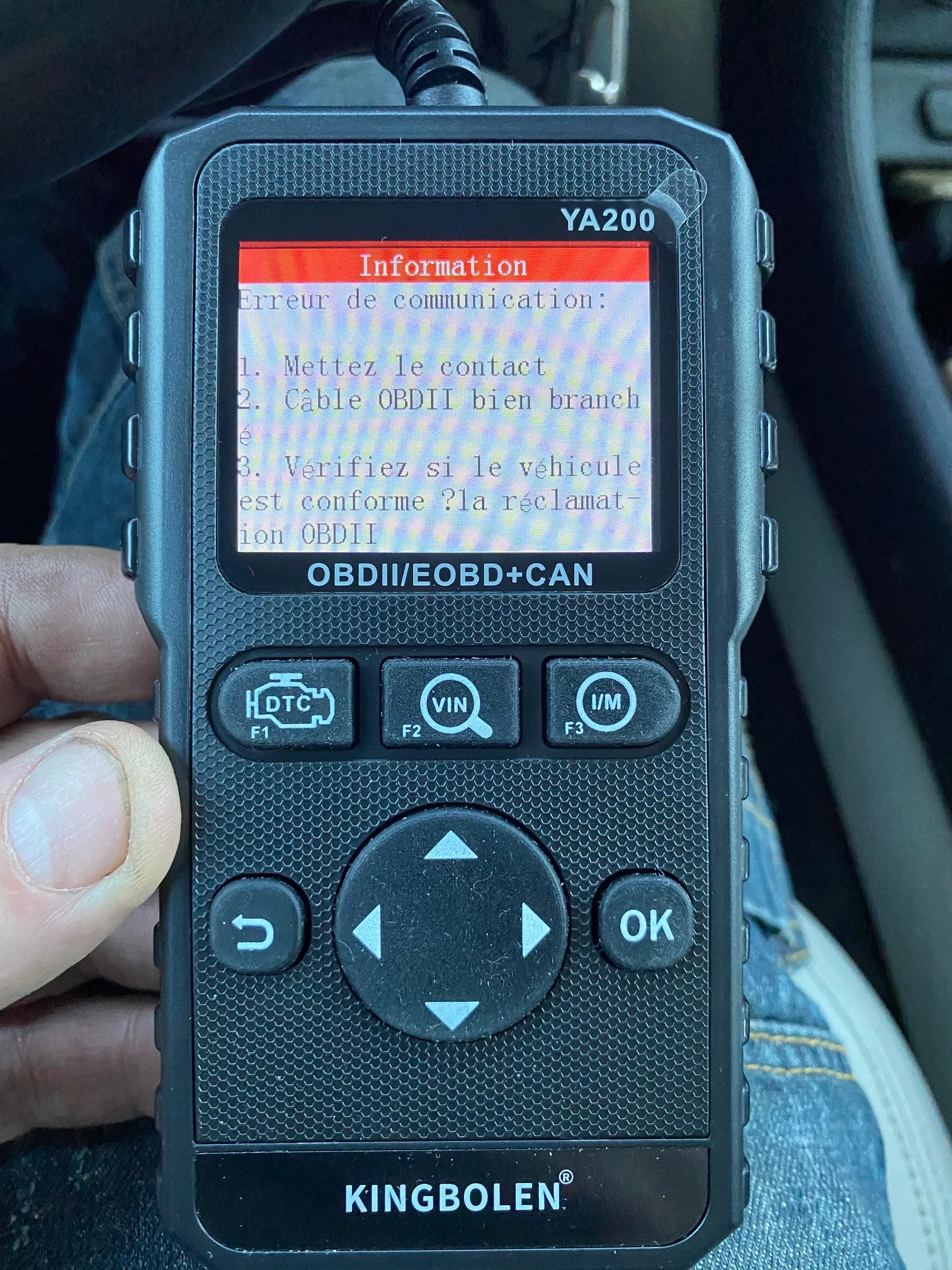
Мошенничество, это не работает, и продавец не хочет признавать, что объект неисправен
Страница отзыва
V***v
Отзывов у пользователя: 2
Оценка: 5
Рейтинг отзыва: 1
Дата: 09.10.22
Отзыв:
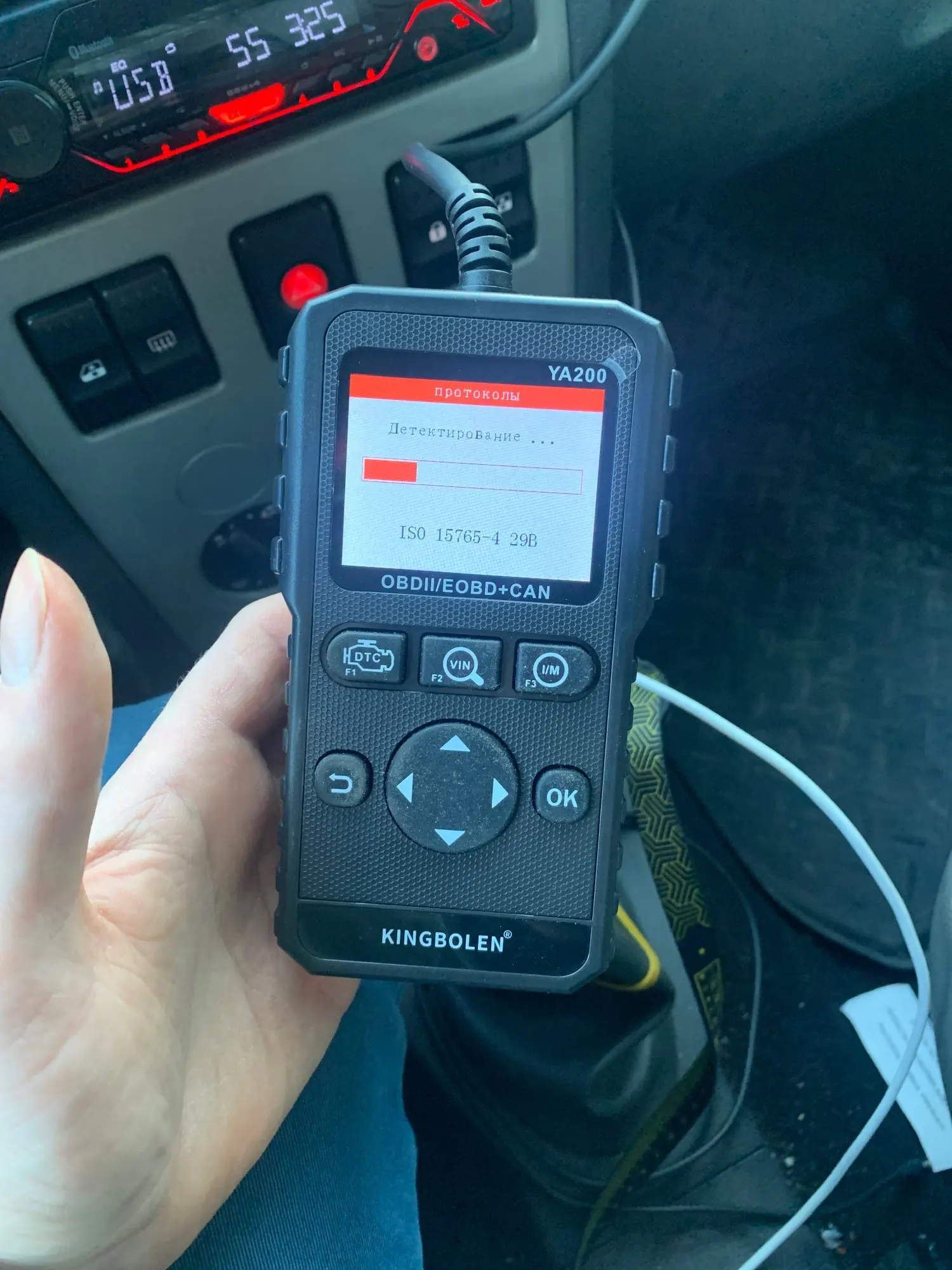
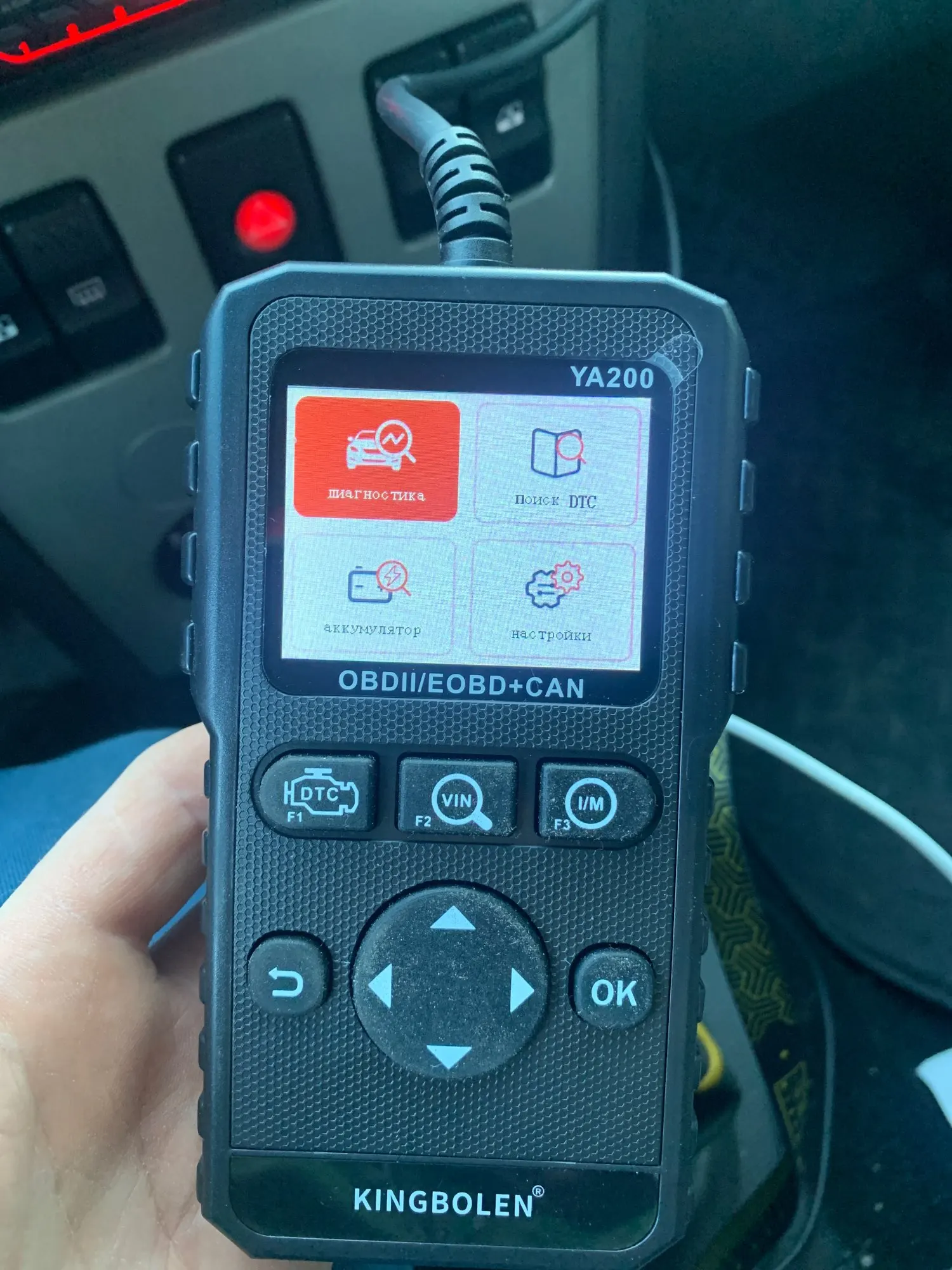
По качеству сделан норм. Рено Сандеро 1.6 2011г. читает нормально, всё показывает- вин и пробег. только еще не разобрался как удалять ошибки, т.к. ошибок не было. Подключил к Логану 1.4 2009г. Читать не хочет. Буду пробовать на других автомобилях. В Мурманск пришел дней за 7 Сдэком.
Страница отзыва
N***o
Отзывов у пользователя: 25
Оценка: 5
Рейтинг отзыва: 1
Дата: 03.10.22
Отзыв:
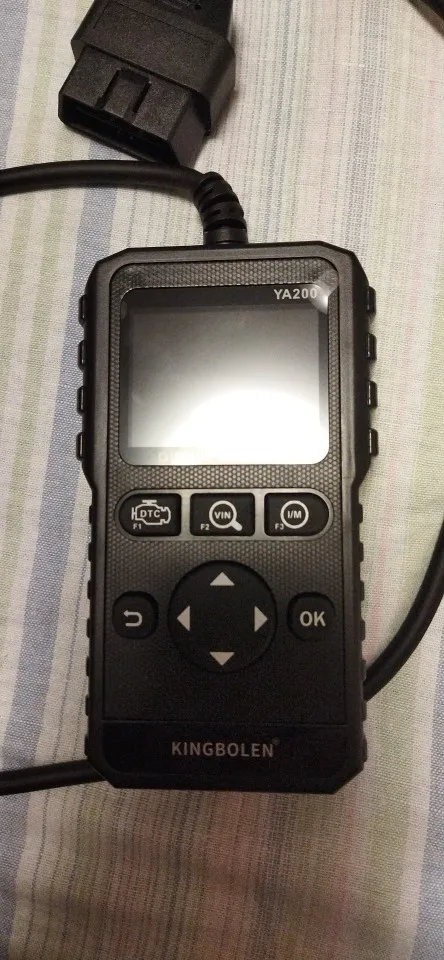
Подключил к Creta не знаю что должно отображаться, определилась при заведенном двигателе, выводит график по 5 параметрам, вин не определяет, коробку не понял, так типа игрушки, буду надеяться, что не понадобиться.
Страница отзыва
j***e
Отзывов у пользователя: 1
Оценка: 1
Рейтинг отзыва: 1
Дата: 26.09.22
Отзыв:
Это не работает на моих автомобилях honda. Не могу проверить DTC. Всегда показывайте мне экран ошибки. Потому что по этой причине я так расстроен и не могу исправить.
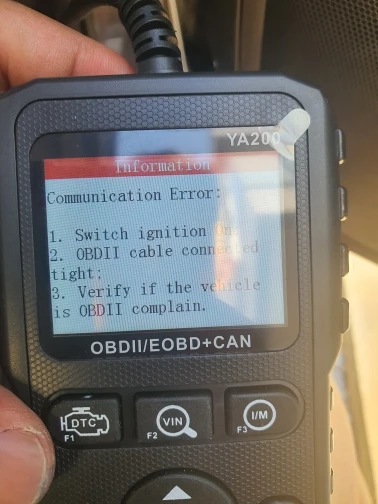
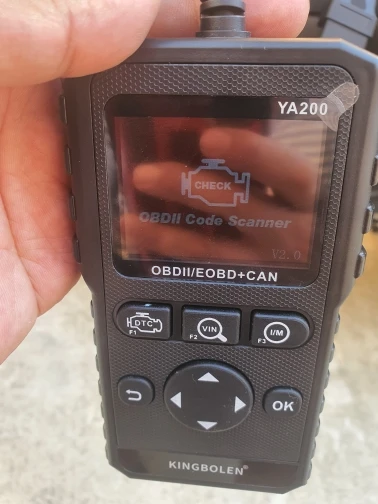
Страница отзыва
E***e
Отзывов у пользователя: 1
Оценка: 1
Дата: 01.12.22
Отзыв:
Не работает для 2015 Jeep Cherokee. Продавец обновил прошивку, все еще не работает. Стоит больше, чтобы отправить обратно, чем продукт стоит. Прозрачный.
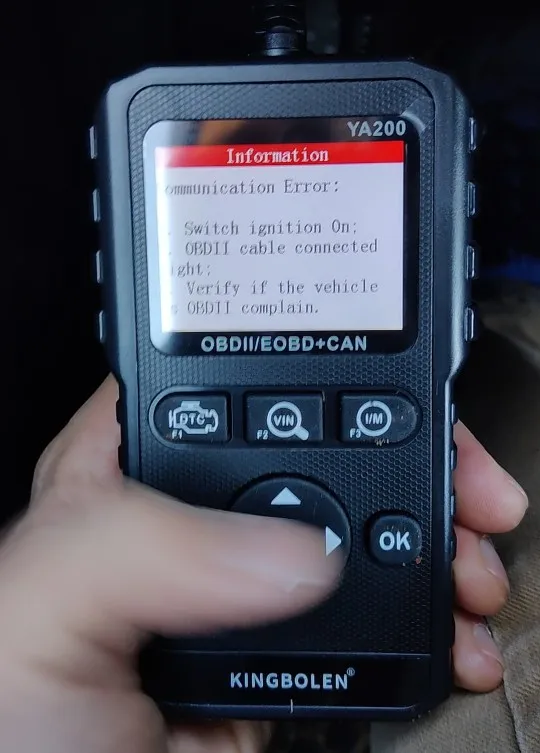
Страница отзыва
a***r
Отзывов у пользователя: 2
Оценка: 5
Дата: 29.11.22
Отзыв:
Продавец супер
Быстро отправил в одессу
Прибор проверил работает отлично
На русском
Страница отзыва
a***h
Отзывов у пользователя: 9
Оценка: 4
Дата: 03.11.22
Отзыв:
Быстрая доставка
Ожидание теста
Страница отзыва
Отзывов у пользователя: 1
Оценка: 5
Дата: 29.10.22
Отзыв:
Супер. Хорошо работает…
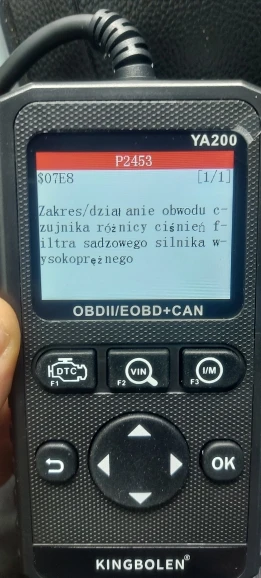
Страница отзыва
Отзывов у пользователя: 1
Оценка: 5
Дата: 15.10.22
Отзыв:
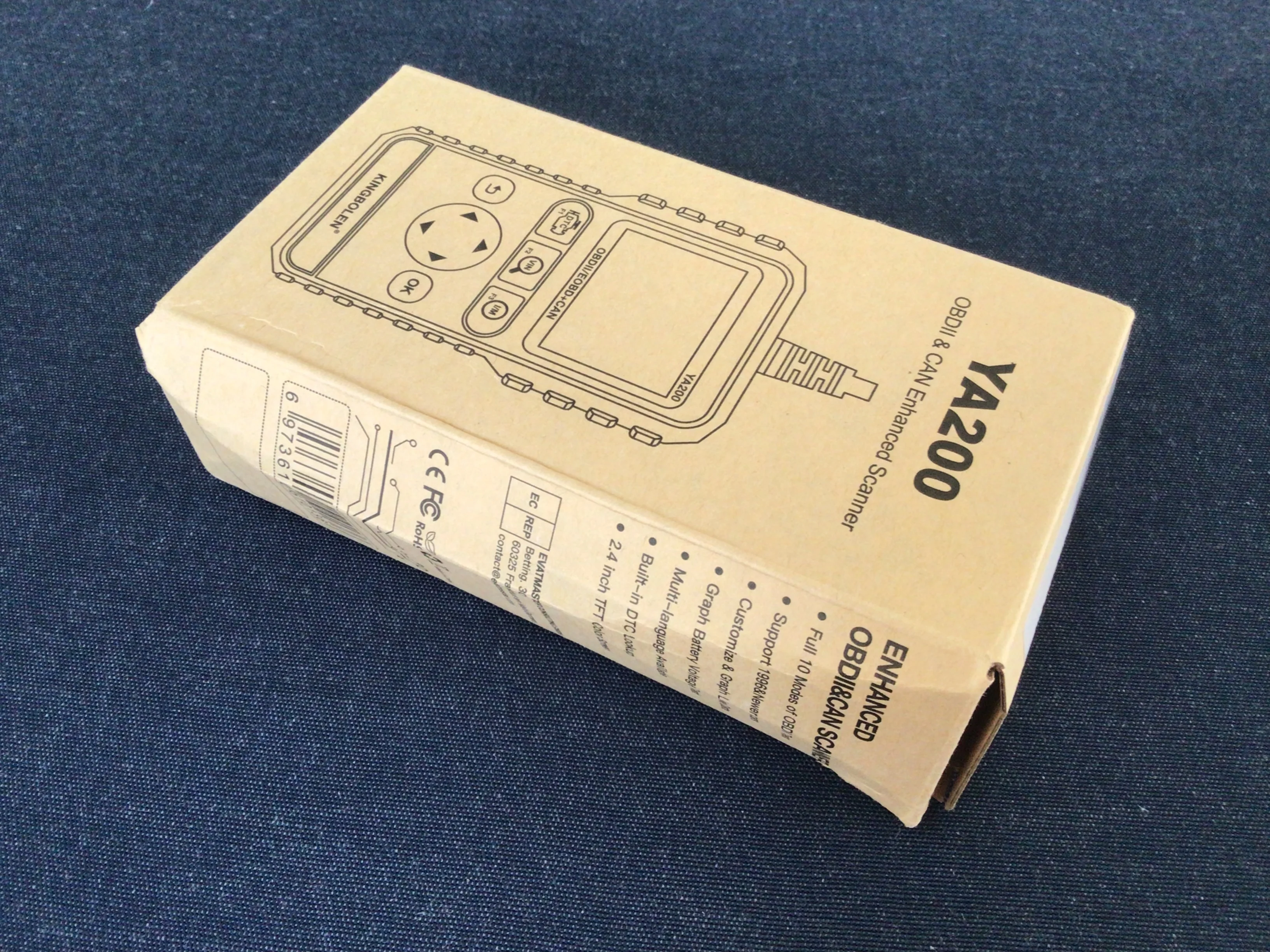
Идеальное описание товара. Доставка очень быстрая. Упаковка слегка раздавливается, но нет видимого повреждения сканера.
Еще не протестирован, но сообщит позже. Хороший продавец, большое спасибо.
Страница отзыва
c***r
Отзывов у пользователя: 2
Оценка: 4
Дата: 10.10.22
Отзыв:
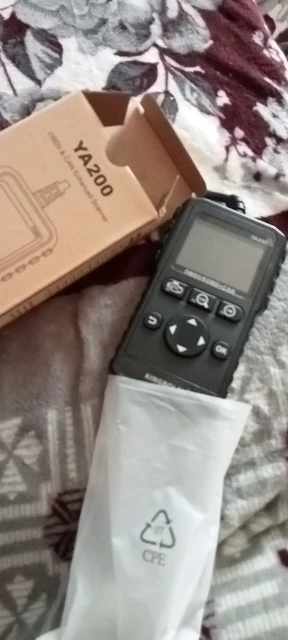
Товар, как указано на фото, спасибо за заказ, очень быстро, только отсутствие опыта
Дополненный отзыв:
Bom
Страница отзыва
b***r
Отзывов у пользователя: 4
Оценка: 4
Дата: 10.10.22
Отзыв:
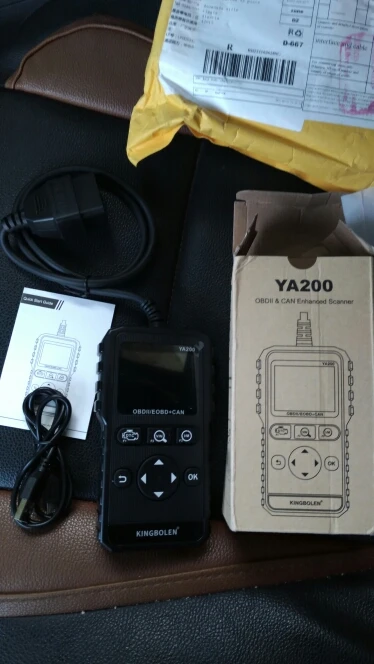
Быстро получил. Спасибо, спасибо.
Дополненный отзыв:
Быстро получил. Спасибо, спасибо.
Страница отзыва
Obd scan kingbolen wifi — это инновационное устройство, которое позволяет считывать и анализировать данные автомобиля, используя Wi-Fi соединение. С помощью данного сканера можно получить доступ к различным параметрам автомобиля, таким как скорость, температура двигателя, уровень топлива и многое другое.
Для того чтобы подключить obd scan kingbolen wifi к автомобилю, необходимо выполнить несколько простых шагов. Во-первых, убедитесь, что ваш автомобиль поддерживает данную технологию. Во-вторых, установите приложение на свой смартфон или планшет, которое будет использоваться для чтения данных. Затем, включите Wi-Fi на устройстве и найдите сеть, созданную сканером.
Для подключения OBD-сканера KINGBOLEN WIFI к смартфону или компьютеру, необходимо выполнить следующие шаги:
- Убедитесь, что ваше устройство (смартфон или компьютер) поддерживает беспроводную связь по Wi-Fi.
- Скачайте и установите на ваше устройство приложение для работы с OBD-сканером. Например, популярным приложением является Torque для Android или DashCommand для iOS.
- Включите зажигание автомобиля и найдите разъем OBD-II в салоне. Обычно разъем находится под рулевой колонкой или поблизости.
- Подключите OBD-сканер KINGBOLEN WIFI к разъему OBD-II автомобиля. Обратите внимание на правильную ориентацию разъема.
- Настройте Wi-Fi на вашем устройстве. В разделе Wi-Fi выберите сеть, имя которой начинается с «OBD» или «KINGBOLEN».
- Вернитесь к приложению на вашем устройстве и найдите настройки подключения к OBD-сканеру. Обычно они находятся в разделе «Настройки» или «Соединение».
- Включите функцию сканирования подключенных устройств. Приложение должно обнаружить и подключиться к OBD-сканеру KINGBOLEN WIFI.
- После успешного подключения вы сможете использовать приложение для чтения и анализа данных с автомобильного компьютера.
Обратите внимание, что процедура подключения может незначительно отличаться в зависимости от используемого приложения и операционной системы. Однако, общие шаги оставаются примерно одинаковыми.
OBD-сканер KINGBOLEN WIFI: покупка и преимущества
Перед покупкой OBD-сканера KINGBOLEN WIFI необходимо убедиться, что ваш автомобиль поддерживает протокол OBD-II. В противном случае, устройство будет бесполезно. Обычно автомобили, выпущенные после 1996 года, оснащены соответствующим разъемом. Кроме того, KINGBOLEN WIFI совместим с большинством операционных систем, включая Android и iOS.
Ключевым преимуществом OBD-сканера KINGBOLEN WIFI является его беспроводное подключение через Wi-Fi. Это позволяет обмениваться данными со сканером, используя смартфон или планшет. Нет необходимости в проводной связи, а это значит, что вы можете использовать устройство в любом месте и в любое время.
Другим важным преимуществом KINGBOLEN WIFI является его функциональность. Он позволяет считывать и удалять коды ошибок, мониторить различные параметры автомобиля (такие как температура двигателя, скорость автомобиля и другие), а также проводить тест на расход топлива и многое другое. Все это доступно в реальном времени, что позволяет быстро обнаружить и устранить проблемы с автомобилем.
Одним из удобств OBD-сканера KINGBOLEN WIFI является его компактный и легкий дизайн. Устройство легко помещается в кармане и может быть всегда под рукой, когда вам нужно проверить автомобильные параметры.
Также следует отметить, что KINGBOLEN WIFI обладает понятным и интуитивно понятным интерфейсом. Для работы с устройством не требуется специальных навыков или знаний. Просто подключите сканер к разъему OBD-II, подключитесь к нему через Wi-Fi и запустите соответствующее приложение на своем устройстве.
В заключение, OBD-сканер KINGBOLEN WIFI — это надежное и удобное устройство, которое поможет вам сэкономить время и деньги на посещение автосервиса. Приобретите его сегодня и получите надежного помощника в диагностике автомобильных проблем.
Шаг 1: Приготовьте телефон и OBD-сканер
Перед тем как начать использовать OBD Scan Kingbolen WiFi, вам потребуется подготовить телефон и сам сканер. Вот что вам понадобится:
- Скачайте и установите приложение для сканирования (например, Torque Pro или Car Scanner) на свой телефон из соответствующего магазина приложений.
- Убедитесь, что ваш телефон поддерживает Wi-Fi.
- Подключите OBD-сканер к диагностическому порту вашего автомобиля. Обычно диагностический порт находится под приборной панелью или рядом с рулевым колесом.
- Включите зажигание, но не заводите двигатель. Это позволит OBD-сканеру установить связь с автомобилем.
- Включите Wi-Fi на вашем телефоне. Найдите доступные сети Wi-Fi и выберите сеть, которую создал OBD-сканер (обычно название сети будет указано на сканере).
- Введите пароль Wi-Fi, если он указан на сканере. После успешного подключения вы увидите уведомление о подключении к сети.
Теперь ваш телефон и OBD-сканер готовы к работе. Но прежде чем продолжить, убедитесь, что у вас есть актуальная версия приложения для сканирования установленная на вашем телефоне.
Шаг 2: Подключите OBD-сканер к автомобилю
После того, как вы приобрели OBD-сканер и установили соответствующее приложение на свой устройство, вам необходимо подключить сканер к автомобилю. Это важный шаг, поскольку без правильного подключения вам не удастся получить доступ к диагностическим данным вашего автомобиля. Вот несколько простых шагов по подключению OBD-сканера:
- Оказавшись в салоне автомобиля, найдите разъем OBD-II. Обычно он находится под приборной панелью или рядом с рулевой колонкой.
- Подключите OBD-сканер к разъему OBD-II. Обычно разъем имеет 16 контактов, поэтому сканер должен иметь соответствующий разъем. Убедитесь, что разъемы правильно соединены.
- Включите зажигание в автомобиле. Это позволит питать сканер и установить соединение с автомобилем.
После выполнения этих простых шагов, сканер будет готов к работе с вашим автомобилем. Однако, необходимо помнить, что не все автомобили одинаково совместимы с OBD-сканерами, поэтому перед покупкой сканера рекомендуется проверить совместимость с вашим автомобилем. В отличие от OBD-сканеров, работающих через Bluetooth, OBD-сканеры с подключением через Wi-Fi обычно имеют более высокую совместимость с различными автомобилями.
Шаг 3: Включите Bluetooth на телефоне
Для успешного подключения Obd scan kingbolen wifi к вашему телефону или планшету, необходимо включить Bluetooth на вашем устройстве. Это позволит установить беспроводное соединение между сканером OBD и вашим мобильным устройством. Вот как это сделать:
- Откройте настройки вашего телефона или планшета.
- Найдите раздел «Bluetooth» и нажмите на него.
- Убедитесь, что переключатель Bluetooth включен.
- При необходимости, включите видимость Bluetooth вашего устройства, чтобы оно могло быть обнаружено сканером OBD.
После включения Bluetooth вы будете готовы к следующему шагу — установке соединения между сканером OBD и вашим мобильным устройством. Обратите внимание, что процедура подключения может незначительно различаться в зависимости от модели и марки вашего устройства.
Шаг 4: Установите приложение для работы с OBD-сканером
Для работы с OBD-сканером необходимо установить специальное приложение на ваше мобильное устройство или компьютер. Это приложение будет служить интерфейсом, через который вы сможете подключиться к сканеру и прочитать информацию об автомобиле.
На рынке существует множество приложений для работы с OBD-сканерами, как бесплатных, так и платных. Один из популярных вариантов — Torque Pro. Это приложение доступно для Android-устройств и обладает широким функционалом.
- Откройте магазин приложений на своем устройстве.
- В поисковой строке введите «Torque Pro» и нажмите Enter.
- Выберите приложение «Torque Pro (OBD2 / авто)» от разработчика «Ian Hawkins».
- Нажмите на кнопку «Установить» и дождитесь завершения установки.
Кроме Torque Pro, существуют и другие приложения, такие как Car Scanner ELM OBD2, OBD Car Doctor, DashCommand и другие. Выбор приложения зависит от ваших индивидуальных предпочтений и требований.
После установки приложения, вам необходимо будет подключить его к OBD-сканеру. Для этого в приложении обычно имеется настройка подключения, где вы должны указать тип устройства (в данном случае «WIFI») и адрес сканера (обычно это IP-адрес или название сети).
После успешного подключения вы сможете получить доступ к различным функциям OBD-сканера, таким как чтение и удаление ошибок, мониторинг параметров автомобиля, диагностика систем и другие.
Обратите внимание, что функционал и настройки приложений могут отличаться, поэтому рекомендуется ознакомиться с документацией и инструкцией по использованию выбранного вами приложения.
Шаг 5: Подключение OBD-сканера через приложение
После того как вы установили приложение для работы с OBD-сканером на своем устройстве, вам необходимо выполнить следующие действия для подключения его к вашему автомобилю.
Шаг 1: Откройте приложение, которое вы загрузили на ваше устройство.
Шаг 2: В настройках приложения найдите раздел «Подключение» или «Bluetooth/WiFi».
Шаг 3: Включите Bluetooth или WiFi на вашем устройстве, если они еще не включены.
Шаг 4: Вернитесь в приложение и выберите опцию «Найти устройства» или «Поиск».
Шаг 5: После того как приложение найдет доступные устройства, выберите OBD-сканер, который вы хотите подключить.
Шаг 6: Вам может потребоваться ввести пароль или код доступа, который поставляется вместе с вашим OBD-сканером. Уточните это в инструкции к вашему устройству или на сайте производителя.
Шаг 7: Подключение может занять несколько секунд. После успешного подключения вы увидите уведомление в приложении.
Шаг 8: Теперь вы можете использовать приложение для чтения и анализа данных, полученных от OBD-сканера. В приложении обычно есть разделы с информацией о двигателе, датчиках, ошибках и других параметрах автомобиля.
Не забудьте закрыть приложение и отключить OBD-сканер после использования, чтобы сохранить заряд батареи вашего устройства и предотвратить несанкционированный доступ.
Вопрос-ответ:
Как подключить Obd scan kingbolen wifi?
Для подключения Obd scan kingbolen wifi нужно сначала скачать и установить специальное приложение на смартфон или планшет. После этого, в настройках устройства выбрать подключение по Wi-Fi и найти сеть, созданную сканером Obd scan kingbolen wifi. После успешного подключения можно использовать приложение для диагностики автомобиля.
Какие функции имеет Obd scan kingbolen wifi?
Obd scan kingbolen wifi предоставляет возможность чтения и удаления ошибок автомобиля, мониторинга показателей датчиков, определения скорости и вращения двигателя, а также просмотра текущих параметров работы автомобиля в режиме реального времени.
Совместим ли Obd scan kingbolen wifi со всеми моделями автомобилей?
Obd scan kingbolen wifi совместим со всеми автомобилями, поддерживающими OBD-II протокол. Это стандартный протокол диагностики, который используется почти во всех автомобилях, выпущенных после 1996 года.
Какие операционные системы поддерживает Obd scan kingbolen wifi?
Obd scan kingbolen wifi поддерживает операционные системы Android и iOS. Можно использовать как смартфоны, так и планшеты на этих операционных системах.
Можно ли использовать Obd scan kingbolen wifi для чип-тюнинга автомобиля?
Obd scan kingbolen wifi не предназначен для чип-тюнинга автомобиля. Он предоставляет информацию о состоянии различных систем автомобиля, но не позволяет менять настройки двигателя или прошивку ЭБУ.

Всем привет! Давно не выкладывал запись в БЖ!
Решил написать, может кому пригодится…
У меня Kia Ceed (JD) 2014 г. 1.6 AT к сведению.
В последнее время меня волнует динамика, вроде со старта раньше шустро трогался, в этот раз, расход увеличился (составляет 10.5 л), газую сильно, машина орет, а набирает скорость очень тупо. Решил проверить ошибки, давно и очень давненько была какраз мысль о покупке маленького аппарата для компьютерной диагностики. Пугала мысль, услышав всякие вещи с китаезиной, ибо комп начинает тупить, то сразу пепегреваются, то не совпадают… вообщем было много вариантов, от дешевых до тех, что стоили 2-3 млн тенге.
Вообщем посидел и поседел весь день выбирая лучший вариант и остановился на этом:
Кинг болен, или как он там читается 😅
Вообщем, заказал через каспи, успел до закрытия на минут 15, договорились что если не подойдет до верну. В итоге, просидел сейчас целый час полтора с лишним и могу сказать что работает очень даже хорошо.
Вот так выглядит упаковка, сам сканнер и включенный вид (правда чуть выпирает, крышку от предохранителей не закроешь).
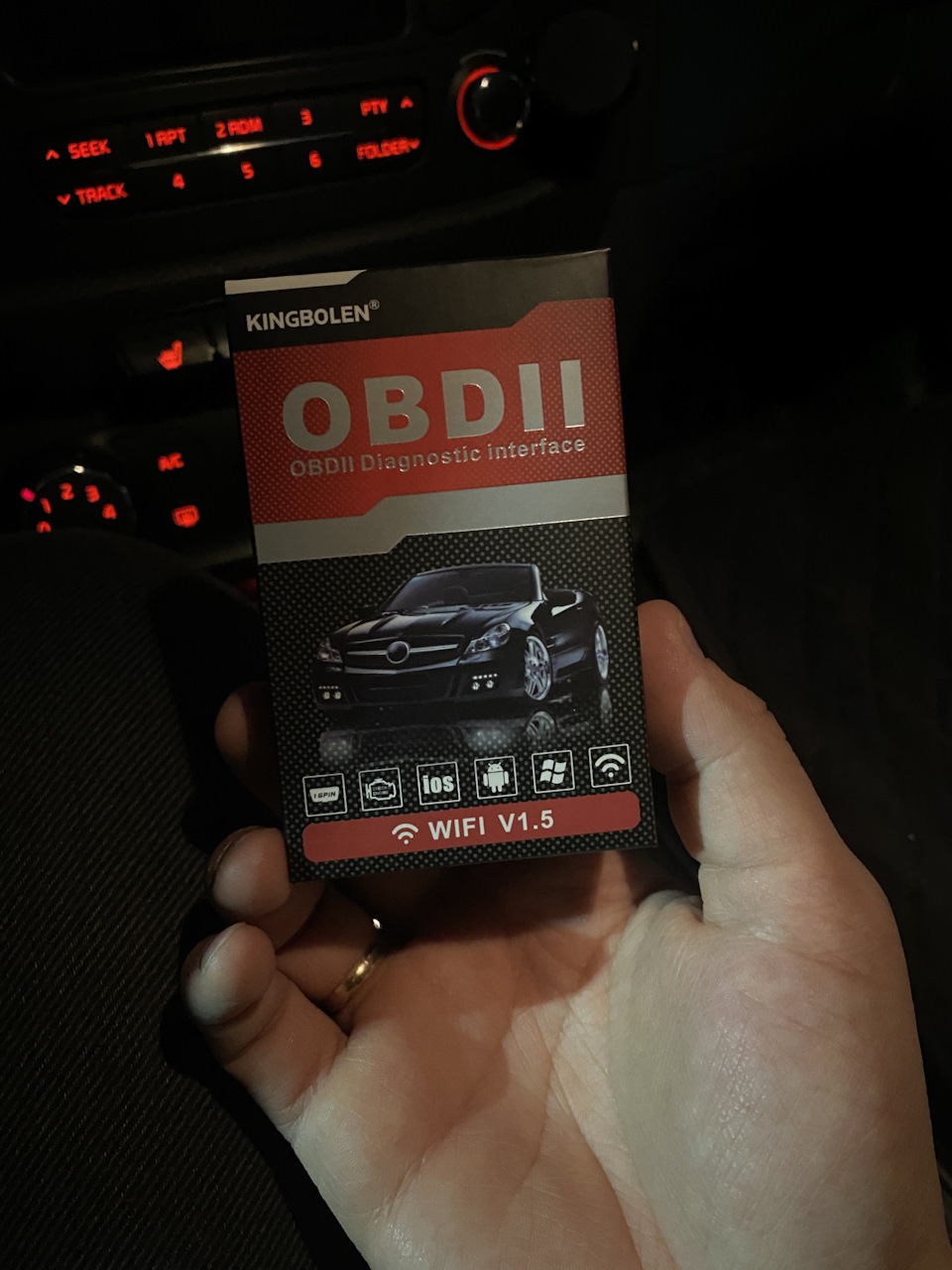

У меня IPhone и реально подключение быстрое.
Кстати тут много приложении, на упаковке еще есть QR код, где страничка со всеми нужными приложениями.
Пока что еще ковыряюсь, понял что здесь можно скинуть адаптацию, прокачать тормоза и т.д. сразу. Но, пока что рисковать не буду. 😅
Всем заранее спасибо и предлагаю к покупке! 👍
—————
Еще хотел узнать у вас совета, поэтому выложу лог ошибок:
⛔️⛔️⛔️⛔️⛔️⛔️⛔️⛔️⛔️⛔️⛔️⛔️
Запись обновлена: есть новые советы снизу.
✅✅✅✅✅✅✅✅✅✅
❗️❗️❗️❗️❗️❗️❗️❗️❗️
Обратите внимание, поковырялся и понял что могут быть ошибочные поиски ошибок. Поэтому пропишу здесь поэтапно:
1. Включаете зажигание, но, не заводите машину ( я заводил, но, некоторые функции как сброс адаптации и т.д. требуют выключения двигателя).
2. Вставляете сканнер в салонный блок предохранителей, там есть разъем.
3. На телефоне (IPhone) подключаетесь через настройки к Wi-Fi сканнера (у меня выходит “WiFi_OBDII”).
4. Заходите в приложение Car Scanner и соглашаетесь со всем пока не попадете в меню, там нажмите на настройки и выберите выбор машины.
Если у вас такая же машинв как у меня, то вот скриншот (‼️‼️‼️ ВНИМАНИЕ! Если не выбрать машину, не будут работать датчики нормально и сканнер будет показывать какую-то ахинею из букетов ошибок, поэтому чтобы правильно показывал, нужно правильно указать машину).
Всем привет! Давно не выкладывал запись в БЖ!
Решил написать, может кому пригодится…
У меня Kia Ceed (JD) 2014 г. 1.6 AT к сведению.
В последнее время меня волнует динамика, вроде со старта раньше шустро трогался, в этот раз, расход увеличился (составляет 10.5 л), газую сильно, машина орет, а набирает скорость очень тупо. Решил проверить ошибки, давно и очень давненько была какраз мысль о покупке маленького аппарата для компьютерной диагностики. Пугала мысль, услышав всякие вещи с китаезиной, ибо комп начинает тупить, то сразу пепегреваются, то не совпадают… вообщем было много вариантов, от дешевых до тех, что стоили 2-3 млн тенге.
Вообщем посидел и поседел весь день выбирая лучший вариант и остановился на этом:
Кинг болен, или как он там читается 😅
Вообщем, заказал через каспи, успел до закрытия на минут 15, договорились что если не подойдет до верну. В итоге, просидел сейчас целый час полтора с лишним и могу сказать что работает очень даже хорошо.
Вот так выглядит упаковка, сам сканнер и включенный вид (правда чуть выпирает, крышку от предохранителей не закроешь).
У меня IPhone и реально подключение быстрое.
Кстати тут много приложении, на упаковке еще есть QR код, где страничка со всеми нужными приложениями.
Пока что еще ковыряюсь, понял что здесь можно скинуть адаптацию, прокачать тормоза и т.д. сразу. Но, пока что рисковать не буду. 😅
Всем заранее спасибо и предлагаю к покупке! 👍
—————
Еще хотел узнать у вас совета, поэтому выложу лог ошибок:
⛔️⛔️⛔️⛔️⛔️⛔️⛔️⛔️⛔️⛔️⛔️⛔️
Запись обновлена: есть новые советы снизу.
✅✅✅✅✅✅✅✅✅✅
❗️❗️❗️❗️❗️❗️❗️❗️❗️
Обратите внимание, поковырялся и понял что могут быть ошибочные поиски ошибок. Поэтому пропишу здесь поэтапно:
1. Включаете зажигание, но, не заводите машину ( я заводил, но, некоторые функции как сброс адаптации и т.д. требуют выключения двигателя).
2. Вставляете сканнер в салонный блок предохранителей, там есть разъем.
3. На телефоне (IPhone) подключаетесь через настройки к Wi-Fi сканнера (у меня выходит “WiFi_OBDII”).
4. Заходите в приложение Car Scanner и соглашаетесь со всем пока не попадете в меню, там нажмите на настройки и выберите выбор машины.
Если у вас такая же машинв как у меня, то вот скриншот (‼️‼️‼️ ВНИМАНИЕ! Если не выбрать машину, не будут работать датчики нормально и сканнер будет показывать какую-то ахинею из букетов ошибок, поэтому чтобы правильно показывал, нужно правильно указать машину).
Привет всем автомобилистам! В статье я постараюсь как можно короче и понятнее рассказать – как подключить ELM327 WiFi. Но не будем ходить вокруг да около и начнем. В первую очередь нужно подключить адаптер к OBD2 разъему на машине. Находим и подрубаем, только нужно, чтобы автомобиль при этом был полностью выключен. Как только вы его туда вставили – включаем зажигание.
Далее в статье я расскажу про подключение через Android и iOS систему телефона, а также через ноутбук. Так что просто выберите нужную вам главу.
Настройка автосканера на Android
- Подключаем к сети «WiFi_OBDII»;
- Если подключиться удалось сразу, поздравляем, можно переходить в приложение диагностики, при этом, если Вы видите значек того, что интеренета нет по сети wifi, то это так и должно быть, elm327 не раздаёт интернет) если подключиться не удалось и нет соединения с адаптером, читаем дальше;
- Зажимаем пальцем на этой сети и выбираем «Изменить сеть»;
- Нужно установить вкладку «Дополнительно», чтобы ввести параметры IP вручную. Стандартные значения, которые нужно вписать находятся на картинке выше;
- Скачиваем приложение для телефона «Torque PRO» с Google Play;
- После запуска приложения зайдите в настройке и установите тип подключения как Wi-Fi;
- Ещё раз проверяем данные IP адреса, порта, маски и шлюза;
Далее если возникнут трудности, то просто перезапустите модуль или приложение на смартфоне. Каких-то других проблем возникнуть не должно.
iOs (iPhone, iPad, iPod)
- Точно также включаем WiFi и подключаемся к сети «WiFi_OBDII»;
- Если подключиться удалось сразу, поздравляем, можно переходить в приложение диагностики, при этом, если Вы видите значек того, что интеренета нет по сети wifi, то это так и должно быть, elm327 не раздаёт интернет) если подключиться не удалось и нет соединения с адаптером, читаем дальше;
- После подключения нужно нажать на восклицательный значок справа. Далее вводим данные как на картинке выше;
- Скачиваем и запускаем программу «Torque PRO»;
- Заходим в настройки и выставляем подключение по WiFi. Далее установите те же параметры IP адреса, которые вы устанавливали в телефоне. Перезапускаем программку на телефоне и адаптере.
Подключение ноутбука или компьютера через Wi-Fi
Принцип такой же как на других ОС.
- Подключаемся к беспроводной сети «WiFi_OBDII»;
- Если подключиться удалось сразу, поздравляем, можно переходить в приложение диагностики, если нет, читаем дальше;
- Теперь надо изменить настройки сетевого адаптера, для этого нажмите на клавиатуре две клавиши «Win» и «R». Теперь вписываем команду «cpl»;
- Нажмите правой кнопкой на беспроводном подключении и выберите «свойства»;
- Выбираем 4 протокол и заходим в свойства. Устанавливаем ручной ввод IP адреса. Нужно ввести адрес там: первые 3 цифры должны быть как 192.168.0, а последняя в диапазоне от 11 до 254. Я поставил 74.
- Теперь сохраняем параметры и переподключаемся к беспроводной сети;
- Скачиваем, устанавливаем и запускаем ScanmasterELM;
- «Установки» – «Связь»;
- Теперь устанавливаем тип интерфейса «WLAN» вписываем IP адрес, который вы вписали на ноутбуке, а также устанавливаем порт, если он не вписался автоматически.
Нет подключения или OBD2 не видит устройство
Зайдите в настройки сетевого модуля и проверьте, что вы ввели правильные данные IP адреса и маски. После этого перезапустите сам модуль и приложение. Если вы делаете запуск с телефона, то убедитесь, что вы очищаете кэш памяти от приложения, а уже потом запускаете его. Выключите и снова включите вай-фай и повторно подключитесь к модулю. Попробуйте вытащить электронный блок управления (ЭБУ) и снова вставить в порт на автомобиле.
Для начала, убедитесь, что у вас есть адаптер OBDII ELM327 с типом подключения Wi-Fi.
Вам необходимо вставить его в диагностический разъем (также известный как разъем OBD2) и включить зажигание или запустить двигатель. Если у вашего адаптера на корпусе есть кнопка включения — нажмите ее.
Шаг №1. Вам необходимо подключиться к Wi-Fi сети, которую создает адаптер. Для этого перейдите в Настройки вашего телефона или планшета и включите Wi-Fi.
Дождитесь обнаружения Wi-Fi сети, которую создал ваш адаптер и подключитесь к ней. Обычно ее название “OBDII”, “OBD2”, “WIFI_OBDII” или что-то в этом роде. У брендовых адаптеров название сети может быть схоже с брендом адаптера (например, у адаптеров VGate сеть обычно называется VLINK).
Большинство адаптеров не требуют пароля, но если ваш требует — вы можете найти его в документации, которая идет с адаптером, на его упаковке или в его описании на сайте продавца.
Шаг №2. Настройка Car Scanner.
Запустите Car Scanner и откройте настройки (нажмите на иконку шестеренки в правом верхнем углу).
Выберите раздел «Подключение»
Выберите «Тип подключения»: Wi-Fi
Убедитесь, что у вас введен правильный IP адрес адаптера и порт. Для большинства китайских адаптеров правильный адрес 192.168.0.10 и порт 35000. Узнать правильный адрес и порт вашего адаптера вы можете в документации, которая идет с адаптером, на его упаковке или в его описании на сайте продавца.
Вот и все, настройка подключения завершена. Теперь Вам нужно просто нажать на большую зеленую кнопку «Подключить» на главном экране программы.
В следующий раз вам нужно лишь убедиться, что вы подключены к Wi-Fi сети адаптера и нажать на кнопку «Подключить».
Вернуться к списку публикаций
Образцы:
8,02 $/компл.Мин. заказ : 1 компл.Купить образцы
Время выполнения заказа:
| Quantity (компл.) | 1 — 1000 | > 1000 |
| Примерное время (в днях) | 5 | Подлежит согласованию |
Сведения о покупке
Защита с помощью
Транспортировка:
Связаться с поставщиком для согласования деталей доставки
Для вас Гарантия своевременной отправки
Платежи:
Шифрование и повышенная безопасность платежей Подробнее
Возврат товаров и возмещение средств
Для невыполненных заказов, недостач и других проблем с товаром Подробнее
Покупайте с уверенностью
 Имеет статус поставщика с самым высоким рейтингом
Привет всем автомобилистам! В статье я постараюсь как можно короче и понятнее рассказать – как подключить ELM327 WiFi. Но не будем ходить вокруг да около и начнем. В первую очередь нужно подключить адаптер к OBD2 разъему на машине. Находим и подрубаем, только нужно, чтобы автомобиль при этом был полностью выключен. Как только вы его туда вставили – включаем зажигание.
Далее в статье я расскажу про подключение через Android и iOS систему телефона, а также через ноутбук. Так что просто выберите нужную вам главу.
Настройка автосканера на Android
- Подключаем к сети «WiFi_OBDII»;
- Если подключиться удалось сразу, поздравляем, можно переходить в приложение диагностики, при этом, если Вы видите значек того, что интеренета нет по сети wifi, то это так и должно быть, elm327 не раздаёт интернет) если подключиться не удалось и нет соединения с адаптером, читаем дальше;
- Зажимаем пальцем на этой сети и выбираем «Изменить сеть»;
- Нужно установить вкладку «Дополнительно», чтобы ввести параметры IP вручную. Стандартные значения, которые нужно вписать находятся на картинке выше;
- Скачиваем приложение для телефона «Torque PRO» с Google Play;
- После запуска приложения зайдите в настройке и установите тип подключения как Wi-Fi;
- Ещё раз проверяем данные IP адреса, порта, маски и шлюза;
Далее если возникнут трудности, то просто перезапустите модуль или приложение на смартфоне. Каких-то других проблем возникнуть не должно.
iOs (iPhone, iPad, iPod)
- Точно также включаем WiFi и подключаемся к сети «WiFi_OBDII»;
- Если подключиться удалось сразу, поздравляем, можно переходить в приложение диагностики, при этом, если Вы видите значек того, что интеренета нет по сети wifi, то это так и должно быть, elm327 не раздаёт интернет) если подключиться не удалось и нет соединения с адаптером, читаем дальше;
- После подключения нужно нажать на восклицательный значок справа. Далее вводим данные как на картинке выше;
- Скачиваем и запускаем программу «Torque PRO»;
- Заходим в настройки и выставляем подключение по WiFi. Далее установите те же параметры IP адреса, которые вы устанавливали в телефоне. Перезапускаем программку на телефоне и адаптере.
Подключение ноутбука или компьютера через Wi-Fi
Принцип такой же как на других ОС.
- Подключаемся к беспроводной сети «WiFi_OBDII»;
- Если подключиться удалось сразу, поздравляем, можно переходить в приложение диагностики, если нет, читаем дальше;
- Теперь надо изменить настройки сетевого адаптера, для этого нажмите на клавиатуре две клавиши «Win» и «R». Теперь вписываем команду «cpl»;
- Нажмите правой кнопкой на беспроводном подключении и выберите «свойства»;
- Выбираем 4 протокол и заходим в свойства. Устанавливаем ручной ввод IP адреса. Нужно ввести адрес там: первые 3 цифры должны быть как 192.168.0, а последняя в диапазоне от 11 до 254. Я поставил 74.
- Теперь сохраняем параметры и переподключаемся к беспроводной сети;
- Скачиваем, устанавливаем и запускаем ScanmasterELM;
- «Установки» – «Связь»;
- Теперь устанавливаем тип интерфейса «WLAN» вписываем IP адрес, который вы вписали на ноутбуке, а также устанавливаем порт, если он не вписался автоматически.
Нет подключения или OBD2 не видит устройство
Зайдите в настройки сетевого модуля и проверьте, что вы ввели правильные данные IP адреса и маски. После этого перезапустите сам модуль и приложение. Если вы делаете запуск с телефона, то убедитесь, что вы очищаете кэш памяти от приложения, а уже потом запускаете его. Выключите и снова включите вай-фай и повторно подключитесь к модулю. Попробуйте вытащить электронный блок управления (ЭБУ) и снова вставить в порт на автомобиле.
Для начала, убедитесь, что у вас есть адаптер OBDII ELM327 с типом подключения Wi-Fi.
Вам необходимо вставить его в диагностический разъем (также известный как разъем OBD2) и включить зажигание или запустить двигатель. Если у вашего адаптера на корпусе есть кнопка включения — нажмите ее.
Шаг №1. Вам необходимо подключиться к Wi-Fi сети, которую создает адаптер. Для этого перейдите в Настройки вашего телефона или планшета и включите Wi-Fi.
Дождитесь обнаружения Wi-Fi сети, которую создал ваш адаптер и подключитесь к ней. Обычно ее название “OBDII”, “OBD2”, “WIFI_OBDII” или что-то в этом роде. У брендовых адаптеров название сети может быть схоже с брендом адаптера (например, у адаптеров VGate сеть обычно называется VLINK).
Большинство адаптеров не требуют пароля, но если ваш требует — вы можете найти его в документации, которая идет с адаптером, на его упаковке или в его описании на сайте продавца.
Шаг №2. Настройка Car Scanner.
Запустите Car Scanner и откройте настройки (нажмите на иконку шестеренки в правом верхнем углу).
Выберите раздел «Подключение»
Выберите «Тип подключения»: Wi-Fi
Убедитесь, что у вас введен правильный IP адрес адаптера и порт. Для большинства китайских адаптеров правильный адрес 192.168.0.10 и порт 35000. Узнать правильный адрес и порт вашего адаптера вы можете в документации, которая идет с адаптером, на его упаковке или в его описании на сайте продавца.
Вот и все, настройка подключения завершена. Теперь Вам нужно просто нажать на большую зеленую кнопку «Подключить» на главном экране программы.
В следующий раз вам нужно лишь убедиться, что вы подключены к Wi-Fi сети адаптера и нажать на кнопку «Подключить».
Вернуться к списку публикаций
ELM327 WiFi — это универсальный сканер-адаптер для автомобиля, который синхронизируется с электроникой машины по WiFi. С его помощью можно выявить ошибки в электронных компонентах машины в течение 10 секунд.
В данной статье рассмотрим возможности адаптера, расскажем как правильно настроить и подключить WiFi сканер к Android и iOS гаджетам, а так же к компьютеру.

1. Возможности ELM 327 Wi-Fi
- Чтение ошибок DTC памяти и представление их в понятном для пользователя виде.
- Устройство может погасить лампочку — Check Engine.
- Получение детальной информации об автомобиле в реальном времени.
- Просмотр данных о нагрузке на двигатель и о состоянии топливной системы.
- Информирование пользователя о расходе бензина, охлаждающей жидкости.
- Представление достоверных сведений о положении дроссельной заслонки, температуре всасываемого воздуха и давлении воздуха.

Устройство представляет из себя PIC-контроллер, который снабжен специальной прошивкой, разработанной компанией ElmElectronics. Прошивка и формирует стоимость прибора.
Сканер подключается к автомобилю с поддержкой OBD-II. Есть несколько версии устройства: 1.4, 1.4a, 1.5, 2.1.
Китайские умельцы научились подделывать прошивку, или считывать ее с оригинального контроллера. Получаемые в результате таких манипуляций контроллеры называют клонами. Прошивка на клонах зачастую работает некорректно, поэтому лучше приобретать оригинальный продукт.
Чтобы не стать жертвой мошенников, производящих контроллеры плохого качества стоит обращаться только на сайты крупных компаний, где будут указаны данные организации. Лучше отдавать предпочтение тем магазинам, которые предоставляют гарантию на устройство. Например, Scan Tool Pro.
В данном материале мы не будем описывать весь функционал, характеристики ELM327 адаптера и его совместимость, читайте всю необходимую информацию на станицах нашего сайта.
Статьи рекомендуемые к прочтению:
3. Настройка и подключение ELM327 Wi-Fi
В этой статье более подробно разберем практическое применение адаптера при подключении его через Вай Фай, а так же рассмотрим популярные программы и приложения для работы с устройством.

Как известно, Вай-Фай приемник есть почти во всех современных устройствах (смартфоны, планшеты, ноутбуки, нетбуки, ПК и даже телевизоры). Кроме того, особенности подключения и настройки индивидуальны и зависят от операционной системы девайса.
Разберем три варианта подключения и настройки:
3 важных первых шага при подключении:

Scan Tool Pro Black Edition — бюджетный мультисканер
Хороший выбор для начинающего диагноста. Новинка 2022
Сейчас в продаже имеются модели сканеров с различными версиями прошивок и чипов. Scan Tool Pro с прошивкой 2022 — пока что самая стабильная версия, а так же имеет максимальную совместимость с автомобилями с 2001 года выпуска (Россия, Азия, Европа, Штаты). Купить Bluetooth сканеры для автодиагностики марки Scan Tool Pro официального дилера, который дает гарантию 12 месяцев, можно по ссылке указанной справа. Удачной диагностики!
Инструкция: ELM327 Вай Фай для подключение к Android
Инструкция подойдет для подключения и настройки к ОС Android 6.0, 7.0 и более ранних версий.
- Возьмите смартфон и зайдите в настройки W-IFI «WLAN».
- Необходимо включить WIFI (WLAN).
- Далее в списке ищем сеть WiFi_OBDII (иди другое название, но в нем должно содержаться «OBD2»)
- Теперь заходим в контекстное меню, удерживая палец на названии сети.
- Устанавливаем напротив «Дополнительно» галочку (Название зависит от версии ANDROID).
- Внимательно перепроверяем, и если потребуется, перезаписываем параметры WI-FI соединения:


Настройки
IP адрес: 192.168.0.15
Шлюз: 192.168.0.10
Маска подсети: 255.255.255.0
Порт: 35000
Внимание:
Представленные параметры – это стандартные для ELM адаптеров, обычно они указаны в инструкции.
- Далее необходимо загрузить на смартфон программу Torque или другое приложение, совместимое с вашим адаптером, с нашего сайта из раздела «Программы» для ELM327 Wi-fi на ANDROID.
- Запускаем приложение, переходим в настройки (на примере Torque).
- Выбираем пункт «Настройки OBD адаптера», переключаем «Тип подключения» на WiFi.
- Далее проверяем правильность установленных значений, в пунктах в «IP адрес» и «Порт». Если они отличаются от тех, которые вводили в пункте 9, то исправляем и сохраняем.
- На этом подключение и настойка завершена. Иногда требуется перезапуск программы или адаптера со смартфоном.
- Теперь можно пользоваться приложением и адаптером, считывать и удалять ошибки.
Требования к ОС Android

Процесс подключения на видео
4. Инструкция: ELM327 WiFi подключение к iPhone
Инструкция подойдет для подключения и настройки к iOS любых версий (iPhone, iPad, iPod).
- После того как подключили сканер к авто и включили зажигание, зайдите в настройки Wi-Fi на вашем смартфоне (включите Вай-Фай при необходимости)
- Будет выполнен поиск сетей, в списке появится WiFi_OBDII.
- Выбираем и подключаемся к данной сети.
- После подключения (появится галочка слева), нажимаем на значок «i», который справа.
- Проверяем настройки соединения, они должны быть такими:
Настройки
IP: 192.168.0.19
Маска подсети: 255.255.255.0
Маршрутизатор: 192.168.0.10
DNS: 192.168.0.10
- Если всё верно, то далее запускаем приложение для диагностики, или исправляем параметры.
- Не зависимо от того, какую программу вы используете, перейдите в её настройки.
- Требуется переключиться на Wi-Fi соединение, и проверить параметры сети, сравнить и исправить, ориентируясь на пункт 5.
- Выходим из настроек, перезапускаем приложение и возможно сам адаптер (не всегда требуется )
- При новом запуске программы, произойдёт подключение к авто для выполнения диагностических операций.


Требования к ОС iOS:

Процесс подключения на видео
5. Инструкция: ELM327 Вай-Фай для подключения к ПК
Инструкция подойдет для владельцев ноутбуков с Widows 7,8,10.
- Включите ваш ноутбук, а затем подсоедините адаптер к диагностическому разъему.
- Заведите машину.
- Далее нажмите на значок Вай-Вай сети в нижнем правом углу (трей).
- В списке доступных сетей найдите соединение под названием WiFi_OBD (или похожее).
- Нажмите «Подключиться» и дождитесь пока соединение установится.
- Далее требуется зайти в свойства сети (Панель управления\Все элементы панели управления\Сетевые подключения).
- Найдите нужную сеть (WiFiOBD), нажмите правой кнопкой мыши, чтобы перейти в «Свойства».
- Находим строчку «IP версии 4».
- Далее устанавливаем IP адрес: 192.168.0.11~254 (последняя цифра от 11 до 254). Маску подсети 255.255.255.0.
- Применяем настройки. Заново подключаемся к WiFi.
- Открываем диагностическую программу (например, ScanmasterELM).
- Изменяем в настройках IP адрес и маски подсети, согласно пункта 7, как показано на скриншоте.
- Приступаем к диагностике.


Процесс подключения ScanmasterELM на видео
6. Популярные приложения и программы для работы с iOS, Android и Windows
| Название программы | С какими OC совместима программа | Описание |
|---|---|---|
| Torque | Android | Разработана для полной диагностике автомобиля на мобильном устройстве |
| OBD CAR Doctor (inCarDoc) | IOS/Android | Программа считывает данные машины в реальном времени, поддерживает GPS, с ее помощью можно посмотреть параметры, считанные ранее. |
| Dash command | IOS (iPhone Ipad) | Особенностью программы является возможность выбора нескольких интересующих параметров и контроль их показателей. |
| EOBD Facile | IOS | Программа может устранять ошибки электроники автомобиля без участия человека и показывать данные о расходе топлива и прочих показателях. |
| ScanMaster-ELM | Windows | Диагностический софт, который позволяет работать с адаптерами по USB. Blutooth и WiFi. |
| OpenDiagPro | Windows | Для работы с адаптерами ELM327 требуется лицензионная платная версия программы. Сам софт может отображать параметры машины в реальном времени. Подойдет для ВАЗ и ГАС |
| OpenDiagMobile | Android | Программа служит для диагностики грузовых автомобилей российского производства(ГАЗ, ЗАЗ и т.д.). |
| Car Scanner | Windows (phone) / IOS/Android | Позволяет просматривать показатели автомобиля, помогает определить причину неисправности. |
Скачать программу на смартфон по QR коду:

Другой софт вы можете скачать в разделе «Программы».
7. Почему адаптер не подключается к сети Wi-Fi
Причины того, что адаптер не подключается:
- Неверно указаны данные сети. Наиболее распространённая ошибка. Если адаптер не подключается, первое, что стоит проверить – это данные сети, такие как IP и маска.
- Сбой прошивки. Бывает так, что невозможно подключить адаптер из-за проблем ПО, которое на нем установлено.
- Некачественная прошивка. Зачастую проблемы с подключением связаны с тем, что адаптер поддельный.
К ошибкам работы с адаптером так же можно отнести неправильные настройки в программе, с помощью которой производится диагностика. Например, может неверно быть указан тип подключения: USB вместо Wi-Fi.
8. Диагностика через Wi-Fi ELM327 на примере OBD CAR DOCTOR
OBD CAR DOCTOR — Современная программа для диагностики, которая максимально автоматизирована. Аналогом программы является inCarDoc. Распространяется приложение, как на ANDROID, так и на iOS. Выше были представлены QR коды для скачивания приложений на смартфон.
Стоит отметить, что интерфейс программы на ANDROID ни чем не отличается от iOS, поэтому инструкция по работе в данных ОС одинаковые.
Скачать полные PDF инструкции:
9. Рекомендуемый WI-FI адаптер — Scan Tool Pro
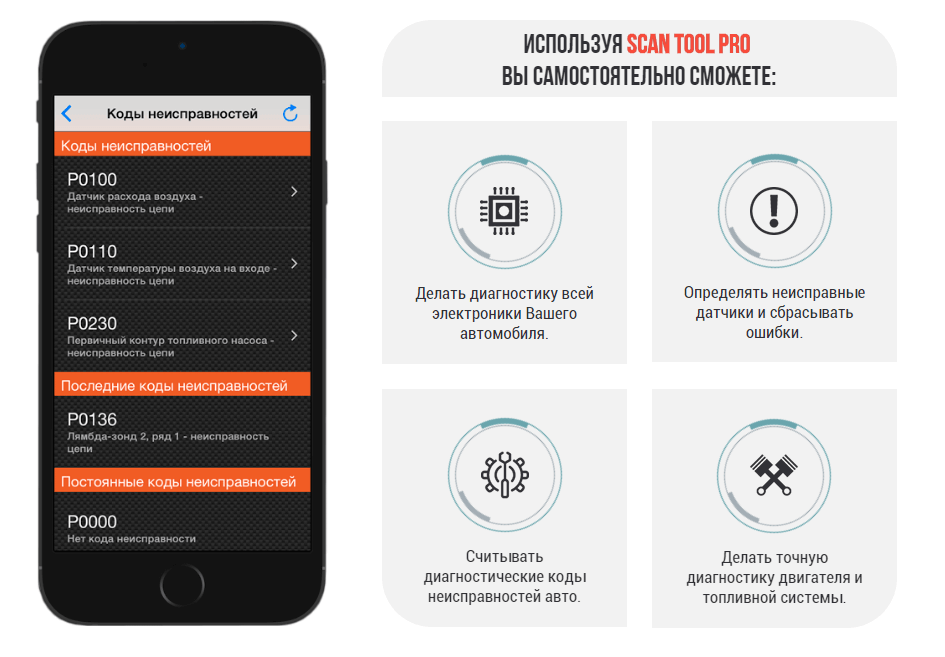
Scan Tool Pro – автосканер, позволяющий диагностировать программные ошибки авто и понять почему горит Check Engine.

Он позволит провести точную диагностику топливной системы и электроники в автомобиле. Перед длительным путешествием он станет отличной альтернативой поездке в сервис и сэкономит средства.

Автосканер спокойно справляется с тем, что может сбросить ошибки бортового компьютера и скорректировать работу датчиков, что позволит управлять автомобилем с большим комфортом.

IamZevs
Я езжу на Ford Focus III Wagon
г. Москва

Написал про то как тестировал совместимость с некоторыми авто. Появилась возможность проверить работоспособность автосканера на 10 марках авто.
Покупил этот сканер ТУТ
В первую очередь автосканер просто проверялся на возможность подключения блока управления к адаптеру. Все марки машин из моего списка были..
Обзор Scan Tool Pro 2022
Демонстрация работы Scan Tool Pro
10. Выводы
Подводя итог, можно сказать, что ELM327 WiFi справляется с диагностикой автомобиля и позволяет следить за показателями, которые будут полезны водителю в дороге. Подобные адаптеры станут заменой постоянному посещению сервиса и помогут справляться с повседневными задачами. Благодаря мобильности и практичности, устройства так популярны среди автомобилистов.
Илья Васильев
Автор сайта / Диагност

Автор всех статей на сайте. 7-ми летний опыт в автодиагностике и ремонте авто любой сложности и любых марок. Увлекаюсь программированием, чип-тюнингом.
Публикую статьи с обзорами диагностического оборудования, делюсь опытом, программами и инструкциями.