

PSU
SATA
SATA
FAN 3
FAN 2
FAN 1
LED 1
LED 2
POWER/USB
MB
USB
COMPONENT LIST
LISTA DE COMPONENTESLISTE DES COMPOSANTSKOMPONENTENLISTEСПИСОК КОМПОНЕНТОВELENCO DEI COMPONENTILISTA DE COMPONENTES구성품 목록部 品リスト
零件表
零件表
A.
B.
C.
D.
E.
F.
G.
H.
I.
J.
K.
L.
Thumb screw 6-32 x 6mm
Special thumb screw 6-32 x 6mm
Hexagon screw 6-32 x 6mm
Screw 6-32 x 5mm
Screw M3 x 5mm
Screw KB5 x 10mm
Standoff 6-32 x 6.5+4mm
Porsition standoff 6-32x 6.5+4mm
Standoff wrench
Cable tie
Breakout Cable
3.5mm Headset Audio Jack splitter
Extension slots installation
Side panel, Fan bracket, Vertical GPU Mount
Power supply installation
Motherboard installation, 3.5 hard drive installation, PCI Device installation
2.5 hard drive installation
Fan installation
Motherboard installation
Motherboard installation
Motherboard installation
Cable managment
For Non-Intel Standard F_Panel Header Use
Convert single 3.5mm 4 poles audio port to two 3.5mm 3 poles audio ports
A.
B.
C.
D.
E.
F.
G.
H.
I.
J.
K.
L.
指旋螺丝 6-32 x 6mm
特制指旋螺丝 6-32 x 6mm
六角螺丝 6-32 x 6mm
螺丝 6-32 x 5mm
螺丝 M3 x 5mm
螺丝 KB5 x 10mm
脚柱 6-32 x 6.5+4mm
脚柱定位支架 6-32 x 6.5+4mm
脚柱套筒板手
束线带
分接线
3.5mm耳机音频孔分配器
扩充槽安装
侧板, 风扇托架, 直立显示卡安装
安装电源
主板安装, 3.5 硬盘安装, PCI设备安装
2.5 硬盘安装
安装风扇
主板安装
主板安裝
主板安裝
线缆管理
用于非英特尔标准主板前版接口
将单个3.5mm 4极音频端口转换为两个3.5mm 3极音频端口
A.
B.
C.
D.
E.
F.
G.
H.
I.
J.
K.
L.
Viti a testa zigrinata 6-32 x 6 mm
Vite a testa zigrinata speciale 6-32 x 6 mm
Vite esagonale 6-32 x 6 mm
Vite 6-32 x 5 mm
Vite M3 x 5 mm
Vite KB5 x 10 mm
Distanziatore 6-32 x 6,5 + 4 mm
Distanziatore 6-32 x 6,5 + 4 mm
Chiave per distanziatori
Fascetta per cavi
Cavo multiconnessione
Splitter per jack audio da 3,5 mm
Installazione alloggi d’espansione
Pannello laterale, Supporto per i fan, Supporto verticale per GPU
Installazione dell’alimentatore
Installazione della scheda madre, installazione HDD 3.5”,
Installazione del dispositivo PCI
Installazione HDD 2.5”
Installazione della ventola
Installazione della scheda madre
Installazione della scheda madre
Installazione della scheda madre
Gestione dei cavi
Connettore F-Panel per Mainboard non Intel
Converti singola porta audio da 3,5 mm a 4 poli in due porte audio da 3,5 mm a 3 poli
x12
Installed x0Accessory Box x12
E
Screw M3 x 5mm
x16
Installed x8Accessory Box x8
F
Screw KB5 x 10mm
x9
Installed x8Accessory Box x1
G
Standoff 6-32 x 6.5+4mm
MID-TOWER
CLEARANCES AND SPECIFICATIONS
MEDIDAS Y ESPECIFICACIONESDÉGAGEMENTS ET SPÉCIFICATIONSABSTÄNDE UND TECHNISCHE DATENТЕХНИЧЕСКИЕ ХАРАКТЕРИСТИКИ И ЗАЗОРЫSPAZI NECESSARI E SPECIFICHEDIMENSÕES E ESPECIFICAÇÕES간격과 규격空間と仕様间距与规格間距與規格
主板支援
2.5’’SSD支援3.5’’HDD支援
擴充槽
GPU 間距
線纜管理
CPU 散熱器間距前面散熱器主板支持 2.5’’SSD支持 3.5’’HDD支持
扩充槽
GPU 间距 线缆管理 CPU 散热器间距前面散热器マザーボードサポート2.5SSDサポート3.5HDDサポートエクスパ ンションスロットGPUクリアランスケーブルの管理CPUクーラークリアランスフロントラジエーターПоддержка материнской платыдля твердотельных накопителей 2,5″для жестких дисков 3,5″Разъемы расширенияЗазор для графического процессораОрганизация кабельных системКулер процессораПередний радиаторPlaca-principais suportadasSSD de 2,5″HDD de 3,5”Ranhuras de expansãoFolga para a GPUGestão de cabosDissipador de CPURadiador frontal마더보드 지원2.5″ SSD3.5″ HDD확장 슬롯GPU 간격케이블 정리CPU 쿨러앞쪽 라디에이터Cartes mère prises en chargeSSD 2,5’’Disques durs 3,5’’Baies d’extensionLongueur du GPUGestion du câblageRadiateur du processeurRadiateur avantPlacas base admitidasUnidad de estado sólido de 2,5’’Unidad de disco duro de 3,5”Ranuras de expansiónDistancia de seguridad para GPUAdministración de los cablesDisipador de la CPURadiador frontalMotherboard Support2.5” SSD Support3.5” HDD SupportExpansion SlotsGPU ClearanceCable ManagementCPU Cooler ClearanceFront Radiator
EXPLODED VIEW
VISTA EXPLOSIONADAVUE EN ÉCLATÉEXPLOSIONSDARSTELLUNGТРЕХМЕРНОЕ ПРЕДСТАВЛЕНИЕ ДЕТАЛЕЙVEDUTA IN ESPLOSOVISTA EXPLODIDA
확대도
展開図
部件分解图部件分解圖
1.
2.
3.
4.
5.
6.
7.
8.
9.
10.
11.
12.
13.
14.
15.
16.
스마트 장치 V2SSD 트레이상단 RGB LED 스트립PSU 먼지 필터그래픽카드 세로 장착좌측 강화 유리 사이드 패널케이블 정리 바전면 쿨러 브래킷전면 I/O 우측 메탈 패널전면 우측 먼지 필터
섀시
HDD 트레이전면 패널 강화 유리전면 하단 먼지 필터Aer RGB 2 140mm 팬
1.
2.
3.
4.
5.
6.
7.
8.
9.
10.
11.
12.
13.
14.
15.
16.
スマートデバイス V2SSDトレイトップ RGB LED ストリップPSU ダストフィルター直立ディスプレイカードの取り付け左サイド強化ガラスパネルクリーン保持具 フロントクーラーブラケットフロント I/O 右サイド金属パネルフロントライトダストフィルター
シャーシ
ハードドライブトレイ フロントパネル強化ガラスフロントボトムダストフィルターAER RGB 2 140mmファン
1.
2.
3.
4.
5.
6.
7.
8.
9.
10.
11.
12.
13.
14.
15.
16.
智能设备 V2
SSD架
顶部 RGB LED 灯带PSU 防尘过滤器直立显示卡安装左侧钢化玻璃板
理线档板
前端冷却器支架前端 I/O右侧金属板前板右侧防尘网
机箱
硬盘架
前面板钢化玻璃前板底部防尘网AER RGB 2 140mm风扇
1.
2.
3.
4.
5.
6.
7.
8.
9.
10.
11.
12.
13.
14.
15.
16.
智慧裝置 V2
SSD架
頂部 RGB LED 燈條電源供應器防塵濾網直立顯卡固定結構左側強化玻璃面板
理線檔板
前方散熱器架前方 I/O右側金屬面板前右側濾網
機殼
硬盤架
前面板鋼化玻璃前底部濾網AER RGB 2 140mm風扇
SMART DEVICE V2
DISPOSITIVO INTELIGENTE V2APPAREIL INTELLIGENT V2SMART DEVICE V2ИНТЕЛЛЕКТУАЛЬНОЕ УСТРОЙСТВО V2DISPOSITIVO INTELLIGENTE V2DISPOSITIVO INTELIGENTE V2스마트 장치 V2スマートデバイスV2智能设备 V2智慧裝置 V2
The Smart Device connects to your PC via a single internal USB 2.0 connector. To enable control of the Smart Device, download
and install NZXT CAM from camwebapp.com.
FAN CONNECTORS — Three Fan connectors for three channels. To attach additional fans, use the included fan splitters.
Note: The first fan connector with 4 pins on the fan splitter will be the primary fan. Do not mix PWM or 3-pin fans.
Note: To most effectively use NZXT CAM’s smart Adaptive Noise Reduction, you should connect your CPU fan to the Smart Device. If you
choose to do this, you will need to disable the CPU Fan warning in your motherboard’s BIOS settings.
RGB LED CONNECTOR — Two LED strips are pre-installed inside the case. Connect additional HUE 2 LED Strips via the end connector
located on the top LED strip. To Connect Aer RGB 2, connect directly to the second RGB channel.
POWER CONNECTOR — Connect to the power supply to power on the smart device, fans, and LED strips.
Note: Do not connect while PC is powered on.
CONECTORES DE VENTILADOR — Tres conectores de ventilador para tres canales. Para conectar ventiladores adicionales, utiliza los
cables bifurcadores para ventilador incluidos.
Nota: El primer conector de ventilador con 4 patillas del cable bifurcador para ventilador será el ventilador principal. No mezcle
ventiladores PWM y de 3 patillas.
Nota: Para utilizar la reducción de ruido adaptativa inteligente de NZXT CAM de la forma más eficaz, debes conectar el ventilador de la
CPU al dispositivo inteligente. Si decides hacerlo, deberás desactivar la advertencia del ventilador de la CPU en la configuración de la
BIOS de la placa base.
CONECTOR LED RGB — Dos tiras LED vienen preinstaladas dentro de la caja. Conecta tiras LED HUE 2 adicionales a través del conector
final situado en la tira LED superior. Para conectar Aer RGB 2, puedes hacerlo directamente al segundo canal RGB.
CONECTOR DE ALIMENTACIÓN — Conéctalo a la fuente de alimentación para alimentar el dispositivo inteligente, los ventiladores y las
tiras de LED.Nota: No lo conectes mientras el PC esté encendido.
Le Smart Device se connecte à votre PC via un seul port USB2.0 interne. Pour activer le Smart Device, veuillez télécharger
NZXT CAM sur camwebapp.com. Das Smart Device wird über den internen USB2.0-Anschluss mit Ihrem PC verbunden. Um die Steuerung des Smart Device zu aktivieren, einfach NZXT CAM über camwebapp.com herunterladen und installieren.
Il dispositivo intelligente si collega al PC tramite un connettore USB 2.0 singolo interno. Per abilitare il controllo del dispositivo,
scaricare e installare NZXT CAM da camwebapp.com.
O dispositivo inteligente se conecta a seu computador por um conector USB 2.0 interno simples. Para habilitar o controle do
dispositivo inteligente, baixe e instale o NZXT CAM em camwebapp.com.
이 스마트 장치는 단일 내부 USB 2.0 커넥터를 통해 PC에 연결됩니다. 스마트 장치의 제어 기능을 사용하려면 camwebapp.com에서 NZXT CAM을
다운로드하고 설치하십시오.
スマートデバイスは、内蔵 USB 2.0 コネクタ 1 つで PC に接続します。スマートデバイスを制御するには、camwebapp.com から NZXT CAM をダ
ウンロードしてインストールしてください。
智能设备通过单个 USB 2.0 接口连接到您的计算机。要想控制智能设备,请从 camwebapp.com 下载并安装 NZXT CAM。
智慧裝置透過一個內部的 USB 2.0 連接器連接至電腦。若要控制智慧裝置,請至 camwebapp.com 下載並安裝 NZXT CAM。
Интеллектуальное устройство подключается к ПК через внутренний портUSB2.0 Для управления интеллектуальным устройством загрузите и установите NZXT CAM с сайта camwebapp.com.
El dispositivo inteligente se conecta a tu PC mediante un único conector USB 2.0 interno. Para activar el control del dispositivo
inteligente, descarga e instala NZXT CAM desde camwebapp.com. SMART DEVICE V2 PORTSMotherboard-Unterstützung2,5-Zoll-SSD3,5-Zoll-FestplatteErweiterungssteckplätzeGPU-AbstandKabelverwaltungCPU-KühlerVorderer KühlkörperScheda madre supportataSDD 2.5”HDD 3.5”Alloggi d’espansioneSpazio necessario alla GPUGestione dei caviDispersore di calore CPURadiatore frontale
210MM 428MM
460MM
Smart Device V2Plateau SSD Bande LED RVB du dessus Filtre à poussière du bloc d’alimentationSupport vertical GPUPanneau latéral gauche en verre trempé Barre pour la gestion des câblesSupport du dissipateur avantE/S avantPanneau métallique droitFiltre à poussière avant droitChâssisPlateau pour disque durPanneau avant en verre trempé Filtre à poussière avant (dessous)Ventilateur Aer RGB 2 140mm
1.
2.
3.
4.
5.
6.
7.
8.
9.
10.
11.
12.
13.
14.
15.
16.
x10
Installed x0Accessory Box x10
J
Cable Tie
K
x1
Installed x0Accessory Box x1Breakout Cable
x1
Installed x0Accessory Box x1
I
Standoff Wrench
x1
Installed x1Accessory Box x0
H
Position Standoff 6-32x 6.5+4mm
x1
Installed x1Accessory Box x0
A Thumb Screw 6-32 x 6mm
x4
Installed x0Accessory Box x4
C
Hexagon Screw 6-32 x 6mm
A.
B.
C.
D.
E.
F.
G.
H.
I.
J.
K.
L.
Винт с барашком 6-32 х 6 мм
Специальный винт с барашком 6-32 х 6 мм
Винт шестигранный 6-32 х 6 мм
Винт 6-32 х 5 мм
Винт M3 х 5 мм
Винт КВ5 х 10 мм
Стойка 6-32 х 6,5 + 4 мм
Позиционирующая стойка 6-32 x 6.5+4 мм
Гаечный ключ
Кабельный хомут
Кабель-разветвитель
Разъем 3,5 мм для наушников
Разъемов расширения
Боковая панель, Кронштейн вентилятора, Вертикальное
Установка источника питания
Установка материнской платы, установка жесткого диска 3,5», Установка устройства PCI
Установка жесткого диска 2,5»
Установка вентилятора
Установка материнской платы
Установка материнской платы
Установка материнской платы
Организация кабельных систем
Для подключения фронтальной панели к материнским платам с разъёмами
не-Intel стандарта
Преобразование одного 3,5-мм 4-полюсного аудиопорта в два 3,5-мм 3-полюсных аудиопорта
A.
B.
C.
D.
E.
F.
G.
H.
I.
J.
K.
L.
나비나사 6-32 x 6mm
특수 나비나사 6-32 x 6mm
육각나사 6-32 x 6mm
나사 6-32 x 5mm
나사 M3 x 5mm
나사 KB5 x 10mm
스탠드오프 6-32 x 6.5+4mm
스탠드오프 6-32 x 6.5+4mm
스탠드오프 렌치
케이블 타이
브레이크아웃 케이블
3.5mm 헤드셋 오디오 잭 스플리터
확장 슬롯 설치
측면 패널, 팬 브라켓, 그래픽카드 세로 장착
전원공급장치 설치
마더보드 설치, 3.5 하드 드라이브 설치, PCI 장치 설치
2.5 하드 드라이브 설치
팬 설치
마더보드 설치
마더보드 설치
마더보드 설치
케이블 정리
비 인텔 표준 메인보드 F-패널(전면 패널) 헤더 용
단일 3.5mm 4 극 오디오 포트를 2 개의 3.5mm 3 극 오디오 포트로 변환
A.
B.
C.
D.
E.
F.
G.
H.
I.
J.
K.
L.
ツマミネジ6-32 x 6mm
特製ツマミネジ6-32 x 6mm
6角ネジ6-32 x 6mm
ネジ6-32 x 5mm
ネジ M3 x 5mm
ネジKB5 x 10mm
スタンドオフ6-32 x 6.5+4mm
位置取り用支柱 6-32 x 6.5+4mm
スタンドオフ レンチ
ケーブルタイ
ブレークアウトケーブル
3.5mmヘッドセットオーディオジャックスプリッタ
拡張スロット装着用
サイドパネル、ファンブラケット、直立ディスプレイカードの取り付け
電源装着用
マザーボード装着、3.5HDD装着用、PCIデバイスの取り付け
2.5HDD装着
ファン装着用
マザーボード装着用
マザーボード装着用
マザーボード装着用
ケーブル整理用
MBのF-PanelヘッダがIntel標準ではない場合
単一の3.5mm 4極オーディオポートを2つの3.5mm 3極オーディオポートに変換
A.
B.
C.
D.
E.
F.
G.
H.
I.
J.
K.
L.
指旋螺絲 6-32 x 6mm
特製指旋螺絲 6-32 x 6mm
六角螺絲 6-32 x 6mm
螺絲 6-32 x 5mm
螺絲 M3 x 5mm
螺絲 KB5 x 10mm
腳柱 6-32 x 6.5+4mm
腳柱定位支架 6-32 x 6.5+4mm
腳柱套筒板手
束線帶
分接線
3.5mm 耳機音源孔分接線
擴充槽安裝
側板, 風扇托架, 直立顯示卡安裝
安裝電源
主機板安装, 3.5 硬碟安装, PCI設備安裝
2.5 硬碟安装
安裝風扇
主板安装
主板安裝
主板安裝
線纜管理
用於非英特爾標準主板前版接頭
將單個3.5mm 4極音源孔轉換為兩個3.5mm 3極音源孔
A.
B.
C.
D.
E.
F.
G.
H.
I.
J.
K.
L.
Tornillo de apriete manual de 6-32 x 6 mm
Tornillo de apriete manual especial de 6-32 x 6 mm
Tornillo hexagonal de 6-32 x 6 mm
Tornillo de 6-32 x 5 mm
Tornillo M3 x 5mm
Tornillo KB5 x 10 mm
Separador 6-32 x 6,5 +4 mm
Separador de posicionamiento 6-32 x 6.5+4 mm
Llave para separadores
Brida para cables
Cable multiconector
Divisor del conector de audio de los auriculares de 3.5mm
Instalación de ranuras de extensión
Panel lateral, Soporte para ventilador, Soporte vertical para GPU
Instalación de la fuente de alimentación
Instalación de la placa base e instalación de la unidad de disco duro de 3,5″,
Instalación de dispositivo PCI
Instalación de la unidad de disco duro de 2,5″
Instalación del ventilador
Instalación de la placa base
Instalación de la placa base
Instalación de la placa base
Administración de los cables
Para panel frontal de placas base no Intel.
Convierta un solo puerto de audio de 3.5 mm y 4 polos en dos puertos de audio de 3.5 mm y 3 polos
A.
B.
C.
D.
E.
F.
G.
H.
I.
J.
K.
L.
Installation des emplacements d’extension
Panneau latéral, Support de Ventilateur, Support GPU Vertical
Installation de l’alimentation électrique
Installation de la carte mère, installation du disque dur 3,5’’,
Dispositif d’installation PCI
Installation du disque dur 2,5’’
Installation du ventilateur
Installation de la carte mère
Installation de la carte mère
Installation de la carte mère
Gestion du câblage
Pour le connecteur Front Panel de cartes mères non-intel
Convertissez un seul port audio 3,5 mm à 4 pôles en deux ports audio 3,5 mm à 3 pôles
Vis à serrage à main 6-32 x 6 mm
Vis à serrage à main spéciale 6-32 x 6 mm
Vis hexagonale 6-32 x 6 mm
Vis 6-32 x 5 mm
Vis M3 x 5 mm
Vis KB5 x 10 mm
Entretoise 6-32 x 6,5 + 4 mm
Support de montage 6-32x 6.5+4 mm
Clé pour entretoise
Attache-câble
Câble multi connexions
Répartiteur audio jack 3,5 mm pour casque
A.
B.
C.
D.
E.
F.
G.
H.
I.
J.
K.
L.
Rändelschraube 6 – 32 x 6 mm
Spezielle Rändelschraube 6 – 32 x 6 mm
Sechskantschraube 6 – 32 x 6 mm
Schraube 6 – 32 x 5 mm
Schraube M3 x 5 mm
Schraube KB5 x 10 mm
Abstandhalter 6 – 32 x 6,5 + 4 mm
Abstandhalter 6-32x 6.5+4mm positionieren
Abstandhalter-Schlüssel
Kabelbinder
Kabelpeitsche
3,5 mm Kopfhörer-Audio-Splitter
Installation von Erweiterungssteckplätzen
Seitenteil, Lüfterhalterung, Vertikale GPU-Halterung
Netzteilinstallation
Motherboard-Installation, 3,5-Zoll-Festplatteninstallation,
PCI-Geräteinstallation
2,5-Zoll-Festplatteninstallation
Lüfterinstallation
Motherboard-Installation
Motherboard-Installation
Motherboard-Installation
Kabelverwaltung
Front Panel Header für alle gängigen nicht-Intel Mainboards
Wandeln Sie einen einzelnen 3,5-mm-4-Pol-Audioport in zwei 3,5-mm-3-Pol-Audioports um
Instalação das ranhuras de extensão
painel lateral, Suporte para Fan, Montagem Vertical GPU
Instalação da fonte de alimentação
Instalação da placa principal, instalação da unidade de 3,5″,
Instalação de dispositivos PCI
Instalação da unidade de 2,5″
Instalação da ventoinha
Instalação da placa principal
Instalação da placa principal
Instalação da placa principal
Gestão de cabos
Para ligação do painel frontal (F-Panel) em placa-mãe padrão não-Intel
Converta uma única porta de áudio de 4 polos de 3,5 mm em duas portas de áudio de 3 polos de 3,5 mm
Parafusos borboleta 6-32 x 6 mm
Parafusos de borboleta 6-32 x 6 mm
Parafusos hexagonal 6-32 x 6 mm
Parafusos 6-32 x 5 mm
Parafusos M3 x 5 mm
Parafusos KB5 x 10 mm
Separadores 6-32 x 6,5+4 mm
Separadores 6-32 x 6,5+4 mm
Chave para separador
Braçadeira para cabos
Cabo divisor
Divisor de jack de áudio de 3,5 mm
A.
B.
C.
D.
E.
F.
G.
H.
I.
J.
K.
L.
ATX, Micro-ATX, Mini-ITX
2+1
2+1
7
325mm19-23mm165mm
60mm
ATX, Micro-ATX, Mini-ITX
2+1
2+1
7
325mm19-23mm165mm
60mm
ATX, Micro-ATX, Mini-ITX
2+1
2+1
7
325mm19-23mm165mm
60mm
ATX, Micro-ATX, Mini-ITX
2+1
2+1
7
325mm19-23mm165mm
60mm
ATX, Micro-ATX, Mini-ITX
2+1
2+1
7
325mm19-23mm165mm
60mm
ATX, Micro-ATX, Mini-ITX
2+1
2+1
7
325mm19-23mm165mm
60mm
ATX, Micro-ATX, Mini-ITX
2+1
2+1
7
325mm19-23mm165mm
60mm
ATX, Micro-ATX, Mini-ITX
2+1
2+1
7
325mm19-23mm165mm
60mm
ATX, Micro-ATX, Mini-ITX
2+1
2+1
7
325mm19-23mm165mm
60mm
ATX, Micro-ATX, Mini-ITX
2+1
2+1
7
325mm19-23mm165mm
60mm
ATX, Micro-ATX, Mini-ITX
2+1
2+1
7
325mm19-23mm165mm
60mm
2
SSD TRAY
16
AER RGB 2 140MM FAN
9
FRONT I/O
10
RIGHT METAL PANEL
11
FRONT RIGHT DUST FILTER
14
FRONT PANEL TEMPERED GLASS
13
HDD CAGE
12
CHASSIS
15
FRONT BOTTOM DUST FILTER
3
TOP RGB LED STRIP
4
PSU DUST FILTER
5
VERTICAL GPU MOUNT
6
LEFT TEMPERED GLASS SIDE PANEL
7
CABLE BAR
8
FRONT COOLER BRACKET
1
SMART DEVICE V2Интеллектуальное устройство V2Лоток для твердотельных накопителейВерхняя светодиодная лента RGBПылевой фильтр блока питанияВертикальное крепление графического процессораЛевая боковая панель из закаленного стеклаПанель Clean sweepКронштейн передней системы охлажденияРазъемы спередиПравая металлическая панельПередний правый воздушный фильтрКорпусЛоток для жесткого дискаПередняя панель из закаленного стеклаПередний нижний воздушный фильтрВентилятор Aer RGB 2 140 mm
1.
2.
3.
4.
5.
6.
7.
8.
9.
10.
11.
12.
13.
14.
15.
16.
Dispositivo inteligente V2 Tabuleiro de SSDTira de LED RGB da parte superior Filtro de pó do PSUMontagem Vertical GPU Vidro temperado do painel lateral esquerdoBarra de limpeza Suporte da ventoinha frontalE/S frontalPainel de metal direitoFiltro de pó do lado direito da frenteChassiBandeja de unidad de disco duroVidro temperado do painel frontalFiltro de pó do fundo da frenteVentilador Aer RGB 2 140mm
1.
2.
3.
4.
5.
6.
7.
8.
9.
10.
11.
12.
13.
14.
15.
16.
Dispositivo intelligente V2Cassetto SDDStriscia LED RGB superioreFiltro polvere alimentatoreSupporto Verticale per GPUPannello laterale sinistro in vetro temperatoBarra di gestione dei caviStaffa raffreddamento anterioreI/O anteriorePannello destro in metalloFiltro antipolvere frontale destroChassisCassetto HDDVetro frontale temperatoFiltro antipolvere frontale inferioreAer RGB 2 140mm Ventola
1.
2.
3.
4.
5.
6.
7.
8.
9.
10.
11.
12.
13.
14.
15.
16.
Smart Device V2 SSD-FachRGB-LED-Streifen an OberseiteNetzteil-StaubfilterVertikale GPU-HalterungHartglasfenster linksReinigungsleisteKühlerhalterung an VorderseiteE/A an der VorderseiteSeitliche Abdeckung rechts aus MetallStaubfilter vorne rechtsGehäuseFestplatteneinsatzFrontplatte aus gehärtetem GlasStaubfilter Unterseite vorneAer RGB 2 140mm Lüfter
1.
2.
3.
4.
5.
6.
7.
8.
9.
10.
11.
12.
13.
14.
15.
16.
Dispositivo inteligente V2 Bandeja unidad de estado sólidoTira LED RGB superiorFiltro de polvo de la PSUSoporte vertical para GPU Panel de vidrio templado lateral izquierdoBarra de limpiezaSoporte del refrigerador frontalE/S frontalPanel metálico derecho Filtro antipolvo delantero derechoChasis Compartimento do disco rígidoPanel frontal de vidrio templadoFiltro antipolvo delantero (bajo)Ventilador Aer RGB 2 140mm
1.
2.
3.
4.
5.
6.
7.
8.
9.
10.
11.
12.
13.
14.
15.
16.
CONNECTEURS DE VENTILATEUR — Trois connecteurs de ventilateur pour trois canaux. Pour installer d’autres ventilateurs, utilisez les
répartiteurs fournis.
Remarque: le ventilateur branché au premier connecteur de ventilateur à 4broches du répartiteur de ventilateur est le ventilateur
principal. Ne pas brancher les ventilateurs PWM et les modèles à 3broches sur le même canal.
Remarque: Pour profiter au maximum du système de réduction intelligente de bruit du NZXT CAM, vous devez relier le ventilateur de
votre processeur au Smart Device. Dans ce cas, vous devrez désactiver l’avertissement d’absence de ventilateur du processeur dans
les paramètres BIOS de votre carte mère.
CONNECTEUR LED RGB — Deux bandes LED sont préinstallées dans le boîtier. Connectez des bandes LED HUE 2 additionnelles au
connecteur au bout de la bande LED supérieure. Pour connecter des Aer RGB 2, connectez-les directement sur le second canal RGB.
CONNECTEUR D’ALIMENTATION — Branchez à l’alimentation pour alimenter le Smart Device, les ventilateurs et les bandes LED.
Remarque: ne pas brancher lorsque l’ordinateur est sous tension.
LÜFTERANSCHLÜSSE — Drei Lüfteranschlüsse für drei Kanäle. Weitere Lüfter können über die im Lieferumfang enthaltenen
Lüfter-Splitter angeschlossen werden.
Hinweis: Der erste 4-polige Lüfteranschluss am Lüfter-Splitter ist der primäre Lüfter— PWM und 3-polige Lüfter dürfen nicht über
denselben Kanal kombiniert werden.
Hinweis: Für den effizienten Einsatz der intelligenten Adaptive Noise Reduction am NZXT CAM sollten Sie den CPU-Lüfter mit dem
Smart Device verbinden. Sie müssen dazu die CPU-Lüfterwarnung in den BIOS-Einstellungen des Mainboards deaktivieren.
RGB-LED-STECKVERBINDER — Im Inneren des Gehäuses sind zwei LED-Streifen vorinstalliert. Verbinden Sie zusätzliche HUE 2
LED-Streifen über den Verbindungsstecker, der sich auf dem oberen LED-Streifen befindet. Um Aer RGB 2 Lüfter zu verbinden,
verwenden Sie bitte direkt den zweiten RGB-Kanal.
STROMANSCHLUSS — Schließen Sie das Netzteil an, um das Smart Device, die Lüfter und die LED-Streifen einzuschalten.
Hinweis: Nicht anschließen, während der PC eingeschaltet ist.
CONNETTORI VENTOLE — Tre connettori ventole per tre canali. Per fissare le ventole aggiuntive, utilizzare gli splitter ventole inclusi.
Nota: il primo connettore ventole con 4 pin sullo splitter ventola sarà la ventola principale. Non mischiare ventole PWM e ventole a 3 pin
nello stesso canale.
Nota: per utilizzare in maniera più efficace la riduzione del rumore adattiva di NZXT CAM, si consiglia di connettere la ventola CPU al
dispositivo intelligente. Se si sceglie questa opzione, è necessario disattivare l’avviso relativo alla ventola CPU nelle impostazioni BIOS
della scheda madre.
CONNETTORE LED RGB — Im Inneren des Gehäuses sind zwei LED-Streifen vorinstalliert. Verbinden Sie zusätzliche HUE 2 LED-Streifen
über den Verbindungsstecker, der sich auf dem oberen LED-Streifen befindet. Um Aer RGB 2 Lüfter zu verbinden, verwenden Sie bitte
direkt den zweiten RGB-Kanal.
CONNETTORE DI ALIMENTAZIONE — Collegare l’alimentazione per accendere il dispositivo intelligente, le ventole e i nastri LED.
Nota: non effettuare il collegamento se il PC è acceso.
CONECTORES DE VENTOINHA — Três conectores de ventoinhas para três canais. Para conectar ventoinha adicionais, utilize os divisores
para ventoinha incluídos.
Nota: O primeiro conector de ventoinha com 4 pinos no divisor para ventoinha será a ventoinha primária. Não misture ventoinhas
PWM ou 3 pinos.
Nota: Para usar a redução adaptável de ruído inteligente da NZXT CAM, você deve conectar a ventoinha da CPU ao dispositivo
inteligente.
Se você escolher fazer isso, será necessário desabilitar o alerta da ventoinha da CPU nas configurações BIOS da placa-mãe.
CONECTOR RGB DE LED — Duas fitas LED vêm pré-instaladas dentro do gabinete. Conecte outras fitas LED HUE 2 através do conector
localizado no final da fita LED do topo. Para conectar o Aer RGB 2, conecte-o diretamente ao segundo canal RGB.
CONECTOR DE ALIMENTAÇÃO — Conecte a fonte de alimentação à alimentação do dispositivo inteligente, às ventoinhas e
às faixas de LED. Nota: Não conecte enquanto o computador estiver ligado.
x1
Installed x0Accessory Box x1
L
3.5mm Headset audio jack splitterLED CONNECTORAER RGB 2 FANS LED CONNECTOR2x AER RGB 2 are integrated. Connect additional AER RGB 2 fans via the end connector located at front top AER RGB 2 fans.
D
Screw 6-32 x 5mm
x21
Installed x0Accessory Box x21
B
Special Thumb Screw 6-32 x 6mm
x4
Installed x4Accessory Box x0
Sold Out
Premium Compact Mid-tower Case
$159.99
Start Build
Build a custom PC with this item
Have questions?
Our experts are ready to help.
Chat Now

Buy Together
Take your build to the next level with expert recommended products
H510 Elite
Premium Compact Mid-tower Case
+
Overview
Details
This compact mid-tower is ideal for highlighting RBG-focused builds with a front tempered glass panel that showcases included Aer 2 RGB fans along with the easy-to-build-in features of the H510.
- Two tinted tempered glass panels for showcasing stunning RGB builds.
- Two Aer RGB 2 fans and one RGB LED are included
- Removable radiator mounting bracket and simple-to-use SSD trays
- Patented cable management system
- Smart Device 2 with two RGB lighting channels and three fan channels that support 0dB modes for voltage-regulated or PWM fans
- USB 3.1 Gen 2-compatible USB-C connector
- Iconic cable management bar
Inside the Box
-
H510 Elite Case1
-
Aer RGB 2 140mm Fans2
-
Aer F 120mm (Case Version)1
-
Aer F 140mm (Case Version)1
-
Smart Device V21
-
Integrated LED Strip1
-
Headset Audio Jack Splitter1
-
Breakout Cable1
-
Installation Accessories1
-
Manual1
Tech Specs
Key Specs
-
Motherboard Support:Mini-ITX, MicroATX, ATX
-
Enclosure Type:Compact Mid-Tower
-
Case Material:SGCC Steel, Dark Tinted Tempered Glass
Dimensions
-
Height:460mm / 18.11 inches
-
Width:210mm / 8.27 inches
-
Depth:428mm / 16.85 inches
-
Weight:7.5 kg / 16.53 lb
Compatibility & Clearance
-
Max CPU Cooler Clearance:165mm
-
Max GPU Clearance:338 — 368mm
-
Front Fan & Radiator Clearance:60mm
-
Vertical GPU Clearance:50.8mm
-
Cable Management:19 — 23mm
Front I/O Ports
-
USB 3.2 Gen 2 Type-A:1
-
USB 3.2 Gen 1 Type-C:1
-
Headset Audio Jack:1
Smart Device
-
Fan Channels:3 (10W max per channel)
-
NZXT RGB Connector:2 (Support up to 40 LEDs)
Expansion Slots
-
Standard:7
-
Vertical:2
Drive Bays
-
2.5″:2 + 1
-
3.5″:2 + 1
Fan Support
-
Front:2 x 120mm / 2 x 140mm
-
Top:1 x 120mm / 1 x 140mm
-
Rear:1 x 120mm
-
Filters:All air intakes
Radiator Support
-
Front:280mm
-
Top:—
-
Rear:120mm
Fan Specs
-
Model:Aer RGB 2 140mm
-
Speed:500 — 1,500 ± 300RPM
-
Airflow:30.39 — 91.19 CFM
-
Static Pressure:0.17 — 1.52 mm-H₂O
-
Noise:22 — 33 dBA
-
Fan Connector:4-pin PWM
Fan Specs
-
Model:Aer P 140mm (Case Version)
-
Speed:1,000 ± 200RPM
-
Airflow:68.95 CFM
-
Noise:28 dBA
-
Fan Connector:3-pin
Fan Specs
-
Model:Aer P 120mm (Case Version)
-
Speed:1,200 ± 200RPM
-
Airflow:50.42 CFM
-
Noise:28 dBA
-
Fan Connector:3-pin
General
-
Warranty:2 Years
-
Model Number:CA-H510E-W1
-
UPC:815671015112
-
EAN:5060301695294
Downloads
Documentation

Manage performance, temperatures, and devices all from a single application.
WINDOWS 10 64BIT
Help & Support
Get extensive guides and support for all your NZXT products as well as help for warranties, return and anything technical
| Розничные предложения (черный вариант) |
узнать цену |
|---|---|
| Розничные предложения (черно-белый вариант) |
узнать цену |
В этом году компания NZXT выпустила новую серию корпусов на основе уже достаточно хорошо известной H Series, назвав ее H Refresh. При этом классическая серия H продолжает выпускаться параллельно с новой серией H Refresh — во всяком случае, пока.
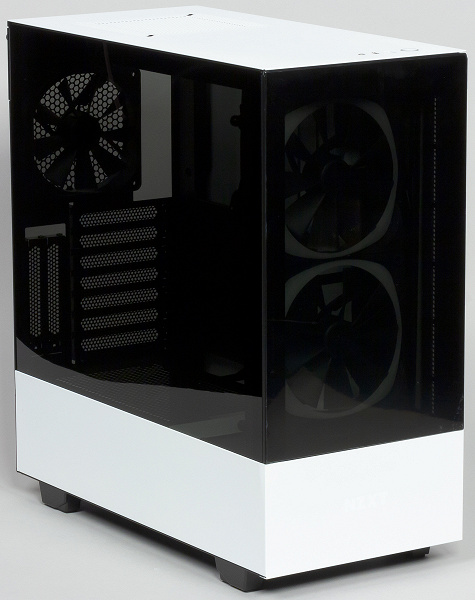
К нам на тесты попал один из представителей новой серии — NZXT H510 Elite.

Внешний вид корпуса оставляет очень приятное впечатление, его можно назвать элегантным и воздушным. Во всяком случае, это можно сказать про корпус в белом цвете, который попал к нам. Хотя правильнее назвать эту расцветку Black&White — черно-белой, так как снаружи корпус не на 100% белый: есть черные стальные элементы, а стеклянные панели визуально воспринимаются если и не как черные, то уж точно как темные. Как раз контраст темного стекла и белых стальных элементов является главным ключом успешного дизайна данной модели.

Помимо варианта H510 Elite, существуют еще два варианта данного корпуса в более классическом исполнении с цельностальной передней панелью: H510 (базовая модель) и H510i (модель со стандартным дизайном, но с многофункциональным контроллером на борту).
Упаковка корпуса представляет собой обычную картонную коробку с монохромной полиграфией. Комплект крепежа рассортирован в отдельные пакеты по типам элементов, что экономит время при сборке.
Компоновка
Компоновочные решения данной модели определяются современными тенденциями корпусостроения. В данном случае разработчики отказались от отсека для устройств формата 5,25″, а привычный отсек для устройств 3,5″ расположен под кожухом БП около передней стенки шасси, но присутствует он в усеченном виде — всего на три диска. В корпусе полностью отсутствуют посадочные места для накопителей с внешним доступом.

Корпус представляет собой решение башенного типа с вертикально размещаемой платой формата ATX (и менее габаритной) и нижнерасположенным блоком питания с горизонтальным размещением.
В нижней части корпуса расположен кожух блока питания, позволяющий установить его вентилятором вверх или вниз (производитель рекомендует последний вариант). Кожух полноразмерный — занимает всю длину корпуса от задней стенки до передней панели. Это позволяет говорить о разделении корпуса на два объема, но объемы в данном случае сообщающиеся, так как на кожухе присутствует большое количество вентиляционных отверстий. Также кожух исполняет роль своеобразного элемента жесткости, который обеспечивает дополнительную фиксацию основания для системной платы с нижней стороны.
Стоит отметить, что в данном корпусе кожух не находится между боковыми панелями, как в большинстве подобных решений, а является частью левой стенки корпуса, формируя, вместе со съемной стеклянной пластиной, внешнюю боковую поверхность корпуса. Подобное техническое решение позволило уменьшить площадь стеклянной боковой панели, снизив и себестоимость корпуса. С точки зрения эксплуатации такой вариант тоже имеет свои плюсы в случае напольного расположения корпуса: стальную стенку сложнее повредить.
Система подсветки
В качестве источников света используются два вентилятора и одна светодиодная лента с индивидуальной адресацией светодиодов, которые подключаются ко встроенному контроллеру при помощи трехконтактных разъемов. Всего на контроллере имеется два порта для подключения источников света.
Вентиляторы с подсветкой расположены спереди, а лента закреплена на верхней панели вдоль стеклянной стенки так, что ее не видно снаружи, поэтому она создает рассеянное освещение внутри.
Управление подсветкой поддерживается только программное — про помощи ПО NZXT Cam, которое нужно скачать с сайта производителя. Внешних органов управления, а также управления подсветкой через ПО системной платы тут не предусмотрено.
Встроенный контроллер питается от разъема SATA Power.
Система охлаждения
В корпусе предусмотрена возможность установки вентиляторов типоразмера 120 или 140 мм. Посадочные места для них имеются спереди, сверху и сзади.
| Спереди | Сверху | Сзади | Справа | Слева | |
|---|---|---|---|---|---|
| Посадочные места для вентиляторов | 2×120/140 мм | 1×120/140 мм | 1×120 мм | нет | нет |
| Установленные вентиляторы | 2×140 мм | нет | 1×120 мм | нет | нет |
| Посадочные места для радиаторов | 120/140/240/280 мм | нет | 120 мм | нет | нет |
| Фильтр | нейлон | нет | — | нейлон | нет |
В корпусе предустановлены три вентилятора: один AER F120 типоразмера 120 мм сзади и два AER RGB 2 типоразмера 140 мм с индивидуально адресуемой RGB-подсветкой спереди. Передние вентиляторы имеют два разъема: стандартный четырехконтактный (ШИМ) для управление скоростью вращения и трехконтактный для подсветки, задний — стандартный трехконтактный с управлением изменением питающего напряжения. Все три вентилятора подключены к штатному многофункциональному контроллеру.
К нам поступил корпус в старой комплектации, а в новой комплектации будет дополнительно устанавливаться вентилятор типоразмера 140 мм на верхней панели — модель AER F140 на базе подшипника скольжения с винтовой нарезкой и трехконтактным разъемом с управлением скоростью вращения изменением питающего напряжения. Покупатели, которые приобрели корпус в старой комплектации, смогут заказать вышеуказанный вентилятор бесплатно через обращение на сайте NZXT.

Контроллер имеет три канала управления вентиляторами обоих типов, в комплекте также имеется разветвитель с поддержкой четырехконтактных вентиляторов. Таким образом, при необходимости парк вентиляторов можно легко расширить, используя вентиляторы с любым стандартным разъемом.

Передние вентиляторы по умолчанию подключены к одному порту контроллера, а задний вентилятор — к другому. Третий канал ничем не занят.
Как вариант, вместо имеющегося зоопарка сзади можно было бы установить вентилятор типоразмера 120 мм с ШИМ-управлением и RGB-подсветкой, что выглядело бы более выигрышно внешне и упростило бы подключение и управление.
Передние компоненты системы охлаждения устанавливаются на съемный кронштейн, который фиксируется двумя винтами с накатной головкой, расположенными изнутри корпуса на вертикальной стойке около передней стенки с левой стороны. Кронштейн также снимается изнутри.

В корпусе можно установить два радиатора СВО, один из которых может быть типоразмера 280 мм, а другой — 120 мм. Наиболее удачным является размещение радиатора спереди.
В корпусе установлены три пылевых фильтра:
- на нижней стенке под передней панелью
- на правой стенке около передней панели
- на нижней стенке под блоком питания
Все фильтры выполнены из нейлоновой сетки в пластиковой рамке.
Единственный действительно быстросъемный фильтр установлен под блоком питания. Его можно быстро извлечь и поставить на место без необходимости класть корпус на бок.

Нижний передний фильтр извлекается только изнутри со стороны правой панели, инструменты для этого не потребуются.

Боковой фильтр имеет похожую конструкцию, снять его можно только с внутренней стороны панели, для чего ее потребуется открутить. Для извлечения фильтра понадобится отвертка с плоским шлицем или что-то похожее — не чтобы откручивать, а чтобы поддеть и вытащить рамку. Можно попробовать сделать это ногтями, но мы не рекомендуем такой способ. Возможно, наилучшим вариантом очистки будет промывание фильтра вместе с боковой панелью под струей воды, а также периодическая очистка фильтра пылесосом снаружи.

Таким образом, фильтры есть, но очищать их, кроме фильтра около блока питания, не очень удобно.
Вполне логично было бы объединить все нижние фильтры в один длинный с возможностью извлечения его спереди — это был бы самый удобный вариант.
Конструкция

Весит корпус около 8 кг, что объясняется применением качественной стали толщиной около 0,75 мм и стенок из закаленного стекла толщиной 4 мм. К прочности и жесткости конструкции особых претензий нет. Корпус во время эксплуатации не дребезжит и не издает никаких паразитных призвуков.
| Наши измерения | Корпус | Шасси |
|---|---|---|
| Длина, мм | 447 | 425 |
| Ширина, мм | 210 | 210 |
| Высота, мм | 463 | 435 |
| Масса, кг | 7,6 |
Передняя панель здесь состоит из двух частей: нижней стационарной стальной части белого цвета и съемной стеклянной пластины в верхней ее части. Фиксируется стеклянная пластина при помощи двух винтов под крестовую отвертку, для доступа к которым нужно снять обе боковые стенки. После этого стенку можно вытащить, наклонив ее вперед.
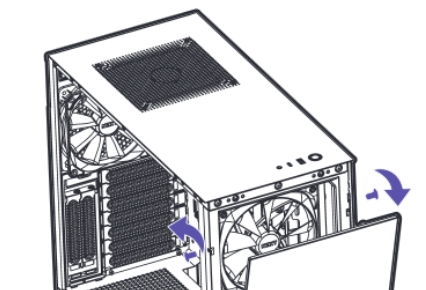
Левая стенка корпуса имеет практически такую же конструкцию, только стеклянная пластина фиксируется при помощи одного винта с накатной головкой.
Отметим, что нижняя стационарная стальная часть передней панели выполнена одной деталью вместе с левой боковой стационарной стальной частью, то есть они отштампованы из одной заготовки. Подобные технические решения повышают жесткость конструкции корпуса без его утяжеления.
Правая стенка здесь целиком стальная с П-образной вальцовкой сверху и снизу.
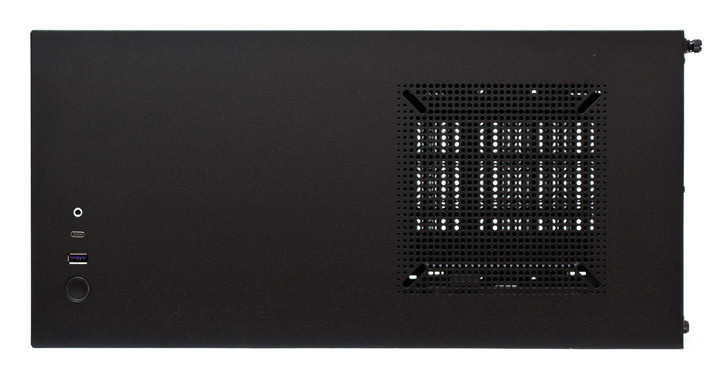
Кнопка включения и порты ввода/вывода (USB 3.1 Gen 1 (USB 3.0), USB 3.1 Gen 2 (USB 3.1 Type-C), разъем для подключения гарнитуры) находятся на верхней стенке в передней части корпуса. Корпус позволяет подключать проводные гарнитуры как с цифровым, так и с аналоговым интерфейсом со стороны передней панели. Но разъемов USB довольно мало, все-таки Type-C чаще используется со стороны устройства потребителя, а подавляющее большинство кабелей имеют на втором конце разъем Type-A. Хотя вполне возможно, что вскоре кабели с разъемами Type-C на обоих концах станут более массовыми.

Кнопки перезагрузки у корпуса не предусмотрено, а кнопка включения имеет круглую форму, малый ход и срабатывает с громким щелчком. Power LED встроен в опоясывающий индикатор вокруг кнопки питания, туда же встроен и индикатор активности жесткого диска. Светятся оба индикатора рассеянным белым светом.

Корпус устанавливается на прямоугольные ножки с накладками из резины средней жесткости, которые обеспечивают ему хорошую устойчивость и позволяют гасить небольшие вибрации, исходящие от вентиляторов и жестких дисков даже при условии установки на твердой поверхности.
Накопители
Полноразмерные жесткие диски устанавливаются в предназначенную для них трехместную корзину. Фиксируется корзина при помощи четырех винтов, которые закручиваются через дно корпуса снаружи, и при необходимости ее можно снять. На это же посадочное место можно установить отдельный накопитель формата 2,5 или 3,5 дюйма, а также компоненты СВО. Корзина имеет три посадочных места для накопителей формата 3,5 дюйма, нижний накопитель можно заменить на диск формата 2,5 дюйма, однако для этого корзину придется снять. Крепление всех накопителей в корзине осуществляется при помощи винтов. Никаких амортизирующих элементов тут не предусмотрено.
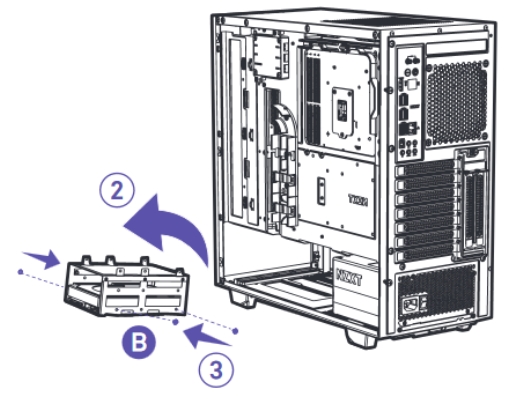
Для накопителей формата 2,5 дюйма предусмотрены два быстросъемных контейнера, которые установлены на обратной стороне основания для системной платы.

Контейнеры фиксируются при помощи четырех пластиковых штырей и одной защелки, а также одного винта под крестовую отвертку. Сам процесс установки контейнера не слишком удобен, потому что не всегда удается зафиксировать его на посадочном месте с первого раза.
| Максимальное количество накопителей 3,5″ | 3 |
|---|---|
| Максимальное количество накопителей 2,5″ | 3 |
| Количество накопителей в передней корзине | 3 |
| Количество накопителей с лицевой стороны основания для системной платы | нет |
| Количество накопителей с обратной стороны основания для системной платы | 2×2,5″ |
Всего тут можно установить пять накопителей: 2×3,5″ и 3×2,5″ или 3×3,5″ и 2×2,5″. Этого вполне достаточно для типичного домашнего компьютера (и не только). С другой стороны, все посадочные места лишены обдува вентиляторами, поэтому собирать высокопроизводительную дисковую подсистему с постоянными высокими нагрузками без дополнительного охлаждения в этом корпусе не стоит.
Сборка системного блока

Стенка из закаленного стекла фиксируется при помощи пластиковых распорных элементов и одного винта с накатной головкой, который вкручивается традиционно — в заднюю стенку корпуса. После откручивания винта стенка не отваливается сама собой — для извлечения ее нужно отклонить по вертикали, преодолев усилие распорных элементов.
Вторая боковая стенка крепится более традиционным способом — с помощью двух винтов с накатной головкой. В отличие от более привычной прислонно-сдвижной системы, в данном корпусе правая боковая стенка фиксируется благодаря пазам в передней части корпуса, образующим что-то наподобие дверной петли — это удобное решение. Все три винта имеют противосъемную нарезку, поэтому из своих отверстий не выпадают.

Все стойки для монтажа системной платы заранее проставлены производителем. Порядок сборки ПК в NZXT H510 Elite особого значения не имеет, так как компоненты разнесены и не мешают друг другу, но лучше начать с установки блока питания и прокладки проводов. Устанавливается БП с правой стороны и фиксируется при помощи четырех винтов. Корпус предусматривает установку блоков питания не только стандартных, но и увеличенных размеров с длиной корпуса более 180 мм.

В корпус, согласно данным производителя, можно установить процессорный кулер высотой до 165 мм. Расстояние от основания для системной платы до противоположной стенки составляет около 180 мм.
| Некоторые установочные размеры, мм | |
|---|---|
| Заявленная высота кулера процессора | 165 |
| Глубина отсека системной платы | 180 |
| Глубина отсека для прокладки проводов | 15 |
| Расстояние от платы до монтажных отверстий вентиляторов на верхней стенки шасси | 30 |
| Расстояние от платы до верхней стенки шасси | 30 |
| Длина основной видеокарты | 365 |
| Длина дополнительной видеокарты | 365 |
| Длина блока питания | 220 |
| Ширина системной платы | 244 |
Глубина отсека для прокладки проводов составляет около 25 мм у задней стенки. Для монтажа проводов предусмотрены петли для крепления стяжек или других аналогичных изделий. В монтажных отверстиях лепестковые мембраны отсутствуют, но они прикрыты стальной накладкой, поэтому выглядит корпус изнутри довольно аккуратно.

Далее можно установить требуемые платы расширения, например видеокарту, которая может достигать в длину 368 мм, если объем корпуса между системной платой и передней стенкой шасси ничем не занят. Если же тут установлен радиатор СЖО, то размер видеокарты будет ограничен значением около 300 мм, чего вполне достаточно для типовых решений, так как подавляющее большинство современных видеокарт не превышают в длину 280 мм.
Система фиксации тут самая обычная — крепление на винтах снаружи корпуса с индивидуальной фиксацией и общей декоративной накладкой, которая фиксируется одним винтом с накатной головкой. Все заглушки для плат расширения съемные, фиксируются одним винтом под крестовую отвертку.

Проектировщики NZXT предусмотрели достаточно удобную систему укладки проводов, которая с правой стороны состоит из пластиковых каналов, направляющих, липучек и тканевых стяжек, а с левой — из прорезей в нужных местах и скрывающей выходящие кабели белой стальной полосы. Если грамотно подобрать сочетание блока питания (как вариант — дополнительных удлинителей для него) и системной платы, то финальная сборка будет выглядеть максимально лаконично.

Приятно отметить, что не только порты USB и аудио, но и кнопки и индикаторы с передней панели подключаются к системной плате монолитными колодками (Intel FP): никакого вороха проводов, никаких страданий сборщика. Правда, монолитная колодка может оказаться несовместимой с определенной платой, и на этот случай тут есть переходник, позволяющий подключить любую плату стандартным способом.

Для подключения многофункционального контроллера его необходимо запитать от одного разъема SATA Power, а также подключить к системной плате монолитной колодкой USB 2.0. Аналогичный способ подключения предусматривает система жидкостного охлаждения NZXT Kraken и ряд других комплектующих, так что портов всем может и не хватить, если таких компонентов больше 2-3.
Акустическая эргономика
В ходе измерения уровня шума все комплектные вентиляторы управлялись путем изменения питающего напряжения. Это позволило одновременно синхронизировать все вентиляторы и сделать выводы о диапазоне шума при функционировании системы вентиляции корпуса.
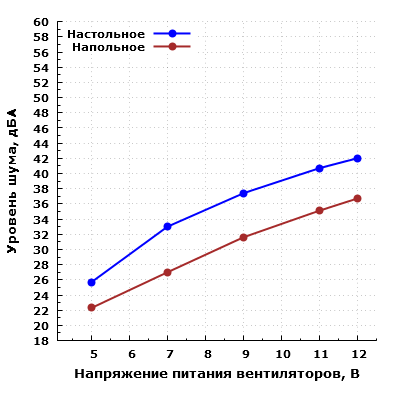
Уровень шума системы охлаждения изменяется от 25,7 до 42 дБА при расположении микрофона в ближнем поле. При питании вентиляторов напряжением 5 В шум находится на относительно низком уровне, однако с ростом напряжения питания уровень шума возрастает. В типовом диапазоне регулирования напряжения 7—11 В шум изменяется от среднего (33 дБА) до высокого (40,7 дБА) уровня относительно типичных значений для жилых помещений в дневное время суток.
При большем удалении корпуса от пользователя и размещении его, к примеру, на полу под столом, шум можно будет охарактеризовать как минимально заметный при питании вентиляторов от 5 В, а при питании от 12 В — как средний для жилого помещения в дневное время суток.
Дополнительно мы произвели измерения при комбинированном управлении: напряжение питания в этом случае составляло 5 В, а коэффициент заполнения ШИМ был установлен в 0…10%. При подобных настройках уровень шума снизился еще больше и составил 23,4 дБА при настольном расположении и 20,5 дБА при напольном расположении.
Ослабление уровня шума передней панелью составляет около 8 дБА с расстояния 0,35 метра при работе вентиляторов на максимальных оборотах, что является показателем выше среднего для сплошных панелей. Таким образом, корпус демонстрирует хорошую герметичность конструкции и отсутствие значительных щелей, через которые шум распространяется по кратчайшему расстоянию до пользователя.
NZXT Cam
Многофункциональный контроллер Smart Device 2, к которому подключаются элементы подсветки и вентиляторы, управляется при помощи стандартного для NZXT программного продукта NZXT Cam. Он объединяет в едином интерфейсе все устройства из экосистемы NZXT Cam, которые подключены к портам USB компьютера.
Русскоязычный интерфейс тут присутствует, но такое впечатление, что выполнен он путем машинного перевода отдельных слов без учета смысла их употребления.
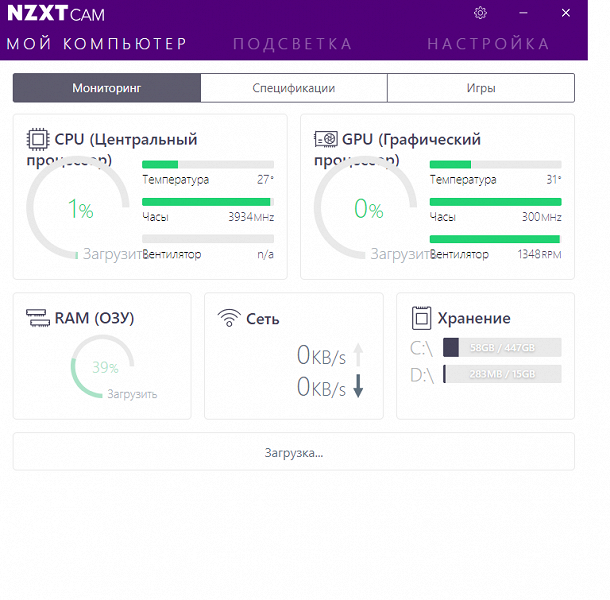
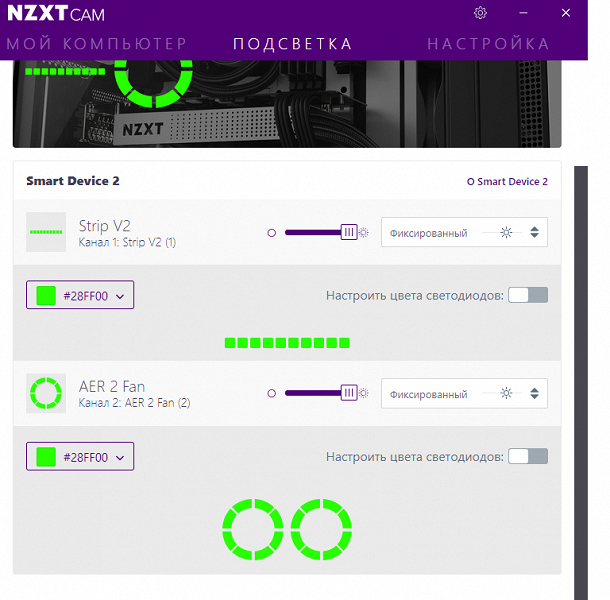
В случае управления подсветкой есть выбор из широкого перечня эффектов для каждого источника света отдельно.
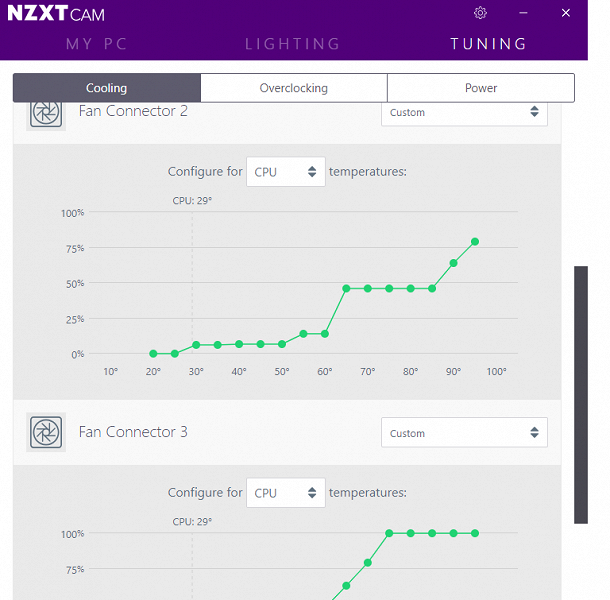
Управление вентиляторами тут гораздо более интересное: есть возможность построения индивидуальной кривой регулировки скорости вращения в зависимости от температуры графического или центрального процессора для каждого канала управления контроллера. Поддерживается и полная остановка вентиляторов по каждому каналу контроллера отдельно.
Выбранные настройки можно сохранить в профиль с любым названием.
Итоги
Корпус оставил приятное впечатление и изнутри, и снаружи, что бывает не так часто, как хотелось бы. Внешний вид заслуживает отдельных комплиментов: это тот редкий случай, когда стеклянные панели смотрятся уместно и гармонично, а не превращают корпус в сервант из румынского гарнитура семидесятых годов. Удачно вписана и система подсветки, которая не выглядит как бессистемный набор аляповатых лампочек, а элегантно дополняет внешний вид корпуса.
Многофункциональный контроллер — это вещь в себе, так как управляется он исключительно при помощи ПО NZXT Cam. Более универсальным видится управление вентиляторами при помощи хаба, который подключается к системной плате, например как в NZXT H440. Управление же подсветкой вполне можно возложить и на системную плату. Впрочем, применяемый вариант, разумеется, имеет право на жизнь. Все-таки есть определенное удобство общего программного интерфейса.
Шасси, на котором базируется корпус, можно считать среднебюджетным, однако разработчики явно вложили много труда в его доработку, сделав внутреннее устройство удобным для сборщика. С точки зрения эксплуатации есть определенные претензии к удобству манипулирования пылевыми фильтрами, но они тут по крайней мере есть и имеют качественное исполнение.
За оригинальные технические решения и интересное внешнее исполнение корпус получает нашу редакционную награду за текущий месяц.

В данном обзоре мы познакомим читателей с обновленным шасси NZXT из 500-ой серии под названием H510 Elite. В нем появились свежие разъемы USB, встроенная подсветка, усовершенствованный хаб управления подсветкой и вентиляторами, а еще красивое стеклянное окно вместо передней панели. Тем не менее, корпус сохранил фамильные черты своей линейки и остался узнаваемым для почитателей бренда.
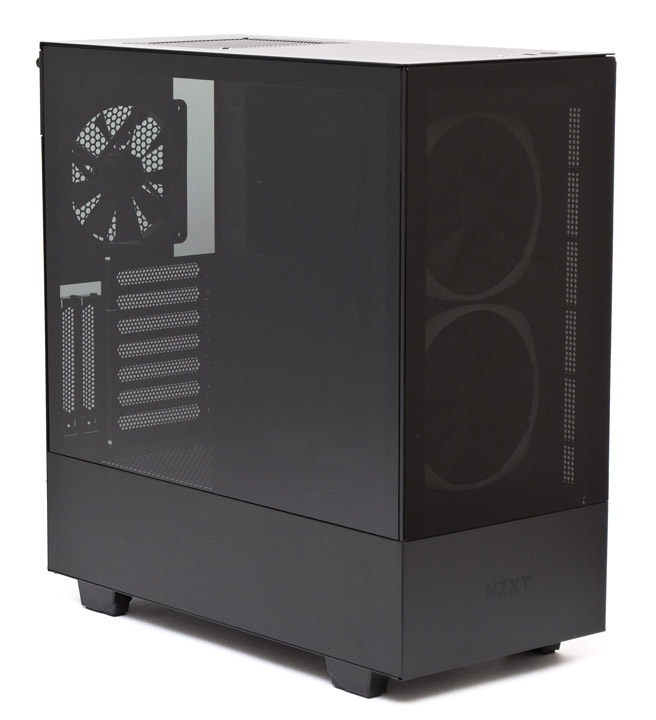
Характеристики
| Модель | NZXT H510 Elite |
|---|---|
| Страница продукта | nzxt.com |
| Тип корпуса | Midi-Tower |
| Размеры, мм | 460 (В) x 210 (Ш) x 445 (Г) |
| Материал | Сталь, ABS пластик, стекло |
| Вес, кг | 7,5 |
| Цвет | Черный / Черно-Белый |
| Форм-фактор | ATX, MicroATX, Mini-ITX |
| Устройства 5,25″ | – |
| Устройства 3,5″ внешние | – |
| Устройства 3,5″ / 2,5″ внутренние | 2+1 / 2+1 (на выбор ставится один 2,5″ или 3,5″ диск) |
| Поддерживаемое количество слотов расширения | 7 + 2 |
| Вентиляторы | передние — 2 х 120/140 мм (2 х 140 мм установлены) верхние — 1 х 120/140 мм (отсутствует) задний — 1 х 120 мм (установлен) |
| Интерфейсные разъемы | 1 x USB 3.1 Gen 1, 1 x USB 3.1 Gen 2 Type C, спаренный 3,5-мм разъем для микрофона и наушников |
| Прочее | Боковая и передняя панель из закаленного стекла, пылевые фильтры под БП, сбоку и внизу передней панели, два передних 140-мм вентилятора с RGB подсветкой, RGB LED лента под верхней панелью, встроенный контроллер с шумомером, разъемами для трех ШИМ-вентиляторов и двух элементов подсветки с поддержкой ПО NZXT CAM, пластиковые каналы для укладки кабелей |
| Средняя стоимость, $ | 150 |
Упаковка и комплект поставки
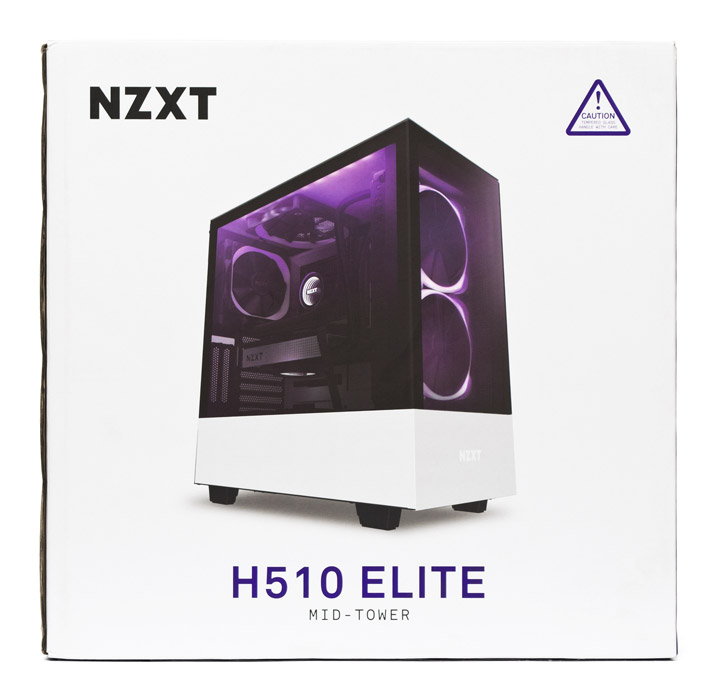
Корпус поставляется в красивой коробке с цветной полиграфией на бортах. Впереди и сзади есть изображения продукта, по бокам можно найти подробные технические характеристики и описание ПО NZXT CAM, раскрывающее возможности шасси в полной мере. По бокам есть ручки для переноски, защиту от повреждений при перевозке обеспечивают демпферы из пенопласта и полиэтиленовый пакет. И, конечно же, пленки на стеклах.
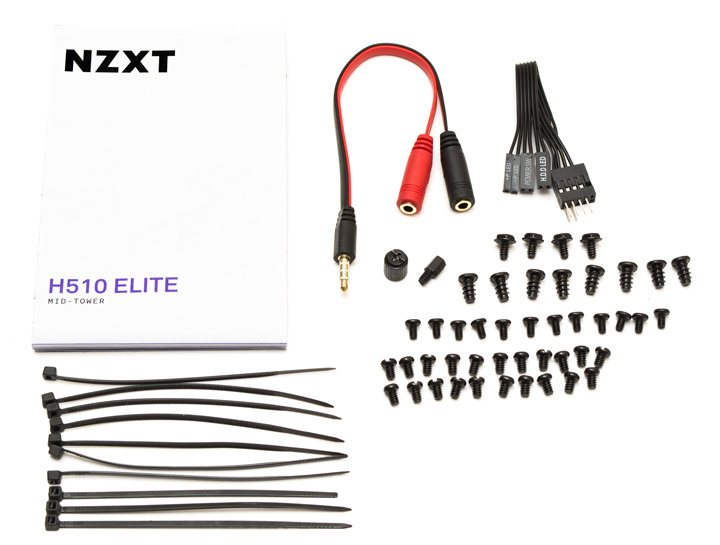
Комплект поставки расширен за счет нескольких приятных аксессуаров. В нем были обнаружены:
- инструкция по сборке;
- разветвитель с одного общего 3,5-мм аудио-разъема на два раздельных для наушников и микрофона;
- разветвитель для раздельного подключения кабелей передней панели к материнской плате (на случай, если стандартный разъем не поддерживается);
- десять одноразовых пластиковых стяжек для проводов;
- переходник под крестовую отвертку для монтажа стоек материнской платы;
- одна стойка материнской платы;
- четыре винта для блока питания;
- восемь шурупов для вентиляторов;
- 12 маленьких винтов для 2,5″ накопителей;
- 21 винт для материнской платы и 3,5″ жестких дисков.
Внешний вид
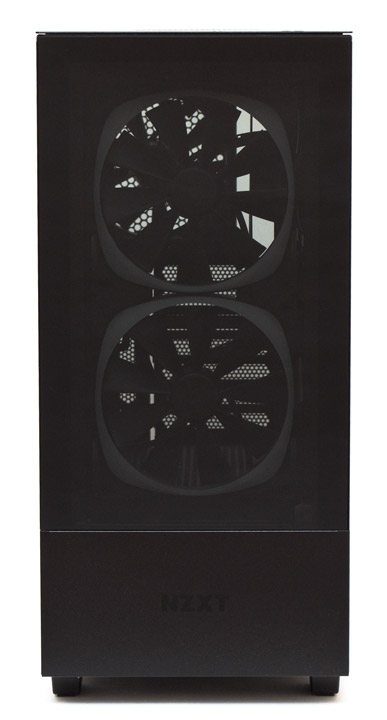
Дизайн у NZXT H510 Elite подчеркнуто простой и практичный. Совершенно ровные грани и плоскости, везде только прямые углы. Передняя панель состоит из двух элементов — полупрозрачного стекла сверху и металлической пластины с едва заметным логотипом NZXT снизу. Через фронтальное окно видны два предустановленных вентилятора. Воздух они получают через отверстия на боковой и нижней панели.
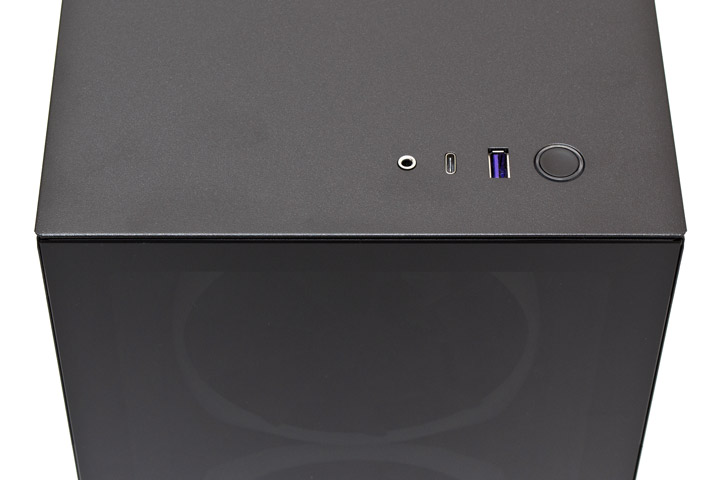
Внешних портов стало существенно меньше. Они расположены вверху справа. Здесь есть один совмещенный 3,5-мм аудио разъем, один USB 3.1 Gen 2 Type C, еще один USB 3.1 Gen 1. По периметру круглой кнопки старта ПК встроен индикатор питания системы и индикатор активности накопителей. Вот и все.
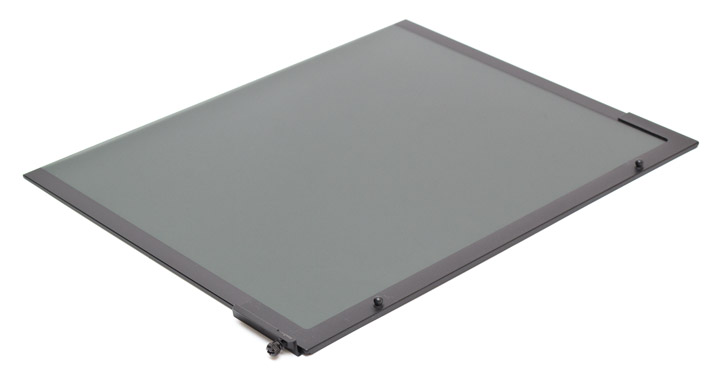
Левая боковина корпуса тоже двухсоставная. Нижняя часть металлическая и представляет собой вынесенный наружу кожух блока питания. Прямо на ней сверху стоит тонированное окно, которое держится на одном винте с накатанной головкой, нескольких упорах и паре защелок.
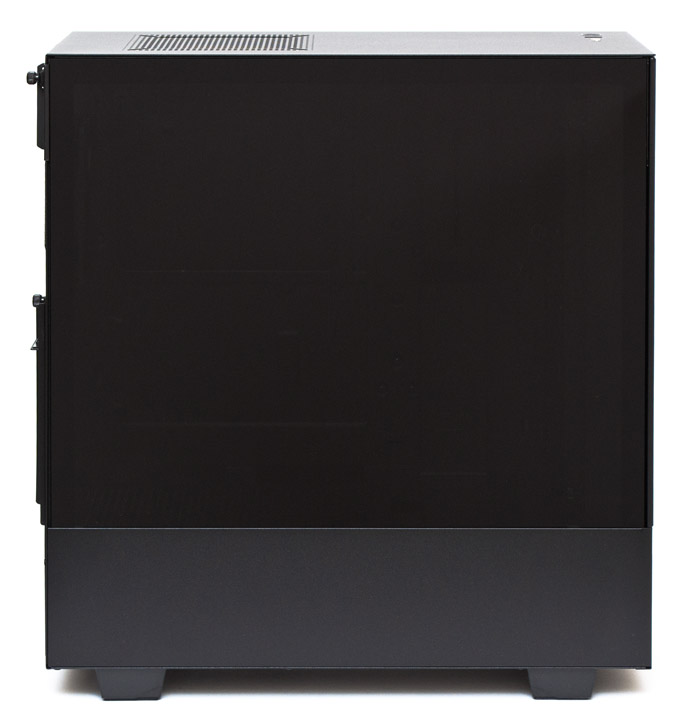
Закаленное стекло имеет толщину в 3 мм. К верхней кромке приклеена металлическая рамка. Винт закреплен на своем месте, потерять его будет непросто.
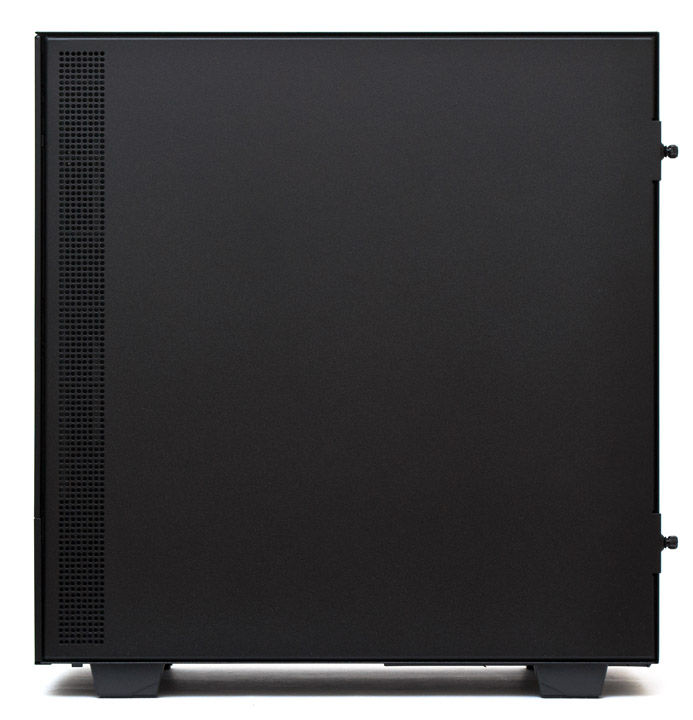
В передней части правой боковой дверцы есть множество квадратных вентиляционных отверстий. Держится эта панель на двух винтах с накатанной головкой.
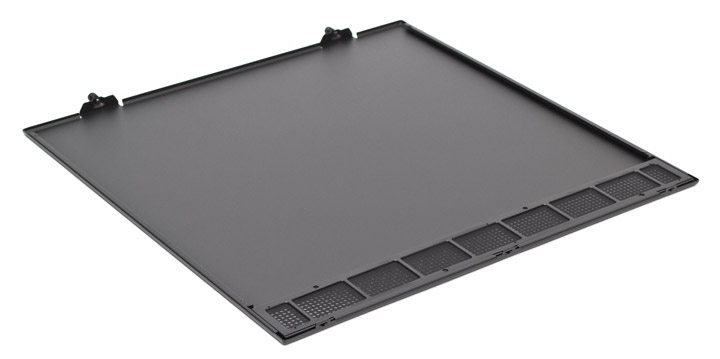
С обратной стороны правой двери, на вентиляции, одета сетка качественного пылевого фильтра в пластиковой рамке. Крепежные винты тоже держатся на панели.
На верхней части корпуса сзади есть решетка вытяжной вентиляции. Её продолговатые отверстия позволяют повесить сюда один вентилятор формата 120 или 140 мм.
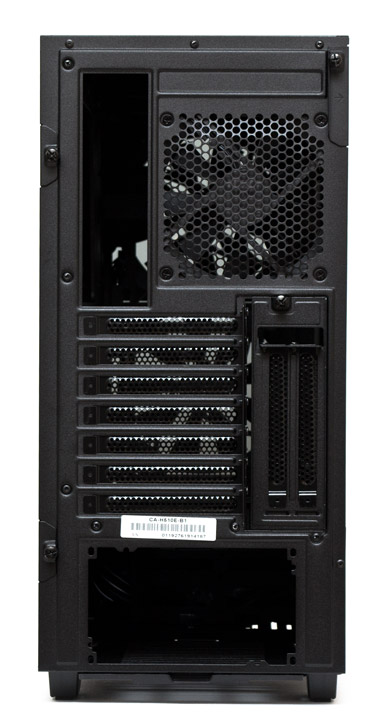
Сзади все выглядит привычно. На вентиляционной решетке висит предустановленный 120-мм вентилятор, есть семь горизонтальных и два вертикальных слота для карт расширения. Все они закрыты многоразовыми перфорированными заглушками. Дополнительные слоты имеют собственную съемную рамку, которая держится на одном винте с накатанной головкой.
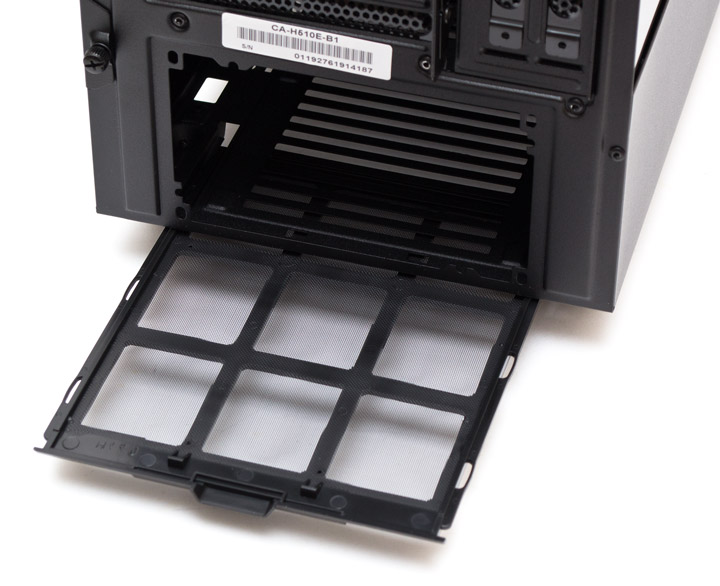
Блок питания находится снизу, поворачивать его можно как вентилятором вниз, так и вверх. Воздухозаборник БП прикрыт качественным пылевым фильтром.
Так выглядит основание корпуса снизу:
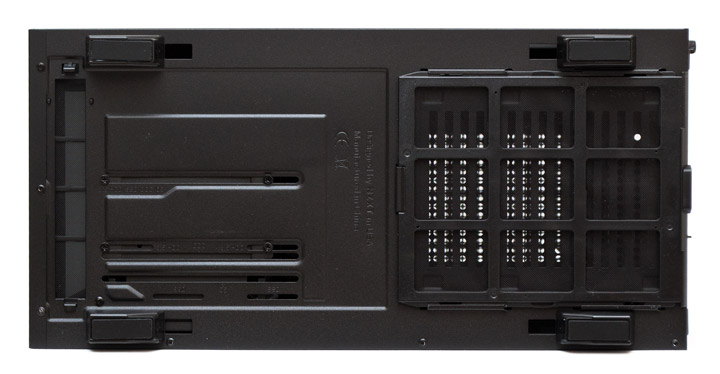
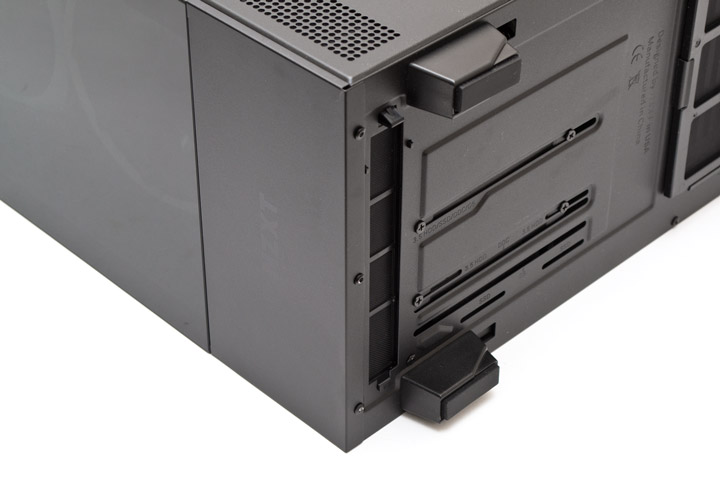
Из интересного тут стоит отметить еще одно отверстие для вентиляции спереди, прикрытою съемным фильтром. На длинные прорези впереди можно закрепить корзину жестких дисков, накопители формата 2,5″ или 3,5″ или помпу СВО. Естественно, все это будет внутри.
Ножки пластиковые, высотой в 25 мм. Снизу на них наклеены резиновые нашлепки.
Посмотрим на интерьер корпуса.
Внутреннее устройство
Корпус NZXT H510 Elite поддерживает установку в вертикальном положении материнских плат формата ATX, MicroATX и Mini-ITX. Максимальная высота процессорного кулера заявлена на отметке в 165 мм (поместится по нашим замерам 170 мм). Допустимая длина плат расширения во всех слотах равна 355 мм (заявлено 368 мм). Длина блока питания может достигать 220 мм.
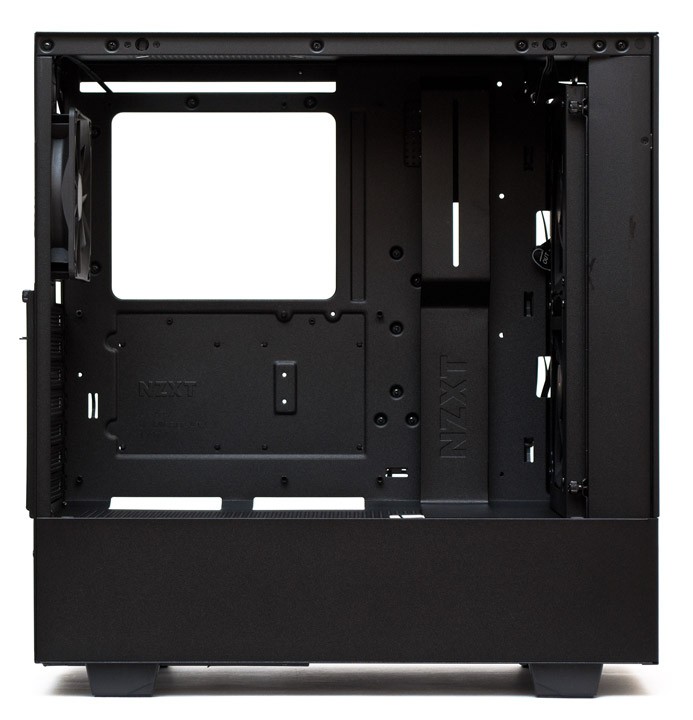
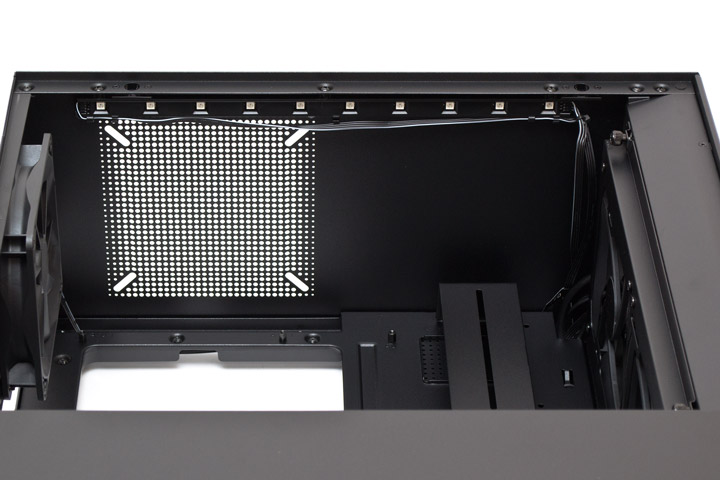
Запас пространства под верхней панелью, небольшой, всего 25 мм. Хватит как раз на установку стандартного по толщине вентилятора. Со стороны стекла сверху прикреплена светодиодная RGB-лента в пластиковом корпусе. Кстати, на официальном сайте упоминается наличие комплектного 140-мм вентилятор. Но, по факту, его нет.
На задней панели предустановлен на вытяжку 120-мм вентилятор NZXT AER F120 без подсветки с трехконтактным разъемом питания. Все заглушки слотов расширения удерживаются обычными винтами. Для доступа к горизонтальным слотам понадобится снять вертикальную планку.
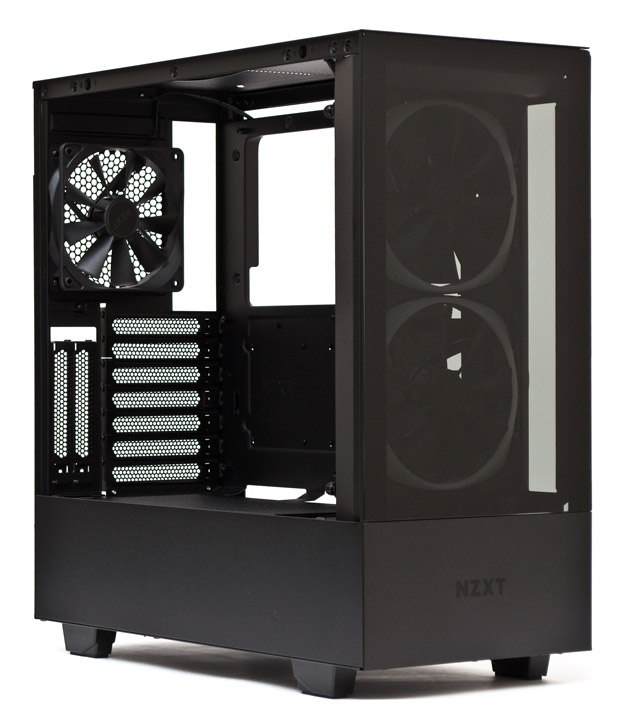
Кожух блока питания имеет обильную перфорацию и в большей мере выполняет декоративную функцию, нежели разделяет тепловые потоки между собой. Для протяжки проводов тут есть два больших и одно маленькое отверстие.
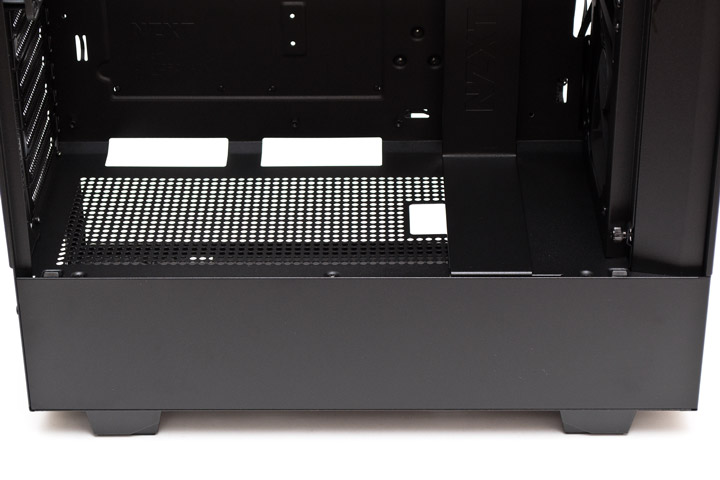
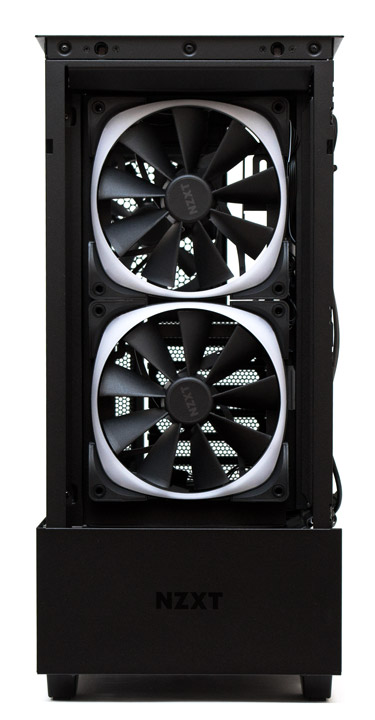
Два передних 140-мм вентилятора закреплены в специальной съемной корзине, которая держится на двух винтах с накатанной головкой. При желании в нее можно поставить два 120-мм пропеллера. Никуда не делась и съемная вертикальная стойка, которая прикрывает собой отверстия в поддоне. На неё можно подвесить, например, расширительный бачок для СВО или помпу.
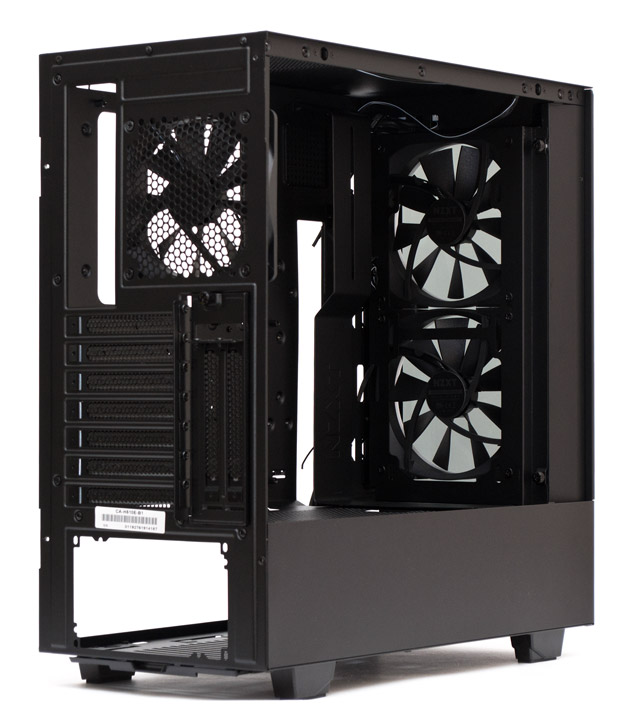
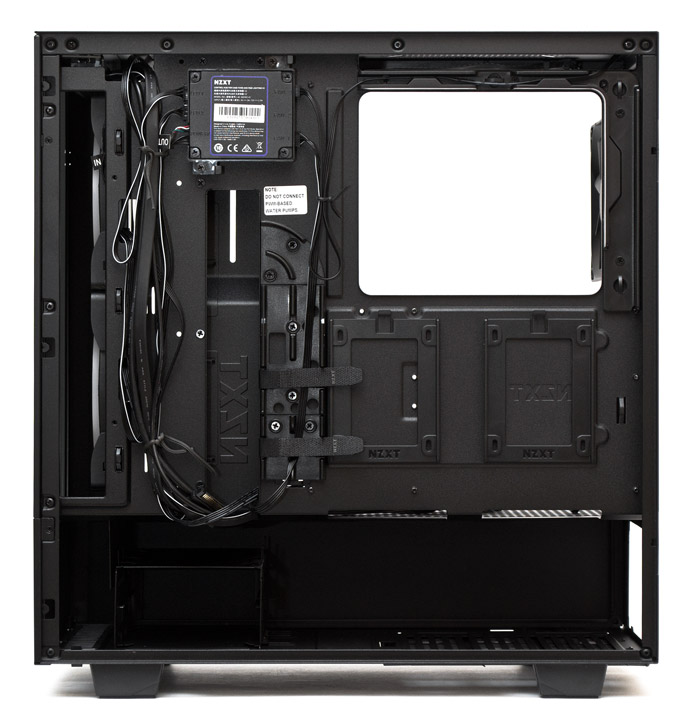
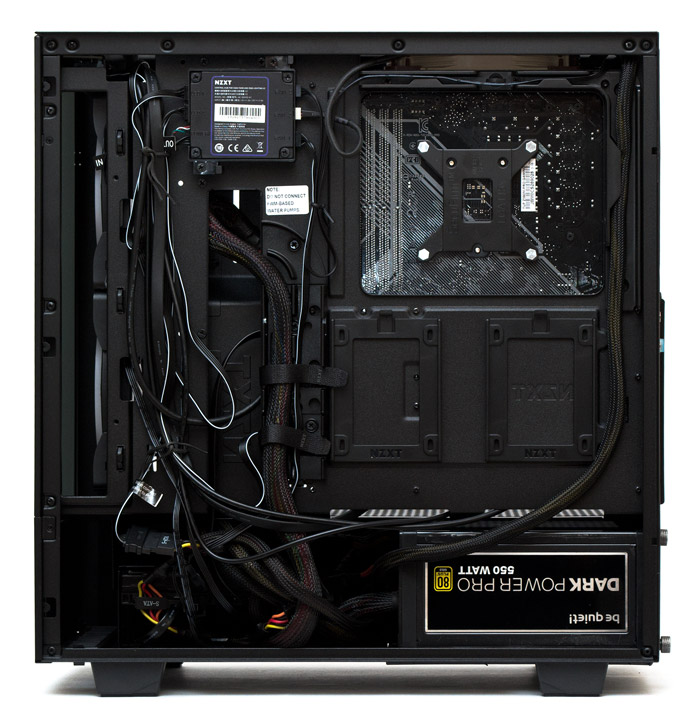
За поддоном материнской платы есть много чего интересного. Запас пространства по ширине до боковой панели составляет от 19 до 23 мм. Есть крупный вырез под усилительную пластину процессорного кулера. Вокруг него сверху и сзади привинчен пластиковый канал для укладки кабелей. Еще один такой канал в сочетании с двумя стяжками-липучками расположен по центру. Два пластиковых лотка для 2,5″ накопителей нашли свое место в нижнем правом углу.
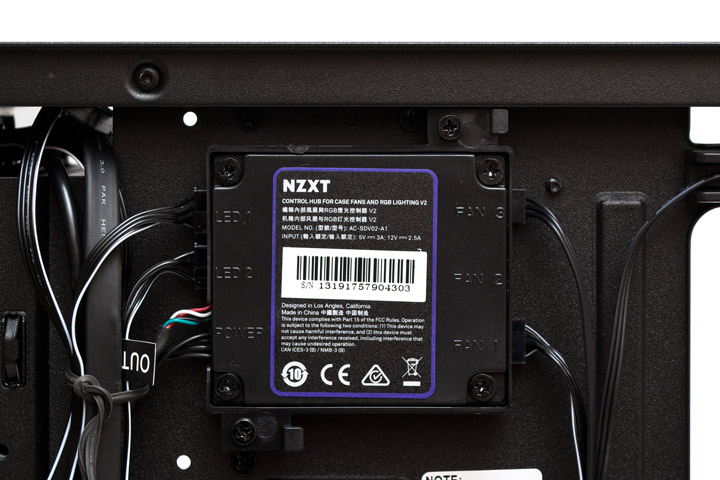
«Сердце» или точнее, главная интеллектуальная составляющая корпуса закреплена вверху слева. Это хаб второго поколения для управления RGB подсветкой и скоростью вентиляторов. А еще в нем встроен микрофон для измерения уровня шума. Справа на хабе есть три порта для вентиляторов с ШИМ-управлением, а в комплекте есть и разветвитель с одного на три четырехконтактных разъема. Слева находится два разъема для подключения подсветки, кабель питания и подключения к материнской плате.
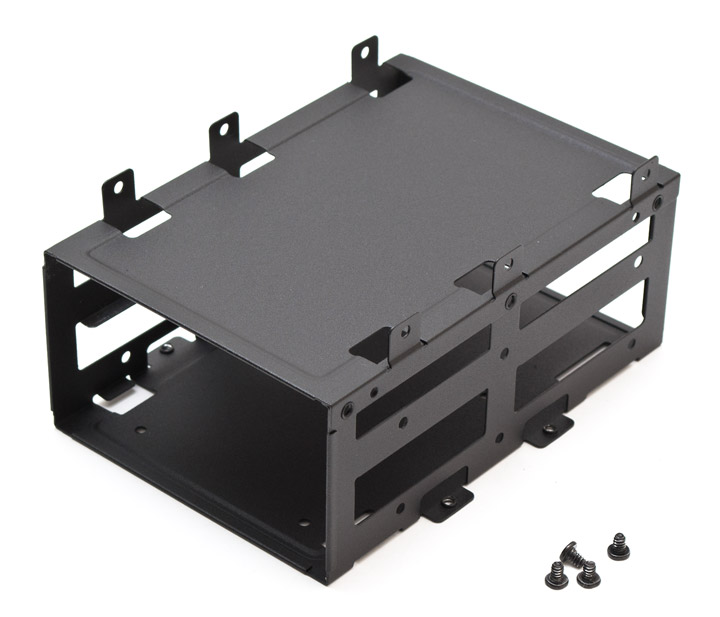
Для 3,5″ накопителей предусмотрена корзина в передней части кожуха, снизу. Она съемная, и поскольку салазок нет, корпус придется каждый раз класть на бок, причем на сторону стекла, чтобы иметь возможность извлечь её и прикрутить на место жесткие диски, что не добавляет удобства.
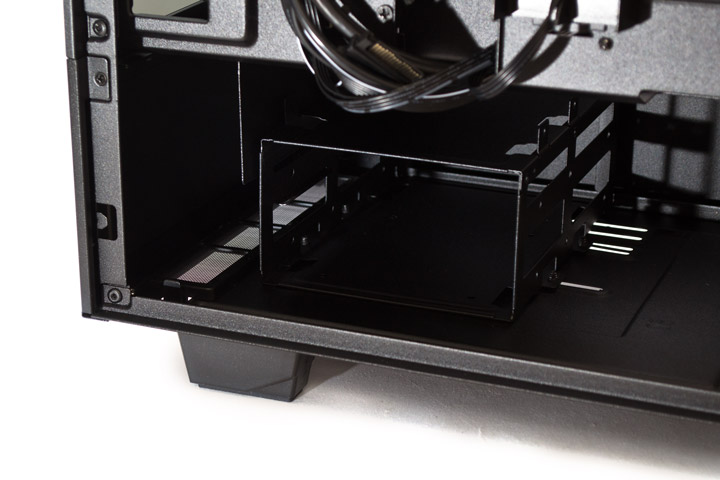
В корзину помещается два 3,5″ жестких диска внутрь и еще один снаружи. Альтернативно, можно привинтить на дно один 2,5″ накопитель вместо 3,5″.
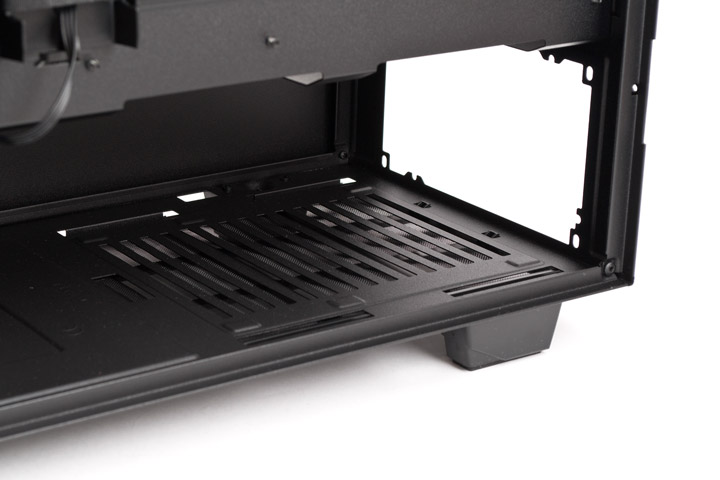
Места для блока питания довольно много. К сожалению, никаких резиновых демпферов здесь не предусмотрено.
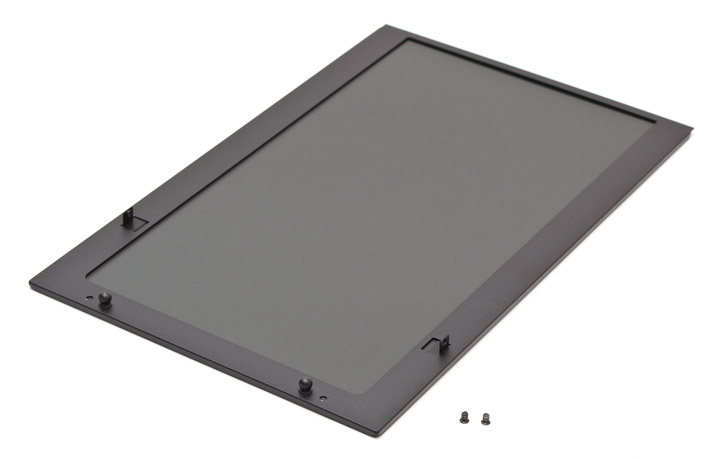
Производитель предоставил возможность легкого демонтажа фронтальной панели и это очень мило с его стороны. Теперь панель можно легко почистить или заменить в случае повреждения. Держится стекло на двух миниатюрных боковых винтах и двух круглых защелках сверху. С обратной стороны к стеклу приклеена металлическая рамка.
В качестве подшипника в передних 140-мм вентиляторах Aer RGB 2 используется гидродинамик, скорость регулируется с ШИМ в диапазоне от 500 до 1500 об/мин. Есть два раздельных провода для подключения подсветки и питания.
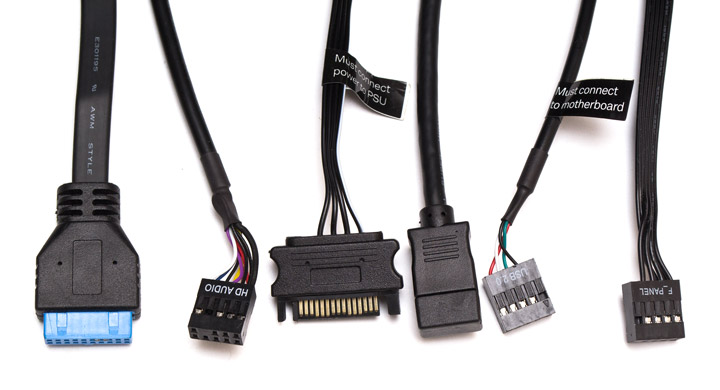
В набор кабелей от корпуса входит одна колодка от разъема USB 3.1 Gen 1, разъем HD Audio, разъем Power SATA для питания контроллера, колодка USB 3.1 Gen 2, подключение USB 2.0 для соединения хаба и материнской платы и один общий разъем для кнопки запуска, индикаторов питания и активности накопителей. Все провода черного цвета и имеют достаточную для подключения длину.
Перейдем к сборке и тестированию системы.
Сборка
Сборка системы в корпусе NZXT H510 Elite осуществляется достаточно просто. В комплекте есть подробная инструкция, доступ ко всем компонентам открыт полностью, укладку кабелей можно произвести практически идеально. Единственный неудобный момент состоит в необходимости класть корпус на бок, чтобы извлечь и затем поставить обратно корзину жестких дисков.
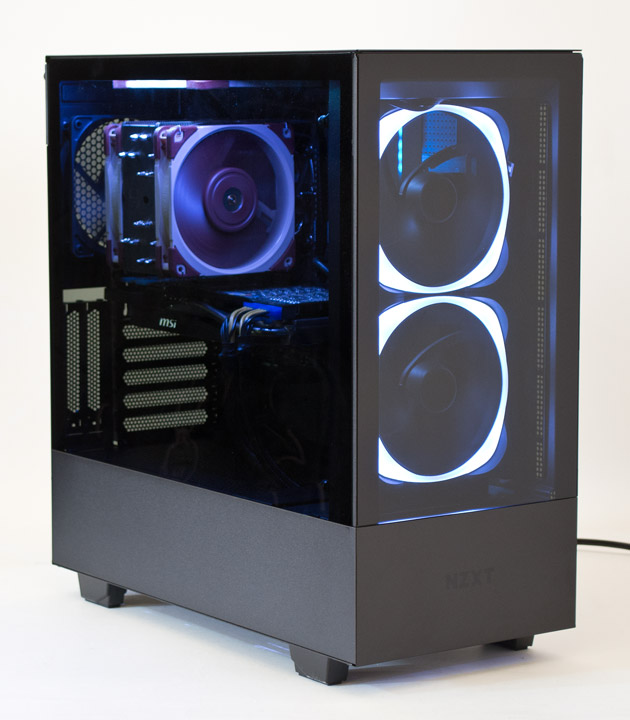
Подсветка в корпусе выглядит отлично. Она освещает именно то, что нужно и легко настраивается через комплектное программное обеспечение.
Совмещенный индикатор питания системы и активности накопителей вокруг клавиши запуска светится неярким белым цветом и не вызывает раздражения.
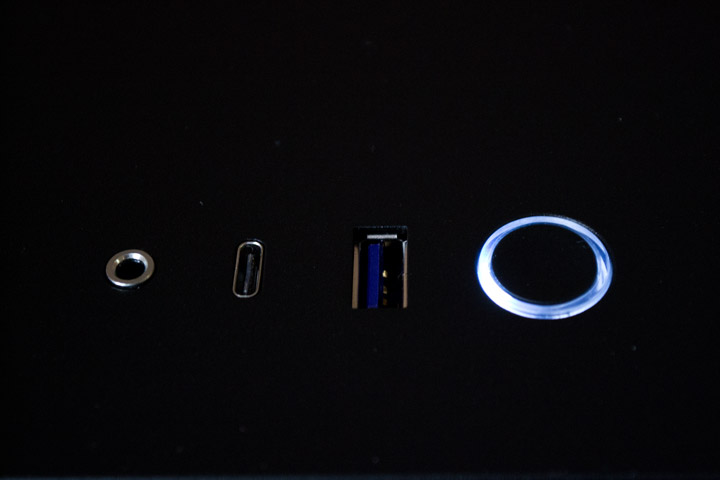
Тестовый стенд
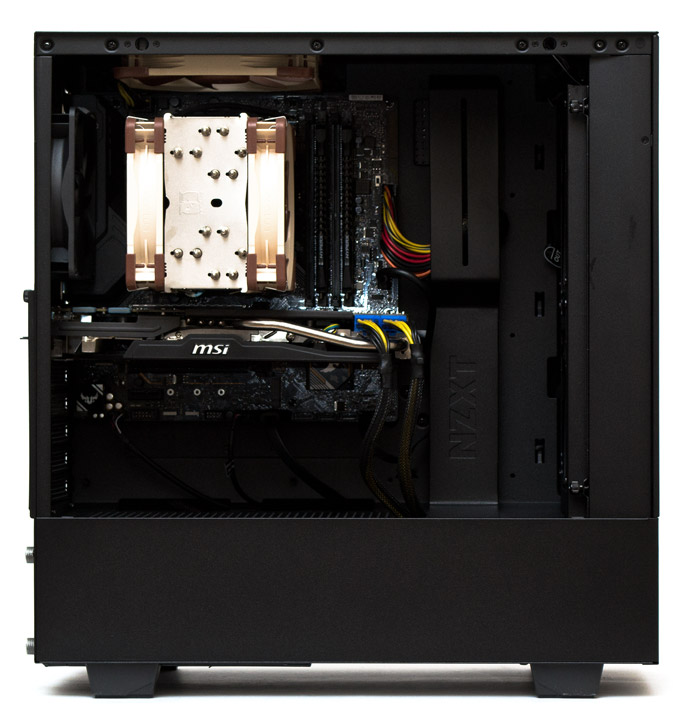
Для тестирования эффективности охлаждения компонентов в корпусе NZXT H510 Elite использовалась следующая конфигурация:
- процессор: Intel Core i5-9600K (3,7@4,5 ГГц, 1,234 В);
- кулер: Noctua HN-U12A, (2 x вентилятора по 2000 об/мин);
- материнская плата: ASUS TUF Z390M-PRO GAMING (Intel Z390);
- видеокарта: MSI N770 TF 2GD5/OC (Nvidia GeForce GTX 770);
- память: HyperX Savage HX424C12SBK2/16 (2×4 ГБ, DDR4-2400, 12-13-13-35-2Т, 1,35 В);
- твердотельный накопитель: Team MP34 M.2 PCIe SSD (512 ГБ, PCI Express 3.0 x4, NVMe 1.3);
- жесткий диск: Western Digital WD2000JS-00MHB0 (200 ГБ, SATA 3Gb/s, 7200 об/мин);
- блок питания: be quiet! Dark Power Pro 10 (550 Вт);
- дополнительный вентилятор: 1 x Noctua NF-A14 FLX, 140 мм, 1200 об/мин;
- термоинтерфейс: Noctua NT-H1.
Методика тестирования
Тепловая нагрузка на процессор и видеокарту создавалась с помощью стресс-теста CPUID powerMAX версии 1.00.1 с использованием AVX инструкций в течение 10 минут. Нагрузка на жесткий диск производилась программой Crystal Disk Mark 6.0.2 х64. В конце цикла тестирования система работала 10 минут в холостом режиме для определения минимальных тепловых показателей. Температура окружающей среды равнялась 24 градусам Цельсия. Скорости вентиляторов процессорного кулера и видеокарты зафиксированы на максимальных оборотах. Пиковое энергопотребление системы составило 430 ватт. На верхнюю панель был установлен один дополнительный вытяжной 140-мм вентилятор. Тестирование проводилось в двух режимах сравнения с открытым стендом. В первом варианте корпус был закрыт полностью и все вентиляторы работали на максимальной скорости. Во втором варианте все было так же, но мы сняли переднюю стеклянную панель, чтобы проверить, как она влияет на охлаждение.
Результаты тестирования

Несмотря на то, что внешне NZXT H510 Elite кажется весьма закрытым для воздуха корпусом, вентилируется он очень неплохо. В стоковом варианте разрыв по температуре процессора с открытым стендом составляет всего два градуса. Видеокарте приходится чуть тяжелее — здесь проигрыш равен шести градусам. Еще четыре–пять градусов отличия наблюдаем на материнской плате и памяти, а жесткий диск традиционно охлаждается лучше на два градуса в корпусе. А что изменится, если снять переднюю панель? Получится отыграть три-четыре градуса в температуре видеокарты, памяти и материнской платы. Но самый замечательный результат будет у процессора — он станет проветриваться на три градуса лучше, чем на открытом стенде. А вот жесткий диск наоборот будет греться на четыре градуса хуже, потому что после снятия передней панели воздушные потоки начнут обходить его стороной. В целом система вентиляции в NZXT H510 Elite выглядит хорошо и подойдет для систем с высоким уровнем тепловыделения.
Выводы
По своей сути NZXT H510 Elite представляет собой дальнейшее эволюционное обновление весьма удачной 400-ой и 500-ой серии шасси. В угоду тенденциям современной моды он сделан еще более прозрачным за счет стеклянной передней панели и укомплектован встроенной подсветкой внутренности и передних вентиляторов. Тем не менее, конструкторами удалось сохранить хорошую схему вентиляции в шасси, и красота получилась не в ущерб функциональности. Кроме того, в корпус внедрена и усовершенствована система контроля вентиляторов и подсветки, завязанная на комплектный хаб и ПО NZXT CAM.
Из недостатков можно отметить все ту же неудобную корзину 3,5″ накопителей, для демонтажа которой на бок нужно укладывать всё шасси. Кроме того, программное обеспечение все еще находится в стадии бета версии и требует дальнейшей доработки в плане совместимости. И последний момент — высокая за счет электронной начинки стоимость шасси. Впрочем, если подсветка, стекло спереди и контроль над вентиляторами вам не нужны, то можно обратить внимание на обычный NZXT H510, оцененный в два раза дешевле, который мы обязательно рассмотрим в одном из будущих обзоров.
NZXT H510 Elite выделяется среди аналогичных решений продуманной конструкцией, строгим внешним видом, хорошей вместимостью и приличной вентиляцией в сочетании с аппаратно-программным комплексом управления вентиляторами и подсветкой. Это отличный корпус-витрина для тех счастливых обладателей мощных компьютерных систем, кому есть что показать своим друзьям.
На выставке Computex 2019 компания NZXT показала обновлённую серию корпусов серии H. В плане маркировки к уже присутствовавшим в ассортименте корпусов компании моделям 200, 500 и 700 добавили число 10, и теперь обновлённые модели маркируются как 210(i), 510(i) и 710(i), где буква «i» обозначает вариант корпуса с интеллектуальной системой управления вентиляторами и подсветкой. Сразу скажем, что отличий не много — скорее их можно назвать небольшими штрихами, которыми NZXT сделала свои корпуса поинтереснее. Поскольку ранее мы уже тестировали старший H700i и компактный H200i, сегодня решили протестировать среднюю модель в обновлённом исполнении – NZXT H510. Буквы i в названии у этого корпуса нет, а вместе с ней нет подсветки, управления вентиляторами и системы адаптивного шумодавления, но все это можно найти в NZXT H510i.
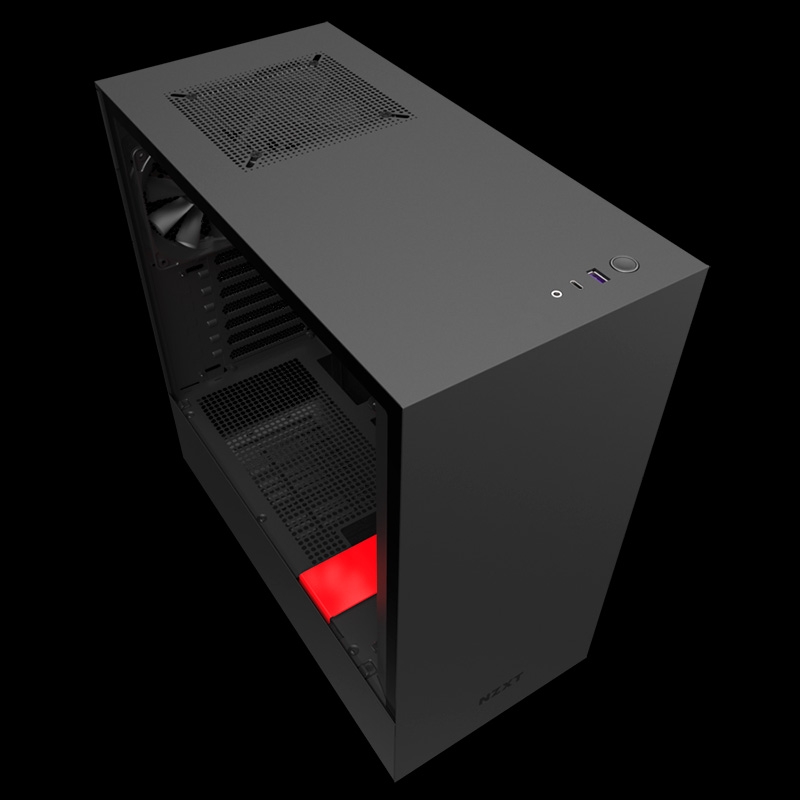
Корпус доступен в трёх расцветках – чёрной с алой вставкой, полностью чёрной и белой с чёрным интерьером. Именно последний вариант мы сегодня и проверим.
⇡#Технические характеристики
| Название модели | NZXT H510 (CA-H510B-W1) |
| Тип корпуса | Midi-Tower |
| Размеры (В × Ш × Д), мм | 460 × 210 × 428 |
| Вес, кг | 6,6 |
| Боковые панели | Из закалённого стекла толщиной 4 мм |
| Цвет | Белый / чёрный / чёрный с красным |
| Материал | Сталь SGCC, чёрный АБС-пластик, стекло |
| Штатная система охлаждения | Передние вентиляторы (вдув): нет; Верхние вентиляторы (выдув): 1 шт., 120 × 120 × 25 мм, Aer F120, ~1200 об/мин (±200 об/мин), 50,42 CFM, 28 дБА, rifle bearing); задние вентиляторы (выдув): 1 шт., 120 × 120 × 25 мм, Aer F120, ~1200 об/мин (±200 об/мин), 50,42 CFM, 28 дБА, rifle bearing) |
| Отсеки для накопителей | 0 × 5,25’’ 2(+1) × 3,5’’ 2(+1) × 2,5’’ |
| Слоты расширения, шт. | 7 |
| Совместимость с материнскими платами | 6,7 × 6,7” (Mini ITX), 9,6 × 9,6” (Micro ATX), 12 × 9,6” (ATX) |
| Порты вводы/вывода | USB 3.1 Gen2 (Type-C) × 1, USB 3.0 × 1 (Type-A), HD Audio × 1 |
| Поддержка блоков питания | Любой PS/2-совместимый блок питания |
| Максимальная длина блока питания, мм | 230 |
| Максимальная высота кулера, мм | 165 |
| Максимальная длина видеокарт, мм | 381 (325 при установленной СЖО на передней панели) |
| Пылевые фильтры, шт. | 3 (1 сбоку и 2 снизу) |
| Возможность модернизации под СЖО | Поддержка установки резервуара и помпы кастомных СЖО до 180 мм (вдоль планки кабель-менеджмента), до 86 мм (вдоль нижней панели) |
| Возможность установки вентиляторов | Передняя панель: 2 × 120 мм или 2 × 140 мм; верхняя панель: 1 × 120 мм или 1 × 140 мм; задняя панель: 1 × 120 мм; основание: не предусмотрено; боковые панели: не предусмотрено |
| Возможность установки радиаторов СЖО | Передняя панель: до 280 × 140 мм; верхняя панель: не предусмотрено; задняя панель: 120 мм; основание: не предусмотрено; боковые панели: не предусмотрено |
| RGB-подсветка | Нет |
| Гарантия производителя, лет | 2 |
| Страна производства | Китай |
| Розничная стоимость, ₽ | 5 700 |
Упаковка и комплектация
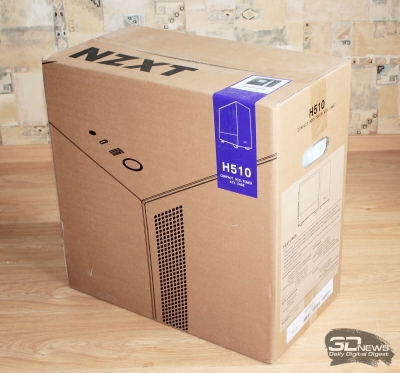
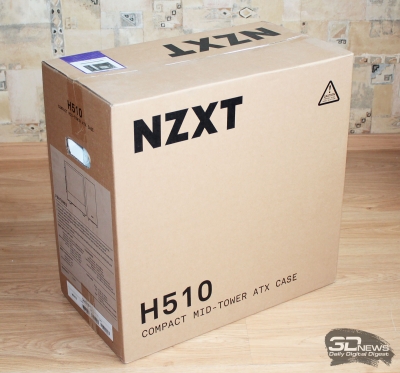
NZXT H510 поставляется в средних размеров коробке, выполненной из картона. На ней приклеен ярко-голубой стикер с указанием модели и её расцветки, а с одного из торцов упаковки можно найти технические характеристики корпуса.
|
|
|
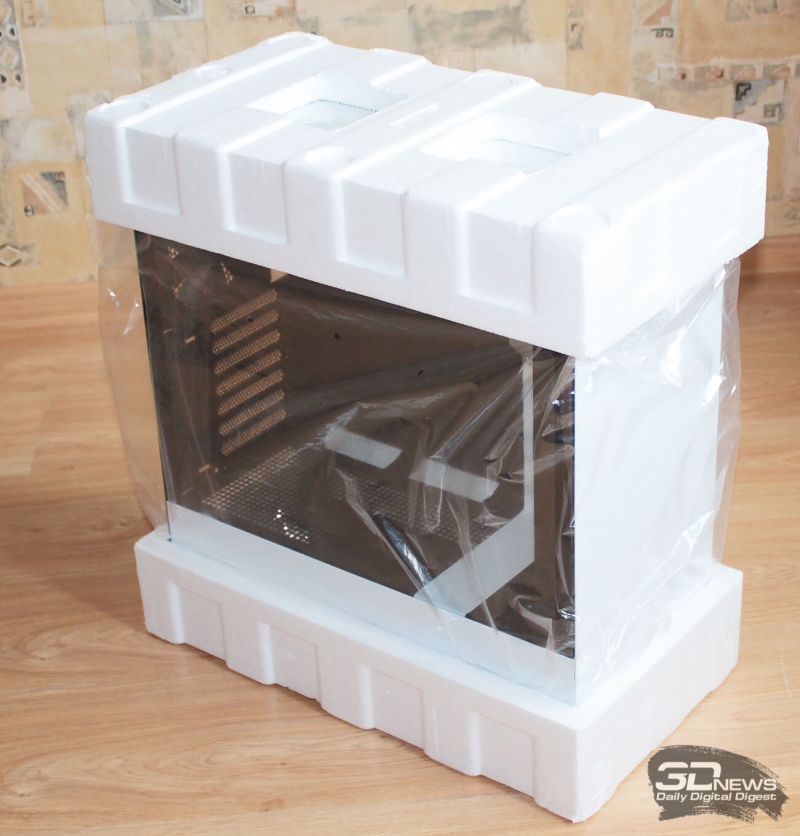
Внутри коробки – обычная упаковка из двух пенопластовых вставок и полиэтиленового пакета.
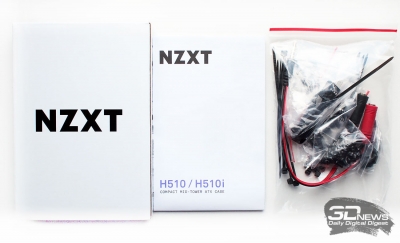
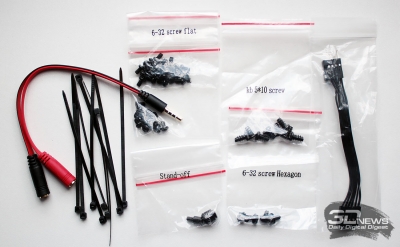
Комплектующие находятся в небольшой коробочке в одном из 3,5-дюймовых отсеков и включают в себя инструкцию, аудиокабель, пластиковые стяжки, различные винты и кабель для передней панели корпуса системного блока.
|
|
|
Как и другие продукты NZXT, H510 выпускается в Китае. На корпус предоставляется двухлетняя гарантия. Стоимость данной модели в розничных сетях составляет 5 700 рублей. Это средний ценовой диапазон для компьютерных корпусов.
⇡#Дизайн
Дизайн NZXT H510 можно охарактеризовать двумя словами: минималистичность и лаконичность. Это параллелепипед с абсолютно плоскими поверхностями, на которых вообще нет выделяющихся деталей, и если бы у корпуса не было боковой панели из закалённого стекла, то, прямо сказать, H510 выглядел бы скучно. Кстати, в белом цвете корпус можно назвать универсальным в плане того, что он удачно впишется практически в любой интерьер.
|
|
|
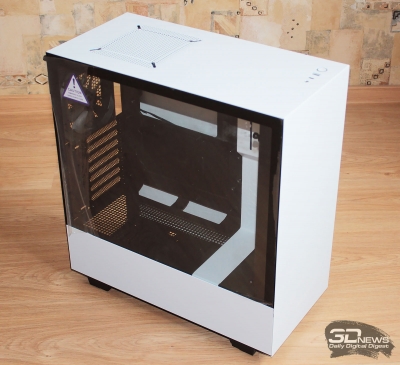
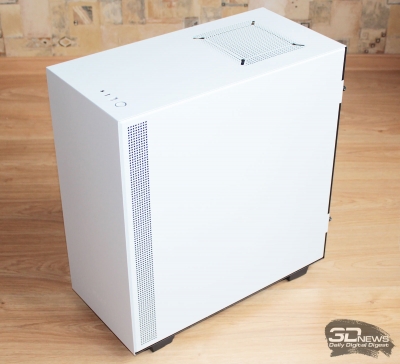
Не считая стеклянной панели и небольших пластиковых вставок внутри, корпус выполнен из стали, причем он довольно жёсткий.
Габариты корпуса очень скромные по современным меркам.
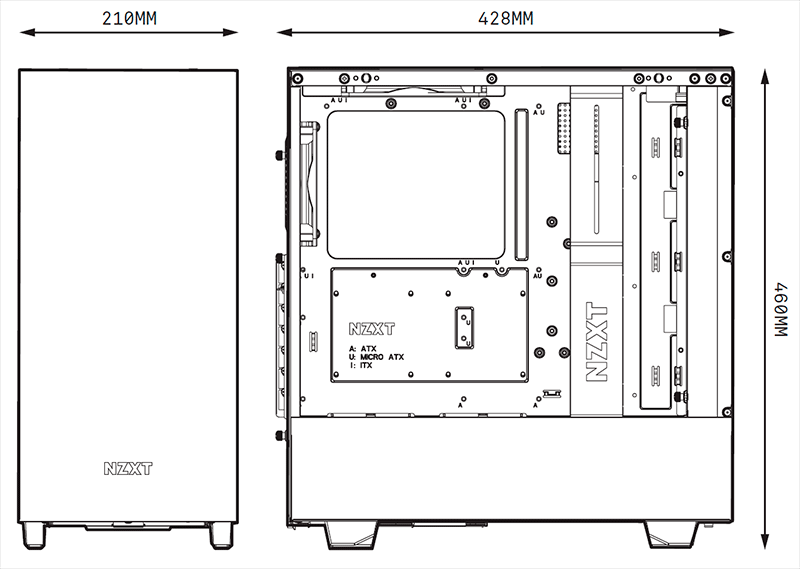
С одной стороны, это вполне очевидный плюс, а с другой – для кого-то будет минусом, поскольку корпус получился тесным. Впрочем, если вы собираетесь единожды собрать систему и не залезать больше в корпус довольно долго, то ему это вполне можно простить.
|
|
|
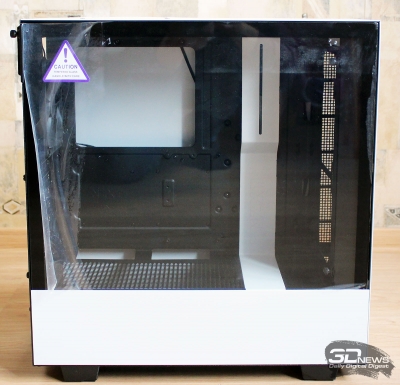
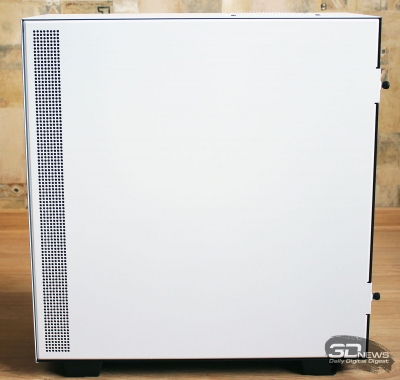
Его боковые и передняя панели глухие, лишь в передней части правой боковой панели есть перфорация, за которой скрыт пылевой фильтр. Задняя панель выполнена по классической схеме: вертикальных PCI-E-слотов нет, установка 140-мм вентилятора не предусмотрена.
|
|
|
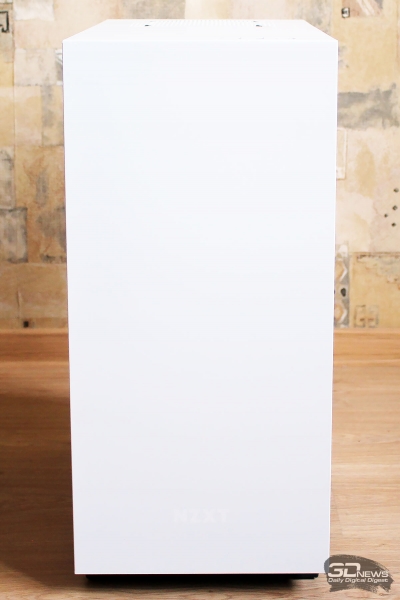
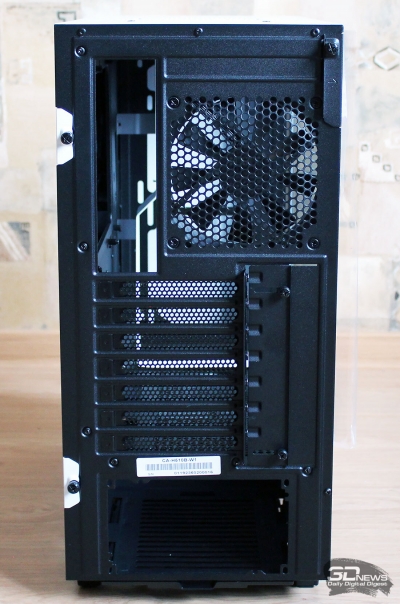
Сверху на корпусе есть перфорированная зона, под которой установлен 120-мм вентилятор, но его можно заменить вентилятором размером 140 мм.
|
|
|
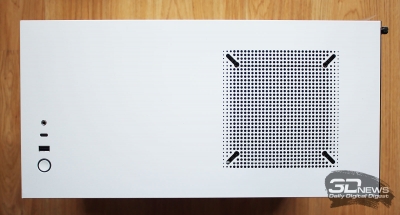
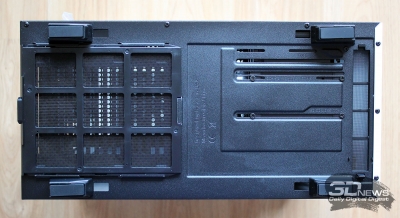
Снизу, под зоной блока питания, установлен пылевой фильтр, выдвигающийся назад.
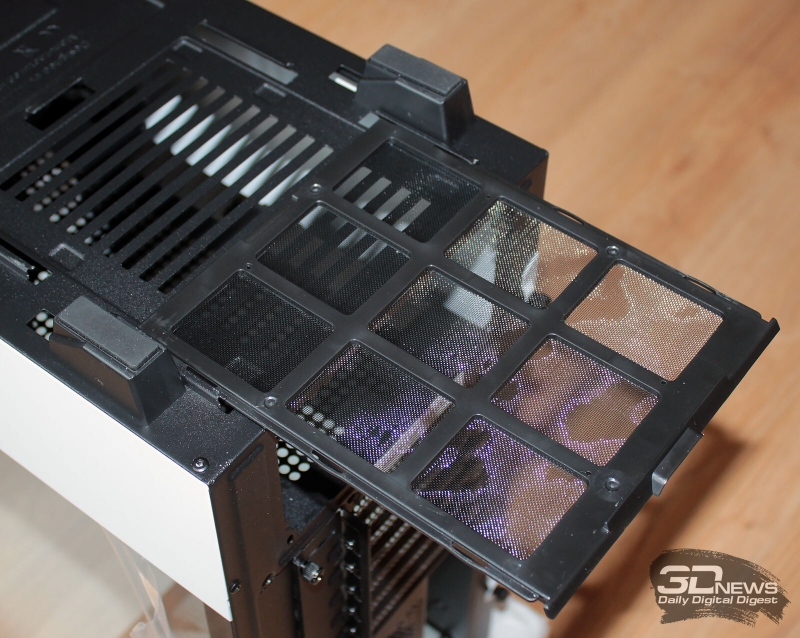
Ещё один мини-фильтр есть внизу у передней панели корпуса, и снять его можно, только отвернув металлическую боковую панель.
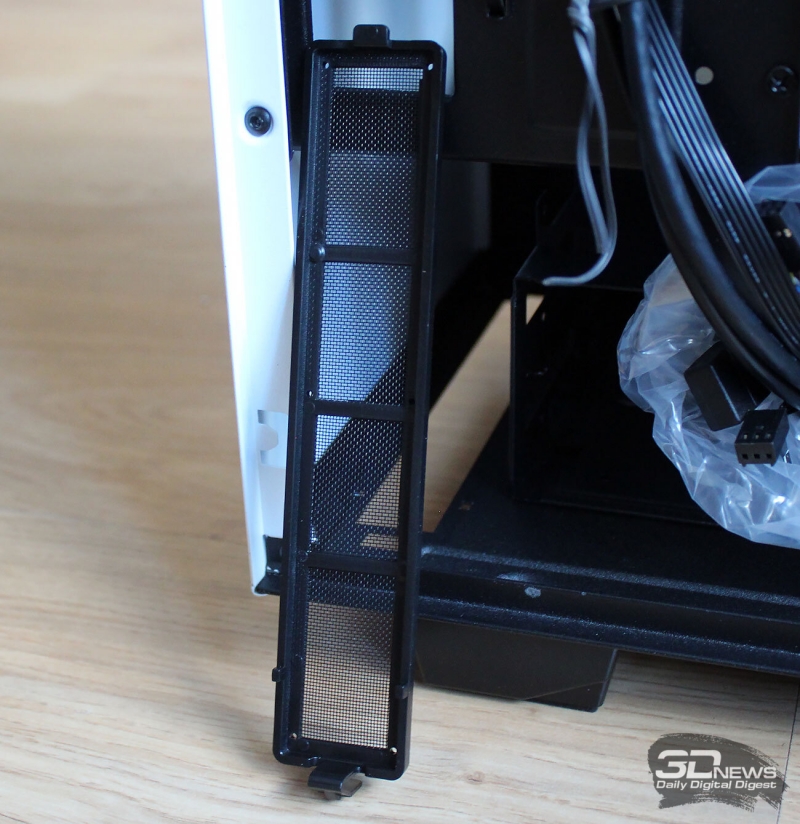
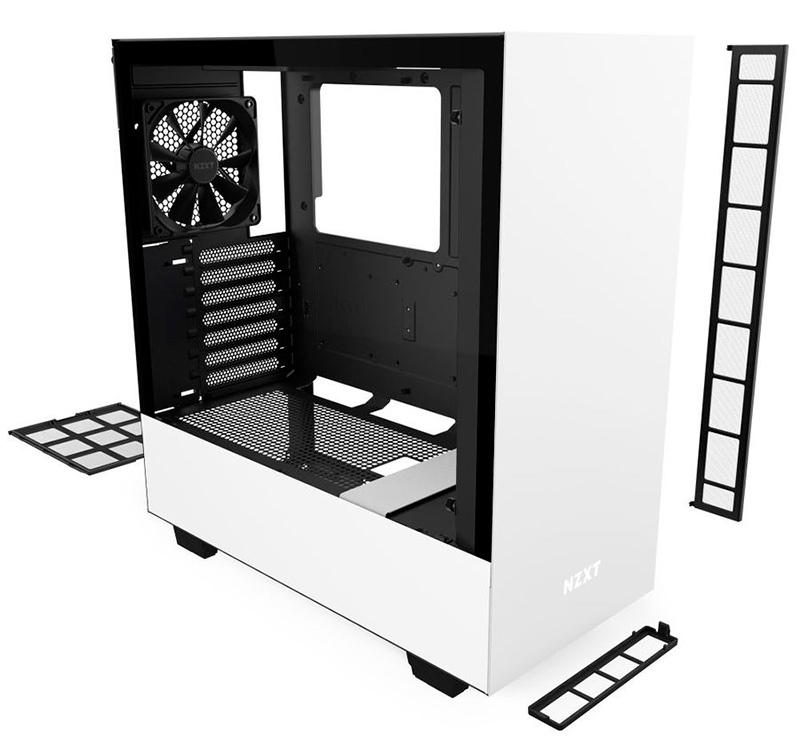
В итоге комбинация из трёх фильтров в корпусе NZXT H510 выглядит следующим образом.
Корпус устойчиво размещается на четырёх прорезиненных ножках высотой 26 мм.
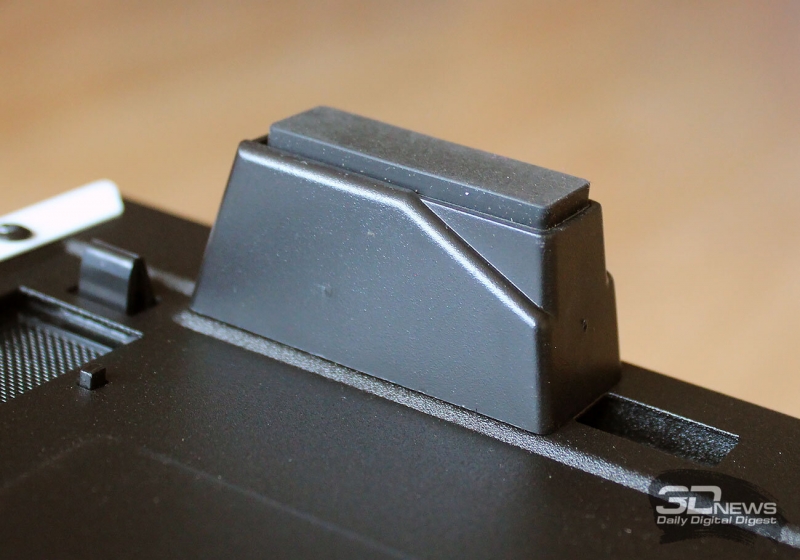
При необходимости, например если корпус немного не влезает по высоте в нишу стола, ножки можно снять. Но это, скорее всего, крайний случай, так как без ножек вентиляции снизу корпуса не будет.
В отличие от NZXT H500, у H510 один порт USB 3.0 заменён портом USB 3.1 Gen2 (Type-C), что, кстати, довольно странно – почему бы к двум портам USB 3.0 просто не добавить ещё и скоростной порт Type-C?
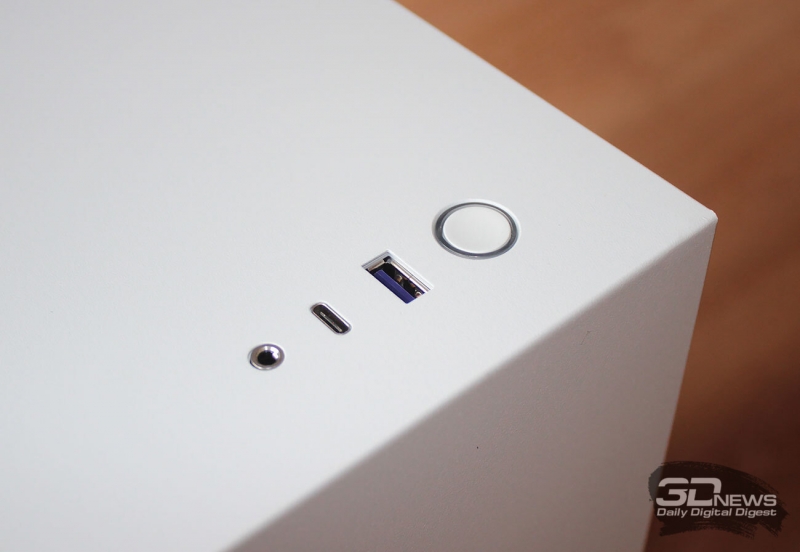
Кроме того, на панель выведены универсальный разъём HD-аудио и кнопка включения с белой подсветкой по своей окружности. Какой-либо другой подсветки в корпусе нет.
⇡#Внутреннее строение
Компоновка NZXT H510 приведена на схеме из инструкции по эксплуатации. На ней хорошо видны все съёмные детали корпуса.
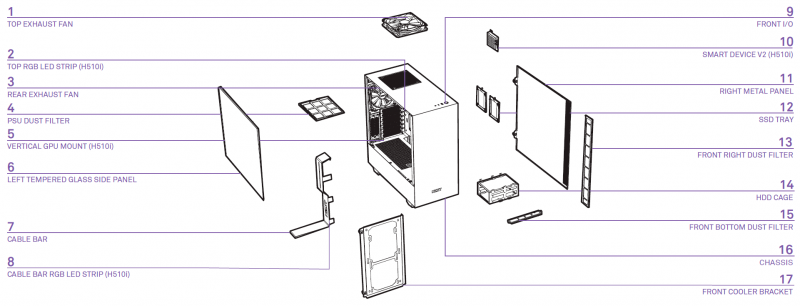
Боковые панели закрепляются винтами с накатанной головкой и снимаются без использования инструментов. Звукоизоляции нет.
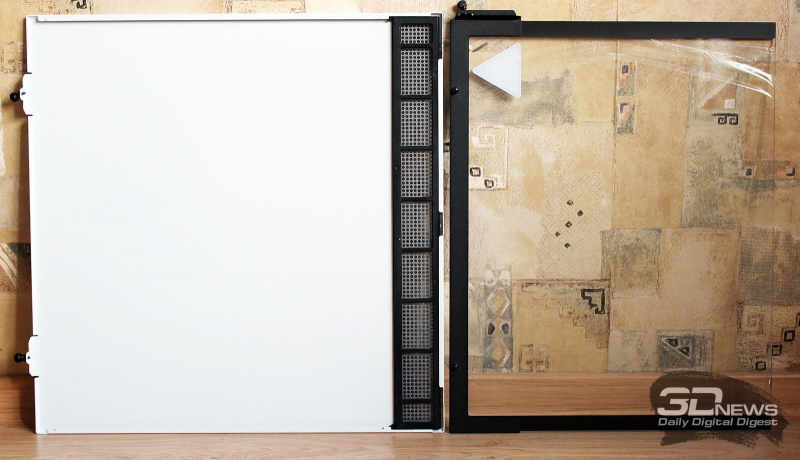
Внутренняя компоновка стандартна для корпусов формата Midi-Tower, но можно отметить большой вырез в поддоне материнской платы для установки систем охлаждения и изогнутую металлическую пластину, которая закрывает подключаемые к материнской плате кабели.
|
|
|
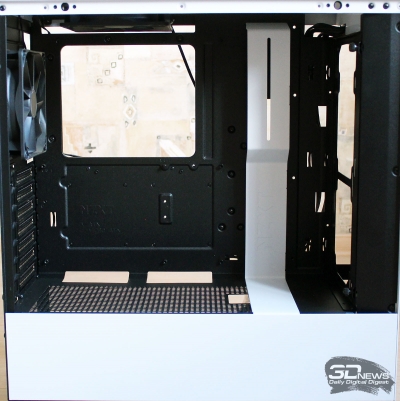
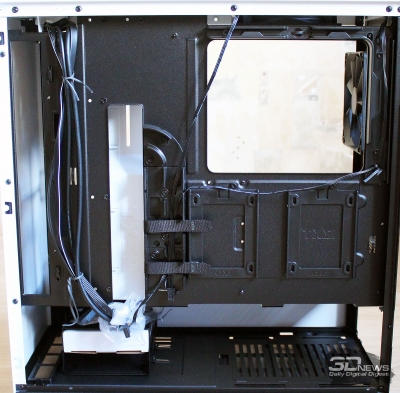
Корпус совместим с платами стандартов Mini ITX, Micro ATX и ATX. Также NZXT H510 достаточно широкий, чтобы вместить большинство суперкулеров. Например, при завяленных в его спецификациях 165 мм мы без труда установили в него плату с предустановленным суперкулером Phanteks PH-TC14PЕ высотой 171 мм.
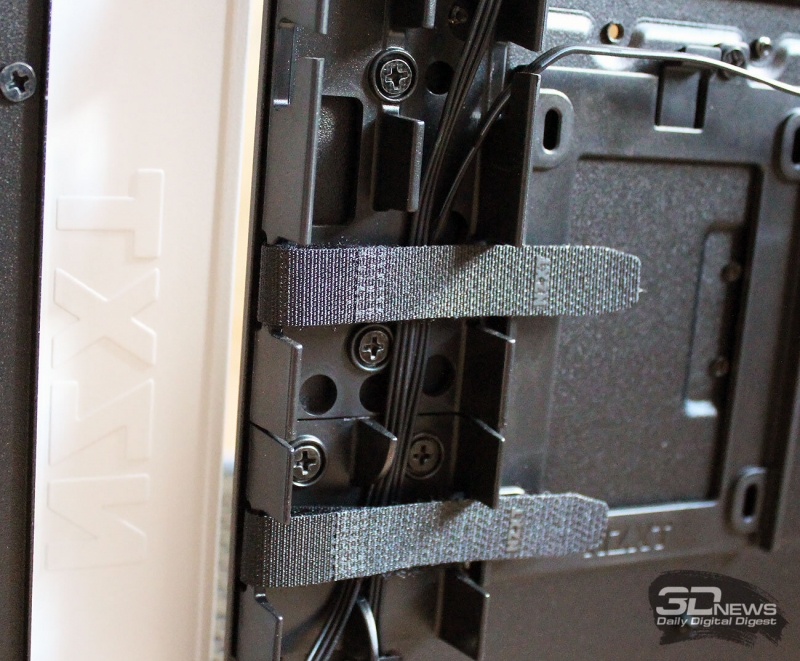
С обратной стороны выделим две пластиковые накладки с каналами для прокладки кабелей, оснащённые двумя стяжками.
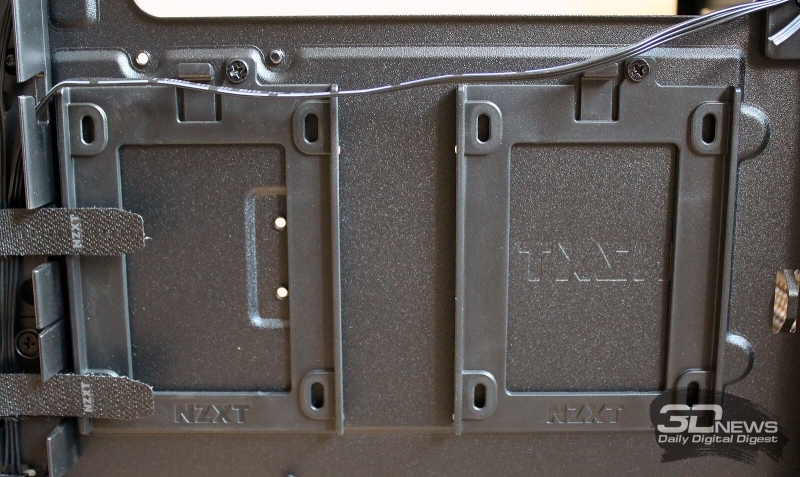
На поддоне материнской платы закреплены две пластиковые площадки для установки накопителей формата 2,5 дюйма.
В свою очередь, накопители формата 3,5 дюйма можно размещать в нижнем отсеке корпуса, рядом с блоком питания. Их в эту корзину войдёт три штуки.
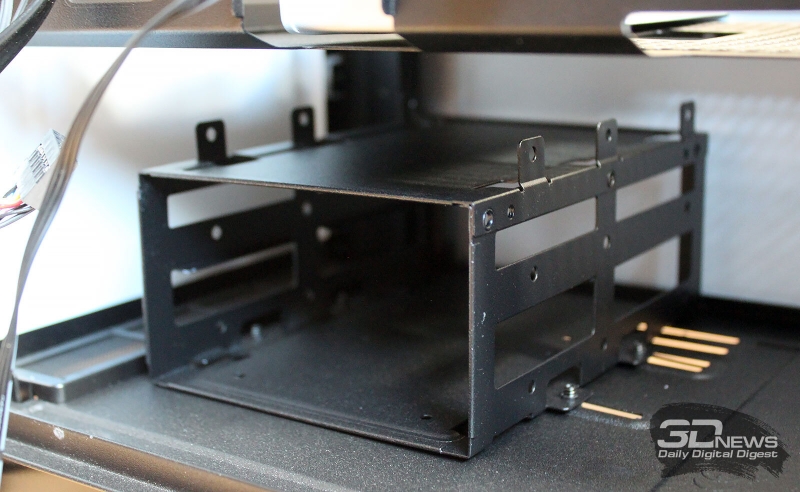
Виброразвязки здесь нет, но есть возможность смещать эту корзину влево или вправо.
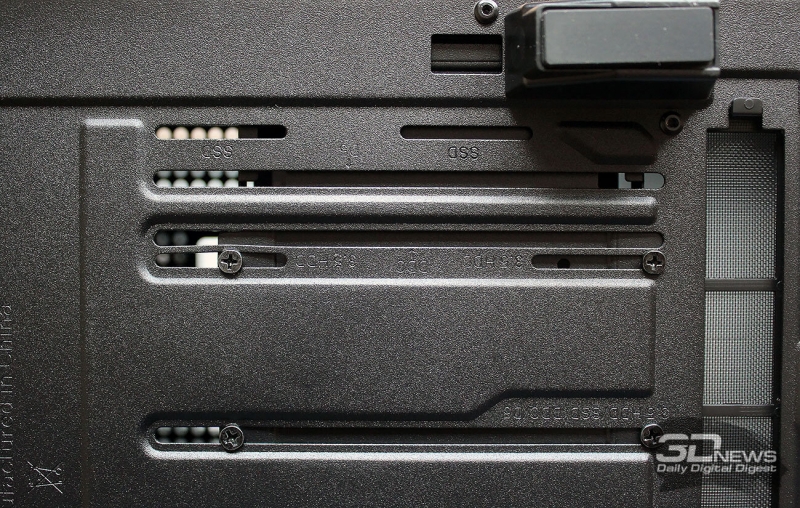
Это может пригодиться в случае соседства накопителей с очень длинным блоком питания (максимально заявлено 230 мм, но войдёт и 250-мм блок питания).
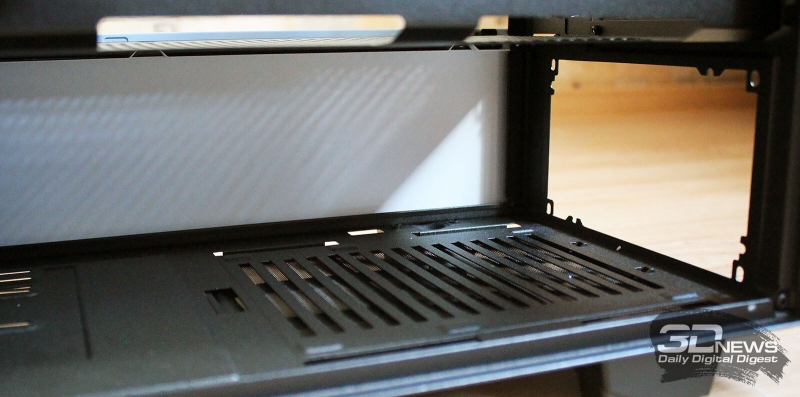
Панель над блоком питания перфорирована, поэтому устанавливать его можно вентилятором как вниз, к фильтру, так и вверх, к этой панели.
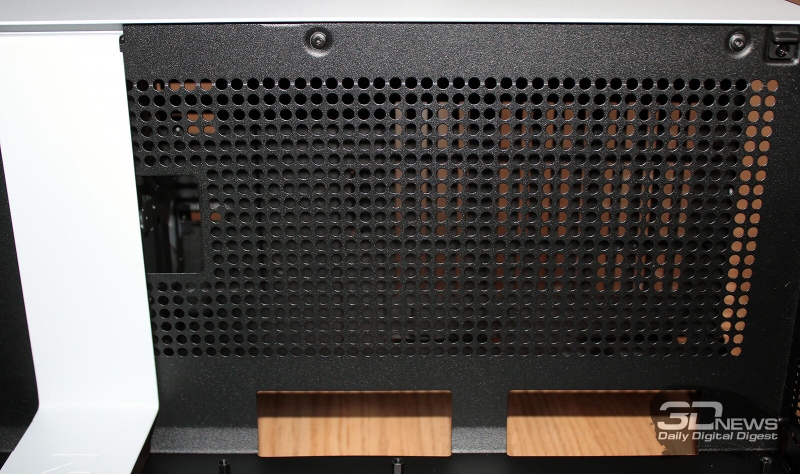
Диаметр отверстий в панели меньше диаметра винтов крепления материнской платы, которые частенько норовят провалиться в блок питания, так что здесь данная проблема исключена.
В корпусе семь PCI-E-слотов под карты расширения. Они закрыты съёмными перфорированными пластинами.
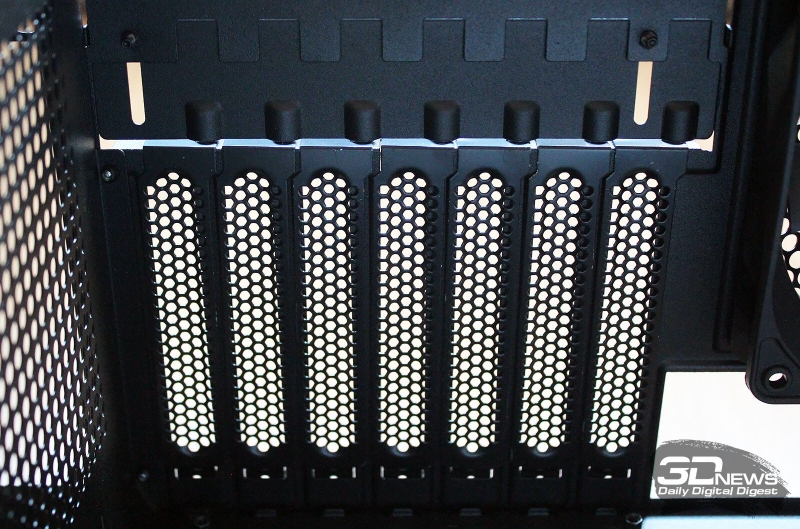
Добавим здесь, что максимальная длина видеокарт в корпусе NZXT H510 может достигать 381 мм.
⇡#Система охлаждения и возможности дооснащения
Система охлаждения в корпусе организована двумя 120-мм вентиляторами NZXT Aer F120, установленными на задней и верхней стенках.
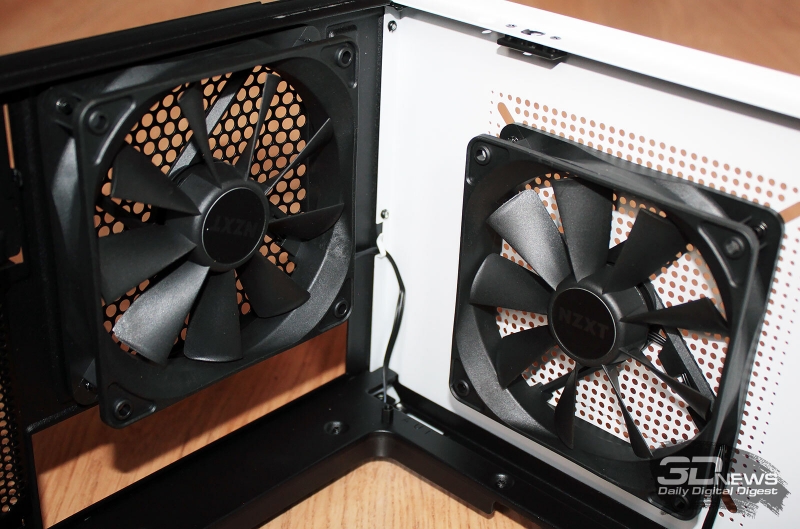
Это упрощённые версии оригинальной модели, поскольку они не имеют виброразвязки, не поддерживают ШИМ и работают с постоянной скоростью около 1200 об/мин (±200 об/мин) при воздушном потоке 50,42 CFM и уровне шума 28 дБА.
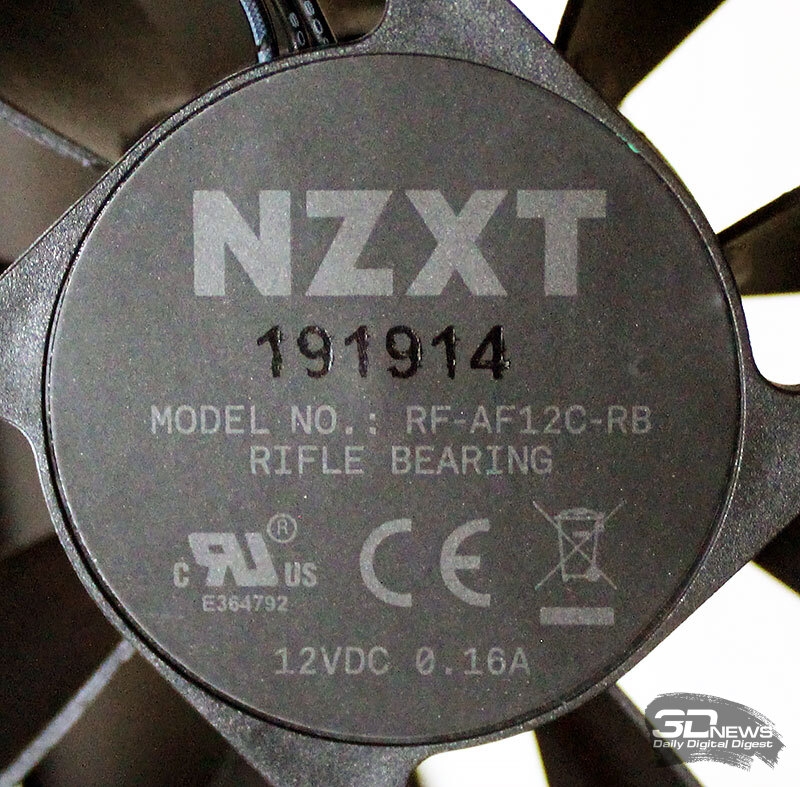
Базируются они на подшипниках скольжения с винтовой нарезкой (rifle bearing) и должны прослужить не менее шести лет. Верхний вентилятор можно заменить 140-миллиметровым. Для подключения вентиляторов потребуются два трёхконтактных коннектора на материнской плате или на реобасе. Штатной регулировки их скорости в корпусе не предусмотрено.
Спереди у корпуса вентиляторов нет, зато есть вентиляционная решётка на боковой панели и небольшой проём снизу, закрытые фильтрами.
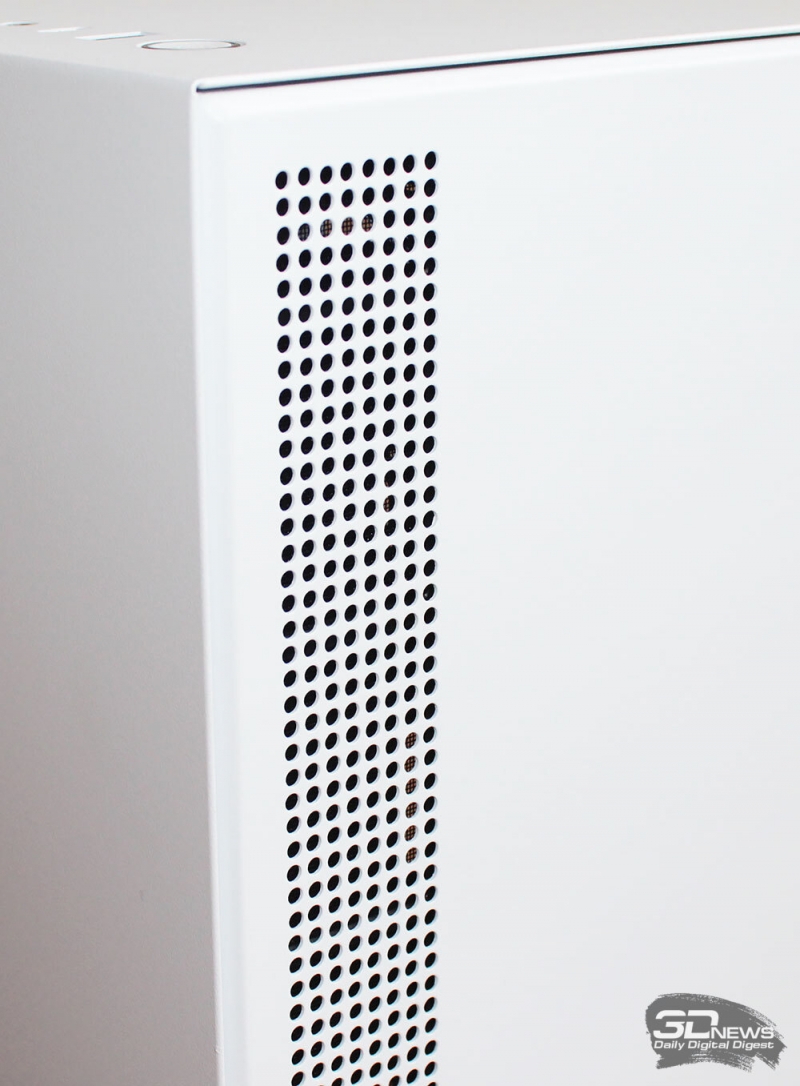
За глухой передней стенкой установлена рамка для крепления двух 140/120-мм вентиляторов или радиатора системы жидкостного охлаждения (СЖО).
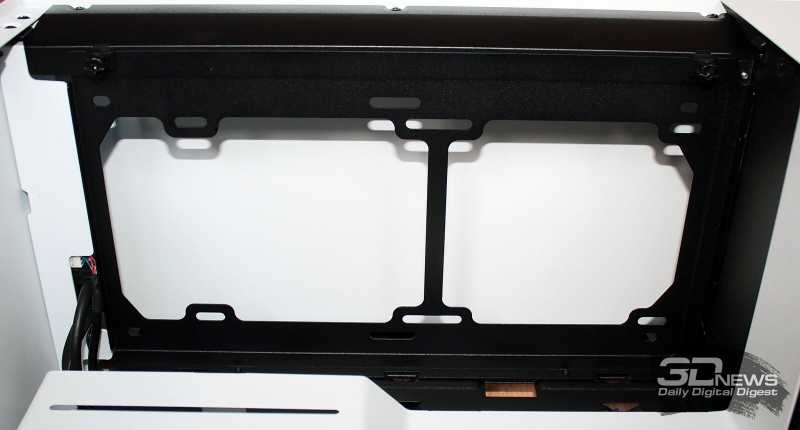
Рамка съёмная и закрепляется двумя винтами с накатанной головкой.
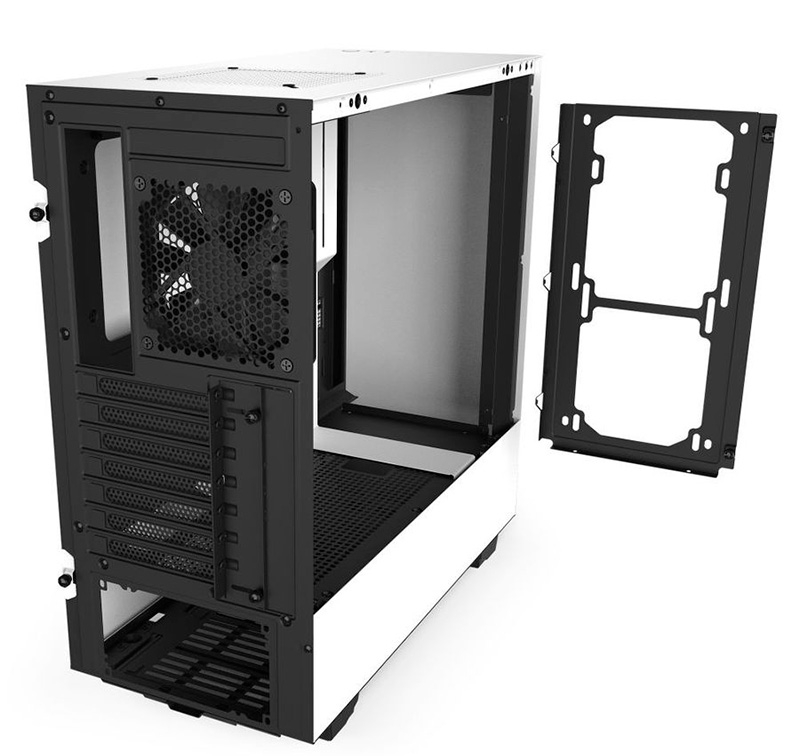
На неё должен войти радиатор размерами 280 × 140 мм и толщиной до 60 мм (с учётом вентиляторов). На заднюю стенку можно установить 120-мм радиатор толщиной до 60 мм, а установка СЖО на верхнюю стенку корпуса не предусмотрена. Добавим, что нижняя металлическая пластина, которая находится сбоку корпуса, под стеклом, не снимается.
⇡#Сборка
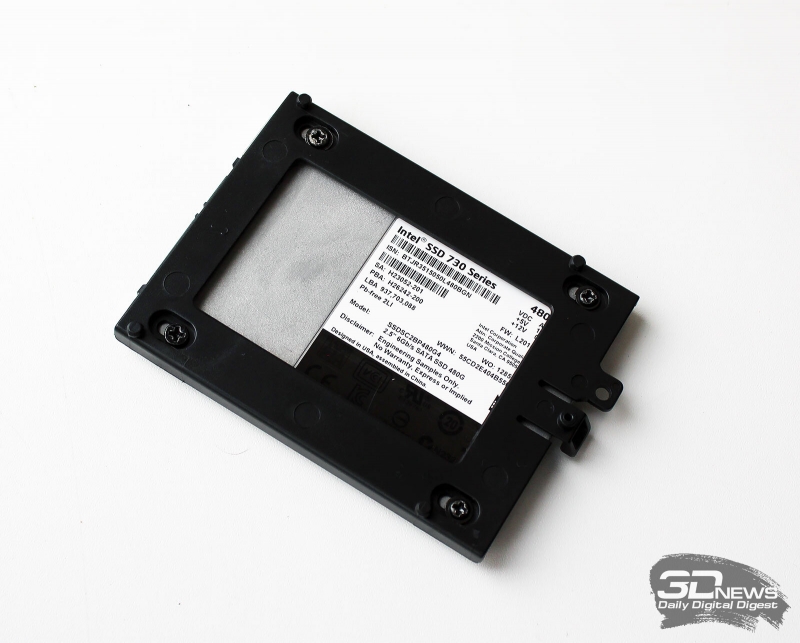
Процедуру сборки комплектующих в корпусе NZXT H510 должна упростить подробная инструкция, но и без неё даже у начинающих сборщиков серьёзных проблем не возникнет. Для начала нужно будет закрепить в корпусе накопители. В нашем случае SSD мы закрепили в пластиковой рамке и разместили на обратной стороне поддона материнской платы.
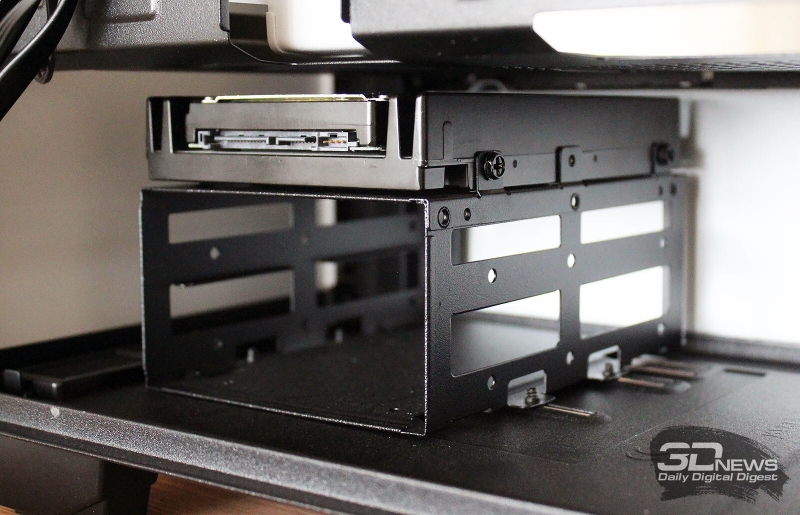
Один из двух жёстких дисков установили в самом верхнем отсеке металлической съёмной корзины внизу корпуса.
Второй HDD нам не понадобился во время тестирования, поэтому его мы устанавливать в корпус не стали.
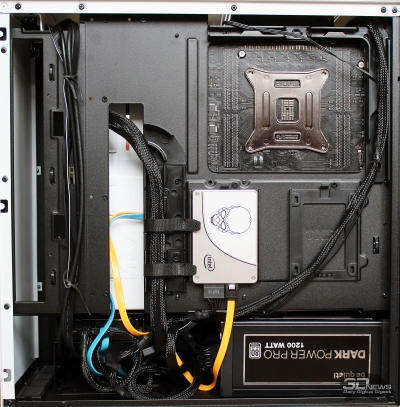
Для более удобной прокладки кабелей в NZXT H510 предусмотрены пластиковые каналы, основной из них оснащён двумя стяжками с «липучкой», а в верхнем канале можно использовать пластиковые стяжки из комплекта поставки.
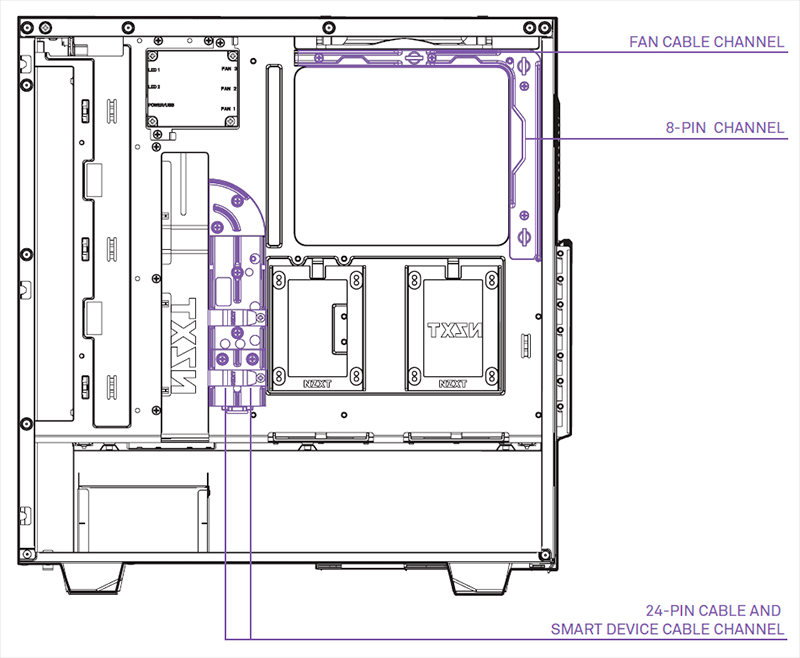
Расстояние от поддона материнской платы до боковой стенки составляет 16 мм — должно хватить для того, чтобы кабели не упирались в панель корпуса, выгибая её. От его передней панели выведены кабели USB двух типов, аудиокабель и кабель для кнопки включения.
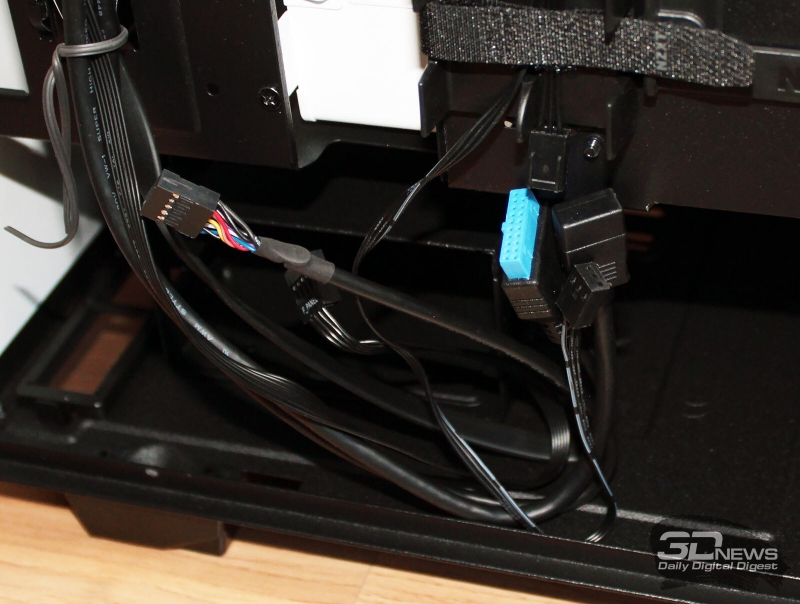
Их длина чуть более 40 см.
Собранная в корпусе NZXT H510 система выглядит достаточно аккуратно даже без особых временных затрат на прокладку кабелей.
|
|
|
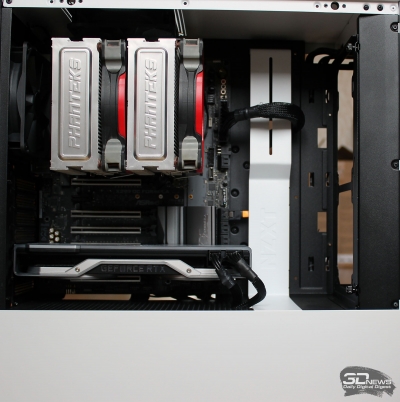
Зато потребовалось дополнительное время, чтобы подключить 8-контактный кабель питания к материнской плате. Поскольку корпус тесный, подлезть в зону подключения человеку, не обладающему пальцами гуманоидов из фильма «Знаки», невозможно. Поэтому нам пришлось сначала отвернуть от корпуса верхний вентилятор, потом подключить кабель питания к разъёму платы и только затем установить верхний вентилятор на своё штатное место. Однако это единственное неудобство, с которым нам пришлось столкнуться при сборке системы в NZXT H510.
Закрытый и готовый к запуску NZXT H510 вполне можно назвать эталоном лаконичности и минимализма.
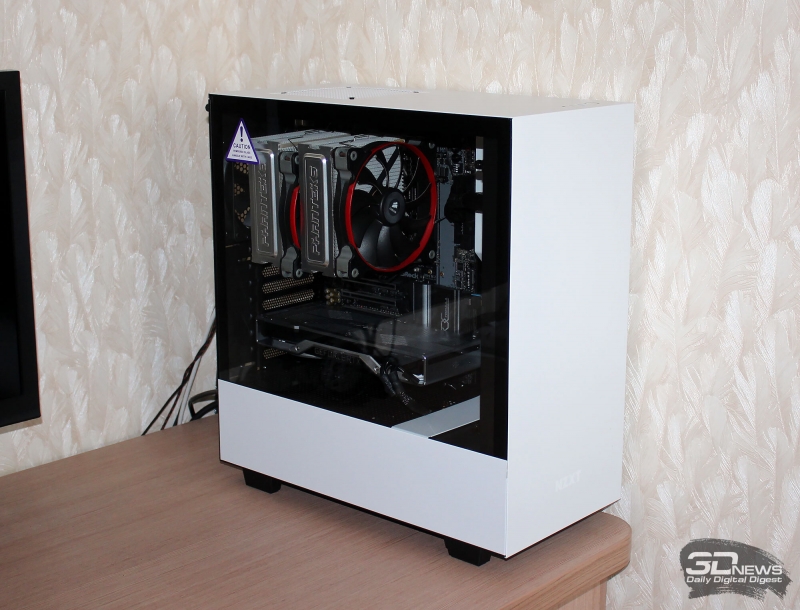
Кроме того, корпус сравнительно компактен и не требует под себя много пространства.
⇡#Конфигурация, методика и тестирование
Оценку эффективности охлаждения компонентов в корпусе системного блока NZXT H510 и его уровня шума мы проводили на тестовой конфигурации, состоящей из следующих комплектующих:
- системная плата: ASRock X299 OC Formula (Intel X299 Express, LGA2066, BIOS P1.60 от 01.11.2018);
- центральный процессор: Intel Core i9-7900X 3,3-4,5 ГГц (Skylake-X, 14 нм, U0, 10 × 1024 Kбайт L2, 13,75 Мбайт L3, TDP 140 Вт);
- система охлаждения процессора: Phanteks PH-TC14PЕ (два 140-мм Corsair AF140 Quiet Edition на 690~1110 об/мин);
- термоинтерфейс: ARCTIC MX-4 (8,5 Вт/(м·К);
- оперативная память: DDR4 4 × 4 Гбайт Corsair Vengeance LPX 2800 МГц (CMK16GX4M4A2800C16) (XMP 2800 МГц/16-18-18-36_2T/1,2 В или 3000 МГц/16-18-18-36_2T/1,35 В);
- видеокарта: NVIDIA GeForce RTX 2080 8 Гбайт/256 бит с разгоном до 1615-1900(1995)/15600 МГц;
- накопители:
- для системы и бенчмарков: Intel SSD 730 480 Гбайт (SATA III, BIOS vL2010400);
- для игр и бенчмарков: Western Digital VelociRaptor 300 Гбайт (SATA II, 10000 об/мин, 16 Мбайт, NCQ);
- корпуса:
- NZXT H510 (два 120-мм Aer F120 на выдув, ~1240 об/мин);
- Thermaltake Core X71 (шесть 140-мм be quiet! Silent Wings 3 PWM [BL067], 990 об/мин, три – на вдув, три – на выдув);
- блоки питания:
- be quiet! Dark Power Pro 11 1200W (1,2 кВт, 80 Plus Platinum), 135-мм вентилятор;
- Corsair AX1500i Digital ATX (1,5 кВт, 80 Plus Titanium), 140-мм вентилятор.
Особо отметим, что в нашем эталонном корпусе произошла cмена всех шести 140-мм вентиляторов be quiet! Silent Wings 2 на be quiet! Silent Wings 3 PWM [BL067], которые отличаются другой крыльчаткой и повышенным статическим давлением. Поэтому сопоставлять сегодняшние результаты тестирования Thermaltake Core X71 с более ранними на нашем сайте некорректно.
Для повышения тепловыделения процессора и усиления зависимости эффективности его охлаждения от вентиляции корпуса мы разогнали CPU одновременно по всем ядрам до частоты 4,3 ГГц с повышением напряжения в BIOS материнской платы до 1,072 В (при LLC 1), а частоту оперативной памяти зафиксировали на отметке 3,2 ГГц при напряжении 1,35 В с дополнительной настройкой вторичных таймингов.
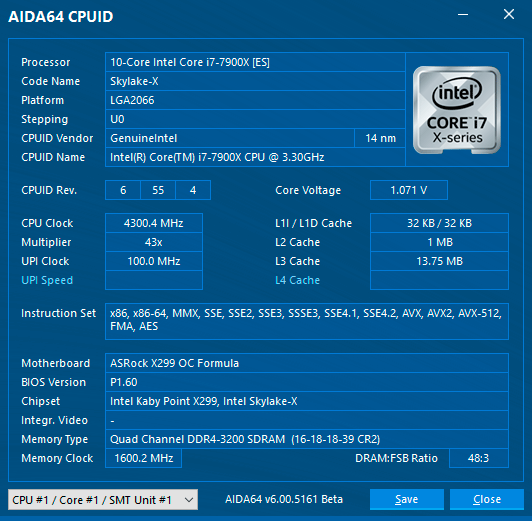
Для прогрева комплектующих внутри корпусов мы использовали индивидуальную нагрузку для каждого отдельного компонента. Центральный процессор нагружался тестом Small FFTs из Prime95 29.4 build 8. Мониторинг температурных показателей выполнялся программой HWiNFO64 v6.11-3915.
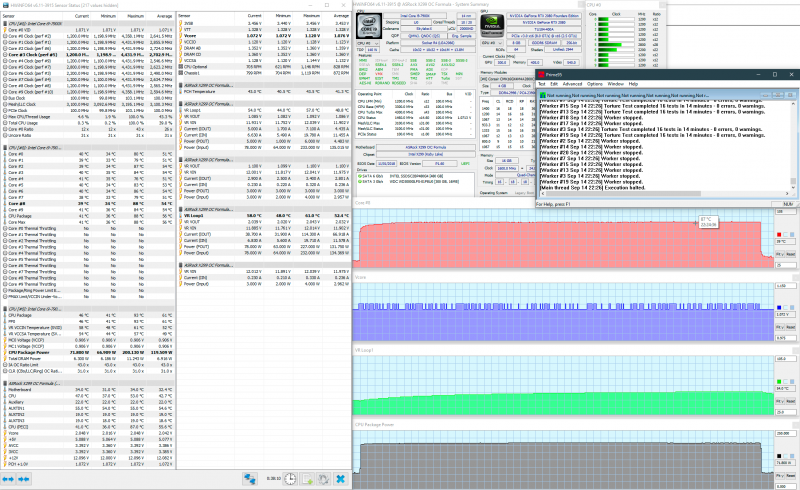
Кроме центрального процессора, мы разогнали и видеокарту, увеличив базовую частоту графического процессора на 100 МГц, а эффективную частоту видеопамяти на 1600 МГц.
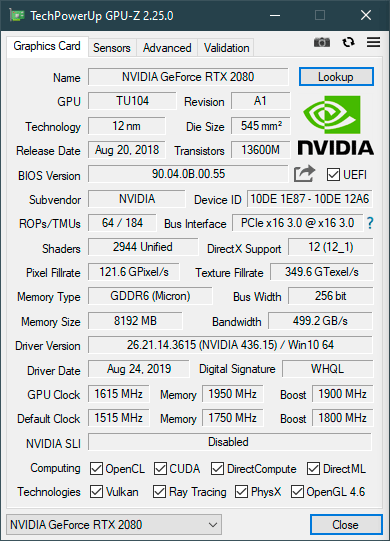
Видеокарта нагружалась стресс-тестом Fire Strike Extreme из пакета 3DMark версии 2.10.6771 64, а для её мониторинга использовалась программа MSI Afterburner версии 4.6.2 Beta 2.
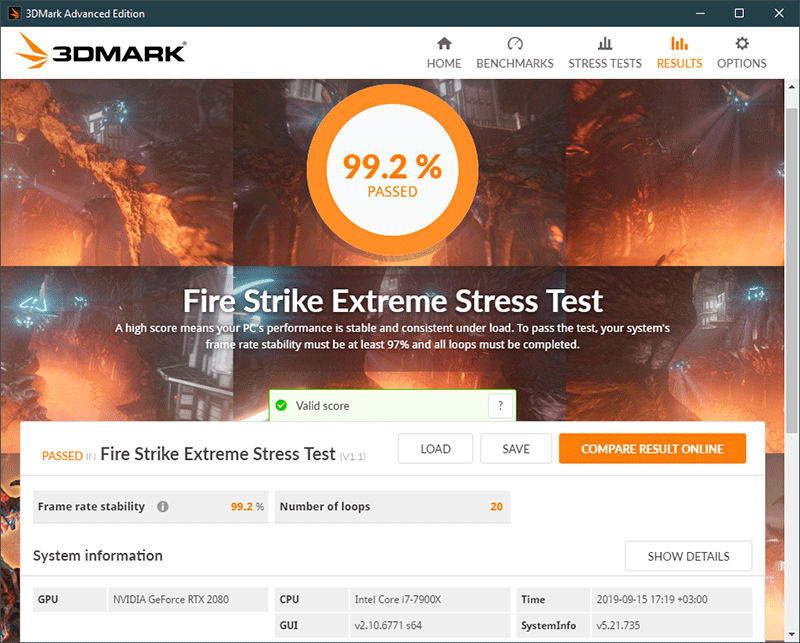
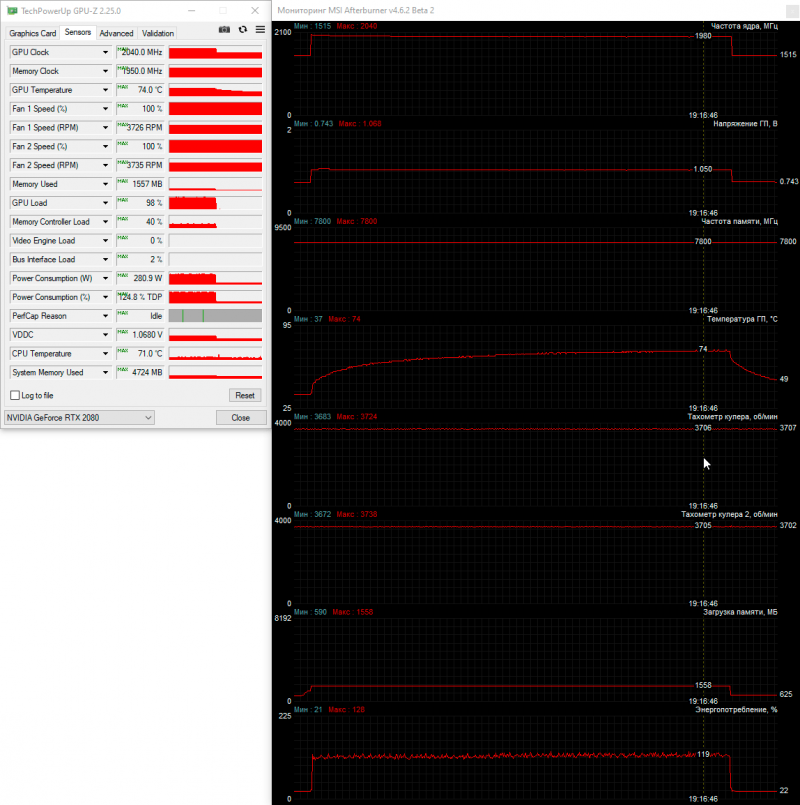
Температура в помещении во время тестов контролировалась электронным термометром и колебалась в диапазоне от 21,4 до 22,1 градуса Цельсия. Уровень шума корпусов мы измеряли электронным шумомером «ОКТАВА-110А», зафиксированным на штативе на расстоянии точно 600 мм от корпуса системного блока. Нижняя граница измерений данного шумомера составляет 22,0 дБА.
Сравнение эффективности охлаждения компонентов в NZXT H510 ($79,99) и его уровня шума мы проведём с показателями эталонного корпуса Thermaltake Core X71 ($140), дооснащённого шестью 140-мм вентиляторами be quiet! Silent Wings 3 ($21,5) на скорости 990 об/мин. Здесь нужно понимать, что это не прямое противопоставление двух корпусов, один из которых едва ли не в два раза больше по объёму, а просто оценка. Если NZXT H510 покажет хотя бы близкие к показателям Thermaltake Core X71 результаты — это будет серьезное достижение.
Посмотрим на результаты тестирования температурного режима основных комплектующих, собранных в этих двух корпусах системных блоков, на диаграмме.
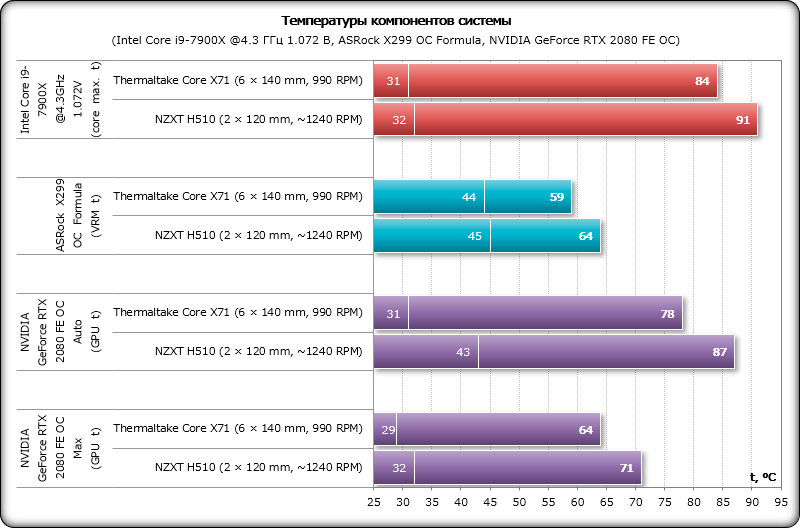
Итак, NZXT H510 справился с охлаждением довольно горячих и дополнительно разогнанных компонентов, хотя и уступил нашему эталонному варианту корпуса довольно много. По температуре центрального процессора разница достигла семи градусов Цельсия, по температуре чипсета – пяти, а с охлаждением видеокарты H510 справляется на девять градусов Цельсия хуже при автоматической регулировке скорости вращения вентиляторов и на семь градусов Цельсия хуже при их максимальной скорости. Впрочем, ничего удивительного, ведь корпус NZXT имеет не только втрое меньше вентиляторов (пусть их скорость работы на треть больше), но и глухую переднюю панель.
Теперь сравним их уровень шума.
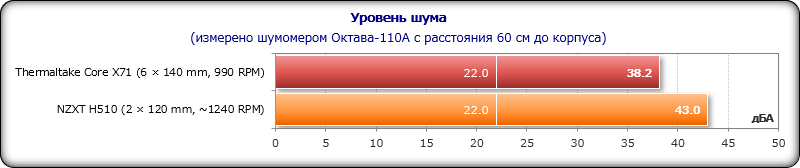
Ключевое различие между чуть более дорогим NZXT H510i и протестированным сегодня NZXT H510 — в отсутствии у последнего контроллера Smart Device 2, отвечающего за настройку подсветки и скорости вентиляторов. Вентиляторы в NZXT H510 крутятся на постоянной скорости, в результате чего собранная в этом корпусе система оказывается довольно громкой даже в режиме простоя. Также вентиляторы не поддерживают регулировку питания при помощи ШИМ, однако сделать корпус акустически комфортнее все-таки можно, запитав крыльчатки от разъемов на материнской плате с возможностью управления скоростью вращения вентиляторов при помощи регулировки подаваемого на них напряжения. Благо такая возможность есть на большинстве материнских плат. В BIOS можно подстроить их скорость в зависимости от нагрузки на те или иные компоненты — и пользоваться системой станет значительно приятнее.
⇡#Заключение
На наш взгляд, NZXT H510 прежде всего привлекает к себе внимание лаконичностью форм и простотой конструкции вкупе с тремя цветовыми гаммами. Это очень аккуратный и компактный корпус, в котором при этом можно собрать довольно производительную систему, подходящую для большинства пользовательских задач. Боковая панель из закалённого стекла делает визуально-открытым всё внутреннее пространство. Грамотно организованный кабель-менеджмент позволит исключить лишние кабели в рабочей зоне и за счёт этого оптимизировать движение воздушных потоков. Можно даже установить в корпус СЖО с 280-мм радиатором либо разместить спереди два дополнительных вентилятора. Войдут в него и высокие процессорные кулеры, длинные видеокарты и блоки питания.
Вместе с тем NZXT H510 не имеет штатных возможностей по регулировке скоростей встроенных вентиляторов (они есть у его старшего брата NZXT H510i), а в комплекте нет переходников с понижающими резисторами (как, например, у вентиляторов Noctua), поэтому в работе корпус может ощутимо шуметь — если, конечно, вы не настроите вентиляторы при помощи отдельного реобаса либо пары разъёмов на материнской плате с возможностью регулировки скорости напряжением. Из недостатков также отметим невероятную тесноту в зоне подключения к материнской плате кабеля питания 8 pin. Наконец, если вы хотите собрать в этом корпусе высокопроизводительную систему и разогнать её, мы бы рекомендовали установить на переднюю панель два дополнительных вентилятора или радиатор СЖО с ними, чтобы обеспечить горячим компонентам более подходящий температурный режим. Но в целом для флагманских систем лучше остановить свой выбор на более просторной и эффективной модели H710i, тогда как NZXT H510 — неплохой выбор для игровых систем средней мощности.
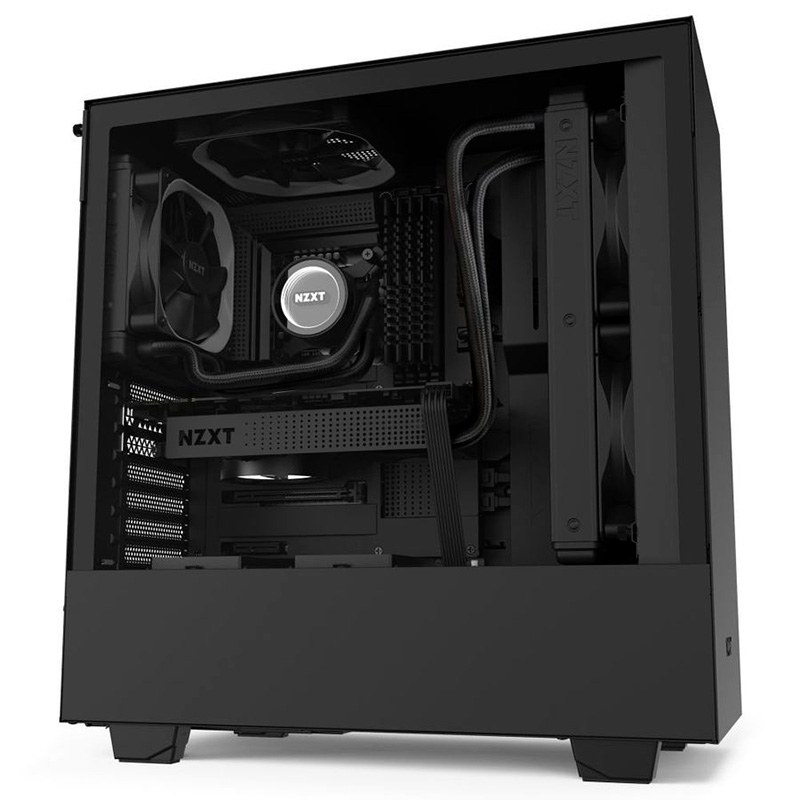
Если Вы заметили ошибку — выделите ее мышью и нажмите CTRL+ENTER.