
Общая информация
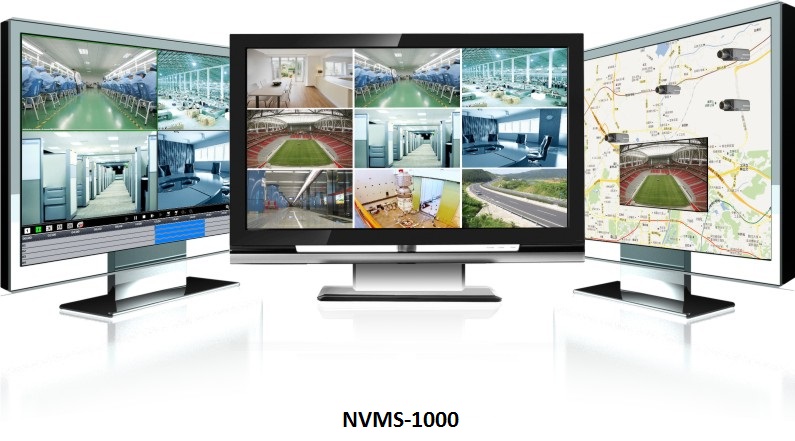
Система управления сетевым видеонаблюдением NVMS1000 (Network Video Management System) для персонального компьютера создана для управления камерами видеонаблюдения и видеорегистратором по локальной сети. NVMS1000 имеет возможность создания профилей пользователя с разными приоритетами доступа и парольной защитой.
Основные функции NVMS1000 включают в себя просмотр в реальном времени, управление воспроизведением и записью на жестком диске, управление функциями тревожных датчиков, удаленная настройка изображения и сетевых функций. Также NVMS1000 содержит возможность создания интерактивной карты помещения, с отображением в реальном времени срабатывания тревожных датчиков с демонстрацией видео на камерах, посылающих сигнал тревоги
Требования к системе.
- Поддерживаемые операционные системы.
Windows 7 Windows 7 (32bit/64bit, support SP1), DirectX 11.0 или выше Windows 8 Windows 8 (32bit/64bit), DirectX 11.0 или выше Windows 10 Windows 10 (32bit/64bit), DirectX 12.0 или выше - Требования к оборудованию.
CPU Intel Core Duo, 2.6GHz или выше Memory WIN7/ WIN 8/ WIN 10 2GB или выше HDD 250GB или больше Graphics Card Independent graphics card; 512M графической памяти или больше
Установка и удаление
Установка программного обеспечения
Дважды щелкните setup.exe для перехода к установке.
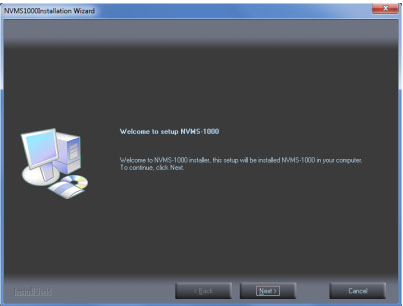
Нажмите кнопку «Next», чтобы продолжить.
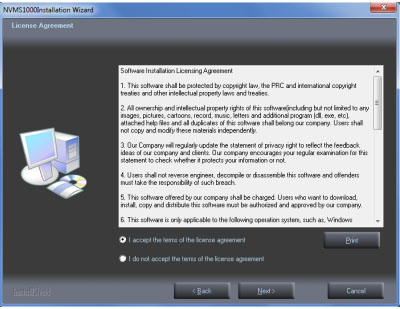
Выберите «I accept the terms of the license agreement.», а затем нажмите кнопку «Next», чтобы продолжить.
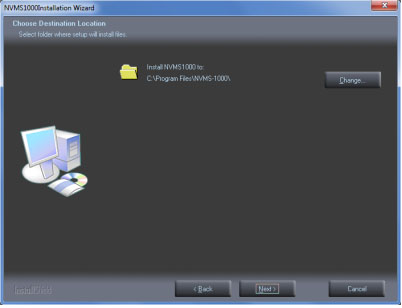
Нажмите кнопку «Change», чтобы изменить путь установки. Нажмите кнопку «Next», чтобы продолжить.
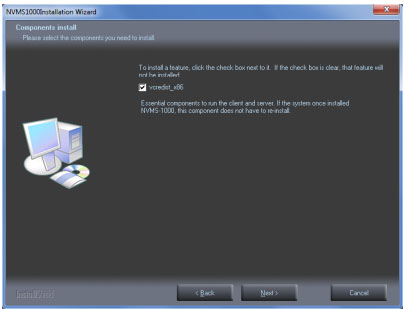
Далее запустится установка компонента Microsoft Visual C++ “vcredist_x86 » или «vcredist_x64» для 64-битной системы, нажмите “Next”.
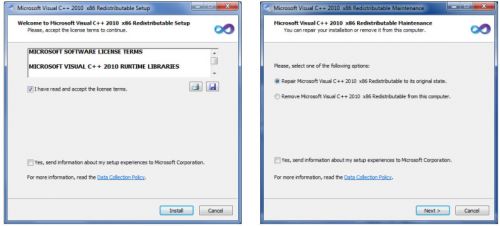
Для дальнейшей установки нужно принять условия лицензии и нажать «Install». Затем жмите кнопочку «Next» до завершения установки.
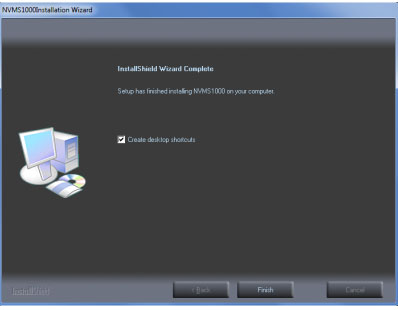
Наконец, установите флажок создать ярлыки на рабочем столе и
затем нажмите кнопку «Finish», чтобы завершить установку.
Удаление программного обеспечения производится также при помощи запуска программы установки.
Первый вход в систему
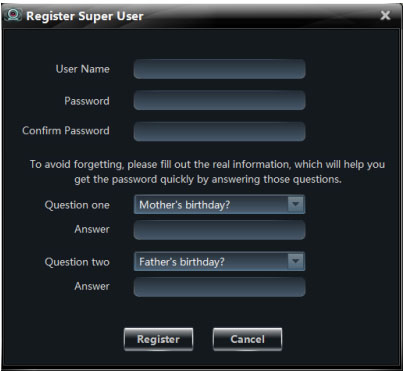
При первом запуске NVMS1000 создается административная учетная запись с полными правами. Создаем логин и пароль, а также ответ на выбранный секретный вопрос. Далее нажимаем «Register».
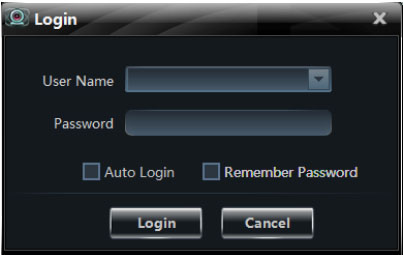
Окно входа в систему. Можно установить галочку запомнить пароль и автологин, для того чтобы не вводить пароль при каждом входе в систему.
После удачного входа в систему появится следующее окно:
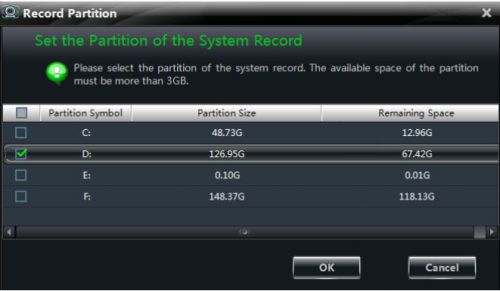
На данном этапе нам необходимо выбрать диск, на котором будут сохраняться файлы видео и скриншоты, которые вы предпочтете сохранить на компьютере.
Основное меню программы
На русском языке. Русский язык обычно устанавливается автоматически. Выбрать язык работы программы можно в меню «Конфигурация» «Выбор языка»
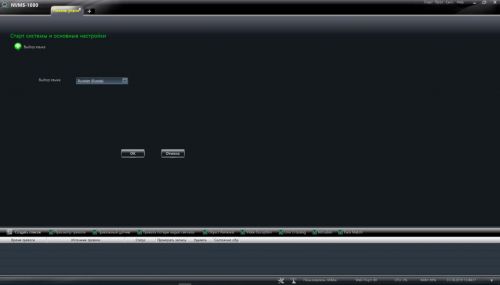
Главный интерфейс программы содержит 5 основных областей.
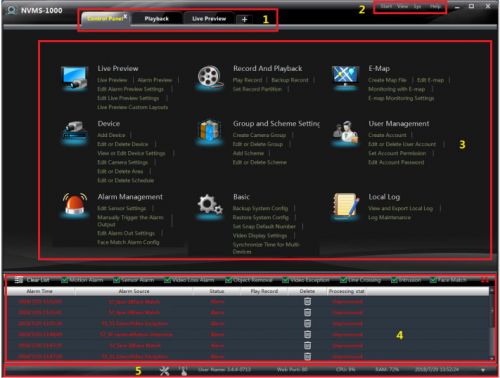
| Область | Описание | Область | Описание |
| 1 | Переключатель закладок | 2 | Меню быстрого доступа |
| 3 | Меню функций | 4 | Список сигналов тревоги |
| 5 | Строка общей информации |
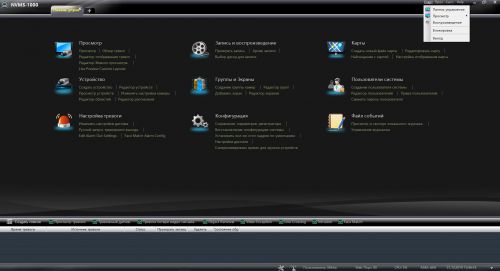
Меню быстрого доступа предоставляет возможность, управлять базовыми функциями одним нажатием.
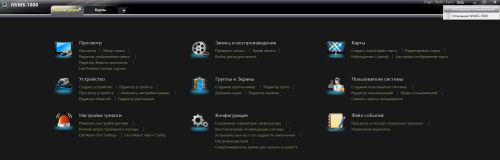
Меню функций – это основное меню программы позволяющее перемещаться по «дереву функций», осуществлять глубокую настройку подключаемого оборудования.
| Меню | Описание |
| Просмотр | Базовое меню для просмотра и управления основным функционалом подключенных регистраторов и камер. |
| Запись и воспроизведение | Для удаленного просмотра и управления записью и воспроизведением локальных устройств. |
| Карты | Для просмотра и расстановки на интерактивной карте устройств для быстрого доступа к просмотру и точек срабатывания сигнализации. |
| Устройство | Подключение и базовые настройки сетевых устройств видеонаблюдения к программе. |
| Группы и Экраны | Конфигурирование групп камер и групп просмотра, для быстрого доступа (в случае применения большого количества камер). |
| Пользователи системы | Создание, удаление, назначение прав пользователей системы. |
| Настройка тревоги | Настройка тревожных сообщений и интеллектуальных датчиков |
| Конфигурация | Настройка базовых параметров работы программы, сохранение и восстановление сохраненных конфигураций программы. |
| Файл событий | Просмотр лог-файлов системы, логов тревоги. |
Добавление устройств
Войдите в меню «Устройство» на панели функций или нажмите  в строке статуса для перехода к редактору устройств.
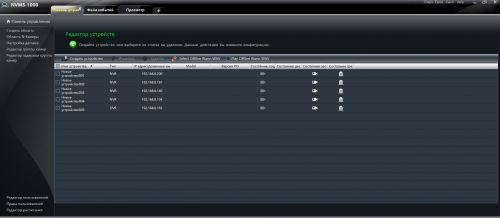
Обычно если устройства подключены их список будет сформирован автоматически. У активного устройства значок состояние подключения будет гореть зеленым. Чтобы посмотреть статус записи достаточно щелкнуть по значку «Статус записи».
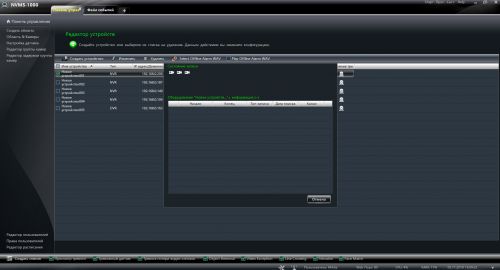
Чтобы изменить настройки устройства, которое уже есть в списке достаточно щелкнуть по нему 2 раза. Откроется меню редактирования настроек устройства.
Для того чтобы добавить новое устройство нажмите «Создать устройство»
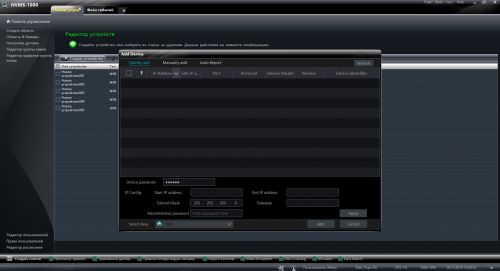
Появится меню, в котором будет список определенных устройств, в этом случае достаточно будет поставить галочку на устройство и вписать необходимые уточнения, например, пароль для видеокамеры. Затем нажать «Add» и устройства добавятся.
Если устройств по-прежнему не видно переходим в закладку «Manually added» и указываем IP адрес устройства и другие настройки необходимые для подключения устройства.
Редактирование устройств
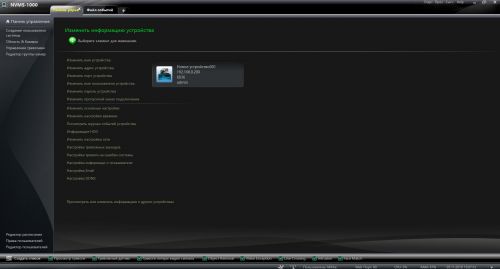
В данном меню можно поменять сетевые настройки, настройки изображения, настройки подключения, настройки тревоги и почтовых служб. Также при наличии у камер функции распознавания лиц, здесь появится меню настройки системы распознавания лиц.
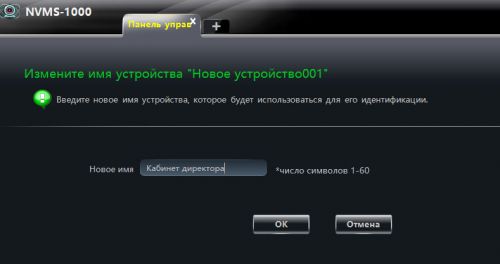
Изменение имени устройства
Можно выбрать любое имя для устройства, но для удобства наблюдения лучше придумать название по месту расположения, например, «Вход №1», «Рецепшн», «Кабинет руководителя департамента». Затем в списке камер вы увидите именно это название.
Изменение сетевого адреса устройства
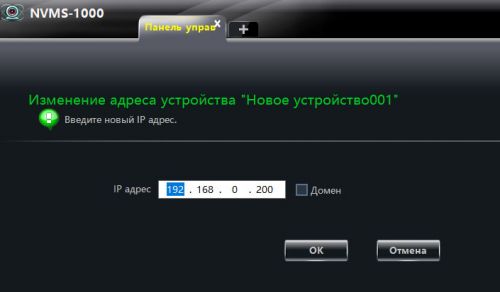
Обычно сетевые адреса формируются при установке оборудования по DHCP либо в виде статических адресов системным администратором. Если вы не знаете топографию своей локальной сети, лучше довериться IP адресам, сформированным автоматически, либо попросить поменять адрес устройства системного администратора.
Изменение порта по умолчанию
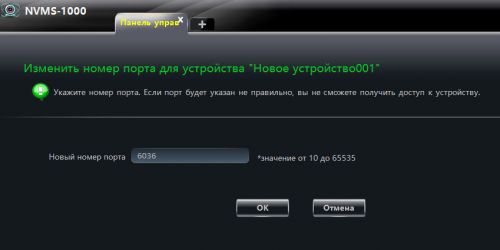
Порты для устройств обычно установлены по умолчанию. Для смены портов устройств вы должны быть уверены, в том, что эти порты открыты и поддерживаются Вашими устройствами.
Изменение имени пользователя
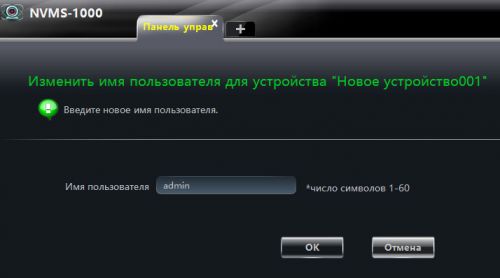
В данном меню можно поменять только имя текущего пользователя. Изменить уровень доступа и приоритеты пользователя можно только имея приоритет «Администратор» из меню «Изменить информацию о пользователе».
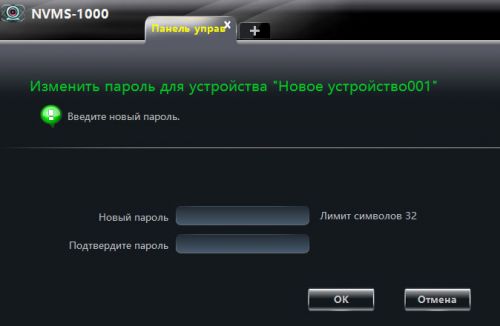
Изменение пароля
Изменение пароля производится также только в том случае если вы имеете уровень доступа «Администратор». Пароль должен содержать не менее 8 знаков и должен содержать буквы латинского алфавита как в нижнем, так и в верхнем регистре и несколько цифр.
Изменение пропускного канала
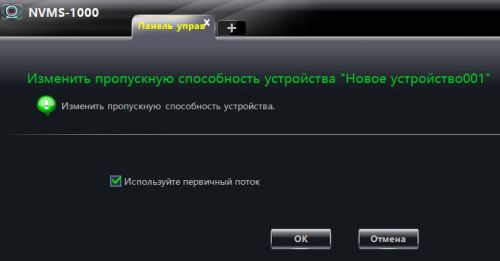
Данная функция переключает поток видео умолчанию. Первичный или вторичный (как правило с худшим разрешением, но с большим битрейтом).
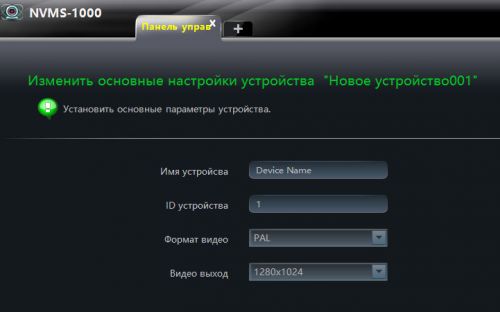
Изменение базовых настроек устройства
В данном меню можно поменять формат видеовыхода, видеоподсистему по умолчанию, и поменять имя и ID устройства.
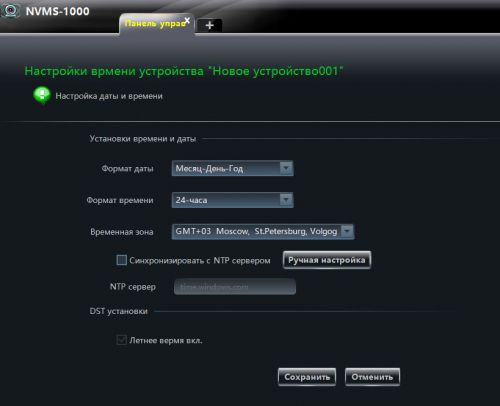
Настройка даты и времени
Помимо изменения даты и времени, можно настроить автоматическую синхронизацию устройства через сервера NTP в интернете.
Журнал событий
Здесь можно посмотреть журнал событий устройства. Ошибки устройства, тревоги, зафиксированные устройством и многое другое, будут записываться в данный журнал.
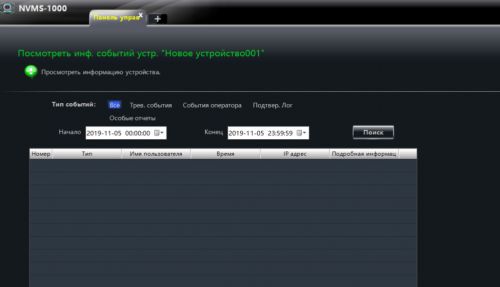
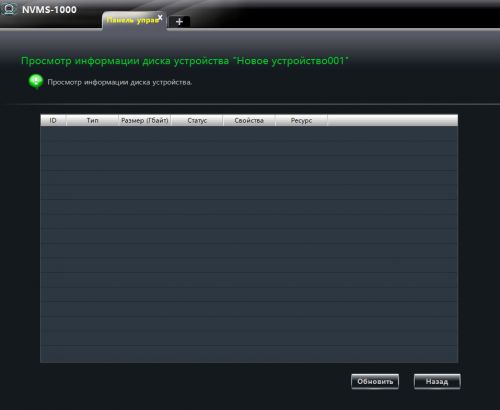
Просмотр информации о жестком диске устройства
В данном списке будут отображаться жесткие диски локального устройства, подключенного к системе (видеорегистратора).
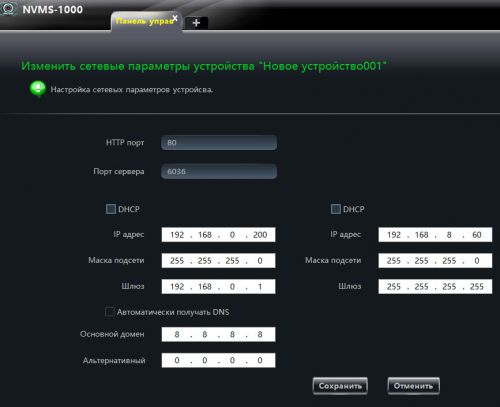
Изменение настроек сети
Если устройство подключилось, скорее всего оно либо настроено на автоматическое подключение, либо его уже предварительно настроили. Если вы хотите изменить сетевые настройки, предварительно посоветуйтесь с установщиками оборудования либо с системным администратором локальной сети.
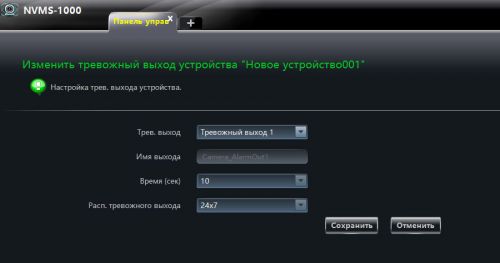
Настройка тревожных выходов
Данная настройка бывает необходима если у вас присутствует в системе более одного тревожного выхода для оповещения.
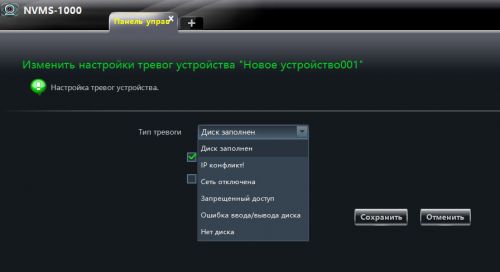
Настройка тревоги на ошибки системы
Здесь можно произвести настройку тревоги на системные ошибки.
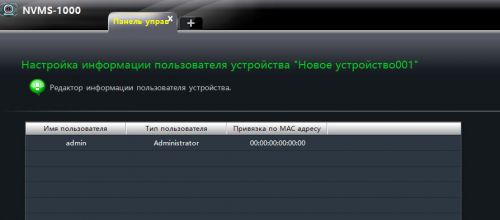
Настройка информации пользователя
Можно посмотреть и при соответствующем уровне доступа изменить информацию пользователя.
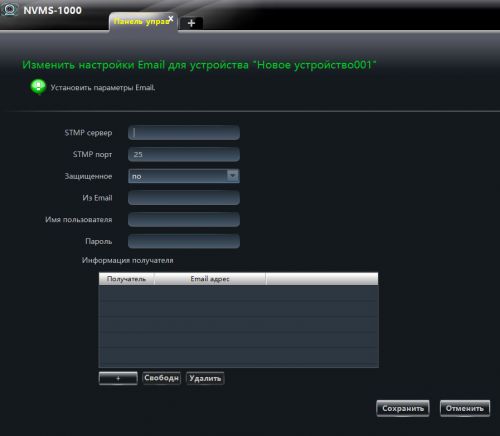
Изменение настроек электронной почты
Настройка информации об электронной почте необходима для отправки на электронную почту пользователя тревожных сообщений.
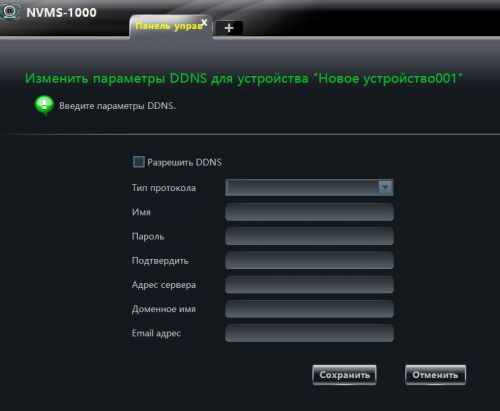
Изменение настроек DDNS
DDNS настраивается в случае отсутствия возможности получить от оператора связи «белый» IP адрес для прямого доступа к устройству к сети INTERNET. В данном случае доступ к устройству реализуется через сервера DDNS.
Распознавание лиц
В том случае если регистратор и камеры поддерживают распознавание лица, в меню настроек активируется функция «Распознавание лиц».
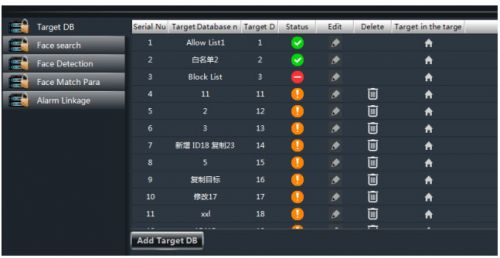
Нажмите «Add target DB» или «Создайте новую базу объектов». Когда новая база будет создана. Вы можете в нее скопировать уже созданные объекты, либо ввести новые фотографии лиц и данные кнопкой «Добавить объект» или «Add target». Выберите нужные фотографии.
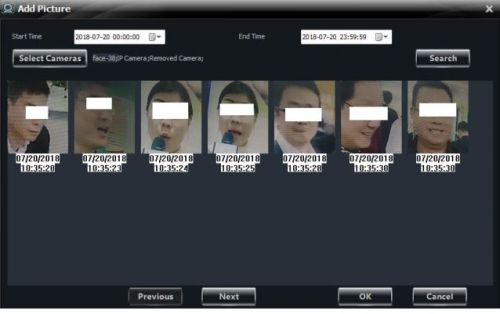
Не забудьте расставить галочки, чтобы включить распознавание в меню «Распознавание»
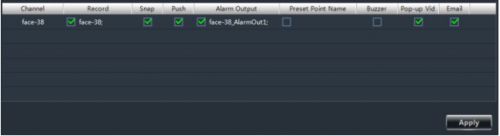
Меню область и камеры
Создание области просмотра
Меню создание области позволяет создать отдельную область для нескольких камер. Понятие область, чем-то похоже на создание групп камер в отдельном меню, но является более функциональным, например, тревожные события и срабатывания можно привязывать сразу к целым областям камер.
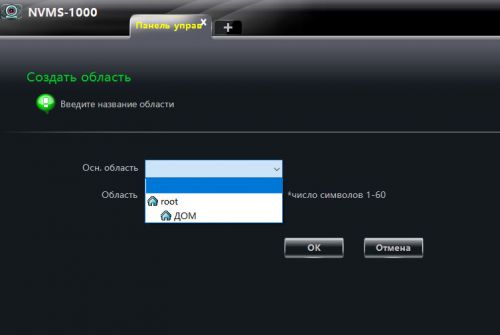
Создаем область, в которую переносим камеры, которые объединены каким-либо общим функционалом. Для этого используется кнопка «Изменить область камеры».
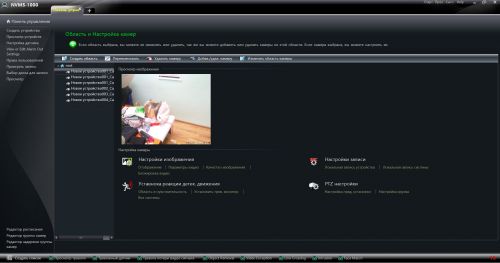
Меню «Настройка изображения» в меню «Область и настройка камер»
При входе в меню «Настройка изображения» можно установить имя камеры и настроить отображение имени камеры и текущее время на дисплее.
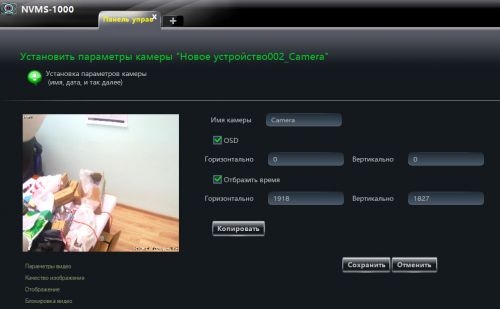
«Параметры видео» в меню «Настройка изображения»
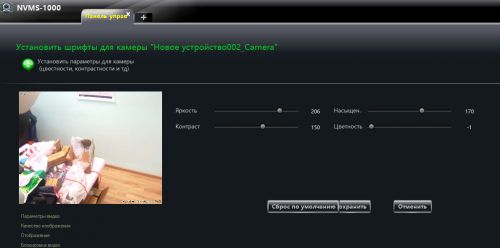
В параметрах видео настраиваем необходимые параметры яркости, контраста, насыщенности и цветности. Вернуться в предыдущее меню можно нажав на кнопку «Отображение». В более новых версиях предполагается более тонкая настройка параметров самих камер, настройка фильтров камер и параметров отображения. Пока этого нет для более точной настройки камер рекомендуем настройку параметров изображения через WEB админ панель камер.
«Качество изображения» в меню «Настройка изображения»
В меню качество изображения настраиваем разрешение изображения для «Первичного потока» и «Вторичного потока». «Первичный поток» обычно используется для работы с изображением максимального качества для просмотра изображения напрямую с регистратора. «Вторичный поток» используется чаще всего для мобильных устройств и для просмотра изображения через интернет, для снижения нагрузки на интернет канал. Здесь же можно отрегулировать используемый битрейт, а также включить и выключить звук с камер (при наличии микрофона).
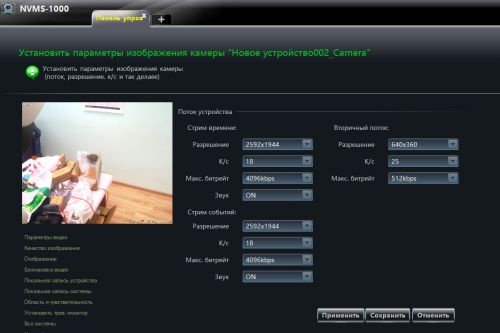
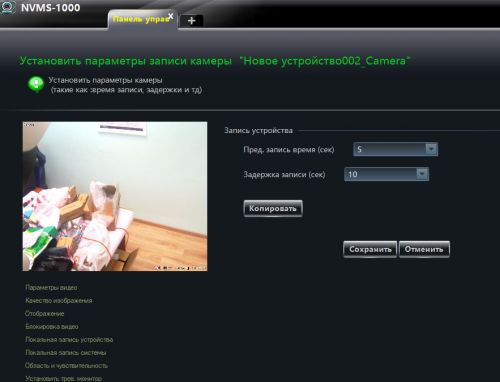
«Локальная запись устройства» в меню «Настройки записи»
Настраиваем время записи и время задержки записи.
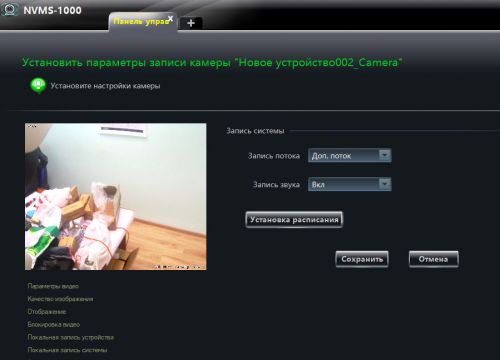
«Локальная запись системы» в меню «Настройки записи»
Здесь можно установить какой поток вторичный или первичный будет использоваться системой на запись по умолчанию.
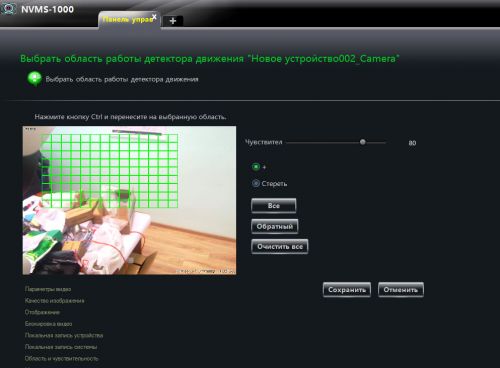
«Область и чувствительность» в меню «Установка реакции детекции движения»»
В разделе область и чувствительность настраиваем область действия датчика движения и чувствительность датчика.
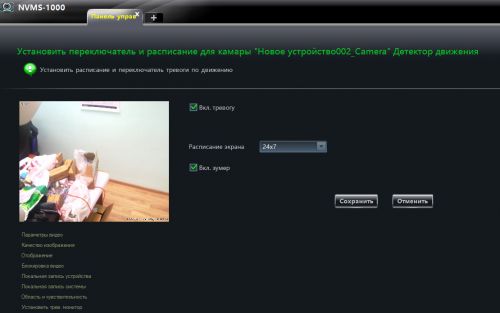
«Установить тревожный монитор» в меню «Установка реакции детекции движения»»
Данный раздел позволяет включить датчик движения и установить расписание срабатывания датчика движения.
«Включение системы» в меню «Установка реакции детекции движения»»
«Включение системы» позволяет настроить воспроизведение определенного звукового файла на срабатывание датчика движения, запустить запись видео по датчику с определенной камеры, и включить увеличение экрана сработавшей по датчику камеры до полноэкранного режима.
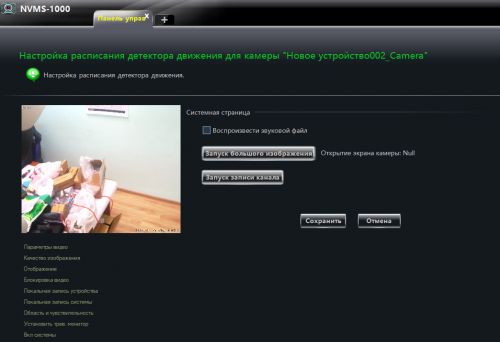
Стоит обратить внимание, что какие бы настройки в запуск датчика движения вы не вносили в других отделах. Система детекции движения не будет запущена, пока не будет включена в данном меню для каждого устройства.
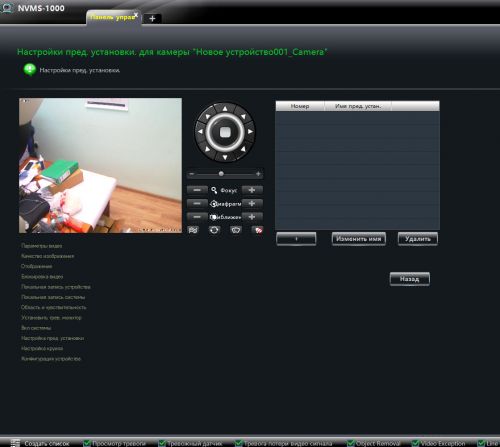
Меню «Настройка пред.установки» в разделе «PTZ настройки»
Предназначено для камер с функциями удаленного увеличения и фокусировки, а также для камер с PTZ функциями, для управления движением камеры, увеличением и фокусировкой.
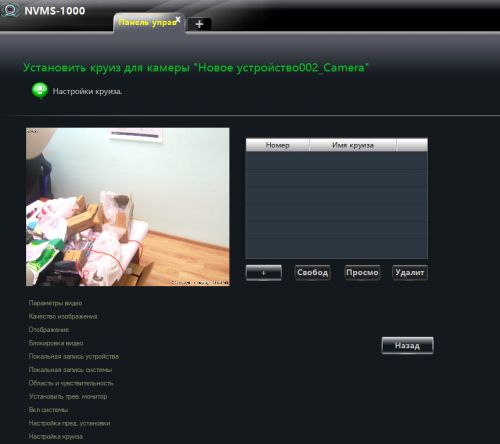
Меню «Настройки круиза» в разделе «PTZ настройки»
Включает в PTZ камерах функцию «Круиз». Для автоматического обследования и записи заданной области пространства.
Меню «Настройки датчика» раздела «Устройство»
В меню «Настройки датчика можно произвести настройку датчиков камер.
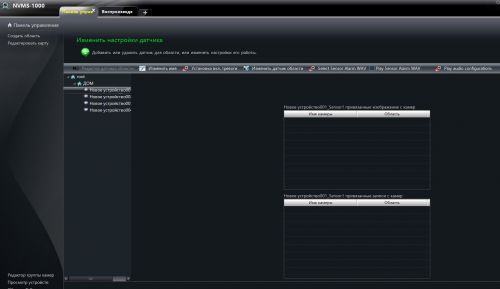
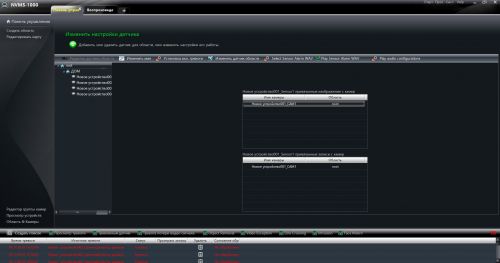
Меню установка вкл. тревоги позволяет связать между собой датчики и камеры для включения просмотра или записи на камере при срабатывании датчика.
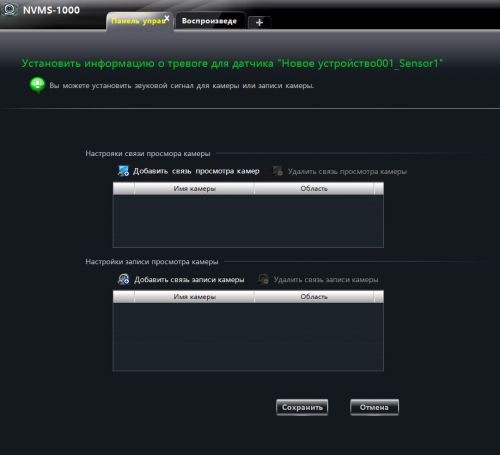
В процессе срабатывания датчика будут появляться привязанные к датчику изображения и записи.
Меню «Редактировать карту» раздела «Устроство»
На самом деле для редактирования и создания карт существует отдельный раздел «Карты» (фактически данное меню просто перебрасывает нас в работу с разделом «Карты»).
Позволяет создать интерактивную карту на плане помещения. Нажимаем «Создать новую карту» привязываем необходимое изображение нужной карты.
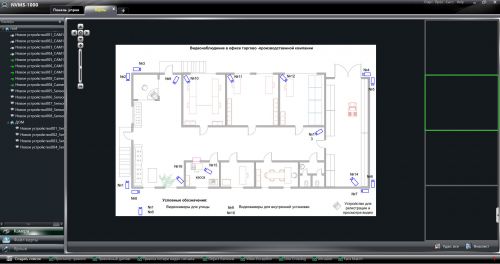
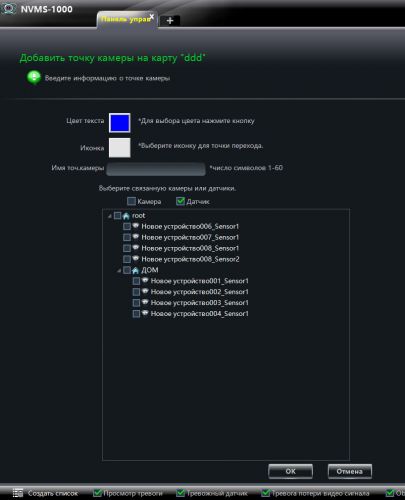
Далее открываем карту, слева увидим все наши устройства. Входим в меню «Создать ярлык».
“Редактировать карту»
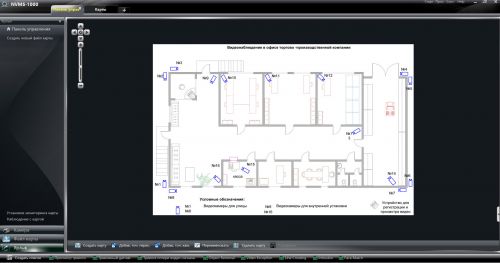
Устанавливаем на карте ярлычки камер, датчиков и точек перехода.
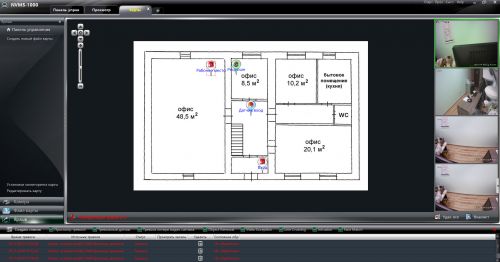
Получаем карту с нанесенными на нее камерами и датчиками. Очень удобно переходить от одной камеры к другой на реальной карте помещения. А в случае настройки датчиков движения, тревога будет отображаться в режиме реального времени на карте вместе с видео.
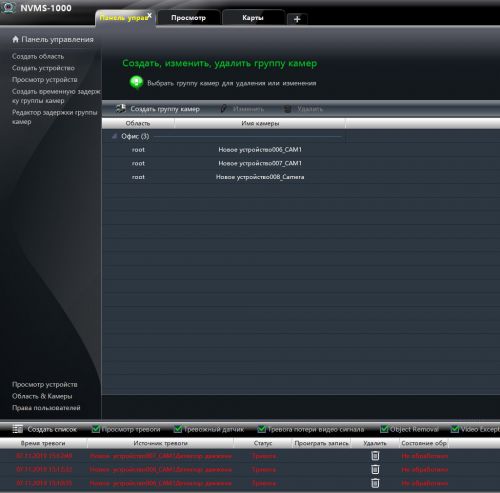
Меню «Редактор гурппы камер» раздела «Утройство»
Позволяет объединять камеры в группы по какому либо признаку для удобства работы.
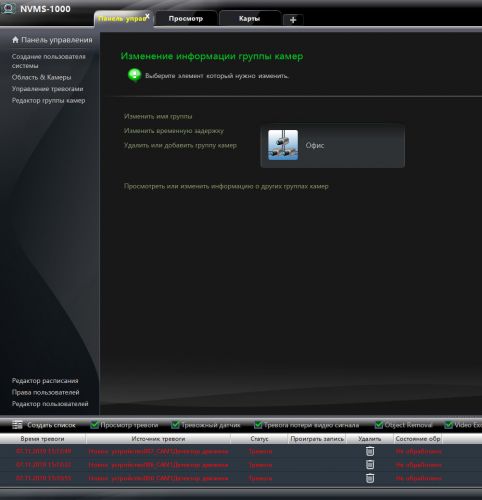
Здесь же можно изменить и дополнить информацию по группе.
Раздел «Запись и воспроизведение»
В меню “Запись и воспроизведение» можно просмотреть записи на локальных устройствах, на камерах и регистраторах.
«Проиграть запись»
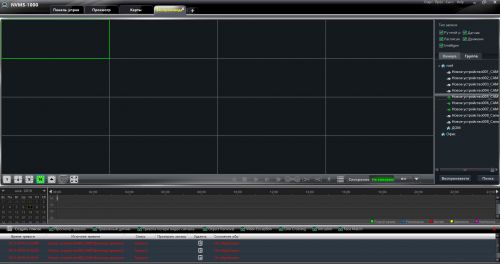
Видеоплеер позволяет проигрывать записи со всех устройств подключенных к программе, настраивать воспроизведение моментов записи по времени и по событиям. Нажатие клавиши “Ctrl” с установленным на выделенную запись курсором мыши, позволяет при помощи колесика мыши масштабировать запись, выбирать более короткие фрагменты на выбранной шкале. Здесь же можно выбирать запись по календарю , по дням и месяцам, а также настраивать синхронное воспроизведение с разных камер или сопоставление по времени видео с разных источников.
«Архив записи»
Эта функция предназначена для копирования интересующей части архива с жесткого диска регистратора на компьютер. Здесь можно выбрать интересующую камеру на которой хранится требуемая запись. Выбрать временной промежуток и тип записи по расписанию, по датчику движения, по срабатыванию интеллектуальных датчиков и ручная запись.
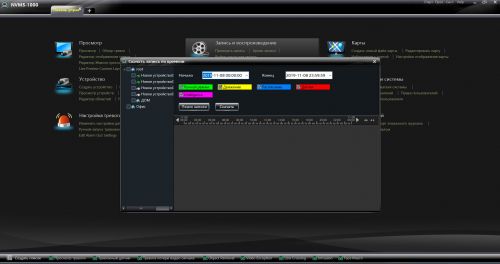
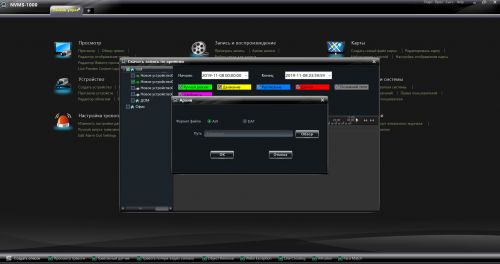
Запись можно скачать на жесткий диск в формате .avi и .dat
Раздел «Группы и экраны»
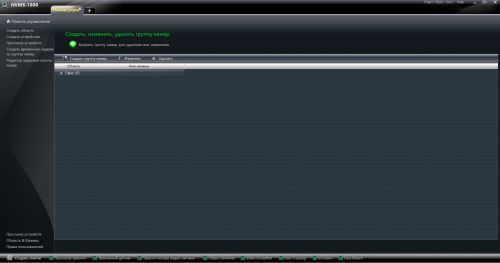
Данный раздел уже встречался нам в самом начале, здесь можно разбить все устройства на группы по назначению.
Раздел «Конфигурация»
В разделе “Конфигурация» настраиваются основные базовые параметры работы с программой.
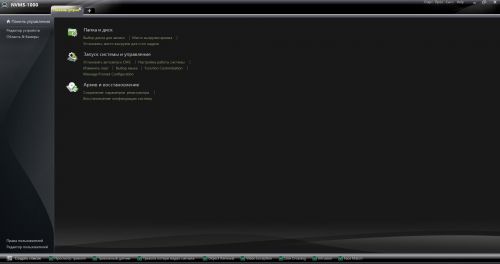
Папка и диск
Позволяет выбрать жесткий диск и папку для хранения скриншотов и частей архивов записей на компьютере.
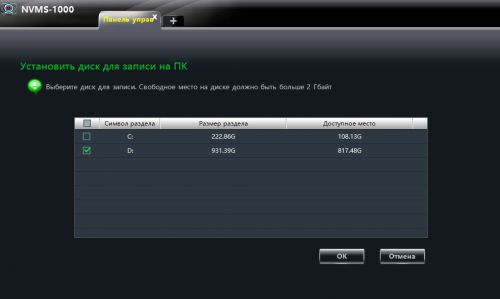
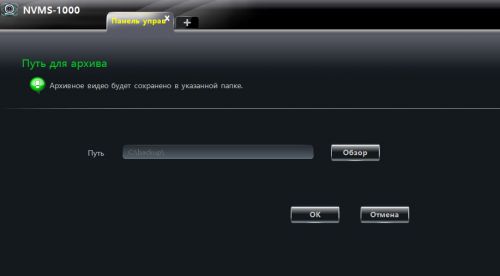
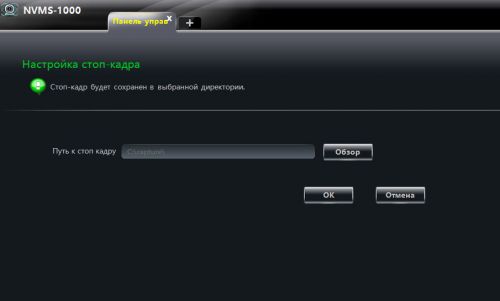
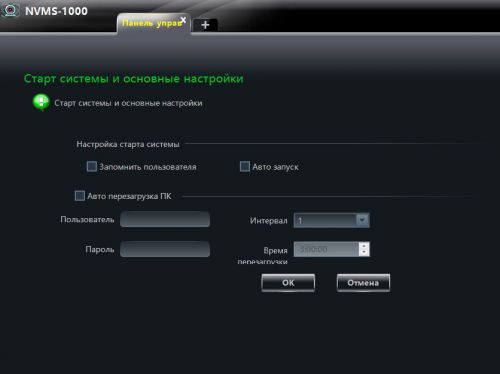
«Старт системы и основные настройки»
Настройка старта и запуска программы. Быстрая смена пароля.
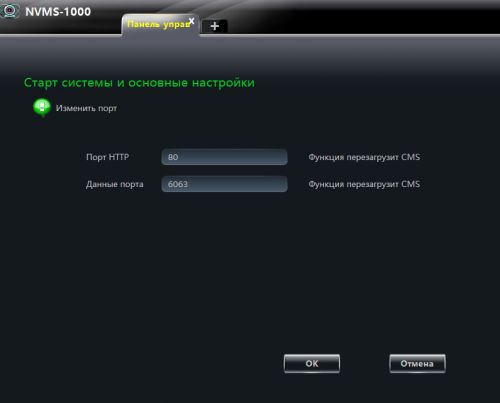
Базовая настройка портов и уровня безопасности при старте программы.
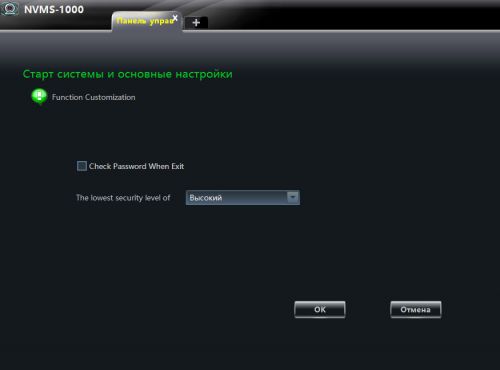
Можно также отключить проверку пароля при выходе из программы.
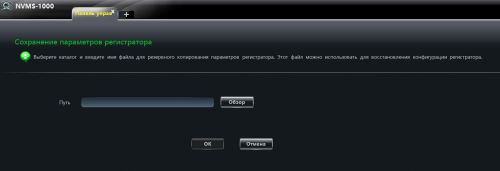
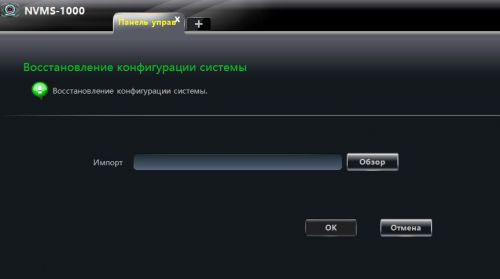
«Архив и восстановление»
Архив и восстановление повзоляют сохранить конфигурацию и настройки. Которые в случае сбоя можно загрузить из сохраненного на диске файла.
Раздел «Пользователи системы»
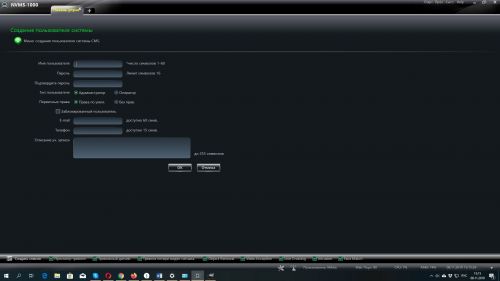
Настроить пользователей системы и добавить дополнительную информацию о пользователе позволяет раздел «Пользователи системы».
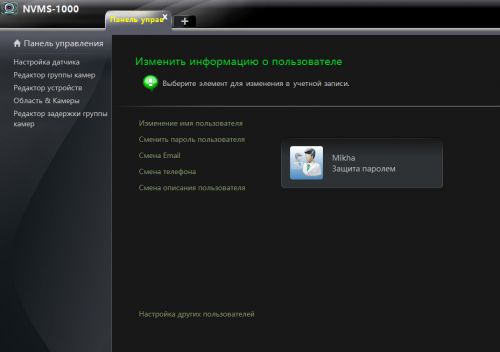
Здесь же настраиваются права пользователей системы и пароли.
Раздел «Карты»
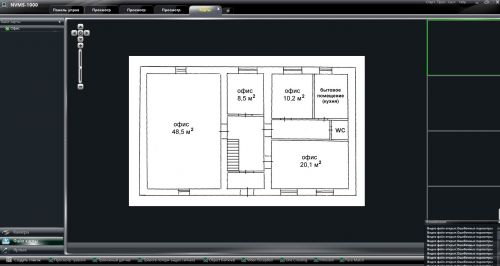
Доступ к разделу «Карты» и к настройкам и созданию карт возможен из разных разделов программы. Большую часть работы с данным разделом был уже рассмотрен ранее в разделе «Устройство». Подчеркнем лишь, что раздел «Карты» позволяет создавать и настраивать интерактивные карты помещений для повышения удобства работы и повышения скорости реагирования на события.
«Просмотр»
Это основной раздел программы, благодаря которому и происходит просмотр видео на всех подсоединенных устройствах. Но к нему стоит приступать когда все разделы программы уже настроены.
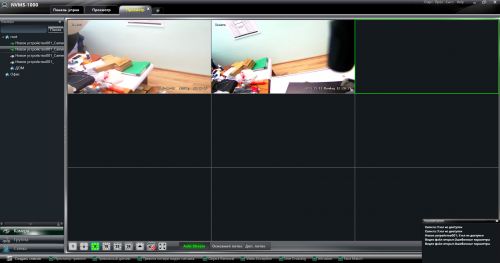
В данном разделе можно просматривать камеры по группам и по областям, выбирать потоки воспроизведения. Область живого просмотра поддерживает до 36 одновременно выводимых на экран окон устройств. Нижнее меню с квадратиками от 1 до 36 позволяет менять количество окон видео на экране. Для добавления видео с камеры достаточно выбрать устройство и отметить свободное окно на экране.
В нижнем левом углу каждого окна при наведении курсора мыши можно увидеть панельку настроек камеры. По функционалу слева направо «Выключить изображение», «Стоп-кадр», «Включить запись», «PTZ управление», «Начать 3D увеличение», «Звонок устройству» (для устройств с микрофоном), «Настройка камеры», «Звук», «Увеличение» (имеется ввиду цифровое увеличение), «Полноэкранный просмотр».

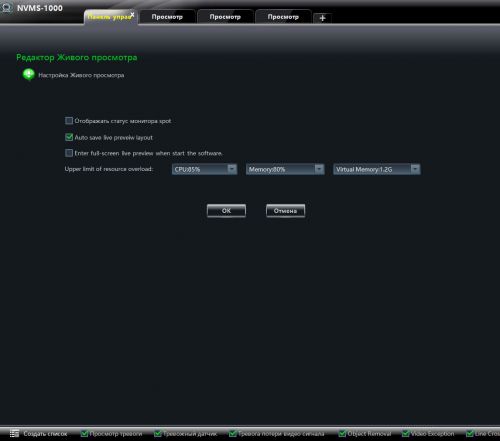
В этом же разделе просмотр можно настроить функции «Живого просмотра»
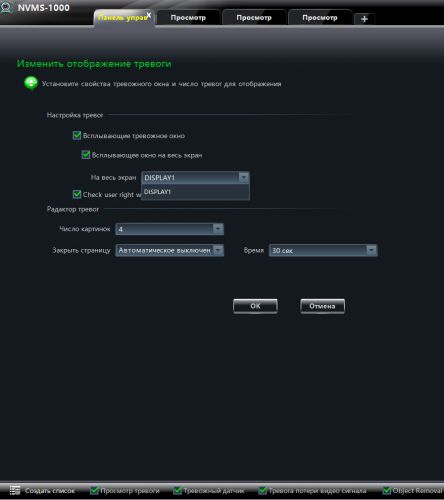
А также настроить отображение тревоги на экране.
Полную инструкцию пользователя на английском языке можно посмотреть в меню быстрого доступа в правом верхнем углу программы в разделе «Help».
Скачать программу NVMS1000 и дополнения к ней можно по указанному ниже адресу или используя QR код.
Общая информация
Система управления сетевым видеонаблюдением NVMS1000 (Network Video Management System) для персонального компьютера создана для управления камерами видеонаблюдения и видеорегистратором по локальной сети. NVMS1000 имеет возможность создания профилей пользователя с разными приоритетами доступа и парольной защитой.
Основные функции NVMS1000 включают в себя просмотр в реальном времени, управление воспроизведением и записью на жестком диске, управление функциями тревожных датчиков, удаленная настройка изображения и сетевых функций. Также NVMS1000 содержит возможность создания интерактивной карты помещения, с отображением в реальном времени срабатывания тревожных датчиков с демонстрацией видео на камерах, посылающих сигнал тревоги
Требования к системе.
- Поддерживаемые операционные системы.
Windows 7 Windows 7 (32bit/64bit, support SP1), DirectX 11.0 или выше Windows 8 Windows 8 (32bit/64bit), DirectX 11.0 или выше Windows 10 Windows 10 (32bit/64bit), DirectX 12.0 или выше - Требования к оборудованию.
CPU Intel Core Duo, 2.6GHz или выше Memory WIN7/ WIN 8/ WIN 10 2GB или выше HDD 250GB или больше Graphics Card Independent graphics card; 512M графической памяти или больше
Установка и удаление
Установка программного обеспечения
Дважды щелкните setup.exe для перехода к установке.
Нажмите кнопку «Next», чтобы продолжить.
Выберите «I accept the terms of the license agreement.», а затем нажмите кнопку «Next», чтобы продолжить.
Нажмите кнопку «Change», чтобы изменить путь установки. Нажмите кнопку «Next», чтобы продолжить.
Далее запустится установка компонента Microsoft Visual C++ “vcredist_x86 » или «vcredist_x64» для 64-битной системы, нажмите “Next”.
Для дальнейшей установки нужно принять условия лицензии и нажать «Install». Затем жмите кнопочку «Next» до завершения установки.
Наконец, установите флажок создать ярлыки на рабочем столе и
затем нажмите кнопку «Finish», чтобы завершить установку.
Удаление программного обеспечения производится также при помощи запуска программы установки.
Первый вход в систему
При первом запуске NVMS1000 создается административная учетная запись с полными правами. Создаем логин и пароль, а также ответ на выбранный секретный вопрос. Далее нажимаем «Register».
Окно входа в систему. Можно установить галочку запомнить пароль и автологин, для того чтобы не вводить пароль при каждом входе в систему.
После удачного входа в систему появится следующее окно:
На данном этапе нам необходимо выбрать диск, на котором будут сохраняться файлы видео и скриншоты, которые вы предпочтете сохранить на компьютере.
Основное меню программы
На русском языке. Русский язык обычно устанавливается автоматически. Выбрать язык работы программы можно в меню «Конфигурация» «Выбор языка»
Главный интерфейс программы содержит 5 основных областей.
| Область | Описание | Область | Описание |
| 1 | Переключатель закладок | 2 | Меню быстрого доступа |
| 3 | Меню функций | 4 | Список сигналов тревоги |
| 5 | Строка общей информации |
Меню быстрого доступа предоставляет возможность, управлять базовыми функциями одним нажатием.
Меню функций – это основное меню программы позволяющее перемещаться по «дереву функций», осуществлять глубокую настройку подключаемого оборудования.
| Меню | Описание |
| Просмотр | Базовое меню для просмотра и управления основным функционалом подключенных регистраторов и камер. |
| Запись и воспроизведение | Для удаленного просмотра и управления записью и воспроизведением локальных устройств. |
| Карты | Для просмотра и расстановки на интерактивной карте устройств для быстрого доступа к просмотру и точек срабатывания сигнализации. |
| Устройство | Подключение и базовые настройки сетевых устройств видеонаблюдения к программе. |
| Группы и Экраны | Конфигурирование групп камер и групп просмотра, для быстрого доступа (в случае применения большого количества камер). |
| Пользователи системы | Создание, удаление, назначение прав пользователей системы. |
| Настройка тревоги | Настройка тревожных сообщений и интеллектуальных датчиков |
| Конфигурация | Настройка базовых параметров работы программы, сохранение и восстановление сохраненных конфигураций программы. |
| Файл событий | Просмотр лог-файлов системы, логов тревоги. |
Добавление устройств
Войдите в меню «Устройство» на панели функций или нажмите в строке статуса для перехода к редактору устройств.
Обычно если устройства подключены их список будет сформирован автоматически. У активного устройства значок состояние подключения будет гореть зеленым. Чтобы посмотреть статус записи достаточно щелкнуть по значку «Статус записи».
Чтобы изменить настройки устройства, которое уже есть в списке достаточно щелкнуть по нему 2 раза. Откроется меню редактирования настроек устройства.
Для того чтобы добавить новое устройство нажмите «Создать устройство»
Появится меню, в котором будет список определенных устройств, в этом случае достаточно будет поставить галочку на устройство и вписать необходимые уточнения, например, пароль для видеокамеры. Затем нажать «Add» и устройства добавятся.
Если устройств по-прежнему не видно переходим в закладку «Manually added» и указываем IP адрес устройства и другие настройки необходимые для подключения устройства.
Редактирование устройств
В данном меню можно поменять сетевые настройки, настройки изображения, настройки подключения, настройки тревоги и почтовых служб. Также при наличии у камер функции распознавания лиц, здесь появится меню настройки системы распознавания лиц.
Изменение имени устройства
Можно выбрать любое имя для устройства, но для удобства наблюдения лучше придумать название по месту расположения, например, «Вход №1», «Рецепшн», «Кабинет руководителя департамента». Затем в списке камер вы увидите именно это название.
Изменение сетевого адреса устройства
Обычно сетевые адреса формируются при установке оборудования по DHCP либо в виде статических адресов системным администратором. Если вы не знаете топографию своей локальной сети, лучше довериться IP адресам, сформированным автоматически, либо попросить поменять адрес устройства системного администратора.
Изменение порта по умолчанию
Порты для устройств обычно установлены по умолчанию. Для смены портов устройств вы должны быть уверены, в том, что эти порты открыты и поддерживаются Вашими устройствами.
Изменение имени пользователя
В данном меню можно поменять только имя текущего пользователя. Изменить уровень доступа и приоритеты пользователя можно только имея приоритет «Администратор» из меню «Изменить информацию о пользователе».
Изменение пароля
Изменение пароля производится также только в том случае если вы имеете уровень доступа «Администратор». Пароль должен содержать не менее 8 знаков и должен содержать буквы латинского алфавита как в нижнем, так и в верхнем регистре и несколько цифр.
Изменение пропускного канала
Данная функция переключает поток видео умолчанию. Первичный или вторичный (как правило с худшим разрешением, но с большим битрейтом).
Изменение базовых настроек устройства
В данном меню можно поменять формат видеовыхода, видеоподсистему по умолчанию, и поменять имя и ID устройства.
Настройка даты и времени
Помимо изменения даты и времени, можно настроить автоматическую синхронизацию устройства через сервера NTP в интернете.
Журнал событий
Здесь можно посмотреть журнал событий устройства. Ошибки устройства, тревоги, зафиксированные устройством и многое другое, будут записываться в данный журнал.
Просмотр информации о жестком диске устройства
В данном списке будут отображаться жесткие диски локального устройства, подключенного к системе (видеорегистратора).
Изменение настроек сети
Если устройство подключилось, скорее всего оно либо настроено на автоматическое подключение, либо его уже предварительно настроили. Если вы хотите изменить сетевые настройки, предварительно посоветуйтесь с установщиками оборудования либо с системным администратором локальной сети.
Настройка тревожных выходов
Данная настройка бывает необходима если у вас присутствует в системе более одного тревожного выхода для оповещения.
Настройка тревоги на ошибки системы
Здесь можно произвести настройку тревоги на системные ошибки.
Настройка информации пользователя
Можно посмотреть и при соответствующем уровне доступа изменить информацию пользователя.
Изменение настроек электронной почты
Настройка информации об электронной почте необходима для отправки на электронную почту пользователя тревожных сообщений.
Изменение настроек DDNS
DDNS настраивается в случае отсутствия возможности получить от оператора связи «белый» IP адрес для прямого доступа к устройству к сети INTERNET. В данном случае доступ к устройству реализуется через сервера DDNS.
Распознавание лиц
В том случае если регистратор и камеры поддерживают распознавание лица, в меню настроек активируется функция «Распознавание лиц».
Нажмите «Add target DB» или «Создайте новую базу объектов». Когда новая база будет создана. Вы можете в нее скопировать уже созданные объекты, либо ввести новые фотографии лиц и данные кнопкой «Добавить объект» или «Add target». Выберите нужные фотографии.
Не забудьте расставить галочки, чтобы включить распознавание в меню «Распознавание»
Меню область и камеры
Создание области просмотра
Меню создание области позволяет создать отдельную область для нескольких камер. Понятие область, чем-то похоже на создание групп камер в отдельном меню, но является более функциональным, например, тревожные события и срабатывания можно привязывать сразу к целым областям камер.
Создаем область, в которую переносим камеры, которые объединены каким-либо общим функционалом. Для этого используется кнопка «Изменить область камеры».
Меню «Настройка изображения» в меню «Область и настройка камер»
При входе в меню «Настройка изображения» можно установить имя камеры и настроить отображение имени камеры и текущее время на дисплее.
«Параметры видео» в меню «Настройка изображения»
В параметрах видео настраиваем необходимые параметры яркости, контраста, насыщенности и цветности. Вернуться в предыдущее меню можно нажав на кнопку «Отображение». В более новых версиях предполагается более тонкая настройка параметров самих камер, настройка фильтров камер и параметров отображения. Пока этого нет для более точной настройки камер рекомендуем настройку параметров изображения через WEB админ панель камер.
«Качество изображения» в меню «Настройка изображения»
В меню качество изображения настраиваем разрешение изображения для «Первичного потока» и «Вторичного потока». «Первичный поток» обычно используется для работы с изображением максимального качества для просмотра изображения напрямую с регистратора. «Вторичный поток» используется чаще всего для мобильных устройств и для просмотра изображения через интернет, для снижения нагрузки на интернет канал. Здесь же можно отрегулировать используемый битрейт, а также включить и выключить звук с камер (при наличии микрофона).
«Локальная запись устройства» в меню «Настройки записи»
Настраиваем время записи и время задержки записи.
«Локальная запись системы» в меню «Настройки записи»
Здесь можно установить какой поток вторичный или первичный будет использоваться системой на запись по умолчанию.
«Область и чувствительность» в меню «Установка реакции детекции движения»»
В разделе область и чувствительность настраиваем область действия датчика движения и чувствительность датчика.
«Установить тревожный монитор» в меню «Установка реакции детекции движения»»
Данный раздел позволяет включить датчик движения и установить расписание срабатывания датчика движения.
«Включение системы» в меню «Установка реакции детекции движения»»
«Включение системы» позволяет настроить воспроизведение определенного звукового файла на срабатывание датчика движения, запустить запись видео по датчику с определенной камеры, и включить увеличение экрана сработавшей по датчику камеры до полноэкранного режима.
Стоит обратить внимание, что какие бы настройки в запуск датчика движения вы не вносили в других отделах. Система детекции движения не будет запущена, пока не будет включена в данном меню для каждого устройства.
Меню «Настройка пред.установки» в разделе «PTZ настройки»
Предназначено для камер с функциями удаленного увеличения и фокусировки, а также для камер с PTZ функциями, для управления движением камеры, увеличением и фокусировкой.
Меню «Настройки круиза» в разделе «PTZ настройки»
Включает в PTZ камерах функцию «Круиз». Для автоматического обследования и записи заданной области пространства.
Меню «Настройки датчика» раздела «Устройство»
В меню «Настройки датчика можно произвести настройку датчиков камер.
Меню установка вкл. тревоги позволяет связать между собой датчики и камеры для включения просмотра или записи на камере при срабатывании датчика.
В процессе срабатывания датчика будут появляться привязанные к датчику изображения и записи.
Меню «Редактировать карту» раздела «Устроство»
На самом деле для редактирования и создания карт существует отдельный раздел «Карты» (фактически данное меню просто перебрасывает нас в работу с разделом «Карты»).
Позволяет создать интерактивную карту на плане помещения. Нажимаем «Создать новую карту» привязываем необходимое изображение нужной карты.
Далее открываем карту, слева увидим все наши устройства. Входим в меню «Создать ярлык».
“Редактировать карту»
Устанавливаем на карте ярлычки камер, датчиков и точек перехода.
Получаем карту с нанесенными на нее камерами и датчиками. Очень удобно переходить от одной камеры к другой на реальной карте помещения. А в случае настройки датчиков движения, тревога будет отображаться в режиме реального времени на карте вместе с видео.
Меню «Редактор гурппы камер» раздела «Утройство»
Позволяет объединять камеры в группы по какому либо признаку для удобства работы.
Здесь же можно изменить и дополнить информацию по группе.
Раздел «Запись и воспроизведение»
В меню “Запись и воспроизведение» можно просмотреть записи на локальных устройствах, на камерах и регистраторах.
«Проиграть запись»
Видеоплеер позволяет проигрывать записи со всех устройств подключенных к программе, настраивать воспроизведение моментов записи по времени и по событиям. Нажатие клавиши “Ctrl” с установленным на выделенную запись курсором мыши, позволяет при помощи колесика мыши масштабировать запись, выбирать более короткие фрагменты на выбранной шкале. Здесь же можно выбирать запись по календарю , по дням и месяцам, а также настраивать синхронное воспроизведение с разных камер или сопоставление по времени видео с разных источников.
«Архив записи»
Эта функция предназначена для копирования интересующей части архива с жесткого диска регистратора на компьютер. Здесь можно выбрать интересующую камеру на которой хранится требуемая запись. Выбрать временной промежуток и тип записи по расписанию, по датчику движения, по срабатыванию интеллектуальных датчиков и ручная запись.
Запись можно скачать на жесткий диск в формате .avi и .dat
Раздел «Группы и экраны»
Данный раздел уже встречался нам в самом начале, здесь можно разбить все устройства на группы по назначению.
Раздел «Конфигурация»
В разделе “Конфигурация» настраиваются основные базовые параметры работы с программой.
Папка и диск
Позволяет выбрать жесткий диск и папку для хранения скриншотов и частей архивов записей на компьютере.
«Старт системы и основные настройки»
Настройка старта и запуска программы. Быстрая смена пароля.
Базовая настройка портов и уровня безопасности при старте программы.
Можно также отключить проверку пароля при выходе из программы.
«Архив и восстановление»
Архив и восстановление повзоляют сохранить конфигурацию и настройки. Которые в случае сбоя можно загрузить из сохраненного на диске файла.
Раздел «Пользователи системы»
Настроить пользователей системы и добавить дополнительную информацию о пользователе позволяет раздел «Пользователи системы».
Здесь же настраиваются права пользователей системы и пароли.
Раздел «Карты»
Доступ к разделу «Карты» и к настройкам и созданию карт возможен из разных разделов программы. Большую часть работы с данным разделом был уже рассмотрен ранее в разделе «Устройство». Подчеркнем лишь, что раздел «Карты» позволяет создавать и настраивать интерактивные карты помещений для повышения удобства работы и повышения скорости реагирования на события.
«Просмотр»
Это основной раздел программы, благодаря которому и происходит просмотр видео на всех подсоединенных устройствах. Но к нему стоит приступать когда все разделы программы уже настроены.
В данном разделе можно просматривать камеры по группам и по областям, выбирать потоки воспроизведения. Область живого просмотра поддерживает до 36 одновременно выводимых на экран окон устройств. Нижнее меню с квадратиками от 1 до 36 позволяет менять количество окон видео на экране. Для добавления видео с камеры достаточно выбрать устройство и отметить свободное окно на экране.
В нижнем левом углу каждого окна при наведении курсора мыши можно увидеть панельку настроек камеры. По функционалу слева направо «Выключить изображение», «Стоп-кадр», «Включить запись», «PTZ управление», «Начать 3D увеличение», «Звонок устройству» (для устройств с микрофоном), «Настройка камеры», «Звук», «Увеличение» (имеется ввиду цифровое увеличение), «Полноэкранный просмотр».
В этом же разделе просмотр можно настроить функции «Живого просмотра»
А также настроить отображение тревоги на экране.
Полную инструкцию пользователя на английском языке можно посмотреть в меню быстрого доступа в правом верхнем углу программы в разделе «Help».
Скачать программу NVMS1000 и дополнения к ней можно по указанному ниже адресу или используя QR код.
Инструкции
 Полное руководство по регистраторам 8-й серии скачать
Инструкция по настройке программы NVMS-1000 скачать
Инструкция по настройке SuperLivePlus скачать
Flash прошивки NVMS-9000 (ver.20180730)
 Прошивка для SVR-4812AH PRO (NVMS-9000) скачать
Прошивка для SVR-8812AH PRO (NVMS-9000) скачать
Прошивка для SVR-6812AH PRO (NVMS-9000) скачать
Внимание! Для данной версии ПО необходимо использовать приложение NVMS-1000 (v.3.4.4)
Прошивки NVMS-9000 (ver.20171023) с возможностью отключения AHD-каналов
Прошивка для SVR-4812AH PRO (NVMS-9000) скачать
Прошивка для SVR-8812AH Light (NVMS-9000) скачать
Прошивка для SVR-6812AH PRO (NVMS-9000) скачать
Прошивки NVMS-9000 (ver.20170608)
Прошивка для SVR-4812AH PRO (NVMS-9000) скачать
Прошивка для SVR-8812AH Light (NVMS-9000) скачать
Прошивка для SVR-6812AH PRO (NVMS-9000) скачать
Прошивки NVMS-9000 (ver.20161018)
Прошивка для SVR-4812AH PRO (NVMS-9000) скачать
Прошивка для SVR-8812AH PRO (NVMS-9000) скачать
Прошивка для SVR-6812AH PRO (NVMS-9000) скачать
Прошивки OLD версии
Прошивка для регистратора SVR-4812AH скачать
Прошивка для регистратора SVR-8812AH скачать
Прошивка для регистратора SVR-8812AH Light скачать
Прошивка для регистратора SVR-6812AH скачать
Программное обеспечение для Windows
NVMS-1000 скачать (ver.3.4.4.80808)
NVMS-1000 (64-bit) скачать (ver.3.4.3.71226)
NVMS-1000 (32-bit) скачать (ver.3.4.3.71226)
NVMS-1000 (.zip) — русифицированное программное обеспечение для доступа к видеорегистраторам по сети Ethernet, с возможностью просмотра видео в реальном времени, копирования видеоархива на ПК, изменения настроек, а также объединения нескольких видеорегистраторов, просмотра видеофайлов с регистратора по сети.
IPTool 2.0 скачать
IPTool 2.0 (.rar) — программное обеспечение для поиска и изменения сетевых настроек IP-видеокамер и регистраторов PRO-серии.
RPAS скачать
RPAS (.rar) — программное обеспечение для просмотра файлов в формате dat.
ПО для просмотра, конвертации, чтения на ПК скачать
 ПО для мобильных устройств на базе Android скачать
Программное обеспечение для MAC
NVMS-1200 скачать (ver.1.1.3.80110)
NVMS-1200 скачать (ver.1.1.3.70824)
NVMS-1200 (.zip) — программное обеспечение для доступа к видеорегистраторам по сети Ethernet, с возможностью просмотра видео в реальном времени, копирования видеоархива на ПК, изменения настроек, а также объединения нескольких видеорегистраторов, просмотра видеофайлов с регистратора по сети.
Содержание
- УДАЛЕННОЕ ПОДКЛЮЧЕНИЕ К ОБОРУДОВАНИЮ SATVISION
- Вопросы и ответы
- NVMS-1000 (для Windows) и NVMS-1200 (для MAC)
- Satvision CMS
- iVMS320
- Smart VMS Client
- NetVideo System Smart Client Express
- Приложение Satvision Pro для компьютера
- Обзор приложения
- Как пользоваться
- Загрузка и установка
- Работа с Satvision
- Системные требования
- Достоинства и недостатки
- Похожие программы
- Скачать
- Видеообзор
- Вопросы и ответы
- Вопросы и ответы
- NVMS-1000 (для Windows) и NVMS-1200 (для MAC)
- Satvision CMS
- iVMS320
- Smart VMS Client
- NetVideo System Smart Client Express
- Инструкции и ПО
- Руководство пользователя
- Руководство пользователя
- Руководство пользователя
- Инструкция по эксплуатации
- Дополнительные модули
- Обновление программного обеспечения (прошивка)
- Windows
- Linux(Ubuntu 18)
- Описание модулей аналитики
- Обновление программного обеспечения (прошивка)
- Дополнительные программы
- Мобильное приложение IProject
- Активация демо-версии IProject
УДАЛЕННОЕ ПОДКЛЮЧЕНИЕ К ОБОРУДОВАНИЮ SATVISION
В данной статье рассматриваются вопросы удаленного подключения к AHD и IP-видеорегистраторам , а также IP-камерам к омпании Satvision.
Удаленное подключение может осуществляться:
Рассмотрим способы удаленного подключения к оборудованию Satvision:
1. По локальной сети.
2.1. С помощью облачного сервиса (P2P).
2.2. С помощью «белого» статического IP-адреса.
При любом способе удаленного подключения необходимо, чтобы на оборудовании были выставлены корректные сетевые настройки, а именно:
1. Подключение по локальной сети
Для подключения к видеорегистратору или IP-камере по локальной сети достаточно знать их IP-адрес. При этом устройства должны находится в одной подсети.
В случае, когда необходимо узнать IP-адрес регистратора или IP-камеры в локальной сети, необходимо запустить на ПК, находящимся в этой же сети, специальную программу поиска (SatvisionSearch, IPTool и др.).
Для доступа к устройству необходимо в строке интернет-браузера, CMS или мобильном приложении ввести его IP-адрес, а также логин и пароль.
Подключение по локальной сети обеспечивает хорошую скорость передачи данных, однако подключаться можно только в пределах данной сети.
2. Подключение через интернет
В отличии от подключения по локальной сети, доступ через интернет позволяет подключаться к устройству без привязки к определенному местоположению – из любой точки мира, где есть выход в сеть интернет.
2.1. Подключение по P2P
В зависимости от модели, регистраторы и IP-камеры Satvision имеют возможность доступа через облачный сервис (P2P).
Для доступа по P2P оборудование обязательно должно иметь выход в интернет. В некоторых случаях необходимо разрешить подключение через облачный сервис в меню устройства (вкладка NAT). Кроме, того необходимо знать ID-адрес устройства, который можно узнать в меню регистратора или web-интерфейсе IP-камеры.
Для доступа через интернет-браузер необходимо ввести в адресной строке адрес облачного сервиса, после чего появится окно для ввода ID-адреса, логина и пароля.
Для доступа к устройству через CMS или мобильное приложение необходимо ввести его ID-адрес, а также логин и пароль.
Подключение по P2P не требует профессиональных знаний, с помощью него можно получить доступ к оборудованию не зависимо от местоположения, однако в данном случае скорость передачи данных зависит как от скорости интернета, так и от загруженности серверов.
2.2. Подключение по «белому» статическому IP-адресу
Помимо удаленного подключения через интернет с помощью облачного сервиса P2P, можно получить доступ к устройству по так называемому «белому» статическому IP-адресу.
Получение данного IP-адреса – это платная услуга, предоставляемая интернет провайдерами.
При данном способе подключения необходимо прокинуть порты на роутере.
Подключение по «белому» статическому IP-адресу производится аналогично подключению по локальной сети, однако для доступа вводится адрес в формате «IP-адрес:порт».
Подключение по «белому» статическому IP-адресу позволяет избежать задержек связанных с работой серверов, которые возникают при подключении по P2P.
Источник
Вопросы и ответы
В данном разделе приведены ответы на часто задаваемые вопросы.
NVMS-1000 (для Windows) и NVMS-1200 (для MAC)
Данное ПО объединяет в одну CMS следующее оборудование
IP видеорегистраторы:
SVN-4625, SVN-8625, SVN-6625, SVN-6625light, SVN-3625
Регистраторы PRO:
SVR-4812 AH PRO v2.0, SVN-4625 PRO v2.0, SVR-8812 AH PRO v2.0, SVN-8625 PRO v2.0, SVR-6812 AH PRO v2.0, SVN-6625 PRO v2.0, SVR-4212 AH PRO v2.0, SVN-3625 PRO v2.0, SVR-8212 AH PRO v2.0, SVR-6212 AH PRO v2.0
Аналоговые видеорегистраторы:
SVR-4425, SVR-4425S, SVR-8412, SVR-6406, SVR-8425, SVR-6425
AHD видеорегистраторы:
SVR-4425AH, SVR-8425AH, SVR-6425AH, SVR-4812AH, SVR-8812AH, SVR-6812AH
Видеокамеры:
SVI-D322V PRO снято, SVI-S322V SD PRO, SVI-S322V PRO снято, SVI-D322VA SD PRO
SVI-D222A SD PRO, SVI-D222 PRO снято, SVI-D222 SL PRO снято, SVI-D222 SL PRO v2.0, SVI-D222 SD SL PRO
SVI-S122 SD PRO, SVI-S122 SL PRO v2.0, SVI-S122 SD SL PRO, SVI-S122 SL PRO снято, SVI-S122 PRO снято
SVI-S142, SVI-S142 PRO снято
SVI-D442, SVI-D442 PRO снято
SVI-S342V, SVI-S342V PRO снято, SVI-D342VM, SVI-D342VM PRO снято
SVI-F252 PRO
SVI-S152 PRO
SVI-S352V PRO
SVI-D452 PRO, SVI-S452VM SD PRO
SVI-D352VMА SD PRO, SVI-D352VM SD PRO снято
SVI-S482VM SD PRO
SVI-S332V
SVI-D432
SVI-S132
Satvision CMS
IP видеорегистраторы:
SVN-4525, SVN-8525, SVN-8525 PRO, SVN-6525
Регистраторы первой серии:
SVR-4115N, SVR-4115N v2.0, SVR-4115P, SVR-4115P v2.0, SVR-4115F, SVR-4115F v2.0,
SVR-8115N, SVR-8115N v2.0, SVR-8115P, SVR-8115P v2.0, SVR-8115F, SVR-8115F v2.0,
SVR-6110N, SVR-6110N v2.0, SVR-6115P, SVR-6115P v2.0, SVR-6115F, SVR-6115F v2.0,
SVN-4125, SVN-8125, SVN-6125, SVN-3125, SVR-6115N-A
Аналоговые видеорегистраторы:
SVR-4325 light, SVR-4315 light, SVR-8308 light, SVR-8312 light
AHD видеорегистраторы:
SVR-4325AH, SVR-8325AH, SVR-4715AH
Видеокамеры:
SVI-S123 снято, SVI-D223 снято, SVI-S323V снято, SVI-D323V снято, SVI-S123 SD, SVI-S123A SD, SVI-D223A SD, SVI-S323V SD SL, SVI-D323V SD SL, SVI-S523VM SD SL, SVI-C223AW, SVI-S143 снято, SVI-D443 снято, SVI-D443F снято, SVI-S343V снято, SVI-D343V, SVI-D343VM снято, SVI-S153 SD SL, SVI-D453 SD SL, SVI-S353VM SD SL, SVI-D353VM SD SL
iVMS320
Регистраторы Divisat:
DVR-4725N, DVN-9725, DVR-4725N, DVN-6725
Видеокамеры:
DVI-S121 v3.0, DVI-D221 v3.0, DVI-D221A SL, DVI-S121W-SD, DVI-D321VW-SD, DVI-F121, DVI-S121 v2.0 снято, DVI-D221 v2.0 снято, SVI-SD2272IR SL
Smart VMS Client
Видеокамеры N-серии SVI-D612V-N, SVI-S112-N, SVI-S322V-N, SVI-D112-N, SVI-D222-N, SVI-D322V-N
NetVideo System Smart Client Express
SVI-SD2082IR SL PRO
К SatvisionMobile PRO подключаются:
Через данную программу вы можете настроить регистратор, просмотреть архив и наблюдать в реальном времени.
К Superlive Plus подключаются:
Через данную программу вы можете настроить регистратор, просмотреть архив и наблюдать в реальном времени.
К Camviews подключаются:
Через данную программу вы можете настроить регистратор, просмотреть архив и наблюдать в реальном времени.
К Danale подключаются:
К Smart HD P2P подключаются:
К Meye подключаются:
Источник
Приложение Satvision Pro для компьютера
С помощью приложения Satvision пользователь может получить удобный и быстрый доступ к своей системе видеонаблюдения с мобильного устройства или компьютера. У нас можно бесплатно скачать и запустить программу на ПК или ноутбук. Но перед тем, как мы это сделаем, немного подробнее поговорим об инструменте.
Обзор приложения
Описываемое сегодня приложение, разработано для удаленного управления системами видеонаблюдения от компании Satvision. С помощью утилиты пользователь получает быстрый доступ к регистратору видео или видеокамере, а также может выполнить настройки оборудования. Среди дополнительных функций – просмотр данных архива видеорегистратора. То есть вы можете просмотреть видео, отснятое какое-то время назад.
Интуитивно понятный и русскоязычный интерес, а также удобный доступ ко всем функциям будет способствовать быстрому освоению приложения.
Как пользоваться
Пришло время перейти к вопросу, который и привел на эту страничку наших посетителей. Давайте узнаем, как инсталлировать мобильное приложение для управления устройствами видеонаблюдения на ПК.
Загрузка и установка
Сразу отметим, что программу мы будем скачивать с официального магазина Google. Описываемый способ максимально быстрый и безопасный. Для начала на устройство нужно будет установить эмулятор операционной среды Android под названием BlueStacks. Его можно загрузить внизу по ссылке. Там же вы найдете ссылку с инструкцией по настройке инструмента. После этого делаем следующее:
Из этой простой инструкции видно, что весь процесс не занимает более 5 минут. Дальше можно смело переходить к работе с инструментом.
Работа с Satvision
Для начала работы с программой необходимо предоставить ей доступ к мультимедийным файлам на вашем устройстве. Для этого жмем по кнопке «РАЗРЕШИТЬ». Дальше добавляем нужное оборудование для видеонаблюдения и наслаждаемся результатом. Добавить устройство можно через QR-код или вручную. Тут выбор за вами.
С помощью этой удобной утилиты пользователь получает быстрый и удобный доступ к своей системе видеонаблюдения.
Системные требования
Назовем минимальные аппаратные характеристик, которые будут необходимы для нормальной работы эмулятора:
Достоинства и недостатки
Приложение может похвастаться как положительными, так и отрицательными аспектами.
Похожие программы
Для того чтобы у наших посетителей всегда был выбор, приведем пример похожих программных разработок:
Скачать
По ссылке, расположенной сразу под табличкой с дополнительными сведениями, можно получить нужное приложение на свой компьютер или ноутбук.
| Разработчик: | Satvision |
| Лицензия: | Бесплатно |
| Язык: | Русский |
| Информация актуальна: | 2021 год |
Видеообзор
В этом видео вы найдете больше полезной информации, которая позволит быстрее разобраться с программой.
Вопросы и ответы
Мы заканчиваем инструкцию, а вы только начинаете знакомиться с программой. Если при этом появятся какие-то вопросы, не стесняйтесь консультироваться у наших экспертов. Все что для этого нужно – написать вопрос внизу, воспользовавшись формой обратной связи.
Источник
Вопросы и ответы
NVMS-1000 (для Windows) и NVMS-1200 (для MAC)
Данное ПО объединяет в одну CMS следующее оборудование
IP видеорегистраторы:
SVN-4625, SVN-8625, SVN-6625, SVN-6625light, SVN-3625
Регистраторы PRO:
SVR-4812 AH PRO v2.0, SVN-4625 PRO v2.0, SVR-8812 AH PRO v2.0, SVN-8625 PRO v2.0, SVR-6812 AH PRO v2.0, SVN-6625 PRO v2.0, SVR-4212 AH PRO v2.0, SVN-3625 PRO v2.0, SVR-8212 AH PRO v2.0, SVR-6212 AH PRO v2.0
Аналоговые видеорегистраторы:
SVR-4425, SVR-4425S, SVR-8412, SVR-6406, SVR-8425, SVR-6425
AHD видеорегистраторы:
SVR-4425AH, SVR-8425AH, SVR-6425AH, SVR-4812AH, SVR-8812AH, SVR-6812AH
Видеокамеры:
SVI-D322V PRO снято, SVI-S322V SD PRO, SVI-S322V PRO снято, SVI-D322VA SD PRO
SVI-D222A SD PRO, SVI-D222 PRO снято, SVI-D222 SL PRO снято, SVI-D222 SL PRO v2.0, SVI-D222 SD SL PRO
SVI-S122 SD PRO, SVI-S122 SL PRO v2.0, SVI-S122 SD SL PRO, SVI-S122 SL PRO снято, SVI-S122 PRO снято
SVI-S142, SVI-S142 PRO снято
SVI-D442, SVI-D442 PRO снято
SVI-S342V, SVI-S342V PRO снято, SVI-D342VM, SVI-D342VM PRO снято
SVI-F252 PRO
SVI-S152 PRO
SVI-S352V PRO
SVI-D452 PRO, SVI-S452VM SD PRO
SVI-D352VMА SD PRO, SVI-D352VM SD PRO снято
SVI-S482VM SD PRO
SVI-S332V
SVI-D432
SVI-S132
Satvision CMS
IP видеорегистраторы:
SVN-4525, SVN-8525, SVN-8525 PRO, SVN-6525
Регистраторы первой серии:
SVR-4115N, SVR-4115N v2.0, SVR-4115P, SVR-4115P v2.0, SVR-4115F, SVR-4115F v2.0,
SVR-8115N, SVR-8115N v2.0, SVR-8115P, SVR-8115P v2.0, SVR-8115F, SVR-8115F v2.0,
SVR-6110N, SVR-6110N v2.0, SVR-6115P, SVR-6115P v2.0, SVR-6115F, SVR-6115F v2.0,
SVN-4125, SVN-8125, SVN-6125, SVN-3125, SVR-6115N-A
Аналоговые видеорегистраторы:
SVR-4325 light, SVR-4315 light, SVR-8308 light, SVR-8312 light
AHD видеорегистраторы:
SVR-4325AH, SVR-8325AH, SVR-4715AH
Видеокамеры:
SVI-S123 снято, SVI-D223 снято, SVI-S323V снято, SVI-D323V снято, SVI-S123 SD, SVI-S123A SD, SVI-D223A SD, SVI-S323V SD SL, SVI-D323V SD SL, SVI-S523VM SD SL, SVI-C223AW, SVI-S143 снято, SVI-D443 снято, SVI-D443F снято, SVI-S343V снято, SVI-D343V, SVI-D343VM снято, SVI-S153 SD SL, SVI-D453 SD SL, SVI-S353VM SD SL, SVI-D353VM SD SL
iVMS320
Регистраторы Divisat:
DVR-4725N, DVN-9725, DVR-4725N, DVN-6725
Видеокамеры:
DVI-S121 v3.0, DVI-D221 v3.0, DVI-D221A SL, DVI-S121W-SD, DVI-D321VW-SD, DVI-F121, DVI-S121 v2.0 снято, DVI-D221 v2.0 снято, SVI-SD2272IR SL
Smart VMS Client
Видеокамеры N-серии SVI-D612V-N, SVI-S112-N, SVI-S322V-N, SVI-D112-N, SVI-D222-N, SVI-D322V-N
NetVideo System Smart Client Express
SVI-SD2082IR SL PRO
К SatvisionMobile PRO подключаются:
Через данную программу вы можете настроить регистратор, просмотреть архив и наблюдать в реальном времени.
К Superlive Plus подключаются:
Через данную программу вы можете настроить регистратор, просмотреть архив и наблюдать в реальном времени.
К Camviews подключаются:
Через данную программу вы можете настроить регистратор, просмотреть архив и наблюдать в реальном времени.
К Danale подключаются:
К Smart HD P2P подключаются:
К Meye подключаются:
Источник
Инструкции и ПО
Руководство пользователя
Руководство пользователя
Руководство пользователя
Инструкция по эксплуатации
Дополнительные модули
Обновление программного обеспечения (прошивка)
Windows
ВНИМАНИЕ! При обновлении на версию 1.9 (если у Вас ранее были установлены модули распознавания номеров и лиц), так же необходимо обновить данные модули. В модули распознавания номеров и лиц были внесены коррективы.
ВНИМАНИЕ! Для тестирования модуля распознавания лиц необходимо скачать и установить его демо-версию. Если у Вас уже есть лицензионный ключ модуля, то необходимо скачать и установить его полную версию.
Linux(Ubuntu 18)
Описание модулей аналитики
Обновление программного обеспечения (прошивка)
Дополнительные программы
AHD и IP-камеры Satvision и Divisat интегрированы c программой для проектирования систем видеонаблюдения IP Video System Design Tool (CCTV Design Tool).
Мобильное приложение IProject
Активация демо-версии IProject
Демо-версия IProject LT позволяет объединить оборудование Satvision и Divisat в одном программном обеспечении, которое не содержит модулей аналитики и поддерживает до 20 каналов.
Для активации демо-версии программного обеспечения IProject LT необходимо скачать и установить дистрибутив ПО IProject, после чего зайти в «Мастер настройки сервера» и в разделе «Активировать программу» указать ключ продукта, который Вы получите от технической поддержки после заполнения формы.
Мастер настройки сгенерирует код оборудования, который Вам необходимо отправить обратным письмом в техническую поддержку Satvision.
Дистрибутив ПО будет единый и для приобретенных версий и для всех демо..
Для активации демо-версии программного обеспечения IProject необходимо скачать и установить дистрибутив ПО, после чего зайти в «Мастер настройки сервера» и в разделе «Активировать программу» указать ключ продукта (6F57-9282-E91C-3FF1).
Мастер настройки сгенерирует код оборудования.
Ключ продукта и код оборудования Вам необходимо отправить в техподдержку Satvision, нажав: Активировать.
Источник
Superlive Plus представляет собой специально разработанный мониторинг программного обеспечения для iPhone.и Android.
Клиенты могут просматривать видео в реальном времени с возможностью управления процессами со своего мобильного устройства.
Скачайте мобильное приложение в AppStore или GooglePlay
Приложение для ПК NVMS-1000
Бесплатное программное обеспечение для систем видеонаблюдения c возможностью управления LVR,LNR.
Версия 3.4.5
Что нового :
- Исправления и улучшения,
- Полная поддержка новых серий LVR,LNR,
- Возможность изменения нагрузки на ПК,
- Возможность закрытия NVMS-1000 без ввода пароля.
Скачать можно по этой этой ссылке
Инструкция пользователя NVMS-1000
NVMS 1000 — это программное обеспечение для управления видеорегистраторами и камерами видеонаблюдения. Оно предоставляет пользователям возможность просматривать и записывать видео, осуществлять удаленный доступ, настраивать параметры и многое другое. В этой статье мы предлагаем подробную инструкцию по настройке NVMS 1000 для начинающих.
Первым шагом в настройке NVMS 1000 является установка программного обеспечения. После загрузки установочного файла с официального сайта разработчика, запустите его и следуйте инструкциям мастера установки. После установки запустите программу и введите свои учетные данные, чтобы войти в систему.
После успешного входа вы увидите главное окно программы, где вы можете увидеть и выбрать доступные видеорегистраторы и камеры для подключения. Для добавления нового устройства нажмите на кнопку «Добавить устройство» и введите соответствующую информацию, такую как IP-адрес, порт и учетные данные.
После успешного добавления устройства в список, вы сможете просматривать видеопоток, записывать видео, настраивать параметры и многое другое. В главном окне программы вы найдете различные функции и настройки, которые помогут вам управлять вашей системой видеонаблюдения. Не забудьте сохранить все изменения после настройки каждого устройства.
Содержание
- Начало работы с NVMS 1000: шаги для начинающих
- Установка ПО NVMS 1000 на ваш компьютер
- Подключение камеры к программе NVMS 1000
- Основные функции NVMS 1000: как использовать их на практике
- Мониторинг камер
- Запись видео
- Воспроизведение записей
- Удаленный доступ
- Просмотр видеозаписей с камеры через NVMS 1000
Начало работы с NVMS 1000: шаги для начинающих
Шаг 1: Загрузите и установите приложение NVMS 1000 на ваш компьютер. Вы можете найти его на официальном сайте производителя.
Шаг 2: Запустите приложение NVMS 1000 на вашем компьютере.
Шаг 3: Подключите вашу систему видеонаблюдения к компьютеру с помощью Ethernet-кабеля.
Шаг 4: После подключения системы видеонаблюдения, вы увидите окно программы NVMS 1000. Введите логин и пароль для доступа.
Шаг 5: Нажмите кнопку «Добавить устройство» на панели инструментов NVMS 1000.
Шаг 6: Введите IP-адрес и порт вашей системы видеонаблюдения в соответствующие поля. Убедитесь, что включены опции «Имя пользователя» и «Пароль».
Шаг 7: Щелкните на кнопку «Подключить» и дождитесь, пока приложение установит связь с вашей системой видеонаблюдения.
Шаг 8: После успешного подключения, вы увидите список доступных камер на вашей системе видеонаблюдения. Выберите камеру, которую хотите просмотреть.
Шаг 9: Для просмотра видео с выбранной камеры, щелкните на ее иконку. Вы увидите всплывающее окно с живой трансляцией.
Шаг 10: Воспользуйтесь панелью инструментов NVMS 1000 для управления видеопотоком, настройки звука и другими функциями.
Шаг 11: Поздравляю! Вы успешно настроили и начали использовать NVMS 1000 для просмотра видео с вашей системы видеонаблюдения.
Установка ПО NVMS 1000 на ваш компьютер
Для того чтобы начать работать с системой видеонаблюдения NVMS 1000, вам потребуется установить соответствующее программное обеспечение на ваш компьютер. Это может быть сделано следующим образом:
Шаг 1: Перейдите на официальный сайт NVMS 1000 и найдите раздел «Скачать».
Шаг 2: Нажмите на ссылку для скачивания ПО. Обычно она обозначена названием «Скачать NVMS 1000».
Шаг 3: Сохраните загруженный файл на вашем компьютере. Обратите внимание на то, в какой папке он будет сохранен, чтобы позже было легко найти его для установки.
Шаг 4: По завершении загрузки, откройте папку, где вы сохранили установочный файл. Обычно это папка «Загрузки» или «Документы».
Шаг 5: Дважды кликните на скачанный файл. Это запустит процесс установки ПО NVMS 1000.
Шаг 6: В процессе установки откроется мастер установки. Следуйте инструкциям на экране, чтобы завершить установку.
Шаг 7: После завершения установки, запустите программу NVMS 1000, найдя ярлык на рабочем столе или в меню Пуск.
Теперь у вас установлено ПО NVMS 1000 на вашем компьютере, и вы можете приступить к настройке системы видеонаблюдения. Убедитесь, что вы ознакомились с документацией пользователя и знакомы со всеми возможностями программы, чтобы использовать ее наилучшим образом.
Обратите внимание, что процесс установки может немного отличаться в зависимости от операционной системы компьютера, поэтому рекомендуется обратиться к руководству пользователя или предоставленной документации для получения дополнительной информации.
Подключение камеры к программе NVMS 1000
Для работы с камерой в программе NVMS 1000 необходимо сначала подключить ее. Для этого следуйте инструкциям:
1. Запустите программу NVMS 1000 на вашем компьютере.
2. Нажмите на кнопку «Добавить устройство» в главном меню программы. Она обычно расположена в верхней части окна или в меню «Настройки».
3. В открывшемся окне введите данные для подключения к камере. Эти данные обычно предоставляются производителем камеры и включают в себя IP-адрес камеры, порт подключения, имя пользователя и пароль. Убедитесь, что вводите все данные корректно.
4. После ввода данных нажмите на кнопку «Подключиться» или «Применить». Программа попытается подключиться к камере и установить соединение. Если все введенные данные верны, то соединение будет установлено успешно, и камера появится в списке доступных устройств в программе.
5. Чтобы просмотреть видео с камеры, просто выберите ее в списке доступных устройств и нажмите на кнопку «Просмотр». Откроется окно с видеопотоком с камеры.
Теперь вы можете использовать программу NVMS 1000 для просмотра видео с подключенной камеры. Если у вас есть несколько камер, вы можете подключить их все к программе и мониторить видео сразу с нескольких источников.
Основные функции NVMS 1000: как использовать их на практике
Мониторинг камер
С помощью NVMS 1000 вы можете мониторить камеры из разных мест одновременно. Для этого откройте приложение и выберите камеры, которые хотите просматривать. Откроется окно с монитором, на котором будут отображаться видеопотоки с выбранных камер.
Запись видео
NVMS 1000 позволяет записывать видео с камер на вашем компьютере. Для этого выберите нужные камеры, затем откройте вкладку «Запись» и нажмите на кнопку «Записать». Выберите папку для сохранения видео и укажите время записи. После этого NVMS 1000 будет записывать видео с выбранных камер на вашем компьютере.
Воспроизведение записей
С помощью NVMS 1000 вы можете просматривать записи с камер. Для этого откройте вкладку «Воспроизведение», выберите камеру и период времени, в котором была сделана запись. Затем нажмите на кнопку «Воспроизвести». Вы сможете просмотреть запись видео с выбранной камеры в указанный период времени.
Удаленный доступ
NVMS 1000 позволяет получить удаленный доступ к системе видеонаблюдения. Для этого вам потребуется знать IP-адрес сервера видеонаблюдения, а также имя пользователя и пароль. Откройте приложение, выберите вкладку «Удаленный доступ» и введите необходимые данные. После этого вы сможете мониторить и управлять камерами со своего компьютера или мобильного устройства в любом месте и в любое время.
| Функция | Описание |
|---|---|
| Мониторинг камер | Просмотр видеопотоков с выбранных камер |
| Запись видео | Запись видео с камер на компьютер |
| Воспроизведение записей | Просмотр записей с камер |
| Удаленный доступ | Доступ к системе видеонаблюдения из любого места |
Это лишь некоторые из основных функций NVMS 1000. Программа также предлагает много других возможностей, таких как настройка оповещений, создание расписаний и т. д. Используя эти функции на практике, вы сможете эффективно управлять системой видеонаблюдения и обеспечить безопасность вашего объекта.
Просмотр видеозаписей с камеры через NVMS 1000
- Запустите программу NVMS 1000 на вашем компьютере. Для этого щелкните по иконке программы на рабочем столе или найдите ее в меню «Пуск».
- В открывшемся окне программы введите данные для входа в систему, такие как имя пользователя и пароль. Если вы еще не создали учетную запись, пожалуйста, обратитесь к соответствующей инструкции.
- После успешной авторизации вы увидите список камер, подключенных к системе. Щелкните по камере, которую вы хотите просматривать.
- Откроется окно просмотра видеозаписей с выбранной камеры. Вы сможете увидеть текущее видео в режиме реального времени.
- Чтобы просмотреть видеозаписи, выполните следующие действия:
- На панели инструментов выберите режим просмотра видеозаписей.
- Выберите камеру, с которой вы хотите просмотреть видеозаписи.
- Выберите временной диапазон, в котором находятся нужные вам видеозаписи.
- Нажмите на кнопку «Найти» или «Обновить».
- После загрузки видеозаписей вы сможете просмотреть их, используя панель управления плеера.
Теперь вы знаете, как просматривать видеозаписи с камеры через программу NVMS 1000. Пользуйтесь функционалом программы для эффективного наблюдения и контроля.