
Всем привет! Сегодня я расскажу вам про настройку роутера Eltex NTP-1402G-W. Данный аппарат очень часто используется компанией Ростелеком. Сначала мы познакомимся с ним, потом подключим, и далее я расскажу вам: как настроить на нем интернет, Wi-Fi, IPTV и родительский контроль. Также расскажу про дополнительную конфигурацию. Если у вас будут возникать какие-то вопросы в комментариях, или вы видите, что я допустил ошибку – пишите в комментариях.
Содержание
- Индикаторы, порты и подключение
- Настройка интернета
- Настройка Wi-Fi
- Режим моста или точки доступа
- IPTV
- Родительский контроль и блокировка ненужных сайтов
- Характеристики
- Задать вопрос автору статьи
Индикаторы, порты и подключение
У компании Eltex есть две аппаратные версии роутера Eltex NTP-RG-1402G-W, поэтому давайте рассмотрим обе. Я вам советую для начала ознакомиться с индикаторами, так как они будут показывать вам – нормально работает аппарат и интернет или нет.
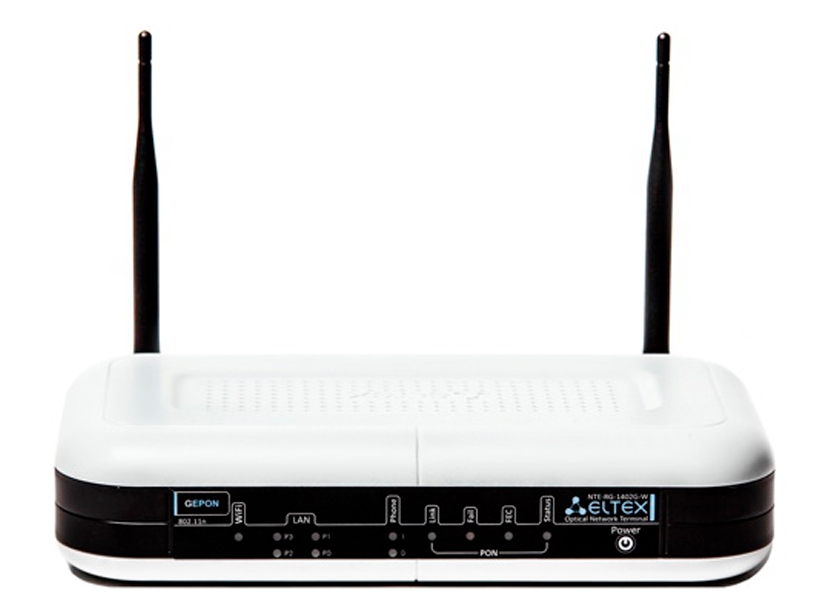
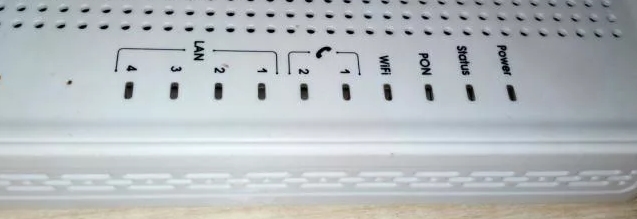
- Wi-Fi – беспроводное подключение. Если просто горит, значит сеть включена, если мигает, то значит идет передача данных.
- LAN – подключение к локальным портам. Оранжевый – 1 Гбит/с; Зеленый – 100 Мбит/с.
- Phone – подключение к телефонным портам.
- PON – коннект с оптикой.
- Status – авторизация в сети, либо есть, либо её нет.
- Power – включен или выключен аппарат.
У более старой версии аппарата лампочки находятся сверху и имеют те же самые значения.
Теперь давайте ознакомимся с портами и подключим аппарат.


- On/Off – кнопка включения выключения. Для перезагрузки нужно нажать на ней два раза (чтобы сначала выключить, а потом включить).
- Вход для блока питания – подключением к электросети маршрутизатор.
- USB – для подключения внешних носителей.
- Phone 1, 2 – подключение телефонов.
- LAN (P1, P2, P3, P4) – 4 локальных порта, сюда мы можем подключить любые локальные устройства: компьютер, ноутбук, принтер, камеру видеонаблюдения, телевизор и т.д.
- PON – сюда подключаем оптический кабель.
Дополнительно может найти вход для подключения телевизионного кабеля – он может находится как справа, так и слева устройства. Также может иметь приписку «TV» – сюда мы подключаем провод от кабельной телекомпании.
Настройка интернета
- Для того, чтобы зайти в настройки аппарата, вам нужно быть подключённым к любому LAN порту с помощью сетевого провода. Далее с компьютера или ноутбука запустите браузер и в адресной строке введите:
192.168.1.1
- Далее вас попросят ввести логин и пароль – в обе строки вводим:
user (имя пользователя)
user (ключ)
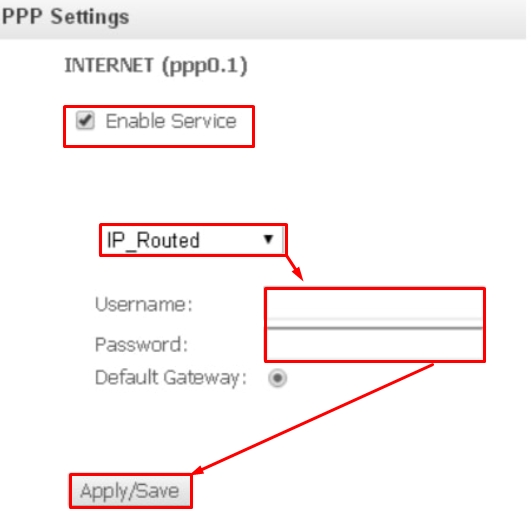
- Перейдите в раздел «PPP Settings» и установите верхнюю галочку в состояние включено. Далее ниже ставим режим «IP_Routed» и ниже вводим логин и пароль – его можно подсмотреть в договоре от провайдера. Применяем настройки.
Настройка Wi-Fi
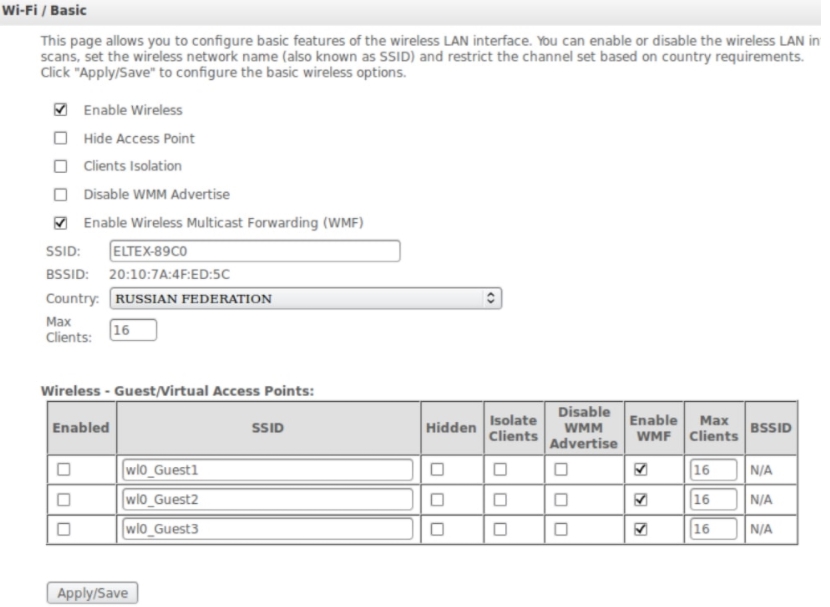
Слева в меню заходим в раздел «WiFi» и далее заходим в основные «Basic» настройки. Теперь давайте коротенько расскажу вам про галочки, которые можно включить или выключить:
- Enable Wireless – включает или выключает вай-фай сеть. Мы её сразу включаем. Но если вам не нужна беспроводная сеть, то деактивируем опцию.
- Hide Access Point – сеть не будет видна при поиске, но к ней можно будет подключиться по имени. Режим невидимой сети.
- Clients Isolation – все, кто будет подключен к роутеру через вайфай, не будут видеть друг друга, но будут иметь доступ к интернету.
- Disable WMM Advertise и Enable Wireless Multicast Forwarding (WMF) – эти параметры оставляем по умолчанию
Теперь ниже в поле SSID – вводим название беспроводной сети. Обязательно указываем страну, в которой вы сейчас находитесь, это нужно для того, чтобы роутер грамотно выбрал используемые каналы. В строку «MAX Clients» можно выставить ограничение по подключаемым клиентам по беспроводной сети. Я настоятельно не рекомендую выставлять значение больше указанного. Применяем и сохраняем параметры.
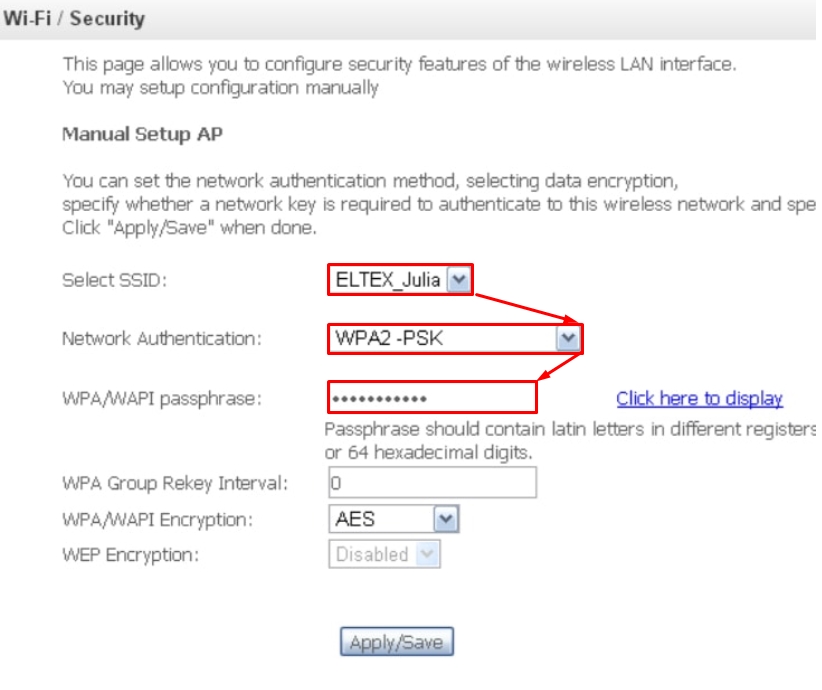
Переходим в раздел «Security». В верхнем выпадающем списке вам нужно выбрать сеть, к которой вы будете менять настройки – выбираем нашу ранее созданную сеть по имени. Далее ниже выбираем режим шифрования «WPA2-PSK». Если же вы хотите убрать пароль, то выбираем режим «Open». В самом конце вводим пароль и сохраняем изменения.
Режим моста или точки доступа
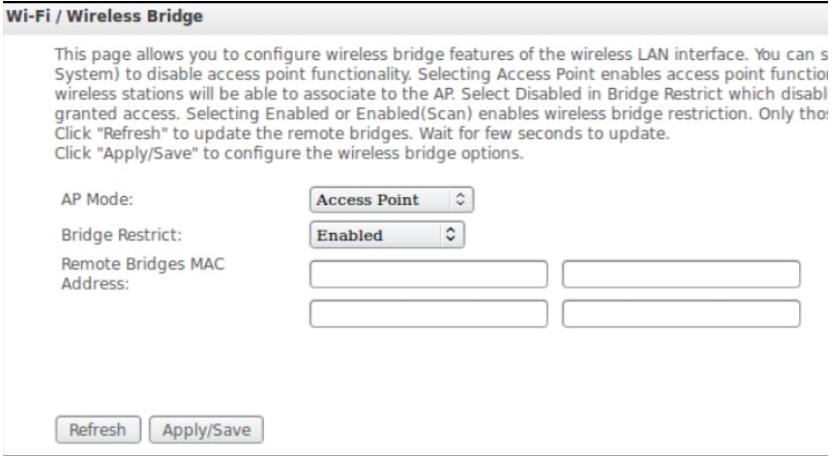
Настройка находится там же в разделе «Wi-Fi» – находим подраздел «WirelessBridge». В верхней строке выставляем мод моста (Wireless Bridge) или точки доступа (Acces Point). Вторая строка «Bridge Restrict» включаем фильтрацию по MAC, но если вы подключаетесь к известной сети, то режим можно выключить. Далее ниже идут 4 строки, в первую вводим MAC подключаемого устройства.
IPTV
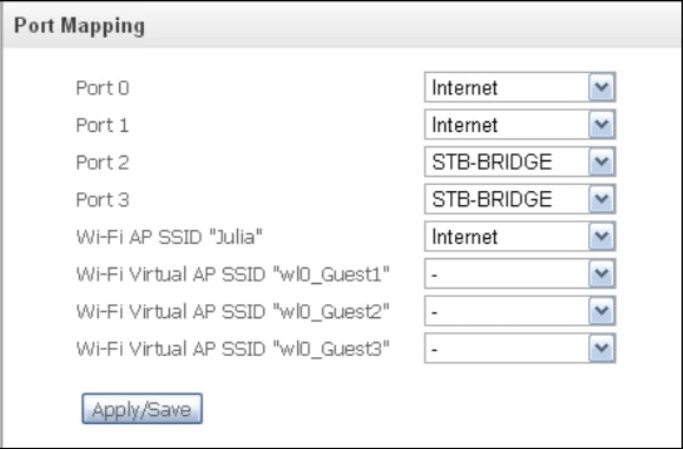
Подключаем IP TV приставку к любому локальному порту и запоминаем его номер. Далее в настройках заходим в раздел «Port Mapping». Вы увидите 4 порта, которые пронумерованы от 0 до 3. Вам нужно выбрать нужный вход и напротив него выставить режим «STB Bridge». Только не забудьте сохранить конфигурацию и изменения, в противном случае настройки не будут применены.
Родительский контроль и блокировка ненужных сайтов
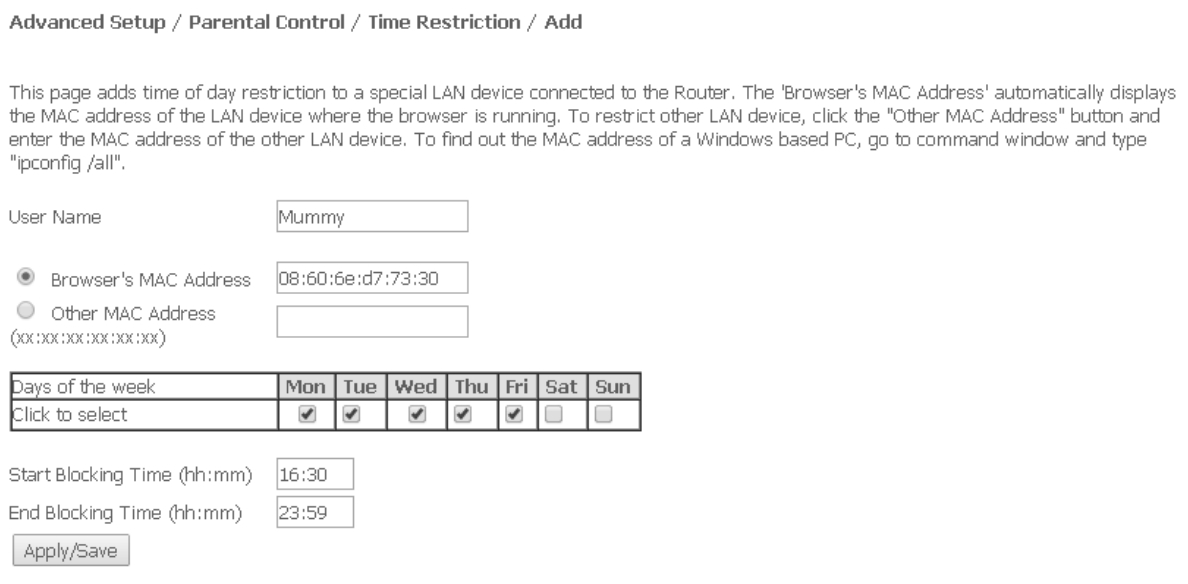
Переходим в «Advanced Setup» – «Parental Control». Сначала нам нужно создать само правило, для этого переходим в «Time Restriction» и нажимаем «Add». В поле «User Name» вводим любое имя. Далее нужно ввести MAC-адрес устройства, используемого ребенком. Ниже вы увидите таблицу, где можно указать дни недели, по которым будет действовать ограничение. Также можно указать и время – с какое по какое будут блокироваться адреса.
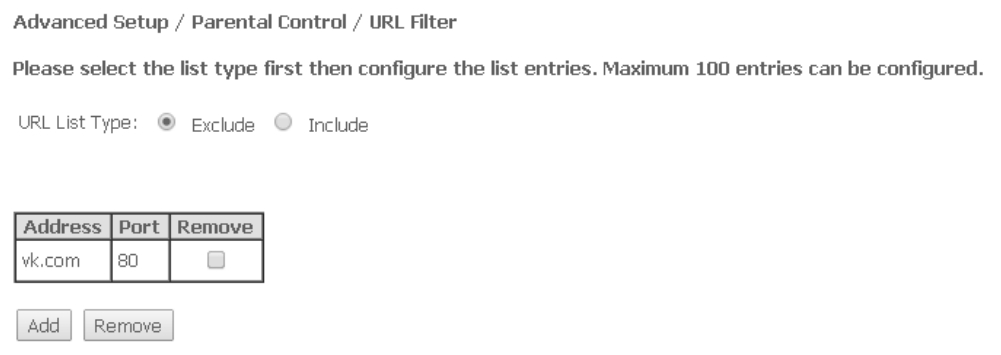
Сохраняем изменения и переходим назад в раздел «Parental Control», далее заходим в «URL Filter». Тут есть два списка, который вы можете видеть, переключая:
- «Exclude» – или черный список. Сюда заносим адреса, к которым запрещено иметь доступ ребенку.
- «Include» – белый список или разрешенные адреса.
Далее нажимаем «Add» вводим адрес и добавляем его. По умолчанию для сайтов используется порт 80.
Характеристики
| Разъем | SC/APC |
| Передача | С помощью оптоволокна типа SMF- 9/125, G.652 |
| Скорость приёма | 2488 Мбит в секунду |
| Порты | 4 по 1 Гбит |
| Телефонные порты | FXS |
| MIMO | 2х2 |
| Стандарты Wi-Fi | IEEE 802.11b: 1, 2, 5.5 и 11 Мбит/с
IEEE 802.11g: 6, 9, 12, 18, 24, 36, 48 и 54 Мбит/с IEEE 802.11n : от 6.5 до 300 Мбит/с (от MCS0 до MCS15)¹ |
| Частота беспроводной сети | 2,4 Гц |
| Дополнительные функции | PPPoE, IPoE, режим моста, маршрутизатора, точки доступа, DHCP, DynDNS, UPNP, NAT, NTP, IGMP Shooping, IGMP Proxy, VLAN (IEEE 802.1Q), TR-069. |

NTP-RG—1402 rev.C
Руководство пользователя, версия 1.0 (5.08.2013)
______________________________________
Абонентские оптические терминалы
IP—адрес: 192.168.1.1
имя пользователя: user
пароль: user

____________________________________________________________________________________
____________________________________________________________________________________
2 Абонентские оптические терминалы серии NTP-RG rev.C
ПРИМЕЧАНИЯ И ПРЕДУПРЕЖДЕНИЯ
Примечания содержат важную информацию, советы или рекомендации по использованию и
настройке устройства.
Предупреждения информируют пользователя о ситуациях, которые могут нанести вред
устройству или человеку, привести к некорректной работе устройства или потере данных.

____________________________________________________________________________________
____________________________________________________________________________________
Абонентские оптические терминалы серии NTP-RG rev.B 3
СОДЕРЖАНИЕ
1 ВВЕДЕНИЕ ………………………………………………………………………………………………………………………………………….. 5
2 ОПИСАНИЕ ИЗДЕЛИЯ ………………………………………………………………………………………………………………………….. 6
2.1 Назначение …………………………………………………………………………………………………………………………………. 6
2.2 Варианты исполнения ………………………………………………………………………………………………………………….. 6
2.3 Характеристика устройства …………………………………………………………………………………………………………… 7
2.4 Основные технические параметры ……………………………………………………………………………………………….. 9
2.5 Конструктивное исполнение ………………………………………………………………………………………………………. 11
2.6 Световая индикация ………………………………………………………………………………………………………………..…. 13
2.6.1 Индикация интерфейсов LAN …………………………………………………………………………………………………… 13
2.7 Перезагрузка/сброс к заводским настройкам ……………………………………………………………………………… 14
2.8 Комплект поставки ………………………………………………………………………………………………………………..…… 14
3 АРХИТЕКТУРА NTP-RG-1402 REV.C………………………………………………………………………………………………………. 15
4 НАСТРОЙКА NTP-RG-1402 REV.C ЧЕРЕЗ WEB-ИНТЕРФЕЙС. ДОСТУП ПОЛЬЗОВАТЕЛЯ…………………………….. 18
4.1 Меню Device Info . Информация об устройстве ……………………………………………………………………………. 19
4.1.1 Подменю Summary. Общая информация об устройстве ……………………………………………………………. 19
4.1.2 Подменю WAN. Информация о состоянии сервисов ……………………………………………………….……….. 19
В данном меню производится мониторинг состояния сетевых сервисов. ………………………………………….. 19
Для просмотра доступна следующая информация о сервисах:………………………………………………………….. 19
4.1.3 Подменю SIP. Мониторинг состояния телефонных портов ………………………………………………………. 20
4.1.4 Подменю LAN. Мониторинг состояния портов LAN. Мониторинг статуса Wi—Fi интерфейса ………… 20
4.1.5 Подменю Authenticated Wireless Station. Подключенные беспроводные устройства …………………. 21
4.1.6 Подменю ARP. Просмотр кэша протокола ARP ………………………………………………………………………….. 21
4.1.7 Подменю DHCP. Активные аренды DHCP ………………………………………………………………………………….. 21
В таблице DHCP можно посмотреть список активных аренд DHCP сервера и срок их истечения.………… 21
4.1.8 Подменю Route. Просмотр таблицы маршрутизации ……………………………………………………………….. 22
4.1.9 Подменю Statistics. Информация о прохождении трафика на портах устройства ……………………….. 22
4.2 Меню «PPP settings». Настройки PPP …………………………………………………………………………………………… 23
4.3 Меню SIP Settings. Настройки SIP ………………………………………………………………………………………………… 24
4.4 Меню VoIP.SIP Advanced Setting. Дополнительные настройки SIP ………………………………………………… 25
4.5 Меню Wi—Fi. Настройка беспроводной сети ………………………………………………………………………………… 26
4.5.1 Подменю Basic. Общая информация ……………………………………………………….……………………………….. 26
4.5.2 Подменю Security. Настройка параметров безопасности ………………………………………………………….. 27
4.5.3 Подменю MAC Filter. Настройки фильтрации MAC-адресов ………………………………………………………. 31
4.5.4 Подменю Wireless Bridge. Настройки беспроводного соединения в режиме моста ……………………. 32
4.5.4.1 Подменю Advanced. Расширенные настройки ……………………………………………………………………….. 33
4.6 Меню LAN. Настройки локальной сети ………………………………………………………………………………………… 35
4.6.1 Подменю General Settings. Настройка основных параметров ……………………………………………………. 35
4.6.2 Подменю VLAN Settings. Настройка параметров VLAN ………………………………………………………………. 36
4.7 Меню Port Mapping ……………………………………………………………………………………………………………………. 36
4.8 Меню NAT. Настройки NAT …………………………………………………………………………………………………………. 37
4.8.1 Подменю Virtual Servers. Настройки виртуальных серверов ……………………………………………………… 37
4.8.2 Подменю Port Triggering. Настройки запуска портов …………………………………………………………………. 38
4.8.3 Подменю DMZ Host. Настройки демилитаризованной зоны ……………………………………………………… 40
4.9 Меню Storage Device Info ……………………………………………………………………………………………………………. 40
4.10 Меню UPnP ………………………………………………………………………………………………………………………………. 41
4.11 Меню «Dynamic DNS». Настройка динамической системы доменных имен ……………………………….. 41
4.12 Меню Security. Настройки безопасности …………………………………………………………………………………… 43
4.12.1 Подменю IP Filtering. Настройки фильтрации адресов …………………………………………………………….. 43
Настройки фильтрации исходящего трафика (Outgoing): …………………………………………………………………… 43
Настройки фильтрации входящего трафика (Incoming): …………………………………………………………………….. 44
4.12.2 Подменю MAC Filtering. Настройки фильтрации по MAC-адресам …………………………………………… 46
4.13 Меню Parental control. «Родительский контроль» – настройки ограничения ………………………………. 46

____________________________________________________________________________________
____________________________________________________________________________________
4 Абонентские оптические терминалы серии NTP-RG rev.C
4.13.1 Подменю Time Restriction. Настройки ограничения продолжительности сеансов ……………………. 47
4.13.2 Подменю Url Filter. Настройки ограничения доступа в интернет ……………………………………………… 48
4.14 Меню Management . Управление устройством ………………………………………………………………………….. 48
4.14.1 Подменю Restore Default. Возврат к настройкам по умолчанию ……………………………………………… 48
4.14.2 Подменю System Log. Просмотр и настройка системного журнала ………………………………………….. 48
4.14.3 Подменю Internet Time. Настройки системного времени ………………………………………………………… 50
4.14.4 Подменю Update Software. Обновление ПО ……………………………………………………………………………. 50
4.14.5 Подменю Reboot. Перезагрузка устройства ……………………………………………………………………………. 51
ПРИЛОЖЕНИЕ А ВОЗМОЖНЫЕ ПРОБЛЕМЫ И ВАРИАТЫ ИХ РЕШЕНИЯ ……………………………………………….. 52
ПРИЛОЖЕНИЕ Б. ИСПОЛЬЗОВАНИЕ ДОПОЛНИТЕЛЬНЫХ УСЛУГ …………………………………………………………. 53
1. Уведомление о поступлении нового вызова – Call Waiting …………………………..………………………….. 53
2. Передача вызова – Calltransfer ………………………………………………………………………………………………. 53
3. Конференция – Сonference ……………………………………………………….……………………………………………. 53
4. Message Waiting Indication (MWI) — индикация о наличии голосовых сообщений в почтовом ящике
……………………………………………………………………………………………………………………………………………… 54
СВИДЕТЕЛЬСТВО О ПРИЕМКЕ И ГАРАНТИИ ИЗГОТОВИТЕЛЯ ………………………………………………………………….. 55

____________________________________________________________________________________
____________________________________________________________________________________
Абонентские оптические терминалы серии NTP-RG rev.B 5
1 ВВЕДЕНИЕ
Сеть GPON относится к одной из разновидностей пассивных оптических сетей PON. Это одно из самых
современных и эффективных решений задач «последней мили», позволяющее существенно экономить на
кабельной инфраструктуре и обеспечивающее скорость передачи информации до 2.5 Gbps в направлении
downlink и 1.25 Gbps в направлении uplink. Использование в сетях доступа решений на базе технологии
GPON дает возможность предоставлять конечному пользователю доступ к новым услугам на базе
протокола IP совместно с традиционными сервисами.
Основным преимуществом GPON является использование одного станционного терминала (OLT) для
нескольких абонентских устройств (ONT). OLT является конвертором интерфейсов Gigabit Ethernet и GPON,
служащим для связи сети PON с сетями передачи данных более высокого уровня. ONT предназначено для
подключения к услугам широкополосного доступа оконечного оборудования клиентов. Может
применяться в жилых комплексах и бизнес—центрах.
ONT серии NTP—RG-1402 rev.C обеспечивают подключение аналоговых телефонных аппаратов к сетям
пакетной передачи данных.
В настоящем руководстве по эксплуатации изложены назначение, основные технические
характеристики, правила конфигурирования, мониторинга и смены программного обеспечения
оптических терминалов серии NTP—RG rev.C.

____________________________________________________________________________________
____________________________________________________________________________________
6 Абонентские оптические терминалы серии NTP-RG rev.C
2 ОПИСАНИЕ ИЗДЕЛИЯ
2.1 Назначение
Устройства серии NTP—RG rev.C GPON ONT (Gigabit Passive Optical Network) обеспечивают с одной
стороны соединение по оптическому каналу с устройством GPON класса OLT (оптическое терминальное
оборудование), а с другой – соединение до 10/100/1000Мбит/с с конечным оборудованием
пользователя.
Главным преимуществом технологии GPON является оптимальное использование полосы
пропускания. Эта технология является следующим шагом для обеспечения новых высокоскоростных
интернет—приложений дома и в офисе. Разработанные для развертывания сети внутри дома или здания,
данные устройства ONТ обеспечивают надежное соединение с высокой пропускной способностью на
дальние расстояния для пользователей, живущих и работающих в удаленных многоквартирных зданиях и
бизнес—центрах.
Благодаря встроенному маршрутизатору, устройства обеспечивают возможность подключения
оборудования локальной сети к сети широкополосного доступа. К каждому устройству серии NTP-RG
можно подключить до четырех компьютеров, доступ в интернет для которых возможен с помощью
встроенных функций роутинга.
2.2 Варианты исполнения
NTP—RG rev.C существует только в одном варианте исполнения. Набор интерфейсов модели
представлен в Таблице 1.
Таблица 1 – Наличие интерфейсов
Количество/тип
портов
интерфейса LAN
Устройство имеет встроенный адаптер Wi—Fi с возможностью подключения до двух внешних антенн.
Встроенный адаптер Wi—Fi поддерживает стандарты 802.11n, 802.11b, 802.11g, что позволяет
предоставлять услуги передачи данных беспроводной сети с более высоким качеством сервиса по
сравнению с устройствами, поддерживающими стандарты 802.1b/g.

____________________________________________________________________________________
____________________________________________________________________________________
Абонентские оптические терминалы серии NTP-RG rev.B 7
2.3 Характеристика устройства
Устройство имеет следующие интерфейсы:
2 порта RJ—11 для подключения аналоговых телефонных аппаратов;
1 порт PON SC/APC для подключения к сети оператора;
4 порта Ethernet RJ-45 LAN для подключения оконечного оборудования: 10/100/1000BASE-T;
Приемопередатчик Wi—Fi 802.11n, 802.11b, 802.11g;
2 порта USB2.0 — для подключения внешних накопителей USB или HDD.
Питание терминала осуществляется через внешний адаптер 12 В постоянного тока от сети 220 В.
Устройство поддерживает следующие функции:
сетевые функции:
работа в режиме «моста» или «маршрутизатора»;
поддержка PPPoE (PAP, CHAP, MSCHAP авторизация);
поддержка статического адреса и DHCP (DHCP-клиент на стороне
WAN, DHCP-сервер на стороне LAN);
поддержка UPNP;
поддержка IPSec;
поддержка NAT;
поддержка Firewall;
поддержка NTP;
поддержка механизмов качества обслуживания QoS;
поддержка IGMP-snooping;
поддержка IGMP-proxy;
поддержка функции Parental Control;
поддержка функции Storage service.
IP—телефония:
поддержка протокола SIP;
ToS для пакетов RTP;
ToS для пакетов SIP;
эхо компенсация (рекомендации G.164, G.165);
детектор тишины (VAD);
генератор комфортного шума;
обнаружение и генерирование сигналов DTMF;
передача DTMF (INBAND, RFC2833, SIP INFO);
передача факса: upspeed/pass-through. G.711, T.38;
функции ДВО:
удержание вызова – Call Hold;
передача вызова – Call Transfer;
уведомление о поступлении нового вызова – Call Waiting;
безусловная переадресация — Forward unconditionally;
переадресация по неответу — Forward on «no answer«;
переадресация по занятости – Forward on “busy”;
определитель номера Caller ID по ETSI FSK;
запрет выдачи Caller ID (анонимный звонок) — Anonymous calling;
теплая линия — Warmline;
гибкий план нумерации;
индикация о наличии сообщений на голосовой почте — MWI;
блокировка анонимных звонков — Anonymous call blocking;
____________________________________________________________________________________
____________________________________________________________________________________
8 Абонентские оптические терминалы серии NTP-RG rev.C
запрет на исходящие вызовы — Call Barring;
«не беспокоить» – DND.
обновление ПО через Web—интерфейс, TR-069;
удаленный мониторинг, конфигурирование и настройка:
TR-069;
Web—интерфейс;
Telnet.
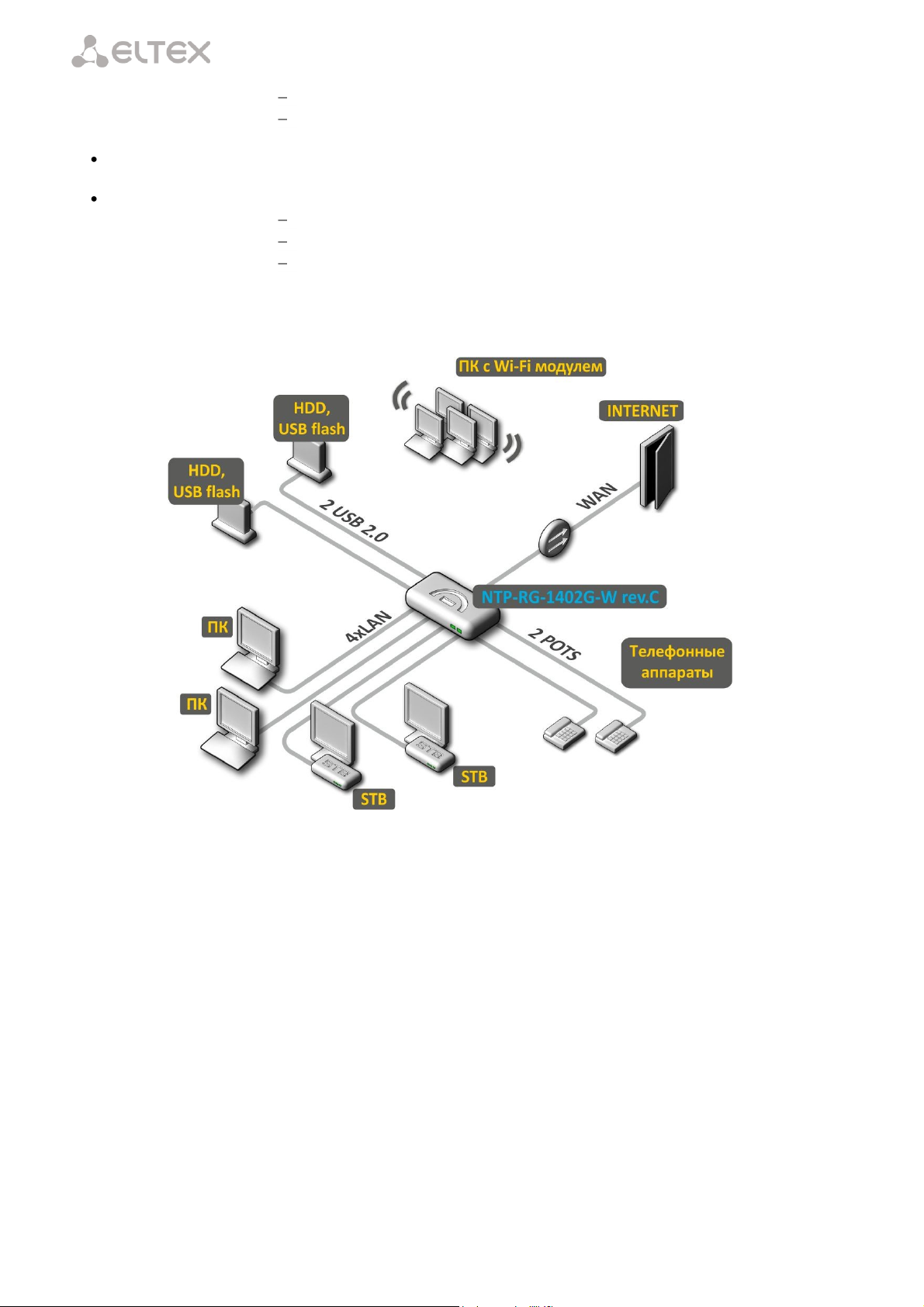
На рисунке 1 приведена схема применения оборудования NTP–RG-1402 rev.C на примере NTP-RG—
1402GC-W rev.C.
Рисунок 1 – Схема применения NTP-RG-1402G-W rev.C

____________________________________________________________________________________
____________________________________________________________________________________
Абонентские оптические терминалы серии NTP-RG rev.B 9
2.4 Основные технические параметры
Основные технические параметры терминала приведены в таблице 2:
Таблица 2 – Основные технические параметры
Протоколы VoIP
Аудиокодеки
G.729, annex A
G.711(A/µ)
G.723.1 (5,3 Kbps)
Передача факса: G.711, T.38
Параметры интерфейсов Ethernet LAN
Скорость передачи, Мбит/с
Автоопределение, 10/100/1000 Мбит/с,
дуплекс/ полудуплекс
IEEE 802.3i 10BASE-T Ethernet
IEEE 802.3u 100BASE-TX Fast Ethernet
IEEE 802.3ab 1000BASE-T Gigabit Ethernet
IEEE 802.3x Flow Control
IEEE 802.3 NWay auto-negotiation
Количество интерфейсов PON
ITU-T G.984.x Gigabit-capable passive optical networks
(GPON)
ITU-T G.988 ONU management and control interface (OMCI)
specification
IEEE 802.1Q Tagged VLAN
IEEE 802.1p Priority Queues
IEEE 802.1D Spanning Tree Protocol
SC/APC
cоответствует ITU#T G.984.2
оптоволоконный кабель SMF — 9/125, G.652
Максимальная дальность действия
Скорость соединения upstream
Ширина спектра опт. излучения (RMS)
Скорость соединения downstream
Чувствительность приемника

____________________________________________________________________________________
____________________________________________________________________________________
10 Абонентские оптические терминалы серии NTP-RG rev.C
Параметры аналоговых абонентских портов
импульсный/частотный (DTMF)
Параметры беспроводного интерфейса Wi—Fi
PSK/CCK, DQPSK, DBPSK, OFDM
Скорость передачи данных, Мбит/с
802.11b: 11, 5.5, 2, 1
802.11g: 54, 48, 36, 24, 18,12, 9, 6
802.11n 20MHz BW: 130, 117, 104, 78, 52, 39, 26, 13
802.11n 40MHz BW: 270, 243, 216, 162, 108, 81, 54, 27
Максимальная выходная мощность передатчика
802.11b: 17dBm +/-1.5dBm
802.11g: 15dBm +/-1.5dBm
802.11n: 14.75dBm +/-1.5dBm
CSMA/CA модель ACK 32 MAC
64/128—битное WEP-шифрование данных;
WPA, WPA2
802.1x
AES &TKIP
Поддержка операционной системы
Windows XP 32/64, Windows Vista 32/64, Windows 7
32/64, Linux, VxWorks
Коэффициентом усиления антенны
Рабочий диапазон температур
по протоколу Telnet, TR-069, OAM
адаптер питания 12V DC /220 AC
Рабочий диапазон температур

____________________________________________________________________________________
____________________________________________________________________________________
Абонентские оптические терминалы серии NTP-RG rev.B 11
2.5 Конструктивное исполнение
Абонентский терминал NTP-RG-1402G-W rev.C выполнен в виде настольного изделия в пластиковом
корпусе.
Внешний вид задней панели устройства NTP-RG-1402G-W rev.C приведен на Рисунке 3.
Рисунок 3 – Внешний вид задней панели NTP-RG-1402G-W rev.C
На задней панели устройства расположены следующие разъемы и органы управления, Таблица 4.
Таблица 3 – Описание разъемов, и органов управления задней панели
разъем подключения адаптера питания
разъем SC (розетка) PON оптического интерфейса GPON
2 разъема для подключения внешних накопителей и других
USB-устройств
2 разъема RJ—11 для подключения аналоговых телефонных
аппаратов
4 разъема RJ-45 для подключения сетевых устройств
____________________________________________________________________________________
____________________________________________________________________________________
12 Абонентские оптические терминалы серии NTP-RG rev.C
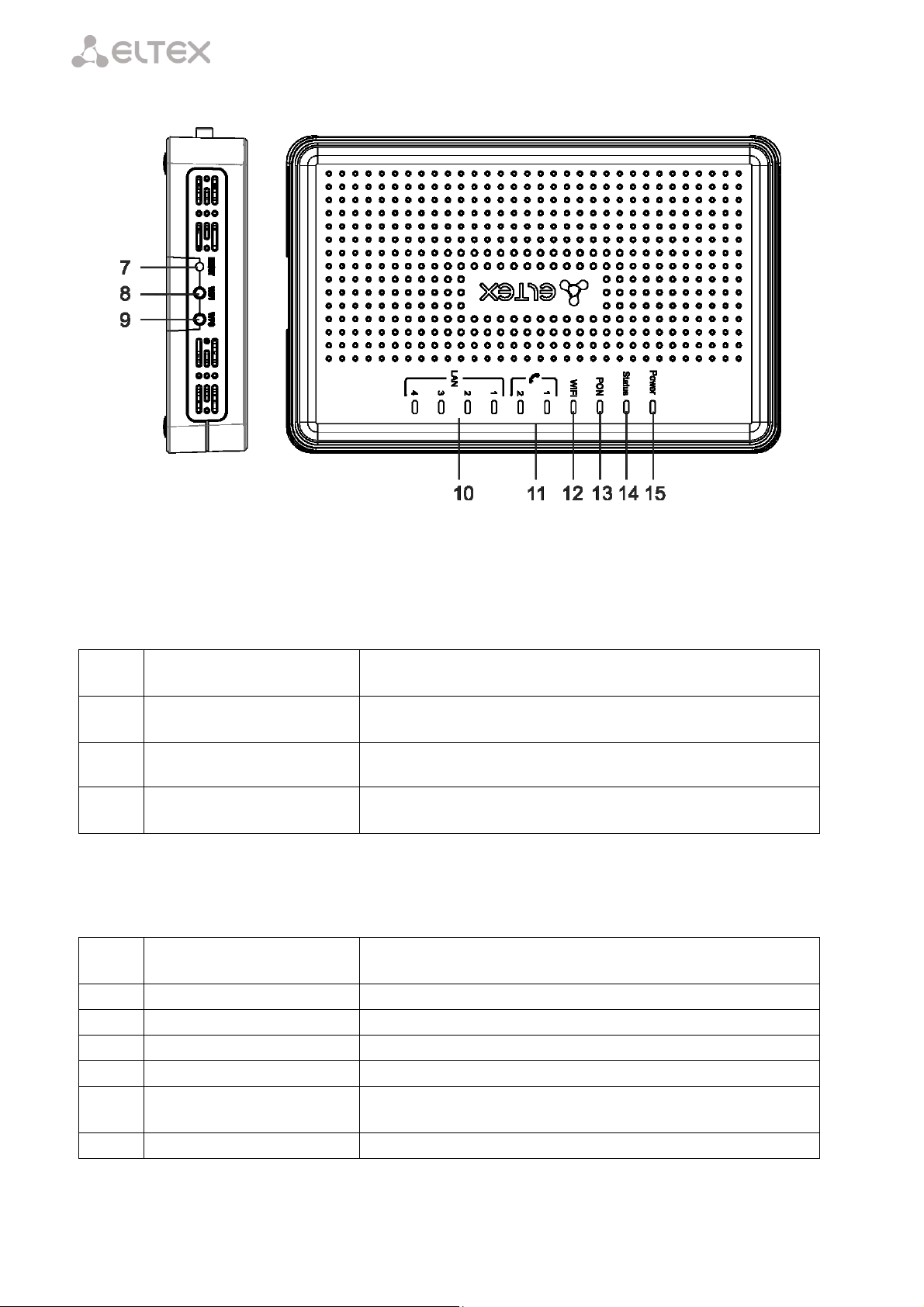
Внешний вид боковой и верхней панелей устройства NTP-RG-1402G-W rev.C приведен на Рисунке 4.
Рисунок 4 – Внешний верхней и боковой панели NTP-RG-1402G-W rev.C
На боковой панели устройства расположены следующие кнопки, таблица 4.
Таблица 4 – Описание кнопок боковой панели
функциональная кнопка для перезагрузки устройства и
сброса к заводским настройкам
кнопка включения/выключения Wi—Fi
кнопка для автоматического защищенного подключения к
сети Wi—Fi на устройстве
На верхней панели устройства расположены следующие световые индикаторы, таблица 5.
Таблица 5 – Описание индикаторов верхней панели
индикаторы работы Ethernet-портов
индикатор активности портов FXS
индикатор активности Wi—Fi
индикатор работы оптического интерфейса
индикатор сигнализации прохождения авторизации
устройства
индикатор питания и статуса работы

____________________________________________________________________________________
____________________________________________________________________________________
Абонентские оптические терминалы серии NTP-RG rev.B 13
2.6 Световая индикация
Текущее состояние устройства отображается при помощи индикаторов LAN 1..4, Phone 1..2, Wi—Fi,
PON, Status, Power, расположенных на передней панели.
Перечень состояний индикаторов приведен в таблице 5.
Таблица 5 – Световая индикация устройства
Индикаторы LAN 10/100/1000
установлено соединение 10/100 Мбит/с
установлено соединение 1000 Мбит/с
процесс пакетной передачи данных
порт не зарегистрирован или не пройдена
авторизация на SIP-сервере
процесс передачи данных по Wi—Fi
процесс загрузки устройства
установлено соединение между станционным
оптическим терминалом и устройством
нет сигнала от станционного оптического
терминала
установлен режим работы static или bridge для
интерфейса wan, PPP—клиент не запущен
устройство успешно прошло авторизацию на
станционном терминале (поднята РРР сессия на
интерфейсе WAN)
устройство не прошло авторизацию (РРР сессия не
поднята на интерфейсе WAN)
Устройство отключено от сети питания или
неисправно
текущая конфигурация устройства отличается от
конфигурации по умолчанию
установлена конфигурация по умолчанию
Устройство находится в процессе загрузки
2.6.1 Индикация интерфейсов LAN
Режимы работы, отображаемые индикаторами на портах LAN на задней панели устройства,
приведены в Таблице 6.
Таблица 6 – Световая индикация интерфейсов LAN
Порт работает в режиме 1000Base-T,
нет передачи данных
Порт работает в режиме 1000Base-T,
есть передача данных
Порт работает в режиме 10/100Base—
TX, нет передачи данных
Порт работает в режиме 10/100Base—
TX, есть передача данных

____________________________________________________________________________________
____________________________________________________________________________________
14 Абонентские оптические терминалы серии NTP-RG rev.C
2.7 Перезагрузка/сброс к заводским настройкам
Для перезагрузки устройства нужно однократно нажать кнопку «F» на задней панели изделия.
Для загрузки устройства с заводскими настройками необходимо нажать и удерживать кнопку «F» 7—10
секунд, пока индикатор POWER не загорится красным светом. При заводских установках IP адрес: LAN —
192.168.1.1, маска подсети – 255.255.255.0. Доступ возможен с портов LAN 1 и LAN 2.
2.8 Комплект поставки
В базовый комплект поставки устройства NTP—RG-1402G-W rev.C входят:
— абонентский оптический терминал NTP—RG-1402G-W rev.C;
— адаптер питания 220/12;
— руководство по эксплуатации.

____________________________________________________________________________________
____________________________________________________________________________________
Абонентские оптические терминалы серии NTP-RG rev.B 15
3 АРХИТЕКТУРА NTP-RG-1402 REV.C
Рисунок 5 – Архитектура устройства с заводской конфигурацией
Основные элементы устройства
– процессор (PON-чип) – является конвертором интерфейсов Ethernet и GPON;
– Wi—Fi модуль – предназначен для организации беспроводного интерфейса на устройстве.
При заводской (начальной) конфигурации в устройстве присутствуют следующие логические блоки
(рисунок 5):
br0;
VOICE (блок IP телефонии);
eth0…3;
FXS0…1;
wl0.
Блок br0 предназначен для объединения портов LAN в одну группу.
Блоки eth0..3 физически являются Ethernet-портами с разъемом RJ—45 для подключения ПК, STB или
других сетевых устройств. Логически включены в блок br0.
Блоки FXS0..1 физически являются портами с разъемом RJ—11 для подключения аналоговых
телефонных аппаратов. Логически включены в блок VOICE. Управление блоком VOICE может
осуществляться через WEB-интерфейс, а также удаленно с помощью сервера ACS по протоколу TR-069. В
данном блоке задаются параметры сервиса VoIP (адрес SIP сервера, номера телефонных аппаратов,
услуги ДВО и т.д).
Блок wl0 является интерфейсом для подключения Wi—Fi—модуля.
При подключении к устройству ОВ (установлении успешного соединения со станционным
оптическим устройством OLT) дополнительно создаются блоки gpondef, gpon4, veip4, veip4.1 (ACS) при
помощи протокола OMCI (ONT Management and Control Interface).

____________________________________________________________________________________
____________________________________________________________________________________
16 Абонентские оптические терминалы серии NTP-RG rev.C
Блок ACS может работать в 2—х режимах: IPoE Static (задание статического адреса для интерфейса
veip4.1) и IPoE DHCP (получение адреса автоматически по протоколу DHCP). Блок используется для
удаленного управления устройством с помощью сервера ACS (Auto Configuration Server – сервер
автоконфигурации абонентских устройств). При помощи данного блока организуется взаимодействие с
абонентским оборудованием, осуществляется обработка запросов от устройств NTP и подключаются
сервисы.
На рисунке 6 представлена архитектура устройства, сконфигурированного для предоставления услуг
Triple Play.
Рисунок 6 –Архитектура устройства, сконфигурированного для предоставления услуг Triple Play
Блоки gpon i (где i=0..5) представляют собой логическое окончание gem-портов, по которым
передается трафик различных услуг. Весь unicast-трафик, проходящий через блоки gpon i (gpon0 –
gpon5) передается на соответствующие veip—интерфейсы.
Блок BC/MC является логическим окончанием GEM-портов широковещательной (broadcast) и
групповой (multicast) передачи. Через него передается multicast/broadcast-трафик в нисходящем потоке
(downstream).
Veip-интерфейсы обеспечивают стык интерфейсов gpon (OMCI часть) и Linux—интерфейсов. Через
veip I интерфейсы (где i=0…5) передается тегированный трафик, полученный с соответствующих veip i.n—
интерфейсов.
Multicast/broadcast-трафик, полученный с блока MC/BC, попадает на все veip—интерфейсы.
Блоки veip i.n являются WAN-интерфейсами роутера устройства, каждый из которых служит для
предоставления определенного вида услуг. В приведенном примере:
– veip0.1 служит для предоставления услуги Internet;
– veip1.1 – для предоставления услуги VoIP;

____________________________________________________________________________________
____________________________________________________________________________________
Абонентские оптические терминалы серии NTP-RG rev.B 17
– veip2.1 – для управления multicast-трафиком;
– veip3.1 – для предоставления услуг VoD, IPTV на STB;
– veip4.1 предназначен для удаленного управления и мониторинга по протоколу TR-069;
– veip5.1 – для предоставления других услуг (например, VPN) на отдельном порту.
Любой из WAN-интерфейсов может работать в следующих режимах:
– PPPoE – запускается PPP client;
– IPoE DHCP – запускается DHCP client;
– IPoE Static – используется статический адрес;
– Bridging – работа в режиме моста.
Блоки eth0..3 являются LAN-интерфейсами (LAN1…4) для подключения клиентского оборудования.
Логическими блоками, которые объединяют интерфейсы LAN и WAN, являются br0..3. Br0
подключен к интерфейсу veip0.1, который работает в режиме PPPoE и к портам eth0, eth1, wl0. Блок br1
работает в режиме bridge + DHCP, что позволяет использовать адрес этого интерфейса для SIP клиента
(блок VOICE). Блоки br2 и br3 работают в режиме моста, который позволяет прозрачно пропускать трафик
на LAN порты маршрутизатора.
 Loading…
NTP-RG-1402 rev.C Руководство пользователя, версия 1.0 (5.08.2013) ______________________________________ Абонентские оптические терминалы IP-адрес: 192.168.1.1 имя пользователя: user пароль: user
____________________________________________________________________________________ Версия документа Актуальность для ПО Дата выпуска Содержание изменений Версия 1.0 2.8.5656 5.08.2013 Первая публикация ПРИМЕЧАНИЯ И ПРЕДУПРЕЖДЕНИЯ Примечания содержат важную информацию, советы или рекомендации по
____________________________________________________________________________________ СОДЕРЖАНИЕ 1 ВВЕДЕНИЕ ………………………………………………………………………………………………………………………………………….. 5 2 ОПИСАНИЕ ИЗДЕЛИЯ
____________________________________________________________________________________ 4.13.1 Подменю Time Restriction. Настройки ограничения продолжительности сеансов ……………………. 47 4.13.2 Подменю Url Filter. Настройки ограничения доступа в интернет
____________________________________________________________________________________ 1 ВВЕДЕНИЕ Сеть GPON относится к одной из разновидностей пассивных оптических сетей PON. Это одно из самых современных и эффективных решений задач «последней мили», позволяющее существенно экономить на кабельной
____________________________________________________________________________________ 2 ОПИСАНИЕ ИЗДЕЛИЯ 2.1 Назначение Устройства серии NTP-RG rev.C GPON ONT (Gigabit Passive Optical Network) обеспечивают с одной стороны соединение по оптическому каналу с устройством GPON класса OLT (оптическое
____________________________________________________________________________________ 2.3 Характеристика устройства Устройство имеет следующие интерфейсы: 2 порта RJ-11 для подключения аналоговых телефонных аппаратов; 1 порт PON SC/APC для подключения к сети оператора; 4 порта Ethernet RJ-45 LAN для
____________________________________________________________________________________ запрет на исходящие вызовы — Call Barring; «не беспокоить» – DND. обновление ПО через Web-интерфейс, TR-069; удаленный мониторинг, конфигурирование и настройка: TR-069; Web-интерфейс; Telnet. На рисунке 1 приведена
____________________________________________________________________________________ 2.4 Основные технические параметры Основные технические параметры терминала приведены в таблице 2: Таблица 2 – Основные технические параметры Протоколы VoIP Поддерживаемые протоколы SIP Аудиокодеки Кодеки G.729,
____________________________________________________________________________________ Параметры аналоговых абонентских портов количество портов сопротивление шлейфа прием набора выдача Caller ID 2 до 2 кОм импульсный/частотный (DTMF) есть Параметры беспроводного интерфейса Wi-Fi Стандарт Частотный
____________________________________________________________________________________ 2.5 Конструктивное исполнение Абонентский терминал NTP-RG-1402G-W rev.C выполнен в виде настольного изделия в пластиковом корпусе. Внешний вид задней панели устройства NTP-RG-1402G-W rev.C приведен на Рисунке 3.
____________________________________________________________________________________ Внешний вид боковой и верхней панелей устройства NTP-RG-1402G-W rev.C приведен на Рисунке 4. Рисунок 4 – Внешний верхней и боковой панели NTP-RG-1402G-W rev.C На боковой панели устройства расположены следующие
____________________________________________________________________________________ 2.6 Световая индикация Текущее состояние устройства отображается при помощи индикаторов LAN 1..4, Phone 1..2, Wi-Fi, PON, Status, Power, расположенных на передней панели. Перечень состояний индикаторов приведен в
____________________________________________________________________________________ 2.7 Перезагрузка/сброс к заводским настройкам Для перезагрузки устройства нужно однократно нажать кнопку «F» на задней панели изделия. Для загрузки устройства с заводскими настройками необходимо нажать и удерживать
____________________________________________________________________________________ 3 АРХИТЕКТУРА NTP-RG-1402 REV.C Рисунок 5 – Архитектура устройства с заводской конфигурацией Основные элементы устройства – процессор (PON-чип) – является конвертором интерфейсов Ethernet и GPON; – Wi-Fi модуль –
____________________________________________________________________________________ Блок ACS может работать в 2-х режимах: IPoE Static (задание статического адреса для интерфейса veip4.1) и IPoE DHCP (получение адреса автоматически по протоколу DHCP). Блок используется для удаленного управления
____________________________________________________________________________________ – – – – veip2.1 – для управления multicast-трафиком; veip3.1 – для предоставления услуг VoD, IPTV на STB; veip4.1 предназначен для удаленного управления и мониторинга по протоколу TR-069; veip5.1 – для
____________________________________________________________________________________ 4 НАСТРОЙКА NTP-RG-1402 REV.C ЧЕРЕЗ WEB-ИНТЕРФЕЙС. ДОСТУП ПОЛЬЗОВАТЕЛЯ Для того чтобы произвести конфигурирование устройства, необходимо подключиться к нему через web browser (программу для просмотра гипертекстовых
____________________________________________________________________________________ 4.1 Меню Device Info . Информация об устройстве 4.1.1 Подменю Summary. Общая информация об устройстве – – – – – – Board type –модель устройства; Serial number – серийный номер устройства; PON serial – серийный
____________________________________________________________________________________ 4.1.3 Подменю SIP. Мониторинг состояния телефонных портов В данном меню доступен просмотр статуса FXS портов и параметры SIP-аккаунтов. — Voice daemon status – состояние работы голосового демона; — SIP Proxy –
____________________________________________________________________________________ 4.1.5 Подменю Authenticated Wireless Station. Подключенные беспроводные устройства В данном меню доступен просмотр перечня аутентифицированных беспроводных устройств и их статус. Данные об устройствах выводятся в
____________________________________________________________________________________ — IP Address – адрес устройства в локальной сети, выданный маршрутизатором из пула IP-адресов; — Expires In – время, через которое истекает аренда данного адреса. 4.1.8 Подменю Route. Просмотр таблицы маршрутизации
____________________________________________________________________________________ WAN Service: Интерфейс Optical: Для устройств серии NTP-RG-1402GC-(W) rev.C с возможностью приема услуг кабельного телевидения (CaTV) данное меню имеет дополнительную таблицу: Link Status – статус оптического
____________________________________________________________________________________ — Username – логин пользователя для доступа к сети Интернет; — Password – пароль пользователя для доступа к сети Интернет; При выборе режима работы PPPoE_Bridged поля Username и Password недоступны, логин и пароль
____________________________________________________________________________________ 4.4 Меню VoIP.SIP Advanced Setting. Дополнительные настройки SIP В данном меню производится настройка услуг ДВО (подробное описание ПРИЛОЖЕНИИ Б. ИСПОЛЬЗОВАНИЕ ДОПОЛНИТЕЛЬНЫХ УСЛУГ). доступно в — Account 0, Account
____________________________________________________________________________________ 4.5 Меню Wi-Fi. Настройка беспроводной сети 4.5.1 Подменю Basic. Общая информация В данном меню производятся основные настройки беспроводного интерфейса LAN, а также возможно задать до трех виртуальных точек
____________________________________________________________________________________ 4.5.2 Подменю Security. Настройка параметров безопасности В данном меню производятся основные настройки шифрования данных в беспроводной сети. Возможно настроить клиентское оборудование беспроводного доступа
____________________________________________________________________________________ — Set Authorized Station MAC – установить MAC-адрес клиентского устройства, запись в формате ХХ: ХХ: ХХ: ХХ: ХХ: ХХ; — Use AP PIN – авторизация c использованием собственного PIN кода; — Set WPS AP Mode– установить
____________________________________________________________________________________ – – беспроводной сети. Если в смене ключей нет необходимости, оставьте в поле нулевое значение; WPA/WAPI Encryption – выбор метода шифрования данных WPA/WAPI: TKIP+AES, AES: – TKIP – протокол шифрования,
____________________________________________________________________________________ – WPA2 Preauthentication – предварительная проверка подлинности беспроводного клиента на других беспроводных точках доступа в используемом диапазоне. В течение проверки связь осуществляется через текущую
____________________________________________________________________________________ — Encryption Strength – 64- или 128-битное шифрование ключа; — Current Network Key – выбор ключа, который будет использоваться для установления соединения; — Network Key 1..4 — возможно задать до четырех различных
____________________________________________________________________________________ 4.5.4 Подменю Wireless Bridge. Настройки беспроводного соединения в режиме моста В данном меню задается режим работы точки доступа: беспроводного моста. в качестве точки доступа или При использовании режима моста
____________________________________________________________________________________ 4.5.4.1 Подменю Advanced. Расширенные настройки В данном меню производится расширенные настройки беспроводной сети. — Band – установка частотного диапазона; — Channel – устанавливает рабочий канал для
____________________________________________________________________________________ — RX Chain Power Save – отключение приема на одной из антенн устройства в целях энергосбережения; — RX Chain Power Save Quiet Time – период времени, в течении которого интенсивность трафика должна быть ниже PPS,
____________________________________________________________________________________ 4.6 Меню LAN. Настройки локальной сети 4.6.1 Подменю General Settings. Настройка основных параметров В данном меню производится настройка основных параметров для LAN интерфейса. Router interface: — IP – адрес
____________________________________________________________________________________ 4.6.2 Подменю VLAN Settings. Настройка параметров VLAN В данном меню производится настройка параметров виртуальных локальных сетей. — — Select a LAN port – выбор Ethernet-порта; Enable VLAN Mode – при установленном
____________________________________________________________________________________ 4.8 Меню NAT. Настройки NAT Настройки NAT могут быть эффективны при работе устройства в режиме маршрутизатора. 4.8.1 Подменю Virtual Servers. Настройки виртуальных серверов Virtual Server – это функция
____________________________________________________________________________________ – Use Interface – используемый интерфейс; Для использования доступны только интерфейсы, настроенные на работу в режиме маршрутизатора с разрешенной трансляцией сетевых адресов. – Service Name – настройки сервиса: –
____________________________________________________________________________________ – Use Interface – используемый интерфейс. Для использования доступны только интерфейсы, настроенные на работу в режиме маршрутизатора с разрешенной трансляцией сетевых адресов. – Application Name – настройки
____________________________________________________________________________________ 4.8.3 Подменю DMZ Host. Настройки демилитаризованной зоны При установке IP-адреса в поле «DMZ Host IP Address» все запросы из внешней сети, не попадающие под правила Virtual Servers, будут направляться на DMZ-хост
____________________________________________________________________________________ 4.10 Меню UPnP В данном разделе производится настройка функции Universal Plug and Play (UPnP™). UPnP обеспечивает совместимость с сетевым оборудованием, программным обеспечением и периферийными устройствами. Для
____________________________________________________________________________________ — D-DNS provider – выбор типа службы D-DNS (провайдера): DynDNS.org, TZO.com, ZoneEdit.com, freedns.afraid.org, easyDNS.com, 3322.org, DynSIP.org, No-IP.com, dnsomatic.com, sitelutions.com; — Custom – иной
____________________________________________________________________________________ — — — — Dynamic – зарегистрирована услуга Динамический DNS (Dynamic DNS); — Static – зарегистрирована услуга Статический DNS (Static DNS); — Custom – зарегистрирована услуга Пользовательский DNS (Custom DNS);
____________________________________________________________________________________ – Protocol – выбор протокола(TCP/UDP, TCP, UDP, ICMP); – MAC address – МАС-адрес источника; – Source IP address[/prefix length] – IP-адрес источника (через слэш возможно указать длину префикса); – Source Port (port
____________________________________________________________________________________ – Destination IP address[/prefix length] – IP-адрес места назначения (через слэш возможно указать длину префикса); – Destination Port (port or port:port) – порт/порты места назначения; Интерфейсы WAN
____________________________________________________________________________________ 4.12.2 Подменю MAC Filtering. Настройки фильтрации по MAC-адресам Фильтрация на основе MAC-адресов позволяет пересылать или блокировать трафик с учетом MACадреса источника и получателя. Фильтрация на основе
____________________________________________________________________________________ 4.13.1 Подменю Time Restriction. Настройки ограничения продолжительности сеансов В данном разделе производится конфигурирование расписания работы компьютеров с использованием дней недели и часов, по которым
____________________________________________________________________________________ 4.13.2 Подменю Url Filter. Настройки ограничения доступа в интернет Url Filter – функция полноценного анализа и контроля доступа к определённым ресурсам сети интернет. В данном разделе задается список
____________________________________________________________________________________ Переход к просмотру системного журнала осуществляется кнопкой «View System Log». Чтобы закрыть окно просмотра журнала, нажмите «Close». Обновить информацию можно кнопкой «Refresh». Переход к конфигурированию
____________________________________________________________________________________ – Server IP address – IP-адрес сервера Syslog, на котором сохраняются все события; – Server IP Port – номер порта сервера Syslog. Для принятия изменений и сохранения необходимо нажать кнопку «Apply/Save». 4.14.3
____________________________________________________________________________________ 4.14.5 Подменю Reboot. Перезагрузка устройства Для перезагрузки устройства необходимо нажать на кнопку «Reboot». Перезагрузка устройства может занять несколько минут.
____________________________________________________________________________________ ПРИЛОЖЕНИЕ А ВОЗМОЖНЫЕ ПРОБЛЕМЫ И ВАРИАТЫ ИХ РЕШЕНИЯ Проблема При вводе IP-адреса маршрутизатора (например, 192.168.1.1) не удается получить доступ к Webинтерфейсу Воспроизводится сигнал ошибки в телефоне,
____________________________________________________________________________________ ПРИЛОЖЕНИЕ Б. ИСПОЛЬЗОВАНИЕ ДОПОЛНИТЕЛЬНЫХ УСЛУГ 1. Уведомление о поступлении нового вызова – Call Waiting Услуга позволяет пользователю при занятости его телефонным разговором с помощью определенного сигнала
____________________________________________________________________________________ 4. Message Waiting Indication (MWI) — индикация о наличии голосовых сообщений в почтовом ящике Если абоненту оставлено на сервере голосовое сообщение, то включение данной услуги предоставит возможность своевременно
____________________________________________________________________________________ СВИДЕТЕЛЬСТВО О ПРИЕМКЕ И ГАРАНТИИ ИЗГОТОВИТЕЛЯ Абонентский оптический терминал NTP-RG-1402_________ rev.C зав. № ____________________ соответствует требованиям технических условий ТУ6650-083-33433783-2012 и
____________________________________________________________________________________ ____________________________________________________________________________________ 56 Абонентские оптические терминалы серии NTP-RG rev.C
«RG1402GW» – это многофункциональный высокопроизводительный абонентский оптический терминал от компании ООО «Предприятие «ЭЛТЕКС».
Основной областью применения девайса является подключение к услугам широкополосного доступа абонентов и/или построение обширных корпоративных сетей с высокими требованиями к безопасности и скорости передачи данных.

Краткий обзор роутера eltex rg 1402g w
Поскольку RG1402GW – это терминал, объединивший не только функционал маршрутизатора, но ещё и функционал ip телефонии, то список его технических характеристик – весьма обширный.
Ниже представлены его технические возможности, из которых стоить отметить следующие:
- возможность удалённого управления по протоколам – Telnet, TR-069, OAM;
- поддержка стандартов Ethernet 10/100/1000 Base-T;
- максимальная дальность действия по интерфейсу PON – до 10км;
- оптоволокно – SMF – 9/125, G.652.


Роутер eltex rg 1402g w: индикаторы и разъемы
Теперь несколько слов о визуальной составляющей маршрутизатора.
На передней панели терминала расположены индикаторы (слева – направо):

- «WIFI». Стабильный зелёный цвет означает, что беспроводная сеть активна, а если индикатор мигает – осуществляется передача данных.
- «LAN: P0/P1/P2/P3». При оранжевом цвете индикатора установлено соединение 1000 Мбит/с, если же лампочка «горит» зеленым – 10/100 Мбит/с.
- «TV». Красный – отсутствует ТВ сигнал, оранжевый – ненормированный уровень сигнала (выше +2 или ниже -8 дБм).
- «Phone 0/ Phone 1». Зелёный – телефонная трубка снята, мигает – отсутствует авторизация на SIP –сервере, медленно мигает – принимается сигнал вызова.
- «PON». Зеленый – соединение между оптическим терминалом и устройством установлено, красный – сигнала нет.
- «Status». Зелёный – установлена PPP сессия, оранжевый – авторизация не пройдена.
- «Power». Оранжевый – используется конфигурация по умолчанию, зелёный – активная конфигурация отличается от конфигурации по умолчанию.
На задней панели терминала rg 1402g w расположены следующие порты, кнопки и разъёмы:

- «ON/OFF». Кнопка включения/выключения питания терминала.
- «12V». Разъём для адаптера питания.
- «USB». Для подключения usb носителей и устройств.
- «TV». Используется для подключения телевизионного кабеля.
- «Phone 0/ Phone 1». Разъём для подключения телефонных аппаратов.
- «LAN: P0/P1/P2/P3». Порты для подключения сетевых устройств.
- «PON». Разъём для оптического интерфейса GEPON.
- «F». Кнопка для перезагрузки терминала или сброса конфигурации до значения по умолчанию.
- «Левый и правый разъёмы под антенну».
Как настроить подключение к интернету на роутере rg 1402g w?
Для того чтобы провести настройку терминала необходимо ввести в адресную строку браузера адрес 192.168.0.1 (при этом логин и пароль администратора для подтверждения входа – user/user).
Теперь можно приступать к настройке конфигураций терминала – вам потребуется сделать следующее:

- в интерфейсе терминала откройте раздел «PPP settings» и установите флажок в строке «EnableService»;
- выберите один из режимов «IP routed» (для абонентского устройства) или «PPPoE Bridge» (для компьютера пользователя);
- далее в строке «Username» введите логин, а в «Password» – пароль, эти данные указаны в договоре с провайдером (если же на предыдущем этапе выбран «Bridge», то ввод авторизационных данных будет недоступен);
- для сохранения введенных данных нажмите «Apply/Save».
Маршрутизатор eltex ntp rg 1402g w: настройка wifi
Для настройки беспроводной сети требуется перейти в раздел «WiFi»:

- далее перейдите в подраздел «Basic» и установите галочку в строке «Enable Wireless»;
- по необходимости отметьте флажком параметры: «Hide Access Point» – имя сети не будет широковещательным, «Clients Isolation» – клиенты сети не смогут взаимодействовать друг с другом;
- придумайте и введите название для создаваемой беспроводной сети в строку «SSID»;
- в строке «Max Clients» установите максимальное количество активных подключений к сети.
Нажмите «Apply/Save» для сохранения настроек и перейдите в подраздел «Security»:

- в строке «Select SSID» выберите наименование созданной сети;
- «NetworkAuthentication» – здесь необходимо выбрать тип сетевой аутентификации:
- А). «Open» – сеть открыта и для подключения не требуется ввод пароля.
- Б). «Shared» – он же «общий», аутентификация через «SSID» или «WEP ключ».
- В). «802.1x». Используется сервер аутентификации «RADIUS».
- Г). «WPA»/ «WPA-PSK» или «WPA2-PSK или «Mixed WPA2/WPA».
- в строке «WPA/WAPI passphrase» придумайте и укажите пароль, необходимый для подключения устройств к созданной сети, и нажмите «Apply/Save».
Если терминал используется в качестве точки доступа или моста, то перейдите в подраздел «WirelessBridge» и установите следующие настройки:

- в строке «Ap Mode» – выберите режим: «Access Point» – точка доступа, «Wireless Bridge» – беспроводной мост;
- далее «Bridge Restrict» – «Enabled» (включает фильтрацию по mac – адресам), «Enable (Scan)»- осуществляется поиск удалённых мостов;
- «Remote Bridges MAC Address» – в данной строке введите адреса удалённых мостов.
Расширенные настройки маршрутизатора
В разделе «Advanced» можно ознакомиться с расширенными настройками, среди которых:

- «Band». Регулировка частотного диапазона.
- «Channel». Выбор используемого Канала передачи данных – от 1 до 13.
- «Auto Channel Timer (min)». Данный параметр позволяет устройству автоматически проводить поиск наиболее свободных каналов. Доступен при установке режима «Channel» в значении «0»(Auto).
- «Multicast Rate». Регулировка скорости трафика при многоадресной передачи.
- «Transmit Power». Выбор мощности передаваемого сигнала.
- «WMM (Wi-Fi Multimedia)». Используется для мультимедийной передачи.
- «URE». Режим в случаях, когда устройство используется в качестве повторителя (репитера).
- «STA Retry Time (sec)». Устанавливается время, необходимое для установления связи с клиентом беспроводной сети.
Как настроить подключение IpTV?
В данной модели «RG1402GW» нет раздела меню «IPTV»: настройки проводятся через раздел «PortMapping» – отображение портов. Тут необходимо выбрать номер порта, к которому физически подключена телевизионная приставка (посредством кабеля) и в списке выбрать «STB Bridge».

Дополнительные возможности роутера eltex rg 1402g w
Среди дополнительных возможностей роутера eltex rg 1402g w стоит отметить достаточно актуальную в настоящее время тему «Родительского кнтроля».
Настройка осуществляется через меню «Parental control»:

- нажмите на «ADD» для того чтобы создать новое (так сказать, «родительское») правило (максимально 16 записей);
- укажите имя пользователя в строке «User Name»;
- выберите «Browser’s MAC Address» – если правило применяется к компьютеру с которого настраивается правило, если применяется к другому устройству выберите «Other MAC Address (xx:xx:xx:xx:xx:xx)» и введите mac-адрес вручную;
- «Days of the week» – регулирует, в какие дни применяется ограничение;
- «StartBlockingTime (hh:mm)» – время начала блокировки и «EndBlockingTime (hh:mm)» окончания.
В заключение стоит отметить, что в категории абонентских оптических терминалов «RG1402GW» занимает далеко не последнее место и давно уже заслужил признание пользователей.
- Распечатать
Оцените статью:
- 5
- 4
- 3
- 2
- 1
(13 голосов, среднее: 3.5 из 5)
Поделитесь с друзьями!
-
Инструкции по эксплуатации
1

ELTEX NTP-RG-1402G-W rev.B инструкция по эксплуатации
(54 страницы)
- Языки:Русский
-
Тип:
PDF -
Размер:
3.37 MB -
Описание:
Абонентский оптические терминал
Просмотр
На NoDevice можно скачать инструкцию по эксплуатации для ELTEX NTP-RG-1402G-W rev.B. Руководство пользователя необходимо для ознакомления с правилами установки и эксплуатации ELTEX NTP-RG-1402G-W rev.B. Инструкции по использованию помогут правильно настроить ELTEX NTP-RG-1402G-W rev.B, исправить ошибки и выявить неполадки.