
nscp-w64 инструкция по применению на русском
Что такое nscp-w64?
nscp-w64 — это открытое программное обеспечение для мониторинга системы и управления удаленными узлами на операционных системах Windows. Эта инструкция по применению на русском языке поможет вам ознакомиться с основными функциями и настройками nscp-w64.
Установка и настройка nscp-w64
Для начала необходимо загрузить nscp-w64 с официального веб-сайта разработчика и запустить установщик. После того, как установка будет завершена, можно приступить к настройке nscp-w64.
Перед началом настройки рекомендуется ознакомиться с документацией, включенной в пакет установки. Это поможет понять основные конфигурационные параметры и правильно настроить систему.
Для настройки nscp-w64 откройте файл конфигурации (обычно находится в папке «C:\Program Files\nscp\») и внесите необходимые изменения. В конфигурационном файле вы можете определить мониторинг CPU, памяти, дискового пространства и других системных ресурсов.
После внесения изменений в конфигурацию необходимо перезапустить службу nscp-w64, чтобы новые настройки вступили в силу. Вы можете найти службу в списке служб Windows и нажать кнопку «Перезапустить».
Использование nscp-w64
После установки и настройки nscp-w64 вы можете начать использовать его для мониторинга системы и управления удаленными узлами. Вот некоторые основные функции, которые вы можете использовать:
- Мониторинг системных ресурсов, таких как процессор, память, жесткий диск и сеть.
- Проверка доступности удаленных узлов и оповещение администратора в случае недоступности.
- Планирование заданий для выполнения определенных действий, таких как резервное копирование или обновление программного обеспечения.
- Настройка оповещений и уведомлений о состоянии системы.
Для использования этих функций вам необходимо настроить соответствующие плагины и правила. В документации nscp-w64 вы найдете подробные инструкции по настройке различных модулей.
Часто задаваемые вопросы
1. Где я могу найти инструкцию по применению на русском для NSCP-W64?
Инструкцию по применению на русском языке для NSCP-W64 можно найти на официальном сайте производителя. Обычно они предоставляют руководства к своим продуктам в разных языках, включая русский. Если вы не можете найти инструкцию на сайте, рекомендуется обратиться в сервисный центр поставщика данного устройства.
2. Какая информация обычно содержится в инструкции по применению для NSCP-W64?
Инструкция по применению для NSCP-W64 содержит важную информацию о правильной установке, настройке и использовании данного устройства. В ней обычно указываются основные характеристики продукта, последовательность действий при установке, описание функций и их назначение, рекомендации по безопасности и техобслуживанию, а также возможные проблемы и их решения.
3. Что делать, если я потерял инструкцию по применению для NSCP-W64 на русском?
Если вы потеряли инструкцию по применению для NSCP-W64 на русском языке, в первую очередь рекомендуется обратиться к производителю устройства или его официальному дилеру. Они могут предоставить вам копию инструкции или помочь найти ее в электронном виде на их сайте или на других ресурсах.
4. Можно ли найти инструкции по применению для NSCP-W64 на русском в интернете?
Да, возможно найти инструкции по применению для NSCP-W64 на русском языке в интернете. Некоторые пользователи могут делиться инструкциями на специализированных автомобильных форумах или ресурсах, посвященных автомобильной технике. Однако, всегда рекомендуется проверять достоверность и актуальность найденной информации.
5. Можно ли получить перевод инструкции по применению для NSCP-W64 на русский язык с других языков?
Да, в некоторых случаях возможно получить перевод инструкции по применению для NSCP-W64 с других языков на русский. Многие производители предоставляют мультиязычные руководства, поэтому есть шанс найти перевод данной инструкции на официальных или специализированных сайтах. Также, некоторые сервисные центры могут предоставить перевод, если вы обратитесь к ним с соответствующей просьбой.
Видео ответы
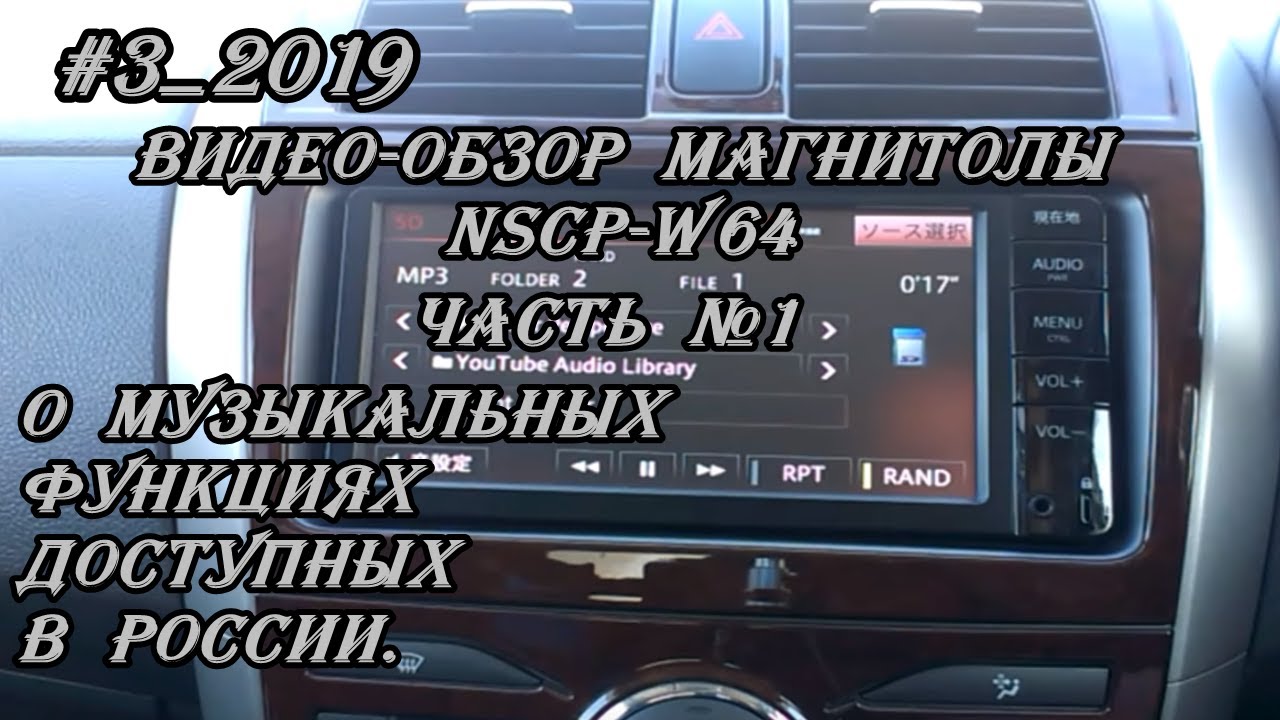
#3_2019 NSCP-W64 видео-обзор магнитолы. часть №1
Обзор магнитолы NSCP-W64
#33_2018 NSCP-W64 видео-обзор магнитолы. часть №0 начало!
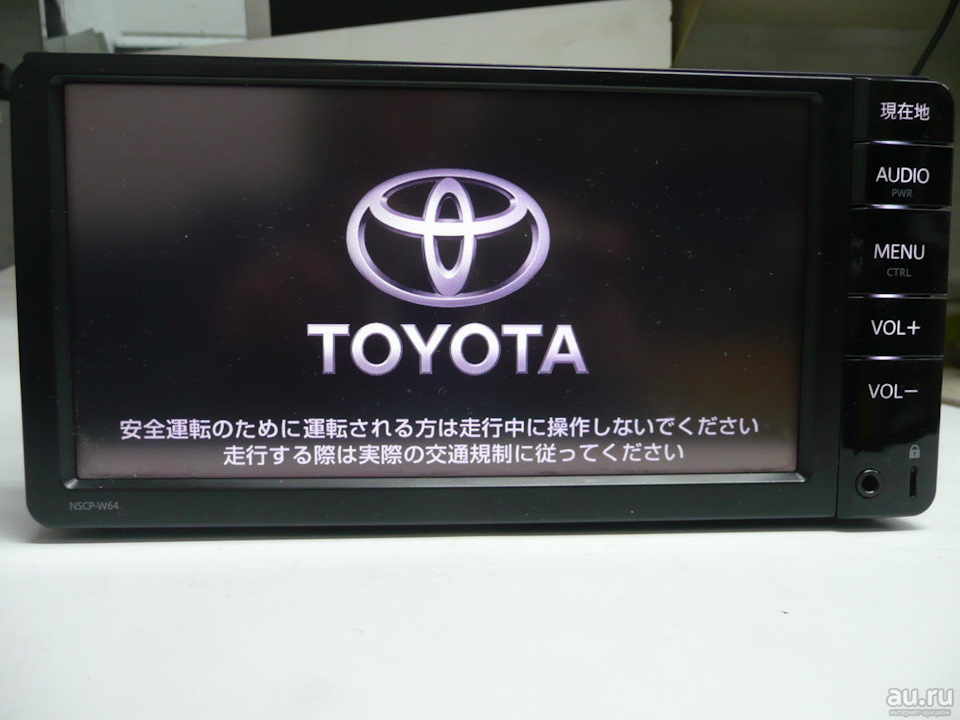
С Японии машина приехала с магнитолой NSCP-W64. Далеко не топовая модель, но основные нужные функции присутствуют. Проблема лишь в том, что она на японском, а яндекс-переводчик переводит как PROMPT в лучшие свои годы.
Решил свести воедино найденную мною информацию + личный опыт тыканья японских иероглифов с яндекс-переводчиком. Может кому-нибудь пригодится.
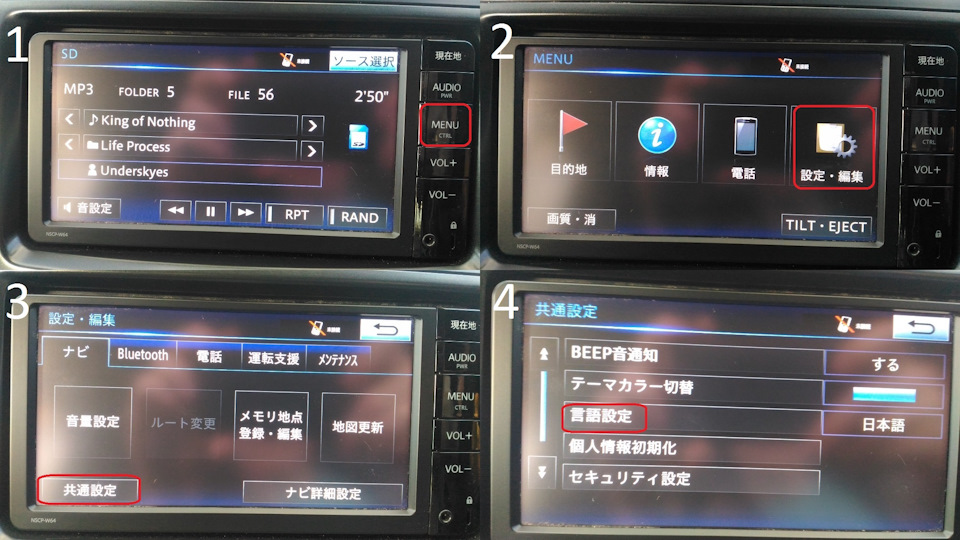
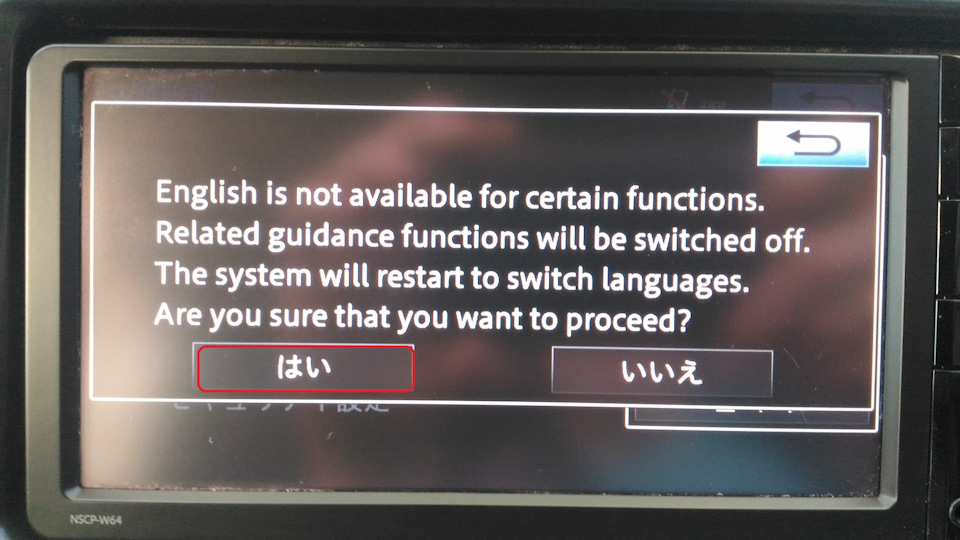
1. Английский язык
Сразу скажу: с японского на английский меняется буквально с десяток слов. Но при виде англо-саксонского слога на душе все равно должно стать немного теплее.

2. Настройка линий парковки
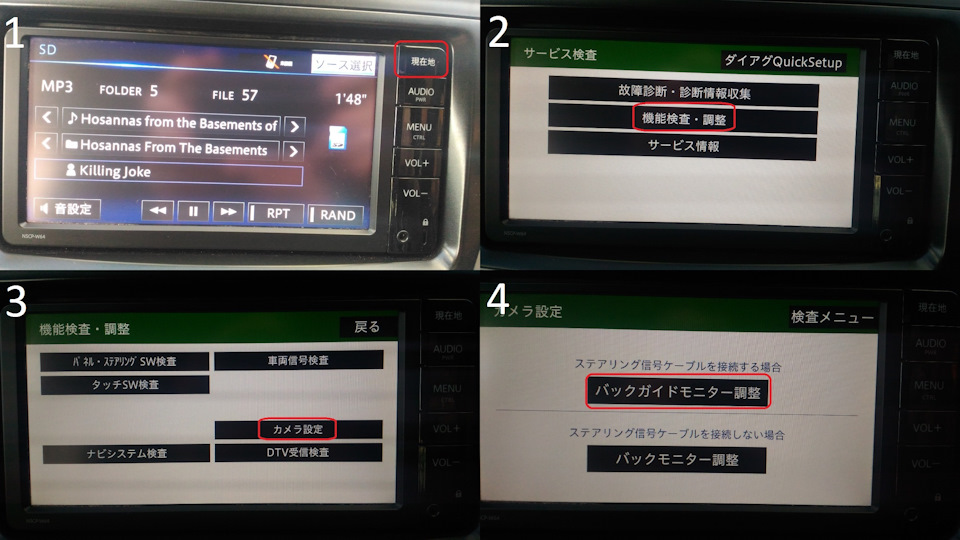
Для начала нужно войти в сервисный режим. Для этого зажимаем и держим указанную на рис. 1 кнопку (куча иероглифов) и включаем\выключаем габариты 3 раза.
На рис. 4 выбираем верхний пункт для настройки автомобиля с датчиком поворота руля (динамические линии парковки). Нижний пункт для машин без оного — соответственно линии парковки будут статические.

На рис. 2 ищете свой авто, предварительно в переводчике выучив как выглядит его японское название. Если его нет, возвращаемся на ход назад (рис. 1) и выбираем правый пункт.
На рис. 3 выбираете комплектацию. На рис. 4 начинаем настраивать:
Ставьте руль прямо и жмите пункт слева. Потом крутите руль максимально влево и жмите иероглифы справа. Далее крутите руль максимально вправо и снова жмите иероглифа справа. Если все сделано верно, магнитола перейдет к настройкам положения камеры.

Здесь стрелками настраиваем:
— красный прямоугольник должен быть в метре от машины параллельно заднице авто
— правая и левая стороны красного прямоугольника должны быть соосны сторонам автомобиля
Для удобства можете положить допустим доски, как продолжение сторон автомобиля или тупо начертить на земле.
После того, как закончили настройку, жмите кнопку подтвердить.
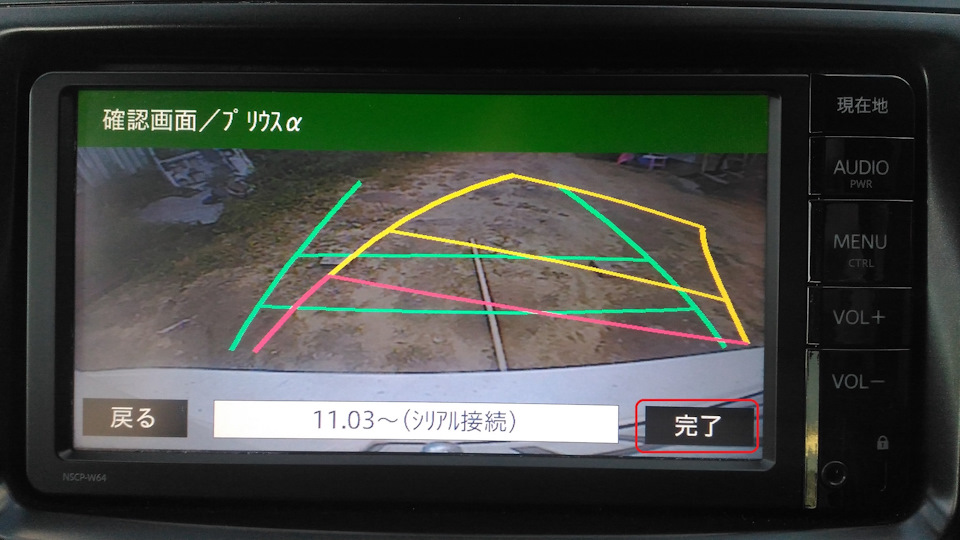
Покрутили, проверили, жмите подтвердить. Должен быть слышен длинный сигнал и магнитола перейдет в начало настроек сервисного режима. Зажмите кнопку MENU — это перезагрузит магнитолу.
3. Bluetooth
Чтобы разговаривать по телефону без рук и слушать музыку “вконтакте”, нажимаем кнопки\пункты в следующем порядке.
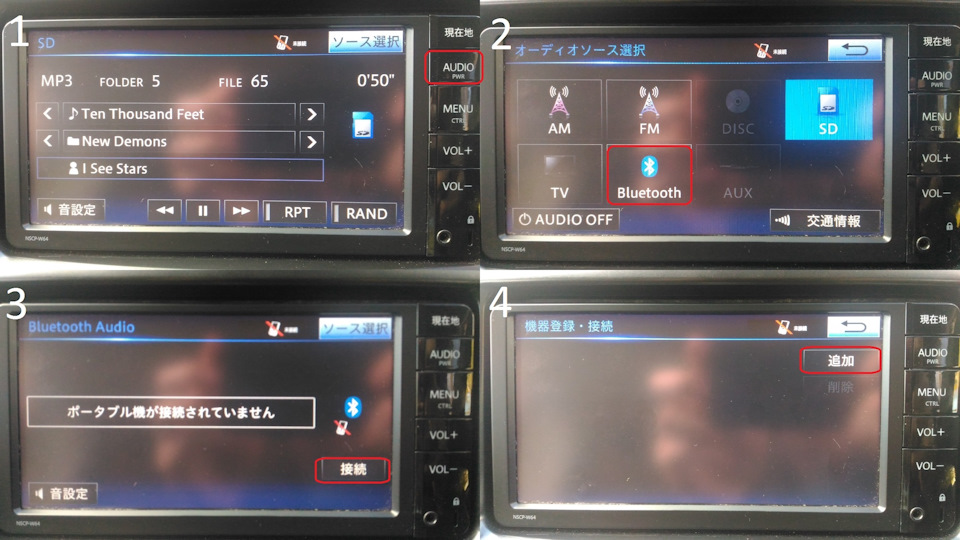

После того, как вылезет такая картинка, включаем Bluetooth на своем смартфоне и сопрягаемся (если вы понимаете, о чем я).
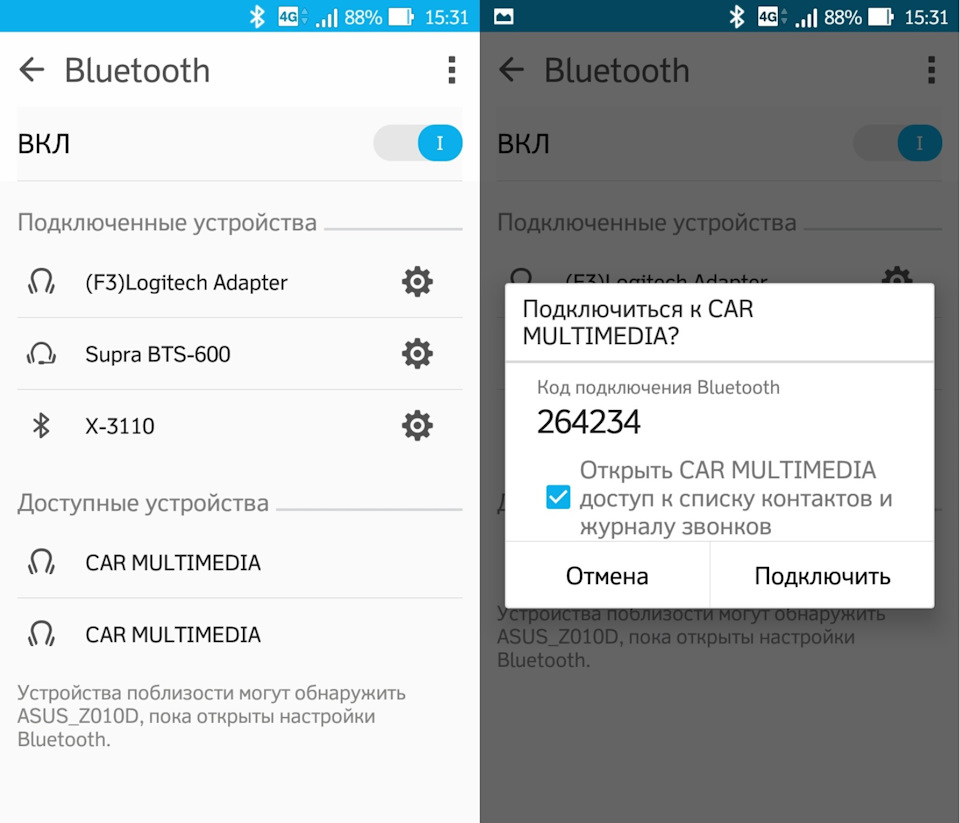
Жмете подключить и вуаля – ваш смартфон у вас в магнитоле.
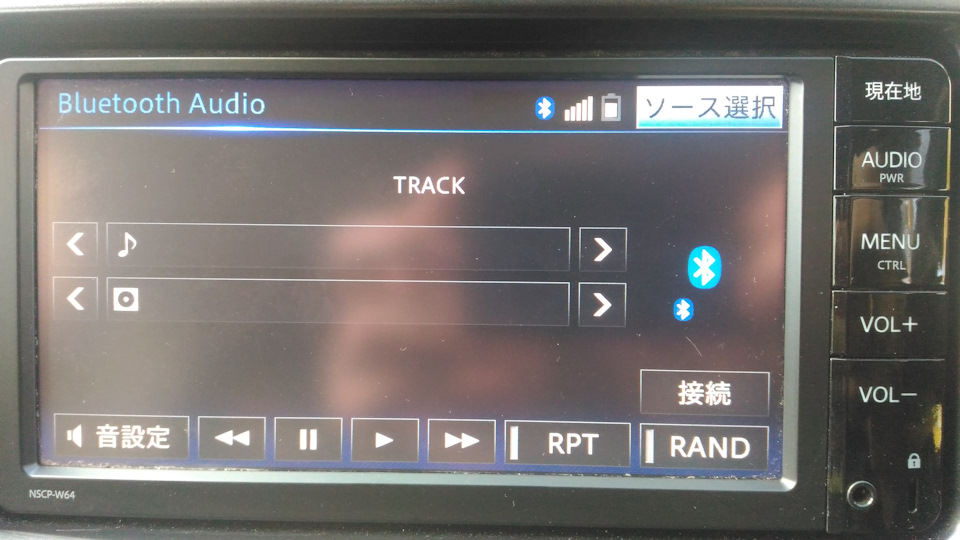
Сверху виден заряд аккумулятора и сила сигнала. Название треков иногда показывает, иногда нет – зависит от плеера смартфона.
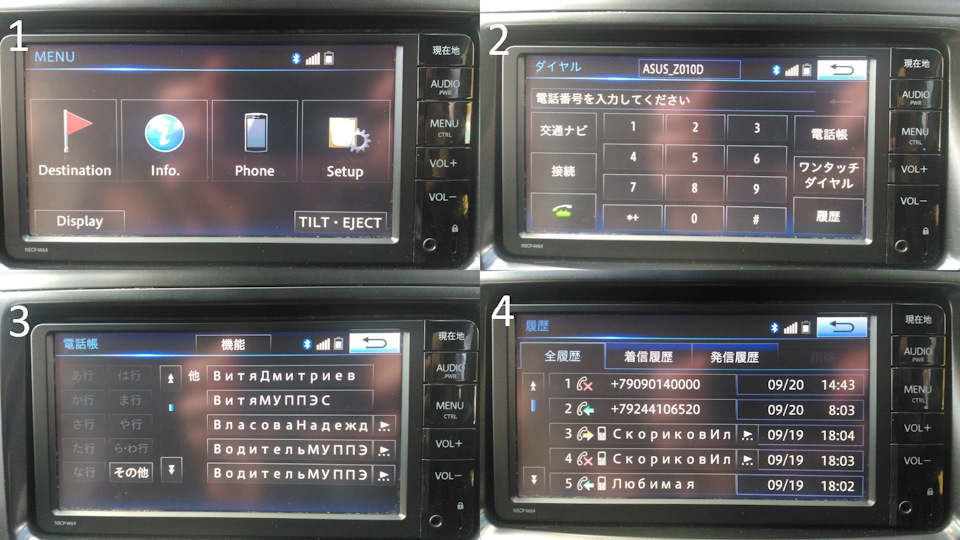
Если вдруг хотите управлять телефоном с магнитолы, жмите “MENU” и “Phone”. Отсюда можно просматривать последние звонки и залезть в книгу контактов.
4. Эквалайзер
Пару кликов и вы в нужном меню. На рис. 3 подсвечена кнопка ручной настройки эквалайзерна.
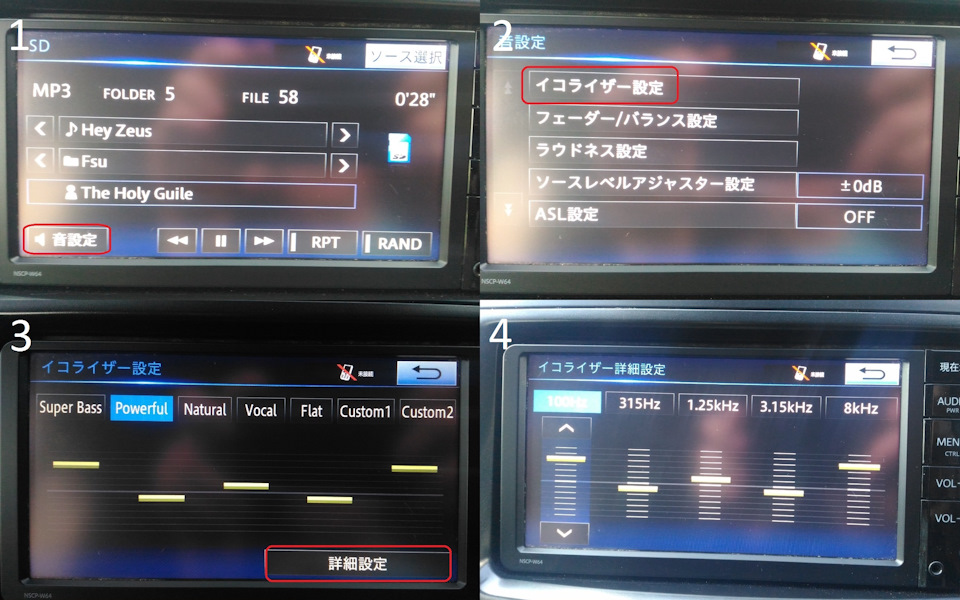
5. Яркость
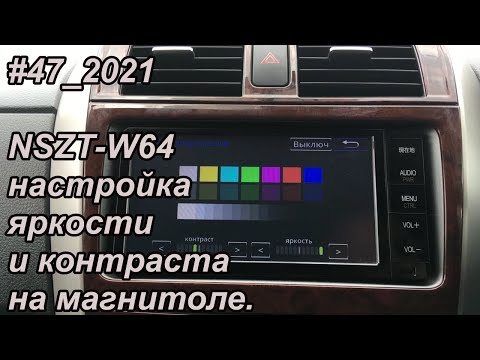
На этой магнитоле яркость (контрастность и пр.) регулируется в двух положениях — при включенных габаритах\фарах и при выключенных. Если не хотите, чтобы магнитола меняла яркость в зависимости от включенных/выключенных габаритов – выключите (рис. 4) пункт слева (активен только когда включены хотя бы габариты).
Кнопка справа (рис. 4) выключает дисплей, что очень удобно ночью. Включается обратно нажатием чего угодно.

6. Настройка пароля
На магнитоле по умолчанию установлен пароль. Отключаете аккумулятор – нужно вводить пароль. Мне повезло, и добрый японец оставил подсказку по паролю (1111). Защиту паролем можно вообще отключить, но тогда магнитола при каждом запуске авто будет выводить окно QUICK START настроек, это будет дико бесить. А вот сменить пароль можно.
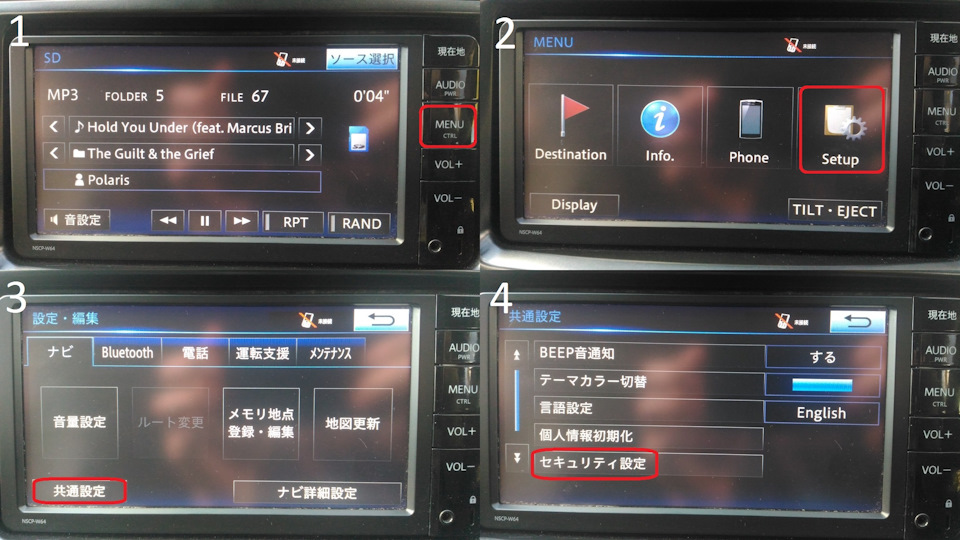
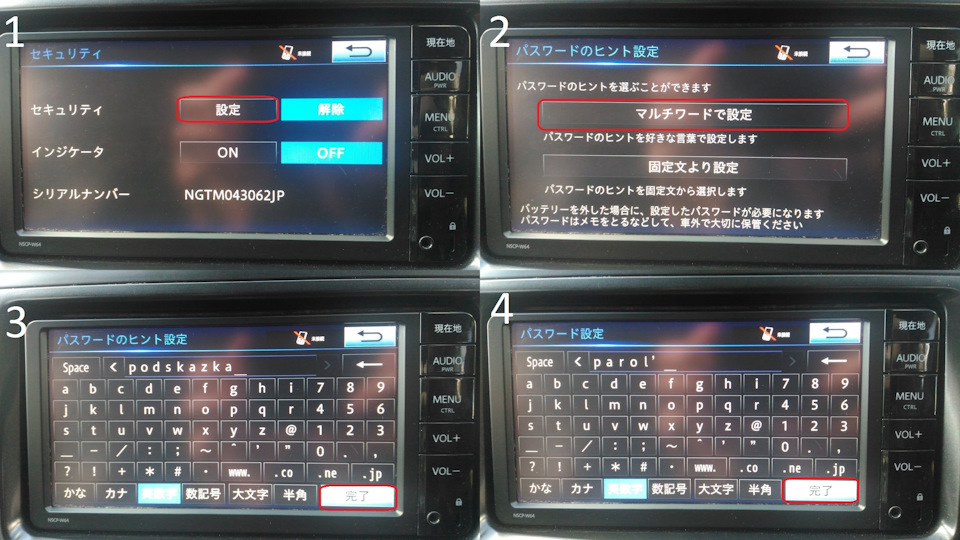
Сначала вводим подсказку пароля (рис. 3), затем сам пароль (рис. 4).

Проверяем, что мы там наводили.
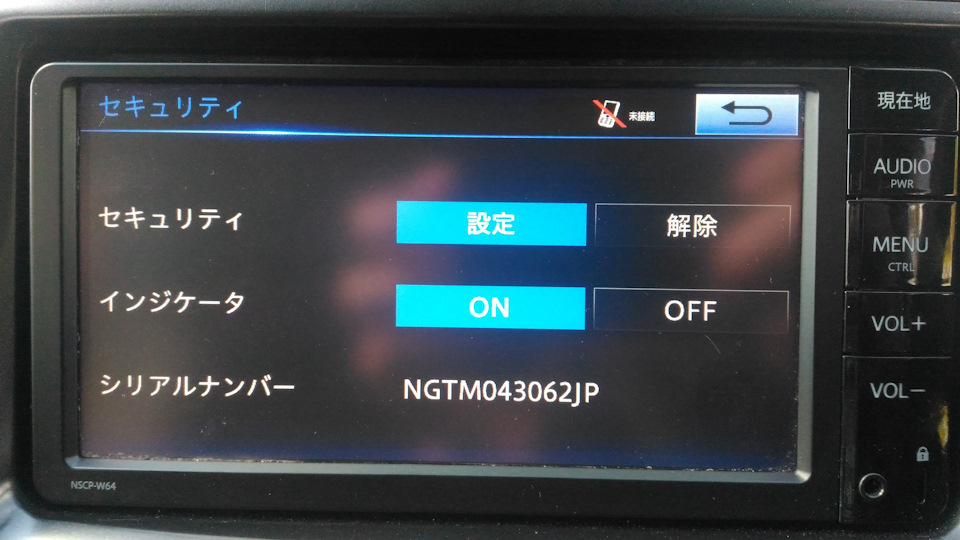
Все, защита включена. Если забудете пароль, можете выкидывать магнитолу. (Или отдать её Doveryaev, он вам её взломает калькулятором ERC кода)).
P.S. Вообще, в магнитоле много всяких функций, правда по большей части бесполезных в РФ. Но если есть время – ставите на смартфон гугл\яндекс переводчик и вперед. Программа переводит сама по фото, поэтому немного терпения и вы будете тыкаться в своей магнитоле с закрытыми глазами.
ВСЕМ МИР.
После загрузки магнитолы NSCP-W64
с помощью загрузочной SD карты
владелец может быть неприятно удивлён,
появившемся заставкой.
В данном случае магнитола просит ввести
пароль установленный прошлым
владельцем
на случай кражи магнитолы.
Если вы не знаете пароль, можете
обратится к нам.
Мы выполним разблокировку данной
модели магнитолы.
Японские магнитолы разблокируем как с помощью
программатора, путём физического вмешательства в магнитолу.
Так и дистанционным способ через сервис меню ERC магнитолы, без снятия с автомобиля.
Если у вас есть магнитола NSCP W64, которая поставляется с японским языком по умолчанию, вы можете столкнуться с трудностями при использовании ее на русском языке. Однако есть несколько способов русифицировать эту магнитолу и наслаждаться ее функциональностью без проблем.
Первый способ — это установить специальное программное обеспечение, которое позволяет изменить язык на русский. Это может потребовать некоторых навыков в области программирования, поэтому, если вы не уверены в своих возможностях, лучше обратиться к специалистам. Они могут помочь вам скачать и установить необходимое ПО.
Второй способ — это найти прошивку для магнитолы, которая уже содержит русский язык. Обычно такие прошивки создаются фанатами и предлагаются для загрузки на различных форумах и сайтах. Выберите надежный и проверенный источник, чтобы избежать проблем с работой вашей магнитолы.
Третий способ — это обратиться в сервисный центр, который специализируется на русификации магнитол NSCP W64. Они смогут произвести все необходимые изменения и настроить вашу магнитолу на русском языке. Однако, учтите, что это может стоить вам дополнительных затрат.
Независимо от выбранного вами способа, русификация магнитолы NSCP W64 позволит вам использовать ее на русском языке и наслаждаться всеми ее функциями без ограничений. Выберите наиболее удобный и доступный для вас способ и наслаждайтесь удобством магнитолы NSCP W64 на русском языке.
Содержание
- Перевод магнитолы NSCP W64 на русский язык: все о способах русификации
- Требования и особенности перевода
- Основные требования для перевода магнитолы на русский язык:
- Особенности перевода магнитолы на русский язык:
- Способы перевода магнитолы NSCP W64
- Русификация при помощи стороннего ПО
- Русификация с использованием специальных прошивок
Перевод магнитолы NSCP W64 на русский язык: все о способах русификации
Магнитола NSCP W64 является японской моделью, предназначенной для автомобилей Toyota, Nissan и Mazda. Оригинальный японский язык интерфейса делает использование магнитолы затруднительным для русскоязычных пользователей. Однако, существуют различные способы русификации данной модели, которые позволяют перевести интерфейс магнитолы на русский язык.
Способы русификации магнитолы NSCP W64:
- Прошивка магнитолы на специальную русифицированную прошивку.
- Установка дополнительного программного обеспечения для отображения русских символов.
- Подключение внешнего устройства с русским интерфейсом.
Первый способ, прошивка магнитолы, предполагает замену оригинальной японской прошивки на специально созданную русифицированную прошивку. Это позволяет полностью перевести интерфейс на русский язык и использовать все функции магнитолы без ограничений. Однако, процесс прошивки может быть сложным и требовать определенных навыков.
Второй способ, установка дополнительного программного обеспечения, позволяет добавить поддержку русского языка к оригинальной прошивке магнитолы. Это может быть программный плеер, который отображает русские символы на экране, или специальная программа для навигации на русском языке. Однако, такое ПО может быть нестабильным и иметь ограниченные функциональные возможности.
Третий способ, подключение внешнего устройства с русским интерфейсом, предполагает использование дополнительного устройства, такого как смартфон или планшет, для управления магнитолой. Это позволяет воспользоваться русским интерфейсом и функциями устройства, однако требует дополнительной настройки и использования дополнительных устройств.
В зависимости от потребностей и навыков пользователя, можно выбрать наиболее подходящий способ русификации магнитолы NSCP W64. Важно помнить, что процесс русификации может быть сложным и требовать определенных знаний и умений. Поэтому перед русификацией рекомендуется провести подробное изучение информации и обратиться к специалистам, если это необходимо.
Требования и особенности перевода
Магнитола NSCP W64 — японская магнитола, которая исходно работает на японском языке и не имеет поддержки русского языка. Для того чтобы использовать магнитолу на русском языке, необходимо произвести процесс русификации.
Перевод магнитолы NSCP W64 на русский язык требует определенных знаний и навыков в области программирования и электроники. Процесс русификации может быть сложным и требовать некоторого времени и терпения.
Основные требования для перевода магнитолы на русский язык:
- Понимание японского языка;
- Опыт работы с магнитолами и электроникой;
- Доступ к программным инструментам для русификации;
- Техническая документация и инструкции по русификации.
Особенности перевода магнитолы на русский язык:
Перевод магнитолы NSCP W64 на русский язык требует замены физической памяти магнитолы или изменения программного обеспечения с помощью специальных инструментов и программ.
Необходимо обязательное соблюдение указаний и инструкций по русификации, чтобы избежать неправильной работы магнитолы или повреждения компонентов.
При переводе магнитолы на русский язык может возникнуть необходимость перепрошивки магнитолы, что потребует специализированного оборудования и знаний.
Важно помнить, что процесс русификации может изменить функциональность и производительность магнитолы, а также аннулировать гарантийные обязательства производителя.
Перевод магнитолы NSCP W64 на русский язык — задача, которая требует внимательности, тщательности и определенных знаний. Важно следовать инструкциям и использовать только проверенные методы и инструменты для русификации.
Способы перевода магнитолы NSCP W64
1. Использование специализированного программного обеспечения.
Для перевода магнитолы NSCP W64 на русский язык существует специализированное программное обеспечение. Эти программы позволяют загрузить необходимые файлы и изменить языковую настройку магнитолы. Программы обычно имеют простой и понятный интерфейс, что упрощает процесс перевода.
2. Использование прошивки с русским языком.
Если вы не хотите использовать специализированное программное обеспечение, вы можете попробовать установить прошивку с русским языком. Прошивка — это программное обеспечение, которое работает на магнитоле. Установка новой прошивки позволит вам сменить язык на русский. Однако перед установкой прошивки рекомендуется ознакомиться с инструкцией и проверить совместимость прошивки с вашей моделью магнитолы.
3. Обращение в сервисный центр.
Если у вас нет опыта работы с программным обеспечением или вы не хотите рисковать перепрошивкой магнитолы, вы можете обратиться в сервисный центр. Опытные специалисты могут помочь вам перевести магнитолу NSCP W64 на русский язык с помощью специализированного оборудования. Обращение в сервисный центр гарантирует качественный результат и снижает риск повреждения магнитолы.
4. Поиск готовых переводов и файлов на форумах.
На форумах автолюбителей часто обмениваются готовыми файлами для перевода различных моделей магнитол. Вы можете попробовать найти файлы для перевода магнитолы NSCP W64 на русский язык на таких форумах. Однако будьте осторожны: файлы могут быть некачественными или содержать вредоносный код, поэтому перед установкой таких файлов рекомендуется сохранить бэкап магнитолы и проверить файлы на вирусы.
Выбирая способ перевода магнитолы NSCP W64 на русский язык, обратите внимание на свои умения и предпочтения. Не забудьте ознакомиться с инструкциями и рекомендациями, чтобы избежать проблем и получить качественный результат. Успешного перевода!
Русификация при помощи стороннего ПО
Для русификации магнитолы NSCP W64 можно использовать стороннее программное обеспечение, которое позволяет изменить язык интерфейса на русский. Существует несколько способов, включающих использование различных программ и инструментов.
Один из популярных способов — использование программного обеспечения NSCP R66. Для установки русификатора сначала необходимо подключить магнитолу к компьютеру с помощью USB-кабеля. Затем запустите NSCP R66 и следуйте инструкциям, которые появятся на экране. Программа автоматически определит модель вашей магнитолы и предложит доступные языковые пакеты. Выберите русский язык и дождитесь завершения процесса установки.
Еще одним способом является использование расширения Custom Softkeys. Для этого необходимо загрузить файл с расширением .KP из интернета и передать его на магнитолу, используя USB-кабель. После загрузки файла на магнитолу перезагрузите ее и включите расширение Custom Softkeys. В настройках выберите русский язык и сохраните изменения.
Также существуют другие сторонние программы и инструменты для русификации магнитолы NSCP W64. Некоторые из них требуют дополнительных навыков и знаний, поэтому перед использованием рекомендуется ознакомиться с инструкцией пользователя или обратиться за помощью к специалистам.
Не забывайте о том, что русификация магнитолы NSCP W64 может привести к потере гарантии и возникновению других проблем. Поэтому перед процессом русификации рекомендуется внимательно ознакомиться с пользовательским соглашением и инструкциями. В случае возникновения проблем лучше обратиться к профессионалам, которые могут выполнить русификацию безопасно и качественно.
Русификация с использованием специальных прошивок
Одним из способов русификации магнитолы NSCP W64 является использование специальных прошивок. Такие прошивки разрабатываются сообществом энтузиастов и позволяют перевести японский интерфейс устройства на русский язык.
Для установки такой прошивки необходимо скачать файл с новой прошивкой на компьютер. Затем следует подключить USB-накопитель к компьютеру и скопировать файл с прошивкой на него. После этого можно подключить USB-накопитель к магнитоле и выполнить процесс обновления прошивки.
Перед выполнением данной операции стоит обратить внимание на следующие моменты:
- Убедитесь, что прошивка совместима с вашей магнитолой. В противном случае процесс обновления может привести к нежелательным последствиям.
- Создайте резервную копию данных с магнитолы, чтобы в случае проблем можно было восстановить их после обновления.
- Внимательно следуйте инструкциям по установке прошивки, чтобы избежать ошибок и сбоев.
После успешной установки прошивки магнитола будет перезагружена и интерфейс станет доступным на русском языке. Некоторые прошивки также могут добавлять новые функции и улучшать работу устройства.
Важно отметить, что установка неофициальной прошивки может привести к утере гарантии на устройство. Если вы не уверены в своих навыках или опасаетесь потерять гарантию, лучше обратиться к профессионалам, которые могут выполнить русификацию безопасными методами.
#5_2019 NSCP-W64 настройка корректного времени и даты магнитолыПодробнее
#2_2019 NSCP-W64 настройка статических либо динамических линий камеры заднего ходаПодробнее
#7_2019 NSCP-W64 настройка максимально допустимого потребления тока магнитолыПодробнее
#16_2019 NSCP-W64 настройка и использование функции горячих клавиш магнитолыПодробнее
#3_2019 NSCP-W64 видео-обзор магнитолы. часть №1Подробнее
#21_2019 NSCP-W64 рейтинг семнадцати магнитолыПодробнее
#40_2018 NSCP-W64 Разблокировка магнитолыПодробнее
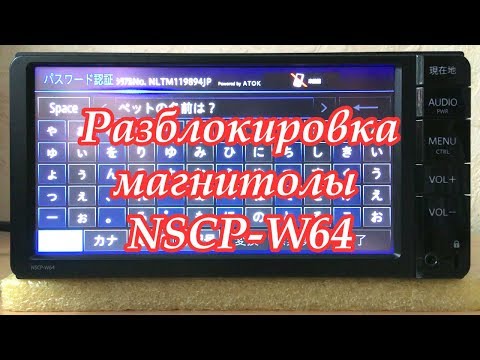
#15_2019 NSCP-W64 сопряжение с телефоном по Bluetooth для работы Hands-FreeПодробнее
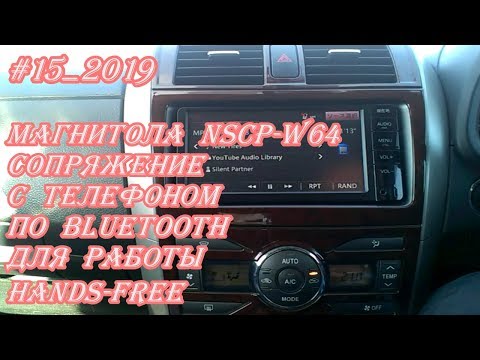
#25_2020 NSZN-W64T настройка времени и даты в магнитолеПодробнее
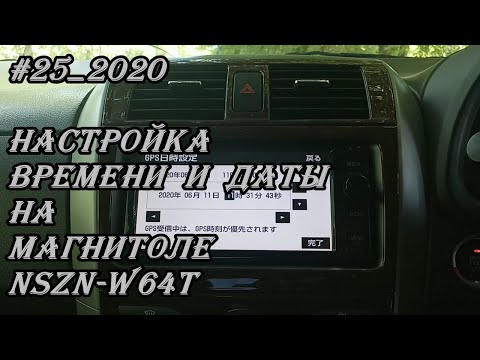
NSCP-W64 продажа Японской магнитолы! 22.11.2021гПодробнее
#41_2018 NSCP-W64 смена Японского языка на Английский в магнитолеПодробнее
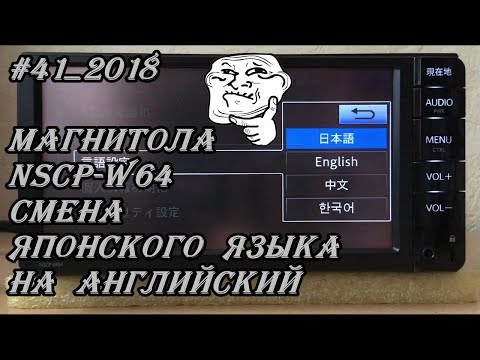
#33_2018 NSCP-W64 видео-обзор магнитолы. часть №0 начало!Подробнее
#32_2019 NSZT-W61G настройка времени и даты в магнитолеПодробнее
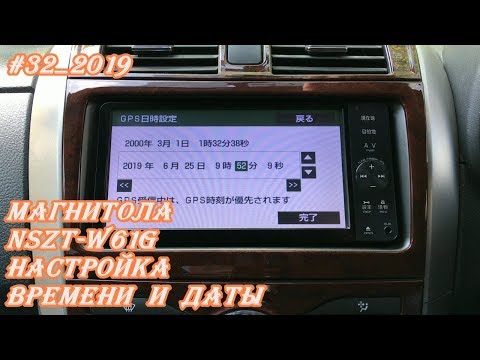
#10_2019 NSCP-W64 магнитола работает в тандеме с кнопками мультируляПодробнее
#47_2021 NSZT-W64 настройка яркости и контраста на магнитоле.Подробнее
Популярное
Обновлено: 25.04.2023
Сопряжение и подключение вашего устройства Bluetooth
На данном примере мы объясним процедуру сопряжения автомобильного звуковоспроизводящего устройства/системы и смартфона. Проведение сопряжения Bluetooth необходимо только при первом подключении нового устройства к автомобильной звуковоспроизводящей системе. После этого автомобильное звуковоспроизводящее устройство и смартфон будут распознавать друг друга и соединяться автоматически.
Имейте в виду, что вы всегда можете освежить свои знания о процедуре сопряжения в инструкции по эксплуатации своего устройства, которую можно найти на странице вашего устройства на веб-сайте поддержки.
- Для активации функции Bluetooth на своей автомобильной звуковоспроизводящей системе нажмите кнопку HOME и перейдите в меню [Настройки (Settings]).
- В меню [Настройки (Settings)] найдите [Соединение Bluetooth (Bluetooth Connection)].
- Выберите [Сопряжение (Pairing)].
- После этого ваше устройство перейдет в режим сопряжения, и будет обнаруживать другие устройства Bluetooth. Это означает, что вы сможете обнаружить это устройство со своего смартфона. Посмотрите на список “Доступные устройства (Available devices)” в меню Bluetooth своего смартфона.
- Обязательно также включите функцию Bluetooth на своем смартфоне. Обычно после включения функции Bluetooth автоматически переходят в режим сопряжения. Однако имейте в виду, что это НЕ относится к автомобильным звуковоспроизводящим системам. Вам необходимо сделать их доступными для подключения.
Автомобильная звуковоспроизводящая система должна появиться в разделе “Доступные устройства (Available devices)” в меню Bluetooth вашего смартфона. Щелкните на устройстве для выбора и & сопряжения.
В зависимости от модели вам, возможно, потребуется заглянуть в раздел “Доступные устройства (Available devices)” вашей автомобильной звуковоспроизводящей системы и найти свой смартфон. (С противоположной стороны!)
Щелкните на устройстве для выбора и & сопряжения.
В зависимости от модели вам может быть предложено ввести код доступа (0000) или проверить, совпадает ли код доступа, показанный на обоих устройствах.
Это позволит быть уверенным, что вы соединяете нужные устройства.
По завершении сопряжения автомобильная звуковоспроизводящая система и воспроизводящее устройство Bluetooth (например, смартфон) сохранят в своей памяти информацию об установленном между ними соединении Bluetooth, что позволит в будущем легко их соединять.
Если на вашем смартфоне включена функция Bluetooth, при включении зажигания автомобильная звуковоспроизводящая система осуществит поиск устройства Bluetooth, с которым устанавливалось последнее соединение, и автоматически с ним соединится.
Здравствуйте, не подключается блютуз, магнитола nszt-w64, вводили код по вашей рекомендации 3FBD791A, но все равно выдает ошибку, помогите пожалуйста. почему-то не добавляет фотографии на сайт. erc 1A980100D4E164EA
Все ответы
Здравствуйте! По этому ERC пароль не тот, который вы написали, держите правильный пароль: 3FBD7C1A
После отключения магнитолы ERC меняется, и старый пароль не подойдёт.
Код вводится в соседнее или нижнее поле, т. е. не в то, в котором написан ERC. Чтобы его ввести в пустое поле, необходимо нажать одну из кнопок на экране. После ввода пароля, нажимаете вторую кнопку, после этого магнитола разблокируется.
спасибо код прошел, но появляются настройки навигатора, пытаюсь завершить настройку и так же ничего не дает сделать после окончания, нажимаю
на левую
спасибо код прошел, но появляются настройки навигатора, пытаюсь завершить настройку и так же ничего не дает сделать после окончания, нажимаю
на левую
все делала в точности как у вас на видео, не получается
при каждом запуске теперь появляются настройки, но так и не дает закончить их((
при каждом запуске теперь появляются настройки, но так и не дает закончить их((
Это появляются настройки навигации, как их сбросить показано в видео. Попробуйте нажать нижнюю кнопку на экране.
я же вам говорю делаю все как на видео, не дает он закончить эти настройки
как с вами связаться? давайте я вам скину видео что происходит, может платно проконсультируете?!
как с вами связаться? давайте я вам скину видео что происходит, может платно проконсультируете?!
Я платно не консультирую, да и времени на это у меня нет.
Попробуйте всё с самого начала. Скиньте клемму с аккумулятора минут на 15, а лучше на полчаса. Затем накиньте клемму, получите ERC и напишите его здесь, а лучше сфотографируйте экран и киньте фото. Рассчитаем код и попробуете его вновь ввести.
Если успеете всё сделать в ближайшие полтора часа (пока я на работе), может быть что-то и получится.
Важно! После вывода на экран ERC не отключайте магнитолу, дождитесь кода!
Соединение по Bluetooth — хороший способ перекинуть файлы с одного устройства на другое или подключить беспроводные гаджеты друг к другу. Но иногда возникают проблемы с сопряжением. Рассказываем, что делать, если подключение по Bluetooth не работает.
В целом, Bluetooth имеет обратную совместимость: устройства, поддерживающие стандарт Bluetooth 5.0, по-прежнему могут сопрягаться с устройствами, использующими, скажем, древний Bluetooth 2.1, вышедший еще в 2007 году.
Исключение составляют гаджеты, которые используют версию с низким энергопотреблением под названием Bluetooth Low Energy, которая работает по другому протоколу, нежели старые или «классические» устройства Bluetooth. Устройства с BLE не обладают обратной совместимостью и не распознают старые устройства, поддерживающие классический Bluetooth. Обычно BLE-девайсы — это метки, фитнес-браслеты и пр.
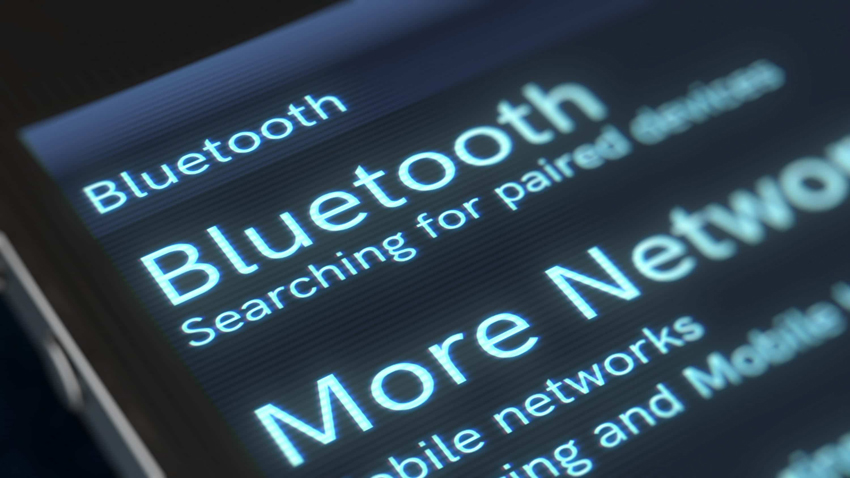
Если устройство поддерживает Bluetooth 4.0, 4.2 или 5.0, оно должно распознавать в том числе и Bluetooth LE
Что можно сделать, если соединение по Bluetooth не работает?
1. Убедиться, что Bluetooth активен, а устройства сопряжены и находятся на близком расстоянии друг от друга. Иногда для сопряжения требуется ввести код в смартфоне или ПК.
2. Включить режим видимости. Часто это касается фитнес-браслетов и информационно-развлекательной системы автомобиля — пользователи забывают активировать режим видимости.
3. Выключить и снова включить оба устройства либо соединение Bluetooth — как ни странно, но это до сих пор один из самых работающих методов.
4. Удалить старые подключения. Иногда гаджеты поддерживают только одно подключение — особенно часто это касается беспроводных колонок. Так что вы можете пытаться подключить динамик к планшету, в то время как он успешно сопрягается с устройством, с которым соединился в последний раз, например, со смартфоном. Выключите на время этот девайс или удалите у него подключение.
5. Зарядить оба устройства, которые пытаетесь связать. Некоторые гаджеты поддерживают интеллектуальное управление питанием, которое может отключать Bluetooth, если уровень заряда батареи слишком низкий.
6. Удалить устройство со смартфона и найти заново. В настройках iOS вы можете удалить устройство, нажав на его имя, а затем «Забыть это устройство». На Android коснитесь имени устройства и затем «Разорвите пару». Если речь идет о системе автомобиля, может потребоваться выключить зажигание, открыть и закрыть дверь авто и подождать пару минут, прежде чем пытаться снова выполнить сопряжение.
7. Отойти от источников помех. Очень редко, но могут мешать сигналы от других устройств, например, Wi-Fi-роутера, порта USB 3.0. Помехой может стать даже усиленный чехол для смартфона.
8. Обновить драйверы и прошивку оборудования.
9. Очистить кэш Bluetooth. Иногда приложения могут мешать работе Bluetooth и очистка кэша может решить проблему. В Android-устройствах этот раздел находится в настройках системы: «Система» — «Дополнительно» — «Сбросить параметры» — «Сбросить настройки Wi-Fi, мобильного телефона и Bluetooth». На iOS понадобится разорвать пару со всеми устройствами (перейдите в «Настройки» — Bluetooth, выберите значок информации и «Забыть это устройство» для каждого девайса), затем перезагрузить гаджет.

Подключить смартфон к компьютеру может понадобится в следующих случаях:
- Для сохранения всех фото и видео-файлов, находящихся на телефоне.
- Для установки новой прошивки смартфона.
- Для исправления неисправностей.
- Для использования камеры телефона сторонними программами.
Проводное подключение по USB
При подключении вашего смартфона к ноутбуку на телефоне должно появиться всплывающее окно, которое показывает, что он успешно подключен, и через пару мгновений автоматически исчезнет.
Способ 1: Отладка по USB
- Зайти в настройки телефона, выбрать пункт Дополнительно.
- Далее ищем в открывшемся меню заголовок Для Разработчиков.
- В открывшемся меню выбираем Отладка по USB (включить).
Важная деталь – если на телефоне установлена антивирусная программа, отключите ее.
Если это не сработало, тогда вам в должен помочь сброс до заводских настроек. До этого момента нужно перекинуть (сохранить) все необходимые вам данные на носитель, так как они будут удалены при сбросе настроек.
Способ 2: Обновление драйвера
Что использовать MTP или PTP
Использование протоколов МТР или РТР возможно только при проводном соединении вашего смартфона к ноутбуку или компьютеру.
Media Transfer Protocol (он же MTP) — это протокол, созданный для копирования или отправки данных, используется в устройствах на операционной системе Android.
При включении данного режима ваш смартфон предоставляет все права компьютеру и разрешение, как на копирование, так и на удаление всех файлов и папок. 90% всех операций связанных с любыми действиями и операциями с данными на телефоне осуществляются через MTP протокол.
РТР — это протокол, который создан для передачи картинок или фотографий. Он позволяет подключить ваш смартфон к компьютеру как камеру для видеотрансляций и видеозвонков, или снимать фото и видео с прямым сохранением файлов на компьютере.
Беспроводное подключение
Воспользуемся двумя другими типами беспроводного соединения: Bluetooth или WiFi.
Подключение по Wi-Fi
Чтобы подключить ваш смартфон нужен роутер а также любая доступная сеть Wi-Fi. На смартфон Xiaomi необходимо установить программу «FTP сервер». Эта программа бесплатна для скачивания в Play Market.
Скачиваем её и запускаем. На главном экране красуется большая красная кнопка – жмем по ней.

После изменения цвета на зеленый, под ней появится адрес, пишем его в адресной строке, в заранее созданной для этого папки на компьютере. После всего сделанного, здесь будут храниться все данные телефона.
Подключение по Bluetooth
Для соединения телефона с ноутбуком через функцию Bluetooth вам необходимо открыть параметры подключения компьютера и там выбрать пункт «Поиск новых устройств», предварительно включив эту функцию на своем смартфоне.

Иногда в настройках смартфона могут быть скрыты параметры нахождения. В этом случае открываем настройки Bluetooth на смартфоне и снимаем галочку с запрета обнаружения смартфона неизвестными источниками.
Проблемы с режимом зарядки
При подключении смартфона через соединение USB к ноутбуку, по умолчанию будет включена зарядка батареи. В данном режиме будет возможна только зарядка (без передачи данных) вашего смартфона.
Если ваш персональный компьютер или ноутбук не видит подключенный телефон, необходимо проверить кабель и плотность подключений в разъемах.
Лучше всего использовать для подключения оригинальные шнуры, которые идут в комплекте с телефоном, иначе некачественные комплектующие могут просто не видеть подключение телефона к компьютеру.
Читайте также:
- Noirot конвекторы управление по телефону
- Как удалить аккаунт на иви на телефоне
- Кроссовки которые заряжают телефон
- Как удалить почту через телефон
- Контрактный телефон от кселл разблокировать