
Приложение nRF Connect for Mobile – это удобное и полнофункциональное приложение для работы с устройствами Bluetooth Low Energy (BLE) на мобильных устройствах. Оно предоставляет разработчикам и энтузиастам возможность легко взаимодействовать с BLE-устройствами, осуществлять мониторинг и настройку, а также проводить отладку и тестирование.
Одной из главных особенностей приложения nRF Connect for Mobile является его простой и интуитивно понятный пользовательский интерфейс. В нем реализованы такие функции, как сканирование и подключение к BLE-устройствам, просмотр и изменение их характеристик, отправка команд и получение данных, а также многое другое.
Для работы с приложением nRF Connect for Mobile требуется мобильное устройство на базе операционной системы Android или iOS. После установки приложения необходимо включить Bluetooth на своем устройстве и дать доступ к его функциям. Затем можно начинать использование приложения и настраивать его под свои нужды.
В этом руководстве будут подробно рассмотрены все функции приложения nRF Connect for Mobile, начиная с основного интерфейса и заканчивая продвинутыми настройками и инструментами для разработки. Вы научитесь подключать устройства, читать и записывать характеристики, анализировать рекламные пакеты, а также многое другое. Готовы ли вы начать свое путешествие в мир BLE-разработки? Тогда приступим!
Содержание
- Установка и настройка
- Основные функции приложения
- Прием и отправка данных
Установка и настройка
Для начала использования приложения nRF Connect for Mobile, вам необходимо установить его на ваше мобильное устройство. Для этого выполните следующие шаги:
1. Откройте App Store (для устройств iOS) или Google Play Store (для устройств Android).
2. Введите «nRF Connect for Mobile» в поле поиска и найдите приложение.
3. Нажмите на кнопку «Установить» и дождитесь завершения установки.
После успешной установки, вы можете приступить к настройке приложения. Для этого выполните следующие шаги:
1. Запустите приложение nRF Connect for Mobile на вашем устройстве.
2. При первом запуске приложение попросит вас разрешить доступ к Bluetooth на вашем устройстве. Нажмите на кнопку «Разрешить», чтобы продолжить.
3. Приложение предложит вам создать профиль пользователя. Вы можете ввести свои данные или пропустить этот шаг и создать профиль позже.
4. После создания профиля вы попадете на главный экран приложения, где вы сможете увидеть доступные устройства Bluetooth и начать работу с ними.
Теперь вы готовы использовать приложение nRF Connect for Mobile для работы с Bluetooth устройствами на вашем мобильном устройстве.
Основные функции приложения
Приложение nRF Connect for Mobile предоставляет ряд основных функций, которые помогут вам управлять и мониторить ваши устройства Bluetooth Low Energy (BLE). Вот некоторые из них:
- Сканирование устройств BLE:
- Подключение к устройствам BLE:
- Журнал действий:
- Определение сервисов и характеристик:
- Отправка и получение данных:
- Отображение и анализ данных:
Приложение позволяет вам сканировать окружающие устройства BLE и отображать информацию о них, такую как MAC-адрес, название, силу сигнала и другую дополнительную информацию о устройствах.
Вы можете установить соединение с выбранным устройством BLE и взаимодействовать с ним, отправлять и получать данные, выполнять команды и мониторить статус устройства.
Приложение ведет журнал всех ваших действий, таких как сканирование устройств, подключение, отправка и получение данных. Вы можете просматривать журнал и анализировать информацию, чтобы отслеживать процесс работы и находить возможные проблемы.
При помощи приложения можно получить список доступных сервисов и характеристик на подключенном устройстве BLE. Вы можете проанализировать эти данные и использовать их для взаимодействия с устройством.
nRF Connect for Mobile предоставляет возможность отправлять и получать данные на подключенном устройстве BLE. Вы можете создать и отправить пользовательские пакеты данных, а также получать и анализировать данные, полученные от устройства.
Приложение предоставляет возможность отображать и анализировать данные, полученные от устройства BLE. Вы можете использовать встроенные инструменты для анализа данных и отображения их в удобной форме.
Это лишь некоторые из основных функций приложения. nRF Connect for Mobile предлагает множество дополнительных возможностей, которые помогут вам максимально эффективно использовать ваши устройства BLE.
Прием и отправка данных
Приложение nRF Connect for Mobile позволяет легко принимать и отправлять данные с устройств, поддерживающих технологии Bluetooth Low Energy (BLE) и Near Field Communication (NFC).
Чтобы принять данные от устройства, необходимо выполнить следующие шаги:
- Откройте приложение nRF Connect for Mobile.
- На главном экране выберите устройство, с которого хотите принимать данные из списка доступных устройств.
- После подключения к устройству откройте вкладку «Передатчик» в нижней части экрана.
- На экране отображается список доступных сервисов и характеристик устройства. Выберите характеристику, из которой хотите принимать данные.
- Нажмите на выбранную характеристику, чтобы открыв окно с информацией о ней.
- Чтобы начать принимать данные, нажмите кнопку «Начать получение данных».
- Полученные данные будут отображаться на экране в реальном времени.
Чтобы отправить данные на устройство, выполните следующие действия:
- Откройте приложение nRF Connect for Mobile.
- На главном экране выберите устройство, на которое хотите отправить данные из списка доступных устройств.
- После подключения к устройству откройте вкладку «Приемник» в нижней части экрана.
- На экране отображается список доступных сервисов и характеристик устройства. Выберите характеристику, в которую хотите отправить данные.
- Нажмите на выбранную характеристику, чтобы открыть окно с информацией о ней.
- Введите данные, которые хотите отправить, в поле ввода на экране.
- Чтобы отправить данные, нажмите кнопку «Отправить данные».
Таким образом, приложение nRF Connect for Mobile обеспечивает простой и удобный способ для приема и отправки данных с устройств, поддерживающих BLE и NFC.
1. Вступление
Добрый день.
В сети гуляет огромное количество уроков программирования под разные простенькие (и не очень) платформы. С каждым годом однотипные туториалы разной степени углубленности по одному и тому же микроконтроллеру штампуются десятками. И это прекрасно, так как обилие статей ведет к снижению порога вхождения в тематику и позволяет уже созревшим программистам не тратить время на поиск прочитанного вдоль и поперек даташита, а просто воспользоваться уже рабочим куском кода инициализации периферии и перейти к проблемам посерьезнее.
Однако есть нюанс — шаг вправо, шаг влево от стандартной подборки STM32/8, AVR и иже с ними или углубление в более сложные интерфейсы тех же самых STM32/8, и тишина. Лишь изредка на далеком-далеком форуме кто-то задает вопрос, который в итоге остается без ответа…
К чему я, собственно, веду. Не так давно возникла необходимость использования в проекте чипа nRF51822 компании Nordic Semiconductor с популярной ныне тематикой Bluetooth low energy (далее — BLE) на борту.
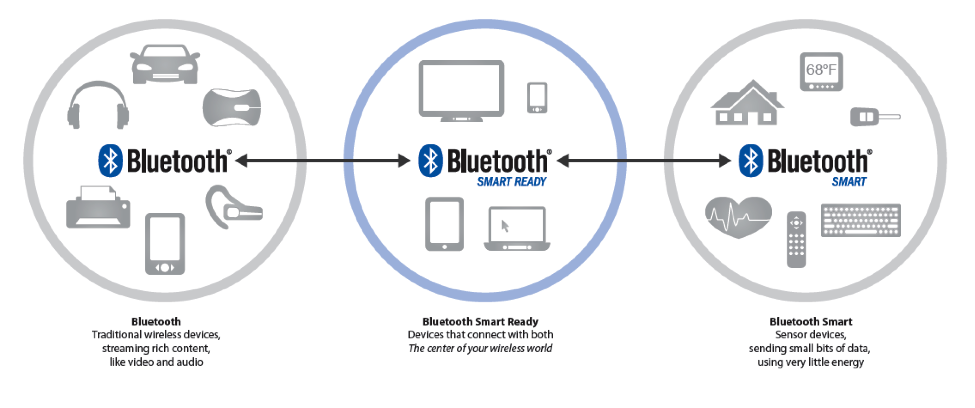
Чип оказался настолько популярным на информационную составляющую, что Google с горем пополам выдал 2-3 ссылки с описанием самого BLE стека и пару абстрактных статей касательно реализации стека у чипов Nordic и Texas instruments (CC2640). Матерые программисты скажут: «Берите примеры от компании Nordic (а их там к слову с избытком) и разбирайтесь». И это верный подход, если бы не одно но, касающееся, по большей части, начинающих программистов и желающих получить быстрый результат: обилие структур, многоуровневые библиотеки — все это прекрасно и логично, но избыточно для быстрого старта или маленького проекта. Все это увеличивает порог вхождения до неоправданных высот.
С учетом всего вышесказанного предлагаю рассмотреть простенький вариант реализации приложения обмена с использованием чипа NRF51822, позволяющего в общих чертах разобраться в основных аспектах разработки подобных систем. И это будет… Естественно, светодиод. Под управлением удаленного смартфона.
2. Необходимые программные и аппаратные средства
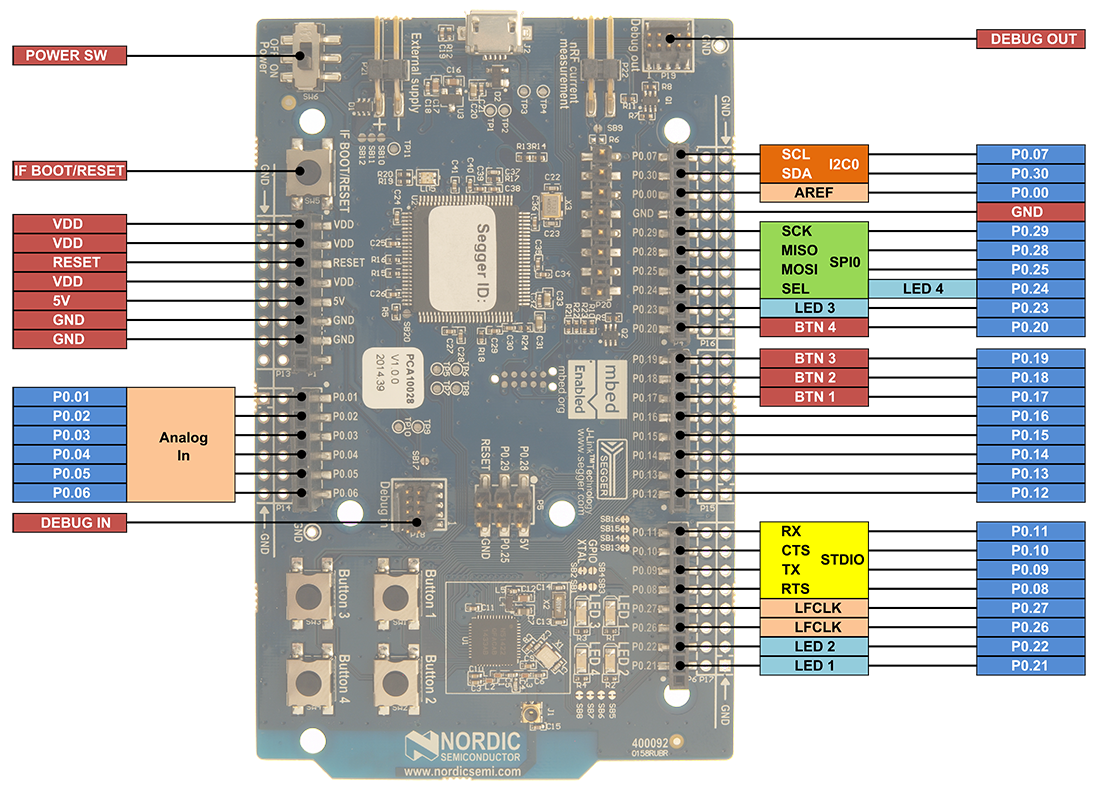
- отладочная плата NRF51 (я использую NRF51 DK);
- смартфон под управлением операционной системы Android;
- среда программирования Keil uVision;
- 15 минут свободного времени.
Вместо смартфона можно использовать USB Dongle, но его цена (77 $), по сравнению с ценой отладочной платы NRF51 DK (49 $), немного отталкивает. В данном примере его наличие необязательно, но всё же не стоит недооценивать его важность.
3. Создание шаблона
Первоочередной задачей является создание в Keil шаблона и подключение всех необходимых библиотечных файлов для использования BLE стека. Сам по себе процесс с нуля достаточно затратный по времени, поэтому мы воспользуемся стандартным шаблоном, который можно найти среди многочисленных примеров, которые Keil любезно прячет в Pack Installer.
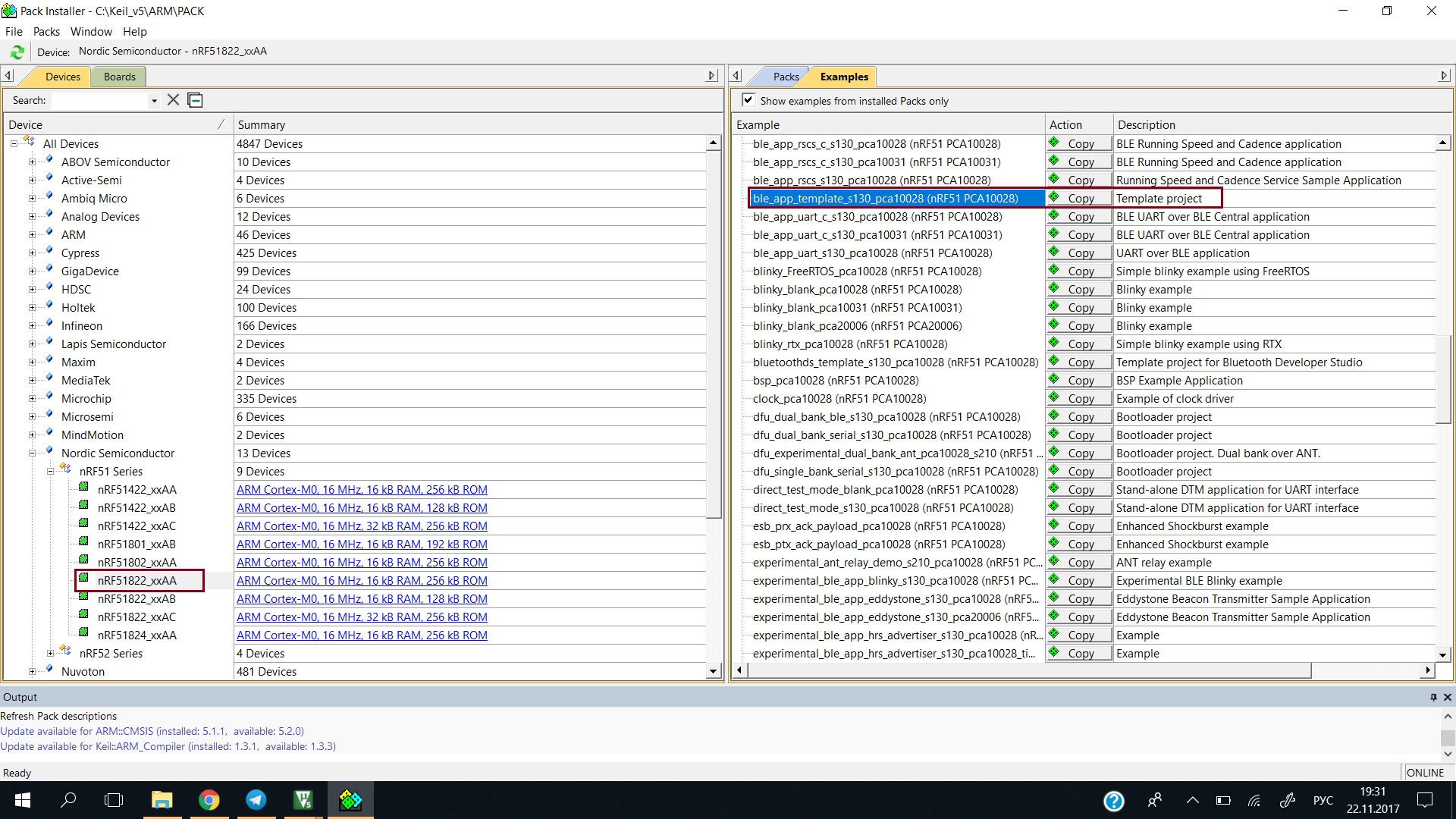
Функции, реализованные в примере, по большей части необходимы для создания подключения и организации реакции BLE стека на возникающие события (подключение, отключение и т.д.). На данный момент не вижу смысла на них останавливаться, чтобы не перегружать информацией, да и трогать их пока не стоит, пока нет общего понимания о процессе использования стека (В приложенном к статье проекте все функции раскомментированы на русском языке). Подробнее с самим стеком можно познакомиться по ссылке. С параметрами подключения в дальнейшем можно поэкспериментировать также, как и с событиями стека, но это тема не для этой статьи.
4. Прошивка стека и приложения
Как уже не единожды упоминалось в прочих статьях, посвященных реализации BLE стека на различных устройствах, — BLE стек шьется в нижнюю часть флеш-памяти, после чего загружается пользовательское приложение. К счастью для непосвященных в данный аспект, в используемом шаблоне адресация уже задана, и все что нам необходимо сделать — в разделе Select Target выбрать SoftDevice S130 и нажать загрузить.

Теперь таким же образом загрузим скомпилированное пользовательское приложение.
5. Предварительное тестирование
На данный момент загруженное приложение не выполняет никаких полезных для нас функций, но оно умеет рассылать рекламные (advertising) пакеты с возможностью подключения к устройству. Подробную информацию в полной мере можно получить в статье, которую я уже упоминал ранее.
Для того, чтобы подключиться к полученному устройству нам необходимо скачать на смартфон под управлением Android программу nRF Connect for Mobile. Запускаем, сканируем эфир и находим наше устройство — Nordic_Template. Можем подключиться, проверить все ли верно. В дальнейшим с помощью данной программы мы сможем читать и писать характеристики устройства, тем самым взаимодействуя с ним.
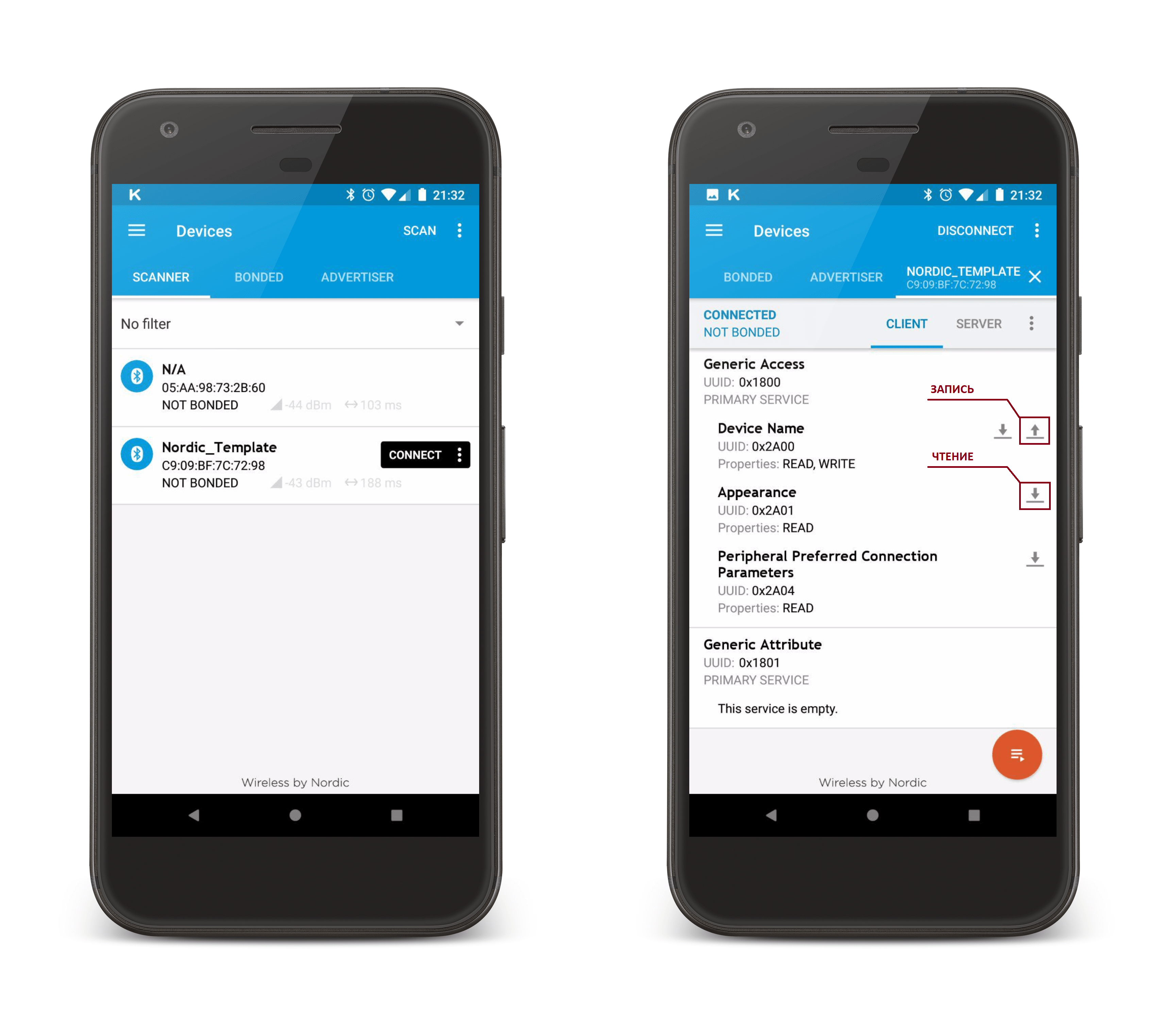
Как уже говорилось ранее, на данный момент устройство никаких полезных данных в себе не несет, за исключением служебных параметров. Взаимодействие с устройством в BLE обеспечивается через чтение/запись характеристик. Характеристики объединяются в сервисы, они затем объединяются в профили, а вообще это достаточно серьезная тема, для отдельной статьи. Однако стоит все-таки простыми словами разъяснить, какую же функцию в первом приближении несет в себе характеристика. Формально, это переменная стека, имеющая определенные параметры (размер, тип, тип доступа), определяющие взаимодействие с ней. Для всех характеристик можно разрешить чтение, запись, уведомление и т.д. Через характеристику, имеющую разрешение на запись, можно передать любые данные на устройство, а через характеристику с разрешением чтения — получить данные.
Так, к примеру, можно реализовать систему «запрос-ответ». Представим себе устройство, имеющее раз параметров (температура, влажность, ускорение). Можем создать 3 различные характеристики и читать их значения. А теперь представим, что данные нам необходимо получать за определенный период (за прошлый месяц, к примеру). В таком случае, мы создадим характеристику с разрешением записи и будем писать в нее номер месяца, а устройство, в свою очередь, выставлять в характеристики запрошенные данные.
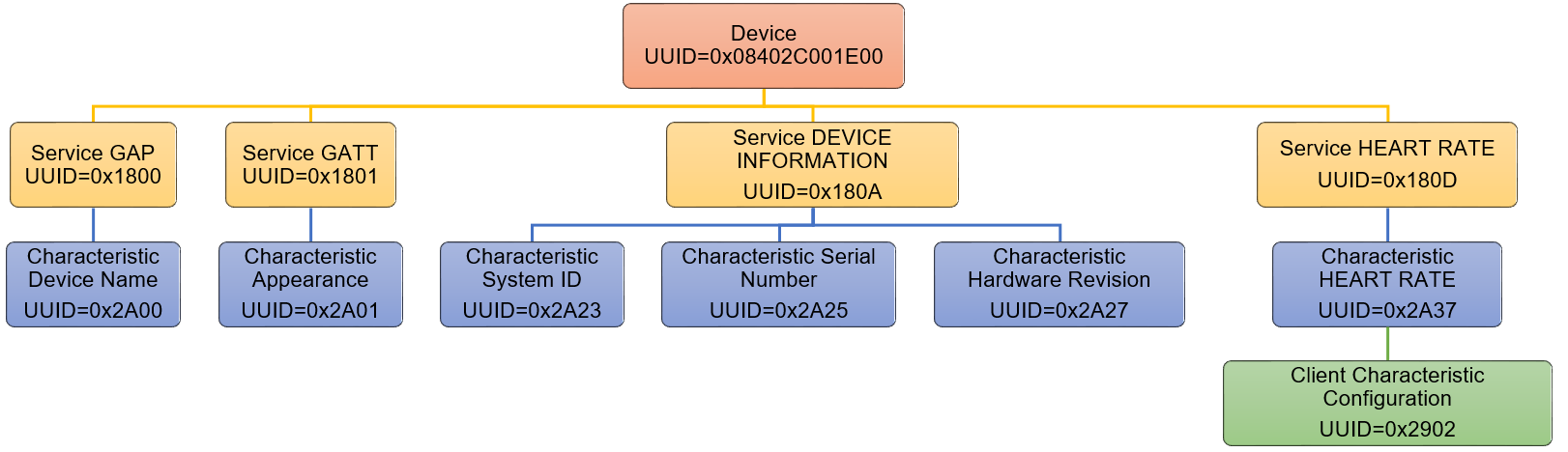
Но вернемся к нашей задаче. Для того, чтобы управлять светодиодом, необходимо создать соответствующий сервис. Сервис будет содержать 2 характеристики:
- характеристика для управления состоянием светодиода (Write only);
- характеристика для определения текущего состоя светодиода (Read only).
Прежде чем начать писать свой первый сервис, необходимо понимать, что у каждого сервиса и каждой характеристики в нем содержащейся, должен быть свой уникальный адрес (UUID). Благодаря этому адресу, устройства (например, смартфон) могут определить, что нужно сделать с конкретными данными. Стоит заметить, что ряд профилей, сервисов и характеристик являются для BLE стандартными, имеют свои зарегистрированные в Bluetooth SIG 16-битные адреса и заранее определенный набор выполняемых функций. Смартфон, получая данные от устройства, на котором реализован один из таких профилей, точно знает состав посылки и имеет все необходимые функции для дальнейшей реализации полученной информации.
Нам же доступны только 128-битные адреса. Зададим 3 UUID адреса, один для сервиса и два для характеристик. Для этого используем специальный генератор, предназначенные для формирования случайных UUID. Советую при генерации выбрать Time-based, тогда UUID сгенерируются последовательно с одинаковой основной частью для всех трех адресов.
/* Основной UUID (одинаковая часть UUID для сервиса и характеристик) */
#define LED_BASE_UUID        			{0x66, 0x9A, 0x0C, 0x20, 0x00, 0x08, 0x1A, 0x8F, 0xE7, 0x11, 0x61, 0xBE, 0x00, 0x00, 0x00, 0x00}

/* Частный UUID (различная часть UUID для сервиса и характеристик) */
#define LED_SERVICE_UUID 		  		0x1523
#define CONTROL_CHAR_UUID 				0x1524
#define READ_CHAR_UUID 					0x1525

/* Необходимо переопределить UUID в переменной стандартного примера */
static ble_uuid_t m_adv_uuids[] = {{LED_SERVICE_UUID, BLE_UUID_TYPE_BLE}};
Теперь перейдем непсоредственно к созданию сервиса. В нашем шаблоне заполним функцию services_init:
services_init
uint16_t led_handles; // указатель на обработчик (необходим для стека)
void services_init(void){

	ble_uuid_t			 ble_uuid;
        /* Основной 128 - битный UUID */
	ble_uuid128_t 	     base_uuid = LED_BASE_UUID;
	uint8_t 			 uuid_type;

	ble_uuid.type = BLE_UUID_TYPE_VENDOR_BEGIN;
	ble_uuid.uuid = LED_SERVICE_UUID;

	sd_ble_uuid_vs_add(&base_uuid, &ble_uuid.type);
	sd_ble_gatts_service_add(BLE_GATTS_SRVC_TYPE_PRIMARY, &ble_uuid, &led_handles);
}
Следующим шагом реализуем универсальную функцию для создания характеристик:
char_add
/* Универсальная функция создания характеристики
* UUID - Идентификатор характеристики
* handles - указатель на обработчик (необходим для стека)
* n_bytes - размер атрибута характеристики
* iswrite, isnotf, isread - разрешения на запись, нотификацию, чтение */

uint32_t char_add(uint16_t UUID, ble_gatts_char_handles_t	* handles, uint8_t n_bytes, bool iswrite, bool isnotf, bool isread){

	ble_gatts_char_md_t char_md;
	ble_gatts_attr_md_t cccd_md;
	ble_gatts_attr_t    attr_char_value;
	ble_uuid_t          char_uuid;
	ble_gatts_attr_md_t attr_md;

	memset(&cccd_md, 0, sizeof(cccd_md));

	BLE_GAP_CONN_SEC_MODE_SET_OPEN(&cccd_md.read_perm);
	BLE_GAP_CONN_SEC_MODE_SET_OPEN(&cccd_md.write_perm);
	cccd_md.vloc = BLE_GATTS_VLOC_STACK;

	memset(&char_md, 0, sizeof(char_md));

	char_md.char_props.notify = isnotf;     // Разрешение на уведомление;
	char_md.char_props.write = iswrite;     // Разрешение на запись;
	char_md.char_props.read   = isread;     // Разрешение на чтение;
	char_md.p_char_user_desc  = NULL;
	char_md.p_char_pf         = NULL;
	char_md.p_user_desc_md    = NULL;
	char_md.p_cccd_md         = &cccd_md;
	char_md.p_sccd_md         = NULL;

        /* тип UUID - 128 - битный */
	char_uuid.type = BLE_UUID_TYPE_VENDOR_BEGIN;
	char_uuid.uuid = UUID;

	memset(&attr_md, 0, sizeof(attr_md));

	BLE_GAP_CONN_SEC_MODE_SET_OPEN(&attr_md.read_perm);
	BLE_GAP_CONN_SEC_MODE_SET_OPEN(&attr_md.write_perm);
	attr_md.vloc       = BLE_GATTS_VLOC_STACK;
	attr_md.rd_auth    = 0;
	attr_md.wr_auth    = 0;
	attr_md.vlen       = 0;

	attr_char_value.p_uuid    = &char_uuid;
	attr_char_value.p_attr_md = &attr_md;
	attr_char_value.init_len  = n_bytes;
	attr_char_value.init_offs = 0;
	attr_char_value.max_len = n_bytes;      // Размер атрибута;
	attr_char_value.p_value   = NULL;       // Начальное значение атрибута;

        /* Зарегистрировать характеристику в стеке */
	sd_ble_gatts_characteristic_add(led_handles, &char_md, &attr_char_value, handles);
	return 0;
}
Функции создания сервиса и характеристик готовы. Теперь прикинем, что нам еще необходимо. А необходимы нам две вещи:
- функция обработки записи в характеристику (Write Only);
- функция обновления данных в характеристике (Read Only).
Начнем с функции обработки записи. У стека есть один обработчик прерываний ble_evt_dispatch, который вызывается в случае возникновения каких-либо событий стека. Из данного обработчика вызываются все прочие, пользовательские, обработчики прерывания, которые реагируют на событие, если в них определена реакция. В данном случае писать отдельный обработчик мы не будем, напишем лишь функцию, выполняющую действия в соответствии с полученными данными, а интересующее нас событие будем проверять в одном из стандартных обработчиков.
on_ble_evt
static void on_ble_evt(ble_evt_t * p_ble_evt)
{
    uint32_t err_code;
    /* Переменная содержащая в себе полученную со смартфона информацию */
    ble_gatts_evt_write_t * p_evt_write = &p_ble_evt->evt.gatts_evt.params.write;
    switch (p_ble_evt->header.evt_id)
    {
        case BLE_GAP_EVT_CONNECTED:
            err_code = bsp_indication_set(BSP_INDICATE_CONNECTED);
            APP_ERROR_CHECK(err_code);
            m_conn_handle = p_ble_evt->evt.gap_evt.conn_handle;
        break;

        case BLE_GAP_EVT_DISCONNECTED:
            m_conn_handle = BLE_CONN_HANDLE_INVALID;
            break;

        /* Событие получения новых данных в характеристику */
        case BLE_GATTS_EVT_WRITE:

        /* Функция установки состояния светодиода (от входных данных) */
             write_handler(p_evt_write->data);
        break;

        default:
        break;
    }
}
Саму функцию установки состояния светодиода приводить не буду, это достаточно просто, тем более в прикрепленном проекте это все будет реализовано.
Теперь перейдем к функции обновления данных в характеристике. Наш смартфон сам по себе не узнает, что состояние светодиода изменилось. И даже в случае изменения переменной, отвечающей за состояние светодиода на устройстве, чтение характеристики все равно покажет неизмененное значение. Для его изменения необходимо зарегистрировать в BLE стеке данное изменение. Добавим еще одну функцию (она не универсальна, написана под конкретную характеристику, но интуитивно понятна и легко переписывается под любые нужды):
data_update
uint32_t data_update(uint8_t *data, uint16_t value_handle)
{
	uint32_t 			err_code;
	ble_gatts_value_t		gatts_value;
	uint8_t				update_buffer[1];

        /* копируем данные (если размер более одного байта) */
	memcpy(update_buffer,data,(sizeof(update_buffer)/sizeof(uint8_t)));
	memset(&gatts_value, 0, sizeof(gatts_value));

        /* сообщаем размер аттрибута */
	gatts_value.len     = sizeof(update_buffer)/sizeof(uint8_t);
	gatts_value.offset  = 0;

        /* записываем новое значение характеристики */
	gatts_value.p_value = update_buffer;

        /* регистрируем изменения в стеке */
	err_code = sd_ble_gatts_value_set(m_conn_handle, read_handles.value_handle, &gatts_value);
	return err_code;
}
Осталось дело за малым: проинициализировать сервис и создать характеристики в основной функции:
main
/* обработчики для характеристик (нужны для стека) */
ble_gatts_char_handles_t     control_handles,read_handles;

int main(void)
{
    uint32_t err_code;
    bool erase_bonds;

    timers_init();
    buttons_leds_init(&erase_bonds);
    ble_stack_init();
    device_manager_init(erase_bonds);
    gap_params_init();
    advertising_init();

    /* Инициализация сервиса */
    services_init();

    /* Создание характеристики для чтения данных с устройства */
    char_add(READ_CHAR_UUID,&read_handles,1,0,0,1);

    /* Создание характеристики для записи данных в устройство */
    char_add(CONTROL_CHAR_UUID,&control_handles,1,1,0,0);
    conn_params_init();

    /* Переход в режим рассылки рекламных пакетов */
    err_code = ble_advertising_start(BLE_ADV_MODE_FAST);
    APP_ERROR_CHECK(err_code);

    for (;;)
    {
        power_manage();
    }
}
7. Заключительное тестирование
Компилируем, заливаем и снова запускаем nRF Connect for Mobile. Видим, что у нас есть сервис и две характеристики. Они являются неизвестными для смартфона, так как в его базах таких UUID не числится, и что делать с этим он не понимает. Однако теперь мы можем спокойно управлять светодиодом путем записи в характеристику «1» или «0», а также читать текущее его значение. Данный пример можно применить практически к любой задаче, например, снятие параметров с датчиков. В дальнейшем можно написать приложение под Android, которое будет с легкостью использовать ваши сервисы в ваших целях.

8. Заключение
Данная статья призвана упростить понимание процесса обмена данными и позволить новичкам воспользоваться готовым разобранным примером, чтобы в дальнейшем на практике постигать все особенности BLE стека от Nordic Semiconductor. Ради простоты были опущены некоторые особенности и нюансы реализации, а их у подобных устройств немало. Однако ни одна статья не поможет разобраться без методичного вхождения в тему посредством проб и ошибок. Все вышеизложенное лишь позволит вам как можно быстрее начать ошибаться. Удачи)
P.S. Если тематика и манера изложения будут тепло встречены, то существует вероятность в угоду современным трендам расширить подборку статей, и в ближайшее время рассмотреть некоторые нюансы BLE стека, реализацию популярной периферии (ADC, SPI, UART, I2C) как с использованием библиотек, так и в регистрах, а также BLE приложение под android для завершения цикла.
X. Полезные материалы
- Исходный код проекта
- Начало работы со стеком с применением чипа nRF51822
- BLE под микроскопом
- nRF51 SDK — S130 SoftDevice
- Коротко о nRF51822: Энергосбережение и немного периферии
NRF Connect — это мощный инструмент разработки, который позволяет вам легко создавать, тестировать и отлаживать приложения для устройств на базе технологии Bluetooth Low Energy (BLE). Этот инструмент поддерживает широкий спектр устройств и предлагает множество функций для удобной разработки и отладки.
В этой статье мы рассмотрим некоторые полезные советы и инструкции по использованию NRF Connect, которые помогут вам максимально эффективно использовать этот инструмент для разработки своих приложений.
Совет #1: Первоначальная установка. Для начала работы с NRF Connect вам понадобится установить его на ваше устройство. Вы можете скачать это приложение из официального магазина приложений для вашей операционной системы. Установите приложение и вы будете готовы начать работу с NRF Connect.
Совет #2: Подключение устройств. После установки NRF Connect, вы сможете подключать свои устройства с помощью Bluetooth. Вам потребуется включить Bluetooth на вашем устройстве и найти доступные устройства в NRF Connect. Затем выберите устройство, которое вы хотите подключить, и выполните необходимые шаги для установки соединения. После успешного подключения устройства вы сможете использовать его функции и проводить тестирование и отладку вашего приложения.
Совет #3: Отладка приложений. NRF Connect предоставляет множество функций для отладки вашего приложения, включая логгирование, анализ пакетов, мониторинг сети и многое другое. Используйте эти функции для выявления и исправления ошибок в вашем приложении. Кроме того, NRF Connect предоставляет возможность взаимодействия с характеристиками устройств, что поможет вам проверить работу вашего приложения в различных сценариях.
Учитывая все эти полезные советы и инструкции, вы сможете использовать NRF Connect для создания мощных и эффективных приложений на базе Bluetooth Low Energy. Этот инструмент обладает множеством функций и возможностей, которые помогут вам в разработке вашего приложения.
Установка и запуск программы nrf connect
Для использования nRF Connect вам потребуется выполнить следующие шаги:
- Перейдите на официальный веб-сайт Nordic Semiconductor по ссылке https://www.nordicsemi.com/eng/Products/nRF-Connect-for-desktop.
- На странице загрузки нажмите на ссылку для скачивания актуальной версии программы для вашей операционной системы (Windows, macOS или Linux).
- После завершения загрузки откройте установочный файл и следуйте указаниям мастера установки.
- После успешной установки запустите программу nRF Connect.
Теперь вы готовы использовать nRF Connect для взаимодействия с устройствами, поддерживающими протокол Bluetooth, и проведения тестирования, отладки и разработки приложений.
Основные функции и возможности nRF Connect
Одной из основных функций nRF Connect является возможность соединения и взаимодействия с устройствами, работающими на базе чипов Nordic Semiconductor. С помощью этого инструмента разработчики могут управлять устройствами, отправлять команды и получать данные в режиме реального времени.
nRF Connect также обеспечивает поддержку различных протоколов связи, включая Bluetooth Low Energy (BLE), ANT и Zigbee. Это позволяет разработчикам создавать разнообразные приложения, взаимодействующие с устройствами, использующими эти протоколы.
Другой важной функцией nRF Connect является возможность мониторинга и отладки устройств. Пользователи могут просматривать и анализировать данные, полученные от устройств, а также отслеживать состояние и процессы в режиме реального времени. Это позволяет быстро обнаруживать и устранять ошибки и проблемы в работе устройств.
Кроме того, nRF Connect предоставляет разработчикам возможность производить различные тесты и эксперименты с устройствами. Он оснащен специальными инструментами, такими как Packet Error Rate (PER) тестирование и Link Quality (LQI) измерения, которые позволяют оценивать качество связи и производительность устройств.
В целом, nRF Connect — это удобный и мощный инструмент, который предоставляет разработчикам все необходимые функции и возможности для разработки, отладки и тестирования устройств на базе чипов Nordic Semiconductor.
На чтение 4 мин Опубликовано Обновлено
Nrf connect — это мощная программа для разработки и отладки устройств на базе микроконтроллеров Nordic Semiconductor. С ее помощью можно создавать и тестировать приложения для различных платформ, включая Bluetooth Low Energy (BLE).
Одним из ключевых преимуществ Nrf connect является его простота использования. Интерфейс программы интуитивно понятен даже для новичков, что позволяет быстро освоить основные функции и начать работу. Кроме того, Nrf connect предоставляет различные инструменты для анализа и отладки, что делает его идеальным выбором для профессиональных разработчиков и энтузиастов.
Для начала работы с Nrf connect необходимо скачать программу с официального сайта Nordic Semiconductor. После установки запустите программу и подключите ваше устройство. Nrf connect обеспечивает поддержку большого количества устройств на базе микроконтроллеров Nordic Semiconductor, поэтому вы сможете подключиться к вашему устройству без проблем.
Обратите внимание, что для полноценной работы Nrf connect может потребоваться наличие необходимых драйверов и библиотек. Удостоверьтесь, что все необходимые компоненты установлены на вашем компьютере перед началом использования программы.
После успешного подключения устройства в Nrf connect вы сможете увидеть список доступных функций и сервисов, которые поддерживаются вашим устройством. Вы можете использовать Nrf connect для мониторинга данных, отладки и тестирования приложений, а также для настройки и обновления программного обеспечения на вашем устройстве.
В заключение, Nrf connect — это мощное и удобное средство разработки для устройств на базе микроконтроллеров Nordic Semiconductor. Благодаря его простому интерфейсу и широкому функционалу, вы сможете легко использовать программу для создания и отладки приложений для Bluetooth Low Energy и других платформ.
Как использовать Nrf Connect: инструкция по работе с программой
Шаг 1: Установка Nrf Connect
Перед началом работы с программой Nrf Connect вам необходимо установить ее на ваше устройство. Для этого:
- Перейдите на официальный сайт Nordic Semiconductor
- Найдите раздел «Nrf Connect» и выберите операционную систему, под которую вы хотите установить программу
- Скачайте установочный файл и следуйте инструкциям по установке
Шаг 2: Подключение устройства
После успешной установки Nrf Connect вы можете начать работу с программой. Первым шагом будет подключение вашего устройства к компьютеру. Для этого:
- Откройте программу Nrf Connect
- На панели инструментов выберите вкладку «Device Manager»
- В списке доступных устройств найдите ваше устройство и выберите его
- Нажмите на кнопку «Connect», чтобы установить соединение с устройством
Шаг 3: Взаимодействие с устройством
После установки соединения с вашим устройством вы можете начать взаимодействовать с ним через программу Nrf Connect. Для этого:
- На панели инструментов выберите вкладку «Toolbox»
- В списке доступных инструментов выберите нужный вам инструмент (например, «UART» для работы с последовательным портом)
- Настройте параметры инструмента в соответствии с вашими потребностями
- Нажмите на кнопку «Start», чтобы начать взаимодействие с устройством
Шаг 4: Анализ данных
При работе с устройством через программу Nrf Connect вы можете анализировать полученные данные. Для этого:
- На панели инструментов выберите вкладку «Data View»
- Настройте параметры отображения данных в соответствии с вашими потребностями
- Нажмите на кнопку «Start», чтобы начать анализ данных
Шаг 5: Завершение работы
По окончании работы с программой Nrf Connect вы можете отключиться от устройства и выйти из программы. Для этого:
- На панели инструментов нажмите на кнопку «Disconnect», чтобы разорвать соединение с устройством
- Закройте программу Nrf Connect
Теперь вы знаете, как использовать программу Nrf Connect для работы с вашим устройством. Удачной работы!
Установка Nrf Connect
Для начала использования Nrf Connect вам необходимо выполнить установку программы на ваше устройство. Процесс установки может отличаться в зависимости от операционной системы.
Вот пошаговая инструкция для установки Nrf Connect на различные операционные системы:
- Windows:
- Скачайте установочный файл Nrf Connect с официального веб-сайта.
- Запустите установочный файл и следуйте инструкциям на экране.
- После успешной установки вы сможете найти ярлык программы на рабочем столе или в меню «Пуск».
- MacOS:
- Скачайте установочный файл Nrf Connect с официального веб-сайта.
- Откройте скачанный файл и перетащите значок программы в папку «Приложения».
- После перетаскивания вы сможете найти программу Nrf Connect в папке «Приложения».
- Linux:
- Откройте терминал и выполните следующую команду:
sudo apt-get install nrfconnect. - После завершения установки, вы сможете найти программу Nrf Connect в списке установленных приложений или воспользоваться командой
nrfconnectдля запуска программы.
После установки Nrf Connect вы будете готовы начать использование программы для работы с устройствами на базе nRF-чипов.
nRF Connect — управление чужими Bluetooth устройствами.
В данной статье, мы расскажем о мощном и универсальном инструменте сканирования и исследования Bluetooth сигналов. А именно, о приложении, которое называется «nRF Connect for Mobile».
Утилита позволяет устанавливать соединения с труднодоступными Bluetooth устройствами и работать с ними. Например, с помощью nRF Connect вы сможете подключиться к уже соединенной с другим устройством Bluetooth колонке и без проблем управлять ею. А так же, приложение поможет найти Bluetooth сигнал, который не могут обнаружить системные настройки.
В приложении доступны множества инструкций от разработчиков, которые позволят правильно работать со всеми возможными настройками.
nRF Connect for Mobile требуется разрешение на доступ к Bluetooth и GPS сигналу.
Полный список возможностей
Перехват сигнала
Для того чтобы подключиться и управлять уже работающим Bluetooth устройством, нужно:
Так же возможно придётся зайти в настройки смартфона, и найти там редко используемые устройства и оттуда произвести подключение. В таком случае, инструкция может отличаться.
Установка
nRF Connect for Mobile распространяется бесплатно, по этому его можно без проблем скачать с магазина приложений Google Play.
Так же, можете заглянуть на официальный сайт производителя, в котором сможете найти ссылку на скачивание приложения для iOS устройств и дополнительную документацию на GitHub.
Тред приложения на 4PDA, в котором вы сможете найти дополнительную информацию, старые и модифицированные версии.
Источник
Как взломать чужую Bluetooth-колонку
Для начала необходимо скачать из Google Play приложение nRF Connect.

После установки открываем приложение и заходим во вкладку «Scanner»:

Не забудьте включить Bluetooth и определение локации. Также пока что, как видите, приложение не нашло ни одного устройства. Начинаем сканирование, нажав «Scan» в правом верхнем углу экрана. Перед нами появляется список устройств поблизости.


В случае успеха устройство появится во вкладке «Bonded».

Пробуем нажать «Connect»

И у нас все получилось, взлом прошел и телефон предложил подключиться.

Можно включать свою музыку. Также возможно придётся зайти в настройки блютуза телефона, если у вас старая версия Андроида или плохая прошивка, и найти там Previously connected devices (Ранее подключенные устройства или что-то подобное, может отличаться на телефонах) и оттуда произвести подключение к колонке.
Источник

Краткое описание:
Сканирование и обнаружение ваших Bluetooth Low Energy (BLE) устройств
Описание:
nRF Connect for Mobile is a powerful generic tool that allows you to scan, advertise and explore your Bluetooth low energy (BLE) devices and communicate with them. nRF Connect supports number of Bluetooth SIG adopted profiles together with Device Firmware Update profile (DFU) from Nordic Semiconductors and Mcu Manager on Zephyr and Mynewt.
Features:
— Scans for Bluetooth low energy (BLE) devices
— Parses advertisement data
— Shows RSSI graph, allows export to CSV and Excel formats
— Connects to a connectible the Bluetooth LE device
— Discoveries and parses services and characteristics
— Allows to read and write characteristics
— Allows to enable and disable notifications and indications
— Supports Reliable Write
— Parses number of characteristics adopted by Bluetooth SIG
— BTLE advertising (Android 5+ required)
— Read and update PHY (Android 8+ required)
— GATT Server configuration
— Supports Device Firmware Update profile which let the user to upload a new application, SoftDevice or a bootloader over-the-air (OTA) from a HEX file
— Supports the Nordic UART Service
— Allow to record and replay common operations using Macros
— Allows to perform automated tests defined in XML file on Bluetooth Smart devices.
Visit the GitHub page: https://github.com/Nor…or/Android-nRF-Connect for more information about automated tests and creating init packets for the DFU.
Works well with nRF Logger application, that will store your logs in case something bad happens with nRF Connect.
Download nRF Logger from: https://play.google.co…nordicsemi.android.log
Требуется Android: 4.3+
Русский интерфейс: Нет
Скачать:
Версия: 4.24.3 Обновление GP (Владимир Евсеенко)
Версия: 4.22.3 nRF Connect (volkodav1975)
версия: 4.22.0  nRF Connect_v4.22.0(105).apk ( 9.23 МБ )
Источник
Nrf connect как пользоваться приложением
Краткое описание:
Сканирование и обнаружение ваших Bluetooth Low Energy (BLE) устройств
Описание:
nRF Connect for Mobile is a powerful generic tool that allows you to scan, advertise and explore your Bluetooth low energy (BLE) devices and communicate with them. nRF Connect supports number of Bluetooth SIG adopted profiles together with Device Firmware Update profile (DFU) from Nordic Semiconductors and Mcu Manager on Zephyr and Mynewt.
Features:
— Scans for Bluetooth low energy (BLE) devices
— Parses advertisement data
— Shows RSSI graph, allows export to CSV and Excel formats
— Connects to a connectible the Bluetooth LE device
— Discoveries and parses services and characteristics
— Allows to read and write characteristics
— Allows to enable and disable notifications and indications
— Supports Reliable Write
— Parses number of characteristics adopted by Bluetooth SIG
— BTLE advertising (Android 5+ required)
— Read and update PHY (Android 8+ required)
— GATT Server configuration
— Supports Device Firmware Update profile which let the user to upload a new application, SoftDevice or a bootloader over-the-air (OTA) from a HEX file
— Supports the Nordic UART Service
— Allow to record and replay common operations using Macros
— Allows to perform automated tests defined in XML file on Bluetooth Smart devices.
Visit the GitHub page: https://github.com/Nor…or/Android-nRF-Connect for more information about automated tests and creating init packets for the DFU.
Works well with nRF Logger application, that will store your logs in case something bad happens with nRF Connect.
Download nRF Logger from: https://play.google.co…nordicsemi.android.log
Требуется Android: 4.3+
Русский интерфейс: Нет
Скачать:
Версия: 4.24.3 Обновление GP (Владимир Евсеенко)
Версия: 4.22.3 nRF Connect (volkodav1975)
версия: 4.22.0 nRF Connect_v4.22.0(105).apk ( 9.23 МБ )
Источник
Что несёт новый nRF Connect SDK для Nordic? Эволюция, революция или альтернатива?
На прошедшей неделе Nordic Semiconductor добавил поддержку серии nRF52 в nRF Connect SDK.

Основной вопрос, который возникает у большинства — что это такое и главное зачем? Особенно актуален этот вопрос для тех, кто имеет опыт работы с nRF5 SDK, а их не мало.
Сразу отмечу, что статья в первую очередь написана для тех, кто использует традиционные подходы в разработке встраиваемых (embedded) устройств уровня Cortex-M или близких. Поэтому некоторые определения и аналогии могут показаться не полностью корректными с точки зрения тех, кто работает на высоком уровне (смотрит на происходящее со стороны Linux), но так будет проще понять тем, кто только начинает этот путь.
Комментарии и уточнения всегда приветствуются.
Системы на кристалле от Nordic пользуются заслуженным авторитетом у многих. Например, среди отечественных компаний, выпускающих устройства с Bluetooth Low Energy, порядка 90% используют их в своих устройствах. В качестве примеров успеха можно привести производителей автомобильных сигнализаций: Starline, Pandora, Scher-Khan в последних поколениях используют именно их. Ещё одним крупным примером успешного применения является компания Redmond, они же Ready4Sky. Свои умные мультиварки и прочую бытовую технику они делают также на этих чипах. За прошедший год количество выпущенных устройств приближается к 2 миллионам только на отечественный рынок.
Да и по миру Nordic Semiconductor имеет долю 40%, в 2.5 раза больше, чем у ближайшего конкурента (TI). См, квартальные отчёты. Даже такие гиганты, как Samsung и Xiaomi используют чипы Nordic в своих продуктах, несмотря на то, что имеют аналогичных решения на базе собственных чипов.
Тут же можно отметить, что не только гиганты используют Nordic, но компании поменьше, а также любители часто используют их в своих устройствах. С этой точки зрения серию nRF5x можно назвать STM для беспроводки (ожидаю обсуждения в комментариях).
Основными причинами успеха являются:
Здесь же встаёт главный вопрос, зачем был выпущен новый SDK и чем он отличается от текущего? Если так всё хорошо у текущего решения.
Текущий nRF5 SDK работает на базе простой очереди, и в большинстве случаев этого оказывается достаточно для реализации почти любой задачи (хотя, некоторые компании используют всё же свои SDK, но это исключения из правил). В новой nRF Connect SDK используется кардинально иной подходит на базе RTOS Zephyr. Рассмотрим отличия подробнее.
RTOS (ОСРВ) несут в себе, как определённые плюсы, так и известные недостатки. К последним можно отнести:
С этой точки зрения можно сравнить переход на Zephyr с появлением первых массовых ARM Cortex-M и переходом на 32 бита. Сейчас же большинство используют 32-битные МК в качестве основных, о чём есть статья на Хабре. В ней же рассказывается про переход, который первоначально казался излишне сложным. Но, со временем практически все пришли к тому, что это стало стандартом.
Стоит отметить, что Zephyr OS не является единственной RTOS работающей на чипах Nordic. Примеры проектов с FreeRTOS доступны в с SDK v.11 начиная с 2016 года, а ещё раньше в SDK v.9 была поддержка Keil RTX для семейства nRF51 (2015 год). Однако, ранее это были скорее экспериментальные функции и поддержка предоставлялась в большей степени со стороны производителей RTOS. Что в принципе верно и сейчас.
Неофициальная поддержка Zephyr для семейств nRF5x появилась ещё в 2016 году.
Полностью же сделать новый SDK на ОСРВ Zephyr Nordic решил только сейчас.
Для этого есть ряд предпосылок:
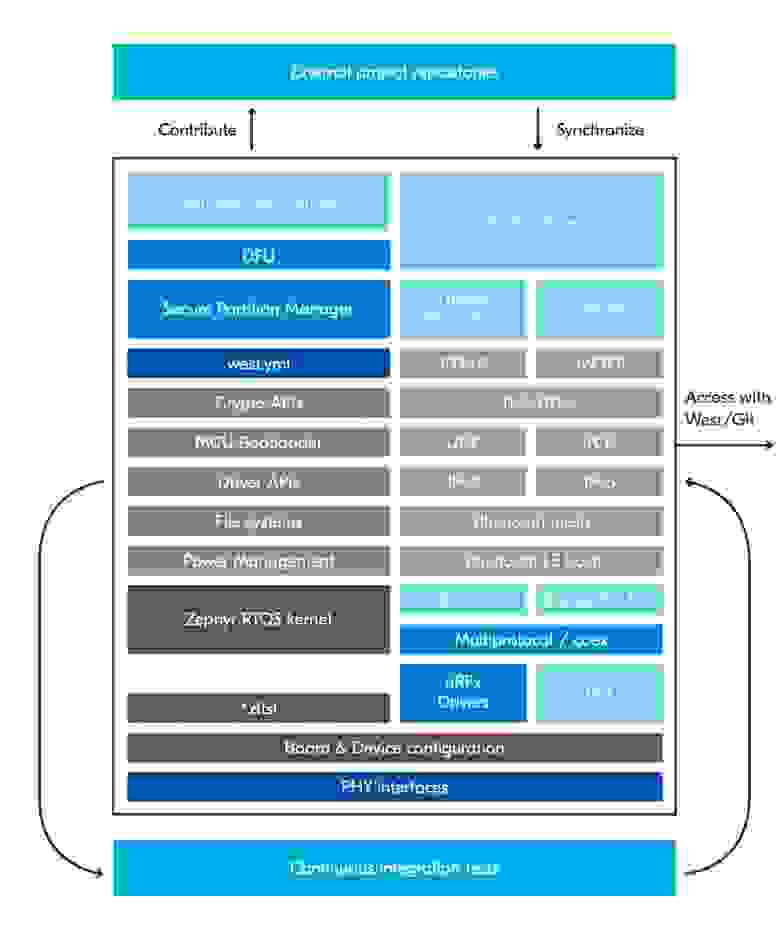
На практике при реализации данного подхода возникает ряд проблем когнитивного свойства. Разработчики, привыкшие к продукту и решениям испытывают диссонанс при большом количестве изменений.
Рассмотрим версию разработки на Windows, так как именно она вызовет больше вопросов, относительно тех, кто привык к разработке на Linux.
Необходимы следующие пакеты:
Например, Chocolatey и pip позволяют установить все необходимые пакеты через консоль для ОС и Python соответственно. Причём сам Python, как и большинство рассматриваемого ПО ставится одной командой:
Обновляется также одной командой:
Подход немного не привычен для пользователей Windows, для тех же, кто знаком с консольными менеджерами пакетов в Linux (apt, zypper и т.п.) ничего нового. Не раз замечал ситуацию, что разработчики ПО для МК обновляют софт, лишь при переустановке ОС на ПК. Про то, почему это плохо мы говорить не будем, отмечу лишь, что здесь это задача решается автоматически.
Гораздо более интересны нововведения в области конфигурации и сборки проектов.
Ninja разрабатывался и позиционируется, как замена make и ориентирован на скорость сборки. Особо хорошо себя показывает в применениях, когда необходимо пересобирать проекты с кучей мелких файлов, где не было изменений. Эффект может быть на порядок, а то и два, см. тесты.
Cmake в свою очередь позволяет генерировать конфигурационные файлы для Ninja на высокоуровневом (скриптовом) языке под платформу на которой будет происходить сборка. Про Cmake можно почитать на Хабре, например, тут, тут и тут,
GPerf генерирует таблицу указателей, что позволяет сэкономить память, см. 3 стадию сборки ниже.
Отдельно стоит обратить внимание на новый подход к описанию железа. Появились Devicetree, описывающие аппаратную структуру устройства. Это является прямым следствием поддержки Zephyr силами Linux Foundation.
Как было сказано ранее, Nordic впервые выпустил Zephyr на nRF91 серии, потом на nRF53, и сейчас он наконец добрался до наиболее массовой nRF52.
Переход на RTOS позволяет в свою очередь решить проблему адаптации кода под новое железо. Даже среди чипов одного семейства переход требовал определённых ресурсов со стороны разработки, если сопровождался переходом на другой softdevice (предкомпилированную библиотеку BLE). Не говоря уже про переход, например с 51 или 91 серии на 52, когда значительно меняется сама аппаратная платформа. Сейчас же эта задача будет решаться гораздо проще и быстрее.
Железо у Nordic постоянно совершенствуется, но об этом необходимо писать отдельно. В рамках этой статьи можно лишь отметить, что ставка делается на интеграцию с RTOS, безопасность, энергоэффективность и улучшение радиоканала (BLE 5.2). Спасибо можно сказать двухядерным Cortex-M33, ARM Cryptocell и ARM TrustZone
Для сборки devicetree используется Device Tree Compiler, входящий в состав MSYS2 (улучшенная система сборки на базе Cygwin и MinGW-64).
Вторая часть конфигурации проекта находится в KConfig (Kernel config), который также был наследован из Linux. Он позволяет через графический интерфейс выбрать необходимые блоки и задать параметры для сборки под конкретную задачу, что особо актуально в условиях ограниченных ресурсов систем на кристалле.
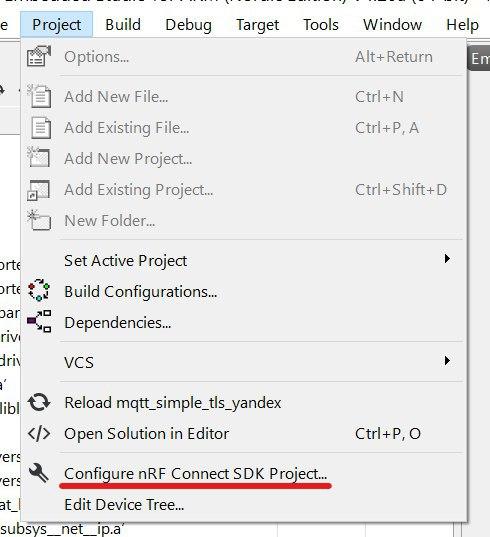
Можно использовать традиционные утилиты типа menuconfig или же в рамках Segger Embedded Studio (официальной рекомендованной IDE) есть встроенный интерфейс, который запускается через соответствующий пункт в меню: Project > Configure nRF Connect SDK Project
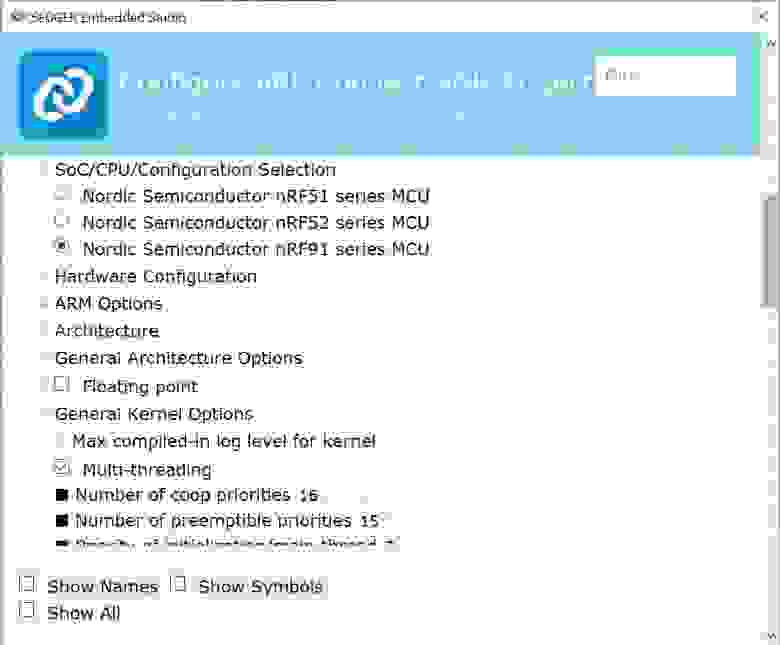
Пример конфигурации проекта с SSL/TLS на базе nRF9160 представлен ниже. Как видно в нём можно настроить как аппаратные особенности проекта (платформу, количество потоков, подключаемые модули ядра), так и программные (ключи, адреса и т.п.).
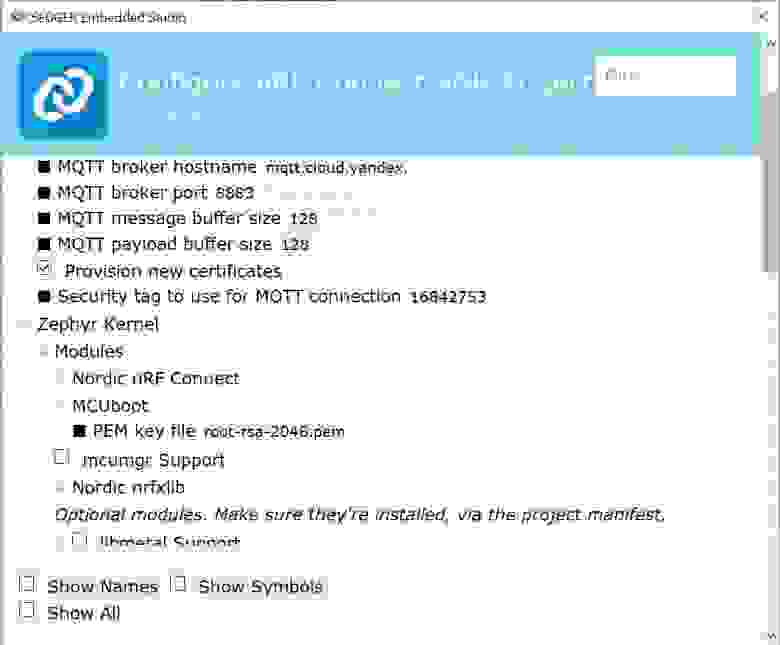
Рассмотрим стадии сборки проекта: Всего их пять:
Напрямую сравнивать результаты работы программ, созданных на двух SDK нельзя. Так как библиотеки и подходы очень сильно отличаются и пока нет подобных тестов. Определённо можно сказать, что решение хорошо себя ощущает на средних и топовых чипах в линейке (nRF52832 и выше), остаётся большой запас по ресурсам. При этом нельзя сказать, что новый SDK не применим на младших чипах типа nRF52810. Необходимо рассматривать задачу более детально.
Возвращаясь к вопросу выведенному в название статьи, можно сказать, что эта парадигма — определённо новая реальность. Которая на первый взгляд несёт значительные улучшения. Как минимум 2 новых семейства чипов у крупнейшего производителя BLE в мире работают именно и только на этой технологии и возврата назад не предвидится. На мой взгляд это — революция, которую готовили заранее.
Update: 14 Мая Nordic провёл вебинар про новый SDK в котором озвучил, что все версии BLE старше 5.0 будут доступны только в nRF Connect SDK. Соответственно Directino Finding aka AoA/AoD (BLE 5.1) и LE Audio (BLE 5.2), которые многие ждут, принесут с собой новый инструментарий уже в этом году и изменения в разработке наступят раньше, чем предполагалось.
Источник
Nrf Connect — это мощный инструмент, разработанный компанией Nordic Semiconductor для работы с устройствами на базе их фирменной микросхемы nRF52. Он предоставляет широкий набор функций и возможностей для разработчиков, чтобы полностью использовать потенциал этих устройств.
В этом подробном руководстве мы рассмотрим, как использовать Nrf Connect для различных задач. Мы покажем, как установить и настроить приложение, как подключиться к устройствам и как выполнять различные операции, такие как чтение данных с датчиков, запись данных на устройства и настройка настроек.
Чтобы начать работу с Nrf Connect, вам понадобится устройство на базе микросхемы nRF52 и само приложение Nrf Connect, которое можно загрузить и установить бесплатно из App Store или Play Market.
На протяжении этой статьи мы основательно разберем основные функции и возможности Nrf Connect, чтобы вы смогли максимально использовать их при вашей работе с устройствами на базе микросхемы Nordic Semiconductor.
Содержание
- Основы работы
- Установка и настройка программы
- Подключение Nrf устройств
- Режим сканирования
- Настройка параметров сканирования
- Анализ результатов сканирования
- Режим подключения
- Соединение с устройством
- Отправка и получение данных
Основы работы
Для начала работы с Nrf Connect необходимо загрузить и установить соответствующее приложение на ваш телефон или компьютер. Доступны версии для различных операционных систем, включая iOS, Android, Windows и macOS.
После установки приложения, вам потребуется подключить Bluetooth-адаптер к вашему устройству, если он не встроен. Это позволит вам создавать и взаимодействовать с Bluetooth-устройствами с помощью Nrf Connect.
Главный экран Nrf Connect представляет собой список доступных функциональных модулей, которые можно использовать для разработки различных приложений. Эти модули включают в себя сканер Bluetooth, обозреватель сервисов, загрузчик и отладчик приложений, среду разработки и другое.
| Модуль | Описание |
|---|---|
| Сканер Bluetooth | Позволяет сканировать и обнаруживать Bluetooth-устройства в вашей окрестности. Вы можете увидеть список доступных устройств, их MAC-адреса и прочую информацию. |
| Обозреватель сервисов | Позволяет исследовать сервисы, предоставляемые Bluetooth-устройствами. Вы можете увидеть список сервисов, их UUID и другую информацию. |
| Загрузчик приложений | Позволяет загружать и устанавливать приложения на Bluetooth-устройства. Вы можете выбрать и загрузить приложение с вашего устройства или из интернета. |
| Отладчик приложений | Позволяет отлаживать и тестировать приложения, запущенные на Bluetooth-устройствах. Вы можете использовать отладочные функции, наблюдать за выполнением кода и анализировать проблемы. |
| Среда разработки | Позволяет создавать и редактировать код приложений, используя JavaScript или другие поддерживаемые языки программирования. Вы можете создавать приложения с нуля или использовать готовые шаблоны. |
При использовании Nrf Connect необходимо иметь понимание основ работы с Bluetooth-технологией и протоколами передачи данных. Без этого знания может быть трудно полностью использовать возможности приложения и устройств Nordic Semiconductor.
В следующих разделах мы более подробно рассмотрим каждый из модулей Nrf Connect и опишем, как использовать их для разработки, тестирования и отладки приложений и устройств на базе чипов Nordic Semiconductor.
Установка и настройка программы
Для начала работы с Nrf Connect вам необходимо установить программу на свой компьютер. Следуйте инструкциям ниже для установки и настройки программы.
| Шаг 1: | Перейдите на официальный сайт Nordic Semiconductor и найдите страницу загрузки Nrf Connect. |
| Шаг 2: | Нажмите на ссылку для загрузки программы и сохраните установочный файл на ваш компьютер. |
| Шаг 3: | Запустите установочный файл и следуйте инструкциям мастера установки. |
| Шаг 4: | После установки запустите программу Nrf Connect. |
| Шаг 5: | В программе выберите устройство, с которым вы хотите взаимодействовать, из списка доступных устройств. |
| Шаг 6: | Настройте соединение с выбранным устройством, следуя указаниям программы. |
Поздравляю! Теперь вы готовы начать использовать Nrf Connect для работы с вашим устройством.
Подключение Nrf устройств
Для подключения Nrf устройств к Nrf Connect, вам понадобятся следующие шаги:
- Откройте приложение Nrf Connect на вашем устройстве.
- Нажмите на кнопку «Подключить устройство» в верхнем правом углу экрана.
- В списке доступных устройств выберите нужное устройство Nrf и нажмите на него.
- Если устройство защищено паролем, введите пароль и нажмите «ОК».
- После успешного подключения устройства, вы увидите его информацию и доступные сервисы в приложении Nrf Connect.
После подключения вы можете взаимодействовать с устройством через Nrf Connect, изучать доступные сервисы, читать/писать характеристики и т.д.
Если вам нужно подключить несколько Nrf устройств, повторите вышеуказанные шаги для каждого устройства.
| Кнопка | Описание |
|---|---|
| Подключить устройство | Используется для поиска и подключения новых Nrf устройств. |
| Отключить устройство | Используется для отключения подключенных Nrf устройств. |
| Обновить | Используется для обновления списка доступных устройств. |
Теперь, когда вы знаете, как подключить Nrf устройства к Nrf Connect, вы готовы работать с ними и использовать все возможности приложения.
Режим сканирования
Режим сканирования в приложении Nrf Connect предоставляет возможность обнаруживать и изучать беспроводные устройства в окружающей среде. Данный режим может быть полезен, например, при разработке и тестировании безжичных периферийных устройств.
Для входа в режим сканирования необходимо выполнить следующие шаги:
- Откройте приложение Nrf Connect на вашем устройстве.
- На главном экране приложения найдите и выберите вкладку «Scanner» (Сканер).
- На экране «Scanner» нажмите кнопку «Start Scanning» (Начать сканирование).
После выполнения этих шагов приложение начнет сканирование доступных беспроводных устройств в окружающей среде. Во время сканирования будут отображаться следующие данные о каждом обнаруженном устройстве:
| Имя устройства | MAC-адрес | Сигнал RSSI | Тип устройства |
|---|---|---|---|
| Device 1 | 00:11:22:33:44:55 | -50dBm | Bluetooth Low Energy |
| Device 2 | AA:BB:CC:DD:EE:FF | -60dBm | Zigbee |
Вы можете фильтровать результаты сканирования по имени устройства, MAC-адресу или типу устройства, используя соответствующие поля в приложении. Также вы можете остановить сканирование в любой момент, нажав кнопку «Stop Scanning» (Остановить сканирование).
Режим сканирования в приложении Nrf Connect является мощным инструментом для работы с беспроводными устройствами. Он позволяет вам быстро и легко обнаруживать и анализировать доступные устройства, что делает его незаменимым в различных сценариях разработки и отладки.
Настройка параметров сканирования
При использовании приложения Nrf Connect вы можете настроить параметры сканирования для поиска Bluetooth-устройств в окружающей области. Это позволяет вам определить, какие типы устройств вы хотите обнаруживать и какие данные вы хотите получать.
Для настройки параметров сканирования выполните следующие шаги:
1. Откройте приложение Nrf Connect на вашем устройстве.
2. В нижней части экрана нажмите на кнопку «Сканировать».
3. В правом верхнем углу экрана нажмите на значок шестеренки, чтобы открыть настройки сканирования.
4. В разделе «Фильтр типов устройств» вы можете выбрать, какие типы устройств вы хотите обнаруживать. Например, вы можете выбрать «Только устройства Bluetooth Low Energy», чтобы сканировать только BLE-устройства.
5. В разделе «Фильтр имен устройств» вы можете указать конкретное имя устройства или используйте маску, чтобы сканировать устройства с определенным шаблоном имени.
6. Для получения дополнительных данных о найденных устройствах вы можете активировать опцию «Продвинутая идентификация устройств». Это позволит вам получать дополнительные атрибуты, такие как уровень сигнала и сервисы, предлагаемые устройством.
7. После настройки параметров сканирования нажмите на кнопку «Готово», чтобы сохранить изменения.
После настройки параметров сканирования приложение Nrf Connect будет сканировать только устройства, соответствующие вашим заданным критериям. Это поможет вам фокусироваться на конкретных типах устройств и получать только необходимую информацию.
Анализ результатов сканирования
После выполнения сканирования с помощью Nrf Connect вы получите список найденных Bluetooth-устройств. Результаты сканирования могут содержать следующую информацию:
- Имя устройства (Device Name)
- MAC-адрес устройства (MAC Address)
- Сигнал мощности (Signal Strength)
- Режим устройства (Device Mode)
- Тип устройства (Device Type)
- Уровень энергопотребления (Power Level)
Имя устройства позволяет вам определить устройства, подключенные к вашему устройству, и может быть полезно для идентификации конкретного устройства.
MAC-адрес уникально идентифицирует каждое устройство Bluetooth и может использоваться для установления соединения с конкретным устройством.
Сигнал мощности (RSSI) является мерой силы сигнала, принятого от устройства. Чем выше числовое значение RSSI, тем сильнее сигнал.
Режим устройства указывает, находится ли устройство в режиме сканирования или режиме работы.
Тип устройства указывает на специфический профиль Bluetooth, с которым связано устройство.
Уровень энергопотребления указывает на текущий уровень заряда батареи устройства. Эта информация может быть полезна при подключении устройств, которые требуют зарядки.
Режим подключения
Nrf Connect поддерживает два режима подключения устройств: поиск и директное подключение.
1. Режим поиска:
- Откройте Nrf Connect: Запустите приложение Nrf Connect на своем устройстве.
- Выберите устройство: Нажмите на кнопку поиска, чтобы обнаружить доступные устройства в радиусе действия.
- Установите соединение: Выберите устройство из списка и нажмите кнопку «Подключиться», чтобы установить соединение.
2. Режим директного подключения:
- Откройте Nrf Connect: Запустите приложение Nrf Connect на своем устройстве.
- Введите MAC-адрес: Введите MAC-адрес устройства, с которым вы хотите подключиться, в поле ввода.
- Установите соединение: Нажмите на кнопку «Подключиться», чтобы установить соединение с указанным устройством.
В обоих режимах после успешного подключения вы сможете взаимодействовать с устройством, отправлять и получать данные, а также использовать другие функции, предоставляемые приложением Nrf Connect.
Соединение с устройством
Перед тем, как начать работать с Nrf Connect, необходимо установить приложение на свое устройство. Приложение доступно для скачивания в App Store и Google Play Store.
После установки приложения, запустите его и выберите опцию «Поиск устройств». Nrf Connect автоматически найдет все доступные Bluetooth устройства в вашем окружении.
Чтобы установить соединение с выбранным устройством, просто нажмите на его имя в списке найденных устройств. После этого Nrf Connect попытается установить соединение с выбранным устройством и отобразить его информацию в приложении.
Если соединение не устанавливается с первой попытки, попробуйте повторить процедуру или проверьте, что устройство находится в режиме «видимости».
Если соединение успешно установлено, вы будете иметь доступ к дополнительным функциям и возможностям, предоставляемым Nrf Connect.
Отправка и получение данных
Чтобы отправить данные, откройте вкладку «Serial Port» и выберите нужный порт. Затем введите данные в поле ввода и нажмите кнопку «Отправить». Данные будут отправлены на выбранный порт.
Чтобы получить данные, просто откройте вкладку «Serial Port» и выберите порт, через который устройство отправляет данные. При поступлении данных на этот порт, они будут отображаться в окне вывода. Вы можете просмотреть историю полученных данных, а также очистить окно вывода.
Еще одной возможностью для отправки и получения данных является использование возможностей BLE (Bluetooth Low Energy) в приложении Nrf Connect. Для этого необходимо выбрать вкладку «BLE Central» или «BLE Peripheral», в зависимости от того, хотите ли вы установить соединение с другим устройством или создать собственное устройство, соответственно.
После выбора нужной вкладки, сканируйте доступные Bluetooth-устройства и выберите нужное устройство. После установления соединения вы сможете отправлять и получать данные через соединение BLE.