
Руководства Novation LAUNCHKEY 61 Размер файлов: 1183 KB, Язык: English, Формат: pdf, Платформа: Windows/Linux, Дата: 2017-03-16
На данной странице вы можете скачать руководства Novation LAUNCHKEY 61. Мы предлагаем вам ознакомиться с руководством пользователя, инструкцией по сервисному обслуживанию и ремонту.
Также здесь вы найдете список заказных номеров на комплектующие Novation LAUNCHKEY 61.
Все файлы предоставляются исключительно в ознакомительных целях. И не являютя руководством по ремонту, а направлены лишь на то чтобы помочь вам более детально ознакомиться с принципом построения устройства.
Содержимое представленных здесь руководств требуют от вас знания технического английского языка.
Если вы собираетесь скачать руководство по сервисному обслуживанию Novation LAUNCHKEY 61, иными словами сервис мануал, вы дожны обладать хотя бы минимальными познаниями в области электроники и пониманием базовых принципов работы электромеханических устройств.
Для просмотра руководств вам понадобится Adobe Acrobat Reader версии 9 и выше либо другая программа для просмотра pdf файлов.
В связи с популярностью информации представленной на сайте и ее бесплатного предоставления конечному пользователю, убедительная просьба использовать специальные программные продукты для многопотокового скачивания файлов.
Руководства для Novation LAUNCHKEY 61
- Руководство пользователя (User manual)
- Руководство по сервисному обслуживанию (Service manual)
- Руководство по ремонту (Repair manual)
- Перечень комплектующих (PartList)
О ноутбуках: Некоторые ноутбуки не в состоянии обеспечить необходимые 0.5 A при
напряжении 5 B, поэтому рекомендуется всегда работать от сети, а не от внутренней
батареи ноутбука.
Обзор аппаратного обеспечения
Каждый контроллер является назначаемым или не назначаемым. Назначаемые элементы
управления – их функции будут меняться в соответствии с плагином, DAW микшером или
дополнительным midi оборудованием. Назначение конкретного параметра будет сделано
автоматически с помощью Automap, или вручную вами. Не назначаемые элементы управления –
их функции всегда одинаковые.
1.
Keyboard – клавиши.
2. Pitch wheel – стандартное колесо Pitchbend
3.
Колесо модуляции.
4.
9 х 45 мм фейдеры (ползунки), используются для контроля громкости дорожек вашего
микшера в DAW.
5.
9 x press-кнопок.
6.
8 энкодеров. Эти элементы управления используются для управления параметрами плагинов.
7.
Transport controls – кнопки, обеспечивающие удаленное управление кнопками движения по
треку в DAW.
8.
16 x чувствительных к нажатию drum pads (пэдов).
9. 2 круглые кнопки, которые могут быть использованы для специальных
функций программного
обеспечения iOS.
10.
3
x InControl кнопки
11.
ЖК-дисплей
12. «Octave >» / «Octave <» кнопки – переход нот на октаву вверх или вниз. Нажатие на две кнопки
одновременно позволяет транспонировать клавиатуру в полутонах.
13. Кнопки Track < > — используются для переключения между треками в вашем
музыкальном программном обеспечении или, для переключения между программами
Novation в iPad (между Launchkey и Launchpad).
Одновременное нажатие этих кнопок позволит изменить MIDI-канал по которому
Launchkey передает MIDI-данные.
Software
Windows
Novation USB Driver 2.27
For Windows 11 and Windows 10 (build 1803 and later)
Mac
Logic Script Integration Version 2.1
Release notes
Release notes
2.1 Release notes:
Added support for Launchkey 88 MK3
2.0 Release notes:
Adds support for M1 machines
Bug fixes:
- Fixed an issue on Launchkey Mini Mk3 where mixer pads were momentary controls
- Addressed an issue where chords were displayed incorrectly
- Fixed an issue where a note would hang on launch
- Fixed an issue where shortcut colours reset incorrectly
- Fixed an issue where mode on the device does not match the mode used to control Logic
- Fixed an issue where the image of the keyboard did not display in the Control Surface menu
- Fixed an issue where Logic would not open after multiple Novation Logic installers have been run
Compatible with Logic 10.7 or later, users on 10.6 may be able to use the script but could encounter issues.
Mac
Logic Script Integration Version 1.0
For Logic 10.6 or earlier.
Mac
Reason Script Integration — Mac
Release notes
Needed only for Reason 10 and earlier
Windows
Reason Script Integration — Windows
Release notes
Needed only for Reason 10 and earlier
Software Links
Documentation
Launchkey [MK3] User Guide V6 English — EN
Launchkey [MK3] 用户指南 V6 中文(简体) — ZH
Launchkey [MK3] Benutzerhandbuch V6 Deutsche — DE
Launchkey [MK3] Guía del usuario V6 Español — ES
Launchkey [MK3] Mode d’emploi V6 Français — FR
Launchkey [MK3] Guida utente V6 Italiano — IT
Launchkey [MK3] ユーザーガイド V6 日本語 — JA
Launchkey [MK3] 사용자 설명서 V6 한국어 — KR
Launchkey [MK3] Guia de usuario V6 Português — PT
Launchkey [MK3] Programmer’s Reference Guide V1 — EN
Launchkey [MK3] User Guide V6 — CZ
Launchkey [MK3] User Guide V6 — DE
Launchkey [MK3] User Guide V6 — ES
Launchkey [MK3] User Guide V6 — FI
Launchkey [MK3] User Guide V6 — FR
Launchkey [MK3] User Guide V6 — IT
Launchkey [MK3] User Guide V6 — PT
Launchkey [MK3] User Guide V6 — SV
Launchkey [MK3] User Guide V6 — BG
Launchkey [MK3] User Guide V6 — DA
Launchkey [MK3] User Guide V6 — EL
Launchkey [MK3] User Guide V6 — ET
Launchkey [MK3] User Guide V6 — HR
Launchkey [MK3] User Guide V6 — HU
Launchkey [MK3] User Guide V6 — LT
Launchkey [MK3] User Guide V6 — LV
Launchkey MK3 User Guide v6 — NL
Launchkey [MK3] User Guide V6 — NO
Launchkey [MK3] User Guide V6 — PL
Launchkey [MK3] User Guide V6 — RO
Launchkey [MK3] User Guide V6 — SK
Launchkey [MK3] User Guide V6 — SL
Search for your product

Руководство пользователя
ЗАПУСКНОЙ КЛЮЧ

Внимание:
На нормальную работу этого продукта может повлиять сильный электростатический разряд (ESD).
В этом случае просто перезагрузите устройство, отсоединив и снова подключив USB-кабель. Нормальная работа должна вернуться.
Торговые марки
Торговая марка Novation принадлежит Focusrite Audio Engineering Ltd. Все другие бренды, названия продуктов и компаний, а также любые другие зарегистрированные наименования или торговые марки, упомянутые в этом руководстве, принадлежат их соответствующим владельцам.
Отказ от ответственности
Novation предприняла все возможные шаги, чтобы информация, представленная здесь, была правильной и полной. Ни при каких обстоятельствах Novation не может нести ответственность за любые убытки или ущерб владельцу оборудования, третьей стороне или любому оборудованию, которые могут возникнуть в результате использования данного руководства или описываемого в нем оборудования. Информация, представленная в этом документе, может быть изменена в любое время без предварительного предупреждения. Технические характеристики и внешний вид могут отличаться от перечисленных и иллюстрированных.
Авторские права и юридические уведомления
Novation является зарегистрированным товарным знаком Focusrite Audio Engineering Limited. Launchkey MK3 является товарным знаком Focusrite Audio Engineering Plc.
2019 © Focusrite Audio Engineering Limited. Все права защищены.
новация
Тел: + 44 1494 462246
Факс: + 44 1494 459920
Подразделение Focusrite Audio Engineering Ltd.
Виндзор Хаус, Тернпайк Роуд
Эл. адрес: sales@novationmusic.com
Web: www.novationmusic.com
Бизнес-парк Крессекс, Хай-Виком
Бакингемшир, HP12 3FX
Великобритания
Руководство пользователя версии V1.02
Введение
Launchkey [MK3] — это интуитивно понятный и полностью интегрированный контроллер MIDI-клавиатуры от Novation для создания треков в Ableton Live, разработанный, чтобы дать вам все необходимое для создания и воспроизведения музыки. Launchkey, созданный для творцов всех способностей, предоставляет вам вдохновляющие инструменты для расширения вашего музыкального словарного запаса.
Launchkey дает вам непревзойденный доступ к функциям Ableton Live, включая захват MIDI, управление треком, квантование, управление щелчком и управление петлей. Не используете Ableton Live? Нет проблем, Launchkey также имеет полную интеграцию с Logic и Reason, а также готовую функциональность с другими DAW, включая Studio One, Cubase и Pro Tools, через HUI.
Вдохновляющие функции включают режимы гаммы и аккорда, а также мощный арпеджиатор, которые вместе расширяют ваши музыкальные возможности и позволяют творить по-новому. В режиме Scale Mode клавиши и пэды перемещаются на ноты в выбранной гамме; Режимы аккордов позволяют запускать сложные аккорды одним пальцем, в то время как мощный арпеджиатор заставляет мелодии двигаться.
Launchkey также работает автономно; полноразмерный пятиконтактный MIDI-выход работает с любым MIDI-совместимым устройством. Используйте компоненты Novation для обновления прошивки и настройки пользовательских режимов. Мы рекомендуем обновить прошивку прямо сейчас, чтобы ваш Launchkey был актуальным и полнофункциональным.
Главные преимущества
- Разработано для Ableton Live: мгновенный доступ ко всем необходимым элементам управления.
- Дополнительная поддержка DAW: полная интеграция с Logic и Reason, готовая к работе функциональность с Studio One, Cubase, Pro Tools и др. Через HUI.
- Создавайте и исполняйте: клавиатура с 25, 37, 49 или 61 нотами, чувствительная к скорости нажатия, и 16 чувствительных к скорости нажатия пэдов с RGB-подсветкой
- Формируйте свой звук: настраивайте инструменты и эффекты до совершенства с помощью восьми поворотных энкодеров и 9 фейдеров (только Launchkey 49 и 61)
- Автоматическое сопоставление масштабов клавиш: никогда не удаляйте неверную ноту
- Проявите творческий подход: режимы с тремя аккордами позволяют запускать аккорды одним пальцем, мощный арпеджиатор заставляет мелодии двигаться
- Управление транспортом и микшером: прямое управление воспроизведением, записью, панорамированием, отключением звука и отправкой
- Подключение к оборудованию: 5-контактный MIDI-выход работает с любым MIDI-совместимым устройством
- Управляйте чем угодно MIDI: создавайте собственные сопоставления для любого выступления или студийного оборудования с помощью компонентов Novation
- Создавайте музыку немедленно: Ableton Live Lite, виртуальные инструменты и эффекты plugins, и sampле пакеты включены
Комплектация
- Launchkey 25, 37, 49 или 61
- Кабель USB Type-A — B (1.5 метра)
- Инструкции по технике безопасности
Первые шаги
«Easy Start Tool» предоставляет пошаговое руководство по настройке Launchkey. Этот простой онлайн-инструмент проведет вас через процесс регистрации устройства и доступа к пакету программного обеспечения.
При подключении Launchkey к компьютеру он будет отображаться как запоминающее устройство (MSD), как USB-накопитель. Откройте диск, а затем нажмите «Щелкните здесь, чтобы начать работу». правило. Это откроет EasyStart Tool в вашем web браузер.


Поддержка
Для получения дополнительной информации и поддержки посетите Справочный центр Novation.
Особенности модели
Существуют 25, 37, 49 и 61 ключевые версии Launchkey. Различия между устройствами описаны ниже, а функции, относящиеся к конкретной модели, отмечены в этом руководстве.

Оборудование закончилосьview


Подключаемся
Подключение Launchkey к компьютеру
Ваш Launchkey питается от шины USB, то есть он включается, как только вы подключаете его к компьютеру с помощью кабеля USB. При первом подключении Launchkey посетите раздел «Компоненты», чтобы убедиться, что у вас установлена последняя версия прошивки. Это гарантирует, что у вас включены все новейшие функции.
Примечание: При подключении Launchkey к Mac вам может быть показан Ассистент настройки клавиатуры. Это связано с тем, что Launchkey также работает как клавиатура компьютера для включения функции навигации. Помощник по настройке клавиатуры можно просто закрыть.

Подключение Launchkey к внешним MIDI-инструментам
Если вы хотите использовать 5-контактный разъем DIN для вывода MIDI на Launchkey без компьютера, вы можете подключить устройство к стандартному источнику питания USB (5 В постоянного тока, минимум 500 мА).

Работа с Ableton Live
Ваш Launchkey разработан для безупречной работы с Ableton Live, предлагая глубокую интеграцию за счет мощных средств управления производством и производительностью прямо из коробки. Кроме того, вы можете изменить свой Launchkey в соответствии с вашими потребностями с помощью пользовательских режимов. Функциональность Launchkey с Ableton Live подробно описана ниже.
Установка
Если у вас уже есть Ableton Live 10, все, что вам нужно сделать, это открыть программу и подключить Launchkey. Если у вас еще нет Ableton Live 10, зарегистрируйте Launchkey на novationmusic.com/
зарегистрируйтесь, чтобы загрузить и установить прилагаемую копию Ableton Live 10 Lite. Если вы никогда раньше не пользовались Ableton Live, рекомендуем посетить наш Easy Start Tool (см. «Начало работы»). Там вы найдете видео об установке, основных функциях программного обеспечения и о том, как начать создавать музыку с помощью Launchkey.
Установка
После установки Ableton Live подключите Launchkey к USB-порту Mac или ПК. Когда вы откроете Live, ваш Launchkey будет автоматически обнаружен и войдет в режим сеанса.
Если вы нажмете Shift на Launchkey, подсветка пэда должна выглядеть, как на изображении ниже. Верхний ряд пэдов (синий) выбирает поведение или «режим» для горшков выше, а нижний ряд пэдов (зеленый) выбирает поведение или режим пэдов. Если пэд красный, то этот режим назначен фейдерам (только для моделей с 49 и 61 клавишами).

Если ваши пэды не похожи на изображение выше, вам необходимо настроить Live’s Control Surface Preferences. Для этого найдите меню настроек «Link / MIDI» в Ableton Live:
Windows: Параметры> Настройки> Связь / MIDI
Mac: В прямом эфире> Настройки> Связь / MIDI

На вкладке Link / MIDI вам нужно скопировать настройки, показанные выше. Сначала выберите Launchkey MK3 в меню Control Surface. Затем в разделе «Вход» выберите «Launchkey MK3 […] (LKMK3 DAW OUT)» или Launchkey MK3 MIDI IN2 (Windows) для выхода выберите «Launchkey MK3 […] (LKMK3 DAW IN)». Наконец, сопоставьте настройки Track, Sync и Remote.
Если у вас возникли проблемы с тем, чтобы ваш Launchkey работал с Ableton Live, обязательно посетите наш Easy Start Tool, чтобы увидеть видео-объяснения.
Режим сеанса
Режим сеанса предназначен для управления сеансом Ableton Live. View. Чтобы получить доступ к режиму сеанса на вашем Launchkey, удерживайте Shift и нажмите панель «Сеанс» (нижняя левая панель). Панель сеанса должна светиться следующим образом:

Сессия View сетка, состоящая из клипсы, дорожки, и Сцены (показано ниже).

Режим сеанса Launchkey обеспечивает сетку клипов 8 × 2 в сеансе. View. Бывшийampфайл пэдов Launchkey в режиме Session:

Клипсы обычно представляют собой петли, содержащие MIDI-ноты или аудио.

Треки представляют собой виртуальные инструменты или звуковые дорожки. MIDI-клипы, размещенные на дорожках инструментов, будут воспроизводиться на инструменте, назначенном на эту дорожку.

Сцены ряды зажимов. При запуске сцены запускаются все клипы в этой строке. Это означает, что вы можете организовывать клипы в горизонтальные группы (по трекам), чтобы сформировать структуру песни, запуская сцену за сценой для продвижения по песне.

Опять же, войдите в режим сеанса на вашей Launchkey, удерживая Shift и нажав кнопку сеанса (нижняя левая панель).
В режиме сеанса контактные площадки представляют собой сетку клипов внутри цветного прямоугольника в сеансе Ableton Live. View. На изображении ниже показан такой прямоугольник (оранжевый), простирающийся от самой левой дорожки до мастер-дорожки:

Любые изменения, внесенные вами в положение или цвет клипа в Ableton Live, будут представлены в режиме сеанса Launchkey. Неосвещенные контактные площадки указывают на пустые слоты для клипов.

Вы можете перемещаться по сеансу View нажимая кнопки ▲ ▼ и кнопки дорожки ◄ ►.

В частности, вы можете перемещать текущую выбранную сетку клипов (внутри цветного прямоугольника Ableton Live) вверх или вниз. Кнопка ▲ перемещает сетку клипов на один ряд вверх. Кнопка ▼ перемещает сетку клипов на один ряд вниз.
Кнопки дорожки ◄ ► выбирают соседнюю левую или правую дорожку. Это автоматически активирует трек, чтобы он был готов к приему MIDI.
Запуск клипов
Нажатие пэдов запустит клипы в соответствующем месте вашего сеанса. View. Пэды будут мигать зеленым, указывая на то, что клип воспроизводится. Повторное нажатие на пэд перезапустит клип, а нажатие на пустой пэд остановит воспроизведение на этой дорожке.
Скорость остановки или повторного запуска клипов задается в меню глобального квантования Ableton Live, расположенном в верхней части экрана прямой трансляции. По умолчанию он установлен на 1 такт, но может идти до 1/32 нот или до 8 тактов. Также можно установить значение «Нет», чтобы клипы реагировали немедленно.

Запуск сцен
Нажатие кнопки запуска сцены (>) запускает сцены в Ableton Live. Это означает, что все зажимы в верхнем ряду сетки пэдов начнутся вместе.

Стоп, соло, без звука
В режиме сеанса можно переключить функции нижних 8 пэдов, чтобы они больше не запускали клипы. Это делается с помощью кнопок Stop, Solo, Mute.
Кнопка Stop, Solo, Mute переключает между четырьмя различными состояниями, которые влияют на треки следующим образом:
Стоп (красный) — В этом состоянии нажатие пэда в нижнем ряду остановит любой клип на соответствующей дорожке. Красные пэды будут тускло светиться, если треки не воспроизводятся.

Соло (синий) — Нажатие на пэды приведет к соло для соответствующих треков, то есть будут слышны только треки с включенным Solo. Пэды тускло светятся, если треки не соло (т. Е. Молчат). Солированные треки светятся ровным ярко-синим светом.

Без звука (желтый) — Нажатие пэдов отключает звук соответствующих треков. Пэды будут тускло светиться для треков с отключенным звуком, оставляя пэды для треков без звука с их исходной яркостью и цветом.

Клипы (мульти) — четвертое нажатие (после переключения между Stop, Solo и Mute) изменяет функцию нижних пэдов обратно на режим сеанса по умолчанию, где нижний ряд пэдов снова будет представлять клипы.

Запись
Нажатие этой кнопки запускает запись сеанса в режиме сеанса. Это позволит вам записывать то, что вы играете, в новые клипы, а также накладывать на существующие клипы.
Захват MIDI
Нажатие этой кнопки запускает функцию захвата MIDI. Это позволяет ретроспективно захватывать любые недавно сыгранные MIDI-ноты на записанной дорожке. Это означает, что если вы не записываете, но играете что-то, что звучит великолепно, вы можете использовать Capture MIDI, чтобы отправить его прямо в клип.
Квантовать
Эта кнопка будет квантовать MIDI-ноты в текущем активном клипе на текущем выбранном треке. Это привязывает MIDI-ноты к сетке, помогая синхронизировать их с ритмом.
Нажмите
Включает / выключает метроном Ableton.
расстегивать
Запускает функцию отмены.
Arm / Select (только модели с 61 и 49 клавишами)
Кнопка «Arm / Select» (выделена красным ниже) используется для установки функциональности 8 «кнопок фейдера» (выделены синим цветом ниже) для любой из дорожек включения, позволяя запись; или выбрать трек.
При установке на охрану кнопки светятся красным, когда трек поставлен на охрану для записи, и гаснут красным, когда нет.
Неосвещенные кнопки показывают, что с фейдером не связано ни одной дорожки.

Если установлено значение «Выбрать», цвет кнопок будет соответствовать дорожкам в прямом эфире. Нажатие кнопки фейдера (выделено синим) выберет эту дорожку.

Drum Mode — Игра и запись на барабанах
Чтобы войти в режим ударных, удерживайте кнопку Shift и нажмите пэд ударных (2-й снизу слева).
В режиме Drum пэды Launchkey преобразуются в пэды ударных, чувствительные к скорости нажатия.

Если на выбранную дорожку Live загружена стойка для ударных, а кнопка запуска находится в режиме ударных, пэды подсвечиваются цветом дорожки. При игре пэды загораются зеленым. Эти пэды будут воспроизводить любые пэды Drum Rack, видимые на экране вашего компьютера. Нажатие кнопок ▲ ▼ прокручивает вверх / вниз набор из 128 пэдов в стойке для ударных, каждое нажатие перемещает вверх или вниз по стойке по 16 пэдов.

При использовании стойки для ударных Ableton режим ударных — помимо звуков срабатывания — выбирает связанный пэд стойки для ударных в стойке для ударных. Это означает, что при выпуске пэд Drum Rack, который играл последним, загорается белым, и Ableton Live показывает выбранный пэд Drum Rack на экране.
Использование микшера Ableton Live
8 потенциометров и 8 фейдеров (только для моделей с 49 и 61 клавишами) обеспечивают непосредственное управление микшером Ableton Live. Это позволяет вам управлять уровнями громкости, панорамирования, отправки A и отправки B треков в вашем проекте.
Горшки
8 регуляторов (ручек) могут обеспечить практическое вращательное управление компонентами микшера Ableton Live. Чтобы предотвратить любые внезапные скачки в управлении, когда вы начинаете поворачивать горшки, мы реализовали функцию «Pot Pickup», это означает, что поты начнут управлять параметром только после того, как он будет перемещен в положение, которое он указывает в Live. Для бывшегоampНапример, если для параметра установлено значение 0 в Live, вам нужно будет повернуть горшок до крайнего левого предела, чтобы он был поднят (это можно отключить в настройках Live). Когда ваш Launchkey подключен к Live, горшки автоматически перейдут в режим устройства, чтобы назначить горшки микшеру Live (громкость, панорамирование, отправка), удерживайте кнопку Shift и нажмите помеченные пэды в верхнем ряду.
 Объём — Этот режим позволяет управлять объемами дорожек с помощью горшков. Чтобы выбрать этот режим, удерживайте кнопку Shift и нажмите кнопку регулировки громкости.
Режим панорамирования — Этот режим позволяет вам управлять значениями панорамирования трека с помощью горшков. Чтобы выбрать этот режим, удерживайте кнопку Shift и нажмите панель панорамирования.
Режим отправки — Этот режим позволяет вам управлять значениями Track Sends, используя потенциометры. Чтобы выбрать этот режим, удерживайте кнопку Shift и нажмите панель отправки. При первом нажатии горшки будут назначены на отправку A, при втором нажатии они будут назначены на отправку B.
Примечание: режим не может быть назначен одновременно на потенциометры и фейдеры. Если режим уже назначен фейдерам, то соответствующий пэд станет красным, пока удерживается Shift, нажатие пэда в этом состоянии не назначит потенциометры этому режиму.
Фейдеры (только модели с 49 и 61 клавишами)
9 фейдеров обеспечивают практическое линейное управление рядом параметров микшера Ableton Live. Чтобы выбрать один из этих режимов, удерживайте кнопку Shift (выделена красным ниже) и нажмите соответствующую кнопку фейдера (выделена синим ниже). Когда ваш Launchkey подключен к Live, фейдеры по умолчанию будут в режиме громкости. В этом режиме первые 8 фейдеров управляют громкостью треков Ableton. 9-й фейдер всегда управляет основной громкостью, независимо от того, какой режим выбран. Фейдеры также могут быть настроены для управления уровнями Send A, Send B.

Примечание: режим нельзя назначить одновременно для регуляторов и фейдеров. Если режим уже назначен на потенциометры, то соответствующая кнопка фейдера станет красной, пока удерживается Shift, нажатие кнопки фейдера в этом состоянии не назначит фейдеры этому режиму.
Режим устройства — навигация и управление устройствами
Режим устройства позволяет вам управлять «устройством» Ableton (инструментами и эффектами Ableton или сторонних производителей) на дорожке Live. Когда ваш Launchkey подключен к Live, горшки автоматически синхронизируются с первым устройством в текущей дорожке Live. Управление устройствами также может быть назначено фейдерам (только для моделей с 3 и 49 клавишами), для этого сначала убедитесь, что потенциометры еще не назначены на режим устройства (режим не может быть назначен одновременно на потенциометры и фейдеры). затем, удерживая кнопку Shift, нажмите кнопку 61-го фейдера. Чтобы переназначить управление устройствами горшкам, удерживайте кнопку Shift и нажмите первую площадку в верхнем ряду.


Если дорожка содержит эффект или инструментальную стойку, тогда назначенные фейдеры или потенциометры будут синхронизироваться с 8 макроуправлениями первой стойки. На изображении ниже показан пресет инструментальной стойки под названием «Percussion 1».
В этом бывшемampТо есть 8 горшков вашего Launchkey управляют множеством важных параметров, включаяampгромкости, времени растяжения и начала, а также значений Dry / Wet для эффектов Delay и Reverb.

Если дорожка не содержит стойки, режим устройства будет синхронизироваться с выбранными 8 параметрами первого устройства. Для перемещения между устройствами на дорожке, содержащей несколько, см. «Выбор / блокировка устройства».
Выбор устройства
Кнопка «Выбор устройства» позволяет перемещаться по устройствам на треке. Нажмите и удерживайте эту кнопку, чтобы получить доступ к этой функции. Пэды ударных и кнопки со стрелками ▲ ▼ загорятся фиолетовым цветом.

Кнопки со стрелками ▲ ▼ можно использовать для навигации по устройствам. Кнопка ▲ идет влево, а кнопка ▼ — вправо. Пэды позволяют вам выбрать, какую страницу элементов управления контролирует область. На экране отображается выбранное устройство и контролируемый параметр.

Блокировка устройства
Кнопка «Блокировка устройства» удерживает текущее выбранное устройство и банк элементов управления заблокированными для элементов управления, даже если вы измените выбранную дорожку. Кнопка светится, когда эта функция активна.
Чтобы отключить блокировку устройства, снова нажмите кнопку «Блокировка устройства». Выбор нового устройства при нажатой кнопке «Блокировка устройства» заблокирует управление только что выбранным устройством.

Транспортные функции
Кнопки MIDI, показанные ниже, обеспечивают ключевые функции для исполнения и записи с помощью Ableton Live.

Играть — Нажатие этой кнопки инициирует воспроизведение дорожки.
Останавливаться — Нажатие этой кнопки остановит воспроизведение дорожки.
Записывать — Нажатие этой кнопки запускает запись сеанса в режиме сеанса. Это позволит вам записывать то, что вы играете, в новые клипы, а также накладывать на существующие клипы.
Петля — Запускает переключатель петли Ableton
Автономные функции
сетка
Сетка состоит из 2х8 пэдов, чувствительных к скорости нажатия. Автономные функции пэдов при Launchkey подробно описаны ниже.
Барабанный режим
Удерживая Shift, нажмите пэд Drum Mode (второй снизу слева), чтобы войти в Drum Mode. В этом режиме чувствительные к скорости нажатия пэды выводят MIDI-ноты от C1 до D # 2 и подсвечиваются синим цветом.


Аккордовые режимы
Масштабный аккордовый режим
Scale Chord Mode предоставляет вам банки предопределенных аккордов. Чтобы получить доступ к этим банкам, просто нажмите пэд Scale Chord, удерживая кнопку Shift. Каждый ряд пэдов теперь будет содержать банк аккордов. По умолчанию корневой ключ — до минор, чтобы изменить это, см. Режим масштабирования.

Первый и последний пэды каждого ряда светятся ярче, чем средние пэды, указывая положение основного аккорда. Для перехода между страницами аккордов используйте кнопки навигации ▲ ▼. На первой странице верхний ряд пэдов горит синим и содержит трезвучия, нижний ряд пэдов содержит 7-е и горит более темным синим цветом. Нажатие кнопки ▼ покажет ряд 9-ых, при этом пэды загорятся фиолетовым цветом, под ним — 6/9, и пэды загорятся розовым.


При нажатии пэда загорается зеленым светом, а при отпускании он возвращается к своему исходному цвету.
Чтобы изменить октаву аккордов, просто удерживайте Shift и нажимайте кнопки ▲ ▼, они обеспечивают доступ к диапазону от -3 до +3 октав.
Пользовательский режим аккордов
В режиме пользовательских аккордов на каждый пэд можно назначить до 6 нотных аккордов. Эти аккорды будут сохранены во внутренней памяти Launchkey и доступны между циклами включения питания, а это означает, что любые сделанные вами назначения будут доступны даже после выключения и повторного включения Launchkey.
Чтобы войти в режим пользовательских аккордов, удерживайте кнопку Shift и нажмите пэд пользовательских аккордов (нижний ряд, четвертый слева).

- Чтобы назначить аккорд пэду, просто нажмите и удерживайте пэд и нажмите ноты, которые вы хотите назначить, с клавиатуры. Каждому пэду можно назначить до 6 нот, которые можно вводить с помощью отдельных нажатий клавиш, что означает, что вам не нужно удерживать все ноты одновременно, пока удерживается пэд.
Когда аккорд назначен, пэд загорается синим цветом. Когда пэд нажимается, он играет аккорд и загорается зеленым светом. Если аккорд не назначен, пэд не будет гореть.

Чтобы удалить назначение аккорда с пэда, просто удерживайте кнопку остановки / соло / отключения звука, пэды с назначенными аккордами станут красными, нажатие красной пэда удалит назначенный аккорд, после удаления пэд больше не будет гореть.

Кнопки ▲ ▼ можно использовать для транспонирования банка аккордов в полутонах между -12 и +12, любые изменения будут отображаться на экране.

Фиксированный аккорд
Фиксированный аккорд позволяет вам сыграть аккорд, а затем транспонировать его, нажимая другие клавиши.
Чтобы установить аккорд, нажмите и удерживайте кнопку «Фиксированный аккорд». Затем, все еще удерживая кнопку, нажмите и отпустите клавиши, которые вы хотите включить в свой аккорд. Аккорд теперь сохранен.

Имейте в виду, что первая нота, которую вы вводите в аккорд, считается « основной нотой » аккорда, даже если затем вы добавляете ноты ниже первой, как в бывшемampНиже показано, как использовать эту функцию:

Нажмите и удерживайте кнопку фиксированного аккорда, затем нажмите и отпустите C, затем E и, наконец, G (аккорд до мажор). Устройство сохраняет это как «фиксированный аккорд». Отпустите кнопку фиксированного аккорда.
Теперь мажорные аккорды будут звучать при нажатии любой клавиши. Для бывшегоampле, теперь вы можете нажать F, чтобы услышать аккорд F Major (как показано ниже), или Ab, чтобы услышать аккорд Ab Major и т. д.

Масштабный режим
Режим Scale позволяет вам настроить всю клавиатуру для воспроизведения нот только в выбранной вами гамме. Это позволяет вам играть на клавиатуре, никогда не удаляя неправильную ноту! Нажмите кнопку «Масштаб», чтобы активировать этот режим, кнопка загорится, показывая, что режим активен. На экране отобразится сообщение, указывающее на текущую активную гамму (по умолчанию до минор).
Чтобы изменить масштаб, вам нужно будет получить доступ к настройкам масштаба, сделайте это, удерживая кнопку Shift и нажав кнопку Scale. В этот момент кнопка Scale будет мигать, указывая на то, что вы находитесь в настройках шкалы. Чтобы изменить основную ноту, просто нажмите соответствующую клавишу (обратите внимание, что все черные клавиши будут представлены как диезы #). Изменение типа шкалы выполняется с помощью пэдов, когда в настройке масштаба они будут выглядеть так:

Нижний ряд пэдов будет подсвечен, и его можно будет использовать для выбора шкалы, после чего выбранная шкала отобразится на экране. Слева направо пэды могут использоваться для выбора следующих гамм: минор, мажор, дорийский, миксолидийский, фригийский, минор гармоники, минор пентатоника и мажор пентатоника.
Для выхода из режима настройки весов нажмите кнопку весов или любую из функциональных кнопок. Режим настроек также будет отключен через 10 секунд бездействия, и клавиатура вернется в свое предыдущее состояние.
Пользовательские режимы
Ручки, пэды и фейдеры Launchkey (только для моделей с 49 и 61 клавишами) можно настроить для отправки пользовательских сообщений с использованием компонентов Novation. Эти настраиваемые конфигурации сообщений называются настраиваемыми режимами. Для доступа к пользовательским режимам нажмите Shift и кнопки пэдов / фейдеров пользовательского режима.
Обратите внимание, что в автономном режиме режимы «Устройство», «Громкость», «Панорама», «Отправка» и «Сессия» недоступны.


Чтобы получить доступ к компонентам, посетите components.novationmusic.com, используя WebБраузер с поддержкой MIDI (мы рекомендуем Google Chrome или Opera). Или загрузите автономную версию компонентов со страницы вашей учетной записи Novation.
Салфетки
Launchkey имеет 4 пользовательских режима панели. Чтобы получить доступ к этим пользовательским режимам, просто удерживайте Shift, а затем нажмите любую из четырех кнопок пользовательского режима пэда. Пэды можно настроить для отправки MIDI-нот, сообщений об изменении программы и сообщений CC с использованием компонентов.
Ваш Launchkey поставляется с 4 настраиваемыми режимами пэдов по умолчанию, которые демонстрируют возможности этой функции. Слева направо режимы пэдов по умолчанию предлагают следующие функции:
Малая шкала: Каждый пэд представляет собой ноту до минор в 2 октавах.
Альтернативные барабаны: Альтернатива раскладке нот в режиме Drum Mode для игры на барабанах.
Переключатели CC Секция переключателей CC для маппинга MIDI с рядом мгновенных переключателей и рядом переключателей.
Программы 0-15: Изменения первых 16 программ для выбора ваших пресетов.
Горшки
Launchkey имеет 4 пользовательских режима. Чтобы получить доступ к этим пользовательским режимам, просто удерживайте Shift, а затем нажмите любую из четырех кнопок Custom Mode Pot Mode. Горшки могут быть настроены с пользовательскими номерами CC с помощью компонентов.
Фейдеры (только модели с 49 и 61 клавишами)
Launchkey имеет 4 пользовательских режима фейдера. Чтобы получить доступ к этим пользовательским режимам, просто удерживайте Shift, а затем нажмите любую из 4 кнопок Custom Mode Fader Mode. Фейдерам можно присвоить индивидуальные номера CC с помощью компонентов.
Арпеджиатор
Нажатие кнопки Arp слева от Launchkey включает арпеджиатор, который берет ваши аккорды и создает арпеджио, то есть проигрывает каждую ноту аккорда одну за другой. Арпеджиатор будет работать, пока удерживаются клавиши, с ритмическим значением, указанным в параметре Arp Rate.

Launchkey’s Arp — отличный способ с легкостью придумывать интересные мелодии и прогрессии.
Вращающиеся горшки арпеджиатора
Когда вы удерживаете кнопку Shift, вращающиеся потенциометры могут трансформировать ваши арпеджио.

Темп — Эта ручка ускоряет или замедляет ваше арпеджио относительно скорости арпеджио. Когда Launchkey используется как автономный контроллер, эта ручка может находиться в диапазоне от 60 до 187 ударов в минуту. Однако при синхронизации с Ableton Live эта ручка не действует.
Качать — Этот регулятор устанавливает величину задержки каждой другой ноты, что приводит к изменению ритма.
Чтобы изменить Swing арпеджиатора, нажмите и удерживайте кнопку Arp, а затем поверните ручку с надписью Swing. По умолчанию (центральное положение) свинг будет установлен на 0% (что означает отсутствие свинга), с крайними значениями 80% (очень раскачиваемый) и -80% (отрицательный свинг). Отрицательный размах означает, что каждая вторая нота ускоряется, а не задерживается.
Ворота — Регулировка этого регулятора создает более длинные или короткие MIDI-ноты, в результате чего арпеджио становится более «стаккато» или более плавным, «легато». Эта ручка изменяет расстояние между нотами от 0% до 200%. Для нот, к которым применен свинг, обе ноты сохраняют одинаковую длину гейта.
Мутировать — После того, как вы выбрали Mutate в качестве режима арпеджио, удерживайте кнопку Shift и поверните эту ручку, чтобы добавить вариации вашему арпеджио. С каждым поворотом ручки происходит новая «мутация». Когда вы перестаете поворачивать ручку, ноты устанавливаются и будут повторяться бесконечно.
Отклонение — После выбора Deviate в качестве вашего Arp Rhythm поверните эту ручку для создания ритмических вариаций. С каждым поворотом этой ручки вы будете создавать разные формы упоров.
Внимание: потенциометры также будут управлять функциями ARP при активной блокировке Arp Control Lock.
Режимы арпеджио
После включения арпеджио вы попадете в один из 1 типов арпеджиатора, каждый из которых дает арпеджио с разным порядком нот. Чтобы изменить тип арпеджио, нажмите и удерживайте кнопку Shift, а затем нажмите клавишу, соответствующую желаемому режиму.

Вверх — Здесь ноты играются в возрастающем порядке (т. Е. С повышением высоты тона). Если ноты добавлены, количество нот в последовательности будет расти, но останется в порядке возрастания. Для бывшегоample, вы можете начать с удерживания первой ноты — E3 — затем быстро добавить еще две ноты — C3 и G3. Результирующее арпеджио будет C3, E3 и G3.
Вниз — Этот режим аналогичен режиму «Вверх», но ноты воспроизводятся в порядке убывания (например, G3, E3, C3).
Up / Вниз — Этот режим арпеджио начинается с воспроизведения нот в возрастающем порядке. Затем, после достижения самой высокой ноты, ноты спускаются к самой низкой ноте, которая воспроизводится один раз, прежде чем арпеджио снова поднимается, и останавливается, не дойдя до самой низкой ноты. Это означает, что при повторении паттерна самая низкая нота воспроизводится только один раз.
Сыграл — Здесь ноты повторяются в любом порядке, в котором они игрались.
Случайный — В этом режиме порядок нот аккордов неограниченно случайный.
Аккорд — Все ноты воспроизводятся на каждом ритмическом шаге (см. Arp Rate). Это позволяет очень легко играть быстрые аккорды.
Мутировать — Этот режим создает свои собственные ноты и добавляет их к арпеджио, поворачивая ручку под надписью «Mutation». Просто поверните эту ручку, чтобы неожиданным образом изменить ваше арпеджио. Сам горшок изменяется от «мягкого» (слева) до «сумасшедшего» (справа) — т.е. 25% слева добавят тонкие вариации вашему арпеджио, а 99% справа дадут вам очень неожиданные результаты. Когда вы довольны тем, что слышите, перестаньте поворачивать ручку. Затем ноты установлены и будут повторяться бесконечно.
Ставки Arp
Эти параметры определяют скорость арпеджио нот. Поскольку каждая нота воспроизводится сразу после окончания предыдущей, более короткая частота (например, 1/32) будет воспроизводить арпеджио быстрее, чем более длинная (например, 1/4).
Варианты скорости — это обычные музыкальные ноты: четверть (1⁄4), восьмая (1/8), шестнадцатая (1/16) и тридцать секундная (1/32) ноты.
Чтобы изменить частоту Arp Rate, нажмите и удерживайте кнопку Arp, а затем нажмите клавишу под 1/4, 1/8, 1/16 или 1/32.
Кроме того, вы можете включать и выключать ритмы триоли для каждого из указанных выше музыкальных значений, нажимая кнопку под надписью «Triplet». Это превращает ваши ноты арпеджио в четвертные, восьмые, шестнадцатые и тридцать вторые триоли.

Арп октавы
Эти 4 клавиши определяют, сколько октав будет повторяться ваше арпеджио. Для изменения нажмите и удерживайте кнопку Arp, а затем нажмите клавишу под 1, 2, 3 или 4. При выборе октавы выше 1 арпеджио будет повторяться на более высоких октавах. Для бывшегоampле, арпеджио, которое было C3, E3 и G3 на 1 октаву, станет C3, E3, G3, C4, E4 и G4, если установлено на 2 октавы.

Арп Ритмы
Ритмы арпеджио добавляют музыкальные паузы (беззвучные шаги) к паттерну арпеджио, позволяя расширить вариации арпеджио. Удерживая Arp, нажмите одну из следующих клавиш:
Точки — эти три варианта представляют собой ритмические узоры.
- О — Обычная настройка арпеджиатора помещает ноту на каждое деление выбранной скорости арпеджио.
- OXO (нота — отдых — нота) — этот ритм добавляет паузу между каждой парой нот.
- OXXO (note — rest — rest — note) — этот паттерн добавляет две паузы между каждой парой нот.
Случайный — Эта опция создает случайные упоры для произвольной длины. Каждый шаг с вероятностью 50% будет либо заметкой, либо отдыхом. В случае, если это пауза, нота переходит к следующему шагу и не пропускается.
Отклонение — Это самый уникальный арп-ритм, в котором есть множество вариаций нот. Он использует поворотную ручку Deviate, где каждый поворот создает различную схему отдыха.
Защелка
Защелка позволяет использовать арпеджиатор без нажатия клавиш. Любые ноты, которые вы нажимаете и отпускаете одновременно, образуют новый паттерн арпеджио, за который арпеджиатор «фиксируется». Затем арпеджиатор продолжает играть так, как будто вы никогда не отпускали клавиши. Когда вы нажимаете новую клавишу, предыдущее арпеджио стирается и формируется новое.
Чтобы включить защелку, нажмите и удерживайте кнопку Shift, а затем нажмите кнопку Arp.

Блокировка управления арпеджио
Длительное нажатие кнопки Arp включает блокировку управления Arp, и на экране появляется уведомление. Когда режим Arp Control Lock включен, элементы управления Arp на горшках и пэдах доступны напрямую без нажатия клавиши Shift. Это полезно, когда вы хотите джемить арпеджио только одной рукой. Светодиод кнопки Arp будет мигать, пока включена функция Arp Control Lock. Нажмите кнопку Arp еще раз, чтобы выключить блокировку управления арпеджио.

Примечание: символы, изображенные ниже, зарезервированы для функций, которые появятся в Launchkey в будущем. Следите за предстоящим обновлением прошивки, которое разблокирует эту функцию.
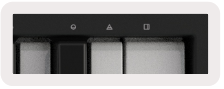
Кнопки октавы
Нажатие кнопок Octave увеличивает и уменьшает октаву клавиатуры на 1. Доступные октавы находятся в диапазоне от C-2 до C8. Нажатие Shift на кнопки Octave перемещает клавиатуру вверх или вниз на 1 полутон.

Чтобы сбросить октаву клавиатуры на 0, одновременно нажмите кнопки Octave +/-. Чтобы сбросить транспонирование клавиатуры на 0 Shift, одновременно нажмите кнопки Octave +/-.
Настройки
Нажатие кнопки «Настройки» вызывает на экране меню настроек. Вы можете прокручивать список настроек с помощью кнопок сцены ▲ ▼. Для изменения значений параметров используйте пэды или кнопки дорожки ◄ ►. Доступные настройки показаны ниже.
| настройка | Описание | Диапазон значений | По умолчанию |
| Клавиши MIDI-канал | Устанавливает MIDI-канал для клавиш | 1-16 | 1 |
| Аккорды MIDI Канал | Устанавливает MIDI-канал для аккорда гаммы и пользовательского аккорда. | 1-16 | 2 |
| Барабаны MIDI-канал | Устанавливает MIDI-канал для режима ударных. | 1-16 | 10 |
| Кривая скорости (ключи) | Выберите кривую скорости для клавиш | Мягкий / Нормальный / Жесткий / Выкл. | нормальная |
| Кривая скорости (пэды) | Выберите кривую динамической чувствительности для пэдов | Мягкий / Нормальный / Жесткий / Выкл. | нормальная |
| Пэд послекасание | Установите тип послекасания | Выкл. / Канал / Поли | Poly |
| Порог AT | Установите порог срабатывания послекасания | Низкий / Средний / Высокий | нормальная |
| Подбор горшка | Включение / выключение подбора посуды | Off / On | от |
| MIDI-тактовый выход | Включение / выключение MIDI Clock Out | Off / On | On |
| яркость | Отрегулируйте яркость пэдов и экрана | 1-16 | 9 |
| Режим Вегаса * | Включение / выключение режима Вегаса * | Off / On | On |
* Vegas Mode — это световое шоу, которое отображается на пэдах и кнопках фейдеров после определенного периода бездействия.
Пикап
Pot Pickup можно включить в меню настроек. Когда Pot Pickup включен, ваш Launchkey будет сохранять состояния различных страниц для Pot и фейдеров. Элемент управления будет выводить MIDI только тогда, когда элемент управления был перемещен в положение сохраненного состояния. Это сделано для предотвращения внезапных скачков контрольного значения.
Когда элемент управления перемещается и не поднимается, на экране отображается сохраненное значение, пока оно не будет перемещено в точку захвата.
Режим навигации — (кнопка […])
Нажатие кнопки «…» переведет Launchkey в режим навигации, полезный для просмотра сайтов.ampфайлы и пресеты. Вы увидите, что пэды загорятся, как показано ниже. 4 синих панели образуют левую, правую, верхнюю и нижнюю клавиатуру, которая копирует клавиши управления курсором на клавиатуре вашего компьютера. Зеленая панель повторяет клавишу ввода на клавиатуре вашего компьютера. Пэды можно использовать для просмотра и выбора предустановок и настроек.ampфайлы в вашей DAW или программном плагине, а также любые другие функции клавиш курсора на клавиатуре и кнопки ввода.

Работа с другими DAW
Launchkey может действовать как универсальный MIDI-контроллер для Logic, Reason, а также ряда других DAW, использующих HUI (человеческий пользовательский интерфейс). В дополнение к сообщениям Note On / Note Off, отправляемым с клавиш, каждый из потенциометров, фейдеров и пэдов передает MIDI-сообщение, которое можно настроить с помощью компонентов Novation. Это позволяет вам настроить ваше устройство для использования этих сообщений по вашему желанию.
Логика
Ваш Launchkey может служить в качестве контроллера для многих задач в Apple Logic Pro X. Поведение, описанное в разделе «Автономные функции», остается таким же в Logic Pro X. Кроме того, вы можете изменить свой Launchkey в соответствии с вашими потребностями с помощью пользовательских режимов. Есть также некоторые функции Launchkey, предназначенные для Logic Pro, это подробно описано ниже.
Установка
Чтобы настроить Launchkey для использования с Logic Pro, вам необходимо загрузить необходимые драйверы, для этого выполните следующие действия:
- Перейдите по ссылке на портал клиентов Novation на сайте novationmusic.com.
- Зарегистрируйте Launchkey [MK3]
- Выберите «Мое оборудование»> «Клавиша запуска» [MK3]> «Драйверы».

- Загрузите и запустите установщик логических скриптов.
После установки Logic Pro и сценария подключите Launchkey к USB-порту Mac или ПК. Когда вы открываете Logic, ваш Launchkey должен быть автоматически обнаружен. Теперь, если вы удерживаете кнопку Shift на Launchkey, пэды должны выглядеть примерно так:

Если этого не происходит, вам нужно будет вручную выбрать Launchkey как «Control Surface» по следующему пути: Logic Pro X> Control Surfaces> Setup. В окне «Установка» выберите «Установить» в меню «Создать». Это, в свою очередь, откроет окно «Установить». Прокрутите до Launchkey Novation и нажмите «Добавить».

Режим сеанса
Доступ к режиму сеанса можно получить, нажав кнопку режима сеанса, удерживая клавишу Shift, как показано ниже. Этот режим позволяет вам включать запись или отключение звука и соло треков Logic.
Режим записи / отключения звука — верхний ряд пэдов включает рычаг записи на соответствующей дорожке и будет гореть красным цветом, нижний ряд переключает отключение дорожки и будет гореть желтым цветом. Дорожки, представленные пэдами, включают любые треки посыла, верхний ряд пэдов не будет светиться для посылов (шин).

Нажатие красной пэда активирует эту дорожку для записи, и она загорится более ярким красным. Когда трек отключен, соответствующий пэд станет ярче.
Режим записи / соло — Как и выше, верхний ряд пэдов переключает рычаг записи на соответствующей дорожке, нижний ряд пэдов будет подсвечен синим и переключает соло дорожки. При солировании пэд станет более ярко-синим.

Два вышеуказанных режима переключаются нажатием кнопки Stop / Solo / Mute. Обратите внимание, что при использовании Launchkey с Logic Pro кнопка Stop / Solo / Mute будет переключаться только между режимами Solo и Mute, режима Stop нет. Остановка трека осуществляется кнопкой «Остановить транспорт».
Горшки (ручки)

Режим устройства — Связывает горшки с параметрами или «интеллектуальными элементами управления» устройства на выбранной дорожке. Для инструментальных треков это массив параметров инструмента. Чтобы назначить горшки в режим устройства, нажмите панель устройства (вверху слева), удерживая нажатой кнопку Shift. Теперь при перемещении любой ручки измененный параметр устройства и его текущее значение на мгновение отображаются на экране. На изображении ниже показан трек, содержащий «Классическое электрическое пианино». В этом бывшемampНапример, 8 регуляторов Launchkey управляют множеством важных параметров, включая громкость звонка, высокие частоты, драйв и т. д.

Объемный режим — Связывает горшки с регулятором громкости треков проекта, включая треки отправки (автобусы). При перемещении любого горшка на экране отображается измененный параметр и его текущее значение.
Режим панорамирования — Ссылки на горшки для управления панорамами на соответствующие треки, в том числе на отправку (автобусы). При перемещении любого горшка на экране отображается измененный параметр и его текущее значение.
Режим отправки — Связывает банки для управления посылками. Когда любой горшок перемещается, измененный параметр и его текущее значение отображаются на экране.
Примечание (только для моделей с 49 и 61 клавишами): режим не может быть назначен одновременно для регуляторов и фейдеров. Если режим уже назначен на потенциометры, то соответствующая кнопка фейдера станет красной, пока удерживается Shift, нажатие кнопки фейдера в этом состоянии не назначит фейдеры этому режиму.
Фейдеры (только модели с 49 и 61 клавишами)
Режим устройства — связывает фейдеры с параметрами или «интеллектуальными элементами управления» устройства на выбранной дорожке (см. Раздел «Навигация»). Для инструментальных треков это массив параметров инструмента. Чтобы назначить фейдеры в режим устройства, нажмите кнопку Device Fader (крайнюю левую), удерживая нажатой кнопку Shift. Теперь при перемещении любого фейдера на экране отображается измененный параметр устройства и его текущее значение.
Объемный режим — Связывает фейдеры с регулятором громкости дорожек проекта, включая посылы (дорожки шины). При перемещении любого фейдера измененный параметр и его текущее значение отображаются на
экран.
Режимы отправки — Связывает фейдеры для управления посылами. При перемещении любого фейдера измененный параметр и его текущее значение отображаются на экране.
Примечание: режим не может быть назначен одновременно для регуляторов и фейдеров. Если режим уже назначен на потенциометры, то соответствующая кнопка фейдера станет красной, пока удерживается Shift, нажатие кнопки фейдера в этом состоянии не назначит фейдеры этому режиму.
Arm / Select (только модели с 61 и 49 клавишами)
Кнопка «Постановка / выбор» используется для установки функциональности 8 «кнопок треков» на любую постановку треков, что позволяет записывать; или выбрать трек. При установке на охрану кнопки светятся красным, когда трек поставлен на охрану для записи, и гаснут красным, когда нет. Неосвещенные кнопки показывают, что с фейдером не связано ни одной дорожки.
Если установлено значение «Выбрать», кнопки будут гореть белым, выбранные треки будут яркими, а невыделенные треки будут тусклыми. Нажатие кнопки фейдера выберет эту дорожку.
Транспортные функции
Показанные ниже кнопки MIDI обеспечивают ключевые функции для исполнения и записи с помощью Logic Pro.
- Захват Midi — нажатие этой кнопки вызовет функцию «Захват как запись» в Logic.
- Щелчок — переключает щелчок метронома.
- Отменить — нажатие этой кнопки вызовет функцию отмены.
- Запись — нажатие этой кнопки вызовет функцию записи.
- Play & Stop — эти кнопки управляют воспроизведением трека.
- Петля — переключает транспортную петлю («Режим цикла»).
Навигация
Кнопки дорожек ◄ и ► позволяют перемещаться между дорожками, выбранными в данный момент. В режиме сеанса пэд для текущей выбранной дорожки будет гореть более ярким красным, чем невыбранные дорожки, и вы заметите, что интеллектуальные элементы управления изменятся с выбранной дорожкой в режиме устройства.

Причина
Ваш Launchkey может служить контроллером для многих задач в Propellerhead Reason. Поведение, описанное в разделе «Автономные функции», остается неизменным в Reason. Кроме того, вы можете изменить свой Launchkey в соответствии с вашими потребностями с помощью пользовательских режимов. Есть также некоторые функции Launchkey, посвященные Reason, это подробно описано ниже.
Установка
Чтобы настроить Launchkey для использования с Reason, вам необходимо загрузить необходимый скрипт, для этого выполните следующие действия:
- Перейдите по ссылке на портал клиентов Novation на сайте novationmusic.com.
- Зарегистрируйте Launchkey [MK3]
- Выберите «Мое оборудование»> «Клавиша запуска» [MK3]> «Драйверы», «Загрузить» и запустите программу установки сценария Reason.

После установки Reason и сценария подключите Launchkey к USB-порту Mac или ПК. Клавиша запуска должна быть обнаружена автоматически, и должно появиться окно «Клавиатуры и поверхности управления». Если это не так, вы можете открыть его, выбрав «Причина»> «Настройки»> «Поверхности управления». Убедитесь, что для устройства Novation Launchkey MK3 установлен флажок «Использовать с разумом». Закройте окно. Теперь, если вы удерживаете кнопку Shift на Launchkey, пэды должны выглядеть так:

Транспортный контроль
- Quantise — Включает / выключает квантование, квантование входящего MIDI
- Щелчок — переключает щелчок метронома.
- Отменить — нажатие этой кнопки вызовет функцию отмены.
- Play & Stop — нажатие этих кнопок запускает воспроизведение трека.
- Запись — нажатие этой кнопки вызовет функцию записи.
- Loop — переключает транспортный цикл («режим цикла»).
Поворотные ручки
Если выбран инструмент Reason, 8 регуляторов Launchkey автоматически управляют полезными параметрами.
Конечно, параметры, которыми управляют ручки, зависят от инструмента. Например, с Kong Drum Designerample, регуляторы Launchkey (слева направо) соответствуют высоте тона, затуханию, шине FX, Aux 1, Aux 2, Tone, Pan и Level.
Пэды Session Mode
Если выбран инструмент Reason и пэды установлены в режим сеанса (удерживайте Shift и нажмите пэд Session), 16 пэдов Launchkey автоматически управляют полезными настройками устройства. Для зерна Sample Manipulator, напримерample, пэды (слева направо) сопоставляются с эффектами On, Phaser On, Distortion On, EQ On, Delay On, Reverb On, Compression On, Настройка ключевого режима (переключение между Poly, Retrig, Legato), Porta (переключение между Выкл., Вкл. И Авто), Движение, Выбор типа зерна, Вкл. / Выкл. Осциллятора,
Sample для фильтрации и Osc для фильтрации.
Навигация
Кнопки со стрелками ◄ и ► позволяют перемещаться между дорожками, нажатие кнопки ◄ выбирает дорожку выше, а кнопка ► выбирает дорожку ниже текущей. Это также автоматически поставит на охрану вновь выбранную дорожку Reason.
Предварительный просмотр
Нажимайте кнопки ▲ и ▼ для прокрутки предустановок на инструментах Reason.

4Работа с HUI (Pro Tools, Cubase, Studio One и т. Д.)
HUI (Human User Interface Protocol) позволяет Launchkey действовать как устройство Mackie HUI и, следовательно, работать с DAW, которые обеспечивают поддержку HUI. DAW, поддерживающие HUI, включают Steinberg Cubase, Avid Pro Tools, PreSonus Studio One и другие. Поведение, описанное в разделах «Автономные функции», остается применимым для DAW с поддержкой HUI. На следующих страницах будет описана функциональность, когда Launchkey действует как панель управления через HUI.
Установка
Pro Tools
Чтобы настроить Launchkey в Pro Tools, перейдите в «Настройка»> «Периферийные устройства». Оттуда выберите вкладку «MIDI-контроллеры», установите «Тип» на HUI, «Получить от» на «Launchkey MK3 (#) LKMK3 DAW Out», «Отправить на» на «Launchkey MK3 (#) LKMK3 DAW In» и ‘# Ch’s’ на 8.
Cubase
Чтобы настроить Launchkey в Cubase, перейдите в «Studio»> «Studio Setup». Затем найдите опцию «Remote» и выберите «Mackie HUI». Выберите «Launchkey MK3 (#) LKMK3 DAW Out» для MIDI-входа и «Launchkey MK3 (#) LKMK3 DAW In» для MIDI-выхода. Наконец, нажмите «Применить», чтобы начать использовать контроллер с Cubase.
Studio One
Чтобы настроить Launchkey в Studio one, перейдите в «Настройки»> «Внешние устройства» и нажмите «Добавить ..».
Затем выберите «Mackie HUI» из списка, установите «Получить от» на «Launchkey MK3 (#) LKMK3 DAW Out» и «Отправить» на «Launchkey MK3 (#) LKMK3 DAW In».
Pad Session Mode (Режим сеанса пэда)
Чтобы войти в режим сеанса, удерживайте Shift и нажмите кнопку сеанса (внизу слева), 16 пэдов Launchkey теперь можно использовать для отключения звука и соло треков. Верхний ряд будет гореть синим цветом, а нижний ряд — желтым. Пэды будут тускло светиться, если режим Solo или Mute не активен, и ярко светиться, когда они активны.
Навигация
Кнопки дорожек и ► позволяют перемещаться между выбранными дорожками. Для одновременного переключения между 8 треками, удерживая кнопку Shift, нажмите кнопку трека ◄ или ►.
Управление микшером
Горшки и фейдеры (только для моделей с 49 и 61 клавишами) могут обеспечивать управление микшером банка треков.
Удерживая Shift, нажмите кнопки Volume, Pan или Sends pan или Fader для управления громкостью трека, панорамированием и отправкой A / B с помощью 8 потенциометров или фейдеров Launchkey. Нажатие пэда Sends (с зажатой клавишей Shift) несколько раз переключает между Send A и B.
Кнопки фейдеров и фейдеров (только модели с 49 и 61 клавишами)
Фейдеры всегда управляют громкостью треков для выбранного банка треков.
Кнопка Arm / Select переключает между постановкой треков (по умолчанию) и выбором треков. В режиме выбора кнопки фейдера светятся тускло-белым, а в режиме охраны — красным. Когда трек выбран и активен, кнопка Fader будет ярко подсвечена.
Транспортные кнопки
Перечисленные ниже транспортные кнопки будут функционировать, как описано, при использовании с HUI.
Играть — Нажатие этой кнопки инициирует воспроизведение дорожки.
Останавливаться — Нажатие этой кнопки остановит воспроизведение дорожки.
Отменить — нажатие этой кнопки вызовет функцию отмены Rec — нажатие этой кнопки вызовет функцию записи рычага Loop — переключает транспортную петлю («режим цикла»)
Пользовательские режимы и компоненты
Пользовательские режимы позволяют создавать уникальные шаблоны MIDI для каждой области управления. Эти шаблоны можно создавать и отправлять в Launchkey из Novation Components.

Документы / Ресурсы
 |
новация [pdf] Руководство пользователя ЗАПУСКНОЙ КЛЮЧ |
Рекомендации

Caution:
The normal operation of this product may be affected by a strong electrostatic discharge (ESD). In the event of this happening, simply reset the unit by removing and then replugging the USB cable. Normal operation should return.
Trade Marks
The Novation trade mark is owned by Focusrite Audio Engineering Ltd. All other brand, product and company names and any other registered names or trade marks mentioned in this manual belong to their respective owners.
Disclaimer
Novation has taken all possible steps to ensure that the information given here is both correct and complete. In no event can Novation accept any liability or responsibility for any loss or damage to the owner of the equipment, any third party, or any equipment which may result from use of this manual or the equipment which it describes. The information provided in this document may be modified
at any time without prior warning. Specifications and appearance may differ from those listed and illustrated.
Copyright and Legal Notices
Novation is a registered trade mark of Focusrite Audio Engineering Limited. Launchkey MK3 is a trademark of Focusrite Audio Engineering Plc.
2019 © Focusrite Audio Engineering Limited. All rights reserved.
Novation
|
A division of Focusrite Audio Engineering Ltd. |
Tel: +44 1494 462246 |
|
|
Fax: +44 1494 459920 |
||
|
Windsor House, Turnpike Road |
||
|
e-mail: sales@novationmusic.com |
||
|
Cressex Business Park , High Wycombe |
||
|
Web: www.novationmusic.com |
||
|
Buckinghamshire , HP12 3FX |
||
|
United Kingdom |
User Guide version V1.01
2
|
Contents |
||
|
1.0 Introduction…………………………………………………………………………………………………………. |
5 |
|
|
1.1 |
Key Features…………………………………………………………………………………………………………….. |
5 |
|
1.2 |
Box Contents……………………………………………………………………………………………………………. |
6 |
|
1.3 |
Getting Started…………………………………………………………………………………………………………. |
6 |
|
1.4 |
Support……………………………………………………………………………………………………………………. |
7 |
|
1.5 |
Model Specific Features…………………………………………………………………………………………….. |
7 |
|
1.6 |
Hardware Overview…………………………………………………………………………………………………… |
7 |
|
1.7 |
Getting Connected………………………………………………………………………………………………….. |
10 |
|
1.7.1 Connecting Launchkey with a Computer……………………………………………………………….. |
10 |
|
|
1.7.2 Connecting Launchkey with External MIDI Enabled Instruments………………………………. |
10 |
|
|
2.0 Working with Ableton Live………………………………………………………………………………….. |
11 |
|
|
2.0.1 Installation…………………………………………………………………………………………………………. |
11 |
|
|
2.0.2 Setup………………………………………………………………………………………………………………… |
11 |
|
|
2.1 |
Session Mode…………………………………………………………………………………………………………. |
13 |
|
2.1.1 Launching Clips ………………………………………………………………………………………………… |
15 |
|
|
2.1.2 Launching Scenes ……………………………………………………………………………………………… |
16 |
|
|
2.1.3 Stop, Solo, Mute ……………………………………………………………………………………………….. |
16 |
|
|
2.1.4 Record………………………………………………………………………………………………………………. |
17 |
|
|
2.1.5 Capture MIDI…………………………………………………………………………………………………….. |
17 |
|
|
2.1.6 Quantise…………………………………………………………………………………………………………… |
17 |
|
|
2.1.7 Click…………………………………………………………………………………………………………………. |
17 |
|
|
2.1.8 Undo………………………………………………………………………………………………………………… |
17 |
|
|
2.1.9 Arm/ Select (61 & 49 Key Models Only)……………………………………………………………………… |
18 |
|
|
2.2 Drum Mode — Playing and Recording Drums……………………………………………………………………. |
18 |
|
|
2.3 |
Using Ableton Live’s Mixer ……………………………………………………………………………………….. |
19 |
|
2.3.1 Pots………………………………………………………………………………………………………………….. |
19 |
|
|
2.3.2 Faders (49 & 61 Key Models Only)……………………………………………………………………………… |
20 |
|
|
2.4 |
Device Mode — Navigating and Controlling Devices…………………………………………………………. |
20 |
|
2.4.1 Device Select……………………………………………………………………………………………………….. |
21 |
|
|
2.4.2 Device Lock……………………………………………………………………………………………………….. |
22 |
|
|
2.5 |
Transport Functions…………………………………………………………………………………………………. |
23 |
|
3.0 Standalone Features……………………………………………………………………………………………. |
24 |
|
|
3.1 |
Grid……………………………………………………………………………………………………………………….. |
24 |
|
3.1.1 Drum Mode………………………………………………………………………………………………………. |
24 |
|
|
3.2 Chord Modes………………………………………………………………………………………………………….. |
24 |
|
|
3.2.1 Scale Chord Mode……………………………………………………………………………………………… |
24 |
|
|
3.2.2 User Chord Mode………………………………………………………………………………………………. |
25 |
|
|
3.2.3 Fixed Chord………………………………………………………………………………………………………. |
27 |
|
|
3.3 |
Scale Mode…………………………………………………………………………………………………………….. |
28 |
3
|
3.4 Custom Modes……………………………………………………………………………………………………….. |
29 |
|
3.4.1 Pads…………………………………………………………………………………………………………………. |
30 |
|
3.4.2 Pots………………………………………………………………………………………………………………….. |
30 |
|
3.4.3 Faders (49 and 61 key models only)……………………………………………………………………………. |
30 |
|
3.5 Arpeggiator……………………………………………………………………………………………………………. |
30 |
|
3.5.1 Arpeggiator Rotary Pots …………………………………………………………………………………….. |
31 |
|
3.5.2 Arp Modes………………………………………………………………………………………………………… |
31 |
|
3.5.3 Arp Rates …………………………………………………………………………………………………………. |
32 |
|
3.5.4 Arp Octaves………………………………………………………………………………………………………. |
33 |
|
3.5.5 Arp Rhythms …………………………………………………………………………………………………….. |
33 |
|
3.5.6 Latch ……………………………………………………………………………………………………………….. |
34 |
|
3.5.7 Arp Control Lock ……………………………………………………………………………………………….. |
34 |
|
3.6 Octave Buttons……………………………………………………………………………………………………….. |
35 |
|
3.7 Settings………………………………………………………………………………………………………………….. |
35 |
|
3.8 Pot Pickup………………………………………………………………………………………………………………. |
36 |
|
3.9 Navigation Mode — ([…] Button) ………………………………………………………………………………………. |
36 |
|
4.0 Working with Other DAWs………………………………………………………………………………….. |
37 |
|
4.1 Logic……………………………………………………………………………………………………………………… |
37 |
|
4.1.1 Setup………………………………………………………………………………………………………………… |
37 |
|
4.1.2 Session Mode……………………………………………………………………………………………………. |
38 |
|
4.1.3 Pots (Knobs)……………………………………………………………………………………………………………… |
39 |
|
4.1.3 Faders (49 & 61 Key Models Only)……………………………………………………………………………… |
40 |
|
4.1.4 Arm/ Select (61 & 49 Key Models Only)……………………………………………………………………… |
41 |
|
4.1.5 Transport Functions……………………………………………………………………………………………. |
41 |
|
4.1.6 Navigation………………………………………………………………………………………………………… |
41 |
|
4.2 Reason…………………………………………………………………………………………………………………… |
42 |
|
4.2.1 Setup………………………………………………………………………………………………………………… |
42 |
|
4.2.2 Transport Control……………………………………………………………………………………………….. |
43 |
|
4.2.3 Rotary Knobs……………………………………………………………………………………………………… |
43 |
|
4.2.4 Pads Session Mode…………………………………………………………………………………………….. |
43 |
|
4.2.5 Navigation………………………………………………………………………………………………………… |
43 |
|
4.2.6 Preset Browsing…………………………………………………………………………………………………. |
43 |
|
4.3 Working with HUI (Pro Tools, Cubase, Studio One etc.)……………………………………………………. |
44 |
|
4.3.1 Setup ……………………………………………………………………………………………………………….. |
44 |
|
4.3.1.1 Pro Tools………………………………………………………………………………………………………… |
44 |
|
4.3.1.1 Cubase…………………………………………………………………………………………………………… |
44 |
|
4.3.1.1 Studio One……………………………………………………………………………………………………… |
44 |
|
4.3.2 Pad Session Mode……………………………………………………………………………………………… |
44 |
|
4.3.3 Navigation ……………………………………………………………………………………………………….. |
44 |
|
4.3.4 Controlling the Mixer………………………………………………………………………………………….. |
44 |
|
4.3.5 Faders and Fader Buttons (49 & 61 Key Models Only)………………………………………………… |
45 |
|
4.3.6 Transport Buttons……………………………………………………………………………………………….. |
45 |
|
5.0 Custom Modes and Components …………………………………………………………………………. |
46 |
4
1.0 Introduction
Launchkey [MK3] is Novation’s intuitive and fully integrated MIDI keyboard controller for making tracks in Ableton Live, designed to give you everything you need to create and play your music. Made for creators of all abilities, Launchkey gives you inspirational tools to expand your musical vocabulary.
Launchkey gives you unrivalled access to Ableton Live’s functions, including Capture MIDI, track arm, quantise, click and loop controls. Not using Ableton Live? No problem, Launchkey also has full
integration with Logic and Reason, plus out of the box functionality with other DAWs including Studio One, Cubase and Pro Tools, via HUI.
Inspirational features include Scale and Chord modes and a powerful arpeggiator, which together extend your musical capabilities and let you create in new ways. Scale Mode transposes keys and pads played to notes in the scale selected; chord modes let you trigger complex chords with one finger, while the powerful arpeggiator gets melodies moving.
Launchkey also works in standalone; the full-size five-pin MIDI output works with any MIDI-compatible device. Use Novation Components to configure Custom Modes, which map Launchkey’s knobs, faders and pads to all things MIDI.
1.1 Key Features
•Designed for Ableton Live: immediate access to all the controls you need.
•Additional DAW support: Full integration with Logic and Reason, out of the box functionality with Studio One, Cubase, Pro Tools and more via HUI.
•Produce and perform: 25, 37, 49 or 61-note velocity sensitive keyboard and 16 velocity sensitive RGB backlit pads
•Shape your sound: tweak instruments and effects to perfection using eight rotary encoders — and 9 faders (Launchkey 49 and 61 only)
•Automatically map scales to the keys: never hit a wrong note
•Get creative: three chord modes allow you to trigger chords with one finger, the
powerful arpeggiator gets melodies moving
•Transport and mixer control: directly operate playback, recording, pans, mutes and sends
•Connect to your hardware: 5-pin MIDI Out works with any MIDI-compatible device
•Control anything MIDI: create custom mappings for any performance or studio rig using Novation Components
•Make music immediately: Ableton Live Lite, virtual instruments and effects plugins and sample packs included
5

1.2 Box Contents
•Launchkey 25, 37, 49 or 61
•USB Type-A to B cable (1.5 meters)
•Safety Instructions
1.3 Getting Started
The ‘Easy Start Tool’ provides a step-by-step guide to setting up your Launchkey. This simple online tool will guide you through the process of registering the device and accessing the software bundle.
When connecting Launchkey to your computer, it will appear as a Mass Storage Device (MSD), just like a USB drive. Open the drive and then open ‘Click Here to Get Started.url’. This will open the Easy Start Tool in your web browser.
Alternatively, visit our website to register your Launchkey and access the software bundle.
6
1.4 Support
For additional information and support visit the Novation Help Centre.
1.5 Model Specific Features
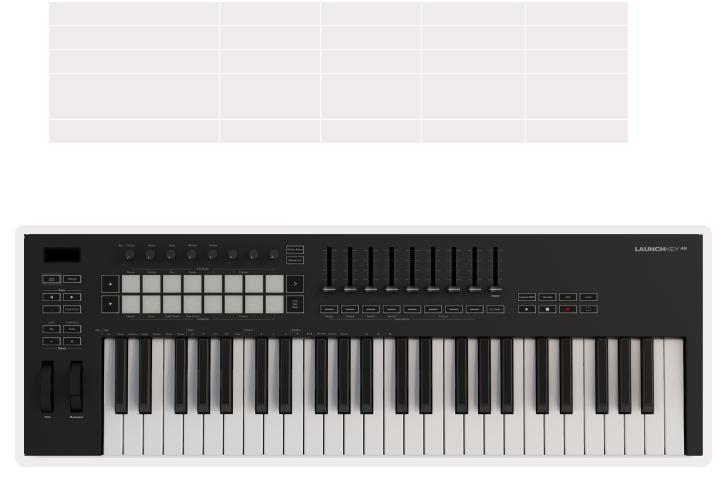
There are 25, 37, 49 and 61 key versions of Launchkey. The differences between the devices are outlined below and model specific features are noted throughout this guide.
|
Model |
Launchkey 25 |
Launchkey 37 |
Launchkey 49 |
Launchkey 61 |
|
Velocity Sensitive keys |
25 |
37 |
49 |
61 |
|
Faders |
— |
— |
9 |
9 |
|
Fader/ Track Buttons |
— |
— |
9 |
9 |
|
Arm/ Select Button |
— |
— |
1.6 Hardware Overview
7
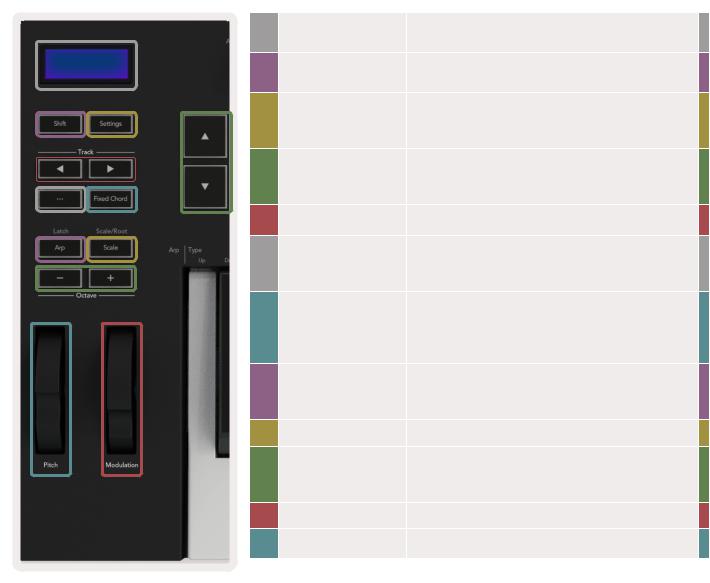
|
1 |
LED Display |
Shows the device status, parameter values, |
||
|
1 |
and lets you navigate through menus. |
|||
|
2 |
Shift Button |
Enables access to secondary Shift functions |
||
|
which are shown in grey text on the hardware. |
||||
|
2 |
3 |
3 |
Settings Button |
Opens the settings menu on the screen. (A |
|
4 |
reference table of Settings options can be |
|||
|
found in section 3.7) |
||||
|
5 |
4 |
▲▼ Buttons |
Navigates up and down through rows of pads. |
|
|
6 |
7 |
Used for clips and drum racks in Live, chords, |
||
|
and more. |
||||
|
5 |
Track ◄ ►Buttons |
Navigates through tracks in your DAW. |
||
|
8 |
9 |
6 |
… Button |
Pressing the “…” button will put the |
|
10 |
(Navigation Mode) |
Launchkey into a navigation mode useful for |
||
|
browsing samples and presets. |
||||
|
7 |
Fixed Chord |
Stores a chord that can be played anywhere on |
||
|
11 |
12 |
Button |
the keyboard. While holding the button, press |
|
|
and release the keys that you wish to be part |
||||
|
of the ‘fixed’ chord. |
||||
|
8 |
Arp Button |
Turns on and off Launchkey’s inbuilt |
||
|
arpeggiator. Long press also locks the pot Arp |
||||
|
controls to on. |
||||
|
9 |
Scale Button |
Turns on and off Launchkey’s Scale Mode. |
||
|
10 |
Octave — + |
Transposes the keyboard up or down across 8 |
||
|
Buttons |
octaves (C-2 to C5). Pressing both buttons sets |
|||
|
the transposition amount back to 0. |
||||
|
11 |
Pitch Wheel |
Bends the pitch of the note being played. |
||
|
12 |
Modulation Wheel |
Modulates software/ hardware parameters. |
8
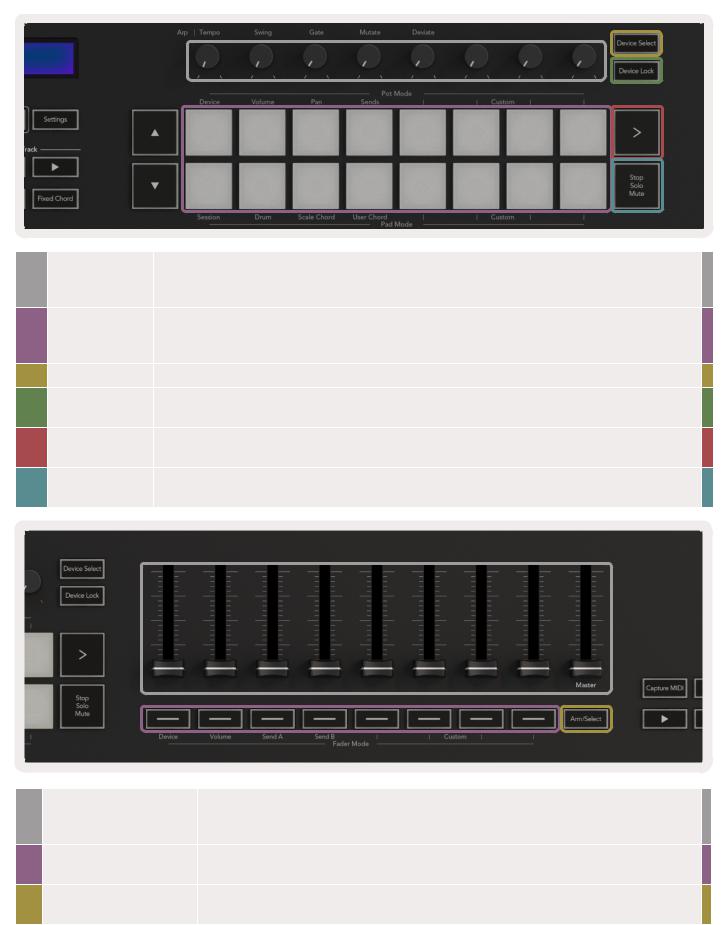
|
13 |
15 |
|
|
16 |
||
|
14 |
17 |
|
|
18 |
|
13 |
Pots |
Controls various parameters using 8 available modes: Device, Volume, Pan, Sends |
|
and four Custom Modes. The first five pots also control Arp parameters as secondary |
||
|
functions. |
||
|
14 |
Pads |
Triggers clips and play drum racks in Ableton Live using Session and Drum Modes. Send |
|
custom MIDI messages using four available Custom Modes. Trigger chords in Scale Chord |
||
|
and User Chord Modes. |
||
|
15 |
Device Select |
Selects the device you want to control in Ableton Live using the pads. |
|
16 |
Device Lock |
Locks the currently selected device controls to the pots in Ableton Live, even when you |
|
navigate to a different track. |
||
|
17 |
> Button |
Launches full rows of clips in Ableton Live. |
|
(Scene Launch) |
18Stop/ Solo/ Turns the bottom row of pads into track stop, solo or mute buttons.
Mute Button
19
|
19 |
Faders (Launchkey 49 |
Control various parameters using 8 available modes: Device, Volume, Send A, |
|
and 61 only) |
Send B and 4 Custom Modes. The 9th fader controls Master volume in your DAW |
|
|
(excluding HUI). |
||
|
20 |
Fader Buttons (49 & 61 |
Control various parameters using 8 available modes: Device, Volume, Send A, |
|
key models only) |
Send B and 4 Custom Modes. |
|
|
21 |
Arm/ Select Button (49 |
Changes the functionality of the Fader Buttons in your DAW to let you select and |
|
& 61 Key Models Only) |
record arm tracks. |
9
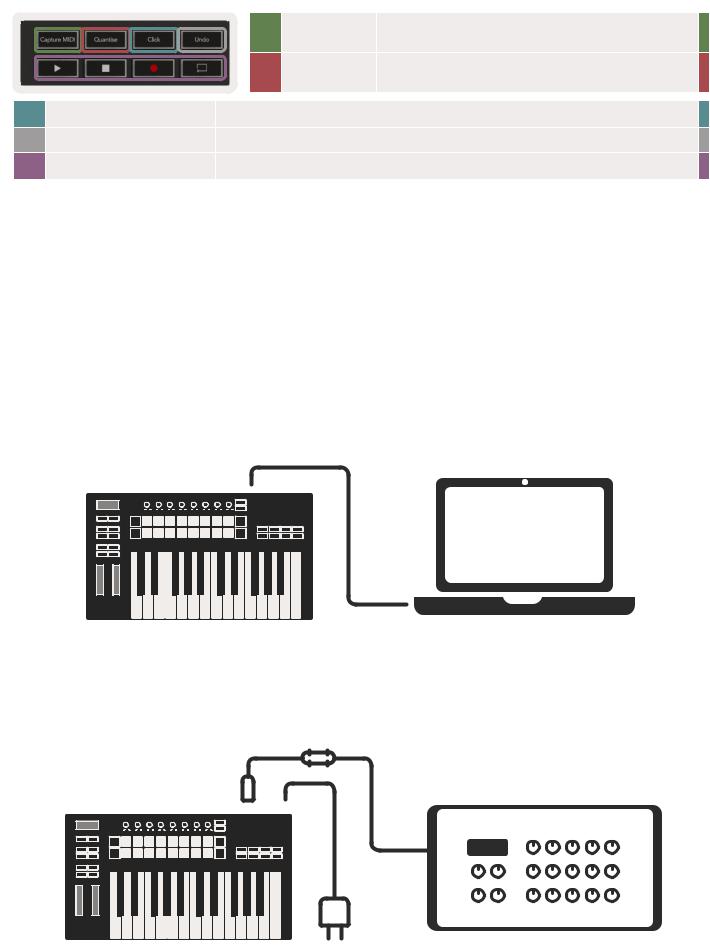
|
22 |
23 |
24 |
25 |
22 |
Capture Midi |
Capture any recently played MIDI notes in your |
|
|
DAW (supported by Ableton Live and Logic). |
|||||||
|
26 |
|||||||
|
23 |
Quantise |
Triggers the quantise function in Ableton Live and |
|||||
|
Logic, to snap notes to the grid. |
|||||||
|
24 |
Click |
Toggles Logic and Live’s metronome on and off. |
|||||
|
25 |
Undo |
Triggers Logic and Live’s undo function. |
26Play, Record, Stop, Loop Controls the playback in your DAW.
1.7Getting Connected
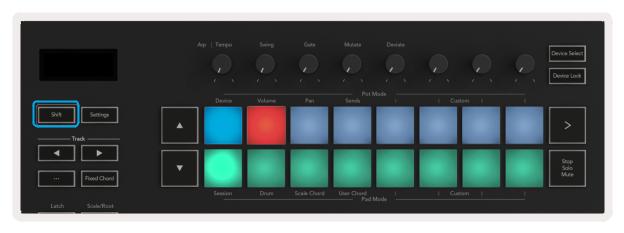
1.7.1 Connecting Launchkey with a Computer
Your Launchkey is USB bus-powered, meaning it turns on as soon as you connect it to your computer with a USB cable. When connecting Launchkey for the first time, visit Components to make sure you have the latest firmware. This will make sure you have all the latest features enabled.
Note: When connecting Launchkey to a Mac you may be shown the Keyboard Setup Assistant. This is because Launchkey also functions as a computer keyboard device in order to enable the Navigate functionality. The Keyboard Setup Assistant can simply be dismissed.
1.7.2 Connecting Launchkey with External MIDI Enabled Instruments
If you want to use the 5-pin DIN socket for MIDI output on your Launchkey without a computer, you can power the unit with a standard USB power supply (5V DC, minimum 500mA).
10
2.0 Working with Ableton Live
Your Launchkey is designed to work seamlessly with Ableton Live, offering deep integration through powerful production and performance controls right out of the box. In addition, you can modify your Launchkey to suit your needs with Custom Modes. Launchkey’s functionality with Ableton Live is detailed below.
2.0.1 Installation
If you already own Ableton Live 10 then all you need to do is open the program and plug in your Launchkey. If you don’t yet own Ableton Live 10, register your Launchkey at novationmusic.com/ register to download and install your included copy of Ableton Live 10 Lite. If you have never used Ableton Live before, we recommend visiting our Easy Start Tool (see ‘Getting Started’). There you’ll find videos covering installation, the software’s basic features, and how to get started making music with your Launchkey.
2.0.2 Setup
With Ableton Live installed, plug your Launchkey into your Mac or PC’s USB port. When you open Live your Launchkey will be automatically detected and enter Session Mode.
If you press Shift on your Launchkey your pad lights should look like the image below. The top row of pads (blue) select behaviour or “Mode” of the Pots above, while the lower row of pads (green) select the behaviour or mode of the pads. If a pad is red then that mode is assigned to the faders (49 & 61 key models only).
If your pads do not resemble the image above you’ll need to configure Live’s Control Surface Preferences. To do this, find the ‘Link/MIDI’ Preferences menu in Ableton Live:
11

Windows: Options > Preferences > Link/MIDI
Mac: Live > Preferences > Link/MIDI
In the Link/MIDI tab you’ll need to copy the settings shown above. First, select your Launchkey MK3 from the Control Surface menu. Then, under Input select “Launchkey MK3 […] (LKMK3 DAW OUT)” or Launchkey MK3 MIDI IN2 (Windows) for output select “Launchkey MK3 […] (LKMK3 DAW IN)”. Finally, match the Track, Sync and Remote settings.
If you’re having trouble getting your Launchkey working with Ableton Live, be sure to visit our Easy Start Tool for video explanations.
12
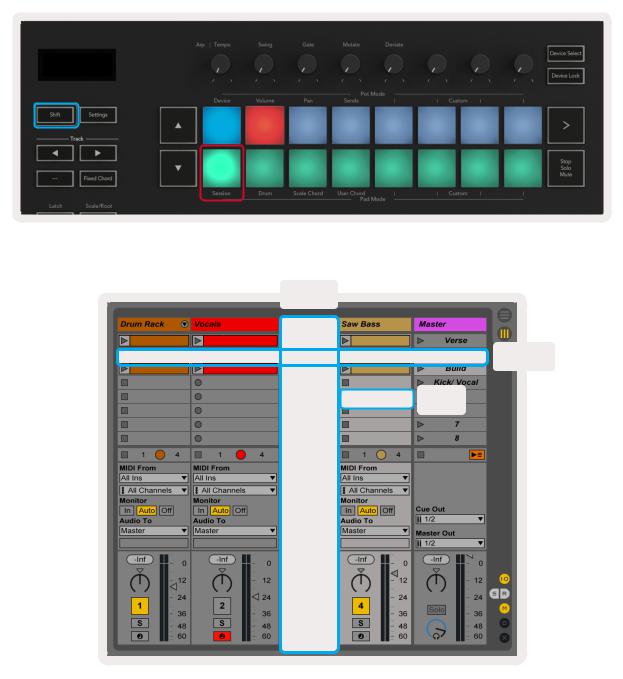
2.1 Session Mode
Session mode is designed to control Ableton Live’s Session View. To access Session mode on your Launchkey hold Shift and press the “Session” pad (bottom left pad). The Session pad should brighten like this:
Session View is a grid that consists of clips, tracks and scenes (shown below).
Track
Scene
Clip
13

Launchkey’s Session mode provides an 8×2 grid of the clips in your Session View. Example of Launchkey’s pads in Session mode:
Clips are typically loops that contain MIDI notes or audio.
Tracks represent virtual instruments or audio tracks. MIDI clips placed on instrument tracks will play back on the instrument that is assigned to that track.
Scenes are rows of clips. Launching a scene will launch all clips in that row. This means that you can arrange clips into horizontal groups (across tracks) to form a song structure, launching scene after scene to progress through a song.
Again, access Session mode on your Launchkey by holding Shift and pressing the Session pad (the bottom left pad).
In Session mode, the pads represent the grid of clips found inside the coloured rectangle in Ableton Live’s Session View. The image below shows such a rectangle (orange) extending from the left-most track to the Master track:
14
Novation Launchkey 61 MK3 — это контроллер серии Launchkey третьего поколения. MIDI-клавиатура на 61 клавишу синтезаторного типа. Новые функции Scale Mode (на клавиши назначаются ноты выбранного лада) и Chord Mode (воспроизведение аккордов одной клавишей), а также встроенный арпеджиатор с опцией Mutate расширяют возможности устройства.
Для управления эффектами и запуска клипов, семплов предусмотрено 16 пэдов с RGB-подсветкой. Настроить параметры можно в реальном времени с помощью 8 энкодеров, 9 фейдеров и колес питча и модуляции. На корпусе расположен ряд функциональных кнопок и символьный дисплей.
Устройство больше всего подходит для работы в Ableton Live, но также оптимизировано для большинства других DAW, например, Logic, Reason, Cubase и прочих. В комплекте с Launchkey 61 MK3 поставляется пакет ПО: Ableton Live 10 Lite, Serato Sample LE, Splice Sounds, Spitfire Audio LABS Expressive Strings, XLN Audio Addictive Keys, Klevgrand R0Verb, Klevgrand DAW Cassete, AAS Session Bundle, Novation Sound Collective.
Особенности Launchkey 61 MK3:
- Режимы Scale и Chord;
- Полная интеграция с Ableton Live 10 и более поздними версиями;
- Оптимизирован для работы с Logic, Reason, Studio One, Cubase и Pro Tools через HUI-протокол;
- Может работать как автономный MIDI-контроллер для внешних MIDI-совместимых устройств;
- 4 кастомных режима для создания пользовательских сетапов с помощью Novation Components.
- Novation
- Клавиши Novation
- MIDI-клавиатуры Novation
Файлы для скачивания
- Инструкция для Novation Launchkey 61 MK3 (англ.) (PDF 22 Мб 992 Кб)