
Здравствуйте админ, вопрос! Моему компьютеру 5 лет и он стал заметно подвисать при работе в различных приложениях. Часто при включении автоматически запускается утилита проверки жёсткого диска на ошибки. Переустановка Windows не помогла и пришлось обратиться к знакомому компьютерщику, он просканировал жёсткий диск программой Виктория и у меня оказалось очень много секторов с задержкой более 200 мс и с задержкой 600 мс (кандидаты в бэд-блоки). Мой приятель сказал, что надо делать «Запись по всей поляне», другими словами — произвести посекторное стирание информации с жёсткого диска. Отсюда собственно и вопрос, как это сделать самостоятельно, так как моему другу всегда некогда.
Привет друзья! Данная статья является продолжением повествования о программе по ремонту жёстких дисков Victoria и конечно лучше было бы, если перед прочтением этой статьи, вы прочитали предыдущую.
Коротко напомню Вам о чём шла речь в первой статье. Если ваша операционная система тормозит и зависает, а жёсткий диск иногда издаёт посторонние звуки, то дело может быть в сбойных секторах (бэд-блоках). Сбойные сектора бывают двух видов: физические и логические.
Физические бэд-блоки — это механически деформированный сектор жёсткого диска, из которого невозможно прочитать информацию, а также невозможно записать в него данные. Исправить такие сектора невозможно никакими программами. Встроенное в жёсткий диск микропрограммное обеспечение должно вовремя обнаруживать появившийся сбойный сектор и переназначать его нормальным сектором с резервной дорожки. Неисправный сектор в этот момент выводится из работы и информация о нём заносится в специальный дефект-лист. Но часто бывает, что бэд-блоки присутствуют на жёстком диске, а скрытия их не происходит. В этом случае нужно намекнуть встроенной в жёсткий диск микропрограмме о присутствии на винчестере бэдов с помощью специальных программ по работе с жёсткими дисками (Виктория, HDDScan, MHDD) и только после этого бэд-блоки при благоприятном исходе пропадут.
Примечание: кому интересно, более подробная статья о сбойных секторах (бэд-блоках) лежит здесь.
Логические бэд-блоки — встречаются намного чаще, это некорректно записанная в сектор информация, которую магнитная головка жёсткого диска прочитать не может или считывает со значительной задержкой, если таких секторов много, то из-за этого наш компьютер также может работать медленно. Для проведения диагностики жёсткого диска можно воспользоваться программой Victoria. Чтобы вам всё было понятно, предлагаю рассмотреть данный вопрос на конкретном примере.
Встреча 10 лет спустя
На днях ко мне приехал приятель с системным блоком под мышкой и пожаловался на странную работу компьютера (подвисания, тормоза, постоянные проверки жёсткого диска на ошибки при включении), переустановка операционной системы не помогла. Системный блок оказался идеально чистым внутри, а температура процессора, видеокарты, жёсткого диска в норме. Конечно мои подозрения упали на жёсткий диск, который при ближайшем рассмотрении оказался знаменитым ветераном WDC WD1200JS-00MHB0: объём 120 Гб SATA-II, когда-то популярный чёрный жёсткий диск высокопроизводительной серии Caviar SE от производителя Western Digital! Друзья, данный диск я покупал своему приятелю 10 лет назад, обратите внимание на дату изготовления — 16 октября 2005 года!
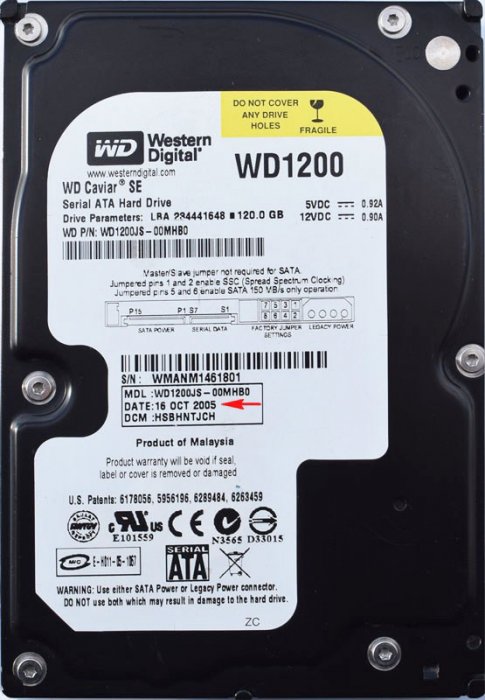
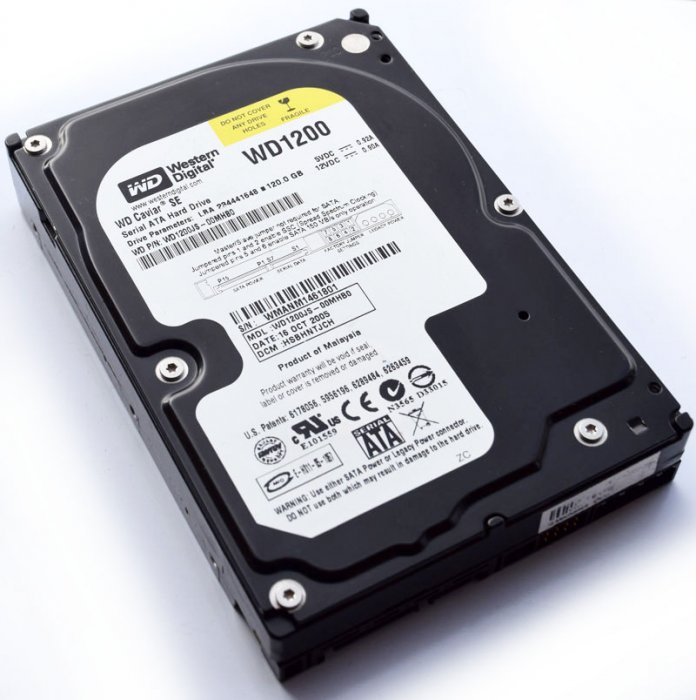
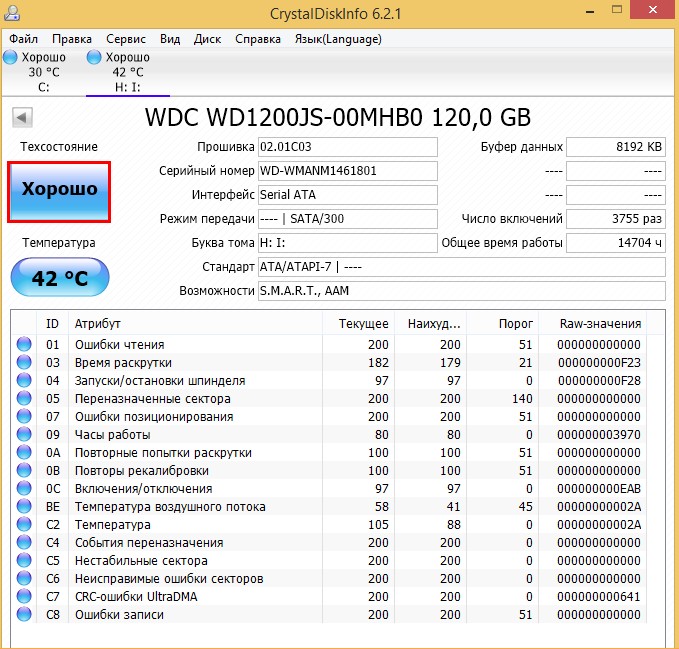
Итак, посмотрим, что со здоровьем у нашего старого знакомого и с чего это он стал зависать и тормозить! Запускаю с флешки программу CrystalDiskInfo и смотрю SMART (самодиагностика жёсткого диска), ничего криминального нет, техническое состояние — Хорошо.
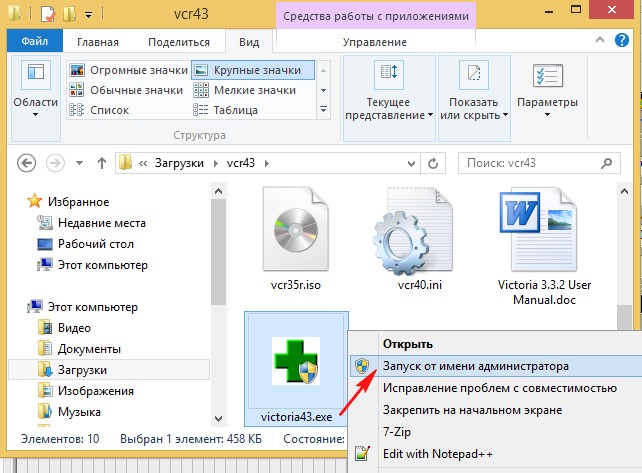
Запускаю программу Victoria прямо в работающей Windows 8.1 и обязательно от администратора, начинаю производить тест поверхности жёсткого диска.
В начальном окне программы выбираю вкладку Standard и в правой части окна выделяю левой мышью винчестер WDC WD1200JS-00MHB0.
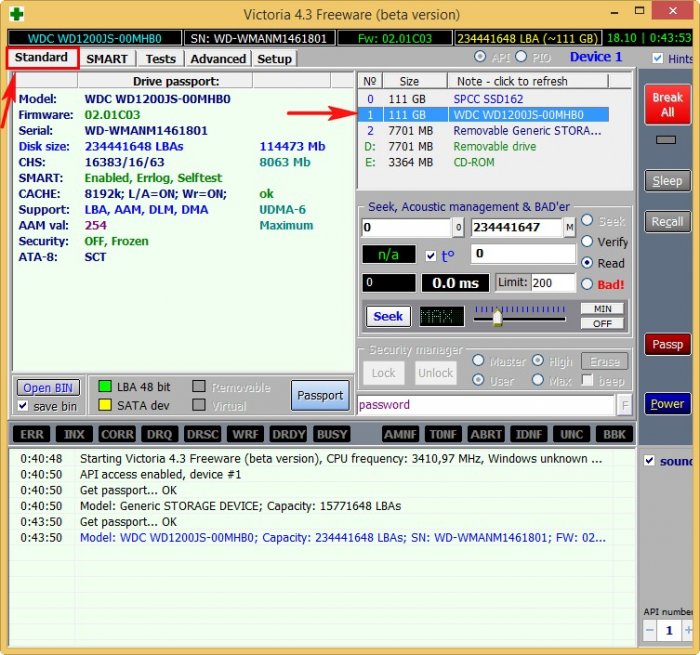
Перехожу на вкладку Tests и отмечаю пункты Ignor и read, жму Start. Запускается простой тест поверхности жёсткого диска без исправления ошибок. Данный тест не опасен для информации, находящейся на жёстком диске. Мне интересно узнать, в каком состоянии жёсткий диск после десяти лет работы. Самое главное не запускать во время теста никаких программ, иначе возможны ошибки, вообще идеально произвести тест HDD в ДОС-режиме с помощью загрузочной флешки программы Victoria, но мы сделаем это чуть позже.
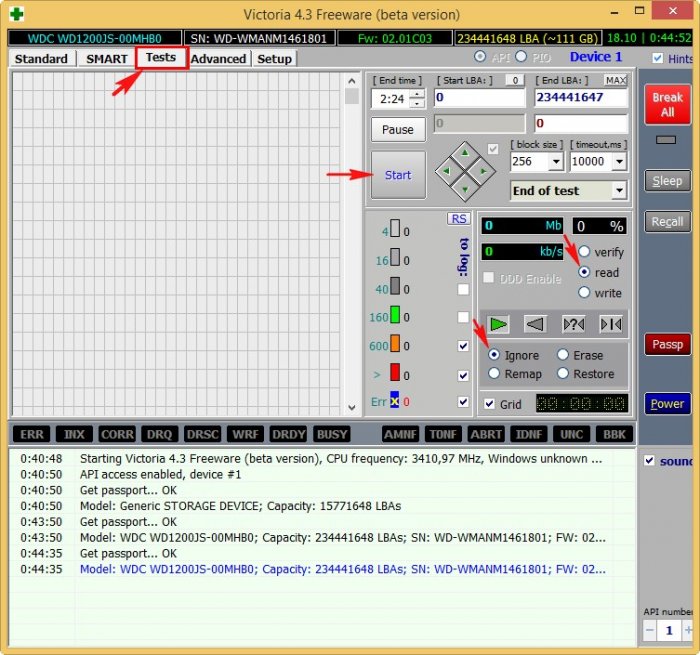
Через 30 минут получаем результат теста: В нашем случае бэд-блоков нет, но есть сектора с большой задержкой более 600 мc, смотрим на скриншот, всё показано стрелочками.
500 блоков секторов с задержкой 50 мc.
31 блок секторов с задержкой 200 мc.
7 блоков секторов с задержкой 600 мc (блоки секторов с такой задержкой опасны и являются скорее всего кандидатами в бэд-блоки).
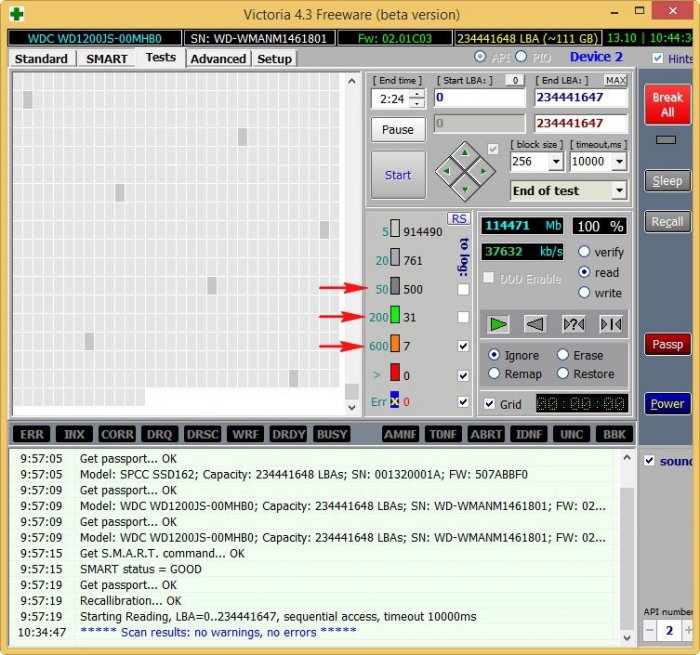
Есть небольшая вероятность, что из-за данных семи секторов и происходят зависания компьютера.
Предлагаю применить для жёсткого диска в программе Victoria алгоритм Write (Запись, стирание) на жаргоне ремонтников — «Запись по всей поляне». Произойдёт посекторное стирание информации с диска блоками по 256 секторов и последующая принудительная запись в сектора нулей. Именно таким образом можно избавиться от логических бэд-блоков и в некоторых случаях от физических бэд-блоков (произойдёт ремап).
Логические «бэды», после такой принудительной записи просто потеряют некорректную информацию в своих секторах, она будет перезаписана нулями.
Физические «бэды» могут пропасть от того, что Виктория слишком явно покажет их встроенной микропрограмме жёсткого диска и та просто переназначит бэд-блоки резервными секторами с запасных дорожек!
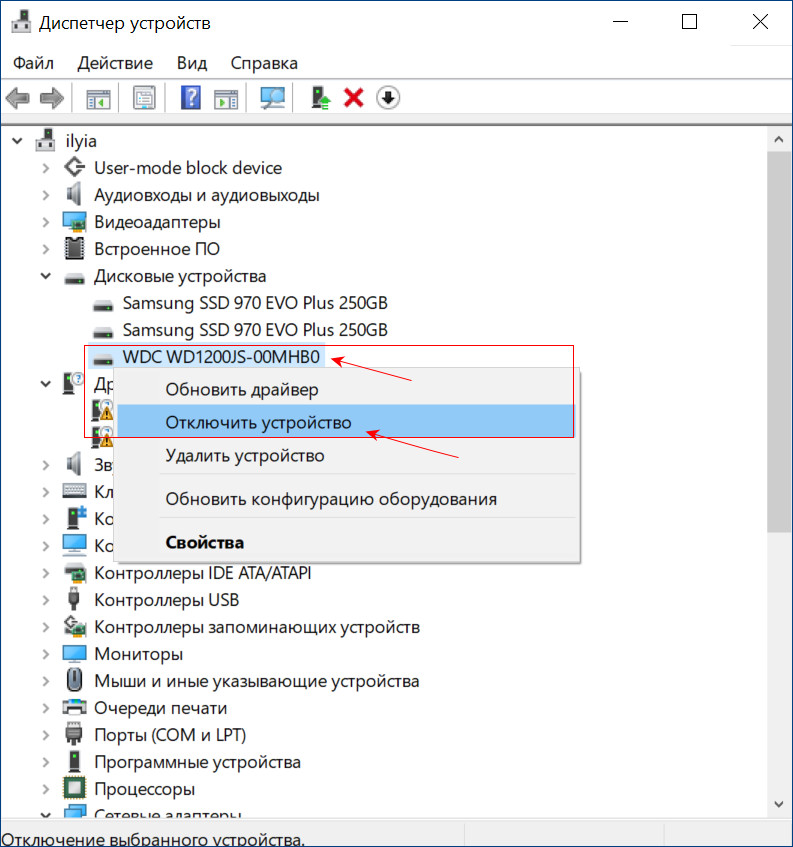
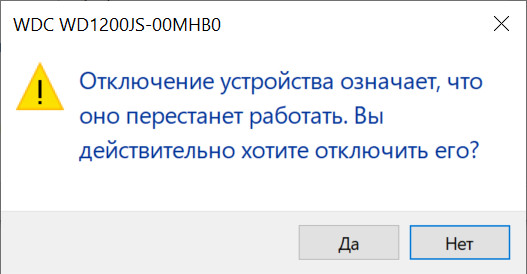
Открываем «Диспетчер устройств» и отключаем диск WDC WD1200JS-00MHB0.
Да
Перезагружаем компьютер.
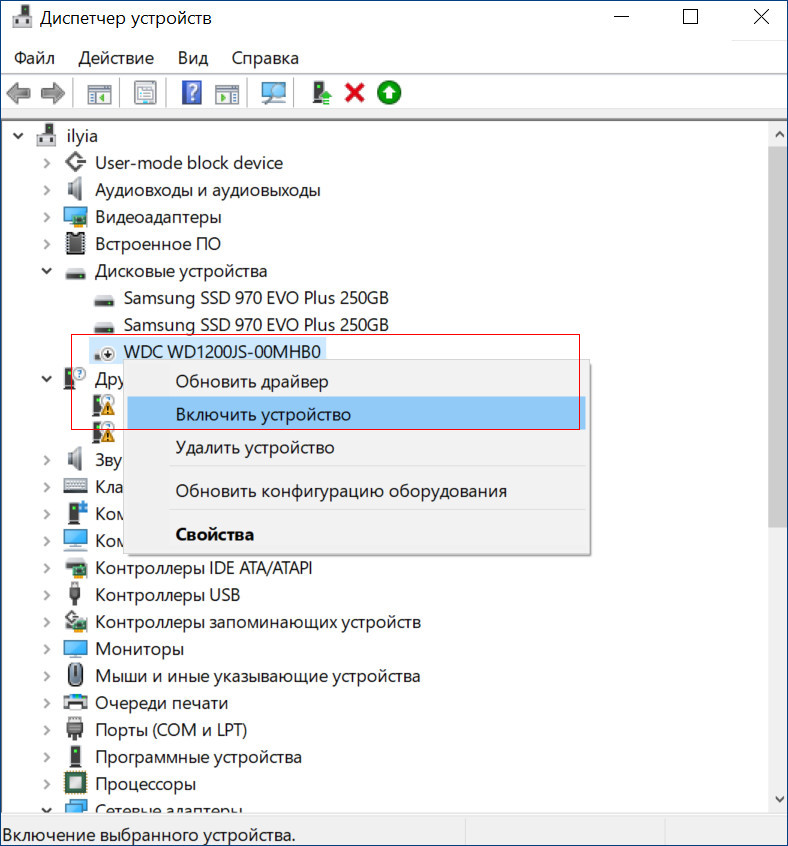
Опять заходим в «Диспетчер устройств» и включаем диск WDC WD1200JS-00MHB0.
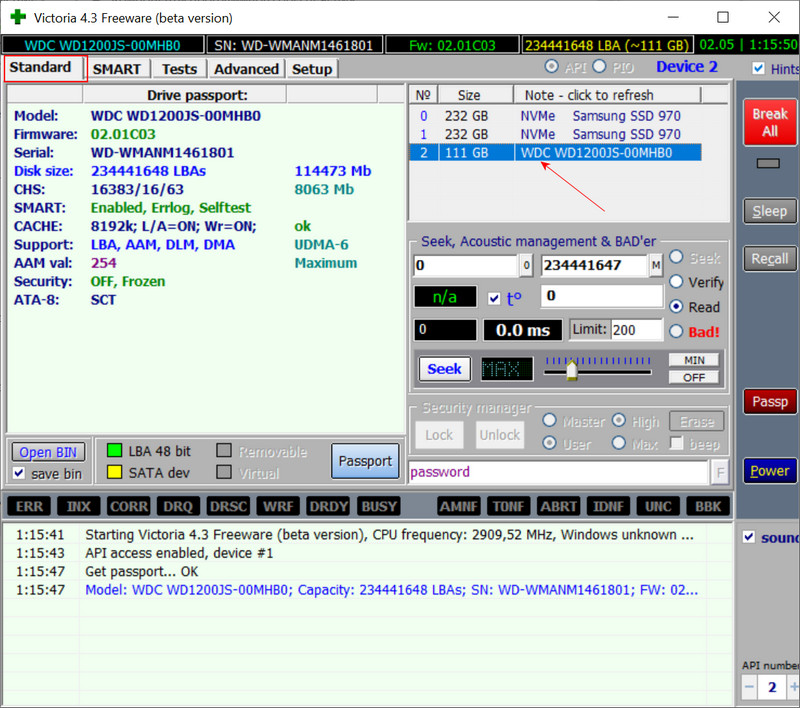
 Запускаем программу «Виктория» и в начальном окне выбираем вкладку «Standard», в правой части окна выделяю левой мышью винчестер WDC WD1200JS-00MHB0.
 На вкладке «Advanced» жмём на кнопку «MBR OFF». Этим мы деактивируем на жёстком диске главную загрузочную запись, только после этого полное стирание на диске станет доступным.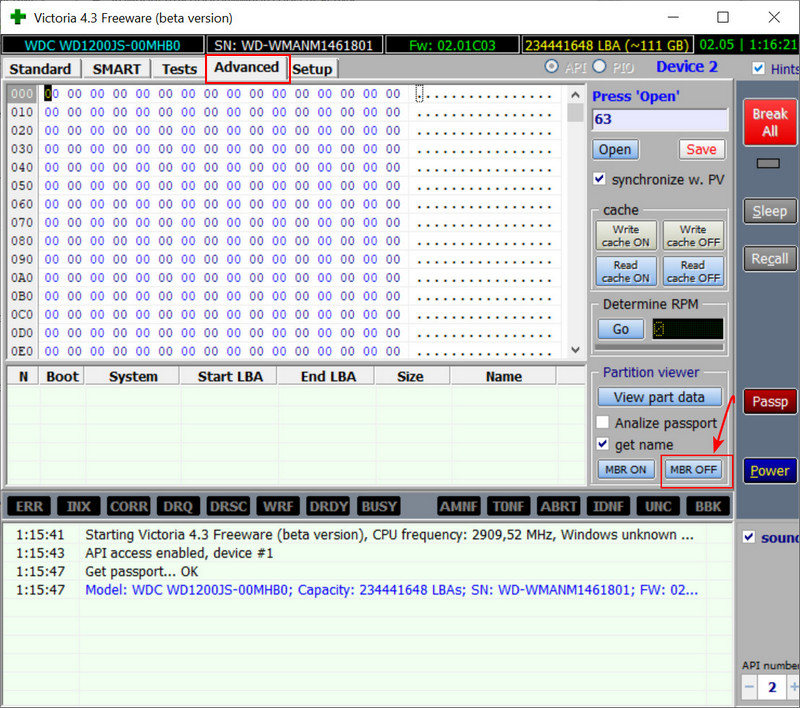
На вкладке Tests отмечаем пункт Write (Запись, стирание). Осторожно, вся информация будет удалена с жёсткого диска! Поэтому убедитесь, что вы правильно выбрали тестируемый диск. Можете отметить пункт DDD Enable (усиленное стирание).
Жму Start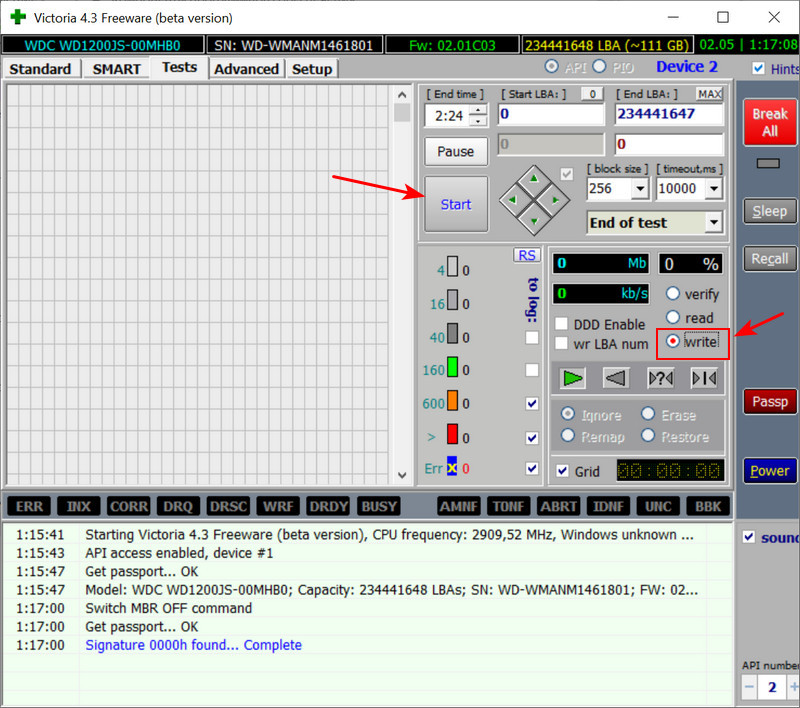
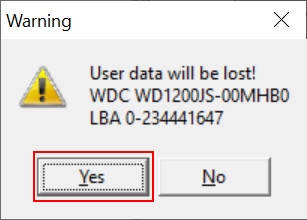
Will be lost (все пользовательские данные на жёстком диске будут потеряны.
Соглашаемся. Yes.
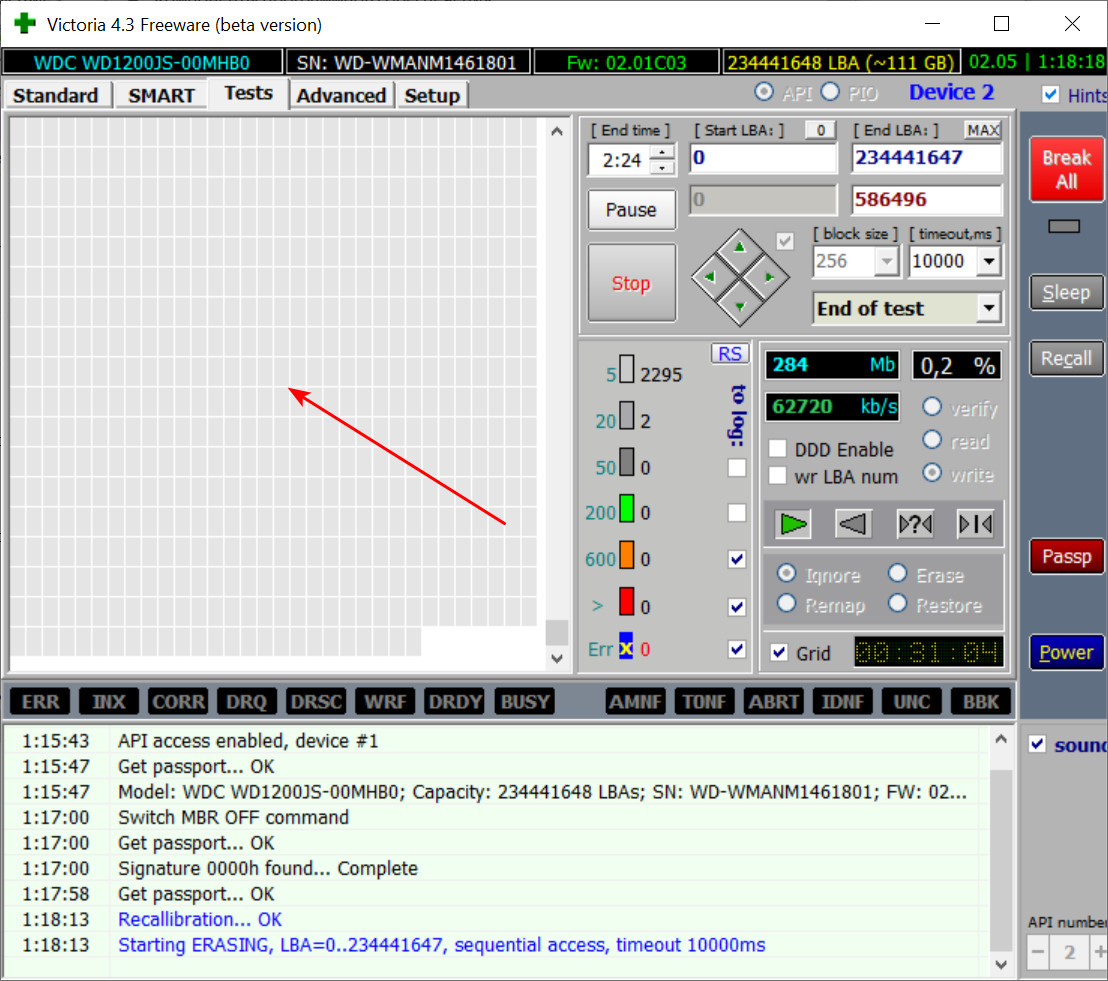
Начинается процесс посекторного стирания информации с жёсткого диска.
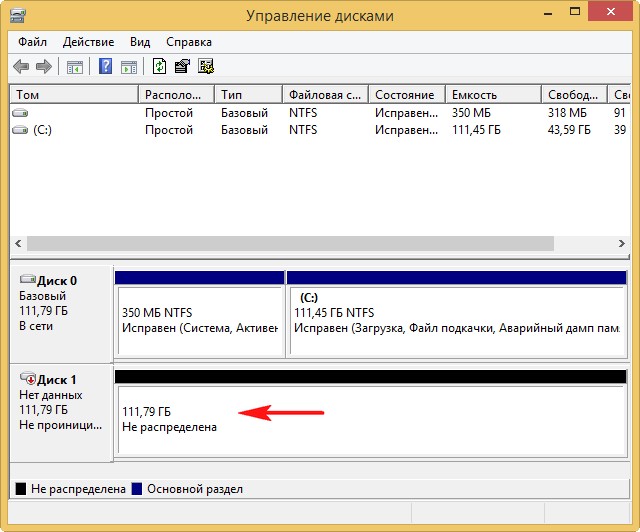
Если в данный момент запустить Управление дисками, то мы увидим, что все разделы на тестируемом жёстком диске удалены вместе с данными.
По окончании стирания, опять производим простой тест поверхности жёсткого диска.
На вкладке Tests отмечаем пункты Ignor и read, жмём Start. Запускается простой тест поверхности жёсткого диска без исправления ошибок.
Через 30 минут получаю результат, все сектора с большими задержками исправлены.
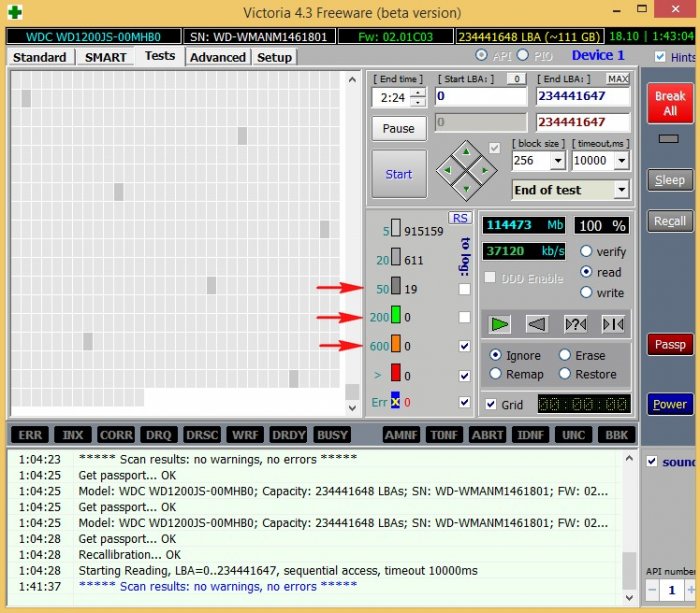
Наш ветеран опять в строю.
Сейчас жёсткий диск WDC WD1200JS-00MHB0 снова работает и пока без зависаний.
Примечание: стереть посекторно всю информацию с жёсткого диска можно не только с помощью Виктории, но также программами Acronis Drive Cleanser и AOMEI Partition Assistant Standard Edition.
Друзья, в некоторых случаях у вас не получится произвести посекторное стирание информации с HDD в работающей операционной системе, тогда нужно проделать эту операцию в DOS (ДОС) режиме.
Вам нужно будет создать загрузочную флешку с программой Victoria. Войти в БИОС и переключить работу жёстких дисков из положения AHCI в IDE, затем загрузиться с флешки с программой Victoria, далее вся работа будет происходить в «DOS» режиме. Читайте об этом в нашей подробной статье: — Как создать загрузочную флешку с программой Victoria и как избавиться от сбойных секторов (бэд-блоков) в DOS (ДОС) режиме.
Ещё статьи по этой теме:
- Как с помощью команды clean all произвести посекторное стирание информации с жёсткого диска и этим избавиться от логических бэд-блоков
- Как с помощью программы BOOTICE произвести посекторное стирание (обнуление) информации с жёсткого диска или флешки
Статья описывает, как выполнить низкоуровневое форматирование жесткого диска в программе Victoria. Рассмотрены все этапы процесса форматирования, предостережения и рекомендации для достижения наилучшего результата.
Низкоуровневое форматирование (Low-Level Formatting) – это процесс удаления всех данных, сохраненных на жестком диске, с последующим разделением его на физические сектора. Эта процедура является средством предотвращения любых повреждений или ошибок, которые могут возникнуть в результате использования диска в течение длительного времени.
Одной из программ, способных выполнить низкоуровневое форматирование, является Victoria. Несмотря на то, что эта программа предназначена для диагностики жестких дисков, она также позволяет проводить их форматирование.
Процедура низкоуровневого форматирования в Victoria включает несколько этапов.
Шаг 1. Подготовка к форматированию
Перед тем как начать форматирование в Victoria, необходимо подготовиться к этой процедуре. Сначала вы должны соединить жесткий диск с компьютером, на котором установлена программа Victoria. Затем запустите Victoria и перейдите на вкладку «HDD» (жесткий диск), чтобы выбрать нужный вам диск.
Шаг 2. Выбор метода форматирования
После выбора жесткого диска необходимо выбрать метод форматирования. В Victoria доступны два метода форматирования: «Quick Erase» и «Full Erase». Первый метод очищает только первый сектор диска, второй же метод форматирует всю поверхность диска.
Шаг 3. Настройка параметров форматирования
Настройте параметры форматирования так, чтобы они соответствовали ваших потребностям. Выберите тип интерфейса диска или количество секторов на треке, которые вы хотите использовать.
Шаг 4. Запуск процесса форматирования
Нажмите кнопку «Start» (Начать) и дождитесь окончания процесса форматирования.
Шаг 5. Перепроверка диска
После окончания процесса форматирования в Victoria следует проверить диск на наличие ошибок или повреждений. Для этого существуют различные инструменты, предоставленные самой программой.
Важно помнить, что форматирование жесткого диска с использованием Victoria удалит все данные с этого диска, так что вам необходимо сделать резервную копию всех важных файлов и данных до начала процесса форматирования.
Таким образом, процедура низкоуровневого форматирования в Victoria не сложна, но требует некоторых знаний и определенных условий. Соблюдая все указанные этапы и рекомендации, вы сможете успешно выполнить форматирование жесткого диска и улучшить его работу.
В статье рассказывается о том, как сделать низкоуровневое форматирование на базе Victoria 4.46. Дана пошаговая инструкция и примеры использования.
Victoria 4.46 — это мощный инструмент для форматирования дисков и разделов. Он имеет большое количество возможностей для создания и изменения различных форматов файловой системы, включая низкоуровневое форматирование.
Низкоуровневое форматирование — это процесс создания структуры файловой системы на диске, включая индексы файлов, метаданные и прочие элементы, которые нужны для того, чтобы система могла правильно читать и записывать данные. Низкоуровневое форматирование полезно, когда требуется полностью очистить диск перед установкой новой операционной системы или когда хочется восстановить поврежденный диск.
Для того, чтобы выполнить низкоуровневое форматирование на базе Victoria 4.46, необходимо выполнить следующие действия:
1. Запустите Victoria 4.46 и выберите нужный диск.
2. Перейдите в раздел «Bad Blocks» и запустите процесс сканирования диска на наличие поврежденных кластеров. Если существуют поврежденные кластеры, необходимо выполнить процесс их восстановления.
3. Перейдите в раздел «Low Level Format» и выберите опцию «Full Erase». Это удалит все данные с диска и создаст новую структуру файловой системы.
4. Нажмите «Start» и дождитесь окончания процесса. Это может занять некоторое время, в зависимости от размера диска.
После завершения процесса низкоуровневого форматирования диск будет очищен и готов к использованию. Однако, необходимо помнить о том, что низкоуровневое форматирование удаляет все данные с диска без возможности их восстановления, поэтому необходимо сохранить копии важных данных на другом носителе.
В заключение, можно сказать, что низкоуровневое форматирование — это полезный инструмент для тех, кто хочет быстро и эффективно очистить диск или восстановить его после повреждений. С помощью Victoria 4.46 это можно сделать быстро и просто, следуя простой инструкции.
Узнайте, как использовать программу Victoria для выполнения низкоуровневого форматирования жесткого диска. Откройте для себя основные преимущества этой функции и все необходимые инструкции, чтобы успешно восстановить ваш диск.
Статья:
Низкоуровневое форматирование — это мощная процедура восстановления жесткого диска, позволяющая полностью устранить неполадки, повреждения или нежелательные проблемы на уровне аппаратного обеспечения. Одним из широко используемых инструментов для этой цели является программа Victoria. В данной статье мы рассмотрим, как использовать Victoria и выполнить низкоуровневое форматирование жесткого диска.
Первое, что следует отметить, это то, что низкоуровневое форматирование может полностью стереть все данные с жесткого диска, включая операционную систему и все файлы. Поэтому перед выполнением этой процедуры обязательно создайте резервные копии всех важных данных, чтобы избежать их потери.
Для начала, загрузите Victoria с официального сайта разработчика. При запуске программы на вашем компьютере отобразится список доступных устройств, которые можно отформатировать. Однако, перед форматированием диска, важно определить его точное состояние. Для этого Victoria предоставляет информацию о текущем здоровье диска и его уровне пригодности к дальнейшей работе.
После тщательного анализа состояния диска и уверенности в необходимости низкоуровневого форматирования можно приступить к действиям. Сначала выберите целевое устройство, затем нажмите правой кнопкой мыши для открытия контекстного меню и выберите опцию «Format». Вас предупредят о потере всех данных на диске, поэтому будьте осторожны и подтвердите свой выбор.
Victoria начнет процесс форматирования и отобразит подробный прогресс на экране. По завершении форматирования вы получите отчет о результатах процедуры, который поможет оценить успешность операции. В случае успеха диск будет готов к дальнейшей установке операционной системы или использованию в других целях.
Не забывайте, что низкоуровневое форматирование может занять значительное время в зависимости от размера и состояния диска. Кроме того, если у вас возникли какие-либо подозрения относительно работоспособности жесткого диска, рекомендуется обратиться к специалистам для консультации.
В заключение, низкоуровневое форматирование жесткого диска с помощью программы Victoria – это важная процедура, которая может помочь восстановить работоспособность жесткого диска и устранить все неполадки. Помните о необходимости резервного копирования данных и тщательного анализа состояния диска перед проведением процесса форматирования. И, конечно же, будьте внимательны при выборе опций программы Victoria, чтобы избежать потери важной информации на вашем диске.
Хотим вам предложить ля ознакомления очень познавательный
сайт про ремонт и обслуживание различной автотехники.
Обновлено: 28.11.2023
Готовы к Windows 11? Клонируйте Windows 11 без написания единой строчки кода с помощью EaseUS Disk Copy. Попробуйте самостоятельно перенести ОС Windows 11 на HDD/SSD прямо сейчас!
Замена HDD/SSD без потерь
Для Windows 11/10/8/7
Для обновления до недавно выпущенной Windows 11 режим загрузки вашего компьютера должен быть UEFI, стиль раздела диска должен быть GPT, а безопасная загрузка должна быть включена. Что делать, если вам нужно заменить новый жесткий диск или жесткий диск большего размера для обновления Windows 11, но вы не хотите отказываться от данных на старом жестком диске? EaseUS Disk Copy может быть удобным инструментом, который поможет вам в этом процессе.
- Поддерживает клонирование диска MBR на диск GPT, необходимый для Windows 11.
- Плавный перенос Windows 11 с жесткого диска на твердотельный накопитель.
- Поддерживает клонирование диска/раздела/ОС.
- Быстрая и надежная программа для клонирования Win 11, экономящая ваше время и силы.
Что делать, если на жестком диске есть поврежденные сектора? Это руководство включает в себя лучшие решения для восстановления поврежденных секторов на жестком диске и эффективной защиты ваших данных.
Иногда, когда на жестком диске обнаруживается один или несколько поврежденных секторов, диск выходит из строя. Когда это произойдет, данные в этих поврежденных секторах могут быть потеряны, но данные на остальной части диска не будут затронуты, и диск по-прежнему будет полностью пригоден для использования. Чтобы помочь вам выполнить восстановление поврежденных секторов на жестком диске и как можно скорее спасти ваши данные, мы рекомендуем вам следовать приведенным ниже советам, прежде чем предпринимать действия по восстановлению поврежденных секторов.
Обзор сбойных секторов жесткого диска
Прежде чем начать, узнайте основную информацию о поврежденных секторах, чтобы выбрать лучшее решение и удалить поврежденные сектора с диска.
Что такое плохой сектор
Согласно Википедии и профессиональным ИТ-сайтам, сбойный сектор представляет собой постоянно управляемую единицу хранения на жестком диске. Как только сектор поврежден, вся сохраненная информация в этом разделе теряется. Обычно такие операционные системы, как Windows 10/8/7, пропускают поврежденный сектор после его обнаружения и пометки.
Два типа поврежденных секторов
В основном существует два типа поврежденных секторов: жесткий поврежденный сектор (также называемый физическим поврежденным сектором) и мягкий поврежденный сектор (также известный как логический поврежденный сектор).
Стандартный поврежденный сектор в основном вызван физическим повреждением (по причинам 1, 2), таким как производственная ошибка, физическая поломка и т. д. В то время как слабо поврежденный сектор обычно связан с проблемами программного обеспечения (по 3-й причине), такими как неправильное операции на жестком диске, ошибка файловой системы и т. д.
Из-за различных причин появления поврежденных секторов способы их восстановления также различаются. Продолжайте читать, вы найдете лучшие решения для восстановления поврежденных секторов на жестком диске в Windows 10/8/7.
Как проверить поврежденные сектора на жестком диске в Windows 10/8/7
Несмотря на то, что мы объяснили, что сбойные сектора можно определить как физические и логические сбойные сектора, вы все еще можете не знать, как их отличить. Вот простое правило, которое поможет вам определить разницу: можно ли проверить поврежденные сектора на вашем диске.
Если вы можете запустить проверку диска и получить основную информацию о сбойных секторах, весьма вероятно, что на вашем диске есть поврежденные сектора. В противном случае ситуация ухудшится, и это могут быть жесткие поврежденные сектора.
Чтобы точно знать количество поврежденных секторов, рекомендуется использовать профессиональный и бесплатный инструмент для управления дисками — EaseUS Partition Master Free. Он может бесплатно проверить наличие поврежденных секторов на жестком диске в Windows 10/8/7 одним щелчком мыши.
Кроме того, он имеет комплексные параметры разметки жесткого диска, такие как изменение размера/перемещение разделов, создание, объединение, форматирование и стирание разделов. Вы также можете использовать его для преобразования FAT32 в NTFS без потери данных, преобразования диска MBR в диск GPT или наоборот.
Шаг 1. Откройте EaseUS Partition Master. Щелкните правой кнопкой мыши диск, который хотите проверить, и выберите «Дополнительно» > «Тест поверхности».
Шаг 2. Операция будет выполнена немедленно, и все поврежденные сектора будут отмечены красным цветом.
Когда поврежденных секторов слишком много, процесс сканирования останавливается. Терпеливо ждать. После этого процесса вы сможете точно узнать, сколько существует поврежденных секторов.
Советы 1. Если есть только несколько поврежденных секторов, вы можете использовать инструмент восстановления диска, чтобы эффективно исправить их. 2. Если плохие сектора накопились в определенной степени, лучше всего заменить диск на исправный диск, клонировав жесткий диск. 3. Если ошибка серьезная с ненормальным шумом на диске, замена диска путем клонирования все же стоит попытки. Но немедленно примите меры, если ошибка усугубится.
Как исправить поврежденные сектора на жестком диске в Windows 10
Как вы знаете, когда операционная система обнаруживает поврежденные сектора, она помечает их как непригодные для использования независимо от того, логические это или физические поврежденные сектора.В результате неизбежны потеря данных и потеря емкости диска. Тогда как исправить и удалить битые сектора с жесткого диска? Ознакомьтесь с подробными руководствами.
Первое, что нужно сделать: создать резервную копию и клонировать жесткий диск на исправный жесткий диск (пропустить поврежденные сектора)
Если диск содержит много программно поврежденных секторов, всегда зависает или медленно загружает данные на компьютер, или диск выходит из строя из-за физических поврежденных секторов, восстановить поврежденные сектора невозможно. Разумным выбором будет сначала сделать резервную копию и сохранить ваши данные. Но как скопировать жесткий диск с поврежденными секторами?
EaseUS Disk Copy, мощное программное обеспечение для клонирования дисков, может пропустить поврежденные сектора и клонировать диск, чтобы создать полную копию жесткого диска.
Замена HDD/SSD без потерь
Для Windows 11/10/8/7
-
без переустановки Windows и приложений
- Легко клонировать большой жесткий диск на меньший твердотельный накопитель
Загрузите и примените это программное обеспечение для копирования дисков, чтобы легко обновить и клонировать жесткий диск с поврежденными секторами на исправный жесткий диск.
Если ваш компьютер не может загрузить операционную систему, заранее создайте загрузочный USB-накопитель, а затем выполните следующие действия, чтобы скопировать данные. Не забудьте подключить новый жесткий диск к компьютеру в качестве запоминающего устройства.
Шаг 1. Выберите «Режим диска» и выберите жесткий диск меньшего размера в качестве исходного диска.

Шаг 2. Выберите жесткий диск большего размера для сохранения данных и нажмите «Далее».

Шаг 3. Появится предупреждающее сообщение о том, что данные на целевом диске будут перезаписаны. Нажмите «ОК», чтобы продолжить, если на целевом диске нет важных данных.

Шаг 4. Измените структуру диска и нажмите «Продолжить», чтобы продолжить.
- «Автоподгонка диска» изменяет размер макета на целевом диске в соответствии с его размером, чтобы диск имел лучший статус.
- «Копировать как исходный» ничего не меняет на целевом диске, а макет такой же, как у исходного диска.
- «Редактировать схему диска» позволяет вручную изменить размер/переместить схему раздела на этом целевом диске.

Шаг 5. Дождитесь завершения процесса.

Когда процесс клонирования завершится, выключите компьютер, вставьте новый обновленный жесткий диск в компьютер и замените старый диск. Если это системный диск, настройте загрузку компьютера с нового жесткого диска вместо старого в BIOS.
Замена HDD/SSD без потерь
Для Windows 11/10/8/7
Исправить программные/логические поврежденные сектора в Windows
Если на вашем жестком диске обнаружены один или несколько поврежденных секторов, которые все еще доступны, следуйте нашим инструкциям, чтобы устранить проблему и навсегда удалить поврежденные сектора с жесткого диска с помощью инструментов восстановления поврежденных секторов.
1. Запустите команду CHKDSK и отформатируйте жесткий диск
Если на вашем диске всего несколько поврежденных секторов, вы можете запустить команду CHKDSK и отформатировать диск для восстановления этих поврежденных секторов:
Шаг 1. Запустите команду CHKDSK, чтобы исправить поврежденные программные сектора.
<р>1. Нажмите клавишу Windows и введите cmd.
<р>2. Щелкните правой кнопкой мыши «Командная строка» и выберите «Запуск от имени администратора».
<р>3. Введите chkdsk E:/f/r/x и нажмите Enter. (Замените E на букву вашего жесткого диска.)

Шаг 2. Отформатируйте жесткий диск, чтобы снова можно было использовать его.
<р>1. Откройте проводник Windows, найдите и щелкните правой кнопкой мыши жесткий диск.
<р>2. Выберите «Формат», сбросьте файловую систему на NTFS, отметьте «Быстрое форматирование» и нажмите «Пуск».
После этого вы можете сохранить данные обратно на жесткий диск и использовать их снова.
<р>2. Используйте бесплатный инструмент для проверки и восстановления диска, чтобы исправить поврежденные сектора
Программное обеспечение для управления разделами EaseUS предлагает самый простой способ проверки и исправления ошибок жесткого диска. Вы можете применить параметр «Проверить файловую систему» для проверки и исправления ошибок раздела жесткого диска в Windows 10.
в Windows 10, 8 или другой ОС Windows одним щелчком мыши.Просто загрузите и запустите программу управления разделами EaseUS, найдите жесткий диск и запустите проверку файловой системы.
Восстановление жестких/физически поврежденных секторов
В большинстве случаев, когда на вашем жестком диске есть поврежденные сектора, вы не можете восстановить поврежденные сектора с помощью обычных решений. Единственный возможный способ — низкоуровневое форматирование диска, сброс блоков, кластеров и секторов жесткого диска.
Формат низкого уровня также называется физическим форматом. Современные жесткие диски форматируются на низком уровне на заводе на весь срок службы диска. ПК не может выполнить LLF на современном жестком диске IDE/ATA или SCSI, и это приведет к повреждению жесткого диска. Другими словами, вы не можете восстановить поврежденный сектор.
Чтобы решить эту проблему, у вас есть два варианта:
<р>1. Отправьте жесткий диск производителю или в местный ремонтный центр, настройте его для низкоуровневого форматирования.
<р>2. Выберите клонирование диска с поврежденными секторами на исправный жесткий диск, чтобы избежать ухудшения состояния жесткого диска из-за большего количества поврежденных секторов.
Краткая информация о восстановлении поврежденных секторов
На этой странице представлено полное руководство по исправлению поврежденных секторов на жестком диске. Чтобы навсегда удалить поврежденные сектора с жесткого диска, вы можете использовать команду Windows CHKDSK или бесплатное программное обеспечение для создания разделов EaseUS. С помощью двух инструментов восстановления поврежденных секторов вы можете эффективно исправлять и восстанавливать поврежденные сектора на жестком диске и внешних устройствах хранения.
В отличие от логически поврежденных секторов, если на вашем жестком диске есть физические поврежденные сектора, восстановить жесткий диск практически невозможно. Вам необходимо заменить его на новый жесткий диск. Поэтому, чтобы избежать потери данных, когда вы обнаружите поврежденные сектора на своем диске, обязательно используйте программное обеспечение для клонирования дисков EaseUS, чтобы скопировать и сделать резервную копию ваших данных.
Замена HDD/SSD без потерь
Для Windows 11/10/8/7
Дополнительная информация о поврежденных секторах
У некоторых людей также могут возникнуть вопросы о диагностике поврежденных секторов на вашем диске. Вы можете судить по следующим двум факторам:
1. Каковы симптомы поврежденных секторов?
Если вы обнаружите один из следующих симптомов, ваш жесткий диск или внешнее запоминающее устройство может содержать поврежденные сектора:
- Странный звук трения при загрузке или работе жесткого диска.
- Система выводит сообщение об ошибке, например «Сектор не найден» или «Общая ошибка при чтении диска C» и т. д.
- Диск не форматируется, возникает ошибка.
- Scandisk (диагностическая утилита) автоматически запускается при загрузке системы.
- Некоторые операции зависают или становятся случайными для определенного процесса.
2. Каковы причины жестких плохих секторов?
<р>1. Жесткий диск был отправлен с завода с битыми секторами. (например, SSD-диск)
<р>2. Физический урон, например:
- Производственная ошибка
- Случайное падение, поломка и т. д.
- Прикосновение разъема жесткого диска к пластине
- Пыль
3. Каковы причины мягких поврежденных секторов
- Проблема с программным обеспечением, например:
- Внезапное выключение компьютера
- Секторы, содержащие данные, не соответствуют коду исправления ошибок.
- Вирусы, вредоносные программы портят компьютеры, вызывают поврежденные сектора.
4. Как избежать битых секторов?
Некоторым из вас также может быть интересно узнать, как защитить диск от ошибок поврежденных секторов. Вот несколько советов:
Что такое битые сектора на диске? Для начала кратко рассмотрим организацию хранения информации на жестком диске.
На самом деле жесткий диск состоит из нескольких магнитных дисков. Диски для чтения перемещают магнитные диски. При записи головки определенные участки диска намагничиваются, тем самым записываются нули и единицы — то есть информация. Информация записывается где угодно, но в строго определенных областях диска. Диск разбит на дорожки, а они в свою очередь на сектора. В этих секторах записывается информация.
В некоторых случаях информация из сектора на диске не читается. Такой сектор называется битым. Причиной образования битых секторов может быть внезапный сбой питания во время операции записи винчестера, удар во время работы, перегрев или физический износ. Чаще всего жесткие сектора на винчестере образуются в результате первых двух причин.
Программа для тестирования диска и восстановления битых секторов Виктории
Victoria — бесплатная программа белорусского программиста Сергея Казанского для восстановления битых секторов и проверки жесткого диска. Эта программа также имеет версию для Windows. Но я настоятельно рекомендую использовать DOS-версию для более надежной работы с жестким диском. Ниже приведены инструкции по работе с DOS-версией Victoria.
Программа Victoria позволяет посмотреть таблицу жесткого диска SMART, просканировать поверхность диска на наличие сбойных и поврежденных секторов, восстановить битые сектора, выполнить полное стирание всех секторов на жестком диске (низкоуровневое форматирование). Итак, к делу!
Проверка диска на битые сектора
Прежде чем приступить к проверке и восстановлению секторов жесткого диска, необходимо подготовиться. Необходимо правильно настроить контроллер жесткого диска в BIOS, чтобы программа могла корректно работать с жестким диском.
Необходимо установить режим контроллера SATA в значение в BIOS. ИДЕ. В режиме AHCI Victoria не сможет распознать жесткий диск и не сможет с ним работать.
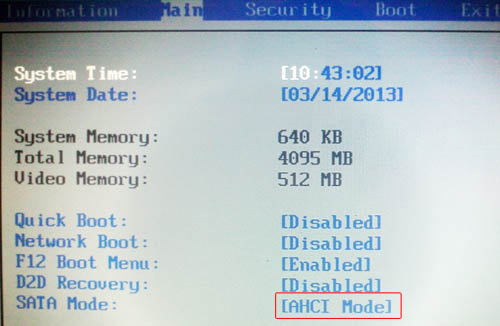
Теперь вы можете загрузиться в DOS с загрузочной флешки и запустить Victoria.
В первую очередь нужно выбрать IDE-канал, с которым мы будем работать, то есть к которому подключен тестируемый жесткий диск.
Для этого нажмите клавишу «P» (латиница). В появившемся меню выберите канал и нажмите Enter. Если ваш диск подключен к порту SATA, то, скорее всего, вам нужно выбрать пункт Ext. PCI-ATA/SATA. Если ваш диск с разъемом IDE, то выберите порт, к которому он подключен.
При наличии на материнской плате правильно настроенного контроллера SATA (в режиме IDE) программа выдаст список каналов. Необходимо ввести с клавиатуры номер канала, к которому подключен тестируемый диск. В нашем случае это «3».
Введите число «3» и нажмите Enter. Как только канал выбран, его необходимо инициализировать для программы на жестком диске. Для этого нажмите F2. Служебная информация о жестком диске (его модель, объем и другая информация). Если это произошло, значит, вы все сделали правильно и программа смогла подключиться к диску.
Теперь первое, на что нужно обратить внимание, это таблица жесткого диска SMART. Во многих случаях информация с него может прояснить ситуацию даже без сканирования поверхности. Для просмотра SMART-диска в Victoria 3.52 необходимо нажать F9.
В таблице нас в первую очередь интересуют два момента: количество перераспределенных секторов и текущие ожидающие секторы. Первый параметр показывает количество секторов, переведенных в резервную зону (восстановленных или переназначенных), второй параметр показывает количество подозрительных секторов, то есть жесткий диск по тем или иным причинам не смог прочитать.
Как видно на рисунке выше, количество восстановленных секторов на одном диске очень велико (767). Это говорит о том, что у диска скорее всего есть какие-то проблемы с поверхностью диска. Кроме того, SMART также показывает наличие подозрительных секторов, что подтверждает версию о повреждении поверхности диска. Такой диск можно восстановить, но использовать его в дальнейшем не стоит. Такое большое количество битых секторов говорит о том, что диск уже не надежен. Такой диск лучше заменить на новый и клонировать на него информацию с неисправного диска. Но сначала в любом случае нужно попробовать восстановить поврежденные сектора на жестком диске.
Чтобы вернуться из SMART, нажмите любую клавишу.
Восстановление секторов жесткого диска
Теперь рассмотрим вопрос, как восстановить битые сектора на диске. Исправление битых секторов на самом деле не представляет ничего сложного. Для начала можно просто просканировать диск на наличие битых секторов, но мы сразу включим функцию восстановления.
Теперь следует немного сказать о самом механизме восстановления битых секторов или бэд-блоков. Нечитаемые сектора бывают двух видов.
В первом случае сектор не может быть прочитан из-за несоответствия записанной в него информации контрольной сумме в конце сектора. Эта проблема может возникнуть при внезапном отключении питания в процессе записи. То есть, когда информация в секторе успела прописаться, а контрольная сумма осталась старой. Такие битые сектора по своей сути не являются дефектными. Просто они содержат противоречивую информацию, которую жесткий диск не может распознать. Такие битые сектора лечатся путем стирания в них информации и записи новых правильных контрольных сумм. После этого сектор становится доступным для чтения и записи.
Во втором случае сектор физически поврежден (размагничивание, царапина и т.п.). Такой дефект может возникнуть, например, из-за удара или перегрева жесткого диска во время работы. В этом случае процесс исправления битых секторов усложняется. На каждом диске есть запасная неиспользуемая область. То есть любой диск на самом деле имеет чуть больший объем, чем реально используется. Эта область служит для перенаправления в нее нечитаемых секторов. В дисковую таблицу вносится новый физический адрес в резервной области для дефектного сектора. Логический адрес остается прежним. То есть сектор остается как бы тем же, но фактически находится в другом месте (ремап). Такой подход конечно снижает скорость чтения и записи в области диска с пересылаемым сектором, так как магнитные головки должны перемещаться в конец диска (в запасную область) при обращении к перенаправленному сектору.Но такой подход оправдан при малом количестве перенаправляемых секторов и немного снижается скорость обработки данных.
Восстановление битых секторов программой Victoria 3.52
Теперь применим теорию на практике. Чтобы получить доступ к меню проверки диска, нажмите F4. В появившемся диалоговом окне подведите курсор к пункту действия с нечитаемыми секторами и курсором на клавиатуре, прокручивая вправо или влево, выберите пункт ББ: Стереть 256 сек , как показано на картинке. Теперь нажмите Enter и запустится процесс сканирования поверхности диска на наличие бэд-блоков. Процесс довольно долгий. Если вы хотите прервать процесс сканирования, нажмите Esc на клавиатуре.
В случае обнаружения битого сектора программа попытается его стереть (erase). Если сектор физически исправен, то эта попытка будет успешной. В секторе не будет информации, но ею можно будет воспользоваться в дальнейшем. Не беспокойтесь слишком много об информации. Если сектор не читается, то извлечь его оттуда почти не получится, так что при стирании сектора никакая дополнительная информация не потеряется. Если сектор не читается из-за физического дефекта диска, то попытка стереть нечитаемый сектор завершится неудачно и появится сообщение об ошибке, как показано на рисунке ниже.
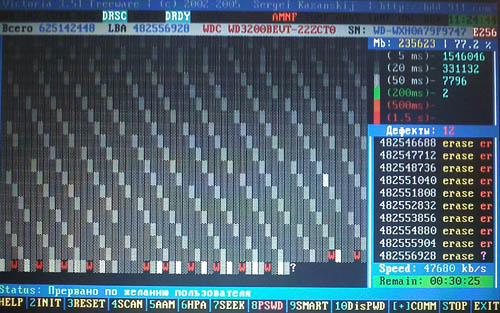
Даже если процесс удаления секторов завершится с ошибкой, рекомендую не останавливать сканирование, т. к. на диске могут быть битые сектора как первого, так и второго варианта. И если битый сектор можно восстановить путем стирания, то лучше это сделать, чем переносить его в запасную область (которая достаточно ограничена).
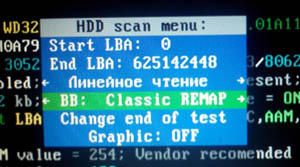
Если вы не можете восстановить битые сектора путем стирания, вам следует попробовать перенести нечитаемые сектора в резервную область (переназначение). Нажмите клавишу F4. На этот раз используйте стрелки, чтобы выбрать BB: Classic REMAP, как показано на картинке. Затем нажмите Enter. Процесс сканирования начнется снова. Но в этот раз при обнаружении битого сектора программа Victoria попытается перенаправить и перенести бэд-блок в резервную область. На некоторых дисках резервная область очень мала, поэтому, если она закончится, попытка будет неудачной. В нашем случае все прошло хорошо (см. рисунок ниже).
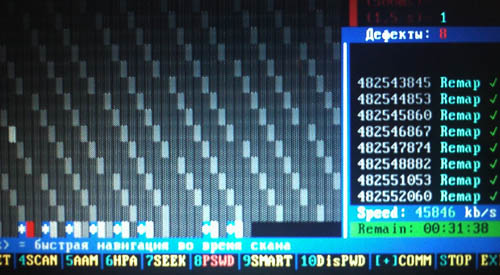
Плохие сектора на жестком диске успешно восстановлены. Теперь нужно проверить файловую систему на наличие ошибок (например, через утилиту ERD Commander chkdsk или, если возможно, загрузившись в Windows) или отформатировать диск. После этого вы можете продолжать пользоваться жестким диском без проблем.
Цель программы
Краткое описание программы
В Vista и более ранних системах программу необходимо запускать от имени администратора, даже если у вашей учетной записи есть права администратора.
Окно программы разделено на несколько вкладок: Стандартная, SMART, Тестовая, Расширенная и Настройка. Переключатели API и PIO меняют режим работы программы с тестируемым диском. Режим PIO требует поддержки материнской платы чипсета. На современных системах моложе примерно 2011 года эта программа не работает, поэтому описывать ее не будем. Вот краткое описание элементов управления на вкладках.
Стандарт. Окно справа показывает список дисков, установленных в системе. Это не только винчестер, но и USB-флешки, ридеры SD, CF и других карт памяти. Их также можно протестировать. Выберите устройство для тестирования, щелкнув мышкой по нужному элементу. Слева, в окне паспорта Drive ATA, отображается информация о выбранном устройстве. Seek, Acoustic menegment & BAD»er запускает тест поиска, позволяет управлять AAM (если поддерживается диском) и имитировать поврежденные сектора на диске.
S.M.A.R.T. Когда вы нажимаете кнопку Get SMART, SMART считывается. USB-диски не поддерживаются. Остальные кнопки SMART ON, SMART OFF, Автосохранение атрибутов ON/OFF позволяют включать/отключать SMART-мониторинг, сохранять прочитанные атрибуты.
Тест. Основная вкладка, с которой мы будем работать дальше. В окнах Start LBA/End LBA указывается начало и конец тестовой области. По умолчанию тестируется весь диск. Пауза — ставит тест на паузу, значение меняется на Продолжить. Start — запускает выбранный тест, меняет значение на Stop — останавливает тест. Ромб с зелеными стрелками — движение по поверхности диска вперед или назад. Размер блока — размер блока секторов, считываемый за раз, можно оставить без изменений. Таймаут — время, по истечении которого при отсутствии ответа от накопителя программа переходит к следующему сектору.Конец теста — что делать после теста: остановить диск, сначала запустить тест, выключить диск или выключить компьютер. Цветная полоса показывает количество блоков с заданным временем считывания. Переключатели Verify, Read, Write — выбор теста. Verify — проверить: диск читает сектор, но не передает его содержимое на компьютер. Чтение — считывает сектор в компьютер. Запись — стирает сектор — этот тест уничтожает пользовательские данные. Переключатели Ignor, Remap, Restore, Erase — режим работы с бэд-блоками. Игнорировать — пропустить. Remap — попытка выполнить процедуру переназначения сектора из резерва. Восстановить — попробовать вычесть данные и записать обратно (не работает на современных дисках >80гб). Erase — попытка записи в поврежденный сектор. Это можно исправить, если в сектор записывается неверная контрольная сумма (CRC). > — Запустить тест вперед. ? | Служебные функции
Эту утилиту можно загрузить по адресу
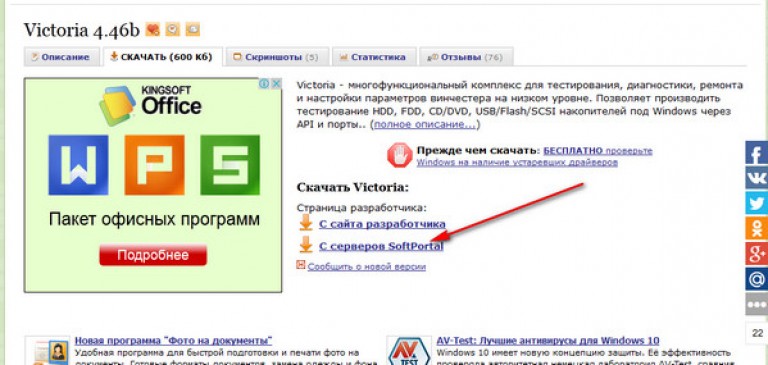
Скачать архив, распаковать и запустить исполняемый файл vcr446f.exe
Откроется интерфейс утилиты.
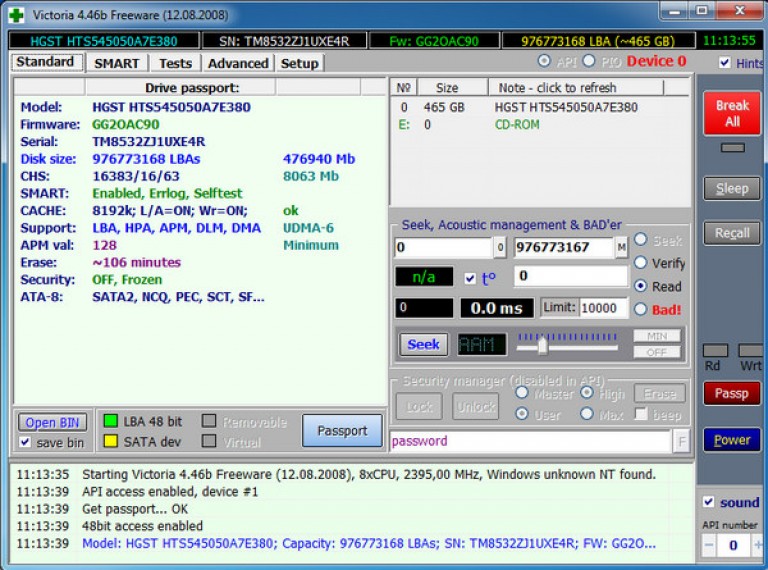
Это бесплатное программное обеспечение наделено логичным и простым интерфейсом, в котором присутствуют различные дополнительные программные модули для исследования жестких дисков. В программе разберется даже обычный неопытный пользователь, ведь все пункты написаны понятным языком, а разобраться в основных и самых важных функциях можно даже при первом запуске.
Утилита victoria hdd (Виктория) поможет пользователю тщательно протестировать жесткий диск, в результате будет предоставлена информация о состоянии винчестера. Кроме того, вы можете выполнять самодиагностику в режиме «S.M.A.R.T.» режим, позволяющий определить период работоспособности диска.
Программа victoria hdd имеет функцию проверки поверхности hdd диска, на наличие возможных повреждений и других неисправностей. Утилита может выполнить полную проверку жесткого диска на наличие дефектных секторов, после анализа предоставляется информация о состоянии носителя в целом. Если victoria hdd обнаружит битые сектора, они будут переназначены, чтобы в дальнейшем можно было использовать накопитель без потери данных.
Утилита Victoria для дисков может использоваться как профессиональными ремонтниками, так и обычными пользователями. В зависимости от умения и навыков, пользователь может настроить программу victoria hdd под свои нужды, от чего изменится алгоритм анализа винчестера.
Что входит в функционал утилиты Victoria:
Утилита способна выдать подробную хардварную работу диска и его технические характеристики;
Позволяет определить подключенный носитель через канал sata/ide;
Имеет возможность обнаруживать дефекты поверхности жесткого диска;
Может устранить недостатки винчестера, вызванные работой, такие как шифрование битого сектора и другие;
Оборудован практичным и удобным смарт-монитором, наглядно дающим важные жизненные показатели диска;
Имеет встроенный проводник для работы с файловой системой;
Подробная справочная система по использованию и настройке утилиты victoria hdd;
Утилита Виктория абсолютно бесплатна;
Утилита victoria hdd создана для проведения различных тестов жестких дисков, больше подходит для людей с уровнем владения компьютером выше среднего. Если вы запускаете утилиту victoria hdd впервые, лучше не менять предустановленные настройки, если вы понятия не имеете об их назначении.
В целом утилита Victoria очень полезна и актуальна при отслеживании проблем с жесткими дисками и успешном устранении большинства сбоев. Эта программа уже смогла восстановить не один почти «умерший» жесткий диск, и если вы столкнулись с проблемой, связанной с жестким диском — утилита victoria hdd будет очень кстати.
Проверка жесткого диска
Открываем программу, и на вкладке «Стандарт» видим паспорт диска, который указан справа.
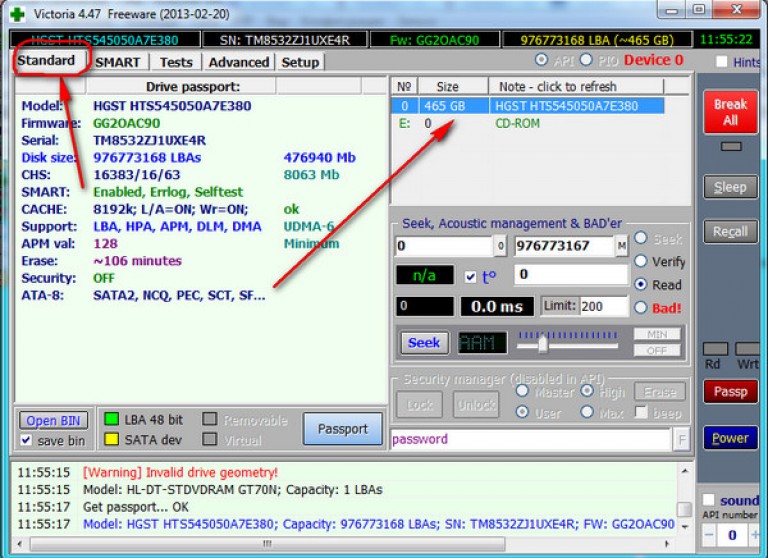
Перейдите на вкладку «Тесты». Выберите тестовый режим «Игнорировать». В этом режиме программа будет делать запросы к секторам винчестера и если они неисправны или неисправны, то пропустит их.
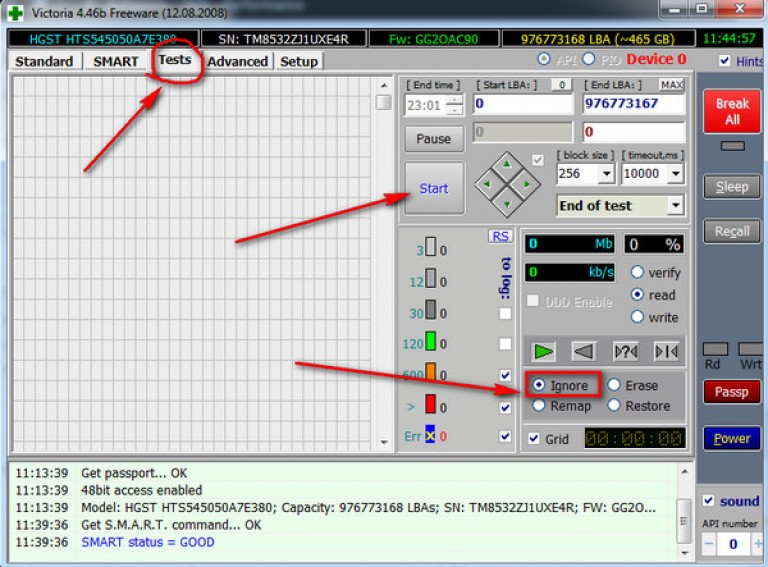
Нажмите кнопку «Пуск». Сканирование началось.
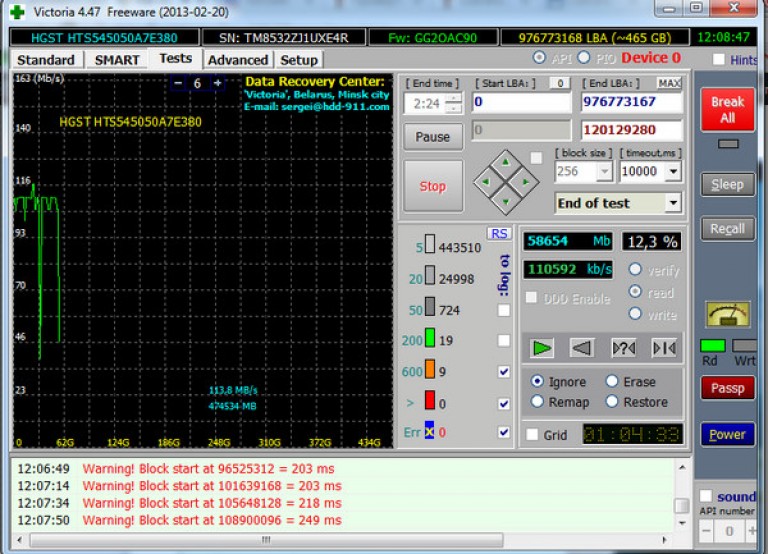
Утилита остановилась (долго проверяет), но результаты (не весь диск) уже можно оценить.
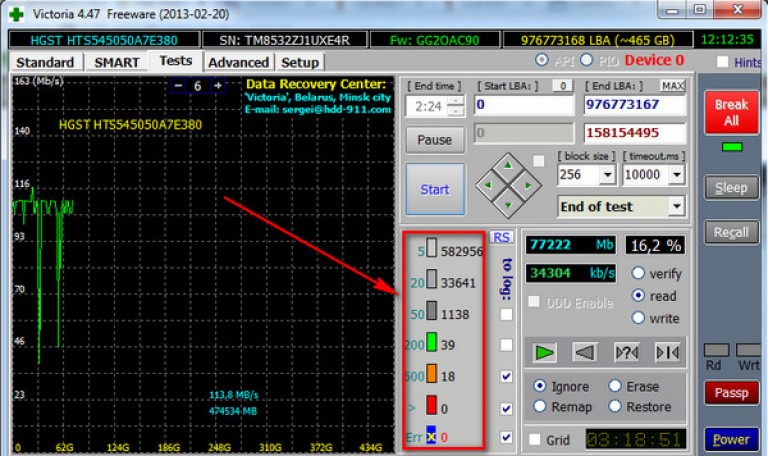
Пояснение:
Часто при возникновении каких-либо неполадок на жестком диске можно потерять всю информацию на нем. Низкоуровневое форматирование диска может быть лучшим решением для сохранения важных данных.
Низкоуровневое форматирование осуществляется производителем при изготовлении жесткого диска. Процедуру, описанную в этой статье, скорее можно назвать «псевдо» форматированием, поскольку выполнить настоящую низкоуровневую процедуру в домашних условиях просто не представляется возможным.
Выполнив этот процесс, можно исправить программные ошибки и удалить вирусное программное обеспечение с ПК. Также форматирование пригодится при продаже ПК, чтобы будущий владелец не смог воспользоваться информацией, хранящейся на компьютере.
Как выполнять низкоуровневое форматирование
Существует список программ, способных выполнять низкоуровневое форматирование. Некоторые из них подходят только для конкретной марки винчестера, а другие универсальны и позволяют работать с оборудованием любого производителя. В этой статье будут рассмотрены программы, которые совершенно бесплатны и легко справятся с необходимой процедурой.
Метод 1: HDDLLFT
Данное приложение подходит для любого жесткого диска, единственным условием корректной работы программы является наличие установленной ОС Windows.

Способ 2: SeaTools DOS
Основным отличием этой утилиты от аналогов является возможность создания ее образа на любом стороннем диске. Это важная деталь, которая будет очень полезна пользователям, у которых системный функционал работает с ошибками.

Способ 3. Диагностика Windows Data Lifeguard
Благодаря этому приложению вы можете выполнять низкоуровневое форматирование жестких дисков WD.

Как видите, процедура низкоуровневого форматирования довольно проста. Практически все известные программы работают по схожему принципу, и их освоение не доставит никаких проблем. Главное помнить, что универсальные программы не обязательно оказываются хуже, чем предлагаемые утилиты конкретного производителя.
Добрый день, рад видеть вас на моем сайте! На сегодняшний день довольно интересная тема, которая актуальна и может понадобиться вам в будущем при использовании жесткого диска — это низкоуровневое форматирование. Для низкоуровневого формата жесткого диска воспользуемся специальной программой.
Зачем нужно низкоуровневое форматирование жесткого диска
Итак, что такое низкоуровневое форматирование жесткого диска и зачем оно нужно:
- Удаление всей информации без возможности восстановления. Внимание, все ранее удаленные файлы с жесткого диска с большой вероятностью можно восстановить, даже после обычного форматирования можно восстановить фотографии и другие личные документы. Поэтому, если вы хотите продать винчестер, рекомендую сделать низкоуровневое форматирование. Что бы полностью удалить конфиденциальную информацию без возможности восстановления.
- Размечайте поврежденные сектора в неиспользуемых разделах. Если ваш жесткий диск трескается, не сразу обнаруживается и просто глючит, то вам может помочь низкоуровневое форматирование. Он пометит сбойные сектора, и в дальнейшем они не будут использоваться в системе.
- Профилактика при покупке винчестера, если вы недавно купили винчестер, то рекомендую вам также сделать низкоуровневое форматирование.
Вот мы и разобрались с преимуществами этого метода форматирования, и скоро узнаем, как это сделать правильно, и какая программа нам поможет! Не важно какой марки винчестер: Seagate, WD, Samsung или любой другой — низкоуровневое форматирование работает одинаково хорошо.
Как узнать, стоит ли это делать
Для проверки и диагностики битых секторов используйте программу Victoria. С его помощью можно узнать о текущем состоянии винчестера. Вы можете скачать его.
Внимание! Если у вас один HDD и на нем система, то эта операция опасна! До выхода из строя HDD. Подробнее здесь.
Программа для корректного низкоуровневого форматирования жесткого диска
Мы будем использовать программу HDD Low Level Format Tool, название говорит само за себя — эта программа разрабатывалась только для низкоуровневого форматирования жесткого диска под Windows, скачать ее можно ниже:
Программа не требует установки, после запуска готова к работе, язык интерфейса английский, но пользоваться ею очень просто. Я написал подробную инструкцию с картинками, так что вы обязательно разберетесь.
<р>1. Запустите программу и выберите жесткий диск, который хотите отформатировать, нажмите «Продолжить>>>>»

<р>2. Перейдите на вторую вкладку «НИЗКОУРОВНЕВОЕ ФОРМАТИРОВАНИЕ», не забудьте поставить галочку и нажмите «ФОРМАТИРОВАНИЕ ЭТОГО УСТРОЙСТВА»

<р>3. Появится предупреждение, что вся информация на диске будет утеряна, соглашаемся на формирование.

Внимание, не прикасайтесь к жесткому диску во время форматирования, дождитесь окончания операции.
Процесс низкоуровневого форматирования заключается в том, что на поверхность жесткого диска наносятся сектора и дорожки. Таким образом, на магнитную поверхность наносятся сервометки, которые используются для позиционирования головок дисков в качестве служебной информации. Этот процесс осуществляется на специальном оборудовании, сервоприводе.
В домашних условиях провести полное низкоуровневое форматирование жесткого диска практически невозможно. Поэтому общепринято, что такое специфическое мероприятие выполняется один раз на заводе-изготовителе. А вот для того, чтобы сымитировать этот процесс в домашних условиях, есть много разных способов, например, провести операцию из-под DOS, используя установочную флешку, или обработать специальной программой.
Но прежде чем искать наиболее приемлемый способ домашнего низкоуровневого форматирования, необходимо определить основные причины его выполнения:
- Предотвращение утечки важной или секретной информации. Этот процесс полностью уничтожает всю информацию, содержащуюся на устройстве, в то время как обычный процесс удаляет данные только из первого сектора.
- Блокировка секторов жесткого диска, которые были подвержены повреждению. Удары, механические или термические воздействия могут привести к повреждению. Информация о поврежденных участках не сохраняется.
Работа со вспомогательной программой
Чтобы упростить эту операцию, вы можете скачать программу под названием HDD LOW LEVEL FORMAT TOOL. Эта утилита используется не только для форматирования жестких дисков. Также он работает с различными интерфейсами и с его помощью можно удалять информацию с флешки. Эта программа работает по следующей схеме:
- Необходимо запустить программу и установить флажок Продолжить бесплатно в появившемся окне.
- После этого появится другое окно, в котором будет список со всеми устройствами.
- При выборе диска окно изменится, и в нем появится информация. Для низкоуровневого форматирования выберите FORMAT THIS.
- Сейчас утилита запустит процесс, но перед ним выведет сообщение, которое напомнит пользователю о невосстановимости данных. Вы должны согласиться продолжить.
- После низкоуровневого форматирования нужно сделать обычное (быстрое) через «Мой компьютер» и выбрать там тип файловой системы.
Форматирование с помощью популярной утилиты Victoria
Помимо программы с узкой спецификацией, для проведения низкоуровневого форматирования можно использовать утилиту с более широким набором действий. Виктория является одной из таких утилит. Возможности Victoria достаточно обширны, и одна из возможностей — низкоуровневое форматирование.
Вы можете работать с Victoria несколькими способами, а именно скачать с диска, дискеты, флешки или скачать и установить прямо на жесткий диск вашего компьютера. Для того, чтобы воспользоваться первыми тремя способами, необходимо создать на дисках загрузочный пакет файлов, который запускается на компьютере под DOS.
Для работы Виктории в существующей операционной системе необходимо предварительно скачать программу с официального сайта. Чтобы установить программу на устройство, запустите файл victoria43.exe от имени администратора.
В открывшемся окне появится несколько вкладок, в которых программа анализирует все доступные жесткие диски. Но для того, чтобы безвозвратно удалить данные с помощью программы виктория, сначала нужно выявить области на жестком диске, которые были повреждены. В этом поможет вкладка «Тест». Сканирование выявит битые сектора, и чтобы от них избавиться, нужно запустить повторное сканирование, но установить режим записи. В утилите Victoria этот режим отвечает за безвозвратное удаление (затирание) информации.
Удаление данных через DOS
Но для того, чтобы отформатировать жесткий диск на низком уровне, не обязательно использовать внешнюю программу со сложным управлением. Это можно сделать и через DOS — с помощью установочного диска с операционной системой.
- Если у вас есть загрузочный диск с Windows XP, сначала запустите его установку. В процессе установки будут предложены все жесткие диски и их разделы, которые можно отформатировать в режиме DOS.
- При установке системы с загрузочного диска с ОС Vista дождитесь, пока система предложит выбрать диск или его раздел. Затем нужно вызвать окно «Настройки диска».
- Если нет необходимости изменять файловую систему и другие параметры жесткого диска, можно нажать кнопку «Форматировать».
Когда форматирование в режиме DOS будет завершено, система уведомит пользователя, и компьютер необходимо будет перезагрузить.
К низкоуровневому форматированию нужно подходить ответственно, чтобы не навредить системе. При этом не имеет значения, как именно будет осуществляться операция через ДОС, с флешки или с помощью программы. Кроме того, следует помнить, что такой процесс полностью и безвозвратно удаляет всю информацию, накопившуюся на жестком диске, поэтому перед началом стоит сохранить образ диска для быстрого восстановления.
Низкоуровневое форматирование жесткого диска (HDD) применимо к интерфейсам передачи, включая SATA, а также IDE, которые работают на низком уровне доступа.
Однако необходимо сразу оговориться: когда говорят о форматировании на низком уровне доступа, имеют в виду «новый» технологический процесс «обнуления» винчестера. При этом данные с поверхности устройства стираются и заменяются нулями с помощью специального программного обеспечения. Раньше под низкоуровневым форматированием подразумевался совершенно другой процесс.
Зачем нужна очистка диска?
Чаще всего полная очистка жесткого диска SATA или ATA (IDE) выполняется по следующим причинам:
Собственно возникает вопрос: зачем прибегать к таким методам переформатирования, в чем причины обработки диска на низком уровне доступа?
- избавление от вредоносных программ, вирусов, которые невозможно уничтожить другими, менее эффективными методами: антивирусной защитой, сканированием и уничтожением поврежденных данных.
- для более «чистой» переустановки системы, качественной установки приложений на свежую ОС Windows, Mac OS или Linux.
- низкоуровневое форматирование может использоваться для безопасного стирания частных личных данных, которые можно легко восстановить с помощью соответствующих приложений для реанимации.
- одна из самых обоснованных причин — «лечение», предотвращение бэд-секторов жесткого диска, удаление бэд-блоков, бэд-цилиндров, которые существенно ухудшают работу HDD
- если вы используете новое запоминающее устройство, которое не будет работать без предварительного форматирования
- если поврежден загрузочный сектор: то есть диск не работает как загрузочное устройство, но доступен для хранения информации
- при возникновении ошибок чтения во время низкоуровневых файловых операций, выполняемых на жестком диске
- для профилактики, диагностики жесткого диска, приведения его структуры, поверхности в надлежащее состояние, пригодное для корректного чтения и записи информации
- при восстановлении жесткого диска это самый эффективный способ
Конструкция жесткого диска позволяет использовать неиспользуемые «запасные» сектора для замены сбойных (плохих) блоков. Однако на практике HDD может просто не использовать эту функцию резервного копирования и продолжает записывать, считывать информацию в и из поврежденных секторов.
Поэтому низкоуровневое форматирование жесткого диска позволяет дать ему указание выбрасывать неисправные цилиндры, заменяя их запасными. Это, в целом, значительно повышает производительность накопителя, особенно если речь идет о SATA и IDE накопителях, находящихся в эксплуатации длительное время, а стандартные методы форматирования не приводят к желаемым результатам приемлемого уровня.
Какой программой отформатировать диск на низком уровне?
Примечание. Если вы решитесь на эту процедуру, то советую сначала сделать бэкап — то есть резервную копию важных файлов и пользовательских данных, программ — потому что после форматирования данные будут безвозвратно уничтожены.
Вам поможет небольшая бесплатная программа HDD Low Level Format Tool, которая поддерживает огромный список SATA- и IDE-винчестеров (за редким исключением).
Конечно, есть и обычные инструменты. Например, в некоторых BIOS есть опция низкоуровневого форматирования жесткого диска. Однако недостатком этого метода является низкое качество и даже недостаточность таких методов. Некоторые производители HDD предоставляют свои инструменты, которые обращаются к жесткому диску на низком уровне, но это очень узкая ниша. Поэтому относительно надежнее использовать HDD Low Level Format, скачав программу через мой каталог.

 < бр />
Использование утилиты SeaTools for DOS для форматирования
Представляю вам отличную утилиту для низкоуровневого форматирования — SeaTools для DOS. Вы можете скачать его бесплатно с веб-сайта производителя жесткого диска. Функционал SeaTools включает в себя три метода форматирования HDD, которые по отдельности представляют интерес как для домашних, так и для профессиональных пользователей.Утилита будет полезна для устранения многочисленных проблем, связанных с поврежденными секторами, бэд-блоками, внезапным повреждением структуры или систематической потерей важной информации на диске.
Одной из важных «фишек» программы является то, что она действительно функционирует на низком (низком) уровне, работает из-под DOS, с ее помощью легко работать в интерфейсе командной строки. Работает программа достаточно быстро — попробуйте с ее помощью просканировать поверхность диска, эта операция занимает всего пару минут.
После сканирования и диагностики проблем можно переходить к собственно жесткому низкоуровневому форматированию диска, выбрав необходимый метод удаления информации.

Система вводит метод, который полностью очищает поверхность диска или другого носителя. В этой ситуации восстановление данных будет практически невозможно. Обычно это отличный инструмент, если вы хотите полностью избавиться от полезных или личных пользовательских данных. Он удаляет все разделы и информацию, хранящиеся в MBR документа (главный отчет о загрузке). HDD Low Level File format Tool поддерживает жесткие диски всех ведущих производителей (включая Maxtor, Hitachi, Séagate, Samsung, Tóshiba, Fujitsu, IBM, Quantum, European Digital), подключенных к ПК через интерфейс S-ATA (SATA) lDE (E-IDE), SCSI, USB и Firewire. HDD Low Level File format Tool 4.40 Break Download также дает вам возможность форматировать карты памяти SD, MMC, MémoryStick и CompactFlash. Существует два способа форматирования жесткого диска.
Начальный — это физический формат (низкоуровневый формат или LT), а второй — логический формат (высокоуровневое форматирование или файловая система форматирования). Используемая программа в значительной степени зависит от обстоятельств, хотя почти все, что используется пользователями, — это, безусловно, логический формат или файловая программа, после чего вы можете создать ее на диске. Фактический физический формат будет заключаться в размещении меток на площади магнитной поверхности, чтобы разделить ее на сектора. Затем этот тег можно использовать для определения местоположения определенного региона. Как только фактическое форматирование может быть полным, жесткий диск должен будет пройти логическое форматирование, чтобы дать системе документ и может хранить информацию.
Как правило, эти функции можно найти только в ноутбуках, это определенно, когда вы устанавливаете пароль безопасности на своем ноутбуке, жесткий диск вместе с материнской платой блокируется. Все программное обеспечение проверено и работает на жестких дисках и твердотельных накопителях Seagate, Hitáchi, Toshiba и American Digital Hard Commute. Большинство профессионалов скажут, что если вы пренебрегаете начальным паролем жесткого диска или BIOS, его невозможно восстановить с помощью стандартных системных инструментов. В отличие от пароля Bios, где есть , пароль стирается из памяти дисплея, поэтому конфигурации обновляются до заводских настроек без пароля, однако это не относится к сложному хранилищу.
↓ 01 — Удобная программа UnlockerHDD Unlock Sorcerer — это удобная программа, позволяющая быстро избавиться от пароля жесткого диска. Поддерживаются жесткие диски IDE и SATA. И потребительский, и экспертный пароль безопасности могут быть удалены. Убедитесь, что вы заметили, что во время разблокировки HDD Unlock Sorcerer удалит и повторно сертифицирует коммутацию, означая, что вся информация в хранилище потеряна и не может быть восстановлена. HDD Unlock Sorcerer включает запатентованные алгоритмы разблокировки, которые позволяют удалить незнакомый пароль жесткого диска и снова сделать жесткий диск пригодным для использования.
Это может быть маловероятно; тем не менее, можно будет избавиться от пароля безопасности вместе с информацией, что сделает ваш жесткий диск снова доступным и полезным. ↓ 02 — Взлом пароля жесткого диска Это может быть версия Victoria для Windows. Став эффективным информационным и диагностическим средством жесткого диска, он обеспечивает те же функции, что и его аналог для DOS. Но, кроме того, у него есть некоторые преимущества, такие как: низкая нагрузка на процессор, еще более удобный пользовательский интерфейс, многозадачность и многопоточность. ↓ 03 — Сбросить пароль жесткого диска до нуля. Выполните поиск atapwd с помощью Bing или «ta password», его компонента новой спецификации ATA.
Вы можете ввести «мастер-пароль», который удалит «пароль пользователя», который предлагается установить во время путешествия. Этот мастер-пароль зависит от производителя. Так что поищите на веб-сайте производителя жестких дисков список профессиональных паролей. Помните, что вы МОЖЕТЕ вытащить механизм блокировки из своего автомобиля. Вы можете постоянно удалять пароль без экспертного пароля безопасности, но когда вы делаете это, используя этот метод, получение будет стерто. Таким образом, единственный способ решить эту проблему — найти экспертный пароль безопасности или попробовать и использовать тот потребительский пароль, который был исправлен в трудных поездках на работу.
Чтобы проверить, как получить лучший пароль для разблокировки вашего HD, вам нужен компакт-диск Ultimate обуви и вы можете использовать инструмент «mhdd», включенный в этот компакт-диск, это будет просто и работает хорошо. Загрузите компакт-диск Ultimate Shoe. Сожгите его на диск и обуйте его. (Используйте записывающее устройство ISO. Если вы используете Windows 7, лучше всего щелкнуть документ и выбрать «Записать образ диска»). В основных меню выберите «HDD», «Diagnostic», «MHDD v4.6». Вы увидите список жестких дисков, выберите жесткий диск, который хотите разблокировать.
Введите «разблокировать» и ответьте «1», чтобы правильно подобрать пароль. Введите пароль доступа. (Если это заведомо неверно, ERR превратится в красный цвет в верхней части экрана, и у вас есть еще 4 попытки, прежде чем он выключит и перезагрузит компакт-диск). Если обычно это правильно, введите «DISPWD» и ответ «1».
(В конечном итоге появится предупреждение, если ваше хранилище все же защищено). Повторите ввод пароля еще раз, и ваш диск откроется!
(ERR станет красным, если пароль неверный). Введите «выйти» и нажмите «ctrl + alt + del», чтобы перезагрузить компьютер. Вы знаете ту минуту, когда вы идете, чтобы проверить настройки в своем BIOS только для того, чтобы понять, что кто-то предоставляет место для пароля безопасности, поэтому вы чувствуете себя в безопасности. У меня была такая же проблема. Вам нужно сначала избавиться от пароля BIOS, а затем вам нужно будет удалить пароль безопасности жесткого диска. Пароль безопасности BIOS может быть устранен путем его короткого замыкания.
(Использование отвертки с гладкой головкой не помогло мне, поэтому я взял кабель Kitty 5, надел защиту на обе поверхности, повернул поверхности и подключил оба конца к разъемам с маркировкой xxx). После этого вы можете получить полный пароль жесткого диска, вытащив жесткий диск, загрузившись с установочного диска Windows, но извлеките диск во время запуска i9000 и вставьте жесткий диск обратно.
К сожалению, я еще не нашел способ избавиться от пароля безопасности жесткого диска, но я пытаюсь использовать инструмент на загрузочном компакт-диске Hirens, известный как бесплатное программное обеспечение для безопасного стирания, которое в идеале избавится от него раз и навсегда. Мне нужна ваша помощь в отношении моего ноутбука Toshiba, спутникового S855-55381, Windows 8, i7 основной — куплен совершенно новым в 2013 году. Хотя он почти не использовался (в основном для хранения файлов с фотоданными), он начал отказываться от моего пароля безопасности администратора, который в конце концов я смог не попасть в него. После более чем 12 месяцев без питания я попытался еще раз, но так и не смог его получить.
Инструмент низкоуровневого форматирования жесткого диска 4 25 Инструкции по взлому Pro Premier 2016
Получил его в ремонтную мастерскую, которая снова вернулась, чтобы сообщить мне, что сегодня мой ноутбук запрашивает пароль для жесткого диска/твердотельного накопителя. Порекомендовали сменить жесткий проездной. Я взял его в Best Buy, и мне так же сообщили, что мой жесткий диск будет бесполезен, а документы больше не доступны. Консьерж Costco Technology связал меня напрямую с людьми из Toshiba, и они заявили то же самое, а именно, что жесткий диск был от другого производителя и больше не подлежит обслуживанию. Что я или вы можете сделать, чтобы получить в моем трудном хранилище пароли (карьера, жесткий диск или твердотельный накопитель) и мои файлы данных?
Инструмент низкоуровневого форматирования жесткого диска 4 25 Инструкции по взлому Pro Premier 2017
Кроме того, у меня есть портативные WD с безопасным доступом, которые я не могу разблокировать, потому что не знаю паролей, вместо этого я полагался на свой ноутбук, чтобы открыть доступ каждый раз. Скажите спасибо вам и всем, кто может поддержать или помочь мне.
Ответ для разблокировки поездок на работу: — Если вы недавно были защищены во время начальной пробежки, вы можете настроить WINDOWS следующим образом: 1. Войдите в панель управления, щелкните меню «Инструменты» в верхней части окна, щелкните «Выбор папки». 2.
После этого щелкните ячейку «Просмотр», отмените «Использовать базовый общий доступ к файлам (рекомендуется)»3. Затем вы можете использовать правую кнопку — щелкните мышью по заблокированному жесткому диску, после этого «свойство» и переключитесь на ячейку «Безопасность». Нажмите «Дополнительно».5.
Нажмите на экран «Владелец», выберите «Босс» и нажмите «Заменить владельца подконтейнеров и элементов», наконец, «Применить». После этих настроек Easy Commute Lock Sixth v1.7 будет хорошо работать на вашем ПК навсегда. Хорошо для вас. Я НЕНАВИЖУ КИБЕРБЫКОВ. Хороший ЛЮБОЙ вид хулигана. R УДИВИТЕЛЬНО ЗА ТО, ЧТО ВЫ Упомянули 😉😉 Хулиганы — неудачники, которые разочарованы своим ужасным нереализованным существованием и получают удовольствие от того, что другие чувствуют себя бедными за себя. ВСЕ ХУЛИТЫ ХОТЯТ ОСТАВАТЬСЯ НАХУЙ ОТ ЭТОЙ СТРАНИЦЫ И ВСЕГО ЛИЦА ПЛАНЕТЫ.
Это один из основных факторов, по которым я научился Майклу, чтобы стать профессионалом в области кибербезопасности и этичным хакером. Чтобы обезопасить людей и создать уверенность, таких жалких неудачников обычно закрывают.
Я оцениваю человека с добрым сердцем, но я это сделаю.ЕСЛИ КТО-ТО ДРУГОЙ НА ЭТОМ ВЕБ-САЙТЕ И ЭТОМ ЭПИЗОДАХ ЛИЧНО ОБМАНЫВАЕТ КОГО-ТО, ТО ЛУЧШЕ ОЖИДАЙТЕ, ЧТО Я лично ЗАКРЫЮ U Прямо вниз И IDK U ЛУЧШЕ ОЖИДАЙТЕ, ЧТО ТРЯНСКОЕ ВРЕДОНОСИТЕЛЬНОЕ ПО ИЛИ ВИРУС БУДЕТ ПОЛУЧЕНО ВАМ. Наденьте, не уроните свои деньги. Это будет очень простой способ раскрыть пароль безопасности любого портативного компьютера, когда пароль безопасности HG или пароль BIOS, который он не выдает. владелец или после любовника.
У него есть два отверстия «2’» и три места для размещения джампера с одной стороны на другую, постепенно не беспокойтесь ни о чем, это не имеет значения. После того, как отключите питание аккумулятора и включите его без аккумулятора и 5 ценных бумаг, а комиссия за обмен часто отключается после включения питания аккумулятора и переносного компьютера. Ваш пароль безопасности будет удален, но не игнорируйте джампер, вставьте его еще раз. в местоположении по умолчанию. Но просто один период не надоедает мне. Дорогие друзья, на самом деле я здесь, чтобы получить от вас некоторую помощь. Мой ноутбук сломался, и я связал свой жесткий диск с «SATA to USB» с моим новым ноутбуком, чтобы перенести мои данные на новое устройство, но получая сообщения/уведомления (не могу открыть этот файл (изображение), потому что у вас нет разрешение на доступ к местоположению файла. У меня есть еще много файлов, включая термины, Excel, видеозаписи. В такой проблеме, что может быть средством, которое вы мне порекомендуете.
В этом отношении вам очень понравится ваш тип ответа с решением. Моя должность определенно Demoze. И я всегда был сотрудником цифровой лаборатории в Университете Гондара (Эфиопия). Так что мой случай обычно заключается в том, что определенно есть цифровая лаборатория, где работают, и это не место, где студенты колледжа используют некоторые исследования, просмотр учебных пособий на YouTube, загрузка некоторых книг, а некоторые посещают онлайн-уроки и т. д. Итак, теперь студенты начали блокировать пароль Windows, потому что, если они заблокируют его своим собственным паролем, никто не окажется в этом месте, поэтому всякий раз, когда им нужно было использовать этот компьютер, он был доступен. Но дело в том, что в настоящее время существует всего 220 персональных компьютеров Dell optiplex 790 и 3020 и сотни студентов. Поэтому компьютерных систем может не хватить для всех студентов колледжа. Поэтому студенты начали блокировать механизм безопасности паролем Windows, но пароль Windows будет легко взломать с помощью программного обеспечения или путем форматирования Windows и переустановки. И они начали защищать Пароль безопасности биоса, и его тоже не просто взломать, мы просто отключаем Azure Jumper. Но теперь они начали блокировать механизм блокировки пароля жесткого диска, и это становится все хуже. Здесь мы обычно работаем без решений. Когда мы запускаем компьютер, он требует пароль безопасности жесткого диска.
Читайте также:
- Как получить root права на Android 9 с ПК
- Выпишите 5 10 слов тематической группы компьютер можно ли их отнести к неологизмам
- Как открыть xbox live в игре
- Лучшие пиксельные игры для iphone
- Сколько стоила psp на старте продаж
Винчестеры, как и любые другие компьютерные комплектующие, могут ломаться, выходить из строя или повреждаться. В подобных случаях, когда возможно, требуется восстановление жесткого диска при помощи специального программного обеспечения. Благодаря их использованию можно тщательно проверить диск и исправить незначительные сбои в работе.
Учитывая, что большинство пользователей используют компьютеры и ноутбуки для несложного повседневного использования, то, как показывает практика, этого достаточно для эффективной работы еще на протяжении длительного времени.
Рассказываем об одной из таких программ – Victoria HDD, предназначенной для проверки жесткого диска, исправления битых секторов, ошибок и других проблем. Давайте разберемся, что это за утилита, как пользоваться и чего с ее помощью можно добиться.

Виктория была создана ведущим специалистом из Беларуси. Она бесплатная и находится в свободном доступе в интернете. Благодаря широкому функционалу и простому оформлению виктория подходит как для начинающих пользователей, так и для профессионалов.
Victoria подходит для всех версий Windows, включая, Windows 10, 8, 7 и XP, а также поддерживает x32 и x64 разрядные платформы.
Содержание статьи
- Методы диагностики
- Функционал
- Системные средства восстановления
- Работа с программой
- Загрузка и запуск
- Начало работы
- Расшифровка наиболее значимых атрибутов SMART
- Начало диагностики — вкладка «Тестирование» (Test & Repair)
- Режимы работы
- Резервные сектора
- Кнопки
- Рекомендации по проведению диагностики и восстановлению HDD
- Другие возможности
- Можно ли спасти накопитель программой Victoria?
- Victoria HDD для MS DOS
- Часто встречающиеся ошибки и способы их устранения
- Комментарии пользователей
Методы диагностики
Данная программа имеет несколько режимов работы:
- API (с применение инструментов ОС Windows).
- PIO (автономный режим через порты).

Режим API обладает целым рядом преимуществ, основными из которых являются простота, удобство и высокая скорость сканирования, что делает его доступным даже неопытных пользователей.
Если говорить об автономном режиме (PIO), то он более медленный и в большей степени предназначен для специалистов. С его помощью можно получить максимально точные показания и провести тщательную диагностику как внешнего, так и внутреннего жесткого диска. Кроме этого, он имеет более обширный набор инструментов для восстановления.
Функционал
 Согласно информации, которую предоставляет официальный сайт, данная программа для тестирования жесткого диска способна:
- Ускорить работу ПК.
- Восстановить стабильную работу операционной системы и отдельных приложений.
Для достижения столь значимых результатов утилита положительно воздействует на HDD и обеспечивает:
- Замену дефектных секторов винчестера резервными.
- Исправление битых секторов.
- Ремонт поврежденных участков.
 Поврежденные секторы помечены в программе красным цветом. Таким образом, воспользовавшись этим программным обеспечением, можно восстановить работоспособность накопителя, и продлить срок его службы.
Системные средства восстановления
Конечно, можно использовать обычные средства восстановления, и тогда операционная система сама заменит испорченные сектора резервными.

Это делается путем запуска проверки тома накопителя, однако замена такого типа имеет свои недостатки:
- Работает с активным томом исключительно в DOS-режиме.
- Не обеспечивает пользователя детальной информацией.
- Не позволяет самостоятельно выбрать способ устранения неполадки.
То есть, стандартные средства имеют не такой широкий функционал, как сторонние программы. Без сомнений, Билл Гейтс создал отменную операционную систему. Но подумайте о том, сколько стандартных приложений вы заменили. Например, браузер Internet Explorer, блокнот или проводник. Именно поэтому проверку и восстановление жесткого диска следует делать с помощью программы Victoria, а не встроенных средств.
Работа с программой
Перед тем как начать работу с программой Victoria HDD и представить гайд по ее использованию, хотелось бы уточнить, что основной язык утилиты — английский. Однако в последней версии программы «5.1» были добавлены еще два дополнительных языка – русский и украинский, благодаря чем утилита стала невероятно удобной. А переключаться между ними очень легко с помощью меню «Language».

Скачивайте только самую новую версию, так как она имеет все необходимые для работы инструменты и содержит минимум ошибок.
Загрузка и запуск
Найти программу в интернете невероятно просто, задав в поисковике словосочетание «Скачать Victoria» или воспользуйтесь этой ссылкой для скачивания полной версии с официального сайта. Ссылка на загрузку находится в самом конце статьи. Там же можно прочесть ее подробное описание.

Утилите не нужна установка, она портативна и скачивается в виде архива. Разархивируйте его, войдите внутрь и увидите единственный файл «Victoria».

Запуск на компьютере с установленной операционной системой Windows 7, 8 и 10, осуществляется исключительно от имени администратора. Для этого нажмите по иконке правой кнопкой мышки и выберите «Запуск от имени администратора».

Для своего удобства можно сделать ярлык на рабочем столе.

Возможно, перед запуском «Виктории» вы увидите несколько окон с обращением к специалистам, занимающимися ремонтом ПК. Это обычные предупреждения о том, что нет драйвера для работы с портами. Жмите везде «ОК», и Виктория запустится.
Начало работы
После запуска утилиты справа будут отображены подключенные носители, щелкните мышкой по тому накопителю, который следует проверить.

Далее переходим в «SMART» и нажимаем кнопку «Получить атрибуты SMART» (Get Smart). В таблице будут отображены 242 параметра вашего устройства. Они записываются с первого дня использования носителя, и программа Victoria считывает их из системы.

Расшифровка наиболее значимых атрибутов SMART
- Смотрим на пункт «Количество переназначенных секторов» (Reallocated sector count). Здесь в колонке «Абсолютное» (Raw) отображается количество битых секторов жесткого диска, которые автоматически были переназначены (исправлены). Колонка «Остаток» (Health) показывает текущее состояние устройства в виде кружочков.
- Зеленые – сектора диска в отличном состоянии.
- Желтые – показатели не в норме.
- Красные – свидетельствуют о недопустимости параметров.
- Пункт «Кандидатов на переназначение» (Current pending sectors) в колонке «Абсолютное» (Raw) показывает количество проблемных зон, которые в скором времени будут переназначены (произойдет Remap). Следом увеличится значение предыдущего пункта.
- Hardware ECC Recovered– данный атрибут показывает число автоматически устраненных ошибок. Для некоторых производителей, например, Seagate, его стремительный рост является нормой. Но иногда появление таких ошибок связано с неисправностью носителя или (SATA кабеля), а также материнской платы или конкретного SATA порта.
Не стоит сразу переживать, увидев в колонке «Остаток» (Health) красные или желтые кружки для других пунктов. Особенно, если проблем в работе накопителя нет. Для некоторых фирм производителей и моделей носителей такие значения являются нормой.

Также в нижней части окна отображается текущее состояние устройства. Если стоит значение «Good», значит значительных проблем в работе устройства нет.

Начало диагностики — вкладка «Тестирование» (Test & Repair)
Выполнять диагностику можно только в том случае, если жесткий диск не издает скребущего звука, который чаще всего говорит о физической неисправности носителя. В противном случае вы можете нарушить работоспособность носителя, и данные с такого HDD восстановить уже не получится. Поэтому, первое, что стоит сделать при наличии подозрений на неисправность, это обратиться к мастерам по восстановлению информации.
Если винчестер исправен, то переходим во вкладку «Тестирование» (Test). При первом использовании не рекомендуется изменять установленные по умолчанию настройки. В этом случае будет проведена обычная диагностика жесткого диска, без применения каких-либо действий к поврежденным секторам. Убедитесь, что активирован режим «Игнор» (Ignore) и нажмите на кнопку «Scan».

Так как Victoria работает из-под Windows, она может выдавать ложные результаты. Чтобы это не происходило, до начала проверки жесткого диска необходимо закрыть открытые приложения и приостановить работу за ПК. Для получения более точного результата можете воспользоваться ее аналогом — MHDD.
Если вы точно следуете пунктам в нашей пошаговой инструкции, но после запуска сканирования ничего не происходит, то это может быть связано с тем, что вы не отметили винчестер на вкладке «Инфо» (Drive Info). В этом случае вернитесь назад и сделайте это.

Принцип, по которому проводится тест жесткого диска, заключается в измерении продолжительности времени от запроса до получения ответа с секторов по отдельности. В процессе сканирования жесткого диска программа оценивает проверенные сектора и графически показывает проблемные участки, обозначая их разноцветными прямоугольниками.

Кластера обозначаются определенным цветом, который зависит от его состояния:
- Серые– отлично читаемые зоны.
- Зеленые– откликаются дольше, но обладают хорошим состоянием.
- Оранжевые– читаются долго. Именно эти зоны тормозят работу диска. Являются рабочими, но совсем скоро придут в негодность. Их количество не должно превышать 50 штук.
- Красные– поврежденные сектора «бэд-блоки», которые нельзя считать, не подлежащие восстановлению. При наличии подобных зон следует задуматься о смене винчестера.
- Синие с крестом «Err X»– чтение вызывает сбой. Информация, находящаяся на них, не может быть восстановлена. Такие сектора нуждаются в переразметке для того, чтобы HDD не использовал их при работе. Делается это путем использования функции «Починить» (Remap), о который мы поговорим дальше.

Процесс диагностики можно наблюдать визуально. В ранних версиях программы Victoria проверяемые зоны отображались только в виде сетки. Однако это чрезмерно загружало процессор при наличии жесткого диска большого объема. Именно поэтому, уже начиная с версии 4.47, было принято решение перейти на визуализацию путем использования графика. Фото 28 Его можно увидеть спустя несколько минут после начала диагностики, убрав галочку с пункта «Grid».

Длительность тестирования HDD зависит от его объема и текущего состояния.
Режимы работы
Стоит отметить четыре режима, которыми обладает программа Victoria:
- «Игнор» (Ignore) – обычная диагностика жесткого диска без воздействия на неисправные участки.
- «Починить» (Remap) – замена неисправных участков резервными.
- «Обновить» (Refresh) – восстанавливает прежнюю скорость медленных участков без потери данных путем их обновления.
- «Стереть» (Erase) – перезапись неисправных секторов. Функция наиболее эффективна при наличии на жестком диске программных бэд-блоков, особенно когда их очень много и требуется максимальная скорость восстановления. При использовании данной функции выполняется полное форматирование, вся информация стирается.

Отдельного внимания заслуживает пункт – «Стереть» (Erase). Его стоит испытывать только в том случае, когда режимы «Починить» (Remap) и «Обновить» (Refresh) не приносят результата.
Резервные сектора
Операционная система выделяет резервное место на каждом винчестере. Зачастую таковым становится наиболее медленный участок порядка 8% у центра винчестера.
При появлении битых секторов система переносит имеющуюся на них информацию в резервную область. Это происходит, когда запускается сканирование HDD на ошибки стандартными средствами Windows или путем применения стороннего программного обеспечения.
Кнопки
После начала сканирования кнопка «Scan» пропадает, а вместо нее появляется «Stop», нажав на которую можно остановить проверку. Также для удобства пользователей есть кнопка «Пауза» (Pause), с помощью которой можно приостановить процесс проверки, и кнопка «Scan» для его продолжения с того же места, где он был остановлен.

В последних версиях утилиты Victoria была добавлена кнопка «Quick» позволяющая выполнить быстрое тестирование поверхности HDD.

Чтобы повысить шансы восстановления данных и наладить работу жесткого диска, рекомендую придерживаться следующей инструкции.
- Первую проверку следует выполнять в режиме «Игнор» (Ignore) для оценки текущего состояния винчестера.

- При наличии большого количества проблемных секторов из оранжевой, красной и синей зоны выполняем повторное тестирование с функцией «Обновить» (Refresh). Затем запускаем еще один тест HDD с опцией «Починить» (Remap). После завершения двух тестов можно приступать к восстановлению информации, сохранив ее на другой накопитель.
- Если второй пункт не принес результата, то выполняем последнее сканирование с опцией «Стереть» (Erase). Тогда проблемные области будут перезаписаны, что скорее всего восстановит работу проблемных зон. При этом вся информация, находящаяся на накопителе будет удалена. Поэтому до начала процедуры позаботьтесь о сохранности важных данных.
- При отсутствии важной информации сканирование можно начинать с включенной опцией «Стереть» (Erase). Это позволит сэкономить время и повысит шансы восстановления работоспособности HDD.
Если выполнение вышеописанных действий дало положительный результат, то перенесите нужную информацию на новый винчестер. А старый впредь рекомендую использовать только в качестве второстепенного хранилища для музыки, фильмов и других малозначимых файлов.
Другие возможности
Во вкладках «Сервис» и «Действия» стали доступны новые функции, позволяющие проводить более тонкую диагностику.

Однако применяются они крайне редко, ведь большинство проблем способно выявить обычное сканирование.
Можно ли спасти накопитель программой Victoria?
Используя программу Victoria можно выполнить программный ремонт, исправить порядка 8% битых секторов, устранить ошибки и неудовлетворительную работу участков в томе, если это случилось из-за сбоев в системе. Конечно, физические повреждения жесткого диска «Виктория» исправить не в силах.

Если вылечить сектора, поддающиеся исправлению, и оставшиеся перезаписать в резерв, то подобное лечение жесткого диска позволит значительно увеличить срок его службы. При этом он должен выступать в виде дополнительного устройства, в то время как операционную систему Windows желательно разместить на новом носителе, а лучше всего на SSD.
Что касается аналогов, то они у нее есть, например, тот же «HDD Regenerator» или «MHDD». Функционал первой достаточно ограничен, в то время как вторая, практически дублирует «Викторию» и функционирует только из-под MS-DOS.
Victoria HDD для MS DOS
Для тестирования жесткого диска вне ОС Windows нужно использовать старую версию программы. Скачать ее можно здесь. Загрузится ISO-образ Victoria HDD, который нужно записать на флешку или компакт диск. Если запись произведена успешно, то при загрузке программы из-под DOS пользователь увидит меню на синем фоне, где нужно выбрать подходящую опцию.

Для пользования Victoria HDD на стационарном компьютере нужно выбрать «Victoria for Desktop» или «Victoria for Notebook» для пользователей ноутбуков. Интерфейс программы в DOS выглядит иначе, чем в ОС Windows, но функционал у продукта аналогичный.

Для вызова справки нужно нажать клавишу «F1». На экране высветится информация, где будут перечислены функции ПО и какой клавишей или сочетанием клавиш их вызывать. Чтобы выйти из справки достаточно нажать любую клавишу.

Для начала работы с жестким диском нужно нажать клавишу «F2». На экран высветиться информация о винчестерах, установленных в системе. Если на дисплее пусто, значит, программа не смогла определить требуемое аппаратное обеспечение. В этом случае нужно нажать клавишу «P» и указать порт диска вручную.

Для выбора диска, с которым нужно работать, следует нажать соответствующий номер на клавиатуре. Например, если нужно работать с диском под номером 1, на клавиатуре нужно нажать клавишу с соответствующим номером.

После выбора диска для начала его проверки надо нажать клавишу «F4». Высветиться меню, в котором с помощью соответствующих клавиш необходимо выбрать требуемые параметры проверки. Перемещаться между пунктами меню можно с помощью стрелок, а изменять параметры – с помощью пробела. Для утверждения настроек и начала проверки следует нажать «Enter».

Области проверки накопителя можно изменить путем изменения параметров Start LBA и End LBA соответственно. Можно указать значение в мегабайтах или гигабайтах, чтобы автоматически преобразовать адреса проверки в метрики памяти.

Параметр «Линейное чтение» можно изменить на «BUTTERFLY чтение» или «Случайное чтение». Однако это существенно замедлит скорость сканирования, хоть и незначительно увеличит его эффективность. Остальные параметры можно оставить без изменения кроме пункта «Ignore Bad Blocks». Если он установлен, программа будет пропускать BAD-блоки. В противном случае, если заменить его на «BB = Advanced REMAP», система будет пытаться восстановить поврежденные секторы.

Далее начнется проверка, которая принципиально не отличается от версии ПО с интерфейсом. В MS DOS она выглядит, как показано на рисунке:
Часто встречающиеся ошибки и способы их устранения
В большинстве случаев приложение работает стабильно и только иногда выдает различного рода ошибки. Вот список наиболее популярных из них:
- При запуске функции «Починить» (Remap) приложение выдает ошибку «Отказано в доступе». Обычно она появляется, когда Victoria запускается без прав администратора или вход в систему выполнен под пользователем с ограниченными привилегиями.
- Приложение не видит жесткий диск, при этом он также не отображается в системе. Скорее всего, это связано с не проведеннойинициализацией или серьезным механическим сбоем устройства.
- Не считывается SMART у некоторых SATA и NVMe SSD носителей. Это связано с их ограниченной поддержкой, возможно, это будет исправлено в новых версиях «Виктории», а пока предлагаю воспользоваться другими приложениями для считывания SMART, например, «AIDA64».

Если вы столкнулись с какими-либо другими проблемами или появились дополнительные вопросы, смело задавайте их в комментариях, постараюсь вам помочь!
Подробный видеоурок