
В ежегодные обновления iOS разработчики Apple не только добавляют новые функции, но и исправляют существующие ошибки. В большинстве случаев в поле зрения сотрудников Apple попадают все существующие баги, но некоторые продолжают жить год за годом. Одна из таких ошибок связана с тем, что на iPhone не приходят уведомления от Почты — вероятно, с этим сталкивался каждый из пользователей. Сегодня расскажем о том, что делать, если нет уведомлений с Почты, а также почему из-за ошибки iCloud перестают приходить электронные письма.
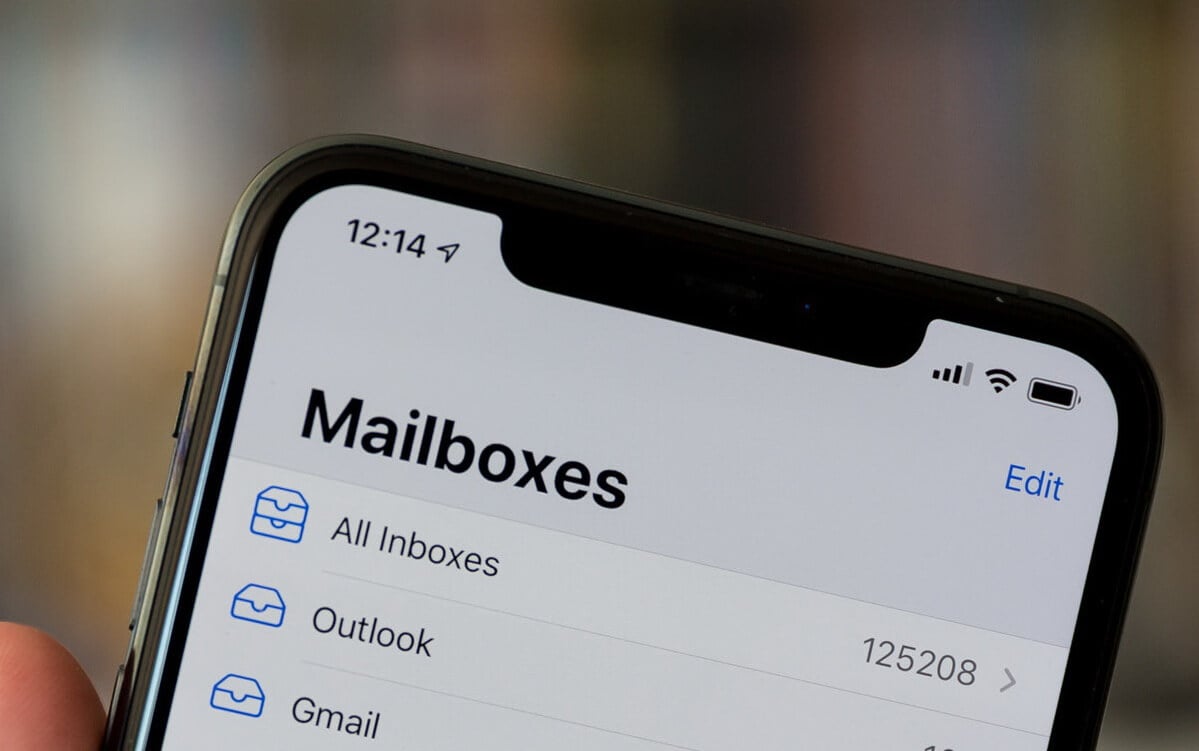
Не приходит почта на Айфон? Это решаемо!
🔥 ПОДПИШИТЕСЬ НА НАШ ЯНДЕКС.ДЗЕН ПРЯМО СЕЙЧАС
Не приходят письма на Почту Айфон
Большинство пользователей предпочитает использовать приложение Почты на iPhone и не устанавливать Gmail и другие клиенты, так как большинство из сервисов без проблем работают во встроенном приложении. К сожалению, иногда оно работает с ошибками: об одной из них мне рассказал наш бывший коллега Артём Рахматуллин: выяснилось, что на Почту не приходят входящие сообщения, если заполнено хранилище в iCloud, и вы пользуетесь электронным адресом @icloud.com. Важно отметить и то, что проблема стара как мир: упоминание о ней датируется еще 2018 годом, то есть, со времен iOS 11 и iOS 12.
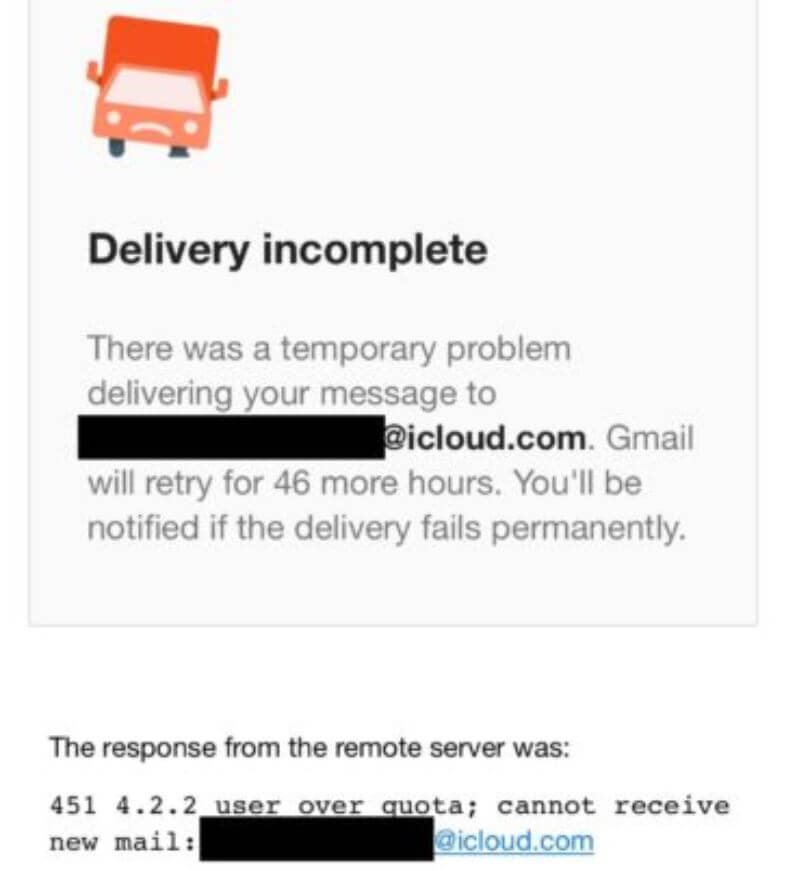
Такая ошибка возникает, когда пытаешься отправить письмо с iPhone
Если хранилище в iCloud заполнено, не будет ни самого письма в папке «Входящие», ни уведомления о нем на экране iPhone. При этом другие пользователи при попытке отправить вам письмо увидят на экране сообщение с грузовичком и текстом следующего содержания:
«Delivery incomplete. There was a temporary problem delivering your message to (e-mail). Gmail will retry for 46 more hours. You will be notified if the delivery fails permanently».
Короче говоря, почтовый клиент будет пытаться повторно отправить сообщение и уведомит вас, если все-таки письмо не удастся отправить. Единственное решение этой проблемы — освободить место в хранилище iCloud. Благо в iOS 15 система уведомляет вас о том, что места в iCloud недостаточно и предлагает купить дополнительный объём.
Личный ТОП самых лучших товаров с распродажи АлиЭкспресс
Как освободить место в iCloud
Несмотря на то, что Apple по умолчанию дает вам лишь 5 Гб свободного пространства в iCloud, можно использовать и его, если не хотите тратить деньги на подписку или вдруг она не оплачивается. Для этого просто попробуйте очистить его от данных.
Очистить хранилище очень просто, после чего почта заработает
- Зайдите в Настройки.
- Нажмите на свой Apple ID вверху, после чего выберите «iCloud».
- Нажмите «Управление хранилищем», после чего выберите нужный раздел и нажмите «Отключить и удалить».
После этого ваши данные сотрутся, а место в хранилище освободится. Кроме того, можете стереть созданные резервные копии, которые устарели, выбрав соответствующий пункт. А чтобы впредь данные больше не копировались в iCloud, вернитесь назад на предыдущий экран и отключите ползунок у нужных пунктов. Вот самые бесполезные, которые можно смело выключить, чтобы сэкономить место в облаке.
- Распознавание музыки.
- Погода.
- AdBlocker (если есть).
- Команды.
- Game Center.
- Wallet.
После этого место будет свободно даже при отсутствии подписки на iCloud, а 5 Гб вам будет достаточно.
Стоит ли покупать iPhone SE 2022 и что купить вместо него
Почему не приходят письма на Айфон
А вот как оптимизировать работу Почты
Проблема, при которой электронные письма не приходят на iPhone, может объясняться сменой пароля от учетной записи. Проверьте правильность ввода адреса электронной почты и пароля, которые используете. Вероятно, вы меняли пароль недавно, поэтому почта на смартфоне не загружается по этой причине.
- Зайдите в Настройки, выберите «Почта».
- Нажмите «Учетные записи».
- Выберите параметр (Автоматически или вручную), после чего установите график загрузки данных в приложении.
- Обратите внимание на то, что иногда iPhone по ошибке не присылает вам уведомления о новых сообщениях. Это тоже объяснимо.
- Включен режим Фокусирование, который ограничивает их показ: нажмите на значок с луной в пункте управления, чтобы отключить.
- Отключите Экранное время. Оно также может ограничивать не только пуш-уведомления от Почты, но и работу приложения, в частности, загрузку данных.
- Проверьте допуск уведомлений в Настройках.
- Очистите память на iPhone: иногда при заполненном хранилище некоторые функции начинают работать некорректно.
Не забудьте отключить режим экономии заряда. Когда он включен, iPhone не подгружает контент в приложениях и не присылает уведомления от некоторых программ в целях энергосбережения. Подробнее о том, как он работает, читайте в нашей статье.
Офисные приложенияПочта на iPhoneПроблемы Apple
Проверьте почту в браузере на компьютере
Откройте Почту в браузере на компьютере. Если в браузере есть письма, которые не пришли в приложении на iOS, следуйте инструкциям ниже. Если и там, и там одинаковые письма, значит, приложение работает корректно, и вам приходят все письма.
Проверьте папки
Возможно, письма пришли в спам или вы удалили их.
-
Откройте приложение для iOS.
-
Нажмите
 .
. -
Пролистайте вниз и зайдите в папки «Спам» и «Корзина».
Если нужное письмо в «Спаме» или «Корзине», перенесите его во входящие. В списке писем задержите палец на нужном письме, нажмите внизу экрана  → «Входящие».
Свяжитесь с отправителем
Узнайте, получил ли отправитель отчёт о недоставке письма. Если да, то пришлите нам текст отчёта. Приложите скриншоты со списком писем в вашем ящике: из приложения и из браузера на компьютере.
Чтобы написать нам, перейдите в приложении
→ «Написать разработчику» → «Проблема», нажмите переключатель «Логи ошибок», чтобы он принял вид
, подробно опишите проблему и нажмите «Отправить». Чтобы приложить скриншот, загрузите его в Облако, скопируйте общую ссылку и вставьте в описание проблемы.


Как сделать скриншот
Обновлено 9 августа 2023 г.
What to Do When Your iPhone Email Is Not Working
10 ways to fix it when you’re not getting emails or having other email issues
Your iPhone is your communications lifeline to the world, which is what makes it so frustrating when your iPhone email isn’t working. The good news is that there are several methods you can try to keep in touch from almost anywhere.
There are many issues that can cause your iPhone email to not work properly. If you’re in this situation, we’ve 10 tips that can resolve the majority of iPhone email problems. Read on to learn about each one.
-
Check iPhone network connection. Your iPhone can’t get an email if it’s not connected to the internet. You need to be connected to a cellular network like a 4G LTE network through your phone company or a Wi-Fi network to access email.
To connect to a cellular network, tap Settings > Cellular > and move the Cellular Data slider to off/white and then back to on/green.
To connect to a Wi-Fi connection, turn on Wi-Fi in the iPhone Settings.
-
Check email username and password. If your email isn’t sending or downloading, it could be that there’s a problem with the username and/or password for that email account. In that situation, it’s most likely that you’ll get a pop-up window asking you to enter your username or password again.
If you don’t get that pop-up, you may want to remove the email account from your phone and set it up again. Check out the section on how to do that later in this article.
-
Close the app and relaunch. One quick way to fix an app that’s not working as expected is to quit the app and relaunch it. This may solve some problems that cause Mail not to work. When the Mail app is closed, tap the Mail app again to relaunch it.
-
Check email settings. Email accounts on the iPhone can be set to check email on a schedule (every 30 minutes, for example) or to have mail pushed to your device as soon as it arrives. The settings you choose impact how your email arrives on your phone.
-
Restart the iPhone. If your Internet connection is good, your settings fine, and you’ve restarted the Mail app, your next step is a common iPhone-troubleshooting measure: restarting your phone. Believe it or not, restarting an iPhone can solve tons of problems. Sometimes your phone just needs a fresh start.
-
Update iOS using iTunes or update iOS without iTunes. Another key troubleshooting step is to make sure you have the latest version of the iOS. Updated versions of the iOS deliver bug fixes and improvements to features. It’s possible that the problems with your email are the result of a bug that’s fixed with the latest iOS update or that your email provider has changed some settings and only the latest iOS version works with the change.
-
Delete the email account from your iPhone, then add the account to your iPhone again. If none of these steps have helped and you’re still having iPhone email problems, there may not be anything wrong with your phone. Instead, the problem may be the settings you’re using. If you entered the wrong server address, username, or password when setting up the account on your phone, you won’t be able to get email. If that’s the case, delete the email account.
With the email account deleted from your phone, double check all the settings that you should use to access this account. Then go through the process of adding the email account to your iPhone again.
-
Contact your email provider for support. If your email still isn’t working, it’s time to get some direct tech support for your email problems. A good first step is to check with your email provider (Google for Gmail, Yahoo for Yahoo Mail, etc.). Each email provider has different ways to provide support, but a good bet is to log into your email account on the web and then look for links like Help or Support.
-
Get help directly from Apple. If your email provider can’t help, you may have a problem that’s bigger or more complex than you can solve. In that case, it’s probably best to take your iPhone — and all of the information about the email account — to your nearest Apple Store for tech support (you can also call Apple for support). Apple Stores are busy places, though, so make an appointment before heading out to make sure you get help.
-
If it’s a work account, check with your IT department. If you’re trying to check a work email account, it may be that the problem doesn’t lie with your iPhone at all. The problem might reside on the email server that you’re trying to get email from.
A temporary problem with that server or a configuration change that you’re not aware of could block your iPhone’s access. If the account that’s not working is provided by your job, check with your company’s IT department and see if they can help resolve the problem.
Thanks for letting us know!
Get the Latest Tech News Delivered Every Day
Subscribe
На днях заметил, что на IPhone и IPad, вдруг, перестала приходить и соответственно уходить почта с mail.ru, во встроенном почтовом приложении. Подозреваю, что такая проблема может возникнуть не только с яблочной техникой, а с любыми устройствами, вернее приложениями, использующими стандартную авторизацию IMAP и SMPT.
Вероятно, в mail.ru решили сделать дополнительную защиту обязательной, и теперь для почтовых протоколов обязательно использовать пароль для внешних приложений. Хочу показать, как можно этот пароль сделать, и соответственно решить проблему. На самом деле, возни тут меньше, чем на 2 минуты. Заходим в свой аккаунт в mail.ru, жмем по своей УЗ в правом верхнем углу, и выбираем «Пароль и безопасность».
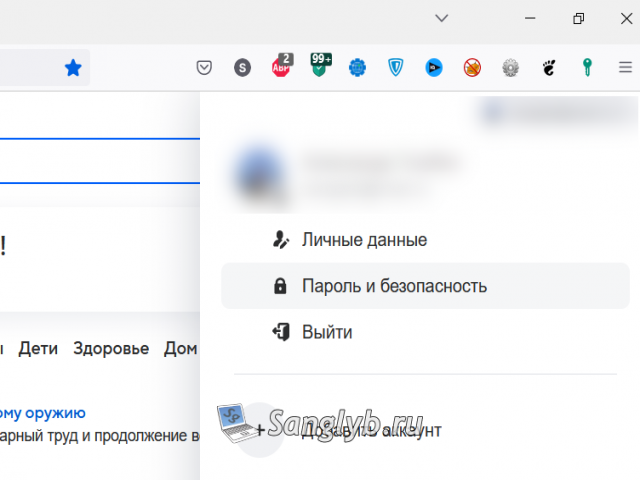
Далее заходим в «пароли для внешних приложений»
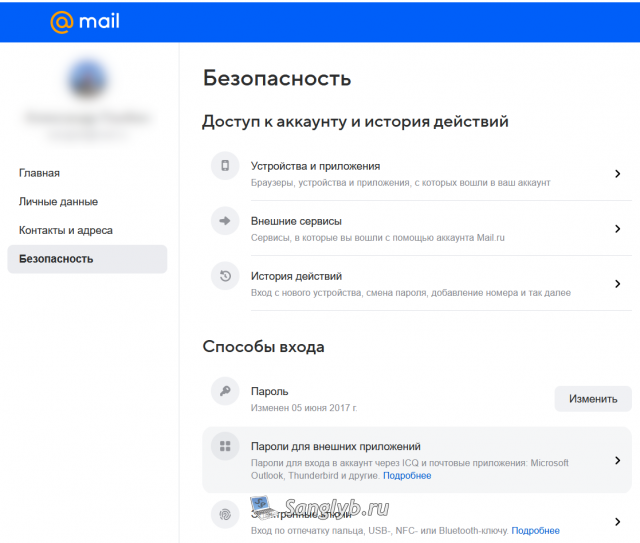
Жмем добавить (add), даём какое-нибудь имя

Вводим обычный пароль от своей УЗ.
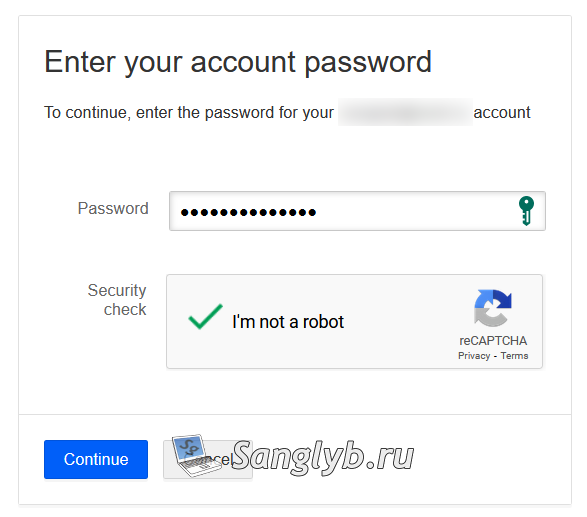
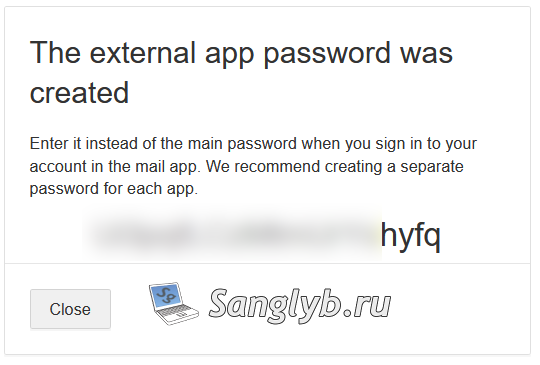
И появится пароль, который нужно ввести в настройках приложения.
Например, на упомянутом IPhone, нужно перейти в настройки -> почта -> имя аккаунта -> Уч. Запись (нужно именить пароль тут) -> smtp -> первичный сервер (и тут).
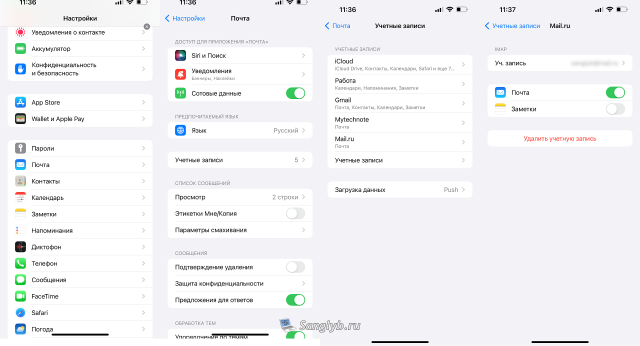
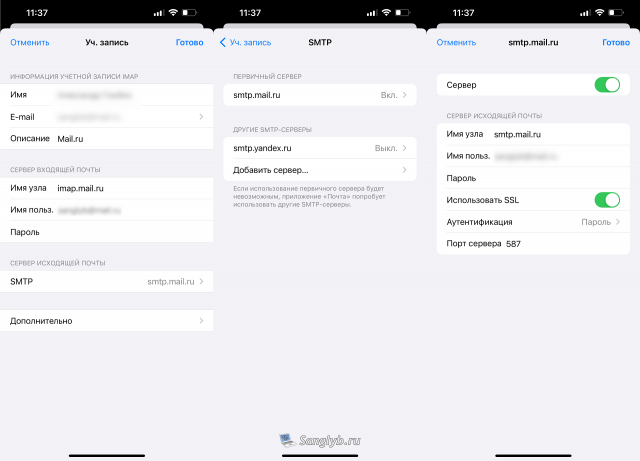
После чего почта в штатном приложении должна будет починиться.
В этой статье мы расскажем, чем отличаются разные почтовые протоколы, как происходит настройка почты на iPhone и iPad и что делать, если письма не отправляются и не приходят.
Если вы создали почту на хостинге и хотите настроить почтовый клиент на компьютере или Mac, воспользуйтесь инструкцией Настройка почтовых клиентов.
На устройствах iOS есть возможность создать почту, которая будет работать по протоколу POP3 и IMAP. Перед тем как войти в настройки почты на iPhone и iPad, определите, какой протокол вам подходит.
Эти протоколы отличаются способом хранения информации.
POP3 — протокол для приема сообщений электронной почты. При использовании этого протокола все электронные письма скачиваются пользователю на устройство и автоматически удаляются с сервера. Все действия с письмами производятся только на устройстве. Большой плюс этого протокола ― возможность читать письма без подключения к интернету. Однако есть много шансов потерять свои данные при поломке или заражении вирусом устройства.
IMAP — протокол, который позволяет принимать и управлять электронной почтой прямо на почтовом сервере. При использовании протокола IMAP электронные письма всегда находятся на сервере и скачиваются оттуда каждый раз при просмотре. Зайти на электронный ящик можно с любого устройства. Нужно знать только данные для авторизации. Доступ к такой почте может иметь несколько человек. Недостаток — для работы с почтой (даже со старыми письмами) необходимо подключение к интернету.
Также при настройке почты вы встретите SMTP (сервер исходящей почты). SMTP — это почтовый сервер, который отвечает только за отправку электронной почты. С его помощью вы можете отправлять письма на другие почтовые ящики.
На устройствах iOS (iPhone 11, iPhone 10, iPhone SE) удобно пользоваться электронной почтой. В iOS по умолчанию есть настройки для популярных почтовых провайдеров ― Gmail и Microsoft Outlook. Также вы можете добавить любой другой ящик или рабочую почту. Настройка корпоративной почты требует некоторых настроек вручную. О них мы расскажем в инструкции ниже.
Автоматическая настройка учётной записи на iPhone и iPad
Если вы пользуетесь сервисами iCloud, Microsoft Exchange, Google, Yahoo, AOL Mail или Outlook, можно настроить почту автоматически. Для этого:
-
1.
Перейдите в раздел Настройки — Пароли и учётные записи:

-
2.
Нажмите Новая учетная запись:
-
3.
Выберите подходящий почтовый сервис:
-
4.
Введите адрес электронной почты и пароль. Нажмите Далее:


Готово, дождитесь окончания проверки учётной записи.
Настройка почты на iPhone и iPad вручную
Если ваша почта находится на сервисе, которого нет в списке автоматической настройки учётной записи, вам нужно ввести все данные вручную. Кроме названия почтового ящика и пароля, вам понадобится имя узла, которое можно узнать у компании, которая предоставляет почтовый сервис. Если вы создали почту на хостинге Рег.ру, имя узла ― mail.hosting.reg.ru.
Также ручная установка понадобится при настройке рабочей почты. Для отправки сообщений от имени сотрудника какой-либо компании в организациях принято создавать корпоративную почту на домене. Ее можно использовать как на ПК, так и на смартфонах.
Важно: почтовые ящики на кириллических доменах (зона .рф) не поддерживаются почтовым клиентом iOS. Рекомендуем использовать ящики на доменах на латинице — .ru, .com и других.
-
1.
Перейдите в раздел Настройки — Пароли и учётные записи:
-
2.
Нажмите Новая учетная запись:
-
3.
Выберите в списке почтовых служб категорию Другое:
-
4.
В пункте «Почта» нажмите Новая учетная запись:
-
5.
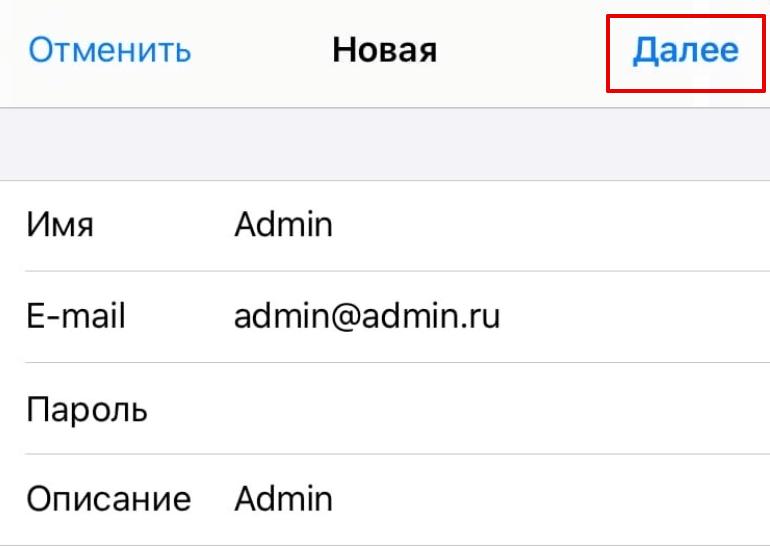
Заполните поля:
- имя — любое удобное имя,
- email — название созданного вами почтового ящика полностью,
- пароль — пароль почтового ящика,
- описание — описание учётной записи.
Нажмите Далее:
-
6.
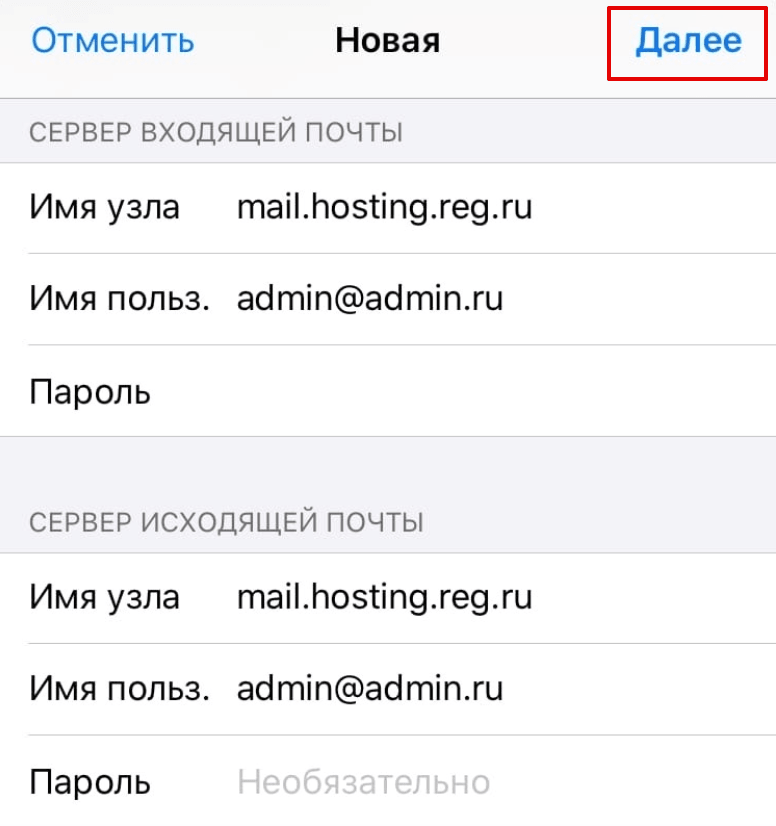
Во вкладке IMAP заполните поля:
- имя узла ― mail.hosting.reg.ru,
- имя пользователя ― ваш почтовый ящик полностью,
- пароль ― пароль от почтового ящика.
После заполнения всех полей нажмите кнопку Далее и закончите настройку почты:


Готово, вы настроили почтовый клиент.
Ошибка учётной записи почты на iOS. Не приходят и не отправляются сообщения
Причин, почему не работает почта на айфоне, может быть много. Начиная от проблем с интернет-соединением, заканчивая повреждением самого электронного почтового ящика. Если у вас появились проблемы с отправкой почты на устройствах iOS, попробуйте сделать следующее:
- Проверьте подключение к интернету. Возможно, именно из-за этого не отправляется почта.
- Перезагрузите устройство. Это может помочь, если перестала работать почта неожиданно.
- Проверьте объём свободной памяти хранилища iCloud. Если он превышен, смартфон или планшет не сможет отображать новые письма.
- Убедитесь, что на вашем устройстве установлена последняя версия программного обеспечения. Старые версии перестают обслуживаться, из-за чего устройство перестаёт получать сообщения.
- Проверьте, работает ли сама почтовая служба iCloud на другом устройстве. Перейдите на iCloud.com на любом ПК.
- Убедитесь, что почта включена.
Где настройки получения почты на iPhone и iPad
-
1.
Перейдите в Настройки.
-
2.
Нажмите на своё имя:
Ошибка почты на iPhone IMAP -
3.
Нажмите iCloud:
-
4.
В строке «Почта» передвиньте переключатель вправо:
Готово, теперь вы сможете отправлять и принимать сообщения.


- Убедитесь, что ваше устройство принимает новые данные автоматически.
В iOS 14 и выше перейдите в Настройки ➝ Почта ➝ Учетные записи ➝ Загрузка данных и включите параметр Push.
В iOS 13 и ниже выберите Настройки ➝ Пароли и учетные записи ➝ Загрузка данных и включите параметр Push:
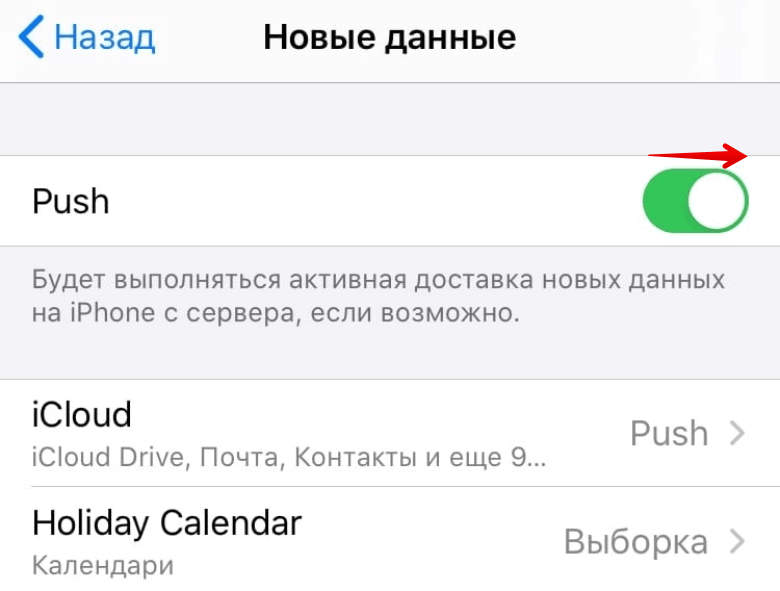
Обратите внимание: использовать почту в режиме Push можно только с одной учётной записью.
Если ни один из шагов не помог, обратитесь в службу поддержки почтовых сервисов. Возможно, проблема на стороне компании, которая предоставляет сервис.
Настройка почты Mail.ru на iPhone
Почту Mail.ru на iPhone можно использовать в стандартном почтовом клиенте iOS Почта, в официальном приложении Почта Mail.ru и в любом другом почтовом клиенте. Чтобы воспользоваться официальным клиентом Mail.ru, скачайте приложение из App Store и авторизуйтесь в своём почтовом ящике.
Для повышения безопасности аккаунта Mail.ru авторизация в сторонних почтовых клиентах возможна только по специальному паролю. Этот пароль уникален для каждого приложения. При попытке авторизоваться в приложении Почта без такого пароля возникнет ошибка и вы не сможете войти в почтовый ящик.
Как создать пароль для стороннего приложения
- 1.
- 2.
-
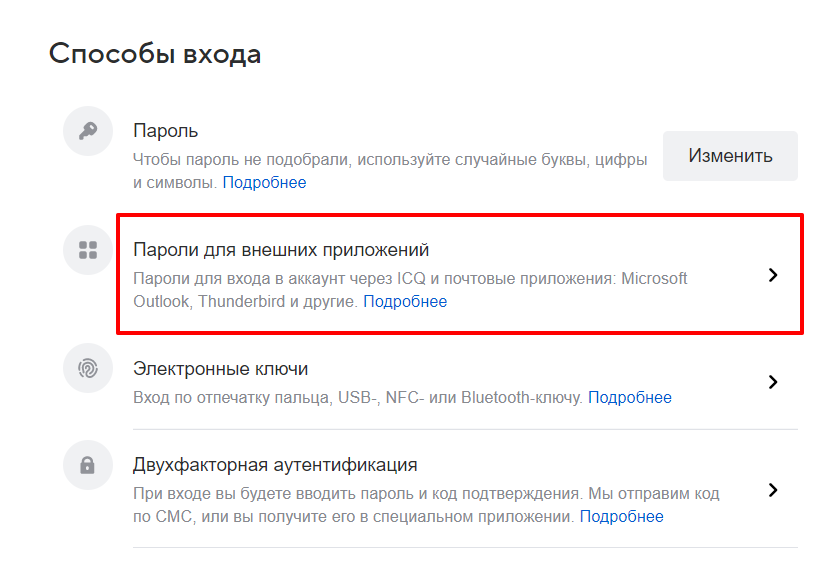
3.
В разделе «Способы входа» выберите Пароли для внешних приложений:
-
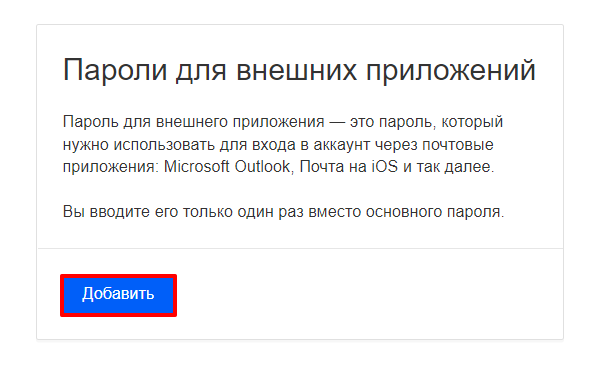
4.
Нажмите Добавить:
-
5.
Введите название приложения, в котором вы будете использовать этот пароль, и нажмите Продолжить.
-
6.
Введите основной пароль аккаунта, пройдите проверку безопасности и нажмите Продолжить:
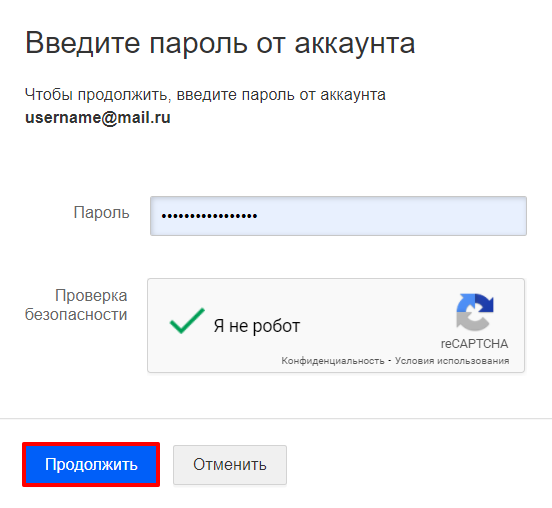
Готово, вы создали пароль для стороннего почтового клиента. Сохраните его для дальнейшей настройки.
Как настроить почту Mail.ru на iPhone в приложении Почта
-
1.
Откройте приложение Настройки на телефоне и нажмите Почта:
-
2.
Откройте раздел Учетные записи:
-
3.
Под списком существующих аккаунтов нажмите Учетные записи:
-
4.
Выберите Другое:
-
5.
Нажмите Новая учетная запись, заполните поля и нажмите Далее:
Где:
Имя ― имя, которое будет отображаться в поле «От»,
E-mail ― имя почтового ящика,
Пароль ― пароль, который вы создали в пункте Как создать пароль для стороннего приложения,
Описание ― название учётной записи, которое будет отображаться в приложении Почта в iPhone. -
6.
Заполните параметры для входящей и исходящей почты и нажмите Готово:
Где:
Имя узла ― «imap.mail.ru» для входящей, а «smtp.mail.ru» для исходящей почты,
Имя пользователя ― адрес почтового ящика,
Пароль* ― пароль, который вы создали в пункте Как создать пароль для стороннего приложения.
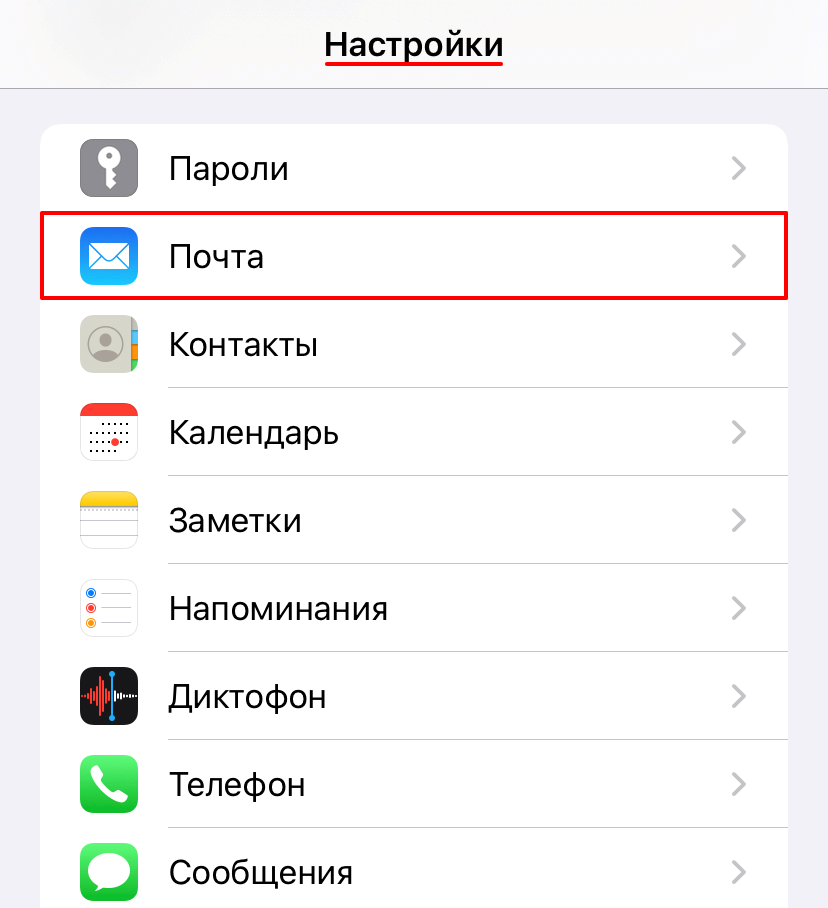
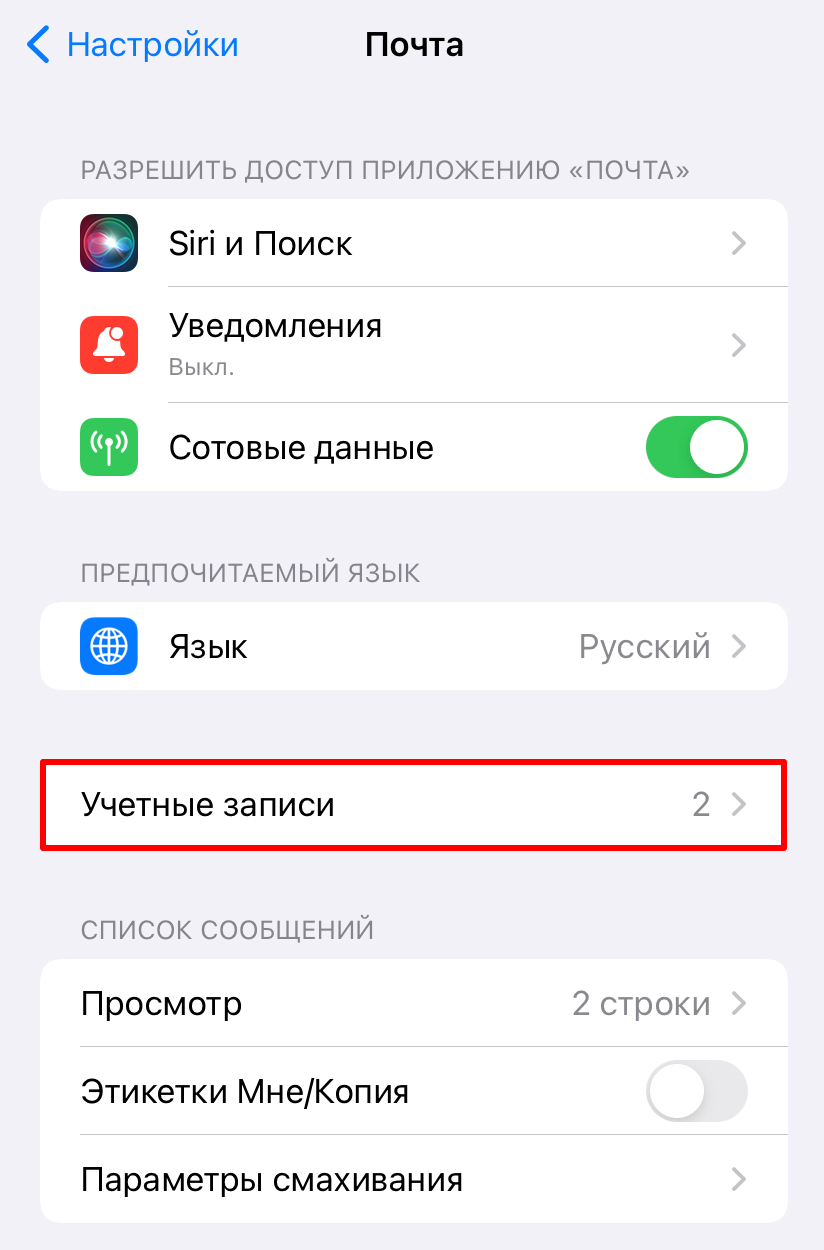
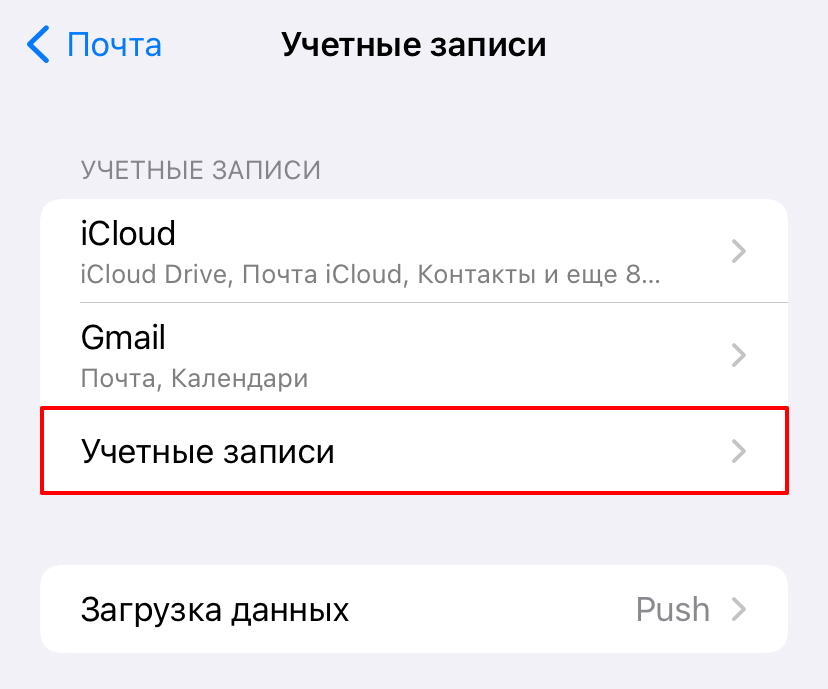
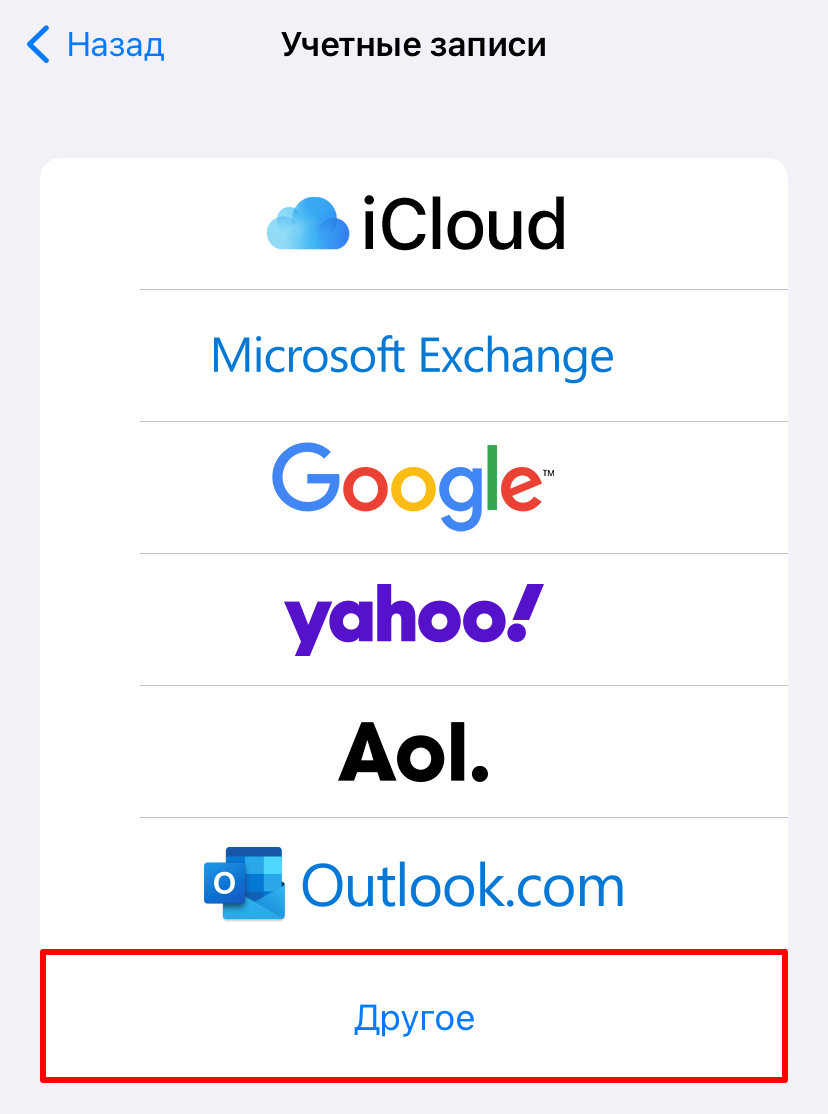
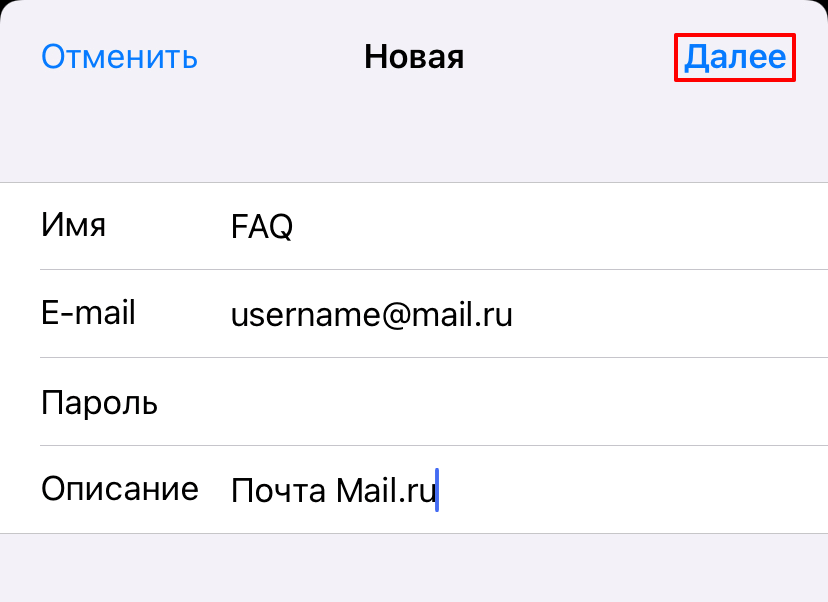
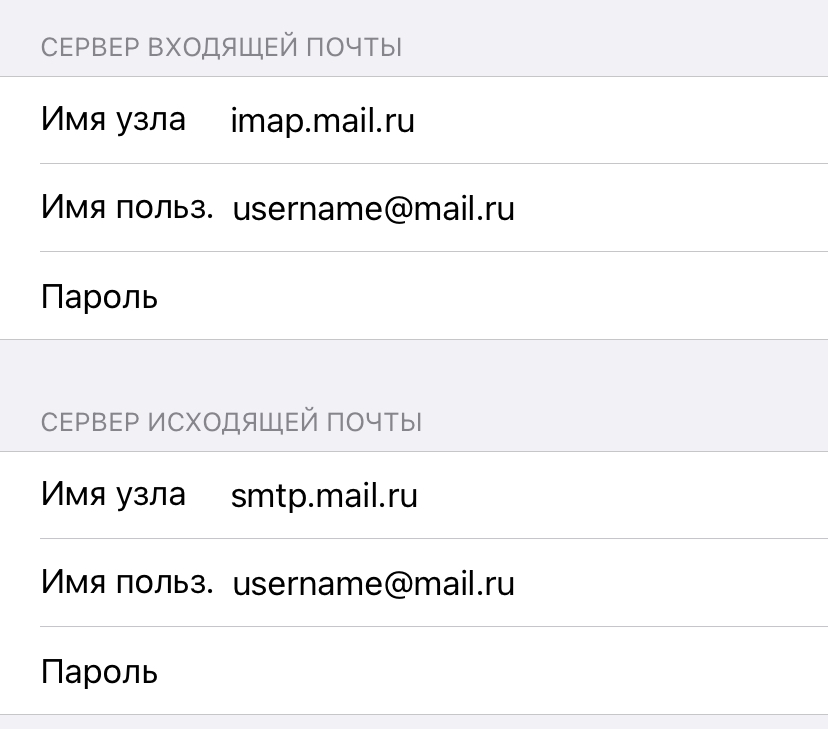
Готово, вы настроили почту Mail.ru на iPhone.
Настройка почтового ящика Яндекс на iPhone и iPad
По умолчанию в Яндекс.Почте доступ к почтовому ящику с помощью почтовых клиентов запрещён. Перед настройкой почтового клиента в iOS разрешите доступ к почтовому ящику.
Как разрешить доступ к Яндекс.Почте с помощью почтового клиента
- 1.
-
2.
В правом верхнем углу нажмите на шестерёнку, а затем на Все настройки:
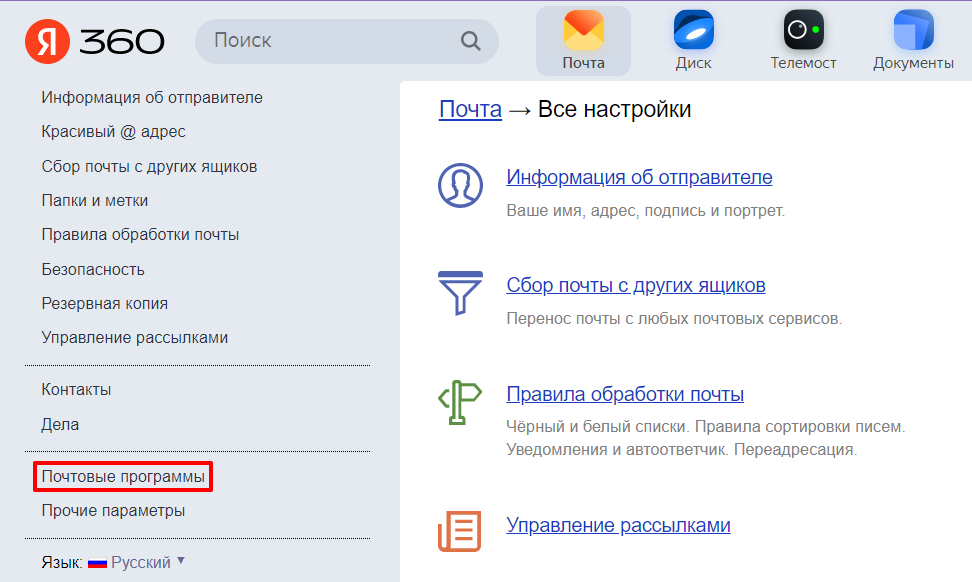
-
3.
В левом меню нажмите Почтовые программы:
-
4.
Поставьте галочку напротив «С сервера imap.yandex.ru по протоколу IMAP» и нажмите сохранить изменения:
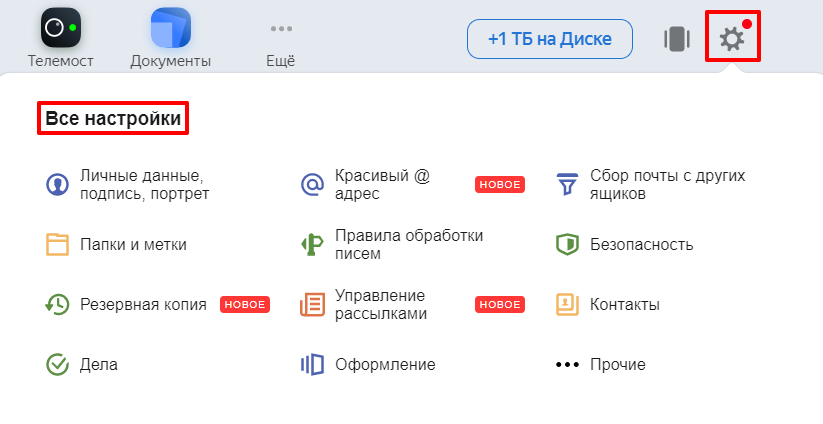
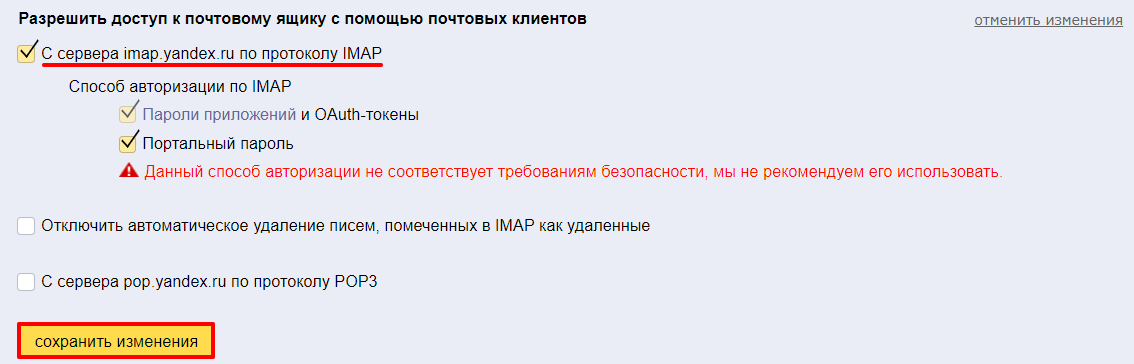
Готово, теперь вы можете использовать почтовый ящик в почтовом клиенте.
Как настроить почтовый ящик Яндекс на iPhone и iPad
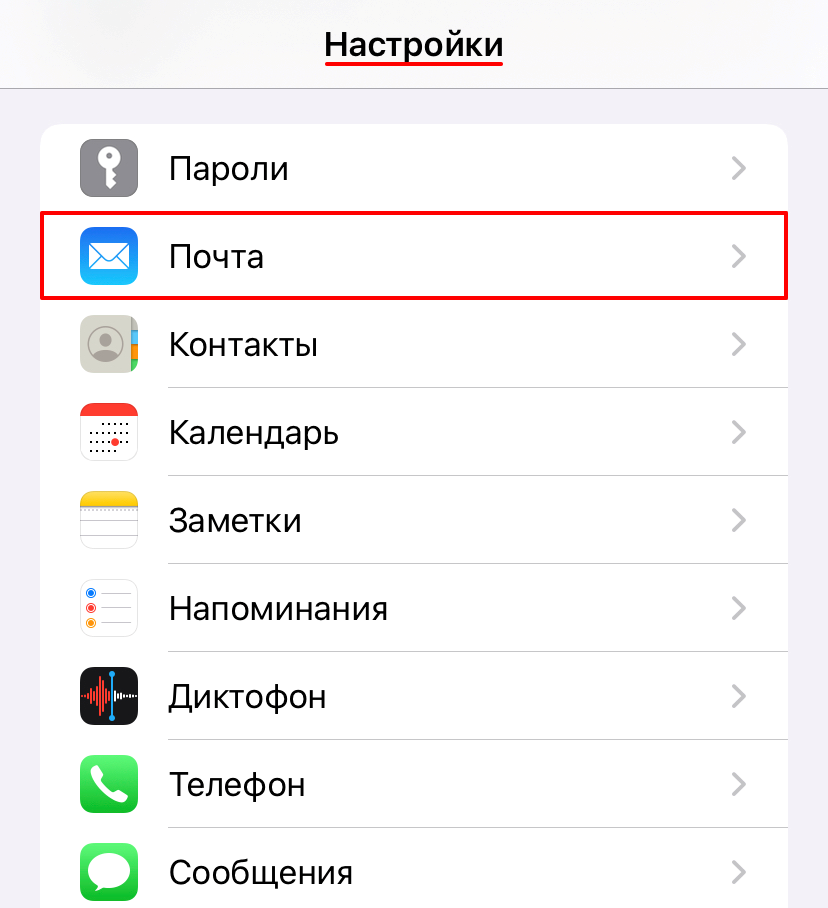
-
1.
Откройте приложение Настройки на телефоне и нажмите Почта:
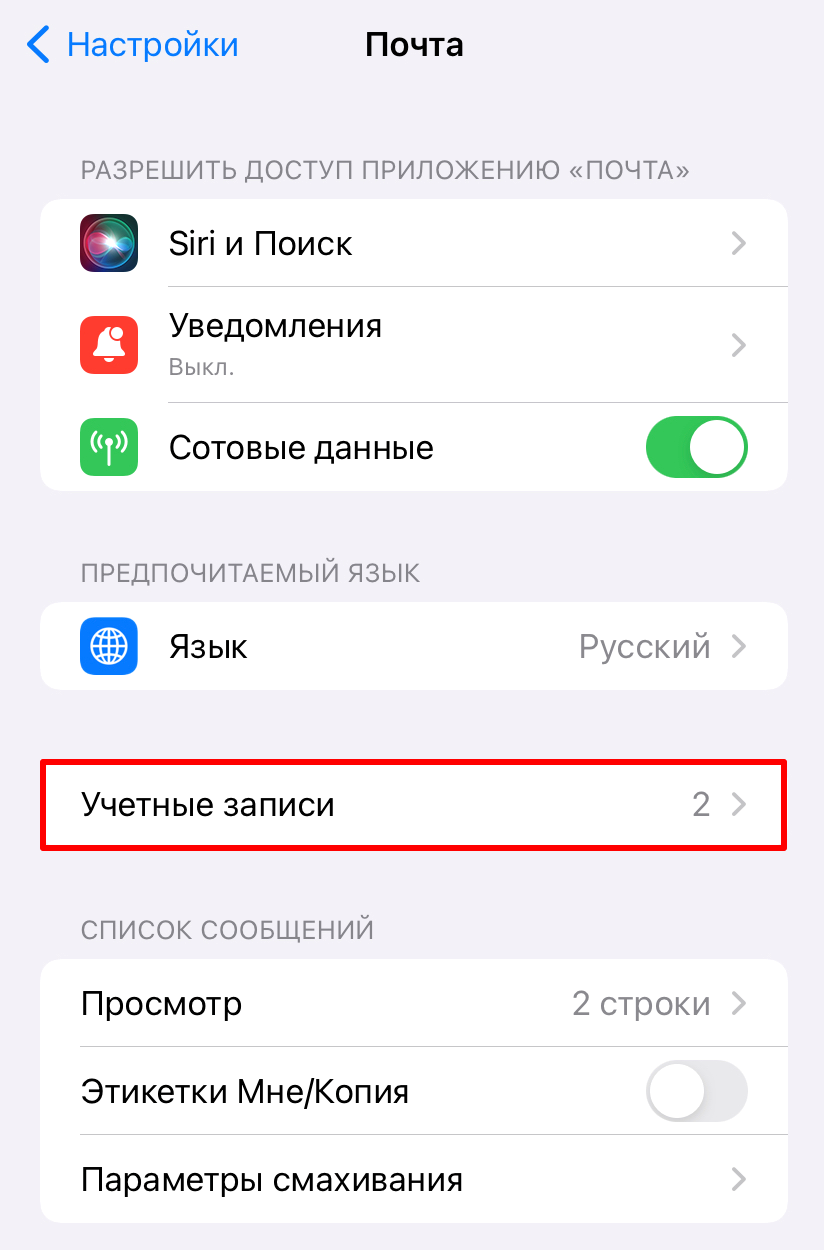
-
2.
Откройте раздел Учетные записи:
-
3.
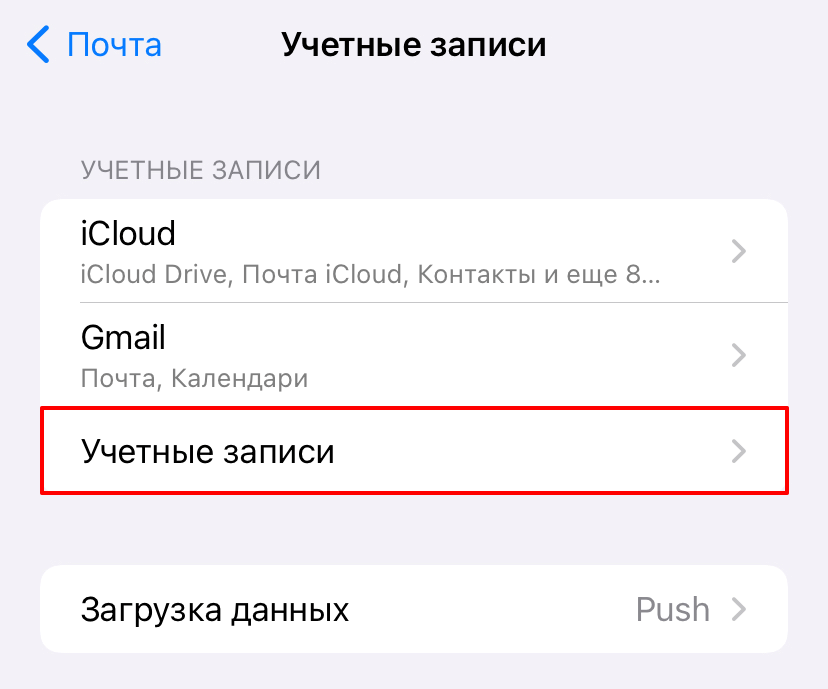
Под списком существующих аккаунтов нажмите Учетные записи:
-
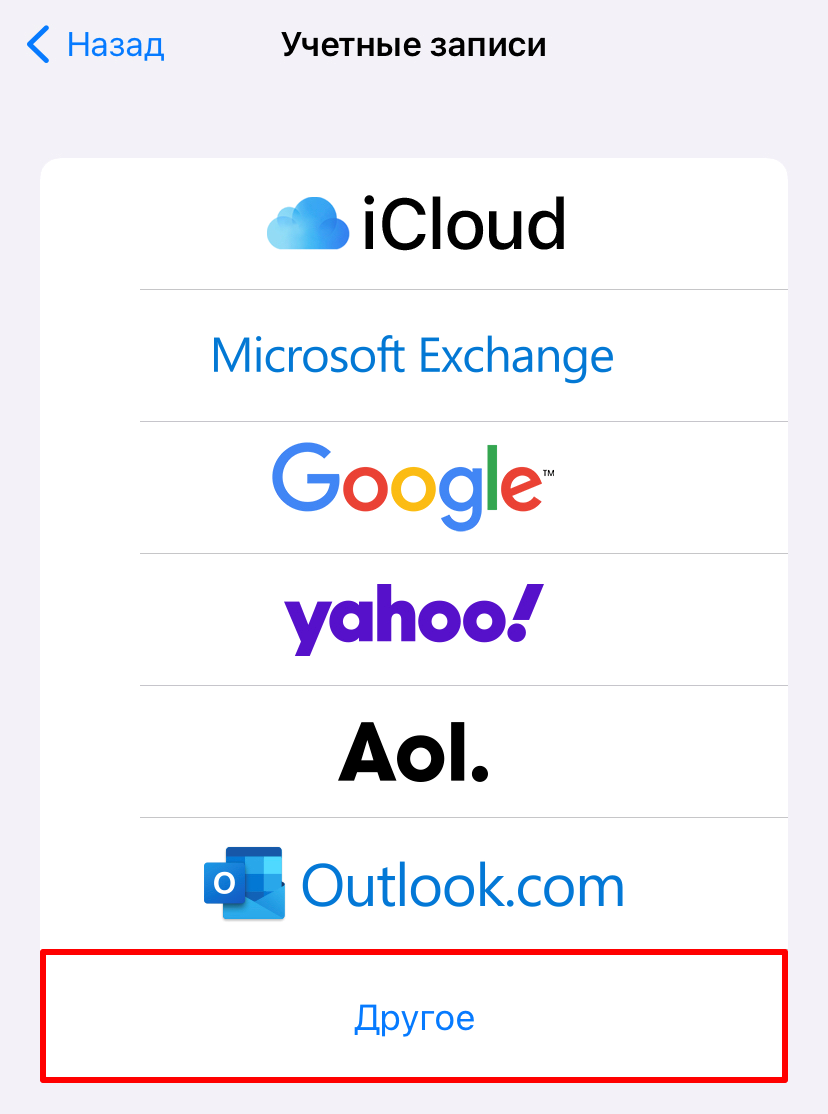
4.
Выберите Другое:
-
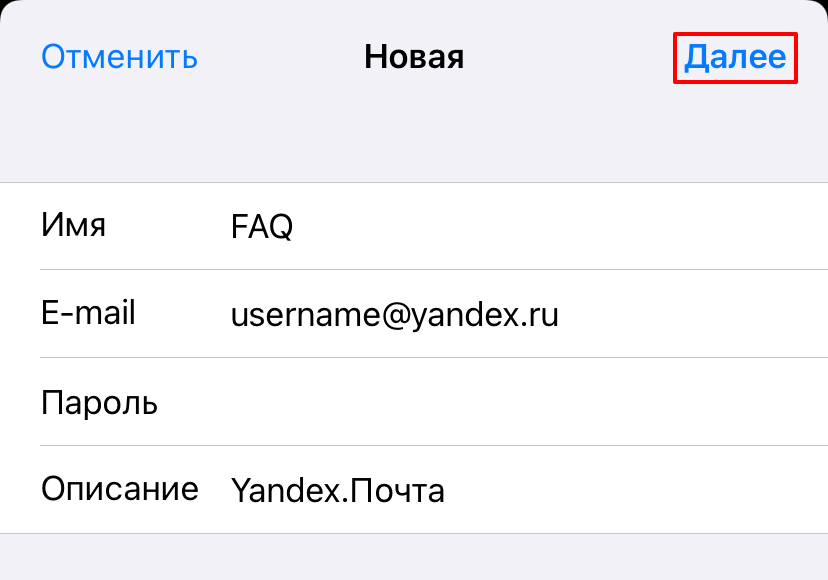
5.
Нажмите Новая учетная запись, заполните поля и нажмите Далее:
Где:
Имя ― имя, которое будет отображаться в поле «От»,
E-mail ― имя почтового ящика,
Пароль ― пароль от аккаунта Яндекс,
Описание ― название учётной записи, которое будет отображаться в приложении почта в iPhone.
Готово, вы настроили Яндекс.Почту на iPhone и iPad. Если ящик не работает и вы не знаете почему, разрешите доступ почтовым клиентам.
Настройка почты Gmail на iOS
- Откройте в телефоне приложение Настройки и нажмите Почта.
- Выберите раздел Учетные записи и под списком существующих записей нажмите Учетные записи.
- Выберите Google, нажмите Далее и войдите в аккаунт на сайте Google:
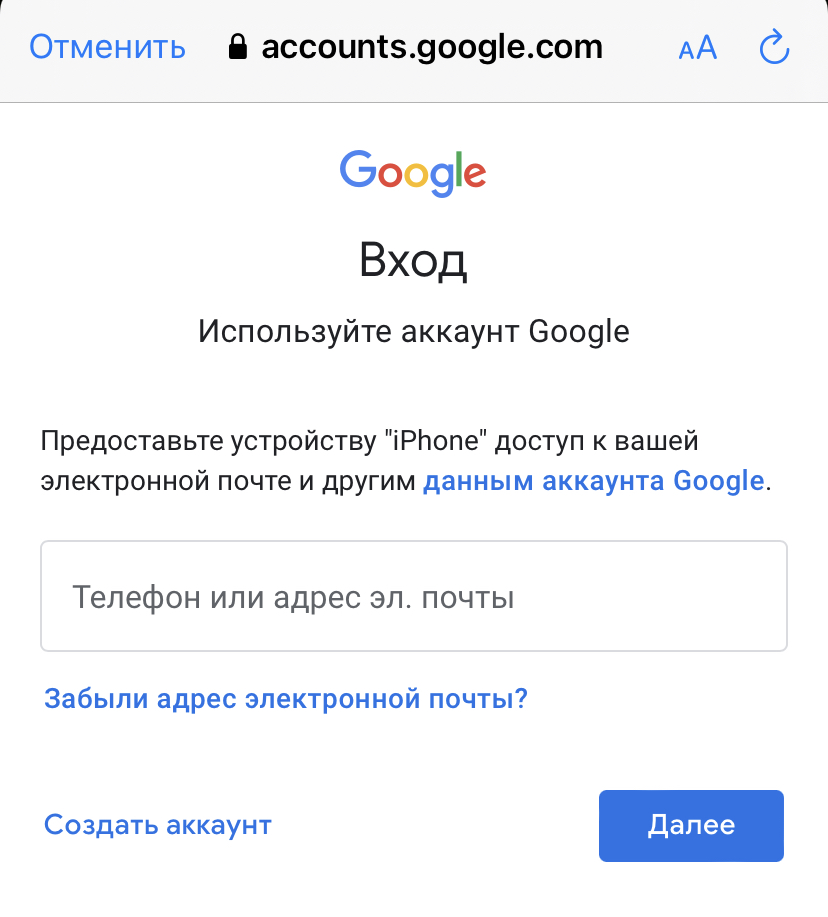
Готово, после авторизации в Google почтовый ящик появится в приложении Почта.
Настройка почты Yahoo и Outlook
-
1.
Откройте в телефоне приложение Настройки и нажмите Почта.
-
2.
Выберите раздел Учетные записи и под списком существующих записей нажмите Учетные записи.
-
3.
Выберите Outlook или Yahoo:
-
4.
Авторизуйтесь на странице нужного почтового сервиса.
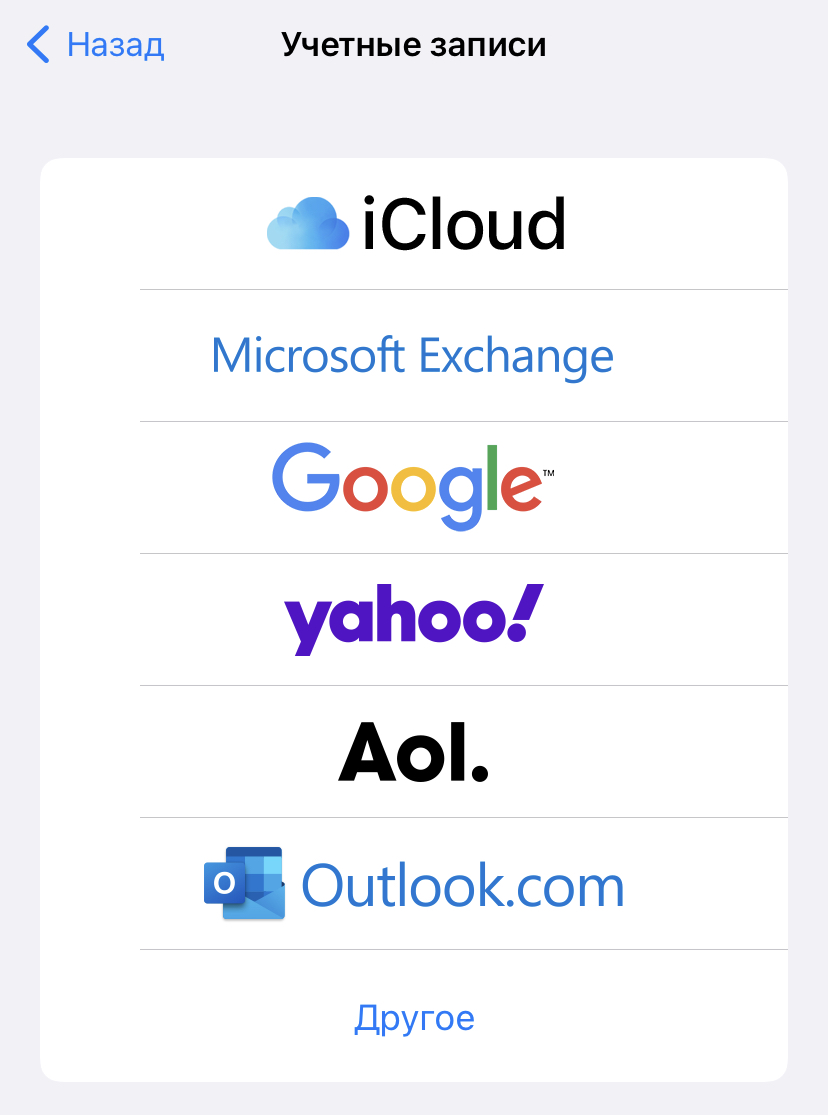
Готово, теперь вы знаете, как войти в Outlook и Yahoo на iOS. Если у вас не работает почта на айфоне, выполните наши рекомендации.
Использование сторонних почтовых клиентов в iOS
У популярных почтовых сервисов электронной почты зачастую есть собственный мобильный клиент для устройств под управлением iPadOs и iOS. Их можно скачать из AppStore. Если у вас есть ящики от разных сервисов, вам не обязательно для каждого из них использовать отдельное приложение. Вы можете добавить все свои ящики в один почтовый клиент. Такая возможность есть у следующих приложений:
- Яндекс.Почта,
- Gmail,
- Почта Mail.ru,
- Outlook,
- Yahoo Mail.
Даже если у вас есть собственный почтовый сервер, на котором находится почта на базе вашего домена, или адрес на базе Microsoft Exchange, вы сможете добавить такой ящик и полноценно им пользоваться при помощи любого почтового клиента выше.
Помогла ли вам статья?
Спасибо за оценку. Рады помочь 😊
👍