
Если вы водитель, то навигатор GPS 709 Pioneer — это незаменимый инструмент для вас. Он поможет вам найти нужное место, рассчитать наиболее удобный и быстрый маршрут, не потеряться на незнакомой территории. В этой статье мы расскажем вам о том, как пользоваться навигатором GPS 709 Pioneer и максимально эффективно использовать его функции.
Первым шагом является установка навигатора в машину. На задней панели навигатора есть отверстие для крепления на ветровое стекло. Установите навигатор таким образом, чтобы был удобный и безопасный обзор на экран. При этом не допускайте закрытия вида водителя на дорогу. Убедитесь, что установка навигатора не будет мешать правильной работе воздушных подушек.
Прежде чем начать использовать навигатор, убедитесь, что у него достаточно заряда. Чтобы включить навигатор, удерживайте кнопку включения, расположенную на его корпусе, несколько секунд. Во время первого включения вам будет предложено настроить дату, время, язык, единицы измерения и другие настройки. Выберите необходимые параметры, следуя инструкциям на экране.
Основной экран навигатора предлагает вам выбрать один из трех представленных режимов: «Навигация», «Музыка» и «Настройки». В режиме «Навигация» вы можете ввести адрес назначения, а навигатор рассчитает оптимальный маршрут и будет подробно вести вас во время поездки. Режим «Музыка» позволяет прослушивать аудиофайлы из внешнего источника. В режиме «Настройки» вы можете изменить различные параметры навигатора, такие как голосовое сопровождение, яркость экрана и другие.
Содержание
- Как использовать навигатор GPS 709 Pioneer: подробная инструкция
- Шаг 1: Включение устройства
- Шаг 2: Установка языка и настроек
- Шаг 3: Поиск места назначения
- Шаг 4: Выбор маршрута
- Шаг 5: Навигация по маршруту
- Шаг 6: Экстренные ситуации и проблемы с маршрутом
- Шаг 7: Выключение навигатора
- Начало работы с навигатором GPS 709 Pioneer: настройка и подключение
- Основные функции и возможности навигатора GPS 709 Pioneer
- Программа навигации и поиск маршрутов на навигаторе GPS 709 Pioneer
- Дополнительные функции навигатора GPS 709 Pioneer: полезные советы и рекомендации
Как использовать навигатор GPS 709 Pioneer: подробная инструкция
Навигатор GPS 709 Pioneer предоставляет возможность легко и удобно находить маршруты, отслеживать свое местоположение и получать подробные инструкции по навигации. Следуя этой подробной инструкции, вы сможете быстро освоить все функции и начать использовать навигатор без лишних сложностей.
Шаг 1: Включение устройства
Перед началом использования навигатора убедитесь, что устройство полностью заряжено или подключено к источнику питания в автомобиле. Нажмите и удерживайте кнопку питания на навигаторе, пока не появится логотип Pioneer на экране. Это означает, что устройство включено и готово к использованию.
Шаг 2: Установка языка и настроек
После включения навигатора на экране появится меню настроек. Используйте сенсорный экран для выбора нужного языка. Прокрутите экран вниз и выберите регион, в котором вы находитесь. Это поможет навигатору определить текущее местоположение и предоставить более точные данные о маршрутах.
Шаг 3: Поиск места назначения
На главном экране навигатора вы увидите поле для поиска места назначения. Введите название города, адрес или точку интереса, куда вы хотите добраться. Нажмите на кнопку «Поиск», чтобы навигатор начал искать соответствующие результаты.
Шаг 4: Выбор маршрута
После поиска места назначения навигатор предоставит список доступных маршрутов. Выберите наиболее удобный маршрут, который соответствует вашим предпочтениям. Нажмите на выбранный маршрут, чтобы продолжить.
Шаг 5: Навигация по маршруту
Навигатор будет проводить вас по выбранному маршруту, предоставляя подробные инструкции поворотов и уличного движения. Отслеживайте указанные на экране указатели и слушайте голосовые подсказки, чтобы правильно следовать указанным направлениям и достичь вашего места назначения.
Шаг 6: Экстренные ситуации и проблемы с маршрутом
Если появится необходимость изменить маршрут или возникнут проблемы на дороге, навигатор GPS 709 Pioneer предоставит альтернативные маршруты или предупреждения о проблемах, таких как пробки или дорожные работы. Следуйте инструкциям навигатора, чтобы выбрать альтернативный маршрут или избежать преград на дороге.
Шаг 7: Выключение навигатора
По завершении маршрута или при необходимости выключить навигатор, нажмите на кнопку питания и удерживайте ее некоторое время, пока не появится сообщение о выключении устройства. Подождите, пока навигатор полностью выключится, и убедитесь, что он отключен от источника питания.
Следуя этой подробной инструкции, вы сможете использовать навигатор GPS 709 Pioneer без проблем и достигать своих мест назначения с минимальным трудозатратами. В случае возникновения дополнительных вопросов или проблем, обратитесь к руководству пользователя или свяжитесь с технической поддержкой производителя.
Начало работы с навигатором GPS 709 Pioneer: настройка и подключение
Перед использованием навигатора GPS 709 Pioneer нужно провести несколько шагов настройки и подключения, чтобы обеспечить его корректную работу. В этом разделе мы расскажем вам, как правильно начать работу с вашим навигатором GPS 709 Pioneer.
1. Подключите навигатор к источнику питания.
Навигатор GPS 709 Pioneer работает от аккумуляторной батареи, поэтому для начала работы необходимо убедиться, что батарея полностью заряжена. Для этого используйте прилагаемый к навигатору кабель для подключения к компьютеру или автомобильному зарядному устройству. Подключите кабель к разъему на навигаторе и вставьте другой конец в USB-порт компьютера или зарядное устройство.
2. Включите навигатор.
После того, как навигатор будет подключен к источнику питания, нажмите и удерживайте кнопку питания на корпусе навигатора, пока экран не загорится. Следуйте инструкциям на экране для настройки языка и других основных параметров.
3. Установите программное обеспечение.
Для обеспечения правильной работы навигатора GPS 709 Pioneer необходимо установить соответствующее программное обеспечение. Подключите навигатор к компьютеру с помощью кабеля, который был предоставлен в комплекте, и следуйте инструкциям на экране для установки программного обеспечения.
4. Подключите навигатор к GPS-сети.
После установки программного обеспечения подключите навигатор GPS 709 Pioneer к GPS-сети для определения вашего текущего местоположения и получения сигнала для навигации. Выберите в меню настройки навигатора пункт «Подключение к GPS» и следуйте инструкциям на экране для установки подключения.
Теперь ваш навигатор GPS 709 Pioneer готов к использованию. Обратите внимание, что для более подробной информации о функциях и настройках навигатора рекомендуется ознакомиться с инструкцией, прилагаемой к устройству.
Основные функции и возможности навигатора GPS 709 Pioneer
Основные функции и возможности навигатора GPS 709 Pioneer включают:
1. Установка пункта назначения: Навигатор позволяет вам установить пункт назначения, введя его адрес или выбрав его из предложенного списка. Вы также можете использовать функцию поиска по ключевым словам для более быстрого и удобного поиска нужного места.
2. Построение оптимального маршрута: После установки пункта назначения, навигатор автоматически строит оптимальный маршрут до этого места, учитывая текущую дорожную ситуацию и преграды на пути.
3. Отображение карты и информации о маршруте: Процесс движения отображается на экране навигатора, где вы можете видеть карту и информацию о текущем маршруте, такую как расстояние до следующего поворота, ограничения скорости, наличие пробок и другую полезную информацию.
4. Голосовые подсказки: Навигатор оснащен голосовыми подсказками, которые помогут вам ориентироваться на дороге без отвлечения взгляда с дороги. Он будет информировать вас о необходимых маневрах, предупреждать о поворотах, рекомендовать смену полосы и давать другие полезные инструкции.
5. Предупреждение о превышении скорости: Навигатор может отслеживать вашу скорость движения и предупредить вас о превышении установленного лимита. Это позволит вам избежать штрафов и обеспечить безопасность на дороге.
6. Поддержка обновления карт: Навигатор GPS 709 Pioneer предоставляет возможность обновлять карты, чтобы быть в курсе последних изменений дорожной инфраструктуры и обеспечивать более точную навигацию.
Это лишь некоторые из основных функций и возможностей, которые предлагает навигатор GPS 709 Pioneer. Он также может иметь дополнительные функции, такие как расчет времени прибытия, поиск ближайших объектов, и многое другое. Пользоваться всеми возможностями навигатора поможет инструкция, которая обычно сопровождает его при покупке.
Программа навигации и поиск маршрутов на навигаторе GPS 709 Pioneer
Навигатор GPS 709 Pioneer оснащен программой навигации, которая обеспечивает простой и удобный поиск маршрутов для вашего путешествия. Следуя данным инструкциям, вы сможете использовать функции программы навигации на GPS 709 Pioneer:
- Включите навигатор, нажав кнопку питания.
- На главном экране нажмите на иконку программы навигации.
- Выберите в меню программы опцию «Поиск места» или «Поиск адреса» в зависимости от типа вашего запроса.
- Введите информацию о месте или адресе, который вы хотите найти. Это может быть название города, улицы или достопримечательности.
- Выберите пункт назначения из предложенных вариантов или продолжайте дополнительно указывать информацию.
- Следуйте инструкциям на экране для начала навигации к выбранному месту. Навигатор будет отображать карту, предупреждения о поворотах и другую полезную информацию.
- Вы можете остановить или изменить маршрут в любое время, воспользовавшись соответствующими опциями.
- Для поиска ближайших к вам объектов, выберите опцию «Поиск ближайших» и укажите тип объекта (например, бензоколонка или ресторан).
С помощью программы навигации на навигаторе GPS 709 Pioneer вы сможете легко и быстро находить места и следовать к выбранным маршрутам. Не забывайте обновлять программное обеспечение своего навигатора, чтобы использовать самые последние карты и функции.
Дополнительные функции навигатора GPS 709 Pioneer: полезные советы и рекомендации
Навигатор GPS 709 Pioneer предлагает множество дополнительных функций, которые помогут сделать ваше путешествие еще более комфортным и удобным. В этом разделе вы найдете полезные советы и рекомендации по использованию этих функций.
1. Музыка и видео
GPS 709 Pioneer имеет встроенный медиаплеер, который позволяет слушать музыку и смотреть видео прямо на навигационном экране. Вы можете загрузить вашу любимую музыку или видеофайлы на устройство с помощью USB или карты памяти. Это отличная возможность разнообразить свое путешествие и сделать его более приятным и интересным.
2. Bluetooth-соединение
GPS 709 Pioneer поддерживает Bluetooth-соединение, позволяя вам подключить ваш телефон к навигатору. Это полезная функция, которая позволяет совершать безопасные телефонные звонки прямо с устройства GPS, не отвлекаясь от дороги. Кроме того, вы также можете просматривать ваши контакты и отправлять сообщения, не вынимая телефон из кармана.
3. Автодашкамера заднего вида
Если вы хотите улучшить свою видимость при парковке и маневрировании, навигатор GPS 709 Pioneer предлагает возможность подключения автодашкамеры заднего вида. После подключения, вы сможете видеть заднюю часть вашего автомобиля на экране навигатора при запуске задней передачи. Это удобная функция, которая поможет вам избежать неприятных ситуаций на дороге.
4. Интегрированный FM-трансмиттер
GPS 709 Pioneer имеет интегрированный FM-трансмиттер, который позволяет передавать звук навигатора на ваш автомобильный стереоусилитель. Это полезно в случаях, когда вы хотите слушать голосовые инструкции навигатора через аудиосистему вашего автомобиля. Просто настройте свободную FM-частоту на навигаторе и автомобильном радио для передачи звука.
5. Подключение к заднему вью-камере
Если ваш автомобиль уже оборудован задней вью-камерой, вы можете подключить ее к навигатору GPS 709 Pioneer для более удобного контроля над задней частью автомобиля во время парковки. На экране навигатора вы будете видеть изображение с задней вью-камеры при запуске задней передачи, что поможет вам избежать столкновений и повреждений.
Используя эти дополнительные функции, вы сможете сделать ваше использование навигатора GPS 709 Pioneer еще более удобным и приятным. Ознакомьтесь с инструкцией по использованию данных функций в руководстве пользователя, чтобы настроить их на вашем устройстве.
Pioneer GPS 709 — это современный навигатор, который поможет вам легко и быстро ориентироваться на дороге. Благодаря передовым технологиям GPS и надежной картографической базе данных, этот навигатор обеспечивает точную и надежную навигацию в любой точке мира.
Использование навигатора GPS 709 от Pioneer не составляет труда даже для начинающих пользователей. Он имеет простой и интуитивно понятный интерфейс, который позволяет быстро настраивать и использовать все его функции. Вы сможете легко вводить адреса, находить ближайшие достопримечательности или остановки и получать подробные инструкции по маршруту.
GPS 709 обладает большим и ярким сенсорным экраном, который отображает карту в удобном и понятном формате. Вы также можете настроить различные параметры отображения, чтобы адаптировать навигатор под свои предпочтения. Навигатор также может автоматически обновляться через Интернет, поэтому вам не потребуется беспокоиться о грамотности своих карт данных.
Навигатор GPS 709 от Pioneer — незаменимое устройство для каждого автомобилиста. Благодаря своим многочисленным функциям и простому в использовании интерфейсу, он сделает ваши поездки комфортнее и безопаснее. Позвольте этому навигатору вести вас по незнакомым маршрутам и открывать новые возможности для ваших приключений на дороге.
Содержание
- Как использовать навигатор GPS 709 от Pioneer
- Установка навигатора
- Подключение навигатора к смартфону
- Настройка и использование навигационных функций
- Обслуживание и уход за навигатором
Как использовать навигатор GPS 709 от Pioneer
Шаг 1: Подключите навигатор к источнику питания при помощи кабеля, входящего в комплект. Убедитесь, что навигатор полностью заряжен перед использованием.
Шаг 2: Включите навигатор, нажав на кнопку питания, расположенную на передней панели устройства. Подождите, пока навигатор полностью загрузится.
Шаг 3: После загрузки на главном экране появится меню навигации. Используйте навигационные кнопки, расположенные на передней панели навигатора, для выбора нужного пункта меню. Для подтверждения выбора нажмите кнопку «Enter».
Шаг 4: Для ввода адреса нажмите на пункт меню «Найти адрес» или «Поиск». Используйте клавиатуру на экране или встроенные кнопки навигатора, чтобы ввести адрес или название места, которое вы ищете. Затем нажмите кнопку «Поиск» или «Найти» для запуска поиска.
Шаг 5: После поиска навигатор отобразит результаты. Выберите нужный адрес или место из списка и нажмите кнопку «Вперед», чтобы получить маршрутные указания.
Шаг 6: Во время навигации навигатор отслеживает ваше местоположение и отображает маршрут на экране. Следуйте инструкциям на экране и следите за голосовыми указаниями, чтобы добраться до вашего пункта назначения.
Шаг 7: По достижении пункта назначения навигатор автоматически прекратит навигацию и отобразит информацию о прибытии. Вы можете сохранить адрес или место в списках избранных или истории поездок для будущего использования.
Обратите внимание, что эти инструкции являются общими и могут незначительно отличаться в зависимости от модели навигатора GPS 709 от Pioneer.
Установка навигатора
Перед установкой навигатора GPS 709 от Pioneer убедитесь, что у вас есть все необходимые инструменты:
- Отвертка
- Комплект проводов
- Плоский ключ
- GPS антенна
Следуйте следующей инструкции для успешной установки навигатора:
- Перед началом работы отключите аккумуляторную батарею автомобиля.
- Выберите подходящее место для размещения навигатора, обычно на центральной панели автомобиля.
- Используя отвертку, отодвиньте панельную панель, чтобы получить доступ к доступному пространству.
- Присоедините GPS антенну к навигатору, установив ее на видимом месте, свободном от препятствий (например, на верхней панели).
- Подключите навигатор к системе автомобиля, используя комплект проводов.
- Убедитесь, что все соединения кабелей надежно зафиксированы и надежно соединены.
- Подключите аккумуляторную батарею автомобиля и убедитесь, что навигатор включен и функционирует.
- Закройте панельную панель, сделав необходимые настройки и протестируйте навигатор.
После завершения всех шагов установки ваш навигатор GPS 709 готов к использованию. При возникновении проблем или неисправностей обратитесь к руководству пользователя или обратитесь в авторизованный сервисный центр Pioneer.
Подключение навигатора к смартфону
Для увеличения функциональности и удобства использования навигатора GPS 709 от Pioneer можно подключить его к смартфону. Это позволит использовать навигатор в паре с приложением на смартфоне, получать обновления карт и программного обеспечения, а также передавать данные о местоположении и маршруте с навигатора на смартфон.
Для подключения навигатора к смартфону выполните следующие шаги:
Шаг 1: Убедитесь, что на вашем смартфоне установлено приложение для работы с навигатором GPS 709. Если приложение отсутствует, скачайте его из официального маркетплейса вашего устройства.
Шаг 2: Включите Bluetooth на навигаторе и на смартфоне. Для этого откройте настройки устройств и найдите раздел Bluetooth. Включите Bluetooth на обоих устройствах.
Шаг 3: Зайдите в настройки Bluetooth на смартфоне и найдите раздел «Поиск устройств». Нажмите на кнопку «Найти устройства» и дождитесь, пока смартфон обнаружит навигатор.
Шаг 4: Когда смартфон обнаружит навигатор, нажмите на его название в списке доступных устройств. После этого смартфон попросит вас ввести пароль для подключения к навигатору. Введите пароль, который указан в инструкции к навигатору.
Шаг 5: После успешного подключения, на смартфоне появится уведомление о подключении к навигатору. Теперь вы можете использовать приложение на смартфоне для управления навигатором, обновления карт и программного обеспечения, а также получения и передачи данных между навигатором и смартфоном.
Убедитесь, что ваш смартфон и навигатор GPS 709 всегда остаются подключенными по Bluetooth, чтобы иметь возможность использовать все функции навигатора в полной мере.
Настройка и использование навигационных функций
Навигационные функции навигатора GPS 709 от Pioneer позволяют легко и удобно определить свое местоположение, составить маршрут и прокладывать путь до заданной точки назначения. В этом разделе мы рассмотрим основные шаги по настройке и использованию этих функций.
1. Установка точки назначения.
Перед началом поездки необходимо задать точку назначения. Для этого выполните следующие действия:
— Нажмите на иконку «Навигация» на главном экране навигатора.
— Введите адрес или выберите точку назначения на карте с помощью сенсорного экрана.
— Нажмите кнопку «Построить маршрут», чтобы навигатор определил оптимальный путь до заданной точки.
2. Следование по маршруту.
По окончании построения маршрута навигатор будет автоматически указывать направление движения с помощью голосовых и визуальных инструкций. Чтобы следовать по маршруту, просто следуйте инструкциям на экране и слушайте голосовые подсказки.
3. Пересчет маршрута.
В случае отклонения от заданного маршрута или изменения пути движения, навигатор автоматически пересчитывает маршрут и предлагает новое направление. Для перерасчета маршрута также можно воспользоваться функцией «Пересчитать маршрут» на главном экране.
4. Дополнительные функции.
Навигатор GPS 709 от Pioneer также предоставляет ряд дополнительных функций, таких как поиск ближайших объектов, дистанцию до следующего поворота и оценку времени прибытия. Используйте соответствующие кнопки и меню на экране для доступа к этим функциям.
С помощью этих простых шагов вы сможете эффективно использовать навигационные функции навигатора GPS 709 от Pioneer и легко достигать поставленных целей на дороге.
Обслуживание и уход за навигатором
Для того чтобы ваш навигатор GPS 709 от Pioneer работал надежно и долго служил вам, важно следовать нескольким простым рекомендациям по обслуживанию и уходу за ним. Вот некоторые из них:
- Храните навигатор в безопасном месте: При хранении навигатора обеспечьте ему безопасное место, где он не будет подвержен механическим повреждениям, попаданию влаги или пыли.
- Очищайте экран: Регулярно очищайте экран навигатора от пыли, отпечатков пальцев и других загрязнений. Для этого можно использовать мягкую сухую ткань или специальную салфетку для чистки экранов.
- Избегайте прямого солнечного воздействия: Не оставляйте навигатор в прямых солнечных лучах, так как это может привести к перегреву и повреждению устройства.
- Не используйте агрессивные химические средства для очистки: При очистке навигатора не используйте агрессивные химические средства, такие как спирт, ацетон и прочие растворители. Они могут повредить экран и корпус устройства.
- Обновляйте программное обеспечение: Регулярно проверяйте наличие обновлений программного обеспечения для навигатора и устанавливайте их по необходимости. Это поможет вам получить наиболее актуальные данные и исправления ошибок.
- Не разбирайте навигатор самостоятельно: Если у вас возникли проблемы с навигатором, не пытайтесь разобрать его самостоятельно. Обратитесь в сервисный центр или к квалифицированному специалисту для ремонта и обслуживания.
- Держите навигатор вдали от влаги: Не допускайте попадания влаги на навигатор. Если вы хотите использовать навигатор во влажных условиях, используйте специальный водонепроницаемый чехол.
Соблюдение данных рекомендаций поможет вам сохранить навигатор GPS 709 от Pioneer и продлить его срок службы.
Навигаторы GPS являются незаменимыми помощниками в наше время, когда мы все чаще путешествуем и регулярно сталкиваемся с новыми местами и дорогами. В данной статье мы расскажем об одной из самых популярных моделей — GPS 709 от Pioneer, и поделимся с вами секретами успешной навигации.
Первым шагом в использовании навигатора GPS 709 является его настройка. Вам потребуется подключить устройство к компьютеру с помощью USB-кабеля и загрузить на него необходимые карты и программное обеспечение. После этого вы сможете приступить к освоению функций навигатора.
Совет 1: перед использованием навигатора рекомендуется ознакомиться с инструкцией пользователя. Это позволит вам максимально использовать все возможности устройства и избежать ошибок в работе.
Одной из основных функций навигатора GPS 709 является поиск маршрута. Вы можете указать пункт назначения вручную, используя клавиатуру на экране, или выбрать его из списка сохраненных мест. После этого навигатор автоматически построит оптимальный маршрут и будет отображать его на карте.
Совет 2: для того, чтобы убедиться, что вы на верном пути, рекомендуется использовать голосовые подсказки навигатора. Они помогут вам своевременно совершить необходимые повороты и прибыть к месту назначения без лишних проблем.
Еще одной полезной функцией навигатора GPS 709 является возможность получать информацию о пробках и предыдущих погодных условиях. Устройство подключается к интернету и загружает актуальные данные, что позволяет вам планировать свое движение с учетом текущей ситуации на дороге.
Совет 3: чтобы сохранить аккумулятор навигатора, рекомендуется использовать его в автомобиле в режиме подзарядки. Это позволит вам избежать ситуации, когда устройство разрядится в самый неподходящий момент и вы потеряете контроль над маршрутом.
В заключение, навигатор GPS 709 от Pioneer — это надежный и функциональный инструмент, который поможет вам безопасно и уверенно перемещаться по любым дорогам. Следуйте нашей инструкции и вы всегда будете знать, как добраться до нужного вам места без лишних затруднений.
Содержание
- Подключение и установка навигатора GPS 709 от Pioneer
- Основные функции и возможности навигатора GPS 709
- Настройка и выбор маршрута
- Использование голосового управления в навигаторе GPS 709
- Активация голосового управления
- Использование голосовых команд
- Программирование точек интереса в навигаторе GPS 709
Подключение и установка навигатора GPS 709 от Pioneer
Перед началом установки убедитесь, что в комплекте есть все необходимые элементы:
| 1 | Монитор навигатора |
| 2 | Антенна GPS |
| 3 | Кабель питания |
| 4 | Крепежные элементы |
| 5 | Инструкция по эксплуатации |
1. Вам потребуется автомобильная подставка, которую вы должны закрепить на подходящем участке панели приборов.
2. Установите монитор навигатора на автомобильную подставку и убедитесь, что он установлен правильно и крепко фиксируется.
3. Установите антенну GPS в месте с хорошим приемом сигнала, например на передней или задней панели автомобиля. Убедитесь, что антенна закреплена крепежными элементами для надежности.
4. Подключите кабель питания к монитору навигатора и подключите другой конец к прикуривателю автомобиля. Убедитесь, что кабель надежно подключен к обоим устройствам и что они включены.
5. Включите навигатор и следуйте инструкциям на экране для настройки языка, времени и других параметров.
Теперь ваш навигатор GPS 709 от Pioneer готов к использованию. Не забывайте обновлять карты и программное обеспечение для повышения эффективности работы.
Удачной и безопасной навигации!
Основные функции и возможности навигатора GPS 709
Навигатор GPS 709 от Pioneer обладает рядом полезных функций, которые помогут вам успешно преодолеть любое путешествие. В этом разделе мы рассмотрим основные функции и возможности этого навигатора.
- Построение маршрута: GPS 709 позволяет точно и быстро строить оптимальные маршруты. Вы можете выбрать настройки поиска, учитывать пробки и предпочтения дорожного движения.
- Голосовые подсказки: навигатор GPS 709 предоставляет голосовые подсказки на разных языках, чтобы вы были всегда в курсе своего следующего шага.
- Обновление карт: вы сможете всегда использовать актуальные данные, благодаря возможности обновления карт в навигаторе GPS 709.
- Подключение к мобильному устройству: GPS 709 позволяет связываться с вашим смартфоном или планшетом через Bluetooth, что обеспечивает простой доступ к функциям навигации.
- Режимы просмотра: вы сможете выбрать удобный режим просмотра карты: 2D или 3D, а также использовать функцию приближения для более детального изучения маршрута.
- Поиск мест: навигатор GPS 709 предоставляет широкие возможности поиска мест, включая рестораны, отели, заправки и другие заведения.
- Оснащение дополнительными функциями: GPS 709 также может считывать мультимедийные файлы, имеет встроенный MP3-плеер, а также может работать в режиме «Экстренной помощи», отправляя запросы на спасение в случае аварии.
Навигатор GPS 709 от Pioneer предлагает множество возможностей и функций, которые сделают ваше путешествие комфортным и безопасным. Используйте его полный потенциал, чтобы добраться до места назначения с легкостью.
Настройка и выбор маршрута
Перед началом путешествия необходимо правильно настроить навигационную систему GPS 709 от Pioneer и выбрать оптимальный маршрут.
Для начала включите устройство, нажав кнопку питания. После включения на главном экране появится меню с различными опциями.
Для выбора маршрута нажмите на иконку с изображением карты. Это откроет карту, на которой вы сможете выбрать точки начала и конца пути, а также добавить промежуточные остановки.
Чтобы указать начальную точку, нажмите на кнопку «Дом», если вы находитесь дома, или введите адрес в поле поиска. Затем выберите из списка подходящую вам точку.
Для выбора конечной точки пути нажмите на кнопку «Поехали», если у вас уже есть сохраненные адреса, или также введите адрес в поле поиска и выберите подходящую точку.
Если вам нужно добавить промежуточные остановки, нажмите на кнопку «Добавить остановку» и введите соответствующий адрес. Вы можете добавить несколько остановок в ваш маршрут.
После выбора начальной и конечной точек, а также добавления промежуточных остановок, нажмите кнопку «Построить маршрут». Навигатор автоматически рассчитает оптимальный маршрут и выведет его на экране.
Вы также можете выбрать альтернативный маршрут, если есть несколько вариантов. Для этого нажмите на кнопку «Альтернативный маршрут».
После выбора маршрута вы можете просматривать его на карте, а также получать голосовые инструкции по ходу движения.
Не забудьте настроить предпочтения маршрута в меню «Настройки», чтобы выбрать оптимальные параметры для вашей поездки.
Теперь вы готовы отправиться в путь! Устройство GPS 709 от Pioneer поможет вам найти оптимальный маршрут и довести вас до пункта назначения.
Использование голосового управления в навигаторе GPS 709
Навигатор GPS 709 от Pioneer оснащен функцией голосового управления, позволяющей комфортно и безопасно использовать устройство во время движения. Голосовое управление позволяет вам контролировать навигацию и другие функции навигатора с помощью голосовых команд.
Активация голосового управления
Для активации голосового управления в навигаторе GPS 709 от Pioneer выполните следующие шаги:
- Включите устройство и дождитесь загрузки операционной системы.
- На главном экране навигатора найдите иконку «Голосовое управление» и нажмите на нее.
- Следуйте инструкциям на экране для настройки голосового управления.
- После настройки голосовое управление будет активировано, и вы сможете использовать голосовые команды для управления навигатором.
Использование голосовых команд
После активации голосового управления вы сможете использовать следующие голосовые команды:
- «Показать карту» — открыть карту и отобразить текущее местоположение.
- «Найти адрес» — ввести адрес или название места с помощью голосового ввода.
- «Найти ближайшие достопримечательности» — найти ближайшие к вам достопримечательности по вашему запросу.
- «Показать маршрут» — отобразить маршрут от вашего текущего местоположения до заданного пункта назначения.
- «Отменить маршрут» — отменить текущий маршрут.
- «Повторить инструкции» — повторить последние инструкции по маршруту.
- «Приблизить карту» — увеличить масштаб карты.
- «Отдалить карту» — уменьшить масштаб карты.
- «Очистить карту» — удалить все маршруты и метки на карте.
Это только некоторые примеры голосовых команд, поддерживаемых навигатором GPS 709 от Pioneer. Вы можете сами экспериментировать и открывать новые возможности голосового управления.
Программирование точек интереса в навигаторе GPS 709
Шаг 1: Включите навигатор и перейдите в главное меню.
Шаг 2: Найдите и выберите опцию «Настройки».
Шаг 3: В меню настроек найдите и выберите опцию «Точки интереса» или «POI».
Шаг 4: Вам предоставляется несколько опций для добавления точек интереса:
- Загрузка из файла: Если у вас уже есть файл с точками интереса в нужном формате (например, GPX или CSV), выберите эту опцию и загрузите файл на навигатор с помощью USB-накопителя.
- Добавить новую точку интереса: Если вы знаете координаты или адрес места, которое хотите добавить в качестве точки интереса, выберите эту опцию и введите нужные данные.
- Загрузка из онлайн-сервиса: Возможно, ваш навигатор поддерживает загрузку точек интереса с определенных онлайн-сервисов. Если это так, выберите эту опцию и следуйте инструкциям на экране.
Шаг 5: После добавления или загрузки точек интереса они будут доступны для поиска и отображения на карте вашего навигатора. Вы можете указать навигатору отображать точки интереса определенной категории (например, рестораны или отели) или выбрать все категории.
Шаг 6: Чтобы найти и просмотреть точку интереса, перейдите в соответствующее меню навигатора (например, «Поиск точек интереса» или «POI») и выберите нужную категорию или введите название точки интереса. Навигатор отобразит найденные результаты на карте и предложит вам маршрут до выбранного места.
Шаг 7: Не забывайте регулярно обновлять базу данных точек интереса на вашем навигаторе, чтобы быть в курсе последних изменений и добавленных объектов.
С помощью описанных выше шагов вы сможете успешно программировать и использовать точки интереса в навигаторе GPS 709 от Pioneer, находить нужные места во время путешествий и делать свою поездку более комфортной.
-
Вы здесь:
- Главная
- Товары
- Автотовары
- GPS навигаторы
- Автомобильный GPS навигатор Pioneer GPS-709
-
Характеристики
-
Описание
-
Отзывы
-
Видеообзор
-
Доставка
-
Оплата
-
Файлы
Характеристики автомобильного GPS навигатора Pioneer GPS-709
| Диагональ экрана | 7″ сенсорный |
| Разрешение экрана | 800х480 |
| Аккумулятор | встроенный |
| Встроенный динамик | есть |
| Процессор | MT3351 |
| Мультимедиа | MP3-плеер, просмотр фото, проигрывание видео |
| Поддерживаемые форматы | MP3, MPEG-4, WMA, WAV, AVI, DIVX, XVID, WMV, ASV |
| GPS модуль | есть |
| Воспроизведение видео | есть |
| Воспроизведение аудио | есть |
| Возможность установки карт | да |
| Базовая карта | есть |
| Навигационная программа | SD карта |
| Питание | 5V 2A |
Комплектность автомобильного GPS навигатора Pioneer GPS-709
| Автомобильный навигатор GPS-709 | 1шт |
| Адаптер питания 12В | 1шт |
| Кабель USB mini USB | 1шт |
| Крепление на стекло | 1шт |
| Штатив для крепления в салоне | 1шт |
| Инструкция пользователя | 1шт |
Бонус за отзыв: 50 руб. однократно для каждого товара при условии, что Вы купили этот товар (необходимо зарегистрироваться или войти)
Автомобильный навигатор GPS-709 оснащен большим сенсорным дисплеем с диагональю 7 дюймов, что делает чтение меню и отображаемых карт удобным, читабельным и понятным. Навигатор GPS-709 хорошо зарекомендовал себя как на городских, так и на проселочных дорогах.
Где купить в Воронеже
Способы доставки
Доставка из магазина Radio5G осуществляется следующими способами:
ДОСТАВКА ТРАНСПОРТНОЙ КОМПАНИЕЙ СДЭК
Экспресс доставка грузов по России и за рубеж. При оформлении заказа стоимость доставки будет рассчитана автоматически.
ДОСТАВКА ПОЧТОЙ РОССИИ
Доставка Почтой России осуществляется в любой регион РФ. При оформлении заказа стоимость доставки будет рассчитана автоматически.
Способы оплаты
Этот товар можно оплатить банковскими картами платежных систем Visa, MasterCard, МИР, а также наличными при получении заказа в нашем магазине или пункте выдачи заказов.
Онлайн оплата происходит через ПАО СБЕРБАНК. Соединение с платёжным шлюзом и передача информации осуществляется в защищённом режиме с использованием протокола шифрования SSL. Введённая информация не будет предоставлена третьим лицам за исключением случаев, предусмотренных законодательством РФ.
Видеообзор в процессе записи.
НАШ ИНТЕРНЕТ-МАГАЗИН РАБОТАЕТ 24 ЧАСА В СУТКИ. МЕНЕДЖЕРЫ ОТВЕЧАЮТ НА ВОПРОСЫ И ПРИНИМАЮТ ЗАКАЗЫ ПО ТЕЛЕФОНУ ПО БУДНЯМ С 9:00 ДО 19:00, В ВЫХОДНЫЕ — С 10:00 ДО 18:00.
НАШ РОЗНИЧНЫЙ МАГАЗИН В ГОРОДЕ ВОРОНЕЖ РАБОТАЕТ ПО БУДНЯМ С 9:00 ДО 19:00, В СУББОТУ — С 10:00 ДО 18:00, ВОСКРЕСЕНЬЕ — ВЫХОДНОЙ.

3/5 — 1

Модель Pioneer PM-709 по совокупности параметров занимает 255 место в рейтинге категории ».
Это означает что она лучше чем -12650% моделей из данной категории.
Модель не пользуется популярностью и не получила оценок. Pioneer PM-709 имеет характеристики, которые превосходят средние значение по категории.
Среди них такие параметры как Горячий старт, Холодный старт, Диагональ экрана, Разрешение экрана.
К минусам PM-709 стоит отнести: Теплый старт, Частота процессора, Размер оперативной памяти, Время работы.
Экран |
||
|---|---|---|
Тип экрана |
LCD-цветной | |
Разрешение экрана |
800×480 пикс. | 19 |
Сенсорный экран |
есть | |
Подсветка экрана |
есть | 10 |
Диагональ экрана |
7 дюйм. | 55 |
Дополнительная информация |
||
Комплектация |
навигатор, карта памяти 4гб, зарядное устройство для автомобиля, штатив для крепления в салоне автомобиля, USB кабель, наушники | |
Основное |
||
Тип |
портативный | |
Область применения |
автомобильный | |
Программное обеспечение |
iGO, Автоспутник, Навител | |
Встроенная карта |
есть | 10 |
Возможность загрузки карты местности |
есть | 10 |
Функция расчета маршрута |
есть | 10 |
Голосовые сообщения |
есть | 10 |
Звуковая сигнализация |
есть | 10 |
Характеристики устройства |
||
Название чипсета |
SiRF Atlas IV | |
Число каналов приемника |
40 | 0 |
Размер встроенной памяти |
128 Мб | 0 |
Тип антенны |
внутренняя | |
Частота процессора |
468 МГц | 28 |
Операционная система |
Windows CE 6.0 | |
Размер оперативной памяти |
128 Мб | 6 |
Горячий старт |
2 с | 94 |
Теплый старт |
32 с | 47 |
Холодный старт |
35 с | 88 |
Функции |
||
Мультимедиа |
MP3-плеер, просмотр фото, проигрывание видео | |
Режим Hands-Free |
есть | 10 |
FM-трансмиттер |
есть | 10 |
Питание |
||
Элементы питания |
собственный Li-Ion | |
Емкость аккумулятора |
1500 мА*час | 0 |
Подключение внешнего источника питания (12 В) |
есть | 10 |
Возможность зарядки аккумуляторов |
есть | 10 |
Время работы |
3 ч | 6 |
Интерфейсы |
||
Подключение |
USB, Bluetooth | |
Слот |
Micro SD | |
Разъем для наушников |
есть | 10 |
AV-вход |
есть | 10 |
Средняя цена |
— |
|
Всего баллов |
463 | |
Место в категории |
 255 255 |
Благодарим Вас за выбор GPS навигатора нашей компани!
- Новые изменеия в данной продукции не будут оповещаться, просим свои извинения!
- Тщательно прочитайте данную инструкцию по эксплуатации перед пользованием и чтобы избежать нежданного повряждения, просим применять лишь оригинальные арматуры. Неправильное испотзование данной продукции или соединение с несовместной арматурой может вредить вашей безопасности, а также может привезти к аннулированию гарантийного ремонта. В таких случаях наша компания не несет ответственность.
- По мере строительства дорог, может быть, электрокарты в навигаторе не полностью соответствуют с практическим указанием транспорта, в таких случаях Вам необходимо соблюдать практическое указание и правила движения. В ходе движения просим соблюдать осторожность при просмотре навигатора и во время операции, неосторожность во время езды может вызвать серьезную аварию, в таких случаях наша компания не несет любую ответственность.
- Изображения в настоящей инструкции только для справки.
Краткая информация о продукции
1.1 О продукции
Данный GPS навигатор обладает рядом функций. Главная функция — навигация, кроме того, он поддерживает видео- воспроизведение, аудио- воспроизведение, FM запуск, Bluetooth, видео-ввод, просмотр изображений и т.д.
Выбирая MediaTek MT3351 CPU как главный процессор: высокя характеристика, низкие расходы мощности, высокая степень интеграции;
Дружественный интерфейс: простой, удобный;
Управление питанием: технические усовершенствования обеспечивают высокую устойчивость данной продукции и продолжительность выполнения работ;
Передача данных: связь с компьютером с помощью USB;
Высококачественная приемка сигналов: точное ориентирование представляет вам удовлетворенную услугу навигации;
Развлечение: MP3/MP4 помогает вам избавиться от усталости.
1.2 Упаковка
В упаковочном ящике GPS имеется:
- Навигатор;
- Адаптер питания;
- Автомобильный адаптер питания;
- MINI USB кабель;
- Наушники;
- Инструкция по эксплуатации;
- Защитный футляр (можно выбрать);
- Автомобильный кронштейн;
Если обнаружите любой вопрос, связывайтесь с агентом по сбыту или продавцом.
Настоящая инструкция по эксплуатации применяется только для данного GPS навигатора.
Глава I. Особенность и характеристики
2.1 Главные особенности
- Платформа системы Microsoft Windows CE 5.0;
- 4.3, 5.0 дюймовый TFT экран высокой четкости, с разрешением 480*272 пикселей;
- Внешние стерео-наушники высокой точности, внутренний спикер, регулируемая громкость звука;
- Операция кнопок + сенсорного экрана;
- Внутрення антенна GPS;
- Софтвер навигации, поддерживающий непосредственного воспроизведения с карты памяти;
- Видеоплейер поддерживает форматы: ASF, AVI, WMV, 3GP, MP4, FLV;
- Софтвер изображения поддерживает: BMP, JPG, PNG;
- Браузер поддерживает: TXT;
- MINI USB интерфейс;
- Встроенная литиевая батарея. зарядить путем внешнего питания DC 5V, соединяется с зажигалкой через автомобильный адаптер.
2.2 Характеристики
| ЦП | MediaTek MT3351 |
| ОЗУ | 128 Mbytes |
| Флэш | 128 Mbytes |
| ЖК-дисплей | 4.3, 5.0, дюймовый TFT экран, с разрешением: 480RGB(H)*272(V) |
| Сенсорный экран | Износостойкий сенсорный экран высокой точности |
| USB | Интерфейс USB Client 2.0, MINI USB |
| Карта памяти | Слот для карт памяти, максимальный объем 64GB |
| Аудио |
встроенный динамик, встроенный микрофон высокой точности, стерео-наушники высокой точности |
| GPS |
Холодный старт: <42 сек |
| Батарея | Встроенная литиевая батарея 1100-1700мА |
| Интерфейс зарядка | Интерфейс питания постоянного тока 5V |
| Адаптер питания | 220-230V, 5V/1.5 А |
| Автомобильный зарядник | DC9-24 V—5 V/1.5 A |
| LED лампа | Для зарядки батареи вставьте шнур адаптера питания в гнездо питания (красный цвет LED- лампа светит, синий цвет LED- лампа гаснет.) При завершении заряда батареи (красный цвет LED- лампа гасснет, синий цвет LED- лампа светит.) |
| Платформа системы | Microsoft Windows CE 6.0 |
| Софтвер навигации | Карта памяти |
| Софтвер видео-воспроизведения | Поддерживаемые форма файлов: ASF, AVI, WMV, 3GP, MP4, FLV; |
| Софтвер аудио-воспроизведения | Поддержаивает форматы MP3 и WMA |
| Софтвер просмотра изображений | Электро-альбом, поддерживает форматы JPG, GIF, BMP, PNG |
| Программа для чтения электронных книг | Поддерживает формат TXT |
| Настройка системы | настройка подсветки, настройка громкости звука, настройка языков, FM запуск, настройка времени, градуирование сенсорного экрана, информация о системе, заводская настройка |
| Диапазон температуры |
температура во время работы: 0-60 градусов, температура хранения: -20-60 градусов |
| Диапазон рабочей влажности | 45%-80% |
| Диапазон влажности хранения | 30%-90% |
| Атмосферное давление |
86KPa-106KPa |
В данной граве мы ознакомимся с компонетами внешнего вида GPS навигатора и основным применением.
Глава II. Инструктаж
3.1 Электроснабжение, заряд навигатора
Если Вы применяете данный GPS навигатор в первый раз, сначала необходимо полностью зарядить батарею адаптером питания.
3.1.1 Электроснабжение
Данный навигаторимеет 3 способа электроснабжения: батарея, адаптер питания, USB.
В случае неподключения навигатора GPS к адаптеру питания, GPS навигатор применяет литиевую батарею как питание. Знак  в верхнем левом углу главного интерфейса системы показывает остаточное количество электроэнергии.
Когда GPS навигатор соединяется с адаптером питания, внешнее питание выполняет электроснабжение для GPS навигатора и одновременно заряжает батарею.
Когда GPS навигатор соединяется с USB, заряд осуществляется только в выключенном состоянии. Во включенном состоянии навигатор не заряжает батарею.
Внимание!
Данный навигатор применяет встроенную литиевую батарею, незаменяемую. Обычно (если яркость подсветки низкая), практическое время электроснабжения батареи зависит от модели GPS навигатора. Некоторые функции (аудио, видео, подсветка высокой яркости) требуют большого количества электроэнергии. Таким образом, это может заметно уменьшать время электроснабжения.
Замечание.
Данный навигатор применяет встроенную литиевую батарею. Чтобы избежать пожара или ожога, нельзя демонтировать, ударять и бросать батарею в огонь или в воду.
3.1.2 Заряд адаптером питания
Когда первый раз применяют данный GPS навигатор, необходимо зарядить данный прибор адаптером питания:
- соединить сторону DC адаптера питания с втулкой питания GPS навигатора (т.е. интерфейс USB);
- другая сторона соединяется с розеткой питания, заряжается одновременно с электропитанием.
Внимание!
Заряд — горит красный индикатор. В ходе заряда нельзя выдергивать адаптер. В дальнейшем применении, если электроэнергии не хватит, надо своевременно заряжать GPS навигатор.
3.1.3 Заряд автомобильным адаптером питания
- Одна сторона соединяется с интерфейсом питания GPS навигатора;
- Другая сторона соединяется с прикуривателем, чтобы навигатор одновременно заряжался с электропитанием GPS навигатора.


3.2 Включение, выключение
Кнопка питания управляет включением/выключением.
3.2.1 Включение:
- Проверьте: батарея имеет достаточный уровень электроэнергии, или навигатор соединен с внешним питанием;
- Нажмите кнопку питания на верхнем торце GPS навигатора.
3.2.2 Выключение:
- Нажать кнопку питания на верхнем торце GPS навигатора.
3.3 Новый запуск системы
Когда нет ответа системы, можно заново запустить систему следующими способами:
- Нажать кнопку сброса на теле GPS навигатора сенсорным карандашом, потом нажать кнопку PWR для запуска системы еще раз.
3.4 Связь с компьютером
Если GPS навигатор соединяется с компьютером через интерфейс MINI USB GPS навигатора, то можно скопировать данные из GPS навигатора в компьютер, или наоборот.
Глава III. Основные применения
4.1 Главный интерфейс и главные функции

| Навигация | Для навигации и справки |
| Bluetooth | Соединяется через мобильный телефон и Bluetooth, с помощью данного навигатора можно звонить и отвечать на звонки |
| Видео-плеер | Воспроизведение видеофайлов формата ASF, AVI, WMV, 3GP, MP4 и FLV. Поддержка управления скоростью, паузы, воспроизведения в полном экране |
| Просмотр изображений | Просмотр изображений формата JPG, BMP, PNG, поддерживает вращение, увеличение/уменьшение изображений, автоматическое воспроизведение всех изображений |
| Электронная книга | Чтение электронной книги формата txt, поддержка выбора страницы |
| Аудиоплеер | Поддержка формата MP3 и WAV, поддержка случайного воспроизведения, воспроизведения по очереди, воспроизведение в цикле (по кругу) |
| Игры | Поддерживаются различные игры |
| Настройка | Громкость звука, питание, подсветка, дата, язык, время. Система Информации. |
В данной главе мы ознакомимся с замечаниями по применению GPS навигатора.
4.2 Особенность навигации и операция
Настоящий GPS навигатор может точно ориентировать передвижного оборудования по системе навигации с помощью приемника сигналов спутника и показать на электрокарте навигации. После установки места назначения, система автоматически проектирует оптимальный путь, поможет пользователю безопасно и быстро достичь мста назначения.
Конкретная навигация зависит от софтвера навигация, см. «инструкция по эксплуатации софтвера навигации».
Тщательно прочитайте перед использованием данного навигатора
1. Подробная информация карты
Настоящий GPS навигатор применяет новейшую электрокарту навигации, однако, по мере строительства транспорта, через некоторое время, данный навигатор не сомжет полностью соответствовать с практическими данными, вам надо соблюдать местные правила движения или транспортные правила управления.
2. Навигация
Данный GPS навигатор только предоставляет пути навигации для справки, Вам самому решать пусть движения, соблюдая правило транспорта. Если водитель хорошо знает путь, может быть, выбран водителем путь лучше проектированного пути GPS навигатором.
3. О приемке сигналов
Высокие и компактные здания (например, тоннель, здания высокого этажа подземная стоянка, эсткада) и изменение погоды или выключение сигналов спутника) и другие элементы могут влиять на приемку сигналов GPS, таким образом, это может привести к неточному ориентированию, неудачной операции и неисправности функции системы. 
4.3. Настройка Bluetooth и использование
В данной главе мы ознакомимся с функцией Bluetooth и соединением с мобильником путем Bluetooth для набора номера или ответа звонка.
4.3.1 Нажмите кнопку на главном интерфейсе системы, интерфейс Bluetooth появится, рис. 4-2.
4.3.2 Нажмите кнопку, открывайте Bluetooth, рис. 4-3.
4.3.3 Нажмите кнопку «Поиск телефона», рис. 4-4, найти оборудование.
Выбрать найденное оборудование , нажать  и начать сопряжение, рис. 4-5, ввести пароль и войти в интерфейс поиска.
После удачного сопряжения, рис. 4-6:
4.4 Интерфейс аудиоплеера и операция
В данной главе мы ознакомимся с аудиоплеером GPS навигатора, вы можете выбирать любимую музыку, как MP3.
4.4.1 Особенность функци
Аудиоплеер поддерживает воспроизведение аудиофайлы формата MP3 и WAV, вам можно определять очередь вопроизведения.
Перед использованием аудиофайлов, надо скопировать аудиофайлы в любой папке карты памяти.
4.4.2 Способ операции
1. Нажать кнопку на главном интерфейсе, войти в список аудиофайлов, рис. 4-7:
Нажать выбранную песню и войти в интерфейс аудиовоспроизведения.
4.5 Интерфейс видеоплейер и операция
В данной главе мы ознакомимся с методом операция видеоплейера GPS.
4.5.1 Особенность функции
1. Поддержать видео-файлы формата ASF, AVI, WMV, 3GP, MP4, и FLV.
2. Поддержать функции, например, воспроизведение в полном экране, выбор хода, выбор файлов;
Перед вопроизведеием видео-файлов, скопировать видео-файлы (формата SF, AVI, WMV, 3GP, MP4, и FLV) в одной папке карты памяти.
4.5.2 Метод операции:
1. Нажмите кнопку на главном интерфейсе, интерфейс списка видео-файлов появится, рис. 4-9:
4.6 Интерфейс просмотра изображений и операция
В данной главе мы ознакомимся с методом просмотра изображений на GPS навигаторе.
4.6.1 Особенность функции
1. Поддержка просмотра изображений формата JPG, BMP и PNG;
2. Поддержка вращения изображений, увеличения/уменьшения изображений, автоматического воспроизведения всех изоражений и другие функции.
Перед просмотром изображений, необходимо скопировать изображения-файлы с компьютера в одну папку карты памяти.
4.6.2 Метод операции:
Нажмите кнопку на главном интерфейсе, и войдите в список изображений-файлов.
4.7 Интерфейс читателя Е-книги и операция
В данной главе мы ознакомимся с функцией Е-книги GPS навигатора.
4.7.1 Особенность функциии
1. Поддержка файлы формата TXT;
2. Поддержка выбора страницы, перехода на страницу, выбора папки;
Перед чтением Е-книги, надо скопировать текстовые файлы (формат TXT) в папку карты памяти.
4.7.2 Способ операция
1. Нажать кнопку на главном интерфейсе, интерфейс папки текстовых файлов появится, рис. 4-10;
2. Читатель Е-книги, рис. 4-10:
4.8 Интерфейс игры и операция:
Нажать на главном интерфейсе системы, входить интерфейс игры, то можно выбирать различные игры, рис. 4-11:
4.9 Инструменты
Нажать кнопку на главном интерфейсе системы, входить в интерфейс игры, то можно выбрать различные игры, рис. 4-12:
4.10 Интерфейс настройки и операция:
Нажать кнопку (настройка) на главном интерфейсе, входить в меню «настройка системы», то вам можно вести настройки системы. Настройка включает в себя: «настройк громкости звкука», «настройка питания», «настройка подсвета», «настройка даты и времени», «настройка языков», «информация о системе».
4.10.1 Настройка запуска FM
Нажать кнопку  , определить частоту приемки во время соединения навигатора с передатчиком FM, войти в интерфейс запуска FM, рис. 4-14.
FM запуск — запускать аудиосигналы данного навигатора к радио путем настраивания, например, частота FM (90.0MHz), необходимо регулировать частоту запуска навигатора и частоту приемки радио на 90.0MHz, тогда 2 оборудования в одном участке частоты, таким образом, все звуки от навигатора вводят путем системы радио.
4.10.2 Путь навигаци
Ввести настройку пути навигации по умолчанию, рис. 4-15.
4.10.3 Настройка времени
Настройка времени включает в себя:
1. Настройка времени системы;
2. Настройка даты системы;
3. Просмотр часового пояса системы.
4.10.4 Градуирование сенсорного экрана
Нажмите кнопку, интерфейс «градуирование сенсорного экрана» появится, как показано на рис. 4-17.
4.10.5 Выбор языков
Настройка языков включает в себя: система подсказывает выбор языка;
Выбирать язык системы.
4.10.6 Заводская настройка
Нажмите кнопку настройки восставновления, интерфейс появится, рис. 4-19.
4.10.7 GPS Информация
Нажать кнопку  на главном интерфейсе, войти в интерфейс информации GPS, рис. 4-20.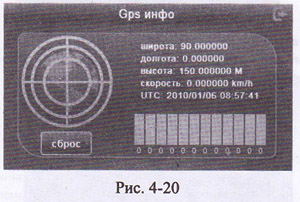
Глава IV. Устранение простых неисправностей и обслуживание навигатора
Если GPS не может нормально работать, проверяйте следующие:
| Неисправность | Причина | Метод устранения неисправности |
| Не можно включать | Электроэнергии не хватает | Внешнее питание выполняет электроснабжение для системы, одновременно, зарядит батарея. |
| Внезапное прекращение электроснабжения | Электроэнергии не хватает | Внешнее питание выполняет электроснабжение для системы, одновременно, зарядит батарея. |
| Не можно показывать данные/показание не ясное | Яркость подсвета низкая Автоматически выключать подсвет |
Регулировать яркость подсвета Нажать ЖК-экран сенсорным карандашом, и экран заново светлый. |
| Нажать кнопку, а нет любой правильной реакции | Неградуирование сенсорного экрана | Заново ввести градуирование сенсорного экрана |
| Нет звука | Громкость звука низкая Контакт наушников плохой |
Увеличить громкость наушников Вставить наушники |
| Нельзя соединяться с комрьютером | Не соединять USB кабель | Соединять USB кабель |
| Не можно принимать GPS сигналы | Принимать сигналы более 3 мин, в зависимости от интенсивности спутниковых сигналов GPS | |
| Потеря данных карт | Связаться с продавцом или агентом по сбыту |
Обслуживание GPS навигатора
- Защита экран: если сильно нажать экран, это может повреждать экран, надо применять сенсорный карандаш для операции GPS навигатора.
- (замечание) необходимо выключать GPS навигатор, потом очищать сенсорный экран.
- Нельзя падать: спад из высоты, удар могут вызвать повреждение точных компонентов (замечание) внезапное повреждение не в области гарантийного ремонта.
- Избегать прменение в следующих средах: резкое изменение температуры, высокая температура (выше 60 градусов), низкая температура (ниже -10 градусов), высокое напряжение, много пыли, электростатические помехи, высокая влажность, одновременно, далеко от коррозийной жидкости или любой жидкости.
- Избегать прямого сильного света: нельзя посредственно открыть под сильным светом или ультрафиолетовыми лучами, чтобы удлинить срок действия.
Введите ваш запрос для начала поиска.