
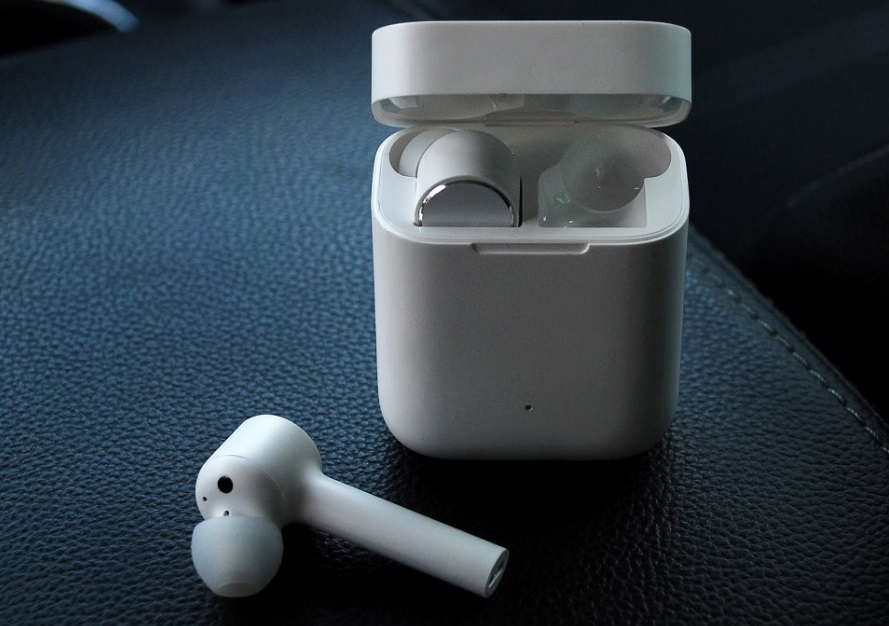
 Инструкция на русском языке к наушникам Xiaomi Mi Air 2 / Airdots Pro 2 уже доступна по ссылкеПри использовании гарнитуры Xiaomi Mi Airdots Pro у вас могут возникнуть вопросы о том, как ее правильно заряжать, как управлять музыкой или звонками и решить проблему в случае потери связи с телефоном. Ответы на них и другие вопросы вы найдете в этой статье.
Устройство кейса
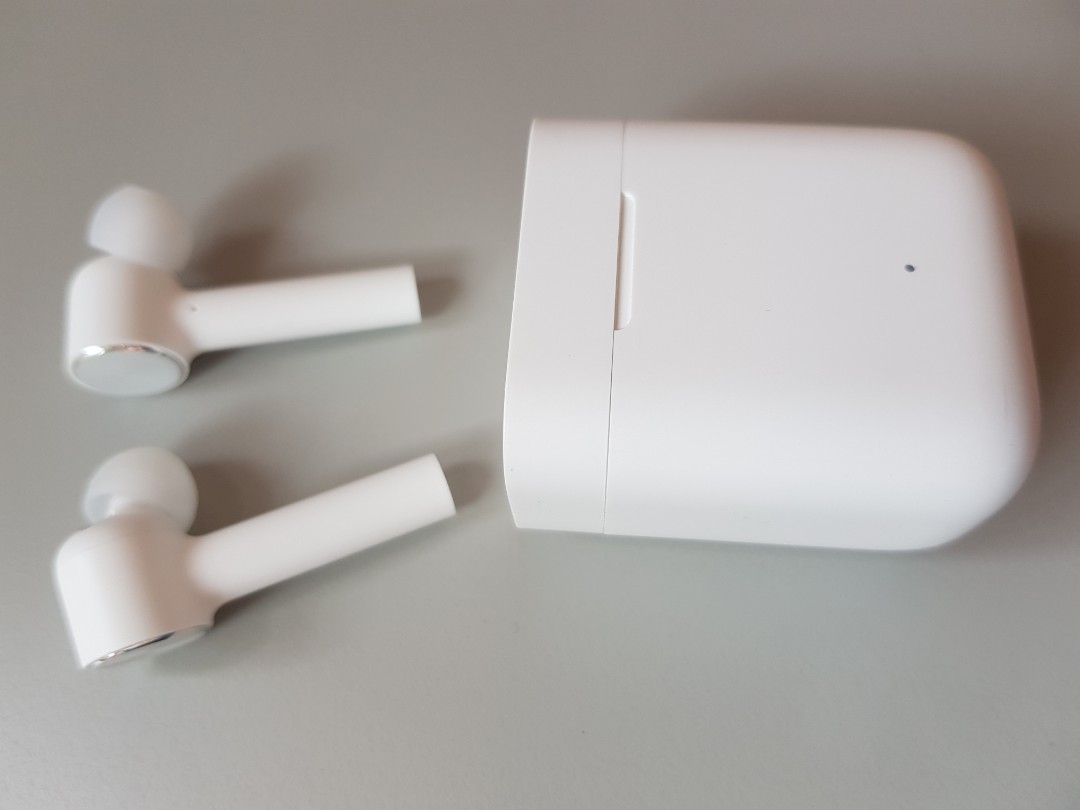
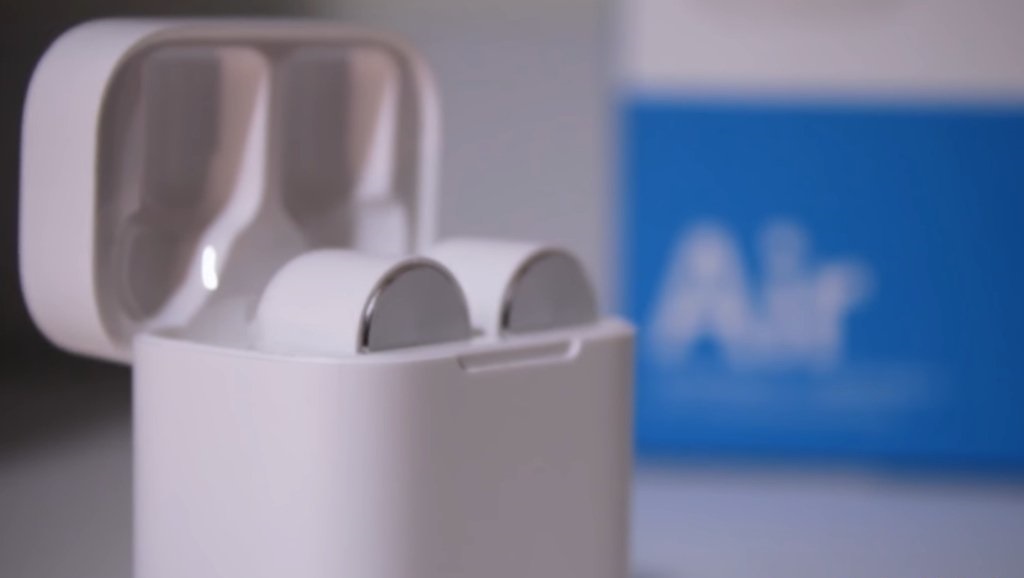
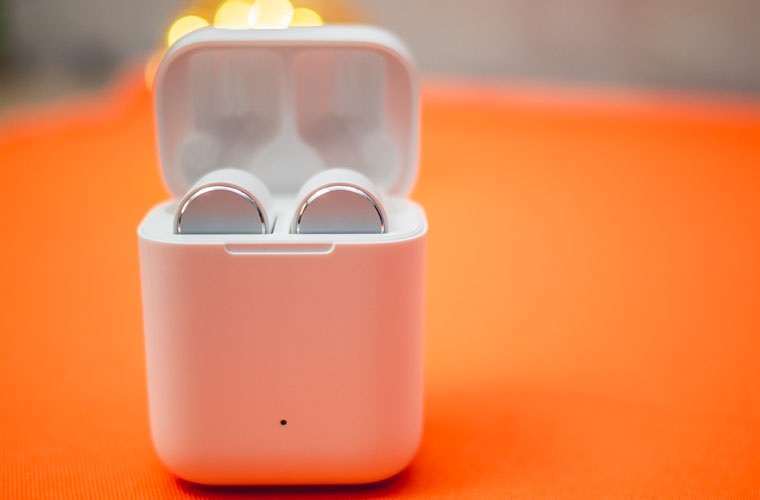
Кейс представляет собой небольшую коробочку с закругленным низом и магнитной крышкой. Он имеет встроенный аккумулятор, поэтому может заряжать наушники и сам заряжаться от стороннего устройства. Для зарядки кейса снизу корпуса есть USB Type C, для зарядки наушников — контакты в углублениях, в которые вставляются Airdots Pro.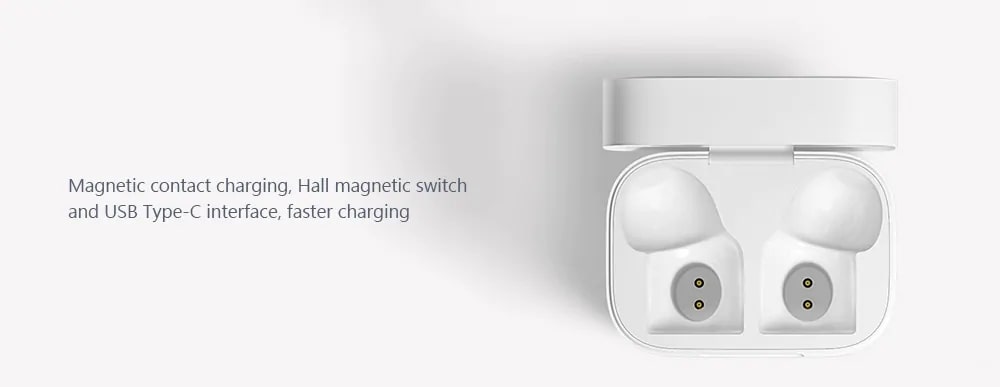 На передней части кейса находится индикатор с белым свечением. Сбоку расположена кнопка для подключения наушников к новому устройству и контроля заряда. Как именно пользоваться кнопкой и индикатором, мы разберем далее. Интересно, что в этой модели именно кейс служит для подключения наушников.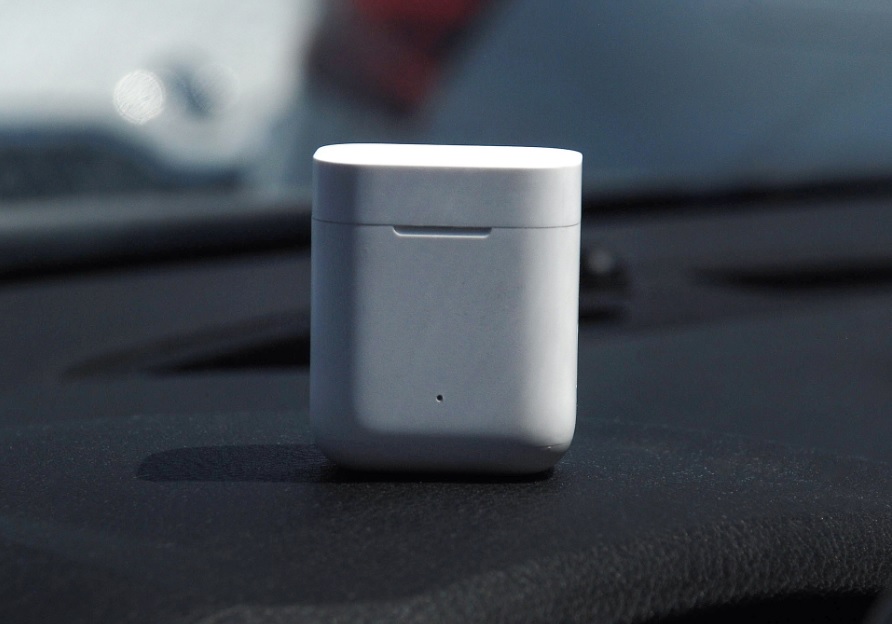
Устройство наушников и управление ими
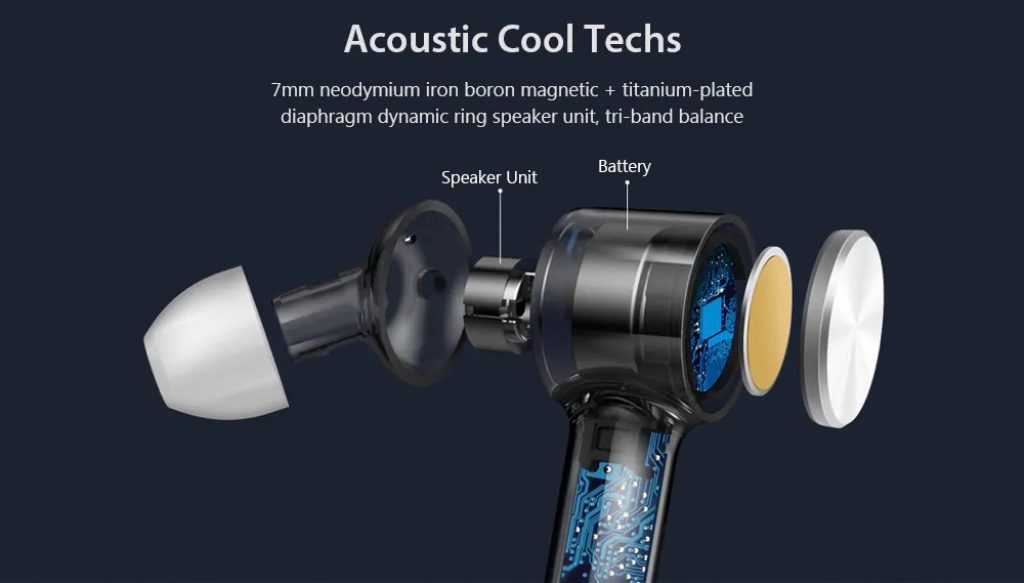
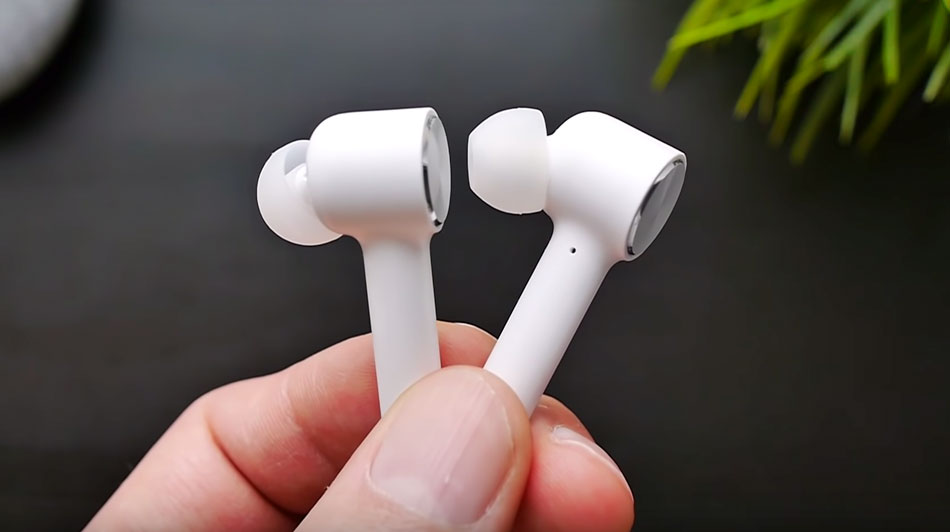
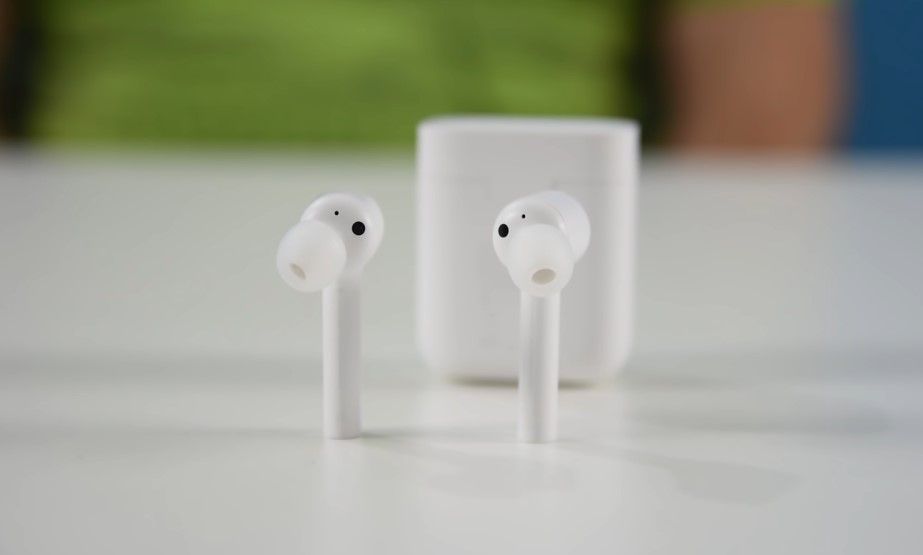
На самих наушниках есть силиконовые насадки, индикаторы, встроенные микрофоны сенсорные и другие датчики. Перед использованием наушников обязательно подберите опытным путем подходящие насадки, иначе гаджет будет постоянно выпадать из ваших ушей. На удобство ношения также может повлиять и то, верно ли вы вставили в уши правый и левый наушники. Правда, привычные для блютуз-наушников обозначения R и L найти не так просто, поскольку они пропечатаны внизу на трубках наушников и плохо различимы.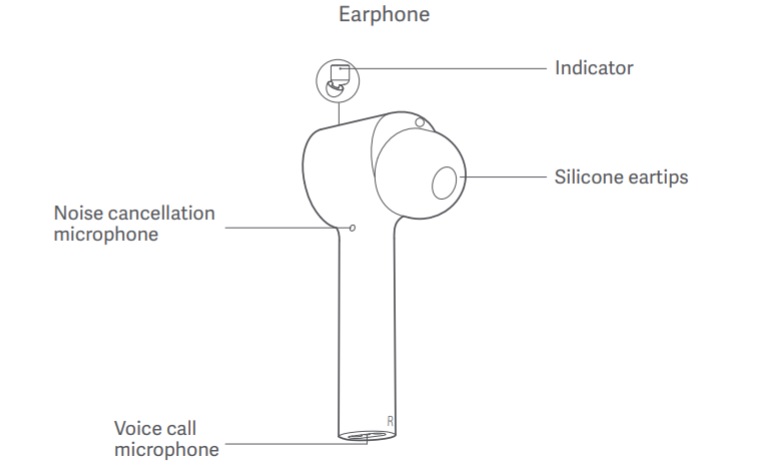 Индикаторы находятся в верхней части наушников и при дневном свете могут быть плохо заметны. Сбоку на каждом наушнике есть микрофон для шумоподавления. Активируется он при помощи сенсорного датчика (см. ниже). Разговорный микрофон производитель поместил в нижней части наушников, чтобы во врем беседы звук шел по направлению ко рту. Так как микрофон установлен в каждом наушнике, то и разговаривать можно по любому из них, в отличие от многих других беспроводных гарнитур с одним ведущим наушником.
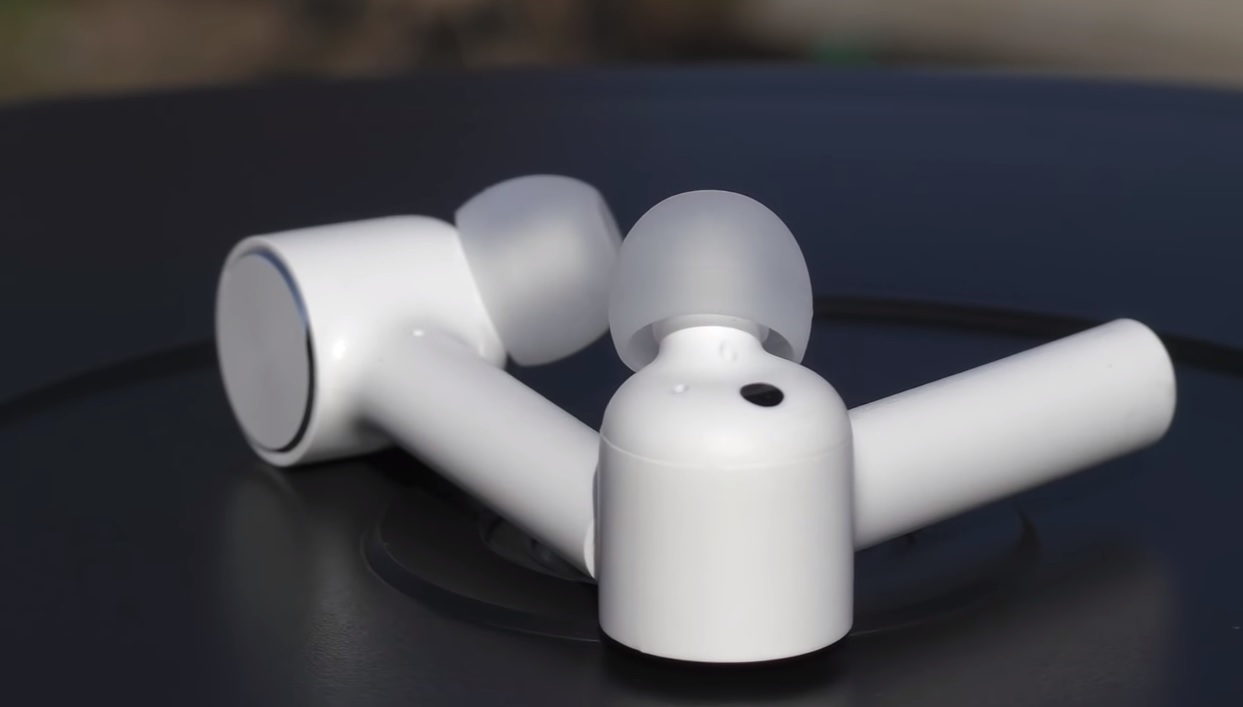 На каждом наушнике также есть сенсорный датчик, который распознает два вида касания: двойное и с удержанием. Вот что они делают.
При ношении двух наушников:
- двойное касание любого наушника во время звонка — ответ на звонок или его завершение;
- двойное касание правого наушника — запуск или остановка трека;
- двойной тап по левому наушнику — вызов помощника Siri или Google Assistant;
- одновременное касание датчика на обоих наушниках с удержанием в течение 3 секунд — активация режима шумоподавления (сопровождается голосовой командой);
- повторное касание датчиков с удержанием в течение 3 секунд — отключение режима шумоподавления (сопровождается голосовой командой).


При ношении одного наушника можно только запустить или остановить трек двойным тапом по наушнику.
К сожалению, при помощи сенсорного датчика переключать треки или регулировать громкость не получится. Но можно делать это, отдавая команды голосовому помощнику.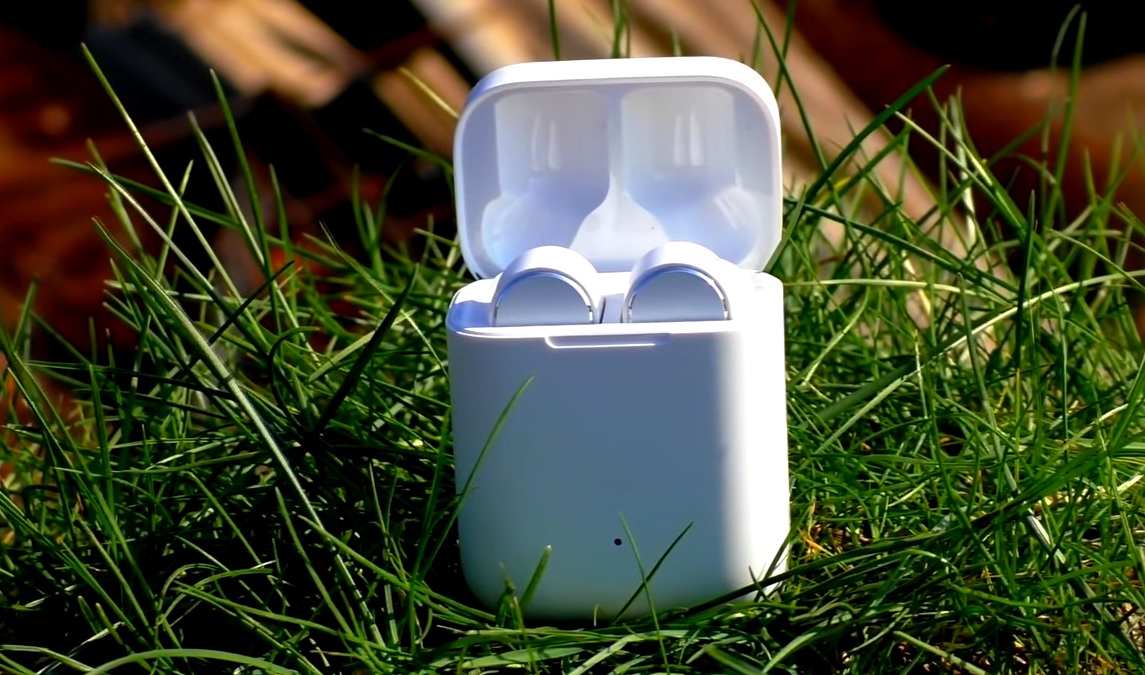 Еще на корпусе каждого наушника возле силиконовых насадок есть инфракрасный датчик. Он реагирует на присутствие в ухе наушников. Стоит вам вынуть из ушей один или оба наушника, как музыка встанет на паузу. Продолжить проигрывание можно нажатием кнопки Play на телефоне или при помощи сенсорных датчиков наушников.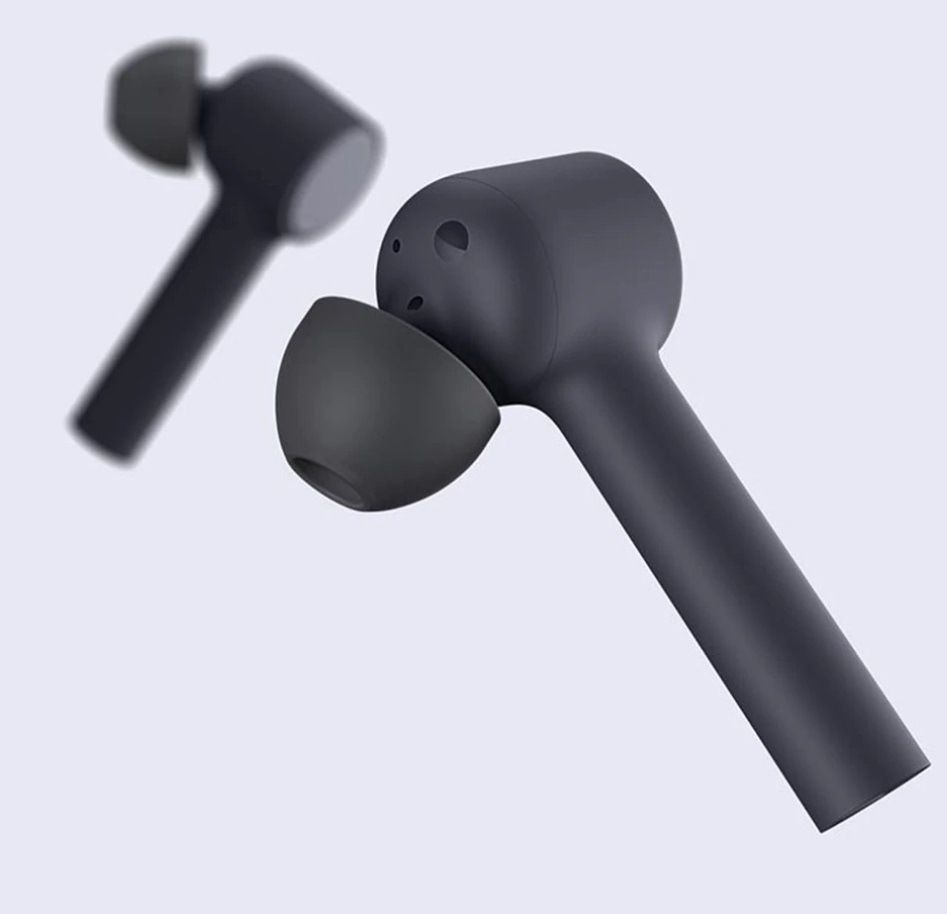
Зарядка Xiaomi Mi Airdots Pro
Зарядка кейса
Для зарядки кейса внизу его корпуса есть разъем USB Type C. Подключите к нему идущий в комплекте зарядный кабель. Другой его конец присоедините к порту USB подходящего источника, например пауэрбанка. Заряжается кейс примерно час, причем его заряда хватить для троекратной зарядки наушников (около 10 часов работы). Во время зарядки индикатор мигает, по окончанию — светится ровно.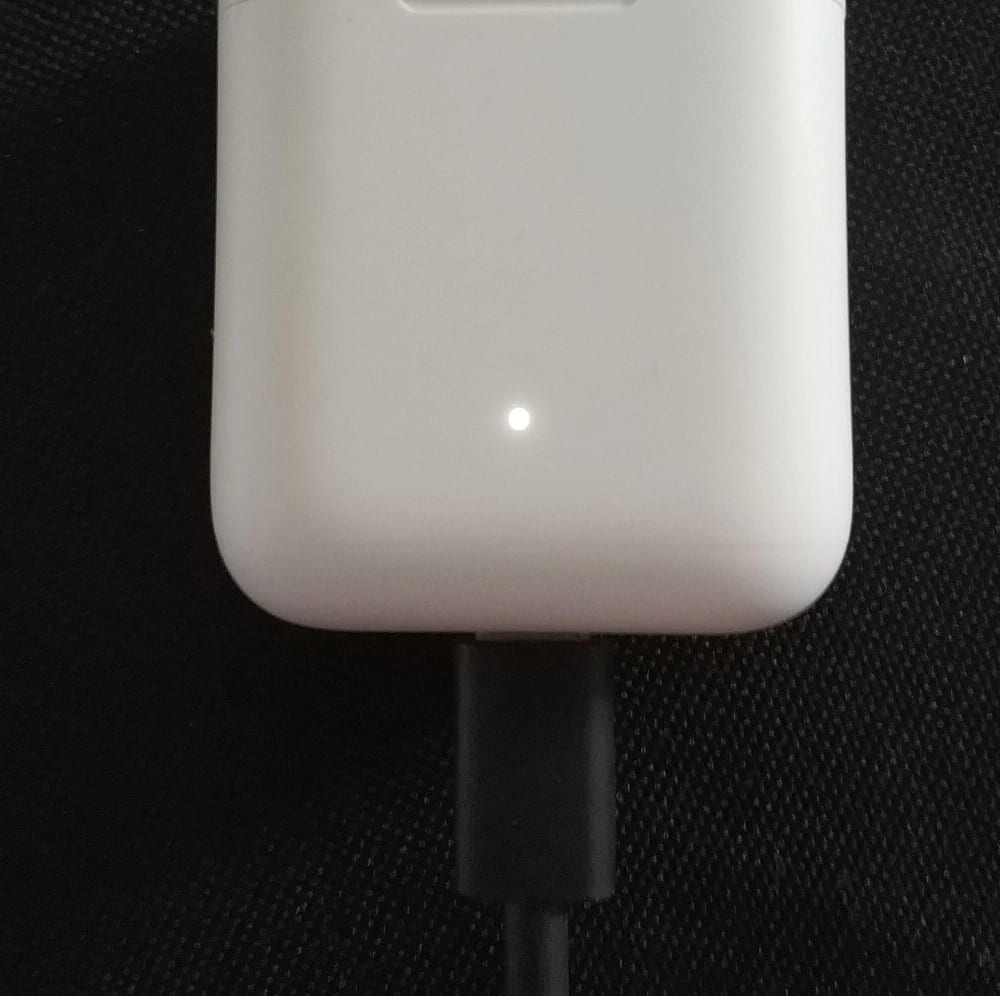 При использовании кейса вы не сможете узнать, заряжен ли он наполовину или на треть, так как заряд отражает единственный белый индикатор. Если вы зажмете боковую кнопку на корпусе закрытого кейса, индикатор загорится. Свечение в течение примерно 5 секунд говорит о том, что кейс заряжен.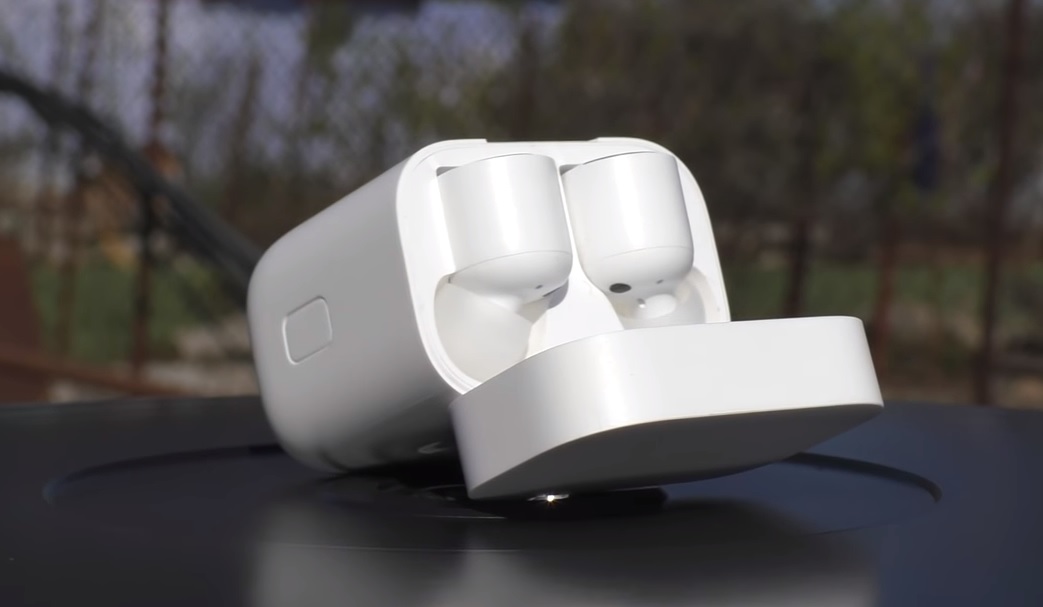
Зарядка наушников
Для зарядки наушников ничего подключать не нужно. Просто вставьте их в кейс, и она начнется автоматически. Уведомление о степени разряженности здесь такое же, как и для кейса. Когда они заряжаются в кейсе, откройте крышку кейса. При этом индикаторы наушников будут светиться в течение примерно 5 секунд, что говорит о полном заряде. Мигание, напротив, извещает вас о необходимости поставить их на зарядку. Индикаторы загораются и тогда, когда наушники вынуты из кейса и ушей. Всего на зарядку наушников требуется около 45 минут, а проработают с одного заряда они примерно три часа. Некоторые модели телефонов показывают в процентах уровень заряда наушников Xiaomi Mi Airdots Pro, в то время как другие отображают только значок батареи.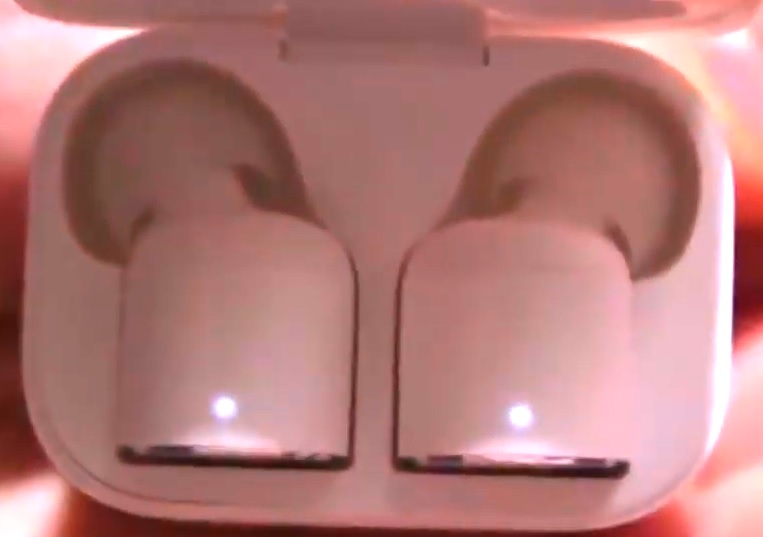
Как подключить Xiaomi Airdots Pro к телефону
Перед подключением гарнитуры к телефону, обязательно зарядите кейс и сами наушники. Они идут с завода выключенными, поэтому при первом включении их нужно активировать (убрать в кейс и нажать боковую кнопку). Далее проделайте следующие шаги.
- Перед подключением наушников положите их в кейс.
- Зажмите на несколько секунд боковую кнопку на кейсе. При этом индикатор на нем начнет мигать.
- На вашем телефоне включите Bluetooth и откройте его настройки (через долгое нажатие на значке Bluetooth или раздел «Настройки» и «Подключения»).
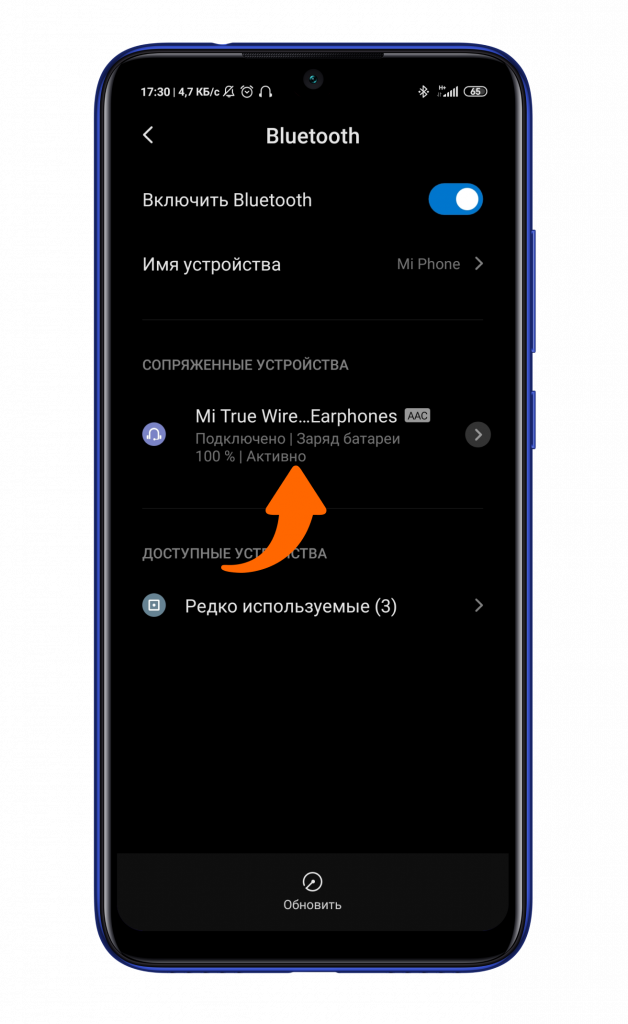
- Запустите на своем телефоне поиск и найдите наушники по названию (другое их название Mi True Wireless Earphoness).
- Когда в списке подключенных устройств появится строка с их названием, нажмите на нее. При этом появится надпись: «Подключено для вызовов и воспроизведения аудио». Если телефон затребует пароль для подключения, введите 0000.
- Можете достать наушники из зарядного кейса и пользоваться ими, убрав кейс. В следующий раз гарнитура подключится к телефону автоматически при условии включенного на нем модуля Bluetooth и нахождения в зоне его действия. Для подключения наушников достаточно открыть зарядный кейс, в котором они находятся.
Подключение Xiaomi Airdots Pro к другим устройствам
Наушники Xiaomi Mi Airdots Pro можно подключить не только к телефону, но и к другому устройству. В частности, они будут работать на ноутбуке с операционной системой Windows и модулем Bluetooth. Принцип подключения точно такой же, как описано выше. На ноутбуке активируем поиск устройств по Bluetooth и выполняем сопряжение с наушниками.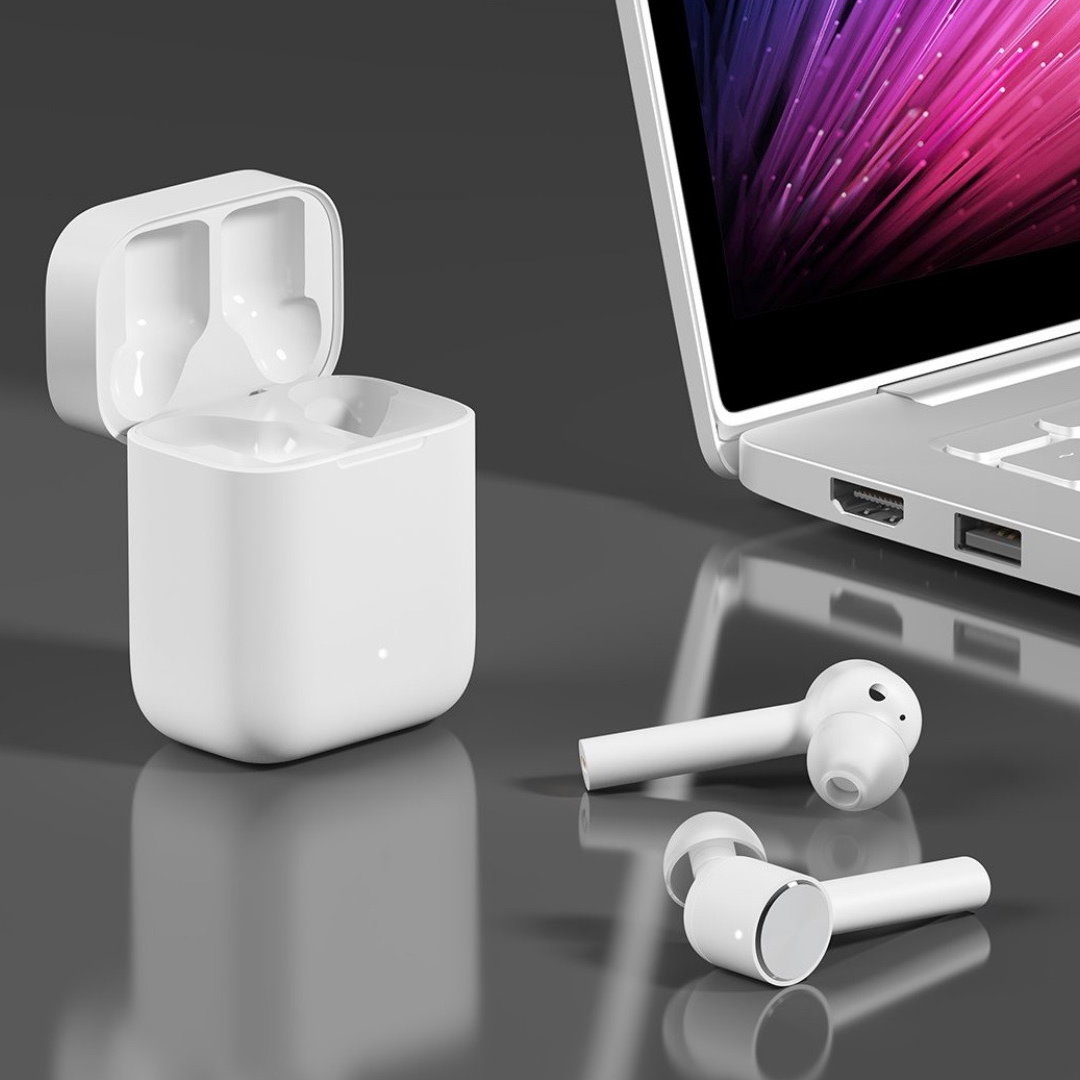 Если вы используете наушники на разных телефонах, тогда в следующий раз гарнитура подключится к одному из них. Обычно это тот девайс, который вы использовали последним, но так бывает не всегда. Для подключения гарнитуры к двум устройствам в процессе подключения оставьте в кейсе один наушник, зажмите на пару секунд боковую кнопку (до мигания индикатора) и выполните поиск наушника на первом из подключаемых устройств. Извлеките подключенный наушник из кейса и поместите туда второй наушник. Проделайте те же шаги по поиску на втором устройстве. Подключите оба наушника к устройствам (см. выше).
 Заметим, что наушники поддерживают несколько кодеков, в частности ААС и SBC, поэтому проблем с подключением к телефонам на разных ОС возникнуть не должно. Если наушники отказываются подключаться к двум устройствам описанным выше способом, сделайте сброс подключений, выполненных ранее (см. далее).
Если Xiaomi Airdots Pro не работают или не подключаются
Сброс истории подключения
При возникновении проблем с подключением одного или двух наушников, выполните сброс выполненных ранее подключений. Для этого положите наушники в кейс, нажмите и удерживайте более 10 секунд боковую кнопку на его корпусе (пока не загорится индикатор). После этого вся история подключений очистится. Наушники войдут в режим повторного сопряжения.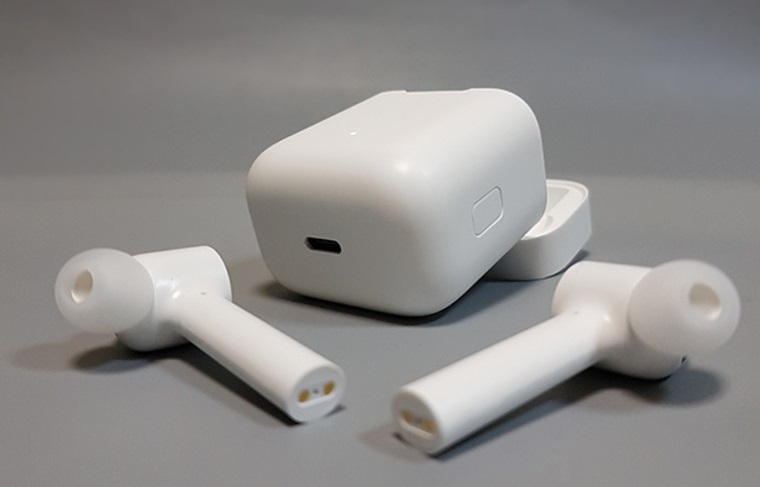
Что происходит при потере соединения
Если вы отключите на подключенном устройстве Bluetooth или окажетесь вне зоны его действия, наушники перейдут в режим ожидания. В нем они находятся только десять минут, после чего перейдут в режим сна. Для переподключения откройте чехол для зарядки, когда в нем находятся наушники.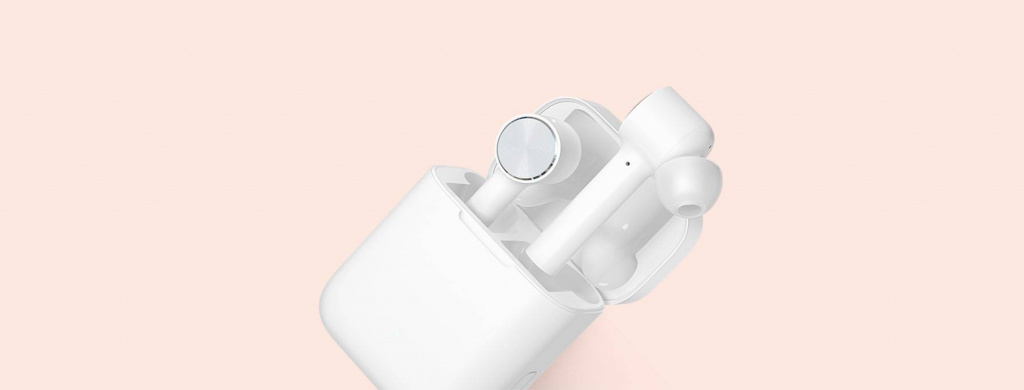
Полный сброс
Если один из наушников потерял связь с телефоном и не желает подключаться после сброса истории подключений, проделайте следующее.
- Зайдите в настройки Bluetooth на телефоне и отключите подключенные наушники и сам модуль Bluetooth.
- Поместите наушник в зарядный кейс и при открытой крышке зажмите на 30 секунд боковую кнопку. Светодиод будет мигать, светиться и погаснет. После этого закройте крышку кейса и откройте снова. Выполните повторное подключение к телефону. Аналогичную процедуру можно проделать с двумя наушниками.
Использование наушников во время разговора
В Xiaomi Mi Airdots Pro разговор возможен по любому из наушников или обоим сразу. Если ваша беседа затянулась на несколько часов, вы можете использовать наушники по очереди. Вначале говорите по одному из них, а после его разрядки уберите его в кейс и воспользуйтесь вторым наушником. Кстати, из-за функции быстрой зарядки всего за десять минут убранный наушник пополнит запас энергии примерно на час разговора.
Условия эксплуатации наушников Xiaomi Airdots Pro
Вы можете хранить гарнитуру Xiaomi Mi Airdots Pro как на холоде, так и в жаре, при температурах от –40 ° C до 70 ° C. Однако использовать наушники можно в гораздо меньшем температурном диапазоне: –10 ° C до 55 ° C. Если на улице температура ниже минус 5 градусов, производительность аккумуляторов гарнитуры снижается, а если температура опустится ниже минус 10 градусов, гарнитура может выйти из строя. Не храните наушники и под прямыми солнечными лучами, а также в местах сильного нагрева.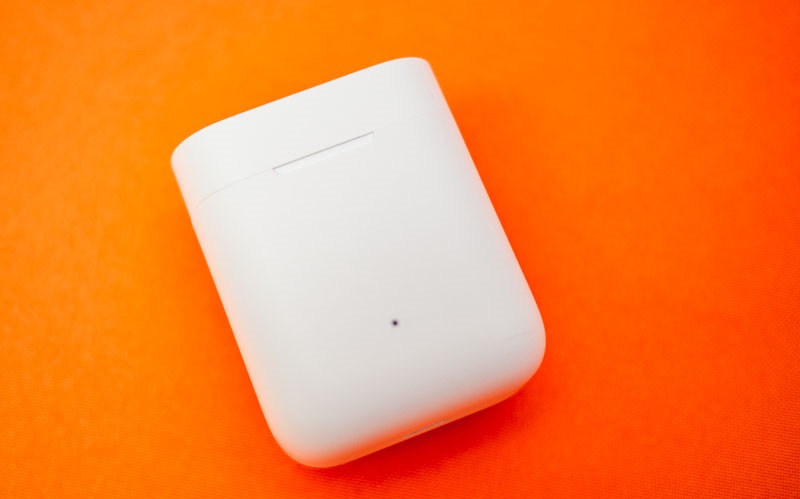 Во избежание поломок держите наушники вдали от приборов с сильными электромагнитными полями, например микроволновой печи. Берегите их и от пространства с высокой влажностью, большим скоплением пыли или грязи.
 Если вы обнаружили, что блютуз-наушники Airdots Pro создают помехи радио- или ТВ-сигналу, проделайте такие шаги: измените положение антенны телевизора или радиоприемника, используйте наушники дальше от приемников или обратитесь за помощью к специалисту по радиотехнике.
 Мы все ждем от техники в первую очередь стабильности в работе и не любим тратить время на проблемы с подключением или замену товара. Поэтому понимание описанного выше функционала наушников, условий их использования и способов устранения проблем с подключением поможет вам долгое время наслаждаться наушниками Xiaomi Mi Airdots Pro.
На чтение 3 мин. Просмотров 551
Обновлено
Mi AirDots Pro являются бюджетным аналогом популярных наушников от Apple, учитывая их дизайн и основной функционал. Bluetooth-гарнитура от Сяоми выдает качественный звук, стильно и минималистично выглядит, легко настраивается. Но в ходе эксплуатации могут возникать различные трудности и вопросы. Поэтому мы подготовили полную инструкцию по использованию Xiaomi AirDots Pro на русском языке, которая пригодится как новичкам, так и опытным юзерам.
Включение
На самих вкладышах нет кнопки, отвечающей за их активацию и сопряжение со смартфоном, как у Ми и Редми АйрДотс. Чтобы включить беспроводные наушники, нужно разместить их в футляре и зажать боковую кнопку на несколько секунд, пока не загорится индикатор. Перед этим желательно зарядить устройство, особенно, если вы только его приобрели.
Подключение к телефону
Провести сопряжение довольно легко:
- Включаем гаджет, следуя подсказкам из предыдущего пункта.
- На смартфоне переходим в настройки Bluetooth.
- Во вкладке «Доступные устройства» ищем обозначение АйрДотсов. Модель может называться «Mi AirDots Pro_R», «Mi True Wireless Earphoness_R» или «TWSEJ01JY».
- Нажимаем «Подключиться». При требовании ввести проверочный код, вбиваем «0000».
- Извлекаем Дотсы из кейса и приступаем к прослушиванию музыки.
Гайд по подключению актуален и для Андроида, и для iPhone, поскольку процесс синхронизации у этих операционных систем очень похож.
Синхронизация с ПК
Вкладыши без проблем сопрягаются с любым ноутбуком. Если хотите подключить их к настольному компьютеру, сначала приобретите специальный Блютуз-адаптер. На Windows 10 нужно зайти в «Параметры» — «Устройства», и кликнуть «Добавление Bluetooth». Далее выберите тип гаджета, подождите, пока система определит доступные аппараты, и нажмите «Подключиться».
Что делать, если не удается синхронизироваться
Практически при любых системных неполадках помогает сброс до заводских настроек. Для этого удерживаем кнопку на кейсе в течение 30 секунд, а потом приступаем к повторному подключению. Сопряжение должно пройти без проблем.
Еще можно сбросить историю сопряжений, зажав клавишу на 10 секунд, а в телефоне очистить приложение Блютуз. Наушники перейдут в режим ожидания, если на телефоне выключился беспроводной модуль, либо был превышен радиус действия. При отсутствии повторного подключения в течение 10 минут, активируется спящий режим. Чтобы из него выйти, откройте крышку футляра.
Управление
Сзади вкладышей расположены сенсорные кнопки с необходимым функционалом. Двойное касание примет входящий звонок или закончит текущий разговор. Прикоснувшись к правому вкладышу, вы запустите или остановите мелодию, к левому — вызовете голосового помощника. Одновременное нажатие панелей на двух наушниках активирует активное шумоподавление. Выключается звукоизоляция аналогичным образом.
Как заряжать
Для начала восполняем заряд в футляре. Внизу кейса есть разъем USB Type-C, к которому подсоединяем кабель и подключаем к источнику питания. Если чехол заряжен, при открытии крышки индикатор будет непрерывно гореть 5-10 секунд, а при недостатке заряда лампочка начнет постоянно мигать. Док-станция сможет 2-3 раза зарядить AirDots, потом потребуется дополнительная подпитка.
Сами вкладыши заряжаются беспроводным способом. Размещаем их в кейсе, закрываем крышку и ждем около 40 минут. Производитель заявляет, что гарнитура работает 3 часа при громкости 80%, но эта цифра может немного изменяться.
Полная деактивация
Для полного выключения достаточно разместить Дотсы в футляре, закрыть крышку и на несколько секунд зажать боковую кнопку (как при включении). Смартфон не сможет определить модель до следующей активации, поэтому выключать Блютуз на самом мобильном устройстве необязательно.
Надеемся, что наша инструкция для Xiaomi AirDots Pro помогла вам разобраться с гаджетом. При возникновении вопросов свяжитесь с нами в комментариях.

Опубликовал
в
Статьи
AirDots
У компании Сяоми обширный ассортимент интересных гаджетов. Особым спросом пользуются беспроводные гарнитуры. В число популярных моделей наушников входят бюджетные AirDots Pro. Они отличаются от стандартных АирДотсов стоимостью и продвинутыми характеристиками. Наша инструкция на русском языке расскажет о подключении, эксплуатации, зарядке и других нюансах использования Bluetooth-гарнитуры.
Особенности устройства
Новичку трудно разобраться в схеме устройства индикаторах и других нюансах, поэтому рекомендуем ознакомиться с полезной информацией.
Кейс
Контейнер средних размеров, выполнен из матового пластика, приятного на ощупь. Есть белая и черная расцветка. Крышка фиксируется с помощью магниов. Снизу расположен порт USB Type-C. В корпусе есть углубления для беспроводной зарядки наушников. Впереди индикатор, сбоку кнопка для синхронизации со смартфоном.
Наушники
Пластмассовые вкладыши продолговатой форму. Надежно вставляются в ухо и не выпадают при активных занятиях. В комплекте несколько сменных силиконовых насадок, чтобы пользователь выбрал оптимальный размер.

Отличить правый наушник от левого проблематично, поскольку маркировка L и R едва заметна. В самом низу конструкции находится разговорный микрофон. Расстояние от него до рта небольшое, поэтому говорить удобно. Из индикаторов датчик приближения и микрофон, отвечающий за шумоподавление. Отдельно стоит отметить удобную сенсорную панель управления.
Синхронизация с телефоном
Mi AirDots Pro сопрягаются с мобильным устройством по простой схеме:
- Убедитесь, что гаджет заряжен и поместите его в док-станцию. Нажмите боковую клавишу. Должен загореться мигающий светодиод.
- На смартфоне перейдите в устройства Блютуз и найдите там модель «MI AIRDOTS PRO_R» или «MI AIR TRUE WIRELESS EARPHONES_R». Нажмите для сопряжения.
- Если появится запрос пароля, введите четыре нуля. На этом настройка заканчивается.
При последующем использовании АирДотсы автоматически подключатся к девайсу после извлечения из коробки.
Если законнектился один наушник, проверьте уровень заряда и повторите процедуру сопряжения. Также не забывайте, что только правый вкладыш работает отдельно.
Вам будет полезно узнать, как правильно синхронизировать Xiaomi AirDots с телефоном.

Подключение к ПК
Наушники без проблем подключатся к ноутбуку. А вот со стационарными компьютерами возможны проблемы, так как в них отсутствует Bluetooth-модуль. Придется докупать адаптер. Сопряжение такое же, как на телефонах. Дотсы функционируют с операционными системами Android, iPhone и Windows.
Управление
С помощью двойного тапа можно ответить на звонок или завершить разговор; при касании к правому наушнику запустится или остановится воспроизведение трека, к левому – активируется голосовой помощник Xiao AI, Google Assistant или Siri. Длительное нажатие на двух вкладышах запустит активное шумоподавление. Деактивируется оно аналогичным образом.
Сенсорная клавиша не даёт возможность переключать треки или добавлять/уменьшать громкость. Делается это в смартфоне, либо через голосового помощника.

Главные фишки
Айрдотс Про – это TWS-гарнитура среднего ценового сегмента. Отсюда плавно вытекают 2 преимущества по сравнению с бюджетной моделью: звукоизоляция и «умная» остановка музыки.
Активное шумоподавление
Эта опция подойдет для юзеров, которые слушают треки или общаются по телефону в многолюдной обстановке — в метро или торговом центре. Просто активируем шумоподавление, зажав на три секунды сенсорные панели, и наслаждаемся музыкой без посторонних звуков.
Автоматическая пауза
Инфракрасный датчик определяет, когда пользователь извлекает вкладыш из уха, и воспроизведение останавливается. Вновь вставляете наушник – аудио начинается с той секунды, на которой остановилось.
Зарядка
Одного цикла хватает на 3 часа прослушивания при средней громкости. От кейса гаджет заряжается 2-3 раза. Заряд док-станции определяется по единственному индикатору. Светодиод беспрерывно светится – кейс заряжен, моргает – надо подключить к источнику питания (компьютер/powerbank/розетка).
Потом в контейнер поместите Аирдотсы. Проследите, чтобы контакты плотно прилегали друг к другу. На процедуру уходит в среднем 45 минут. О полном аккумуляторе сообщит светодиод, непрерывно горящий 5-6 секунд.
Узнать точный уровень заряда наушников можно в телефоне после синхронизации. Обычно смартфон показывает цифру в процентах.
Сброс до заводских настроек
История подключений сбрасывается следующим образом:
- Поместите Mi AirDots Pro в коробку.
- Зажмите на 10 секунд боковую клавишу, пока не загорится индикатор.
- Извлеките устройство и повторно синхронизируйтесь.
Если эти действия не помогли и работает только один вкладыш – делаем ту же процедуру, но кнопку зажимаем уже на 30 секунд и не закрываем крышку. Не забудьте удалить данные Bluetooth на смартфоне и почистить кэш.
Надеемся, что руководство пользователя к Xiaomi Mi AirDots Pro помогло разобраться в эксплуатации и настройке.
Обратите внимание на аксессуары к AirDots
Беспроводные наушники стали настоящим открытием для многих людей. Они радуют не только отличным звуком, но и предоставляют неповторимую свободу в использовании. Компания Xiaomi старается улучшить пользовательский опыт, поэтому она выпустила флагманские беспроводные наушники Xiaomi Mi AirDots Pro, также они известны под названием Mi True Wireless Earphones. И сейчас мы расскажем, как их подключить к смартфону.

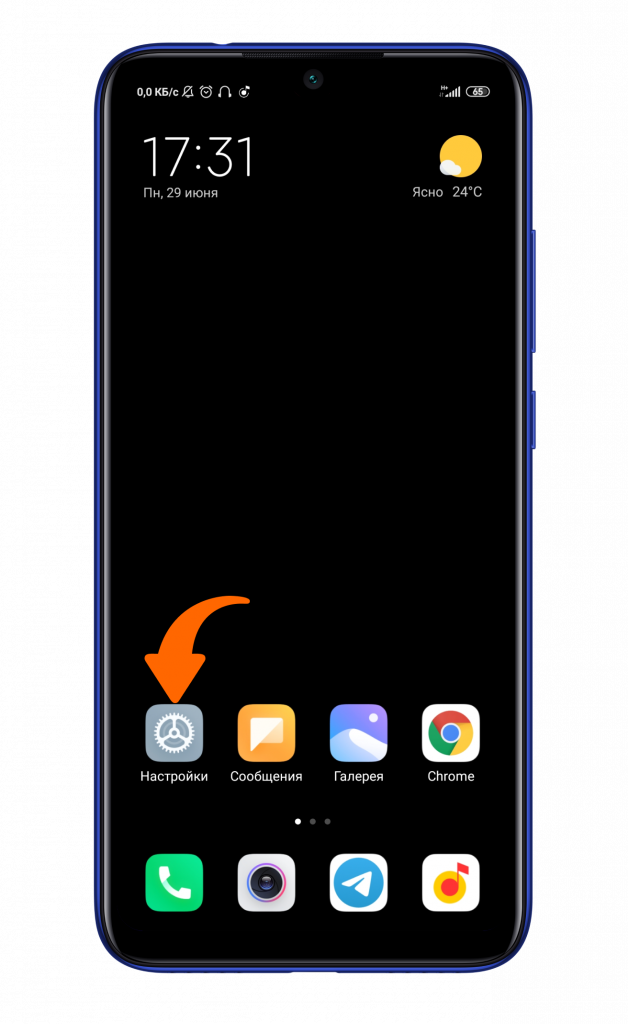
Сперва необходимо зайти в «Настройки» вашего смартфона.
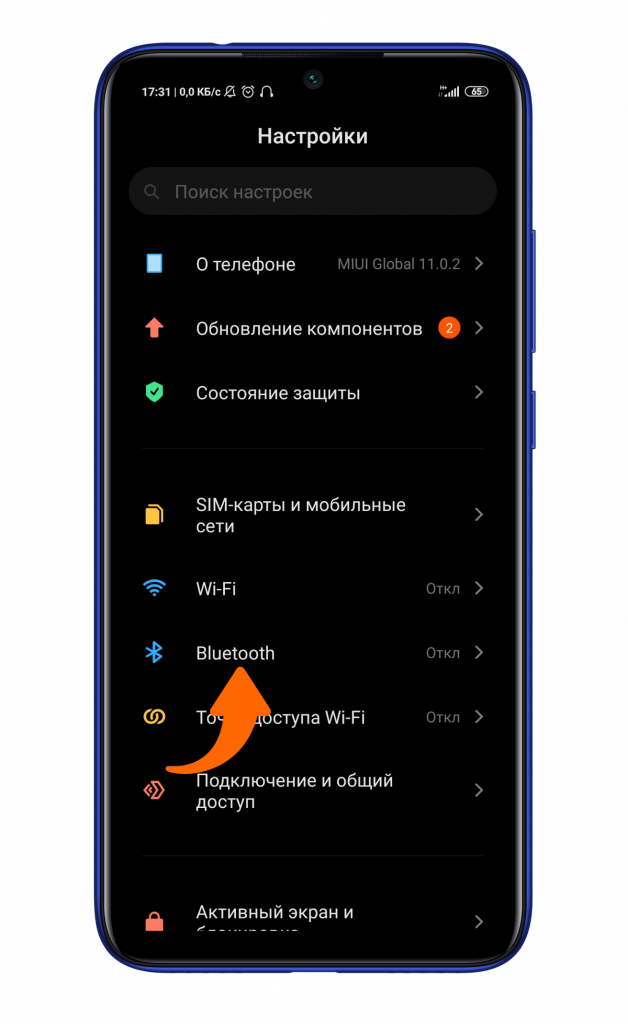
Затем найдите пункт Bluetooth.
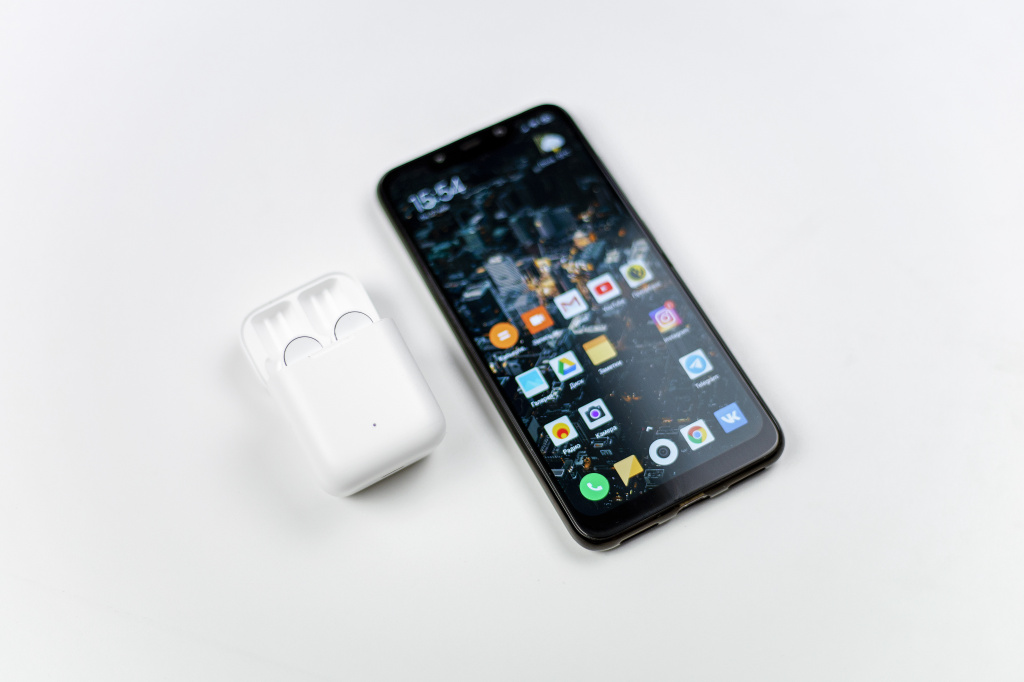
Теперь очередь самих наушников. Возьмите Xiaomi Mi AirDots Pro и откройте кейс, в котором находятся наушники. Вам необходимо нажать на боковую кнопку на кейсе, после чего удержать ее в течение 5 секунд.
Важно: кейс должен быть заряжен. Если кейс разряжен, то подключение можно осуществлять во время его зарядки.
Теперь остается лишь найти беспроводные наушники Сяоми в доступных для подключения устройствах.
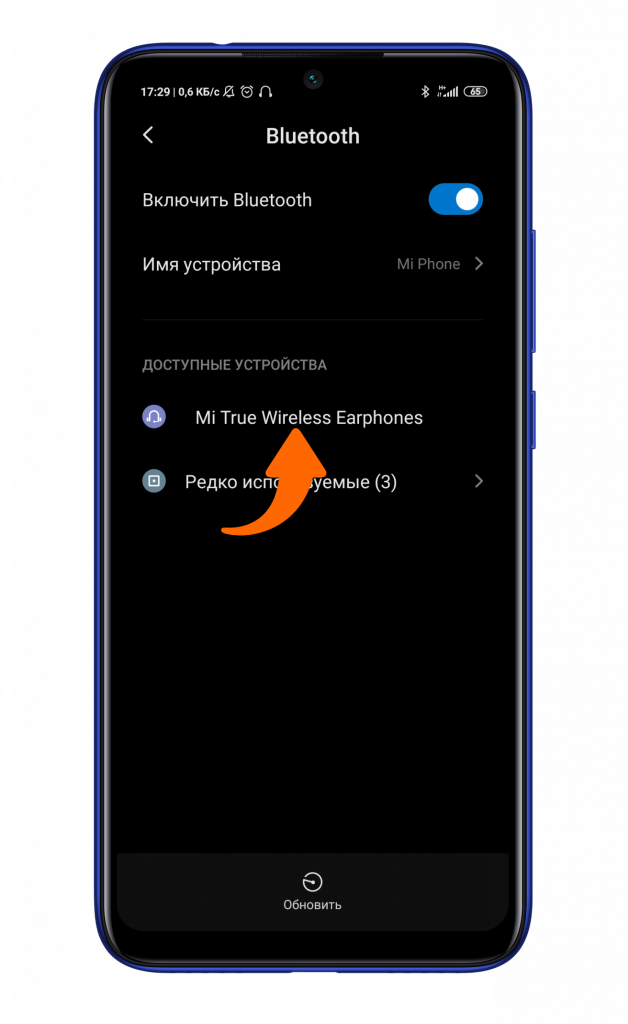
Нажмите на них, пару секунд — и наушники подключены.
Узнавайте новое вместе с Xistore!
Не забудьте подписаться на нас в Instagram, «ВКонтакте», Telegram, Viber, «Яндекс.Дзен» и на Youtube.
Аудиоустройства Xiaomi в каталоге Xistore
Автор: Павел Яхонт
Redmi AirDots Pro — это беспроводные наушники, разработанные компанией Redmi, дочерним брендом Xiaomi. Эти наушники идеально подходят для использования в повседневной жизни и прекрасно дополняют вашу мобильную среду.
Инструкция на русском языке для наушников Redmi AirDots Pro поможет вам разобраться во всех функциях и возможностях, которые предоставляют эти наушники. От простого подключения к вашему устройству до управления музыкой и вызовами — вся необходимая информация представлена в этой инструкции.
Инструкция начинается с основных способов подключения наушников Redmi AirDots Pro к вашему устройству, включая пару смартфонов и планшетов. Затем она переходит к различным функциям и настройкам, доступным на наушниках, таким как управление громкостью, ответ на вызов и переключение треков.
В этой инструкции вы также найдете советы по уходу за наушниками, чтобы они служили вам дольше. Она также содержит ответы на часто задаваемые вопросы, чтобы помочь вам разобраться во всех нюансах использования наушников Redmi AirDots Pro.
Содержание
- Распаковка и комплектация
- Подключение и настройка
- Управление функциями
- Использование в режиме Bluetooth
- Расположение и назначение кнопок
Распаковка и комплектация
Приобретая наушники Redmi AirDots Pro, вы получаете комплект, включающий в себя следующие предметы:
| Название предмета | Описание |
| 1. Беспроводные наушники Redmi AirDots Pro | Компактные и легкие наушники с микрофоном. Они предоставляют отличное качество звука и имеют различные функции, такие как управление воспроизведением и отвечать на звонки. |
| 2. Кейс для зарядки | Кейс является одновременно и зарядным устройством для наушников. Вы можете удобно хранить наушники внутри и заряжать их одновременно. Кейс также компактен и легок, что делает его удобным для переноски. |
| 3. Универсальный кабель USB для зарядки | Кабель USB используется для зарядки кейса и наушников. Он совместим со многими устройствами для зарядки, такими как компьютеры, разъемы USB в автомобиле и другие. |
| 4. Руководство пользователя | Руководство пользователя содержит информацию о подключении и использовании наушников Redmi AirDots Pro. Оно также содержит все необходимые инструкции по функциям и настройкам наушников. |
После распаковки и осмотра комплектации, вы можете приступить к настройке и использованию наушников Redmi AirDots Pro.
Подключение и настройка
Для подключения наушников Redmi AirDots Pro к вашему устройству следуйте этим инструкциям:
1. Зарядите наушники
Перед первым использованием наушников рекомендуется их полностью зарядить. Для этого используйте кабель USB Type-C, подключив его к порту зарядки наушников и зарядное устройство. Также убедитесь, что устройство, с которым вы планируете подключить наушники, имеет заряженный аккумулятор.
2. Включите Bluetooth
Убедитесь, что функция Bluetooth на вашем устройстве включена. Обычно это можно сделать через настройки устройства.
3. Включите наушники
Чтобы включить наушники, достаньте их из зарядного кейса и удерживайте кнопку на одном из наушников до появления индикатора наушников. Когда светодиодный индикатор начинает мигать синим цветом, это означает, что наушники включены.
4. Подключите наушники к устройству
На вашем устройстве откройте меню Bluetooth и найдите «Redmi AirDots Pro» в списке доступных устройств. Нажмите на него, чтобы установить соединение. Когда соединение будет успешно установлено, вы услышите звуковой сигнал в наушниках.
5. Настройте звук и функциональность
Чтобы настроить звук и функциональность наушников, откройте соответствующее приложение на вашем устройстве или используйте настройки звука на самом устройстве. В настройках можно изменить громкость, настроить функции управления, включить активное шумоподавление и т.д.
Теперь ваша пара наушников Redmi AirDots Pro готова к использованию!
Управление функциями
Для управления функциями своих наушников Redmi AirDots Pro вам понадобится использовать комбинации нажатий на кнопки. В таблице ниже представлены основные комбинации и соответствующие им функции:
| Комбинация нажатий | Функция |
|---|---|
| Одиночное нажатие на кнопку на левом или правом наушнике | Воспроизведение/пауза |
| Двойное нажатие на кнопку на левом наушнике | Переключение на предыдущий трек |
| Двойное нажатие на кнопку на правом наушнике | Переключение на следующий трек |
| Тройное нажатие на кнопку на левом наушнике | Активация голосового помощника (Siri, Google Assistant и т. д.) |
| Тройное нажатие на кнопку на правом наушнике | Включение/выключение шумоподавления |
| Удерживание кнопки на левом или правом наушнике | Включение/выключение наушников |
Управление функциями наушников Redmi AirDots Pro является простым и интуитивно понятным процессом. Следуйте указанным комбинациям нажатий, чтобы наслаждаться всеми возможностями ваших наушников.
Использование в режиме Bluetooth
Для использования наушников Redmi AirDots Pro в режиме Bluetooth выполните следующие действия:
- Убедитесь, что наушники полностью заряжены.
- Откройте крышку зарядного кейса наушников и извлеките их.
- На вашем устройстве (смартфоне, планшете, ноутбуке и т.д.) активируйте режим Bluetooth и включите его.
- Наушники автоматически войдут в режим готовности к сопряжению с другим устройством.
- В списке устройств Bluetooth на вашем устройстве найдите наушники Redmi AirDots Pro и нажмите на них для сопряжения.
- Если требуется, введите пароль для подтверждения сопряжения.
- После успешного сопряжения Ваши наушники Redmi AirDots Pro будут готовы к использованию по Bluetooth.
Обратите внимание, что для использования наушников Redmi AirDots Pro в режиме Bluetooth, устройство, с которым вы планируете их сопрягать, должно иметь функцию Bluetooth и быть совместимым с наушниками Redmi AirDots Pro.
Расположение и назначение кнопок
Наушники Redmi AirDots Pro имеют следующие кнопки:
1. Кнопка управления воспроизведением / приема вызова: Находится на каждом наушнике. Она позволяет воспроизводить и приостанавливать музыку, а также принимать и завершать вызовы.
2. Кнопка управления громкостью: Находится на левом наушнике. С помощью нее можно регулировать громкость звука.
3. Кнопка активации голосового помощника: Находится на правом наушнике. Позволяет активировать голосового помощника на подключенном устройстве.
4. Кнопка сброса настроек: Находится внутри крышки футляра для наушников. Используется для сброса настроек и переподключения к устройству.
5. Кнопка питания: Расположена внутри футляра для наушников. Используется для включения и выключения наушников, а также для перехода в режим подключения и синхронизации с устройством.
6. Индикаторы состояния: Наушники оснащены светодиодными индикаторами, которые позволяют отслеживать состояние зарядки и подключения.
Mi AirDots Pro (Mi Air True Wireless Earphones) — беспроводные наушники с отличными звуковыми характеристиками, уши не устают. Цена от 65$, лучше звучат за Mi AirDots Basic.
Инструкция для Xiaomi AirDots Pro
| тип файла: | размер файла: | формат файла: | скачать: |
| руководство пользователя для AirDots (на русском языке) |
0.65 мегабайт |  |
|
| руководство пользователя для AirDots Pro (на английском языке) |
0.85 мегабайт | |
Теперь вы знаете как пользоваться Xiaomi Mi AirDots Pro. Инструкция на русском языке оптимизирована и сжата для удобного чтения на всех устройствах. Легко качается в 1 клик, без регистрации и паролей.
Как скачать руководство по применению
Руководство по эксплуатации AirDots Pro легко скачать на нашем сайте. На странице найдите картинку «Скачать» и нажмите на нее. В новой вкладке браузера откроется PDF-файл, который вы можете сохранить на своем ПК или смартфоне. Документ легко скачивается, без паролей и регистрации.
Полезные ссылки:
- все модели гарнитур и наушников