 Всем здравия!
Довольно занятная статистика: каждый 10-й сталкивается с проблемой подкл. беспроводных наушников (причем, многие считают, что им продали бракованное изделие, и хотели бы вернуть средства…). 👀
Однако, далеко не всегда наушники не исправны! В ряде случаев, виной тому небольшие «нюансы»… Вот о них (и о том, как правильно подключить TWS-гарнитуру к телефону) и будет сегодняшняя заметка. 👌
*
Примечание!
Сейчас в продаже достаточно много гарнитур: AirDots (от Xiaomi), JBL, Huawei Freebuds, i7s, i9s, и т.д. Отмечу, что данная заметка носит обобщенный характер (на основе TWS Aceline LightPods) и должна «быть актуальной» к большинству моделей устройств.
*
Содержание статьи📎
- 1 Подключение TWS-наушников
- 1.1 ШАГ 1
- 1.2 ШАГ 2
- 1.3 ШАГ 3
- 1.3.1 Для телефона
- 1.3.2 Для ноутбука
- 1.4 ШАГ 4
- 1.5 ШАГ 5
- 1.5.1 Для телефона
- 1.5.2 Для ноутбука
- 1.6 👉 Типовые проблемы
- 1.6.1 При подкл. наушники не подают признаков «жизни»
- 1.6.2 У меня на ПК/ноутбуке нет значка Bluetooth
- 1.6.3 Требуется «какой-то» ПИН-код
- 1.6.4 Один наушник играет, а другой нет
- 1.6.5 Звук подается на колонки компьютера, а не наушники
- 1.6.6 Тихий звук, шипение
→ Задать вопрос | дополнить
Подключение TWS-наушников
ШАГ 1
Итак…
Первое, что нужно сделать, после того, как наушники оказались у вас — установить их в кейс и подключить его к USB-порту (для зарядки! *). Как правило на нем должен загореться светодиод (красный/синий/зеленый — в зависимости от модели). Обычно время зарядки на большинстве устройств (подобного типа) — составляет 2-3 часа!
* Примечание: многие беспроводные наушники, продающиеся в магазинах, разряжены в ноль! И нередко пользователи не могут их подключить как раз по этой причине.
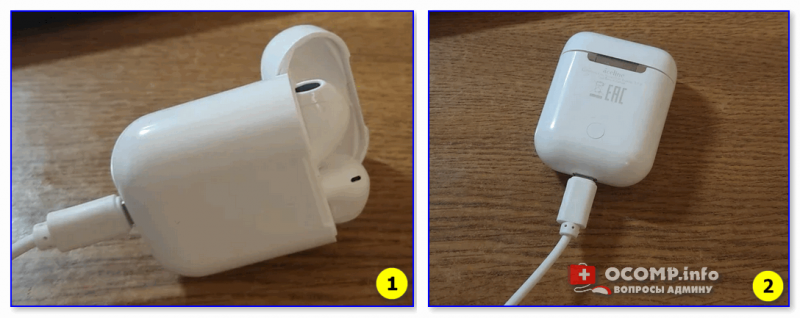
Подключаем кейс к USB для зарядки
👉 Важно!
Если светодиоды на гарнитуре не начали моргать — обратите внимание, что некоторые кейсы (да и сами наушники) могут быть доп. упакованы в целлофан, часть элементов зафиксирована (заизолирована) скотчем. Иногда он может быть едва заметным!
Очень многие пользователи, кстати, не замечают «скромную» наклейку на аккумуляторах… Такие же бывают и на гарнитурах… 👇
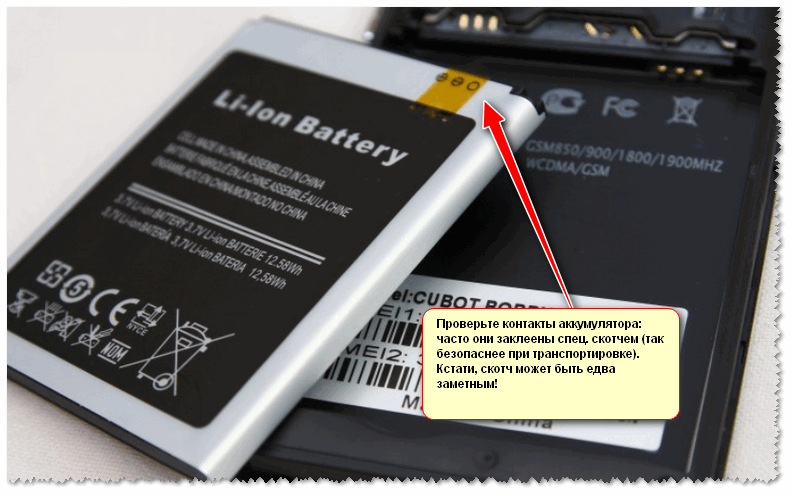
Контакты аккумулятора заклеены (в качестве примера)
*
ШАГ 2
После зарядки, обратите внимание на кейс от наушников. Если на нем есть кнопка (по центру) — не доставая наушники зажмите ее на 3-4 сек. (актуально для первого подкл.).
Примечание: это нужно для того, чтобы наушники «забыли» предыдущие подключения (операция делается «на всякий» случай…).
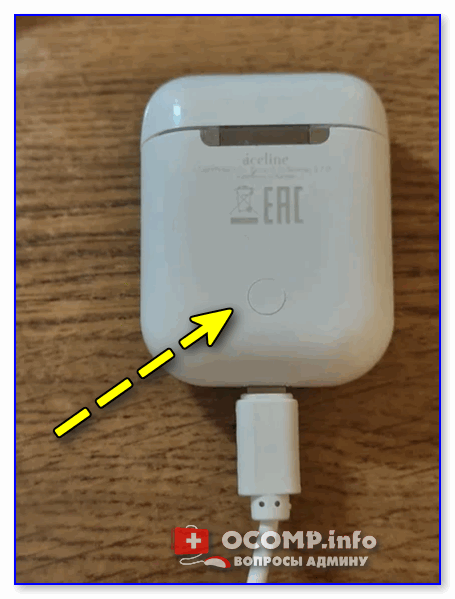
Кнопка на кейсе
*
ШАГ 3
Для телефона
Далее необходимо открыть настройки телефона, перейти во вкладку «Подключения / Bluetooth» и проверить, чтобы флажок стоял в режиме «Включено» («Enabled» — по англ.). См. пример ниже. 👇
Примечание: настройки Bluetooth на телефоне не закрывайте, до окончания сопряжения с наушниками.
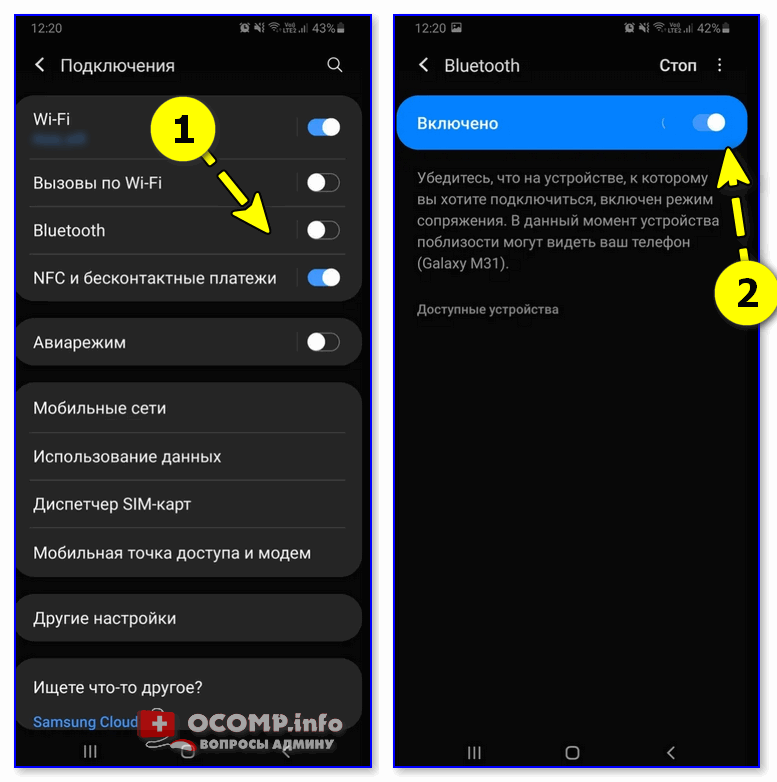
Включаем Bluetooth-модуль на телефоне
Для ноутбука
Нужно кликнуть ПКМ по значку Bluetooth в трее (если его нет, или после клика по нему ничего не происходит — то читать это) и выбрать опцию «Добавить устройство…». Согласиться на подкл. беспроводного устройства.
См. скрины ниже. 👇
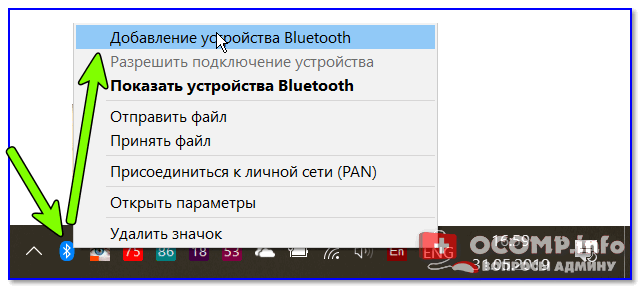
Добавление устройства / Windows 10
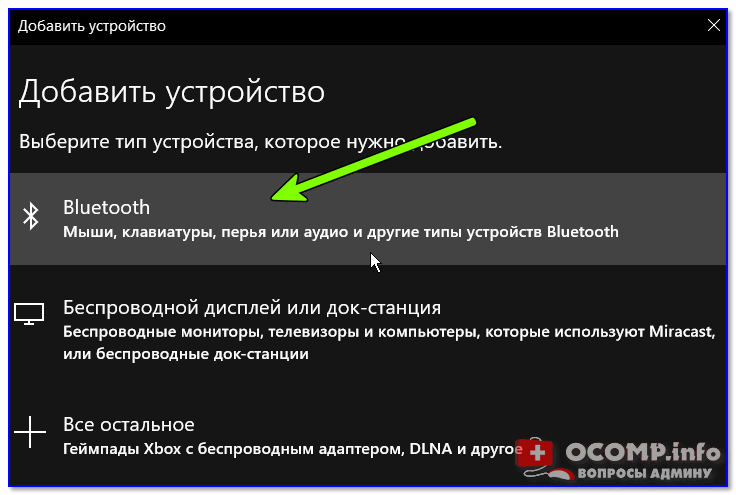
Bluetooth — мыши, клавиатуры…
*
ШАГ 4
Необходимо извлечь наушники из кейса и включить их (некоторые модели вкл. автоматически). Наушники, ожидающие сопряжения, начинают моргать сине-красными (розовыми) светодиодами. 👇
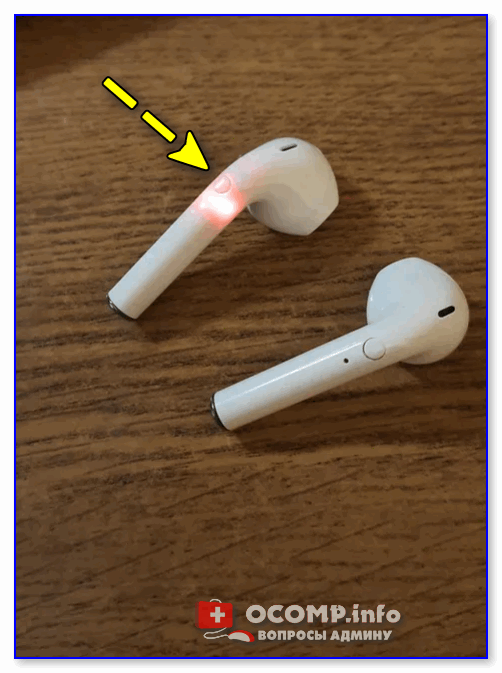
Кнопка вкл. наушников
*
ШАГ 5
Для телефона
В этот момент (когда наушники начнут «моргать» ☝) — телефон должен автоматически их найти и «увидеть»: среди доступных устройств начнет отображаться название (модель) гарнитуры. В моем случае — LightPods Lite. Необходимо нажать по их иконке и согласиться на сопряжение! 👇
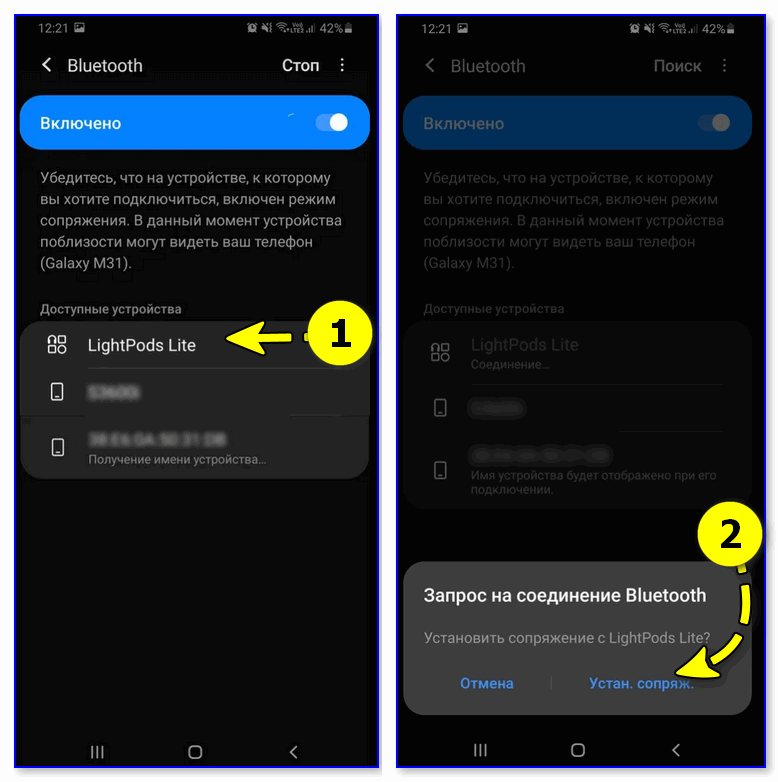
Установить сопряжение
Через 2-3 сек. подключение должно быть установлено — о чем будет и написано в примечании. Кроме этого, многие современные гарнитуры позволяют мониторить состояние заряда (в моем примере ниже — 100% 👇).
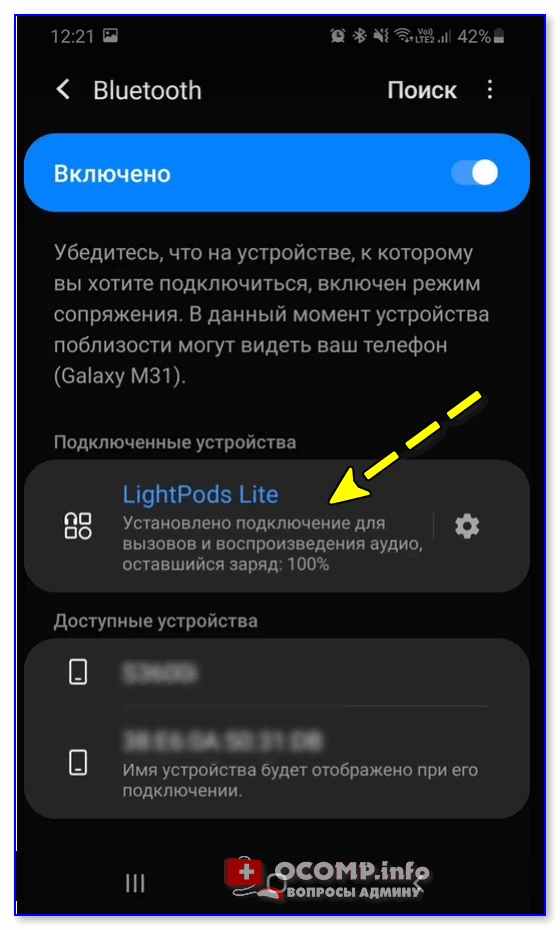
LightPods Lite — сопряжение установлено. 100% заряда!
Собственно, на этом вроде как всё…
При последующей зарядке (после установки наушников в кейс, и извлечении их из него) — телефон будет использовать эти наушники автоматически, никаких настроек дополнительно вводить не нужно! 👌
Для ноутбука
С компьютером в этом плане еще проще и быстрее. После того, как наушники появятся в списке доступных устройств — достаточно только их выбрать. Далее и ноутбук, и гарнитура автоматически «найдут» друг друга… 👌
Примечание: если появится требование ввести ПИН-код — то см. это (такое происходит не часто, но мало ли…).

Выбираем наушники и соглашаемся на сопряжение
*
👉 Типовые проблемы
При подкл. наушники не подают признаков «жизни»
«Расплывчатая» формулировка, но часто встречается. Порекомендую следующее:
- для начала следует проверить заряд аккумулятора (моргают ли вообще светодиоды, при подкл. наушников к кейсу для зарядки?). Возможно, наушники не заряжаются, из-за «оставшегося» где-то кусочка скотча от упаковки;
- попробовать подключить гарнитуру к др. телефону (ноутбуку);
- возможно произошла рассинхронизация наушников. Попробуйте их сбросить: для этого, как правило, нужно зажать кнопку вкл. на обоих наушниках на 20-30 сек., а после положить их в кейс. Через 5-10 сек. снова достать из него — и они автоматически установят «пару»;
- обратите внимание, что сопрягаемые устройства должны находиться не дальше 5-10 метров друг от друга! Для первой настройки подкл. — лучше поднести их вплотную!
- если вышеприведенные действия не дали никаких результатов — возможно наушники пришли в негодность…
*
У меня на ПК/ноутбуке нет значка Bluetooth
Раз нет значка Bluetooth — значит и подкл. наушники нельзя?.. 👀
Это не всегда так! Дело в том, что отсутствие значка на панели задач не означает отсутствие Bluetooth-адаптера. Просто иногда значок не выводится в силу некоторых программных настроек…
Если у вас ОС Windows 10 — попробуйте для начала зайти в ее параметры и открыть раздел «Устройства». Можно ли там вкл. Bluetooth? См. скрин ниже. 👇
Если таким образом включить не удалось — ознакомьтесь с инструкцией, ссылку на которую привожу ниже.
👉 Также в помощь!
Пропал значок Bluetooth на ноутбуке: как его добавить в трей рядом с часами [инструкция]
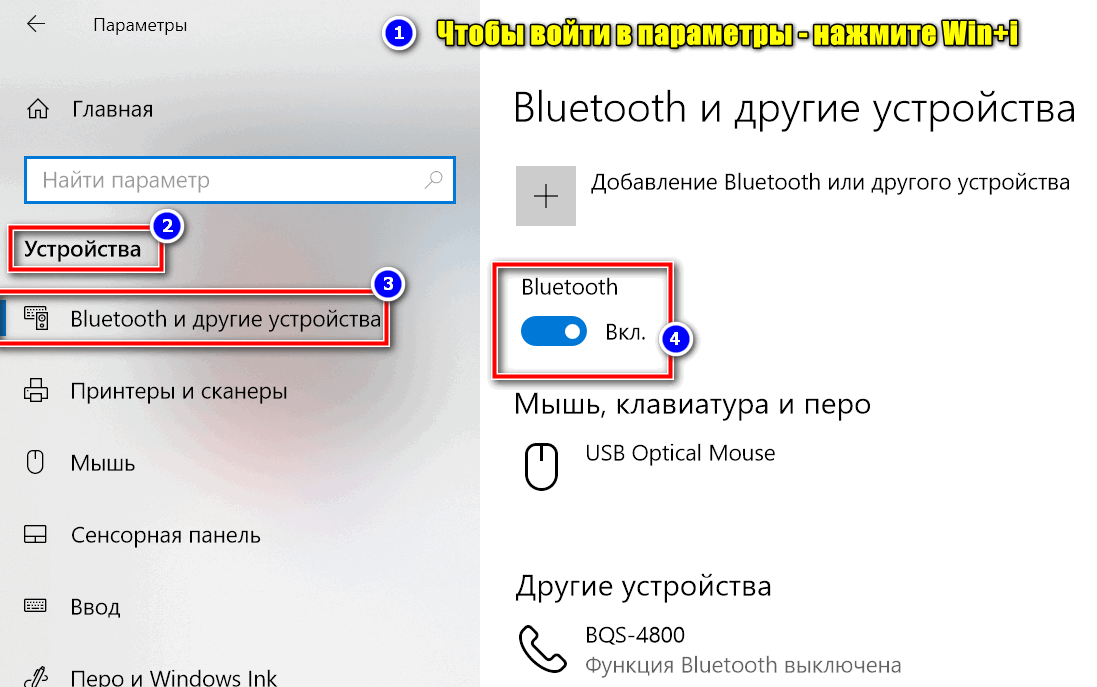
Параметры Windows — включить Bluetooth
*
Требуется «какой-то» ПИН-код
Обычно, для сопряжения с наушниками ПИН-код не требуется. Но, если вдруг данное сообщение появилось, нужно:
- проверить инструкцию и упаковку, которые шли с гарнитурой. Такая информация должна указываться там;
- попробовать ввести стандартные пароли: 0000, 1234, 9999, 0001, 1111;
- как вариант — ничего не вводить, и сразу нажать «Далее» (прим.: этот шаг может быть опциональным, и никакой блокировки не нести…).
*
Один наушник играет, а другой нет
- банально, но часто такое бывает, из-за того, что один наушник — выключен! Попробуйте выкл./вкл. оба наушника еще раз!
- также могла произойти рассинхронизация и требуется установить сопряжение наушников между собой заново (выше рассказывал, как это делается ☝);
- проверьте, заряжена ли гарнитура (возможно, что один наушник был не плотно вставлен в кейс и просто-напросто не зарядился;
- проверьте работу гарнитуры на др. ПК/телефоне;
- возможно, что один из наушников пришел в негодность (особенно, если он подвергался мех. воздействию).
*
Звук подается на колонки компьютера, а не наушники
Такое чаще всего бывает из-за того, что Windows неправильно «выбрала» устройство воспроизведения по умолчанию (и, разумеется, подает звук на др. устройство).
Чтобы это исправить — откройте настройки звука: нужно нажать сочетание Win+R, и в появившемся окне набрать команду mmsys.cpl, нажать Enter.
Должно открыться окно, как у меня на скрине ниже. Из списка устройств — выберите наушники, кликните по ним ПКМ и в меню укажите, что это «устройство нужно использовать по умолчанию»! 👇
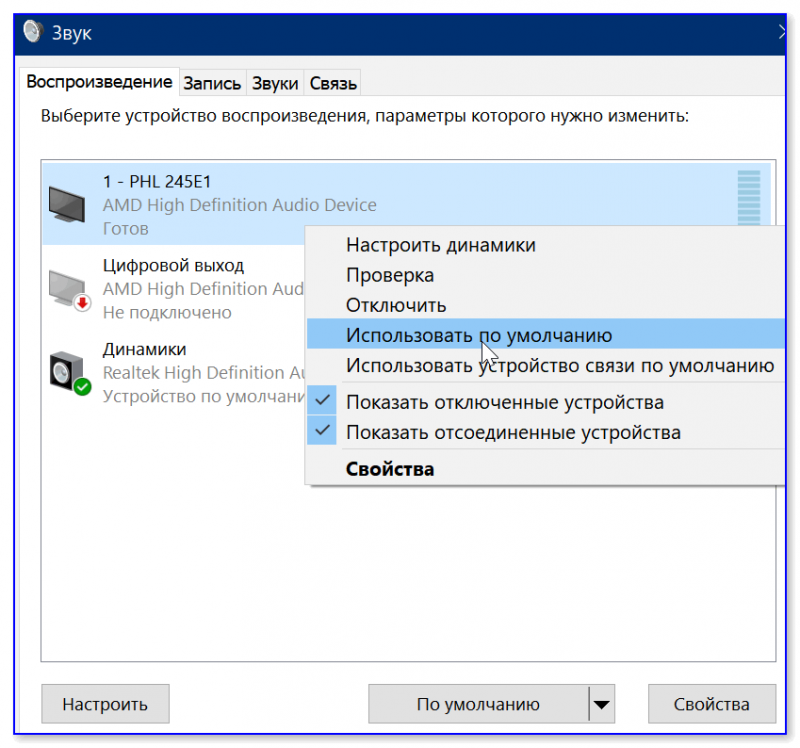
Использовать по умолчанию
*
Тихий звук, шипение
- проверьте, нет ли рядом др. телефонов, ТВ, да и пр. устройств с «магнитными полями»;
- попробуйте переподключить наушники (провести процедуру сопряжения заново ☝);
- при наличии треска — попробуйте поиграть с эквалайзером и фильтрами звука. Обычно данная опция есть в аудио-проигрывателе (возможно, что установлены высокие басы, которые наушники «не держат» — из-за этого и может появляться потрескивание);
- обратите внимание на воспроизводимый трек (используемые аудио-сервис) — возможно, что шипение и треск (да и низкая громкость) связаны как раз с низким качеством трека (низким битрейтом).
- ознакомьтесь с парочкой нижеприведенных заметок. 👇
*
👉 В помощь!
1) Тихий звук на компьютере — способы увеличения громкости
2) Как увеличить громкость на Андроиде (слишком тихий звук, пропускаю звонки)
*
Дополнения по теме — приветствуются в комментариях ниже.
На сим у меня пока всё, успехов!
👋
Первая публикация: 14.05.2021
Корректировка: 12.09.2023


Earbuds S20 TWS Stereo Headset

Packing list:  Product description:
 Product description:
Charging case description: 

Wearing Schematic:

Start using:
- Open the charging case and take out the earphones.
- Tear the charging contact insulation film of left and right earphones:
- After charging for10 minutes in the charging case, take out the left and right earphones at the same time; After the two earphones are out of the case. they will be automatically turned on, and the left and right earphones will be automatically paired. Enter pairing mode after successful pairing. the voice prompts «Power on»;
- Tum on the phone or other device is BT click to search status;
- Select «$20» from the phone or other device with BT list and connect After the connection is successful, the voice prompts «Connected». You can now use Voice or audio on your phone or other devices
- Un connect Voice prompt «O is connected’.
- Press touch button area of the left earphone/right earphone for4 seconds, speech cue «Power off.
Remarks:
- After disconnecting from the device{20 meters),the earphones is disconnected from the device:
- The earphones will shut down automatically without any device connection within 6 minutes:
- The earphones can automatically rewind the last connection device after turning off the earphones;
- The earphones will automatically shut down and enter the charging mode;
Two ear one ear switch:
- After the head set is connected to the device, the signal is received in dual transmission mode, and the two headsets are independent of the main and the auxiliary
- In the process of pairing two earphones, you can turn off any earphone without cutting off the use status of the other earphone
- When any head set is turned on. it will automatically connect back to the pre Viously connected device.
Pairing mode:
- Take out the left and right earphones at the same time in the charging box, enter the automatic pairing, and the blue light of the two earphones flash slowly after pairing.
- In case of headset crash or mismatch, put the headset into the charging box and the headset will reset automatically.
Charging and lighting mode of charging box:
- When the headset is put into the charging box, the battery power of the primary charging box will be detected. When the headset is not fully charged, the charging state light of the headset will be red and the light will be off when it is fully charged.
2.Whenthechargingboxis charging with the charging line the charging state and electric quantity will be displayed.
The lighting mode of the charge box is as follows:
Matters needing attention:
- In order to ensure a smooth connection, it is recommended that the distance between the phone and the earphone is within 20 meters(barrier-free);
- The mobile phone cannot search for the wireless device, and all the paired data stored in the mobile phone is cleared, and the device is searched again;
- When calling or listening to songs, there is a stuck or dead machine or the earphone is connected to the mobile phone but the music is played without sound. The earphone is placed in the charging slot and automatically reset .
- Only one head phone has sound. Regroup two headphones.
- Charging error or unable to charge. check whether the charging cable is connected correctly or whether the earphone is loaded, re-charge it:
- This product uses a built-in non-removable battery, do not try to remove the battery from the earphone, so as not to damage the earphone;
- When notusing earphone and charging bins for a long time, please place them in a dry and ventilated place and charge the moncea month.
Safety Instructions:
- Please don’t use the earphone in a thunderstorm. which may cause the earphones to work abnormally and increase the risk of electric shock.
- It is recommended that the volume should be gradually increased from small lo large. and select the appropriate volume to avoid permanent damage to the ears
- Keep the earphone and packing box out of the reach of the children to avoid accidents
- The earphones are not suitable for operation in high temperature or humid environments. Call status :rejected Stand by connected.
- Please don’t use any corrosive or abrasive cleaning agent to clean the earphones.
- To reduce the pollution to the earth, please recycle it by a professional agent when you dispose of it.
- The battery is flammable and explosive. Please don’t disassemble it arbitrarily and throw it into the fire. There will be a risk of explosion
- Please don’t dismantle the earphone.
Maintenance Service Card
Dear users this warranty card is the certificate of the product three guarantees. Please cooperate with dealer to fill in it and keep it properly. thank you.
Documents / Resources
tags: earbuds, S20 TWS Stereo Headset,
перейти к содержанию
Наушники S20 TWS Стереогарнитура
Товарная накладная: Описание продукта:
Описание зарядного устройства:
Схема ношения:
Начните использовать:
- Откройте чехол для зарядки и выньте наушники.
- Снимите изоляционную пленку зарядных контактов левого и правого наушников:
- После зарядки в течение 10 минут в зарядном футляре одновременно извлеките левый и правый наушники; После того, как два наушника вынут из футляра. они будут автоматически включены, и левый и правый наушники будут автоматически сопряжены. Войдите в режим сопряжения после успешного сопряжения. голосовая подсказка «Включите»;
- На телефоне или другом устройстве нажмите BT для поиска статуса;
- Выберите «20 долларов» на телефоне или другом устройстве со списком BT и подключитесь. После успешного подключения голосовая подсказка «Подключено». Теперь вы можете использовать голос или звук на своем телефоне или других устройствах.
- Разъедините подключение Голосовая подсказка «O подключен».
- Нажмите на область сенсорной кнопки левого / правого наушников в течение 4 секунд, появится голосовая подсказка «Выключить».
Примечания:
- После отключения от устройства (20 метров) наушники отключаются от устройства:
- Наушники автоматически отключаются без подключения каких-либо устройств в течение 6 минут:
- Наушники могут автоматически перематывать последнее подключенное устройство после выключения наушников;
- Наушники автоматически выключатся и войдут в режим зарядки;
Переключатель на два уха на одно ухо:
- После подключения гарнитуры к устройству сигнал принимается в режиме двойной передачи, и две гарнитуры не зависят от основной и вспомогательной
- В процессе сопряжения двух наушников вы можете выключить любой наушник, не отключая статус использования другого наушника.
- При включении любой гарнитуры. он автоматически подключится к ранее подключенному устройству.
Режим сопряжения:
- Одновременно извлеките левый и правый наушники из зарядного устройства, войдите в автоматическое сопряжение, и синий свет двух наушников медленно мигает после сопряжения.
- В случае поломки или несоответствия гарнитуры поместите гарнитуру в зарядный блок, и гарнитура автоматически сбросит настройки.
Режим зарядки и освещения зарядного устройства:
- Когда гарнитура помещается в зарядный блок, определяется уровень заряда аккумулятора основного зарядного устройства. Когда гарнитура заряжена не полностью, индикатор состояния зарядки гарнитуры будет красным, а после полной зарядки индикатор погаснет.
2. Когда зарядный блок заряжается с помощью линии зарядки, будут отображаться состояние зарядки и количество электричества.
Режим освещения зарядного бокса следующий:
Вопросы, требующие внимания:
- Для обеспечения бесперебойной связи рекомендуется, чтобы расстояние между телефоном и наушником было в пределах 20 метров (без барьеров);
- Мобильный телефон не может найти беспроводное устройство, и все парные данные, хранящиеся в мобильном телефоне, будут удалены, и устройство будет снова выполнено;
- При звонке или прослушивании песен обнаруживается, что устройство застряло или не работает, или к мобильному телефону подключены наушники, но музыка воспроизводится без звука. Наушник помещается в слот для зарядки и автоматически сбрасывается.
- Звук есть только в одном головном телефоне. Перегруппируйте два наушника.
- Ошибка зарядки или невозможность зарядки. проверьте, правильно ли подключен кабель для зарядки или заряжен ли наушник, зарядите его:
- В этом продукте используется встроенный несъемный аккумулятор, не пытайтесь вынуть аккумулятор из наушника, чтобы не повредить наушник;
- Если вы долгое время не используете наушники и зарядные устройства, поместите их в сухое и проветриваемое место и заряжайте moncea в месяц.
Инструкции по технике безопасности:
- Пожалуйста, не используйте наушники во время грозы. что может вызвать ненормальную работу наушников и повысить риск поражения электрическим током.
- Рекомендуется постепенно увеличивать объем от маленького до большого. и выберите соответствующую громкость, чтобы избежать необратимого повреждения ушей
- Храните наушники и упаковочную коробку в недоступном для детей месте, чтобы избежать несчастных случаев.
- Наушники не подходят для работы в условиях высокой температуры или влажности. Статус вызова: отклонен. Ожидание соединения.
- Пожалуйста, не используйте агрессивные или абразивные чистящие средства для чистки наушников.
- Чтобы уменьшить загрязнение земли, утилизируйте его профессиональным агентом, когда вы его утилизируете.
- Батарея легковоспламеняющаяся и взрывоопасная. Пожалуйста, не разбирайте его произвольно и не бросайте в огонь. Будет опасность взрыва
- Пожалуйста, не разбирайте наушники.
Карточка технического обслуживания
Уважаемые пользователи, данный гарантийный талон является сертификатом трех гарантий на изделие. Пожалуйста, обратитесь к дилеру, чтобы заполнить его и сохранить должным образом. Спасибо.
Документы / Ресурсы

TWS-S20 Зеркальный светодиодный дисплей Bluetooth 5.1 Наушники с сенсорным управлением Водонепроницаемые беспроводные наушники Мини-вкладыши Спортивная гарнитура Hi-Fi наушники
Текущая цена
От Цена 1 139 ₽ руб.
Исходная цена
Цена 2 847,50 ₽ руб.
Казалось бы, что сложного: купил наушники, вставил в уши и слушай музыку. На самом деле все гораздо сложнее. Чтобы девайс прожил подольше, нужно заранее ознакомиться с правилами эксплуатации, научиться правильно соединять его с телефоном, компьютером или телевизором. А также уметь справляться с несложными проблемами самостоятельно. Как пользоваться блютуз-наушниками: читайте в нашей статье все о тонкостях беспроводных технологий.
- Как пользоваться наушниками: общие правила
- Как пользоваться наушниками на улице?
- Как пользоваться беспроводными наушниками блютуз?
- Как пользоваться наушниками Xiaomi и гарнитурами других известных производителей?
Возможности каждого гаджета отличаются между собой. Все зависит от технических характеристик, производителя и множества других факторов. Поэтому перед покупкой важно прошерстить интернет, почитать отзывы людей и четко знать, что вы ожидаете от гаджета. Существует свод основных правил, которые помогут вам ловко управляться с новым приобретением и получать от него максимум отдачи.
Общие правила:
- Внутриканальные наушники располагаются внутри вашего слухового канала, поэтому во избежание появления различных инфекций не давайте ими пользоваться другим людям. В противном случае стоит оперативно обработать антисептиком или поменять накладки.
- Если вы без проблем можете слушать музыку на протяжении нескольких часов, ничто не давит, не натирает и не причиняет какой-либо другой дискомфорт — значит, выбранная модель наушников идеально вам подходит. Если нет — лучше всего сменить ее на что-то более подходящее.
- Пандемия показала, что обрабатывать антисептическими составами стоит не только руки, но и поверхности, которые соприкасаются с кожей. Поэтому не забывайте протирать наушники, только следите, чтобы внутрь устройства не попали капли.
- При частом прослушивании музыки в общественных местах или на открытом пространстве в городе важно иметь модель, которая не подавляет звуки полностью. Это поможет вам избежать несчастных случаев.
- Наушники необходимо чистить от скоплений ушной серы, иначе звук будет со временем портиться.
Читайте также: Как выбрать наушники?
Как правильно пользоваться беспроводными наушниками на улице?
Чаще всего гарнитуру применяют вне дома. Надевая наушники на улице, усвойте несколько несложных правил:
- Уши — это аудиоустройство, которое не предназначено для эксплуатации в условиях повышенной влажности (за исключением пылевлагозащищенных моделей). Поэтому, надевая девайс в дождь или снег, обязательно прячьте их под шапкой или вовсе откажитесь от прогулки с музыкой.
- Аккумуляторы беспроводных девайсов чувствительны к перепадам температуры и быстро садятся в сильную жару или морозную погоду. Выходя из дома в такое время, позаботьтесь о полном заряде батареи.
- Некоторые стандартные модели склонны выпадать из ушей и теряться. Старайтесь располагать их в ушной раковине так, чтобы потом не пришлось искать устройство.
Читайте также: Как синхронизировать наушники?
Как правильно пользоваться беспроводными наушниками?
Появление блютуз-технологий существенно улучшило для нас удобство прослушивания музыки. Теперь не нужно тратить время на распутывание наушников, чинить провода или волноваться о том, чтобы на них не появились заломы. Беспроводному девайсу необходимо наличие правильного сопряжения и полностью заряженная батарея. У моделей разных брендов, например, Airpods, Airdots, JBL, i11 или i12 есть ряд функций, за которые отвечает одна клавиша:
- Включение/выключение обычно происходит с помощью одной и той же клавиши. Если для вас это неудобно — попробуйте найти модель, где есть отдельные кнопки для каждый операции.
- Выбирайте гаджет, где на одну клавишу приходится максимум две функции, иначе им будет сложно управлять.
- Качелька громкости и перемотка обычно находятся на одной и той же кнопке, поэтому лучше подыскать модель с раздельными клавишами управления, если вы их путаете.
- Как и в случае с кнопкой включения/выключения девайса, в беспроводной гарнитуре принимает и завершает звонок одна кнопка. Однако есть модели, где повторное нажатие кнопки после завершения автоматически набирает последний номер, с которым вы разговаривали, что не всегда удобно.
Как пользоваться беспроводными наушниками JBL, Xiaomi, Apple, Sony, Samsung
Вне зависимости от фирмы-производителя и модели, все беспроводные девайсы в целом работают по одной и той же схеме:
- Наушники необходимо зарядить с помощью кейса.
- Затем нужно создать сопряжение между правым и левым ушами, если они еще не сопряжены друг с другом. Это нужно для того, чтобы главный наушник принимал сигнал, который он затем будет распределять между каналами.
- Следующий шаг — создание сопряжения между смартфоном/планшетом/компьютером и гаджетом (их также нужно соединять по очереди, поскольку каждый наушник определяется как отдельное аудиоустройство).
- Если все шаги проделаны правильно, попробовать включить какую-либо музыкальную композицию.
Читайте также: Если нет звука в наушниках
Всегда читайте инструкцию перед использованием, и это поможет вам быстро освоить управление продвинутым гаджетом.
Summary

Article Name
Как пользоваться наушниками?🎧 Пошаговая инструкция как пользоваться беспроводными наушниками TWS для телефона — FAQ от Earphones-Review🎧
Description
Как пользоваться наушниками?🎧 В статье приведено пошаговое руководство как использовать беспроводные наушники TWS. Разберемся во всех нюансах работы с блютуз-гарнитурой JBL, Xiaomi, Apple, i11, i12 для телефона и ответим на главный вопрос «Как пользоваться наушниками?». FAQ от Earphones-Review — помощь и советы! ✔Характеристики ✔Рейтинги ✔Обзоры ✔Советы
Author
Publisher Name
earphones-review.ru
Publisher Logo