
Обновлено: 14.07.2023
В комментариях к другим подобным статьям я вижу очень много разных вопросов связанных с использованием беспроводных TWS наушников. Больше всего разных непонятных моментов возникает именно с китайскими наушниками. Дело в том, что с такими наушниками очень редко идет инструкция на русском или украинском языке. В лучшем случае на английском, а в худшем на китайском, или ее вообще нет. А работают эти наушник не всегда стабильно, да и не всегда понятно, как они вообще работают и как ими пользоваться. В том плане, что практически у всех по-разному организовано управление, подключение, синхронизация и т. д.
Формат таких наушников нельзя назвать простым (ниже я подробно расскажу как они работают) . Даже популярные производители-гиганты делают такие наушники с некоторыми проблемами (в виде рассинхронизации, обрывов соединения) , а наши друзья из Китая штампуют их по несколько долларов за штуку и особо не переживают за качество и удобство использования.
Я решил написать небольшую инструкцию на русском языке по использованию беспроводных TWS наушников. В основном речь пойдет о наушниках из Китая. Это у нас популярные модели TWS i7, i7s, i8, i9, TWS i9s (5.0), i10, i11, i12, i18, F9. Что касается наушников от более известных производителей типа JBL, Xiaomi, Haylou, QCY и т. д., то по ним вопросов меньше. Ну и там есть инструкции, поддержка, да и по качеству они лучше, с этим трудно поспорить.
В этой статья я отвечу на несколько популярных вопросов:
- Как работают TWS наушники.
- Как включить или выключить TWS наушники.
- Как подключить TWS наушники к телефону, ноутбуку, или другому устройству. Отдельно рассмотрим как подключить оба наушника.
- Как пользоваться TWS наушниками, как носить их, как управлять музыкой и вызовами.
- Как заряжать TWS наушники от кейса. Как заряжать сам кейс. Как понять, что наушники заряжаются и как узнать уровень заряда кейса и самих наушников.
О решении разных проблем с этим наушниками я писал в отдельной статье: Наушники TWS i7, i8, i9, i10, i11, i12 – не работает один наушник, не подключается. Синхронизация правого и левого китайского наушника между собой
Как работают?
TWS расшифровывается как True Wireless Stereo (настоящее беспроводное стерео) . Два наушника полностью беспроводные, соединяются с устройством и между собой по Bluetooth. TWS наушники состоят их зарядного кейса и двух отдельных наушников, правого и левого. В кейс встроенный аккумулятор, который заряжается. А наушник в свою очередь заряжаются от кейса. Кейс используется в качестве зарядки и чехла для хранения и переноса наушников.

Работают эти наушник очень просто. После включения правого и левого наушника (автоматически, после изъятия из кейса, или вручную) происходит синхронизация наушников. Они соединяются друг с другом по Bluetooth. После чего их (как пару, в режиме стерео) можно подключить к источнику звука (телефону, ноутбуку) используя Bluetooth соединение. При необходимости можно включить только один наушник и подключить его к устройству.
Как включить или выключить TWS наушники?
Как правило все наушники автоматически включаются после того, как мы достаем их из зарядного кейса (когда разрывается контакт между наушником и кейсом) . И выключаются, когда мы кладем их в кейс и начинается процесс зарядки.
Так же включить и выключить наушники можно вручную. Как это сделать: нужно на 4-5 секунд зажать кнопку на одном из наушников. Практически всегда звучит команда Power Off (повер офф) , или что-то на китайском и оба наушника выключаются. Для включения наушников так же нужно зажать кнопку на 4-5 секунд. Прозвучит команда Power On (повер он) и наушники заработает. Включать нужно каждый наушник отдельно.

На фото выше показаны I7s и i30 (копия AirPods) . На i12 i11 i10 i9s это выглядит так же. Кнопка может быть как сенсорная, так и аппаратная. Здесь особой разницы нет. Зажали на 5 секунд – наушник включился. Зажали еще на 5 секунд – наушник выключился.
Как подключить оба TWS наушника?
Процесс подключения практически всех беспроводных TWS наушников выглядит так:
- Достать наушники из кейса. Если они не включились автоматически – включить их вручную.
- Подождать несколько секунд, чтобы наушники синхронизировались. Обычно это происходит очень быстро. В результате, как правили, индикатор мигает (чаще всего красно-синим цветом) только на одном наушнике. Так же на некоторых моделях звучит команда Connected (конектед) .
- Зайти в настройки Блютуз на телефоне или ноутбуке, включить его, из списка доступных устройств выбрать наушники.
- Через пару секунд наушники подключаться к устройству и ими можно пользоваться.
К телефону
- Достаньте наушники из кейса и включите их, если они не включились автоматически. Если вы уже подключали наушники к каким-то устройствам, и после включения они автоматически подключились, а вы хотите подключить их к другому устройству, то их сначала нужно отключить (удалить на устройстве, к которому они подключились) . Практически всегда (в зависимости от модели) , когда наушники синхронизированы между собой и готовы к подключению, на одном наушнике мигает индикатор (красным-синим, или просто синим цветом) .
- На телефоне зайдите в настройки, в раздел Bluetooth. Если он выключен – включите.
- В списке доступных устройств должны отображаться наши наушники. Как правило название соответствует модели (i8, i9, i10, i11, i12 и т. д.) . У меня i7s TWS. Нажимаем на них и они подключаться к телефону. На примере iPhone:
На Android все точно так же (на примере i12) :
В дальнейшем наушники будут автоматически подключаться к этому устройству после их включения (извлечения из кейса) .

Если у вас iPhone и наушники последних моделей из Китая, то возможно наушники поддерживаю быстрое подключение. Когда после включения наушников на Айфоне сразу появляется анимация с предложением подключить наушники (как в случае с подключением оригинальных AirPods) . При чем сначала они называются как AirPods, а затем как I7s TWS.
Если телефон не видит наушники, то ознакомьтесь с этой инструкцией: почему телефон не видит беспроводные наушники по Bluetooth.
Если не удается подключить оба наушника одновременно, а подключается только левый либо правый наушник – смотрите эту статью: Наушники TWS i7, i8, i9, i10, i11, i12 – не работает один наушник, не подключается. Синхронизация правого и левого китайского наушника между собой.
К компьютеру
- Как и в случае подключения к телефону нужно сначала достать наушники из кейсе и включить их (убедиться, что они включились автоматически) .
- Дальше на компьютере нужно открыть параметры Bluetooth. В Windows 10 это раздел «Устройства» – «Bluetooth и другие устройства» в параметрах. Запускаем поиск устройств нажав на «Добавление Bluetooth или другого устройства».
В списке доступных устройств должны появиться наши TWS наушники. Нажмите на них. Наушники будут подключены. Звук с компьютера будет транслироваться на наушники.
С подключением наушников мы разобрались. Устанавливать подключение нужно только один раз, в дальнейшем они будут подключаться автоматически, пока вы их не удалите на устройстве (например, перед подключением к другому устройству) . После этого процесс сопряжения придется выполнить заново.
На всякий случай оставлю еще ссылку на инструкцию по подключению наушников к другому устройству (при смене устройства).
Как пользоваться?
Пользоваться TWS Bluetooth наушниками очень просто. Подключили их к своему телефону или компьютеру, вставили в уши и готово. Если хотите отключить наушники, просто выключите их вручную (инструкция есть выше в статье) , или спрячьте их в кейс, они сами выключаться (иногда бывает проблема, что они автоматически не выключаются, подробнее об этом здесь ) .
Еще очень часто спрашивают, как носить эти наушник? Честно говоря, даже не знаю как ответить на этот вопрос 🙂 Просто вставляем в уши и носим. Кейс прячем в сумку или в карман. Можно дома оставить, если вы не надолго уходите.
Как управлять музыкой или звонками?
Практически на всех подобных наушниках есть функциональные кнопки. Они могут быть как сенсорные, так и аппаратные (обычные) .
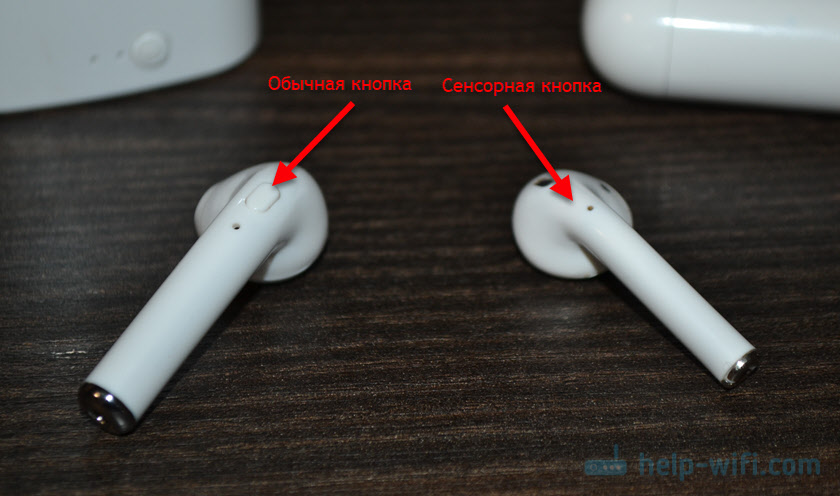
Они используются для управления работой наушников (включение/выключение, синхронизация, сброс настроек) и для управления воспроизведением музыки и видео, а так же для управления вызовами при подключении к телефону.
На разных моделях беспроводных наушников эти кнопки могут работать по-разному. Но чаще всего они выполняют следующие задачи:
- При воспроизведении музыки или видео одно короткое нажатие по кнопке на любом наушнике ставит воспроизведение на паузу. Еще одно короткое нажатие активирует воспроизведение.
- Два коротких нажатия – следующий трек. Или два коротких нажатия по правому наушнике – следующий трек. По левому наушнику – предыдущий трек. На некоторых моделях предыдущий трек можно включить сделав три нажатия по кнопке. На моих I7s, например, тройное нажатие по правому наушнику уменьшает громкость, а по левому – увеличивает. А следующий/предыдущий трек активируется нажатием и удержанием кнопки 2-3 секунды.
- Для вызова голосового ассистента (Siri, Google, Cortana) обычно нужно сделать три коротки нажатия по кнопке на правом или левом наушнике.
- Управление вызовами: во время поступления вызова его можно принять одним коротким нажатием по одному из наушников. Если вы хотите отклонить вызов – подержите кнопку нажатой около 3 секунд. Чтобы завершить вызов, нужно один раз нажать на кнопку.
Как заряжать TWS наушники – подробная инструкция
Почему-то очень много вопросов связанных именно с зарядкой. Не очень понимаю почему, так как там нет ничего сложно. Конечно, если все работает и ничего не сломалось. Если вы все делаете правильно, но наушники не заряжаются, то я рекомендую не тратить время и сразу ознакомиться со статьей, в которой я рассказал о всех возможных проблемах: не заряжается правый или левый наушник, кейс от наушников.
Зарядка кейса
В случае с TWS наушниками мы заряжаем кейс. А наушники заряжаются от кейса. Для зарядки кейса нужно просто подключить его к источнику питания. Для этого используйте кабель, который идет в комплекте (можно взять какой-то другой) , и адаптер питания от телефона, планшета, можно просто подключить в USB-порт компьютера, повербанка и наушник будут заряжаться. Как правило в наушниках разъем Micro USB, Lightning, или USB Type-C.
О том, что идет зарядка, можно понять по индикатору на кейсе. На I7s, например, он мигает красным цветом. При полной зарядке перестает мигать. Все зависит от модели. На некоторых индикатор сначала горит оранжевым цветом, а после полной зарядки зеленым. Реакция по индикатору (если он есть) должна быть после подключения питания.
Если у вас проблемы с зарядкой кейса, то смотрите статью по ссылке выше. Но как показывает практика, если кейс перестал заряжаться и смена источника питания и кабеля не помогает, то это аппаратная поломка.
Зарядка наушников
Практически на всех моделях наушники заряжаются всегда, когда находятся в кейсе. Есть несколько моделей, на кейсе которых есть кнопка питания, с помощью которой можно включить или отключить зарядку наушников. Выглядит это вот так:
Но, повторюсь, такая кнопка есть лишь на некоторых моделях (i7, i7 mini, TWS i12) . Во всех других случаях мы просто кладем наушник в кейс и они начинают заряжаться. При условии, что кейс у нас заряжен. На кейсе может быть кнопка, но она может выполнять другие функции. Например, активировать отображение уровня заряда кейса и/или наушников. Выполнять управление наушниками (сброс, синхронизация) .
О том, что наушники начали заряжаться обычно можно понять по изменившемуся состоянию индикатора на кейсе, внутри кейса, наушниках. Он либо начинает мигать, либо меняет цвет. Так, например, когда наушники заряжаются, индикатор на кейсе может гореть синим цветом, или зеленым. А когда заряжены – индикатор гаснет. А наушники в процессе зарядки могут подсвечиваться красным цветом.

По индикаторам всегда можно понять, когда TWS наушники заряжаются или заряжены.
Сколько нужно заряжать наушники?
До полной зарядки, или сколько вам удобно. Здесь какого-то конкретного времени нет. Это зависит от самих наушников, насколько они были разряжены, какой износ батареи и т. д. То же самое касается кейса. В характеристиках на сайте или в инструкции производитель обычно указывает примерное время до полной зарядки наушников и кейса. А так же время работы наушников от одного заряда и сколько раз можно зарядить наушники от кейса. Тут все индивидуально, нужно смотреть по каждой модели отдельно.
Как проверить уровень заряда наушников и кейса?
Не на всех TWS наушниках есть подробная индикация заряда самих наушников и кейса. На некоторых моделях уровень заряда каждого наушника отображается на отдельном экране, или с помощью индикаторов.

Посмотреть уровень заряда наушников можно на самом устройстве, к которому они подключены. На Айфоне эта информация отображается в специальном виджете. На Android в статус баре или в настройках Блютуз возле самих наушников.

На компьютере уровень заряда батареи можно посмотреть в параметрах Bluetooth.
На этом все. Надеюсь, моя универсальная инструкция для TWS наушников вам пригодилась. Если у вас остались какие-то вопросы, вы не смогли решить проблему, или найти необходимую информацию – пишите в комментариях. Так же буду раз видеть ваши дополнения к этой статье и решения из личного опыта.
Инструкция на русском языке по подключению устройства к телефону
Теперь давайте перейдем к процессу подключения Hoco к вашему мобильному телефону.
Инструкции, которые мы для вас перевели на русский язык, довольно просты:
- Откройте окно Bluetooth на телефоне. Для этого нажмите значок технологии в окне ярлыков. Или найдите его в настройках;
- Снимите гарнитуру Hoco с корпуса, убедитесь, что она достаточно заряжена и поместите ее как можно ближе к мобильному устройству. Нажмите одну из кнопок и удерживайте ее, пока индикатор не начнет мигать;
- Начните поиск новых устройств в телефоне, если беспроводные гарнитуры еще не отображаются в списке подключаемых устройств;
- Выберите их из списка, чтобы составить пару.
После выбора гарнитуры по имени (Hoco или TWS ES15) в списке появится статус: ссылка. Этот процесс не нужно повторять. Всякий раз, когда вы вынимаете их из корпуса или включаете после зарядки, они автоматически подключаются к вашему телефону. Когда они разряжены, уровень заряда можно восстановить с помощью корпуса или кабеля.
Каким образом заряжать наушники Hoco
Следующее, что должны знать пользователи при использовании беспроводных наушников Hoco, это процесс зарядки. В документации не сказано, как это сделать, как и в инструкциях на русском языке. Опять же, в качестве примера будут рассмотрены наушники Hoco ES15. Их дело действует как банк власти.
Параметры: Особенности устройства:
| Ресурс: | Корпус способен заряжать гарнитуру до 5 раз. |
| Вместимость корпуса: | 280 мАч. |
| Аккумулятор наушников: | 50 мАч. |
Когда Hoco будет полностью разряжен, он выключится. В этом случае положите их в кейс и обязательно закройте крышку.

Даже те, у которых есть USB-порт. Чтобы узнать, что корпус заряжен на 100%, посмотрите на индикаторы под кнопкой отпирания крышки. Они все должны быть освещены.
Беспроводная гарнитура Hoco ES15 может работать в режиме разговора до 4,5 часов (при условии, что аккумулятор полностью заряжен). И до 200 часов в режиме ожидания. Время полной зарядки гарнитуры и чехла составляет около 2 часов. На всех телефонах Apple уровень заряда виден в окне быстрого доступа. Такая же функция доступна на некоторых китайских мобильных телефонах. Гарнитура оснащена последней пятой версией Bluetooth.
Как подключить наушники Hoco ES20 к телефону по Bluetooth — инструкция на русском
Удивительно, но мне еще предстоит найти руководство по русскому языку для Hoco ES20 Original и ES10 Black, несмотря на то, что они очень популярны. Подключение наушников Hoco к вашему телефону очень просто, как для Android и iPhone.
В случае, если наушники не видят друг друга и работают только по отдельности, я рекомендую перезагрузить их в заводские настройки.
Функции и возможности
По сравнению с предыдущими моделями, беспроводная модель Hoco ES20 увеличила емкость батарейного отсека, теперь она составляет 300 мАч. Это позволило увеличить количество перезарядок гарнитуры за сессию.
ES20 может проводить до 200 часов в режиме ожидания. У Hoco есть время ожидания в течение двух часов при воспроизведении музыки или разговоре, после чего его нужно поместить в зарядный ящик.
Одного заряженного корпуса достаточно для 5 зарядок беспроводной связи Hoco, что дает им в общей сложности 10 часов непрерывного использования. Когда гарнитура будет подключена, на экране iPhone отобразится оставшийся уровень заряда.
Эта функция также работает для некоторых моделей телефонов Android. Вы можете полностью зарядить чехол ES20 от 45 минут до 1 часа. Диапазон передачи данных беспроводной гарнитуры ES20 составляет 10 метров.
Это означает, что вы можете безопасно передвигаться по квартире или офису, тренироваться или заниматься спортом, а также слушать музыку, аудиокниги и отвечать на звонки. Беспроводные сенсорные зоны Hoco позволяют легко управлять вашим плейлистом.
Управление
Для начала, Hoco должен быть синхронизирован с вашим телефоном или другим беспроводным устройством, которое вы собираетесь использовать. Для этого в телефоне должен быть включен Bluetooth.
После первоначальной настройки беспроводная ES20 автоматически подключится к вашему телефону при включении. Фоко активируются в тот момент, когда их вынимают из коробки.
ES20 управляется при помощи сенсорных кнопок, расположенных в верхней части улиток рядом со световыми индикаторами.
Настройки по умолчанию следующие:
- Одно нажатие приведет к приостановке записи или ответу на входящий вызов;
- Двойное нажатие поворачивает на следующую дорожку в плейлисте;
- который удерживает звонок голосового ассистента или отменяет звонок.
На коробке и на беспроводных наушниках находятся индикаторы с разными режимами подсветки, они показывают, есть ли соединение с телефоном, нужна ли зарядка или, наоборот, закончена ли она.
Положив Hoco обратно в зарядный ящик, они отключатся.
Связь и подключение
Беспроводная Hoco ES20 может работать как с IOS, так и с Android, но она ориентирована на первый вариант. Перед первым подключением к телефону гарнитуру необходимо зарядить.
Если оба светодиода горят одновременно (вы увидите фиолетовый цвет), оба заряжаются. Пожалуйста, обратите внимание, что при первом подключении плата будет взиматься только с коробки. После полной зарядки гарнитура ES20 начнет заряжаться.
Для беспроводной синхронизации Hoco с телефоном в первый раз необходимо включить Bluetooth, извлечь гарнитуру из чехла, защемить датчик и следовать инструкциям. Когда Hoco подключен, вы увидите это на экране вашего смартфона.
Как подключить и пользоваться Hoco ES10
Для этого необходимо выполнить следующие действия:
- Извлеките оба наушника из корпуса;
- ждать, пока они синхронизируются друг с другом;
- включить bluetooth на устройстве;
- В настройках Bluetooth найдите имя Hoco;
- Подключи Фоко.
Чтобы в будущем подключать Hoco, вам необходимо включить Es10 и bluetooth на вашем смартфоне. Соединение должно происходить автоматически.
Когда вы используете Hoco, он расходует заряд телефона. Поэтому лучше всего отключить эту функцию, когда вы закончите использовать ее.
Время работы Hoco составляет от 2,5 до 5 часов без подзарядки.
Чтобы продлить срок службы гарнитуры Bluetooth, не оставляйте ее заряженной дольше, чем это необходимо.

Беспроводные наушники подключаются к мобильным устройствам через Bluetooth. Хранятся они в специальном чехле-зарядке. Сегодня мы расскажем, как настраивать беспроводные наушники разных брендов.
Как работают беспроводные наушники?
На сегодняшний день беспроводные наушники — это выбор большинства пользователей. Такая гарнитура считается наиболее удобным способом прослушивания музыки, передачи голоса или просмотра видео со звуком. В первую очередь, за счет отсутствия лишних проводов и кнопок. Принцип работы подобных наушников заключается в получении сигнала «по воздуху». Технологически это работает следующим образом:
- передача через Bluetooth;
- передача по NFC;
- более устаревшие способы (передача через ИК-порт или радиосоединение).
Как включить беспроводные наушники
Чтобы включить наушники, зажми кнопку включения на несколько секунд. В некоторых моделях имеется всего одна кнопка, которая отвечает за все аспекты управления устройством. О том, как подключить беспроводные наушники к телефону, ты можешь в подробностях узнать из отдельной статьи.

На беспроводных наушниках обычно имеется лишь одна кнопка, отвечающая за все аспекты управления
Как правильно настроить наушники
Беспроводные наушники можно подключать к любому виду мобильных устройств: смартфону, планшету, ноутбуку, персональному компьютеру. Каждый из них предполагает свой алгоритм подключения. Рассмотрим их особенности.
- Чтобы соединить наушники со смартфоном или планшетом, включи Bluetooth в настройках мобильного устройства, выполни поиск оборудования и выбери в списке свою модель наушников. В следующий раз наушники подсоединятся автоматически.
- Большинство современных ноутбуков имеет функцию Bluetooth – в этом случае алгоритм подключения наушников будет таким же, как в первом пункте.
- Для персонального компьютера следует купить модуль Bluetooth, подключить его в разъём USB и произвести настройку драйверов. Как правило, это происходит автоматически. После того, как Bluetooth устройство будет подключено. Нужно зайти в настройки, открыть вкладку «Устройства Bluetooth», произвести поиск нового оборудования и из выпавшего списка выбрать модель своих наушников.
Как настроить беспроводные наушники для использования с iPhone
Обычный алгоритм объединения в пару беспроводных наушников и iPhone выглядит так:
- Положи наушники рядом со смартфоном и разблокируй его.
- Нажми кнопку питания на кейсе или наушниках и удерживай, пока индикатор не изменит цвет.
- На экране смартфона должен появиться запрос на подключение.
- Далее следуй инструкциям смартфона.
Как настроить беспроводные наушники для использования с Android
При сопряжении гаджета с устройством, работающим на системе Андроид, выполни следующие шаги:
- Загрузи на смартфон специальное приложение, позволяющее подключить данную модель наушников.
- Нажми кнопку питания и удерживай несколько секунд (по инструкции).
- Когда индикатор начнёт мигать, наушники переключатся в режим соединения.
- В списке устройств на Android выбери наушники и нажми на значок «Подключить».
Как настроить беспроводные наушники для использования с ноутбуком или другим устройством по Bluetooth

Беспроводные наушники можно синхронизировать не только со смартфоном, но и с другими устройствами
Если требуется создать пару с ноутбуком, персональным компьютером или другими устройствами, выполняется следующее:
- Нажми кнопку питания на наушниках и удерживайте её до изменения состояния индикатора.
- Открой меню настроек на твоем устройстве.
- Найди в настройках вкладку Bluetooth.
- Выбери в списке обнаруженных устройств свои наушники.
Возможные проблемы при подключении беспроводных наушников и их решение
Хотя подключение беспроводных наушников это довольно простая процедура, тем не менее могут возникать сложности при настройке и синхронизации устройств.
Нет подключения
Даже если пользователь сделал все по инструкции, гаджет может не появиться в разделе «доступные устройства» на телефоне. В таком случае нужно выполнить следующие действия:
- удостовериться в том, что наушники заряжены;
- заново включить Bluetooth;
- перезагрузить смартфон и гарнитуру
- проверить подключенные устройства и отключить ненужные;
- проверить, не подключились ли наушники к другому смартфону или компьютеру.
Не находит устройство
Причин тому, что телефон «не видит» гарнитуру, может быть несколько:
- возможно устройства находятся слишком далеко друг от друга;
- смартфон или наушники почти или полностью разряжены.
- Чтобы установить соединение, нужно зарядить гаджет с наушниками, поднести гарнитуру к нему поближе и на всякий случай перезагрузить оба устройства.
Работает только один наушник
Такая проблема часто возникает, если наушники вынимали из бокса не одновременно и, как правило, решается следующими простыми действиями:
- переподключить девайс (убрать в зарядное устройство и снова одновременно достать);
- если проблема не решилась, попробовать работу гарнитуры на других устройствах. Не исключено, что дело кроется в поломке одного из наушников.
Пропал звук
Отсутствие звука может быть вызвано:
- установкой новых программ на телефоне;
- разрядкой устройств;
- техническим сбоем.
Как пользоваться беспроводными наушниками
После того, как ты подключила наушники к смартфону или ноутбуку, можно наслаждаться всеми прелестями их функционала, а таковых немало! Какие «плюшки» вы можете ожидать от беспроводных наушников?
Прежде всего, конечно, отсутствие путающихся проводов. Но это далеко не всё.
С помощью беспроводных наушников ты можешь управлять плейлистом без помощи смартфона. В руководстве пользователя сказано, как можно переключать трек, увеличивать или уменьшать громкость, а также переводить в наушники входящий звонок.
Ещё одно преимущество заключается в том, что у наушников предусмотрена функция автоподключения. Это значит, что подключать их к телефону нужно лишь один раз – при первом использовании (или после перезагрузки смартфона), а затем устройства будут соединяться друг с другом без участия пользователя. Главное – убедиться, что активирован Bluetooth.
Беспроводные наушники приостанавливают воспроизведение, когда хотя бы один из них извлекается из уха. Вернув наушник на место, ты сможешь слушать трек с того места, где он остановился.
В некоторых моделях есть функция шумоподавления, которая позволяет наслаждаться звуком даже в шумном метро. Также отличная «фича» – режим Multipoint, который позволяет подключаться сразу к двум устройствам.
Дополнительные функции активируются согласно инструкции. Обычно этот механизм предполагает определённые комбинация нажатия кнопки включения.
В комментариях к другим подобным статьям я вижу очень много разных вопросов связанных с использованием беспроводных TWS наушников. Больше всего разных непонятных моментов возникает именно с китайскими наушниками. Дело в том, что с такими наушниками очень редко идет инструкция на русском или украинском языке. В лучшем случае на английском, а в худшем на китайском, или ее вообще нет. А работают эти наушник не всегда стабильно, да и не всегда понятно, как они вообще работают и как ими пользоваться. В том плане, что практически у всех по-разному организовано управление, подключение, синхронизация и т. д.
Формат таких наушников нельзя назвать простым (ниже я подробно расскажу как они работают) . Даже популярные производители-гиганты делают такие наушники с некоторыми проблемами (в виде рассинхронизации, обрывов соединения) , а наши друзья из Китая штампуют их по несколько долларов за штуку и особо не переживают за качество и удобство использования.
Я решил написать небольшую инструкцию на русском языке по использованию беспроводных TWS наушников. В основном речь пойдет о наушниках из Китая. Это у нас популярные модели TWS i7, i7s, i8, i9, TWS i9s (5.0), i10, i11, i12, i18, F9. Что касается наушников от более известных производителей типа JBL, Xiaomi, Haylou, QCY и т. д., то по ним вопросов меньше. Ну и там есть инструкции, поддержка, да и по качеству они лучше, с этим трудно поспорить.
В этой статья я отвечу на несколько популярных вопросов:
- Как работают TWS наушники.
- Как включить или выключить TWS наушники.
- Как подключить TWS наушники к телефону, ноутбуку, или другому устройству. Отдельно рассмотрим как подключить оба наушника.
- Как пользоваться TWS наушниками, как носить их, как управлять музыкой и вызовами.
- Как заряжать TWS наушники от кейса. Как заряжать сам кейс. Как понять, что наушники заряжаются и как узнать уровень заряда кейса и самих наушников.
О решении разных проблем с этим наушниками я писал в отдельной статье: Наушники TWS i7, i8, i9, i10, i11, i12 – не работает один наушник, не подключается. Синхронизация правого и левого китайского наушника между собой
Как работают?
TWS расшифровывается как True Wireless Stereo (настоящее беспроводное стерео) . Два наушника полностью беспроводные, соединяются с устройством и между собой по Bluetooth. TWS наушники состоят их зарядного кейса и двух отдельных наушников, правого и левого. В кейс встроенный аккумулятор, который заряжается. А наушник в свою очередь заряжаются от кейса. Кейс используется в качестве зарядки и чехла для хранения и переноса наушников.
Работают эти наушник очень просто. После включения правого и левого наушника (автоматически, после изъятия из кейса, или вручную) происходит синхронизация наушников. Они соединяются друг с другом по Bluetooth. После чего их (как пару, в режиме стерео) можно подключить к источнику звука (телефону, ноутбуку) используя Bluetooth соединение. При необходимости можно включить только один наушник и подключить его к устройству.
Как включить или выключить TWS наушники?
Как правило все наушники автоматически включаются после того, как мы достаем их из зарядного кейса (когда разрывается контакт между наушником и кейсом) . И выключаются, когда мы кладем их в кейс и начинается процесс зарядки.
Так же включить и выключить наушники можно вручную. Как это сделать: нужно на 4-5 секунд зажать кнопку на одном из наушников. Практически всегда звучит команда Power Off (повер офф) , или что-то на китайском и оба наушника выключаются. Для включения наушников так же нужно зажать кнопку на 4-5 секунд. Прозвучит команда Power On (повер он) и наушники заработает. Включать нужно каждый наушник отдельно.
На фото выше показаны I7s и i30 (копия AirPods) . На i12 i11 i10 i9s это выглядит так же. Кнопка может быть как сенсорная, так и аппаратная. Здесь особой разницы нет. Зажали на 5 секунд – наушник включился. Зажали еще на 5 секунд – наушник выключился.
Как подключить оба TWS наушника?
Процесс подключения практически всех беспроводных TWS наушников выглядит так:
- Достать наушники из кейса. Если они не включились автоматически – включить их вручную.
- Подождать несколько секунд, чтобы наушники синхронизировались. Обычно это происходит очень быстро. В результате, как правили, индикатор мигает (чаще всего красно-синим цветом) только на одном наушнике. Так же на некоторых моделях звучит команда Connected (конектед) .
- Зайти в настройки Блютуз на телефоне или ноутбуке, включить его, из списка доступных устройств выбрать наушники.
- Через пару секунд наушники подключаться к устройству и ими можно пользоваться.
К телефону
- Достаньте наушники из кейса и включите их, если они не включились автоматически. Если вы уже подключали наушники к каким-то устройствам, и после включения они автоматически подключились, а вы хотите подключить их к другому устройству, то их сначала нужно отключить (удалить на устройстве, к которому они подключились) . Практически всегда (в зависимости от модели) , когда наушники синхронизированы между собой и готовы к подключению, на одном наушнике мигает индикатор (красным-синим, или просто синим цветом) .
- На телефоне зайдите в настройки, в раздел Bluetooth. Если он выключен – включите.
- В списке доступных устройств должны отображаться наши наушники. Как правило название соответствует модели (i8, i9, i10, i11, i12 и т. д.) . У меня i7s TWS. Нажимаем на них и они подключаться к телефону. На примере iPhone:
На Android все точно так же (на примере i12) :
В дальнейшем наушники будут автоматически подключаться к этому устройству после их включения (извлечения из кейса) .
Если у вас iPhone и наушники последних моделей из Китая, то возможно наушники поддерживаю быстрое подключение. Когда после включения наушников на Айфоне сразу появляется анимация с предложением подключить наушники (как в случае с подключением оригинальных AirPods) . При чем сначала они называются как AirPods, а затем как I7s TWS.
Если телефон не видит наушники, то ознакомьтесь с этой инструкцией: почему телефон не видит беспроводные наушники по Bluetooth.
Если не удается подключить оба наушника одновременно, а подключается только левый либо правый наушник – смотрите эту статью: Наушники TWS i7, i8, i9, i10, i11, i12 – не работает один наушник, не подключается. Синхронизация правого и левого китайского наушника между собой.
К компьютеру
- Как и в случае подключения к телефону нужно сначала достать наушники из кейсе и включить их (убедиться, что они включились автоматически) .
- Дальше на компьютере нужно открыть параметры Bluetooth. В Windows 10 это раздел «Устройства» – «Bluetooth и другие устройства» в параметрах. Запускаем поиск устройств нажав на «Добавление Bluetooth или другого устройства».
В списке доступных устройств должны появиться наши TWS наушники. Нажмите на них. Наушники будут подключены. Звук с компьютера будет транслироваться на наушники.
С подключением наушников мы разобрались. Устанавливать подключение нужно только один раз, в дальнейшем они будут подключаться автоматически, пока вы их не удалите на устройстве (например, перед подключением к другому устройству) . После этого процесс сопряжения придется выполнить заново.
На всякий случай оставлю еще ссылку на инструкцию по подключению наушников к другому устройству (при смене устройства).
Как пользоваться?
Пользоваться TWS Bluetooth наушниками очень просто. Подключили их к своему телефону или компьютеру, вставили в уши и готово. Если хотите отключить наушники, просто выключите их вручную (инструкция есть выше в статье) , или спрячьте их в кейс, они сами выключаться (иногда бывает проблема, что они автоматически не выключаются, подробнее об этом здесь ) .
Еще очень часто спрашивают, как носить эти наушник? Честно говоря, даже не знаю как ответить на этот вопрос 🙂 Просто вставляем в уши и носим. Кейс прячем в сумку или в карман. Можно дома оставить, если вы не надолго уходите.
Как управлять музыкой или звонками?
Практически на всех подобных наушниках есть функциональные кнопки. Они могут быть как сенсорные, так и аппаратные (обычные) .
Они используются для управления работой наушников (включение/выключение, синхронизация, сброс настроек) и для управления воспроизведением музыки и видео, а так же для управления вызовами при подключении к телефону.
На разных моделях беспроводных наушников эти кнопки могут работать по-разному. Но чаще всего они выполняют следующие задачи:
- При воспроизведении музыки или видео одно короткое нажатие по кнопке на любом наушнике ставит воспроизведение на паузу. Еще одно короткое нажатие активирует воспроизведение.
- Два коротких нажатия – следующий трек. Или два коротких нажатия по правому наушнике – следующий трек. По левому наушнику – предыдущий трек. На некоторых моделях предыдущий трек можно включить сделав три нажатия по кнопке. На моих I7s, например, тройное нажатие по правому наушнику уменьшает громкость, а по левому – увеличивает. А следующий/предыдущий трек активируется нажатием и удержанием кнопки 2-3 секунды.
- Для вызова голосового ассистента (Siri, Google, Cortana) обычно нужно сделать три коротки нажатия по кнопке на правом или левом наушнике.
- Управление вызовами: во время поступления вызова его можно принять одним коротким нажатием по одному из наушников. Если вы хотите отклонить вызов – подержите кнопку нажатой около 3 секунд. Чтобы завершить вызов, нужно один раз нажать на кнопку.
Как заряжать TWS наушники – подробная инструкция
Почему-то очень много вопросов связанных именно с зарядкой. Не очень понимаю почему, так как там нет ничего сложно. Конечно, если все работает и ничего не сломалось. Если вы все делаете правильно, но наушники не заряжаются, то я рекомендую не тратить время и сразу ознакомиться со статьей, в которой я рассказал о всех возможных проблемах: не заряжается правый или левый наушник, кейс от наушников.
Зарядка кейса
В случае с TWS наушниками мы заряжаем кейс. А наушники заряжаются от кейса. Для зарядки кейса нужно просто подключить его к источнику питания. Для этого используйте кабель, который идет в комплекте (можно взять какой-то другой) , и адаптер питания от телефона, планшета, можно просто подключить в USB-порт компьютера, повербанка и наушник будут заряжаться. Как правило в наушниках разъем Micro USB, Lightning, или USB Type-C.
О том, что идет зарядка, можно понять по индикатору на кейсе. На I7s, например, он мигает красным цветом. При полной зарядке перестает мигать. Все зависит от модели. На некоторых индикатор сначала горит оранжевым цветом, а после полной зарядки зеленым. Реакция по индикатору (если он есть) должна быть после подключения питания.
Если у вас проблемы с зарядкой кейса, то смотрите статью по ссылке выше. Но как показывает практика, если кейс перестал заряжаться и смена источника питания и кабеля не помогает, то это аппаратная поломка.
Зарядка наушников
Практически на всех моделях наушники заряжаются всегда, когда находятся в кейсе. Есть несколько моделей, на кейсе которых есть кнопка питания, с помощью которой можно включить или отключить зарядку наушников. Выглядит это вот так:
Но, повторюсь, такая кнопка есть лишь на некоторых моделях (i7, i7 mini, TWS i12) . Во всех других случаях мы просто кладем наушник в кейс и они начинают заряжаться. При условии, что кейс у нас заряжен. На кейсе может быть кнопка, но она может выполнять другие функции. Например, активировать отображение уровня заряда кейса и/или наушников. Выполнять управление наушниками (сброс, синхронизация) .
О том, что наушники начали заряжаться обычно можно понять по изменившемуся состоянию индикатора на кейсе, внутри кейса, наушниках. Он либо начинает мигать, либо меняет цвет. Так, например, когда наушники заряжаются, индикатор на кейсе может гореть синим цветом, или зеленым. А когда заряжены – индикатор гаснет. А наушники в процессе зарядки могут подсвечиваться красным цветом.
По индикаторам всегда можно понять, когда TWS наушники заряжаются или заряжены.
Сколько нужно заряжать наушники?
До полной зарядки, или сколько вам удобно. Здесь какого-то конкретного времени нет. Это зависит от самих наушников, насколько они были разряжены, какой износ батареи и т. д. То же самое касается кейса. В характеристиках на сайте или в инструкции производитель обычно указывает примерное время до полной зарядки наушников и кейса. А так же время работы наушников от одного заряда и сколько раз можно зарядить наушники от кейса. Тут все индивидуально, нужно смотреть по каждой модели отдельно.
Как проверить уровень заряда наушников и кейса?
Не на всех TWS наушниках есть подробная индикация заряда самих наушников и кейса. На некоторых моделях уровень заряда каждого наушника отображается на отдельном экране, или с помощью индикаторов.
Посмотреть уровень заряда наушников можно на самом устройстве, к которому они подключены. На Айфоне эта информация отображается в специальном виджете. На Android в статус баре или в настройках Блютуз возле самих наушников.
На компьютере уровень заряда батареи можно посмотреть в параметрах Bluetooth.
На этом все. Надеюсь, моя универсальная инструкция для TWS наушников вам пригодилась. Если у вас остались какие-то вопросы, вы не смогли решить проблему, или найти необходимую информацию – пишите в комментариях. Так же буду раз видеть ваши дополнения к этой статье и решения из личного опыта.
Читайте также:
- Apply update from internal storage что это такое на андроид
- Как восстановить контакт в ватсапе после удаления на андроид
- Volvo xc60 android auto установка
- Как подключить ремоут к магнитоле андроид
- Как на эмулятор андроид установить гетт
Беспроводные наушники уже не являются диковинкой, в данный момент они настойчиво вытесняют своих проводных собратьев на различных нишах рынка. В данной публикации хочется рассказать о наушниках Hoco ES39- беспроводной модели с очень знакомым дизайном.
Комплектация
Первое знакомство с наушниками HOCO ES 39 начинается естественно с упаковки. Производитель дополнительно защитил коробку снаружи — изделие запаяно в прозрачный полиэтилен. Такое бережное отношение к коробочке обусловлено тем, что основной цвет упаковки белоснежный, и в долговременном пути от производителя до покупателя он может потерять товарный вид, т.к. белый сильно пачкается.
Форма коробки квадратная, низкая, открывается сверху. Для того, чтобы попасть внутрь следует применить некоторые усилия, половинки коробки плотно подогнаны друг к другу, резко открыть не получится. Оформление упаковки на высоком уровне, чем-то напоминает дизайн одного известного бренда, но, к сожалению, не могу вспомнить какого  На верхней части присутствует фото изделия и название модели — ES 39, на боковых гранях нанесено название бренда hoco, а также информация о производителе на английском и китайском языках. Кстати, очертания наушников на коробке слегка выдавлены, благодаря чему тактильно ощущаются.
Нижняя часть упаковки содержит фото наушников в полураскрытом чехле, техническая информация об изделии, серийный номер, а также QR-код, половина которого спрятана под стираемым защитным слоем. Сканирование данного кода телепортирует вас на страничку производителя hocotech.com, содержание которой говорит о том, что вы приобрели оригинальную продукцию данной фирмы. Производитель сообщает, что система защиты от контрафакта у него двойная — QR-код и логотип бренда по всей поверхности на наклейке с обратной стороны. Следует заметить, что такой довольно сложный тип защиты продукции встречается не у всех именитых брендов.
Сразу под крышкой нас встречает документация в виде длинной гармошки, упакованной в стильный квадратный бумажный конверт. Инструкция содержит русский язык, ознакомление с устройством будет беспроблемным. Описание подробное, содержит понятные картинки для удобного восприятия информации.
Под инструкцией в центре пластикового ложемента лежит кейс с наушниками. Производитель и здесь проявил внимание к своей продукции — бокс укутан в прозрачную пленку.

Под ложементом находим зарядный кабель белого цвета, заботливо свёрнутый и скрепленный белой полиэтиленовой лентой. Кроме того, на дне коробки находится пакетик с силикагелем, а также гарантийный талон.

В целом комплектация стандартная для наушников, но стоит отметить внимательное отношение производителя к деталям упаковки — акценты создают благоприятное впечатление о продукции.
Характеристики

Внешний вид и особенности
Чехол наушников изготовлен из белого пластика, с глянцевой структурой поверхности. Традиционно для изделий подобного рода, все края закруглены, миниатюрная форма кейса полностью обтекаемая, в руках держать и крутить приятно.

На передней части имеется горизонтальное углубление, необходимое для открытия кейса. Чуть ниже можно разглядеть небольшое отверстие в котором установлен светодиод. Данный индикатор загорается зеленым светом при открытии. В процессе зарядки кейса светодиод горит оранжевым цветом.
На обратной стороне чехла присутствует кнопка быстрого сопряжения наушников и подключаемого устройства. Диаметр кнопки всего 6 мм, на корпусе она еле заметная, над поверхностью не выступает, сделана полностью «заподлицо» с кейсом, тактильно определяется слабо. Нажатие тугое с еле уловимым на слух щелчком. Данная модель подходит смартфонам как на Android-платформе, так и с системой IOS.

Шарнир крышки изготовлен из металлического сплава, скорее всего алюминий. Открывается плавно, никаких люфтов не замечено, подогнано всё идеально. Что будет с данным шарниром после определенного периода использования данных наушников сказать сейчас сложно, но в данный момент впечатления только положительные. Под шарниром мелким шрифтом нанесена некоторая техническая информация, в том числе наименование модели устройства.

В открытом положении крышка сама не закрывается, шарнир слегка подпружинен, тем не менее, одной рукой закрыть всё-таки можно — нужно лишь слегка посильнее тряхнуть верхнюю крышку. На нижней части чехла имеется разъем для подключения кабеля. Контакты внутри разъема расположены с лицевой стороны кейса, той на которой присутствует светодиод.

Кабель в данном устройстве используется с разъемом Lightning (как и у одного всемирно известного бренда) и разъёмом USB Type A на другом конце провода. Длина кабеля составляет 1 метр, он довольно тонкий, средней жесткости.

Ячейки для наушников выполнены точно по форме самих излучателей звука, на своих местах сидят плотно не болтаются и не люфтят. Из открытого перевёрнутого кейса не вываливаются, магнит надежно удерживает их на местах. На дне каждой ячейки видны контакты для заряда наушников.
На внутренней стороне крышки также присутствует техническая информация об изделии, наименование модели. Кейс поддерживает заряд напряжением 5V и током 1А, здесь следует обратить внимание на характеристики вашего зарядного устройства.

Наушники выполнены из белого пластика, с довольно длинной ножкой, на конце которой установлены контакты, разделенные небольшой пластиковой перемычкой. С завода данные контакты закрыты желтой пленкой, которую перед применением следует убрать.
Внешний вид наушников можно увидеть в ролике ниже:
Эксплуатация
Для использования наушников необходимо извлечь их из зарядного кейса, включить Bluetooth на телефоне, зажать кнопку на корпусе кейса и установить сопряжение.
Управление наушниками простое:
- Одно касание к корпусу наушника позволяет поставить воспроизведение музыки на паузу, а также дает возможность ответить на входящий звонок.
- Два касания перелистывают на один трек вперед.
- Три касания перелистывают трек-лист на один трек назад.
В ухе сидят удобно, с поворотом головы или резких движениях не вываливаются. При продолжительном прослушивании дискомфорта не ощущается. Однако, если лежать с наушниками на боку, то всё-таки начинаешь чувствовать наушник
Встроенный сенсор в наушнике определяет извлечение из уха и в этом случае останавливает воспроизведение. После установки обратно в ухо музыка начинает звучать вновь. Звучание можно охарактеризовать как сбалансированное, навязчивых и ярко выраженных частот тут нет, звук ровный, но при этом позволяет уловить детали мелодий. Наушники обеспечивают связь с устройством на расстоянии около 10 м, время воспроизведения музыки составляет около 3 часов.
Понравилось
- Хорошее качество звука, резких и «режущих» слух частот не наблюдается. Однако не стоит от них ожидать сверхъестественного воспроизведения музыки. Взмах крыла комара в MP.3 вы не услышите.
- Не высокая стоимость;
- Качество изготовления на высоком уровне, пластмасса хорошего качества.
- Стильный дизайн.
Не понравилось
- Данные наушники не очень подходят в качестве гарнитуры для разговора. Периодически связь от вас пропадает, собеседник может вас не слышать, при этом говорить нужно достаточно громко, чтобы абонент на другом конце вас услышал.
- При использовании на смартфоне на базе Android нет анимации при сопряжении с телефоном. Также невозможно отследить заряд наушников. При использовании со смартфоном на базе Ios ситуация иная, анимация там присутствует.
- Нет фирменного приложения.
Вывод
После некоторого использования наушников HOCO ES39 можно сказать, что они приятно удивили. Самым главным достоинством данной модели можно назвать их цену, они занимают нижний ценовой сегмент рынка среди представленных моделей беспроводных наушников. Кроме того, стоит отметить довольно высокое качество изготовления продукта, а также его внимание к деталям. Наушники приобретались с целью прослушивания музыки в дороге, при работе на приусадебном участке, вобщем на повседнев, на данный момент они оправдали ожидания в полном объеме. Вместе с тем, данный продукт, на мой взгляд, более подходит к смартфонам на платформе Ios, по причине более удобного использования. Сколько они проходят сказать сложно, но на данный трудятся они довольно часто и пока полёт нормальный. HOCO ES 39 — неплохой вариант качественно изготовленных и недорогих наушников.
- Главная
- Наушники
- Hoco
- Тип креплениябез крепления
- Поддержка BluetoothBluetooth 5.0
- Поддержка профилейA2DP, AVRCP, Hands free, Headset
- Время зарядки0.8 ч
- Время ожидания120 ч
- Емкость аккумулятора30 мА⋅ч
- Время работы3 ч
- Дополнительная информациякейс — 180мАч
- Показать все
Здесь вы можете изучить характеристики, видео обзоры, отзывы покупателей о Hoco E39
Цена от 1546 ₽
(на август 2023)
Характеристики Hoco E39
Беспроводная связь*
| Поддержка Bluetooth | Bluetooth 5.0 |
| Поддержка профилей | A2DP, AVRCP, Hands free, Headset |
Питание*
| Время зарядки | 0.8 ч |
| Время ожидания | 120 ч |
| Емкость аккумулятора | 30 мА⋅ч |
| Время работы | 3 ч |
Дополнительно*
| Чехол/футляр в комплекте | есть |
| Дополнительная информация | кейс — 180мАч |
* Точные параметры уточняйте на сайте продавца.
Отзывы пользователей о Hoco E39
Наушники hoco es39 — это популярная модель беспроводных наушников, которая обладает множеством функций и настроек. Однако, иногда пользователю может потребоваться сбросить наушники до заводских настроек, чтобы исправить какие-либо проблемы или просто начать все с чистого листа. В этой статье мы расскажем вам, как выполнить сброс наушников hoco es39 до заводских настроек пошагово.
Шаг 1: Проверьте заряд аккумулятора
Перед тем как начать процедуру сброса, убедитесь, что у ваших наушников достаточный заряд аккумулятора. Если он низкий, подключите наушники к источнику питания и дайте им время для полной зарядки перед выполнением сброса.
Шаг 2: Отключите наушники от устройства
Прежде чем выполнить сброс наушников, необходимо отключить их от устройства, с которым они были связаны. Откройте настройки Bluetooth на вашем устройстве и удалите наушники hoco es39 из списка сопряженных устройств.
Шаг 3: Выключите наушники
Наушники hoco es39 нужно выключить перед началом процедуры сброса. Для этого удерживайте кнопку включения/выключения наушников в течение нескольких секунд, пока вы не увидите индикатор питания, который погаснет.
Шаг 4: Выполните процедуру сброса
Примечание: Процедура сброса может немного отличаться в зависимости от модели наушников hoco es39. Убедитесь, что вы ознакомились с инструкциями, предоставленными производителем.
Чтобы выполнить сброс наушников hoco es39 до заводских настроек, нажмите и удерживайте кнопку включения/выключения и кнопку увеличения громкости одновременно в течение примерно 10 секунд. После этого наушники перезагрузятся и вернутся к заводским настройкам.
Шаг 5: Подключите наушники к устройству
После того, как наушники hoco es39 сброшены до заводских настроек, вы можете снова подключить их к устройству. Откройте настройки Bluetooth на вашем устройстве и найдите наушники hoco es39 в списке доступных устройств. Нажмите на них, чтобы установить связь.
Теперь вы знаете, как выполнить сброс наушников hoco es39 до заводских настроек. Следуйте этой пошаговой инструкции, и вы сможете легко справиться с этой задачей и вернуть наушники к изначальным настройкам.
Содержание
- Подготовка к сбросу
- Настройка режима сброса
- Включение наушников
- Вход в режим сброса
- Подтверждение сброса
- Завершение сброса
Подготовка к сбросу
Перед тем, как сбросить наушники Hoco ES39 до заводских настроек, важно выполнить несколько подготовительных шагов:
- Убедитесь, что наушники полностью заряжены. Подключите их к зарядному устройству и дождитесь, пока индикатор полной зарядки не загорится.
- Ознакомьтесь с инструкцией по эксплуатации наушников Hoco ES39. Убедитесь, что вы правильно понимаете процесс сброса до заводских настроек и имеете все необходимые сведения.
- Удалите наушники Hoco ES39 из списка устройств Bluetooth на вашем смартфоне или другом устройстве. Для этого перейдите к настройкам Bluetooth, найдите наушники Hoco ES39 в списке подключенных устройств и выберите опцию «Удалить» или «Забыть».
Настройка режима сброса
Для сброса наушников Hoco ES39 до заводских настроек, следуйте следующим шагам:
- Убедитесь, что наушники полностью заряжены и включены.
- Удерживайте кнопку включения на наушниках в течение 5 секунд, чтобы перевести их в режим сброса.
- После того как светодиодные индикаторы начнут мигать синим и красным цветами, отпустите кнопку включения.
- Наушники будут автоматически перезагружены и сбросятся до заводских настроек.
После того как сброс будет завершен, вы сможете настроить наушники заново по вашим предпочтениям.
Включение наушников
Чтобы включить наушники hoco es39, выполните следующие действия:
1. Убедитесь, что наушники полностью заряжены.
2. Найдите кнопку включения наушников. Она может быть расположена на корпусе каждого наушника или на корпусе зарядного футляра.
3. Нажмите и удерживайте кнопку включения наушников в течение нескольких секунд, пока не увидите индикатор включения, такой как светодиодный индикатор или звуковой сигнал.
4. Как только наушники включатся, вы услышите звуковой сигнал или увидите индикатор включения.
Теперь вашим наушникам hoco es39 можно использовать для прослушивания музыки, звонков и других аудиофайлов.
Вход в режим сброса
Для сброса наушников Hoco ES39 до заводских настроек необходимо выполнить следующие шаги:
1. Убедитесь, что наушники полностью заряжены и включены.
2. Удерживайте кнопку питания на наушниках в течение примерно 5 секунд, пока не увидите, что светодиодный индикатор начинает мигать синим и красным светом.
3. Отпустите кнопку питания и дождитесь, пока индикатор перестанет мигать.
4. Наушники успешно вошли в режим сброса и были сброшены до заводских настроек.
Обратите внимание, что вход в режим сброса может отличаться для разных моделей наушников Hoco ES39. Если эти инструкции не сработали, рекомендуется обратиться к руководству пользователя или связаться с производителем для получения более точных инструкций.
Подтверждение сброса
Чтобы подтвердить сброс наушников Hoco ES39 до заводских настроек, выполните следующие действия:
Шаг 1: Убедитесь, что наушники Hoco ES39 находятся в режиме ожидания. Если они подключены к другому устройству, отключите их и убедитесь, что они не подключены ни к какому устройству.
Шаг 2: Удерживайте кнопку питания на наушниках Hoco ES39 в течение 5 секунд. Вы услышите голосовое подтверждение о том, что наушники перешли в режим сброса.
Шаг 3: Подтвердите сброс, нажав кнопку питания на наушниках Hoco ES39 еще раз. Вы услышите голосовое подтверждение о том, что сброс выполнен и наушники вернулись к заводским настройкам.
Шаг 4: Подключите наушники Hoco ES39 к устройству с помощью Bluetooth, чтобы убедиться, что сброс был успешным. Вы сможете наслаждаться исправной работой наушников Hoco ES39 и настроить их согласно своим предпочтениям.
Завершение сброса
После того как вы произвели сброс наушников Hoco ES39 до заводских настроек, они вернутся к исходному состоянию. В этот момент вы можете приступить к настройке устройства в соответствии с вашими предпочтениями.
Сначала включите наушники, нажав кнопку питания на корпусе. После включения наушники автоматически перейдут в режим пары.
Теперь включите Bluetooth на вашем устройстве (смартфоне, планшете или компьютере) и найдите наушники Hoco ES39 в списке доступных устройств. Сопряжение произойдет автоматически, после чего вы сможете начать использование наушников.
Обратите внимание: Если у вас возникли проблемы со сбросом наушников или их настройкой, рекомендуется прочитать руководство пользователя, в котором предоставлены подробные инструкции для вашей модели наушников Hoco ES39.
Теперь вы можете наслаждаться качественным звуком и комфортом, который предоставляют наушники Hoco ES39!
Содержание
- — Как подключить наушники hoco к андроид?
- — Как подключить наушники borofone?
- — Как подключить наушники hoco es36?
- — Как перезагрузить наушники Хоко?
- — Как синхронизировать наушники hoco?
- — Как подключить наушники в телефон?
- — Почему беспроводные наушники не подключаются к телефону?
- — Почему подключается только один наушник по Блютузу?
- — Как подключить оба блютуз наушника?
Как подключить наушники к Android телефону?
- Шаг 1. Сначала откройте «Настройки». …
- Шаг 2. Далее нажмите «Подключения». …
- Шаг 3. Затем нажмите «Bluetooth». …
- Шаг 4. Нажмите «Сканировать» в правом верхнем углу экрана. …
- Шаг 5. Затем нажмите и удерживайте кнопку питания на наушниках. …
- Шаг 6.
Как подключить наушники borofone?
Следует включить bluetooth на своём смартфоне и нажать клавишу включения на кейсе гарнитуры.
- На экране iPhone сразу появится всплывающее окно с информацией о подключении.
- После сопряжения устройств на экране смартфона отобразится уровень заряда гарнитуры и зарядного кейса.
Как подключить наушники hoco es36?
Для подключения вам нужно:
- открыть кейс рядом с iPhone;
- на экране появится анимация с наушниками;
- нажмите “подключить”;
- зажать клавишу на кейсе наушников, чтобы произошло спаривание.
Как перезагрузить наушники Хоко?
Чтобы перезагрузить беспроводные наушники как полноразмерного, так и накладного типа, отключите их. Далее нажмите одновременно на три кнопки (Вызов, Громкость и Выключение Звука) и выполните удержание на протяжении 3-5 секунд. Дождитесь, пока световой индикатор мигнет красным или синим цветом 1 раз.
Как синхронизировать наушники hoco?
Способ 4: если кнопки сенсорные
- Подзаряжаем наушники.
- Извлекаем их из кейса.
- Зажимаем сенсорную кнопку на наушниках (иногда нужно зажать только на одном) на 5 секунд, чтобы они выключились. …
- Зажимаем сенсорные кнопки и держим их 20-40 секунд. …
- Кладем наушники в кейс и закрываем его. …
- Все готов, можно подключать!
Как подключить наушники в телефон?
Первое подключение / сопряжение (Pairing)
- Включите наушники / переведите их в режим сопряжения
- Откройте настройки Bluetooth на смартфоне, включите Bluetooth.
- Телефон выполнит поиск доступных устройств, выберите подключаемые наушники из списка и нажмите на них для соединения
Почему беспроводные наушники не подключаются к телефону?
Гарнитура не включена или разряжена
Все современные блютуз-наушники подключаются к телефону автоматически. Если Вы достаточно долго нажимали на кнопку, а ответа нет, гарнитура либо разряжена, либо неисправна. Обратите внимание, что даже новая блютуз—гарнитура может иметь пустую батарею.
Почему подключается только один наушник по Блютузу?
Если работает только один наушник необходимо проверить корректно ли сопряжены наушники со смартфоном. Многие беспроводные наушники при подключении к смартфону предоставляют пользователю выбор каким образом будет осуществляться спряжение с мобильным устройством.
Как подключить оба блютуз наушника?
Если у ваших наушников есть кнопка на кейсе, которая отвечает за сопряжение по Bluetooth, то, возможно, ей же и производится сброс настроек:
- Убираем наушники в кейс. …
- Зажимаем кнопку на кейсе на 8-20 секунд.
- Дожидаемся индикации. …
- Синхронизируем заново (как в первый раз) с нужным устройством.
Интересные материалы:
Как Скрафтить сундук?
Как Скрафтить ткацкий станок?
Как скрыть на кухне трубы?
Как слить воду с бойлера через клапан?
Как слушать голосовые через Эпл Вотч?
Как слушать музыку через гарнитуру?
Как слушать музыку на Яндекс станции мини?
Как слушать радио на музыкальном центре?
Как смазать нижний редуктор мотокосы?
Как смазать подшипник с металлическим пыльником?
Хоко беспроводные наушники ЕС39 – это стильные и функциональные наушники, которые предлагают множество преимуществ по сравнению с традиционными проводными моделями. Надежной беспроводной связи идеально подходят для использования во время занятий спортом, путешествий или просто для повседневного прослушивания любимой музыки.
Данные наушники оснащены передовыми технологиями, такими как Bluetooth 5.0, что гарантирует стабильное и безопасное соединение с устройствами. Интуитивный сенсорный управление позволяет легко переключаться между треками, отвечать на звонки и регулировать громкость звука. Батарея наушников обеспечивает до 6 часов автономной работы, а их компактный размер позволяет брать их с собой везде.
Наушники хоко беспроводные ес39 наделены качественным звуком, благодаря встроенным динамиком с поддержкой высокого разрешения, который оживляет любую музыкальную композицию. Производитель обеспечивает полную гарантию на свою продукцию, подтверждающую их высокое качество и надежность.
Особенности наушников хоко беспроводные ес39 включают также наличие встроенного микрофона, который позволяет комфортно вести разговоры в режиме громкой связи, а также функция быстрой зарядки, благодаря которой наушники можно использовать даже после нескольких минут зарядки.
Если вы ищете модные и удобные наушники с высоким качеством звука и передовыми технологиями, то наушники хоко беспроводные ес39 являются прекрасным выбором. Узнайте больше о них в наших обзорах и освоите все возможности, которые предлагает эта удивительная модель.
Содержание
- Почему стоит купить беспроводные наушники хоко ЕС39?
- Инструкция по использованию хоко беспроводных наушников ЕС39
- Особенности беспроводных наушников хоко ЕС39
- Преимущества наушников хоко ЕС39 перед проводными моделями
Почему стоит купить беспроводные наушники хоко ЕС39?
Беспроводные наушники хоко ЕС39 предлагают ряд уникальных особенностей, которые могут заинтересовать любителей музыки и активных пользователей гаджетов. Вот несколько причин, почему стоит рассмотреть покупку этих наушников.
1. Качество звука: Наушники хоко ЕС39 обеспечивают превосходное качество звука с четкими высокими и глубокими низкими частотами. Вы сможете наслаждаться музыкой с полной глубиной и деталями, которые вы до этого не слышали.
2. Беспроводное соединение: С помощью технологии Bluetooth 5.0 вы можете подключить наушники к любому совместимому устройству без проводов. Это позволит вам свободно перемещаться без неудобных проводов, сохраняя полную свободу движения.
3. Удобство использования: Наушники хоко ЕС39 оснащены эргономичным дизайном и мягкими амбушюрами, чтобы обеспечить комфортное ношение на протяжении длительного времени. Они легкие, компактные и легко помещаются в сумке или кармане.
4. Долгое время работы: Встроенный аккумулятор позволяет наушникам хоко ЕС39 работать до 7 часов без перерыва. Кроме того, у вас есть возможность использовать портативный зарядный кейс для дополнительной зарядки и продления времени работы до 24 часов.
5. Умные функции: Хоко ЕС39 имеют встроенный микрофон и кнопки управления, которые позволяют вам принимать звонки, регулировать громкость, переключаться между треками и активировать голосового помощника на вашем устройстве. Вы сможете контролировать музыку без необходимости доставать смартфон из кармана.
Беспроводные наушники хоко ЕС39 предлагают отличное соотношение цены и качества. Если вы являетесь поклонником музыки или просто ищете удобные и качественные беспроводные наушники, они станут отличным выбором.
Инструкция по использованию хоко беспроводных наушников ЕС39
1. Зарядка наушников:
Шаг 1: Подключите комплектный кабель micro USB к порту зарядки наушников и подключите другой конец к USB-порту компьютера или зарядному устройству.
Шаг 2: Дождитесь, пока индикатор зарядки наушников загорится красным светом, что означает начало зарядки. После полной зарядки индикатор станет зеленым.
2. Подключение наушников к устройству:
Шаг 1: Включите Bluetooth на вашем устройстве.
Шаг 2: На наушниках удерживайте кнопку включения/выключения в течение нескольких секунд, пока индикатор наушников не начнет мигать синим светом.
Шаг 3: В списке доступных устройств Bluetooth на вашем устройстве найдите и выберите «Хоко ЕС39» для подключения.
3. Управление функциями наушников:
Включение/выключение: Нажмите кнопку включения/выключения на наушниках и удерживайте ее в течение нескольких секунд.
Воспроизведение/остановка музыки: Нажмите кнопку воспроизведения/паузы на наушниках.
Регулировка громкости: Для увеличения громкости нажмите кнопку увеличения громкости (+), для уменьшения громкости — кнопку уменьшения громкости (-).
Ответ на вызов: Нажмите кнопку ответа на вызов на наушниках, когда звонок поступает.
Отклонение вызова: Нажмите и удерживайте кнопку ответа на вызов на наушниках, когда звонок поступает.
4. Зарядка кейса наушников:
Шаг 1: Подключите комплектный кабель micro USB к порту зарядки кейса и подключите другой конец к USB-порту компьютера или зарядному устройству.
Шаг 2: Дождитесь, пока индикатор зарядки кейса загорится красным светом, что означает начало зарядки. После полной зарядки индикатор станет зеленым.
Следуя этой инструкции, вы сможете использовать хоко беспроводные наушники ЕС39 с легкостью и комфортом.
Особенности беспроводных наушников хоко ЕС39
- Беспроводное подключение: Наушники хоко ЕС39 имеют функцию беспроводного подключения по Bluetooth, что обеспечивает свободу движения и позволяет слушать музыку без проводов.
- Хорошее качество звука: Благодаря высококачественным динамикам, наушники хоко ЕС39 обеспечивают чистый и кристально чистый звук. Они передают все нюансы музыки и создают эффект присутствия в звуковой среде.
- Удобство ношения: Эти наушники имеют эргономичный дизайн, который идеально подходит для каждого уха. Они легкие и плотно прилегают к ушам, обеспечивая комфортное ношение даже в течение длительного времени.
- Долгое время работы: Батарея наушников хоко ЕС39 обеспечивает продолжительное время работы. Они могут работать до 4-5 часов без перерыва и могут быть полностью заряжены за короткое время.
- Управление наушниками: Наушники хоко ЕС39 имеют удобные кнопки для управления музыкой и звонками. Вы можете легко увеличить или уменьшить громкость, переключить треки, ответить на звонок или завершить вызов.
В целом, беспроводные наушники хоко ЕС39 — это отличный выбор для тех, кто ценит свободу и комфорт при прослушивании музыки. Они сочетают в себе превосходное качество звука, удобство ношения и долгое время работы, делая их прекрасным дополнением к вашим ежедневным занятиям.
Преимущества наушников хоко ЕС39 перед проводными моделями
- Свобода передвижения. Благодаря отсутствию проводов, пользователь может свободно перемещаться в пределах допустимого радиуса действия без ограничений на расстояние между источником звука и наушниками.
- Удобство и комфорт. Отсутствие проводов и возможность свободного перемещения при использовании наушников хоко ЕС39 позволяет пользователю насладиться музыкой или прослушиванием аудиоконтента без необходимости держать устройство в руке или быть привязанным к источнику звука.
- Эстетический вид. Наушники хоко ЕС39 имеют элегантный и стильный дизайн, который подчеркивает современность и индивидуальность своего владельца.
- Отсутствие проводной связи. Возможность подключения к устройству без использования проводов обеспечивает наушникам хоко ЕС39 большую стабильность и надежность соединения, избегая проблем, связанных с повреждением или перепутыванием проводов.
- Меньшая вероятность повреждений провода. Провода, степень износа которых особенно велика в пути, могут привести к неисправности наушников. Беспроводные наушники хоко ЕС39 избавляют от этой проблемы и гарантируют более долгий срок службы.
- Легкость управления. Многие модели наушников хоко ЕС39 оснащены удобным пультом управления, который позволяет изменять громкость, переключать треки и отвечать на звонки без необходимости извлекать мобильное устройство из кармана или сумки.
В целом, наушники хоко ЕС39 предлагают ряд преимуществ, которые делают их более удобными и практичными в использовании по сравнению с проводными моделями.