
Для пользователей, желающих настроить беспроводные наушники Hoco смартфоном, необходимо выполнить несколько простых шагов. В этой статье мы расскажем, как синхронизировать наушники Hoco с телефоном, а также о том, как соединить их друг с другом для наилучшего опыта прослушивания.
- Шаг 1: Включите Bluetooth на вашем устройстве
- Шаг 2: Выберите режим сопряжения на наушниках
- Шаг 3: Пара наушников с вашим телефоном
- Как соединить два наушника Hoco друг с другом
- Как сопряжить Hoco наушники из разных пар
- Полезные советы и выводы
Шаг 1: Включите Bluetooth на вашем устройстве
Первым шагом для сопряжения наушников Hoco смартфоном является включение Bluetooth-функции на вашем телефоне. Для этого можно пройти в настройки устройства и найти раздел «Bluetooth». После этого нужно активировать функцию Bluetooth и зафиксировать состояние.
Шаг 2: Выберите режим сопряжения на наушниках
Вторым шагом является перевод наушников Hoco в режим сопряжения. В большинстве моделей наушников Hoco для этого необходимо вытащить их из чехла и убедиться, что они находятся в режиме ожидания.
Шаг 3: Пара наушников с вашим телефоном
Теперь, когда наушники Hoco находятся в режиме сопряжения и Bluetooth активирован на вашем телефоне, вы можете приступить к паре наушников со смартфоном. Вам необходимо открыть настройки Bluetooth на вашем телефоне, найти список доступных Bluetooth-устройств и выбрать Hoco наушники из списка. После этого следуйте инструкциям на экране, чтобы установить соединение.
Как соединить два наушника Hoco друг с другом
Если у вас есть два наушника Hoco, вы также можете соединить их между собой для наилучшей стереоэффекта. Для этого необходимо выполнить следующие шаги.
- Подключите первый наушник к телефону, следуя инструкциям, описанным выше.
- Перейдите в настройки Bluetooth второго устройства (например, смартфон, планшет) и синхронизируйте его с наушниками таким же образом, как с первым наушником.
Теперь оба наушника Hoco подключены к вашему устройству и готовы к использованию.
Как сопряжить Hoco наушники из разных пар
Иногда возникает необходимость соединить Hoco наушники из разных пар друг с другом. Это может быть полезно, например, когда вы хотите подключить наушники разных цветов или моделей для обеспечения стереоэффекта. Для этого вам потребуется выполнить следующие действия:
- Нажмите и удерживайте кнопки или сенсоры на обоих наушниках примерно 5 секунд.
- При необходимости уберите оба наушника в зарядный кейс и извлеките их оттуда.
- Обратите внимание, что время ожидания может отличаться в зависимости от модели наушников.
- Подождите примерно 3 секунды. «AirDots» автоматически включатся, и между ними установится сопряжение.
Теперь оба наушника Hoco должны быть синхронизированы друг с другом и готовы к использованию.
Полезные советы и выводы
- Перед началом синхронизации Hoco наушников смартфоном убедитесь, что Bluetooth на телефоне включен и наушники находятся в режиме ожидания.
- Если у вас возникли проблемы с сопряжением, попробуйте перезагрузить наушники и смартфон, а также снять пару между ними и повторить процесс снова.
- Обратите внимание, что процедура сопряжения может незначительно отличаться в зависимости от модели наушников Hoco.
- Не забывайте обновлять программное обеспечение на устройствах для оптимальной совместимости и функциональности.
В этой статье мы подробно рассмотрели процесс синхронизации наушников Hoco с телефоном и между собой. При следовании нашим инструкциям вы сможете настроить наушники Hoco для наилучшего опыта прослушивания музыки или общения по телефону. Надеемся, что эта информация была полезной для вас и помогла разобраться в процессе синхронизации Hoco наушников.
Что делать если один наушник не работает f9
Если вы столкнулись с проблемой, когда один из наушников не работает, есть несколько способов решения этой проблемы. Во-первых, попробуйте сбросить наушники до заводских настроек, для этого держите сенсорные кнопки в течение 15-20 секунд, затем подключите наушники к устройству и назначьте главный наушник. Для этого нажмите несколько раз на сенсор наушника, который вы хотите сделать главным. Если этот способ не сработал, проверьте батарею наушников. Если проблема не устраняется, проверьте на проводку и подключение наушников. Если вы все еще не можете решить проблему, обратитесь за помощью к производителю или специалисту. Надеемся, эти советы помогут вам решить проблему с неисправным наушником.
Как синхронизировать наушники BUDS 3
Для синхронизации наушников BUDS 3 необходимо выполнить нажатие на кнопки или сенсоры, удерживая их примерно в течение пяти секунд. Также можно воспользоваться альтернативным методом: поместить наушники в зарядный кейс, а затем вынуть оба «дотса» и подождать около трех секунд. После этого «Аирдотс» автоматически включатся, и между ними установится сопряжение. Таким образом, вы можете наслаждаться качественным звуком и удобством работы с этими наушниками в любой ситуации. Важно помнить о правильной синхронизации, чтобы избежать ошибок и использовать все функциональные возможности BUDS 3.
Как сбросить настройки Haylou gt1
Haylou GT1 — это беспроводные наушники, которые, как и любая электроника, могут потребовать сброса настроек. Сделать это довольно просто. Сначала необходимо выключить наушники, достать их из зарядного кейса. Далее прикоснуться каждым вкладышом к сенсорной панели и держать в таком положении на протяжении 15 секунд. При этом светодиод на вкладыше будет мигать белым цветом, затем два раза бело-красным и погаснет, что будет означать сброс настроек. После этого наушники можно подключить к устройству заново. Сброс настроек может помочь в случае проблем с подключением или других технических ошибок, которые могут возникнуть в работе устройства.
Как перезагрузить наушники f9
Чтобы перезагрузить беспроводные наушники f9, нужно извлечь их из кейса и продолжительно нажать на кнопки обоих наушников на 10-15 секунд. За это время светодиодные индикаторы на устройствах должны несколько раз мигнуть. После того, как индикаторы прекратят мигать, наушники следует вернуть обратно в кейс. Если процедура перезагрузки была успешно выполнена, то наушники будут работать корректно. Это может быть необходимо, если наушники не подключаются к телефону или их заряд быстро садится. В этом случае, перезагрузка поможет в решении проблемы. Важно следить за светодиодными индикаторами на устройствах, чтобы определить, что они работают корректно.
Беспроводные наушники hoco w23 — это отличное решение для тех, кто ценит комфорт и удобство. Они обеспечивают качественный звук и позволяют наслаждаться музыкой без проводов и лишних усилий. В данной статье мы расскажем вам о простых шагах установки и настройки наушников hoco w23, чтобы вы могли с легкостью использовать их в своей повседневной жизни.
Шаг 1. Зарядка наушников: Перед началом использования беспроводных наушников hoco w23 необходимо убедиться, что они полностью заряжены. Подключите наушники к источнику питания с помощью прилагаемого USB-кабеля и дайте им достаточно времени для полной зарядки. Когда индикатор заряда наушников покажет, что они полностью заряжены, они готовы к использованию.
Совет: Если у вас есть сомнения относительно уровня заряда наушников, вы всегда можете проверить его, нажав на специальную кнопку на корпусе наушника или воспользовавшись специальным приложением на вашем смартфоне.
Шаг 2. Подключение к устройству: Как только ваши наушники hoco w23 будут полностью заряжены, можно переходить к подключению к вашему устройству. Для этого включите беспроводные наушники, затем активируйте функцию Bluetooth на вашем смартфоне или другом устройстве. В списке доступных устройств найдите «hoco w23» и нажмите на него, чтобы установить соединение.
Важно помнить, что наушники hoco w23 могут подключаться к нескольким устройствам одновременно, поэтому вы можете использовать их со своим смартфоном, планшетом и другими гаджетами без необходимости каждый раз перенастраивать подключение.
Содержание
- Установка наушников hoco w23
- Шаг 1: Извлечение наушников
- Шаг 2: Зарядка наушников
- Шаг 3: Подключение к устройству
- Шаг 4: Настройка звука
- Шаг 5: Тестирование функциональности
Установка наушников hoco w23
Для установки наушников hoco w23 следуйте простым инструкциям:
- Зарядите наушники и убедитесь, что у них достаточно заряда для работы.
- Включите Bluetooth на вашем устройстве. Для этого откройте настройки, найдите раздел «Bluetooth» и включите его.
- Откройте крышку зарядного кейса наушников hoco w23.
- Найдите кнопку сброса на крышке кейса и нажмите на нее и удерживайте в течение нескольких секунд, чтобы войти в режим сопряжения.
- На вашем устройстве найдите раздел «Обнаружение устройств» и выберите наушники hoco w23 из списка доступных устройств Bluetooth.
- После успешного сопряжения устройств вы сможете использовать наушники hoco w23 для прослушивания музыки или совершения звонков.
Теперь вы можете наслаждаться качественным звуком и удобством использования наушников hoco w23!
Шаг 1: Извлечение наушников
Прежде чем начать устанавливать и настраивать наушники Hoco W23, необходимо извлечь их из упаковки. Для этого выполните следующие действия:
1. Откройте коробку с наушниками Hoco W23.
2. Поднимите верхнюю крышку коробки и убедитесь, что внутри находятся две отдельные наушников.
3. Осторожно извлеките каждый наушник из коробки.
4. Убедитесь, что наушники Hoco W23 находятся в отличном состоянии, без повреждений или царапин.
5. При необходимости, удалите защитные пленки или наклейки с наушников.
Поздравляем! Вы успешно извлекли наушники Hoco W23 из упаковки и готовы перейти к следующему шагу — установке и настройке.
Шаг 2: Зарядка наушников
Перед началом использования беспроводных наушников hoco w23 рекомендуется провести их зарядку. Для этого выполните следующие шаги:
Шаг 1. Подключите кабель USB Type-C, предоставляемый в комплекте, к разъему наушников.
Шаг 2. Подключите другой конец кабеля к источнику питания, например, компьютеру или зарядному устройству.
Шаг 3. Дождитесь полной зарядки наушников. Во время зарядки индикатор питания будет гореть красным цветом. Когда зарядка завершена, индикатор питания станет зеленым.
Шаг 4. Отсоедините кабель от наушников и от источника питания.
Теперь наушники готовы к использованию. Заряженные наушники позволят вам наслаждаться музыкой или проводить беседы без прерываний в течение длительного времени.
Шаг 3: Подключение к устройству
После того, как наушники hoco w23 полностью зарядятся и включатся, можно приступить к их подключению к вашему устройству.
Для начала убедитесь, что Bluetooth на вашем устройстве включен.
Затем выполните следующие шаги:
| 1. | На наушниках нажмите и удерживайте кнопку включения до тех пор, пока индикатор не начнет мигать синим цветом. |
| 2. | На вашем устройстве откройте настройки Bluetooth и найдите список доступных устройств. |
| 3. | В списке устройств найдите «hoco w23» и выберите его для подключения. |
| 4. | После успешного подключения индикатор на наушниках перестанет мигать и стабильно загорится синим цветом. |
Теперь наушники hoco w23 успешно подключены к вашему устройству и готовы к использованию. Вы можете наслаждаться качественным звуком и удобной беспроводной связью.
Шаг 4: Настройка звука
После успешной установки и подключения ваших беспроводных наушников Hoco W23, необходимо настроить звуковые параметры для комфортного использования.
Для начала убедитесь, что на вашем устройстве, с которого вы планируете слушать музыку или просматривать видео, уровень громкости установлен на приемлемый уровень.
Также убедитесь, что наушники достаточно заряжены, чтобы получить хорошее качество звука. Рекомендуется полностью зарядить батарею наушников перед использованием.
При использовании наушников Hoco W23 вы можете настраивать множество параметров звука, включая басы, высокие и средние частоты. Для этого воспользуйтесь панелью управления звуком на вашем устройстве.
Попробуйте разные настройки и найдите наиболее комфортный звук для себя. При возникновении проблем с настройкой звука, обратитесь к документации, приложенной к вашему устройству, или свяжитесь с технической поддержкой Hoco.
Не забывайте регулярно проверять наличие обновлений программного обеспечения для вашего устройства и наушников Hoco W23, чтобы получить наилучшую производительность и качество звука.
Следуя этим простым шагам, вы сможете настроить звуковые параметры наушников Hoco W23 для наилучшего звукового опыта.
Шаг 5: Тестирование функциональности
После завершения установки и настройки наушников hoco w23 необходимо протестировать их функциональность, чтобы убедиться, что все работает должным образом.
Для начала проверьте, подключены ли наушники к вашему устройству Bluetooth. Убедитесь, что наушники находятся в режиме ожидания подключения и активные.
Затем включите музыку или видео на устройстве, с которым вы хотите использовать наушники. Убедитесь, что звук воспроизводится через наушники, а не через встроенные динамики устройства.
Попробуйте изменить громкость звука, используя кнопки наушников. Убедитесь, что громкость меняется и звук становится громче или тише в зависимости от ваших настроек.
Если наушники имеют микрофон, попробуйте сделать тестовый звонок или записать голосовое сообщение с помощью наушников. Убедитесь, что звук записывается и воспроизводится без шумов или помех.
Также проверьте, насколько дальше вы можете отойти от источника звука, не теряя соединение с наушниками. Попытайтесь переместиться на разные расстояния от устройства и убедитесь, что звук все еще передается качественно.
| Действие | Ожидаемый результат |
| Подключение наушников к Bluetooth | Наушники успешно подключены и активные |
| Воспроизведение звука через наушники | Звук воспроизводится через наушники |
| Изменение громкости звука | Громкость меняется в соответствии с настройками |
| Тестовый звонок или запись голосового сообщения | Звук записывается и воспроизводится без помех |
| Удаленность от источника звука | Звук передается качественно на различной дистанции |
Если наушники успешно проходят все указанные тесты, то вы можете с уверенностью использовать и наслаждаться ими в повседневной жизни.
При покупке беспроводных наушников Hoco пользователи часто сталкиваются с трудностями при их подключении к смартфону. И хотя этот процесс вовсе не сложен, мы расскажем вам как это делать. А также о других деталях, которые касаются устройства от данного китайского производителя.
Содержание
- Характеристики беспроводных Bluetooth-наушников Hoco
- Каким образом подключить гарнитуру Hoco к телефону
- Особенности использования беспроводных наушников Hoco
- Что делать, если вкладыши не подключаются к телефону
Характеристики беспроводных Bluetooth-наушников Hoco
Китайская фирма Hoco создаёт разные акустические устройства, аксессуары, а также технику для дома и офиса. При этом многие пользователи отмечают хорошее качество их продуктов при сравнительно невысокой цене. Беспроводные наушники выпускаются в разном виде.
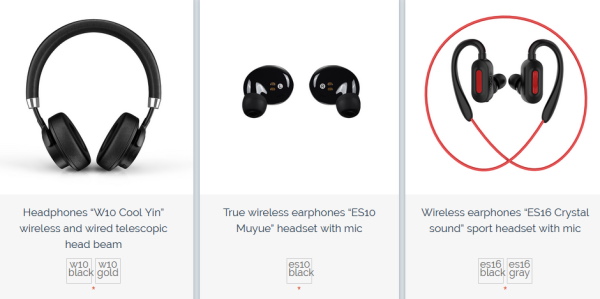
Это может быть накладное устройство, TWS или не TWS (True Wireless). А также более новая форма с пластиковым кейсом, которые в точности напоминают популярное устройство от Apple — AirPods.
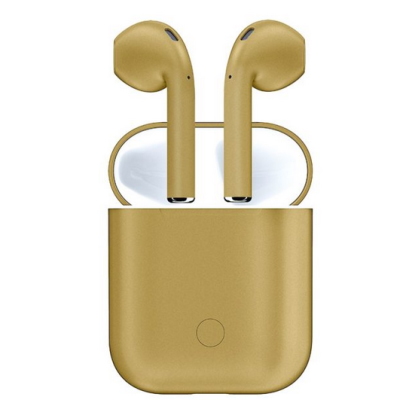
Серия с кейсом имеет название ES20 (и выше). Наушники Hoco, которые легко подключить к смартфону, оснащены встроенным микрофоном, а также отверстиями для выхода звука. Их кейс оснащён кнопкой для включения подзарядки и отверстия для помещения вкладышей. А также на корпусе есть сенсорная кнопка, при помощи которой осуществляется управление воспроизведением.
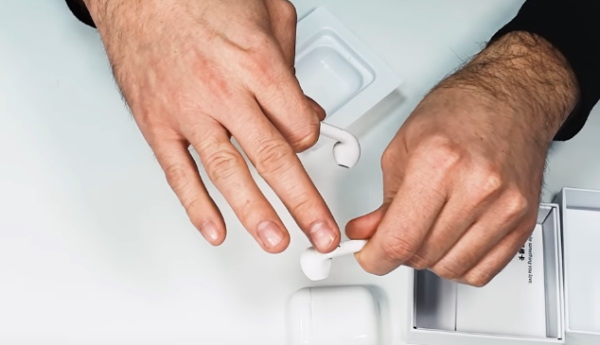
Она достаточно отзывчива, стоит лишь прикоснуться к ней, как тут же происходит отклик. Это также иногда может мешать, так как при поправлении наушника пользователи часто нажимают её, останавливая или переключая проигрывающий трек.
Читайте также: Как подключить Mi True Wireless Earbuds Basic к телефону.
Каким образом подключить гарнитуру Hoco к телефону
Чтобы подключить беспроводную гарнитуру Hoco к мобильному устройству, им должна поддерживаться технология Bluetooth 5.0. Именно этот модуль установлен в корпусе наушников. При наличии блютуза устройство можно подключить к компьютеру или ноутбуку. Никакого дополнительного программного обеспечение для сопряжения не требуется.
Порядок действий:
- Чтобы вы смогли прослушать музыку на телефоне через наушники Hoco, откройте Bluetooth на телефоне. Опустите шторку вниз и удерживайте его иконку несколько секунд;
- Вкладыши необходимо лишь достать из кейса, чтобы они посылали сигнал о том, что готовы к сопряжению. При этом индикатор на одном из них будет мигать синим и красным цветом;

- В телефоне, в окне настройки блютуз нужно нажать на кнопку для нового поиска, если имя беспроводных наушников еще не отобразилось в списке подключаемых;
- Когда вы увидите название своих вкладышей, выберите его. И под ним появится статус — подключено.

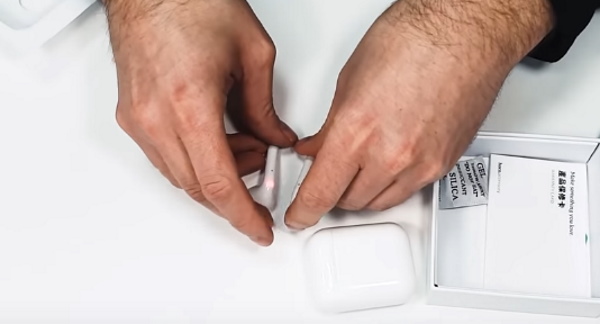
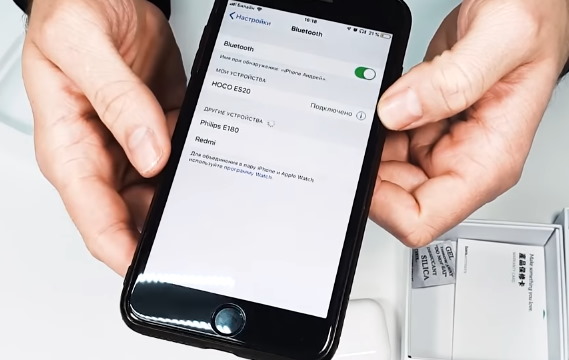
Сейчас попробуйте включить музыку, чтобы прослушать её на новой гарнитуре.
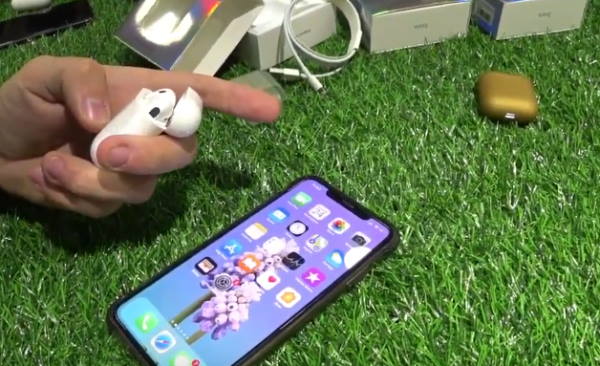
При наличии подключенного Интернета на телефоне, беспроводной устройство Hoco способно вызывать помощника Siri, как и наушники AirPods. Некоторые из последних моделей этой линейки способны сопрягаться с телефоном сразу же после открытия крышки кейса. Точно так же, как устройство от Apple.
Особенности использования беспроводных наушников Hoco
Продолжая тему про виртуального помощника, можно сказать, что Siri работает в связке с наушниками Hoco лучше остальных подобных китайских устройств с кейсом. Для её вызова необходимо нажать на сенсорную кнопку (или панель) и удерживать её до появления помощницы.
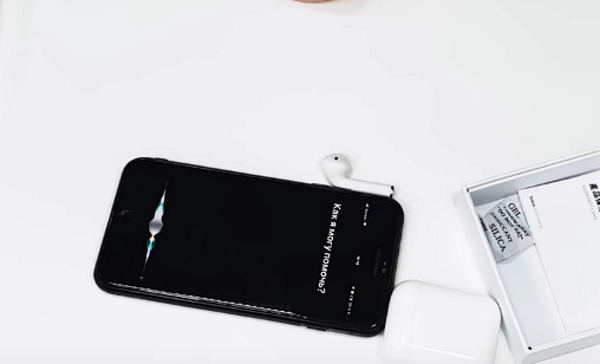
Далее нужно взять один из вкладышей и проговорить свой вопрос. И ваше пожелание будет исполнено роботом. К примеру, попросите её позвонить кому-нибудь из книги контактов на телефоне.
Для подзарядки используется кабель Lightning. По той причине, что Hoco позиционируется, как аксессуар для мобильных устройств Apple, в комплекте некоторых моделей нет зарядного устройства. Предлагается заряжать его кабелем от iPhone. Чтобы зарядить наушники от кейса, поместите их на свои места.
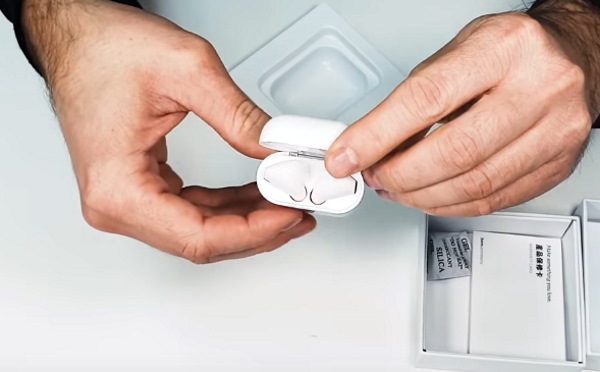
Делается это очень просто, без каких-либо усилий, как и сопряжение со смартфоном. О том, что они заряжаются говорят цветные индикаторы, которые размещены в корпусе вкладышей. На корпусе кейса есть также индикатор, который указывает на уровень заряда и статус заряда наушников, помещённых в него.
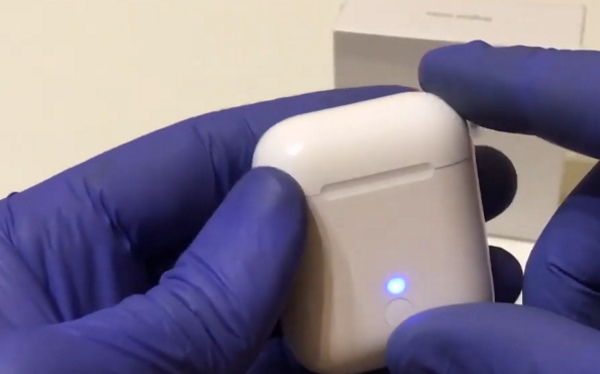
Если вы хотите поставить на паузу трек, который играет в данный момент на телефоне, нажмите на сенсорную кнопку один раз. Нажав её два раза быстро, вы сможете переключить дорожку. Когда уровень их заряда опустится до 10 процентов, вы услышите характерный звук. При этом желательно поставить сразу же их на зарядку в кейс. Так как не рекомендуется разряжать современные аккумуляторы полностью.
Это может быть полезным: Как зарядить Mi True Wireless Earbuds Basic.
Что делать, если вкладыши не подключаются к телефону
Довольно часто пользователи сталкиваются с проблемой при сопряжении гарнитуры с мобильным устройством. Это может происходить по разным причинам. Из-за того, что каждый наушник имеет свой отдельный аккумулятор, убедитесь в том, что они заряжены полностью, перед тем, как их подключать. Попробуйте подсоединить с другим смартфоном. Возможно на вашем отсутствует необходимая версия технологии.
Уберите подальше или выключите все блютуз устройства поблизости. Они могут блокировать соединение ваших беспроводных наушников бренда Hoco с мобильным телефоном. А также удалите сопряженные устройства по Bluetooth в списке смартфона. Чтобы сбросить настройки или сопряжение, нажмите на сенсорную кнопку и удерживайте её около 10 секунд. После чего попробуйте снова выполнить коннект.
Беспроводные наушники hoco – отличное решение для всех, кто хочет насладиться музыкой без лишних проводов. Они предлагают высокое качество звука и удобство использования. Однако, перед тем как начать наслаждаться своими новыми наушниками, необходимо правильно подключить и настроить их. В этой статье мы расскажем о том, как подключить беспроводные наушники hoco к вашему устройству.
Первым шагом является зарядка наушников. Подключите устройство к источнику питания с помощью кабеля, который поставляется в комплекте. Обратите внимание на индикатор зарядки на наушниках – когда они полностью зарядятся, индикатор перестанет гореть или будет сообщать о полностью заряженном состоянии.
Если ваши наушники имеют кнопку питания, удерживайте ее нажатой, чтобы включить наушники. Обычно после включения они автоматически переходят в режим пары.
А теперь давайте перейдем к настройке наушников на вашем устройстве. Найдите меню настроек Bluetooth на вашем устройстве – оно может находиться в разделе «Настройки» или «Подключения». Включите Bluetooth, если он не включен.
Затем найдите списка доступных Bluetooth устройств и выберите вашу модель наушников из списка. Если модель наушников указана, подтвердите пару.
Содержание
- Подключение беспроводных наушников hoco: пошаговая инструкция
- Шаг 1: Распаковка наушников
- Шаг 2: Зарядка наушников
- Шаг 3: Подключение наушников к устройству
- Шаг 4: Настройка Bluetooth на устройстве
Подключение беспроводных наушников hoco: пошаговая инструкция
Следуйте этим шагам, чтобы подключить беспроводные наушники hoco к вашему устройству:
Шаг 1: Включите Bluetooth на вашем устройстве. Обычно это делается через настройки или панель управления.
Шаг 2: Включите наушники hoco, удерживая кнопку питания некоторое время, пока не загорится индикатор.
Шаг 3: На вашем устройстве найдите список доступных Bluetooth-устройств. Обычно это делается через меню Bluetooth или настройки подключений.
Шаг 4: В списке найдите вашу модель наушников hoco и тапните на нее, чтобы установить соединение.
Шаг 5: Если наушники hoco требуют пароль для соединения, введите его. Обычно пароль указан в руководстве пользователя или на самом устройстве.
Шаг 6: По завершении подключения должно появиться уведомление о успешном соединении. Теперь вы можете использовать свои наушники hoco для прослушивания музыки, просмотра видео или приема звонков.
Если у вас есть проблемы с подключением или наушниками hoco, проверьте батарею или обратитесь к руководству пользователя для получения дополнительной информации.
Шаг 1: Распаковка наушников
Перед началом подключения беспроводных наушников hoco необходимо распаковать их из упаковки.
Внимательно осмотрите упаковку на наличие каких-либо повреждений или следов открытия.
Убедитесь, что комплектация наушников полная и не отсутствуют какие-либо части или аксессуары.
Извлеките наушники из упаковки и осторожно удалите защитные пленки с поверхности наушников.
После того как наушники распакованы, они готовы к подключению к вашему устройству.
Шаг 2: Зарядка наушников
Перед использованием беспроводных наушников hoco необходимо их полностью зарядить. Для этого следуйте указанным ниже шагам:
| Шаг | Действие |
| 1 | Подключите кабель USB Type-C или Micro USB к разъему зарядки наушников. |
| 2 | Подключите другой конец кабеля к USB-порту компьютера или зарядному устройству. |
| 3 | Дождитесь полной зарядки наушников, обычно это занимает примерно 1-2 часа. |
| 4 | После полной зарядки наушников отсоедините кабель USB. |
После завершения зарядки наушники готовы к использованию. Убедитесь, что наушники полностью заряжены перед началом прослушивания или разговора.
Шаг 3: Подключение наушников к устройству
После того, как наушники hoco успешно заряжены и включены, необходимо подключить их к вашему устройству. Для этого выполните следующие действия:
- Откройте раздел настроек Bluetooth на вашем устройстве.
- На включенных наушниках найдите кнопку паринга (обычно она находится на корпусе или на пульте управления).
- Удерживайте кнопку паринга на наушниках в течение нескольких секунд, пока индикатор не начнет мигать синим светом.
- На вашем устройстве найдите список доступных Bluetooth-устройств и выберите наушники hoco.
- Подтвердите паринг на вашем устройстве, если потребуется, и дождитесь успешного подключения наушников.
После выполнения этих шагов ваше устройство будет успешно подключено к наушникам hoco, и вы сможете наслаждаться беспроводным звуком.
Шаг 4: Настройка Bluetooth на устройстве
После того, как вы успешно вставили беспроводные наушники Hoco в зарядное устройство и включили их, необходимо настроить Bluetooth на вашем устройстве.
1. Откройте меню настроек на вашем устройстве.
2. В разделе «Соединения» или «Bluetooth» найдите опцию «Включить Bluetooth».
3. Включите Bluetooth на вашем устройстве.
4. В списке устройств найдите название беспроводных наушников Hoco и нажмите на него.
5. Подтвердите пару наушников с вашим устройством.
6. Теперь вы можете использовать беспроводные наушники Hoco для прослушивания музыки, просмотра видео и т. д.
Если вы приобрели беспроводные наушники Hoco, то вам понадобится подключить их к вашему телефону или компьютеру, чтобы наслаждаться качественным звуком. Этот процесс несложен и займет у вас всего несколько минут. Шаг 1. Включите наушники Hoco и убедитесь, что они находятся в режиме Bluetooth-подключения.Шаг 2. На вашем телефоне или компьютере включите Bluetooth и откройте меню настроек.Шаг 3. В меню настроек найдите раздел Bluetooth и выберите опцию ‘Найти устройства’.Шаг 4. После того, как ваше устройство обнаружит Hoco, нажмите на название устройства, чтобы установить соединение.Шаг 5. Если устройство попросит ввести пароль, введите ‘0000’ или ‘1234’.Шаг 6. После успешного подключения вы услышите звуковой сигнал, который подтвердит соединение.Теперь вы можете наслаждаться качественным звуком через свои беспроводные наушники Hoco. Если вы хотите подключить их к другому устройству, повторите этот процесс.
Содержание
- Требования к устройствам и операционной системе для работы с Hoco
- Как включить и настроить Bluetooth на своем устройстве
- Пошаговая инструкция подключения Hoco к телефону или планшету
- Как настроить звук и управление наушниками Hoco
- Решение проблем с подключением и использованием Hoco
- Преимущества использования беспроводных наушников Hoco
- Советы по уходу и хранению Hoco для продления срока службы
Требования к устройствам и операционной системе для работы с Hoco
Для того, чтобы подключить беспроводные наушники Hoco, необходимо убедиться, что ваше устройство соответствует следующим требованиям:
1. Bluetooth-модуль. Ваше устройство должно быть оснащено Bluetooth-модулем версии 4.
0 и выше.
2. Операционная система. Hoco поддерживает работу с операционными системами iOS, Android и Windows. Версия операционной системы должна быть не ниже iOS 8.
0, Android 4.
3 или Windows 8.
3. Наличие поддержки профиля A2DP. Для качественной передачи звука необходимо, чтобы ваше устройство поддерживало профиль A2DP (Advanced Audio Distribution Profile).
4. Активированный Bluetooth. Убедитесь, что Bluetooth на вашем устройстве активирован и находится в режиме поиска новых устройств.
Следуя этим требованиям, вы сможете легко и быстро подключить свои беспроводные наушники Hoco к вашему устройству и наслаждаться качественным звуком в любое время и в любом месте.
Как включить и настроить Bluetooth на своем устройстве
Bluetooth – это технология беспроводной связи, которая позволяет подключать устройства к друг другу без использования кабелей. Чтобы начать использовать Bluetooth на своем устройстве, нужно выполнить несколько простых шагов.
Первым шагом является включение функции Bluetooth на вашем устройстве. Для этого перейдите в настройки устройства и найдите раздел Bluetooth. Нажмите на переключатель, чтобы включить Bluetooth.
Затем настройте ваше устройство на поиск других Bluetooth-устройств. Для этого нажмите на кнопку ‘Поиск устройств’. В этот момент ваше устройство начнет искать доступные Bluetooth-устройства в окружающей среде.
Когда вы найдете нужное устройство, выберите его и выполните процедуру сопряжения. Как правило, для сопряжения устройств нужно ввести код доступа, который указан в инструкции к устройству.
После того, как вы успешно сопрягли устройства, вы можете начать использовать Bluetooth для передачи данных между устройствами.
Надеюсь, эта инструкция помогла вам настроить Bluetooth на вашем устройстве и подключить беспроводные наушники Hoco. Следуйте инструкции и наслаждайтесь беспроводным звуком.
Пошаговая инструкция подключения Hoco к телефону или планшету
1. Убедитесь, что беспроводные наушники Hoco заряжены. Для этого подключите их к источнику питания при помощи кабеля USB.
2. Включите Bluetooth на вашем устройстве (телефоне или планшете). Обычно эту функцию можно включить в настройках или через уведомления.
3. Наушники Hoco должны быть в режиме пары. Если они не включены, удерживайте кнопку включения питания на наушниках, пока не загорится индикатор.
4. В списке обнаруженных устройств выберите Hoco. Если пароль не был изменен, введите «0000».
5. После успешного подключения индикатор на наушниках начнет мигать голубым цветом.
6. Готово! Теперь вы можете наслаждаться беспроводной музыкой и звонками через наушники Hoco.
Подключение беспроводных наушников Hoco к телефону или планшету может показаться сложным процессом, но с помощью этой пошаговой инструкции вы сможете сделать это легко и быстро. Не забудьте проверить, что Bluetooth включен на вашем устройстве и на наушниках включен режим пары. В случае возникновения проблем, обратитесь к руководству пользователя или свяжитесь с производителем.
Как настроить звук и управление наушниками Hoco
Когда вы подключаете наушники Hoco к своему устройству, вам, возможно, захочется настроить звук и управление под свои собственные предпочтения. Вот несколько советов, как это сделать.
1. Настройка звука
Перед началом настройки звука убедитесь, что наушники подключены к вашему устройству. Затем откройте настройки звука на устройстве и найдите секцию, связанную с наушниками. В зависимости от устройства, у вас может быть возможность настроить уровень громкости, баланс и другие параметры звука.
2. Настройка управления
Наушники Hoco обычно имеют кнопки управления на корпусе, которые позволяют вам управлять музыкой и принимать звонки без необходимости доставать устройство из кармана. Проверьте инструкции к наушникам, чтобы узнать, какие функции доступны для вашей модели. Вы можете настроить эти кнопки на устройстве, чтобы они выполняли нужные вам действия.
3. Обновление программного обеспечения
Hoco иногда выпускает обновления программного обеспечения для своих наушников, которые могут улучшить производительность и функциональность. Проверьте сайт производителя, чтобы узнать, есть ли доступные обновления для вашей модели.
Следуя этим простым советам, вы сможете настроить звук и управление своими наушниками Hoco так, чтобы они работали наилучшим образом для вас.
Решение проблем с подключением и использованием Hoco
При использовании беспроводных наушников Hoco могут возникать проблемы с подключением и использованием. Но не стоит отчаиваться, ведь эти проблемы можно решить.
- Первая причина проблем может быть связана с неправильным подключением наушников к устройству. Проверьте, правильно ли вы подключили наушники к вашему смартфону или планшету.
- Если наушники не подключаются, убедитесь, что они находятся в режиме поиска Bluetooth-устройств. Если нет, то выключите наушники и снова включите в режим поиска устройств.
- Если вы все еще не можете подключить наушники к устройству, попробуйте перезагрузить свое устройство и наушники, а затем повторите попытку.
- Если вы уже подключили наушники, но звук не воспроизводится, убедитесь, что звук на вашем устройстве включен и уровень громкости установлен на правильный уровень.
- Если звук все еще не воспроизводится, попробуйте проверить, правильно ли наушники подключены к вашему устройству. Вы можете попробовать отключить наушники и заново подключить их к устройству.
Следуя этим советам, вы сможете решить проблемы с подключением и использованием Hoco и наслаждаться своими беспроводными наушниками.
Преимущества использования беспроводных наушников Hoco
Беспроводные наушники Hoco – это отличный выбор для тех, кто ценит комфорт и качество звука. Они обеспечивают стабильное соединение с устройствами благодаря технологии Bluetooth 5.
0, а также имеют длительное время работы от одной зарядки – до 5 часов воспроизведения музыки.
Одним из главных преимуществ беспроводных наушников Hoco является их удобство. Без проводов, вы можете свободно двигаться и не беспокоиться о том, что провод может зацепиться где-то и вырвать наушники из ушей. Кроме того, они легкие и удобные, что позволяет использовать их в течение долгого времени без дискомфорта.
Качество звука в беспроводных наушниках Hoco также на высоком уровне. Благодаря технологии шумоподавления, они блокируют фоновые шумы, что позволяет наслаждаться музыкой и разговаривать по телефону в любой обстановке.
Кроме того, беспроводные наушники Hoco имеют стильный дизайн и доступны в нескольких цветах, что позволяет выбрать наушники под свой стиль и предпочтения.
В целом, беспроводные наушники Hoco – это отличное сочетание комфорта, качества звука и стиля, которое стоит рассмотреть при выборе наушников.
Советы по уходу и хранению Hoco для продления срока службы
Качественные беспроводные наушники Hoco могут быть дорогим приобретением, поэтому важно уметь правильно ухаживать и хранить их. Вот несколько советов, которые помогут продлить срок службы вашим наушникам Hoco:
1. Храните наушники в чехле. Чехол защитит наушники от пыли, грязи и ударов, что может повредить их чувствительные детали.
2. Не храните наушники в слишком жарком или холодном месте. Это может повредить батарею и другие компоненты.
3. Очищайте наушники регулярно. Используйте мягкую ткань, чтобы очистить поверхность наушников и удалить грязь и следы пальцев.
4. Не используйте наушники при сильной влажности. Вода может повредить электронные компоненты и вызвать короткое замыкание.
5. Периодически заряжайте батарею. Не допускайте полного разряда батареи, так как это может снизить ее срок службы.
Помните, что правильный уход и хранение Hoco помогут продлить срок их службы и сохранить качество звука.
Hoco — это бренд, который занимается производством разнообразных аксессуаров для мобильной техники, включая беспроводные наушники. Правильное подключение к ним может существенно улучшить ваше аудио-потребление. Однако, при первичной настройке или при использовании дольше, возникают некоторые технические вопросы. В этой статье мы отвечаем на ключевые вопросы об использовании беспроводных наушников hoco, предоставляя инструкции и решения проблем.
- Как подключить телефон к наушникам hoco
- Как подключить беспроводные наушники hoco EW13 к телефону
- Почему телефон не подключается к беспроводным наушникам
- Что делать если телефон не подключается к беспроводным наушникам
- Выводы
Как подключить телефон к наушникам hoco
Для первичной беспроводной синхронизации Hoco с телефоном необходимо выполнить следующие шаги:
- Включите Bluetooth на вашем телефоне
- Вытащите наушники из чехла и удерживайте сенсор для включения.
- Следуйте инструкциям, которые носят рекомендательный характер до тех пор, пока наушники не будут подключены.
- Когда наушники подключены, это отобразится на экране вашего смартфона.
Как подключить беспроводные наушники hoco EW13 к телефону
Для подключения hoco EW13, действуйте следующим образом:
- Откройте настройки Bluetooth на вашем телефоне
- Найдите наушники Hoco EW13 TWS в списке доступных Bluetooth-устройств на телефоне.
- Выберите Hoco EW13 TWS для сопряжения с вашим телефоном.
- После первого подключения наушники будут автоматически подключаться к телефону при последующих использованиях.
Почему телефон не подключается к беспроводным наушникам
Если беспроводные наушники не подключаются к вашему телефону, возможно, причина кроется в одном из следующих факторов:
- Нехватка заряда: убедитесь в том, что ваши наушники заряжены перед использованием. Если зарядка требуется, поместите их обратно в их футляр для беспроводной зарядки.
- Неправильные настройки Bluetooth: просмотрите настройки Bluetooth на своем телефоне и убедитесь, что наушники являются видимыми для вашего устройства.
- Активное подключение к другому устройству: если ваш телефон уже подключен к другому Bluetooth-устройству, то вы должны отключиться от него, прежде чем подключить наушники.
- Интерференция: переполнение каналов Bluetooth в вашей обстановке может привести к тому, что одно устройство будет мешать другому. Попробуйте переместиться в место с меньшим количеством Bluetooth-устройств вокруг вас.
Что делать если телефон не подключается к беспроводным наушникам
Если вы столкнулись с проблемой подключения наушников к вашему телефону, попробуйте выполнить следующие шаги:
- Выключите и включите наушники: Иногда это помогает восстановить подключение к телефону.
- Убедитесь в отсутствии подключения к другому Bluetooth-устройству
- Перезагрузите свой мобильный телефон: Иногда простое включение и выключение телефона может помочь восстановить подключение к наушникам.
- Удалите новое устройство Bluetooth с телефона: Попробуйте удалить все устройства, которые раньше использовались и повторите попытку сопряжения наушников.
Выводы
Hoco предлагает широкий ассортимент беспроводных наушников, которые могут улучшить ваше аудио-потребление. Сопряжение с вашим смартфоном может потребовать некоторых усилий, однако, если вы следуете нашим приведенным выше инструкциям, вы сможете быстро и легко установить соединение и наслаждаться высококачественным звуком. Если вы столкнулись с проблемами при сопряжении или использовании наушников, помните, что обычно достаточно простых действий, которые помогают решить проблемы.
Что делать если наушники подключаются к чужому телефону
Если вам случайно подключились наушники к чужому телефону, не паникуйте. Попробуйте сбросить все настройки наушников до заводских, а затем заново подключить к вашему телефону. Важно помнить, что изначально подключается только правый наушник, а левый наушник соединен с правым. Если вы собираетесь подключать левый наушник отдельно, то это может привести к сбою в настройках. Чтобы избежать подобных проблем в будущем, не забывайте отключать наушники от предыдущего устройства перед подключением к новому. Помните, что наушники должны быть только вашими, и не допускайте случайных подключений к чужим телефонам.
Можно ли слушать радио через беспроводные наушники
Если у вас есть беспроводные наушники, то, к сожалению, слушать радио через них не получится. Беспроводные наушники работают на основе Bluetooth-соединения или радиочастотной связи, а радио является аналоговым сигналом и поставляется по проводам. Использование беспроводных наушников означает отсутствие проводов, которые подключают радиоприемник к наушникам. Не стоит отчаиваться, однако, есть решение. Вы можете купить специальный приемник, который позволит приему радио и подключить его к вашим беспроводным наушникам. Этот вариант, хотя и требует дополнительных расходов, позволит вам наслаждаться прослушиванием радио в любое время и в любом месте, не заботясь о проводах и подключении наушников.
Как работают беспроводные наушники на ПК
Беспроводные наушники на ПК работают через Bluetooth-модуль, который может быть встроенным или внешним. Перед тем, как подключить наушники, убедитесь, что Bluetooth-модуль активирован. После этого включите наушники и зайдите в настройки Bluetooth. Для подключения наушников дождитесь, пока система обнаружит их, затем выберите их из списка устройств и нажмите кнопку «Подключить». После успешного подключения наушники готовы к использованию. Обычно беспроводные наушники управляются кнопками на наушниках, но также могут иметь дополнительное приложение для управления через смартфон. В зависимости от производителя, могут быть доступны различные функции, такие как регулировка громкости, просмотр заряда батареи и изменение настроек звука.