
Как включить игровой режим на беспроводных наушниках
Беспроводные наушники уже давно стали незаменимым компаньоном при проведении досуга, включая, конечно же, игры. Так как на фоне шума и разных звуков игра может потеряться, этот девайс может обеспечить прекрасный звук и комфортные условия игры. В данной статье мы рассмотрим информацию о том, как активировать игровой режим на наушниках k55.
- Как активировать режим подключения на беспроводных наушниках
- Что значит игровой режим в беспроводных наушниках
- Как включить игровой режим в наушниках k55
- Что такое Game Mode в наушниках
- Полезные советы и выводы
Как активировать режим подключения на беспроводных наушниках
Прежде чем начать использовать наушники, необходимо активировать режим подключения, который обеспечивает бесперебойную передачу звука на ваше устройство. Для большинства устройств Bluetooth эту операцию можно выполнить нажатием и удержанием клавиши сопряжения на устройстве в течение 7 секунд. Кроме того, в большинстве наушников есть звуковой сигнал или светодиоды указывающие на режим сопряжения.
Что значит игровой режим в беспроводных наушниках
Игровой режим в беспроводных наушниках позволяет быстро передавать игровой звук с минимальной задержкой. Это обеспечивает наилучший комфорт и удобство при игре. Обычный режим наушников предназначен для телефонных разговоров, прослушивания музыки и других коммуникаций через Bluetooth устройства.
Для активации игрового режима в наушниках k55 необходимо нажать на один наушник 5 раз. Звук в течение игры будет передаваться быстро и без задержек, что обеспечивает максимальный комфорт и удобство при игре. Также, благодаря качественному звуку, вы сможете услышать каждую нотку вашей любимой композиции.
Что такое Game Mode в наушниках
Режим Game Mode — это инновационная технология, которая обеспечивает задержку на уровне 80 мс, что делает выбранные вами наушники к55 идеальными для комфортной игры. Также устройства обладают защитой от влаги и пыли в соответствии с IPX4 и Средства шумоподавления AI Noise Cancellation, обеспечивают высокое качество звука во время телефонных разговоров.
Полезные советы и выводы
- Не забывайте подключаться к вашему устройству через Bluetooth перед началом игры.
- Игровой режим обеспечивает быструю передачу игрового звука с минимальными задержками.
- Режим Game Mode на наушниках k55 обеспечивает задержку на уровне 80 мс.
- Нажмите на один наушник 5 раз, чтобы активировать игровой режим в наушниках k55.
- Не упустите шанс обойти своих соперников благодаря прекрасному звуку игры на беспроводных наушниках k55.
Какой самый невозможный уровень в Geometry Dash
В игре Geometry Dash есть множество уровней, каждый из которых имеет свою сложность. Однако есть уровень, на который практически невозможно пройти. Это уровень Nessus, на котором игровая механика просто невероятно сложна. Для того, чтобы пройти этот уровень, нужно совершать огромное количество быстрых кликов. В точности, игроку нужно сделать более чем 500 миллиардов кликов в секунду. Это почти не по силам обычному человеку, даже самым искушенным игрокам. Nessus является одним из самых невероятных уровней в игре, которые смогут покорить только немногие.
Как настроить вывод звука в FL Studio
FL Studio — популярное профессиональное программное обеспечение для создания музыки. Для правильной работы DAW важно настроить вывод звука. Для этого в меню Options выбираем Audio settings или нажимаем F10 на клавиатуре. На открывшейся странице можно выбрать звуковую карту и настроить ее параметры. Для начала нужно выбрать нужное аудиоустройство для вывода звука. Настройки Buffer length и Sample rate позволяют установить задержку при проигрывании и частоту дискретизации аудиосигнала соответственно. ASIO4ALL — это приложение, которое позволяет соединять несколько приложений, использующих звуковую карту одновременно. Настройки ASIO4ALL позволяют оптимизировать звуковую карту под использование в FL Studio. Важно учитывать, что чем меньше задержка и выше частота дискретизации, тем выше качество звука и больше нагрузка на компьютер.
Как убрать музыку практики в ГД
Если вы играете в Geometry Dash на ПК, то можете изменить музыку, играющую во время режима практики. Существуют два способа это сделать. Первый способ заключается в переименовании любого .mp3-файла в «StayInsideMe» и замены им обычной музыки практики. Однако этот метод может не работать на всех устройствах. Второй способ — скачивание модификации под названием Practice Music Hack, которая заменяет музыку практики на ту, которая играет в уровне в обычном режиме. Это позволит вам убрать отвлекающую музыку в процессе отработки уровня, что улучшит вашу концентрацию и поможет вам быстрее пройти игру.
Как убрать задержку звука в Bluetooth наушниках
Если да, попробуйте переключиться на один из этих кодеков, чтобы уменьшить задержку звука. Также стоит убедиться, что ваше устройство, к которому подключены наушники, поддерживает выбранный кодек. В случае, если наушники не поддерживают более современные кодеки, можно попробовать другие способы решения проблемы. Например, проверить качество подключения или попробовать использовать проводную связь. Также существуют специальные приложения, которые могут помочь решить задержку звука в блютуз наушниках. Кроме того, важно учитывать, что некоторые видео-плееры и стриминговые сервисы могут иметь свои настройки задержки звука, которые также могут повлиять на качество звука в блютуз наушниках.
- Активация игрового режима
- Ручное спаривание наушников QCY t5
- Подключение наушников через Bluetooth
- Подключение наушников к телефону на Android
- Как включить игровой режим в наушниках K55
- Полезные советы
- Выводы
Активация игрового режима
- Нажмите на один из наушников 5 раз для активации игрового режима.
- При активации игрового режима Вы сможете насладиться полным диапазоном звука, который предлагают наши беспроводные наушники.
- Благодаря качественному звучанию, Вы сможете услышать каждую нотку Вашей любимой композиции.
- Режим шумоподавления предотвращает искажения звука.
Ручное спаривание наушников QCY t5
- Для ручного спаривания наушников выполните следующие шаги:
- Удерживайте включенный наушник в течение 8 секунд и выключите его.
- Выключите наушник и удерживайте его в течение 5 секунд, чтобы включить его в режиме поиска.
- Если наушники не перешли в режим TWS, дважды коснитесь каждого наушника одновременно во время мигания красным и зеленым цветами, чтобы включить режим TWS.
Подключение наушников через Bluetooth
- Для подключения беспроводных наушников к Вашему телефону выполните следующие шаги:
- Включите наушники или переведите их в режим сопряжения.
- Откройте настройки Bluetooth на своем смартфоне и включите Bluetooth.
- Из списка доступных устройств выберите наушники, которые Вы хотите подключить, и нажмите на них для соединения.
Подключение наушников к телефону на Android
- Чтобы подключить наушники к телефону на Android, выполните следующие шаги:
- Зайдите в настройки на своем устройстве и найдите раздел «Bluetooth». Если Bluetooth выключен, включите его.
- В списке доступных устройств найдите свои беспроводные наушники.
- Подтвердите подключение наушников к телефону.
- Ваши беспроводные наушники успешно подключены к устройству на базе Android.
Как включить игровой режим в наушниках K55
- Чтобы включить игровой режим в наушниках K55, следуйте указанным ниже инструкциям:
- Нажмите на один из наушников 5 раз для активации игрового режима.
- При активации игрового режима Вы сможете наслаждаться полным спектром звука, который предлагают наши беспроводные наушники.
- Благодаря качественному звучанию, Вы сможете услышать каждую нотку Вашей любимой композиции.
- Режим шумоподавления предотвращает искажения звука.
Полезные советы
- Следуйте указанным инструкциям для корректного использования наушников и достижения наилучшего звука.
- Если возникли проблемы с подключением наушников, проверьте, находятся ли они в режиме сопряжения и включена ли функция Bluetooth на Вашем устройстве.
- Регулярно заряжайте наушники, чтобы поддерживать их работоспособность на высоком уровне.
- Обратитесь к инструкции пользователя для получения более подробной информации о функциях и возможностях наушников.
Выводы
- Наушники К55 предлагают высококачественное звучание и режим шумоподавления для отличного воспроизведения музыки и игр.
- Правильное спаривание и подключение наушников к устройству позволит наслаждаться лучшим звуком.
- Следуйте указанным инструкциям и полезным советам, чтобы использовать наушники максимально эффективно и получить наилучший опыт использования.
Как отключить распознавание уха на андроиде AirPods Pro
Для того чтобы отключить распознавание уха на андроиде с помощью AirPods Pro, необходимо открыть приложение Beats на устройстве. На экране устройства нужно прокрутить вниз до раздела под названием «Автоматическое определение уха». В этом разделе находится переключатель, с помощью которого можно включить или выключить данную функцию. Если необходимо отключить распознавание уха, нужно переместить переключатель в положение «выключено». При этом, если пользователь захочет снова включить распознавание уха, он должен будет переместить переключатель в положение «включено». Таким образом, с помощью простых шагов в приложении Beats для Android можно управлять функцией распознавания уха при использовании AirPods Pro.
Сколько нужно заряжать наушники hoco
Для полной зарядки наушников hoco требуется время в 2 часа. После окончания процесса зарядки индикатор начинает мигать зеленым светом и автоматически выключается через 10 секунд. Для проверки уровня заряда нужно открыть кейс наушников: если индикатор горит красным, значит наушники находятся в процессе зарядки, а если индикатор горит зеленым, значит они полностью заряжены. Это очень удобно, так как позволяет всегда быть в курсе состояния заряда своих наушников hoco. Также стоит отметить, что эти наушники обладают высокой емкостью аккумулятора, что позволяет использовать их в течение длительного времени без необходимости постоянной подзарядки. Они отлично подходят для активного образа жизни и предлагают удобство и комфорт при использовании.
Что за фирма hoco
Фирма Hoco, или Hoco Technology (Hongkong) Co., Ltd., является известным производителем аксессуаров для планшетов и телефонов. Компания была основана в Гонконге в середине 2000-х годов и сейчас занимает одну из лидирующих позиций в мировом рынке. Hoco известна своим качественным и стильным дизайном своих продуктов. Она производит широкий ассортимент аксессуаров, таких как чехлы, защитные стекла, наушники, зарядные устройства и многое другое. Продукция Hoco совместима с популярными марками телефонов и планшетов, такими как iPhone, Samsung, Huawei и другими. Компания уделяет особое внимание качеству своих изделий и стремится удовлетворить все потребности своих клиентов. Hoco продается во множестве стран и пользуется доверием миллионов пользователей. Эта фирма является надежным партнером для всех, кто ищет качественные аксессуары для своих устройств.
Наушники
Наушники — это аудиоустройство, предназначенное для прослушивания звуков вблизи ушей. Они состоят из двух наушников, подключенных к источнику звука через провод или беспроводное соединение. Внешний вид наушников может различаться, но основную роль играет акустическая система внутри них. Наушники бывают разных типов: вставные, которые вставляются прямо в ушную раковину, и накладные, которые охватывают всю ушную раковину. Они также могут быть закрытыми или открытыми, в зависимости от того, как они изолируют звук. Преимущества наушников в том, что они позволяют лично наслаждаться музыкой или звуками без привлечения внимания окружающих, а также дают возможность прослушивать звуки в высоком качестве. Благодаря развитию технологий, наушники стали удобными, компактными и многофункциональными, поддерживающими воспроизведение музыки, аудиокниг и различных звуковых файлов. Они стали неотъемлемой частью повседневной жизни людей, использующих их во время прогулок, путешествий, занятий спортом или просмотра фильмов и игр.
Описание
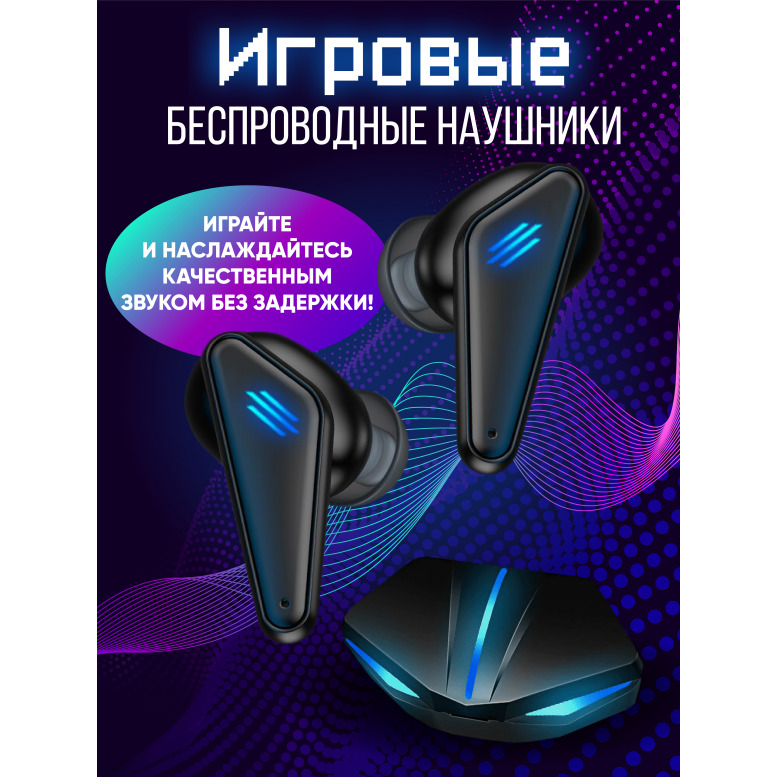
Беспроводные игровые TWS наушники K55Отличное решение для тех, кто хочет быть всегда на связи и слушать музыку длительное время. Наушники очень практичны, полностью беспроводные (подключение по Bluetooth) и не нуждаются в кабеле, благодаря чему предоставляют пользователю полную свободу движений. Вы сможете наслаждаться уникальным звучанием вашей любимой музыки за счет высокого качества используемых материалов в данных наушниках.
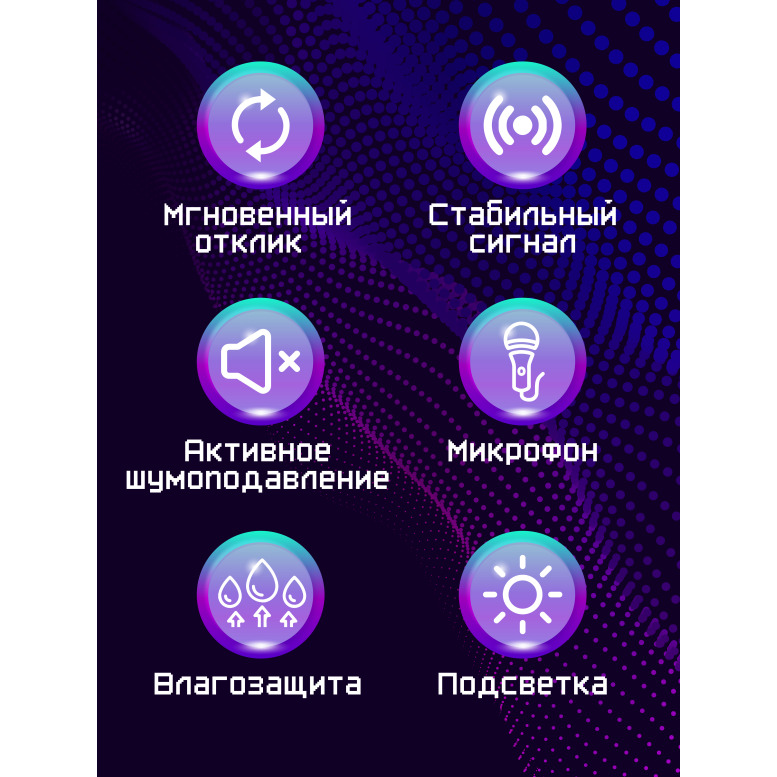
ПреимуществаНаушники TWS K55 соответствуют классу защиты IPX7. Наушники можно использовать во время ветра или дождя.
Также в наушники встроен чувствительный микрофон и имеется механизм шумоподавления. А уникальная подсветка и футуристичный дизайн выгодно отличает данную модель от всех других.
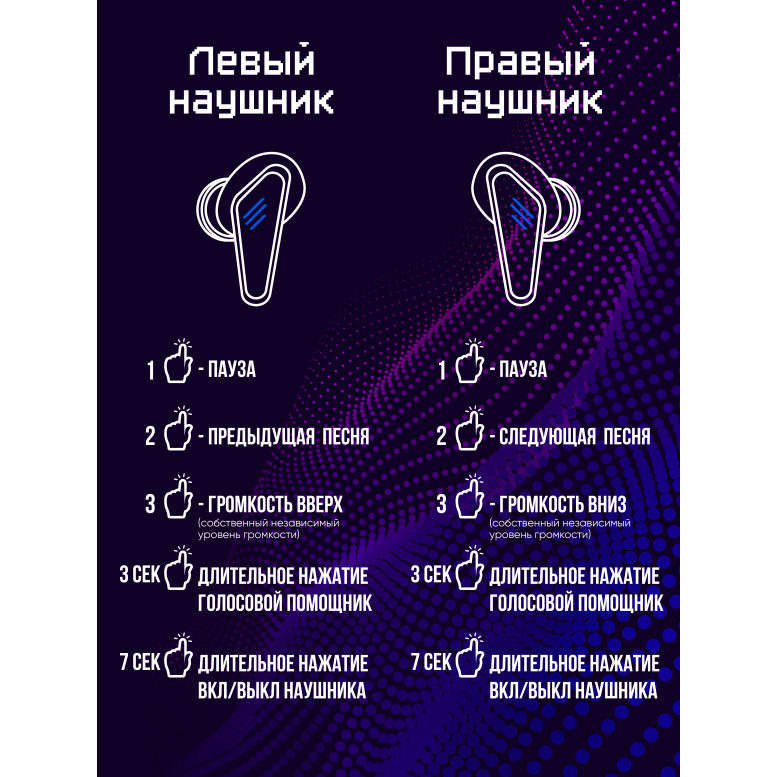
Сенсорное управлениеОба наушника оснащены сенсорами на внешней стороне корпуса. С помощью тапов вы можете управлять музыкой и приемом звонка:
▶️ 1 тап – Пауза/Воспроизведение и принять/сбросить звонок
⏩ 2 тапа – переключить песню
📶 3 тапа – изменить громкость
ℹ️ длительное касание 3 сек – вызов голосового помощника
🔁 длительное нажатие 7 сек – Вкл/Выкл питания
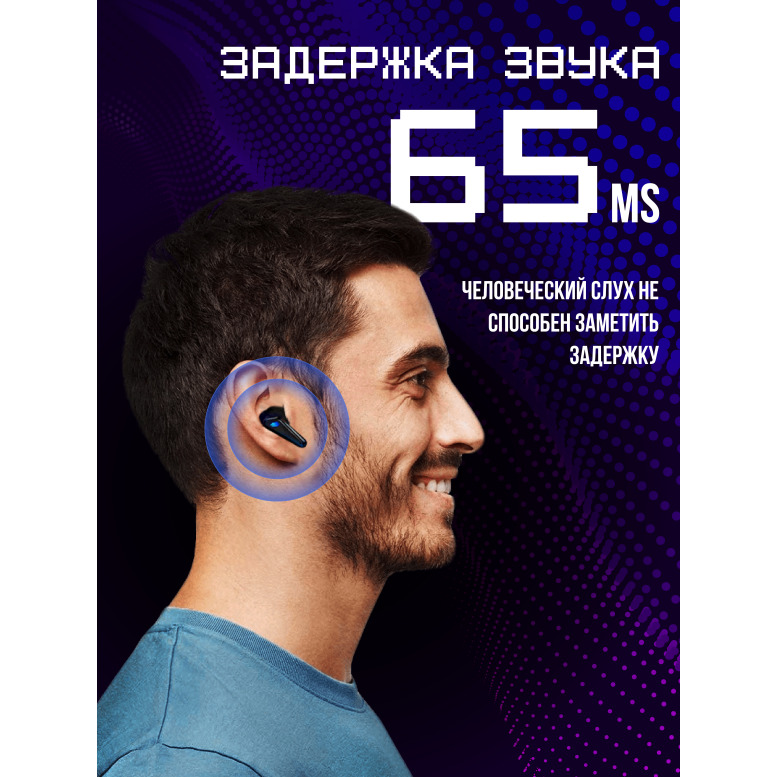
Минимальная задержкаМинимальная задержка 65мс, которую человеческий слух не способен заметить.
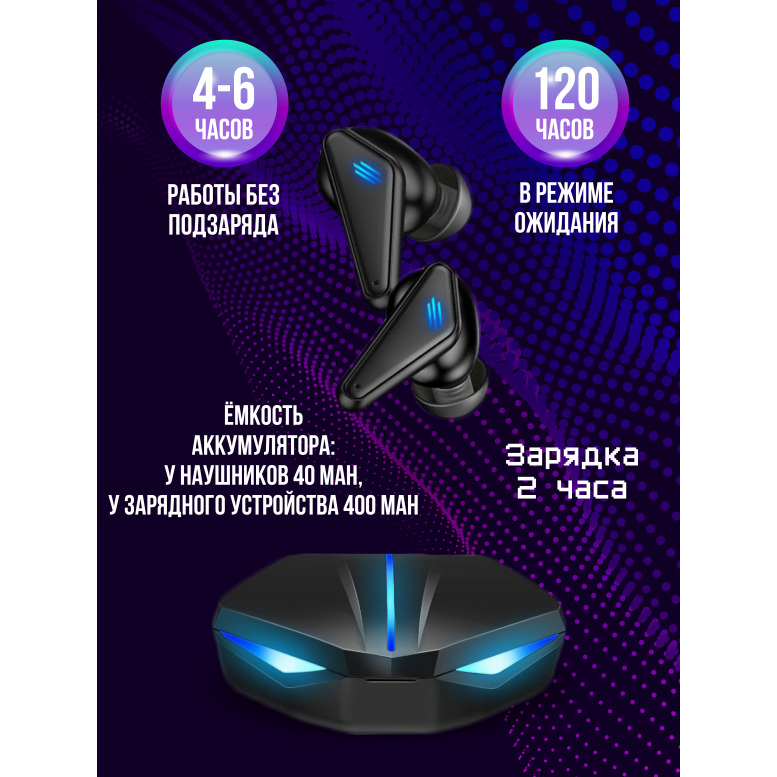
Длительное время автономной работыЕмкий аккумулятор позволяет наушникам работать в режиме проигрывания музыки 4-6 часов (в зависимости от громкости) без подзарядки. Время для полной зарядки – 2 часа.
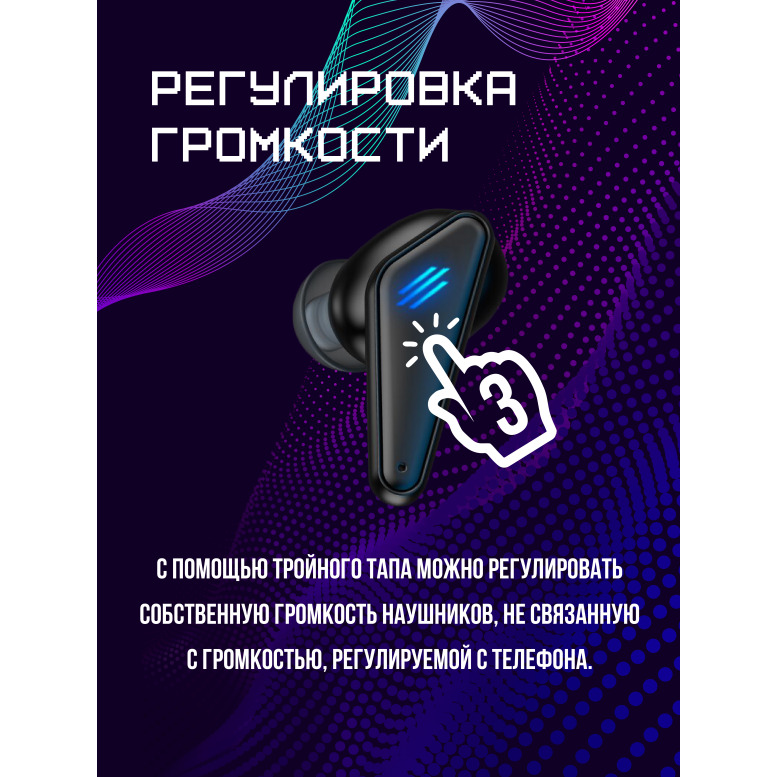
Собственная регулировка громкостиС помощью тапов можно регулировать собственную громкость звучания наушников. Эта регулировка громкости не синхронизирована (независимая) с громкостью, устанавливаемой на смартфоне.
| Вес | 61 g |
|---|---|
| Габариты | 17 × 7.5 × 3 cm |
Доставка
Категория:
Лучшие бюджетные беспроводные наушники с шумоподавлением
Место:
1
TWS K-55 bluetooth v. 5.0 наушники разработанные специально для мобильных геймеров. Минимальная задержка погружает в игру с головой. Время работы без подзарядки 4-5 часов. Емкость аккумулятора для наушников – 40 мА. Емкость аккумуляторного отсека – 400 мА. Расстояние Bluetooth: до 10 метров. Время зарядки наушников: 45 минут. Время зарядки в зарядное гнездо: 1,2 часов. Лучшие игровые наушники 2023 г.
Беспроводные игровые наушники высокого качества обеспечивают активное шумоподавление и полное погружение в игру благодаря мгновенной передачи звука:сверхбыстрый отклик – скорость передачи соответствует игровому стандарту 65 ms; громкие басы и чистый звук; подсветка кейса для наушников;время активной работы – 4 часа без подзарядки;радиус действия – 10 м; время работы в режиме ожидания – 100 ч; время полного заряда – 2 часа.
Эргономичный дизайн обеспечивает комфортное длительное ношение – беспроводные наушники плотно и мягко сидят в ухе, не выпадают, не доставляют дискомфорт, подходят взрослым и детям с 10 лет. Bluetooth блютуз наушники для телефона подходят для работы с Android, IOS смартфоном, планшетом, ноутбуком. Подсветка кейса. Звучание регулируется через телефон. В комплекте USB-зарядка. Лучший вариант для подарка настоящим геймерам. Сенсорное управление наушников.
Характеристики беспроводных наушников K-55
Основные параметры
Тип устройства
беспроводные TWS-наушники
Система активного шумоподавления (ANC)
есть
Минимальная воспроизводимая частота
20 Гц
Максимальная воспроизводимая частота
20000 Гц
Параметры чувствительности
дБ/мВт
Максимальная мощность
30 мВт
Вес (одного наушника)
30 г
Функции
вызов голосового ассистента, объемный звук, регулировка громкости
Конструкция
Тип акустического оформления
открытые
Тип крепления
крепление на ухе
Конструктивные особенности
для детей, для спорта, микрофон, подсветка
Подключение
Разъем штекера
USB Type-C
В комплекте
кабель USB Type-C
Беспроводная связь
Тип беспроводного соединения
Bluetooth
Питание
Емкость аккумулятора (для одного наушника)
40 мА·ч
Время работы в режиме ожидания
4 ч
Время работы в режиме разговора
3 ч
Время работы с включенным режимом активного шумоподавления
6 ч
Время работы от аккумулятора в кейсе
12 ч
Кейс для зарядки
Тип зарядки кейса
USB Type-C
Емкость аккумулятора кейса
250 мА·ч
Быстрая зарядка
15 минут зарядки хватает на 60 минут работы
Ширина кейса для зарядки
45 мм
Высота кейса для зарядки
35 мм
Глубина кейса для зарядки
32 мм
Особенности
Дополнительно
Отзывы о модели
Звук, заряд
Разрыв соединения, когда телефон в кармане куртки
За такие деньги сойдёт
3 недели назад, Смоленск
менее месяца
Выглядят стильно. Автономность нормальная. Звучание нормальное
Эргономика — так себе, не очень привычная. Звук ассистента при системных действиях — ужасен.
Месяц назад, Краснодар
менее месяца
Качество звука, дизайн, устойчивое соединение со смартфоном
Не обнаружил
4 месяца назад, Рыбное
Эксперт и главный редактор сайта “ОбзорОК”. Имею высшее образование в области электроники и отлично разбираюсь в бытовой технике. Я занимаюсь основной подготовкой всех статей к публикации и осуществляю их конечную редакцию.
- Для активации игрового режима на наушниках k55 необходимо нажать на один из наушников 5 раз.
- Эта простая процедура позволяет включить специальный режим, который оптимизирует звуковой вывод и создает наилучшие условия для игры.
- Качественный звук и полное погружение в игру
- Преимущества игрового режима в беспроводных наушниках
- Режим подключения наушников
- Полезные советы и рекомендации
- Выводы
Качественный звук и полное погружение в игру
- Благодаря использованию беспроводных наушников k55, вы сможете насладиться качественным звуком и услышать каждую нотку в вашей любимой композиции.
- Звук воспроизводится без искажений благодаря режиму шумоподавления, который снижает внешние помехи и фоновый шум.
- Включение игрового режима в наушниках k55 позволяет еще глубже погрузиться в игровой процесс, ощутить все звуки и эффекты и стать ближе к игровому миру.
Преимущества игрового режима в беспроводных наушниках
- Игровой режим в беспроводных наушниках k55 специально разработан для киберспорта и геймеров, которые ценят качественный звук и полное участие в процессе игры.
- Адаптированный под игровые цели, этот режим акцентирует внимание на звуках, создавая ощущение погружения в игровую реальность.
- Он также снижает задержку звука в играх, что особенно важно для игроков, где каждая миллисекунда имеет значение. Таким образом, игроки получают преимущество в реакции и смогут более точно отслеживать звуковые сигналы.
Режим подключения наушников
- Для подключения наушников к устройству через Bluetooth, необходимо включить режим сопряжения на наушниках.
- У большинства устройств Bluetooth эта функция активируется с помощью нажатия и удержания кнопки сопряжения на наушниках в течение 7 секунд.
- Чаще всего, устройство оповестит вас о переходе в режим сопряжения с помощью звукового сигнала или световых индикаторов.
Полезные советы и рекомендации
- Всегда следуйте инструкции по эксплуатации вашего устройства и наушников, чтобы правильно активировать игровой режим.
- Обратите внимание, что активация игрового режима может существенно увеличить расход заряда наушников, поэтому рекомендуется зарядить их перед началом игры.
- Всегда проверяйте совместимость вашего устройства с наушниками k55 и убедитесь, что вы используете последнюю версию программного обеспечения.
Выводы
- Активация игрового режима на наушниках k55 позволяет пользователю получить наивысшее качество звука и полное участие в игровом процессе.
- Этот режим обеспечивает увеличение акустики и фокусирует внимание на звуках, создавая ощущение погружения в игру.
- Он также снижает задержку звука в играх, что делает его особенно полезным для геймеров, которые стремятся иметь преимущество в реакции и точности.
- Важно следовать инструкциям, указанным в руководстве пользователя, и проверить совместимость вашего устройства с наушниками k55. Зарядите наушники перед началом игры и убедитесь, что у вас установлена последняя версия программного обеспечения.
Как включить режим прозрачности AirPods Pro на андроид
Чтобы включить режим прозрачности AirPods Pro на устройстве с операционной системой Android, следуйте следующим инструкциям. Сначала возьмите наушники AirPods в руки. Затем нажмите и удерживайте датчик нажатия на основе одного из наушников. Продолжайте его удерживать, пока не услышите звуковой сигнал, означающий, что режим прозрачности включен. Если в настоящий момент оба наушника AirPods вставлены, то также есть возможность переключиться между режимами «Шумоподавление» и «Прозрачность». Для этого необходимо нажать и удерживать датчик нажатия на любом из наушников. Таким образом, вы сможете наслаждаться функцией прозрачности на AirPods Pro в режиме работы на устройстве с операционной системой Android.
Как сделать на айфоне кнопку назад
Если вы хотите быстро вернуться назад в других приложениях, то можно воспользоваться жестом «Шевельнуть влево». Для этого нужно начать свайпать справа налево по краю экрана. При этом вы увидите анимацию, которая подтверждает ваш действие. Таким образом, вы сможете быстро переходить обратно к предыдущим экранам без необходимости искать кнопку «Назад». Это очень удобно и экономит время пользователя. Если вам удобнее использовать физическую кнопку, можно приобрести специальную кнопку-подставку для iPhone, которая будет выполнять функцию «Назад». Она подключается к устройству через разъем Lightning и позволяет вернуться на предыдущий экран одним нажатием.
Почему нет анимации от чехла MagSafe
Причина отсутствия анимации от чехла MagSafe заключается в следующем. Анимация установки защитного чехла или кейса доступна только для iPhone 12, так как она предусмотрена именно для этой модели смартфона. Поэтому, если у вас есть другая версия iPhone или другое устройство с поддержкой MagSafe, вы не увидите никакой анимации при установке чехла. Также не следует ожидать фирменной анимации при подключении к MagSafe. Это могло бы быть интересным и красочным дополнением, но в данном случае такая функция не реализована. Вместо этого, MagSafe обеспечивает более простое и надежное соединение с устройством, позволяя безопасно и быстро заряжать ваш iPhone или использовать различные аксессуары, такие как док-станции или магнитные чехлы.
Как на айфоне включить анимацию наушников
Для включения анимации наушников на айфоне необходимо открыть футляр, в котором хранятся наушники AirPods, и поднести его к устройству. Если у вас есть наушники AirPods Max, то их нужно вынуть из футляра Smart Case и удерживать около устройства, с которым нужно связаться, в течение 60 секунд. В этот момент на экране появится анимация настройки. После этого, вы можете начать использовать наушники, наслаждаясь качественным звуком. Если вы уже связывали наушники с вашим устройством, то включить анимацию можно просто открыв футляр. Вы также можете настроить автоматическое включение этой функции в настройках устройства, чтобы упростить процесс связи.
Беспроводные наушники являются отличным выбором для тех, кто хочет насладиться качественным звуком своей музыки, фильмов и игр без проводов. Однако, при первом использовании может возникнуть несколько вопросов: где находится кнопка включения на наушниках, как подключить их к вашему устройству и что делать, если связь не устанавливается. В этой статье мы детально рассмотрим все этапы сопряжения беспроводных наушников с вашим устройством и дадим полезные советы, которые помогут вам избежать непредвиденных проблем.
- Где находится кнопка включения на беспроводных наушниках
- Как включить беспроводные наушники
- Что делать, если не можешь включить беспроводные наушники
- Где включаются беспроводные наушники
- Полезные советы
- Выводы
Где находится кнопка включения на беспроводных наушниках
Перед началом использования беспроводных наушников необходимо определить, где находится кнопка включения на наушниках. Обычно кнопка находится на верхней части ножки наушника, за динамиком.
Как включить беспроводные наушники
Для того, чтобы активировать режим синхронизации Bluetooth на наушниках, обычно необходимо удерживать кнопку включения в течение нескольких секунд, пока не зажгется светодиод Bluetooth. Затем, на вашем устройстве нужно найти раздел «Bluetooth» в настройках, включить его и выбрать свои наушники из списка в перечне доступных устройств. Как только наушники будут связаны с вашим устройством, они готовы к использованию.
Что делать, если не можешь включить беспроводные наушники
Если вы не можете включить беспроводные наушники, попробуйте перезапустить аудиоустройство и повторить снова попытку сопряжения. Если проблема не решается, убедитесь, что у вашего устройства нет активного подключения к другому устройству Bluetooth. Если есть, выключите другое устройство или разорвите соединение с ним из меню на вашем устройстве.
Где включаются беспроводные наушники
Для того, чтобы успешно подключить беспроводные наушники к смартфону или другому устройству, необходимо последовательно выполнить несколько действий:
- Включите наушники или переведите их в режим синхронизации Bluetooth.
- Откройте настройки Bluetooth на вашем устройстве и включите Bluetooth.
- Выберите свои наушники из списка доступных устройств и нажмите на них для установления связи.
Полезные советы
- Перед покупкой новых беспроводных наушников убедитесь, что они совместимы с вашим устройством.
- Для лучшей связи между наушниками и вашим устройством, держите их на расстоянии не более 10 метров друг от друга.
- Если вы обнаружили, что связь стала хуже, попробуйте разместить устройство и наушники немного ближе друг к другу.
- Если вы не собираетесь использовать свои беспроводные наушники в течение долгого периода времени, рекомендуется зарядить их перед хранением.
Выводы
Первое использование беспроводных наушников может оказаться сложной задачей для многих пользователей. Однако, они станут отличным выбором для тех, кто ставит на первое место комфорт использования и качество звука. Если вы следуете нашим инструкциям и полезным советам, то связь между вашим устройством и наушниками будет стабильной и удобной в использовании.
Сколько заряжать наушники к55
Для того чтобы полностью зарядить наушники модели К55 необходимо потратить 45 минут времени. Если вы используете зарядное гнездо, то время зарядки увеличится до 1,2 часов. При этом важно отметить, что полный заряд обеспечивает бесперебойную работу наушников на протяжении нескольких часов. Для тех, кто любит слушать музыку или заниматься спортом, это особенно актуально. Поэтому, если вы хотите сделать зарядку максимально эффективной, рекомендуется заранее ознакомиться с инструкциями и рекомендациями производителя. Таким образом, вы сможете не только получать удовольствие от использования наушников, но и продлить их срок службы и качество звучания.
В каком случае используют беспроводные сети
Беспроводные сети широко применяются в современном мире. Они используются в случаях, когда необходимо передавать информацию между точками, находящимися на значительном расстоянии друг от друга без использования проводного соединения. Такие сети часто используются в офисах, библиотеках, магазинах, аэропортах, на вокзалах и других общественных местах. Беспроводные сети позволяют использовать мобильные устройства, такие как ноутбуки, планшеты и смартфоны, без необходимости подключения к кабелю. Они также особенно полезны в случаях, когда место нахождения оборудования меняется или когда проведение проводных соединений нецелесообразно или невозможно. Это удобное и эффективное решение для работы, учебы, развлечений и других задач.
Как принимать звонки через беспроводные наушники
Для того чтобы принимать звонки через беспроводные наушники, нужно всего лишь дважды нажать на любой из наушников. Если вы используете телефоны Android, то оповещение о входящем звонке будет воспроизводиться с основного наушника, как правило, это правый наушник. А в случае с iPhone, оповещение будет воспроизводиться сразу на обоих наушниках. Таким образом, вы сможете легко принимать звонки, не доставая телефон из кармана или сумки. Кроме того, беспроводные наушники позволяют вам находиться на свободе и не ограничивать себя проводами, когда вы прослушиваете музыку или говорите по телефону. Звуки будут передаваться через Bluetooth-соединение, что очень удобно и практично.
Как подключить беспроводную мышь к другому адаптеру Defender
Если вы хотите подключить беспроводную мышь Defender к другому адаптеру, вам нужно выполнить несколько простых шагов. В первую очередь, выдерните приемник из USB-порта и вставьте его обратно. Затем, для согласования мышки, одновременно нажмите и удерживайте в течение нескольких секунд среднюю (колесо прокрутки) и правую кнопки мыши, а затем отпустите их. После этого мышь будет готова к использованию, когда загорится красный индикатор. Эти простые действия помогут вам подключить беспроводную мышь Defender к другому адаптеру, что обеспечит вам комфортное и удобное использование устройства в домашнем или рабочем окружении.