
В настоящий момент товары недоступны для заказа на samsung.com/ru
В настоящий момент товары недоступны для заказа на samsung.com/ru
Выберите свое местоположение и язык.
-
Использование
Как синхронизировать левый и правый наушники Samsung Galaxy между собойКак синхронизировать левый и правый наушники Samsung Galaxy между собой
-
Какие устройства поддерживают Samsung PayКакие устройства поддерживают Samsung Pay
-
Список банков, которые работают с Samsung Pay в БеларусиСписок банков, которые работают с Samsung Pay в Беларуси
-
Использование
Как работает умное шумоподавление в наушниках Galaxy Buds Pro и Galaxy Buds2 ProКак работает умное шумоподавление в наушниках Galaxy Buds Pro и Galaxy Buds2 Pro
-
Настройка
Как узнать дату изготовления (производства) техники SamsungКак узнать дату изготовления (производства) техники Samsung
-
Samsung Pay: как использовать, обзор, список банков, смартфонов, часовSamsung Pay: как использовать, обзор, список банков, смартфонов, часов
-
Как начать пользоваться Samsung Pay на носимых устройствахКак начать пользоваться Samsung Pay на носимых устройствах
-
Обновление
Как обновить прошивку на носимых устройствах Samsung Galaxy (Watch, Buds, Fit)Как обновить прошивку на носимых устройствах Samsung Galaxy (Watch, Buds, Fit)
-
Bluetooth
Что делать, если наушники Galaxy Buds+ не подключаются к смартфону Samsung GalaxyЧто делать, если наушники Galaxy Buds+ не подключаются к смартфону Samsung Galaxy
-
Приложения
Как обновить ПО и приложения на вашем Samsung Galaxy Watch Active2Как обновить ПО и приложения на вашем Samsung Galaxy Watch Active2
-
Использование
Как почистить ваше устройство Samsung GalaxyКак почистить ваше устройство Samsung Galaxy
-
Использование
Как очистить наушники Galaxy BudsКак очистить наушники Galaxy Buds
-
Использование
Как управлять виджетами и карточками на Galaxy WatchКак управлять виджетами и карточками на Galaxy Watch
-
Использование
Как установить соединение Galaxy Watch со смартфономКак установить соединение Galaxy Watch со смартфоном
-
Samsung Pay
Какие карты «Мир» можно добавить в Samsung PayКакие карты «Мир» можно добавить в Samsung Pay
-
Использование
Что делать, если Bluetooth-гарнитура не подключается к Samsung GalaxyЧто делать, если Bluetooth-гарнитура не подключается к Samsung Galaxy
-
Использование
Что делать, если Galaxy Watch не подключаются к смартфону SamsungЧто делать, если Galaxy Watch не подключаются к смартфону Samsung
-
Samsung Pay
Как совершить оплату с помощью Galaxy Watch?Как совершить оплату с помощью Galaxy Watch?
-
Использование
Как найти Galaxy Watch и наушники Galaxy Buds с помощью SmartThings FindКак найти Galaxy Watch и наушники Galaxy Buds с помощью SmartThings Find
-
Использование
Как включить режим «Сон» или «Театр» на Galaxy WatchКак включить режим «Сон» или «Театр» на Galaxy Watch
-
Использование
Как измерить ЭКГ с помощью Galaxy WatchКак измерить ЭКГ с помощью Galaxy Watch
-
Использование
Как сделать резервную копию данных на Samsung Galaxy WatchКак сделать резервную копию данных на Samsung Galaxy Watch
-
Использование
Как подключить и отключить беспроводную метку SmartTagКак подключить и отключить беспроводную метку SmartTag
-
Использование
Руководство пользователя приложения «Компас» для Galaxy WatchРуководство пользователя приложения «Компас» для Galaxy Watch
-
Использование
Измерьте состав своего тела с помощью серии Galaxy WatchИзмерьте состав своего тела с помощью серии Galaxy Watch
-
Использование
Как настроить порядок упражнений на Galaxy WatchКак настроить порядок упражнений на Galaxy Watch
-
Настройка
Как настроить быстрые ответы на Galaxy WatchКак настроить быстрые ответы на Galaxy Watch
-
Использование
Как изменить циферблат на Galaxy WatchКак изменить циферблат на Galaxy Watch
-
Использование
Как управлять камерой смартфона Samsung Galaxy с носимых устройствКак управлять камерой смартфона Samsung Galaxy с носимых устройств
-
Спецификации / Функции
Советы и методы использования спортивного ремешка D-Buckle для серии Galaxy WatchСоветы и методы использования спортивного ремешка D-Buckle для серии Galaxy Watch
-
Использование
Самодиагностика портативных устройств GalaxyСамодиагностика портативных устройств Galaxy
-
Использование
Как использовать виртуальную SIM-карту (eSIM) на часах Galaxy WatchКак использовать виртуальную SIM-карту (eSIM) на часах Galaxy Watch
-
Настройка
Что делать, если перестали поступать уведомления на Samsung Galaxy Watch?Что делать, если перестали поступать уведомления на Samsung Galaxy Watch?
-
Samsung Pay
Как удалить платежную карту из Samsung PayКак удалить платежную карту из Samsung Pay
-
Использование
Влагозащита Galaxy WatchВлагозащита Galaxy Watch
-
Звук / Динамик / Микрофон
Советы по правильному ношению Samsung Galaxy Buds2Советы по правильному ношению Samsung Galaxy Buds2
-
Обновление
Обновление программного обеспечения для наушников SamsungОбновление программного обеспечения для наушников Samsung
-
Использование
Как носить наушники SamsungКак носить наушники Samsung
-
Использование
Что делать, если микрофон наушников Galaxy Buds не работаетЧто делать, если микрофон наушников Galaxy Buds не работает
-
Использование
Низкое или плохое качество звука в наушниках SamsungНизкое или плохое качество звука в наушниках Samsung
-
Использование
Как пользоваться командами сенсорного управления наушников Samsung Galaxy BudsКак пользоваться командами сенсорного управления наушников Samsung Galaxy Buds
-
Использование
Как настроить клавишу «Домой» на часах Samsung Galaxy WatchКак настроить клавишу «Домой» на часах Samsung Galaxy Watch
-
Как добавить банковскую карту в Samsung PayКак добавить банковскую карту в Samsung Pay
-
Что делать, если забыт PIN-код от Samsung Pay. Как восстановить?Что делать, если забыт PIN-код от Samsung Pay. Как восстановить?
-
Bluetooth
Сопряжение Galaxy Buds+ с мобильным устройствомСопряжение Galaxy Buds+ с мобильным устройством
-
Питание / Зарядка
Samsung Galaxy Buds+ не заряжаютсяSamsung Galaxy Buds+ не заряжаются
-
Приложения
Как настроить приложения на вашем Samsung Galaxy Watch Active2Как настроить приложения на вашем Samsung Galaxy Watch Active2
-
Настройка
Функция 360 Audio на Galaxy Buds ProФункция 360 Audio на Galaxy Buds Pro
-
Использование
Советы по использованию Galaxy Buds ProСоветы по использованию Galaxy Buds Pro
-
Использование
Какой уровень водонепроницаемости в Galaxy Buds Pro?Какой уровень водонепроницаемости в Galaxy Buds Pro?
-
Использование
Как пользоваться виджетами для Samsung Galaxy Buds ProКак пользоваться виджетами для Samsung Galaxy Buds Pro
-
Звук / Динамик / Микрофон
Что делать, если звук в одном наушнике Galaxy Buds тише, чем во втором?Что делать, если звук в одном наушнике Galaxy Buds тише, чем во втором?
-
Использование
Как измерить состав тела с Galaxy Watch4Как измерить состав тела с Galaxy Watch4
-
Использование
Что делать, если не работает один наушник Samsung Galaxy BudsЧто делать, если не работает один наушник Samsung Galaxy Buds
-
Использование
Как подключить наушники Galaxy Buds к смартфонуКак подключить наушники Galaxy Buds к смартфону
-
Использование
Как подключить ваше устройство Galaxy к другим устройствам с помощью приложения Подключенные устройстваКак подключить ваше устройство Galaxy к другим устройствам с помощью приложения Подключенные устройства
-
Использование
Техника безопасности при эксплуатации устройства GalaxyТехника безопасности при эксплуатации устройства Galaxy
-
Камера
Что делать, если не работает функция управления камерой телефона с часов Galaxy WatchЧто делать, если не работает функция управления камерой телефона с часов Galaxy Watch
-
Использование
Что делать, если возникла проблема со звуком на Galaxy WatchЧто делать, если возникла проблема со звуком на Galaxy Watch
-
Мультимедийный контент
Как слушать музыку на Galaxy BudsКак слушать музыку на Galaxy Buds
-
Звук / Динамик / Микрофон
Как управлять звонками на Ваших Galaxy Buds +Как управлять звонками на Ваших Galaxy Buds +
-
Использование
Как обновить программное обеспечение наушников Galaxy Buds, Galaxy Buds2, Galaxy Buds Live и Galaxy Buds ProКак обновить программное обеспечение наушников Galaxy Buds, Galaxy Buds2, Galaxy Buds Live и Galaxy Buds Pro
-
Звук / Динамик / Микрофон
Как избежать задержки звука на Galaxy Buds+Как избежать задержки звука на Galaxy Buds+
-
Звук / Динамик / Микрофон
Galaxy Buds: можно ли использовать только один наушникGalaxy Buds: можно ли использовать только один наушник
-
Звук / Динамик / Микрофон
Galaxy Buds: какие улучшения у Galaxy Buds по сравнению с IconX 2018Galaxy Buds: какие улучшения у Galaxy Buds по сравнению с IconX 2018
-
Bluetooth
Как подключить Bluetooth наушники к Galaxy Watch Active 2Как подключить Bluetooth наушники к Galaxy Watch Active 2
-
Звук / Динамик / Микрофон
Что делать, если при использовании наушников с Galaxy Watch Active 2 низкое качество звука?Что делать, если при использовании наушников с Galaxy Watch Active 2 низкое качество звука?
-
Использование
Что такое мобильная экосистема Samsung GalaxyЧто такое мобильная экосистема Samsung Galaxy
-
Звук / Динамик / Микрофон
Что делать, если в наушниках Galaxy Buds Pro разная громкость?Что делать, если в наушниках Galaxy Buds Pro разная громкость?
-
Использование
Что представляет собой функция Galaxy Buds «Аудио 360»?Что представляет собой функция Galaxy Buds «Аудио 360»?
-
Использование
Как зарядить наушники Galaxy BudsКак зарядить наушники Galaxy Buds
-
Использование
Как сделать снимок экрана на часах Galaxy Watch?Как сделать снимок экрана на часах Galaxy Watch?
-
Использование
Как изменить отображаемое имя наушников Galaxy Buds?Как изменить отображаемое имя наушников Galaxy Buds?
-
Использование
Чем отличаются Galaxy Buds2, Buds Live и Buds Pro?Чем отличаются Galaxy Buds2, Buds Live и Buds Pro?
-
Использование
Как пользоваться часами Galaxy WatchКак пользоваться часами Galaxy Watch
-
Обновление
Что делать, если на экране Galaxy Fit появляется восклицательный знак?Что делать, если на экране Galaxy Fit появляется восклицательный знак?
-
Спецификации / Функции
Что делать, если GPS не работает должным образом на Samsung Galaxy Watch Active2Что делать, если GPS не работает должным образом на Samsung Galaxy Watch Active2
Полезные ссылки
Другие программные инструменты и сервисы
Kies
Программа для создания резервных копий. Подойдет для всех смартфонов и планшетов Galaxy на Android от 2.3 до 4.3 и смартфонов Wave (Bada)
Читать дальше
Smart View
Приложение для просмотра мультимедийного контента с мобильного устройства или компьютера на телевизоре Samsung Smart TV
Читать дальше
Smart Switch
Программа для обновления прошивки и создания резервных копий. Подойдет для всех смартфонов и планшетов Galaxy на Android 4.3 и новее
Читать дальше
ДОПОЛНИТЕЛЬНАЯ ИНФОРМАЦИЯ
Информация о гарантии
Узнайте, что входит в гарантийные обязательства


Индивидуальная поддержка
Получите помощь от официальных центров поддержки


Новости и уведомления
Обьявления о важных продуктах и услугах


GALAXY BUDS2. И ВАШ МИР ОЖИВАЕТ
Откройте свой собственный мир с Samsung Galaxy Buds2. Усовершенствованная двухполосная акустика, активное шумоподавление и продуманный дизайн наушников для наслаждения от прослушивания любимой музыки и их комфортного использования в течение всего дня. Погрузитесь в атмосферу ежедневных тренировок, игры и качественной музыки с удобным управлением и широкими возможностями подключения к другим устройствам.
ОТЛИЧНО СБАЛАНСИРОВАННЫЙ ЗВУК
Наслаждайтесь музыкой с Samsung Galaxy Buds2 так, словно вы находитесь в концертном зале. Двухполосная акустическая система обеспечивает чёткий, сбалансированный звук с глубоким басом и кристальными высокими тонами.
ИНТЕЛЛЕКТУАЛЬНАЯ ПЕРЕДАЧА ГОЛОСА
Адаптивная система из трёх микрофонов и датчика костной проводимости помогает максимально чётко передавать голосовую речь, а технология снижения шума на базе алгоритмов машинного обучения отфильтровывает нежелательные шумы и обеспечивает комфортное общение с семьей и друзьями. Конструкция с небольшим выступом сводит к минимуму контакт корпуса наушников с ветром, что позволяет без помех общаться даже в ветреную погоду.
СИСТЕМА АКТИВНОГО ШУМОПОДАВЛЕНИЯ (ANC)
Два микрофона улавливают окружающие звуки, а технология активного шумоподавления удаляет до 98% внешних шумов. Слушайте любимую музыку, подкасты и другой контент, не отвлекаясь на посторонние звуки.
ПЕРСОНАЛЬНАЯ НАСТРОЙКА ЗВУКА
Samsung Galaxy Buds2 подарят непередаваемые аудио впечатления на любой вкус. Эквалайзер с шестью предустановленными настройками на выбор позволяет настроить звук более тонко и тем самым окунуться в музыкальную атмосферу ярких впечатлений.
КОМФОРТНАЯ И НАДЁЖНАЯ ПОСАДКА
Galaxy Buds2 очень лёгкие. Каждый наушник весит по 5 г, поэтому они почти не ощущаются в ухе и не создают неудобств даже при самом активном образе жизни. Активное шумоподавление корректнее всего работает при правильно подобранных силиконовых насадках и правильной посадке наушников. Правильно подобрать размер насадок из комплекта поможет функция «Проверка положения наушников» в приложении Galaxy Wearable.
ЧЕТЫРЕ ЦВЕТА НА ВЫБОР
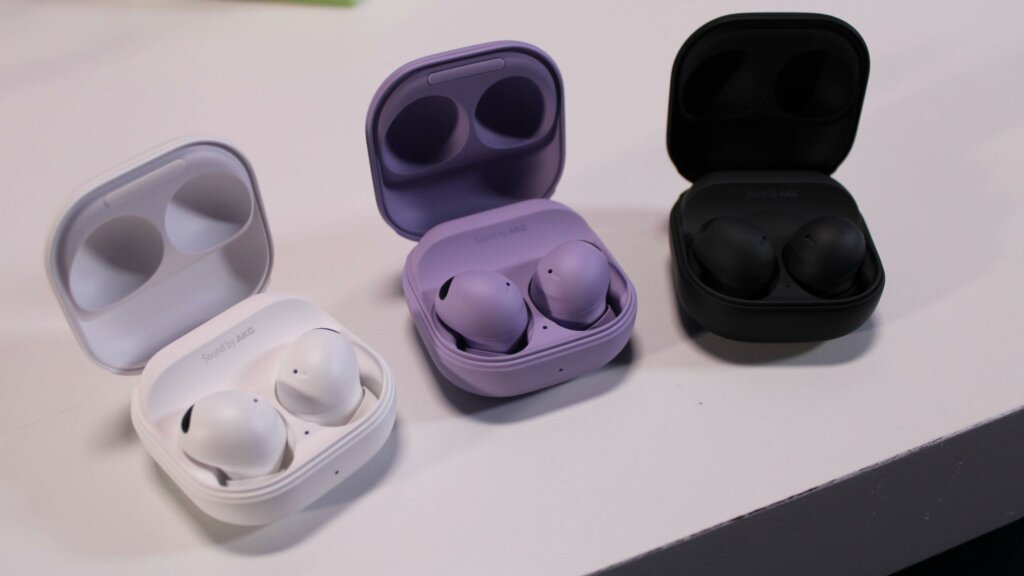
Классический чёрный. Безупречный белый. Успокаивающий оливковый. Стильный фиолетовый. Наушники Galaxy Buds2 представлены сразу в нескольких актуальных расцветках и поставляются с таким же стильным и практичным зарядным футляром. Благодаря универсальной конструкции, футляр обеспечивает сохранность наушников, их зарядку и удобство переноски.
ДОЛГОЕ ВРЕМЯ РАБОТЫ
Смотрите свои любимые шоу, прослушивайте длинные плейлисты или отдыхайте на природе — наушники Galaxy Buds2 позволят вам долго оставаться на связи. С включенным режимом активного шумоподавления Galaxy Buds2 обеспечивают до 5 часов воспроизведения музыки, а с зарядным футляром — ещё 15 часов. Итого 20 часов! Когда активное шумоподавление выключено, с зарядным чехлом выходит в общей сложности до 29 часов работы.
 Galaxy Buds2 Pro
Руководство пользователя

Начиная
Galaxy Buds2 Pro

Настройте свое устройство
Узнайте больше об аппаратном обеспечении вашего устройства, его сборке и зарядке, а также о том, как начать использовать новое устройство.
Зарядить аккумулятор
Чехол для вашего устройства также является зарядным устройством.

- Поместите наушники в зарядный футляр. Для достижения наилучших результатов не вставляйте наушники в зарядный футляр, если они мокрые или грязные.
- Закройте футляр для зарядки и либо подсоедините кабель USB, как показано на рисунке, либо поместите футляр для зарядки на беспроводное зарядное устройство. Наушники и зарядный футляр заряжаются одновременно.
 ВНИМАНИЕ! Зарядная головка для подключения USB-кабеля к розетке в комплект не входит. Используйте только зарядные устройства Samsung с номинальной выходной мощностью.tage 5 В и выходной ток более 150 мА (продается отдельно). Аксессуары Samsung предназначены для вашего устройства, чтобы продлить срок службы аккумулятора. Использование других принадлежностей может привести к повреждению, на которое не распространяется гарантия. Во время зарядки устройство и зарядное устройство могут нагреваться. Это не влияет на срок службы или производительность устройства и находится в нормальном рабочем диапазоне устройства.
Снимите устройство с зарядного устройства и подождите, пока устройство остынет. Для получения дополнительной информации посетите https://www.samsung.com/us/support/answer/ANS00076952.
 ЗАМЕТКА Не разбирайте, не модифицируйте и не ремонтируйте свое устройство. Размещение предметов, таких как карты с магнитной полосой, включая кредитные карты, телефонные карты, сберегательные книжки и посадочные талоны, рядом с устройством или зарядным устройством может привести к повреждению зарядного устройства или магнитного поля устройства.
Сохранение водо- и пыленепроницаемости ВНИМАНИЕ! Во избежание поражения электрическим током и повреждения устройства не заряжайте устройство, пока оно мокрое или находится в местах, где оно может намокнуть. Не прикасайтесь к устройству, зарядному устройству или шнурам мокрыми руками во время зарядки.
Устройство не защищено от пыли и воды в любой ситуации. Важно, чтобы все отсеки были закрыты плотно.
Внимательно следуйте этим советам, чтобы предотвратить повреждение устройства и обеспечить защиту от пыли и воды:
Водонепроницаемость согласно рейтингу IPX7, что означает погружение в пресную воду на глубину до 1 метра на срок до 30 минут в соответствии с международным стандартом ISO 60529. Не рекомендуется для использования на пляже или в бассейне. Зарядный кейс не является водонепроницаемым. Если наушники повреждены, их водонепроницаемость не гарантируется. Если наушники или ваши руки влажные, их необходимо тщательно высушить перед тем, как брать их в руки.
Внимательно следуйте этим советам, чтобы не повредить устройство.
- Если ваше устройство намокнет, тщательно вытрите его чистой мягкой тканью. Если не промыть устройство пресной водой и не высушить в соответствии с инструкциями, это может привести к ухудшению работоспособности устройства или к косметическим проблемам.
- Не подвергайте устройство воздействию воды под высоким давлением.
- Если устройство уронили или ударили, его водо- и пыленепроницаемые свойства могут быть повреждены.
Проверить статус заряда
Когда вы подключаете наушники к зарядному устройству, светодиодные индикаторы мигают определенными цветами, показывая уровень заряда батареи.

- Зеленый: полностью заряжен.
- Красный: зарядка.
- Мигающий красный: ошибка зарядки. Снова подключите кейс и наушники. Если ошибка возникает снова, обратитесь в сервисный центр Samsung за поддержкой.
 ЗАМЕТКА Вы можете проверить уровень заряда батареи чехла и наушников в приложении Galaxy Wearable. Дополнительные сведения см. в разделе Уровень заряда батареи.
Беспроводное разделение мощности
Заряжайте устройство по беспроводной сети с помощью поддерживаемого смартфона Samsung. Некоторые функции недоступны при совместном использовании питания.

- На телефоне включите функцию беспроводного распределения питания.
- Перевернув телефон лицевой стороной вниз, поместите совместимое устройство на заднюю панель телефона для зарядки. Когда начинается зарядка, раздается звуковой сигнал уведомления или вибрация. ЗАМЕТКА Беспроводное распределение энергии работает с большинством Qi-сертифицированных устройств. Требуется минимум 30% батареи для обмена. Скорость и энергоэффективность зарядки зависит от устройства. Может не работать с некоторыми аксессуарами, чехлами или устройствами других производителей. Если у вас возникли проблемы с подключением или зарядка идет медленно, снимите крышку с каждого устройства.
Для достижения наилучших результатов при использовании беспроводного распределения питания обратите внимание:
- Перед использованием этой функции снимите все аксессуары или крышки. В зависимости от типа аксессуара или крышки беспроводное распределение мощности может работать неправильно.
- Расположение катушки беспроводной зарядки может отличаться в зависимости от устройства, поэтому вам может потребоваться отрегулировать расположение для подключения. Когда начнется зарядка, появится уведомление или вибрация, поэтому уведомление поможет вам узнать, что вы установили соединение. Во время зарядки не перемещайте и не используйте какое-либо устройство.
- Прием вызовов или услуги передачи данных могут быть затронуты в зависимости от вашей сетевой среды.
- Скорость или эффективность зарядки могут различаться в зависимости от состояния устройства или окружающей среды.
- Не используйте наушники.
Прикрепите ушной вкладыш
Перед тем, как надеть наушники, обязательно прикрепите ушные вкладыши. Ношение наушников без ушных вкладышей может повредить уши.

- Выберите размер ушного вкладыша, который лучше всего подходит вашему уху.
- Зацепите канавку ушного вкладыша за фиксирующий крючок наушника с одной стороны и осторожно потяните ушной вкладыш, чтобы закрыть вкладыш. Не тяните слишком сильно за ушной вкладыш, когда прикрепляете или отсоединяете его, так как он может порваться.
- Выполните ту же процедуру для другого наушника.
Наденьте наушники
Правильно вставьте наушники в уши для удобной посадки.

- Проверьте направление каждого наушника и вставьте их в уши, удерживая их так, чтобы вы видели отпечатанные метки направления. Отрегулируйте наушники так, чтобы они удобно сидели в ушах.
- Сенсорный датчик обнаружит, что вы носите наушники, и издаст звуковой сигнал. ЗАМЕТКА Вы можете оптимизировать размер наушников в приложении Galaxy Wearable. Дополнительную информацию см. в разделе Тест посадки вкладышей.
Соединение наушников
Если вы потеряете один из наушников, вы можете купить новый и соединить старые и новые наушники вместе.
- Вставьте наушники в зарядный футляр. Индикатор заряда аккумулятора наушников будет мигать красным, указывая на то, что наушники не подсоединены.
- Нажмите и удерживайте сенсорную панель на обоих наушниках в течение семи или более секунд. Когда индикатор заряда батареи наушников мигает зеленым, а затем гаснет, наушники подключены и готовы к использованию.
Начни пользоваться своим устройством
Подключите наушники к телефону
Чтобы подключить наушники к смартфону, установите на смартфон приложение Galaxy Wearable. Вы можете загрузить приложение из магазина Galaxy Store или магазина Google Play ™.
Galaxy Wearable совместим с некоторыми устройствами на базе Android 8.0 и более поздних версий с оперативной памятью не менее 1.5 ГБ. Поддерживаемые устройства могут отличаться в зависимости от оператора связи и устройства. Некоторые функции могут быть недоступны. Для достижения наилучших результатов подключайтесь к совместимым устройствам Samsung Galaxy. Посещение samsung.com/ru/support/owners/app/galaxy-wearable-watch список совместимых смартфонов.
- Откройте чехол для зарядки, чтобы войти в режим сопряжения по Bluetooth.
• Вы также можете войти в режим сопряжения Bluetooth, надев наушники, одновременно нажав и удерживая левую и правую сенсорные панели на наушниках в течение более трех секунд. - На смартфоне коснитесь
 Галактика Носимая. При необходимости обновите приложение до последней версии.
 - Нажмите «Пуск» и выберите свое устройство.
- Следуйте инструкциям, чтобы завершить подключение. НоситьЗАМЕТКА При подключении наушников к мобильному устройству с учетной записью Samsung информация о сопряжении наушников будет синхронизироваться с другими устройствами, использующими ту же учетную запись Samsung.
Отключить
Чтобы отключить наушники от телефона:
- от Галактика Носимая, нажмите
 Меню.
Меню. - Нажмите
 Отключите по названию ваших наушников.
 Меню.
Меню. Отключите по названию ваших наушников.
Используйте сенсорное управление
Используйте сенсорные панели на наушниках для управления музыкой, телефонными звонками и другими полезными сочетаниями клавиш, не отходя от телефона.
ЗАМЕТКА Сенсорные действия по умолчанию настроены на одно нажатие и нажатие и удержание. Чтобы использовать все сенсорные действия, от  Галактика Носимая, коснитесь сенсорного управления, чтобы активировать соответствующие функции.
 Одно нажатие
Слегка коснитесь сенсорной панели один раз, чтобы выбрать следующие параметры:
- Воспроизвести трек.
- Поставить трек на паузу.
Двойное нажатие
Дважды быстро коснитесь сенсорной панели для следующих параметров:
- Воспроизвести следующий трек.
- Ответьте или завершите звонок.
Тройной кран
Быстро коснитесь сенсорной панели трижды, чтобы выбрать следующие параметры:
- Воспроизведение предыдущей дорожки (если это сделано в первые три секунды дорожки).
- Начать текущую дорожку сначала (если это делается после первых трех секунд дорожки).
Нажмите и удерживайте
Коснитесь и удерживайте сенсорную панель для следующих опций:
- Активируйте собственный ярлык. См. Сенсорное управление для получения дополнительной информации.
- Отклонить звонок.
Музыкальные особенности
После подключения к телефону, когда вы воспроизводите музыку, видео или другой звук files звук будет идти через ваши наушники. Вы можете использовать сенсорную панель на наушниках для управления воспроизведением звука.
Элементы управления воспроизведением
Перемещайтесь по списку воспроизведения с помощью сенсорных панелей на наушниках.
| Одно нажатие | Играть или пауза |
| Нажмите и удерживайте | Регуляторы громкости (настраиваемые) |
| Двойное нажатие | Следующая песня |
| Тройной кран | Предыдущая песня |
Особенности звонка
Отвечайте на звонки и управляйте ими с помощью наушников.
Управление телефоном
Управляйте звонками, касаясь сенсорной панели на наушниках.
| Нажмите и удерживайте | Отклонить звонок |
| Двойное нажатие | Ответить или завершить звонок |
ожидание вызова
Если вы получаете входящий вызов во время разговора, наушники издают звук.
- Чтобы отклонить входящий вызов и продолжить текущий вызов, коснитесь и удерживайте сенсорную панель на любом наушнике.
- Чтобы ответить на входящий вызов и поставить текущий вызов на удержание, дважды коснитесь сенсорной панели на любом наушнике.
- Чтобы переключиться между текущим вызовом и вызовом на удержании, дважды коснитесь сенсорной панели на любом наушнике.
Galaxy носимое приложение

Уровень заряда батареи
Приложение Galaxy Wearable отображает уровень заряда батареи наушников в верхней части экрана. Когда батарея разряжена, на вашем телефоне будет отображаться уведомление.
◌ Открыть Галактика view батарея проценtagе для наушников.

Контроль шума
Используйте интеллектуальное управление шумом, чтобы улучшить качество прослушивания. Измените настройки управления шумом с помощью приложения Galaxy Wearable или коснувшись наушников. Дополнительные сведения см. в разделе Сенсорное управление. СОВЕТ Чтобы избежать обратной связи при включении шумоподавления, убедитесь, что область микрофона наушников не закрыта.
Активное шумоподавление
Тихий нежелательный фоновый шум и окружающие звуки. Эта функция доступна только при ношении обоих наушников.
◌ От Galaxy Wearable, коснитесь  Активное шумоподавление.
Отключить контроль шума
Отключите все функции шумоподавления и окружающего звука.
◌ От Galaxy Wearable, коснитесь  Выкл.
Выкл.
Окружающий звук
Контролируйте уровень окружающего звука, надевая наушники.
◌ От Galaxy Wearable, коснитесь  Окружающий звук.
Обнаружение голоса
Когда ваш голос будет обнаружен, автоматически включите окружающий звук и уменьшите громкость мультимедиа, чтобы облегчить разговор.
- от Galaxy Wearable, коснитесь
 Обнаружение голоса.
 - Нажмите
 для включения функции.
 Обнаружение голоса.
 для включения функции.
Звук 360
Услышьте яркий, захватывающий звук, исходящий со всех сторон, и вы почувствуете, что находитесь прямо
действие, когда вы смотрите видео или слушаете музыку.
- от Galaxy Wearable, коснитесь
 360 аудио.
 - Нажмите для включения функции.
 360 аудио.
Сенсорное управление
Коснитесь сенсорной панели на наушниках, чтобы активировать различные элементы управления. Дополнительные сведения см. в разделе Использование сенсорного управления.
◌ От Galaxy Wearable, коснитесь  Сенсорное управление и коснитесь параметра, чтобы включить функцию сенсорного управления.
Настройка сенсорных и удерживаемых ярлыков
Левому и правому наушнику можно назначить разные ярлыки.
- от Galaxy Wearable, коснитесь
 Сенсорное управление > Нажмите и удерживайте.
 - Коснитесь параметра, чтобы настроить сенсорное управление для каждого наушника:
- Переключить элементы управления шумом (по умолчанию): активировать функции шумоподавления или окружающего звука. Дополнительные сведения см. в разделе Управление шумом.
- Голосовая команда: произносите команды, чтобы изменить настройки наушников.
- Увеличение или уменьшение громкости: правый наушник увеличивает громкость, а левый — убавляет. Как только один будет установлен, другой автоматически обновится до параметра регулировки громкости.
Настройки наушников
Узнайте больше о функциях и параметрах вашего устройства.

балансир
Выберите одну из шести различных предустановок эквалайзера для получения уникального звука.
- от Galaxy Wearable, коснитесь
 Настройки наушников >
  Эквалайзер.
 - Выберите доступную опцию, чтобы изменить настройки звука.
 Эквалайзер.
Тест на подгонку наушников
Проверьте размер наушников, чтобы убедиться, что вы получаете наилучший звук и активное шумоподавление.
- от Galaxy Wearable, коснитесь Настройки наушников >
 Тест на совместимость наушников.
 - Нажмите «Пуск», чтобы начать, и следуйте инструкциям.
 Тест на совместимость наушников.
Читать уведомления вслух
Прослушивайте текстовые уведомления с телефона на наушниках.
- от Galaxy Wearable, коснитесь Настройки наушников >
 Читать уведомления вслух.
 - Нажмите для включения функции.
 Читать уведомления вслух.
- Чтобы слушать уведомления с телефона в наушниках даже при использовании телефона, коснитесь «Читать вслух» при использовании телефона.
- Чтобы выбрать, какие уведомления приложений читать вслух, коснитесь приложения в списке.
Пробуждение голосом Биксби
Активируйте Биксби, сказав «Привет, Биксби» в наушниках. Не все функции Bixby доступны. Этот параметр доступен только при подключении к телефону Samsung,
поддерживает Bixby.
- от Galaxy Wearable, коснитесь Настройки наушников >
 Голосовое пробуждение Bixby.
 - Нажмите для включения функции.
- Коснитесь «Говорить плавно», чтобы после голосового пробуждения вы могли сразу произнести нужную команду, не дожидаясь звукового подтверждения.
 Голосовое пробуждение Bixby.
Использовать окружающий звук во время звонков
Четко слышать собственный голос, когда разговариваете по телефону. Это делает длительные разговоры более комфортными и помогает избежать непреднамеренного повышения голоса.
- от Galaxy Wearable, коснитесь Настройки наушников >
 Используйте окружающий звук во время звонков.
 - Нажмите для включения функции.
 Используйте окружающий звук во время звонков.
Обнаружение звонков в ушах
Воспроизводите звонки через наушники, когда они в ушах, и через телефон, когда они не в ушах. Отключите этот параметр, чтобы воспроизводить звонки через наушники, даже если они не в ушах.
- от Galaxy Wearable, коснитесь Настройки наушников >
 Обнаружение звонков в ушах.
 - Нажмите для включения функции.
 Обнаружение звонков в ушах.
Безупречное подключение наушников
Быстро переключайтесь на устройства поблизости, не отсоединяя наушники и не включая режим сопряжения. Это работает с любым ближайшим устройством, на котором выполнен вход в вашу учетную запись Samsung, даже если оно никогда раньше не сопрягалось с вашими наушниками.
- от Galaxy Wearable, коснитесь Настройки наушников > Бесшовное подключение наушников.
- Нажмите для включения функции.
 Бесшовное подключение наушников.
Напоминания о растяжке шеи
Ваши наушники могут определять положение вашей головы и уведомлять вас, когда вы наклоняете голову в течение десяти минут.
- от Galaxy Wearable, коснитесь Настройки наушников >
 Напоминания о растяжке шеи.
 - Нажмите чтобы включить эту функцию, и следуйте инструкциям по калибровке наушников.
СОВЕТ Коснитесь «Как растянуть шею», чтобы узнать больше.
 Напоминания о растяжке шеи.
Labs
Изучите экспериментальные функции наушников.
Дважды коснитесь края наушника
Дважды коснитесь края левого наушника, чтобы уменьшить громкость, или края правого наушника, чтобы увеличить громкость.
- от Galaxy Wearable, коснитесь Настройки наушников > Labs.
- Коснитесь дважды коснитесь края наушника, затем коснитесь для включения функции.
 Labs.
Labs.Игровой режим
Сведите к минимуму задержку звука для яркого синхронизированного игрового звука. Для максимального удобства держите наушники рядом с телефоном. Эта функция доступна только при подключении к мобильному устройству Samsung.
- от Galaxy Wearable, коснитесь Настройки наушников > Labs.
- Нажмите «Игровой режим», затем нажмите для включения функции.
Сброс
Сбросьте настройки до заводских значений по умолчанию и удалите все данные.
- от Galaxy Wearable, коснитесь Настройки наушников > Сброс.
- Снова нажмите «Сброс», чтобы подтвердить и начать сброс.
Универсальный доступ
Настройте функции доступности звука на вашем устройстве.
- от Galaxy Wearable, коснитесь Настройки наушников >
 Доступность.
 - Коснитесь параметра, чтобы настроить:
 Доступность.
- Перетащите ползунок, чтобы настроить баланс правого и левого звука.
- Управление шумом с одним наушником: используйте средства управления шумом, такие как окружающий звук и шумоподавление, при ношении только одного наушника.
- Настройка звука: настройка громкости и тона окружающего звука.
Обновление программного обеспечения наушников
Обновите программное обеспечение наушников до последних функций.
◌ От Galaxy Wearable, коснитесь  Настройки наушников >
  Обновление программного обеспечения наушников.
- Загрузите и установите: проверьте наличие обновлений программного обеспечения для своих наушников.
- Автообновление: выберите, чтобы никогда не обновлять программное обеспечение автоматически, используя Wi-Fi или используя Wi-Fi и мобильные данные, когда наушники находятся в футляре.
О наушниках
View информация о наушниках.
◌ От Galaxy Wearable, коснитесь Настройки наушников >  О наушниках для получения следующей информации:
- Название устройства, модель и серийный номер
- Юридическая информация
- Информация о программном обеспечении
- Информация об аккумуляторах
Найди мои наушники
Если вы потеряли наушники, ваш телефон может помочь вам найти их с помощью Samsung SmartThings.
- от Galaxy Wearable, коснитесь
 Найди мои наушники.
 - Нажмите «Кольцо» > «Начать». Наушники начнут издавать звуковой сигнал.
- После того, как вы найдете наушники, нажмите «Стоп».
 Найди мои наушники.
Советы и руководство пользователя
Получите полезные советы, чтобы максимально использовать возможности вашего устройства, и view руководство пользователя.
◌ От Galaxy Wearable, коснитесь  Советы и руководство пользователя.
- Проведите пальцем вправо и влево, чтобы view полезные советы.
- Нажмите
 Дополнительные параметры > Руководство пользователя для view руководство.
 Дополнительные параметры > Руководство пользователя для view руководство.
Узнать больше
 Видео
Видео
youtube.com/samsungcare Tips
Tips
samsung.com/ru/support/tips Уход за Samsung
samsung.com/ru/support Поговорить с агентом
Свяжитесь с нами через Facebook Messenger
Найти нас на Facebook
Следуйте за нами на Twitter
Юридическая информация
ПРОЧИТАЙТЕ ДАННУЮ ИНФОРМАЦИЮ ПЕРЕД ИСПОЛЬЗОВАНИЕМ МОБИЛЬНОГО УСТРОЙСТВА.
Арбитражное соглашение — Этот Продукт является предметом обязательного арбитражного соглашения между вами и SAMSUNG ELECTRONICS AMERICA, INC. («Samsung»). Вы можете отказаться от соглашения в течение 30 календарных дней с момента первой покупки потребителя, отправив электронное письмо optout@sea.samsung.com или позвонив по номеру 1-800-SAMSUNG (726-7864) и предоставив соответствующую информацию.
Полный текст арбитражного соглашения, стандартная ограниченная гарантия сроком на один год, лицензионное соглашение с конечным пользователем (EULA), а также информация о здоровье и безопасности для вашего устройства доступны в Интернете по адресу https://www.samsung.com/us/Legal/Gear-HSGuide.
Ограничение доступа детей к вашему мобильному устройству
Ваше устройство не игрушка. Не позволяйте детям играть с ним, потому что они могут причинить вред себе и другим, повредить устройство или совершать звонки, которые увеличивают ваш счет за устройство. Храните устройство, все его детали и аксессуары в недоступном для детей месте.
Самсунг Электроникс Америка, Инк.
Адрес:
85 Челленджер Роуд
Риджфилд Парк
Нью-Джерси 07660
Телефон: 1-800-SAMSUNG (726-7864)
Интернет: samsung.com
© Samsung Electronics America, Inc., 2022 г. Samsung, Samsung Galaxy и Samsung Health являются товарными знаками компании Samsung Electronics Co., Ltd.
Прочие товарные знаки являются собственностью их владельцев.
 Защищено патентами в патентлист.hevcadvance.com
Немного мультимедиа (аудио / видео) fileсодержат технологию управления цифровыми правами (DRM) для подтверждения вашего права на использование fileс. Предварительно загруженные приложения на вашем устройстве могут быть несовместимы с DRM-защитой files.
Изображения на экране смоделированы. Внешний вид устройства может отличаться.
Описания основаны на настройках устройства по умолчанию. Некоторый контент может отличаться в зависимости от оператора связи, модели или программного обеспечения.
Фактическая доступная емкость внутренней памяти меньше указанной емкости, поскольку операционная система и приложения по умолчанию занимают часть памяти. Доступная емкость может измениться при обновлении устройства.
Обратитесь к своему поставщику услуг, чтобы проверить соответствующие услуги / функции.
Документы / Ресурсы
 |
SAMSUNG Galaxy Buds2 Pro Настоящие беспроводные Bluetooth-наушники [pdf] Руководство пользователя Galaxy Buds2 Pro, Настоящие беспроводные наушники Bluetooth, Galaxy Buds2 Pro Настоящие беспроводные наушники Bluetooth, Беспроводные наушники Bluetooth, Наушники Bluetooth, Наушники-вкладыши |
 |
SAMSUNG Galaxy Buds2 Pro Настоящие беспроводные Bluetooth-наушники [pdf] Руководство пользователя Galaxy Buds2 Pro Настоящие беспроводные наушники Bluetooth, Galaxy Buds2 Pro, Настоящие беспроводные наушники Bluetooth, Беспроводные наушники Bluetooth, Наушники Bluetooth, Наушники |
Рекомендации
Требуется руководство для вашей Samsung SM-R177 Galaxy Buds 2 Наушники? Ниже вы можете просмотреть и загрузить бесплатно руководство в формате PDF. Кроме того, приведены часто задаваемые вопросы, рейтинг изделия и отзывы пользователей, что позволит оптимально использовать ваше изделие. Если это не то руководство, которое вы искали, – свяжитесь с нами.
Ваше устройство неисправно, и в руководстве отсутствует решение? Перейдите в Repair Café для получения бесплатных ремонтных услуг.
Руководство

Рейтинг
Сообщите нам, что вы думаете о Samsung SM-R177 Galaxy Buds 2 Наушники, оставив оценку продукта. Хотите поделиться вашими впечатлениями от данного изделия или задать вопрос? Вы можете оставить комментарий в нижней части страницы.
Довольны ли вы данным изделием Samsung?
Да Нет
Будьте первым, кто оценит это изделие
0 голоса
Часто задаваемые вопросы
Наша служба поддержки выполняет поиск полезной информации по изделиям и отвечает на часто задаваемые вопросы. Если вы заметили неточность в наших часто задаваемых вопросах, сообщите нам об этом с помощью нашей контактной формы.
Когда музыка звучит слишком громко? Проверенный
Звук более 80 децибел (дБ) может начать повреждать слух. Звук более 120 дБ немедленно повреждает слух. Степень вреда зависит от того, как часто и как долго звучат эти децибелы.
Это было полезно (932)
Когда я подключаю наушники к своему устройству, они не работают должным образом, что мне делать? Проверенный
Возможно, что в отверстии, к которому подключаются наушники, скопилась грязь, что не позволяет установить надлежащий контакт. Лучше всего очистить его сжатым воздухом. В случае сомнений обратитесь к профессионалу.
Это было полезно (923)
Что такое шумоподавление? Проверенный
Шумоподавление — это метод, который в основном используется в наушниках. Активный контроль шума используется для снижения или устранения влияния окружающего шума.
Это было полезно (467)
Работает ли bluetooth через стены и потолок? Проверенный
Сигнал Bluetooth будет проходить через стены и потолок, если они не сделаны из металла. В зависимости от толщины и материала стены сигнал может терять силу.
Это было полезно (209)
Могу ли я наматывать шнур вокруг устройства после использования? Проверенный
Лучше этого не делать, так как это может повредить шнур. Лучше всего обернуть шнур так, как это было при упаковке продукта.
Это было полезно (140)
До какого уровня шума это безопасно для детей? Проверенный
У детей слух повреждается быстрее, чем у взрослых. Поэтому важно никогда не подвергать детей шуму громче 85 дБ. В корпусе наушников есть специальные модели для детей. В случае громкоговорителей или других ситуаций вы должны быть внимательны, шум не превышает этого уровня.
Это было полезно (139)
Перейти к контенту

Русские электронные инструкции по эксплуатации
Постоянно обновляемый большой каталог документации по эксплуатации и использованию современных устройств и оборудования на русском языке. Бесплатное скачивание файлов.
Поиск:
Главная
♥ В закладки
Просмотр инструкции в pdf


.jpg)
Инструкция по эксплуатации беспроводных наушников Samsung Galaxy Buds2 True Wireless, фиолетовые (SM-R177NLVACIS).
Скачать инструкцию к беспроводным наушникам Samsung Galaxy Buds2 True Wireless, фиолетовые (SM-R177NLVACIS) (702,93 КБ)

Беспроводные наушники
« Инструкция к беспроводным наушникам Rombica Mysound Play Black (BT-H031)
» Инструкция к беспроводным наушникам BOSE 700 Black
Вам также может быть интересно

Инструкция к телевизору Samsung QE60Q60AAU

Инструкция к стиральной машине Samsung WF8590NMS

Инструкция к смартфону Samsung Galaxy Note 9 128Gb Черный
/HW-M360.jpeg)
Инструкция к саундбару Samsung HW-M360

Инструкция к телевизору Samsung QLED QE65Q9FAMU
.jpg)
Инструкция к беспроводным наушникам Samsung Galaxy Buds+ Black (SM-R175NZKASER)
/HW-Q60R.jpeg)
Инструкция к саундбару Samsung HW-Q60R

Инструкция к телевизору Samsung UE75MU6100U
Добавить комментарий
Имя *
Email *
Сайт
Комментарий


Сохранить моё имя, email и адрес сайта в этом браузере для последующих моих комментариев.
- Добавить инструкцию
- Заказать инструкцию
- Политика конфиденциальности
Беспроводные наушники Samsung Galaxy BUDS 2 — это отличное решение для всех, кто хочет наслаждаться качественным звуком и не обременять себя проводами. Но как настроить и использовать buds2 должным образом? В этой статье мы расскажем о всех нюансах использования этого устройства — от подключения до управления звуком и музыкой.
- Подключение BUDS 2 к телефону
- Как управлять наушниками BUDS 2
- Как регулировать громкость на BUDS 2
- Как настроить Samsung Galaxy BUDS 2 на iPhone
- Результаты и полезные советы
Подключение BUDS 2 к телефону
- Включите Bluetooth на вашем телефоне.
- Откройте кейс Samsung Galaxy BUDS 2.
- Смартфон обнаружит Galaxy BUDS 2 — необходимо лишь подтвердить факт сопряжения во всплывающем окне на экране гаджета.
Как управлять наушниками BUDS 2
Для управления наушниками Samsung Galaxy BUDS 2 используется сенсорная панель, которая находится на поверхности каждого наушника. Следующие действия доступны пользователю:
- Простое касание — воспроизведение / приостановка музыки.
- Касание и удержание пальца — включение режима управления шумом. Вы услышите звуковой сигнал, указывающий на то, что включен режим управления шумом. Каждый раз, когда вы касаетесь наушников и удерживаете пальцем, режимы активного шумоподавления и окружающего звука переключаются по порядку.
- Двойное касание на правом наушнике — переключение на следующий трек.
- Двойное касание на левом наушнике — переключение на предыдущий трек.
- Тройное касание — переключение на предыдущий трек.
- Удержание правого или левого наушника — включает / выключает шумоподавление.
Хочу отметить, что наушники реагируют на касания очень быстро.
Как регулировать громкость на BUDS 2
У некоторых пользователей возникают трудности с регулировкой громкости на BUDS 2. Но на самом деле все довольно просто:
- Просто перетащите ползунок, чтобы изменить настройки с нормального, басового усиления, мягкого, динамического, четкого или высокого усиления.
- Вы можете просто попробовать варианты, чтобы найти наиболее подходящий звуковой режим, который подходит вам в данный момент.
Как настроить Samsung Galaxy BUDS 2 на iPhone
Настройка Samsung Galaxy BUDS 2 на iPhone не отличается от настройки на других смартфонах. Для соединения необходимо:
- Включите Bluetooth на телефоне.
- Откройте кейс Samsung Galaxy BUDS 2.
- Смартфон обнаружит Galaxy BUDS 2 — необходимо лишь подтвердить факт сопряжения во всплывающем окне на экране гаджета.
Результаты и полезные советы
Хотя настройка Samsung Galaxy BUDS 2 может показаться сложной, на самом деле все довольно просто. Правильное использование наушников позволит получить максимальное удовольствие от качественного звука и шумоподавления. Несмотря на то, что BUDS 2 имеют большое количество функций, их управление не требует сложных движений. Все действия выполняются с помощью касаний и удержаний пальца.
Некоторые полезные советы:
- Если вы хотите изменить яркость светодиодного индикатора наушников, то вам необходимо зайти в приложение Samsung Galaxy Wearable, которое можно скачать из App Store или Google Play.
- Чтобы получить наилучший звуковой эффект, перенесите в earbuds разные типы вкладышей. Выберите тот вкладыш, который лучше всего соответствует анатомии вашего уха и обеспечивает наилучшую звуковую изоляцию.
- Если вас беспокоят проблемы со звуком на BUDS 2, рекомендуется связаться с центром поддержки Samsung или обратиться к руководству пользователя, чтобы найти соответствующее решение проблемы.
Как настроить саундбар Xiaomi
Для того чтобы настроить саундбар Xiaomi, необходимо включить Bluetooth на своем смартфоне и открыть поиск устройств. В списке устройств нужно найти Mi TV Soundbar и нажать на него. После этого завершите сопряжение устройства. Если возникнут проблемы при подключении, можно попробовать включить режим повторного сопряжения. Для этого нужно продолжительно нажать на кнопку Bluetooth в течение 3-5 секунд. В этом случае LED индикатор на саундбаре начнет мигать. Если сопряжение было успешным, вы сможете наслаждаться качественным звуком в высоком разрешении и настроить уровень громкости. С помощью саундбара можно прослушивать музыку, смотреть фильмы и сериалы, играть в игры и другое.
Как включить игровой режим на AirDots 2
Наушники AirDots 2 обладают не только хорошим качеством звука, но и дополнительным игровым режимом с низкими задержками. Для активации этого режима нужно произвести тройное нажатие на кнопку на наушнике. При этом игровой режим уменьшает задержки между звуком и картинкой, позволяя более точно контролировать происходящее в игре. Кроме того, в AirDots 2 присутствует функция шумоподавления DSP, которая способствует более чистому и четкому звуку вне зависимости от местонахождения пользователя. А для включения игрового режима нужно всего лишь несколько секунд, что является важным плюсом для любого геймера.
Как включить 90 герц на Xiaomi Redmi 10C
Чтобы включить частоту обновления экрана в 90 Гц на Xiaomi Redmi 10C, необходимо пройти в меню системных настроек. Для этого открываем настройки смартфона и переходим в раздел «Экран». Внизу раздела выбираем пункт «Частота обновления». Нажимаем на зеленый блок с высокой частотой — 90 Гц. После этого нужно перезагрузить смартфон, чтобы сохранить изменения. Теперь, после включения данной функции, пользователь может насладиться более плавной и быстрой работой экрана устройства. Кроме того, это позволит уменьшить нагрузку на глаза при долгом использовании устройства. Включение частоты обновления экрана в 90 Гц — простая процедура, которую может выполнить даже новичок в области настроек смартфона.
Как узнать заряд кейса Redmi AirDots 2
Для определения заряда кейса Redmi AirDots 2 используется функция Bluetooth. Необходимо приблизить телефон к зарядному кейсу и открыть его крышку. После этого на телефоне появится уведомление, которое сообщит уровень заряда аккумулятора наушников и зарядного кейса. Данный метод позволяет узнать точный процент заряда кейса и наушников, что очень удобно для контроля над использованием устройства и запасе энергии. Благодаря данной функции можно вовремя подзарядить зарядное устройство и не остаться без комфортного использования беспроводных наушников. Определить заряд кейса и наушников Redmi AirDots 2 стало очень просто с помощью Bluetooth и уведомления на телефоне.
The Samsung Galaxy Buds 2 Pro have Bluetooth 5.3, ANC, a battery life of about 5 hours (with ANC on) and 7.5 hours (ANC off), a specialized app, the amazing IPX7 certification, and more. Learn how to use them with this new Samsung Galaxy Buds 2 Pro Manual.
If you are interested in purchasing these earbuds, you can easily do it using the Amazon official website. Also, if you want to give the original manual a look, you can do it here.
What’s Inside
Samsung Galaxy Buds 2 Pro Specs Sheet
| Model | Samsung Galaxy Buds 2 Pro |
| Weight | Earbuds: 5.5 grams each Charging case: 43.4 grams |
| Waterproof/IP ratings | IPX7 |
| Bluetooth version | V5.3 |
| Range/Distance | 15 meters |
| Driver | 11mm |
| Audio Decoding | SBC, AAC |
| Connectivity Port/Charging Cable | Type-C |
| Speaker frequency response | 20Hz – 20kHz |
| Battery Life | Earbuds: About 5 hours (ANC on)/ About 7.5 hours (ANC off) Charging case: About 18 hours (ANC on)/ About 29 hours (ANC off) |
| Charging Time | Earbuds: About 75 minutes Charging time: About 2 hours |
| App Support | Yes, Galaxy Wearable |
| Controls/Features | Play or pause music, play the next and previous song, start a song from the beginning, answer, end, and reject a call, ANC, Ambient mode |
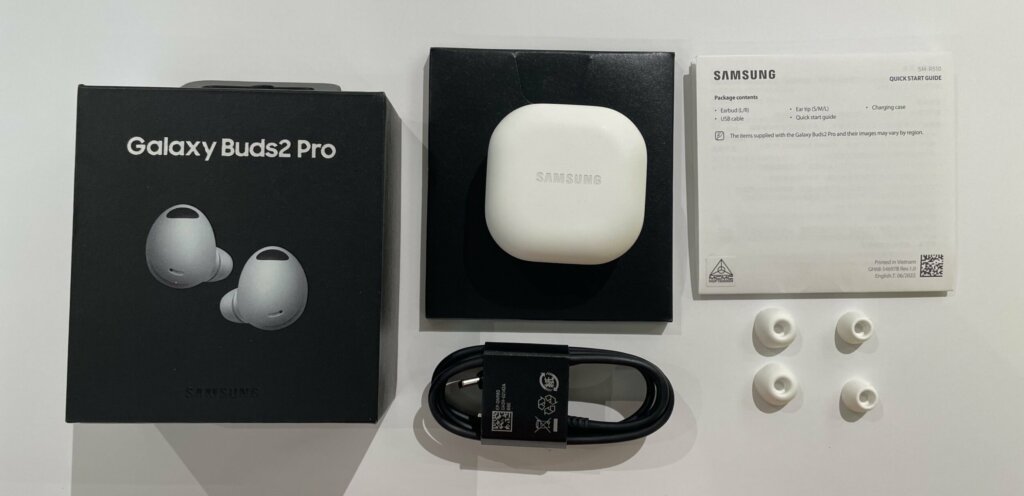
| Accessories | Charging case, user manual, USB cable, ear tips |
| Price | About 230 USD |
Samsung Galaxy Buds 2 Pro Accessories
The earbuds come with the following accessories:
- Charging case.
- User manual.
- USB cable.
- Ear tips.
Samsung Galaxy Buds 2 Pro Manual | Pairing & Charging Instructions
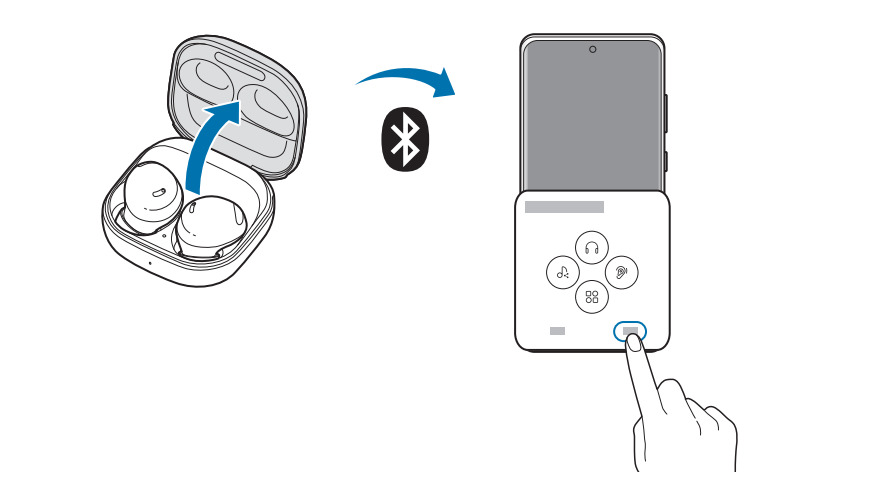
How To Pair The Earbuds?
Step 1: Place the earbuds into the charging case and close its lid.
Step 2: Open the lid of the charging case. After that, the earbuds will turn on automatically.
Step 3: Turn on Bluetooth on the desired device.
Step 4: When the pop-up window appears, select “Samsung Galaxy Buds 2 Pro”. If a password is needed, type “0000”.
If the pop-up window doesn’t appear or the connection can’t be made, press and hold the multifunction touch button on both earbuds for 3 seconds or more, until a red, green, and blue light flashes on the charging case, so the earbuds enter pairing mode.
After that, the pairing will be done.
To iOS and Android Phones
Step 1: Place the earbuds into the charging case and close its lid.
Step 2: Open the lid of the charging case. After that, the earbuds will turn on automatically.
Step 3: Turn on the Bluetooth on the desired device.
Step 4: Go to the device’s Bluetooth settings.
Step 5: Open the Galaxy Wearable app.
Step 6: Select “Samsung Galaxy Buds 2 Pro”. If a password is needed, type “0000”.
After that, the pairing will be done.
To PC (Windows)
Step 1: Turn on the Window’s Bluetooth.
Step 2: Go to the settings.
Step 3: Go to “Bluetooth and other devices”.
Step 4: Click on “Add device”.
Step 5: Click on Bluetooth.
Step 6: Place the earbuds into the charging case and close its lid.
Step 7: Open the lid of the charging case. After that, the earbuds will turn on automatically.
Step 8: Open the Galaxy Wearable app.
Step 9: Select “Samsung Galaxy Buds 2 Pro”. If a password is needed, type “0000”.
After that, the pairing will be done.
How To Wear These Earbuds?
Step 1: Take both earbuds out of the charging case.
Step 2: Identify the left and right earbuds.
Step 3: Choose the ear tips that best suit your ears.
Step 4: Insert the headphones into the inner canal of the ears.
Step 5: Rotate for the best possible comfort and best fit, and make sure that the microphone is pointing to the mouth.
How To Turn On And Off?
Turn on: Open the lid of the charging case. After that, the earbuds will turn on automatically.
Turn off: Place the earbuds into the charging case and close its lid. After that, the earbuds will turn off automatically.
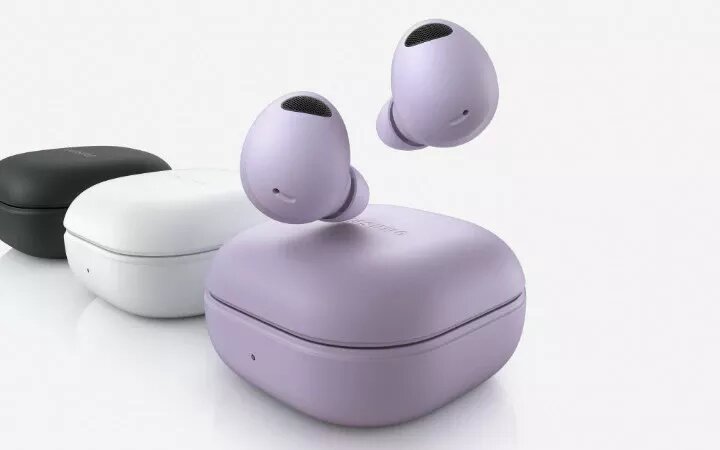
How to Control? / How to Operate? – Instructions
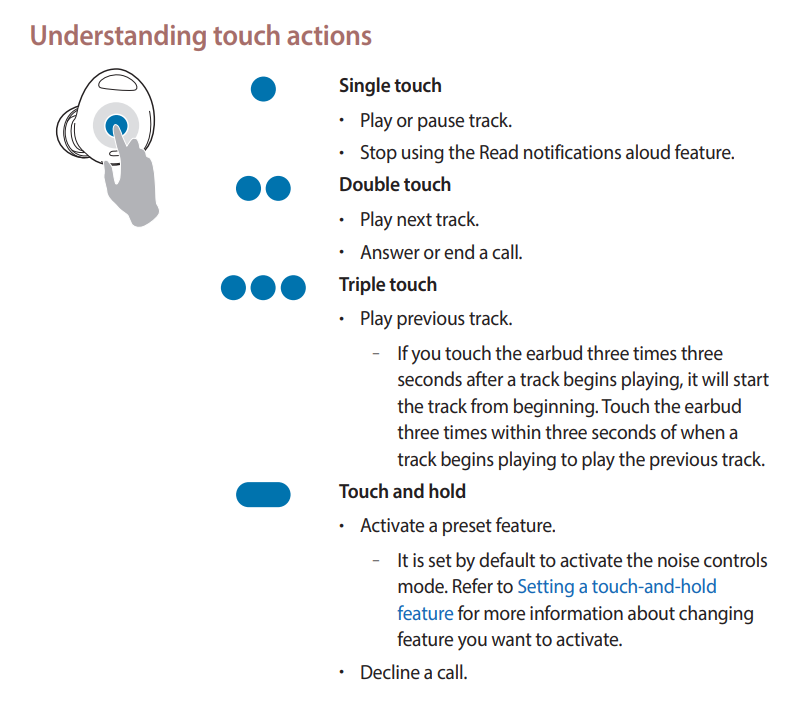
NOTE: The multifunction touch button is placed on the top part of the body of the earbuds.
- Play or pause music: Press the multifunction touch button on any of the earbuds one time.
- Play the next song: Press the multifunction touch button on any of the earbuds two times.
- Play the previous song: Quickly press the multifunction touch button on any of the earbuds three times.
- Start a song from the beginning: Press the multifunction touch button on any of the earbuds three times after the song starts playing.
- Answer an incoming call: Press the multifunction touch button on any of the earbuds two times.
- End a current call: Press the multifunction touch button on any of the earbuds two times.
- Reject an incoming call: Press and hold the multifunction touch button on any of the earbuds.
- Stop using the Read Notifications feature: Press the multifunction touch button on any of the earbuds one time.
How To Activate ANC And Ambient Sound Modes?
To activate or deactivate the ANC and ambient modes in the Samsung Galaxy Buds 2 Pro, all you have to do is to press and hold the multifunction touch button on any of the earbuds.
How To Activate The Mono Mode?
To activate or deactivate the mono mode in the Samsung Galaxy Buds 2 Pro, all you have to do is to pair the earbuds to the device and take out one of the earbuds from the charging case. It will start working by itself.
How To Charge The Earbuds?
Earbuds
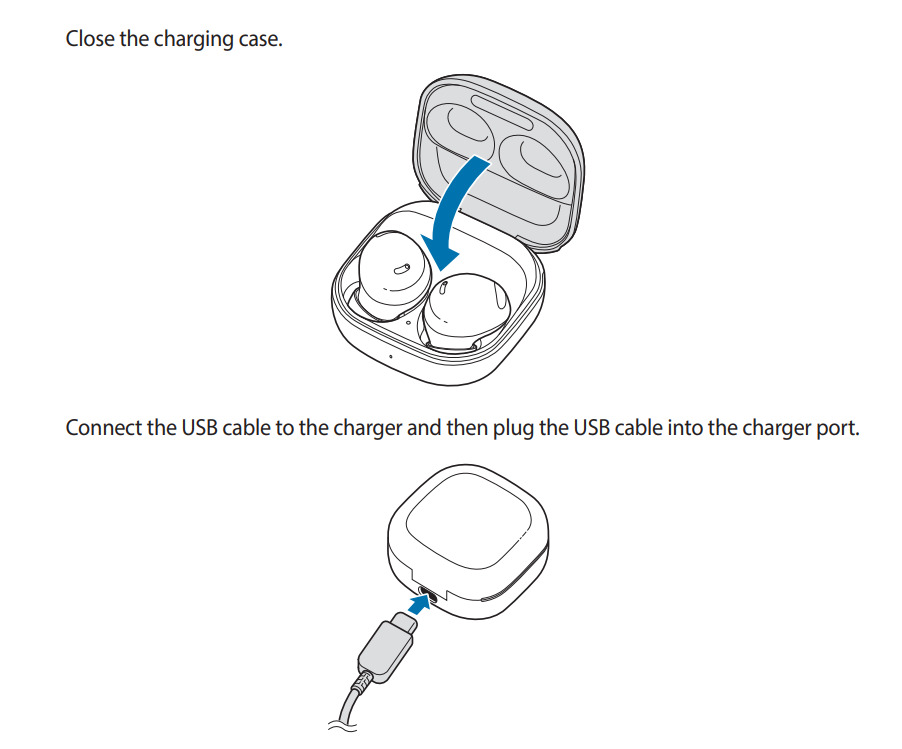
To charge the earbuds, all you have to do is to place them into the charging case and close the lid. The earbuds will start charging automatically.
Charging Case
To charge the charging case, all you have to do is plug a 5V USB Type-C cable into the port on the charging case. It will start charging automatically. Also, it can be charged using a wireless charger.
How To Reset These Earbuds?
Step 1: Place the earbuds into the charging case.
Step 2: Open the Galaxy Wearable app.
Step 3: Select “Earbuds settings”.
Step 4: Select “Reset”. After that, the resetting will be done.
What Do The Lights Mean?
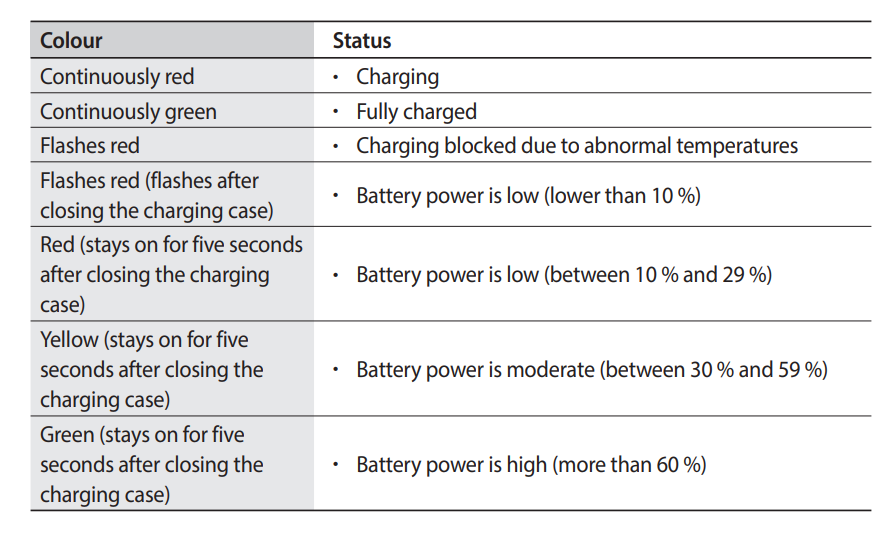
Charging case
- A red, green, and blue light flashes with the earbuds inside: The earbuds are in pairing mode.
- A red light on with the earbuds inside: The earbuds are charging.
- A green light on with the earbuds inside: The earbuds are fully charged.
- A red light flashing with the earbuds inside: The charging was blocked due to abnormal temperatures.
- A red light on while charging: The case is charging.
- A green light on while charging: The case is fully charged.
- A red light flashing while charging: The charging was blocked due to abnormal temperatures.
- A red light flashing after closing the case: The case has less than 10% of battery.
- A red light on for five seconds after closing the case: The case has between 10% and 29% of battery
- A yellow light on for five seconds after closing the case: The case has between 30% and 59% of battery.
- A green light on for five seconds after closing the case: The case has more than 60% of battery.
A Guide To Samsung Galaxy Buds 2 Pro APP
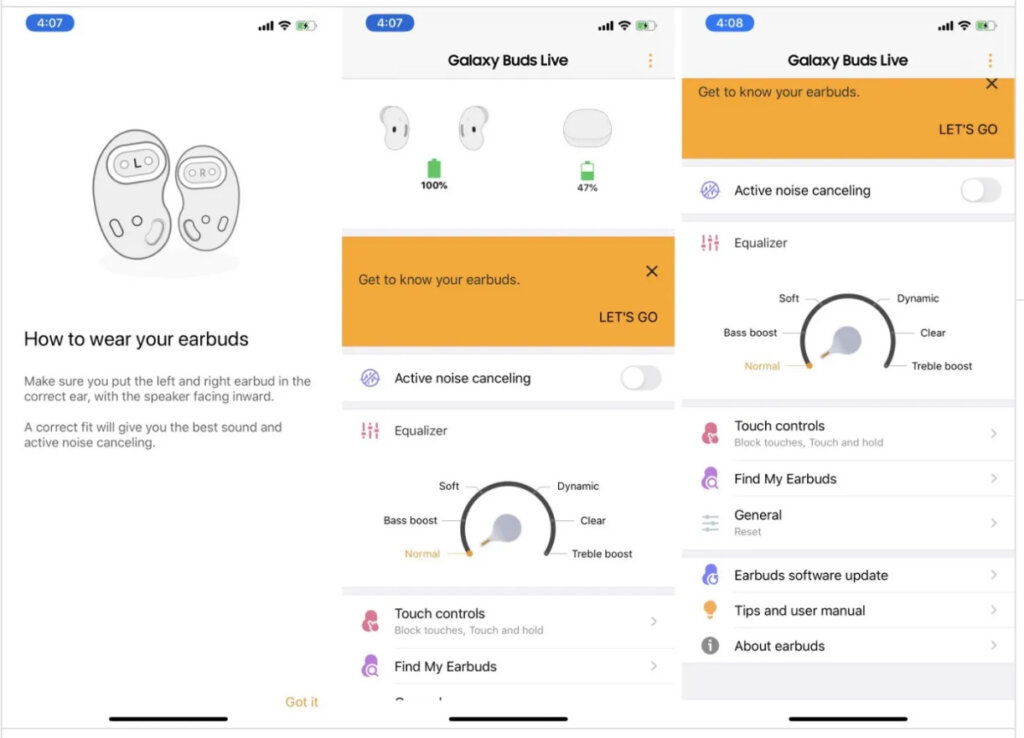
The Samsung Galaxy Buds 2 Pro can be used with an application, called Galaxy Wearable. This application is available for Android devices. After you download the app and connect the earbuds, a notification will appear on the screen, for you to correctly place wear the earbuds. Then, you will get to the main page of the app:
- Main page: After having completed the connection process, at the top of the main page are the battery percentages of the earbuds and the charging case. Just below this, and in horizontal mono, is the ability to turn the Active Noise Canceling feature on and off, and there’s also the Equalizer. Right after that are the usual app settings, where you can change the controls, the Find My Earbuds feature, general settings, so you can update the earbuds software, and various other information.
How To Update The Earbuds Software?
Step 1: Place the earbuds into the charging case and keep the lid open.
Step 2: Open the Galaxy Wearable app.
See also
Step 3: Connect the earbuds with the app.
Step 4: Select the “Earbuds software update” section.
Step 5: Select “Download and install”.
Some Common Problems & Troubleshooting
Left/Right/One side of the earbuds has stopped working
If this happens, it may be because it is low on battery or it did not connect correctly with the device. To fix this, you can do the following:
1. Try charging the earbud that is not working or both, placing them in the charging case.
2. Try factory resetting the earbuds.
3. Check if the earbuds are operating within a normal working range
If that doesn’t work, the earbud is probably faulty, and I can go for a refund or replacement of it.
Left/Right/One side of the earbuds has a low volume
If this happens, it may be because the earbuds are dirty or the volume is set low. To fix this, you can do the following:
1. Try cleaning the earbud using a cotton swab or carefully clean the mesh with a pin.
2. Try factory resetting the earbuds.
The microphone is not working
If this happens, it can be because the microphone is muted, or the earbuds are badly positioned. To fix this, you can do the following:
If the microphone is muted, check the device microphone volume. If that doesn’t work, that means that there might be a defect in the earbuds, so try replacing them or getting a refund.
The earbuds are not connecting to Windows/laptop/PC
If the earbuds are earbuds not connecting, it can be because the Bluetooth on the computer has a pairing problem. To fix this, you can do the following:
1. Try disabling Bluetooth from nearby devices >>> then activate the pairing mode of the earbuds, pair and connect earbuds from Settings >>> Bluetooth & other devices >>> Add a new device >>>> Select Bluetooth.
2. Try uninstalling and reinstalling the Bluetooth driver, or updating the Bluetooth driver. All can be done in Manage >>> Device Manager, reset earbuds (if available), and then repeat the step.
3. Try resetting the earbuds.
FAQs
Are the Samsung Galaxy Buds 2 Pro waterproof?
Yes, the Samsung Galaxy Buds 2 Pro are waterproof (IPX6 and up). They have a rating of IPX7, meaning that they not only are against water but they are also protected against the effects of immersion.
Do the Samsung Galaxy Buds 2 Pro have a microphone?
Yes, the earbuds come with integrated microphones.
Do the Samsung Galaxy Buds 2 Pro have a low latency/gaming mode?
No, these earbuds don’t have a low latency/gaming mode.
Can the Samsung Galaxy Buds 2 Pro connect to PC and Laptop?
Yes, these earbuds can connect to PCs, laptops, and even tablets.
Are the Samsung Galaxy Buds 2 Pro noise-canceling?
Yes! These earbuds come with noise cancellation technology.
How to know when the Samsung Galaxy Buds 2 Pro are fully charged?
When the earbuds are charging, a red light is on. When fully charged, the light turns green.
We hope you now know how to operate the earbuds from the above Samsung Galaxy Buds 2 Pro Manual. Want to know anything about the earphones? Do not hesitate to ask in the comments section.