
Гарнитура поддерживает следующие Bluetooth профили:
HSP (Headset Profile) — профиль определяет способ, посредством которого
Bluetooth обеспечивает беспроводное соединение устройства с гарнитурой,
оснащенной динамиками и, возможно, микрофоном. Профиль HSP рассчитан
не только на поддержку связи с мобильными телефонами, но и с персональ-
ным компьютером, MP3-плеером и другими устройствами. HFP (Hands-free
Profile) — профиль описывает каким образом устройство-шлюз может исполь-
зоваться для размещения и получения вызовов устройства hands-free.
Типичный пример — использование мобильного телефона в качестве устрой-
ства-шлюза. Например, в автомобиле стерео используется для приема
звукового сигнала от телефона, а микрофон, установленный в автомобиле, в
качестве источника звука, принимаемого телефоном в течение сеанса связи.
Профиль HFP позволяет также использовать ресурсы мультимедиа персональ-
ного компьютера в качестве аппаратуры громкой связи мобильного телефона.
A2DP (Advanced Audio Distribution Profile) — профиль расширенного распреде-
ления аудио. Этот протокол представляет собой технологию, позволяющую
передавать в режиме реального времени высококачественный стереофони-
ческий звук с одного устройства на другое с помощью Bluetooth.
AVRCP (Audio/Video Remote Control Profile) — профиль обеспечивает стандарт-
ный интерфейс для управления высококачественной аудио и видео аппарату-
рой. Использование этого профиля позволяет единственному пульту дистан-
ционного управления осуществлять управление всей аудио и видео аппарату-
рой, которая находится в данной окрестности. Профиль AVRCP дает возмож-
ность управлять характеристиками мультимедиа потоков, например, регули-
ровку громкости, пуск, приостановку и остановку плейера, а также выполнять
другие подобные операции дистанционного управления.
2. Устройство гарнитуры:
1 Микрофон
2. Кнопка увеличения громкости/выбора следующего трека
3. Светодиодный индикатор
4. Кнопка включения/выключения, ответа/завершения звонка, воспроизве-
дение/пауза, набора последнего набранного
5. Кнопка уменьшения громкости/выбора предыдущего трека
6. Разъем MicroUSB для зарядки аккумулятора
3. Зарядка гарнитуры
Первая зарядка: до начала использования гарнитуры рекомендуется произве-
сти полную зарядку аккумулятора гарнитуры
Для зарядки гарнитуры используется источник питания 5V и кабель microUSB – USB:
Шаг 1: Вставьте USB кабель в USB порт зарядного устройства или компьютера
Шаг 2: Соедините microUSB кабель с microUSB разъемом гарнитуры.
Аккумулятор заряжается, если светодиодный индикатор горит красным цветом
Аккумулятор полностью заряжен, если светодиодный индикатор погас
Для полной зарядки аккумулятора необходимо примерно 2 часа
Индикация уровня заряда гарнитуры: на экранах большинства современных
смартфонов, с операционными системами Android и iOS, после сопряжения
устройств, уровень заряда гарнитуры будет отображаться на экране
Примечание: В зависимости от выбранного источника зарядки срок полной
зарядки может варьироваться
Предупреждение: Не выбрасывайте аккумулятор в огонь, т.к. это может
привести к взрыву.
4. Включение/выключение гарнитуры
Нажмите и удерживайте кнопку (4) в течении 2 секунд
5. Bluetooth-соединение с другим устройством
Пожалуйста, убедитесь, что ваше устройство имеет функцию Bluetooth,
которая может быть использована.
Конкретная процедура сопряжения может различаться в зависимости от
устройства. Пожалуйста, ознакомьтесь с инструкцией Вашего устройства.
Руководство:
Гарнитура и сопрягаемое устройство должны находиться на расстоянии до 1м
друг от друга
Включите гарнитуру. Она автоматически перейдет в режим поиска Bluetooth
устройств. Светодиодный индикатор (3) начнет мигать красно-синим цветом
На сопрягаемом устройстве в списке Bluetooth соединений выберете «DENN Bt»
(введите код «0000», если требуется)
После успешного сопряжения выберете «DENN Bt» в списке Bluetooth подключе-
ний на своем устройстве
После успешного сопряжения светодиодный индикатор будет мигать синим цветом
Примечание:
Если сопряжение не удалось, выключите гарнитуру и выполните сопряжение
повторно.
Если вы хотите выполнить сопряжение с другим устройством, повторите
сопряжение с новым устройством с самого начала.
6. Использование гарнитуры
Для удобного и комфортного использования гарнитуры, пожалуйста, наденьте ее
в соответствии с указанием обозначений на внутренней стороне наушников: «L»
соответствует левому уху, «R» правому уху.
Если вам не требуется использовать гарнитуру какое-то время, ее удобно носить
на шее, соединив наушники между собой при помощи магнитов
7. Осуществление звонков с помощью гарнитуры
Для принятия/окончания входящего звонка нажмите кнопку (4). Для повтора
последнего набранного номера, нажмите кнопку (4) кратко два раза
Примечание:
Не все мобильные устройства поддерживают все функции, перечисленные
выше. Просьба ознакомиться с инструкцией Вашего мобильного устройства
Некоторые функции могут отличаться для разных мобильных устройств
8. Прослушивание музыки
Когда гарнитура сопряжена с устройством, которое поддерживает профиль
A2DP, вы можете управлять воспроизведением с помощью гарнитуры:
1
3
2
4
5
6
Беспроводные наушники Denn — это высококачественные наушники, которые предлагают превосходный звук и удобство использования. Они имеют стильный дизайн и прочную конструкцию, что делает их прекрасным выбором для любителей музыки и активного образа жизни. Используя эти наушники, вы сможете слушать музыку или принимать звонки без каких-либо проводов, что дает вам полную свободу движения и комфорт в любое время.
Прежде чем начать использование наушников Denn, вам необходимо выполнить несколько простых шагов. Во-первых, убедитесь, что наушники полностью заряжены. Для этого подключите их к зарядному устройству с помощью прилагаемого кабеля USB и дайте им время для полной зарядки.
После того, как наушники полностью заряжены, вам следует включить их. Для этого найдите кнопку включения на одном из наушников и удерживайте ее в течение нескольких секунд, пока не увидите индикатор включения. Затем включите Bluetooth на своем устройстве, таком как смартфон или планшет, и выполните поиск доступных Bluetooth устройств. Когда наушники Denn появятся в списке, выберите их для подключения.
После успешного подключения вы можете наслаждаться музыкой или отвечать на звонки, используя наушники Denn. Их управление интуитивно понятно: вы можете изменять громкость, переключаться между треками и принимать звонки с помощью кнопок, расположенных на наушниках. Кроме того, наушники обладают шумоподавляющей функцией, которая позволяет вам наслаждаться чистым и качественным звуком даже в шумных условиях.
Содержание
- Установка и подключение
- Использование и управление
- Настройка и опции
- Уход и обслуживание
Установка и подключение
Перед началом использования беспроводных наушников Denn необходимо выполнить следующие шаги:
- Зарядка наушников: Подключите устройство к источнику питания с помощью кабеля USB и дождитесь полной зарядки. Обычно этот процесс занимает около 2-3 часов.
- Включение наушников: Найдите кнопку включения на наушниках Denn и удерживайте ее нажатой в течение нескольких секунд, пока индикатор не загорится. Это означает, что наушники включены и готовы к подключению.
- Подключение к устройству: На вашем устройстве откройте меню настроек Bluetooth и включите его. Найдите в списке устройств наушники Denn и выберите их для пары. После подключения звук будет автоматически передаваться на наушники.
После завершения этих шагов вы сможете наслаждаться беспроводным звуком с помощью наушников Denn. Обратитесь к руководству пользователя для получения дополнительной информации о функциях и настройках наушников.
Использование и управление
Подключите наушники к вашему устройству:
- Включите беспроводные наушники, убедившись, что они полностью заряжены.
- На вашем устройстве откройте список доступных Bluetooth-устройств.
- Найдите и выберите наушники с названием Denn в списке доступных устройств.
- Если требуется, введите пароль для подключения к наушникам (обычно пароль — 0000).
- Подключение будет установлено, когда наушники будут отображены как успешно подключенные в списке Bluetooth-устройств на вашем устройстве.
Контроль наушниками:
- Используйте кнопки наушников для увеличения и уменьшения громкости.
- Нажмите кнопку воспроизведения/паузы для управления проигрыванием звука или приемом звонков.
- Чтобы пропустить трек вперед или назад, дважды нажмите кнопку воспроизведения/паузы для перехода к следующему треку или трижды для перехода к предыдущему треку.
- Для ответа на звонок или завершения разговора нажмите кнопку воспроизведения/паузы.
Настройка и опции
При первом использовании наушников Denn вы можете настроить различные параметры с помощью мобильного приложения. Вот некоторые из основных настроек и опций, которые вы можете изменить:
1. Управление громкостью
С помощью мобильного приложения вы можете настроить уровень громкости наушников Denn. Вы можете увеличить или уменьшить громкость в зависимости от вашего предпочтения.
2. Настройка эквалайзера
Наушники Denn имеют встроенный эквалайзер, который позволяет настроить звучание в соответствии с вашими предпочтениями. Вы можете изменить частоты и уровни громкости басов, средних и высоких частот.
3. Управление воспроизведением
Мобильное приложение также позволяет вам управлять воспроизведением музыки, аудиокниг или любого другого контента на вашем устройстве. Вы можете перематывать, останавливать или воспроизводить контент, а также настраивать скорость воспроизведения.
4. Режим шумоподавления
Наушники Denn обладают функцией активного шумоподавления, которую можно настроить в приложении. Вы можете выбрать режим шумоподавления, чтобы уменьшить воспроизводимый внешний шум и сконцентрироваться на музыке или звуке.
5. Уведомления
С помощью мобильного приложения вы можете настроить уведомления наушников Denn. Вы можете получать уведомления о входящих звонках, сообщениях или любых других уведомлениях, которые вам интересны.
Не забудьте сохранить настройки после внесения изменений.
Уход и обслуживание
Для того чтобы ваши беспроводные наушники Denn служили вам долго и надежно, следуйте рекомендациям по уходу и обслуживанию:
| Шаг | Действие |
| 1 | Перед началом использования наушников, убедитесь, что они полностью заряжены. |
| 2 | После каждого использования, отсоедините наушники от устройства и храните их в чехле или футляре для защиты от повреждений. |
| 3 | При очистке наушников используйте мягкую сухую ткань или специальные салфетки для очистки электроники. Не используйте абразивные средства и жидкости для чистки, чтобы избежать повреждения поверхности. |
| 4 | Не погружайте наушники в воду или продукты, содержащие жидкость. В случае попадания наушников влаги, выключите их и дайте им полностью высохнуть перед дальнейшим использованием. |
| 5 | Регулярно проверяйте состояние шнуров и разъемов на предмет повреждений. Если вы обнаружите какие-либо дефекты, обратитесь в сервисный центр для их ремонта. |
| 6 | Избегайте экстремальных температур и воздействия прямых солнечных лучей, чтобы предотвратить деформацию пластиковых деталей наушников. |
Соблюдение данных рекомендаций поможет поддерживать ваши наушники Denn в идеальном состоянии и продлит их срок службы.
Гарнитура поддерживает следующие Bluetooth профили:
HSP (Headset Profile) — профиль определяет способ, посредством которого
Bluetooth обеспечивает беспроводное соединение устройства с гарнитурой,
оснащенной динамиками и, возможно, микрофоном. Профиль HSP рассчитан
не только на поддержку связи с мобильными телефонами, но и с персональ-
ным компьютером, MP3-плеером и другими устройствами. HFP (Hands-free
Profile) — профиль описывает каким образом устройство-шлюз может исполь-
зоваться для размещения и получения вызовов устройства hands-free.
Типичный пример — использование мобильного телефона в качестве устрой-
ства-шлюза. Например, в автомобиле стерео используется для приема
звукового сигнала от телефона, а микрофон, установленный в автомобиле, в
качестве источника звука, принимаемого телефоном в течение сеанса связи.
Профиль HFP позволяет также использовать ресурсы мультимедиа персональ-
ного компьютера в качестве аппаратуры громкой связи мобильного телефона.
A2DP (Advanced Audio Distribution Profile) — профиль расширенного распреде-
ления аудио. Этот протокол представляет собой технологию, позволяющую
передавать в режиме реального времени высококачественный стереофони-
ческий звук с одного устройства на другое с помощью Bluetooth.
AVRCP (Audio/Video Remote Control Profile) — профиль обеспечивает стандарт-
ный интерфейс для управления высококачественной аудио и видео аппарату-
рой. Использование этого профиля позволяет единственному пульту дистан-
ционного управления осуществлять управление всей аудио и видео аппарату-
рой, которая находится в данной окрестности. Профиль AVRCP дает возмож-
ность управлять характеристиками мультимедиа потоков, например, регули-
ровку громкости, пуск, приостановку и остановку плейера, а также выполнять
другие подобные операции дистанционного управления.
2. Устройство гарнитуры:
1 Микрофон
2. Кнопка увеличения громкости/выбора следующего трека
3. Светодиодный индикатор
4. Кнопка включения/выключения, ответа/завершения звонка, воспроизве-
дение/пауза, набора последнего набранного
5. Кнопка уменьшения громкости/выбора предыдущего трека
6. Разъем MicroUSB для зарядки аккумулятора
3. Зарядка гарнитуры
Первая зарядка: до начала использования гарнитуры рекомендуется произве-
сти полную зарядку аккумулятора гарнитуры
Для зарядки гарнитуры используется источник питания 5V и кабель microUSB – USB:
Шаг 1: Вставьте USB кабель в USB порт зарядного устройства или компьютера
Шаг 2: Соедините microUSB кабель с microUSB разъемом гарнитуры.
Аккумулятор заряжается, если светодиодный индикатор горит красным цветом
Аккумулятор полностью заряжен, если светодиодный индикатор погас
Для полной зарядки аккумулятора необходимо примерно 2 часа
Индикация уровня заряда гарнитуры: на экранах большинства современных
смартфонов, с операционными системами Android и iOS, после сопряжения
устройств, уровень заряда гарнитуры будет отображаться на экране
Примечание: В зависимости от выбранного источника зарядки срок полной
зарядки может варьироваться
Предупреждение: Не выбрасывайте аккумулятор в огонь, т.к. это может
привести к взрыву.
4. Включение/выключение гарнитуры
Нажмите и удерживайте кнопку (4) в течении 2 секунд
5. Bluetooth-соединение с другим устройством
Пожалуйста, убедитесь, что ваше устройство имеет функцию Bluetooth,
которая может быть использована.
Конкретная процедура сопряжения может различаться в зависимости от
устройства. Пожалуйста, ознакомьтесь с инструкцией Вашего устройства.
Руководство:
Гарнитура и сопрягаемое устройство должны находиться на расстоянии до 1м
друг от друга
Включите гарнитуру. Она автоматически перейдет в режим поиска Bluetooth
устройств. Светодиодный индикатор (3) начнет мигать красно-синим цветом
На сопрягаемом устройстве в списке Bluetooth соединений выберете «DENN Bt»
(введите код «0000», если требуется)
После успешного сопряжения выберете «DENN Bt» в списке Bluetooth подключе-
ний на своем устройстве
После успешного сопряжения светодиодный индикатор будет мигать синим цветом
Примечание:
Если сопряжение не удалось, выключите гарнитуру и выполните сопряжение
повторно.
Если вы хотите выполнить сопряжение с другим устройством, повторите
сопряжение с новым устройством с самого начала.
6. Использование гарнитуры
Для удобного и комфортного использования гарнитуры, пожалуйста, наденьте ее
в соответствии с указанием обозначений на внутренней стороне наушников: «L»
соответствует левому уху, «R» правому уху.
Если вам не требуется использовать гарнитуру какое-то время, ее удобно носить
на шее, соединив наушники между собой при помощи магнитов
7. Осуществление звонков с помощью гарнитуры
Для принятия/окончания входящего звонка нажмите кнопку (4). Для повтора
последнего набранного номера, нажмите кнопку (4) кратко два раза
Примечание:
Не все мобильные устройства поддерживают все функции, перечисленные
выше. Просьба ознакомиться с инструкцией Вашего мобильного устройства
Некоторые функции могут отличаться для разных мобильных устройств
8. Прослушивание музыки
Когда гарнитура сопряжена с устройством, которое поддерживает профиль
A2DP, вы можете управлять воспроизведением с помощью гарнитуры:
1
3
2
4
5
6
Беспроводные наушники стали неотъемлемой частью повседневной жизни. Они позволяют наслаждаться любимой музыкой и фильмами в любых условиях, не завися от проводов и кабелей. Одним из лидеров на рынке беспроводных наушников является компания Денн. Она предлагает широкий выбор моделей с различными функциями и возможностями. В данной статье вы найдете подробную инструкцию по эксплуатации Денн беспроводных наушников, которая поможет вам максимально раскрыть все их возможности и насладиться качественным звуком.
Шаг 1: Распакуйте наушники и проверьте комплектацию. Убедитесь, что в коробке есть все необходимые аксессуары: наушники, зарядное устройство, кабель для подключения и инструкция по эксплуатации. Проверьте также состояние наушников: они должны быть целыми, без пыли и дефектов. Если вы обнаружили какие-либо повреждения, обратитесь в сервисный центр Денн.
Шаг 2: Зарядите наушники. Подключите зарядное устройство к наушникам, а затем вставьте его в розетку. Дождитесь полной зарядки – это может занять от нескольких минут до нескольких часов, в зависимости от модели наушников и уровня заряда батареи. Во время зарядки наушники не рекомендуется использовать.
Примечание: перед первым использованием необходимо провести полную зарядку наушников.
Шаг 3: Сопрягните наушники с вашим устройством. Как правило, процесс сопряжения описывается в инструкции к вашему устройству. Включите наушники и поставьте их в режим сопряжения. Затем найдите и выберите их в списке доступных устройств на вашем смартфоне, планшете или компьютере. Следуйте указаниям на экране для завершения процесса.
Шаг 4: Настройте звуковые параметры. В большинстве моделей Денн беспроводных наушников есть возможность регулировать громкость, баланс и другие звуковые настройки. Ознакомьтесь с инструкцией и проведите необходимые настройки, чтобы получить оптимальное звучание для ваших предпочтений.
Теперь вы готовы начать пользоваться Денн беспроводными наушниками. Не забудьте подключиться к вашему любимому музыкальному сервису или выбрать фильм для просмотра – и наслаждайтесь качественным звуком без проводов и ограничений!
Денн беспроводные наушники: настройка и подключение
Шаг 1: Распакуйте свои новые Денн беспроводные наушники и убедитесь, что в комплекте есть все необходимые аксессуары.
Шаг 2: Зарядите наушники, подключив их к USB-порту или используя зарядное устройство. Когда наушники полностью заряжены, индикатор питания перестанет мигать и будет гореть постоянно.
Шаг 3: Включите Bluetooth на своем устройстве, с которым вы хотите подключить наушники. Обычно это можно сделать в настройках устройства.
Шаг 4: Наушники автоматически войдут в режим сопряжения, и индикатор Bluetooth начнет мигать синим светом. Если этого не происходит, удерживайте кнопку питания на наушниках до появления индикатора синего света.
Шаг 5: В списке доступных Bluetooth-устройств на вашем устройстве найдите Денн беспроводные наушники и выберите их для подключения.
Шаг 6: После успешного сопряжения наушники будут готовы к использованию. Теперь вы можете наслаждаться качественным звуком без проводов!
Примечание: Если у вас возникли проблемы с подключением, убедитесь, что наушники находятся в пределах действия Bluetooth и что они полностью заряжены. Также убедитесь, что на вашем устройстве включен Bluetooth.
Подробные инструкции по настройке наушников Den беспроводных на различные устройства
Настройка наушников Den на смартфоне:
- Включите беспроводной модуль на вашем смартфоне.
- Откройте раздел «Настройки» на вашем смартфоне.
- Перейдите в раздел «Bluetooth» и включите его.
- На наушниках Den нажмите и удерживайте кнопку включения, чтобы войти в режим поиска Bluetooth.
- После включения режима поиска Bluetooth на наушниках, ваш смартфон должен автоматически обнаружить и отобразить их в списке доступных устройств.
- Выберите наушники Den в списке и подтвердите установку соединения.
- После успешной настройки наушников Den на вашем смартфоне, вы сможете наслаждаться качественным беспроводным звуком.
Настройка наушников Den на планшете:
- Включите беспроводной модуль на вашем планшете.
- Откройте раздел «Настройки» на вашем планшете.
- Перейдите в раздел «Bluetooth» и включите его.
- На наушниках Den нажмите и удерживайте кнопку включения, чтобы войти в режим поиска Bluetooth.
- После включения режима поиска Bluetooth на наушниках, ваш планшет должен автоматически обнаружить и отобразить их в списке доступных устройств.
- Выберите наушники Den в списке и подтвердите установку соединения.
- После успешной настройки наушников Den на вашем планшете, вы сможете наслаждаться качественным беспроводным звуком.
Настройка наушников Den на компьютере:
- Установите беспроводной адаптер на ваш компьютер, если он не встроенный.
- Откройте «Панель управления» на компьютере.
- Перейдите в раздел «Bluetooth» или «Настройки устройств» в «Панели управления».
- Включите Bluetooth.
- На наушниках Den нажмите и удерживайте кнопку включения, чтобы войти в режим поиска Bluetooth.
- После включения режима поиска Bluetooth на наушниках, ваш компьютер должен автоматически обнаружить и отобразить их в списке доступных устройств.
- Выберите наушники Den в списке и подтвердите установку соединения.
- После успешной настройки наушников Den на вашем компьютере, вы сможете наслаждаться качественным беспроводным звуком.
Беспроводные TWS наушники: как включить, подключить, пользоваться, заряжать?
В комментариях к другим подобным статьям я вижу очень много разных вопросов связанных с использованием беспроводных TWS наушников. Больше всего разных непонятных моментов возникает именно с китайскими наушниками. Дело в том, что с такими наушниками очень редко идет инструкция на русском или украинском языке. В лучшем случае на английском, а в худшем на китайском, или ее вообще нет. А работают эти наушник не всегда стабильно, да и не всегда понятно, как они вообще работают и как ими пользоваться. В том плане, что практически у всех по-разному организовано управление, подключение, синхронизация и т. д.
Формат таких наушников нельзя назвать простым (ниже я подробно расскажу как они работают). Даже популярные производители-гиганты делают такие наушники с некоторыми проблемами (в виде рассинхронизации, обрывов соединения), а наши друзья из Китая штампуют их по несколько долларов за штуку и особо не переживают за качество и удобство использования.
Я решил написать небольшую инструкцию на русском языке по использованию беспроводных TWS наушников. В основном речь пойдет о наушниках из Китая. Это у нас популярные модели TWS i7, i7s, i8, i9, TWS i9s (5.0), i10, i11, i12, i18, F9. Что касается наушников от более известных производителей типа JBL, Xiaomi, Haylou, QCY и т. д., то по ним вопросов меньше. Ну и там есть инструкции, поддержка, да и по качеству они лучше, с этим трудно поспорить.
В этой статья я отвечу на несколько популярных вопросов:
- Как работают TWS наушники.
- Как включить или выключить TWS наушники.
- Как подключить TWS наушники к телефону, ноутбуку, или другому устройству. Отдельно рассмотрим как подключить оба наушника.
- Как пользоваться TWS наушниками, как носить их, как управлять музыкой и вызовами.
- Как заряжать TWS наушники от кейса. Как заряжать сам кейс. Как понять, что наушники заряжаются и как узнать уровень заряда кейса и самих наушников.
Как работают?
TWS расшифровывается как True Wireless Stereo (настоящее беспроводное стерео). Два наушника полностью беспроводные, соединяются с устройством и между собой по Bluetooth. TWS наушники состоят их зарядного кейса и двух отдельных наушников, правого и левого. В кейс встроенный аккумулятор, который заряжается. А наушник в свою очередь заряжаются от кейса. Кейс используется в качестве зарядки и чехла для хранения и переноса наушников.

Работают эти наушник очень просто. После включения правого и левого наушника (автоматически, после изъятия из кейса, или вручную) происходит синхронизация наушников. Они соединяются друг с другом по Bluetooth. После чего их (как пару, в режиме стерео) можно подключить к источнику звука (телефону, ноутбуку) используя Bluetooth соединение. При необходимости можно включить только один наушник и подключить его к устройству.
Как включить или выключить TWS наушники?
Как правило все наушники автоматически включаются после того, как мы достаем их из зарядного кейса (когда разрывается контакт между наушником и кейсом). И выключаются, когда мы кладем их в кейс и начинается процесс зарядки.
Так же включить и выключить наушники можно вручную. Как это сделать: нужно на 4-5 секунд зажать кнопку на одном из наушников. Практически всегда звучит команда Power Off (повер офф), или что-то на китайском и оба наушника выключаются. Для включения наушников так же нужно зажать кнопку на 4-5 секунд. Прозвучит команда Power On (повер он) и наушники заработает. Включать нужно каждый наушник отдельно.

На фото выше показаны I7s и i30 (копия AirPods). На i12 i11 i10 i9s это выглядит так же. Кнопка может быть как сенсорная, так и аппаратная. Здесь особой разницы нет. Зажали на 5 секунд – наушник включился. Зажали еще на 5 секунд – наушник выключился.
Как подключить оба TWS наушника?
Процесс подключения практически всех беспроводных TWS наушников выглядит так:
- Достать наушники из кейса. Если они не включились автоматически – включить их вручную.
- Подождать несколько секунд, чтобы наушники синхронизировались. Обычно это происходит очень быстро. В результате, как правили, индикатор мигает (чаще всего красно-синим цветом) только на одном наушнике. Так же на некоторых моделях звучит команда Connected (конектед).
- Зайти в настройки Блютуз на телефоне или ноутбуке, включить его, из списка доступных устройств выбрать наушники.
- Через пару секунд наушники подключаться к устройству и ими можно пользоваться.
К телефону
- Достаньте наушники из кейса и включите их, если они не включились автоматически. Если вы уже подключали наушники к каким-то устройствам, и после включения они автоматически подключились, а вы хотите подключить их к другому устройству, то их сначала нужно отключить (удалить на устройстве, к которому они подключились). Практически всегда (в зависимости от модели), когда наушники синхронизированы между собой и готовы к подключению, на одном наушнике мигает индикатор (красным-синим, или просто синим цветом).

- На телефоне зайдите в настройки, в раздел Bluetooth. Если он выключен – включите.
- В списке доступных устройств должны отображаться наши наушники. Как правило название соответствует модели (i8, i9, i10, i11, i12 и т. д.). У меня i7s TWS. Нажимаем на них и они подключаться к телефону. На примере iPhone:
 На Android все точно так же (на примере i12):
 В дальнейшем наушники будут автоматически подключаться к этому устройству после их включения (извлечения из кейса).


Если у вас iPhone и наушники последних моделей из Китая, то возможно наушники поддерживаю быстрое подключение. Когда после включения наушников на Айфоне сразу появляется анимация с предложением подключить наушники (как в случае с подключением оригинальных AirPods). При чем сначала они называются как AirPods, а затем как I7s TWS.

Если телефон не видит наушники, то ознакомьтесь с этой инструкцией: почему телефон не видит беспроводные наушники по Bluetooth.
Если не удается подключить оба наушника одновременно, а подключается только левый либо правый наушник – смотрите эту статью: Наушники TWS i7, i8, i9, i10, i11, i12 – не работает один наушник, не подключается. Синхронизация правого и левого китайского наушника между собой.
К компьютеру
Более подробно этот процесс показан в отдельной статье: как подключить Bluetooth наушники к компьютеру или ноутбуку на Windows 10.
С подключением наушников мы разобрались. Устанавливать подключение нужно только один раз, в дальнейшем они будут подключаться автоматически, пока вы их не удалите на устройстве (например, перед подключением к другому устройству). После этого процесс сопряжения придется выполнить заново.
На всякий случай оставлю еще ссылку на инструкцию по подключению наушников к другому устройству (при смене устройства).
Как пользоваться?
Пользоваться TWS Bluetooth наушниками очень просто. Подключили их к своему телефону или компьютеру, вставили в уши и готово. Если хотите отключить наушники, просто выключите их вручную (инструкция есть выше в статье), или спрячьте их в кейс, они сами выключаться (иногда бывает проблема, что они автоматически не выключаются, подробнее об этом здесь).
Еще очень часто спрашивают, как носить эти наушник? Честно говоря, даже не знаю как ответить на этот вопрос 🙂 Просто вставляем в уши и носим. Кейс прячем в сумку или в карман. Можно дома оставить, если вы не надолго уходите.
Как управлять музыкой или звонками?
Практически на всех подобных наушниках есть функциональные кнопки. Они могут быть как сенсорные, так и аппаратные (обычные).
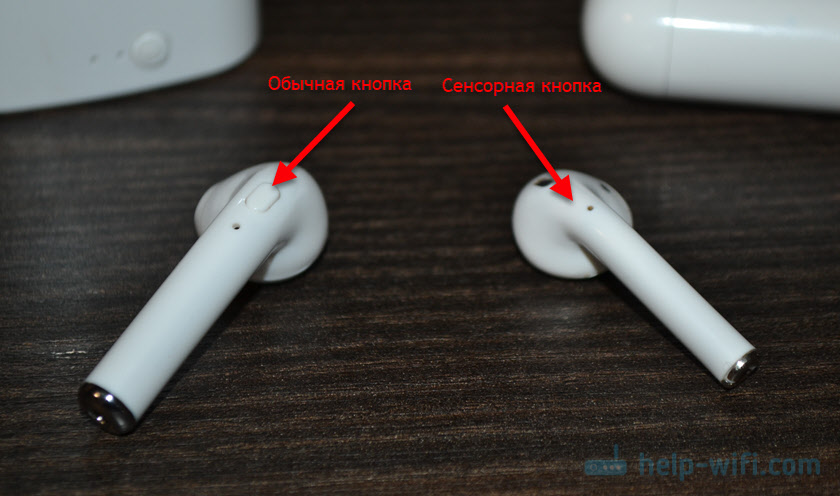
Они используются для управления работой наушников (включение/выключение, синхронизация, сброс настроек) и для управления воспроизведением музыки и видео, а так же для управления вызовами при подключении к телефону.
На разных моделях беспроводных наушников эти кнопки могут работать по-разному. Но чаще всего они выполняют следующие задачи:
- При воспроизведении музыки или видео одно короткое нажатие по кнопке на любом наушнике ставит воспроизведение на паузу. Еще одно короткое нажатие активирует воспроизведение.
- Два коротких нажатия – следующий трек. Или два коротких нажатия по правому наушнике – следующий трек. По левому наушнику – предыдущий трек. На некоторых моделях предыдущий трек можно включить сделав три нажатия по кнопке. На моих I7s, например, тройное нажатие по правому наушнику уменьшает громкость, а по левому – увеличивает. А следующий/предыдущий трек активируется нажатием и удержанием кнопки 2-3 секунды.
- Для вызова голосового ассистента (Siri, Google, Cortana) обычно нужно сделать три коротки нажатия по кнопке на правом или левом наушнике.
- Управление вызовами: во время поступления вызова его можно принять одним коротким нажатием по одному из наушников. Если вы хотите отклонить вызов – подержите кнопку нажатой около 3 секунд. Чтобы завершить вызов, нужно один раз нажать на кнопку.
Как заряжать TWS наушники – подробная инструкция
Почему-то очень много вопросов связанных именно с зарядкой. Не очень понимаю почему, так как там нет ничего сложно. Конечно, если все работает и ничего не сломалось. Если вы все делаете правильно, но наушники не заряжаются, то я рекомендую не тратить время и сразу ознакомиться со статьей, в которой я рассказал о всех возможных проблемах: не заряжается правый или левый наушник, кейс от наушников.
Зарядка кейса
В случае с TWS наушниками мы заряжаем кейс. А наушники заряжаются от кейса. Для зарядки кейса нужно просто подключить его к источнику питания. Для этого используйте кабель, который идет в комплекте (можно взять какой-то другой), и адаптер питания от телефона, планшета, можно просто подключить в USB-порт компьютера, повербанка и наушник будут заряжаться. Как правило в наушниках разъем Micro USB, Lightning, или USB Type-C.
О том, что идет зарядка, можно понять по индикатору на кейсе. На I7s, например, он мигает красным цветом. При полной зарядке перестает мигать. Все зависит от модели. На некоторых индикатор сначала горит оранжевым цветом, а после полной зарядки зеленым. Реакция по индикатору (если он есть) должна быть после подключения питания.

Если у вас проблемы с зарядкой кейса, то смотрите статью по ссылке выше. Но как показывает практика, если кейс перестал заряжаться и смена источника питания и кабеля не помогает, то это аппаратная поломка.
Зарядка наушников
Практически на всех моделях наушники заряжаются всегда, когда находятся в кейсе. Есть несколько моделей, на кейсе которых есть кнопка питания, с помощью которой можно включить или отключить зарядку наушников. Выглядит это вот так:

Но, повторюсь, такая кнопка есть лишь на некоторых моделях (i7, i7 mini, TWS i12). Во всех других случаях мы просто кладем наушник в кейс и они начинают заряжаться. При условии, что кейс у нас заряжен. На кейсе может быть кнопка, но она может выполнять другие функции. Например, активировать отображение уровня заряда кейса и/или наушников. Выполнять управление наушниками (сброс, синхронизация).
О том, что наушники начали заряжаться обычно можно понять по изменившемуся состоянию индикатора на кейсе, внутри кейса, наушниках. Он либо начинает мигать, либо меняет цвет. Так, например, когда наушники заряжаются, индикатор на кейсе может гореть синим цветом, или зеленым. А когда заряжены – индикатор гаснет. А наушники в процессе зарядки могут подсвечиваться красным цветом.

По индикаторам всегда можно понять, когда TWS наушники заряжаются или заряжены.
Сколько нужно заряжать наушники?
До полной зарядки, или сколько вам удобно. Здесь какого-то конкретного времени нет. Это зависит от самих наушников, насколько они были разряжены, какой износ батареи и т. д. То же самое касается кейса. В характеристиках на сайте или в инструкции производитель обычно указывает примерное время до полной зарядки наушников и кейса. А так же время работы наушников от одного заряда и сколько раз можно зарядить наушники от кейса. Тут все индивидуально, нужно смотреть по каждой модели отдельно.
Как проверить уровень заряда наушников и кейса?
Не на всех TWS наушниках есть подробная индикация заряда самих наушников и кейса. На некоторых моделях уровень заряда каждого наушника отображается на отдельном экране, или с помощью индикаторов.

Посмотреть уровень заряда наушников можно на самом устройстве, к которому они подключены. На Айфоне эта информация отображается в специальном виджете. На Android в статус баре или в настройках Блютуз возле самих наушников.

На компьютере уровень заряда батареи можно посмотреть в параметрах Bluetooth.

На этом все. Надеюсь, моя универсальная инструкция для TWS наушников вам пригодилась. Если у вас остались какие-то вопросы, вы не смогли решить проблему, или найти необходимую информацию – пишите в комментариях. Так же буду раз видеть ваши дополнения к этой статье и решения из личного опыта.
Беспроводные наушники DENN DHB405 — это стильные и удобные наушники, которые позволяют прослушивать любимую музыку или отвечать на звонки без проводов, предоставляя полную свободу движения. С их помощью вы сможете погрузиться в мир музыки и наслаждаться ею, находясь в любой точке комнаты или на улице.
Беспроводные наушники DENN DHB405 оснащены передовыми технологиями, которые обеспечивают отличное качество звука и надежное соединение с устройствами, поддерживающими беспроводную технологию Bluetooth. Встроенный микрофон позволяет без труда принимать звонки, не снимая наушники, а кнопки управления наушниками позволяют удобно переключать музыкальные треки или регулировать громкость звука.
Правильное использование беспроводных наушников DENN DHB405 не только обеспечивает максимальный комфорт во время прослушивания музыки или разговоров, но и продлевает срок их службы. Перед началом использования наушников рекомендуется ознакомиться с этой инструкцией, чтобы правильно настроить наушники и извлечь максимальную пользу от их функций и возможностей.
Следуйте этой инструкции, чтобы погрузиться в мир музыки без проводов и позволить наушникам DENN DHB405 стать вашим надежным спутником в повседневных делах.
Содержание
- Включение и подключение
- Шаг 1: Установка батареек
- Шаг 2: Подключение к устройству
- Регулировка наушников
- Шаг 3: Регулировка громкости
Включение и подключение
Для использования беспроводных наушников DENN DHB405 необходимо выполнить следующие шаги:
| Шаг 1: | Проверьте, что наушники полностью заряжены. |
| Шаг 2: | Включите наушники, нажав и удерживая кнопку питания на боковой стороне наушников. |
| Шаг 3: | Активируйте Bluetooth на своем устройстве, например, смартфоне или планшете. |
| Шаг 4: | На устройстве найдите раздел Bluetooth настройки и включите его. |
| Шаг 5: | В списке доступных устройств найдите наушники DENN DHB405 и выберите их для подключения. |
| Шаг 6: | После успешного подключения наушников, вы услышите звуковой сигнал или увидите соответствующее уведомление на своем устройстве. |
| Шаг 7: | Теперь вы можете наслаждаться беспроводным звуком с помощью наушников DENN DHB405. |
Обратите внимание, что процедура подключения может отличаться в зависимости от вашего устройства и операционной системы. Пожалуйста, обратитесь к руководству пользователя вашего устройства для получения более подробной информации.
Шаг 1: Установка батареек
Перед началом использования беспроводных наушников DENN DHB405, необходимо установить батарейки.
1. Откройте крышку отсека для батареек, находящуюся на задней стороне каждой наушницы.
2. Вставьте две батарейки типа AAA в соответствии с полярностью: положительный (+) и отрицательный (-).
3. Закройте крышку отсека для батареек, убедившись, что она плотно закрыта и надежно фиксируется.
Обратите внимание на правильное установление батареек, чтобы избежать неполадок в работе наушников.
После установки батареек вы можете переходить к следующему шагу использования наушников DENN DHB405.
Шаг 2: Подключение к устройству
После того как вы включили свои беспроводные наушники DENN DHB405, вам потребуется выполнить следующие действия для их подключения к устройству:
- Включите Bluetooth на устройстве, с которым хотите подключить наушники.
- На наушниках нажмите и удерживайте кнопку включения до мигания индикатора Bluetooth.
- На устройстве найдите раздел «Bluetooth» в настройках и выполните поиск новых устройств.
- В списке найденных устройств найдите «DENN DHB405» и выберите его.
- Подтвердите процесс паринга на наушниках, если потребуется ввод пароля или пин-кода.
После выполнения этих шагов, ваше устройство должно успешно подключиться к беспроводным наушникам DENN DHB405. Теперь вы можете наслаждаться качественным звуком без лишних проводов!
Регулировка наушников
2. Поворот наушников. Вы можете поворачивать наушники вдоль дужки, чтобы они лучше охватывали ваши уши и обеспечивали максимальный комфорт при ношении.
3. Регулировка длины провода. Чтобы наушники DENN DHB405 легко соединялись с вашим устройством, вы можете регулировать длину провода. Потяните провод в нужном месте, чтобы достигнуть оптимальной длины.
Примечание: При регулировке наушников всегда будьте аккуратны и осторожны, чтобы не повредить их. Излишнее давление или неправильная регулировка может привести к поломке или неудобствам при использовании.
Шаг 3: Регулировка громкости
Наушники DENN DHB405 оснащены удобными кнопками для регулировки громкости.
Чтобы увеличить громкость звука, нажмите кнопку «Volume Up» (+). Вы можете повторно нажимать эту кнопку, пока не достигнете желаемого уровня громкости. Уровень громкости отображается на экране вашего устройства.
Если вам нужно уменьшить громкость звука, нажмите кнопку «Volume Down» (-). Повторяйте нажатия кнопки, пока звук не будет достигнут желаемого уровня громкости.
Регулировка громкости наушников позволяет вам настроить звук по вашим предпочтениям, чтобы создать максимально комфортное звуковое пространство.
Примечание: Обратите внимание, что регулировка громкости на наушниках может отличаться в зависимости от типа вашего устройства или приложения, которое вы используете. Некоторые устройства могут иметь свои собственные настройки громкости, которые могут перекрывать настройки наушников.
Следуйте инструкциям вашего устройства или приложения для более подробной информации о регулировке громкости.