
Наушники Borofone BW03 — идеальное решение для всех, кто ценит качество звука и комфорт. Эти наушники обладают технологией шумоподавления, благодаря которой вы сможете насладиться музыкой или разговорами без внешних помех. Кроме того, они имеют стильный и элегантный дизайн, отлично подходящий для активного образа жизни.
Перед началом использования наушников BW03 рекомендуется их настроить. Для этого запустите музыкальное приложение на вашем смартфоне или другом устройстве и подключите наушники через Bluetooth. Убедитесь, что наушники полностью заряжены, чтобы избежать сбоев в работе.
После успешного подключения наушников BW03 вы можете начать наслаждаться качественным звуком. Эти наушники обеспечивают глубокие басы и чистые высокие частоты, что делает звучание музыки более полным и натуральным. Кроме того, у наушников есть встроенный микрофон, который позволяет вам принимать звонки и вести разговоры без неудобств.
Регулировка громкости и переключение треков доступны прямо на наушниках BW03. Это позволяет вам менять музыку или настройки без необходимости доставать смартфон из кармана или сумки. Интуитивно понятные кнопки обеспечивают удобство и простоту в использовании.
Независимо от того, любите ли вы слушать музыку, играть в игры или смотреть видео, наушники Borofone BW03 станут прекрасным дополнением к вашему аудио-арсеналу. Их качественный звук и удобство использования сделают ваше восприятие звука более насыщенным и полным. Не упустите возможность погрузиться в мир звуков с наушниками BW03!
Содержание
- Инструкция по использованию наушников Borofone BW03
- Подготовка к использованию наушников
- Подключение наушников к устройству
- Регулировка звука и настройка наушников
Инструкция по использованию наушников Borofone BW03
Шаг 1: Зарядка
Перед тем, как начать использовать наушники, убедитесь, что они полностью заряжены. Для зарядки подключите кабель USB к наушникам и источнику питания. Когда индикатор заряда перестанет мигать красным светом и станет гореть постоянно зелёным, наушники полностью заряжены.
Шаг 2: Подключение к устройству
Наушники можно подключить к любому устройству с помощью Bluetooth. Включите Bluetooth на вашем устройстве и наушниках, затем найдите название наушников в списке доступных устройств. Выберите наушники Borofone BW03 для подключения.
Шаг 3: Использование кнопок управления
Наушники Borofone BW03 оснащены несколькими кнопками управления:
- Кнопка включения/выключения: нажмите и удерживайте кнопку, чтобы включить или выключить наушники.
- Кнопка громкости: нажмите кнопку «+» для увеличения громкости и кнопку «-» для уменьшения громкости.
- Кнопка воспроизведения/паузы: нажмите кнопку, чтобы воспроизвести или приостановить воспроизведение музыки.
Шаг 4: Регулировка наушников
Наушники Borofone BW03 оснащены наушниками, которые можно поворачивать и регулировать в переднем или заднем положении. Регулируйте наушники таким образом, чтобы они были максимально комфортными.
Шаг 5: Наслаждайтесь качественным звуком
Теперь, когда наушники Borofone BW03 настроены и подключены, вы можете наслаждаться качественным звуком в любое время и в любом месте. Помните, что качество звука может быть улучшено путем использования аудиофайлов высокого качества и установки правильного равномерного приложения эквалайзера.
Подведение итогов
Используйте эту инструкцию, чтобы максимально насладиться всеми возможностями наушников Borofone BW03. Помните, что правильное использование наушников обеспечит вам качественное звучание и долговечность устройства.
Подготовка к использованию наушников
Перед началом использования наушников Borofone BW03 вам потребуется выполнить несколько простых шагов, чтобы настроить и насладиться качественным звуком.
1. Распакуйте наушники
Перед началом использования убедитесь, что все комплектующие наушников находятся в упаковке. В набор Borofone BW03 должны входить наушники с проводом, дополнительные амбушюры разных размеров, инструкция пользователя и фирменный чехол для хранения и транспортировки.
2. Подготовьте устройство для подключения
Перед использованием наушников Borofone BW03 необходимо убедиться, что ваше устройство (смартфон, планшет, компьютер и т.д.) поддерживает подключение наушников через 3,5 мм разъем или Bluetooth.
3. Зарядите наушники (требуется, если используется беспроводное подключение через Bluetooth)
Если вы планируете использовать наушники с беспроводным подключением через Bluetooth, убедитесь, что они полностью заряжены. Для этого используйте прилагаемый кабель USB и подключите его к наушникам через разъем micro-USB. Зарядка полностью завершится примерно через 1-2 часа.
4. Подключите наушники к устройству
Для подключения наушников Borofone BW03 вставьте разъем 3,5 мм в соответствующий разъем вашего устройства или установите беспроводное соединение через функцию Bluetooth на вашем устройстве.
5. Проверьте настройки звука
После подключения наушников убедитесь, что устройство правильно настроено на воспроизведение звука через наушники. Проверьте громкость звука и другие звуковые настройки на вашем устройстве.
6. Пройдите тестирование звука
Проиграйте тестовый аудиофайл или откройте любимую музыку, чтобы проверить качество звука на наушниках. Убедитесь, что звук равномерно распределяется между левым и правым наушниками.
Теперь вы готовы к использованию наушников Borofone BW03 и наслаждению качественным звуком!
Подключение наушников к устройству
Перед началом использования наушников Borofone BW03 необходимо правильно подключить их к устройству.
Следуйте инструкциям ниже, чтобы выполнить подключение:
- Убедитесь, что наушники полностью заряжены. Для этого используйте прилагаемый кабель и подключите его к наушникам, а затем к USB-порту компьютера или зарядному устройству.
- Включите Bluetooth на устройстве, с которым хотите подключить наушники. Для этого откройте настройки Bluetooth и активируйте его.
- Извлеките наушники из зарядного футляра и убедитесь, что они находятся в режиме готовности к подключению (индикатор на наушниках должен мигать синим светом).
- На устройстве найдите раздел «Bluetooth» или «Соединение с устройством» и выполните поиск доступных устройств.
- В списке найденных устройств выберите «Borofone BW03» и подтвердите процесс сопряжения.
- После успешного подключения наушники готовы к использованию. Вы можете начать воспроизведение аудио или использовать встроенный микрофон для звонков.
Обратите внимание, что процесс подключения может немного отличаться в зависимости от устройства, на котором вы собираетесь использовать наушники. Если у вас возникли проблемы с подключением, обратитесь к инструкции, прилагаемой к вашему устройству, или свяжитесь с технической поддержкой Borofone.
Регулировка звука и настройка наушников
Наушники Borofone BW03 обладают возможностью регулировать громкость звука для достижения наилучшего звукового качества. Для этого вам понадобятся кнопки-регуляторы, которые находятся на корпусе наушников.
Для увеличения громкости звука нажмите кнопку «+». Каждое нажатие увеличивает громкость на одно звено. Продолжайте нажимать эту кнопку, пока не достигнете желаемой громкости.
Если же вам нужно уменьшить громкость, нажмите кнопку «-». Каждое нажатие уменьшает громкость на одно звено. Продолжайте нажимать эту кнопку, пока не получите желаемый уровень звука.
Для настройки наушников Borofone BW03 можно использовать также регуляторы на звуковом источнике. На большинстве современных устройств, таких как смартфоны или планшеты, есть возможность регулировки громкости звука при помощи специальных кнопок или ползунков.
Помимо регулировки громкости, наушники Borofone BW03 также имеют возможность настройки баланса звука. Баланс звука отвечает за соотношение громкости между левым и правым наушником. Это позволяет создать более объемное звучание и насладиться еще более реалистичным звуковым пространством.
Настройка баланса звука выполняется посредством регуляторов на звуковом источнике. Обычно эти регуляторы представлены в виде двух балансных ползунков, каждый из которых регулирует громкость для соответствующего наушника. Используйте эти ползунки для настройки звукового баланса по вашему вкусу.
Таким образом, регулировка звука и настройка наушников Borofone BW03 достаточно просты и интуитивно понятны. Они позволят вам получить наилучшее качество звука и настроить его под себя. Наслаждайтесь общением с музыкой, подкастами или другими аудиоматериалами в полной мере!
Содержание
- Настройка беспроводных наушников — полезные советы
- Настройка сенсора и жестов
- Настройка эквалайзера
- Настройка монофонического звучание
- Смена кодека
- Настройка имени устройства
- Настройка звукового фона или шумоподавления
- Настройка уведомлений
- Беспроводные наушники Borofone BE34
- Комплектация
- Размеры
- Кейс-зарядка
- Наушники
- Автономность и связь
- Микрофон
- Обзор беспроводных наушников Borofone: отзывы, характеристики, особенности
- Обзор Borofone BE30.
- Обзор модели Borofone BE38.
- Общие характеристики модели.
- Звук и подключение.
- Отзывы и итоги обзоров беспроводных наушников.
Настройка беспроводных наушников — полезные советы
Полезные советы и инструкции по настройке беспроводных наушников на смартфоне.
Чтобы использование беспроводных наушников было удобным и приносило удовольствие, их необходимо настроить вручную через сопряженный смартфон. Даем простые советы, которые помогут правильно настроить беспроводные наушники.
Настройка сенсора и жестов
На многие моделях наушников (например, AirPods) доступна смена жестов, которые означают перемотку, паузу и переключение песни. Каждый жест характеризуется определенным количеством нажатий на сенсорную зону наушников. В некоторых случаях для каждого наушника можно настроить свои уникальные жесты, которые будут удобны пользователю.
Смена жестов может настраиваться одним из двух вариантов:
- В официальном приложении, которое отвечает за изменение настроек беспроводных наушников.
- В настройках Bluetooth. Чтобы их открыть, необходимо нажать на название нужной гарнитуры.
Настройка эквалайзера
Эквалайзер создан для того, чтобы человек мог использовать персональные настройки звучания, подходящие под определенный жанр, тип аудио или наушники. Настройка эквалайзера может быть доступна в специальном приложении для Bluetooth-гарнитуры от производителя. Если его нет, в Google Play доступны десятки независимых приложений, с помощью которых можно настроить желаемое звучание.
Настройка монофонического звучание
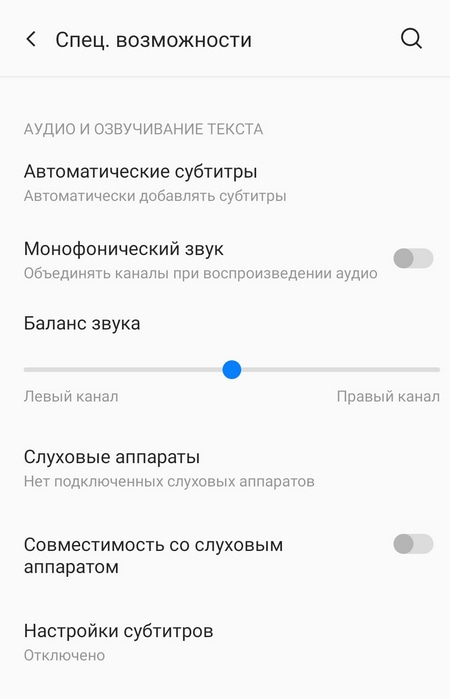
В случае, если нужен только один наушник, можно включить режим «Моно». После этого аудио, рассчитанное на два наушника, будет полностью передаваться на один. Включить монофоническое звучание можно в приложении для беспроводных наушников или в разделе настроек Специальные возможности.
Смена кодека
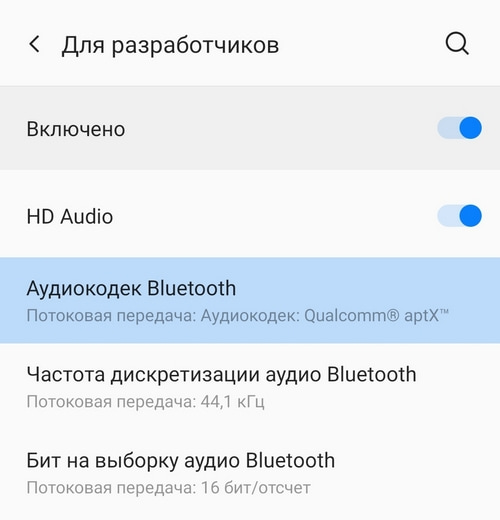
Кодек — одна из самых важных настроек, напрямую влияющая на качество звука в Bluetooth-гарнитуре. Неудачно подобранный кодек значительно ухудшает звучание, а также увеличивает продолжительность задержки между звуком и происходящим на экране, что мешает играть и смотреть видео. Правильный кодек сведет задержку к минимуму, а звук станет приятным и качественным.
Чтобы изменить кодек для беспроводных наушников, необходимо перейти в режим разработчика — зайти в раздел «Настройки», выбрать пункт «О телефоне» и 5-7 раз нажать по строке «Номер сборки». Когда появится надпись о переходе в режим разработчика, нужно следовать простой инструкции:
- Найти раздел Для разработчиков.
- Выбрать пункт «Аудиокодек для передачи через Bluetooth».
- Изменить кодек на необходимый (вот список всех кодеков с описание).
Настройка имени устройства
Для удобства можно изменить имя своих беспроводных наушников. Чтобы это сделать, необходимо зайти в раздел «Bluetooth», нажать один раз или зажать строку с нужными наушниками, а затем сменить имя. Эта опция также может быть доступна в официальном приложении для настройки гарнитуры.
Настройка звукового фона или шумоподавления
Многие беспроводные наушники поддерживают функцию звукового фона и шумоподавления. Звуковой фон позволяет слышать происходящее вокруг, даже если в наушниках воспроизводится аудио. Шумоподавление, наоборот, пытается заглушить посторонние звуки, которые могут помешать пользователю. Обе функции могут включаться либо в специальном приложении, либо в настройках Bluetooth, либо на самих наушниках (иногда для этого выделена отдельная тумблер или кнопка).
Настройка уведомлений
Чтобы во время прослушивания пользователь не отвлекался на просмотр уведомлений, некоторые производители предусмотрели возможность зачитывания уведомлений вслух встроенным в телефон помощником. Эта функция может быть включена или отключена в настройках беспроводных соединений или в приложении для наушников.
Также рекомендуем прочитать материал о характеристиках беспроводных наушников. Это важно знать перед покупкой.
Источник
Беспроводные наушники Borofone BE34
Доброго всем времени суток. Хочу представить очередного «убийцу airpods». 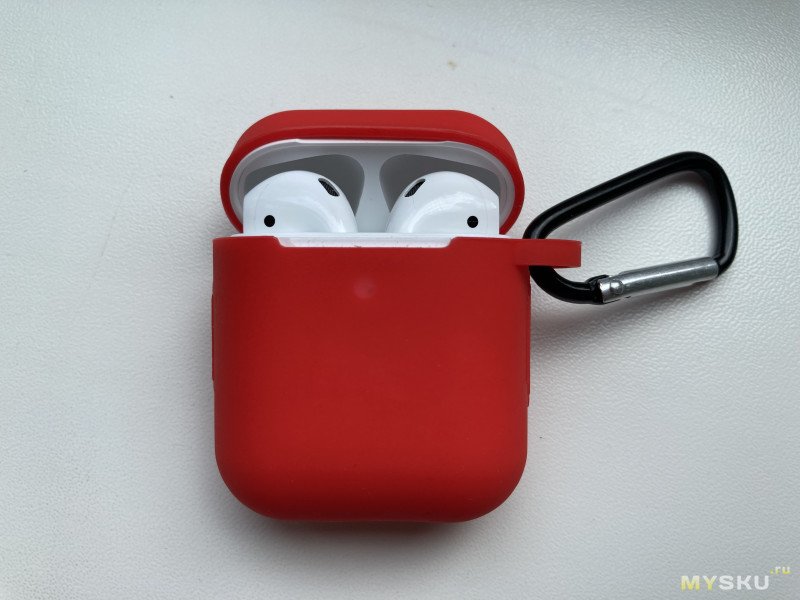
Очередной ноунэйм от китайцев порадовал, на удивление, приятным и насыщенным звуком. Имя ему Borofone be34. Официальный сайт информацией именно об этом «чуде» не делится, и поэтому можно предположить, что это копия копии airpods 2.
Покупал я эти наушники у себя в городе, в подземном переходе. На Али такой модели не нашел.
Особенности: сенсорное управление
Тип подключения: Bluetooth V5.0
Сопротивление наушников: 16 Ом(a)
Диапазон частот наушников: 20 — 20 000 Гц
Аккумулятор: Li-Ion 30 мАч
Аккумулятор кейса: Li-Ion 350 мА/ч
Время зарядки: 1.50 часа
Время воспроизведения музыки: до 3 часов
Комплектация: наушники, зарядный кейс
Комплектация
Производитель решил не баловать потребителя чрезмерно, в коробку поместил кейс-зарядку, наушники, кабель Lightning (для заряда кейса), макулатуру (длинная инструкция на разных языках). Нашлось место и листку-гарантии от производителя, и даже пакетику с силикагелем.
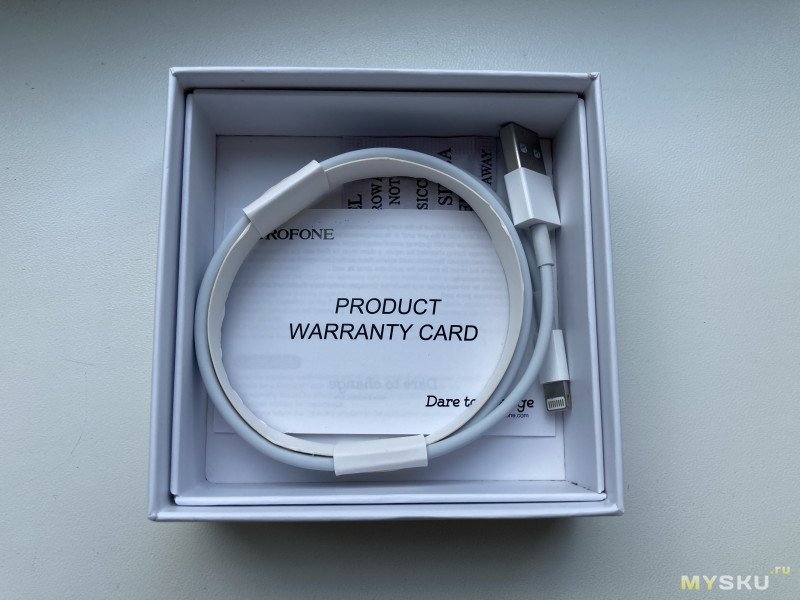
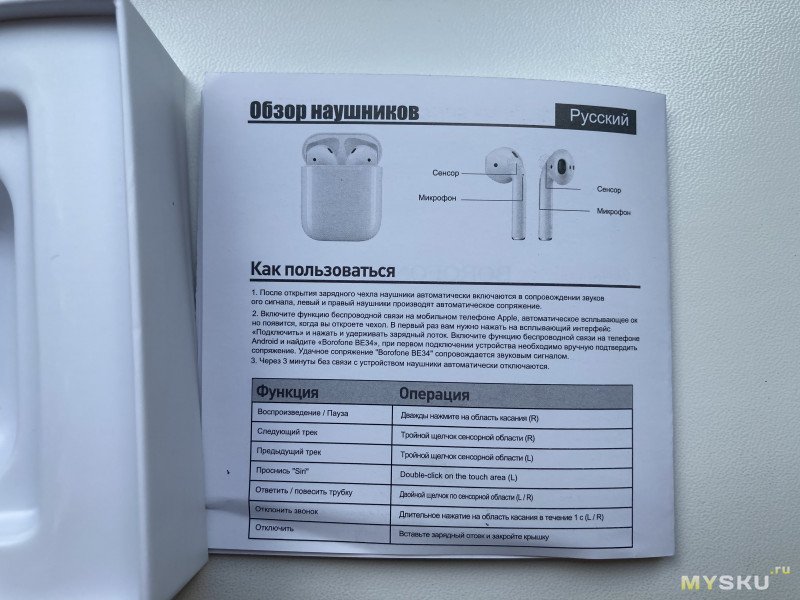
Размеры
С размерами товарищи китайцы угадали, а точнее просто скопировали оригинал (наверное так, оригиналами я пока не обзавёлся)
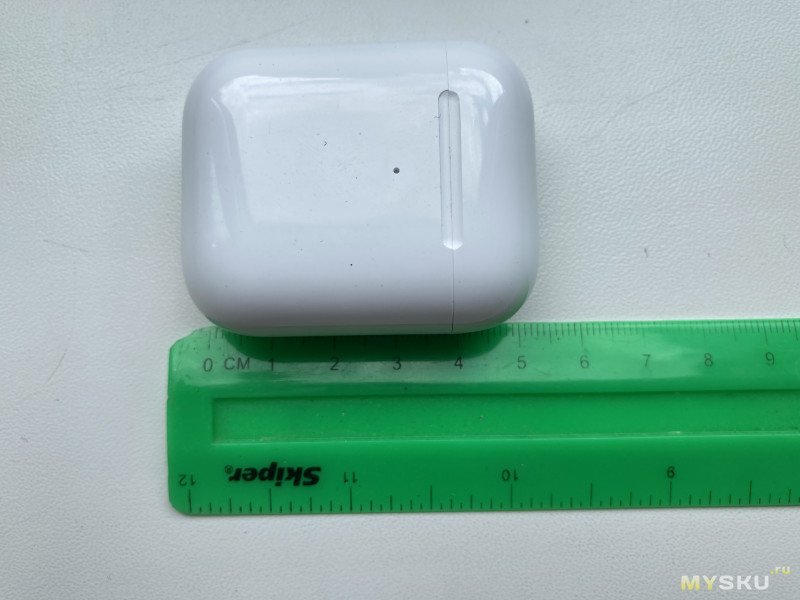
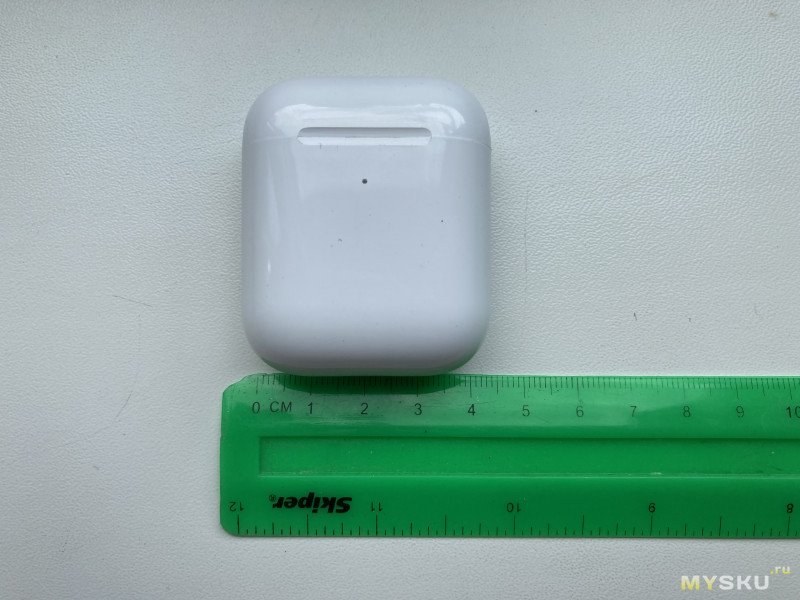
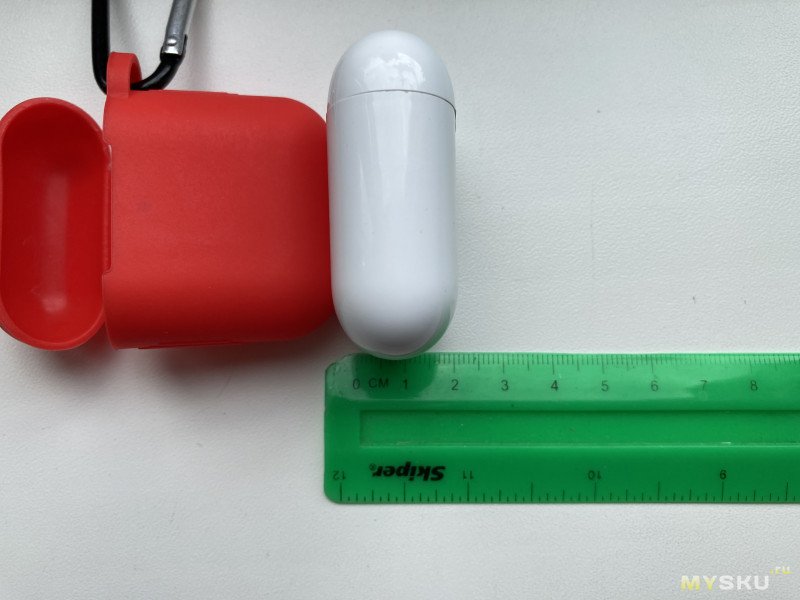
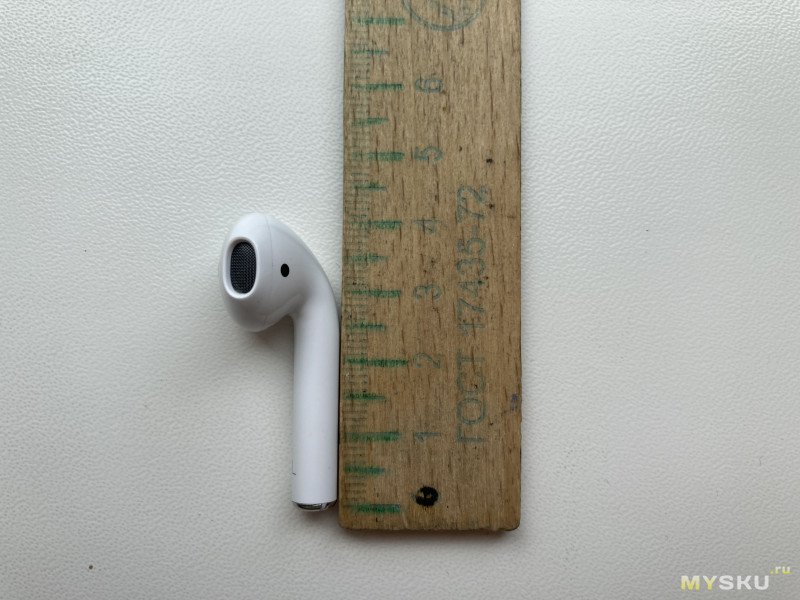
Кейс-зарядка
Зачем заморачиваться, проектировать новый дизайн, если есть уже готовый шаблон, обкатанный десятками производителей?
Все верно — незачем. Как итог — мы видим стандартную картину, со слизанным дизайном.
Наушники в кейсе сидят уверенно, выходят спокойно и без пафоса, садятся обратно с легким магнитным щелчком.
Не могу сказать, что выглядит не очень, нет, вид у кейса вполне приличный, хотя немного портит впечатление крышка.
Она довольно хлипкая, подмагниченная.
Петля крышки есть, спасибо и на этом.
На задней стороне получаем кнопку для индикатора заряда и для подтверждения сопряжения с телефоном.
На фронтальной части присутствует индикатор заряда, иных функций не выполняет.
Внизу только разъем Lightning для зарядки бокса.
Просто и со вкусом)
Наушники
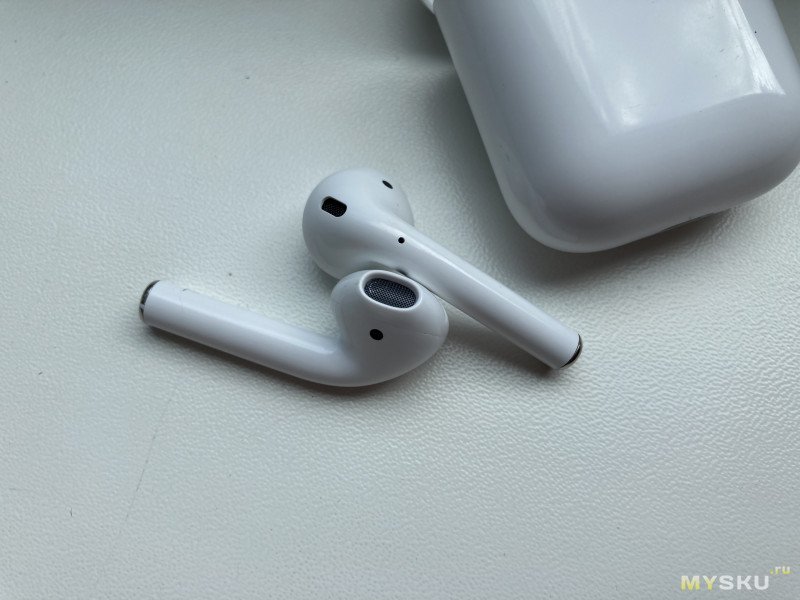
Как раз тот случай, когда разработчики решили не особо заморачиваться и сделали стандартный дизайн.
Именно стандартный, фактически полная копия AirPods 2.
Но увы, никакой «магии эпл» тут нет и в помине.
Противный, скользкий глянец добавляет дешевизны и так бюджетным наушникам.
Решетки звуководов и микрофонов металлические, сетка довольно мелкая.
Вкладыши великолепно собирают не только ушную серу, но и мелкие частички пыли на открытом воздухе, да и отпечатками пальцев не брезгуют. При этом держатся в ушах достойно, не пытаются убежать от хозяина.
На «голове» имеются сенсорные области, рассчитанные на двойной тап. И да, он действительно работает, и даже настраивается (но изменить действие возможно только при подключении к телефонам Apple, Android смартфоны могут только вызывать ассистента), а иногда опережает мысли пользователя (да, ложные срабатывания тут присутствуют)
Никакого датчика для автопаузы тут нет. При помещении в кейс продолжают играть до закрытия крышки и пару секунд после.
И, как обычно, товарищи из поднебесной сделали своему творению анимацию при подключении. Ну и что, что анимация от AirPods 2? Зато красиво)
Автономность и связь
Живут наушники средне, при умеренном использовании. При ежедневном прослушивании музыки по дороге на работу/с работы заряда кейса хватает на неделю. Ничего сверхъестественного.
По связи и кодекам я информации толковой не нашел. Заявлен Bluetooth 5.0. По кодекам же скажу следующее, Mi11 Lite может их подключить как с кодеком SBC, так и с AAC, этой информации, так же, нигде не указывают. За время использования ни одного отвала соединения замечено не было. Работают наушники как в паре, так и по одному.
Микрофон
Опять же, товарищи из поднебесной заморачиваться не стали. Как гарнитуру использовать желание пропадает после первого же разговора. Звук «из трубы». Микрофоны довольно сильно утоплены в корпус (размещены в ножке, около контактов зарядного).
Я не аудиофил, так что описываю очень субъективно.
Звук. Нет, не так. ЗВУК!
Звучат эти мелкие очень и очень хорошо.
Высокие не режут слух, не пищат и не визжат.
Середина не завалена, детализация на высоте.
Басы. Тут неоднозначно. На электронике, джазе, попсе и т.п. низы ощущаются, ммм, физически.
С хард роком, ню-металом и т.п. баса маловато. Эквалайзер исправит (наверное).
В целом звук сочный, мягкий, глубокий. Честно, не ожидал такого. Вот вакуумные с подобным звуком не редкость, но затычки…
Источник

Хотите приобрести беспроводные наушники, но цена за AirPods кусается? В этой статье вы узнаете, что представляют собой беспроводные наушники Borofone и чем они могут вам понравится. У компании Borofone на данный момент есть две интересные модели TWS-наушников: BE30 и BE38. Обе модели на вид похожи на AirPods.
Обзор Borofone BE30.

Borofone BE30 выглядят стильно и интересно. Особенности модели:
- Имеют кейс для подзарядки, ёмкостью 350 мАч. Его хватит для подзарядки наушников 3-5 раз.
- Являются вкладышами.
- Аксессуар имеет глянцевую поверхность и выпускается только в белом цвете.
- Беспроводные наушники подключаются к смартфону с помощью Bluetooth 5.0.
- Время в режиме воспроизведения производитель заявляет 3 часа.
- Размер бокса: 53,8 х 44,3 х 21,4 мм.
- С помощью гарнитуры вы сможете слушать музыку, отвечать на звонки, записывать голосовые сообщения и вызывать голосового помощника.
- Микрофон недостаточно хорош, поэтому в шумных помещениях собеседник может вас слышать плохо. Микрофон больше подойдёт для записи голосовых сообщений, чем для разговоров по сотовой связи.
- Кейс наушников поддерживает функцию беспроводной зарядки.

- Заряжается гаджет быстро.
- Вкладыши не давят и хорошо сидят в ушах.
Borofone BE30 характеризуются хорошим звуком и отлично подойдут для повседневного прослушивания музыки без использования эквалайзера. Громкость гарнитуры также отличная. Устройство вполне оправдывает цену и качество. Беспроводные наушники быстро подключаются к смартфонам, характеризуются стабильным соединением и чистым звуком.
Обзор модели Borofone BE38.
Ещё один отличный вариант от компании Borofone — модель BE38. Она на вид напоминает AirPods Pro.

Общие характеристики модели.
- BE38 способны работать в режиме воспроизведения 3 часа.
- Подключаются к смартфону через Bluetooth0.
- Управление касанием.
- Кейс с функцией беспроводной зарядки.
- Диапазон воспроизводимых частот 20-20000 Гц.
- Размер кейса: 60 х 45 х 22 мм.

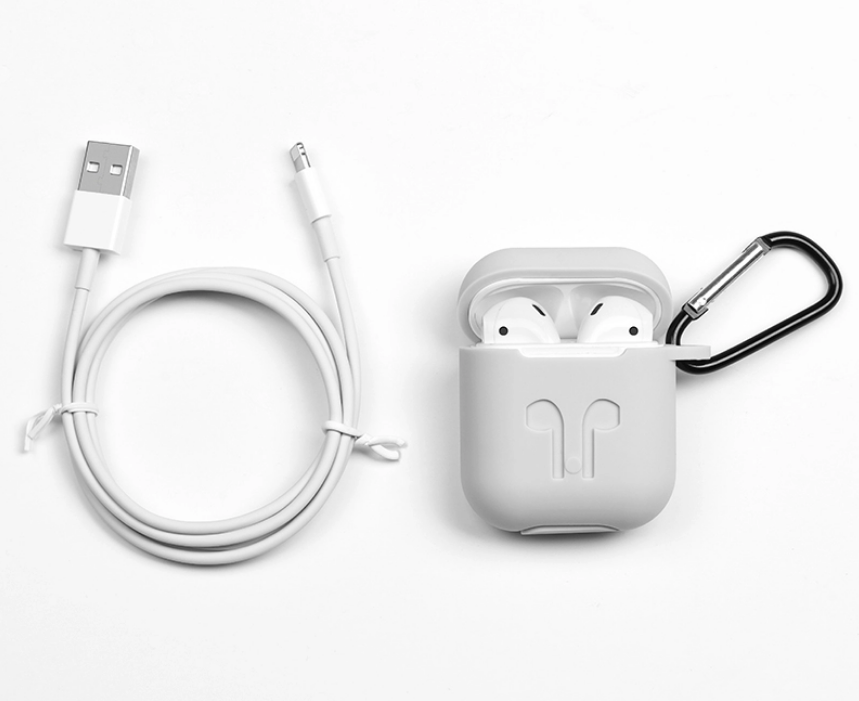
В комплекте к беспроводной гарнитуре идёт силиконовый чехол, карабин, кабель для зарядки кейса, инструкция и 2 пары амбушюр. Borofone BE38 представляют собой аналог AirPods Pro. Качество исполнения полностью соответствует цене гаджета.
Звук и подключение.
- Подключаются достаточно просто.
- Следует включить bluetooth на своём смартфоне и нажать клавишу включения на кейсе гарнитуры.
- На экране iPhone сразу появится всплывающее окно с информацией о подключении.
- После сопряжения устройств на экране смартфона отобразится уровень заряда гарнитуры и зарядного кейса.
В настройках смартфона, выбрав недавно подключённые наушники, можно выключить или включить режим шумоподавления. Судя с отзывов пользователей, он работает не очень хорошо.

Что касается звука, то эти наушники имеют сочные басы. Также они очень удобно сидят в ушах. Судя с отзывов пользователей, управление касаниями осуществляется легко. Для переключения треков, воспроизведения музыки следует прикасаться к чёрной зоне на наушниках. В отличии от настоящих AirPods Pro, на Borofone BE38 правый наушник переключает треки назад, а левый — вперёд.
Отзывы и итоги обзоров беспроводных наушников.
Обе модели характеризуются достойным качеством звука и отлично подойдут для ежедневного прослушивания музыки. Судя с отзывов пользователей, которые уже имели опыт использования данных моделей гарнитур, микрофон не всегда чётко передаёт звук, поэтому очень часто собеседники могут слышать вас плохо. Что касается комплектации и качества исполнения, то Borofone приятно удивляет.
Плюсы беспроводных наушников:
- Хорошее качество звука.
- Отличная ёмкость аккумулятора.
- Заряда кейса хватает на 3-5 зарядов гарнитуры.
- Отличная комплектация.
- Поддержка беспроводной зарядки.
- Стабильное подключение и соединение со смартфонами.
- Bluetooth 5.0.
- Удобное управление касаниями.
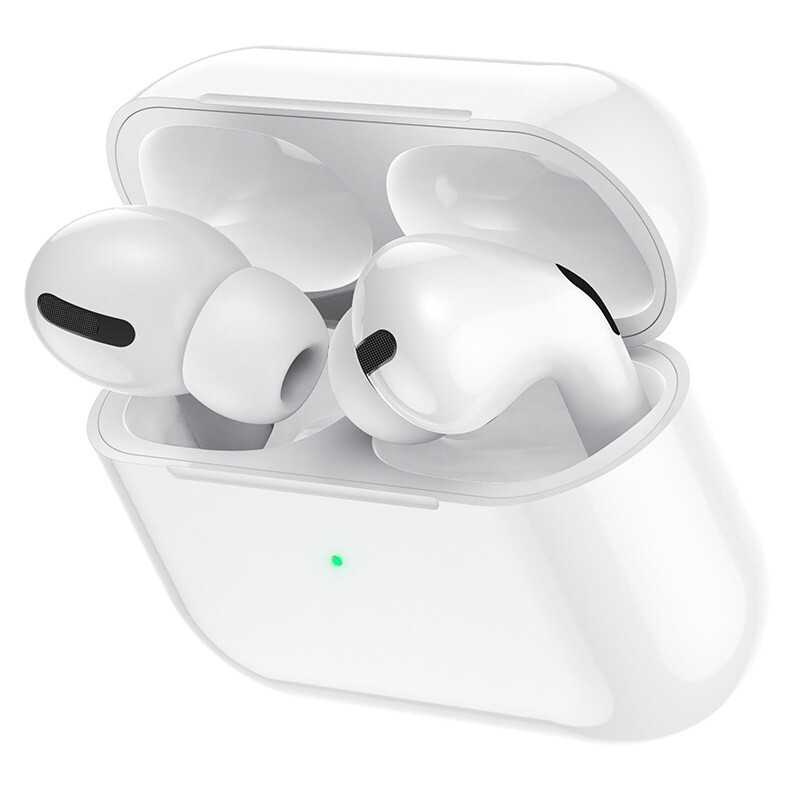
В отзывах пользователи отмечают такие незначительные минусы:
- Качество микрофонов.
- Не всегда верное отображение информация о заряде.
- Качество сборки хуже, чем у AirPods.
В большинстве своём отзывы на Borofone положительные. Устройство действительно качественное и имеет хорошее соотношение цены и качества. Поэтому если вы давно хотели себе беспроводные наушники, но не готовы к дорогой покупке, Borofone станут для вас прекрасным решением.
Источник
Беспроводные наушники становятся все более популярным выбором для многих людей благодаря их удобству и функциональности. Они позволяют наслаждаться любимой музыкой или прослушивать аудиокниги без проводов, что удобно во время тренировок, путешествий или просто на прогулке. Одна из лучших марок беспроводных наушников на рынке – borofone. В этой статье мы расскажем, как подключить беспроводные наушники borofone к различным устройствам.
Первым шагом для подключения беспроводных наушников borofone является зарядка их аккумуляторов. Обычно наушники идут с зарядным устройством или могут быть подключены к компьютеру с помощью USB-кабеля. Полностью заряженные наушники обеспечат вам многочасовое безпроблемное использование.
Подключение беспроводных наушников borofone к вашему устройству очень простое. Сперва убедитесь, что наушники включены. Затем включите Bluetooth на вашем устройстве, будь то смартфон, планшет или ноутбук. В меню настроек найдите раздел Bluetooth и включите его.
Распаковка и зарядка
Приобретая беспроводные наушники borofone, вам необходимо будет правильно распаковать и зарядить их перед использованием. В этом разделе мы расскажем, как это сделать.
Когда вы получите свои новые наушники borofone, первым делом откройте коробку и извлеките все ее содержимое. Внимательно проверьте, что внутренние элементы не повреждены и полностью соответствуют комплектации, указанной на упаковке.
Затем найдите упакованные в пластиковый пакет наушники и аксессуары. В комплекте должны быть наушники, зарядный кейс, кабель USB, наушники различных размеров и инструкция по эксплуатации.
После распаковки включите зарядный кейс, чтобы проверить его заряд. Обычно, когда вы первый раз включаете кейс, он должен иметь некоторый заряд. Если индикатор заряда горит зеленым или мигает, значит кейс заряжен и готов к использованию. Если индикатор не горит, необходимо приступить к зарядке.
Для зарядки кейса используйте кабель USB, который поставляется в комплекте с наушниками. Подключите один конец кабеля к разъему Micro-USB на задней панели кейса, а другой конец подключите к любому USB-порту (компьютер, зарядное устройство и т.д.). Кейс начнет заряжаться, и индикатор заряда будет мигать или гореть определенным цветом, указанным в инструкции.
Пока кейс заряжается, можно проверить заряд наушников. Они также имеют свои собственные индикаторы заряда, которые уже могут светиться в различных цветах. Если индикаторы наушников светятся, это означает, что они должны быть заряжены и готовы к использованию. Если индикаторы не светятся, это означает, что наушники нуждаются в зарядке.
После полной зарядки и наушников, и кейса, вы можете приступить к использованию беспроводных наушников borofone. Не забудьте ознакомиться с инструкцией по эксплуатации, чтобы узнать о всех возможностях и особенностях устройства.
Включение и регистрация
Шаг 1. Убедитесь, что наушники находятся в выключенном состоянии. Если они уже включены, отключите их, удерживая кнопку питания.
Шаг 2. Включите Bluetooth на вашем устройстве. Для этого обычно нужно открыть настройки и найти вкладку Bluetooth. Включите Bluetooth, если он выключен.
- Настройки Bluetooth можно найти в разделе “Подключение” или “Соединение” в настройках устройства.
- Если настройки Bluetooth отсутствуют, попробуйте найти иконку Bluetooth на панели уведомлений или в меню быстрого доступа.
Шаг 3. Когда Bluetooth активирован, на вашем устройстве появится список доступных устройств. В этом списке найдите название своих наушников Borofone и выберите их для подключения.
Шаг 4. Завершите процесс регистрации, следуя инструкциям на экране вашего устройства. Обычно это включает ввод пароля или подтверждение соединения.
Шаг 5. Когда наушники успешно подключены, вы услышите звуковой сигнал или увидите соответствующую надпись на экране вашего устройства.
Теперь вы можете наслаждаться беспроводным звуком с помощью ваших новых наушников Borofone! Будьте внимательны к состоянию заряда батареи, чтобы не оставаться без звука в самый неподходящий момент.
Подключение к устройству
Для того чтобы подключить беспроводные наушники borofone к вашему устройству, выполните следующие действия:
- Включите наушники, нажав и удерживая кнопку включения на корпусе наушников.
- На вашем устройстве откройте раздел настроек Bluetooth.
- Включите Bluetooth на вашем устройстве, если он не был активирован ранее.
- В списке доступных устройств Bluetooth найдите наушники borofone и нажмите на название устройства.
- Если наушники требуют ввода пароля, введите его в соответствующем поле.
- Дождитесь завершения процесса паринга и подключения.
- После успешного подключения, вы услышите звуковой сигнал или уведомление на вашем устройстве.
Теперь вы можете наслаждаться беспроводным звуком высокого качества с помощью наушников borofone!
Определение типа подключения
Перед тем, как подключить беспроводные наушники borofone, следует определиться с типом подключения, который подходит для вашего устройства и наушников. Борофон предлагает несколько вариантов подключения, включая Bluetooth и проводное подключение.
Если ваше устройство, например, смартфон или планшет, поддерживает Bluetooth, вы можете подключить наушники через беспроводное соединение. В этом случае у вас будет больше свободы движения и отсутствие проводов. Ваше устройство должно быть включено в режим Bluetooth, чтобы установить соединение с наушниками. Затем вам нужно будет найти наушники в списке доступных Bluetooth-устройств и выполнить процедуру сопряжения. Подробные инструкции по Bluetooth подключению можно найти в руководстве пользователя наушников.
Если ваше устройство не поддерживает Bluetooth, вы можете подключить наушники борофон с помощью провода. Большинство наушников borofone поставляются с кабелем, который позволяет подключить наушники к аудио выходу вашего устройства. Для этого найдите аудиовыход на вашем устройстве, это может быть 3,5 мм разъем или USB-порт, и подключите наушники. Такое подключение обеспечивает более стабильное качество звука, но ограничивает свободу движения из-за необходимости использования провода.
Подключение через Bluetooth
Для того чтобы успешно подключить беспроводные наушники Borofone к устройству с помощью технологии Bluetooth, следуйте следующим шагам:
- Включите наушники, удерживая кнопку питания на корпусе до тех пор, пока не загорится индикатор, указывающий на готовность к подключению по Bluetooth.
- На вашем устройстве (например, смартфоне или планшете) перейдите в настройки Bluetooth.
- Включите функцию Bluetooth, если она еще не включена.
- В списке доступных устройств Bluetooth найдите и выберите устройство с названием, соответствующим беспроводным наушникам Borofone.
- Если наушники требуют ввода пароля, введите его, обычно это “0000” или “1234”.
- После успешного подключения, индикатор на наушниках должен перестать мигать и стать постоянно гореть или пульсировать, а устройство отобразит статус “Подключено” или что-то подобное.
Теперь вы успешно подключили беспроводные наушники Borofone к устройству через Bluetooth. Вы готовы наслаждаться свободой без проводов и наслаждаться качественным звуком в любое время!
Подключение через USB
Для подключения беспроводных наушников borofone через USB к компьютеру или другому устройству, следуйте следующим шагам:
- Включите наушники и убедитесь, что они находятся в режиме подключения через USB.
- Возьмите USB-кабель, поставляемый в комплекте с наушниками, и подключите один его конец к разъему USB на компьютере или другом устройстве, а другой конец – к разъему на наушниках.
- Компьютер или другое устройство должны автоматически обнаружить наушники и установить необходимые драйверы. Если этого не происходит автоматически, проверьте, что наушники правильно подключены и попробуйте повторить процесс.
- Когда подключение будет успешно установлено, вы сможете использовать беспроводные наушники для прослушивания аудио, видео и других медиафайлов на компьютере или другом устройстве.
Обратите внимание, что для некоторых компьютеров или устройств могут потребоваться дополнительные настройки или программы для полноценного функционирования беспроводных наушников через USB. Проверьте инструкции, поставляемые с вашим компьютером или устройством, чтобы узнать подробности о настройке и использовании наушников.
Тестирование и настройка звука
После успешного подключения беспроводных наушников borofone к устройству, вам стоит приступить к тестированию и настройке звука. Это позволит вам оптимизировать звучание и насладиться качественным звуком.
Во-первых, убедитесь, что уровень громкости на вашем устройстве и на наушниках установлен на комфортном уровне. Регулировка громкости на беспроводных наушниках может выполняться с помощью кнопок на самом устройстве или с помощью поворота специального регулятора.
Далее, вам стоит протестировать баланс звука между левым и правым наушником. Для этого воспроизведите музыкальный трек с явно различимыми звуками в левом и правом канале. При прослушивании обратите внимание на то, что звук из левого и правого канала воспроизводится в соответствующем наушнике. Если баланс звука неравномерный, вам придется настроить его с помощью настройки баланса звука на вашем устройстве или на самых наушниках.
Не забудьте также проверить качество звука на разных частотах. Воспроизведите трек с широким диапазоном частот и обратите внимание на то, как чисто звучат звуки высокой и низкой частоты. Если заметны какие-либо искажения или потеря качества звука на определенных частотах, вам следует обратиться к настройкам эквалайзера на вашем устройстве или на наушниках для корректировки баланса частот.
Вопрос-ответ:
Как подключить беспроводные наушники borofone?
Для подключения беспроводных наушников borofone необходимо выполнить следующие шаги: 1. Убедитесь, что наушники полностью заряжены. 2. Включите наушники, нажав кнопку включения/выключения. 3. Включите Bluetooth на устройстве, с которым вы хотите подключить наушники. 4. Найдите наушники в списке доступных устройств Bluetooth на вашем устройстве. 5. Нажмите на имя наушников borofone, чтобы установить соединение. После успешного подключения вы сможете наслаждаться беспроводным звуком.
Как проверить, есть ли заряд в беспроводных наушниках borofone?
Чтобы проверить уровень заряда беспроводных наушников borofone, просто откройте крышку зарядного футляра и посмотрите на индикацию уровня заряда. Обычно на футляре есть светодиодные индикаторы, которые показывают, сколько энергии осталось. Если индикатор показывает зеленый или полный уровень заряда, значит, наушники готовы к использованию. Если индикатор показывает красный или низкий уровень заряда, рекомендуется зарядить наушники перед использованием.
Как управлять воспроизведением музыки на беспроводных наушниках borofone?
На беспроводных наушниках borofone обычно есть кнопки управления, с помощью которых вы можете управлять воспроизведением музыки. Например, кнопка “воспроизведение/пауза” позволяет включать и останавливать воспроизведение музыки. Кнопки “вперед” и “назад” позволяют переключаться между треками. Также некоторые модели наушников имеют кнопки для регулировки громкости звука. Если вы не знаете, как управлять воспроизведением наушников borofone, рекомендуется прочитать инструкцию к вашей модели наушников.
Как подключить беспроводные наушники borofone к телефону iPhone?
Для подключения беспроводных наушников borofone к iPhone выполните следующие действия: 1. Убедитесь, что наушники и iPhone полностью заряжены. 2. Включите Bluetooth на iPhone. 3. Откройте крышку зарядного футляра наушников и удалите наушники из футляра. 4. На iPhone откройте настройки Bluetooth и найдите беспроводные наушники в списке доступных устройств Bluetooth. 5. Нажмите на имя наушников borofone, чтобы установить соединение. После успешного подключения наушники будут готовы к использованию с iPhone.
Наушники Borofone беспроводные — это новое поколение Bluetooth-наушников, которые обеспечивают идеальный звук и максимальный комфорт. Эти наушники идеально подходят для прослушивания музыки, просмотра фильмов или игр на вашем мобильном устройстве или компьютере.
Они обладают множеством полезных функций, таких как тач-контроль, шумоподавление и длительное время работы от одного заряда. Они легкие и компактные, благодаря чему могут быть легко перенесены в любой сумке или карман. Кроме того, они отлично держатся в ушах и не вызывают дискомфорта даже при длительном использовании.
Подключение наушников Borofone беспроводных довольно просто. Сначала включите Bluetooth на вашем устройстве. Затем откройте корпус беспроводных наушников и удерживайте кнопку включения Bluetooth несколько секунд, пока индикатор не загорится синим светом.
После этого наушники будут готовы к подключению. Включите поиск Bluetooth на вашем устройстве и найдите устройство с именем «Borofone». Подтвердите соединение и наслаждайтесь прекрасным звуком, который создают эти наушники.
Наушники Borofone беспроводные — это идеальный выбор для всех, кто ценит качество звука и комфорт. Они позволяют наслаждаться любимой музыкой, видео и играми в любое время и в любом месте, без необходимости проводов и ограничений. Уста в уста со своими новыми наушниками Borofone и откройте для себя новые возможности в мире звука.
Содержание
- Наушники Borofone беспроводные:
- Инструкция: как подключиться
- Подготовка к подключению наушников
- Шаги для подготовки и проверки
- Подключение наушников к устройству
- Шаги по подключению Borofone к смартфону
Наушники Borofone беспроводные:
|
Модель: |
Borofone BE16 |
|
Тип подключения: |
Bluetooth 5.0 |
|
Время работы от аккумулятора: |
до 6 часов |
|
Дальность действия: |
до 10 метров |
Наушники Borofone BE16 оснащены удобными кнопками для контроля музыки и звонков. Они имеют встроенный микрофон, который позволяет проводить голосовые вызовы без использования смартфона. Кроме того, наушники оснащены системой шумоподавления, которая обеспечивает четкое воспроизведение звука и минимизирует внешние помехи.
Для подключения наушников Borofone BE16 к устройству необходимо включить Bluetooth и наушники, а затем выполнить поиск устройств в настройках Bluetooth. После этого выберите наушники Borofone BE16 в списке найденных устройств и выполните сопряжение. После успешного подключения наушники готовы к использованию.
Наушники Borofone BE16 идеально подходят для активного образа жизни. Они удобные в использовании, легкие и компактные. Благодаря встроенному аккумулятору, они обеспечивают длительное время работы без подзарядки. Качество звучания на высшем уровне, и вы сможете наслаждаться музыкой в любое время и в любом месте.
Инструкция: как подключиться
Для подключения беспроводных наушников Borofone к устройству необходимо выполнить следующие шаги:
- Убедитесь, что наушники полностью заряжены.
- Включите Bluetooth на вашем устройстве.
- Наушники должны быть в режиме ожидания подключения. Если они уже подключены к другому устройству, отключите их.
- На вашем устройстве найдите список доступных Bluetooth-устройств и выберите наушники Borofone.
- Возможно, вам потребуется ввести пароль для подключения. Обратитесь к руководству пользователя для получения подробной информации.
- После успешного подключения наушников, вы сможете начать использовать их для прослушивания музыки или проведения разговоров.
Обратите внимание, что процесс подключения может немного отличаться в зависимости от вашего устройства и операционной системы. Если у вас возникли проблемы с подключением, обратитесь к руководству пользователя или обратитесь в службу поддержки.
Подготовка к подключению наушников
Перед тем, как подключить беспроводные наушники Borofone, убедитесь, что у вас есть все необходимые компоненты и выполнены следующие действия:
- Убедитесь, что наушники полностью заряжены. Для этого подключите их к зарядному устройству с помощью кабеля USB и дождитесь, пока индикатор заряда не перестанет мигать. Обычно для полной зарядки требуется около 2-3 часов.
- Убедитесь, что беспроводные наушники включены. Наушники могут иметь кнопку включения или одну из боковых поверхностей может служить такой кнопкой. Удерживайте кнопку включения, пока наушники не начнут мигать или заиграет сигнал.
- Включите Bluetooth на своем устройстве, с которым вы хотите подключить наушники. Это может быть смартфон, планшет или другое устройство со встроенным Bluetooth.
После выполнения всех этих шагов можно переходить к процессу подключения наушников Borofone к устройству.
Шаги для подготовки и проверки
Прежде чем приступить к подключению беспроводных наушников Borofone, необходимо выполнить несколько простых шагов, чтобы убедиться в правильной работе устройства:
1. Убедитесь, что ваше устройство, с которым вы планируете подключить наушники, включено и имеет полностью заряженный аккумулятор. Это гарантирует бесперебойное и стабильное подключение.
2. Установите приложение Borofone на ваше устройство. Это позволит вам настроить различные параметры звука и управления наушниками для достижения максимального комфорта при использовании.
3. Проверьте наличие активного Bluetooth-соединения на вашем устройстве. Убедитесь, что функция Bluetooth включена и устройство находится в режиме поиска новых устройств.
4. Включите наушники и убедитесь, что они находятся в режиме Bluetooth-поиска. Для этого обычно необходимо удерживать кнопку включения на наушниках в течение нескольких секунд, пока не загорится синий или мигающий зеленый светодиод.
5. В списке доступных Bluetooth-устройств на вашем устройстве найдите название наушников Borofone и выберите его для установки соединения. Если пароль требуется, введите «0000» или используйте пароль, указанный в инструкции к наушникам.
6. Дождитесь успешного подключения наушников к вашему устройству. Обычно это подтверждается звуковым сигналом или соответствующим уведомлением на вашем устройстве.
После выполнения этих шагов вы будете готовы наслаждаться качественным и удобным беспроводным звуком, который обеспечивают наушники Borofone.
Подключение наушников к устройству
Для подключения беспроводных наушников Borofone к устройству необходимо выполнить следующие шаги:
-
Включите наушники, удерживая кнопку питания на корпусе, пока не загорится индикатор.
-
Включите беспроводную функцию на вашем устройстве, перейдя в настройки безопасности и выбрав раздел «Bluetooth».
-
В списке доступных устройств найдите и выберите наушники Borofone.
-
Если требуется код доступа, введите «0000» или «1234» и нажмите «Подключить».
После выполнения всех указанных шагов наушники успешно подключатся к вашему устройству и вы будете готовы наслаждаться беспроводным звуком.
Шаги по подключению Borofone к смартфону
Для того чтобы подключить беспроводные наушники Borofone к смартфону, следуйте следующим шагам:
Шаг 1: Включите беспроводные наушники Borofone, нажав и удерживая кнопку питания на корпусе до появления индикатора включения.
Шаг 2: Перейдите в настройки Bluetooth на своем смартфоне. Обычно, для этого необходимо открыть список настроек и найти раздел «Bluetooth».
Шаг 3: Включите Bluetooth на своем смартфоне, переключив соответствующую кнопку в положение «Вкл».
Шаг 4: В списке доступных устройств Bluetooth на вашем смартфоне найдите и выберите устройство, название которого будет соответствовать вашим наушникам Borofone.
Шаг 5: Подтвердите связь между смартфоном и наушниками, следуя инструкциям на экране вашего смартфона.
Шаг 6: После успешного подключения вы увидите соответствующую надпись «Подключено» или символ Bluetooth на экране смартфона.
Теперь вы можете наслаждаться беспроводным звуком с помощью наушников Borofone!
Главная » БОРОФОН » Инструкция по эксплуатации беспроводной гарнитуры BOROFONE BW34 TWS
Содержание скрывать
1
Беспроводная гарнитура BW34 TWS
2
Документы / Ресурсы
2.1
Рекомендации
3
Похожие сообщения
Беспроводная гарнитура BW34 TWS
View Fullscreen

Документы / Ресурсы
 |
Беспроводная гарнитура BOROFONE BW34 TWS [pdf] Инструкция по эксплуатации BW34, 2BA4R-BW34, 2BA4RBW34, BW34 Беспроводная гарнитура TWS, Беспроводная гарнитура TWS, Беспроводная гарнитура, Гарнитура |
Рекомендации
- Руководство пользователя
Похожие сообщения
-

Инструкция по эксплуатации беспроводной гарнитуры hoco ES45 TWS
Руководство по эксплуатации беспроводной гарнитуры hoco ES45 TWS Мы очень рады, что вы приобрели беспроводную гарнитуру hoco! Мы…
-
Руководство по эксплуатации беспроводной Bluetooth-гарнитуры Jabra 1250304112002709123428
1250304112002709123428 Руководство по эксплуатации беспроводной гарнитуры Bluetooth Jabra Boost Как выполнить сопряжение Jabra Boost с мобильным…
-
Руководство по эксплуатации беспроводной гарнитуры F-88 TWS
Беспроводная гарнитура F-88 TWS Схема продукта Детали упаковки Корпус гарнитуры Bluetooth 1 шт. USB-кабель для зарядки Инструкция по эксплуатации…
-
Руководство по эксплуатации беспроводной гарнитуры David Clark H3312
Руководство по эксплуатации беспроводной гарнитуры David Clark H3312 СПИСОК ДЕТАЛЕЙ МОДЕЛЬ H3312 № Описание Деталь № 1 Купол, правый…


Оставить комментарий
Ваш электронный адрес не будет опубликован. Обязательные поля помечены * *
КОММЕНТАРИЙ *
Имя
Эл. адрес
Cайт
Сохраните мое имя, адрес электронной почты и веб-сайт в этом браузере для следующего комментария.
На чтение 4 мин Опубликовано Обновлено
Современные телефоны и гаджеты уже давно не представляются безбеспроводных наушников. Они не только обеспечивают удобство и свободу передвижения, но и позволяют наслаждаться качественным звуком. Одним из популярных производителей наушников является Borofone. Сегодня мы расскажем, как подключить беспроводные наушники Borofone к телефону.
Первым шагом является включение наушников Borofone. Чтобы сделать это, нажмите и удерживайте кнопку включения на наушниках. В большинстве моделей Borofone кнопка находится на боковой или задней поверхности. Отследите светодиодный индикатор, чтобы понять, что наушники включены.
Далее необходимо активировать Bluetooth на вашем телефоне. Зайдите в настройки вашего телефона и найдите вкладку «Bluetooth». Убедитесь, что функция Bluetooth включена. Для подключения наушников вам может потребоваться выбрать «Поиск устройств». При этом телефон начнет сканирование доступных устройств в радиусе действия. После завершения сканирования телефон предоставит список устройств, найденных вами.
Обратите внимание, что наушники Borofone должны быть включены и находиться в режиме поиска Bluetooth сигнала. Если наушники не появляются в списке доступных устройств, попробуйте включить их заново и повторите поиск на телефоне.
Выберите наушники Borofone из списка найденных устройств на телефоне и нажмите на них. Вам может потребоваться ввести пароль или подтвердить запрос на подключение. После этого оба устройства установят соединение. Ваш телефон теперь будет подключен к наушникам Borofone и готов к использованию.
Содержание
- Подключение беспроводных наушников Borofone к телефону: пошаговая инструкция
- Шаг 1: Подготовка наушников
- Шаг 2: Подключение к телефону
Подключение беспроводных наушников Borofone к телефону: пошаговая инструкция
Беспроводные наушники Borofone — это удобное и стильное решение для прослушивания музыки и разговоров по телефону. Чтобы подключить их к вашему телефону, следуйте этой пошаговой инструкции:
- Убедитесь, что наушники полностью заряжены. Чтобы это сделать, подключите их к источнику питания с помощью прилагаемого USB-кабеля и дождитесь пока они полностью зарядятся.
- Включите беспроводные наушники, нажав и удерживая кнопку включения на них до тех пор, пока светодиодный индикатор не начнет мигать голубым цветом.
- На вашем телефоне откройте настройки Bluetooth. Они обычно находятся в меню «Настройки» или «Подключения». Включите Bluetooth.
- В списке доступных устройств Bluetooth на вашем телефоне найдите «Borofone» или название вашей модели наушников и нажмите на него.
- Если наушники просят ввести пароль, введите «0000» или «1234», это наиболее распространенные стандартные пароли для подключения устройств Bluetooth.
- После успешного подключения наушники будут готовы к использованию. Ваш телефон должен показывать иконку Bluetooth в статус-баре или в уведомлениях, это означает, что наушники подключены к нему.
- Если наушники не подключаются к вашему телефону, попробуйте перезапустить оба устройства и повторить процесс с самого начала.
Теперь вы готовы к наслаждению свободой беспроводного звука с помощью наушников Borofone. Приятного использования!
Шаг 1: Подготовка наушников
Перед подключением беспроводных наушников Borofone к телефону, необходимо выполнить некоторые предварительные действия:
- Убедитесь, что наушники полностью заряжены. Для этого подключите их к источнику питания с помощью кабеля USB и дождитесь, пока индикатор зарядки не покажет полностью заряженный аккумулятор.
- Проверьте, что телефон или другое устройство, к которому вы хотите подключить наушники, имеет включенный функциональный блютуз.
- Убедитесь, что беспроводные наушники и телефон находятся в пределах действия блютуз-соединение. Рекомендуется находиться на расстоянии не более 10 метров от телефона для стабильного соединения.
После выполнения этих шагов вы можете переходить к следующему этапу — подключению наушников к телефону.
Шаг 2: Подключение к телефону
Как только вы убедитесь, что наушники полностью заряжены и находятся в режиме пары, приступайте к подключению к своему телефону.
- На вашем телефоне зайдите в раздел настроек Bluetooth. Обычно он находится в разделе «Настройки» или «Беспроводные соединения».
- Включите Bluetooth на телефоне, если он еще не включен. Обычно в этом разделе есть переключатель, который нужно перевести в положение «Включено».
- Включите Bluetooth наушники. Для этого удерживайте кнопку включения/выключения на наушниках в течение нескольких секунд, пока не загорится световой индикатор наушников.
- На телефоне нажмите кнопку «Поиск устройств» или «Найти новые устройства». Телефон начнет сканировать доступные Bluetooth-устройства вокруг.
- Выберите свои наушники из списка доступных устройств Bluetooth. Название наушников может быть указано на корпусе или в инструкции по эксплуатации. Обычно оно начинается с «Borofone» или «BF».
- Подтвердите сопряжение наушников с телефоном. На экране телефона может появиться запрос на ввод пароля или подтверждение пары. Следуйте указаниям на экране и подтвердите сопряжение.
После успешного подключения на экране телефона должно появиться сообщение о подключении наушников. Теперь вы можете наслаждаться беспроводным звуком через свои наушники Borofone.