

Представленные на нашем сайте руководства по эксплуатации беспроводных наушников компании Lenovo помогут Вам разобраться со всеми тонкостями настройки устройств.
Бумажное руководство, даже если имеется, не всегда удобно в использовании, поэтому мы собрали некоторое количество инструкций на нашем сайте. Вы можете абсолютно бесплатно скачать любую из инструкций в формате pdf или воспользоваться просмотром в браузере.
Инструкции по моделям

Вернуться

Беспроводные наушники
О LENOVO
+
О LENOVO
-
Наша компания
-
Новости
-
Контакт
-
Соответствие продукта
-
Работа в Lenovo
-
Общедоступное программное обеспечение Lenovo
КУПИТЬ
+
КУПИТЬ
-
Где купить
-
Рекомендованные магазины
-
Стать партнером
Поддержка
+
Поддержка
-
Драйверы и Программное обеспечение
-
Инструкция
-
Инструкция
-
Поиск гарантии
-
Свяжитесь с нами
-
Поддержка хранилища
РЕСУРСЫ
+
РЕСУРСЫ
-
Тренинги
-
Спецификации продуктов ((PSREF)
-
Доступность продукта
-
Информация об окружающей среде
©
Lenovo.
|
|
|
|
На чтение 4 мин Опубликовано Обновлено
Беспроводные наушники Lenovo ThinkPlus предоставляют возможность наслаждаться кристально чистым звуком и полной свободой передвижения. Они идеально подходят для работы, спорта или просто для отдыха. Однако, чтобы начать пользоваться всеми возможностями этих наушников, необходимо настроить соединение с устройством. В этой подробной инструкции мы расскажем о всех шагах, которые необходимо предпринять для успешной настройки беспроводных наушников Lenovo ThinkPlus.
Первым шагом является загрузка наушников Lenovo ThinkPlus и установка аккумулятора, если он еще не установлен. После этого включите наушники, нажав и удерживая кнопку питания на короткое время. Вы должны увидеть световую индикацию, которая указывает на то, что наушники готовы к настройке.
Затем включите Bluetooth на устройстве, с которым вы хотите подключить наушники Lenovo ThinkPlus. Найдите раздел Bluetooth в настройках своего устройства и включите его. После этого устройство начнет автоматически сканировать и отображать доступные беспроводные устройства. Наушники Lenovo ThinkPlus должны появиться в списке доступных устройств, и вы можете выбрать их для подключения.
Содержание
- Как настроить беспроводные наушники Lenovo ThinkPlus
- Подключение через Bluetooth
- Настройка звука и микрофона
Как настроить беспроводные наушники Lenovo ThinkPlus
- Убедитесь, что наушники полностью заряжены.
- На вашем устройстве включите Bluetooth-соединение.
- На наушниках нажмите и удерживайте кнопку включения/подключения до тех пор, пока не загорится индикатор Bluetooth. Обычно это зеленая лампочка.
- На вашем устройстве найдите раздел Bluetooth-настроек и включите его.
- Поиском устройств найдите наушники Lenovo ThinkPlus и выберите их для подключения.
- Если устройство запрашивает пароль для подключения, введите «0000» или «1234». Обычно это стандартные пароли для подключения беспроводных наушников.
- После успешного подключения вы должны услышать звуковой сигнал или видеть соответствующее уведомление на вашем устройстве.
Теперь вы можете наслаждаться качественным звуком и удобством использования беспроводных наушников Lenovo ThinkPlus. Если у вас возникнут проблемы с подключением, попробуйте выключить Bluetooth и повторить процедуру снова, обратив внимание на правильную работу наушников.
Подключение через Bluetooth
Для подключения беспроводных наушников Lenovo ThinkPlus через Bluetooth следуйте этим инструкциям:
- Убедитесь, что беспроводные наушники полностью заряжены и включены.
- На вашем устройстве откройте меню настроек Bluetooth.
- Включите Bluetooth на вашем устройстве, если он еще не включен.
- Наушники Lenovo ThinkPlus должны быть видны в списке доступных устройств Bluetooth. Если они не отображаются, убедитесь, что они находятся в режиме поиска.
- Выберите наушники Lenovo ThinkPlus из списка доступных устройств Bluetooth.
- Подождите, пока ваше устройство установит соединение с наушниками. После установки соединения вы услышите звуковое оповещение или увидите соответствующее уведомление на экране.
- После успешного подключения вы можете начать использовать беспроводные наушники Lenovo ThinkPlus для прослушивания музыки, просмотра видео или проведения голосовых звонков.
| Проблема | Решение |
|---|---|
| Наушники не отображаются в списке доступных устройств Bluetooth | Убедитесь, что наушники находятся в режиме поиска. Если они не находятся в режиме поиска, включите их и повторите попытку. |
| Устройство не может установить соединение с наушниками | Перезагрузите ваше устройство и повторите попытку. Убедитесь, что наушники находятся в пределах действия Bluetooth и что они полностью заряжены. |
Следуя этой подробной инструкции, вы сможете легко подключить беспроводные наушники Lenovo ThinkPlus через Bluetooth и наслаждаться безупречным звуком и комфортом во время использования.
Настройка звука и микрофона
После успешной настройки беспроводных наушников Lenovo ThinkPlus, вам может понадобиться отрегулировать звук и микрофон, чтобы обеспечить оптимальное качество звучания и передачи голоса. Вот как это сделать:
1. Регулировка громкости:
На наушниках Lenovo ThinkPlus есть кнопки управления громкостью, которые позволяют вам регулировать уровень звука непосредственно на наушниках. Вращайте кнопки управления громкостью влево или вправо для увеличения или уменьшения громкости соответственно. Произведите несколько пробных воспроизведений звука, чтобы найти оптимальный уровень громкости.
2. Настройка звуковых параметров на устройстве:
Вы также можете настроить звуковые параметры на устройстве, к которому подключены беспроводные наушники Lenovo ThinkPlus. Для этого:
- Откройте настройки звука на вашем устройстве, обычно доступные через панель управления или системное меню.
- Найдите раздел, отвечающий за звуковые устройства или аудио настройки.
- Выберите беспроводные наушники Lenovo ThinkPlus в качестве аудиоустройства по умолчанию для воспроизведения звука.
- Регулируйте другие звуковые параметры, такие как баланс, эквалайзер или эффекты звука, чтобы получить желаемый звук.
3. Настройка микрофона:
Если вам нужно использовать встроенный микрофон наушников Lenovo ThinkPlus для передачи голоса, вам может понадобиться настроить его параметры:
- Откройте настройки звука на вашем устройстве, как описано ранее.
- Найдите раздел, отвечающий за микрофон или аудиоустройства для ввода звука.
- Выберите встроенный микрофон наушников Lenovo ThinkPlus в качестве устройства для ввода звука.
- Установите уровень громкости для микрофона, чтобы обеспечить четкую передачу голоса.
Примечание: Если ваше устройство имеет встроенный микрофон, вы также можете выбрать его вместо микрофона наушников Lenovo ThinkPlus.
Следуя этим инструкциям, вы сможете настроить звук и микрофон на беспроводных наушниках Lenovo ThinkPlus, чтобы достичь наилучшего качества звучания и передачи голоса.
Беспроводные наушники Lenovo Live Pods — это стильное и функциональное решение для всех меломанов и ценителей качественного звука. Благодаря передовой технологии Bluetooth 5.0, они обеспечивают надежное и стабильное подключение к вашему смартфону или планшету без помех и сдерживая задержки.
Одно из главных преимуществ наушников Lenovo Live Pods — это высококачественный звук, который захватывает вас полностью в свою атмосферу. Неважно, слушаете вы любимую музыку, смотрите фильмы или играете в игры, наушники предлагают чистый и ясный звук с хорошей детализацией и глубокими басами.
Эргономичный дизайн наушников Lenovo Live Pods обеспечивает комфортное ношение даже в течение длительного времени. Они легкие и удобные, идеально подходят для использования в тренажерном зале, на прогулке или в офисе. Невидимые кнопки на наушниках позволяют легко управлять музыкой и звонками без необходимости доставать телефон из кармана.
В этой подробной инструкции по применению наушников Lenovo Live Pods вы найдете полезные советы и инструкции по настройке, сопряжению с устройствами и использованию всех функций наушников. Узнайте, как настроить функцию шумоподавления, как управлять громкостью и паузой, и как использовать голосовой помощник для удобного управления наушниками.
Порадуйте себя и наслаждайтесь своей музыкой в любое время с беспроводными наушниками Lenovo Live Pods. Благодаря прочному аккумулятору, они обеспечивают до 6 часов прослушивания музыки или разговоров. Заряжайте их с помощью компактного зарядного кейса, который также служит идеальным аксессуаром для хранения и транспортировки наушников.
Содержание
- Преимущества беспроводных наушников Lenovo Live Pods
- Инструкция по сопряжению наушников Lenovo Live Pods с мобильными устройствами
- Как использовать функцию управления наушниками Lenovo Live Pods
- Продолжительность работы и зарядка наушников Lenovo Live Pods
- Как ухаживать за беспроводными наушниками Lenovo Live Pods
Преимущества беспроводных наушников Lenovo Live Pods
Беспроводные наушники Lenovo Live Pods предлагают ряд преимуществ, которые делают их отличным выбором для всех, кто ищет качественное звучание и удобство использования:
- Стабильное и качественное соединение: благодаря использованию последних технологий Bluetooth, беспроводные наушники Lenovo Live Pods обеспечивают стабильное соединение с устройством и высококачественный звук. Вы можете наслаждаться музыкой без перебоев и помех.
- Удобство использования: наушники Lenovo Live Pods имеют эргономичный дизайн, который обеспечивает комфорт при ношении на протяжении всего дня. Благодаря компактному размеру они легко помещаются в кармане или сумке, и вы можете брать их с собой везде.
- Долгое время работы: наушники Lenovo Live Pods оснащены мощными аккумуляторами, которые обеспечивают до 5 часов непрерывного воспроизведения музыки. Кроме того, в комплекте идет зарядный футляр, который позволяет быстро зарядить наушники и продлить время их работы до 20 часов.
- Интуитивное управление: наушники Lenovo Live Pods оснащены сенсорной панелью, позволяющей вам легко управлять музыкой, отвечать на звонки и активировать голосового помощника. Все необходимые команды можно выполнять одним нажатием.
- Хорошая звукоизоляция: благодаря инновационным технологиям, наушники Lenovo Live Pods обеспечивают хорошую звукоизоляцию, позволяя вам полностью погрузиться в музыку и наслаждаться ее звучанием без посторонних шумов.
Беспроводные наушники Lenovo Live Pods — это современное и удобное решение для всех, кто любит слушать музыку в любое время и в любом месте. Они сочетают в себе качество звучания, удобство использования и стильный дизайн. Попробуйте беспроводные наушники Lenovo Live Pods и откройте для себя новые возможности музыкального мира.
Инструкция по сопряжению наушников Lenovo Live Pods с мобильными устройствами
Для того чтобы наушники Lenovo Live Pods были готовы к сопряжению с вашим мобильным устройством, следуйте приведенным ниже инструкциям:
Шаг 1: Включите наушники Lenovo Live Pods, удерживая кнопку питания на каждом наушнике в течение нескольких секунд, пока не загорится индикаторная лампа и не раздастся звуковой сигнал.
Шаг 2: Включите Bluetooth на вашем мобильном устройстве. Обычно это можно сделать через настройки устройства или панель управления.
Шаг 3: На вашем мобильном устройстве найдите список доступных Bluetooth-устройств и выберите «Lenovo Live Pods», чтобы начать сопряжение.
Шаг 4: Следуйте инструкциям на экране мобильного устройства, чтобы завершить сопряжение. Обычно это включает ввод пароля, который можно найти в руководстве пользователя наушников Lenovo Live Pods.
Шаг 5: После завершения процесса сопряжения наушники Lenovo Live Pods будут готовы к использованию с вашим мобильным устройством. Вы можете наслаждаться качественным звуком и безопасной связью без проводов.
Обратите внимание, что процесс сопряжения может незначительно отличаться в зависимости от устройства и операционной системы. Более подробные инструкции вы найдете в руководстве пользователя наушников Lenovo Live Pods.
Как использовать функцию управления наушниками Lenovo Live Pods
Шаг 1: Убедитесь, что наушники Lenovo Live Pods полностью заряжены.
Шаг 2: Включите наушники, нажав и удерживая кнопку питания на каждом наушнике в течение нескольких секунд. Вы услышите звуковой сигнал, когда наушники включатся.
Шаг 3: Устройство, с которым вы хотите соединить наушники, должно быть в режиме поиска Bluetooth-устройств. Включите Bluetooth на устройстве и дождитесь, пока оно найдет наушники Lenovo Live Pods в списке доступных устройств.
Шаг 4: Когда устройство найдет наушники, выберите их в списке доступных устройств Bluetooth и выполните пару наушников с устройством.
Шаг 5: После успешной пары наушников с устройством вы сможете использовать функции управления наушниками Lenovo Live Pods. Возможности управления включают в себя:
- Управление музыкой: Нажмите кнопку на правом наушнике, чтобы воспроизвести или приостановить воспроизведение музыки. Нажатие на кнопку два раза подряд переключит трек вперед.
- Управление звонками: Нажмите кнопку на левом или правом наушнике, чтобы принять входящий звонок. Нажатие на кнопку дважды отклонит входящий звонок.
- Регулировка громкости: Нажмите и удерживайте кнопку на левом наушнике, чтобы увеличить громкость. Нажмите и удерживайте кнопку на правом наушнике, чтобы уменьшить громкость.
Шаг 6: Чтобы выключить наушники, нажмите и удерживайте кнопку питания на каждом наушнике в течение нескольких секунд. Вы услышите звуковой сигнал, когда наушники выключатся.
Продолжительность работы и зарядка наушников Lenovo Live Pods
Наушники Lenovo Live Pods обеспечивают длительное время работы без подзарядки. Они могут работать восемь часов при непрерывном использовании и до двадцати часов в режиме ожидания.
Зарядка наушников Lenovo Live Pods происходит с использованием зарядного чехла, который поставляется в комплекте. Чтобы зарядить наушники, вставьте их в зарядный чехол, убедившись, что контакты наушников совпадают с контактами в чехле. Зарядка начнется автоматически, и индикаторы на чехле покажут статус зарядки.
Полная зарядка наушников Lenovo Live Pods занимает около двух часов. Когда наушники полностью заряжены, вы можете их использовать снова.
Чтобы продлить срок службы аккумулятора наушников Lenovo Live Pods, рекомендуется надежно закрывать зарядный чехол после использования и не допускать его перегревания. Также не рекомендуется использовать наушники при низком заряде аккумулятора, так как это может негативно сказаться на их производительности и сроке службы.
Как ухаживать за беспроводными наушниками Lenovo Live Pods
Чтобы ваши беспроводные наушники Lenovo Live Pods функционировали должным образом и имели длительный срок службы, рекомендуется следовать нескольким простым рекомендациям по уходу:
-
Храните наушники в чистом и сухом месте. Избегайте попадания влаги или других жидкостей на устройство. Также рекомендуется избегать экстремальных температур и воздействия прямых солнечных лучей.
-
Переодически очищайте наушники от пыли и грязи. Для этого можно использовать мягкую и сухую ткань. Избегайте использования абразивных или химических средств, которые могут повредить поверхность наушников.
-
При использовании наушников регулярно проверяйте качество звука и подключение. Если заметите какие-либо проблемы, обратитесь к инструкции по применению или свяжитесь с технической поддержкой Lenovo.
-
Не храните наушники в местах, доступных детям или домашним животным. Мелкие детали или кабель наушников могут быть опасными для их здоровья.
-
При хранении наушников снимите с них все аксессуары и устройства, такие как аудиокабели или USB-адаптеры. Храните аксессуары отдельно, чтобы избежать повреждения наушников.
Следуя этим простым рекомендациям, вы сможете наслаждаться качественным звуком и комфортом, предоставляемыми беспроводными наушниками Lenovo Live Pods в течение длительного времени.
Наушники Lenovo LP5 — это удобные и стильные беспроводные наушники, которые обеспечивают отличное качество звука и комфорт при использовании. Если вы приобрели эти наушники, но не знаете, как ими пользоваться и настроить их, эта инструкция будет полезной для вас.
Шаг 1: Подключите наушники к устройству по Bluetooth. Включите Bluetooth на своем устройстве и на наушниках. Затем найдите устройство «Lenovo LP5» в списке доступных устройств и подключите его.
Шаг 2: Управляйте наушниками с помощью кнопок. На наушниках есть несколько кнопок, которые позволяют вам управлять воспроизведением музыки, отвечать на звонки и регулировать громкость. Просмотрите руководство пользователя, чтобы узнать, как использовать каждую кнопку.
Шаг 3: Настройте звуковые параметры. С помощью специальных приложений для настройки звука вы можете настроить звуковые эффекты и эквалайзер, чтобы получить наилучшее качество звучания. Установите приложение, совместимое с вашим устройством, и следуйте инструкциям по настройке.
Совет: Не забудьте проверить аккумуляторные возможности ваших наушников и узнать, как долго они будут работать после полной зарядки. Это поможет вам планировать время использования и заряда наушников.
Следуя этой инструкции, вы сможете быстро освоить наушники Lenovo LP5 и наслаждаться качественным звуком, который они предлагают. Регулярно обновляйте программное обеспечение и следуйте рекомендациям производителя, чтобы получить максимальную отдачу от этих наушников.
Содержание
- Инструкция к наушникам Lenovo LP5
- Шаг 1: Зарядка наушников
- Шаг 2: Подключение к устройству
- Шаг 3: Управление воспроизведением
- Шаг 4: Настройка наушников
- Инструкция по использованию наушников Lenovo LP5
- Настройка наушников Lenovo LP5
- Советы по эксплуатации наушников Lenovo LP5
Инструкция к наушникам Lenovo LP5
Шаг 1: Зарядка наушников
Перед использованием наушники Lenovo LP5 рекомендуется зарядить их полностью. Для этого подключите кабель USB к разъему на наушниках и зарядному устройству. Подключите зарядное устройство к розетке и дайте наушникам зарядиться в течение приблизительно 2 часов. Когда зарядка завершена, вы можете отключить наушники от зарядного устройства.
Шаг 2: Подключение к устройству
Наушники Lenovo LP5 поддерживают подключение по Bluetooth. Для подключения наушников к вашему устройству выполните следующие действия:
- Включите наушники, нажав и удерживая кнопку включения.
- На вашем устройстве откройте настройки Bluetooth и включите его.
- В списке доступных устройств найдите «Lenovo LP5» и выберите его для подключения.
Шаг 3: Управление воспроизведением
Наушники Lenovo LP5 оснащены кнопками управления воспроизведением, которые позволяют вам контролировать музыку, звонки и громкость. Вот некоторые основные действия, которые вы можете выполнить с помощью этих кнопок:
- Воспроизведение и пауза: Нажмите кнопку воспроизведения/паузы один раз.
- Переход к следующему треку: Нажмите кнопку воспроизведения/паузы дважды.
- Переход к предыдущему треку: Нажмите кнопку воспроизведения/паузы три раза.
- Ответ на вызов: Нажмите кнопку отвечать на вызов, когда поступает звонок.
- Отклонение вызова: Нажмите кнопку отклонить вызов, когда поступает звонок.
- Регулировка громкости: Нажмите кнопку увеличения или уменьшения громкости.
Шаг 4: Настройка наушников
Вы можете настроить наушники Lenovo LP5, используя специальное приложение Lenovo. Загрузите и установите приложение на свое устройство, затем запустите его и следуйте инструкциям по настройке наушников.
Теперь вы знаете, как пользоваться и настроить наушники Lenovo LP5. Наслаждайтесь отличным звуком и комфортом при использовании своих новых наушников!
Инструкция по использованию наушников Lenovo LP5
1. Подключите наушники к устройству. Вставьте штекер наушников в аудио разъем вашего устройства. Убедитесь, что подключение осуществлено плотно и надежно.
2. Включите наушники. Наушники Lenovo LP5 имеют кнопку включения/выключения на одном из наушников. Удерживайте эту кнопку включенной, пока индикатор не загорится или не начнет мигать.
3. Настройте звук. Если вам необходимо изменить громкость звука, вращайте регулятор громкости наушников. Регулятор находится на одной из наушников и имеет специальные отметки для удобного контроля громкости.
4. Используйте кнопки управления. Наушники Lenovo LP5 оборудованы кнопками управления, размещенными на одном из наушников. Эти кнопки позволяют управлять прослушиванием музыки, отвечать на звонки и переключаться между треками.
5. Зарядите наушники. Если заряд батареи наушников ослаб, подключите их к зарядному устройству при помощи USB-кабеля, который поставляется в комплекте. Подождите, пока индикатор заряда не перестанет мигать и станет гореть постоянно.
6. Удобstво и комфорт. Lenovo LP5 предоставляет удобство и комфорт во время эксплуатации благодаря наличию мягких амбушюров и регулируемой дужке для головы. Убедитесь, что наушники плотно прилегают к вашим ушам и не вызывают дискомфорта.
Следуя этим простым инструкциям, вы сможете эффективно использовать наушники Lenovo LP5 и настроить их для наилучшего звучания и удобства.
Настройка наушников Lenovo LP5
Наушники Lenovo LP5 предлагают несколько опций настройки, которые помогут вам получить наилучший звуковой опыт.
1. Регулировка громкости
Наушники Lenovo LP5 оснащены регулятором громкости на самом устройстве. Поворачивая его вправо или влево, вы можете увеличить или уменьшить громкость звука.
2. Контроль и пропуск треков
Вы также можете контролировать воспроизведение аудио на наушниках Lenovo LP5. Для пропуска на следующий трек нажмите кнопку «Вперед», а для возврата к предыдущему треку — кнопку «Назад».
3. Режимы воспроизведения
Наушники Lenovo LP5 поддерживают различные режимы воспроизведения, такие как нормальный, фоновый и басовый. Вы можете выбрать желаемый режим, нажимая кнопку «Режим воспроизведения» на устройстве.
4. Включение и выключение
Для включения наушников Lenovo LP5 нажмите и удерживайте кнопку питания в течение нескольких секунд, пока не увидите индикатор включения. Аналогично, для выключения наушников удерживайте кнопку питания до момента, когда индикатор выключится.
5. Подключение к устройству
Для подключения наушников Lenovo LP5 к устройству используйте проводное или беспроводное соединение. Если ваше устройство поддерживает беспроводную передачу данных, активируйте режим Bluetooth на наушниках и на устройстве, чтобы установить связь.
Обратите внимание, что опции настройки могут различаться в зависимости от модели наушников Lenovo LP5 и вашего устройства.
Советы по эксплуатации наушников Lenovo LP5
1. Зарядка перед использованием:
Перед первым использованием наушников Lenovo LP5 рекомендуется их полностью зарядить. Подключите наушники к источнику питания при помощи прилагаемого USB-кабеля. Когда индикатор заряда перестанет мигать и останется постоянно включенным, значит наушники полностью заряжены.
2. Паринг с устройством:
Для подключения наушников Lenovo LP5 к вашему устройству, выполните следующие шаги:
- Убедитесь, что наушники находятся в режиме паринга. Если светодиодный индикатор наушников мигает синим цветом, значит они готовы к подключению.
- На вашем устройстве перейдите в настройки Bluetooth и включите его.
- Найдите наушники Lenovo LP5 в списке доступных устройств и нажмите на них для соединения.
3. Регулировка громкости:
Для регулировки громкости наушников Lenovo LP5 используйте кнопки на самом устройстве. Кнопка «+» увеличивает громкость, а кнопка «-» уменьшает ее.
4. Управление музыкой и звонками:
Наушники Lenovo LP5 позволяют вам управлять музыкой и принимать/завершать звонки с помощью кнопок управления, находящихся на устройстве. Однократное нажатие на кнопку воспроизведет или приостановит воспроизведение музыки, а также позволит вам принять или завершить звонок. Двойное нажатие на кнопку переключит на следующий трек, а тройное нажатие вернет вас на предыдущий трек.
5. Хранение и уход:
Для длительного срока службы вашего устройства рекомендуется хранить наушники Lenovo LP5 в чехле или их оригинальной упаковке при нерегулярном использовании. Помимо этого, убедитесь, что наушники защищены от влаги и экстремальных температур, чтобы предотвратить повреждения.
Чтобы очистить наушники, используйте мягкую сухую ткань или салфетку. Не использовать жидкость или абразивные материалы для очистки наушников, так как они могут повредить поверхность.
Перейти к контенту
Руководство пользователя беспроводных наушников Lenovo LP40 Live Pods TWS содержит подробные инструкции по использованию и обслуживанию наушников. Руководство пользователя содержит технические характеристики, инструкции по использованию, инструкции по эксплуатации и гарантийное обязательство. Наушники поставляются с чехлом для зарядки, двумя наушниками Bluetooth и кабелем для зарядки. Руководство пользователя рекомендует пользователям не разбирать устройство и не подвергать его воздействию жидкости или экстремальных температур. В нем также содержатся инструкции о том, как включать и выключать наушники, соединять их друг с другом, подключать их по Bluetooth и использовать функции громкой связи. Руководство также содержит информацию о том, как активировать голосового помощника SIRI и как заряжать наушники и зарядный чехол. В гарантийном заявлении указано, что гарантия на наушники составляет 12 месяцев с даты покупки, и указаны условия, при которых гарантия действительна. Руководство пользователя является важным руководством для пользователей беспроводных наушников Lenovo LP40 Live Pods TWS и содержит всю необходимую информацию для правильного использования и обслуживания продукта.
 LP40
LP40
Lenovo LivePods
БЕСПРОВОДНЫЕ НАУШНИКИ TWS
 LP40
LP40
Lenovo LivePods
БЕСПРОВОДНЫЕ НАУШНИКИ TWS
РУКОВОДСТВО ПО ЭКСПЛУАТАЦИИ
ПОЖАЛУЙСТА, ВНИМАТЕЛЬНО ПРОЧИТАЙТЕ ВСЕ ИНСТРУКЦИИ И СОХРАНИТЕ ДЛЯ ИСПОЛЬЗОВАНИЯ В БУДУЩЕМ.
Спецификация
Версия Bluetooth: V5.0
Рабочий диапазон: до 10m
Размер динамика: Φ13 мм
Сопротивление: 32
Тип микрофона: силиконовый микрофон (микрофон MEMS)
Чувствительность микрофона: -32 дБ ± 3 дБ
Мощность динамика: 20 мВт*2
Скорость S/N: ≥70DB
THD: ≤5%
Частотный диапазон: 20Hz-20KHz
Время игры: ок. 2.5 часа
Аккумулятор наушников: 35 мАч
Аккумулятор зарядного устройства: 230 мАч
(Все технические данные зависят от фактической производительности)
В поле
Bluetooth наушники х 2
Кабель для зарядки x 1
Зарядный чехол x 1
Руководство x 1
Инструкция по использованию
- Не пытайтесь разобрать устройство и заменить какую-либо его часть, за исключением случаев, когда метод эксплуатации указан в руководстве.
- Не подвергайте устройство воздействию жидкости, влаги или влаги, так как оно не является водонепроницаемым.
- Отсоедините устройство от устройства Bluetooth и переместите его в безопасное место, если внутрь устройства попала жидкость.
- Не собирайте и не разбирайте устройство во избежание поражения электрическим током, если на руки попала вода.
- Не подвергайте устройство воздействию чрезвычайно высоких температур и не бросайте его в огонь, так как это может привести к взрыву.
- Не размещайте устройство в среде с электромагнитными помехами, чтобы избежать неисправности.
Инструкция по эксплуатации
- Включить:
Способ 1: выньте оба наушника из чехла для зарядки, наушники включатся автоматически. Метод Нажмите и удерживайте многофункциональную кнопку 2 с, чтобы включить наушники.
Примечание: Когда наушник недозаряжен, его нельзя включить. - Выключать:
Способ 1: Нажмите и удерживайте многофункциональную кнопку 3 с, чтобы выключить наушники. Способ 2: поместите наушники обратно в чехол для зарядки, наушники автоматически выключятся.
Примечание: Наушники выключаются, если на них не поступает сигнал в течение примерно 5 минут.
Наушники выключаются, если расстояние превышает 10-12 м и сигнал не поступает в течение прибл. 5 минут. - Сопряжение TWS (сопряжение наушников R & L TWS)
Выньте оба наушника из чехла для зарядки, наушники автоматически включатся и успешно соединятся друг с другом в течение 5 секунд. Примечание. Если наушники R & L не соединяются успешно после включения в течение некоторого времени, нажмите и удерживайте кнопку MF на обоих наушниках Ss, чтобы выключить наушники. Затем снова включите оба наушника, они автоматически соединятся друг с другом. - Автоматический переключатель двух наушников:
После сопряжения левого и правого наушников все наушники, помещенные в чехол для зарядки, отключатся. Наушник не помещался в зарядный кейс, до сих пор работает нормально. - Подключиться по блютусу:
Включите устройство Bluetooth и найдите «Lenovo LP40» для сопряжения. - Воспроизведение музыки Т
Включите устройство Bluetooth и найдите «Lenovo LP40» для сопряжения. Предыдущий трек: короткое нажатие кнопки MF на левом наушнике 3 раза вернет вас к предыдущему треку Следующий трек: короткое нажатие кнопки MF на правом наушнике 3 раза перенесет вас на следующий трек Увеличение громкости: короткое нажатие кнопки MF на правый наушник 2 раза для увеличения громкости Уменьшение громкости: короткое нажатие кнопки MF левого наушника 2 раза для уменьшения громкости Пауза/воспроизведение: короткое нажатие кнопки MF одного наушника возобновит воспроизведение музыки - Функция громкой связи (два наушника в паре)
Ответ на входящий вызов: коротко нажмите многофункциональную кнопку любого наушника, чтобы ответить на входящий вызов. Отклонение входящего вызова: нажмите многофункциональную кнопку любого наушника на 2 секунды и отпустите. Завершение вызова: после телефонного разговора коротко нажмите многофункциональную кнопку любого наушника. - Функция громкой связи (один наушник)
Ответ на входящий вызов: коротко нажмите многофункциональную кнопку любого наушника, чтобы ответить на входящий вызов. Отклонение входящего вызова: нажмите многофункциональную кнопку любого наушника на 2 секунды и отпустите. Завершение вызова: после телефонного разговора коротко нажмите многофункциональную кнопку любого наушника. - Активный голосовой помощник SIRI: (Поддержка только системы IOS)
Активируйте голосовой помощник: коснитесь многофункциональной кнопки на 1.5 с, чтобы включить. Отключить голосовой помощник: после активации голосовой функции коротко нажмите кнопку на 1.5 с, чтобы выключить. - Зарядка наушников
когда наушники помещаются в зарядный чехол, индикатор не горит, зарядный чехол с зеленым светом показывает нормальную зарядку. - Зарядите зарядный чехол
Зарядите зарядный кейс, он мигает красным светом. После полной зарядки всегда горит красная лампочка.
Наименование и содержание вредных веществ в продукции
| Наименование | ||||||
| Вредные материалы | ||||||
| Pb | Hg | Cd | Cr (VI), | РВВ | ПББЭ | |
| Печатная сборка | x | 0 | 0 | 0 | 0 | 0 |
| Мелкие конструкционные детали, такие как оболочка | 0 | 0 | 0 | 0 | 0 |
Эта форма составлена в соответствии с SJ/T 11364. 0: Указывает, что содержание опасного
вещество во всех однородных материалах детали ниже предельных требований, указанных в GB/T 26572.
x : Указывает, что содержание опасного вещества по крайней мере в одном из однородных материалов детали превышает
Предельные требования указаны в GB/T 26572.
Детали, отмеченные знаком «X» на бланке, являются вредными из-за ограничений глобального технологического развития. Замена веществ.
Компоненты печатной платы*: в том числе печатные платы и их части, электронные компоненты и т. д. В зависимости от модели продукта приобретенный вами продукт может не содержать всех вышеперечисленных компонентов. Электронные и электротехнические изделия, продаваемые в Китайской Народной Республике, должны маркироваться этим логотипом, число в логотипе представляет продукт при нормальном использовании. Период использования с защитой окружающей среды.
Заявление о гарантии
Это руководство пользователя не содержит никаких гарантий, заявлений об отказе от ответственности или других последствий. Упомянутые продукты, спецификации и информация предназначены только для справки, и содержание также будет обновляться на webстраницу в любое время, без дополнительного уведомления линии. Гарантийное заявление: Продукт, прилагаемый к этому документу, имеет следующую гарантию: если продукт находится в течение двенадцати (12) месяцев с даты покупки («Гарантийный срок»), при нормальных условиях использования из-за дефектов качества он может быть отремонтирован бесплатно. ; если производитель подтвердит, что ремонту не подлежит, бесплатная замена; отремонтированный или замененный продукт, продолжайте пользоваться гарантией в течение оставшегося гарантийного срока (кратчайший срок не менее 30 дней). Дата покупки при продаже Дата билета имеет преимущественную силу; если дата покупки не может быть определена, гарантийный срок составляет 13 месяцев расчета. Если вы подаете заявку на гарантию, сначала позвоните на горячую линию обслуживания продукта и оформите ее в соответствии с нашими инструкциями. При обращении за гарантией вам необходимо предоставить точный, полный и четко заполненный действующий счет-фактуру. Вышеупомянутая гарантия не распространяется на следующие ситуации:
- Превышен срок действия трех пакетов;
- Переделка гарантийного талона и кода товара не соответствует корпусу товара;
- Причины, вызванные неправильным использованием, злоупотреблением или неправильной транспортировкой, использованием, обслуживанием или хранением, поврежденными или поврежденными;
- Отказ или повреждение, вызванное форс-мажорными обстоятельствами (такими как землетрясение, война, пожар и т. д.) или несчастным случаем; 5. Молния и пряжка повреждены из-за чрезмерного усилия;
ТЕХНИЧЕСКИЕ ХАРАКТЕРИСТИКИ
| Версия Bluetooth | V5.0 |
| Рабочий диапазон | До 10m |
| Размер динамика | Φ13mm |
| полное сопротивление | 32 |
| Тип Микрофона | Кремниевый микрофон (микрофон MEMS) |
| Чувствительность микрофона | -32 дБ ± 3 дБ |
| Мощность динамиков | 20mW * 2 |
| Скорость S / N | ≥70 дБ |
| THD | ≤5% |
| Частотный отклик | 20Hz-20KHz |
| Время звучания | ок. 2.5h |
| Аккумулятор для наушников | 35mAh |
| Аккумулятор кейса для зарядки | 230mAh |
| В поле | |
| Bluetooth наушники х 2 | |
| Кабель для зарядки x 1 | |
| Зарядный чехол x 1 | |
| Руководство x 1 |
FAQS
Каков гарантийный срок на беспроводные наушники Lenovo LP40 Live Pods TWS?
Гарантия на беспроводные наушники Lenovo LP40 Live Pods TWS составляет 12 месяцев с даты покупки.
Как заряжать беспроводные наушники Lenovo LP40 Live Pods TWS?
Когда наушники помещаются в зарядный кейс, индикатор не горит. Зарядный чехол с зеленым светом показывает нормальную зарядку.
Как активировать голосового помощника SIRI с помощью беспроводных наушников Lenovo LP40 Live Pods TWS?
Коснитесь многофункциональной кнопки на 1.5 секунды, чтобы включить голосовой помощник. После активации голосовой функции коротко нажмите кнопку на 1.5 с, чтобы выключить.
Как использовать функцию громкой связи с беспроводными наушниками Lenovo LP40 Live Pods TWS?
Для двух сопряженных наушников коротко нажмите многофункциональную кнопку любого наушника, чтобы ответить на входящий вызов. Нажмите многофункциональную кнопку любого наушника на 2 секунды и отпустите, чтобы отклонить входящий вызов. После телефонного разговора коротко нажмите многофункциональную кнопку любого наушника, чтобы завершить вызов. Для одного наушника коротко нажмите многофункциональную кнопку любого наушника, чтобы ответить на входящий вызов. Нажмите многофункциональную кнопку любого наушника на 2 секунды и отпустите, чтобы отклонить входящий вызов. После телефонного разговора коротко нажмите многофункциональную кнопку любого наушника, чтобы завершить вызов.
Как подключить беспроводные наушники Lenovo LP40 Live Pods TWS с помощью Bluetooth?
Включите устройство Bluetooth и найдите «Lenovo LP40» для сопряжения.
Как подключить наушники R & L к беспроводным наушникам Lenovo LP40 Live Pods TWS?
Выньте оба наушника из чехла для зарядки, и наушники автоматически включатся и успешно соединятся друг с другом в течение 5 секунд.
Как отключить беспроводные наушники Lenovo LP40 Live Pods TWS?
Существует два способа выключения беспроводных наушников Lenovo LP40 Live Pods TWS. Способ 1: Нажмите и удерживайте многофункциональную кнопку в течение 3 секунд, чтобы выключить наушники. Способ 2: поместите наушники обратно в чехол для зарядки, и наушники автоматически выключятся.
Как долго работает батарея беспроводных наушников Lenovo LP40 Live Pods TWS?
Время воспроизведения беспроводных наушников Lenovo LP40 Live Pods TWS составляет примерно 2.5 часа.
Каков рабочий диапазон беспроводных наушников Lenovo LP40 Live Pods TWS?
Рабочий диапазон беспроводных наушников Lenovo LP40 Live Pods TWS составляет до 10 м.
Какая версия Bluetooth у беспроводных наушников Lenovo LP40 Live Pods TWS?
Bluetooth-версия беспроводных наушников Lenovo LP40 Live Pods TWS — V5.0.
Документы / Ресурсы
Представленные на нашем сайте руководства по эксплуатации беспроводных наушников компании Lenovo помогут Вам разобраться со всеми тонкостями настройки устройств.
Бумажное руководство, даже если имеется, не всегда удобно в использовании, поэтому мы собрали некоторое количество инструкций на нашем сайте. Вы можете абсолютно бесплатно скачать любую из инструкций в формате pdf или воспользоваться просмотром в браузере.
Инструкции по моделям
Вернуться
Беспроводные наушники
Всем привет!
Долгое время подбирала себе беспроводные tws наушники. Хотелось подобрать наушники с довольно хорошим звучанием, чтобы не ломались, разряжались не так быстро, а также, что немаловажно, были по доступной цене. Если наушники дорогие, то намного проще добиться хороших характеристик. А вот с недорогими всё намного сложнее. Приходится искать жемчужину среди посредственных вариантов.
Я рассматривала наушники известных брендов с хорошими отзывами и цене до 3тыс. Мой выбор пал на данные наушники от Lenovo и я пока не разу не пожалела. Я даже заказала вторую пару (черные) в подарок.
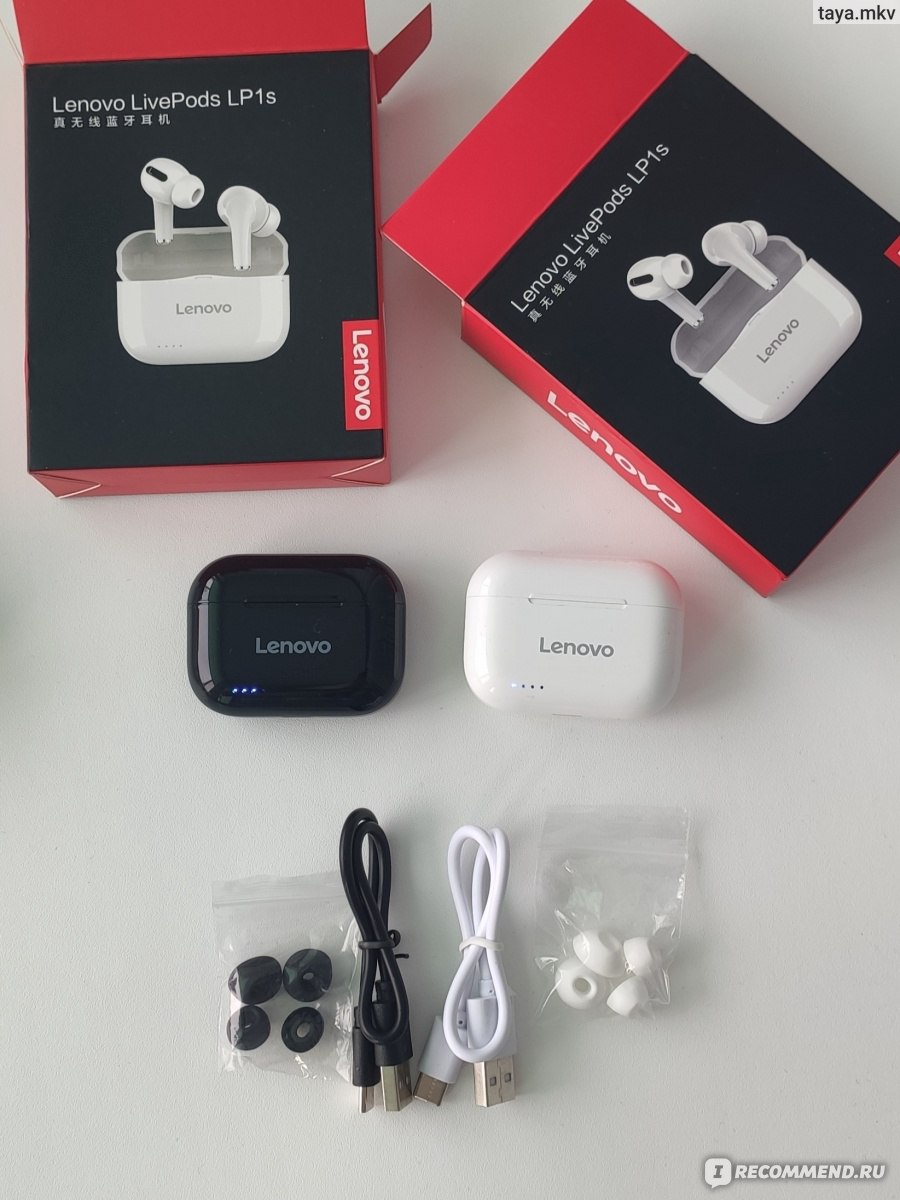
Беспроводные tws наушники Lenovo LivePods LP1s
Общая информация
- Место покупки: AliExpress — ссылка
- Время доставки (с момента оформления заказа): Белые — 35 дней (15 дек — 18 янв); Черные — 17 дней (26 янв — 11 фев)
- Цена: 1066-1151 ₽
Упаковка
Довольно красивые черные коробочки. Картон средней плотности. Неудобно, что разные цвета наушников никак не отличаются внешне. Возможно по китайски об этом и написано, но данным языком я не владею.

Саму коробочку снаружи закрывает плёнка.

Внутри никакого помпезного дизайна нет. Вид не подарочный. Так что достаем наушники и начинаем пользоваться.

Комплектация
- Наушники
- Кейс для наушников
- Кабель USB Type-C для зарядки
- Сменные амбушюры
- Инструкция на китайском
Кейс
Красивый кейс. Удобно лежит в руке. Со временем начинают виднеться маленькие царапинки. Имеется индикация — 4 кружочка. Показывает уровень заряда кейса. Горят во время зарядки кейса и во время зарядки наушников (когда в кейс кладешь разряженный наушник).

Кейс с механической защёлкой (не магнитной). Сами наушники выглядят странно, как будто кейс не для данной модели. Но ложатся в кейс хорошо (примагничиваются) и не болтаются.

Наушники
Наушники внутриканальные. Если надеть оба, то внешний мир слышится тише. Невозможно ходить с постоянно вставленными в уши, плохо реагируешь на внешние факторы.

В ушах сидят хорошо. Небольшие, сильно не бросаются в глаза.
На фото ниже — как наушники смотрятся в ухе.
Подключение к телефону
При первом подключении необходимо достать наушники из кейса и с телефона подключиться по Bluetooth к наушникам (LP1s). Далее связь с текущим телефоном/устройством сохраняется.
При повторном подключении необходимо просто достать наушники (1 или 2) из кейса.
Можно использовать наушники как вместе, так и по отдельности. Если при использовании 2х наушников один не работает (не воспроизводит звуки), то либо этот наушник сел и ему нужно подзарядиться, либо нарушилась синхронизация между двумя наушниками. Для восстановления синхронизации необходимо оба наушника положить в кейс и затем оба достать.
Звуковые сигналы:
Connection successful — при успешном подключении
Connection lost — при потере соединения.
Управление с наушников
С самих наушников можно выполнять ряд переключений:
- Пауза — прикоснуться к любому из наушников.
- Вперёд (перелистывает музыку или видео вперёд) — долго держать палец на правом наушнике.
- Назад (перелистывает музыку или видео назад) — долго держать палец на левом наушнике.
Кому-то может быть удобно. Мне не очень. Есть задержка в реакции — пара секунд. Можно случайно задеть наушник рукой и воспроизведение остановится.
Зарядка
- Сколько разряжается наушник при музыке? ≈4 часа (может чуть больше)
- На сколько зарядок хватает кейса? ≈ 1,6 раза можно зарядить наушники.
- Возможное время прослушивания с полностью заряженного кейса до 0%? ≈10ч 30м
- Время зарядки кейса? ≈2 часа
- Время зарядки наушников? ≈1,5 часа
При зарядке кейса индикация (4 кружочка на кейсе) загорается с разными интервалами. Для наглядности разделю 100% заряда на 4 кружочка. Первые 25% заряжаются 1 час, до 50% заряжается за 1 час 30 мин, до 75% заряжается за 1 час 55 минут, до 100% заряжается 2 часа 10 минут. Интервалы 1 час, 30 минут, 25 минут и 15 минут. Для меня это не критично, но странно.
Также на телефоне показывается сколько процентов заряда в наушниках. Но эти значения не совсем сходятся с реальностью. Сначала это значение снижается не так быстро, но с заряда 40% начинают разряжаться сильнее, после 20% вообще отключаются уже. Этим значениям сильно доверять не стоит.
Качество звука
Оно не идеальное. Ну а что вы хотели за 1 тыс. рублей?!
Для меня качество приемлемое, уши не режет. Я не меломан. Для меня это звучание отличное. Если хочется чего-то лучшего, то там и ценник уже совсем другой.
Итог
Они не идеальные. Иногда наушники, находясь в кейсе, подключаются к телефону. В основном такое происходит когда кейс уже разряжен и наушники не ощущают себя в нём. Иногда случайно задеваешь наушник и музыка останавливается, но к этому можно привыкнуть.
Но за свою цену наушники лучшие. Они исправно подключаются к телефону. Не сбивается синхронизация, как в некоторых других моделях наушников. Можно слушать 1 наушник, тут нет главного. Заряд меня вполне устраивает. Сидят в ушах прекрасно и сильно не выделяются. Очень быстро подключаются к телефону
Я просто в восторге от них. Из всех недорогих наушников tws, которые я заказывала, эти самые классные. Рекомендую.
Спасибо за прочтение. Надеюсь мой отзыв будет кому-нибудь полезен.😊
Можете почитать другие мои отзывы в профиле:
1. Где отдыхают сотрудники Газпрома? Самый подробный отзыв о «Поляна 1389 Отель и Спа»
2. Как я отрастила 1 метр волос. Моя любимая увлажняющая маска
3. Мой самый дорогой перелёт S7 с тарифом Эконом Плюс. За что мы переплачиваем?
4. Улучшила сон и снизила тревожность с магнием от Naturelo. Почему не покупала его раньше?
5. Моя несостоявшаяся лазерная коррекция зрения. Клиника MEDI
6. Чистить зубы можно не только щеткой! Что такое ирригатор и зачем он нужен?
Всем привет в этой статье я хочу рассмотреть одни из лучших бюджетных наушников Lenovo LP40 TWS. В обзоре ниже описано мое субъективное мнение. В целом уши мне понравились и определенно стоят своих денег. Итак, начнем с характеристик.
Содержание статьи
- Характеристики
- Комплект поставки
- Внешний вид, качество сборки LP40 TWS
- Управление
- Звук и микрофон
- Микрофон
- Звук
- Батарея и связь
- Где купить Lenovo LP40 TWS + отзывы
- Заключение
Характеристики
| Модель Lenovo LP40 | |
| Тип | Вкладыши |
| Соединение | Беспроводное |
| Версия Bluetooth | Bluetooth 5.0-5.1 |
| Частотный диапазон | 20-20 000 Гц |
| Сопротивление | 32 Ом |
| Емкость аккумуляторов | 40 мА*ч |
| Емкость аккумуляторов (чехол) | 300 мА*ч |
| Влагозащита | IPx4 |
Комплект поставки
Здесь все стандартно для бюджетных устройств от производителя Леново. Наушники поставляются в небольшой коробке из эко-картона. Поэтому если вы берете их в подарок, то стоит позаботиться об упаковке.
На лицевой стороне коробки от LP 40 напечатано изображение вкладышей, название фирмы и наименование модели на английском и китайских языках.
На тыльной стороне размещены характеристики устройства и серийный номер по которому можно проверить их оригинальность на сайте Леново.
 Электронные и электротехнические изделия, продаваемые в Китайской Народной Республике, должны маркироваться этим логотипом, число в логотипе представляет продукт при нормальном использовании. Период использования с защитой окружающей среды.
Заявление о гарантии
Это руководство пользователя не содержит никаких гарантий, заявлений об отказе от ответственности или других последствий. Упомянутые продукты, спецификации и информация предназначены только для справки, и содержание также будет обновляться на webстраницу в любое время, без дополнительного уведомления линии. Гарантийное заявление: Продукт, прилагаемый к этому документу, имеет следующую гарантию: если продукт находится в течение двенадцати (12) месяцев с даты покупки («Гарантийный срок»), при нормальных условиях использования из-за дефектов качества он может быть отремонтирован бесплатно. ; если производитель подтвердит, что ремонту не подлежит, бесплатная замена; отремонтированный или замененный продукт, продолжайте пользоваться гарантией в течение оставшегося гарантийного срока (кратчайший срок не менее 30 дней). Дата покупки при продаже Дата билета имеет преимущественную силу; если дата покупки не может быть определена, гарантийный срок составляет 13 месяцев расчета. Если вы подаете заявку на гарантию, сначала позвоните на горячую линию обслуживания продукта и оформите ее в соответствии с нашими инструкциями. При обращении за гарантией вам необходимо предоставить точный, полный и четко заполненный действующий счет-фактуру. Вышеупомянутая гарантия не распространяется на следующие ситуации:
- Превышен срок действия трех пакетов;
- Переделка гарантийного талона и кода товара не соответствует корпусу товара;
- Причины, вызванные неправильным использованием, злоупотреблением или неправильной транспортировкой, использованием, обслуживанием или хранением, поврежденными или поврежденными;
- Отказ или повреждение, вызванное форс-мажорными обстоятельствами (такими как землетрясение, война, пожар и т. д.) или несчастным случаем; 5. Молния и пряжка повреждены из-за чрезмерного усилия;
ТЕХНИЧЕСКИЕ ХАРАКТЕРИСТИКИ
| Версия Bluetooth | V5.0 |
| Рабочий диапазон | До 10m |
| Размер динамика | Φ13mm |
| полное сопротивление | 32 |
| Тип Микрофона | Кремниевый микрофон (микрофон MEMS) |
| Чувствительность микрофона | -32 дБ ± 3 дБ |
| Мощность динамиков | 20mW * 2 |
| Скорость S / N | ≥70 дБ |
| THD | ≤5% |
| Частотный отклик | 20Hz-20KHz |
| Время звучания | ок. 2.5h |
| Аккумулятор для наушников | 35mAh |
| Аккумулятор кейса для зарядки | 230mAh |
| В поле | |
| Bluetooth наушники х 2 | |
| Кабель для зарядки x 1 | |
| Зарядный чехол x 1 | |
| Руководство x 1 |
FAQS
Каков гарантийный срок на беспроводные наушники Lenovo LP40 Live Pods TWS?
Гарантия на беспроводные наушники Lenovo LP40 Live Pods TWS составляет 12 месяцев с даты покупки.
Как заряжать беспроводные наушники Lenovo LP40 Live Pods TWS?
Когда наушники помещаются в зарядный кейс, индикатор не горит. Зарядный чехол с зеленым светом показывает нормальную зарядку.
Как активировать голосового помощника SIRI с помощью беспроводных наушников Lenovo LP40 Live Pods TWS?
Коснитесь многофункциональной кнопки на 1.5 секунды, чтобы включить голосовой помощник. После активации голосовой функции коротко нажмите кнопку на 1.5 с, чтобы выключить.
Как использовать функцию громкой связи с беспроводными наушниками Lenovo LP40 Live Pods TWS?
Для двух сопряженных наушников коротко нажмите многофункциональную кнопку любого наушника, чтобы ответить на входящий вызов. Нажмите многофункциональную кнопку любого наушника на 2 секунды и отпустите, чтобы отклонить входящий вызов. После телефонного разговора коротко нажмите многофункциональную кнопку любого наушника, чтобы завершить вызов. Для одного наушника коротко нажмите многофункциональную кнопку любого наушника, чтобы ответить на входящий вызов. Нажмите многофункциональную кнопку любого наушника на 2 секунды и отпустите, чтобы отклонить входящий вызов. После телефонного разговора коротко нажмите многофункциональную кнопку любого наушника, чтобы завершить вызов.
Как подключить беспроводные наушники Lenovo LP40 Live Pods TWS с помощью Bluetooth?
Включите устройство Bluetooth и найдите «Lenovo LP40» для сопряжения.
Как подключить наушники R & L к беспроводным наушникам Lenovo LP40 Live Pods TWS?
Выньте оба наушника из чехла для зарядки, и наушники автоматически включатся и успешно соединятся друг с другом в течение 5 секунд.
Как отключить беспроводные наушники Lenovo LP40 Live Pods TWS?
Существует два способа выключения беспроводных наушников Lenovo LP40 Live Pods TWS. Способ 1: Нажмите и удерживайте многофункциональную кнопку в течение 3 секунд, чтобы выключить наушники. Способ 2: поместите наушники обратно в чехол для зарядки, и наушники автоматически выключятся.
Как долго работает батарея беспроводных наушников Lenovo LP40 Live Pods TWS?
Время воспроизведения беспроводных наушников Lenovo LP40 Live Pods TWS составляет примерно 2.5 часа.
Каков рабочий диапазон беспроводных наушников Lenovo LP40 Live Pods TWS?
Рабочий диапазон беспроводных наушников Lenovo LP40 Live Pods TWS составляет до 10 м.
Какая версия Bluetooth у беспроводных наушников Lenovo LP40 Live Pods TWS?
Bluetooth-версия беспроводных наушников Lenovo LP40 Live Pods TWS — V5.0.
Документы / Ресурсы
Представленные на нашем сайте руководства по эксплуатации беспроводных наушников компании Lenovo помогут Вам разобраться со всеми тонкостями настройки устройств.
Бумажное руководство, даже если имеется, не всегда удобно в использовании, поэтому мы собрали некоторое количество инструкций на нашем сайте. Вы можете абсолютно бесплатно скачать любую из инструкций в формате pdf или воспользоваться просмотром в браузере.
Инструкции по моделям
Вернуться
Беспроводные наушники
Всем привет!
Долгое время подбирала себе беспроводные tws наушники. Хотелось подобрать наушники с довольно хорошим звучанием, чтобы не ломались, разряжались не так быстро, а также, что немаловажно, были по доступной цене. Если наушники дорогие, то намного проще добиться хороших характеристик. А вот с недорогими всё намного сложнее. Приходится искать жемчужину среди посредственных вариантов.
Я рассматривала наушники известных брендов с хорошими отзывами и цене до 3тыс. Мой выбор пал на данные наушники от Lenovo и я пока не разу не пожалела. Я даже заказала вторую пару (черные) в подарок.
Беспроводные tws наушники Lenovo LivePods LP1s
Общая информация
- Место покупки: AliExpress — ссылка
- Время доставки (с момента оформления заказа): Белые — 35 дней (15 дек — 18 янв); Черные — 17 дней (26 янв — 11 фев)
- Цена: 1066-1151 ₽
Упаковка
Довольно красивые черные коробочки. Картон средней плотности. Неудобно, что разные цвета наушников никак не отличаются внешне. Возможно по китайски об этом и написано, но данным языком я не владею.
Саму коробочку снаружи закрывает плёнка.
Внутри никакого помпезного дизайна нет. Вид не подарочный. Так что достаем наушники и начинаем пользоваться.
Комплектация
- Наушники
- Кейс для наушников
- Кабель USB Type-C для зарядки
- Сменные амбушюры
- Инструкция на китайском
Кейс
Красивый кейс. Удобно лежит в руке. Со временем начинают виднеться маленькие царапинки. Имеется индикация — 4 кружочка. Показывает уровень заряда кейса. Горят во время зарядки кейса и во время зарядки наушников (когда в кейс кладешь разряженный наушник).
Кейс с механической защёлкой (не магнитной). Сами наушники выглядят странно, как будто кейс не для данной модели. Но ложатся в кейс хорошо (примагничиваются) и не болтаются.
Наушники
Наушники внутриканальные. Если надеть оба, то внешний мир слышится тише. Невозможно ходить с постоянно вставленными в уши, плохо реагируешь на внешние факторы.
В ушах сидят хорошо. Небольшие, сильно не бросаются в глаза.
На фото ниже — как наушники смотрятся в ухе.
Подключение к телефону
При первом подключении необходимо достать наушники из кейса и с телефона подключиться по Bluetooth к наушникам (LP1s). Далее связь с текущим телефоном/устройством сохраняется.
При повторном подключении необходимо просто достать наушники (1 или 2) из кейса.
Можно использовать наушники как вместе, так и по отдельности. Если при использовании 2х наушников один не работает (не воспроизводит звуки), то либо этот наушник сел и ему нужно подзарядиться, либо нарушилась синхронизация между двумя наушниками. Для восстановления синхронизации необходимо оба наушника положить в кейс и затем оба достать.
Звуковые сигналы:
Connection successful — при успешном подключении
Connection lost — при потере соединения.
Управление с наушников
С самих наушников можно выполнять ряд переключений:
- Пауза — прикоснуться к любому из наушников.
- Вперёд (перелистывает музыку или видео вперёд) — долго держать палец на правом наушнике.
- Назад (перелистывает музыку или видео назад) — долго держать палец на левом наушнике.
Кому-то может быть удобно. Мне не очень. Есть задержка в реакции — пара секунд. Можно случайно задеть наушник рукой и воспроизведение остановится.
Зарядка
- Сколько разряжается наушник при музыке? ≈4 часа (может чуть больше)
- На сколько зарядок хватает кейса? ≈ 1,6 раза можно зарядить наушники.
- Возможное время прослушивания с полностью заряженного кейса до 0%? ≈10ч 30м
- Время зарядки кейса? ≈2 часа
- Время зарядки наушников? ≈1,5 часа
При зарядке кейса индикация (4 кружочка на кейсе) загорается с разными интервалами. Для наглядности разделю 100% заряда на 4 кружочка. Первые 25% заряжаются 1 час, до 50% заряжается за 1 час 30 мин, до 75% заряжается за 1 час 55 минут, до 100% заряжается 2 часа 10 минут. Интервалы 1 час, 30 минут, 25 минут и 15 минут. Для меня это не критично, но странно.
Также на телефоне показывается сколько процентов заряда в наушниках. Но эти значения не совсем сходятся с реальностью. Сначала это значение снижается не так быстро, но с заряда 40% начинают разряжаться сильнее, после 20% вообще отключаются уже. Этим значениям сильно доверять не стоит.
Качество звука
Оно не идеальное. Ну а что вы хотели за 1 тыс. рублей?!
Для меня качество приемлемое, уши не режет. Я не меломан. Для меня это звучание отличное. Если хочется чего-то лучшего, то там и ценник уже совсем другой.
Итог
Они не идеальные. Иногда наушники, находясь в кейсе, подключаются к телефону. В основном такое происходит когда кейс уже разряжен и наушники не ощущают себя в нём. Иногда случайно задеваешь наушник и музыка останавливается, но к этому можно привыкнуть.
Но за свою цену наушники лучшие. Они исправно подключаются к телефону. Не сбивается синхронизация, как в некоторых других моделях наушников. Можно слушать 1 наушник, тут нет главного. Заряд меня вполне устраивает. Сидят в ушах прекрасно и сильно не выделяются. Очень быстро подключаются к телефону
Я просто в восторге от них. Из всех недорогих наушников tws, которые я заказывала, эти самые классные. Рекомендую.
Спасибо за прочтение. Надеюсь мой отзыв будет кому-нибудь полезен.😊
Можете почитать другие мои отзывы в профиле:
1. Где отдыхают сотрудники Газпрома? Самый подробный отзыв о «Поляна 1389 Отель и Спа»
2. Как я отрастила 1 метр волос. Моя любимая увлажняющая маска
3. Мой самый дорогой перелёт S7 с тарифом Эконом Плюс. За что мы переплачиваем?
4. Улучшила сон и снизила тревожность с магнием от Naturelo. Почему не покупала его раньше?
5. Моя несостоявшаяся лазерная коррекция зрения. Клиника MEDI
6. Чистить зубы можно не только щеткой! Что такое ирригатор и зачем он нужен?
Всем привет в этой статье я хочу рассмотреть одни из лучших бюджетных наушников Lenovo LP40 TWS. В обзоре ниже описано мое субъективное мнение. В целом уши мне понравились и определенно стоят своих денег. Итак, начнем с характеристик.
Содержание статьи
- Характеристики
- Комплект поставки
- Внешний вид, качество сборки LP40 TWS
- Управление
- Звук и микрофон
- Микрофон
- Звук
- Батарея и связь
- Где купить Lenovo LP40 TWS + отзывы
- Заключение
Характеристики
| Модель Lenovo LP40 | |
| Тип | Вкладыши |
| Соединение | Беспроводное |
| Версия Bluetooth | Bluetooth 5.0-5.1 |
| Частотный диапазон | 20-20 000 Гц |
| Сопротивление | 32 Ом |
| Емкость аккумуляторов | 40 мА*ч |
| Емкость аккумуляторов (чехол) | 300 мА*ч |
| Влагозащита | IPx4 |
Комплект поставки
Здесь все стандартно для бюджетных устройств от производителя Леново. Наушники поставляются в небольшой коробке из эко-картона. Поэтому если вы берете их в подарок, то стоит позаботиться об упаковке.
На лицевой стороне коробки от LP 40 напечатано изображение вкладышей, название фирмы и наименование модели на английском и китайских языках.
На тыльной стороне размещены характеристики устройства и серийный номер по которому можно проверить их оригинальность на сайте Леново.
В комплект входят:
- Наушники Lenovo LP40 TWS (1 пара);
- Зарядный чехол;
- Кабель для зарядки (Type-C);
- Незаполненный гарантийный талон;
- Инструкция на китайском языке.

Инструкция (скачать в большом разрешении на английском языке):

Внешний вид, качество сборки LP40 TWS
Вкладыши и зарядный кейс выполнены из пластика, размер кейса 46х52х25мм. Светодиоды для индикации размещены, как на боковых сторонах наушников, так и на лицевой стороне зарядного кейса.
Сам пластик приятен на ощупь, отпечатков пальцев и пыль не собирает. При скручивании кейса в руках он немного поскрипывает, что не удивительно для продукта за сумму в тысячу рублей.

В целом качество сборки Lenovo LP40 меня устроило. Наверное, единственный недостаток, который бросился мне в глаза, тонковатый пластик. В темноте он просвечивается и выглядит это не совсем красиво.
Также отмечу, что вкладыши от Леново просто отлично сидят в ушах – они не вылетают ни при ходьбе, не при беге. За это устройству можно поставить жирный плюс.
Управление
Управление Lenovo LP 40 осуществляется при помощи сенсорных кнопок, расположенных торцах вкладышей.
- Одно нажатие на кнопку слева или справа – увеличение или уменьшение громкости, соответственно.
- Два нажатия – пауза, либо продолжение проигрывания музыки, либо сброс или принятие звонка.
- Три клика – переключение треков вперед, назад.
- Пять касаний – включение голосового помощника.
Лично я с удивлением отметил, что сенсор Lenovo LP 40 работает хорошо. Все нажатия обрабатываются корректно. У вас не получится переключить режим или позвонить другу при поправлении вкладышей.
Звук и микрофон
Микрофон
Микрофон я назвал бы слабым звеном LP 40. Использовать вкладыши как наушники у вас не получится. Да микрофон здесь есть, да он работает, но вот шумоподавление здесь просто отвратительное. Даже небольшой фоновый шум приведет к тому, что собеседник перестанет вас слышать. Поэтому наушники, как гарнитуру вы сможете использовать только в тихом месте.
Звук
Здесь я не буду рассказывать про высокие, низкие и средние частоты. Глупо об этом говорить при стоимости вкладышей в 1000 рублей. Лично мне звучание понравилось, звук сопоставим с сенхайзерами за эту же цену, которые продаются в отечественных торговых сетях. Единственное, мне бы хотелось побольше баса, однако глупо требовать это от вкладышей, для этого лучше подойдут затычки.
Батарея и связь
С автономностью и сопряжением у Lenovo LP40 все очень даже неплохо. Музыка воспроизводится без прерываний, при удалении смартфона на расстояние десяти метров. Если же Вы любитель передвигаться по квартире с оставленным телефоном, то без потерь пробивает одну бетонную стену.
С автономностью тоже все отлично, при средней громкости заряда хватает на 5-6 часов беспрерывного планирования. Если же Вы живете в Сибири, то в 30 градусный мороз можете поделить эти цифры на полтора.
Где купить Lenovo LP40 TWS + отзывы
Купить Леново LP 40 можно у официального продавца на Aliexpress, перейдя по ссылкам ниже.
Ссылки на комплекты у официального продавца
Black
White

Очень быстрая доставка товара хорошо упакован в целости и сохранности, точно соответствует описанию, очень рекомендую продавца и продукта.

Получили все в порядке, очень хорошим качеством звука не плохое.

Наушники отличные. Работают. Правда на моем ухе сидит большевато. Доставили на дом. Очень приятно. Спасибо продавцу!

Очень понравились, цвет очень красивый.
Заключение
Если у вас нет денег на хорошие девайсы, то Lenovo LP40 TWS станут отличным вариантом для покупки. За небольшую сумму вы получите отличную эргономику, достойное звучание и качество от Леново.

БЕСПРОВОДНЫЕ
НАУШНИКИ
HT30
РУКОВОДСТВО
ПОЛЬЗОВАТЕЛЯ
КОМПЛЕКТАЦИЯ
Зарядный футляр
Зарядный кабель
Наушники
Инструкция
Благодарим за покупку, пожалуйста, внимательно
прочитайте это руководство перед использованием
устройства.
ИНСТРУКЦИЯ
Сенсорная кнопка
НАУШНИКИ
Светодиодный индикатор
Микрофон
Зарядные контакты
1
RU
ЗАРЯДНЫЙ ФУТЛЯР
Порт Micro USB для зарядки
Зарядные контакты
Индикатор зарядки
КАК ИСПОЛЬЗОВАТЬ
Вставьте наушник в ухо и поверните, чтобы удобно
расположить в ухе.
2
RU
ИНДИКАТОР НА НАУШНИКАХ
CТАТУС
ИНДИКАТОР АКТИВНОСТИ
Включены
Светодиодный индикатор остается синим в течение
1 секунды.
Выключены
Светодиодный индикатор мигает красным дважды.
Режим
сопряжения
Светодиодный индикатор попеременно мигает
красным и синим цветом.
Зарядка
Полностью
заряжен
Светодиодный индикатор остается красным.
Светодиодный индикатор гаснет.
ИНДИКАТОР ЗАРЯДНОГО ФУТЛЯРА
CТАТУС
ИНДИКАТОР АКТИВНОСТИ
Зарядка
Индикатор футляра медленно мигает синим цветом.
Полностью
заряжен
Индикатор зарядного устройства остается синим.
КАК ЗАРЯЖАТЬ
Зарядка наушников
Положите наушники в футляр для зарядки.
3
RU
ПРИМЕЧАНИЕ: При низком заряде батареи наушников Вы
услышите голосовое напоминание.
Зарядка футляра
1) Вставьте меньший конец кабеля в порт Micro USB
зарядного футляра.
2) Подключите другой конец к зарядному устройству USB
или к включенному компьютеру (постоянный ток 5 В).
ПРИМЕЧАНИЕ: Для полной зарядки футляра требуется
приблизительно 2 часа. Полностью заряженный футляр
может заряжать наушники примерно 3 раза.
4
RU
АВТОМАТИЧЕСКОЕ ВКЛЮЧЕНИЕ И ВЫКЛЮЧЕНИЕ
Включение:
Выключение:
откройте крышку зарядного футляра и
выньте наушники
положите наушники обратно в футляр для
зарядки.
ПРИМЕЧАНИЕ: Когда футляр для зарядки разряжен,
установка наушников обратно в футляр не приведет к их
отключению.
РУЧНОЕ ВКЛЮЧЕНИЕ И ВЫКЛЮЧЕНИЕ
Включение / выключение питания:
коснитесь и удерживайте сенсорную кнопку на левом или
правом наушнике в течение 5 секунд.
ПРИМЕЧАНИЕ: Когда оба наушника соединены с
телефоном, выключение одного наушника вручную
отключит и второй.
СОПРЯЖЕНИЕ И СОЕДИНЕНИЕ
1) Включите Bluetooth на Вашем устройстве.
2) Извлеките наушники из зарядного футляра, и они
автоматически перейдут в режим сопряжения, а
светодиодный индикатор на наушниках будет
попеременно мигать красным и синим.
5
RU
3) Выберите «HT30» в списке найденных устройств
Bluetooth на Вашем устройстве для сопряжения.
Примечание:
Убедитесь, что наушники и Ваше Bluetooth устройство
находятся рядом друг с другом в пределах 33 футов
или 10 метров, и между ними нет препятствий.
Если сопряжение не удалось, вставьте вкладыши
обратно в футляр для зарядки и убедитесь, что они
выключены. Затем снова подключите наушники к
устройству Bluetooth.
Когда наушники включены, но не сопряжены с
устройством Bluetooth, они автоматически
отключаются через 5 минут.
Наушники будут подключаться к последнему
сопряженному устройству Bluetooth при включении
автоматически. Пожалуйста, включите Bluetooth на
Вашем устройстве перед включением наушников.
ПЕРВИЧНЫЙ
PRIMARY //SECONDARY
ВТОРИЧНЫЙMODE
РЕЖИМ
Эти наушники имеют функцию первичного и вторичного
подключения.
Когда наушники подключены к устройству Bluetooth,
выньте любой из наушников, его можно подключить и
использовать в обычном режиме. В течение этого
периода Вы можете достать другой из футляра, они
соединятся друг с другом, чтобы Вы могли использовать
оба наушника.
6
RU
Когда к вашему телефону подключены оба наушника,
независимо от того, какой из них вставлен в футляр для
зарядки, Вы можете использовать другой без перерыва.
УПРАВЛЕНИЕ НАУШНИКАМИ
ФУНКЦИЯ
Воспроизведение /
Пауза
Следующий трек
Предыдущий трек
ДЕЙСТВИЕ
Коснитесь сенсорной кнопки левого /
правого наушника.
Дважды коснитесь сенсорной кнопки левого /
правого наушника.
Коснитесь сенсорной кнопки левого /
правого наушника 3 раза.
УПРАВЛЕНИЕ ВЫЗОВАМИ
ФУНКЦИЯ
Ответить /
Закончить разговор
Отклонить
ДЕЙСТВИЕ
Коснитесь сенсорной кнопки левого /
правого наушника.
Дважды коснитесь сенсорной кнопки левого /
правого наушника.
7
RU
АКТИВАЦИЯ ГОЛОСОВОГО УПРАВЛЕНИЯ ТЕЛЕФОНОМ
После подключения наушников к телефону коснитесь и
удерживайте сенсорную кнопку в течение 2 секунд, затем
уберите палец с сенсорной кнопки.
Коснитесь и удерживайте сенсорную кнопку еще 2 секунды,
чтобы выйти. (Эта функция работает только в том случае,
если в Вашем телефоне есть функция голосового
управления; подробности см. в инструкции к Вашему
телефону.)
ЧИСТКА НАУШНИКОВ И ФУТЛЯРА
Чистите наушники и футляр для зарядки только сухим,
мягким ватным тампоном или аналогичным средством.
Вопросы и ответы
B
сопряжение не удается.
O
Если сопряжение не удалось, попробуйте следующее:
1) Вставьте наушники обратно в футляр для зарядки и убедитесь,
что они выключены.
2) Извлеките наушники из зарядного футляра, и они автоматически
перейдут в режим сопряжения.
3) Выберите «HT30» в Вашем телефоне для сопряжения.
Если сопряжение по-прежнему не удается, проверьте
следующее:
1) Убедитесь, что наушники и Ваше Bluetooth устройство находятся
8
RU
рядом друг с другом или в пределах 33 футов или 10 метров, и
между ними нет препятствий.
2) поблизости нет помех для сигнала (см. вопрос «соединение
нестабильно» в условиях наличия помех).
3) Попробуйте перезагрузить устройство Bluetooth.
B
O
B
O
B
O
B
O
Я связывал наушники с моим телефоном раньше, но
мне не удалось снова соединить их с моим
телефоном.
Включите Bluetooth своего телефона и в «МОИХ
УСТРОЙСТВАХ» выберите «HT30» и нажмите « ①» ->
«Забыть это устройство». Затем снова подключите
наушники к Вашему телефону.
Соединение не стабильно.
Убедитесь, что расстояние подключения Bluetooth
находится в пределах 33 футов или 10 метров, и
между наушниками и Вашим устройством Bluetooth
нет преград, поблизости нет радио или WIFI помех.
Наушники быстро разряжаются.
Время воспроизведения наушников зависит от уровня
громкости и аудиоконтента. Пожалуйста, положите
наушники обратно в футляр для зарядки, чтобы
избежать ненужного энергопотребления.
Наушники, которые заряжаются в зарядном футляре,
снова подключаются к моему телефону.
Когда зарядный футляр разряжен во время зарядки,
наушники автоматически включаются и подключаются
к последнему подключенному устройству Bluetooth.
Если наушники не сопряжены с устройством Bluetooth,
они автоматически выключатся через 5 минут.
9
RU
ХАРАКТЕРИСТИКИ
Версия Bluetooth
v 5. 0
Аккумулятор (каждый наушник)
30mAh
Аккумулятор (зарядный футляр)
300mAh
Время зарядки наушников
Примерно 1 час
Время зарядки футляра
Примерно 2 часа
Входное напряжение
DC 5V / 1A
Воспроизведение музыки / Время
звонка
4-5 часов за заряд
Использование с зарядным футляром
До 20 часов
Дистанция Bluetooth соединения
До 33 футов или 10 метров
(без препятствий)
Поддержка протоколов
A2DP / HFP / HSP / AVRCP
Рабочая температура
От -10 ° C до 40 ° C
10
RU
ВАЖНАЯ ИНФОРМАЦИЯ О БЕЗОПАСНОСТИ
Не вынимайте и не заменяйте батарею, включая
чувствительные электронные компоненты, саму
батарею, она может быть повреждена или стать
причиной травмы, если ее уронить, сжечь, проколоть,
разбить, разобрать или подвергнуть воздействию
чрезмерного тепла или жидкости. Не используйте
поврежденные батареи и электронные компоненты.
Информация по утилизации и переработке
Не относитесь к продукту и батарее как к бытовым
отходам и берегите их от огня. Когда Вы решите
утилизировать изделие и его аккумулятор, соблюдайте
местные экологические законы, чтобы избежать взрыва.
Помехи для медицинских устройств
Продукт содержит компоненты и радиостанции, которые
излучают электромагнитные поля, а также содержит
магниты. Эти электромагнитные поля и магниты могут
создавать помехи для кардиостимуляторов,
дефибрилляторов или других медицинских устройств.
Соблюдайте безопасное расстояние между вашим
медицинским устройством и продуктом.
Проконсультируйтесь с Вашим врачом и
производителем медицинского устройства касательно
информации, относящейся к Вашему медицинскому
устройству. Прекратите использование продукта, если
Вы подозреваете, что он мешает работе вашего
кардиостимулятора, дефибриллятора или любого
другого медицинского устройства.
11
RU
ЗАБОТА О СЛУХЕ
Чтобы избежать ухудшения слуха, пожалуйста, не
забудьте уменьшить громкость музыкального
проигрывателя перед подключением наушников. Вставив
наушники в уши, постепенно увеличивайте громкость до
комфортного уровня прослушивания. Уровень шума
измеряется в децибелах (дБ). Воздействие шума в 85 дБ
или выше приведет к постепенному ухудшению слуха.
Пожалуйста, следите за тем, как Вы пользуетесь
наушниками, высокая громкость может привести со
временем к нарушения слуха.
Диаграмма физиологии уха
Нерв улитки
Наковальня
Улитка
оход
ой пр
Cлухов
Барабанная перепонка
Слуховая труба
12
RU
Меры предосторожности
Не используйте наушники в небезопасных ситуациях,
таких как вождение автомобиля, переход через улицу или
участие в чем-либо, что требует концентрации или в
подобной обстановке. Использование наушников во
время вождения не только опасно, но и нарушает закон
во многих местах, поскольку увеличивает вероятность
того, что Вы не услышите звуки вне автомобиля,
например, сигналы других автомобилей и сирены скорой
помощи. Не надевайте наушники во время вождения.
Вместо этого Вы можете использовать автомобильный
FM-передатчик для прослушивания контента на
мобильных медиа-устройствах.
13
RU
ОБСЛУЖИВАНИЕ И УХОД
Периодически очищайте устройство, особенно детали,
контактирующие с кожей. Используйте чистую влажную
ткань.
Не допускайте контакта продукта с горячими и
окисляющими жидкостями.
Носите свободно, чтобы обеспечить циркуляцию
воздуха.
Извлекайте наушники время от времени, не только
чтобы очистить, но и дать отдых коже.
Не вскрывайте и не разрушайте корпус.
Не используйте, при сломанном дисплее.
Не помещайте изделие в стиральную или сушильную
машину.
Не подвергайте изделие воздействию очень высоких
или низких температур.
Не находитесь в сауне или парилке, используя изделие.
Не оставляйте изделие в течение длительного времени
под прямыми солнечными лучами.
Не подвергайте изделие воздействию огня.
Аккумулятор может взорваться.
Не используйте абразивные чистящие средства для
очистки изделия.
Если изделие намокло, не заряжайте.
Если вы чувствуете, что изделие нагревается, выньте
его.
14
RU
Информация об окружающей среде, переработке и утилизации
Общее заявление о переработке
Lenovo рекомендует владельцам ответственно утилизировать
оборудование, когда оно больше не требуется. Lenovo предлагает
различные программы и услуги, чтобы помочь владельцам оборудования
его перерабатывать. Для получения информации об утилизации
продуктов Lenovo перейдите по ссылке:
http://www.lenovo.com/recycling
Важная информация о WEEE
Электрическое и электронное оборудование,
помеченное символом перечеркнутой мусорной
корзины на колесах, нельзя утилизировать как
несортированные бытовые отходы. Отходы
электрического и электронного оборудования (WEEE)
должны обрабатываться отдельно с использованием
системы сбора, доступной клиентам для возврата,
переработки и обработки WEEE. Информация по
конкретной стране доступна по адресу:
http://www.lenovo.com/recycling
Информация по переработке для Индии
Информация по утилизации и переработке для Индии доступна по
адресу:
http://www.lenovo.com/social_responsibility/us/en/sustainability/ptb_india.html
15
RU
Знак утилизации батареи
EU
Информация об утилизации батарей
для Европейского Союза
Батареи или упаковка для батареек имеют маркировку в соответствии с
Европейской директивой 2006/66 / EC, касающейся батарей и
аккумуляторов, а также использованных батарей и аккумуляторов.
Директива определяет правила для возврата и переработки
использованных батарей и аккумуляторов в Европейском Союзе. Эта
метка применяется к различным батареям, чтобы указать, что батарею не
следует выбрасывать, а необходимо утилизировать по окончании срока
службы в соответствии с настоящей Директивой. В соответствии с
Европейской директивой 2006/66 / EC аккумуляторы и аккумуляторы
имеют маркировку, указывающую на то, что они должны собираться
отдельно и утилизироваться в конце срока службы.
Этикетка на батарее может также включать химический символ для
металла, о котором идет речь в батарее (Pb для свинца, Hg для ртути и Cd
для кадмия). Пользователи батарей и аккумуляторов должны не
утилизировать батареи и аккумуляторы как несортированные
коммунальные отходы, а использовать систему сбора, доступную для
клиентов, для возврата и переработки батарей и аккумуляторов. Участие
потребителя важно для сведения к минимуму любого потенциального
воздействия батарей и аккумуляторов на окружающую среду и здоровье
человека из-за потенциального присутствия опасных веществ, для
правильного сбора и обработки перейдите к:
http://www.lenovo.com/recycling
16
RU
Об ограничении использования опасных
веществ (RoHS)
Турция
Продукт Lenovo соответствует требованиям Директивы Турецкой
Республики об ограничении использования определенных опасных
веществ в отработанном электрическом и электронном оборудовании
(WEEE).
Türkiye AEEE Yönetmeliğine Uygunluk Beyanı Bu Lenovo ürünü, T.C.
Çevre ve Orman Bakanlığı’ nın 'Atık Elektrikli ve Elektronik Eşya Bazı
Zararlı Maddelerin Kullanımının Sınırlandırılmasına Dair Yönetmelik
(AEEE)' direktiflerine uygundur. AEEE Yönetmeliğine Uygundur.
Ukraine
Цим підтверджуємо, що продукчiя Ленововідповідо є вимогам
нормативних актів України, які оБмежують вміст неБзпечних речовин
India
RoHS compliant as per E-Waste (Management & Handling) Rules, 2011
Vietnam
Lenovo products sold in Vietnam, on or after September 23, 2011, meet the
requirements of the Vietnam Circular 30/201 1/TT-BCT (" Vietnam RoHS ").
Европейский Союз
Продукты Lenovo, проданные в Европейском Союзе с 3 января 2013 года
или после этой даты, соответствуют требованиям Директивы 2011/65 / EU
об ограничении использования определенных опасных веществ в
электрическом и электронном оборудовании («RoHS recast» или «RoHS
2»).
Для получения дополнительной информации о прогрессе Lenovo в RoHS
перейдите по адресу:
http://www.lenovo.com/social_responsibility/us/en/RoHS_Communication.pdf
17
RU
Заявление FCC
Это оборудование было проверено и признано соответствующим
ограничениям для цифровых устройств класса B в соответствии с частью
15 правил FCC. Эти ограничения предназначены для обеспечения
разумной защиты от вредных помех в жилых помещениях. Это
оборудование генерирует и может излучать радиочастотную энергию и,
если оно установлено и используется не в соответствии с инструкциями,
может создавать вредные помехи для радиосвязи. Тем не менее, нет
никакой гарантии, что помехи не возникнут при конкретной установке.
Если это оборудование создает помехи для радио- или телевизионного
приема, что можно определить, выключив и включив оборудование,
пользователю рекомендуется попытаться устранить помехи с помощью
одной или нескольких из следующих мер:
Изменить ориентацию или местоположение приемной антенны.
Увеличить расстояние между оборудованием и приемником.
Подключить оборудование к розетке в цепи, отличной от той, к
которой подключен приемник.
Обратитесь за помощью к дилеру или опытному специалисту по телеи радиотехнике.
Это устройство соответствует части 15 Правил FCC. Эксплуатация
осуществляется при соблюдении следующих двух условий:
(1) Это устройство не должно вызывать вредных помех, и (2) это
устройство должно принимать любые помехи, которые могут вызвать
нежелательную работу.
Изменения или модификации, явно не одобренные стороной
производителя, ответственной за соответствие, могут лишить
пользователя права на эксплуатацию оборудования.
18
RU
Произведено или реализовано официальным владельцем лицензии на
этот продукт, Beijing Kangshuo Information Technology Co., Ltd.
LENOVO и стилизованный логотип LENOVO являются товарными
знаками или зарегистрированными товарными знаками Lenovo
(Beijing) Ltd.
Все остальные товарные знаки являются собственностью своих
владельцев.
Reduce | Reuse | Recycle
Printed in China