
С момента выхода AirPods прошло много времени, но несмотря на активное пользование айфоном, даже в их сторону не хотелось смотреть. Кто-то говорил, что у них плохой звук и явно своих денег не стоят. Окей, успокоился. Но в какой-то момент пересел с iOS на Android и по непонятной причине захотелось купить себе AirPods. Одна проблема — у меня уже был на руках флагманский аппарат под управлением Android. Наушники ведь от Apple, а всё что от Apple, работает только с техникой Apple. Такой вот круговорот.
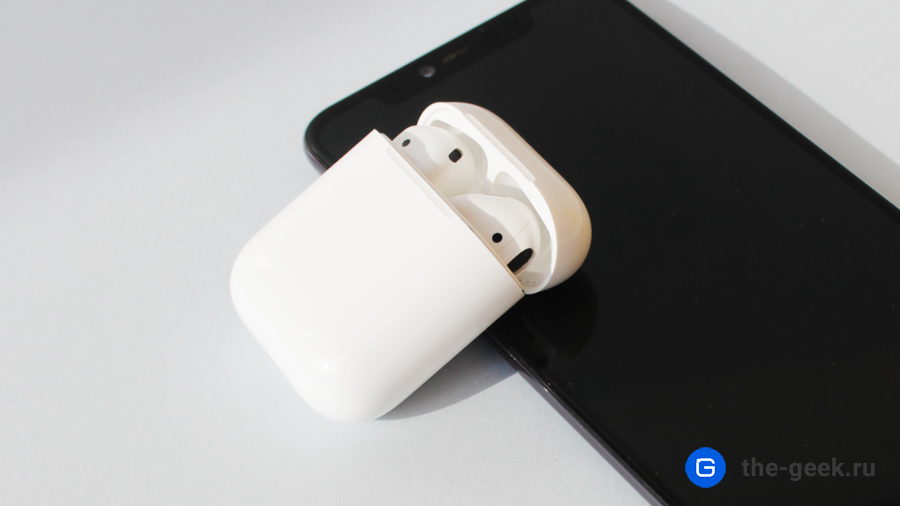
Ничего. Пошел и купил, что может быть не так? По сути это обычные беспроводные наушники. Но проблемы всё-таки появились. На самом деле их решить достаточно легко, нужно потратить немного времени. Наушники свободно соединяются с Android и любым другим устройством, достаточно сзади на футляре нажать кнопку и создать пару. В какое-то время я их даже коннектил с телевизионной приставкой Mi Box.
Про команды «Привет, Сири» или «Окей, Гугл» можно забыть, голосовое управление на Андроиде не работает, а вот сенсорное – пожалуйста. Можно настроить на переключение трека назад, включение следующего и воспроизведение/пауза. С разговорами по телефону всё в норме (не на всех моделях), собеседник отчётливо слышит речь и отчётливо слышно собеседника.
По моим личным наблюдениям пользователи AirPods не только ярые фанаты Apple, а также владельцы смартфонов на Android.
Самый простой вариант настройки, подключиться к любому iOS-устройству и в настройках блютуз зайти в параметры AirPods и переназначить команды. Наушники их запоминают и будут корректно работать на Андроиде.
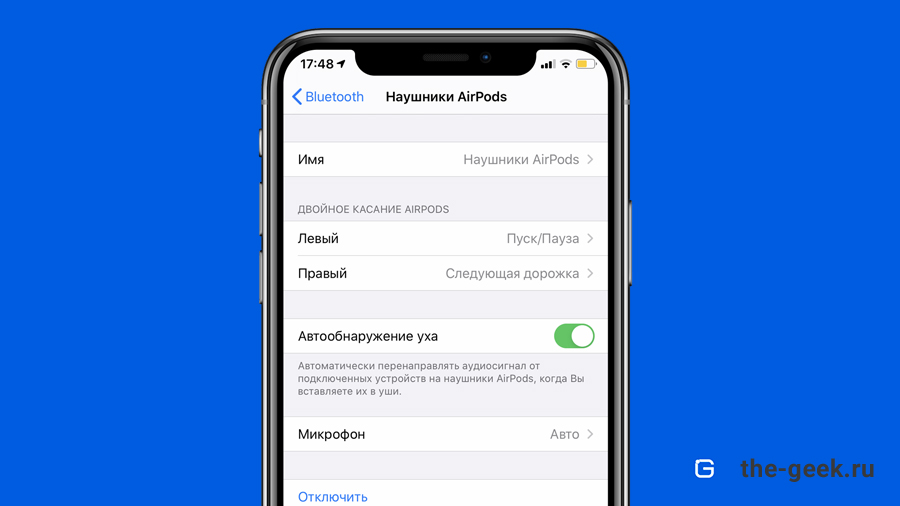
Но если под рукой нет айфона или айпада, то нужно скачивать приложение. Без него банально не проверишь заряд наушников.
Если зайти в Google Play, то по запросу AirPods можно обнаружить уйму хлама (привычное дело), а что-то найти нормальное – везение. Для наушников есть отличное приложение AirBattery со встроенной рекламой, но за символическую сумму её можно убрать.
В момент написания данного текста случайно наткнулся на красивое приложение PodsControl. Оно бесплатное и визуально приятное. Однако, его нет в Google Play и мне не удалось подружить с ним телефон. Постоянная ошибка с включением “autostart”. Но если у вас получится, отпишитесь в комментариях.
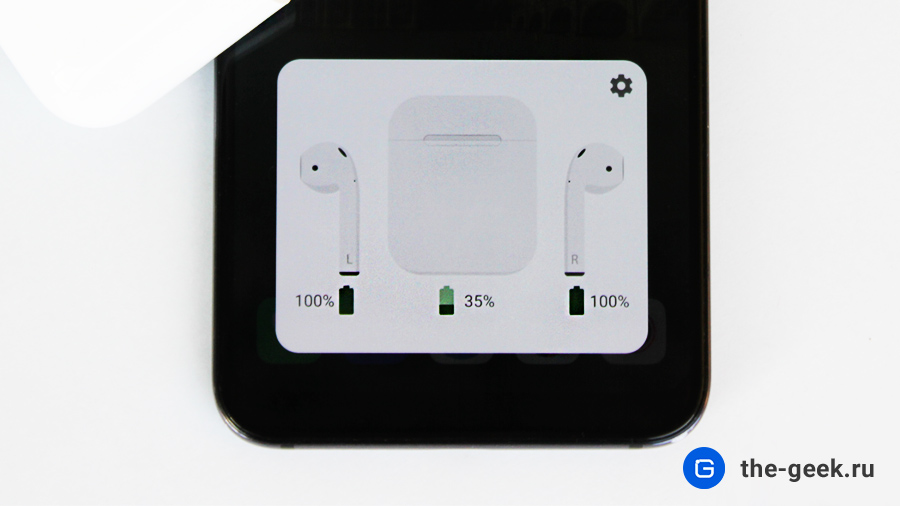
С помощью AirBattery можно смотреть заряд гарнитуры и активировать функцию AirPod Ear (автоматическая пауза, если снять один наушник). Умеет выводить заряд в виде уведомления в момент соединения с гарнитурой или при нажатии на иконку приложения.
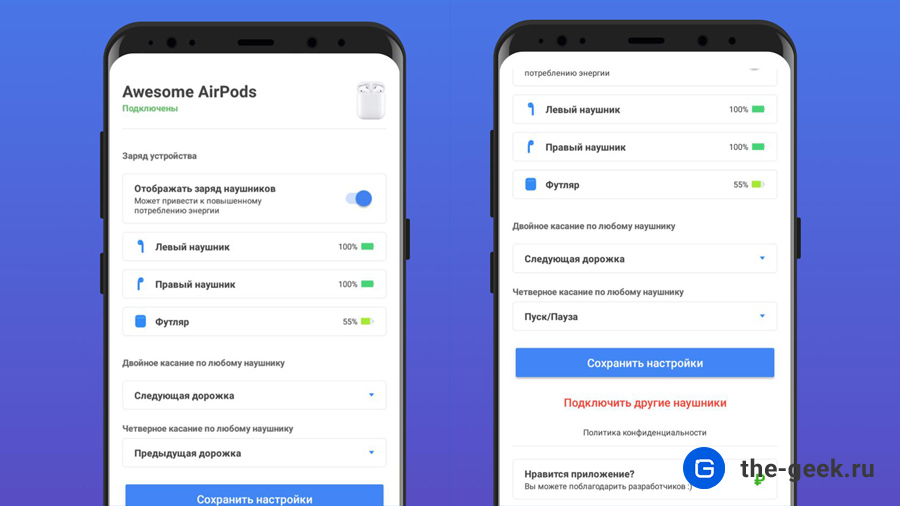
PodsControl умеет делать всё то же самое, только обладает красивым дизайном, а также позволяет назначить алгоритм работы сенсоров, а именно, задать команды для наушников.
С приложениями разобрались. Теперь стоит отрегулировать громкость AirPods, так как при первом подключении они могут показаться тихими. И это действительно так. Андроид режет громкость, которую можно увеличить только активацией режима разработчика.
Важно: AirPods отвратительно себя ведут со смартфонами Huawei и Honor. На первом отключается нормальная работа микрофона, а на втором придётся смириться с тихим воспроизведением.
Для каждой оболочки нужна искать свой способ. В 80% случаях требуется зайти в настройки, прокрутить страницу вниз и нажать на «Систему», далее найти номер сборки в разделе «О телефоне» и нажать на номер сборки семь раз. Появится предупреждение, что вы являетесь разработчиком. Возвращаемся на главную Настроек и находим пункт «Для разработчиков». Заходим в него и включаем пункт «Отключить абсолютный уровень громкости». После этого наушники будут играть на максимум.
Также для лучшего прослушивания любимых треков рекомендую включать Bluetooth-кодек AAC. Обычно активируется в настройках Bluetooth.
На этом всё. Ничего сверхъестественного и сложного в подключении AirPods к Android нет. Расскажите в комментариях о своём опыте использования беспроводных наушников с Android.
Если вы только начинаете пользоваться устройствами Android, то будете рады узнать, что к ним можно подключить ваши любимые аксессуары Apple®.
Однако возможно, что некоторые функции не будут поддерживаться.
Как подключить AirPods к устройству Android
Важно!
- Убедитесь, что чехол AirPods заряжен.
- Перед подключением поместите наушники в чехол.
- На устройстве Android проведите вниз от верхнего края экрана.
- Нажмите на значок Bluetooth
 и удерживайте его.
- На устройствах некоторых производителей в появившемся меню может не оказаться значка Bluetooth. В таком случае попробуйте найти этот параметр в настройках:
- Откройте приложение «Настройки» на устройстве.
- Перейдите в раздел Bluetooth.
- На устройствах некоторых производителей в появившемся меню может не оказаться значка Bluetooth. В таком случае попробуйте найти этот параметр в настройках:
- Включите Bluetooth.
- Нажмите Добавить устройство.
- Откройте крышку чехла AirPods.
- Нажмите и удерживайте кнопку на задней поверхности чехла, пока не начнет мигать белый индикатор на передней поверхности или под крышкой. После этого наушники AirPods появятся в списке доступных устройств.
- Выберите AirPods на устройстве Android и следуйте инструкциям.
 и удерживайте его.
Как подключить AirPods Max™ к устройству Android
- На устройстве Android проведите вниз от верхнего края экрана.
- Нажмите на значок Bluetooth и удерживайте его.
- На устройствах некоторых производителей параметр Bluetooth нужно искать в настройках:
- Откройте приложение «Настройки» на устройстве.
- Перейдите в раздел Bluetooth.
- На устройствах некоторых производителей параметр Bluetooth нужно искать в настройках:
- Нажмите Добавить устройство.
- Нажмите и удерживайте кнопку шумоподавления на AirPods Max, пока на корпусе наушников не начнет мигать белый индикатор. После этого наушники появятся в списке доступных устройств.
- Выберите AirPods Max на устройстве Android и следуйте инструкциям.
Как подключить другие аксессуары Bluetooth к устройству Android
Вы можете подключить к устройству Android другие аксессуары с функцией Bluetooth.
- На устройстве Android проведите вниз от верхнего края экрана.
- Нажмите на значок Bluetooth и удерживайте его.
- Нажмите Добавить устройство.
- Чтобы аксессуар появился в списке доступных устройств, нажмите и удерживайте на нем кнопку подключения.
- С подробными инструкциями по подключению можно ознакомиться в руководстве к аксессуару.
- Выберите аксессуар на устройстве Android и следуйте инструкциям.
Совет. Если аксессуар поддерживает Быстрое подключение, откройте его чехол и коснитесь панели, которая появится на устройстве Android.
Какие аксессуары не поддерживаются на устройствах Android
К устройствам Android можно подключать Bluetooth-аксессуары разных производителей, однако следующие из них пока не поддерживаются:
- Apple Watch®. К устройствам Android можно подключить часы Google Pixel Watch.
- Airtag™. С устройствами Android совместимы другие похожие аксессуары.
Информация по теме
- Как подключить аксессуар к устройству Android через Bluetooth
- Как устранить проблемы с подключением по Bluetooth
Первоначальное подключение AirPods Pro к устройствам Android может потребовать несколько дополнительных шагов, но в целом, они работают аналогично смартфонам Apple. В этой статье мы рассмотрим все функции AirPods Pro на Android, а также объясним, как настроить их для своих потребностей.
- Подключение AirPods Pro к Android
- Как управлять функциями AirPods Pro на Android
- Как включить активное шумоподавление в AirPods Pro на Android
- Как настроить функции AirPods Pro на Android
- Полезные советы
- Выводы
Подключение AirPods Pro к Android
Для того, чтобы подключить AirPods Pro к Android, нужно выполнить следующие шаги:
- Включите блютуз на своем устройстве Android.
- Нажмите и удерживайте кнопку на кейсе наушников, пока индикатор не начнет мигать белым цветом.
- В меню настроек на смартфоне появится список доступных устройств.
- Найдите в списке AirPods Pro и нажмите на название для подключения.
Обычно, после успешного подключения, AirPods Pro будут автоматически подключаться к вашему устройству при открытии кейса.
Как управлять функциями AirPods Pro на Android
AirPods Pro имеют несколько интересных функций, которые настраиваются через мобильное приложение на устройствах Apple. Однако, на Android, пользователи также могут настроить и управлять некоторыми функциями.
Существует несколько способов для управления AirPods Pro на Android:
- Управление громкостью — используйте кнопки на своем устройстве Android для регулировки громкости наушников.
- Переключение режима шумоподавления — нажмите и удерживайте датчик нажатия на основе наушника AirPods для переключения между функцией активного шумоподавления и Прозрачным режимом. Можно выбрать, между какими режимами будет осуществляться переключение при нажатии с удержанием.
- Настройка голосового помощника Siri — Siri может работать на устройствах Android, но нужно настроить ее в настройках устройства.
Как включить активное шумоподавление в AirPods Pro на Android
Шумоподавление в AirPods Pro настроено для работы с устройствами Apple, поэтому включить его на устройстве Android может быть немного сложнее.
Для включения активного шумоподавления на AirPods Pro на Android выполните следующие действия:
- Убедитесь, что наушники подключены к вашему устройству Android.
- Нажмите и удерживайте датчик нажатия на основе наушника AirPods, пока не раздастся звуковой сигнал.
- Если вставлены оба наушника AirPods, нажмите и удерживайте датчик нажатия на любом из них, чтобы переключиться между режимами «Шумоподавление» и «Прозрачность».
Как настроить функции AirPods Pro на Android
Настройка функций AirPods Pro на Android включает в себя несколько шагов.
Сначала, убедитесь, что наушники подключены к устройству Android и работают нормально.
Далее, выполните следующие действия:
- Откройте приложение настройки на устройстве Android.
- Найдите в меню список доступных устройств Bluetooth и выберите AirPods Pro.
- Настройте параметры наушников, изменяйте функции, такие как автопереключение режимов шумоподавления, чтобы настройки лучше соответствовали вашим потребностям.
Полезные советы
- Если вы столкнулись с проблемой подключения наушников AirPods Pro к устройству Android, попробуйте снова перезапустить наушники и мобильное устройство.
- Некоторые функции AirPods Pro могут быть недоступны на устройствах Android, поэтому перед покупкой убедитесь, что все необходимые функции, которые вы хотите использовать, будут работать на вашем устройстве.
- Если вы хотите обновить firmware наушников AirPods Pro, привязанных к устройству Android, попробуйте подключить их к устройствам Apple и выполните обновление через приложение Settings на iPhone или iPad.
Выводы
AirPods Pro — это одни из наиболее функциональных беспроводных наушников на рынке. Они обладают широким набором функций, которые можно настроить для лучшего использования. В этой статье, мы предоставили полный обзор используемых функций на устройствах Android, а также поделились полезными советами для более эффективного использования этих наушников.
Как включить пространственное аудио на AirPods Pro на андроид
Для включения пространственного аудио на AirPods Pro на устройствах с операционной системой Android нужно выполнить несколько шагов. Прежде всего, откройте приложение Apple Music на своем устройстве. Затем нажмите на кнопку «Ещё» в правом нижнем углу экрана. Она обозначена значком с тремя точками. В открывшемся меню выберите раздел «Настройки».
В разделе «Настройки» вы найдете переключатель под названием «Dolby Atmos». Это именно тот параметр, который отвечает за пространственное звучание. Нажмите на этот переключатель, чтобы включить пространственное аудио на своих AirPods Pro.
После активации этой опции звук будет воспроизводиться в пространственном формате, что позволит создать более реалистичное и объемное звучание. Теперь вы можете наслаждаться высококачественным пространственным звуком на своих AirPods Pro, даже если используете устройство на базе операционной системы Android.
Как включить шумоподавление в AirPods Pro 2 на андроид
Чтобы включить шумоподавление на AirPods Pro 2 с устройством на базе Android, сначала нажмите и удерживайте кнопку на задней части корпуса наушников. Индикатор начнет мигать белым цветом. Затем необходимо открыть на устройстве меню настройки подключенных устройств Bluetooth и обнаружить AirPods Pro 2. В меню настройки AirPods Pro 2 найдите настройку Fold и включите оба рычага — один для активации шумоподавления, другой для активации режима прозрачности. После этого вам потребуется сжать ножку наушника и удерживать ее в этом положении. Наушники автоматически переключатся между режимами прозрачности и шумоподавления. Таким образом, вы сможете настраивать и использовать шумоподавление на AirPods Pro 2 вместе с устройствами на базе Android.
Почему не включаются AirPods Pro
Если AirPods Pro не включаются, необходимо выполнить несколько шагов, чтобы решить проблему. Во-первых, проверьте, что на вашем iPhone или iPod touch установлена последняя версия операционной системы iOS, а на iPad — последняя версия iPadOS. Это можно сделать, перейдя в настройки и выбрав раздел «Обновление ПО». Во-вторых, убедитесь, что оба наушника AirPods находятся в зарядном футляре и заряжаются. Если они не заряжаются, подключите футляр к зарядному устройству при помощи кабеля Lightning. Наконец, убедитесь, что Bluetooth включен на устройстве. Для этого откройте меню настроек и перейдите в раздел «Bluetooth». Если все эти действия выполнены, но проблема не решена, попробуйте перезагрузить устройство и повторить шаги еще раз.
Как отключить управление наушниками на Андроиде
Для отключения управления наушниками на устройствах Android необходимо выполнить следующие шаги:
- На вашем смартфоне или планшете Android скажите «Окей, Google, открой настройки Ассистента».
- После этого в меню настроек выберите пункт «Устройства».
- В разделе «Личные устройства» найдите и выберите наушники, которые вы используете.
- Откройте настройки этих наушников и найдите параметр «Озвучивание уведомлений».
- Включите или отключите этот параметр в зависимости от вашего предпочтения.
После выполнения этих действий управление наушниками будет отключено, и уведомления с вашего устройства уже не будут озвучиваться через них. Если вам необходимо снова включить управление, вы можете повторить те же самые шаги и активировать соответствующий параметр.
AirPods — это беспроводные наушники, выпущенные компанией Apple. Они идеально подходят для использования с устройствами Apple, но многие пользователи Android также хотят использовать их на своих смартфонах. В этой статье мы расскажем, как подключить и настроить AirPods на устройствах Android.
- Как подключить AirPods к андроид
- Как настроить функции AirPods на андроид
- Как настроить AirPods в настройках
- Как идеально настроить AirPods
- Как использовать все функции Аирподс Про на андроид
- Выводы
Как подключить AirPods к андроид
- Откройте раздел «Настройки» на своем устройстве Android.
- Перейдите в раздел «Подключения» > Bluetooth.
- Не вынимая наушники AirPods из зарядного футляра, откройте крышку.
- Нажмите и удерживайте кнопку настройки на обратной стороне чехла до тех пор, пока индикатор состояния не замигает белым.
- После того, как наушники успешно подключатся, вы можете наслаждаться музыкой на своих AirPods.
Как настроить функции AirPods на андроид
- Для включения режима шумоподавления или прозрачности в AirPods Max или наушниках AirPods, нажмите и удерживайте ползунок регулировки громкости, пока не отобразятся дополнительные элементы управления.
- Нажмите значок «Управление шумом» в левом нижнем углу.
- Выберите «Шумоподавление», «Прозрачность» или «Выкл.» в зависимости от того, какую функцию вы хотите включить.
Как настроить AirPods в настройках
- Откройте зарядный футляр и вставьте наушники AirPods в уши.
- Подключите наушники к iPhone или iPad, а затем перейдите в меню «Настройки» > Bluetooth.
- Нажмите кнопку информации рядом с наушниками AirPods.
- Нажмите текущее имя и введите новое имя для наушников AirPods.
Как идеально настроить AirPods
Чтобы идеально настроить наушники AirPods, следуйте этим простым шагам:
- Откройте раздел «Настройки» на своем iPhone или iPad.
- Перейдите в раздел «Универсальный доступ» > «Аудиовизуализация» > «Адаптация наушников».
- Включите параметр «Адаптация наушников».
- Коснитесь «Пользовательская аудионастройка» и следуйте инструкциям на экране.
- Вручную настройте любую из доступных функций для достижения идеального звука.
Как использовать все функции Аирподс Про на андроид
Для подключения наушников AirPods Pro к устройству Android, выполните следующие действия:
- Нажмите и удерживайте кнопку настройки на обратной стороне чехла наушников, пока индикатор не начнет мигать белым цветом.
- Когда в меню настроек на вашем смартфоне появятся AirPods Pro, выберите их.
- Наушники успешно подключатся к вашему устройству Android и вы можете наслаждаться музыкой и другими функциями AirPods Pro.
Выводы
В этой статье мы рассмотрели, как подключить и настроить AirPods на устройствах Android. Вы можете настроить различные функции, такие как шумоподавление, прозрачность, изменение имени и настройку аудиовизуализации, чтобы достичь идеального звука. Следуйте нашим простым инструкциям и наслаждайтесь вашими AirPods на своем устройстве Android.
Можно ли подключить наушники к старому телевизору
Если у вас старый телевизор, и вы хотите подключить к нему наушники, то это возможно. Для этого можно купить внешний усилитель для наушников. Его можно подключить к аудиовыходу телевизора, чтобы передавать звук на наушники.
Если в вашем телевизоре есть гнездо 3,5 мм Jack с встроенным переключателем, то можно подключить наушники напрямую. Для этого необходимо вставить штекер в гнездо и громкоговоритель автоматически выключится, а звук пойдет на наушники. Это удобно, так как можно наслаждаться просмотром фильмов или играть в игры, не беспокоя окружающих своим звуком.
Кроме того, важно убедиться, что громкость звука при подключении наушников не превышает допустимые пределы для вашего слуха. Поэтому регулируйте звук так, чтобы не повредить слух и наслаждаться звучанием от телевизора через наушники.
Можно ли любые беспроводные наушники подключить к айфону
Ответ на вопрос о том, можно ли любые беспроводные наушники подключить к Айфону, является утвердительным. Владельцы телефонов Apple могут использовать любые наушники любых производителей, включая беспроводные. Специальных сертифицированных наушников для iPhone всего один вид — это AirPods. AirPods — это беспроводные наушники стандарта Bluetooth, которые позволяют подключаться к устройствам Apple без использования проводов. В них имеются сенсоры управления, с помощью которых можно управлять музыкой или ответить на звонок, не доставая телефон из кармана. Тем не менее, владельцы Айфонов могут выбирать любые другие беспроводные наушники, если они предпочитают другой бренд и стиль.
Что делать если наушники Сони не подключаются к телефону
Если наушники Sony не подключаются к телефону, можно попробовать решить проблему следующими способами. Во-первых, перезагрузите аудиоустройство и попробуйте снова выполнить сопряжение. Во-вторых, проверьте, не подключены ли уже другие Bluetooth-устройства к мобильному телефону. Если такое подключение есть, отключите его. В-третьих, перезагрузите или выключите и снова включите сам телефон. Если предыдущие методы не помогли, попробуйте удалить информацию об устройстве и повторить весь процесс. Кроме того, стоит убедиться в правильности действий, указанных в инструкции кнаушникам и в настройках Bluetooth на мобильном устройстве. Если проблема не устранена, можно обратиться к специалистам по ремонту и настройке аудиоустройств.
Что делать если наушники не подключаются к телефону по Bluetooth
Если наушники не подключаются к телефону по Bluetooth, первым делом попробуйте выключить и затем снова включить аудиоустройство. Затем повторите попытку подключения. Также убедитесь, что ваше мобильное устройство не подключено к другому устройству Bluetooth. Если проблема все еще не решена, попробуйте перезагрузить мобильный телефон или выключите его и снова включите. Если и это не помогло, удалите информацию об устройстве Bluetooth из списка сопряженных устройств и затем снова повторите попытку. Если после всех этих шагов проблема не устранена, возможно, ваши наушники нуждаются в обновлении прошивки или в ремонте. В этом случае лучше обратиться к профессионалам.
На чтение 7 мин Просмотров 14.6к. Опубликовано
Как пользоваться Airpods знают далеко не все пользователи. Все нюансы настройки и эксплуатации яблочных гаджетов рассмотрим далее.
Подключение
Беспроводная гарнитура от Apple с 2016 года стала бестселлером современного рынка. Наушники Airpods пережили несколько генераций, улучшивших их потребительские качества. Для использования с Айфоном предусмотрено сопряжение устройств по блютуз.
Разработчики реализовали простую процедуру подключения оригинальных вкладышей к iPhone:
- Зарядите вставные элементы в зарядном чехле.
- Расположите открытый футляр с наушниками рядом с «яблочным» мобильником.
- На экране отобразится картинка с обнаруженным аксессуаром. Нажмите на кнопку «Подключить».
После этих манипуляций будет установлено соединение и воспроизведение звука пойдёт через вкладыши, вставленные в ухо. На них также переключится микрофон.
На заметку. По умолчанию воспроизведение звука ставится на паузу при вынимании одного наушника, и прекращается при извлечении из ушей обоих вкладышей.
Жесты управления
Управление «ушками» осуществляется при помощи касаний сенсорной области вкладыша, а также команд голосовому ассистенту.
Одинарные, двойные и тройные щелчки по сенсору одного или другого вкладыша являются основными жестами, используемыми на Airpods разных поколений. Чтобы ответить на звонок, достаточно сделать двойной щелчок по корпусу наушника. Действия при нажатиях датчика на Airpods 2 и других моделях для левого или правого элемента настроены по-разному. Допускается через настройки Bluetooth-наушников переназначать тактильные команды.
Настройка режимов Airpods Pro
Тактильные датчики, которыми оснащены вкладыши, позволяют пользователю по умолчанию выполнять следующие функции:
- Одиночным нажатием по сенсорной области в зависимости от ситуации можно принять /завершить входящий вызов, поставить звук на паузу/возобновить воспроизведение.
- Дубль-тап инициирует переключение на следующий аудиотрек.
- Тройное нажатие возвращает к предыдущей музыкальной композиции.
- Переход между режимами «Шумопадавление», «Прозрачный» и отключением обеих опций выполняется посредством тапа по сенсору с задержанием.
На заметку. Удобно, что тактильные команды работают одинаково на левом и правом наушниках. Для вызова голосового помощника достаточно произнести фразу «Привет, Siri»
Владелец гаджета вправе перенастроить функциональное назначение тактильных команд по своему усмотрению. Для настройки иных действий для нажатий по датчику выполните:
- На Айфоне с версией IOS 13.2 и выше откройте «Настройки», кликнув по ярлыку шестерёнки на рабочем столе.
- Перейдите на вкладку Bluetooth. В перечне устройств найдите AirPods.
- Нажмите на значок «i» рядом с наушниками.
- Выбрав левый или правый наушник, можно на него назначить тактильное управление шумоподавлением, а на второй элемент задействовать функцию активации голосового ассистента.
На заметку. На двойной тап по датчику можно назначить другую реакцию на действие, отличное от стандарта по умолчанию.
Активация Siri вместо режима шумоподавления
Следуя приведённому выше алгоритму, можно настроить за обоими наушниками Airpods активацию при долгом зажатии датчика.
- Находясь в настройках Bluetooth Айфона нажмите на ярлычок «i» рядом с AirPods.
- Поочерёдно выбирайте левый и правый вкладыш, и назначайте на каждый активацию голосового помощника.
Управление наушниками
Все генерации и последующие модификации «яблочных» наушников умеют взаимодействовать с голосовым ассистентом Siri. В инструкции к каждой конкретной модели лаконично разъясняется, как управлять устройством посредством тактильных и голосовых команд.
Применение голосового ассистента Siri
Airpods поколения 2 и другие современные модели поддерживают активацию Сири посредством фразы «Привет, Siri». Помощник распознаёт и выполняет на Iphone следующие голосовые команды:
- включить плейлист;
- увеличить уровень громкости;
- сделать звук тише;
- переключить трек;
- показать маршрут;
- поставить на паузу/ возобновить воспроизведение;
- показать заряд аккумуляторов аксессуара.
Также через наушники при помощи ассистента можно делать исходящие звонки, искать необходимую информацию в сети, запускать приложения.
Как настроить Airpods на Андроид
Аксессуары от Apple могут использоваться в сопряжении со смартфонами на платформе Андроид. Основную функцию — воспроизведение звука они будут исполнять исправно. Также будут задействованы тактильные команды. При этом недоступными станут автоматическая пауза и отключение при извлечении одного или обоих вкладышей из уха, голосовой ассистент и графический просмотр уровня заряда аккумуляторов.
Порядок настройки сопряжения следующий:
- Поместите «ушки» в чехол.
- На смартфоне откройте настройки блютуз-модуля.
- Откройте крышку бокса с вкладышами.
- Нажмите кнопку на корпусе чехла, индикатор должен замигать белым.
- Когда в списке найденных устройств появится строка с Airpods, выполните синхронизацию.
Как заряжать наушники и чехол
Чтобы гаджет исправно исполнял свои функции, требуется регулярная подзарядка аккумуляторов вкладышей и зарядного бокса. Причём кейс и вкладыши можно ставить на зарядку в разное время.
Разработчики предусмотрели автоматическое восполнение заряда аккумуляторов «ушек» при их размещении в зарядном боксе. Гаджет поддерживает быструю зарядку: 15-минутного нахождения «ушек» в футляре достаточно для их работы в режиме звуковоспроизведения в течение 3-х часов. Зарядки бакса хватает на несколько циклов подзарядки вкладышей.
Правильно восполнить запас аккумулятора кейса можно любым удобным способом:
- Поставить на зарядку бокс без наушников, используя проводное соединение через кабель Lightning–USB.
- Заряжать футляр с наушниками по кабелю Lightning–USB.
- Подзарядка бокса с наушниками или без, посредством зарядной станции стандарта QI.
Чтобы аксессуар не разряжался, когда не используется рекомендуется хранить «ушки» в кейсе. Также желательно выключать блютуз-модуль гаджета посредством кнопки на корпусе.
Просмотр уровня заряда наушников
Судить об уровне заряда аккумуляторов помогает светодиод на футляре. Если вкладыши размещены внутри бокса, то зелёный цвет диода оповещает об их полном заряде, а оранжевый указывает, что цикл подзарядки не завершён. О низком уровне запаса энергии гаджет сообщает звуковыми сигналами: одиночным предупреждающим и двойным прямо перед выключением.
Наглядно увидеть уровень зарядки bluetooth-устройства владелец сможет на экране сопряжённого iPhone, iPad или МАС-компьютера. Достаточно поднести бокс с «ушками» к девайсу, открыть крышку и дождаться, когда на экране появится картинка, отражающая уровень запаса батарей бокса и наушников.
Полезные советы и лайфхаки
Светодиод на кейсе гаджета информирует о следующих ситуациях:
- индикация отсутствует — означает полную разрядку аккумулятора и устройство требуется подключить к источнику питания;
- оранжевая индикация с находящимися внутри «ушками» — гаджет заряжается от сети и цикл зарядки элементов не завершён;
- оранжевый цвет диода когда кейс пустой сообщает, что запаса аккумулятора не хватит на полный цикл подзарядки вкладышей:
- мигающий оранжевым светодиод сообщает о сбое синхронизации, и необходимости переподключения аксессуара;
- зелёная индикация при нахождении вкладышей внутри — наушники зарядились от футляра;
- зелёный индикатор на пустом кейсе — запаса энергии хватит как минимум на один полный цикл подзарядки «ушек»;
- светодиод мигает зелёным при размещении и извлечении вкладышей;
- белым диод мигает в режиме ожидания подключения.
Помимо индикации в использовании полезны следующие фишки Airpods:
- Использование одного наушника в качестве гарнитуры. В настройках можно эту роль можно назначить за левым или правым элементом.
- Автоматическое определение вкладыша в ухе.
- Возможность изменить имя наушников в разделе настроек блютуз. Рекомендуется дописывать номер телефона или другой идентификатор пользователя.
- Возможность поискать местоположение затерянных дома или в офисе «ушек» на карте или посредством звукового сигнала.
- Настроить для ребёнка режим «live-прослушивание», превратив устройство в радионяню.
Как использовать эти возможности, производитель лаконично описывает в руководстве пользователя.
Уход за наушниками Airpods
При эксплуатации любой аксессуар загрязняется, что сказывается на внешнем виде устройства. Для беспроводных наушников Apple белоснежного цвета особенно важно регулярно протирать бокс и вкладыши.
Чистота важна
Уход за аксессуаром важен не только из эстетических соображений. Серьёзная проблема для AirPods — попадающая на вкладыши ушная сера. Скопившаяся на решётке динамиков пыль и сера существенно влияет на качество воспроизводимого звука. При проведении процедуры очистки требуется особая осторожность. Специалистами используется воздушный поток, специальные средства и щётки.
Пот не проблема
У «яблочных» аксессуаров нет сертификации IP. Но вкладыши сконструированы так, что могут пережить некоторое время контакта с влагой, и потом соответственно. Поэтому их можно использовать во время тренировок в зале или на улице в сухую погоду.