
В даркнет со смартфона? Легко.
Есть множество причин, почему вы можете захотеть воспользоваться анонимной сетью Tor, в частности:
- получение доступа к заблокированным сайтам,
- повышение уровня безопасности и анонимности,
- посещение ресурсов, находящихся «за пределами» традиционного интернета.
Но если на стационарном компьютере или ноутбуке, как правило, настроить всё можно довольно простым и понятным образом, то когда речь заходит о смартфоне, всё уже не настолько прямолинейно. Давайте разберёмся, как это сделать — пойдём по порядку.
Содержание
- Как работает Tor
- Пошаговая инструкция, как установить и настроить Tor для работы
- Приватный режим в Tor
- Очистка приватных данных в Tor
Как работает Tor
Для начала нужно понять, как же в принципе работает эта сеть. Мы не будем вдаваться в лишние подробности, иначе это будет тема не отдельной статьи, а целой серии публикаций. Но если упростить, то всё работает так:
-
- сначала пользовательские данные тщательно зашифровываются;
- после этого они передаются через самые разные реле, присутствующие в сети, что помогает обеспечить не простое, а многослойное шифрования;
- один уровень шифрования расшифровывается на каждом последовательном ретрансляторе, входящем в сеть;
- оставшиеся данные шлются на произвольное реле, пока не достигают целевого сервера;
- у целевого сервера источником данных является последнее реле.
Если вам не до конца понятно из этого объяснения, по какому принципу работает сеть, это нормально. Её большое преимущество в том, что вам и не нужно знать, как она функционирует, чтобы успешно ей пользоваться. Стоит всё настроить — и после этого всё будет работать буквально по нажатию пары клавиш.
Пошаговая инструкция, как установить и настроить Tor для работы
Есть несколько вариантов, как настроить сеть под TOR, но мы воспользуемся простыми и проверенными методами.
В первую очередь нам понадобится Orbot, то есть, непосредственный клиент, который обеспечивает работу в анонимной сети. Также нам потребуется браузер, через который мы будем с ней взаимодействовать. Лучше всего воспользоваться «официальным» Tor Browser, хотя возможны и другие варианты.

В то время как на компьютере есть функциональные комплексные решения, пока что на смартфонах настоятельно рекомендуется использовать раздельные приложения. Впрочем, это не должно быть проблемой.
После того как они установлены, необходимо сделать следующее:
- Установите Orbot.

- Запустите приложение. Следуйте его подсказкам, чтобы осуществить базовую настройку приложения. Вам не нужно глубоко разбираться в принципе его действия, но если вы не знаете, что делать, то лучше просто ничего не меняйте — стандартные настройки должны работать оптимально.
- Нажмите на большую кнопку «Запустить». Подождите некоторое время — подключение, ввиду принципа работы Tor, зависящего от взаимодействия сразу большого количества реле и других сущностей, подключение может занять какое-то время.
- Приложение может попросить доступ к сетевому мониторингу — это нормально, следует разрешить.
- После того как подключение успешно прошло, необходимо запустить браузер.
- Вы можете проследовать за подсказками приложения, чтобы осуществить базовую настройку, но это опционально — можно просто ввести в верхней адресной строке нужный вам электронный адрес или поисковый запрос и начать пользоваться анонимной сетью.


Учтите, что при помощи этого браузера вы можете открывать не только простые интернет-сайты, но и специальные ресурсы сети Tor, которые имеют адреса, заканчивающиеся на .onion. Мы не будем приводить их примеры (в некоторых случаях это будет прямым нарушением норм, установленных Роскомнадзором), но при желании несложно отыскать их списки в интернете.

Мы привели эти приложения, поскольку они являются официальными разработками создателей сети, а значит, максимально верны принципам ее работы. Есть и другие программы — и их достаточно много, но с этими можно быть уверенными в максимальной безопасности, с другими же следует экспериментировать на свой страх и риск.
Приватный режим в Tor
Как и в других популярных браузерах, в Tor Browser можно открыть приватную вкладку, чтобы добавить ещё один слой безопасности. Просто нажмите на «New private tab» — и тогда ваши данные при браузинге не будут нигде сохраняться. Не будут записываться куки, история браузера и так далее — и всё это поверх привычного высокого уровня шифрования. Так что если вы хотите, чтобы вы не оставили следов от посещения каких-то сайтов ни в интернете, ни на своём телефоне, применение приватного режима настоятельно рекомендуется.
Очистка приватных данных в Tor
Но, возможно, вы хотите повысить уровень безопасности ещё сильнее? Перестраховаться по полной, чтобы ваши приватные данные вообще не попали вообще ни к кому? Этого можно достичь следующими способами:
- Включите в Orbot VPN-режим, что позволит перенаправлять данные не только при использовании Tor Browser, но и при использовании других приложений, установленных на вашем мобильном устройстве.
- Отключите в настройках браузера трекинг. Это будет запрещать различным интернет-ресурсам отслеживать вас и сохранять какую-либо информацию, которая гипотетически может применяться для отслеживания.
- В настройках браузера переключите режим безопасности на максимальный. Учтите, что это может несколько ухудшить ваш опыт просмотра интернет-страниц, так как, например, будут отключены JavaScript-скрипты, а на сайтах будут работать только гарантированно безопасные функции. В качестве компромисса можно выбрать средний режим. В таком случае блокировке будут подвергаться только те элементы, которые, по мнению браузера, представляют собой опасность.
При использовании браузера Tor на мобильном телефоне не забывайте, что, как и любое аналогичное программное средство, его нужно использовать исключительно в рамках закона. Многие Tor-ресурсы могут быть неоднозначными с юридической точки зрения, так что посещайте их только если вы уверены в безопасности и легитимности этого действия. Тогда у вас не возникнет никаких проблем — и вы сможете обезопасить своё пребывание в интернете.
Всемирная паутина — место не безопасное. В ней обитают не только злые вирусы и хакеры, но и агенты неких структур, которые хотят знать о вас всё: какие сайты посещаете, с кем общаетесь, что пишете, читаете, смотрите, слушаете и лайкаете. Популярные бесплатные прокси и VPN не дают стопроцентной анонимности в сети. Надежная защита приватности стоит денег. Однако если платные решения для вас не вариант, есть альтернатива — браузер Тор.
Содержание
- Браузер Tor и его возможности
- Как установить, настроить и использовать браузер Тор на Андроиде
- Ошибки в работе Tor Browser на Андроид: чем проявляются и как с ними бороться
Браузер Tor и его возможности
Некоммерческий Проект Tor, в состав которого входит Tor Browser, — это система распределенных по миру прокси-серверов, предназначенных для анонимизации трафика путем многократного послойного шифрования пакетов («луковая» маршрутизация), и программное обеспечение для доступа к ней. Цель проекта — внедрение и популяризация технологий защиты приватности в интернет-пространстве с возможностью неограниченного использования всеми желающими.
Если каких-то 7-10 лет назад освоить и грамотно применять Тор могли лишь технически подкованные люди, то нынешняя версия системы уже адаптирована для обычного пользователя. Сегодня у «луковой» сети миллионы приверженцев и спонсоров по всему миру, а ее поддерживают и развивают тысячи энтузиастов-волонтеров.

Браузер Тор — это приложение для серфинга Всемирной паутины на основе Firefox с интегрированным клиентским модулем Tor-сети Orbot.
Просмотр сайтов через браузер Тор имеет как преимущества, так и недостатки. В числе последних, например:
- относительно низкая скорость соединения — следствие того, что пакеты проходят более длинный путь, чем обычно, плюс много времени уходит на их шифрование и расшифровку;
- невозможность использовать элементы Javascript, так как это снимает с пользователя маску анонимности;
- большие затруднения при скачивании файлов из-за узости канала и длины сетевого пути и т. д.
Поэтому в качестве альтернативы обычному браузеру он не годится. По сути, Тор предназначен только для двух задач: доступа к заблокированным ресурсам и анонимного серфинга сети.
Помимо шифрования и маршрутизации трафика, он блокирует:
- следящие трекеры на веб-страницах;
- сбор информации об устройстве и браузере, которые сайты используют для идентификации посетителей;
- хранение cookie, истории посещения сайтов и приватных данных дольше одного сеанса или в зависимости от настроек;
- запись нажатия клавиш;
- создание скриншотов содержимого окон и адресной строки (в некоторых старых версиях Tor Browser для Андроид эта функция частично доступна).
То есть заботится о том, чтобы ни на сайтах, ни в самом браузере, ни в приложениях, которые могут использоваться вместе с ним, о вас не осталось никакой приватной информации.
Значит ли это, что «луковые» сети можно использовать для совершения противоправных действий? Однозначно нет. Во-первых, Tor-трафик имеет характерные признаки, по которым его определяют провайдеры. Им известно, кто, когда и где подключался к этой сети, и вряд ли они будут скрывать это от правоохранителей. Во-вторых, вывести нарушителя на чистую воду помогает его же собственная неосмотрительность, например, использование в Тор тех же аккаунтов (в соцсетях, мессенджерах и т. д.), которыми он пользуется обычно. В-третьих, спецслужбы могут иметь доступ к узлам маршрутизации этой сети или даже владеть ими. В-четвертых, не все «мамкины хакеры» знают, как настроить браузер на оптимальный уровень защиты, а неправильно сконфигурированная система всегда уязвима.
Как установить, настроить и использовать браузер Тор на Андроиде
С установкой Tor Browser на Андроид сложностей обычно не возникает — он ставится так же, как любое приложение из Google Play. Однако встречаются жалобы, что Тор никак не удается установить на мобильное устройство или после успешной установки он не запускается. Самым частым виновником этой проблемы бывает антивирус, так как некоторые разработчики защитного софта относят «луковый» браузер к вредоносному ПО. Другие причины неполадок при скачивании и инсталляции приложений перечислены в этой статье.
После установки коснитесь ярлыка браузера на рабочем столе.
Далее:
- Нажмите кнопку «Connect» (Соединение) на первом экране приложения.

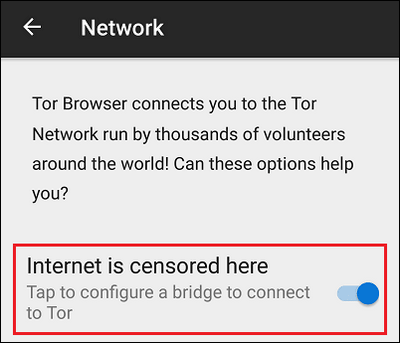
- Если вам нужна дополнительная защита, например, если Тор запрещен в вашей стране (Интернет находится под цензурой), коснитесь значка в виде шестеренки и активируйте опцию «Internet is censored here». Это действие направит ваш трафик через мост — особый тип узла тор-маршрутизации, который не значится в списке «обычных» узлов — постоянных точек подключения, подвергаемых блокировке.
- После запуска Orbot (этот процесс визуально определяется по бегущим строчкам на экране), откроется домашняя страница, с которой начинается серфинг сети. Но прежде чем нырять в пучину Всемирной паутины, загляните в настройки браузера. Они скрыты за кнопкой в виде трех точек.
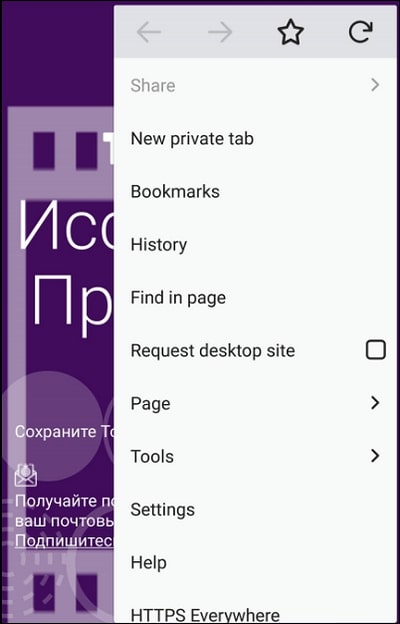
По умолчанию Tor Browser версии 9.0, актуальной сегодня, работает на языке системы. Однако на русский он переведен не полностью — практически все настройки здесь на английском. Назначение большинства из них понятны без перевода, так как они есть в любом мобильном и десктопном веб-обозревателе. Например, «New private tab» — открыть новую приватную вкладку, «Bookmarks» — закладки, «History» — история и т. д.
Внимания требуют следующие настройки:
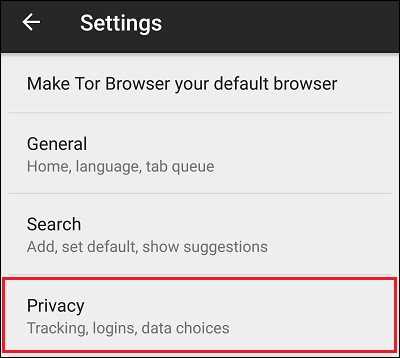
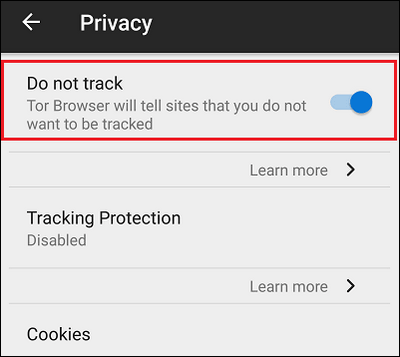
- Settings — Privacy (Установки — Приватность). Для запрета трекинга — идентификации и отслеживания действий на посещаемых сайтах, передвиньте ползунок «Do not Track» в правое положение.
- Если вы посещаете сайты, которые требуют авторизации по логину и паролю, активируйте опцию «Remember Logins», которая находится внизу страницы Privacy. Данные будут сохраняться в разделе «Manage Logins». Для защиты доступа к ним отметьте флажком «Use master password» и установите пароль.

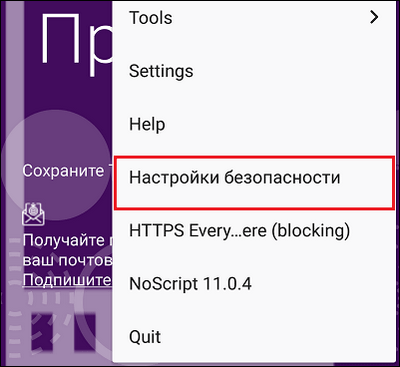
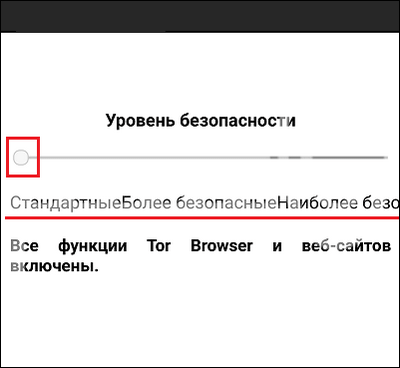
- Вернитесь в основное меню и откройте «Настройки безопасности«. Установите один из трех уровней защиты: стандартный (по умолчанию), более безопасный и наиболее безопасный. При стандартных настройках включены все функции сайтов и Tor Browser. При среднем уровне на сайтах блокируются наиболее опасные функции, некоторые шрифты и математические символы, а также Javascript на всех страницах, которые не используют шифрование https. Максимальная защита оставляет незаблокированными только очевидно безопасные функции сайтов и запрещает Javascript на всех страницах.
- Последний пункт настроек, который может усилить вашу защиту, это расширение «HTTPS everywhere». Оно автоматически переключает сайты на защищенное соединение https вместо http, если они его поддерживают. HTTPS everywhere позволяет создавать правила для отдельных веб-ресурсов или использовать шифрование на всех подходящих.

После настройки браузера можете переходить к серфингу сети. Ваше подключение надежно защищено от ненужного контроля.
Как и в обычном веб-обозревателе, адреса сайтов следует вводить в адресную строку. Она находится в верхней части окна. Справа в адресной строке размещены кнопки открытия новой вкладки (в рамке) и главного меню.

Ошибки в работе Tor Browser на Андроид: чем проявляются и как с ними бороться
Клиентские приложения Тор для десктопных платформ появились раньше, поэтому они более-менее отлажены и стабильны. Мобильная версия для Андроид пока еще молодая и не всегда радует пользователей безупречной работой: то не устанавливается, то вылетает, то не запускается вообще.
Помимо блокировки антивирусами, о которых упоминалось выше, причинами вылетов и других перебоев в работе Tor Browser бывают:
- Плохая совместимость приложения с платформой смартфона.
- Ошибки самого браузера.
- Конфликты с другим установленным ПО.
- Неполадки устройства.
Проблемы совместимости Андроид и приложения нельзя исключить, даже если разработчики заявляют о полной поддержке их продукта вашей системой. Дело в том, что платформы Андроид-устройств слишком разнообразны как в аппаратной, так и в программной части, и предусмотреть особенности каждой модели невозможно. Это, как правило, решается со временем, когда у разработчиков накопятся сведения, необходимые для устранения ошибок на разных девайсах.
Пользователю в таких случаях остается ждать новой версии Tor или откатываться до предыдущей.
Ошибки самого браузера, скорее всего, дадут о себе знать не только вам. Если в отзывах о приложении, которые пользователи оставляют в Goodle Play, есть упоминание о такой же ошибке, значит, это и ваш случай. Остается ждать выхода обновления или устанавливать более раннюю версию.

На мысли о конфликте браузера и другого программного обеспечения может навести появление ошибки после установки нового приложения. А также, если браузер вылетает или не подключается к сети только при работе определенной программы. Например, клиента VPN.
В этом случае следует найти и удалить виновника конфликта. Либо не использовать его совместно с Tor.
Неполадки устройства — заражение вирусами, переполнение хранилища и т. д., обычно проявляются независимо от конкретного приложения. Если сбой возникает и при запуске Тор, и Google Chrome, и чего угодно еще, вероятный виновник — аппарат. Способ устранения проблемы зависит от ее причины.

В наше время все больше людей задумываются о своей онлайн-безопасности и анонимности в сети. Ведь каждый раз, когда мы заходим в Интернет, наш ip-адрес становится видимым для всех, кто хочет его узнать. В этом случае возникает вопрос: как же быть анонимным в паутине и защитить свои данные от нежелательного доступа?
В этом обзоре мы расскажем вам, как пользоваться Тор браузером на Android телефоне для анонимного серфинга в мобильном Интернете. Тор (The Onion Router) – это браузер, который позволяет обходить блокировки и получать доступ к заблокированным сайтам, а также скрывает ваш реальный ip-адрес, заменяя его на адрес другого пользователя Тора.
Для начала, чтобы использовать Тор браузер на Android телефоне, вам нужно скачать его из Google Play. После скачивания и установки, запустите приложение и вы попадете в его интерфейс. Здесь вы найдете все необходимые инструменты и настройки для работы с браузером.
Одним из плюсов использования Тор браузера на Android является его простота и удобство в использовании. Вам не нужно менять язык или режим работы, все настройки доступны сразу после установки. Кстати, в Тор браузере есть возможность изменить ip-адрес, если вам это необходимо.
Однако, как и у всех браузеров, у Тора есть и свои минусы. Во-первых, скорость работы может быть немного медленнее, чем у других браузеров. Во-вторых, не все сайты и сервисы полностью поддерживают работу с Тором, поэтому некоторые функции могут быть недоступны.
В общем, использование Тор браузера на Android телефоне – это отличный способ обеспечить свою онлайн-безопасность и анонимность. Если вы хотите попасть на заблокированный сайт или просто хотите скрыть свой реальный ip-адрес, Тор браузер будет именно тем, что вам нужно!
Как использовать Тор браузер на Android
Для использования Тор браузера на Android необходимо установить приложение “Orbot” из Google Play Store. После установки и запуска приложения, оно автоматически настроит прокси-соединение для вашего устройства, чтобы все интернет-трафик проходил через Тор сеть.
После установки Orbot, вы можете использовать Тор браузер на Android, чтобы получить доступ к заблокированным сайтам и обеспечить свою приватность в интернете. Если у вас возникнут какие-либо ошибки или неполадки, вы можете настроить параметры соединения в Orbot, чтобы исправить проблемы.
Использование Тор браузера на Android очень просто. После установки Orbot, запустите его и нажмите на кнопку “Start”. После этого вы сможете использовать Тор браузер для просмотра веб-сайтов и других приложений, которые поддерживают прокси-соединение.
В Тор браузере на Android есть множество функций, включая возможность просмотра веб-сайтов на разных языках, полная поддержка шифрования и приватности, а также возможность настройки параметров соединения и прокси-сервера.
Также стоит отметить, что использование Тор браузера на Android позволяет обойти блокировку сайтов и получить доступ к информации, которая может быть недоступна в вашей стране или регионе.
В обзоре применения Тор браузера на Android можно сказать, что он работает также хорошо, как на компьютере. Все функции и возможности, которые есть на компьютере, также присутствуют на смартфоне или планшете. Режим приватного просмотра, использование VPN и шифрование данных – все это можно использовать на устройствах Android с помощью Тор браузера.
Использование Тор браузера на Android также позволяет скрыть ваш IP-адрес и обеспечить анонимность в интернете. Когда вы используете Тор, ваш IP-адрес будет скрыт и заменен на IP-адрес из Тор сети, что делает вас анонимным в интернете.
В случаях, когда вами используются приложения, которые требуют VPN или прокси-соединение, вы можете использовать Тор браузер на Android для создания безопасного и приватного подключения.
В обзоре использования Тор браузера на Android следует отметить, что некоторые функции и возможности могут не работать на всех устройствах или во всех случаях. Некоторые неполадки могут проявляться на экране или в интерфейсе приложения, но в целом, Тор браузер работает хорошо на устройствах Android.
Таким образом, использование Тор браузера на Android позволяет получить доступ к заблокированным сайтам, обеспечить приватность и безопасность в интернете, а также скрыть ваш IP-адрес и обойти блокировку сайтов. Если вы хотите использовать Тор браузер на Android, установите приложение “Orbot” и настройте его в соответствии с вашими потребностями.
Установка Тор браузера на Android
1. Загрузка и установка Тор браузера
Первым шагом необходимо установить Тор браузер на свое Android-устройство. Для этого:
- Откройте Google Play Store на своем устройстве.
- В поисковой строке введите “Tor Browser”.
- Выберите приложение “Tor Browser for Android” и нажмите на кнопку “Установить”.
- Дождитесь завершения установки.
2. Запуск и настройка Тор браузера
После установки Тор браузера на вашем Android-устройстве, вы можете его запустить и настроить для использования:
- Найдите иконку Тор браузера на своем устройстве и нажмите на нее, чтобы запустить приложение.
- При первом запуске вам будет предложено выбрать язык интерфейса. Выберите предпочитаемый язык и нажмите на кнопку “OK”.
- Прочитайте и принимайте правила использования Тор браузера.
- Настройте уровень безопасности в соответствии с вашими потребностями. Вы можете выбрать уровень “Стандартный” или “Высокий”.
- Нажмите на кнопку “Старт” для начала использования Тор браузера.
3. Использование Тор браузера на Android
Теперь вы можете пользоваться Тор браузером на своем Android-устройстве и наслаждаться его возможностями:
- Для открытия сайта в Тор браузере, просто введите его адрес в адресной строке и нажмите на кнопку “Перейти”.
- Чтобы использовать Тор браузер для доступа к заблокированным сайтам, воспользуйтесь встроенным VPN.
- Тор браузер автоматически шифрует все передаваемые данные, обеспечивая вашу приватность в Интернете.
- Если у вас возникнут неполадки или ошибки при использовании Тор браузера, вы можете обратиться в службу поддержки.
Теперь вы знаете, как установить и использовать Тор браузер на своем Android-устройстве. Наслаждайтесь анонимным серфингом в мобильном Интернете!
Запуск Тор браузера на Android
В этом разделе мы рассмотрим процесс установки и настройки Тор браузера на Android. Настройка браузера не требует особых технических навыков, поэтому даже новичку будет легко разобраться.
1. В первую очередь, вам необходимо установить Тор браузер на свой Android-смартфон или планшет. Для этого перейдите в Google Play и найдите “Tor Browser”. Нажмите на кнопку “Установить” и дождитесь окончания процесса установки.
2. После установки откройте Тор браузер. Вас встретит простой и интуитивно понятный интерфейс браузера. В верхней части экрана вы увидите адресную строку, где можно вводить URL-адреса веб-сайтов.
3. Далее, при первом запуске, Тор браузер автоматически выполнит настройку и подключится к Тор сети. Это может занять некоторое время, так что будьте терпеливы.
4. После успешного подключения к Тор сети вы будете готовы пользоваться браузером. Теперь вы можете открывать любые веб-сайты и серфить в Интернете анонимно.
5. Однако, стоит отметить, что использование Тор браузера на Android имеет некоторые минусы. Во-первых, скорость работы браузера может быть ниже, чем у других браузеров. Во-вторых, в некоторых случаях могут возникать неполадки при открытии некоторых веб-сайтов.
6. Если у вас возникли проблемы с работой Тор браузера, вы можете попробовать выполнить очистку данных браузера. Для этого перейдите в настройки вашего Android-устройства, найдите раздел “Приложения” или “Управление приложениями”, найдите “Tor Browser” и нажмите на него. Затем выберите опцию “Очистить данные” или “Очистить кэш”. Это может помочь решить некоторые проблемы с работой браузера.
Теперь вы знаете, как установить и использовать Тор браузер на Android. Не забывайте, что безопасность в Интернете – это очень важный вопрос, поэтому мы настоятельно рекомендуем вам использовать Тор браузер для анонимного серфинга и защиты ваших данных. С помощью Тор браузера вы сможете бороться с возможными угрозами безопасности и попасть в место, где ваша приватность будет защищена.
Настройка Тор браузера на Android
Если вы хотите пользоваться Тор браузером на своем смартфоне или планшете под управлением операционной системы Android, вам потребуется выполнить несколько простых действий. В этом разделе мы предоставим вам полную пошаговую инструкцию по настройке Тор браузера на Android.
Что такое Тор браузер? Тор браузер – это браузер, который входит в состав анонимной сети Тор. Он позволяет обезопасить вашу приватность и анонимность при использовании интернета. В отличие от обычных браузеров, Тор браузер маршрутизирует ваш трафик через несколько узлов (так называемых узлов Тор), что делает его сложным для отслеживания и идентификации.
 |
Шаг 1: Установка Тор браузераДля начала вам необходимо установить Тор браузер на свой Android-устройство. Вы можете скачать его с официального сайта проекта Тор или из Google Play Store. Просто введите “Tor Browser” в поисковой строке Play Store и установите приложение. |
Шаг 2: Запуск Тор браузераПосле установки Тор браузера, найдите его значок на экране своего устройства и нажмите на него, чтобы запустить браузер. |
 |
 |
Шаг 3: Настройка соединенияПри первом запуске Тор браузера на Android, вам будет предложено настроить соединение. Если у вас есть доступ к сети Tor через VPN, выберите “Настроить VPN” и следуйте инструкциям. Если у вас нет VPN, выберите “Настроить соединение” и далее “Продолжить”. |
Шаг 4: Очистка данныхПосле настройки соединения, вам будет предложено очистить данные браузера. Если вы хотите сохранить свои данные, выберите “Очистить данные позже”. В противном случае, выберите “Очистить данные сейчас”. |
 |
 |
Шаг 5: Добро пожаловать в Тор браузерПосле очистки данных, вы попадете на экран приветствия Тор браузера на Android. Здесь вы можете прочитать краткий обзор функционала браузера и перейти к использованию. |
Настройка Тор браузера на Android довольно проста, и после выполнения этих шагов вы сможете пользоваться браузером для анонимного и безопасного серфинга в интернете. Если у вас возникнут вопросы или проблемы, вы всегда можете обратиться к руководству пользователя или посмотреть отзывы других пользователей в Интернете.
Подключение к сети Tor на Android
Для использования Тор браузера на Android вам необходимо скачать и установить приложение. Вообще, сеть Tor предназначена для обеспечения приватности и анонимности в Интернете, скрывая ваш IP-адрес и защищая ваши данные от доступа третьих лиц.
Что нужно знать перед использованием Тор браузера на Android:
- Тор браузер для Android доступен для скачивания бесплатно на официальном сайте проекта.
- Тор браузер можно использовать на смартфоне и планшете с операционной системой Android, а также на iPhone и iPad.
- Тор браузер включает в себя все необходимые настройки для подключения к сети Tor.
Как подключиться к сети Tor на Android:
- Скачайте и установите Тор браузер на вашем Android устройстве.
- Откройте приложение и перейдите к настройкам, нажав на иконку меню в левом верхнем углу экрана.
- В разделе “Настройки” найдите пункт “Подключение к сети Tor” и включите его.
- В случае неполадок или ошибок подключения, вы можете попробовать изменить настройки прокси или перезапустить приложение.
Что нужно знать о подключении к сети Tor на Android:
- Подключение к сети Tor может занять некоторое время, будьте терпеливы и ждите, пока установится соединение.
- Вам необходимо знать, что использование Тор браузера не гарантирует полной анонимности и приватности. Все ваши действия в Интернете могут быть отслежены, если вы не применяете дополнительные меры безопасности.
- Кстати, в самом Тор браузере есть функционал для очистки данных и управления файлами, который позволяет удалить следы вашей активности в Интернете.
Использование Тор браузера на Android позволяет попасть в анонимную сеть и обеспечить приватность ваших данных. Однако, будьте внимательны и осознайте, что безопасность и приватность в Интернете – это не только использование Тор браузера, но и правильная настройка и управление вашими приложениями, шифрование данных и другие меры безопасности.
Переключение между обычным и анонимным режимом в Тор браузере на Android
Тор браузер на Android предоставляет возможность переключаться между обычным и анонимным режимом, что позволяет пользователям выбирать уровень приватности в зависимости от своих потребностей. В этом разделе мы рассмотрим, как настроить и использовать оба режима.
Обычный режим
Обычный режим работы браузера подразумевает использование стандартных настроек и правил без каких-либо дополнительных мер для обеспечения анонимности. В этом режиме Тор браузер работает так же, как и любой другой браузер на вашем устройстве.
Для переключения в обычный режим вам необходимо:
- Открыть Тор браузер на своем устройстве Android.
- На главном экране браузера нажмите на кнопку меню (три точки в верхнем правом углу).
- Выберите вкладку “Настройки”.
- Настройте параметры браузера по своему усмотрению.
- Нажмите кнопку “Сохранить”, чтобы применить изменения.
Теперь вы можете пользоваться обычным режимом работы Тор браузера на своем Android устройстве.
Анонимный режим
Анонимный режим в Тор браузере предоставляет дополнительные функции для обеспечения приватности и безопасности в Интернете. В этом режиме ваш IP-адрес будет скрыт, и ваши данные будут защищены от наблюдения.
Для переключения в анонимный режим вам необходимо:
- Открыть Тор браузер на своем устройстве Android.
- На главном экране браузера нажмите на кнопку меню (три точки в верхнем правом углу).
- Выберите вкладку “Настройки”.
- Настройте параметры браузера для анонимного режима, включая блокировку JavaScript, использование VPN и другие функции.
- Нажмите кнопку “Сохранить”, чтобы применить изменения.
Теперь вы можете пользоваться анонимным режимом работы Тор браузера на своем Android устройстве. Обратите внимание, что некоторые веб-сайты могут отображаться некорректно или не работать в анонимном режиме из-за блокировки JavaScript и других ограничений.
В заключение, переключение между обычным и анонимным режимом в Тор браузере на Android позволяет пользователям выбирать уровень приватности и безопасности в Интернете. Но следует помнить, что анонимный режим имеет свои минусы, такие как медленная скорость соединения и ограничения в использовании некоторых веб-сайтов и приложений. Поэтому, перед использованием анонимного режима, вам следует внимательно ознакомиться со всеми его особенностями и принять решение в зависимости от своих потребностей и желаний.

Есть множество причин, почему вы можете захотеть воспользоваться анонимной сетью Tor, в частности:
- получение доступа к заблокированным сайтам,
- повышение уровня безопасности и анонимности,
- посещение ресурсов, находящихся «за пределами» традиционного интернета.
Но если на стационарном компьютере или ноутбуке, как правило, настроить всё можно довольно простым и понятным образом, то когда речь заходит о смартфоне, всё уже не настолько прямолинейно. Давайте разберёмся, как это сделать — пойдём по порядку.
Для начала нужно понять, как же в принципе работает эта сеть. Мы не будем вдаваться в лишние подробности, иначе это будет тема не отдельной статьи, а целой серии публикаций. Но если упростить, то всё работает так:
-
- сначала пользовательские данные тщательно зашифровываются;
- после этого они передаются через самые разные реле, присутствующие в сети, что помогает обеспечить не простое, а многослойное шифрования;
- один уровень шифрования расшифровывается на каждом последовательном ретрансляторе, входящем в сеть;
- оставшиеся данные шлются на произвольное реле, пока не достигают целевого сервера;
- у целевого сервера источником данных является последнее реле.
Если вам не до конца понятно из этого объяснения, по какому принципу работает сеть, это нормально. Её большое преимущество в том, что вам и не нужно знать, как она функционирует, чтобы успешно ей пользоваться. Стоит всё настроить — и после этого всё будет работать буквально по нажатию пары клавиш.
Пошаговая инструкция, как установить и настроить Tor для работы
Есть несколько вариантов, как настроить сеть под TOR, но мы воспользуемся простыми и проверенными методами.
В первую очередь нам понадобится Orbot, то есть, непосредственный клиент, который обеспечивает работу в анонимной сети. Также нам потребуется браузер, через который мы будем с ней взаимодействовать. Лучше всего воспользоваться «официальным» Tor Browser, хотя возможны и другие варианты.
В то время как на компьютере есть функциональные комплексные решения, пока что на смартфонах настоятельно рекомендуется использовать раздельные приложения. Впрочем, это не должно быть проблемой.
После того как они установлены, необходимо сделать следующее:
- Установите Orbot.
- Запустите приложение. Следуйте его подсказкам, чтобы осуществить базовую настройку приложения. Вам не нужно глубоко разбираться в принципе его действия, но если вы не знаете, что делать, то лучше просто ничего не меняйте — стандартные настройки должны работать оптимально.
- Нажмите на большую кнопку «Запустить». Подождите некоторое время — подключение, ввиду принципа работы Tor, зависящего от взаимодействия сразу большого количества реле и других сущностей, подключение может занять какое-то время.
- Приложение может попросить доступ к сетевому мониторингу — это нормально, следует разрешить.
- После того как подключение успешно прошло, необходимо запустить браузер.
- Вы можете проследовать за подсказками приложения, чтобы осуществить базовую настройку, но это опционально — можно просто ввести в верхней адресной строке нужный вам электронный адрес или поисковый запрос и начать пользоваться анонимной сетью.
Учтите, что при помощи этого браузера вы можете открывать не только простые интернет-сайты, но и специальные ресурсы сети Tor, которые имеют адреса, заканчивающиеся на .onion. Мы не будем приводить их примеры (в некоторых случаях это будет прямым нарушением норм, установленных Роскомнадзором), но при желании несложно отыскать их списки в интернете.
Мы привели эти приложения, поскольку они являются официальными разработками создателей сети, а значит, максимально верны принципам ее работы. Есть и другие программы — и их достаточно много, но с этими можно быть уверенными в максимальной безопасности, с другими же следует экспериментировать на свой страх и риск.
Приватный режим в Tor
Как и в других популярных браузерах, в Tor Browser можно открыть приватную вкладку, чтобы добавить ещё один слой безопасности. Просто нажмите на «New private tab» — и тогда ваши данные при браузинге не будут нигде сохраняться. Не будут записываться куки, история браузера и так далее — и всё это поверх привычного высокого уровня шифрования. Так что если вы хотите, чтобы вы не оставили следов от посещения каких-то сайтов ни в интернете, ни на своём телефоне, применение приватного режима настоятельно рекомендуется.
Очистка приватных данных в Tor
Но, возможно, вы хотите повысить уровень безопасности ещё сильнее? Перестраховаться по полной, чтобы ваши приватные данные вообще не попали вообще ни к кому? Этого можно достичь следующими способами:
- Включите в Orbot VPN-режим, что позволит перенаправлять данные не только при использовании Tor Browser, но и при использовании других приложений, установленных на вашем мобильном устройстве.
- Отключите в настройках браузера трекинг. Это будет запрещать различным интернет-ресурсам отслеживать вас и сохранять какую-либо информацию, которая гипотетически может применяться для отслеживания.
- В настройках браузера переключите режим безопасности на максимальный. Учтите, что это может несколько ухудшить ваш опыт просмотра интернет-страниц, так как, например, будут отключены JavaScript-скрипты, а на сайтах будут работать только гарантированно безопасные функции. В качестве компромисса можно выбрать средний режим. В таком случае блокировке будут подвергаться только те элементы, которые, по мнению браузера, представляют собой опасность.
При использовании браузера Tor на мобильном телефоне не забывайте, что, как и любое аналогичное программное средство, его нужно использовать исключительно в рамках закона. Многие Tor-ресурсы могут быть неоднозначными с юридической точки зрения, так что посещайте их только если вы уверены в безопасности и легитимности этого действия. Тогда у вас не возникнет никаких проблем — и вы сможете обезопасить своё пребывание в интернете.
Всемирная паутина — место не безопасное. В ней обитают не только злые вирусы и хакеры, но и агенты неких структур, которые хотят знать о вас всё: какие сайты посещаете, с кем общаетесь, что пишете, читаете, смотрите, слушаете и лайкаете. Популярные бесплатные прокси и VPN не дают стопроцентной анонимности в сети. Надежная защита приватности стоит денег. Однако если платные решения для вас не вариант, есть альтернатива — браузер Тор.
Содержание
- Браузер Tor и его возможности
- Как установить, настроить и использовать браузер Тор на Андроиде
- Ошибки в работе Tor Browser на Андроид: чем проявляются и как с ними бороться
Браузер Tor и его возможности
Некоммерческий Проект Tor, в состав которого входит Tor Browser, — это система распределенных по миру прокси-серверов, предназначенных для анонимизации трафика путем многократного послойного шифрования пакетов («луковая» маршрутизация), и программное обеспечение для доступа к ней. Цель проекта — внедрение и популяризация технологий защиты приватности в интернет-пространстве с возможностью неограниченного использования всеми желающими.
Если каких-то 7-10 лет назад освоить и грамотно применять Тор могли лишь технически подкованные люди, то нынешняя версия системы уже адаптирована для обычного пользователя. Сегодня у «луковой» сети миллионы приверженцев и спонсоров по всему миру, а ее поддерживают и развивают тысячи энтузиастов-волонтеров.
Браузер Тор — это приложение для серфинга Всемирной паутины на основе Firefox с интегрированным клиентским модулем Tor-сети Orbot.
Просмотр сайтов через браузер Тор имеет как преимущества, так и недостатки. В числе последних, например:
- относительно низкая скорость соединения — следствие того, что пакеты проходят более длинный путь, чем обычно, плюс много времени уходит на их шифрование и расшифровку;
- невозможность использовать элементы Javascript, так как это снимает с пользователя маску анонимности;
- большие затруднения при скачивании файлов из-за узости канала и длины сетевого пути и т. д.
Поэтому в качестве альтернативы обычному браузеру он не годится. По сути, Тор предназначен только для двух задач: доступа к заблокированным ресурсам и анонимного серфинга сети.
Помимо шифрования и маршрутизации трафика, он блокирует:
- следящие трекеры на веб-страницах;
- сбор информации об устройстве и браузере, которые сайты используют для идентификации посетителей;
- хранение cookie, истории посещения сайтов и приватных данных дольше одного сеанса или в зависимости от настроек;
- запись нажатия клавиш;
- создание скриншотов содержимого окон и адресной строки (в некоторых старых версиях Tor Browser для Андроид эта функция частично доступна).
То есть заботится о том, чтобы ни на сайтах, ни в самом браузере, ни в приложениях, которые могут использоваться вместе с ним, о вас не осталось никакой приватной информации.
Значит ли это, что «луковые» сети можно использовать для совершения противоправных действий? Однозначно нет. Во-первых, Tor-трафик имеет характерные признаки, по которым его определяют провайдеры. Им известно, кто, когда и где подключался к этой сети, и вряд ли они будут скрывать это от правоохранителей. Во-вторых, вывести нарушителя на чистую воду помогает его же собственная неосмотрительность, например, использование в Тор тех же аккаунтов (в соцсетях, мессенджерах и т. д.), которыми он пользуется обычно. В-третьих, спецслужбы могут иметь доступ к узлам маршрутизации этой сети или даже владеть ими. В-четвертых, не все «мамкины хакеры» знают, как настроить браузер на оптимальный уровень защиты, а неправильно сконфигурированная система всегда уязвима.
Как установить, настроить и использовать браузер Тор на Андроиде
С установкой Tor Browser на Андроид сложностей обычно не возникает — он ставится так же, как любое приложение из Google Play. Однако встречаются жалобы, что Тор никак не удается установить на мобильное устройство или после успешной установки он не запускается. Самым частым виновником этой проблемы бывает антивирус, так как некоторые разработчики защитного софта относят «луковый» браузер к вредоносному ПО. Другие причины неполадок при скачивании и инсталляции приложений перечислены в этой статье.
После установки коснитесь ярлыка браузера на рабочем столе.
Далее:
- Нажмите кнопку «Connect» (Соединение) на первом экране приложения.
- Если вам нужна дополнительная защита, например, если Тор запрещен в вашей стране (Интернет находится под цензурой), коснитесь значка в виде шестеренки и активируйте опцию «Internet is censored here». Это действие направит ваш трафик через мост — особый тип узла тор-маршрутизации, который не значится в списке «обычных» узлов — постоянных точек подключения, подвергаемых блокировке.
- После запуска Orbot (этот процесс визуально определяется по бегущим строчкам на экране), откроется домашняя страница, с которой начинается серфинг сети. Но прежде чем нырять в пучину Всемирной паутины, загляните в настройки браузера. Они скрыты за кнопкой в виде трех точек.
По умолчанию Tor Browser версии 9.0, актуальной сегодня, работает на языке системы. Однако на русский он переведен не полностью — практически все настройки здесь на английском. Назначение большинства из них понятны без перевода, так как они есть в любом мобильном и десктопном веб-обозревателе. Например, «New private tab» — открыть новую приватную вкладку, «Bookmarks» — закладки, «History» — история и т. д.
Внимания требуют следующие настройки:
- Settings — Privacy (Установки — Приватность). Для запрета трекинга — идентификации и отслеживания действий на посещаемых сайтах, передвиньте ползунок «Do not Track» в правое положение.
- Если вы посещаете сайты, которые требуют авторизации по логину и паролю, активируйте опцию «Remember Logins», которая находится внизу страницы Privacy. Данные будут сохраняться в разделе «Manage Logins». Для защиты доступа к ним отметьте флажком «Use master password» и установите пароль.
- Вернитесь в основное меню и откройте «Настройки безопасности«. Установите один из трех уровней защиты: стандартный (по умолчанию), более безопасный и наиболее безопасный. При стандартных настройках включены все функции сайтов и Tor Browser. При среднем уровне на сайтах блокируются наиболее опасные функции, некоторые шрифты и математические символы, а также Javascript на всех страницах, которые не используют шифрование https. Максимальная защита оставляет незаблокированными только очевидно безопасные функции сайтов и запрещает Javascript на всех страницах.
- Последний пункт настроек, который может усилить вашу защиту, это расширение «HTTPS everywhere». Оно автоматически переключает сайты на защищенное соединение https вместо http, если они его поддерживают. HTTPS everywhere позволяет создавать правила для отдельных веб-ресурсов или использовать шифрование на всех подходящих.
После настройки браузера можете переходить к серфингу сети. Ваше подключение надежно защищено от ненужного контроля.
Как и в обычном веб-обозревателе, адреса сайтов следует вводить в адресную строку. Она находится в верхней части окна. Справа в адресной строке размещены кнопки открытия новой вкладки (в рамке) и главного меню.
Ошибки в работе Tor Browser на Андроид: чем проявляются и как с ними бороться
Клиентские приложения Тор для десктопных платформ появились раньше, поэтому они более-менее отлажены и стабильны. Мобильная версия для Андроид пока еще молодая и не всегда радует пользователей безупречной работой: то не устанавливается, то вылетает, то не запускается вообще.
Помимо блокировки антивирусами, о которых упоминалось выше, причинами вылетов и других перебоев в работе Tor Browser бывают:
- Плохая совместимость приложения с платформой смартфона.
- Ошибки самого браузера.
- Конфликты с другим установленным ПО.
- Неполадки устройства.
Проблемы совместимости Андроид и приложения нельзя исключить, даже если разработчики заявляют о полной поддержке их продукта вашей системой. Дело в том, что платформы Андроид-устройств слишком разнообразны как в аппаратной, так и в программной части, и предусмотреть особенности каждой модели невозможно. Это, как правило, решается со временем, когда у разработчиков накопятся сведения, необходимые для устранения ошибок на разных девайсах.
Пользователю в таких случаях остается ждать новой версии Tor или откатываться до предыдущей.
Ошибки самого браузера, скорее всего, дадут о себе знать не только вам. Если в отзывах о приложении, которые пользователи оставляют в Goodle Play, есть упоминание о такой же ошибке, значит, это и ваш случай. Остается ждать выхода обновления или устанавливать более раннюю версию.
На мысли о конфликте браузера и другого программного обеспечения может навести появление ошибки после установки нового приложения. А также, если браузер вылетает или не подключается к сети только при работе определенной программы. Например, клиента VPN.
В этом случае следует найти и удалить виновника конфликта. Либо не использовать его совместно с Tor.
Неполадки устройства — заражение вирусами, переполнение хранилища и т. д., обычно проявляются независимо от конкретного приложения. Если сбой возникает и при запуске Тор, и Google Chrome, и чего угодно еще, вероятный виновник — аппарат. Способ устранения проблемы зависит от ее причины.
Пользователи, нуждающиеся в обходе блокировок или сохранении конфиденциальности в Сети, часто спрашивают — как пользоваться браузером Тор на компьютере и телефоне. В обоих случаях подходы к применению программы идентичны, но принципы установки и настройки немного отличаются. Ниже приведем пошаговую инструкцию для разных видов устройств, рассмотрим плюсы и минусы применения Tor.
Как пользоваться браузером Тор
Создатели веб-проводника позаботились о клиентах, предусмотрев возможность работы в «темной Сети» с компьютера и телефона. Зная, как правильно пользоваться браузером Tor на каждом из устройств, можно сохранить приватность в Интернете вне зависимости от используемого устройства. Рассмотрим правила применения для каждого девайса по отдельности.
Как пользоваться Тор на телефоне
С ростом числа смартфонов все больше людей входит в Интернет с мобильных устройств, поэтому предпочитают пользоваться Tor браузером на Андроид или iOS. Ниже рассмотрим, в чем особенности каждого из вариантов.
Андроид
В отличие от других веб-проводников для смартфонов, где с установкой не возникает трудностей, запуск Tor-браузера имеет особенности. Во избежание трудностей старайтесь следовать инструкции и пользоваться веб-проводником с учетом приведенных рекомендаций. Несмотря на возможность установки Tor на все версии Андроид, лучше использовать программу на телефонах с ОС от 5.0 и выше
Перед тем как пользоваться браузером Тор на Андроиде, необходимо его скачать и установить на ПК. Для этого сделайте следующие шаги:
- Войдите в приложение Гугл Плей и найдите через поиск программу Tor Browser.
- Жмите на кнопку установить и откройте программу.

- Кликните на кнопку Соединение в нижней части дисплея. Дождитесь подключения. Процесс соединения может занять некоторое время. Для успешного выполнения работы держите приложение открытым. После завершения загрузки появляется окно, которое во многом напоминает браузер Мозилла.
С этого момента доступно использование Tor браузера на Андроид. Вы можете переходить по вкладкам и быть уверенным в конфиденциальности. С этого момента трафик шифруется, а ранее блокированные сайты становятся доступными.
Настройки
Безопасность и удобство при работе в Тор возможно только при внесении правильных настроек. Для перехода в раздел жмите на три вертикальные точки справа вверху. Выделим основные настройки, необходимые, чтобы правильно пользоваться браузером:

- Войдите в раздел Параметры и жмите на первую строчку Сделайте Tor Browser браузером по умолчанию. В этом случае страницы Интернета будут автоматически открываться через Тор.
- Установите поисковую систему по умолчанию. По аналогии с другими браузерами в Тор можно пользоваться разными поисковиками. Для внесения изменений войдите в раздел параметр, а там Поиск. По умолчанию установлен Гугл, но при желании этот параметр можно поменять.
- Запретите возможную слежку. Для повышения уровня приватности перейдите в Параметры, а там зайдите в раздел Приватность. В самом верху вы найдете тумблер Не отслеживать. Переведите его в правую сторону. Здесь же включите защиту от отслеживания, если она отключена. Ниже поставьте отметку в разделе Удаление моих данных при выходе. После ее нажатия можно выбрать, что именно будет очищаться.
- Настройте конфиденциальность. Чтобы правильно пользоваться браузером Тор с позиции защиты личных данных, войдите в главное меню, а там Настройки безопасности. В последних версиях может быть указано, что все необходимые параметры уже введены и дополнительно ничего делать не нужно.
После этого можно пользоваться браузером Тор в обычном режиме. Управление мало отличается от других проводников, поэтому у пользователей не возникает вопросов. В верхней части находится поисковая и одновременно адресная строка. Для одновременного открытия всех вкладок жмите на значок с цифрой слева от кнопки меню. По желанию можно открыть приватную вкладку. В таком случае веб-проводник не будет запоминать историю посещений.
Айфон
Многие владельцы Айфонов интересуются, как пользоваться браузером Тор на iOS. Здесь действуют те же принципы, что рассмотрены выше (для Андроид). Разница в том, что название приложения в магазине App Store немного иное — TOR Browser + VPN. После скачивания и установки дальнейшая настройка и применение ничем не отличается от того, что рассмотрен выше. После внесения базовых настроек можно пользоваться Тор браузером на Айфоне в обычном режиме. При этом владелец смартфона с iOS получает доступ ко всем возможностям, начиная с приватности, заканчивая посещением заблокированных ранее сайтов.

Как пользоваться Тор на компьютере
В случае с ПК ситуация иная, ведь веб-проводник имеет другой принцип установки и настройки. Перед тем как пользоваться Тор браузером на Виндовс, изучите эту инструкцию и следуйте рекомендациям.
Алгоритм действий такой:
- Перейдите по ссылке torproject.org/ru/download/ и жмите на кнопку Скачать для Виндовс.

- Дождитесь, пока файл загрузится, выберите язык установки и место, куда будет установлена программа.
- Подождите завершения инсталляции приложения.

- Войдите в приложение и жмите на кнопку Соединиться или Настроить. Второй вариант актуален, если Тор запрещен в стране (к примеру, для Китая, Турции или Египта).

- После нажатия на кнопку соединить дождитесь, пока зеленый индикатор не дойдет до конца.

- Жмите на изображение земного шара слева вверху, чтобы почитать об особенностях веб-проводника и как использовать Tor браузер. В этом разделе указаны новинки версии, особенности приватности, параметры безопасности, рекомендации и другие моменты.

После установки веб-проводника необходимые настройки безопасности уже установлены. Это позволяет сразу пользоваться браузером Тор.

При желании можно внести дополнительные изменения через меню. Для входа в него жмите на три полоски справа вверху.

Там перейдите в раздел Настройки и по желанию сделайте Tor веб-проводником по умолчанию. Здесь же можно задать другие параметры:
- Установить мост для работы в странах, где браузер заблокирован.

- Поменять настройки производительности.

- Изменить правила автоматических обновлений.

Для дополнительной защиты перейдите в раздел Дополнения и включите следующие функции:

- HTTPS Everywhere. После включения этой опции сеть будет шифроваться везде, где это возможно.
- NoScript. Включение функции гарантирует максимальную защиту от уязвимостей разных сриптов. Приложение разрешает только активное содержимое для проверенных доменов.

После внесения настроек можно пользоваться Tor. Для дополнительной защиты не рекомендуется открывать в браузере торренты, скачивать и открывать другие файлы. В таком случае имеется риск раскрытия IP адреса, что снижает уровень конфиденциальности.
Плюсы и минусы использования
Перед тем как использовать Тор браузер, важно изучить его преимущества и недостатки.
Плюсы:
- Безопасное подключение через специальный «туннель» Тор-сети.
- Доступ к любым сайтам, в том числе заблокированным на территории страны.
- Посещаемые вами ресурсы не будут определять IP адрес.
- Удобное управление и легкая настройка.
- Поддержка просмотра видео и прослушивания аудио.
- Автоматическое удаление истории и куки при выходе из программы.
- Неограниченный доступ к VPN.
- Автоматическое соединение с наиболее быстрым ВПН-сервером.
- Отсутствие ограничений на скачивание в любой точке мира.
Минусы:
- Шифровка DNS запросов не осуществляется, поэтому живущие рядом люди могут узнать, на какие сайты вы входили через Вай-Фай.
- Все сведения, скачанные и открытые в браузере, показывают IP.
- Данные по истории хранятся на сервере.
- Протокол HTTP не работает.
- Необычный интерфейс, к которому необходимо привыкнуть.
- При установке плагинов защита не действует.
- Более медленная загрузка страниц.
Tor имеет ряд недостатков, касающихся конфиденциальности работы в Сети. Но при правильной настройке и следовании приведенным выше правилам таких последствий можно избежать.
Итоги
Теперь вы знаете, как правильно пользоваться Tor браузером на ПК или телефоне. После установки не забудьте сделать необходимые настройки для повышения конфиденциальности и защиты личных данных от посторонних. В остальном использование Тор не вызывает трудностей даже у начинающих пользователей глобальной сети.
Отличного Вам дня!
Как пользоваться Tor браузером на Андроид
Современный тренд заключается в бесконечном повышении уровня конфиденциальности персональных данных. Для некоторых людей это реально важнейший вопрос в жизни и их можно понять. Но за все нужно платить. Сегодня мы поговорим о том, как пользоваться Тором на Андроиде. Также в процессе разбора темы рассмотрим порядок установки и настройки ПО.
Инструкции
Наверное, каждый человек слышал о Tor browser и не смысла его расхваливать на страницах этой статьи. Поэтому сразу перейдем к рассмотрению первого вопроса на повестке дня.
Для установки браузера на смартфон достаточно воспользоваться следующей пошаговой инструкцией:
- Запускаем «Play Маркет» на девайсе.
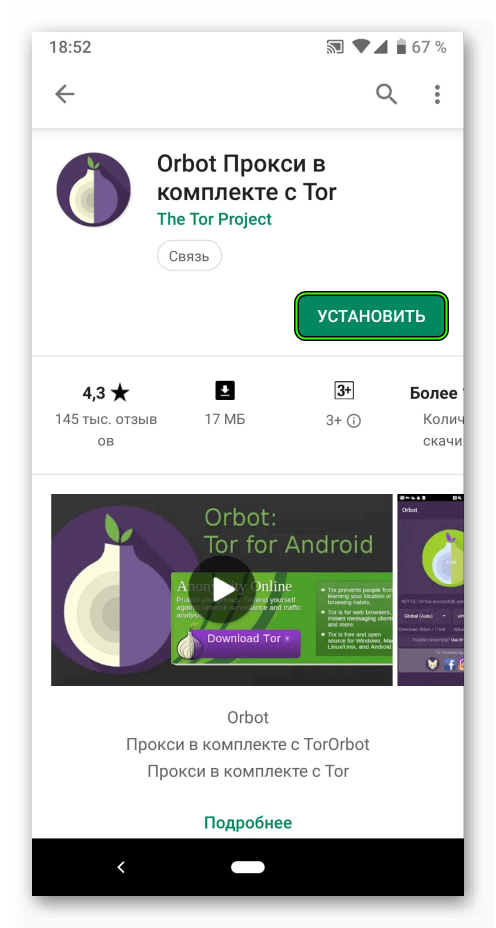
- Находим два нужных нам приложения: Orfox и Orbot.
- Тапаем поочередно на каждую из кнопок «Установить», подтверждаем серьезность намерений и ждем завершения всех процедур.

Для адекватной работы доступного функционала нам понадобится и браузер, и клиент. В ПК версии две части одного целого объединены под одной крышей, для мобильных платформ пока такого нет предусматривается.
Практическое использование
Технология работы с Тором проста, но сохраняет некоторую интригу для новых пользователей системы. Для удобства восприятия представим следующую информацию в виде маркированного списка:
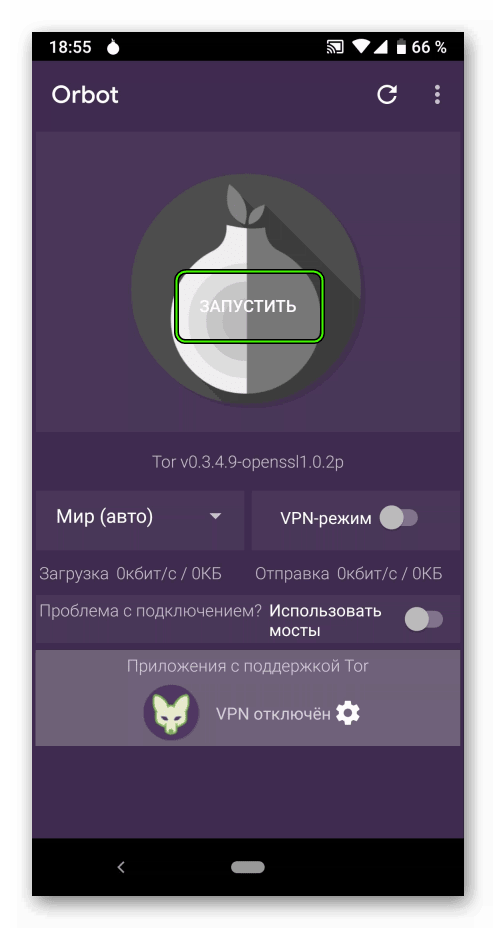
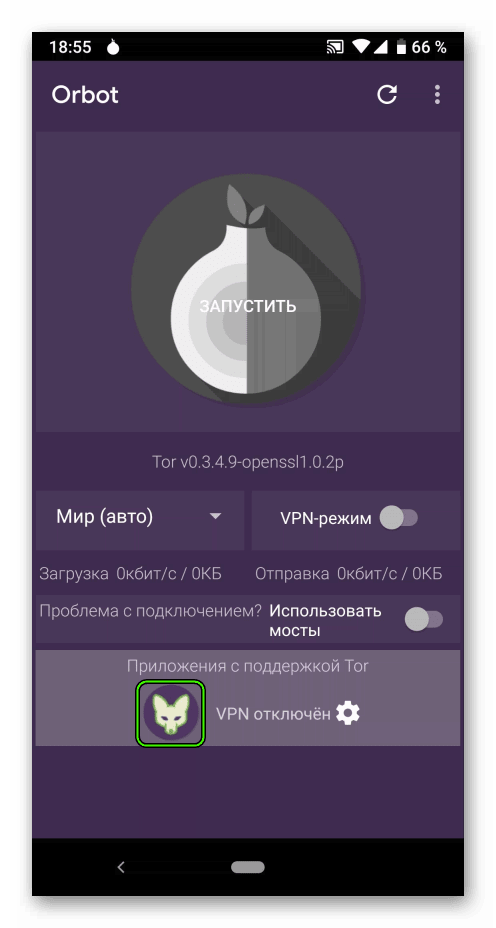
- Для начала запускаем клиент Orbot, где проходим первичную настройку.
- Нажимаем на кнопку «Запустить».
- Дайте приложению доступ к сетевому мониторингу, если это потребуется.
- На этом настройка завершена и можно переходим в браузер Orfox, для этого можно тапнуть на иконку в виде странной лисы.
- Пройдите первичную настройку.
- По умолчанию используется «поисковик» DuckDuckGo, которая находит скрытые сайты для Тор браузера на Андроиде.
Подведем итоги
Разработчики Тора гарантируют полную конфиденциальность персональных данных, но за все приходиться платить. Порой выдачи поисковика приходится ждать несколько десятков секунд, переходы также не блещут скоростью. Это объясняется «перевариванием» желания пользователя серверами в Европе, потом в США, после чего через китайское отделение, к примеру, дается доступ к желаемому контенту.
Источник
ТОР на Андроид: заходим в даркнет со смартфона
Интернет это удивительное место, где люди могут общаться и обмениваться файлами и информацией, все бело и пушисто 🙂 Но слышали ли вы, о так называемом Darknet? Это «темная сторона» интернета, в которую не попадешь введя адрес в обычном браузере. Даркнет — это анонимный и децентрализованный сегмент интернета, где не действуют привычные правила. Самым интересным из представителей даркнета можно назвать TOR сеть с ее .onion сайтами. Мы расскажем вам как заходить на TOR сайты с Андроид смартфонов и планшетов, используя для этого специальное приложение — Tor Browser.

TOR — это децентрализованная система прокси-серверов, где каждый участник может выступать как сервер и клиент: подключившись к тору со своего девайса вы автоматически установите соединение с цепочкой других таких же девайсов (это могут и компьютеры и мобильные устройства), открывая любой сайт ваш трафик будет проходить через цепочку устройств шифруясь. Это обеспечивает анонимный серфинг интернета, в совокупности с доступом к .onion сайтам. TOR очень похож на привычные VPN сервисы, но работает он по куда более сложным принципам и схемам, подробности можете узнать тут.
TOR позволяет вам получить доступ к любой заблокированной в интернете информации, что активно используется журналистами и вебмастерами, работая аналогично VPN соединению. Но одна из главных фишек — это доступ к .onion сайтам, такие сайты практически невозможно отследить и уж тем более заблокировать, поэтому там активно ведутся самые разные обсуждения, своего рода «Тортуга» только в интернете.
Единственный способ попасть на .onion сайты — это использование специальных программ, от разработчиков сети TOR. Ниже вы найдете TOR Browser и Obot с Orfox. Если TOR Браузер является самодостаточным приложением, то Orbot и Orfox работают только в связке с друг другом.
Полноценный ТОР браузер, совмещаюший в себе функцию ретранслятора и браузера. Позволяет посещать обычные и .onion сайты.
Клиент ретранслятора и браузер на основе Firefox, можно использовать и по отдельности. Но для доступа к .onion сайтам потребуется включить ретранслятор.
Инструкция по настройке TOR на Андроид
- Скачиваем Tor Browser или Orfox+Orbot и устанавливаем
- Если у вас Tor Browser, то при первом запуске приложения вы увидите окно ретранслятора с луковицей-кнопкой посередине экрана. Жмем луковицу и ниже нажимаем переключатель [VPN-режим]
- Если вы ставили Orfox+Orbot, то сначала запускаем Orbot и по аналогии с этапом выше, нажимаем луковицу и переключатель [VPN-режим]. Затем запускаем Orfox.
- Теперь вам остается ввести адрес нужного вам лукового-сайта. URL таких сайтов не ввести руками, ибо они имеют непривычный формат. Поэтому воспользуйтесь встроенным по умолчанию поиском Duck Duck Go через адресную строку. Либо зайдите на Hidden Wiki, откуда можно начать свое путешествие по даркнету
Если вам не удается подключиться к ТОР со своего смартфона, то придется использовать «мосты». Скорее всего ваш провайдер заблокировал стандартный протокол подключения к ТОР, но используя мосты вы все равно сможете подключиться. Для этого зайдите в [Настройки] и поставьте галочку [Использовать мосты]
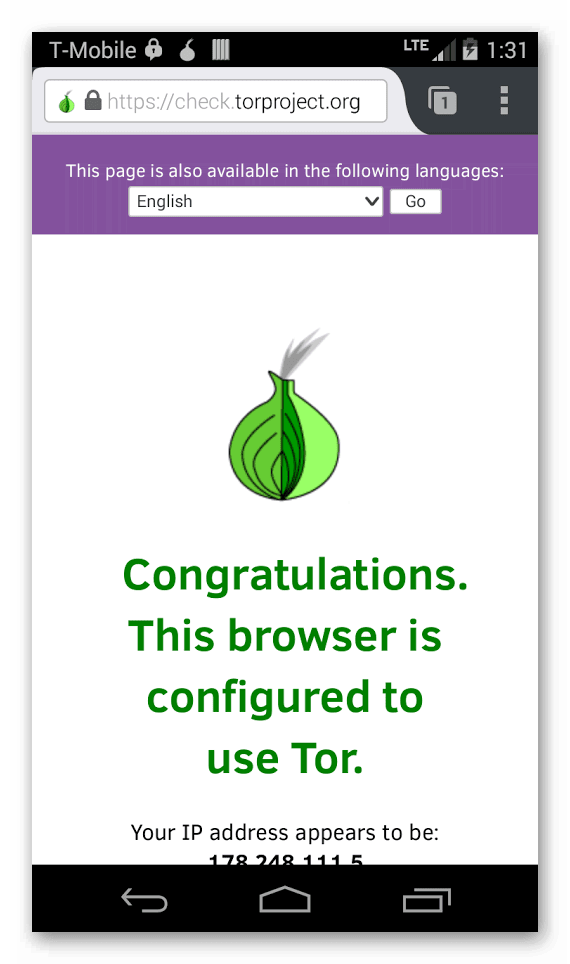
Прежде чем бросаться в недра даркнета рекомендуем вам проверить, все ли прошло как надо: для этого проверьте изменился ли ваш IP адрес, через этот сайт . Проверьте свой IP до и после подключения к Тору. Если IP и страна изменились — все хорошо, ныряем 🙂
В этом мире нету ничего идеального, все можно взломать и отследить. Если кому-то вы «очень понадобитесь» так или иначе вас смогут отследить, так что TOR не панацея. Поэтому мы рекомендуем во избежания каких-либо проблем использовать TOR в связке с VPN сервисами.
Для поиска сайтов используйте только поисковик Duck Duck Go, он в отличии от Google, Yandex и подобных, не отслеживает вас и не раскроет вашу анонимность. Ну и при регистрации на сайтах не используйте основной почтовый ящик.
Не используйте TOR для загрузки торрентов с Андроид устройства, для этого лучше использовать VPN. Во первых — сеть не создана для такого формата передачи данных, во вторых на 99% ретрансляторов эта опция будет принудительно заблокирована. Ну а в третьих, даже если сойдутся звезды, скорость выше 10-15кб/с вам не светит.
По умолчанию в Tor Browser и Orfox встроено полезное расширение HTTPS Everywhere, оно принудительно переводит все соединения на HTTPS протокол, который гарантирует шифрование вашего соединения и защищает от перехвата данных. Если при посещении сайта вы увидите предупреждение об недоступности его по HTTPS — покиньте его, ибо через него вас смогут отследить.
Источник
Как пользоваться Тор браузером на андроиде — запуск и настройка Tor
Довольно популярной программой анонимности серфинга в сети сегодня является web-браузер Тор, который подходит для многих устройств (включая Android-гаджеты). Этот браузер делает конфиденциальным исходящий и входящий интернет-трафик. Для этого в нем предусмотрены функция VPN и много других опций. В этой статьи будет подробно рассмотрен процесс установки, настройки и использование Тор браузера на Android-устройстве. Даже ребенок сможет понять, как пользоваться Тор браузером на андроиде.
Что такое Tor и зачем он нужен
Tor — это интернет-сеть, позволяющая обеспечить пользователю анонимность. Основное преимущество этой сети — хорошее шифрование интернет-трафика. Поэтому никто не узнает, что пользователь ищет в Интернете, какой у него IP-адрес, какие файлы он скачивает в Глобальной сети. Кроме того, это позволит открывать заблокированные властями страны сайты. При этом весть интернет-трафик будет идти через сервера других государств.
Официальный Тор браузер для андроид-устройств
Обратите внимание! Многим известна эта сеть как «луковая маршрутизация». Для подключения к ней предусмотрен Tor браузер.
Как установить Тор браузер на Андроид
Устанавливать на Android-устройство Tor Browser лучше всего из Google Play, так как с малоизвестных сайтов можно скачать несовместимое с устройством приложение или опасный вирус.
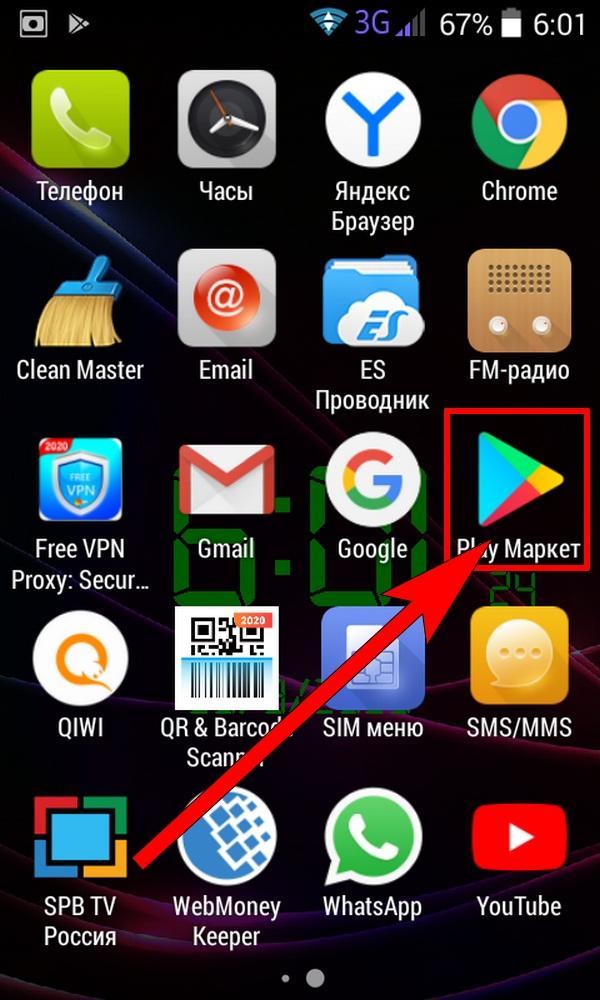
Запуск Google Play
Многие не знают, как установить Тор браузер на андроиде, поэтому ниже детально расписан это процесс.
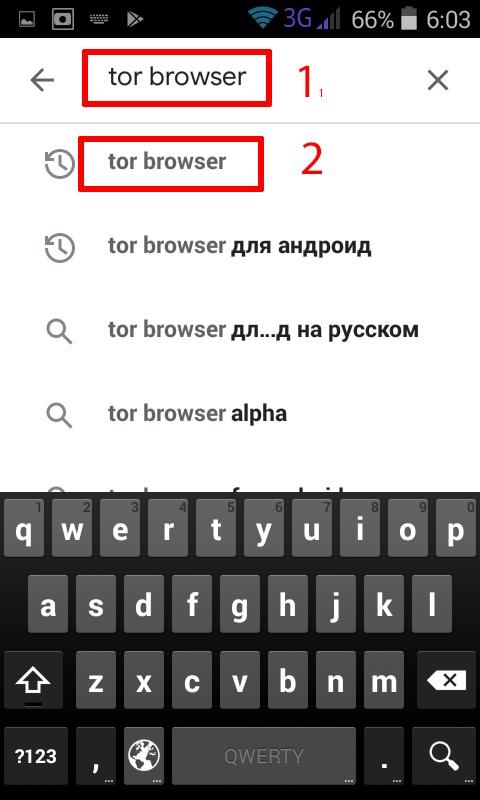
Ввод в строке «Tor Browser»
Для загрузки и установки этого браузера нужно:
- Зайти в Google Play.
- В строке поиска ввести «Tor Browser».
- Откроется страница загрузки программы, где необходимо нажать вкладку «Установить», чтобы запустилась процедура скачивания и инсталляции программы. Время скачивания и установки браузера будет зависеть от скорости Интернета.
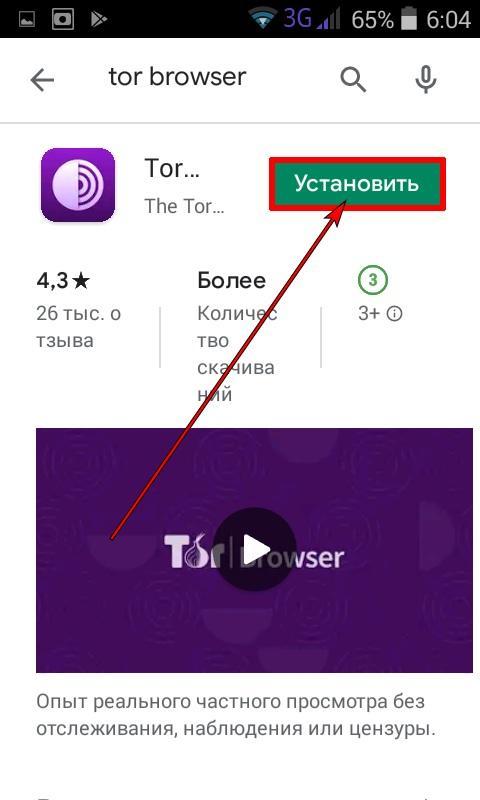
Нажатие вкладки «Установить»
На этом процесс инсталляции Tor браузера завершен, поэтому можно сразу им пользоваться.
Обратите внимание! Перед скачиванием и инсталляцией программ на устройстве нужно подключить существующий аккаунт Google или зарегистрировать новый. При этом желательно проверить наличие свободного места на гаджете.
Как настроить
После окончания инсталляции можно сразу пользоваться браузером, но при этом не стоит лишний раз лезть в настройки Tor на андроиде. Это можно значительно уменьшить уровень анонимности в Глобальной сети. Но все же некоторые изменения в процессе использования браузера нужно вносить.
Если пользователь не знает, как настроить Тор на андроиде, то ниже рассмотрены самые частые изменения параметров данного браузера. Для внесения изменений нужно запустить программу, нажать в главном окне на троеточие в верхней навигационной панели и из списка выбрать нужную опцию.
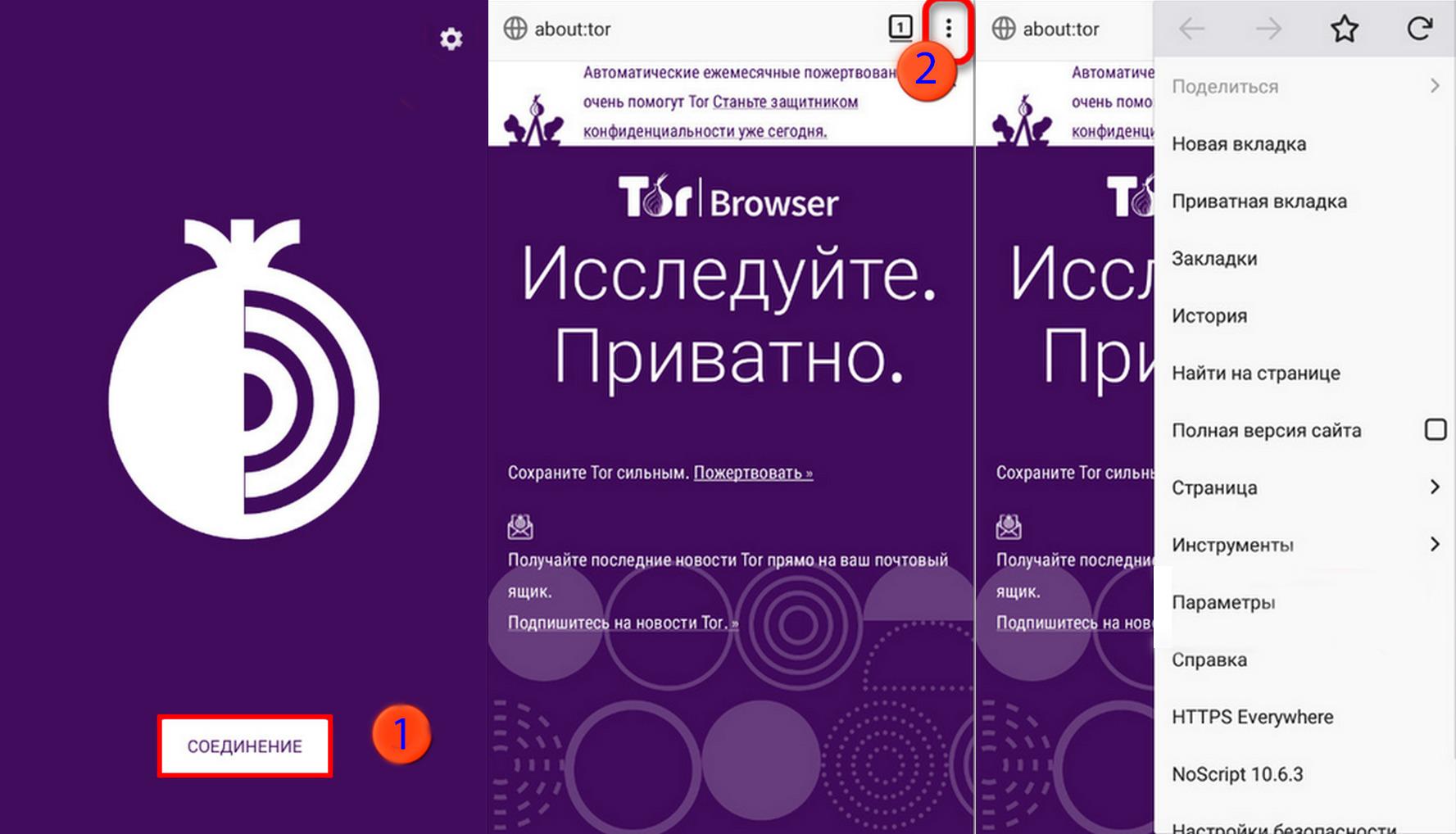
Запуск и настройка Тор браузера
Уровень безопасности
В настройках браузера телефона предусмотрено 3 уровня безопасности:
- стандартный. Если он включен, то все функции сети Тор и сайтов включены;
- более безопасный. Некоторые функции сайтов, которые наносят вред безопасности пользователя, отключены. Поэтому при их посещении могут происходить сбои, или они вовсе будут недоступны. Деактивируются JavaScript, некоторые шрифты (в том числе русские), символы, звук и видео;
- наиболее безопасный. Будут разрешены отдельные настройки сайтов, поэтому могут некорректно открываться картинки, мультимедиа и даже скрипты интернет-ресурсов.
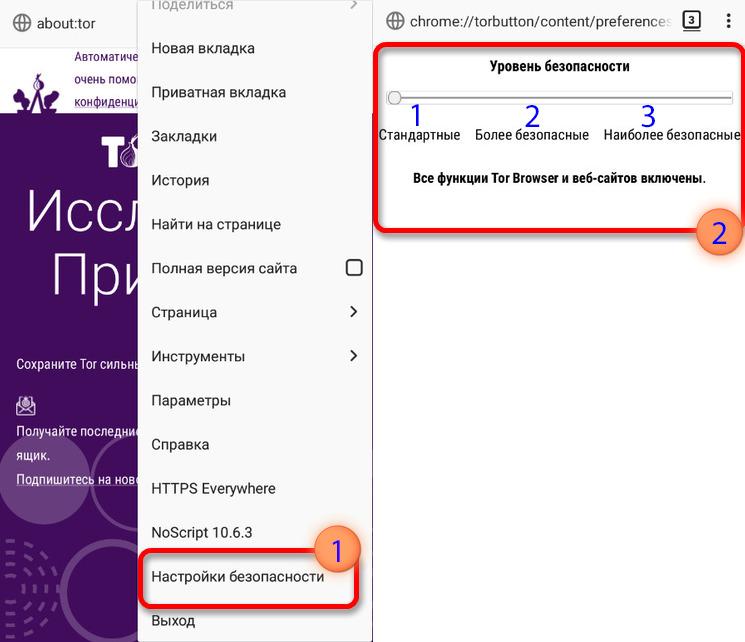
Настройка уровня безопасности
Обратите внимание! Соответственно, чем выше будет безопасность в Интернете, тем более некорректно станут открываться сайты, а многие из них и вовсе будут недоступны. Устанавливать требуемый уровень безопасности можно с помощью пункта «Настройки безопасности» в браузере.
Установка браузера по умолчанию
Для использования Tor в качестве штатного web-обозревателя нужно в его настройках выбрать «Параметры» → «Сделать браузером по умолчанию». Такая настройка Тор на андроиде позволит автоматически открывать ссылки.
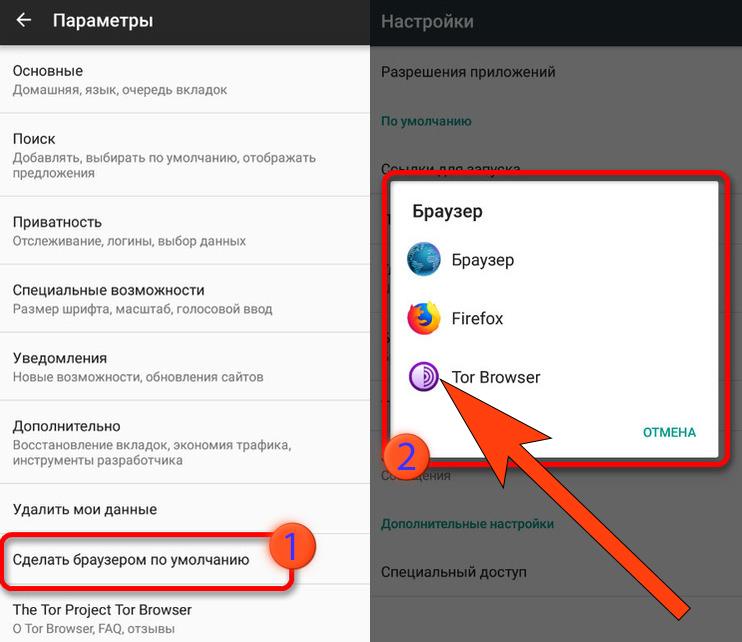
Установка браузера по умолчанию
Установка поисковой системы по умолчанию
В Торе, как и в других браузерах, можно устанавливать различные поисковые системы. Для этого нужно в его настройках найти и открыть пункт «Параметры», после чего выбрать вкладку «Поиск». По умолчанию в нем стоит Google поиск.
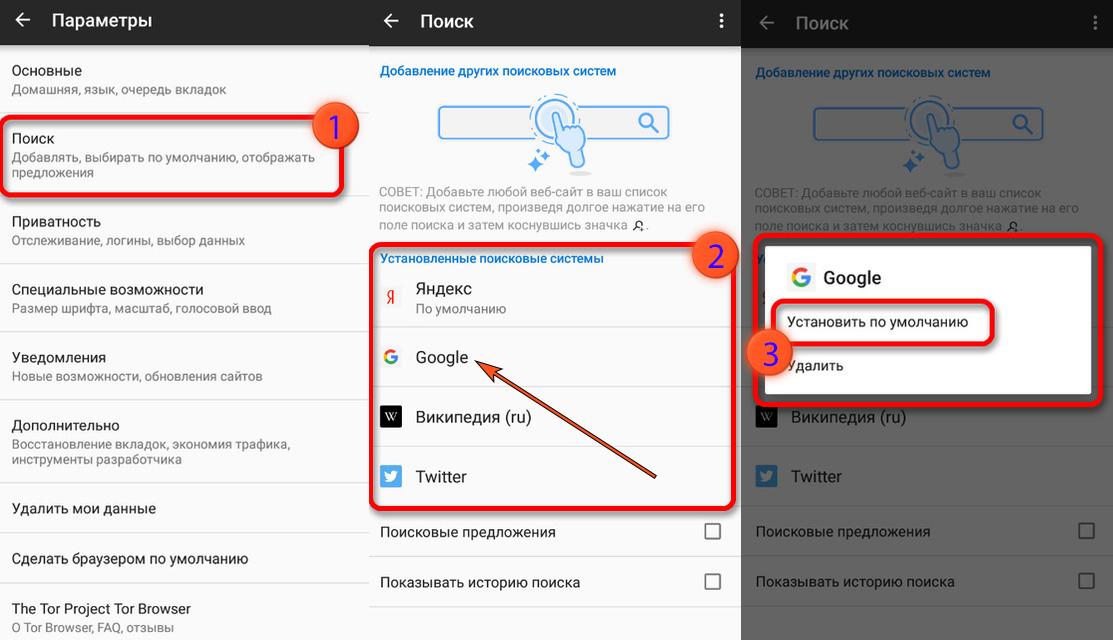
Изменение поисковой системы
Запрет слежки
Для увеличения приватности нужно открыть «Параметры», после чего перейти в раздел «Приватность». В самом верху будет ползунок напротив «Не отслеживать», который нужно поставить в активное положение. Здесь же можно активировать галочкой опцию «Удаление данных при выходе», при этом можно выбрать тип удаляемой информации.
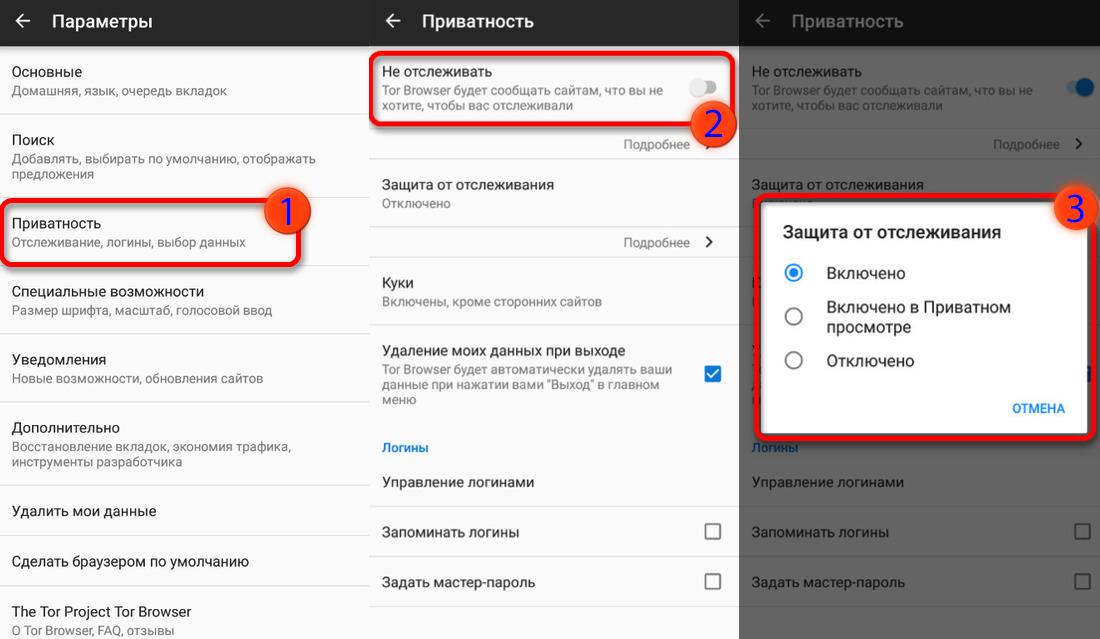
Важно! К очистке данных нужно подходить аккуратно, так как по ошибке можно удалить пароли и логины от сайтов. Поэтому часть их придется восстанавливать, а на это уйдет много времени.
Как пользоваться Тор браузером
Если человек не знает, как пользоваться Тором на андроидах, то ниже детально рассмотрены нюансы работы с ним.
Использование VPN с Tor
Использование VPN позволяет всему софту получать и отправлять трафик через специальный туннель, поэтому не придется все программы настраивать, как это делают при использовании прокси.
В этом случае трафик будет шифроваться за счет того, что поверх открытых каналов связи, по которым передаются данные, создастся VPN туннель. Поэтому невозможно перехватить информацию, которую получает и отправляет гаджет. Это позволит защитить (скрыть) от злоумышленников переписку по электронной почте, платежную информацию и т. д., так как будет идти двухуровневое шифрование трафика. Поэтому, даже когда важную информацию перехватят, ее невозможно будет расшифровать. Кроме того, хорошее шифрование данных сжимает трафик, что позволяет его экономить.
При использовании VPN совместно с Tor выходящая с сервера зашифрованная информация будет поступает в Tor сеть. Поэтому для организации правильного рабочего процессе нужно сначала подключать устройства к VPN, а потом открывать браузер Tor, который самостоятельно подберет необходимую для тоннеля маршрутизацию. Это позволит скрыть использование сети Top от интернет-провайдера и других лиц, которые могут отслеживать трафик пользователя.
Интернет-серфинг
Этот браузер является полноценным web-обозревателем, поэтому его использование мало чем отличается от работы с другими программами данного типа.
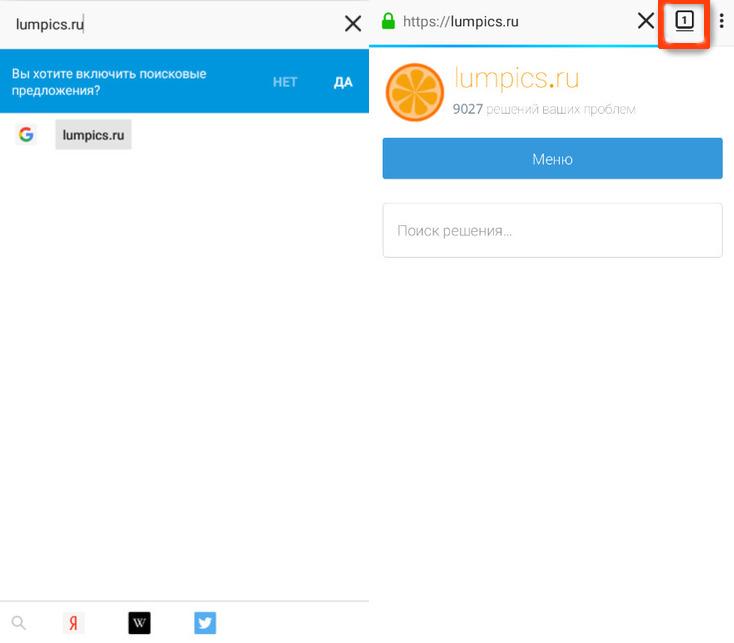
Ввод адреса сайта и работа с окнами
Особенности работы c адресной строкой и вкладками:
- основной элемент программы — это адресная строка, в которую вводят адрес сайта или поисковой запрос;
- для открытия нескольких вкладок и быстрой навигации между ними нужно нажать указанную на нижнем скриншоте иконку. С ее помощью переходят на любую открытую страницу или закрывают ненужные вкладки;
- в данном браузере также предусмотрена функция приватности, которую можно включить через меню управления вкладками. После активации режима инкогнито web-обозреватель перестанет запоминать введенные пользователем данные.
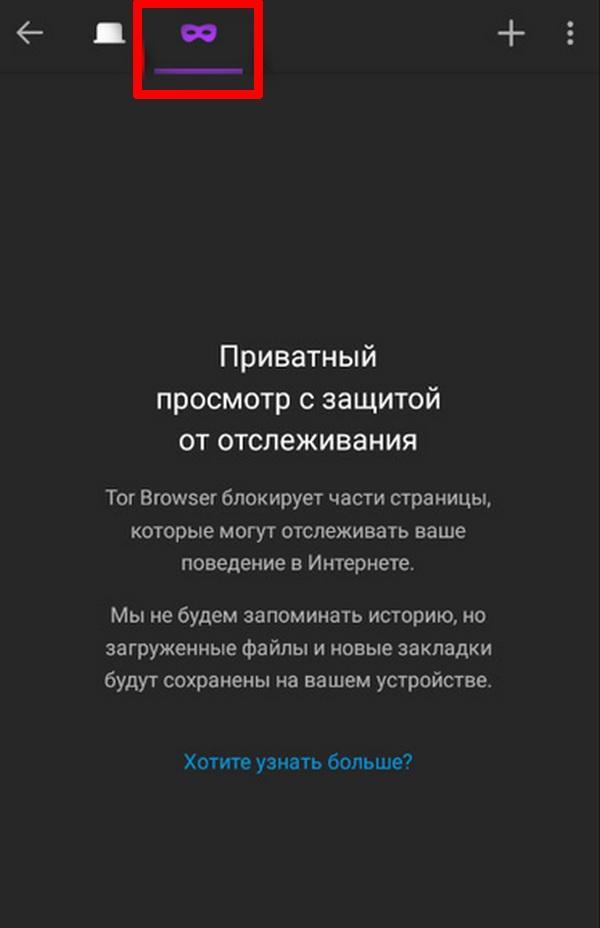
Включение режима инкогнито
Работа с дополнениями
Дополнения расширяют функционал Тор браузера. Например, можно в него установить менеджер паролей или блокировщик рекламы.

Выбор «Инструменты» → «Дополнения»
Tor поддерживает расширения Mozilla Firefox.
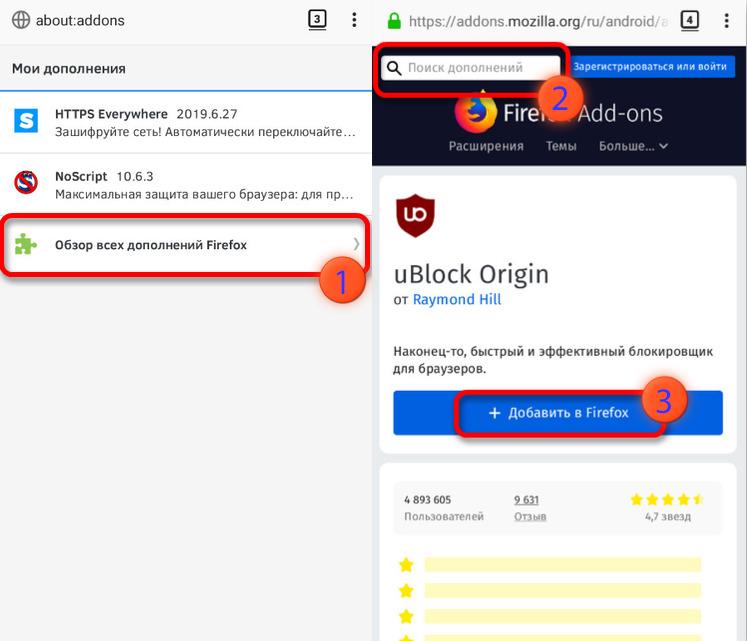
Поиск и установка расширений
Для установки и удаления дополнений нужно выполнить следующие пошаговые действия:
- Для просмотра установленных в браузер расширений нужно нажать троеточие в верхней навигационной панели и выбрать в открывшемся списке пункт «Инструменты».
- Далее необходимо нажать на вкладку «Дополнения».
- Откроется список установленных в браузер расширений, внизу будет вкладка «Просмотреть рекомендуемые расширения для Firefox». Для поиска и установки новых расширений нужно нажать эту вкладку, после чего с помощью формы поиска найти требуемые дополнения.
- Далее откроется страница загрузки расширения, где нужно нажать «Добавить».
- Любое установленное расширение можно быстро деинсталлировать. Для этого снова нужно открыть список установленных дополнений, после чего нажать на расширение и внизу следующего окна «Удалить». Если необходимо время, чтобы деактивировать расширение, то в этом случае требуется также нажать на него, но в новом окне выбрать пункт «Отключение».
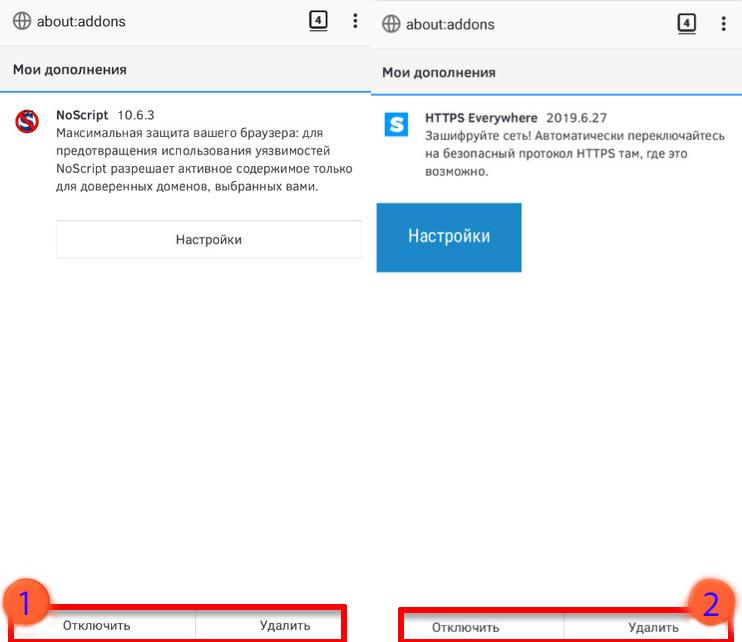
Отключение и удаление дополнений
Важно! Перед установкой того или иного дополнения необходимо учитывать, что некоторые из них будут влиять на скорость загрузки страниц, уровень безопасности и другие параметры.
Альтернативный вариант зайти в сеть Tor: Orfox и Orbot
Альтернативный способ подключения к сети Tor — совместное использование клиента Orbot и браузера Orfox, которые нужно правильно настроить. В частности, настройка Orbot для андроида требует уделить особого внимание, так как от этого будет зависеть качество конфиденциальности соединения.
Отличия от официального Tor Browser
Репозиторий Orfox размещается по адресу https://github.com/guardianproject/tor-browser, а репозиторий официального Тор браузера по следующему адресу: https: //gitweb.torproject.org/tor-browser.git/. Он является ответвлением репозитория Тор браузера с требуемым для Android-устройств рабочим кодом. При этом он зависит от постоянной синхронизации с обновлениями официального браузера.
К сведению! В Орфокс в качестве основы используется ESR38, при этом разработчики внесли в него важные для системы Android исправления.
Установка и настройка Орбот
Устанавливают эти программы по следующей инструкции:
- Открывают на устройстве Play Маркет.
- Находят там две программы Orfox и Orbot.
- Закачивают и устанавливают поочередно каждую из них. Для этого нажимают «Установить» на странице загрузки, после чего ждут завершения инсталляции софта.
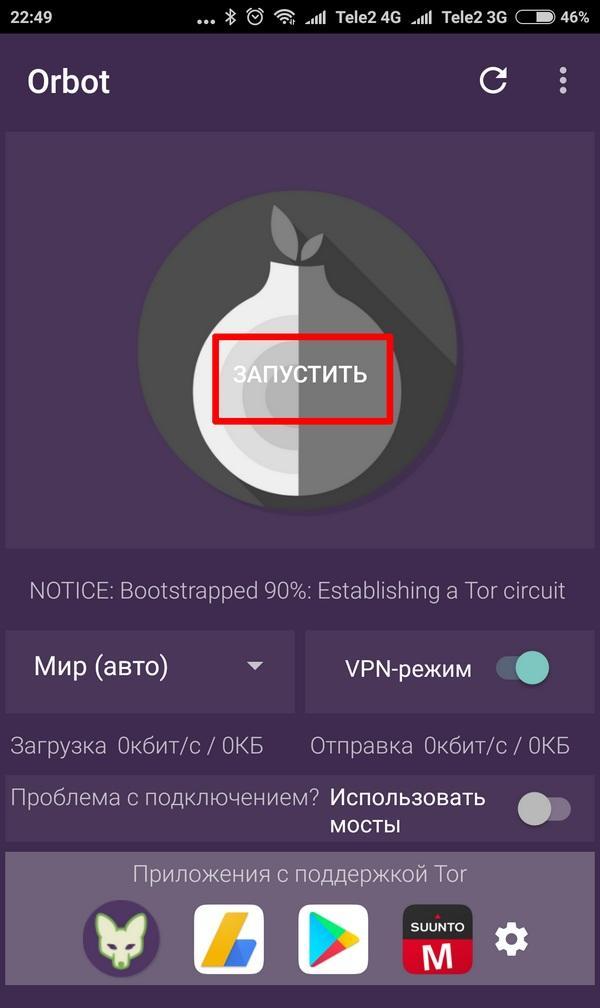
Запуск клиента Орбот
После установки программ их необходимо настроить. Первым делом нужно запустить и настроить клиент Orbot.
Если пользователь не знает, как настроить Orbot на андроиде, то необходимо выполнить следующее:
- Открыть Orbot и в основном окне приложения нажать «Запустить».
- Далее нужно разрешить Орботу доступ к мониторингу Сети, если система потребует это.
На этом настройка клиента закончена, поэтому можно переходить к настройкам браузера Orfox:
- Запустить его.
- По умолчанию в нем использовать поиск DuckDuckGo, который можно поменять на другой.
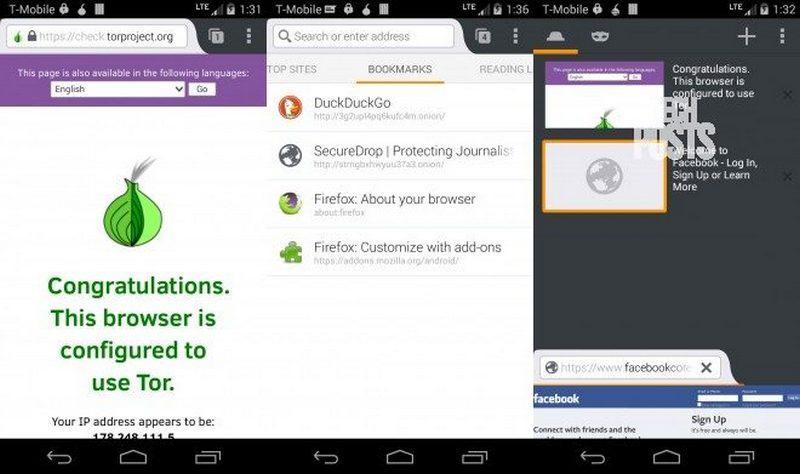
Обратите внимание! После настройки программ нужно проверить, изменился IP-адрес устройства или нет. Делать это можно с помощью специальных ресурсов, таких как 2ip.ru. Найти их можно в поисковике, если ввести в форму поиска «Мой IP». Если сервис покажет, что IP изменился, то можно начинать анонимный интернет-серфинг.
Когда не стоит использовать браузер Тор на Android
Тор браузером не стоит пользоваться при медленном Интернете, так как страницы будут еще дольше открываться. Также не стоит использовать его при отсутствии на устройстве защиты (антивируса), так как можно подхватить на запрещенных сайтах вредоносные коды, которые используют киберпреступники.
Важно! Если на запрещенных сайтах нет русского языка, в этом браузере не предусмотрен перевод интернет-страниц, поэтому ознакомиться с информацией не получится.
Все эти последствия нужно учитывать в процессе выбора браузера, так как от этого будет зависеть комфорт интернет-серфинга. Устанавливать или нет Тор, каждый пользователь решает сам.
Источник
Tor Browser — самый популярный в мире метод доступа к темной сети. Большую часть времени люди используют Tor Browser на своем обычном компьютере. Это потому, что в целом проще в использовании и убедитесь, что все работает правильно, чем на мобильном телефоне.
Однако версии Tor Browser для Android существуют. Проект Tor недавно выпустил свою первую официальную версию браузера Tor для Android, но это не единственный вариант.
Вот что вам нужно знать об Orfox, Orbot и официальном браузере Android Tor, чтобы решить, какой из них лучше.
Что такое официальный Tor Project для Android Tor Browser?
В течение многих лет пользователи Tor Browser запрашивали официальную версию Android. Их желание сбылось в сентябре 2018 года, когда Tor Blog анонсировал альфа-релиз Tor Browser для Android.
Проект Tor признал, что мобильный просмотр не только растет, но и в некоторых частях мира это единственный способ выйти в интернет. В то же время онлайн-наблюдение и цензура продолжают расти, особенно в тех областях, где мобильный доступ в Интернет является нормой. В результате появился первый официальный Android Tor Browser.
В Android Tor Browser есть все, что вы ожидаете:
- Блокирует сторонние трекеры и другие формы наблюдения
- Останавливает использование уникального отпечатка браузера (fingerprint)
- Многоуровневое шифрование для защиты ваших данных
- Использует сеть Tor для обеспечения безопасности источника данных
- Предоставляет доступ к веб-сайтам, подвергнутым цензуре интернет-провайдерами.
- Разрешает доступ к скрытым сервисам Tor
Самое главное, новое официальное приложение Android Tor Browser будет получать частые обновления. Это означает, что официальное приложение получит улучшения безопасности и функций. В то время как альтернативы, как вы будете читать ниже, не будут.
Что такое Orfox и Orbot?
До официального релиза Android Tor Browser были Orfox и Orbot.
- Orfox — это версия Tor Browser, которую Tor Project рекомендовал до официального релиза.
- Orbot — это прокси-приложение, которое направляет ваши мобильные данные через сеть Tor.
Проект Guardian совместно с Tor Project работал над разработкой этих приложений, что позволило пользователям Android получить доступ к сети Tor. Однако с выходом официальной стабильной версии Android Tor Browser Orfox будет прекращен и перестанет получать обновления.
В настоящее время Orfox остаётся в Google Play.
Я всё ещё могу использовать Orbot?
В отличие от Orfox, Orbot будет оставаться доступным и по-прежнему получать периодические обновления. Вы можете использовать его для других приложений на вашем Android-устройстве, чтобы направлять их трафик через Orbot, например, через VPN.
Orbot имеет несколько удобных функций, которые отличают его от вашего обычного VPN. Например, Orbot шифрует ваш трафик, затем он проходит через несколько узлов, разбросанных по всему земному шару. Напротив, ваш обычный VPN шифрует ваши данные, но затем соединяет вас напрямую.
Эта конфигурация имеет еще одно важное отличие: скорость. Существует большая вероятность, что ваш обычный VPN намного быстрее, чем Orbot. Маршрутизация узлов Orbot означает, что вашим данным требуется больше времени, чтобы найти пункт назначения. Это более безопасно, но медленнее.
Первые несколько альфа-версий официального Android Tor Browser требовали приложения Orbot для маршрутизации трафика через сеть Tor. Однако самые последние версии теперь могут направлять трафик через Tor без Orbot.
Скачать: Orbot для Android (бесплатно)
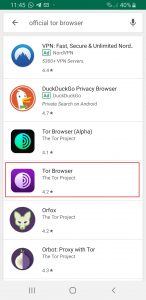


Теперь вы знаете, почему разработка официального браузера Tor для Android отлично подходит для обеспечения конфиденциальности и безопасности. Давайте теперь посмотрим, как вы это настроили. Следуй этим шагам:
- На вашем Android-устройстве откройте Google Play. Найдите официальный браузер Tor и установите приложение.
Официальная версия имеет логотип с фиолетовым луком. (Тестовая версия Alpha имеет логотип с зеленым луком — вам нужна фиолетовая стабильная версия.) - Когда приложение откроется, нажмите Connect. Процесс подключения может занять минуту или более, в зависимости от вашего сетевого подключения.
- После подключения рекомендуется запустить тест. Есть два простых способа проверить, маршрутизируется ли ваше соединение через сеть Tor.
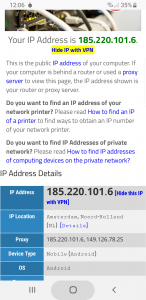
Введите мой IP- адрес в строке поиска Tor Browser. DuckDuckGo отобразит IP-адрес, с которого был создан поисковый запрос. Вы можете нажать одну из ссылок, чтобы точно узнать, откуда появляются ваши данные.
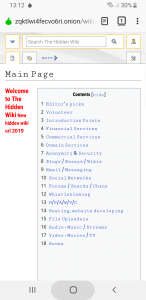
Пройдите в Скрытую Вики. Hidden Wiki — это своего рода каталог для темной сети. Это луковый сайт, а это значит, что если у вас нет правильной конфигурации браузера, вы не сможете получить к нему доступ. - Теперь вы правильно используете официальный браузер Android Tor.
Скачать: Tor Browser для Android (бесплатно)
Настройки безопасности браузера Android Tor
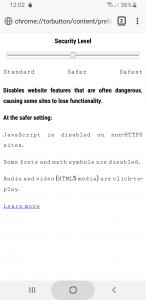
Как правило, мы не советуем копаться в настройках браузера Tor. Это касается Android, десктопов или других. Неправильно настроенный Tor Browser может раскрыть ваши данные, делая вас менее защищенным.
Тем не менее, есть одна настройка безопасности, с которой вы должны разобраться. Ползунок уровня безопасности Tor позволяет настроить параметры безопасности браузера на следующие уровни:
- Стандарт: все функции браузера Tor и веб-сайта включены.
- Безопаснее: отключает функции сайта, которые часто опасны. Это включает в себя JavaScript на сайтах, отличных от HTTPS, некоторые шрифты и символы, а также все аудио- и видеоматериалы, которые можно воспроизводить по клику.
- Безопасный: только те функции сайта, которые требуются для статических сайтов и базовых сервисов. Это включает в себя JavaScript на всех сайтах, шрифты, значки, математические символы и изображения. Все аудио и видео медиафайлы становятся воспроизводимыми.
Если вы хотите использовать Tor Browser в качестве ежедневного драйвера, Standard позволит вам просматривать clearnet (это обычный Интернет, а не темная сеть) почти как обычно. Вы можете столкнуться с некоторыми проблемами, так как некоторые сайты жалуются, если вы не разрешаете отслеживать.
Если вы хотите повысить свою конфиденциальность, посмотрите варианты Safer и Safest. Эти опции делают просмотр веб-сайта трудным, поскольку количество сайтов, использующих JavaScript по крайней мере для части своего развития, огромно.
Чтобы изменить уровень слайдера, нажмите трехточечный значок в правом верхнем углу браузера Tor, затем выберите «Настройки безопасности». (См. изображения выше для справки.)
Если вы используете VPN с Tor
Я бы посоветовал вам использовать VPN с Tor как на настольном компьютере, так и на мобильном устройстве. Если сетевое соединение Tor обрывается, VPN, по крайней мере, обеспечит второй уровень безопасности ваших данных. Загрузка веб-сайтов и служб займет дополнительное время, но это значительно повышает вашу конфиденциальность. Сказав это, это зависит от того, для чего вы используете Tor.
Если вы используете Tor для доступа к цензурированным данным или для избежания репрессивного правительства, тогда да, определенно используйте VPN в дополнение к Tor. Дополнительное время, необходимое для загрузки сайта, лучше, чем ваши данные попадают в чужие руки.
И если вы собираетесь использовать VPN, обязательно используйте оплаченный вариант. Платный VPN без регистрации защитит вашу конфиденциальность, если власти постучатся. Бесплатный VPN, который отслеживает ваши данные, всегда будет что передать.
Какой лучший браузер Tor для Android?
Официальный Tor Project для Android Tor Browser по-прежнему имеет несколько небольших проблем. Например, вы можете прочитать в списке приложений Google Play, что некоторые пользователи Android Q испытывают проблемы. Другие сообщают, что вы не можете просмотреть маршрут ваших данных между вашим устройством и сайтом, в то время как другие комментарии говорят, что их устройство вообще не может установить соединение.
Это, однако, все проблемы, которые Tor Project исправит с течением времени. Кроме того, многие пользователи привыкли к Orfox, поэтому переключение всех пользователей займет некоторое время. Но на данный момент официальный Android Tor Browser стал лучшим способом доступа к Tor на вашем Android-устройстве.
Просмотров: 963
На чтение 3 мин Просмотров 9 Опубликовано
Тор браузер — это особый тип браузера, который позволяет пользователю обходить блокировку контента и обеспечивает анонимное просмотр и доступ к информации в сети Интернет. Он основан на протоколе Тор, который маршрутизирует интернет-трафик через несколько узлов, чтобы обеспечить безопасное и анонимное подключение к сети.
Установка и настройка Тор браузера на устройстве с операционной системой Android может быть некоторым вызовом для непривычных пользователей. В данной статье мы рассмотрим подробные шаги по установке и настройке Тор браузера на вашем Android устройстве, чтобы вы смогли безопасно и анонимно пользоваться Интернетом.
Прежде чем начать устанавливать Тор браузер на вашем Android устройстве, убедитесь, что ваше устройство подключено к Интернету. Затем, следуйте следующим шагам:
Содержание
- Как установить Тор браузер на Android
- Шаг 1: Скачайте APK-файл Тор браузера
- Шаг 2: Разрешите установку из неизвестных источников
Как установить Тор браузер на Android
Тор браузер является специальным приложением для безопасного и анонимного просмотра веб-страниц. Он позволяет обходить блокировки и шифровать интернет-соединение, обеспечивая высокий уровень конфиденциальности пользователей.
Вот пошаговая инструкция о том, как установить Тор браузер на устройстве с Android:
- Откройте Google Play Store на своем устройстве Android.
- В поисковой строке введите «Тор браузер».
- Найдите приложение «Orbot: Proxy with Tor» и нажмите на него.
- Нажмите кнопку «Установить», чтобы начать установку приложения.
- Подождите, пока установка приложения завершится.
- После установки откройте приложение «Orbot: Proxy with Tor».
- Нажмите кнопку «Подключиться», чтобы запустить Тор браузер.
После этих шагов у вас будет установлен и настроен Тор браузер на устройстве с Android. Теперь вы можете использовать его для безопасного и анонимного просмотра веб-страниц.
Шаг 1: Скачайте APK-файл Тор браузера
Для установки и настройки Тор браузера на устройстве с Android, вам потребуется скачать APK-файл Тор браузера. APK-файл — это установочный файл для Android приложений.
- Откройте любой веб-браузер на вашем устройстве с Android.
- Перейдите на официальный сайт проекта Tor.
- На веб-сайте выберите вкладку «Android» и нажмите на кнопку «Download APK».
- После завершения загрузки APK-файла, найдите его в панели уведомлений или перейдите в папку «Загрузки» на вашем устройстве.
- Нажмите на APK-файл, чтобы запустить процесс установки Тор браузера.
Установите приложение, следуя инструкциям на экране. После завершения установки, вы будете готовы настроить и использовать Тор браузер на устройстве с Android.
Шаг 2: Разрешите установку из неизвестных источников
Прежде чем установить Тор браузер на ваше устройство с Android, необходимо разрешить установку приложений из неизвестных источников. Это позволит вам установить приложение, которое не является официальным приложением Play Маркет.
Для того чтобы разрешить установку из неизвестных источников, выполните следующие действия:
- Откройте «Настройки» на вашем устройстве.
- Прокрутите вниз и найдите раздел «Безопасность».
- В разделе «Безопасность» найдите опцию «Неизвестные источники» или «Установка из неизвестных источников» и установите переключатель в положение «Включено».
- При появлении предупреждения о безопасности, подтвердите свой выбор, нажав на кнопку «ОК».
После того, как вы разрешили установку из неизвестных источников, Вы можете приступить к установке Тор браузера на ваше устройство с Android.