
- Приступая к работе
- О Skype
- Контакты
- Скачивание, установка и обновление
- Знакомство со Skype
- Вход и выход
- Параметры Skype
- Заметки о выпуске
- Звонки
- Видео
- Счета и платежи
- Сообщения
- Все остальное
- Учетная запись и профиль
- Общение и взаимодействие
- Покупки и платежи
- Конфиденциальность и безопасность
- Устранение неполадок
Приступая к работе
-
Почему я выходит из Skype для рабочего стола Windows?
У вас может возникнуть проблема, из-за того что Skype постоянно выходит из системы при запуске приложения для рабочего стола Windows. Если у вас есть эта…
-
Могут ли люди найти меня с моим номером телефона в Skype?
Если вы используете номер телефона для регистрации в Skype или у вас есть номер телефона в профиле Skype, другие люди смогут найти вас с помощью этого номера…
-
Как связаться с пользователями Microsoft Teams в Skype?
В Skype вы можете легко связаться со своими коллегами, деловыми партнерами или клиентами, которые используют Microsoft Teams. Чтобы связаться с пользователем…
-
Как изменить логин в Skype?
Логин в Skype — это имя пользователя, созданное при первом присоединении к Skype, которое может быть сгенерировано автоматически. Это уникальный идентификатор,…
-
Выполнение основных задач с помощью Skype для Windows
Эта статья также доступна для:Skype для MacSkype для мобильных устройствЭта статья посвящена людям с нарушениями зрения, которые используют программу чтения с…
-
Просмотр и навигация по профилю в Skype для Windows
Эта статья также доступна для:Skype для MacSkype для мобильных устройствЭта статья посвящена людям с нарушениями зрения, которые используют программу чтения с…
-
Как добавить номер телефона в контакты Скайпа?
Будьте на связи с друзьями и близкими на любом устройстве, добавив их номера телефонов в Скайп. Добавить телефон в контакты можно двумя способами: На вкладке…
-
Как отправить сведения о контакте другому пользователю в Skype?
Вы можете поделиться карточкой контакта прямо в чате или из его профиля Skype. Отправка и получение контактных данных недоступны в Skype android 4.0.4–5.1.Чтобы…
-
Как удалить контакт в Скайпе?
Skype на Windows, Mac, Linux, браузере, Skype для Windows 10 & 11 (версия 15), Android (6.0 и более iPhone и iPad.Чтобы удалить контакт: На вкладке Контакты…
-
Я системный администратор. Как установить Скайп в моей организации?
Мы рекомендуем администраторам распространить Skype для Windows 10 & 11 через Microsoft Store своим Windows 10 и Windows 11 пользователям. Чтобы узнать больше,…
-
Знакомство с Skype
Последняя версия Skype загружается быстрее, надежнее, чем когда-либо, и помогает вам больше работать вместе с наиболее важными для вас людьми. Она также…
-
Прекращение поддержки Скайпа версии 7 и более ранних версий
Поддержка Скайпа версии 7 и более ранних версий на компьютерах будет прекращена 1 ноября, а на мобильных устройствах и планшетах — 15 ноября 2018 года. Что это…
-
Обновление Skype до последней версии
Мы рекомендуем обновить версию Skype . Если вы получили уведомление в Skype о том, что поддержка этой версии Skype скоро будет прекращена ,обновите ее до…
-
Что такое «Избранное» и как управлять им в Скайпе?
«Избранное» позволяет легко и быстро находить контакты и чаты в Скайпе. Просто добавьте лучшего друга или групповой чат своей футбольной команды в «Избранное»,…
-
Разделы справки найти и добавить новые контакты в Skype?
В верхней части окна в Skype выберите Люди, группы, сообщения. Примечание: для мобильных пользователей коснитесь экрана. Поиск. В Поиск поле , введите…
-
Как заблокировать или разблокировать контакт и сообщить о нарушении в Скайпе?
Если вы заблокируете контакт, он не сможет ни звонить вам, ни отправлять мгновенные сообщения, ни видеть ваш статус присутствия в Скайпе. В дополнение к…
-
Как присоединиться к беседе из ссылки, полученной в Skype?
Выберите полученную ссылку приглашение. Если у вас установлен Skype, Skype запустится и перейдет к беседе, чтобы начать общение. Если вы не установили Skype,…
-
Почему у меня спрашивают дату рождения при входе в Скайп?
Все учетные записи Майкрософт требуют указать дату рождения. Это делается в целях защиты детей согласно действующему законодательству, а также для оптимизации…
-
Почему пропали мои контакты или деньги на счете в Скайпе?
Если вы вошли в Скайп, но не можете найти свои контакты или деньги на счете в Скайпе, возможно, вы по ошибке вошли в другую учетную запись.Чем это может быть…
-
Частые вопросы о Скайпе для рабочего стола
Скайп позволяет поддерживать связь с теми, кто вам важен, решать текущие задачи, вести интересные беседы и делиться незабываемыми моментами со своими друзьями и…
-
Новые возможности Skype для Windows, Mac, Linux и Интернета?
Skype для Windows, Mac, Linux и Web 8.104.0.207, Skype для Windows 10 & 11 8.104.0.207/Microsoft Store версии 15.104.207.0 начал развертывание 21 сентября 2023…
-
Почему в Скайпе для рабочего стола со мной может связаться кто угодно?
В Скайпе для Windows, Mac, Linux, браузера и Скайпе для Windows 10 (версия 14) ваши друзья и родные могут связаться с вами сразу же, как и вы с ними. Узнайте…
-
Часто задаваемые вопросы и известные проблемы, касающиеся Skype
Часто задаваемые вопросы и известные проблемы, касающиеся Skype для iOS и Android (6.0 и более новых версий) Пропущенные звонки Skype на Android. Это может…
-
Что такое учетная запись Майкрософт?
Учетная запись Майкрософт используется для доступа к многочисленным устройствам и службам Майкрософт. Это учетная запись, используемая для входа в Skype,…
-
Как обновить Скайп?
Чтобы скачать, установить и войти в последнюю версию Skype, выберите кнопку Обновить Skype.Обновить сейчасSkype для Windows 10 & 11 (версия 15) для обновления…
-
Можно ли объединить или удалить связь с учетными записями Skype и Майкрософт?
Так как ваша учетная запись Skype уже является учетной записью Майкрософт, объединить или удалить связь с учетной записью Skype и Майкрософт невозможно. С…
-
Поддержка каких устройств и платформ, ранее поддерживавших Skype, прекращена?
Skype is always making improvements, such as enhanced quality, better reliability, and improved security. Because we want everyone to experience the best Skype…
-
Как начать работу со Skype?
Начать работу со Skype очень легко. Для этого достаточно выполнить такие действия: загрузить Skype на свое устройство; создать бесплатную учетную запись для…
-
Каковы системные требования для Скайпа?
Ниже приведены сведения о конкретных требованиях к системе для запуска Skype в разных операционных системах.If your system does not meet the requirements to run…
-
Как удалить и переустановить Skype компьютере?
Если у вас возникли технические проблемы с Skype, иногда может помочь Skype и ее переустановка.Версия для рабочего стола Windows Сначала вам потребуется выйти…
-
Какая скорость подключения к Интернету нужна для работы Скайпа?
Скорость интернет-соединения, необходимая Скайпу, зависит от типа совершаемых в нем звонков. Ниже представлены сведения о минимальных и рекомендуемых скоростях…
-
Можно ли запускать несколько учетных записей Скайп в то же время?
Может потребоваться запуск нескольких учетных записей Скайп в то же время, если используется только для работы и еще один для друзья и семья. Не является…
-
Могу ли я войти в Скайп с помощью учетной записи Facebook?
С января 2018 года вход в Скайп через Facebook больше не поддерживается. Все логины Скайпа были объединены с учетными записями Майкрософт, чтобы вы могли…
-
Почему Скайп был автоматически обновлен?
Скайп регулярно выпускает обновления своего программного обеспечения. Это позволяет нам регулярно внедрять новые возможности, улучшать существующие функции и…
-
Как войти в Скайп?
Войти в Скайп можно, введя свой логин в Скайпе, номер телефона или адрес электронной почты.Если у вас уже есть учетная запись Skype или Майкрософт: Откройте…
-
Как создать учетную запись для Skype?
Если у вас нет учетной записи Майкрософт для Скайп: В окно входа Скайп выберите Создать новую учетную запись (или непосредственно перейдите к разделу «Создать»…
-
Можно ли подключиться к Skype через прокси-сервер?
Да. Но чтобы правильно подключиться, может потребоваться настроить прокси-сервер для Skype. Настроить прокси-сервер можно с помощью свойства системной среды…
-
Как мне активировать мои минуты Skype в Microsoft 365?
При покупке Microsoft 365 для семьи Или Microsoft 365 персональный подписка, ваша покупка включает 60 минут бесплатных звонков в Skype на мобильные и…
-
Как добавить плитку Skype в меню «Пуск» в Windows?
Добавление Скайпа в меню «Пуск» в Windows 10 и более новых версиях гарантирует, что вы всегда сможете быстро найти и запустить Skype. Проверка установки…
-
Что такое ошибка 1603 и как ее исправить?
Во время установки последней версии Skype может произойти сбой обновления и отобразится код ошибки 1603. Это связано с проблемами при установке файлов в…
-
Что включают в себя условия использования Skype?
Условия использования Skype регулируют использование программного обеспечения, продуктов и веб-сайтов Skype.Прочтите полные условия использования.
-
Как узнать версию Скайпа у меня на компьютере?
Скайп может выглядеть и работать по-разному в зависимости от типа компьютера и используемой операционной системы. Рекомендуем использовать последнюю версию…
-
Как перенести контакты из одной учетной записи Скайпа в другую?
Если вам нужно перенести свои Skype из одной учетной записи в другую, вы можете просто отправить их из одной учетной записи в другую с любой платформы или…
-
Имеет ли смысл использовать бета-версии Skype?
Бета-версии Skype включают новейшие функциональные возможности нашего программного обеспечения и представляют собой удобный способ опробовать новые версии…
-
Почему не Skype на рабочем столе?
Существует несколько причин, по которым Skype на рабочем столе может не запускаться.Чаще всего проблема в том, что ваша система не соответствует минимальным…
-
Как убедиться, что Skype больше не работает в Windows?
Чтобы убедиться в том, что Skype больше не работает, убедитесь, что все процессы Skype закрыты. Нажмите клавиши CTRL + ALT + DELETE. Нажмите кнопку Диспетчер…
-
Какова последняя версия Скайпа для каждой из платформ?
Бесплатные звонки по skype-to-Skype, мгновенные сообщения с друзьями и семьей или звонки на мобильные и стационарные телефоны Тарифы Skype в любое время с…
-
Что такое Skype?
Skype — это программное обеспечение для связи с миром. С помощью Skype миллионы людей и компаний могут совершать индивидуальные и групповые голосовые и…
-
Что такое боты Skype и как их добавить в список контактов?
Боты — это программы искусственного интеллекта, с которыми можно общаться в Skype. Просто выберите бота и начните вводить текст.Что такое Skype…
-
Skype для Windows 11 — наиболее часто задайте свои вопросы:
Вопрос. Я хочу попробовать новый опыт. Как зарегистрироваться в программе предварительной Skype для Windows 11 insiders?А. Любой Windows 11 может…
-
Попробуйте Skype без Skype учетной записи
Мы не сделали ничего, чтобы Skype попробовать— вам не нужна учетная запись и вам не нужно ничего скачивать. Вы можете общаться в чате, совершать голосовые или…
-
Как мне найти своих друзей в Skype?
В Skype еще веселее с друзьями. Для поиска друзей можно использовать строку поиска в Skype. Можно находить друзей по их именам, логинам Skype, адресам…
Дополнительные ресурсы
Как настроить Скайп, чтобы в дальнейшем он постоянно радовал вас стабильной работой? Все просто – есть пошаговая инструкция, которая поможет вам разобраться, этот алгоритм вы найдете в нашем обзоре! Рассмотрим процесс как на новый Скайп, так и на старый. Давайте же поговорим о минимальных и расширенных настройках мессенджера, а также обсудим отличия от старой версии.
Настройки нового Скайпа
Скачали себе последнюю версию мессенджера и хотите наладить работоспособность? Давайте приступим к нашему алгоритму, позволяющему настроить Скайп!

При первом входе вы получите возможность осуществить автоматическую настройку Скайпа – система сама даст все необходимые инструкции. Вы сможете проверить работоспособность:
- Динамиков;
- Микрофона;

- Веб-камеры.

Чтобы качественно настроить Скайп на компьютере для дальнейшей работы, нужно сделать следующее:
- Проверить подключение устройств видео и звука;
- Уровень громкости и чувствительности;

- Включить или отключить автоматический подбор оптимальных параметров;
- Проверить качество звука, снимков и видео.

Разобрались, как настроить Скайп на ноутбуке – теперь можно приступать к работе и наслаждаться процессом общения.
Расширенные возможности
Не останавливайтесь на первой произведенной настройке – вы можете выбрать и другие параметры, персонализирующие мессенджер. Мы голосуем за то, чтобы сделать программу идеально удобной и комфортной для повседневного пользования!
После открытия вы увидите иконку с тремя точками на верхней панели – щелкните по ней, чтобы войти в «Настройки».

Пробежимся по основным разделам, чтобы настроить Скайп?
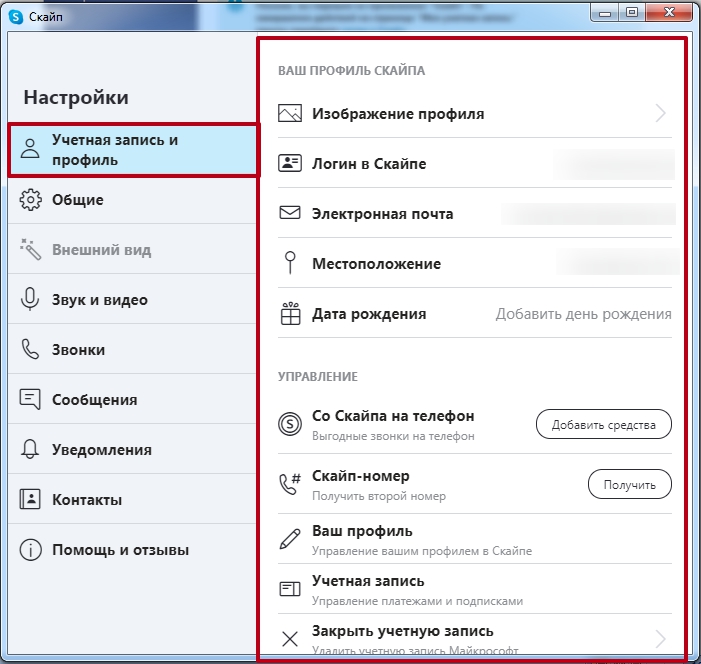
- Учетная запись и профиль. Укажите мобильный телефон и электронную почту, выберите местоположение и дату рождения, загрузите фото профиля;

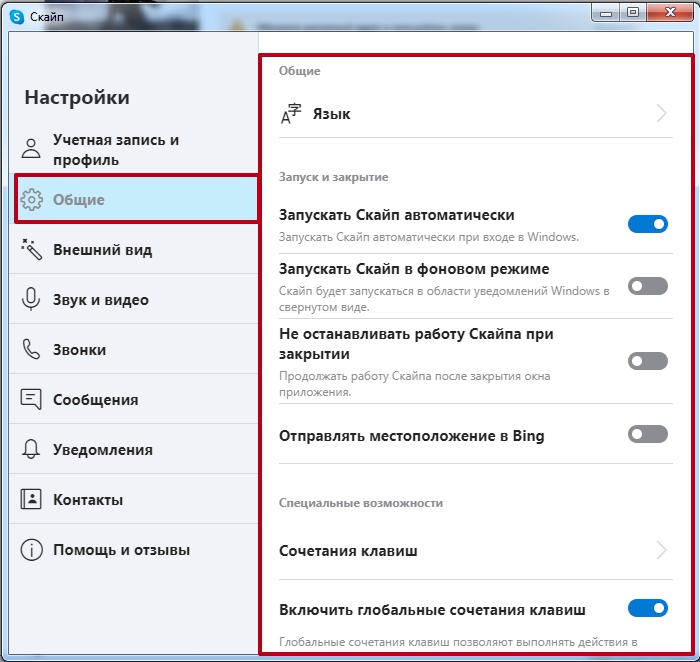
- Общие. Выберите язык, включите сочетания клавиш или отображение иконки мессенджера на рабочем столе;

- Внешний вид. Определите тему оформления из множества вариантов;

- Звук и видео. Отрегулируйте камеру, динамики и микрофон, сделайте пробный бесплатный звонок для проверки;

- Звонки. Включите идентификатор звонящего и переадресацию, поработайте с субтитрами, активируйте разрешение на звонки от определенных контактов;

- Сообщения. Активируйте уведомления о прочтении, выберите отображение смайликов. Определите режим предпросмотра ссылок и размера текста, выберите клавишу для отправки сообщений. Выберите путь сохранения файлов и активируйте автоматическую загрузку фотографий;

- Уведомления. Выберите, какие события будут сопровождаться визуальным или звуковым сигналом;

- Контакты. Включите синхронизацию и просмотрите черный список.

Отличия нового Скайпа от старого
Мы с вами смогли настроить Skype наилучшим образом! В нашей статье речь идет о новой версии – чем же она отличается от старого варианта Скайпа?
- Исчезли лишние иконки;
- Пропала реклама;
- Улучшилась адаптация под разные экраны;
- Появилась возможность создания коллекций – там копятся все файлы, полученные от определенного пользователя;
- Изменился дизайн, стали доступны темы оформления;
- Появилась панель с уведомлениями, где демонстрируются действия профиля;
- Сами настройки были перенесены в упрощенную новую панель.
Больше вопросов нет? Загружайте новый мессенджер Скайп, настройте его и начинайте деловое или личное общение прямо сейчас! Теперь давайте поговорим про настройки старой версии Скайпа.
Как настроить старый Скайп на ноутбуке
Говоря о том, как настроить Скайп на ноутбуке, стоит более подробно рассмотреть настройки программы на ОС Windows 10. Это связано с тем, что большинство выпущенных в последнее время устройств работают именно на этой ОС. Помимо общих настроек (видео, звук, смена языка и пр.), о которых мы поговорим чуть ниже, у Skype на «десятке» есть ряд интересных особенностей, о которых пользователь должен знать.
- Во-первых, после слияния Skype и Майкрософт, эта программа интегрирована в операционную систему, и скачивать ее не нужно
- Во-вторых, любой пользователь Виндовс 10 имеет свою учетную запись Майкрософт, и система подразумевает, что именно она будет использоваться при авторизации в мессенджере. Если у тебя есть другая рабочая учетка, или аккаунт, который был зарегистрирован ранее, все это можно объединить с той учетной записью, которая используется на ноутбук
-
В-третьих, Если ты не хочешь, чтобы программа имела доступ к твоим личным данным, открой «Настройки», а затем «Конфиденциальность», и закрой доступ для Skype в каждом из предложенных разделов.


Настроить Скайп для других ОС
Теперь поговорим о настройках Скайп на ноутбуке или компьютере с другими, более ранними операционными системами. Здесь программу уже придется скачать и установить. Ну что, предлагаем твоему вниманию настройку Скайпа для Windows 7, 8, где мы расскажем, как наладить основные сервисы программы.
- Скачай и установи программу. Кстати, инструкция, как установить Скайп, тоже есть на нашем сайте.
- Чтобы правильно настроить Скайп на ноутбуке, нужно, как минимум, войти в программу под своим логином и паролем. Сделай это. При входе можно поставить галочку напротив запроса об автоматическом входе в программу. Это избавит тебя от необходимости авторизироваться постоянно
- При первом запуске программы откроется окно, где система сразу же предложит тебе настроить видео, звук и аудио

- Нажми «Проверить звук». Если тестовый сигнал слышно хорошо, значит, никаких неполадок нет. В том случае, если сигнал не слышно, необходимо настроить динамики. Обрати внимание, над кнопкой «Проверить звук» есть графа, в которой можно выбрать устройство, которое отвечает за воспроизведение голоса и музыки. Выбери то, которым планируешь пользоваться
- Теперь нужно проверить, как тебя будет слышать собеседник. Нажми кнопку «Проверить микрофон» и скажи несколько слов. Все работает корректно, если ты хорошо слышишь свой голос. Если ты себя не слышишь, нужно, опять, же проверить устройство, и указать то, которое будет использоваться. Еще ты можешь скачать бесплатно Clownfish для Скайпа на русском и изменить свой голос.
- Таким же способом проверяется работа веб-камеры. На некоторых ноутбуках камера подключается специальной клавишей или определенной комбинацией клавиш. Если на данный момент она отключена, изображение при проверке передаваться не будет
- Затем приложение предложит тебе установить аватар. Сделать это можно сразу же, запечатлев себя с помощью веб-камеры, или загрузить любимое фото с устройства
- Все, приложение готово к работе. А собственно, где в Скайп находятся настройки? Нужно кликнуть «Инструменты», откроется окно, где ты и найдешь искомое.
 Что можно сделать здесь:
- В графе «Безопасность» выбирай, от кого принимать звонки и видео вызовы, а кого проигнорировать
- В графе «Оповещения» настрой звук, который ты будешь слышать при звонке
- В графе «Звонки» можно установить переадресацию на свой телефонный номер
- В разделе «Чат и СМС» можно оформить окно чата, так, чтобы оно радовало глаз
- В разделе «Дополнительные настройки» можно разрешить автоматическую авторизацию, а также установить сочетания горячих клавиш

 Что можно сделать здесь:
Как настроить Скайп на компьютере
Теперь немного о том, как настроить Скайп на компьютере. На самом деле, принципиальной разницы нет, собственно, как и между устройствами: одно более мощное, другое – менее. Поэтому, устанавливая Skype на компьютер, можешь смело пользоваться инструкцией, которую мы привели выше.
Если ты хочешь зарегистрироваться в Скайпе бесплатно на компьютере — переходи по ссылке и читай нашу статью на эту тему.
На телефоне
Здесь есть свои особенности и нюансы, поэтому тема заслужила отдельной статьи. Читай «Как настроить Скайп на телефоне».
Сброс настроек
Вот как сбросить настройки Skype по умолчанию:
- Нужно скачать, а потом открыть специальное приложение Reset_Settings_For_Skype.HTA
- Поставить отметки напротив AppData и реестра Виндовс
- После чего нажать «Выполнить» и открыть приложение
83.7%
пользователей считают эту статью полезной.
Как установить и настроить Skype на компьютере
 Программу Skype «издревле» любят за качественную голосовую и видео связь. Skype предоставляет возможность общаться бесплатно, при наличия доступа в интернет. Есть также функция платных звонков на мобильные и стационарные телефоны в любой стране мира.
Как установить Skype на компьютер
Скайп на русском языке и бесплатно можно загрузить на официальном сайте.
Скачать Skype
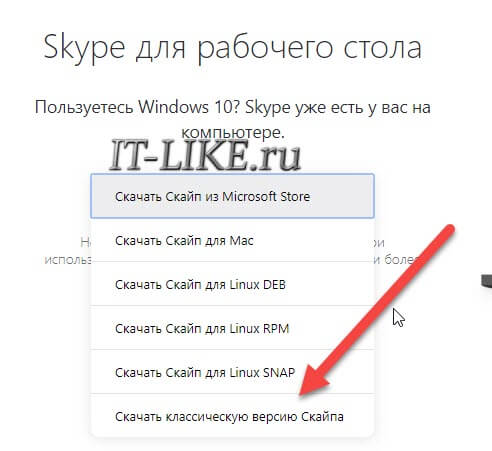
На вкладке «Рабочий стол» рекомендую «Скачать Скайп из Microsoft Store». Это версия для Windows 10, а для Windows XP/7 нужна классическая версия.
После загрузки скайп предложит зарегистрироваться, заполняем поля. Первичную настройку микрофона и веб-камеры, если она у вас есть, пока пропустим и перейдём сразу к настройке из меню программы, чтобы понимать как к этому процессу вернуться в любой момент.
Это интересно: Истоки технологии VoIP находятся в далеком 1876 году, когда американец Александр Белл осуществил первый телефонный звонок и запатентовал изобретенный им «говорящий телеграф». Это устройство не имело звонка, а вызов абонента производился через трубку при помощи свистка. Дальность действия первого «говорящего телеграфа» не превышала 500 метров.
Настройки классического Skype
Итак, Скайп загружен, установлен и запущен под вашим логином. Идём в меню
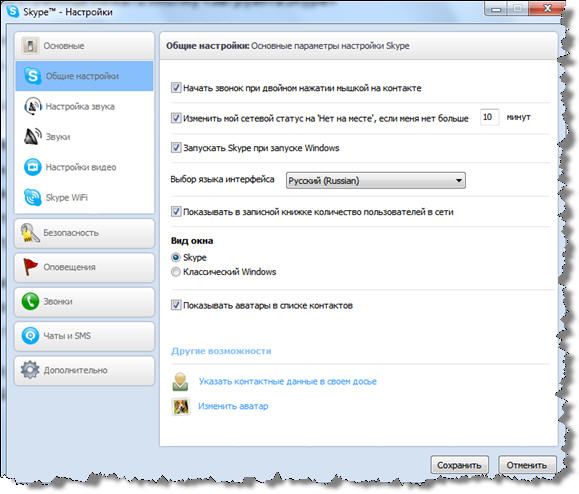
Здесь ничего военного нет, можете покликать по своему усмотрению или оставить как есть. Я советую убрать «Запускать Skype при запуске с Windows». Также можете настроить под себя через какое время Скайп должен поменять ваш статус на «Нет на месте», если мышка или клавиатура не используется.
Настройка микрофона и динамиков
Перейдём на более интересную вкладку «Настройка звука». Если у вас одна звуковая карта, например встроенная, то здесь скорее всего будет всё правильно выбрано по умолчанию.
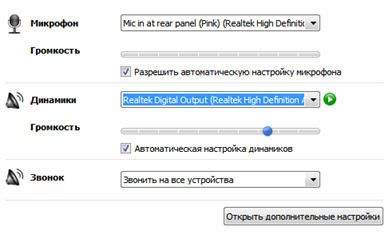
В качестве микрофона выбираем микрофонный вход. Если есть web-камера с встроенным микрофоном, тогда в качестве микрофона лучше выбрать её. В выпадающем списке «Динамики» надо выбрать устройство вывода звука, куда подключены колонки или наушники. Кстати, с помощью простой программы можно записывать разговоры.
При чувствительном микрофоне и максимальном уровне громкости, звук может зашкаливать и искажаться. Чтобы скайп автоматически регулировал уровень громкости оставьте галочку «Разрешить автоматическую настройку микрофона», и тогда громкость микрофона будет автоматически уменьшаться или увеличиваться, в зависимости от его чувствительности и расстояния до него. Если звука на компьютере нет, то почитайте это.
В окне дополнительных настроек звука можно вручную переопределить порядок использования устройств, при недоступности какого-либо из них. Например, если выбран микрофон веб-камеры, а она откажется отключённой, то для записи будет использоваться следующее устройство по списку.
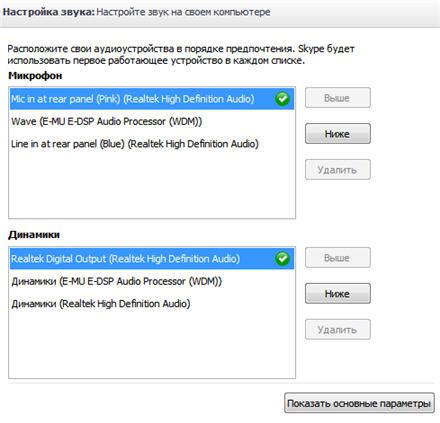
Читайте здесь более подробно как настроить микрофон. Для проверки качества связи нажмите «Сделать контрольный звонок в Skype» и следуйте инструкциям. Также, проверить связь можно, позвонив контакту «Echo / Sound Test Service» из контакт-листа, который устанавливается по умолчанию.
Настройка вебкамеры
На вкладке «Настройки видео» можно проверить качество работы веб-камеры. Если в окне не отображается видео с камеры или качество не устраивает, попробуйте зайти в «Настройки веб-камеры» и покрутить там ползунки. Настройки для каждой камеры будут свои, но всегда есть яркость и контрастность. Обратите внимание на возможность выбора, кому показывать картинку с вашей камеры. Можно показывать только людям из вашего контакт-листа или никому.
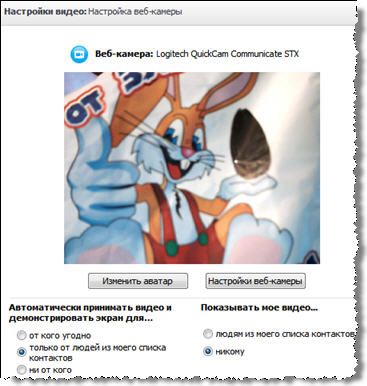
Чтобы не оказаться в неловкой ситуации лучше выбрать «никому». Потом включить камеру можно из окна разговора одним кликом. Использовать веб-камеру имеет смысл только при скорости интернет-соединения от 300Кбит/с
Настройка безопасности
На вкладке безопасности сразу переходим к дополнительным параметрам:
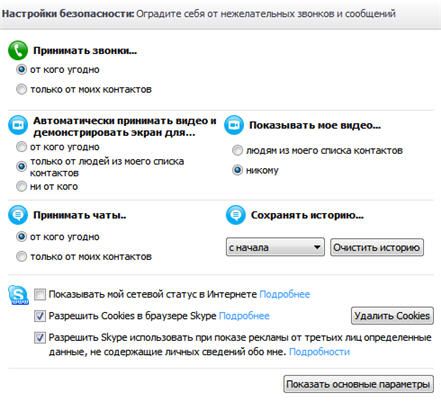
Из того что здесь есть, нас может заинтересовать:
- Принимать звонки от кого угодно или только от людей из списка контактов
- Для кого автоматически принимать видео и демонстрировать экран (из настроек веб-камеры)
- Принимать чаты от кого угодно или с только от людей из контактов
- Сколько времени хранить историю сообщений
К сожалению, в скайпе нельзя запретить присылать вам заявки на добавление в контакт-лист. Этим активно пользуются спамеры и в день приходит по 2-3 заявки. C этим ничего не поделать, так сказали в поддержке Microsoft..
Skype имеет встроенный мини-браузер. С помощью одноимённой галочки можно разрешить или запретить записывать «куки» (cookies). «Куки» нужны для того чтобы:
- браузер узнавал вас и запоминал ваши предпочтения
- подстраивать отображение контента в браузере под конкретного пользователя
- собирать информацию об использовании веб-сайтов
- помогать Skype совершенствовать продукты
Ничего страшного не случится если запретить «куки». В этом случае вы лишаетесь возможности использовать некоторые персонализированные функции (как предупреждает Skype).
Чек-бокс «Разрешить показ целевой рекламы…» разрешает показывать вам рекламу на основе каких-то личных предпочтений, а не всё подряд.
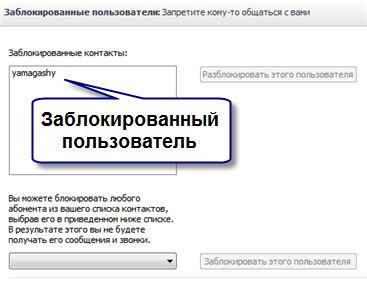
На вкладке «Заблокированные пользователи» можем управлять заблокированными пользователями. Очень полезная функция если кто-то вас донимает. Мы можем его просто добавить в чёрный список и успокоиться.
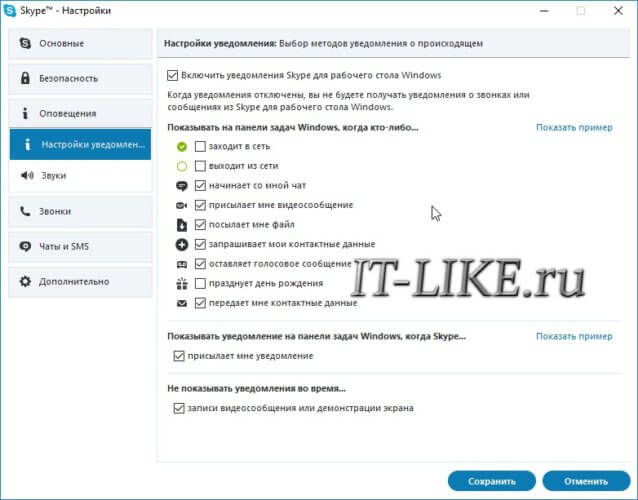
Вкладка «Оповещения»
Настраиваются уведомления Skype на рабочем столе Windows. Это такие всплывающие сообщения в правом нижнем углу. На этой вкладке я выключаю пункты «заходит в сеть» и «выходит из сети». Пользы от эгой информации мне нет, а вот отвлекать может.
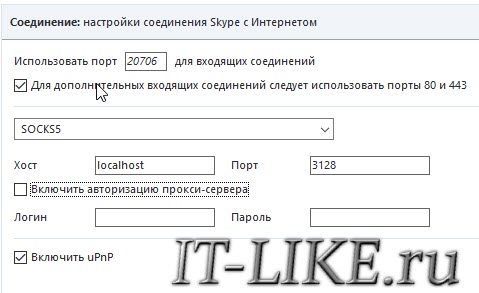
Настройки соединения Skype с интернетом
Если скайп не видит интернет, то вероятно вы подключены к интернету через прокси-сервер. В разделе нужно внести адрес и порт прокси-сервера:
Учётная запись Skype
Помимо самой программы, в скайпе можно менять настройки учётной записи. Для этого нужно перейти по ссылке в меню . Здесь можно изменить:
- Идентификация абонента, при звонке и отправке SMS на мобильные телефоны. По умолчанию высвечивается ваш логин
- Свой номер телефона в скайпе, на который можно позвонить с внешних телефонов
- Переадресация звонков и голосовой почты. Для возможности оставлять видеосообщения.
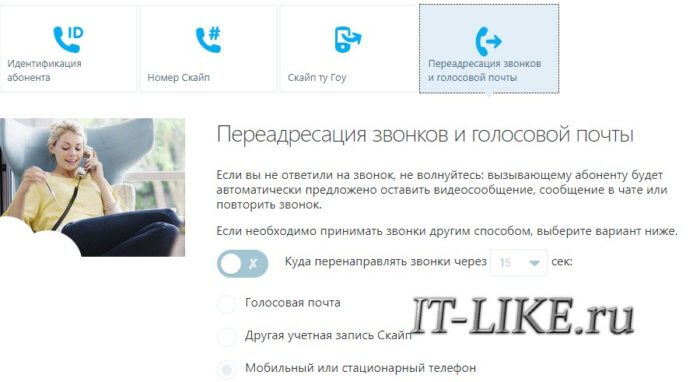
Правда, эти услуги платные.
Настройки Skype для Windows 10
В новом скайпе все настройки свалены в одну кучу:
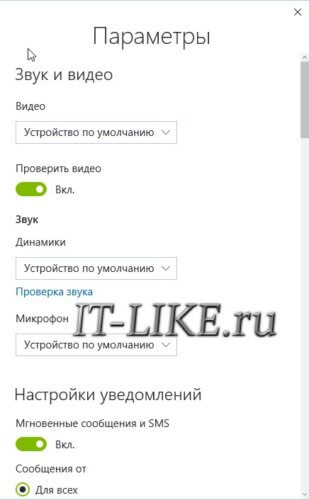
Настроек здесь меньше и они довольно стандартны:
- Настройки звука и видео: выбираем отдельную вебкамеру или встроенные в ноутбук камеру и микрофон
- Выбираем от кого желаем получать звонки и уведомления
- Предварительный просмотр веб-ссылок: пригодится, если опасаетесь переходить по чужим ссылкам
- Автоматический предпросмотр входящих видео: оставляем только через Wi-Fi, если сидите через 3G-модем и ограничен трафик
Остальные настройки схожи с классическим скайпом.
А сейчас предлагаю посмотреть как ужасно разыграли людей в лифте 🙂

Skype
Настройки
Как настроить Скайп сразу после установки на компьютер?
Не смотря на то, что мессенджер в своем современном варианте достаточно прост в управлении, для удобства пользователя некоторые разделы все же требуют отладки. Мы расскажем, как настроить Скайп самостоятельно — сразу после его установки (при первом запуске) и потом, из меню приложения. Описание будет дано для всех доступных для редактирования разделов.
Настройка Скайпа при установке
В принципе вы можете автоматически настроить Скайп на ноутбуке. То есть после того, как произойдет первый запуск программы и система предложит вам выполнить те или иные действия, можно ничего не менять, а просто жать на “Пропустить” для каждого этапа.
Все будет хорошо: уже несколько лет этот мессенджер способен функционировать при минимальном вмешательстве пользователя. Но мы все же советуем не отказываться от первой настройки — это полезно для первого знакомства с программой.
Профиль пользователя
Первым делом система предложит вам изменить аватар. Если это ваша первая авторизация на компьютере с текущей учеткой, то аватарка будет пустой, если повторная — возможно здесь отобразится ваше последнее фото профиля. Под окошком аватарки есть кнопки “Загрузить фото” и “Удалить фото”. Воспользуйтесь ими по необходимости. Прочие настройки профиля будут доступны в соответствующем разделе после того, как настройка Скайпа в Windows 10 будет завершена. А пока нажмите “Продолжить →”
Звук
Это второй этап настройки Скайпа. Будем двигаться сверху вниз, поэтому начнем с микрофона. По умолчанию для него выставлен параметр “Настроить автоматически”. Как настроить микрофон в Скайп на ноутбуке с Windows 10. Эти настройки вам понадобятся, если вдруг возникли какие-либо неполадки со звуком, например, вы не слышите собеседника в Скайп или наоборот. Под словом “Микрофон” в окне программы вы видите:
- Строку индикации, на которой отображается работа микрофона. При любом звуке шарики по этой строке бегут вправо.
- Строку опции “Настроить автоматически”. Если вы хотите сами выставить чувствительность микрофона, отключите “Настроить автоматически”, а затем двигайте появившуюся шкалу влево и вправо, наблюдая за реакцией аппаратуры.

- Надпись “Устройство связи по умолчанию”. На ноутбуках система определяет по умолчанию штатный микрофон. В прочих случаях вы можете нажать на указанную надпись и выбрать устройство для захвата звука самостоятельно.


Теперь о том, как настроить динамики в Скайп на компьютере с Виндовс 7 (8 или 10). Под словом “Динамики” в окне программы вы видите:
- Шкалу для регулировки силы звука.

- Кнопку “Проверка звука”. Нажмите на “Проверка звука” и начинайте двигать шкалу регулировки звука влево — вправо до получения нужного результата.
- Надпись “Устройство связи по умолчанию”. Здесь вы можете указать, какое оборудование должно использоваться для вывода звука.


Готово. Чтобы перейти к следующему этапу и настроить Скайп на компьютере бесплатно до конца, нажмите на “Продолжить →”.
Обратите внимание: после того, как вы сделаете все настройки, можно будет проверить, как микрофон и динамики ведут себя во время звонка. Для этого нажмите на кнопку “Сделать бесплатный пробный звонок”. Если качество настройки вас не устроить, вы сможете изменить конфигурации в ту или иную сторону.
Камера / видео
При переходе к этапу “Проверка видео” программа запустит веб-камеру (на ноутбуке по умолчанию штатную). Это нужно для того, чтобы вы смогли оценить качество видео для видеозвонков. Настройки качества изображения по умолчанию выставлены компромиссные — так, чтобы и картинка была удовлетворительной, и чтобы видео не становилось слишком “тяжелым”.
Может возникнуть ситуация, что Скайп не видит камеру. Это может произойти по нескольким причинам, о которых мы подробно писали в отдельной статье.
Как настроить Скайп на компьютере (бесплатно конечно же), если картинка вас не устраивает:
- Нажмите на “Настройки веб-камеры”.

- Появится окошко, где можно изменить разрешение, подавление мерцания, контрастность, насыщенность и т. д. Отрегулируйте изображение по своему вкусу.

- Чтобы сохранить настройки нажмите “Применить”, а если вы хотите сбросить из до изначальных — на “Default”.


Для изменения устройства воспроизведения, нажмите на “EasyCamera” — кнопка находится над правым углом окошка с тестовым видео. По окончании настройки нажмите на “Продолжить →”, а затем на “Ок.
Прочие настройки
Описанное выше — это базовые настройки, выполняющиеся при первом запуске Скайпа. По их завершению откроется рабочее окно мессенджера. Здесь уже доступен более широкий функционал для отладки процессов. Где в Скайпе находятся настройки: кликните на свое имя контакта (верхний левый угол окна), а затем нажмите на “Настройки”. Есть и второй путь: правее имени контакта есть кнопка “Еще”. Нажмите на нее, а затем на “Настройки” в выпадающем меню. В обоих случаях окно откроется одно и тоже.
Ниже мы в общих чертах расскажем, как настроить Скайп на ноутбуке, а точнее — какие возможности у вас есть.
Учетная запись и профиль
Здесь, чтобы настроить Скайп на компьютере, есть два подраздела:
- Ваш профиль Скайпа. Здесь можно просматривать основные данные учетной записи. Если вы захотите что-то подкорректировать, нажмите на нужную строку, а затем на “Изменить”. После этого в браузере* откроется страница вашего профиля — на ней нужно нажать на “Изменить профиль”. Далее на экране отобразится форма, в которую вы впишете новые данные.
- Управление. Здесь находится функционал для управления звонками со Скайпа на телефон, платежами и подписками. Также присутствуют кнопки для создания создания Скайп-номера и пополнения счета для звонков со Скайпа на телефон. Отсюда же вы сможете удалить свою учетную запись в этом мессенджере, если возникнет необходимость.


*Исключение — фото профиля. Его настроить в Скайп (бесплатно на ноутбук) можно прямо в окне мессенджера. Кликните на “Изображение профиля” и выполните необходимые действия.
Обратите внимание: логин в Скайпе изменить не получится. Такой функции нет ни в приложениях этого мессенджера, ни на странице пользователя на сайте разработчика. Поэтому при нажатии на кнопку “Логин” в подразделе “Ваш профиль Скайпа” появляется только строчка “Копировать”.
Общие настройки
Здесь вы можете:
- Определить язык устройства (тот язык, на котором отображаются все кнопки внутри).
- Настроить автозапуск.
- Включить или выключить работу мессенджера в фоновом режиме.
- Определить, должен ли мессенджер останавливать свою работу, если окно приложения закрывается пользователем.
- Изменить параметры перевода. Например, если собеседник пишет на английском, а вы не читаете на этом языке, то можно выставить настройки таким образом, что программа будет переводить вам сообщения с английского на русский. Или на любой другой выбранный язык.


Настроить Скайп в ноутбуке бесплатно с этим функционалом очень просто: или передвигаем ползунки рядом с названиями опций, или выбираем нужный вариант в выпадающем списке.
Внешний вид
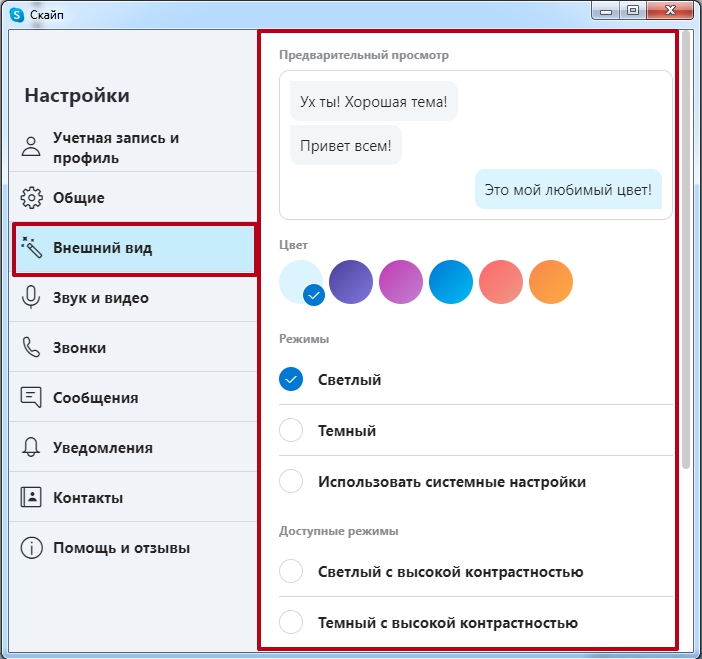
Тут четких рамок, как правильно настроить Скайп, нет. Просто понажимайте разные кнопки, посмотрите, какой вариант будет приятнее глазам. В разделе доступно:
- Цветовое оформление чатов.
- Выбрать светлый или темный режим.
- Выбрать светлый режим с высокой контрастностью или темный режим с высокой контрастностью.
- Изменить боковую панель — сделать список чатов более компактным и выбрать отображать значки пользователей и беседы с ними, или нет.
- Отвязать окно с чатами от диалогового окна (опция “Включить раздельный вид”).


Советуем обратить на светлый и темный режимы — иногда внезапно оказывается, что непривычная “темная” тема здорово разгружает глаза. Не для всех и не во всех случаях это работает, но попробовать их попереключать стоит.
Звук и видео, Звонки
“Звук и видео” включает в себя точно такой же функционал, какой мы описывали выше в разделах “Звук” и “Камера / видео”. Название кнопок, управление опциями — все то же самое на 100%. Дублировать описание смысла нет, поэтому переходим сразу на “Звонки”.
Настройка Skype на компьютере в“Звонках” доступна такая:
- Можно включить или отключить отображение вашего мобильного номера при звонках со Скайпа на телефон.
- Настроить переадресацию вызовов — куда, с какой секунды, на другой телефон / другой профиль Скайп или голосовую почту
- Запретить или разрешить показ окна входящего вызова, если мессенджер работает в фоновом режиме.
- Выставить запрет на звонки от пользователей, которых нет в вашем списке контактов.
- Включить автоматический прием входящих звонков (кнопка “Дополнительно”).

А еще здесь есть интересная опция “Субтитры”. Если ее включить, система во время сеанса видеосвязи будет выводить на экран автоматически сформированные субтитры (на вашем языке).
Сообщения
Здесь, как вы уже догадываетесь, находится функционал, нужный для настройки сообщений. Здесь можно:
- Настроить уведомления для групповых чатов.
- Указать желаемый размер текста и смайликов.
- Включить или отключить предпросмотр ссылок.
- Указать, надо ли скачивать присланные файлы и фотографии автоматически.
- Указать, куда сохранять все полученные файлы (включая мультимедиа).


На этот раздел советуем обратить особое внимание. В дальнейшем это избавит вас от необходимости “перекапывать” компьютер в поисках скачанных файлов или бесконечно освобождать его от того, что скачалось без вашего ведома.
Контакты и Уведомления
В разделе “Контакты” можно просматривать и редактировать список заблокированных контактов. Также здесь доступно внесение изменений в настройки конфиденциальности — возможность поиска вашего профиля по номеру телефона, отображение профиля в поиске у незнакомых контактов и редактирование списка сохраненных контактов.

В “Уведомлениях” вы можете указать, как и когда оповещать вас:
- О входящих сообщениях.
- О появлении контакта из списка в сети.
- О реакциях собеседников на ваши исходящие сообщения.
- О новых опросах.


Также можно включить или выключить звук уведомлений, подключить или отключить оповещения о новых советах и рекомендациях и т. д.
Надеемся, что настройка Скайп на ноутбуке Windows 7 (8 или 10) после прочтения нашей статьи пройдет без проблем!
Если пользователь задается вопросом, как настроить скайп на компьютере, то вероятнее всего программа только что установлена или что-то в его «Skype» не работает.
Это может быть все что угодно: микрофон не реагирует на речь пользователя, нет звука в колонках или наушниках, веб-камера не ведет съемку.
Также настройками программы интересуются те, кто хочет что-то поменять, улучшить или просто настроить какие-либо параметры для более продвинутого использования этой программы.
Содержание
- Настройки скайпа по шагам
- Учетная запись и профиль
- Общие настройки
- Внешний вид
- Звук и видео
- Звонки
- Сообщения
- Уведомления
- Контакты
- Помощь и отзывы
- Как настроить микрофон в скайпе?
- Что делать если скайп настроен, но микрофон не работает?
- Как настроить в скайпе камеру?
- Заключение
Настройки скайпа по шагам
Все настройки скайпа производятся в одноименном разделе, место нахождение которого не все знают.
Для входа в настройки скайпа нужно найти три горизонтальные точки справа от своего логина и жмякнуть по ним левой кнопкой мышки.
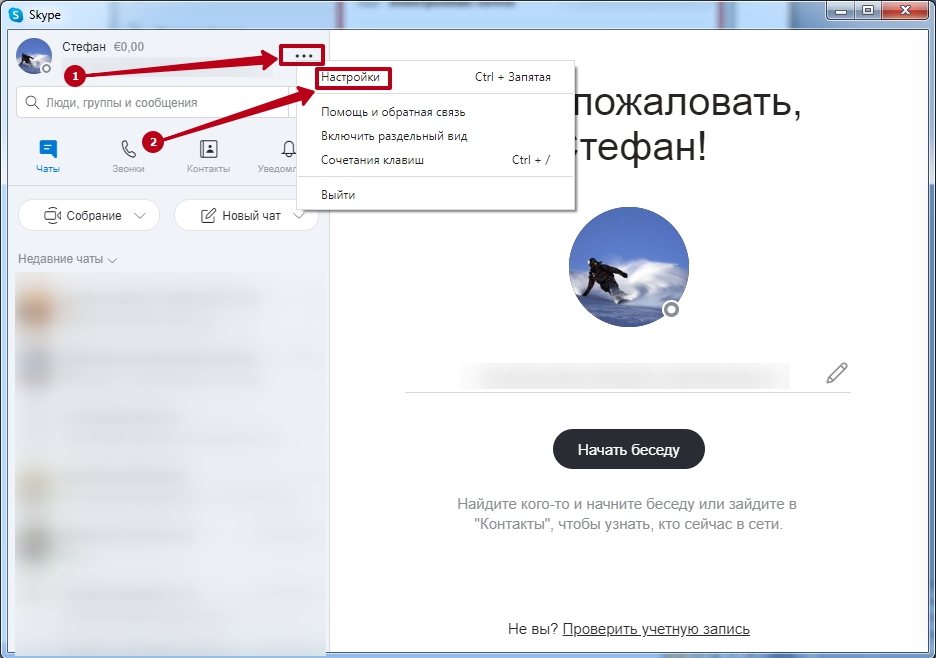
В самом верху выпадающего списка будет надпись «Настройки», жмем на нее и попадаем в панель управления всеми настройками скайпа.
Окно настроек делится на два столбца, в левом отображаются меню разделов (вкладки) настроек, а в правом то, что входит в эти разделы.
Первым пунктом идет «Настройка учетной записи и профиля»
Учетная запись и профиль
Это сама первая вкладка в настройках скайпа, в которой можно:
- загрузить свою аватарку (изображение профиля);
- увидеть свой логин (его нельзя поменять);
- увидеть электронную почту, на которую зарегистрирована учетная запись (при необходимости ее можно поменять);
- местоположение (можно поменять);
- дату рождения (указывать не обязательно).
Стандартная бесплатная версия «Skype» не дает возможности позвонить на какой либо номер телефона, не зависимо от того на мобильный или стационарный.
Все звонки осуществляются только внутри системы скайп через Интернет.
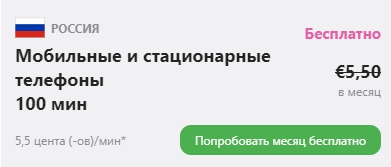
При желании можно приобрести тариф, позволяющий звонить на стационарные и мобильные телефоны выбранной страны.
Пробный период длительностью один месяц предоставляется бесплатно.
Также можно купить скайп-номер, который работает по принципу обычных телефонов, но стоимость международных звонков заметно выгоднее.
Приобретенный скайп-номер позволяет принимать звонки со стационарных и мобильных телефонов при нахождении в любом месте, что удобно и выгодно, если приходится общаться с абонентом из другой страны.
В управлении своим профилем можно поменять личные данные, которые открываются в окне браузера.
В учетной записи, которая также открывается в браузерном окне можно приобрести подписку предоставляющую возможность звонить на стационарные и мобильные телефоны.
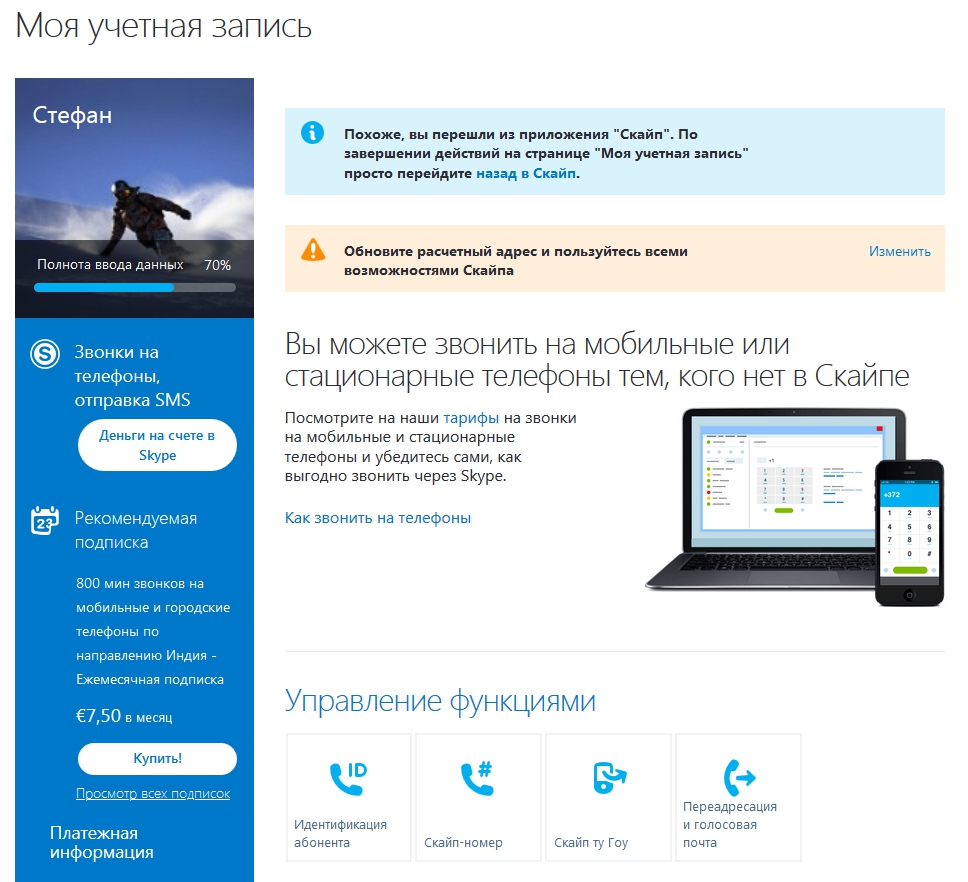
Последние настройки можно оставить по умолчанию и не вносить в них никаких изменений, если в этом нет какой-то необходимости.
На кнопку «Закрыть учетную запись» лучше не нажимать, если не хотите удалять свою учетку.
Следующая вкладка «Общие».
Общие настройки
Здесь можно поменять язык интерфейса и произвести другие настройки, относящиеся к общим параметрам, сюда относятся:
- смена языка;
- запуск «Skype» автоматически;
- запуск скайпа в фоновом режиме;
- настройка сочетаний клавиш и др.
После общих настроек идет вкладка «Внешний вид».
Внешний вид
Во вкладке «Внешний вид», настраиваем цветовое оформление скайпа на свой вкус, делается это все очень просто.
Достаточно жмякать на цвета и режимы левой кнопкой мыши и выбранный вариант сразу преобразит внешний вид скайпа.
Звук и видео
В настройках «Звук и видео» соответственно можно настроить работу микрофона и веб-камеры, и проверить их работу.
Это основные параметры, без правильной настройки которых скайп не будет работать должным образом.
ПРИМЕЧАНИЕ:
Обычно все настраивается автоматически сразу после установки программы скайп.
В таком случае не требуется никаких вмешательств в настройки, поэтому прежде чем что-то менять, обязательно, проверьте работу «Skype».
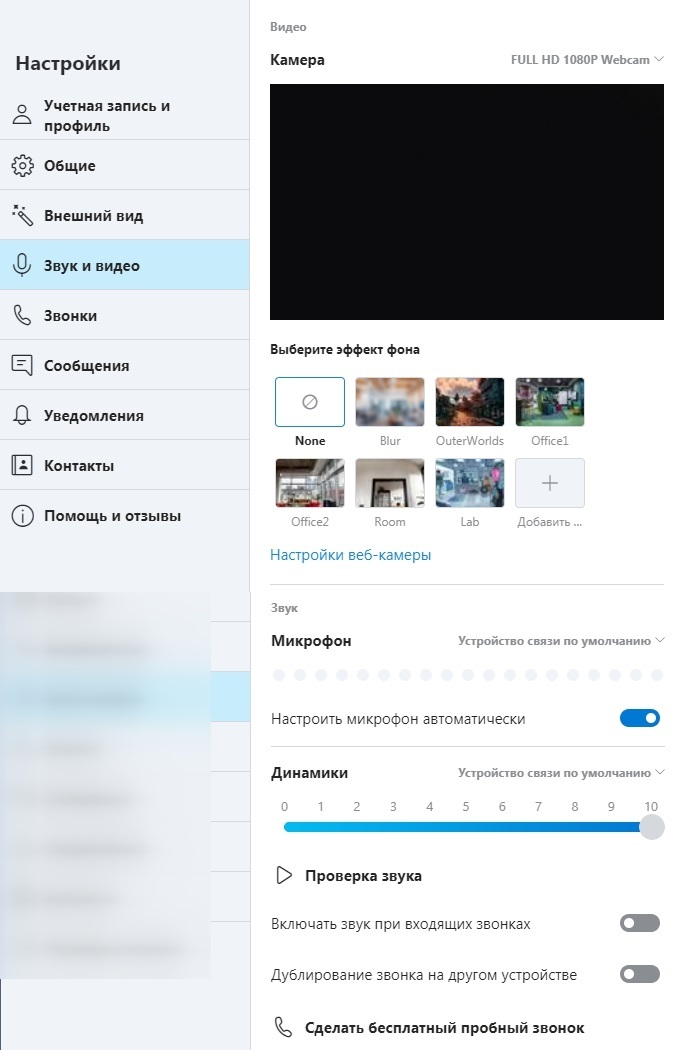
Для проверки правильности всех произведенных настроек можно позвонить в службу тестирования связи «Skype», которая по умолчанию находится в списке контактов под именем «Echo/Sound Test Service».
Инструкцию по дальнейшим действиям услышите, позвонив в службу тестирования.
Звонки
Во вкладке «Звонки» можно настроить идентификацию своего номера телефона, включить переадресацию или голосовую почту, которые будут автоматически срабатывать, если не ответить на входящий звонок.
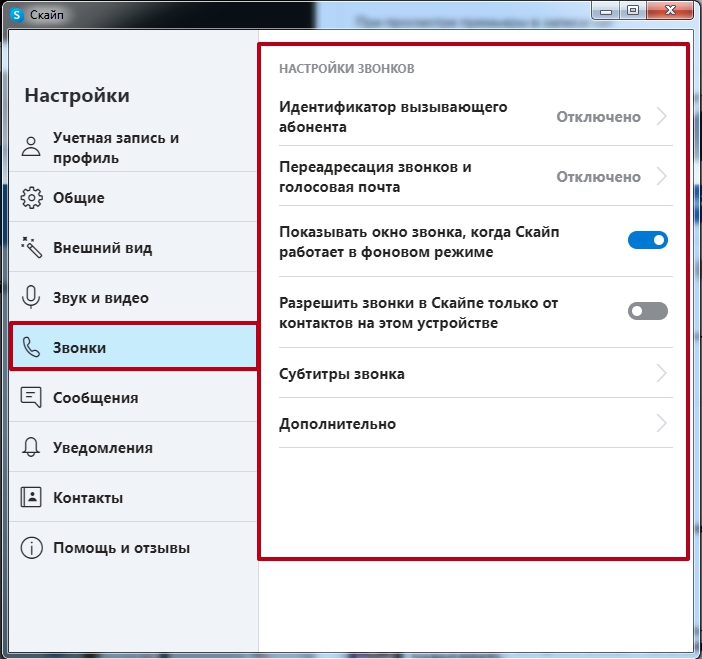
Здесь же можно подключить отображение субтитров, которые будут показываться в реальном времени.
Данная функция позволяет общаться с человеком, говорящем на иностранном языке, скайп автоматически транскрибирует его речь в субтитры и одновременно переводит слова на нужный язык, который можно настроить по своему усмотрению.
Для субтитров в скайпе доступны одиннадцать языков:
- Болгарский;
- Китайский (традиционное письмо);
- Английский (Соединенное Королевство);
- Английский (США);
- Французский (Франция);
- Немецкий;
- Итальянский;
- Японский;
- Сербский (латиница);
- Русский;
- Испанский (Испания).
Перевод производится автоматически поэтому возможны некоторые искажения, не верная трактовка или ошибки, и это надо иметь ввиду.
Сообщения
Следующей идет вкладка «Сообщения», перейдя в которую можно произвести настройки приема текстовых сообщений.
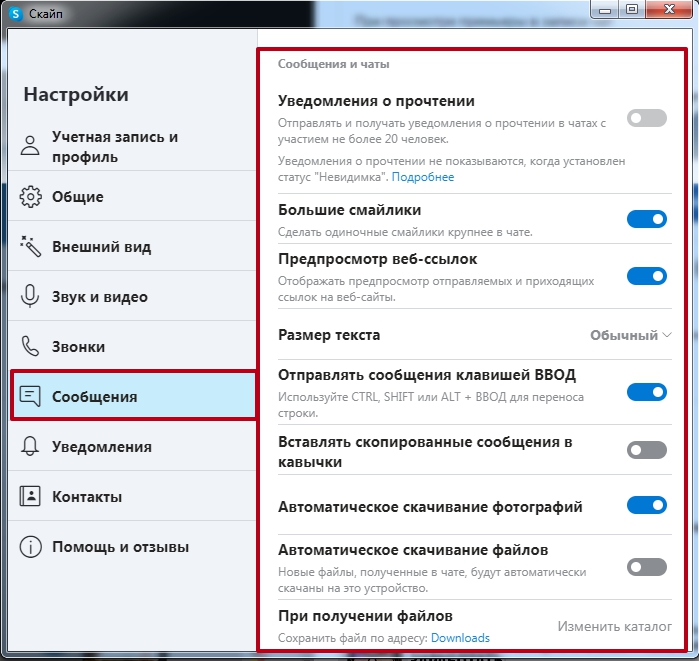
Здесь много различных настроек перечислять которые нет смысла, посмотрите все самостоятельно.
Зайдите самостоятельно в данную вкладку и посмотрите, что в ней содержится.
Далее идет вкладка «Уведомления».
Уведомления
В этом разделе можно включить или выключить любые уведомления на свое усмотрение.
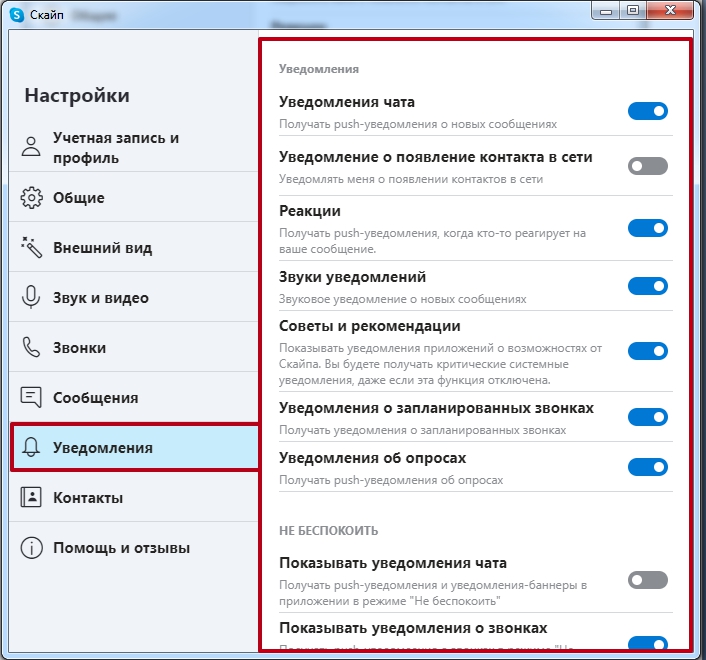
Как правило, все можно оставить по умолчанию, т.е. без изменений.
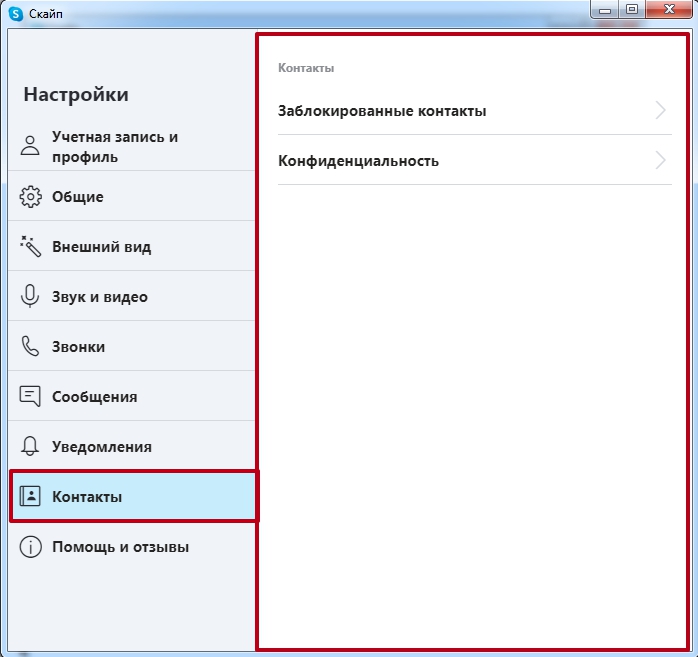
Контакты
Во вкладке «Контакты» можно увидеть заблокированные контакты, которые вы блокировали и настроить свою конфиденциальность, заключающуюся в том, кому вы будете отображаться в сети скайпа, в результатах поиска.
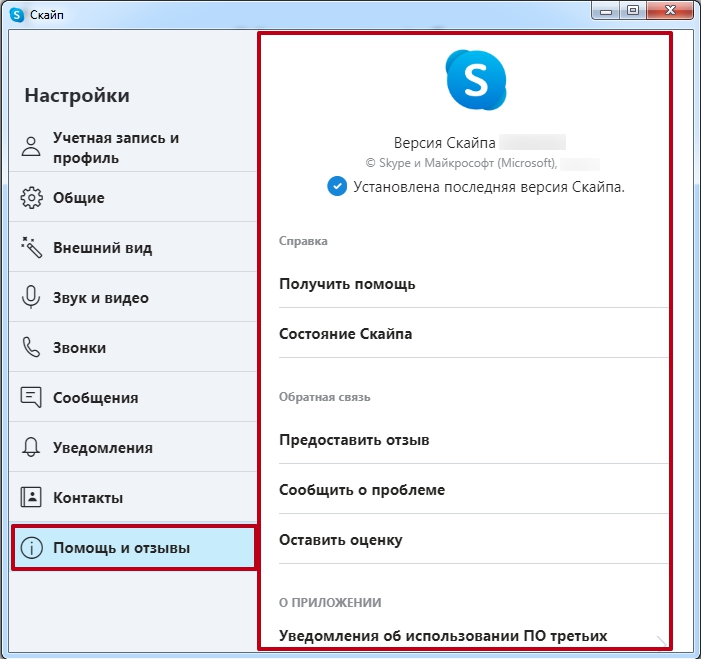
Помощь и отзывы
Заключительная вкладка «Помощь и отзывы», где можно посмотреть справку по скайпу, оставить свой отзыв или сообщить о проблеме, если вдруг что-то случилось.
Также в этом разделе находится информация о приложении «Skype».
Далее, чтобы полностью настроить скайп на компьютере переходим к настройкам микрофона.
Как настроить микрофон в скайпе?
В основном, при подключении микрофона или гарнитуры, все настройки производятся автоматически, и от пользователя не требуется каких-либо дополнительных действий.
Но бывает так, что возникают какие-либо сбои, ошибки и микрофон не работает.
В таком случае нужно зайти в «Настройки», в раздел «Звук и видео» и проверяем работу микрофона.
При правильно настроенном микрофоне на индикаторе его работы должны отображаться сини кругляшки в бегающем режиме, который зависит от уровня громкости звука.
Если индикатор не реагирует на ваш голос, проверьте в каком положении находится переключатель автоматической настройки микрофона – он должен быть включен (синим цветом).

Следующим шагом кликните левой кнопкой мышки на строчку «Устройство связи по умолчанию», и в выпадающем списке поставьте галочку на нужное устройство.
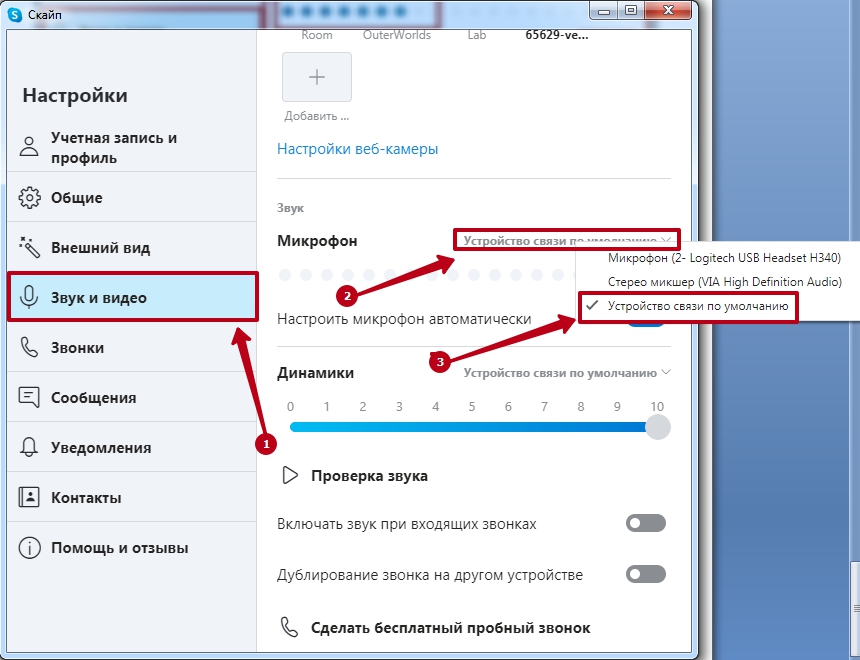
Проделав все, вышеописанные, действия микрофон должен заработать.
Чтобы настроить в скайпе динамики или веб-камеру нужно произвести аналогичные действия, как с микрофоном, по настройке конкретного устройства.
Все это делается в том же разделе «Звук и видео».
Что делать если скайп настроен, но микрофон не работает?
Бывают случаи, когда в скайпе все настроено правильно, но микрофон все равно не работает.
Тогда в первую очередь нужно проверить подключен ли микрофон к компьютеру или нет, казалось бы это очень смешно, но и такое бывает нередко, когда элементарно забыли подключить микрофон.
Если микрофон подключен, то проверьте его на работоспособность любым доступным способом.
Затем на рабочем столе компьютера, в правом нижнем углу жмем на иконку в виде динамика правой кнопкой мышки.
В открывшемся списке жмем на «Записывающие устройства».
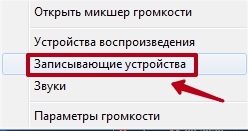
Нам откроется окно по настройке звука на компьютере, в котором переходим на вкладку «Запись».
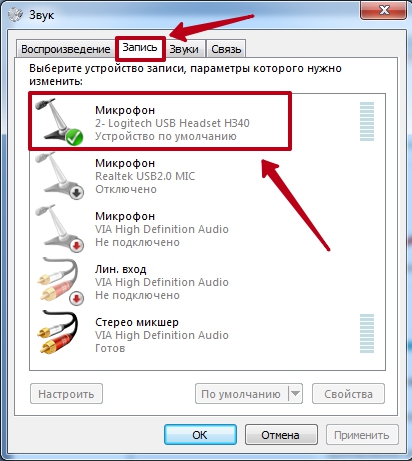
Здесь выбираем нужный нам микрофон, включаем его, при необходимости отключаем все другие микрофоны, жмем на кнопку «Применить», затем «ОК».
После этого микрофон в скайпе должен заработать, но возможно придется повторно перепроверить все настройки в «Skype», которые должны совпадать с настройками звука на компьютере.
Аналогичным образом можно настроить динамики или наушники, если в них не слышен звук, только в этом случае заходим на вкладку «Воспроизведение» и включаем нужное устройство, а ненужные отключаем.
В результате мы смогли полностью настроить скайп на компьютере, но иногда бывает так, что веб-камера не работает, в таком случае проверяем правильность ее подключения и все настройки.
Как настроить в скайпе камеру?
Настройки камеры производятся в разделе «Звук и видео», которые были рассмотрены выше, здесь опишем более подробно процесс всех необходимых настроек для подключения веб-камеры.
Заходим в раздел настроек «Звук и видео» и проверяем нужная ли камера подключена к скайпу.
Если к компьютеру подключена только одна камера, то других вариантов и не будет, но когда имеется несколько подключенных к ПК камер (они все отобразятся в выпадающем списке) – необходимо выбрать нужную.
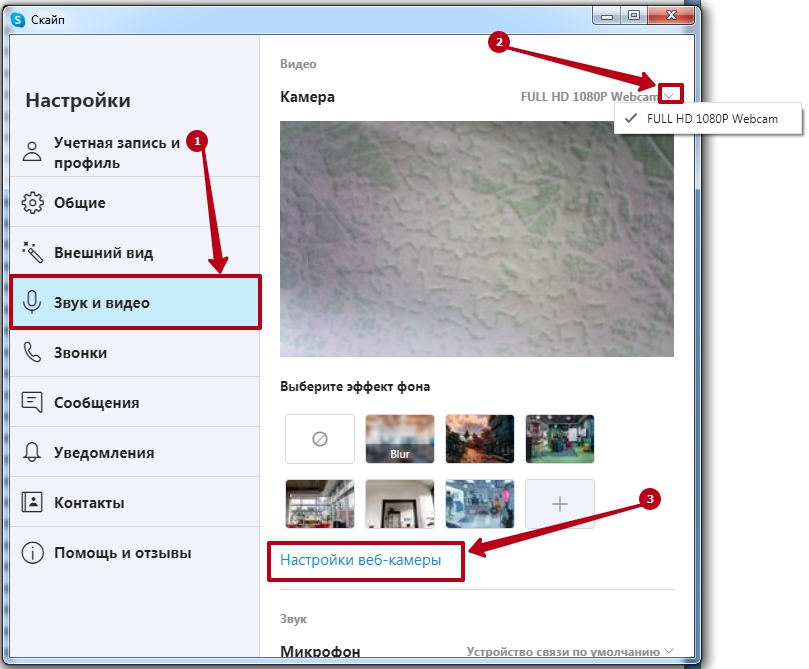
После этого начнется видеофиксация на подключенную к скайпу камеру.
Если есть необходимость произвести дополнительные настройки веб-камеры заходим в соответствующий раздел и регулируем все под свои потребности.
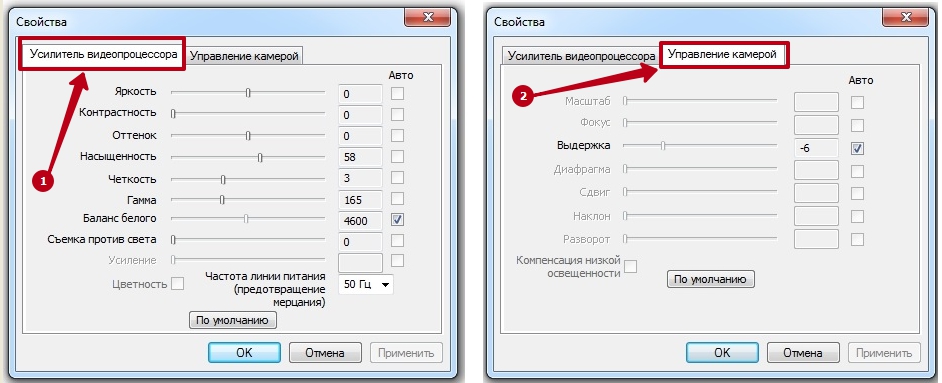
После всех внесенных изменений обязательно жмем на кнопку «Применить», и затем на «Ок».
Заключение
Теперь, используя данную инструкцию, вы всегда сможете самостоятельно настроить скайп на компьютере без посторонней помощи.
При необходимости будете готовы помочь произвести все необходимые настройки программы «Skype» своим знакомым, а в некоторых случаях, возможно, получится заработать на предоставлении этой услуги. Возможно вам будет интересна статья «Как пользоваться Скайпом?».
Много людей предпочитают поговорить бесплатно. Такое предпочтение дает нам Skype для настольного ПК. Если вы ещё не знакомы со Skype, я вам расскажу. Skype — это программа, в которой каждый желающий может поговорить с другом, родственником, любимым человеком, с конечно же помощью интернета или мобильного телефона. Если вы имеете возможность общаться с помощью интернета, вы должны загрузить Skype на ваш ПК, этот тип общения не требует средств. Если же вы хотите позвонить на телефон, такой тип звонка платный. Ваш счет пополнить возможно любым способом. А также звонки могут бить как голосовые, так и видео звонки, это уже за вашим желанием.
Как установить Skype на компьютер?
На skype.com вам предоставлена прекрасная возможность скачать скайп на разных языках. Вы должны зайти в раздел меню на сайте и выбрать «загрузить Skype», а также обязательно выбрать Windows версию.
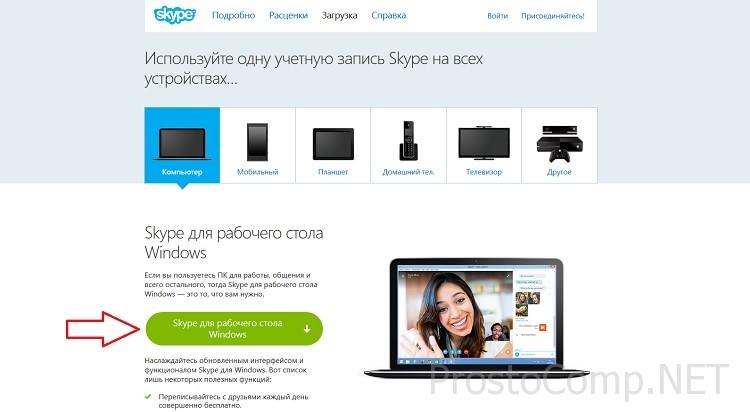 Дальше надо выбрать кнопочку под названием «Загрузить Skype».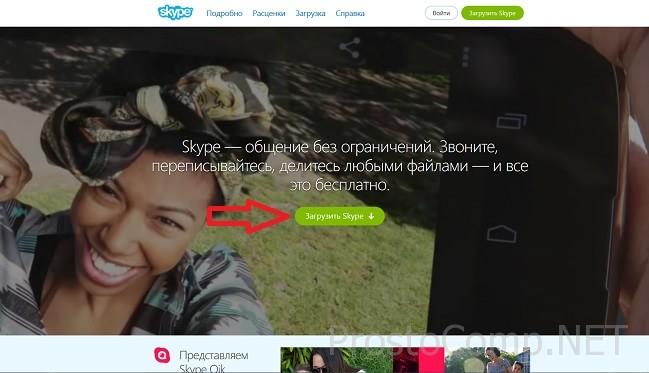
Через несколько секунд откроется новое окно, где вы должны заполнить анкету, нужно придумать логин и пароль и идем к следующему. Далее при необходимости пополняем ваш счет. Когда Skype загружен, следует настройки гарнитури. Это пропускаем и следуем сразу к настройкам меню.
Как настроить Skype на компьютере?
Наконец то, Скайп включен. Далее идем в меню, где мы выбираем инструменты далее настройки потом уже общие настойки.
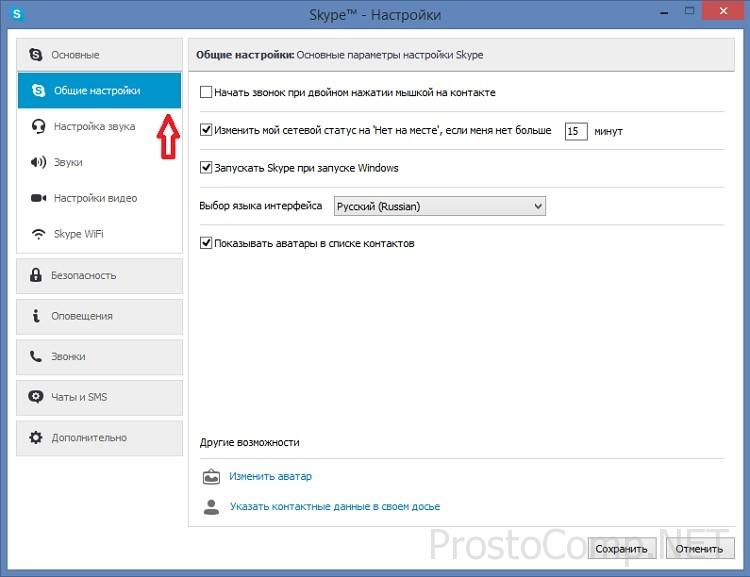 Сложного в этом ничего нет. Автозагрузку Skype можно закончить вместе c Windows. Вы можете настроить время, корда Скайп должен поменяться на отметку «Нет на месте», это действует только в спящем режиме.
Как настроить звук в skype?
Далее ми будем настраивать звук. Если в вас есть только одна звуковая карта, то выбираете по умолчанию.
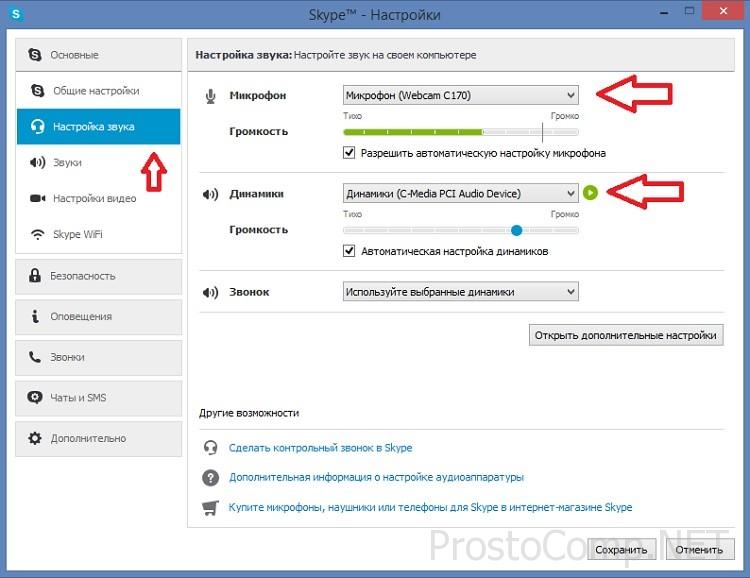 Как микрофон нужно нажать микрофонный выход. Если же имеется веб-камера с гарнитурой, нужно выбрать ее. Дальше выбираем в меню динамики, устройство вывода звука где ранее била подключена гарнитура. Также есть разные виды наушников, а также разная передача звуков у них, поэтому звук может иметь помехи. Чтобы звук регулировался сам, нужно выбрать автоматическую настройку микрофона в разделе ее регулировки. Конечно звук можно отрегулировать, нужно только зайти в меню с настройками.
В окошке с дополнительными настройками звуков есть возможность переопределить порядок использования имеющихся устройств ввода/вывода звука вручную, когда нет доступа к какому-либо из них.
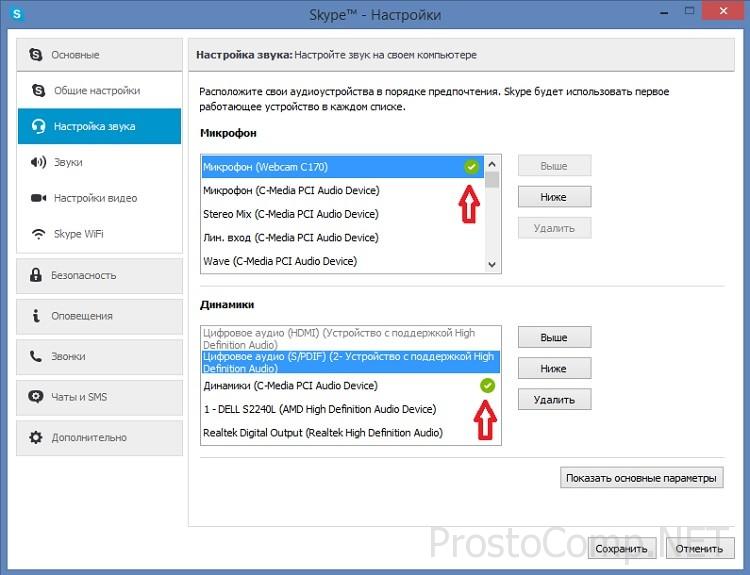 Например, изначально вы выбрали встроенный микрофон веб-камеры, но она, припустим, отключена, то для последующей записи будет использоваться программой следующее устройство в имеющимся списке. Также, хочу напомнить, что в Скайп можно записывать разговор с собеседником, а как это осуществить читайте в этой статье.
Настройка видео в Скайп
Также мы можем проверить роботу веб-камеры, заходим в настройки видео. Если не нравится, параметры или ваша камера не отображается, заходим в настройки веб-камеры и ищем там. В каждой веб-камеры свои настройки, но всегда можно изменить ее параметры.
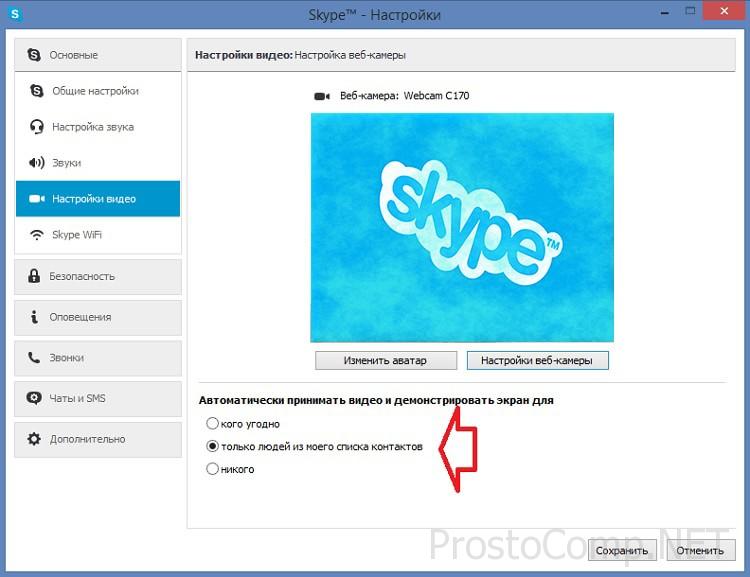 Рисунок с камеры могут видеть только людям, которые добавлены в ваши контакты.
Что такое Wi-Fi в Скайп?
Эту возможность можно выбрать в настройках Скайп. Она полезна для любителей путешествовать. Если же Wi-Fi сеть закрыта ее можно оплатить со персонального счета в Скайп. Это очень удобно если нет возможности пополнить счет иным способом.
Настройка безопасности в Скайп
Далее мы идем к дополнительным параметрам безопасности. Тут мы увидим и узнаем много полезного.
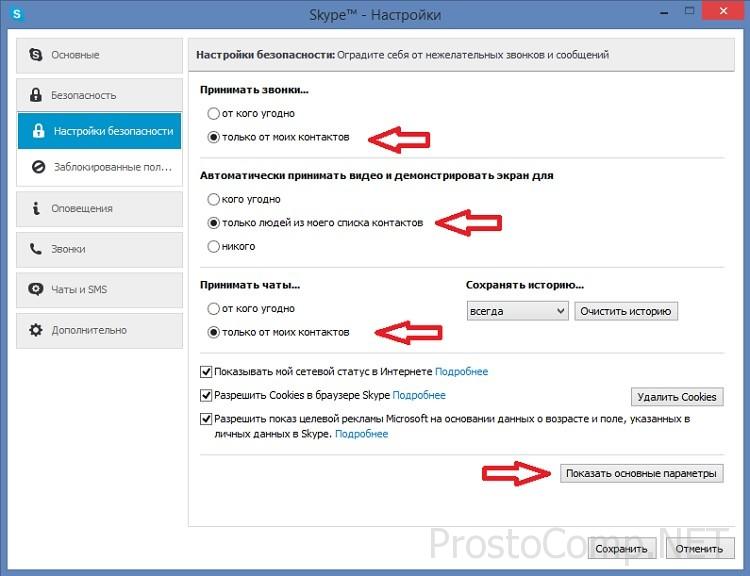 Например:
Можно отвечать на звонки от всех или от знакомых людей из ваших контактов.
- Также можно настроить видео.
- Есть возможность общаться с помощью чата.
- Также можно видеть время последних чатов и звонков
В Скайпе также есть мини-браузер. И есть отличная возможность запрещать или разрешать сохранять Cookies файлы. Куки используют для того:
- Чтобы браузер узнавал пользователя и его первенство
- Также сбор информации
- Улучшение продуктов в скайп
Также можно и запретить cookies. Тогда некие персональные функции прекращают работать. Вы можете заблокировать рекламу и можете оставить ту, которая вам интересна.
Вы можете заблокировать нежелательных вам лиц с помощью вкладки заблокированные пользователи. Эта функция интересна тем что, если кто-то вам надоедает вы можете заблокировать его.
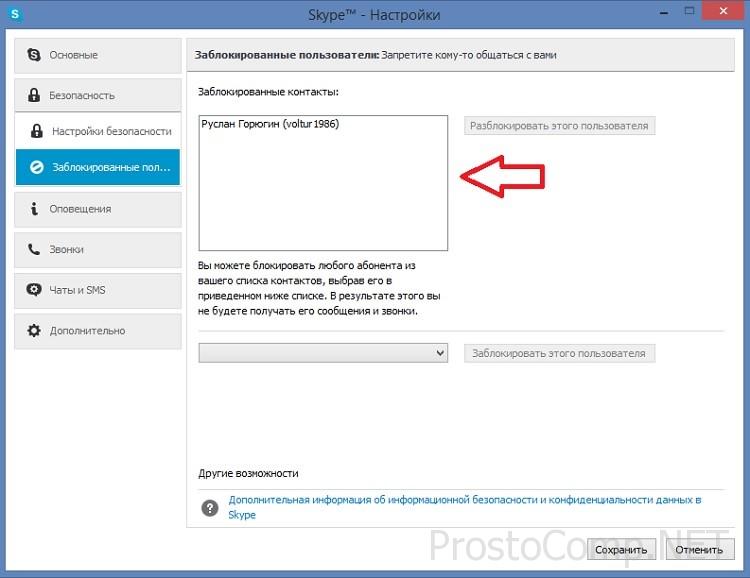 И так, вот вы и научились настраивать Skype на ваше ПК. Теперь вы можете спокойно проверить качество связи и наслаждаться разговорами с близкими или друзьями.
Автор статьи: Сергей
Интернет
3
16629