
Содержание:
- Размещение и подключение роутера
- Настройка ASUS RT-N14U
- Утилита быстрой настройки
- Ручное изменение параметров
- Параметры Wi-Fi
- Дополнительные возможности
- Подключение USB-модема
- AiDisk
- AiCloud
- Заключение
- Вопросы и ответы: 11
В ассортименте продукции компании ASUS важное место занимает сетевое оборудование. Представлены как бюджетные решения, так и более продвинутые варианты. Роутер RT-N14U относится к последней категории: кроме необходимой функциональности базового маршрутизатора, присутствуют возможность соединяться с интернетом по USB-модему, опции удалённого доступа к локальному диску и облачное хранилище. Само собой разумеется, что все функции роутера необходимо настраивать, о чем мы вам сейчас и расскажем.
Размещение и подключение роутера
Начинать работу с маршрутизатором нужно с выбора расположения и последующего подключения устройства к компьютеру.
- Местоположение девайса необходимо подбирать по следующим критериям: обеспечение максимальной зоны покрытия; отсутствие источников помех в виде Bluetooth-девайсов и радиопериферии; отсутствие металлических преград.
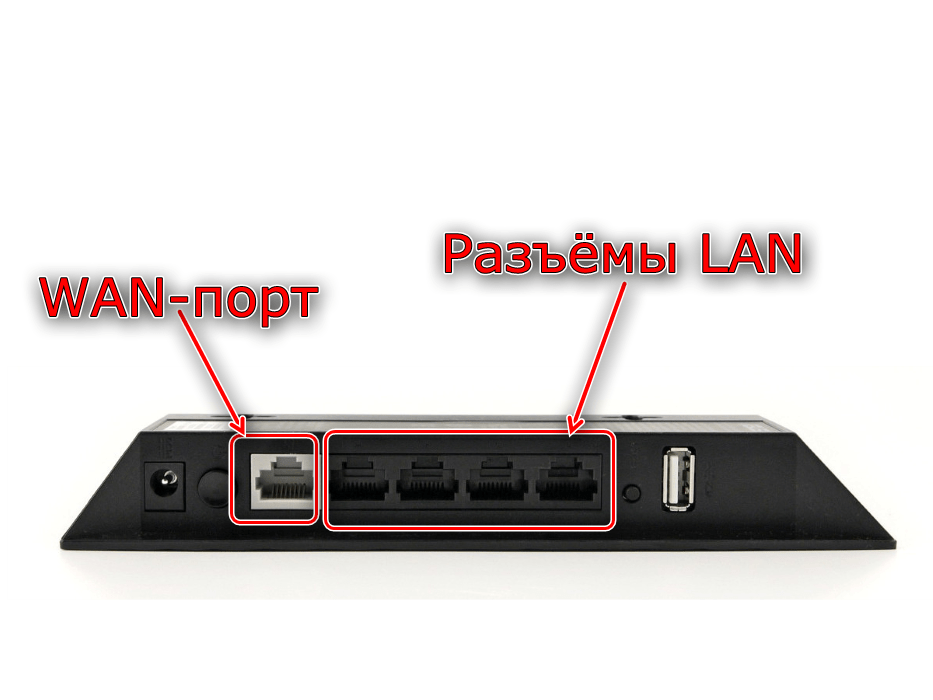
- Разобравшись с местоположением, подсоедините устройство к источнику питания. Затем подключите к разъёму WAN кабель от провайдера, после чего соедините роутер и компьютер Ethernet-шнуром. Все порты подписаны и отмечены, потому вы точно ничего не перепутаете.
- Понадобится также подготовить компьютер. Перейдите в настройки подключений, найдите там подключение по локальной сети и вызовите его свойства. В свойствах откройте опцию «TCP/IPv4», где включите получение адресов в автоматическом режиме.
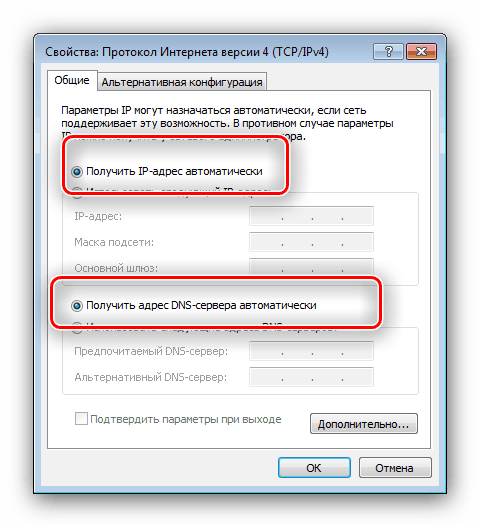
Подробнее: Как настроить локальное подключение на Windows 7
Покончив с этими процедурами, переходите к настройке роутера.
Все без исключения сетевые устройства настраиваются путём изменения параметров в веб-утилите прошивки. Открывать это приложение следует через подходящий интернет-браузер: напишите в строке адрес 192.168.1.1 и нажмите Enter или кнопку «OK», а когда появится окошко ввода пароля, введите в обе графы слово admin.
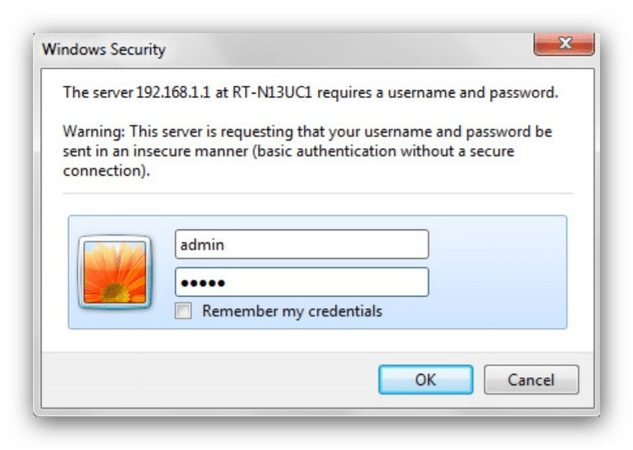
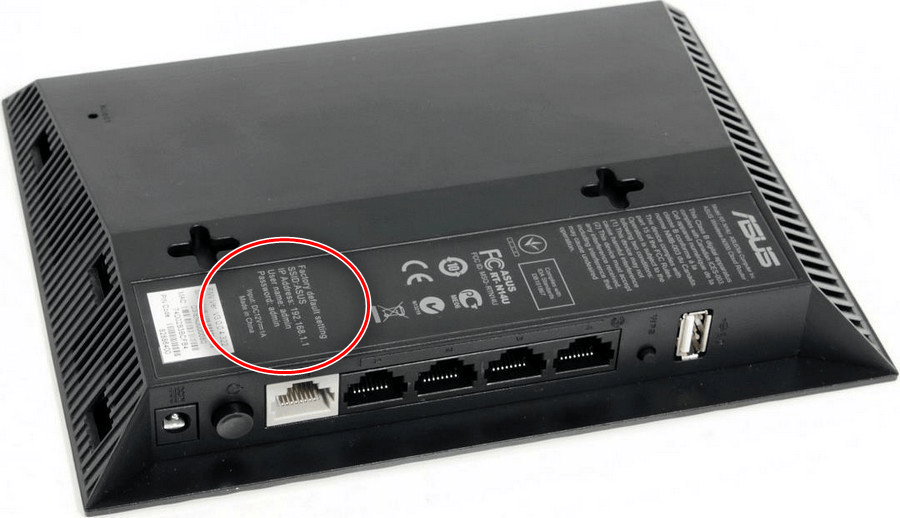
Обратите внимание, что выше мы привели параметры по умолчанию – в некоторых ревизиях модели данные авторизации могут отличаться. Корректные логин и пароль можно найти на стикере, наклеенном на задней части роутера.
Рассматриваемый маршрутизатор работает под управлением новейшего варианта прошивки, известного как ASUSWRT. Данный интерфейс позволяет настраивать параметры в автоматическом или ручном режиме. Опишем оба.
Утилита быстрой настройки
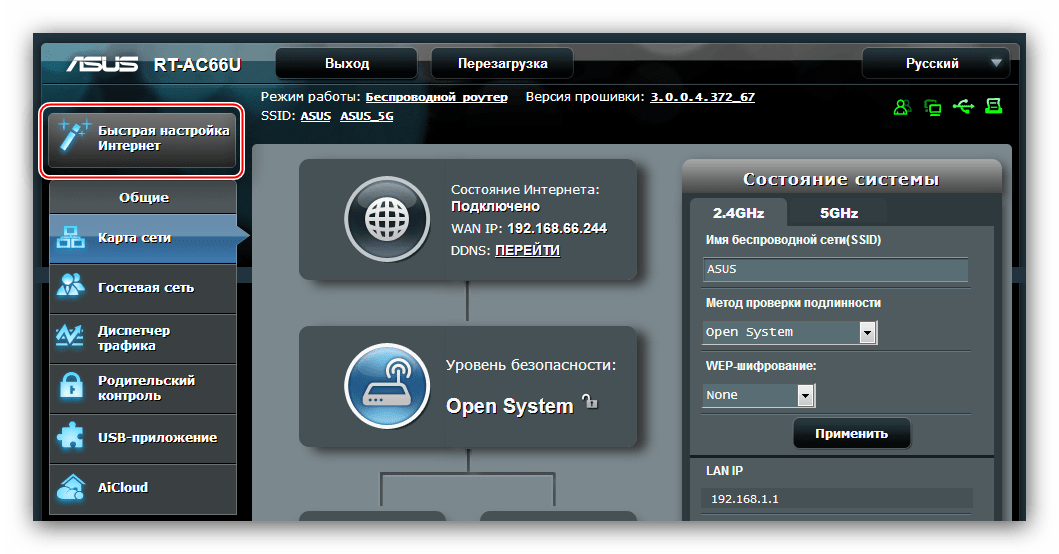
При первом подключении устройства к компьютеру быстрая настройка запустится автоматически. Доступ к этой утилите также можно получить из главного меню.
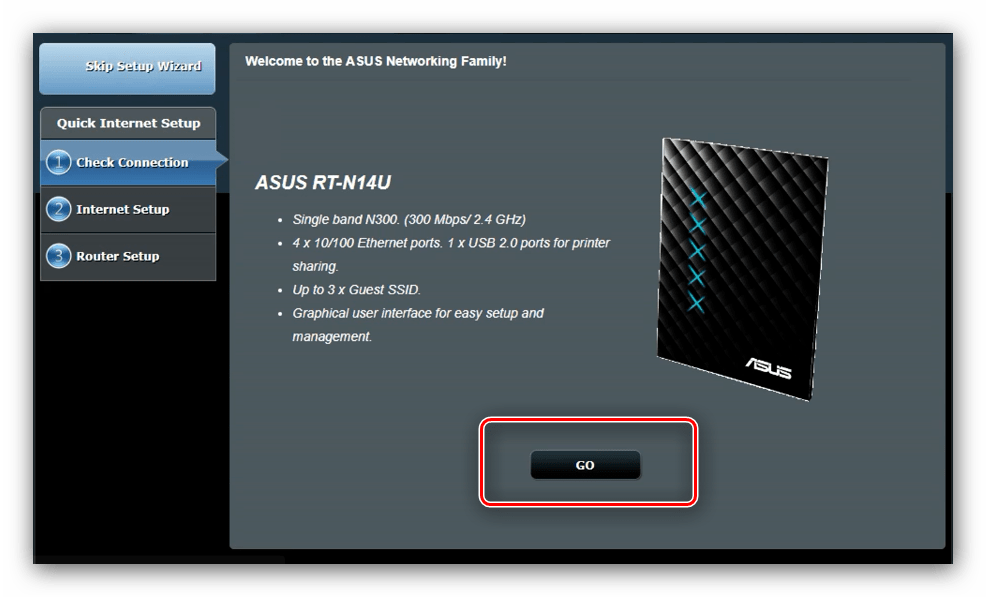
- В окошке приветствия нажмите «Перейти».
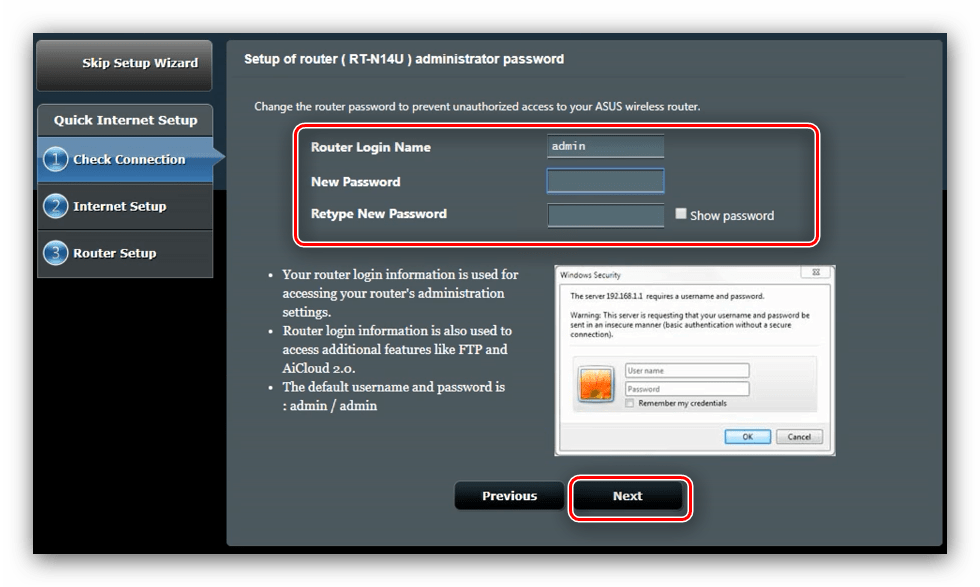
- На текущем этапе следует изменить администраторские данные входа в утилиту. Пароль желательно использовать понадёжнее: не менее 10 символов в виде цифр, латинских букв и знаков препинания. Если у вас возникли трудности с придумыванием комбинации, можете воспользоваться генератором паролей на нашем сайте. Повторите кодовую комбинацию, после чего нажимайте «Далее».
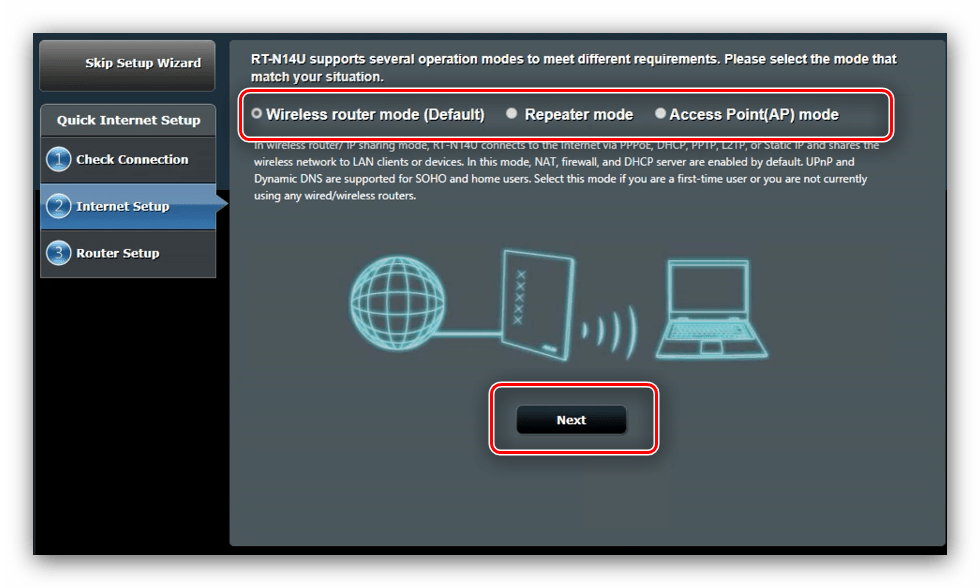
- Понадобится выбрать режим работы девайса. В большинстве случаев нужно отметить вариант «Режим беспроводного маршрутизатора».
- Здесь выберите тип подключения, которое предоставляет ваш провайдер. Может также понадобиться ввести в разделе «Специальные требования» некоторые специфические параметры.
- Установите данные для подключения к провайдеру.
- Выберите наименование беспроводной сети, а также пароль для соединения с ней.
- Чтобы закончить работать с утилитой, нажимайте «Сохранить» и подождите, пока роутер перезагрузится.
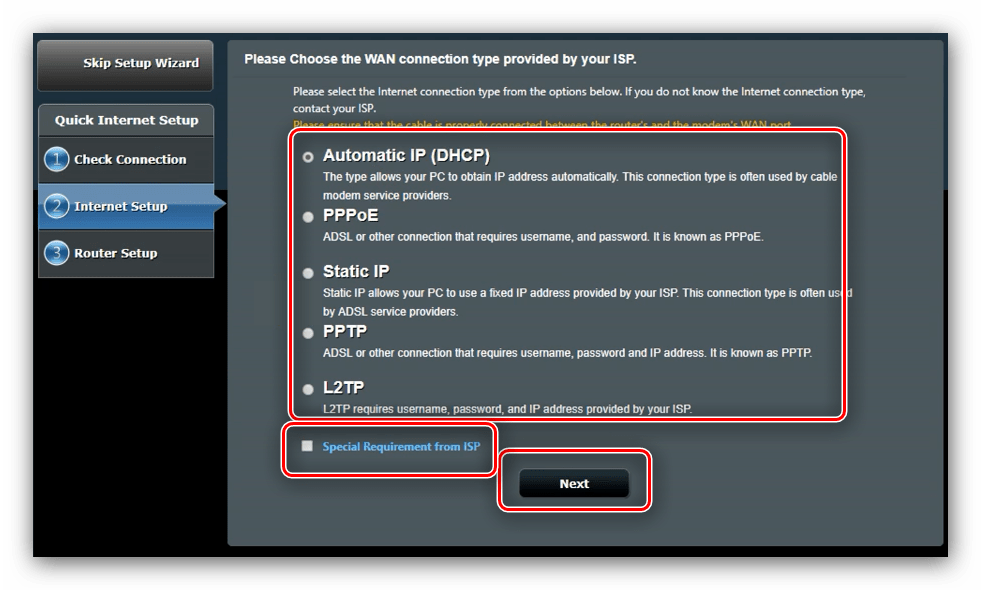
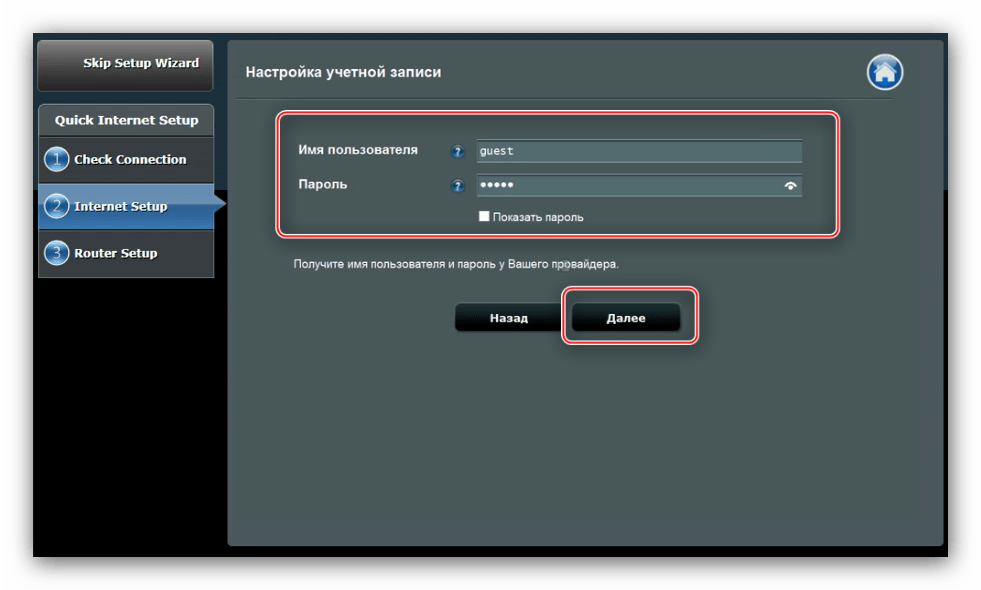
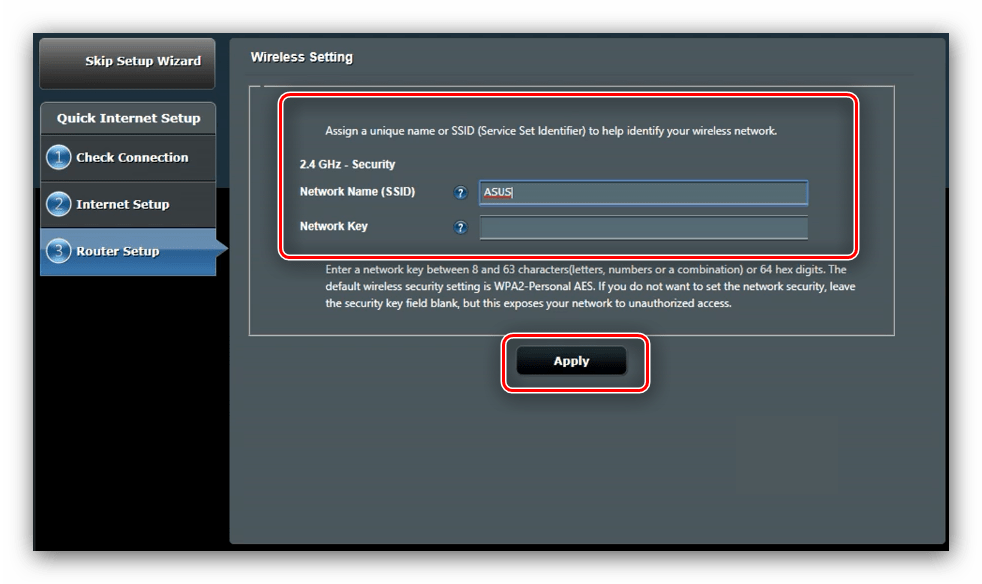
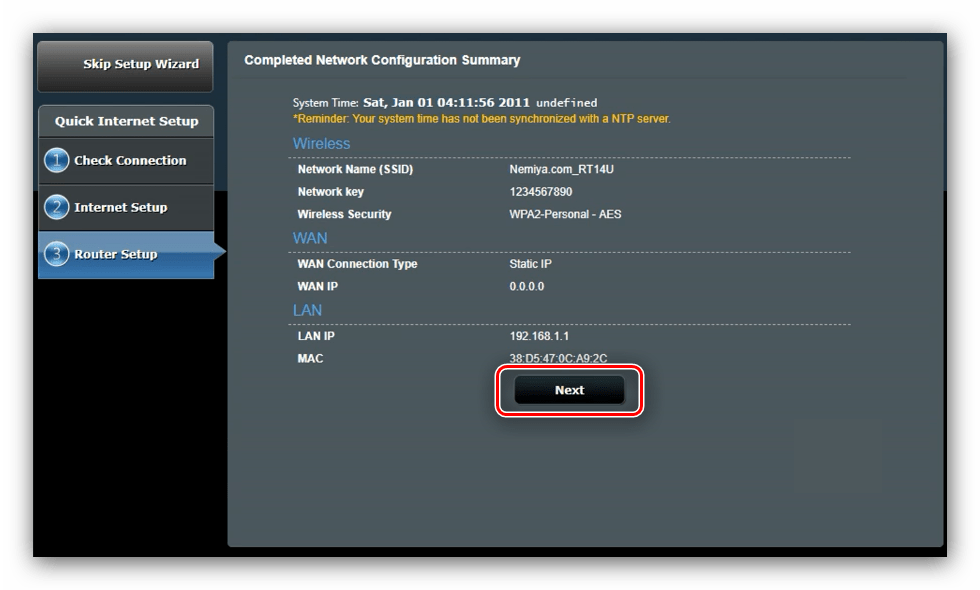
Быстрой настройки будет достаточно для приведения к работоспособному виду основных функций роутера.
Ручное изменение параметров
Для некоторых типов подключений настройку всё равно придётся проводить вручную, поскольку автоматический режим конфигурации работает всё-таки достаточно грубо. Доступ к параметрам интернета осуществляется через главное меню – кликните по кнопке «Интернет».
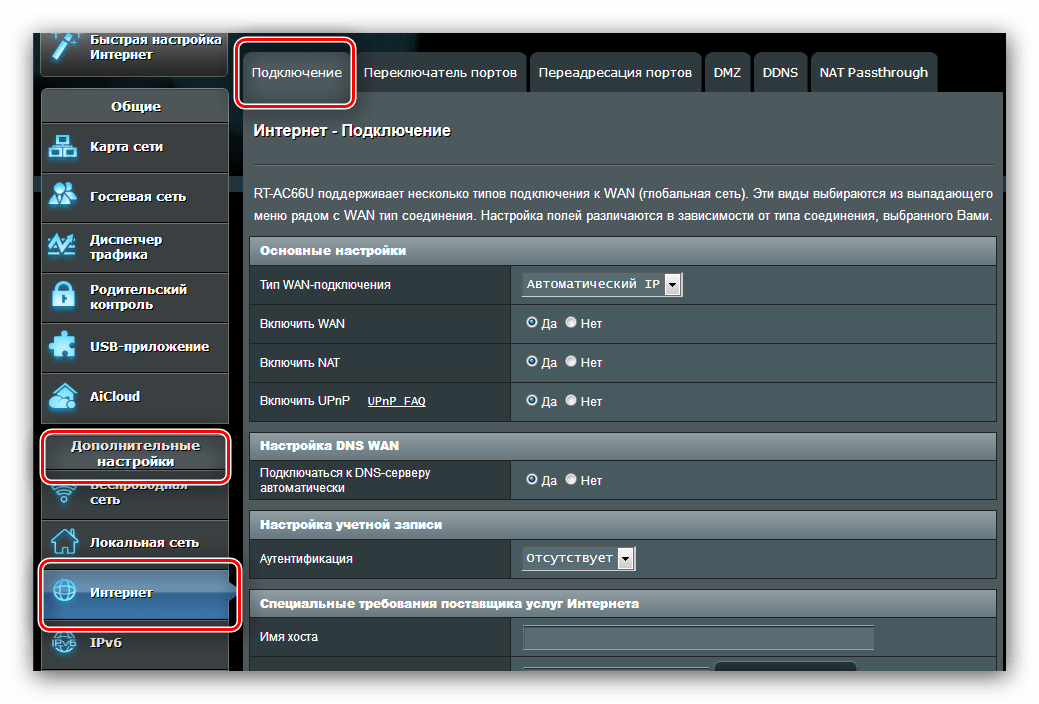
Мы приведём примеры настроек всех популярных на территории СНГ вариантов подключения: PPPoE, L2TP и PPTP.
PPPoE
Настройка данного варианта соединения происходит так:
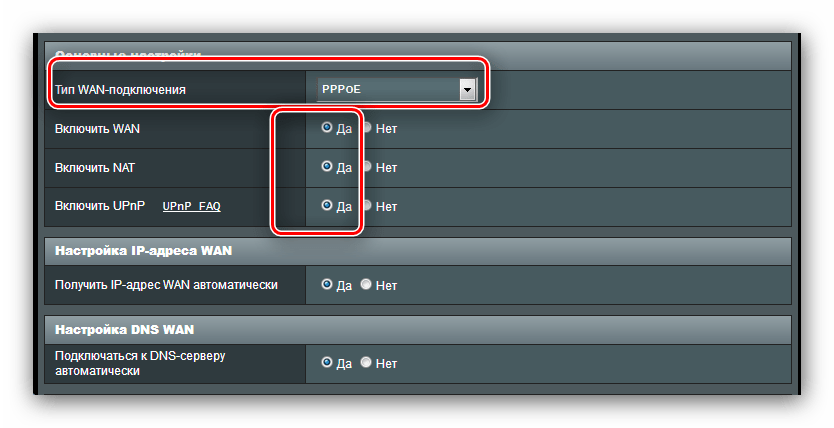
- Откройте раздел настроек и выберите тип соединения «PPPoE». Убедитесь, что все опции в разделе «Основные настройки» находятся в положении «Да».
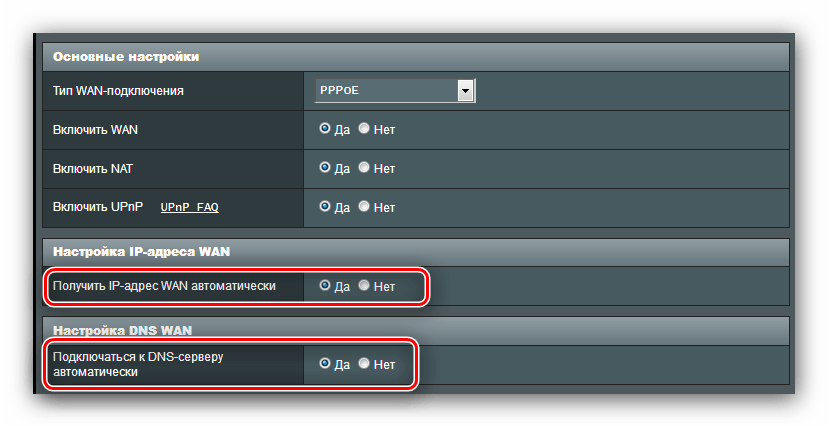
- Большинство провайдеров использует динамические варианты получения адреса и DNS-сервера, потому соответствующие параметры тоже должны находиться в положении «Да».

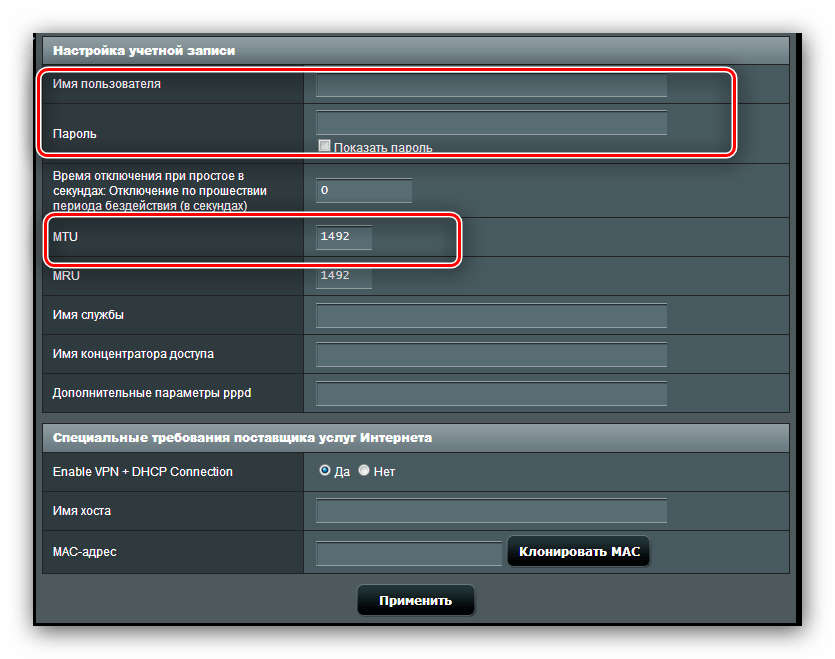
Если же ваш оператор использует статические варианты, активируйте «Нет» и впишите необходимые значения. - Далее пропишите логин и пароль, полученные от поставщика, в блоке «Настройка учётной записи». Там же введите и нужное число «MTU», если оно отличается от установленного по умолчанию.
- Напоследок задайте имя хоста (этого требует прошивка). Некоторые провайдеры просят клонировать MAC-адрес – эта возможность доступна по нажатию одноимённой кнопки. Для окончания работы нажмите «Применить».
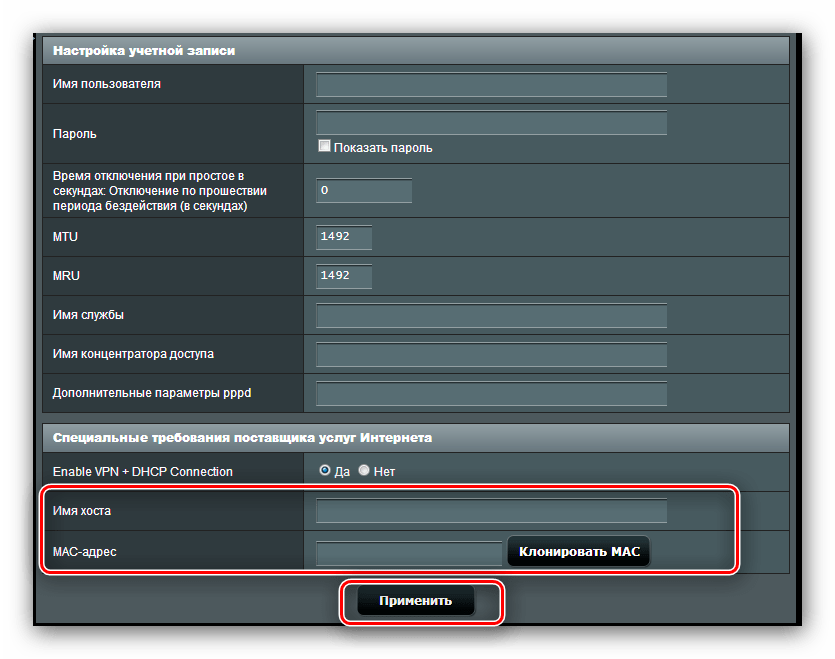
Остаётся только дождаться перезагрузки роутера и пользоваться интернетом.
PPTP
Соединение PPTP представляет собой разновидность VPN-подключения, потому настраивается иначе, чем привычное PPPoE.
- На этот раз в «Основных настройках» надо выбрать вариант «PPTP». Остальные опции данного блока оставляем по умолчанию.
- Эта разновидность соединения использует в основном статические адреса, поэтому внесите необходимые значения в соответствующих разделах.
- Далее переходите к блоку «Настройка учётной записи». Здесь требуется ввести пароль и логин, полученные от провайдера. Некоторые операторы требуют активное шифрование соединения – такой вариант можно выбрать в списке «Параметры PPTP».
- В разделе «Специальные настройки» обязательно введите адрес VPN-сервера поставщика, это самая важная часть процесса. Задайте наименование хоста и нажимайте «Применить».
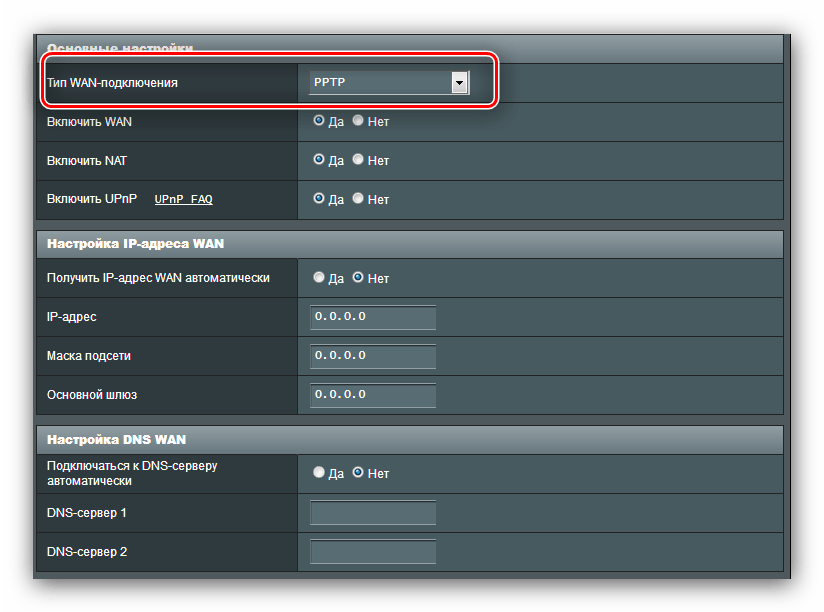
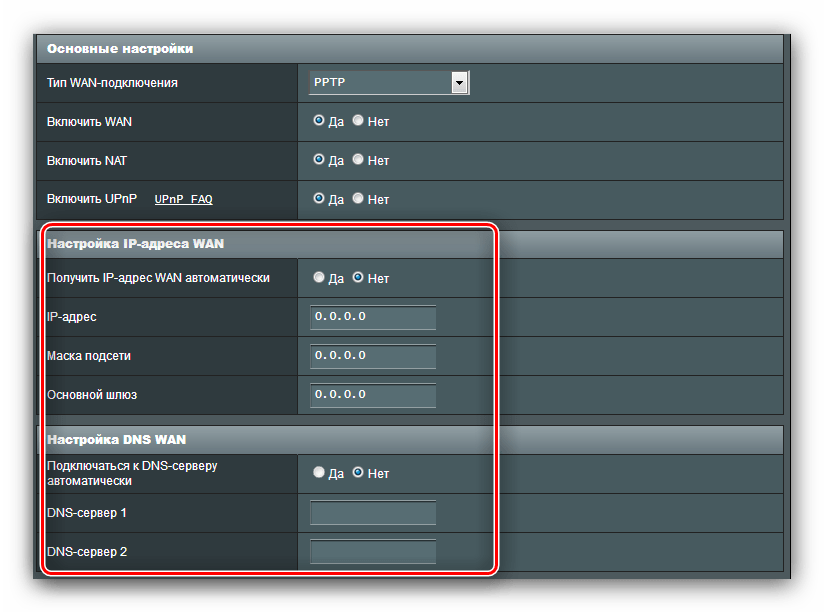
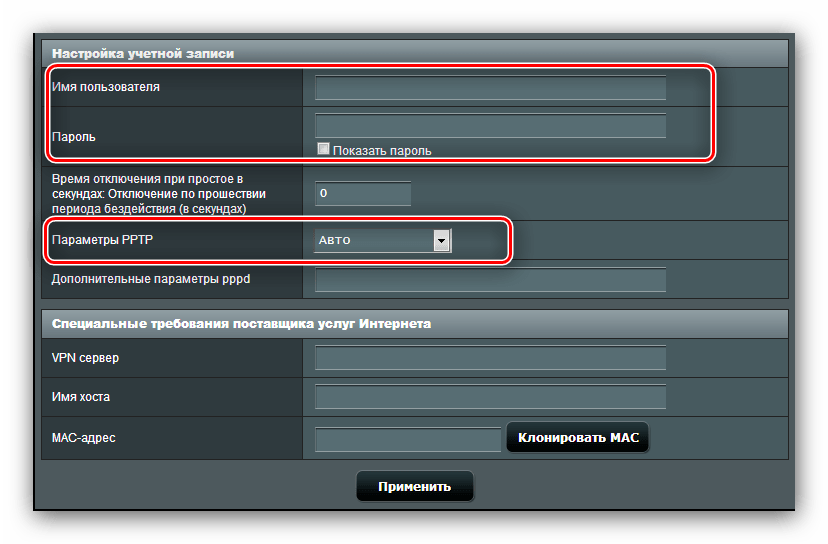
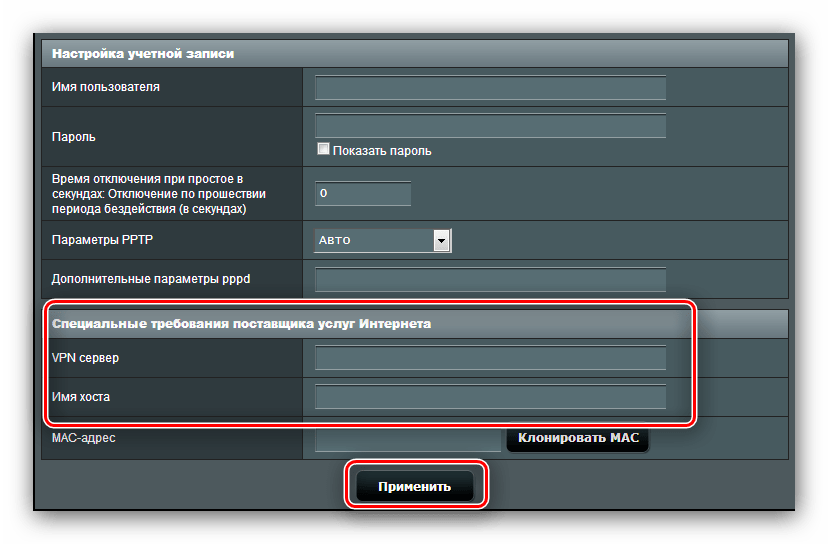
Если после этих манипуляций интернет не появился, проделайте процедуру повторно: вероятно, один из параметров введён неверно.
L2TP
Ещё один популярный вариант соединения ВПН-типа, который активно использует российский провайдер Билайн.
- Откройте страницу настройки интернета и выберите «Тип соединения L2TP». Убедитесь, что остальные опции «Основных настроек» находятся в положении «Да»: это нужно для корректной работы IPTV.
- При такой разновидности подключения IP-адрес и локация DNS-сервера могут быть как динамическими, так и статическими, поэтому в первом случае поставьте «Да» и переходите к следующему шагу, тогда как во втором установите «Нет» и настройте параметры согласно требованиям оператора.
- На этом этапе пропишите данные авторизации и адрес сервера провайдера. Наименование хоста при данном типе подключения должно иметь вид названия оператора. Проделав это, применяйте настройки.
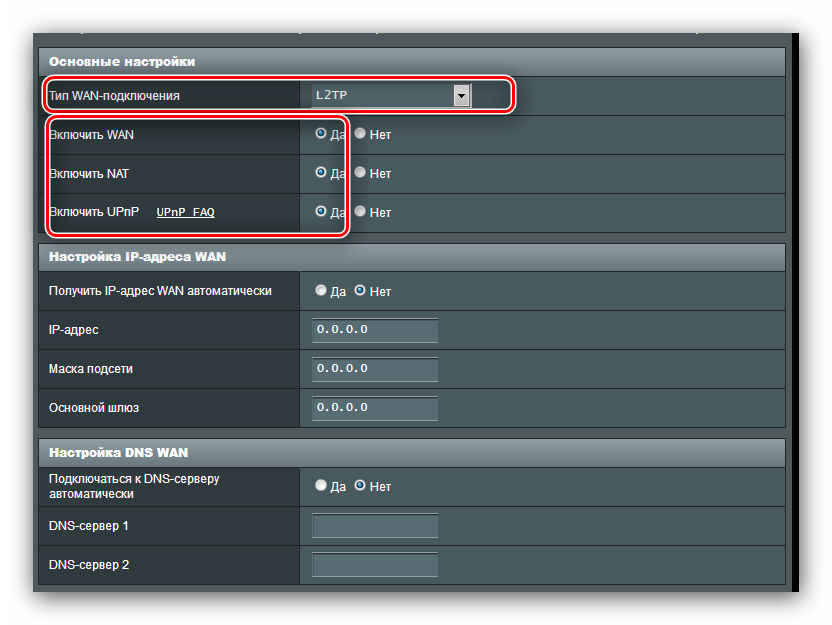
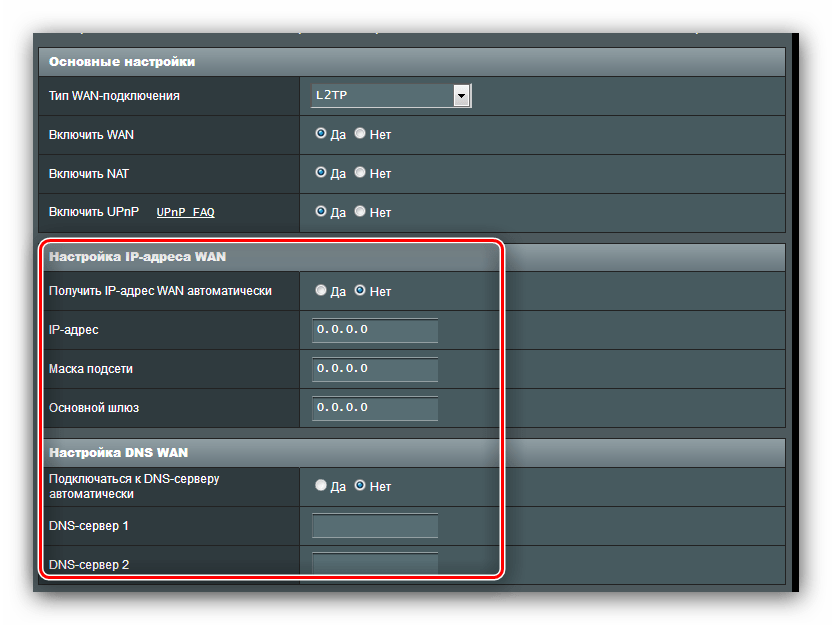
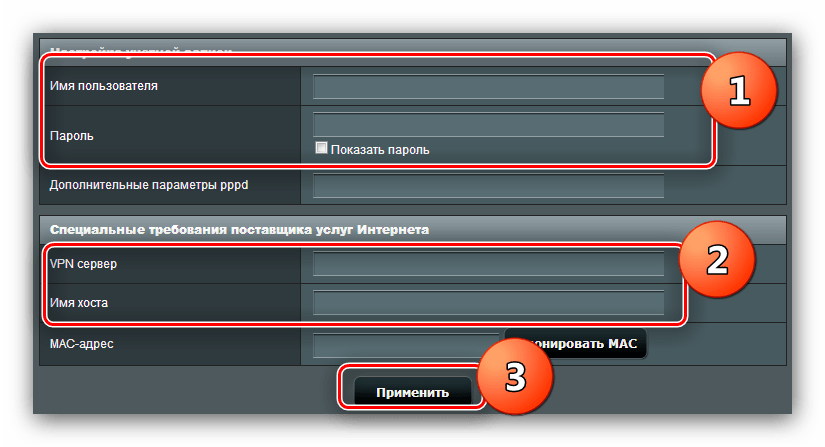
Закончив с настройками интернета, переходите к конфигурированию Wi-Fi.
Параметры Wi-Fi
Настройки беспроводной сети расположены по адресу «Дополнительные настройки» — «Беспроводная сеть» — «Общие».
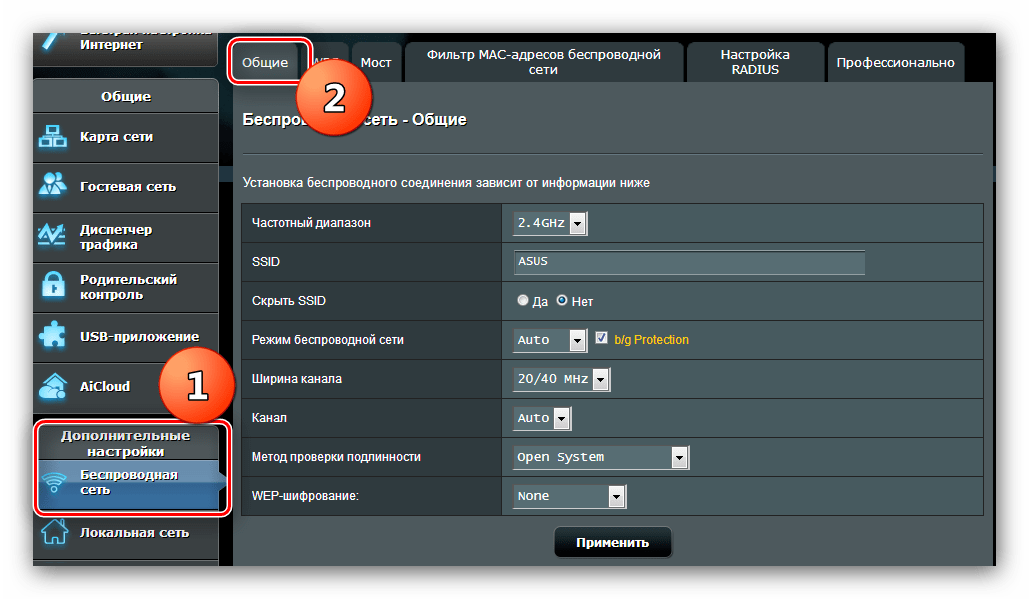
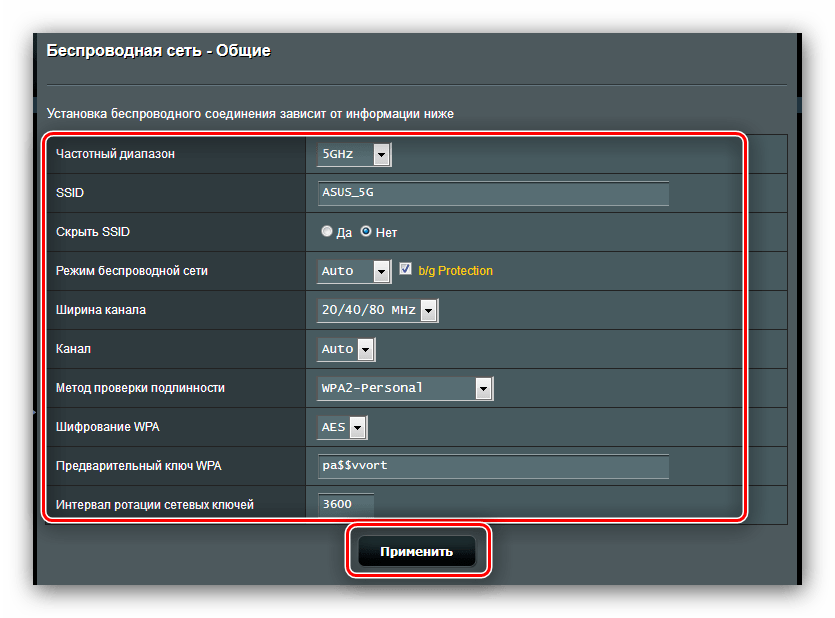
Рассматриваемый роутер имеет два рабочих диапазона частот – 2,4 ГГц и 5 ГГц. Для каждой частоты вай-фай нужно настраивать отдельно, но процедура в отношении обоих режимов идентична. Ниже мы покажем настройку на примере режима 2,4 ГГц.
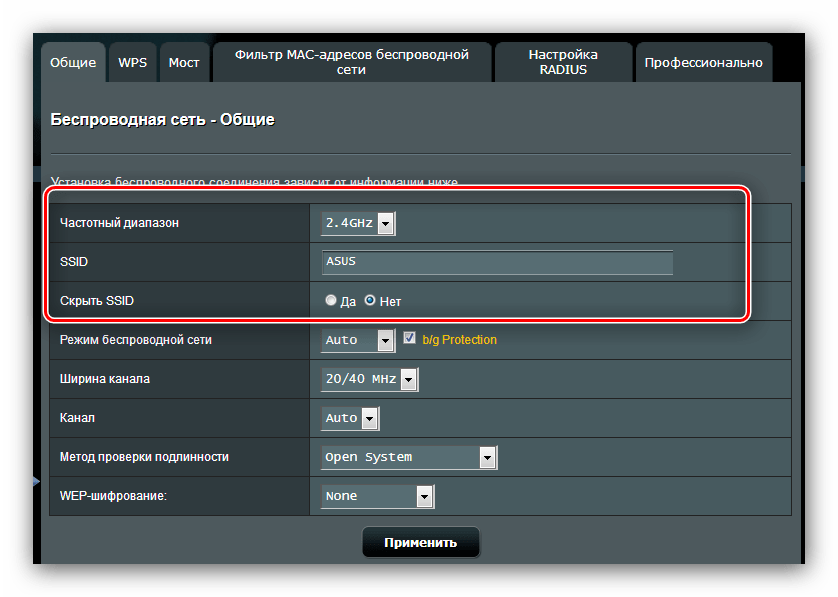
- Вызовите настройки Wi-Fi. Выберите настраиваемую частоту, после чего назовите сеть. Опцию «Скрыть SSID» сохраните в положении «Нет».
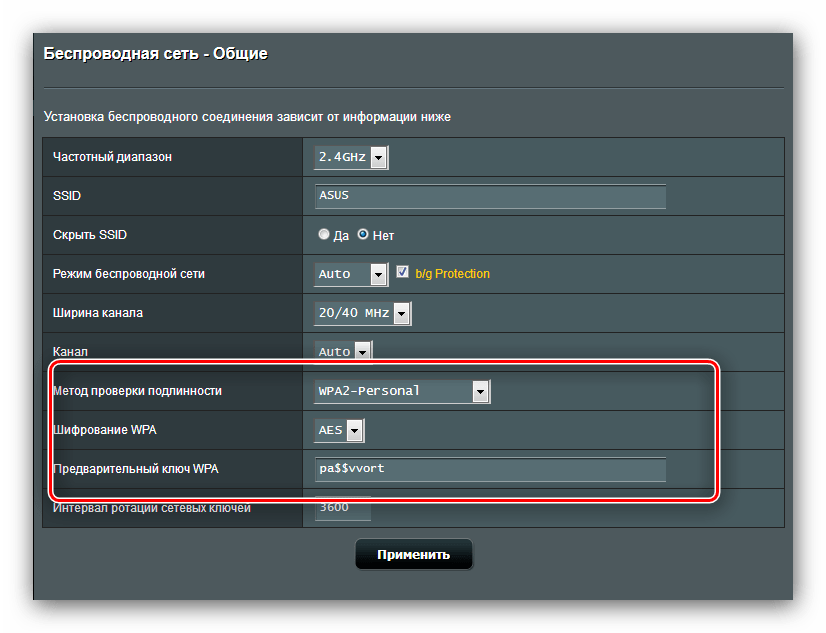
- Пропустите несколько опций и переходите к меню «Метод проверки подлинности». Оставлять вариант «Open system» нельзя ни в коем случае: при этом любой желающий сможет без проблем подключиться к вашему вай-фаю. Мы рекомендуем установить метод защиты «WPA2-Personal», лучшее решение, доступное для данного роутера. Придумайте подходящий пароль (не менее 8 символов), и впишите его в поле «Предварительный ключ WPA».
- Повторите шаги 1-2 для второго режима, если требуется, после чего нажимайте «Применить».
Таким образом мы настроили базовый функционал роутера.
Дополнительные возможности
В начале статьи мы упомянули о некоторых дополнительных возможностях ASUS RT-N14U, а сейчас расскажем о них поподробней и покажем, как их следует настраивать.
Подключение USB-модема
Рассматриваемый роутер умеет принимать соединение с интернетом не только по WAN-кабелю, но и через USB-порт при подключении соответствующего модема. Управление и настройка этой опции расположены в пункте «USB-приложения», вариант «3G/4G».
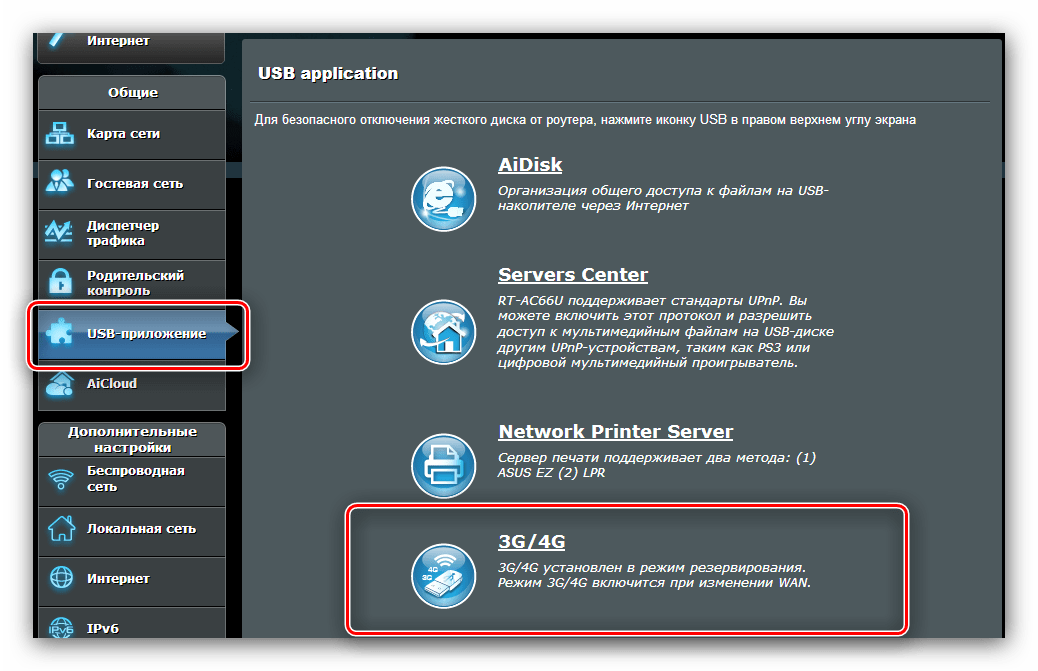
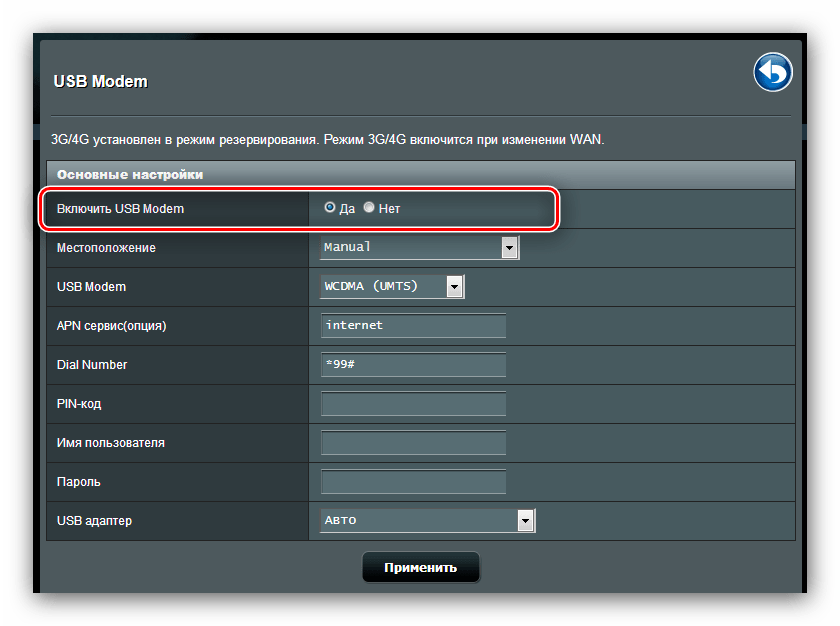
- Настроек довольно много, потому остановимся на самых важных. Включить режим работы с модемом можно, переключив опцию в положение «Да».
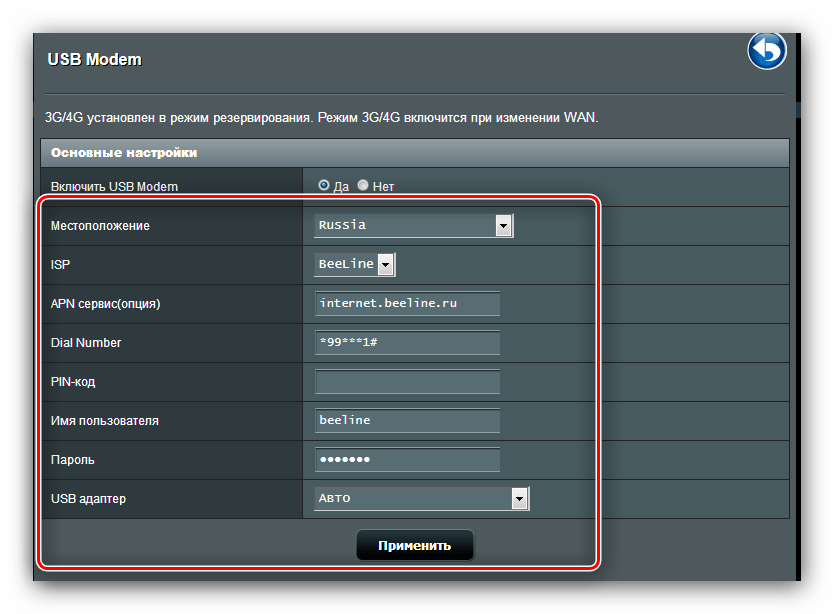
- Главный параметр – «Местоположение». В списке присутствует несколько стран, а также режим ручного ввода параметров «Manual». При выборе страны выберите провайдера из меню «ISP», введите PIN-код карточки модема и найдите его модель в списке «USB-адаптер». После этого можно применить настройки и пользоваться интернетом.
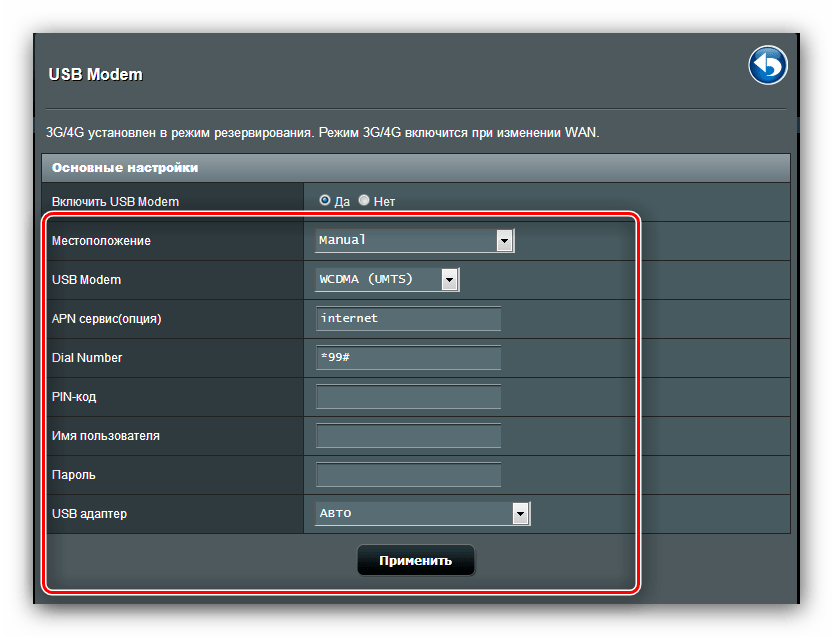
- В ручном режиме все параметры придётся внести самостоятельно – начиная от типа сети и заканчивая моделью подключённого устройства.
В целом достаточно приятная возможность, особенно для жителей частного сектора, куда ещё не проведёны DSL-линия или телефонный кабель.
AiDisk
В новейших роутерах ASUS присутствует любопытная опция удалённого доступа к жесткому диску, который подключён к USB-порту устройства – AiDisk. Управление этой опцией расположено в разделе «USB-приложения».
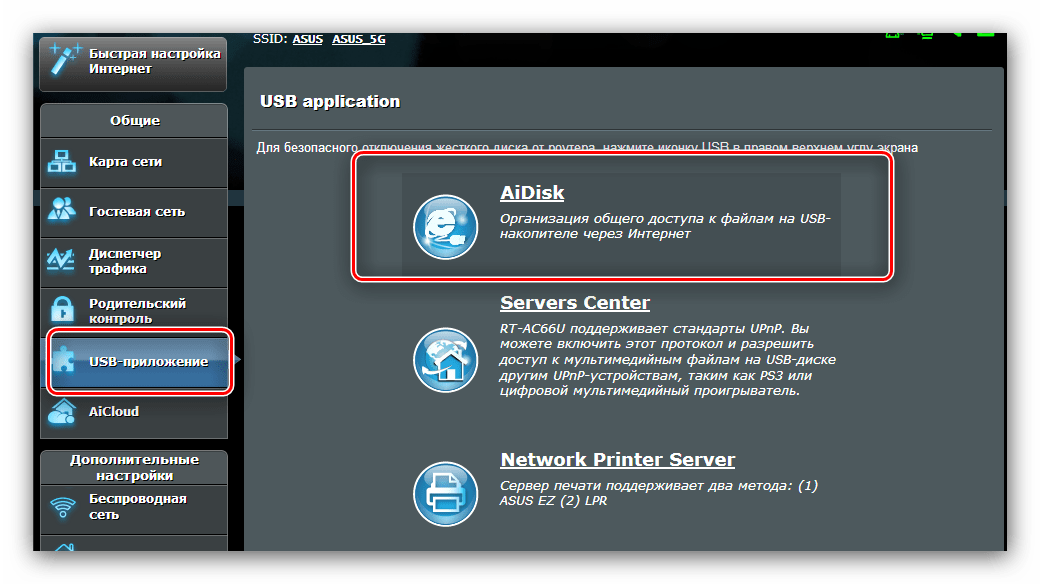
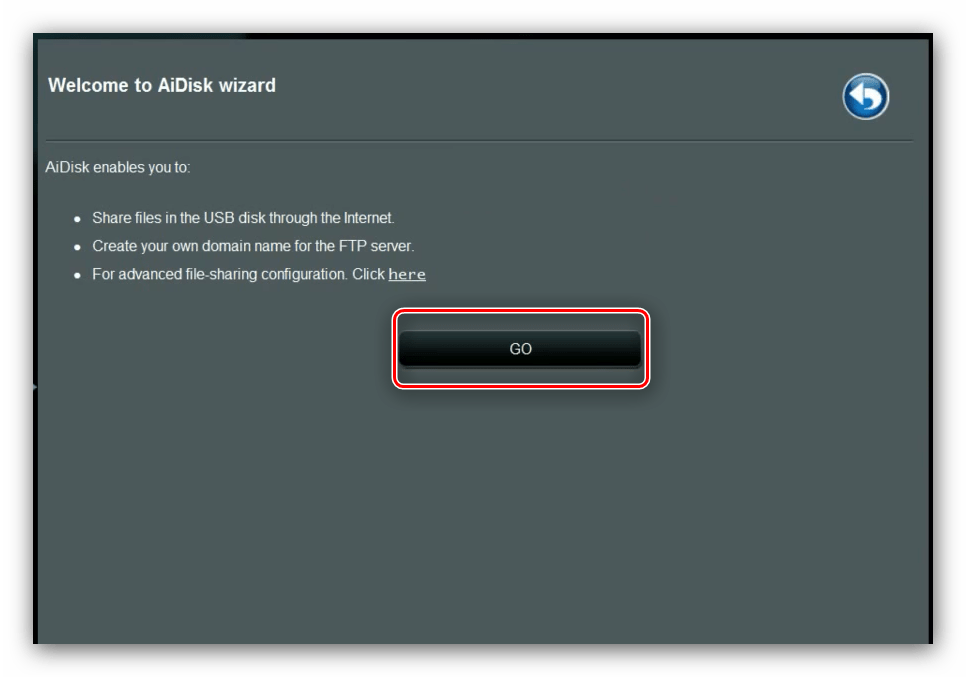
- Откройте приложение и нажмите «Начать» в первом окошке.
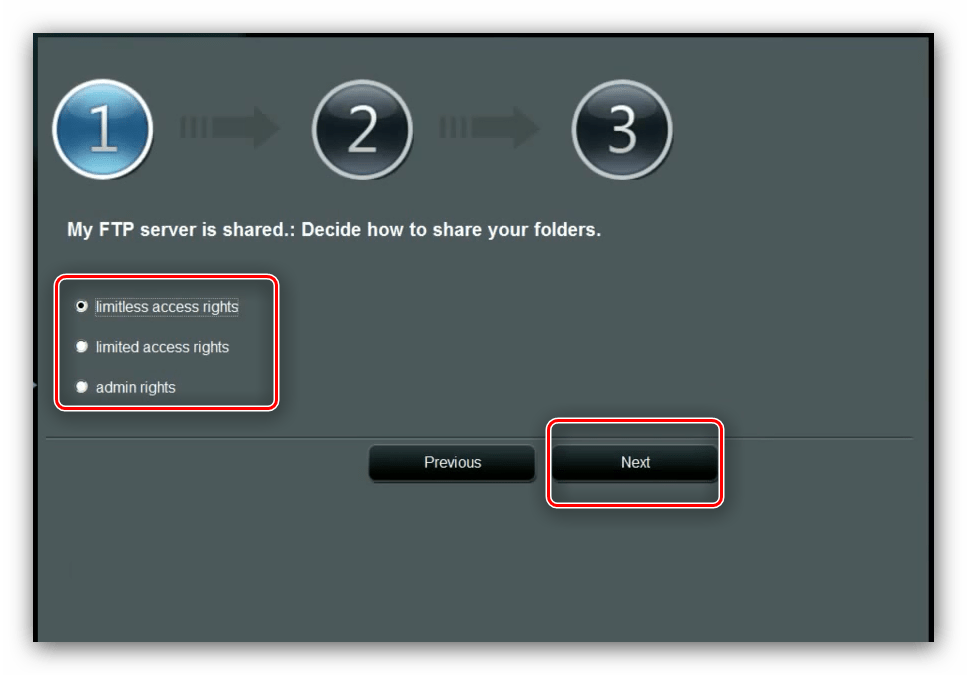
- Установите права доступа к диску. Желательно выбрать вариант «Ограниченный» — это позволит задать пароль и таким образом защитить хранилище от посторонних.
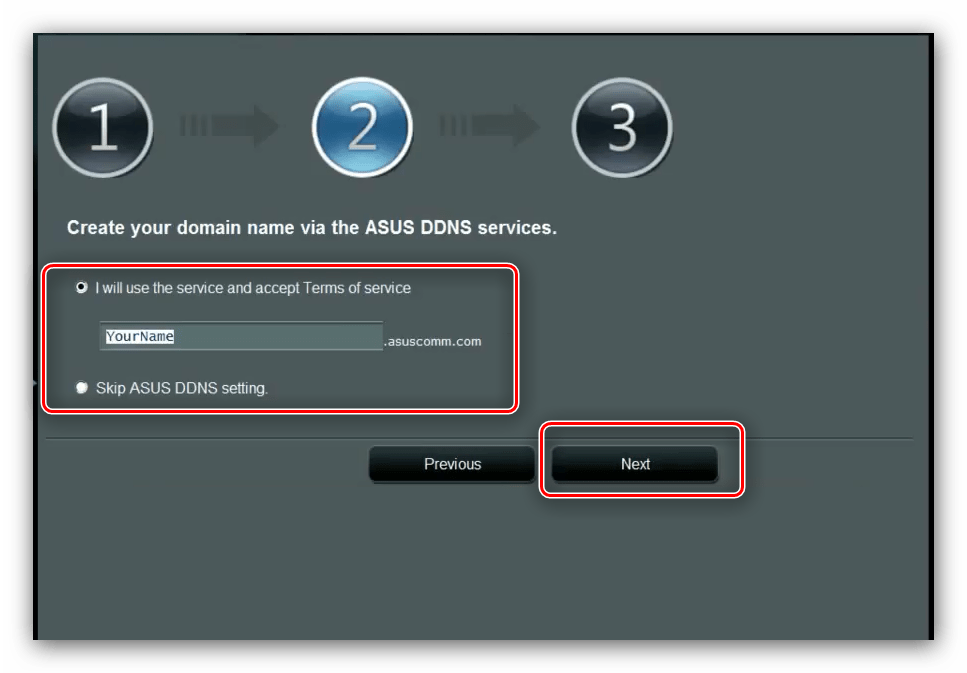
- Если вы хотите подключаться к диску откуда угодно, то понадобится зарегистрировать домен на DDNS-сервере производителя. Операция совершенно бесплатна, так что не беспокойтесь на этот счёт. Если же хранилище предназначено для использования в локальной сети, отметьте опцию «Пропустить» и нажимайте «Далее».
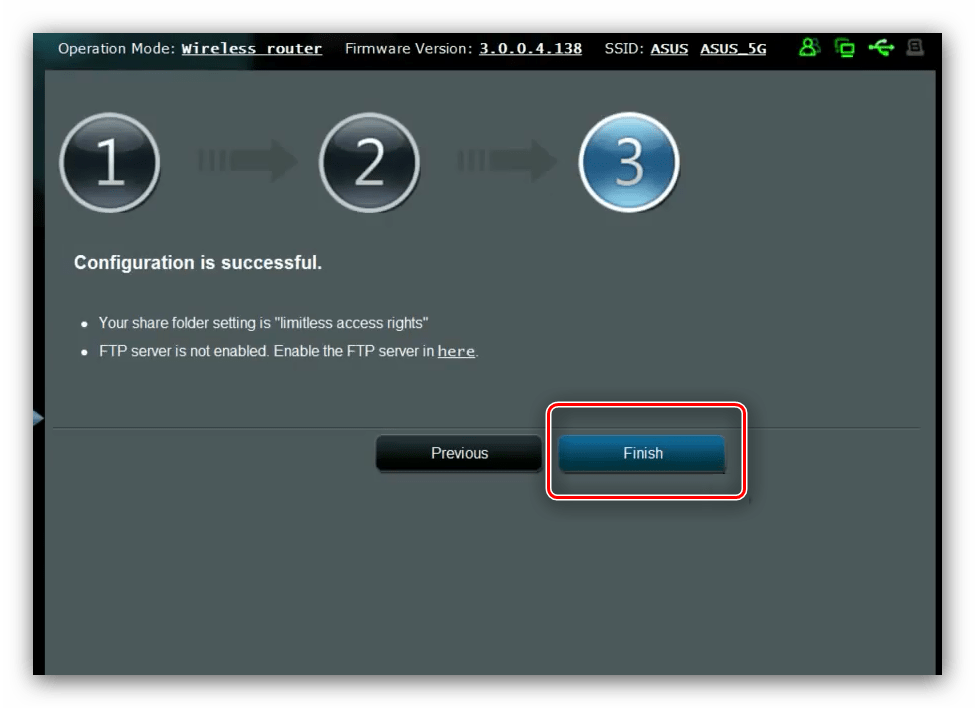
- Нажмите «Закончить», чтобы завершить настройку.
AiCloud
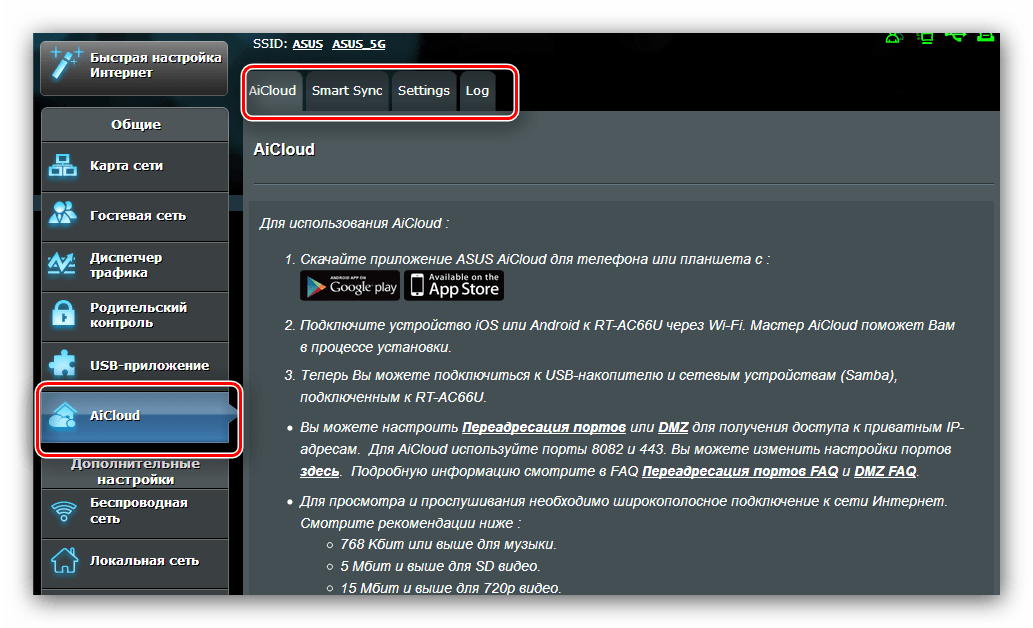
Компания ASUS также предлагает своим пользователям довольно продвинутые облачные технологии, названные как AiCloud. Под эту опцию выделен целый раздел главного меню конфигуратора.
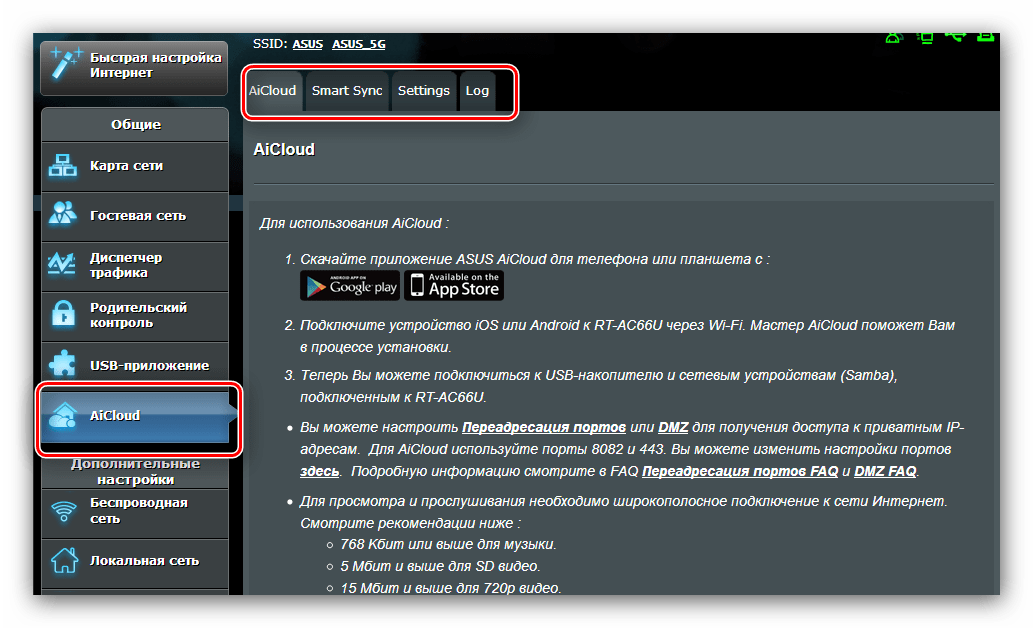
Настроек и возможностей у этой функции очень много – хватит материала на отдельную статью – поэтому мы остановимся только на самых примечательных.
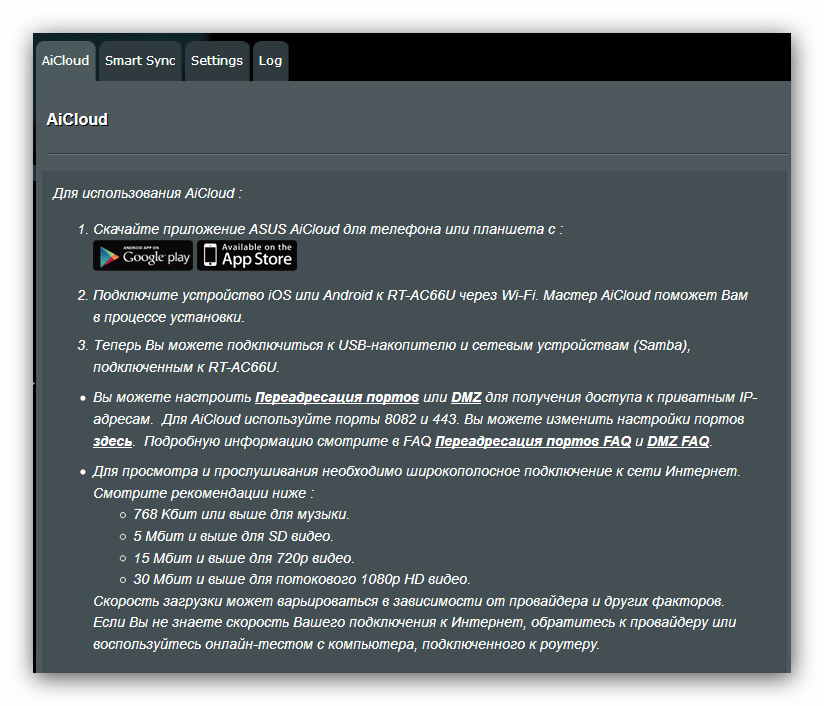
- На основной вкладке расположена подробная инструкция по использованию опции, а также быстрый доступ к некоторым возможностям.
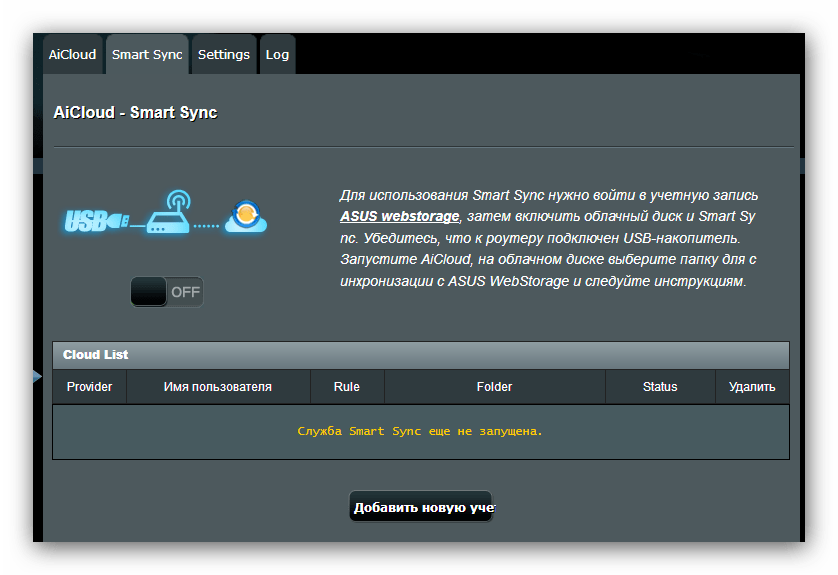
- Функция «SmartSync» и является облачным хранилищем – подключите к роутеру флешку или внешний жесткий диск, и с помощью этой опции сможете использовать его как файловое хранилище.
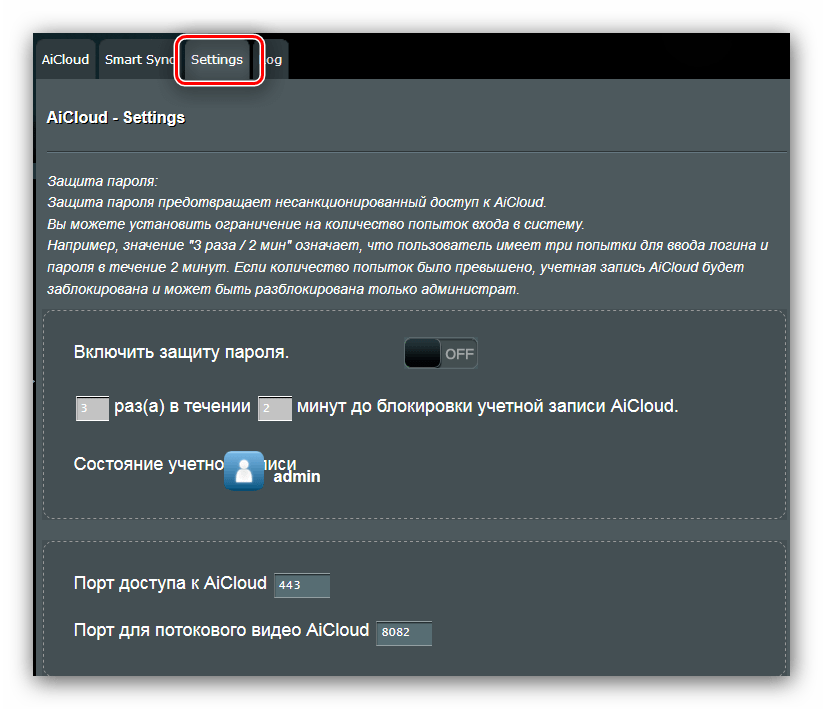
- На вкладке «Settings» расположены настройки режима. Большинство параметров задано автоматически, изменять их ручным способом нельзя, поэтому доступных настроек немного.
- В последнем разделе размещён лог использования опции.
Как видим, функция достаточно полезная, и на неё стоит обратить внимание.
Заключение
На этом наше руководство по настройке роутера ASUS RT-N14U подошло к концу. Если у вас остались какие-то вопросы, можете задать их в комментариях.
Поделиться статьей:
Настройка роутера является важным шагом при установке домашней сети. Роутер ASUS RT-N14U предлагает много возможностей для обеспечения стабильного и безопасного интернет-соединения. В этой инструкции мы подробно рассмотрим все этапы настройки данного роутера, чтобы помочь вам обеспечить максимальную производительность и защиту вашей домашней сети.
Содержание
- Шаг 1: Подключение роутера и базовая настройка
- Шаг 2: Вход в панель управления роутером
- Шаг 3: Настройка соединения с интернетом
- Шаг 4: Настройка Wi-Fi
- Подключение и начальные настройки роутера ASUS RT-N14U
- Шаг 1: Подключение к роутеру
- Шаг 2: Настройка роутера через веб-интерфейс
- Шаг 3: Настройка подключения к интернету
- Шаг 4: Настройка беспроводной сети
- Шаг 1. Подключение роутера к сети
- Шаг 2. Вход в настройки роутера
Шаг 1: Подключение роутера и базовая настройка
Первым шагом необходимо подключить роутер к источнику питания и вашему провайдеру интернет-соединения. Убедитесь, что роутер подключен к модему провайдера с помощью сетевого кабеля. Затем проверьте, что роутер включен и светодиодные индикаторы на передней панели горят.
Чтобы начать настройку роутера, подключите свой компьютер или ноутбук к одному из Ethernet-портов на задней панели роутера с помощью сетевого кабеля. Затем откройте веб-браузер и введите IP-адрес роутера (по умолчанию это 192.168.1.1).
Шаг 2: Вход в панель управления роутером
После ввода IP-адреса роутера в веб-браузере, вас попросят ввести имя пользователя и пароль для входа в панель управления. В большинстве случаев имя пользователя и пароль по умолчанию — admin. Если вы не меняли эти данные, введите их и нажмите «Вход».
Шаг 3: Настройка соединения с интернетом
После успешного входа в панель управления роутера, вам необходимо настроить соединение с интернетом. В зависимости от того, какой тип подключения у вас есть (например, PPPoE, Динамический IP или Статический IP), выберите соответствующий тип соединения и введите необходимые данные, предоставленные вашим провайдером.
После ввода всех необходимых данных сохраните настройки и перезагрузите роутер. После перезагрузки роутера он должен успешно подключиться к интернету.
Шаг 4: Настройка Wi-Fi
Чтобы настроить беспроводное соединение Wi-Fi, перейдите в раздел «Беспроводные настройки» в панели управления роутера. Выберите имя сети (SSID) для вашей домашней сети и установите пароль доступа к ней. Рекомендуется использовать надежный пароль, чтобы обезопасить вашу сеть от несанкционированного доступа.
После ввода всех необходимых данных сохраните настройки и перезагрузите роутер. Теперь ваша беспроводная сеть Wi-Fi должна быть готова к использованию.
Следуя этой пошаговой инструкции, вы сможете легко настроить роутер ASUS RT-N14U и обеспечить стабильное и безопасное интернет-соединение для вашей домашней сети.
Подключение и начальные настройки роутера ASUS RT-N14U
Подключение и начальные настройки роутера ASUS RT-N14U являются важным шагом для его правильной работы и обеспечения доступа к интернету. В этом разделе мы рассмотрим основные этапы подключения и настройки данного устройства.
Шаг 1: Подключение к роутеру
Прежде чем начать настройку роутера, убедитесь в наличии всех необходимых компонентов: роутер ASUS RT-N14U, сетевой кабель и доступ к источнику интернета (например, модем).
- Подключите один конец сетевого кабеля к порту WAN вашего роутера ASUS RT-N14U.
- Подключите другой конец к выходу вашего модема.
- Подключите роутер к источнику питания и включите его.
Шаг 2: Настройка роутера через веб-интерфейс
После подключения роутера к модему и включения питания, вам необходимо настроить его через веб-интерфейс.
- Откройте веб-браузер на вашем компьютере.
- Введите в адресной строке IP-адрес вашего роутера (по умолчанию 192.168.1.1) и нажмите «Enter».
- В открывшемся окне авторизации введите имя пользователя и пароль (по умолчанию admin/admin).
- После успешной авторизации вы попадете на главную страницу веб-интерфейса роутера.
Шаг 3: Настройка подключения к интернету
Настройте подключение вашего роутера к интернету, следуя данной инструкции:
- Выберите раздел «Интернет» или «WAN» в меню настроек роутера.
- Настройте тип подключения (например, DHCP, PPPoE, статический IP).
- Введите необходимую информацию для подключения к интернету (например, логин и пароль от провайдера).
- Сохраните настройки и перезапустите роутер при необходимости.
Шаг 4: Настройка беспроводной сети
Настройте беспроводную сеть, чтобы обеспечить доступ к интернету через Wi-Fi. Следуйте этой инструкции:
- Выберите раздел «Беспроводное соединение» или «Wireless» в меню настроек роутера.
- Настройте имя (SSID) и пароль для вашей беспроводной сети.
- Выберите подходящий режим шифрования (например, WPA2-PSK).
- Сохраните настройки и перезапустите роутер при необходимости.
Поздравляем! Вы успешно завершили подключение и начальные настройки роутера ASUS RT-N14U. Теперь вы можете подключиться к вашей беспроводной сети и наслаждаться доступом в интернет.
Шаг 1. Подключение роутера к сети
Первым шагом необходимо подключить роутер ASUS RT-N14U к сети.
Для этого выполните следующие действия:
- Подключите один конец кабеля Ethernet (обычно желтого цвета) к порту WAN на задней панели роутера.
- Подключите другой конец кабеля Ethernet к свободному порту на вашем модеме или сетевой розетке.
- Убедитесь, что роутер и модем подключены к электрической розетке и включены в сеть.
После выполнения этих действий ваш ASUS RT-N14U будет успешно подключен к сети, и вы будете готовы приступить к настройке роутера.
Шаг 2. Вход в настройки роутера
После успешного подключения роутера ASUS RT-N14U к питанию и компьютеру, необходимо выполнить вход в настройки роутера. Для этого следуйте инструкциям ниже:
- Откройте веб-браузер на вашем компьютере.
- В адресной строке введите IP-адрес вашего роутера. По умолчанию IP-адрес составляет 192.168.1.1.
- Нажмите клавишу Enter или нажмите кнопку перехода.
После выполнения этих действий, должен открыться интерфейс настройки роутера ASUS RT-N14U.
В случае, если IP-адрес роутера был изменен или вы забыли его, можно выполнить сброс настроек роутера к заводским значениям. Для этого удерживайте кнопку Reset (Сброс) на задней панели роутера в течение 10 секунд. После перезагрузки устройства можно будет использовать стандартный IP-адрес для входа в настройки.
Беспроводной маршрутизатор стандарта 802.11n «rt n14u» от компании ASUS уже давно завоевал симпатию пользователей и получил 18 наград в различных номинациях (последняя из которых датирована 2016 годом).
Отдельной похвалы заслуживает красивый нестандартный дизайн роутера, что, к слову, также было отмечено несколькими наградами.

Краткий обзор беспроводного маршрутизатора asus rt n14u
За свою относительно невысокую цену роутер asus rt n14u обеспечивает неплохие характеристики для создания небольшой домашней сети:
- – поддерживаемые сетевые стандарты – «IEEE 802.11b», «IEEE 802.11g», «IEEE 802.11n», «IEEE 802.11d», «IEEE 802.3», «IEEE 802.3u», «IEEE 802.11i», «IEEE 802.11e»;
- – рабочая частота – 2.4 GHz;
- – поддержка «VPN» – «IPSec Pass-Throuth»/«PPTP Pass-Through»/«L2TP Pass-Through»;
- – макс. скорость беспроводного соединения – 300 Мбит/с.
С полным списком технических характеристик можно ознакомиться на следующих иллюстрациях:


Роутер rt n14u: описание индикаторов и разъемов девайса
Маршрутизатор устанавливается в вертикальном положении, поэтому индикаторная панель расположена соответствующим образом.
Всего на корпусе роутера расположено 5 подсвечиваемых синим цветом индикаторов, которые отвечают за следующую информацию:

- – «USB». В двух состояниях: включен/выключен.
- – «LAN». Если индикатор «горит», то подключение к локальной сети активно.
- – «Сигнал» или же «WiFi». Если индикатор мигает – осуществляется передача данных по беспроводной сети, если просто «горит» – сеть активна.
- – «WAN». Указывает на физическое подключение к сети.
- – «Power». Также отвечает за «WPS»: если индикатор мигает – «WPS» активен и производит подключение к сети.
- Порты и разъёмы маршрутизатора также расположены вертикально:

- – «USB 2.0». Для подключения usb-накопителей или устройств.
- – «WPS». Кнопка предназначена для запуска «WPS».
- – «LAN 1/2/3/4». Для подключения роутера к сетевым устройствам.
- – «WAN». Для подключения сетевого кабеля от провайдера.
- – «Power». Кнопка для включения маршрутизатора.
- – «DC-In». Разъём для подключения адаптера питания.
- – «Reset». Кнопка расположена на противоположной стороне корпуса и отвечает за сброс настроек роутера к значению «по умолчанию».
Роутер rt n14u можно не только «поставить на ножки», но и повесить на стену – для этого на задней панели корпуса расположены два монтажных отверстия.
Как установить и подключить роутер?
Когда оптимальное месторасположение роутера установлено, можно перейти к его подключению и настройкам:
- – соедините кабель провайдера и маршрутизатор через порт «WAN»;
- – соедините кабелем компьютер и роутер asus rt n14u через порт «LAN»;
- – подсоедините адаптер питания и с помощью кнопки «Power» включите роутер;
- – на компьютере в адресную строку браузера введите 192.168.1.1;
- – для подтверждения входа потребуется указать логин и пароль – введите admin/admin (эти значения установлены по умолчанию).

Как настроить подключение к интернету на роутере asus rt n14u?
Для настройки Интернет-соединения перейдите в раздел «Quick Interten Setup» («Быстрая настройка Интернета» – здесь и далее в скобках указаны варианты подписи параметров в русскоязычном интерфейсе) и сделайте следующее:
- на первом шаге просто нажмите «Next» (Далее);

- далее потребуется установить новые администраторские данные (пароль) для входа в интерфейс роутера – придумайте и впишите его дважды;

- далее выберите один из режимов «Wireless router mode» (Режим беспроводного маршрутизатора) или «Access point» (Точка доступа);

- на следующем этапе выберите тип подключения и введите имя пользователя и пароль – эти данные указаны в договоре с провайдером;

- в завершение настроек нажмите «Save».
Это что касается быстрой настойки роутера asus rt n14u, но для опытных пользователей больше подойдут ручные настройки, которые выглядят следующим образом:
- в разделе «Advanced settings» (Дополнительные настройки) перейдите в подраздел «WAN» (Интернет);
- в блоке «Основные настройки» выберите из списка требуемый вам тип подключения и оставьте включенными параметры: «WAN», «NAT» и «UPnP»;
- в блоке «Account settings» (Настройки учётной записи) в строках «User name» и «Password» укажите логин пользователя и пароль, предоставленные поставщиком интернет–услуг.
Маршрутизатор asus rt n14u: настройка wifi
Для создания беспроводной сети перейдите в раздел «Wireless»:
- на первой вкладке «General» (Общие) установите следующие настройки:

- – строка «SSID» – введите наименование сети;
- – в строке «Hide SSID» (Скрыть SSID) оставьте «NO»;
- – «Wireless Mode» (Режим беспроводной сети) – «Auto» и галочка в «b/g protection»;
- – «Channel bandwidth» (Ширина канала) – 20/40MHz;
- – «Control channel» (Канал) и «Extension channel» (Расширенный канал) – «Auto»;
- – «Authentication Method» (Метод проверки подлинности) – выберите «WPA2 Personal»;
- – «WPA Encryption» (Шифрование WPA) – «AES» или «TKIP»;
- – «WPA Pre-Shared key» (Предварительный ключ WPA) – здесь введите пароль, который впоследствии будет использоваться для подключения к wifi сети.
Как настроить IpTV?
Для настройки IPTV откройте меню «LAN» (Локальная сеть) и четвёртую вкладку «IPTV»:
- – в блоке «LAN port» в строке «Select provider profile» (Выберите профиль провайдера) оставьте «None» (Отсутствует);
- – в строке «Choice of IPTV STB port» (Выбор пора IPTV STB) выберите номер порта, к которому подключен кабель, соединяющий роутер и ТВ-приставку;
- – остальные параметры можно оставить по умолчанию.
Интернет-соединение и нужные параметры конфигурации установлены, после сохранения настроек маршрутизатор автоматически перезагрузится.
В качестве резюме можно сказать, что роутер rt n14u от компании ASUS вполне заслужено признан одной из лучших моделей для создания домашней сети, а его футуристичный дизайн выгодно отличает от девайс конкурентов. При этом интерфейс маршрутизатора невероятно прост и понятен, и с настройками может справиться даже неопытный пользователь.
- Распечатать
Оцените статью:
- 5
- 4
- 3
- 2
- 1
(10 голосов, среднее: 3.3 из 5)
Поделитесь с друзьями!
Маршрутизатор Asus RT-n14U легко справится с ролью домашнего маршрутизатора и позволит без труда настроить доступ в Интернет и локальную домашнюю сеть. За счет наличия USB- порта обладает дополнительным функционалом, возможностью использовать его как: файловый сервер, FTP- сервер, DLNA- сервер, принт- сервер, поддерживает работу с 3G/ 4G модемами. Ну обо всем по порядку, эта статья будет посвящена обновлению прошивки Asus RT-N14U, настройке Интернета и Wi-Fi сети.
Прежде чем начинать производить какие либо настройки роутера, его необходимо правильно подключить, ниже указана общая схема подключения роутера.
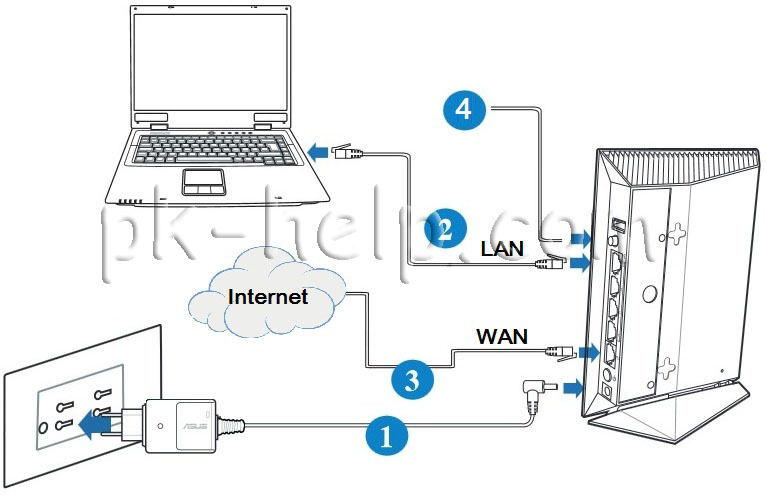
- 1 Подключите блок питания роутера к разъему DC-In и к разетке 220 В.
- 2 С помощью поставляемого в комплекте сетевого кабеля подключите компьютер к LAN порту роутера
- 3 Подключите сетевой кабель провайдера к WAN порту маршрутизатора Asus RT-N14U.
- 4 Нажмите кнопку Включения.
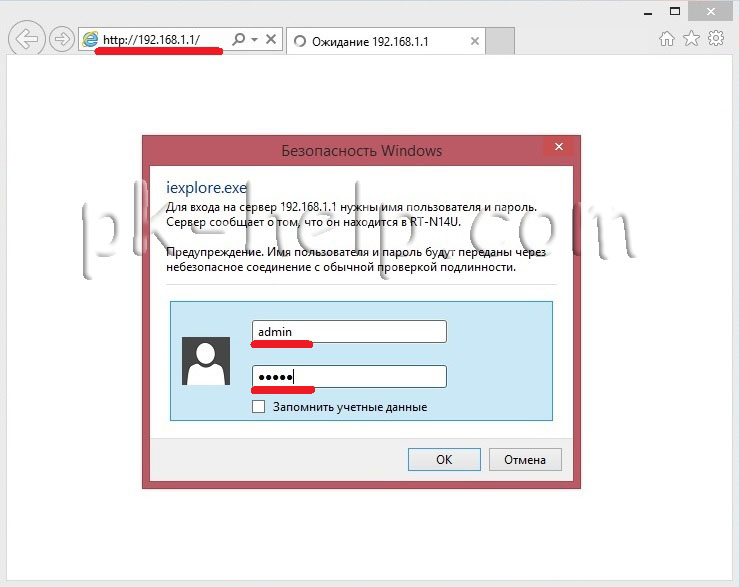
Прежде чем зайти на веб интерфейс роутера необходимо на компьютере/ ноутбуке настроить автоматическое получение сетевых настроек. После этого открываем любой браузер (IE, Chrome, Opera, Firefox). Автоматически должно открыться окно веб интерфейс роутера, если этого не произошло введите в адресной строке 192.168.1.1, введите логин и пароль (стандартный логин- admin, пароль- admin).
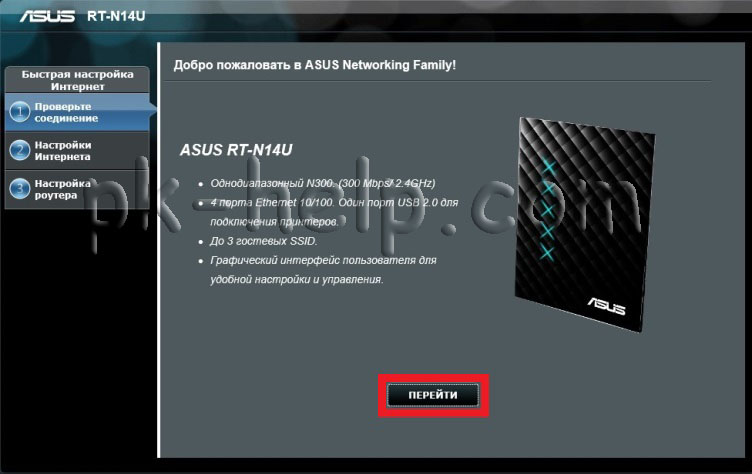
Если вы подключаетесь на веб интерфейс в первый раз или заходите после сброса до заводских настроек, вы увидите быструю настройку роутера. Нажимаете «Перейти».
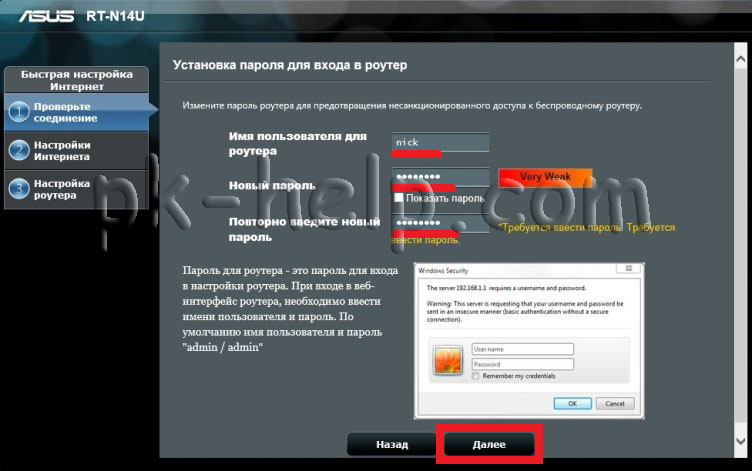
Первым шагом необходимо будет поменять логин и пароль для входа на веб интерфейс. Пароль рекомендую использоваться не менее 8 символов с использованием букв, цифр и спец знаков (!@#$).
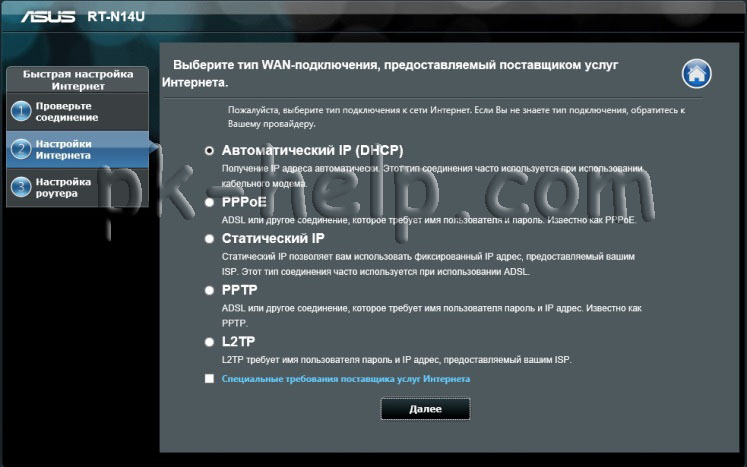
Следующим шагом настраиваем Интернет, для этого необходимо выбрать тип подключения WAN. Эту информацию вы можете получить из договора с провайдером или позвонив в тех. поддержку провайдера. Далее необходимо указать логин и пароль, если они предусмотрены вашим типом подключения, эту информацию так же можете узнать у провайдера.
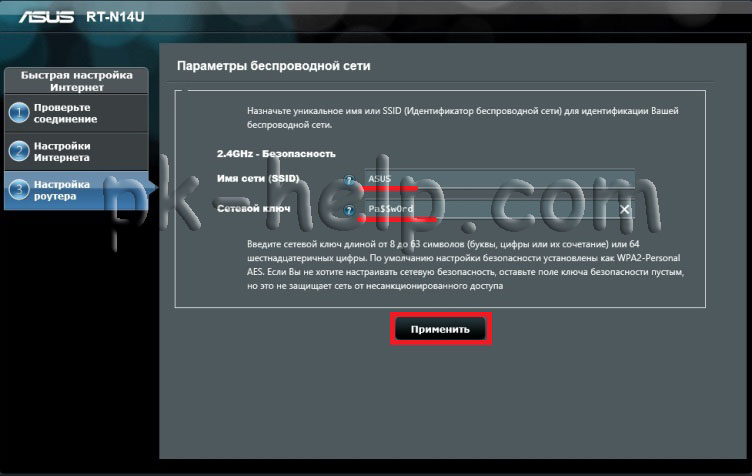
После настройки Интернет необходимо указать имя Wi-Fi сети (можно оставить по умолчанию ASUS) и сетевой ключ (пароль) для подключения к беспроводной сети. Рекомендую использоваться сложный пароль состоящий из не менее 8 символов с использованием букв, цифр и спец знаков (!@#$).
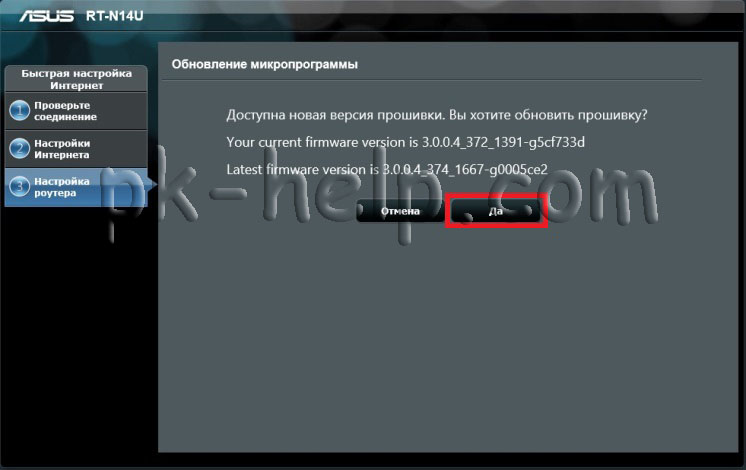
Затем роутер выполнит поиск обновленной прошивки и если найдет, предложит обновить прошивку. Рекомендую выполнить обновление прошивки, для этого нажмите «Да» и подождите порядка 3 мин.
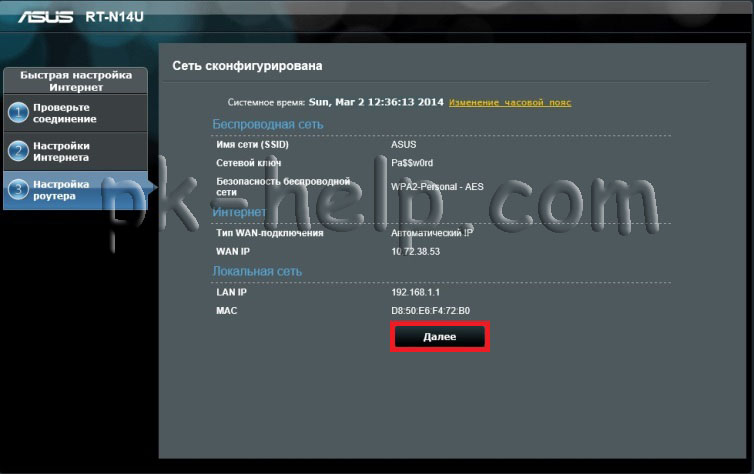
В заключительном шаге необходимо проверить все настройки и если все указано верно нажать «Далее«.
После этого вы попадете на веб интерфейс роутера. На этом, в принципе, основную настройку роутера можно и закончить. Далее будет рассматриваться настройка роутера без использования функции быстрой настройки.
Обновление прошивки роутера Asus RT-N14U.
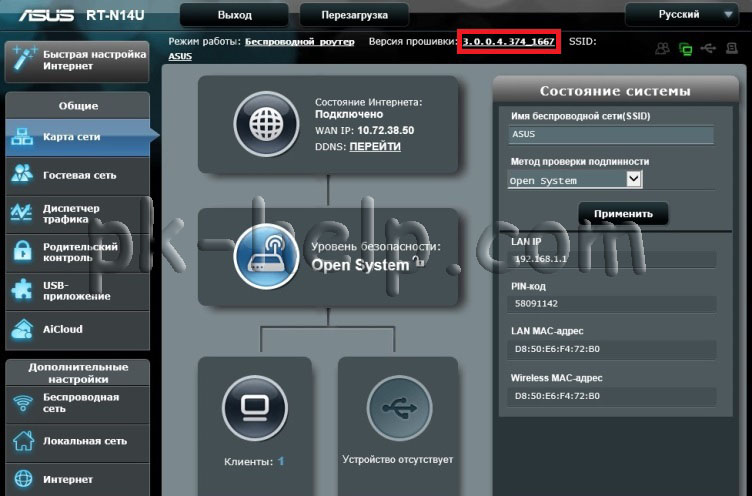
В меню «Карта сети» вы можете увидеть много основной информации, в частности версию используемой прошивки.
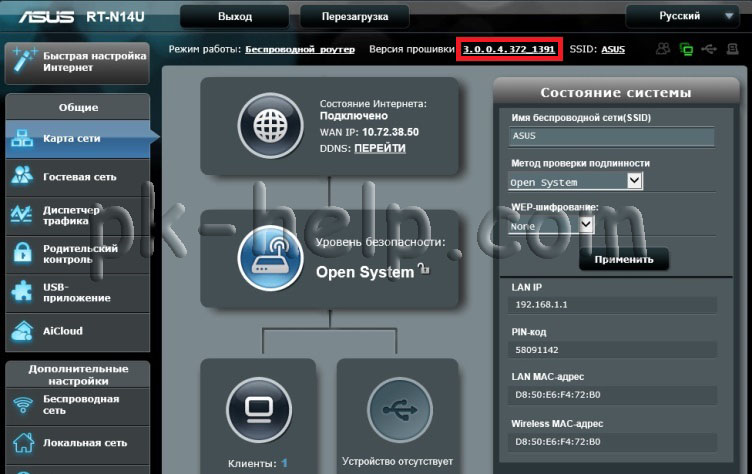
Для того что бы проверить существование более новой прошивки, необходимо нажать на версию прошивки, в открывшемся окне нажать кнопку «Проверить» и если существует более новая версия обновить ее.
Если по каким то причинам атоматическое обновление не получается, обновление прошивки можно сделать ручным способом, для этого скачайте последнюю версию прошивки с официального сайта:
Скачать прошивку для роутера Asus RT-N14U.
Выберите «Driver & Tools«, затем укажите версию операционной системы, далее выберите «Fimware» и загрузите последнюю версию прошивки.
Разархивируйте скаченный архив с прошивкой, в результате у вас должен появиться файл с расширением .trx. Далее на веб интерфейсе в строке «Файл новой микропрограммы» нажмите «Обзор» и укажите на разархивированный файл, после чего нажмите «Отправить«.
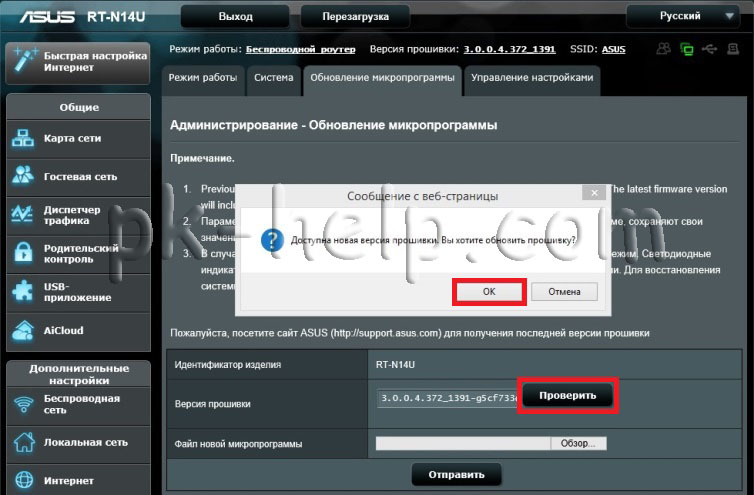
Обновление прошивки займет не более 3 мин, после чего вы увидите обновленную версию прошивки.
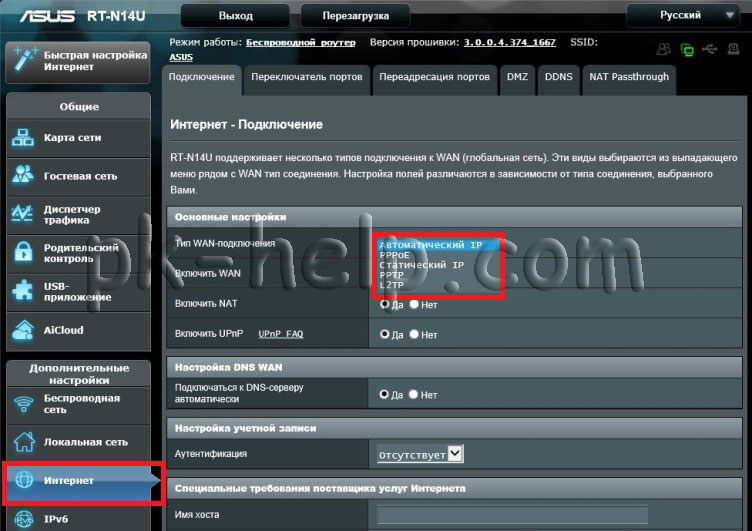
Настройка Интернет на маршрутизаторе Asus RT-N14U.
Для настройки Интернет на Asus RT-N14U, на веб интерфейсе зайдите во вкладку «Интернет«, выберите Тип WAN подключения, эту информацию можно получить из договора с провайдером или позвонив в тех поддержку провайдера. После конфигурирования настроек нажмите кнопку «Применить«.
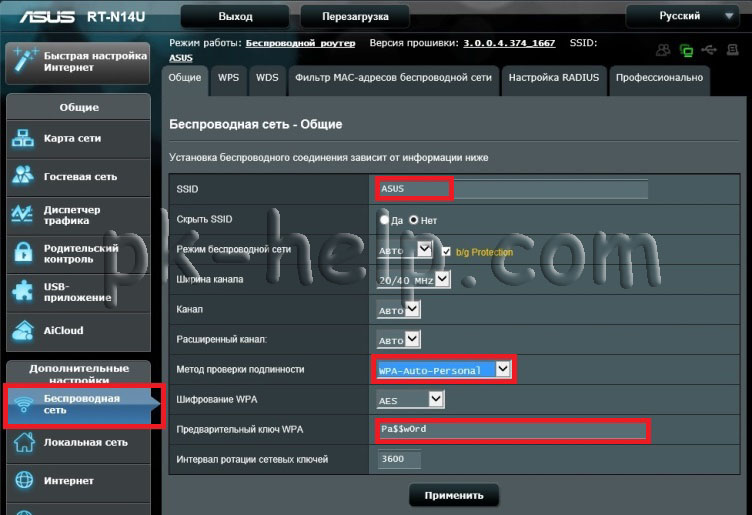
Настройка беспроводной сети Wi-Fi на Asus RT-N14U.
Для того что бы выполнить настройку выберите вкладку «Беспроводная сеть» в строке SSID введите (или оставьте по умолчанию) имя сети, далее оставьте все настройки по умолчанию кроме:
Канал укажите «Авто» или определите более свободный канал и выберите его, как это сделать читайте в статье Как выбрать/ изменить беспроводной канал на маршрутизаторе/ роутере.
Метод проверки подлинности- выберите WPA-Auto-Personal
Предварительный ключ WPA- введите пароль для подключения к Wi-Fi, Рекомендую использовать сложный пароль состоящий из не менее 8 символов с цифрами буквами и спец знаками (!@#$).
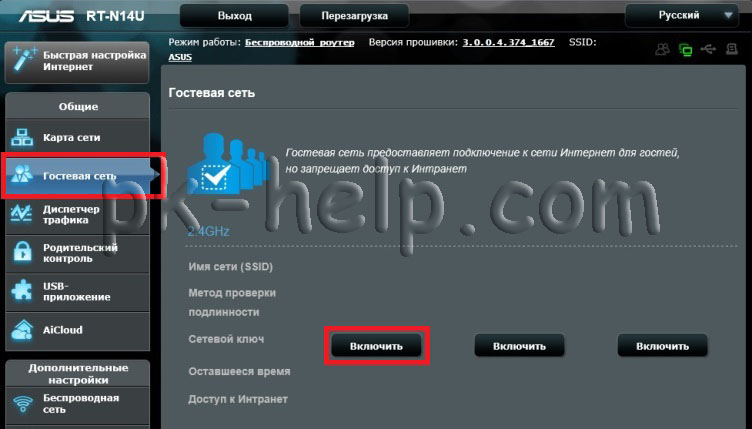
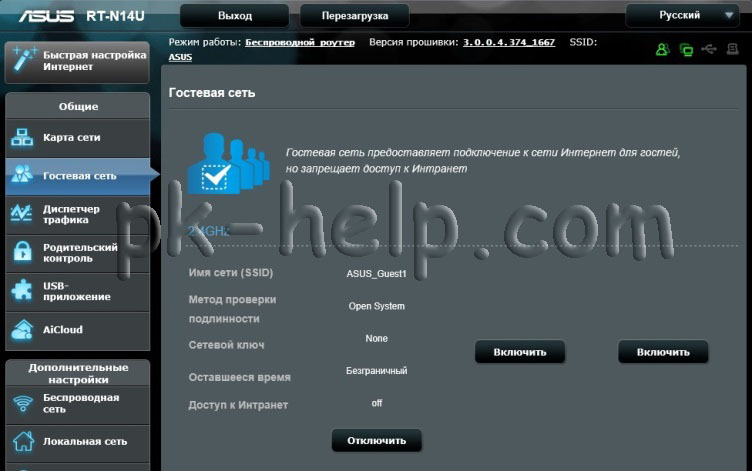
Помимо основной беспроводной сети можно настроить до 3 гостевых. Для этого выберите «Гостевая сеть» и нажмите «Включить«.
Немного поясню зачем нужна гостевая сеть- основное ее предназначение разграничить пользователей по ресурсам. Очень часто в организация используют гостевую сеть, что бы дать возможность не сотрудникам компании выход в Интернет, не предоставляя доступ к локальным ресурсам.
Указываете имя сети, метод проверки подлинности, доступ к Интрасети (локальной сети) и время доступа.
В конце нажмите «Применить«.
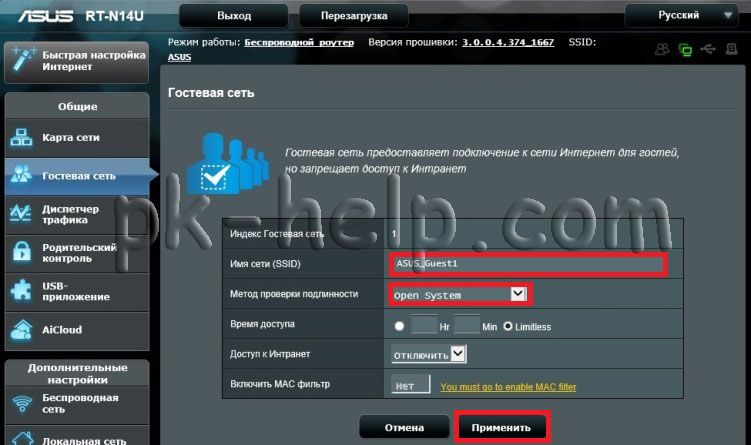
Таким образом мы настроили одну из трех гостевых сетей, таким же образом настраиваются все остальные (если вы хотите их использовать).
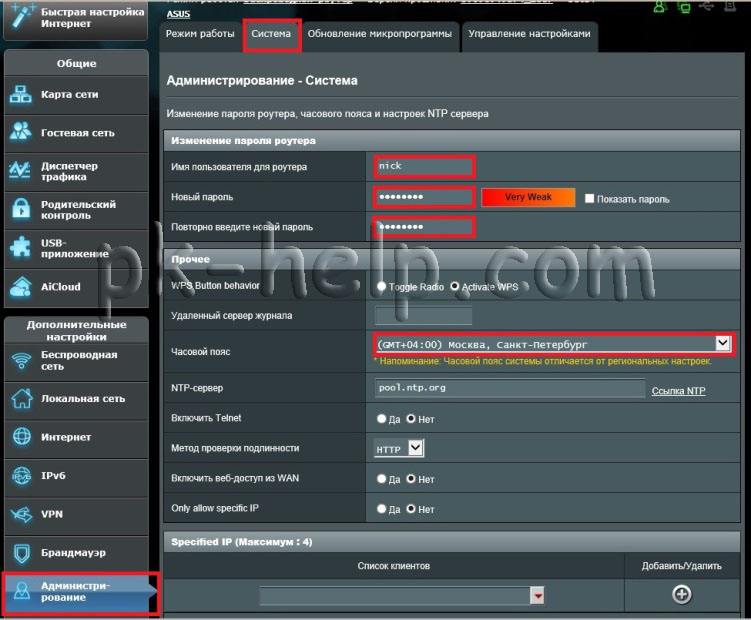
Изменение логина и пароля для входа на веб интерфейс Asus RT-N14U.
Для повышения безопасности использования роутера, рекомендую изменить логин и пароль для подключения на веб интерфейс, для этого в меню выберите «Администрирование«, вкладка «Система«. Укажите новый логин и пароль.
В случае если вы забудете логин и пароль для подключения к веб интерфейсу, необходимо нажать и удерживать порядка 15-25 сек. кнопку Reset ( она находится на корпусе), таким образом вы сбросите все настройки до заводских, после чего используя стандартный логин и пароль, зайти и настроить все заново.
После конфигурирования роутера, можно приступить к настройке локальной сети на Windows XP или Windows 7, сделать сетевую папку или настроить сетевой принтер.
Я очень надеюсь, моя статья помогла Вам! Просьба поделиться ссылкой с друзьями:
Здесь мы рассмотрим алгоритм подключения и настройки ADSL модема ASUS RT-N14U через WEB интерфейс.
Подключение ADSL модема ASUS RT-N14U
Содержание:
- Физичечкое подключение ADSL модема ASUS RT-N14U
- Проверка связи компьютера и ADSL модема ASUS RT-N14U
- Настройка подключения для ADSL модема ASUS RT-N14U
- Настройки Билайн для ADSL модема ASUS RT-N14U
- Настройки Онлайм для ADSL модема ASUS RT-N14U
- Настройки Акадо для ADSL модема ASUS RT-N14U
- Настройки Старнет для ADSL модема ASUS RT-N14U
- Настройки Нетбайнет для ADSL модема ASUS RT-N14U
- Настройки Леальта для ADSL модема ASUS RT-N14U
- Настройки МТС ИРКУТК для ADSL модема ASUS RT-N14U
- Настройки УкрТелеком для ADSL модема ASUS RT-N14U
- Настройки Авелаком для ADSL модема ASUS RT-N14U
- Видео по запросу «Настройка ASUS RT-N14U
Физичечкое подключение ADSL модема ASUS RT-N14U
В первую очередь ADSL модема ASUS RT-N14U необходимо подключить к ПК, Ноутбуку или планшету. Подключение возможно как при помощи LAN кабеля, который вы найдете в комплекте ADSL модема ASUS RT-N14U , так и посредством WI-Fi. Конечно же, надежнее подключить через кабель, т.к. современные прошивки по умолчанию идут с зашифрованным Wi-Fi, что может привести к некоторым cложностям
Для наглядности привожу схему подключения ADSL модема ASUS RT-N14U
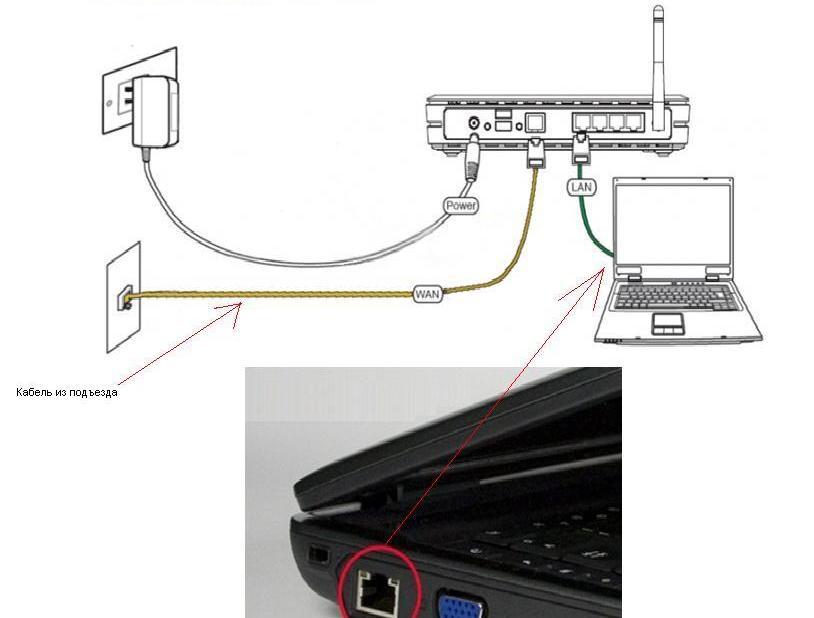
- В первую очередь подключаем блок питания в разъем power, с этим проблем возникнуть не должно, он там один.
- Сетевой шнур (LAN), который вам протянули представители вашего провайдера, подключаем в разъем WAN на роутере, не иначе.
- Сетевой шнур, который идет в комплекте с ASUS RT-N14U одним концом подключаем к сетевой карте компьютера или ноутбука, а другим в один из разъемов LAN на роутере
Для наглядности, вот вам задняя панель
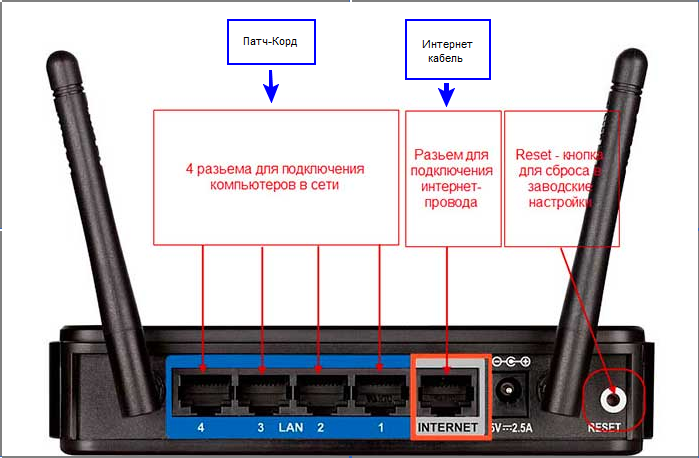
На этом физическое подключение ADSL модема ASUS RT-N14U завершено. Если все сделано правильно, на передней панели роутера должно гореть 4 индикатора: POWER, WPS, WLAN ну и один из LANов.
Если вы используете новый ASUS RT-N14U , то переходите к проверке связи компьютера и ADSL модема ASUS RT-N14U . Если же ADSL модема ASUS RT-N14U ранее использовался
для доступа к интернет, то во избежание проблем с дальнейшим подключением рекомендую вам сбросить ASUS RT-N14U к заводским настройкам. Для этого зажмите reset при помощи тонкого предмета на
10 секунд, и подождите не менее двух минут и переходите к следующему этапу.
Проверка связи компьютера и ADSL модема ASUS RT-N14U
В Windows 7 и Vista жмите:
Пуск → Панель управления → Сеть и интернет → Центр управления сетями и общим доступом
либо
Пуск → Панель управления → Центр управления сетями и общим доступом
Зависит от настройки системы
Должны попасть на эту страницу
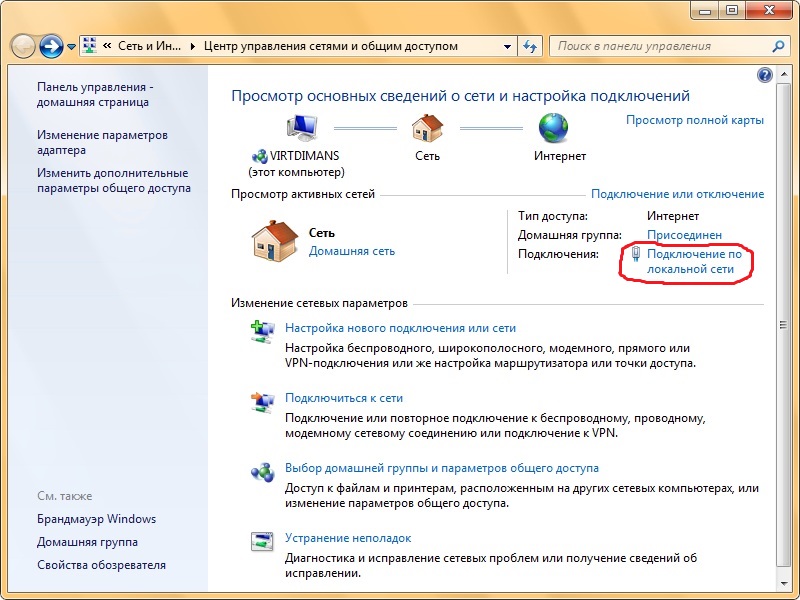
Жмем подключение по локальной сети → Сведения и получаем следующее окно

В Свойстве “Адрес IPv4” Значение должно начинаться с “192.168……”. Этот адрес выдал вашему компьютеру ADSL модема ASUS RT-N14U
Для дальнейшей настройки нам потребуется Значение Свойства Шлюз по умолчанию IPv4. Запомните его и переходите к настройке подключения, ну или запишите
Настройка подключения для ADSL модема ASUS RT-N14U
Открываем браузер. Подойдет любой. В адресной строке вбиваем Шлюз по умолчанию IPv4 формата 192.16.1.1 или 192.168.0.1, а на некоторых прошивках и 192.168.0.10. Вбивайте свой. Тот, что нужно было запомнить
или записать из прошлого этапа. Так же шлюз можно посмотреть на обратной стороне ADSL модема ASUS RT-N14U. Перед вами должно появиться окно ввода пароля. Вводим логин: admin, пароль admin.
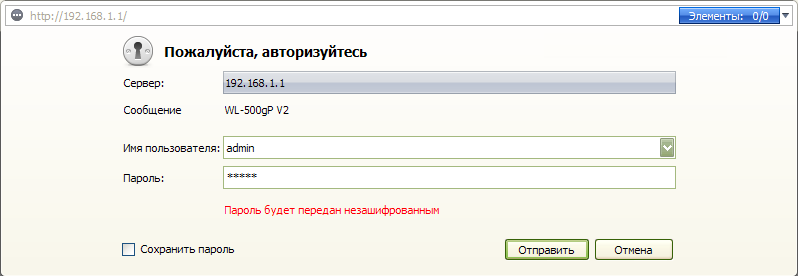
Жем отправить.
Для стороних прошивок так же возможны следующие пароли: “password”, “1234”, “0000”, “пустое значение”. Логин и пароль так же написан на обратной стороне ADSL модема ASUS RT-N14U. После
авторизации попадаем на страницу настройки ADSL модема ASUS RT-N14U.
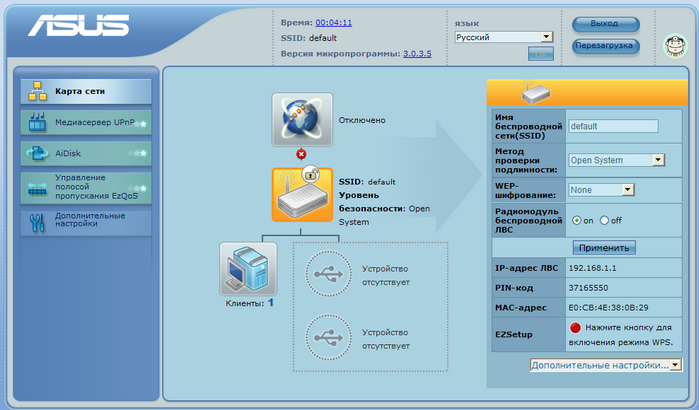
Заходим в дополнительные настройки и открываем вкладку WAN. На некоторых прошивках в левом меню имеется вкладка WAN, жмем ее. Вы должны попасть на страницу настройки интернет соединения ADSL модема ASUS RT-N14U
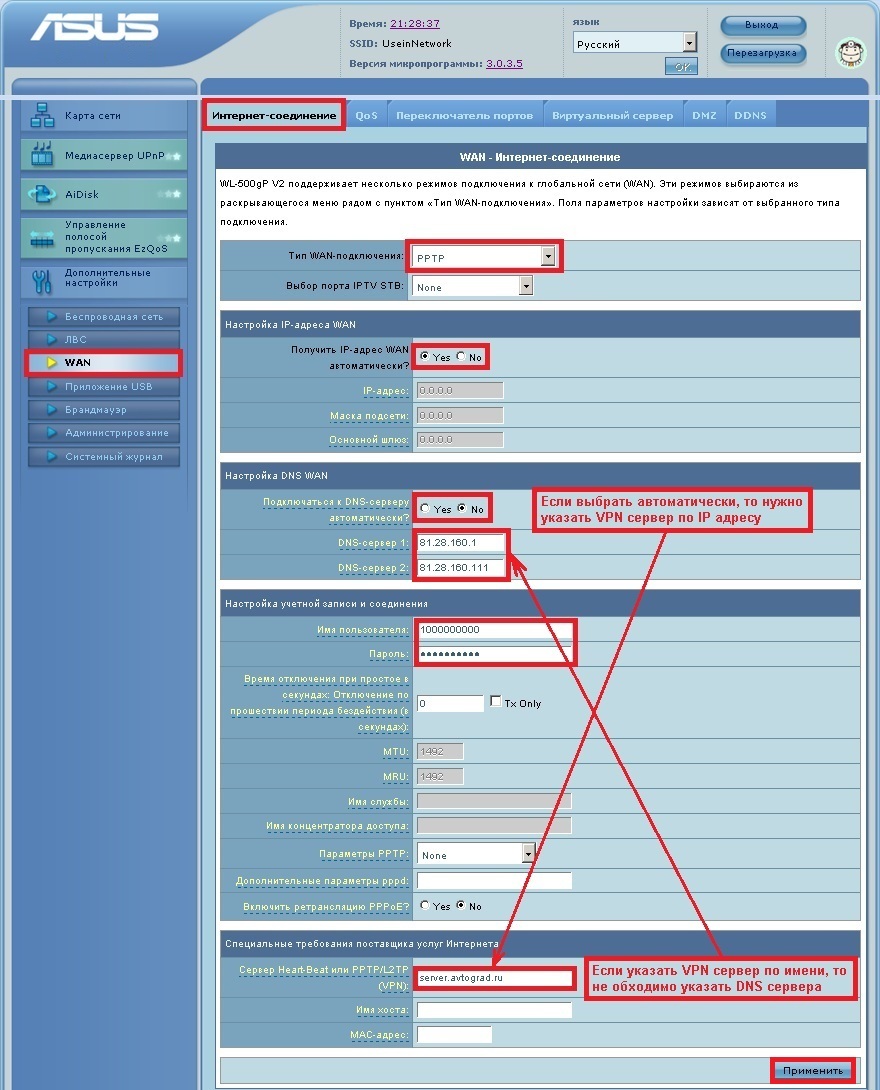
Алгоритм дальнейшей настройки ADSL модема ASUS RT-N14U зависит только от типа подключения, который использует предоставляющий вам интернет провайдер. Поэтому я приведу основные настройки
для популярных провайдеров Москвы которые будет необходимо заполнить в поля на картинке выше.
Смотрите так же
настройку Wi-Fi для ADSL модема ASUS RT-N14U
Основные настройки ADSL модема ASUS RT-N14U для провайдеров Москвы
Настройки Билайн для ADSL модема ASUS RT-N14U
-
Тип WAN подключения:
L2TP или PPTP -
Настройка IP адреса WAN:
Получить автоматически -
Настройка DNS WAN:
Получить автоматически -
Настройка Учетной записи и соединения:
Логин и пароль предоставляется провайдером -
Специальные требования от поставщика услуг:
Сервер PPTP/L2TP пишем «tp.internet.beeline.ru» -
Сайт и телефон провайдера:
www.beeline.ru +7 800 700 8000
В последнее время участились звонки пользователей билайна. Звонили в билайн, узнавали в чем дело. Оператор ответил что они выборочно меняют тип подключения, с целью «выявить неактивных клиентов». Если
по данной инструкции настройка не удается, то используйте «IPOE подключение на ASUS RT-N14U »
Настройки IPOE Билайн интернет для ADSL модема ASUS RT-N14U
-
Тип WAN подключения:
Динамический IP(DHSP, Automatic IP) -
Настройка IP адреса WAN:
Получить автоматически -
Настройка DNS WAN:
Получить автоматически -
Настройка Учетной записи и соединения:
Не требуется -
Специальные требования от поставщика услуг:
Не требуется -
Сайт и телефон провайдера:
www.beeline.ru +7 800 700 8000
Настройки Онлайм для ADSL модема ASUS RT-N14U
-
Тип WAN подключения:
Динамический IP(DHSP, Automatic IP) -
Настройка IP адреса WAN:
Получить автоматически -
Настройка DNS WAN:
Получить автоматически -
Настройка Учетной записи и соединения:
Не требуется -
Специальные требования от поставщика услуг:
Не требуется -
Сайт и телефон провайдера:
www.onlime.ru +7 800 707 12 12
Настройки Акадо для ADSL модема ASUS RT-N14U
С акадо все сложнее. Они используют разные типы подключения в различных районах Москвы
-
Тип WAN подключения:
Динамический IP(DHSP, Automatic IP) -
Настройка IP адреса WAN:
Получить автоматически -
Настройка DNS WAN:
Получить автоматически -
Настройка Учетной записи и соединения:
Не требуется -
Специальные требования от поставщика услуг:
Привязка по MAC адресу. Просить у провайдера, либо скопировать с сетевой карты компа -
Сайт и телефон провайдера:
www.akado.ru +7(499)940-00-00
или
-
Тип WAN подключения:
Статический IP -
Настройка IP адреса WAN:
ip адрес предоставляется провайдером. Должен быть в договоре. -
Настройка DNS WAN:
Получить автоматически -
Настройка Учетной записи и соединения:
Не требуется -
Специальные требования от поставщика услуг:
Привязка по MAC адресу. Просить у провайдера, либо скопировать с сетевой карты компа -
Сайт и телефон провайдера:
www.akado.ru +7(499)940-00-00
Настройки Старнет для ADSL модема ASUS RT-N14U
-
Тип WAN подключения:
PPPoE -
Настройка IP адреса WAN:
Выдается провайдером во всех районах кроме Головинский -
Настройка DNS WAN:
Выдается провайдером во всех районах кроме Головинский -
Настройка Учетной записи и соединения:
Логин и пароль выдается провайдером -
Специальные требования от поставщика услуг:
Не требуется -
Сайт и телефон провайдера:
www.starnet.ru +7(495) 150-95-59
Настройки Нетбайнет для ADSL модема ASUS RT-N14U
-
Тип WAN подключения:
PPPoE -
Настройка IP адреса WAN:
Получить автоматически -
Настройка DNS WAN:
Получить автоматически -
Настройка Учетной записи и соединения:
Логин и пароль выдается провайдером -
Специальные требования от поставщика услуг:
Не требуется -
Сайт и телефон провайдера:
www.netbynet.ru +7(495) 980 24 00
Настройки Леальта для ADSL модема ASUS RT-N14U
-
Тип WAN подключения:
Статический IP -
Настройка IP адреса WAN:
ip адрес предоставляется провайдером. Должен быть в договоре. -
Настройка DNS WAN:
DNS адрес предоставляется провайдером. Должен быть в договоре. -
Настройка Учетной записи и соединения:
Не требуется -
Специальные требования от поставщика услуг:
Привязка по MAC адресу. Просить у провайдера, либо скопировать с сетевой карты компьютера -
Сайт и телефон провайдера:
www.lealta.ru +7 (499) 579-90-70
По просьбе посетителя
Настройки МТС ИРКУТК для ADSL модема ASUS RT-N14U
-
Тип WAN подключения:
PPPoE -
Настройка IP адреса WAN:
Получить автоматически -
Настройка DNS WAN:
Получить автоматически -
Настройка Учетной записи и соединения:
Логин и пароль выдается провайдером -
Специальные требования от поставщика услуг:
Не требуется -
Сайт и телефон провайдера:
www.irkutsk.mts.ru +7 800 250 0890
Настройки УкрТелеком для ADSL модема ASUS RT-N14U
-
Тип WAN подключения:
iPoE -
Настройка IP адреса WAN:
Получить автоматически -
Настройка DNS WAN:
Получить автоматически -
Настройка Учетной записи и соединения:
Не требуется -
Специальные требования от поставщика услуг:
VPI = 1, а VCI= 40 -
Сайт и телефон провайдера:
www.ukrtelecom.ua 0-800-506-800, 044-246-68-00
Настройки Авелаком для ADSL модема ASUS RT-N14U
-
Тип WAN подключения:
L2TP -
Настройка IP адреса WAN:
Получить автоматически -
Настройка DNS WAN:
Получить автоматически -
Настройка Учетной записи и соединения:
Логин и пароль предоставляется провайдером -
Специальные требования от поставщика услуг:
Сервер L2TP пишем l2tp.avelacom.ru или 95.143.0.247 -
Сайт и телефон провайдера:
www.avelacom.ru +7 (495) 745-95-59, +7-800-550-03-01, +7 (812) 336-46-96
Видео по запросу «Настройка ASUS RT-N14U «
По просьбам мы будем добавлять настройки для ADSL модема ASUS RT-N14U других провайдеров МОСКВЫ
Помогите развитию проекта
Остались вопросы?
Получите консультацию по телефону +7 903 778-66-63
Или задайте вопрос на сайте
Роутеры Asus RT-N14U являются популярным выбором среди пользователей, благодаря своей надежности, функциональности и простоте настройки. Если вы только что приобрели этот роутер, то вам понадобится инструкция, чтобы правильно настроить его под ваши нужды. В этой статье мы предлагаем пошаговую инструкцию по настройке роутера Asus RT-N14U, которая поможет вам быстро и легко настроить его для использования в домашней сети.
Первым шагом после подключения роутера к электрической сети и вашему интернет-провайдеру является подключение к роутеру с помощью Wi-Fi или кабеля Ethernet. Откройте веб-браузер на своем устройстве и введите адрес IP роутера (обычно это 192.168.1.1). Вы увидите окно входа в административную панель роутера. Введите имя пользователя и пароль (по умолчанию admin/admin) и нажмите «Войти». Важно поменять пароль после первого входа для повышения безопасности вашей сети.
После успешного входа в административную панель роутера вы увидите различные вкладки и настройки. Вкладка «Настройка сети» позволяет вам настроить основные сетевые параметры, такие как тип подключения к интернету (статический IP, PPPoE, DHCP), IP-адрес роутера и DNS-серверы. Выберите настройки, соответствующие вашему интернет-провайдеру, и сохраните изменения.
Далее вы можете настроить безопасность вашей беспроводной сети, перейдя на вкладку «Беспроводная сеть». Здесь вы можете изменить имя (SSID) и пароль вашей сети, а также выбрать тип шифрования и настроить контроль доступа по MAC-адресам. Помните, что использование надежного пароля и шифрования поможет защитить вашу сеть от несанкционированного доступа.
Настройка роутера Asus RT-N14U также позволяет настроить гостевую сеть, доступ к которой будет предоставлен гостям, не раскрывая ваш основной пароль. Вы можете настроить это на вкладке «Гостевая сеть» в административной панели роутера. Здесь вы можете включить или отключить гостевую сеть, выбрать имя (SSID) и пароль для гостевой сети.
Следуя этой пошаговой инструкции, вы сможете быстро и легко настроить роутер Asus RT-N14U под свои потребности. Помните, что безопасность вашей сети очень важна, поэтому не забудьте настроить безопасность беспроводной сети и изменить пароль доступа к административной панели роутера. Удачной настройки!
Настройка роутера Asus RT-N14U
Шаг 1: Подключите компьютер к роутеру с помощью Ethernet-кабеля. После этого убедитесь, что роутер включен и подключен к интернету.
Шаг 2: Откройте веб-браузер на компьютере и введите адрес IP роутера в адресной строке. По умолчанию адрес IP Asus RT-N14U — 192.168.1.1. Нажмите Enter, чтобы перейти на страницу настроек роутера.
Шаг 3: Введите имя пользователя и пароль для доступа к интерфейсу роутера. По умолчанию имя пользователя — admin, пароль — admin. Нажмите «Войти».
Шаг 4: После входа в интерфейс роутера вы увидите главное меню. Здесь вы можете настроить различные параметры роутера, такие как сетевые настройки, безопасность, беспроводной доступ и т.д.
Шаг 5: Настройте сетевые настройки роутера выбрав в меню пункт «Настройки сети». Здесь вы можете изменить IP-адрес роутера, включить или отключить DHCP-сервер, настроить порты и т.д. Нажмите «Сохранить», чтобы применить изменения.
Шаг 6: Для настройки безопасности роутера выберите в меню пункт «Безопасность». Здесь вы можете настроить защиту паролем, фильтрацию MAC-адресов, подключить виртуальную частную сеть (VPN) и т.д. Внесите необходимые изменения и нажмите «Сохранить».
Шаг 7: Настройте беспроводной доступ, выбрав в меню пункт «Беспроводные настройки». Вы можете изменить имя сети (SSID), тип шифрования и пароль для доступа к Wi-Fi. После внесения изменений нажмите «Сохранить».
Шаг 8: Проверьте все настроенные параметры, чтобы убедиться, что они соответствуют вашим требованиям. После этого можно закрыть веб-браузер и отключить Ethernet-кабель от компьютера и роутера.
Теперь роутер Asus RT-N14U готов к использованию и настроен согласно вашим потребностям.
Подключение роутера к сети
Перед тем, как начать настраивать роутер Asus RT-N14U, необходимо подключить его к компьютеру и сети. Для этого следуйте простым инструкциям ниже.
- Включите роутер, подключив его к розетке.
- С помощью Ethernet-кабеля подключите один из LAN портов роутера к Ethernet-порту вашего компьютера.
- Подключите другой конец Ethernet-кабеля к порту вашего компьютера. Обычно он располагается на задней панели компьютера.
После того как роутер и компьютер подключены кабелем, они должны распознать друг друга и установить связь. Если связь не устанавливается автоматически, попробуйте перезагрузить компьютер.