
- Настроить по протоколу IMAP
- Настроить по протоколу POP3
- Изменить настройки по протоколу SSL
Чтобы войти в ящик Mail.ru через приложение «Почта» на компьютере Mac, обычный пароль от ящика не подойдёт — вам понадобится специальный пароль для внешнего приложения. Для создания такого пароля перейдите
→ «Безопасность» → «Пароли для внешних приложений».

Безопасность работы в приложении «Почта» на компьютере Mac можно гарантировать только в приложении версии 3.1 и выше, которое установлено на операционной системе macOS X 10.5.1 и выше. Если версия приложения «Почта» 3.0 или ниже, или если версия операционной системы macOS X 10.5 или ниже, то использовать приложение небезопасно. Рекомендуем установить почтовое приложение более новой версии.
Настроить по протоколу IMAP
1. Откройте приложение «Почта» на компьютере Mac.
2. Если у вас уже настроена какая-то почта в этом приложении, перейдите «Почта» → «Добавить учетную запись…».
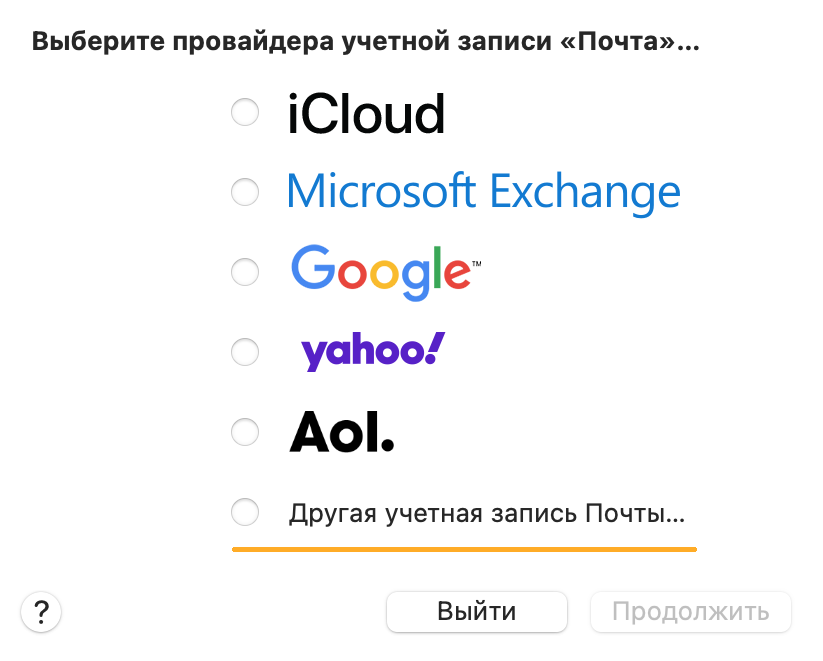
3. Если почта в приложении ещё не настроена, вы увидите экран с выбором почтового сервиса. Выберите «Другая учетная запись Почты…».
4. Заполните поля:
| Имя | Имя, которое будет отображаться в поле «От:» для всех отправляемых сообщений |
| Адрес e-mail | Ваш электронный адрес |
| Пароль |
Пароль для внешнего приложения. Что это? |
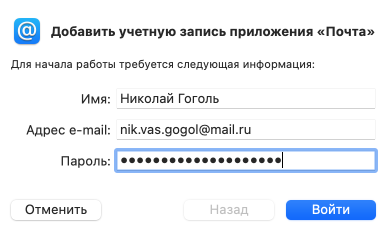
5. Нажмите «Войти» — начнется автоматическая настройка программы.
Если при настройке произошла ошибка, введите следующие данные:
| Тип учетной записи | IMAP |
| Описание | Название учетной записи, например «Почта Mail.ru» |
| Сервер входящей почты | imap.mail.ru |
| Сервер исходящей почты | smtp.mail.ru |
| Использовать аутентификацию | Установите галочку |
Нажмите «Готово». После успешной настройки откроется ваш почтовый ящик.
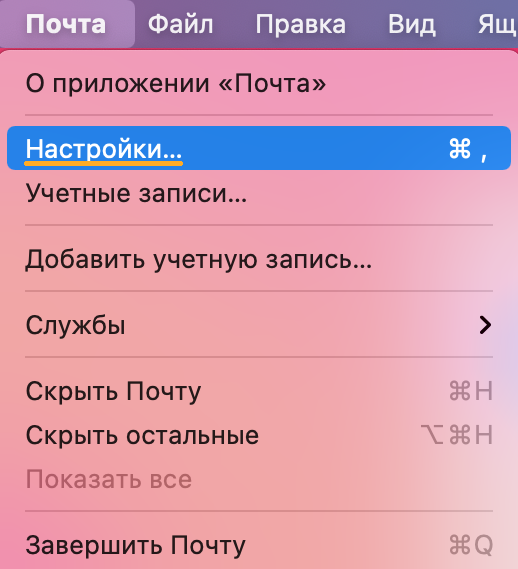
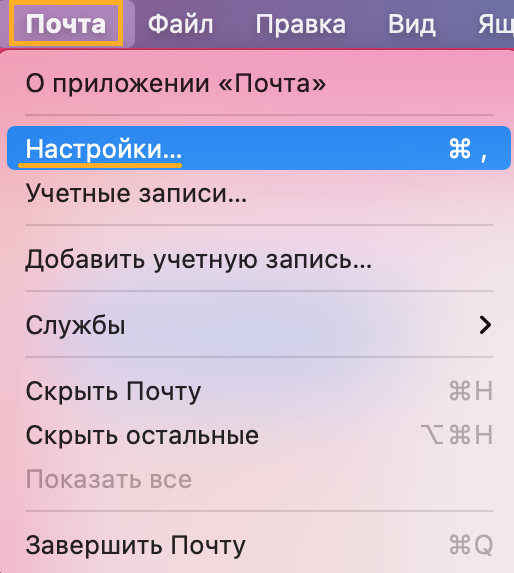
6. Перейдите «Почта» → «Настройки…».
7. Во вкладке «Учетные записи» в разделе «Настройки сервера» уберите галочки «Настроить параметры подключения автоматически» в разделах «Сервер входящей почты (IMAP)» и «Сервер исходящей почты (SMTP)».
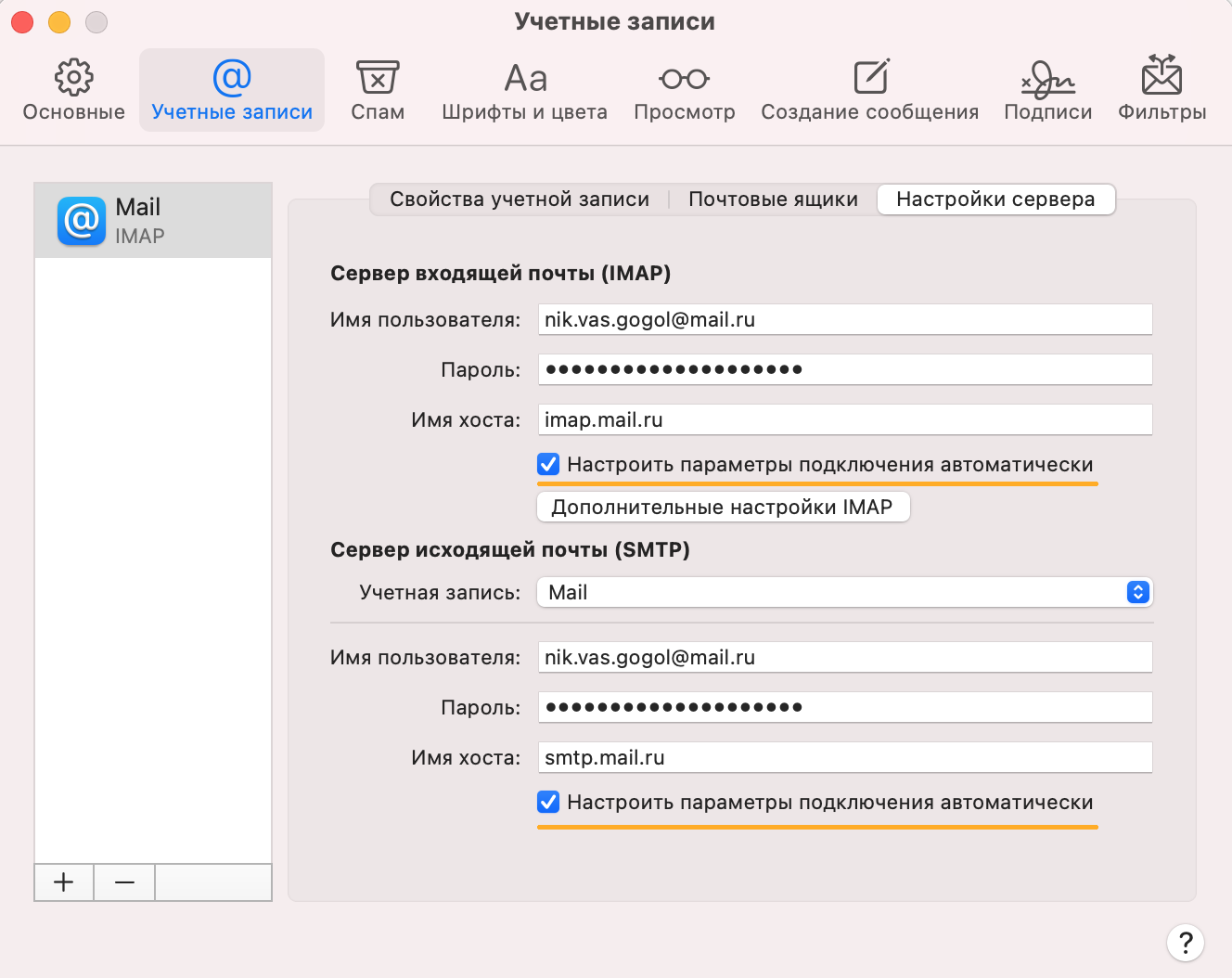
Появятся поля для редактирования портов.
8. Отредактируйте порты:
| Порт для Сервера входящей почты (IMAP) | 993 |
| Порт для Сервера исходящей почты (SMTP) | 465 |
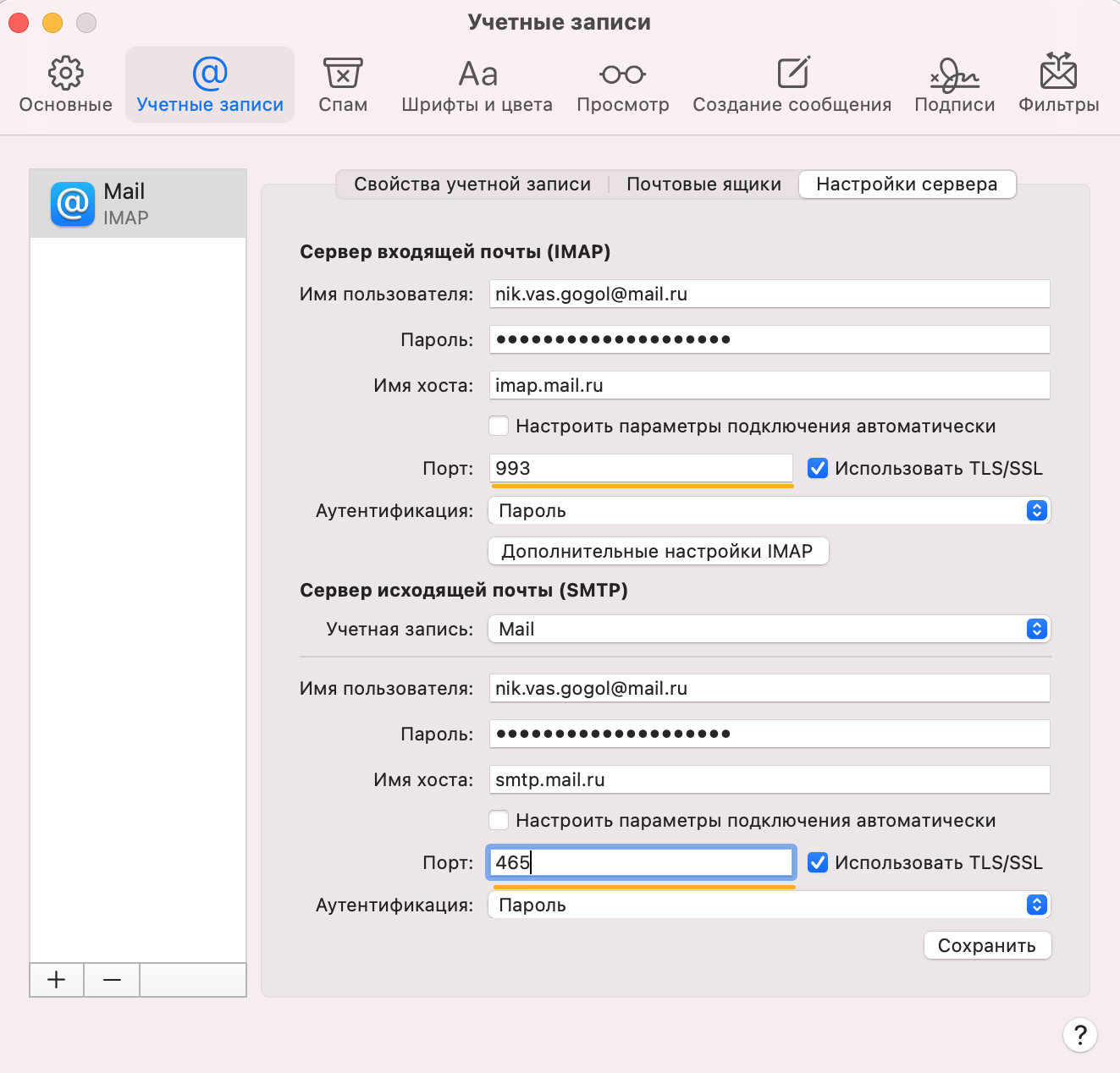
9. Нажмите «Сохранить».
Настроить по протоколу POP3
1. Откройте приложение «Почта» на компьютере Mac.
2. Если у вас уже настроена какая-то почта в этом приложении, перейдите «Почта» → «Добавить учетную запись…».
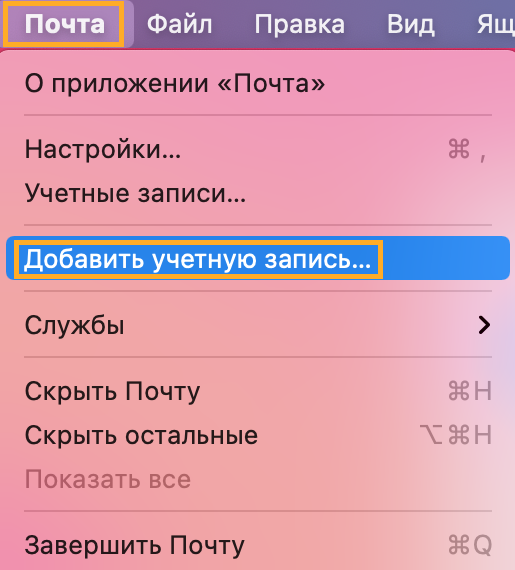
3. Если почта в приложении ещё не настроена, вы увидите экран с выбором почтового сервиса. Выберите «Другая учетная запись Почты…».
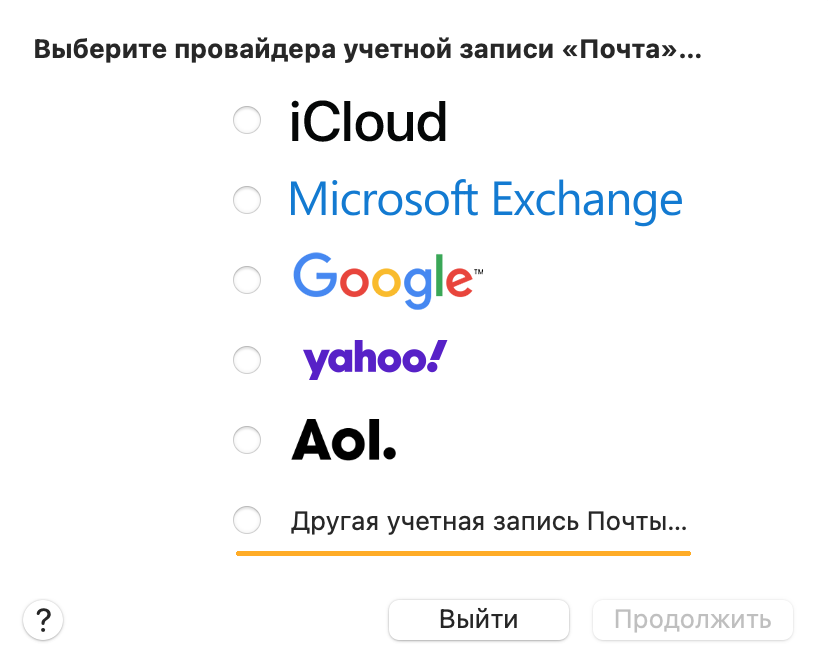
4. На странице введите данные:
- «Имя» — введите имя, которое будет отображаться в поле «От:» для всех отправляемых сообщений;
- «Адрес e-mail» — введите полное имя вашего почтового ящика в формате example@site.com;
- «Пароль» — укажите некорректный пароль от ящика, чтобы почтовый клиент не осуществил автоматическую настройку по протоколу IMAP.
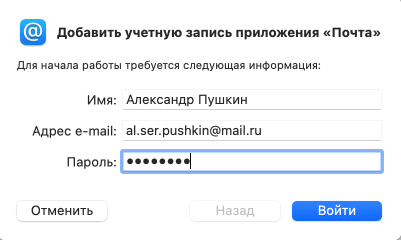
Нажмите «Войти».
5. На открывшейся странице введите данные:
-
Адрес e-mail — полное имя почтового ящика в формате example@site.com;
-
Имя пользователя — полное имя почтового ящика в формате example@site.com;
-
Пароль — пароль для внешнего приложения. Что это?
-
Тип учетной записи — POP;
-
Сервер входящей почты — pop.mail.ru;
-
Сервер исходящей почты — smtp.mail.ru
-

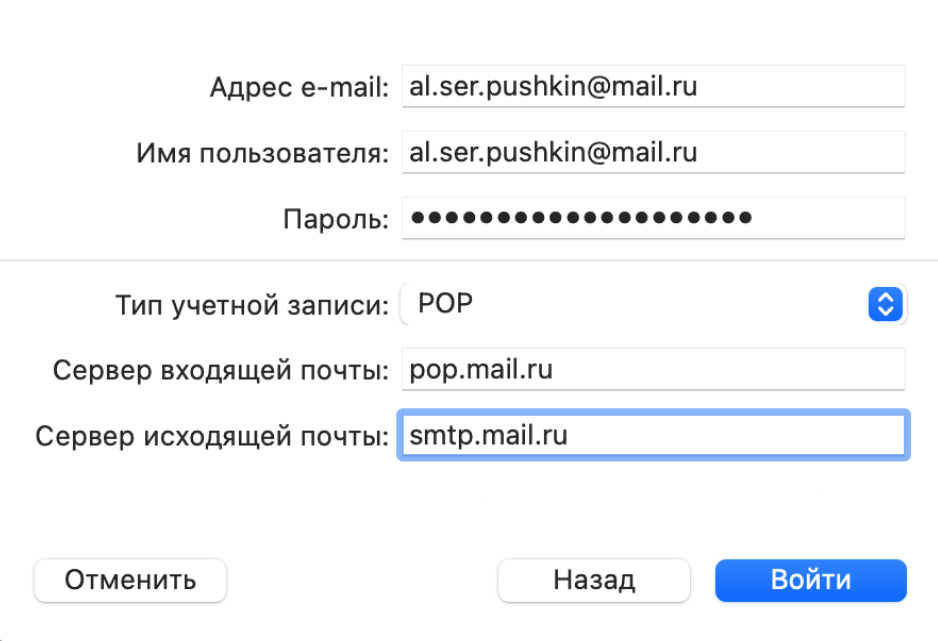
6. Нажмите «Войти».
7. Перейдите «Почта» → «Настройки…».
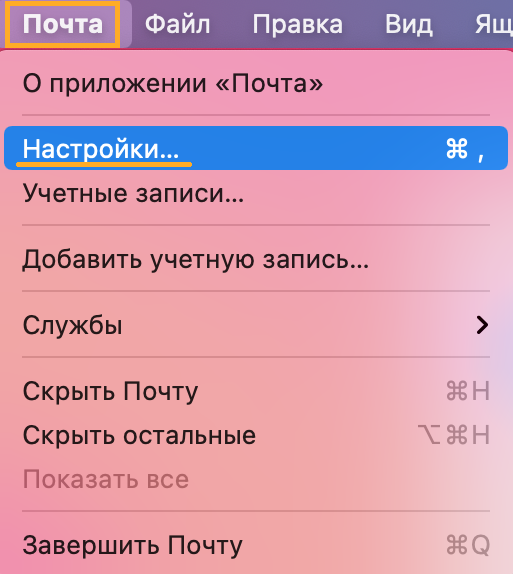
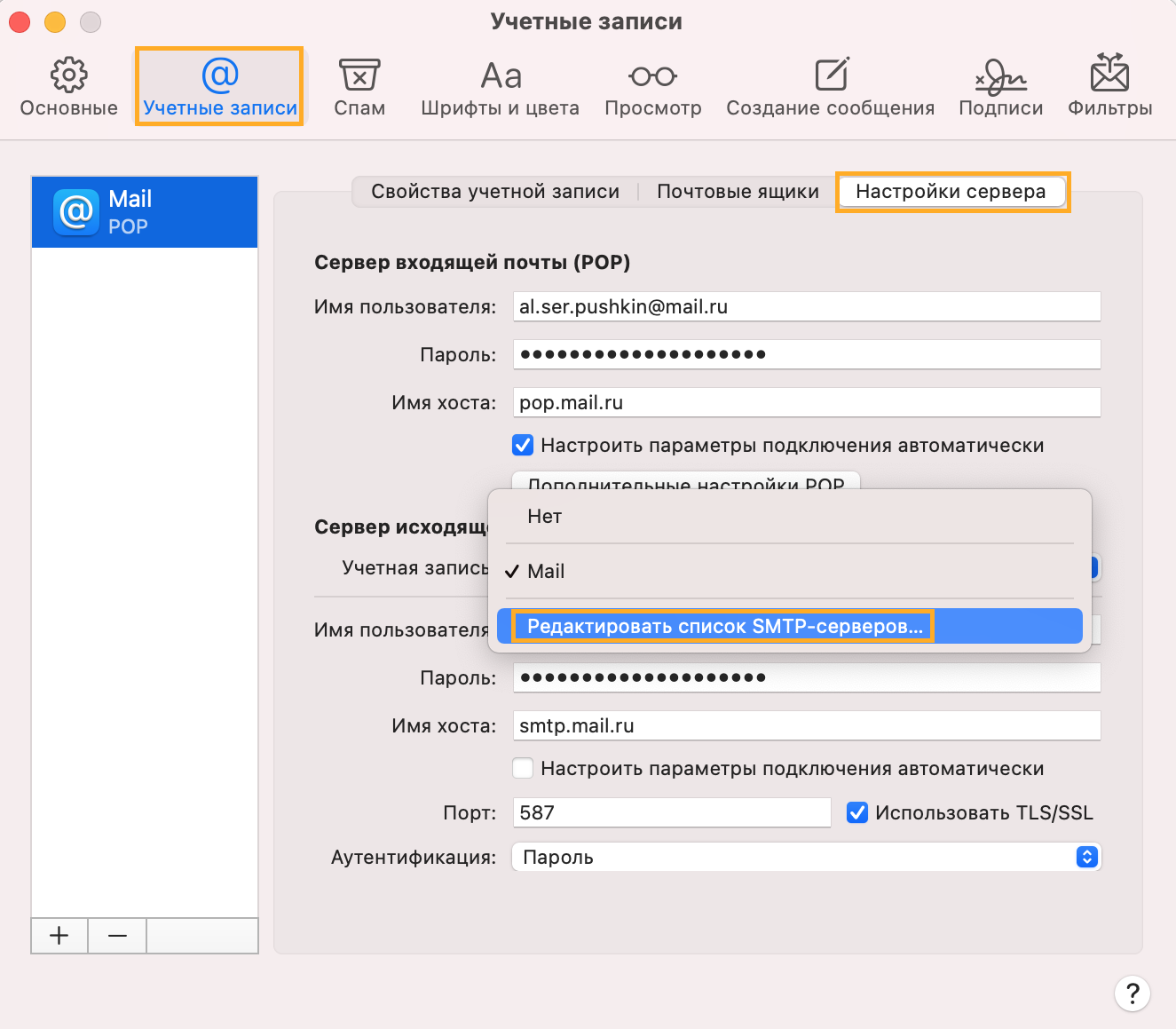
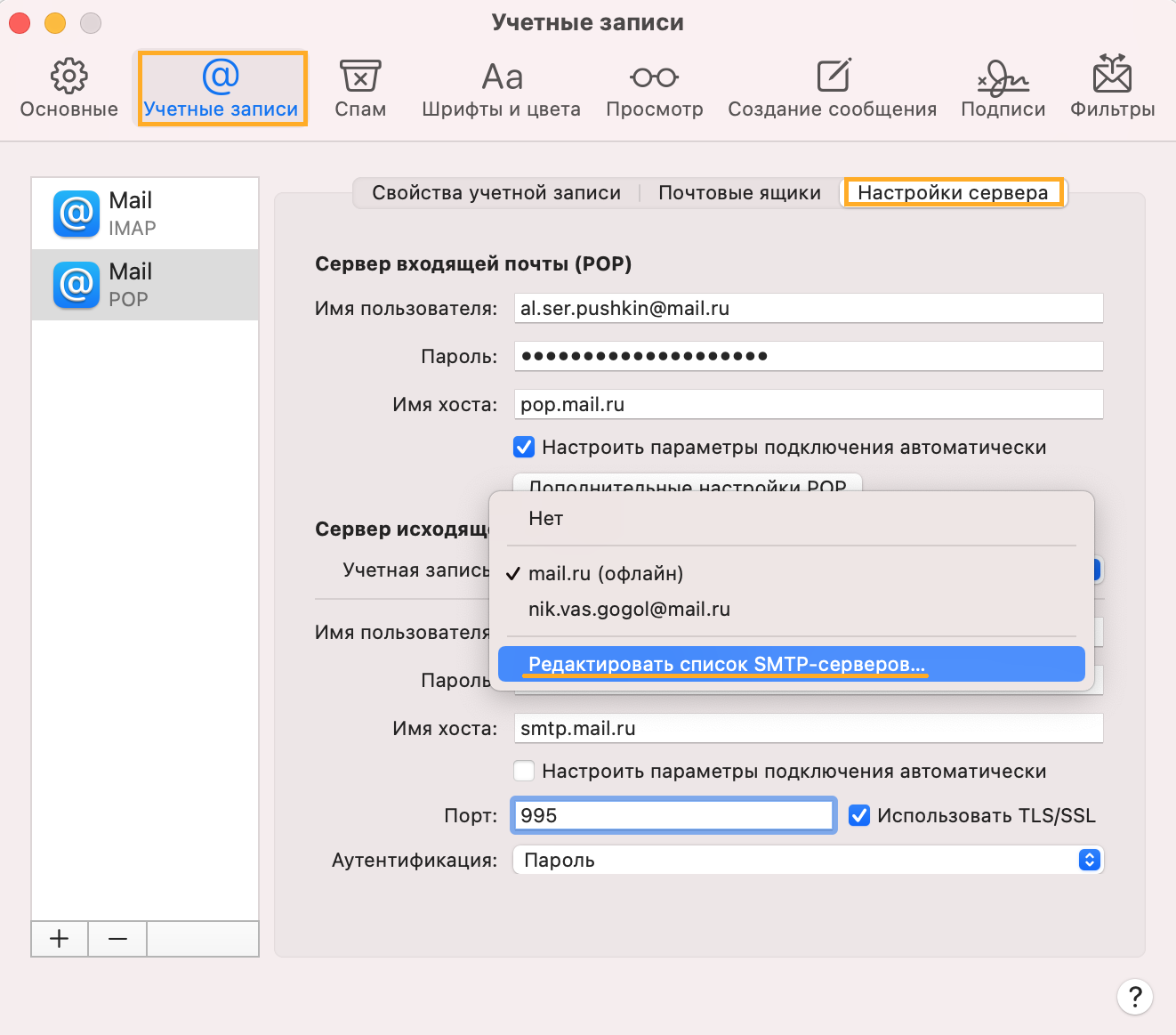
8. Перейдите во вкладку «Настройки сервера» в разделе «Учетные записи». В выпадающем списке напротив «Учетная запись» выберите «Редактировать список SMTP-серверов…».
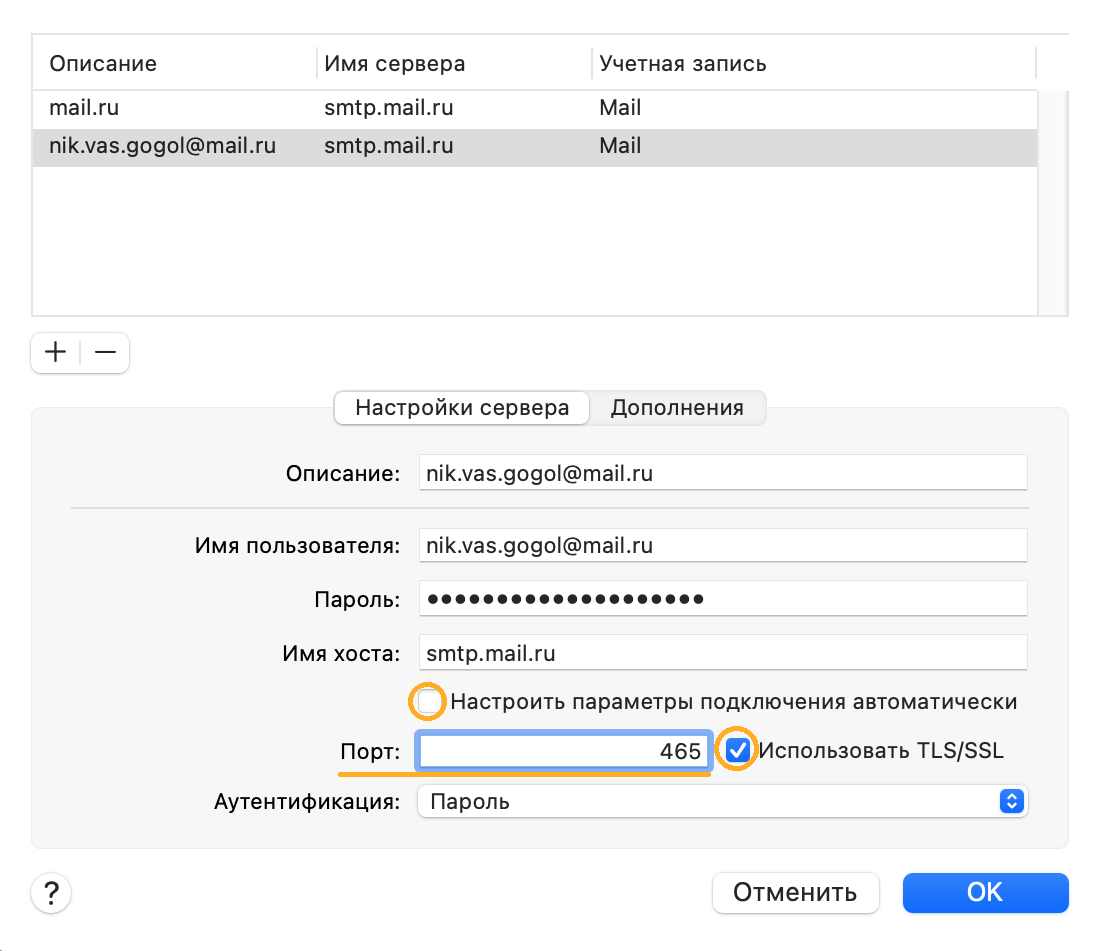
9. Уберите галочку напротив пункта «Настроить параметры подключения автоматически» и введите порт 465. Установите галочку напротив «Использовать TSL/SSL». В списке «Аутентификация» выберите «Пароль».
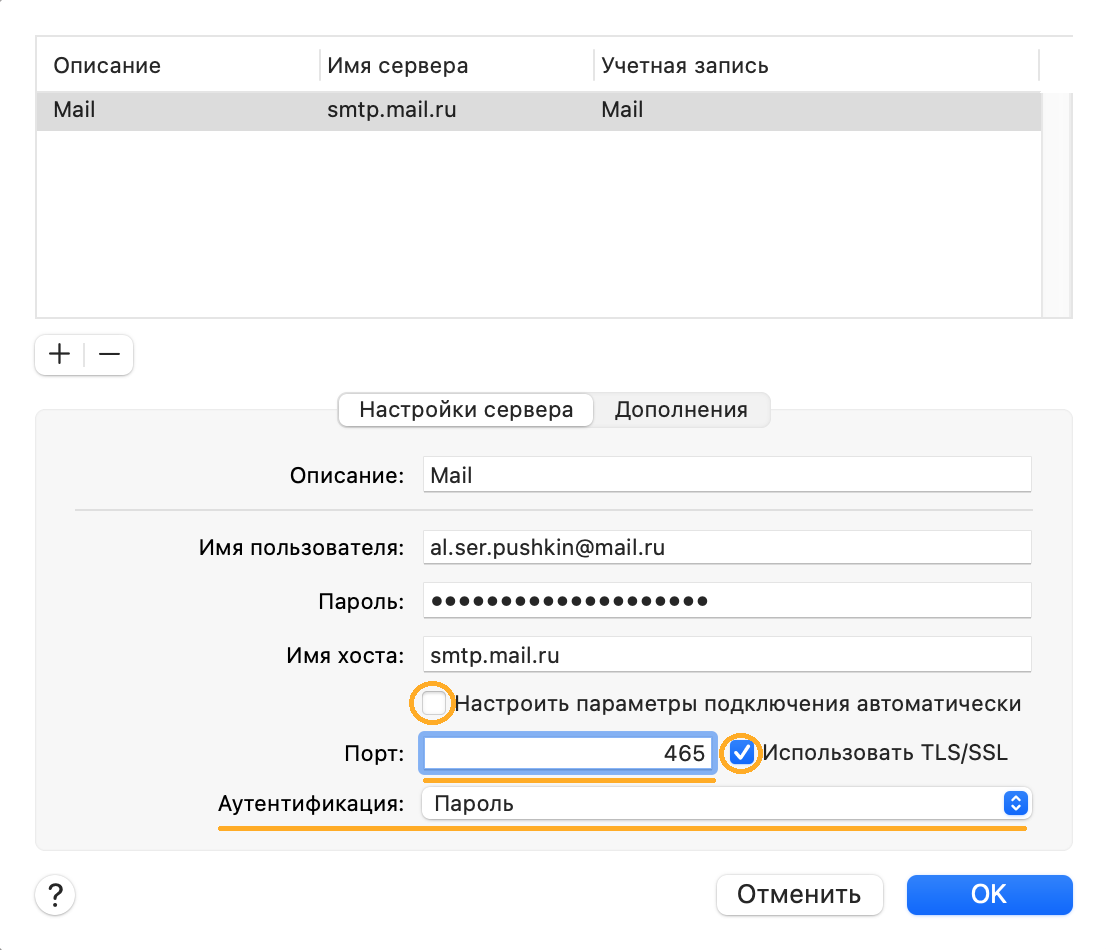
Нажмите «ОК».
10. Проверьте, чтобы в пункте «Порт:» было указано 465 и установлена галочка «Использовать TSL/SSL». Если нет, то укажите и установите. Нажмите «Сохранить».
Если вы хотите чтобы письма, скачанные почтовой программой, не удалялись с сервера, снимите галочку «Удалять копию с сервера после получения сообщения» в «Свойства учетной записи».
Изменить настройки по протоколу SSL
- Откройте приложение «Почта» на компьютере Mac.
-
Перейдите «Почта» → «Настройки…».

-
Перейдите во вкладку «Настройки сервера» в разделе «Учетные записи» и в выпадающем списке напротив «Учетная запись» выберите «Редактировать список SMTP-серверов…».

-
Уберите галочку напротив «Настроить параметры подключения автоматически» и введите порт 465. Установите галочку напротив «Использовать TSL/SSL».

Нажмите ОК.
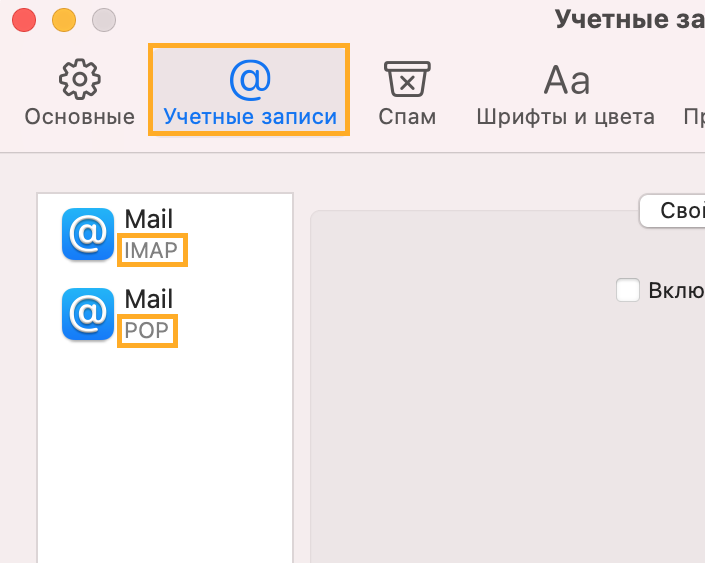
- Внимательно посмотрите, что указано под названием учетной записи. Если POP, то перейдите к шагу 6. Если IMAP, то закончите настройку.

-
Перейдите во вкладку «Настройки сервера». В сервере входящей почты уберите галочку «Настроить параметры подключения автоматически», а в пункте «Порт:» введите 995 и установите галочку «Использовать TSL/SSL». Нажмите «Сохранить».
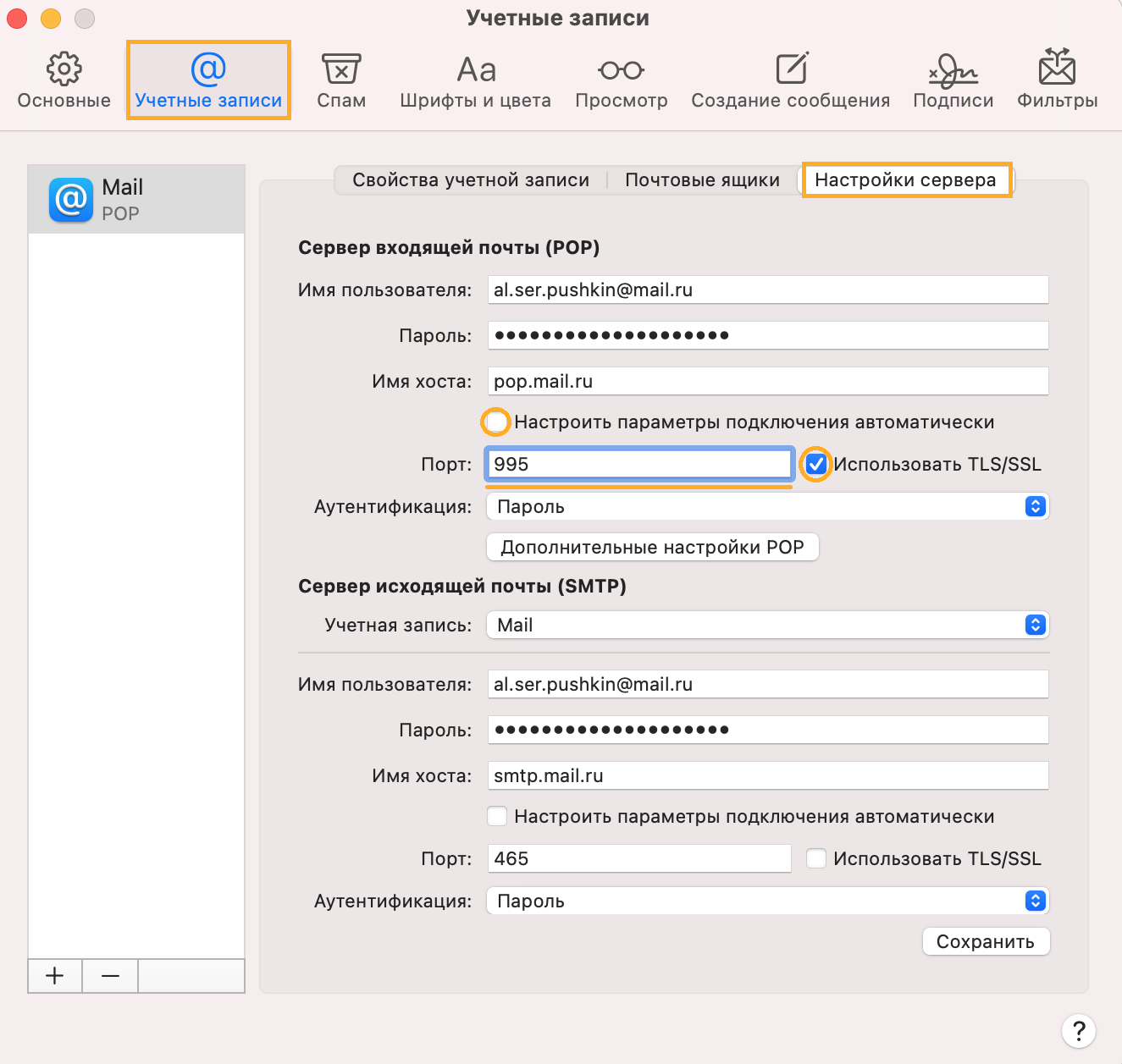
Если в вашей почтовой программе уже установлены указанные выше настройки, то никаких изменений производить не надо.
Обновлено 3 марта 2022 г.
Инструкция по настройке почты в Mail (MacOS) #80109
Шаг 1
Откройте приложение «Mail».
Если помощник «Добро пожаловать в Mail» не появился, то самостоятельно перейдите «Файл» → «Добавить учетную запись».

Шаг 2
Заполните поля «Имя», «Адрес e-mail» и «Пароль».

Нажмите кнопку «Войти». Начнется автоматическая настройка программы.
- Настройка по протоколу IMAP
- Настройка по протоколу POP
Настройка по протоколу IMAP
Шаг 3
Если при автоматической настройке произошла ошибка, введите данные вручную.
«Тип учетной записи » — IMAP
«Сервер входящей почты» — imap.megagroup.ru
«Сервер исходящей почты» — smtp.megagroup.ru

Нажмите кнопку «Войти».
Шаг 4
Откройте пункт меню «Почта» →» Настройки». Перейдите на вкладку «Настройки сервера».
В разделе «Сервер входящей почты (IMAP)» снимите галочку с опции «Настроить параметры подключения автоматически».

В появившемся поле «Порт» укажите значение 993. Отметьте галочкой параметр «Использовать TLS/SSL».
В поле «Аутентификация» — выберите «Пароль».

Далее в разделе «Сервер исходящей почты (SMTP)» снимите галочку с опции «Настроить параметры подключения автоматически».

В появившемся поле «Порт» укажите значение 465. Отметьте галочкой параметр «Использовать TLS/SSL».
В поле «Аутентификация» — выберите «Пароль»

Нажмите кнопку «Сохранить».
Обратите внимание, регистр символов очень важен! Поэтому, адрес электронной почты, нужно вводить маленькими буквами. Особенно важно соблюдать регистр, при вводе пароля. Если в пароле, (например: a8sH3mH0f) имеются большие буквы, то написание маленькими буквами (например: a8sh3mh0f) недопустимо!
Настройка по протоколу POP
Шаг 3
Если при автоматической настройке произошла ошибка, введите данные вручную.
«Тип учетной записи » — POP
«Сервер входящей почты» — pop.megagroup.ru
«Сервер исходящей почты» — smtp.megagroup.ru

Нажмите кнопку «Войти».
Шаг 4
Откройте пункт меню «Почта» →» Настройки». Перейдите на вкладку «Настройки сервера».
В разделе «Сервер входящей почты (POP)» снимите галочку с опции «Настроить параметры подключения автоматически».

В появившемся поле «Порт» укажите значение 995. Отметьте галочкой параметр «Использовать TLS/SSL».
В поле «Аутентификация» — выберите «Пароль».

Далее в разделе «Сервер исходящей почты (SMTP)» снимите галочку с опции «Настроить параметры подключения автоматически».

В появившемся поле «Порт» укажите значение 465. Отметьте галочкой параметр «Использовать TLS/SSL».
В поле «Аутентификация» — выберите «Пароль»

Нажмите кнопку «Сохранить».
Обратите внимание, регистр символов очень важен! Поэтому, адрес электронной почты, нужно вводить маленькими буквами. Особенно важно соблюдать регистр, при вводе пароля. Если в пароле, (например: a8sH3mH0f) имеются большие буквы, то написание маленькими буквами (например: a8sh3mh0f) недопустимо!
Outlook для Microsoft 365 для Mac Outlook 2021 для Mac Outlook 2019 для Mac Outlook 2016 для Mac Еще…Меньше
Если вы используете Mac OS X версии 10.10 или более поздней, вы можете подключиться к учетной записи Microsoft Exchange с помощью приложений «Почта», «Календарь» и «Контакты» для Mac. Как узнать, какая у меня версия?
Если вы хотите просто управлять учетной записью электронной почты Exchange на компьютере Mac, то можете использовать приложение Mac Mail для подключения к ней по протоколу IMAP или POP.
Настройка доступа к учетной записи Exchange с помощью Outlook для Mac
Если у вас Outlook для Mac, вы можете использовать его для доступа к своей учетной записи Exchange. Инструкции см. в статьи Добавление учетной записи электронной почты в Outlook.
Настройка доступа к учетной записи Exchange с помощью Mac OS X 10.10 или более поздней
Если у вас Mac OS X версии 10.10 или более поздней, выполните следующие действия, чтобы настроить учетную запись Exchange электронной почты:
-
Откройте программу Mail, а затем выполните одно из следующих действий:
-
Если приложение Mail еще не использовалось для настройки учетных записей электронной почты, откроется страница Добро пожаловать в Mail. Перейдите к шагу 2.
-
Если вы использовали Почту для создания учетных записей электронной почты, выберите Почта > Добавить учетную запись.
-
-
Выберите Exchange > Продолжить.
-
Введите имя, адрес электронной почты и пароль учетной записи Exchange > Вход.
-
Выберите приложения Mac, которые вы хотите использовать с этой учетной записью. Доступны такие варианты: Почта,Контакты,Календарь,Напоминанияи Заметки.
-
Нажмите кнопку Готово.
Если программе Mail не удается автоматически настроить вашу учетную запись, то подождите несколько минут или часов, а затем повторите указанные выше действия. Если после повторения действий Mail по-прежнему не может автоматически настроить вашу учетную запись, см. раздел Дополнительные сведения в этой статье.
Настройка протоколов POP или IMAP в операционной системе Mac OS X
Если вы просто хотите управлять электронной почтой Exchange на компьютере Mac, вы также можете настроить доступ к учетной записи по pop или IMAP.
-
Откройте Mail, затем выполните одно из следующих действий:
-
Если приложение Mail еще не использовалось для настройки учетных записей электронной почты, откроется страница Добро пожаловать в Mail. Перейдите к шагу 2.
-
Если вы использовали Почту для создания учетных записей электронной почты, на >Добавить учетную запись.
-
Выберите Другие учетные записи электронной почты > Продолжить.
-
-
Введите имя, адрес электронной почты и пароль для своей учетной записи > войти.
-
Если вы видите не удается проверитьимя или пароль учетной записи , выберите Далее, чтобы ввести параметры вручную.
-
Введите следующие сведения:
-
В полях Адрес электронной почты и Имя пользователя введите свой адрес электронной почты.
-
В поле Пароль введите пароль для учетной записи электронной почты.
-
В типе учетной записи выберите IMAP или POP. IMAP поддерживает больше функций.
-
На сервере входящих сообщенийвведите имя сервера IMAP или POP3. Если вы создаете подключение к службе электронной почты Microsoft 365, укажите для сервера IMAP или POP имя outlook.office365.com. Если вы не используете Microsoft 365, см. параметры электронной почты POP и IMAP для Outlook.
-
Введите имя SMTP-серверав области Сервер исходяной почты. Если вы создаете подключение к службе электронной почты Microsoft 365, укажите для SMTP-сервера имя smtp.office365.com. Если вы не используете Microsoft 365, см. параметры электронной почты POP и IMAP для Outlook.
-
-
Нажмите кнопку Sign In (Вход).
Примечание: Если конфигурация учетной записи электронной почты не удалась, повторите шаг 4 и повторите попытку.
-
Затем выберите приложения Mac, которые вы хотите использовать с этой учетной записью. Доступны такие варианты: Почта и Заметки.
-
Нажмите кнопку Готово.
Также полезно знать…
-
Некоторые проблемы можно решить, просто обновив mac OS X до последней доступной версии. Инструкции по обновлению см. на веб-сайте Apple.
-
Если вы не зарегистрировали вашу учетную запись, то подключение к вашей учетной записи электронной почты с помощью Mail для Mac может не получиться. Если для вашей учетной записи электронной почты требуется регистрация, вы можете зарегистрировать ее при первом входе в Outlook в Интернете. После того, как вы вошли в свою учетную запись, выйдите из нее. Затем попытайтесь подключиться с помощью Mail для Mac. Дополнительные сведения о том, как войти в учетную запись с помощью Outlook Web App, см. в документе Вход в Outlook.
-
Если вам не удалось настроить учетную запись, выполнив действия, описанные в этой статье, обратитесь в службу технической поддержки.
Нужна дополнительная помощь?
Нужны дополнительные параметры?
Изучите преимущества подписки, просмотрите учебные курсы, узнайте, как защитить свое устройство и т. д.
В сообществах можно задавать вопросы и отвечать на них, отправлять отзывы и консультироваться с экспертами разных профилей.
Вполне вероятно, что все попытки настройки электронной почты Яндекса в стандартной почтовой программе Почта на macOS закончатся неудачей. Причем, даже при 100% верном вводе логина и пароля. Почему так происходит и как правильно настроить Яндекс почту на Mac, мы расскажем в этом материале.

💚 ПО ТЕМЕ: Напоминание о Дне рождения на iPhone, iPad и Mac: как настроить и пользоваться.
К сожалению, и в iOS, и в macOS, отсутствует автоматическая настройка почты Яндекса, тогда как для Gmail эта возможность имеется. Обычно, при настройке почтового ящика Яндекса в приложении Почта на Mac пользователи сталкиваются с ошибкой:
Не удается проверить имя учетной записи или пароль.
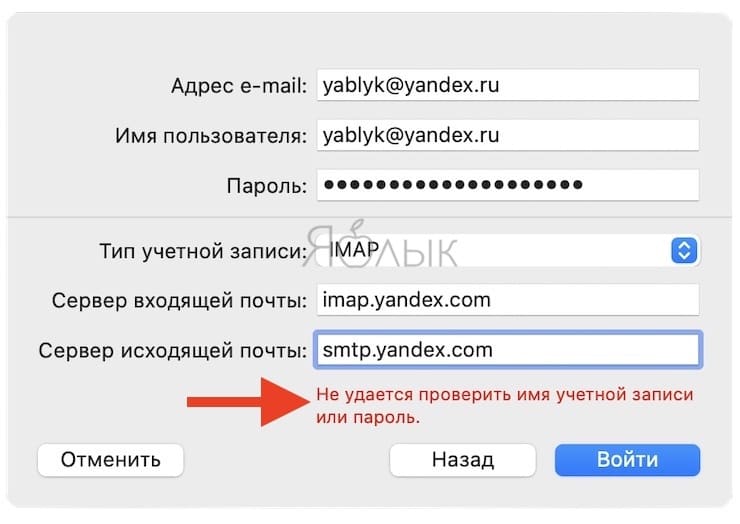
Почему так происходит, ведь и логин и пароль были введены верно?
Оказывается, почтовая программа Apple ни при чем – все дело в настройках Яндекс.Почты для сторонних почтовых программ.
С 28 апреля 2023 года компания просто запретила использовать пароль от своего аккаунта для авторизации в сторонних приложениях. Под ограничения в итоге попали такие известные программы, как Gmail, Spark и даже Outlook. А ведь для iOS, macOS, Windows и Android это самые популярные почтовые клиенты. Пользователям предлагается создать пароль для приложения или использовать официальное приложение «Яндекс.Почта» или его браузерную версию.
💚 ПО ТЕМЕ: Строка пути в macOS – скрытые возможности, о которых вы могли не знать.
Как настроить почту Яндекс в приложении Почта на Mac
1. Откройте в браузере на Mac сайт Яндекс ID.
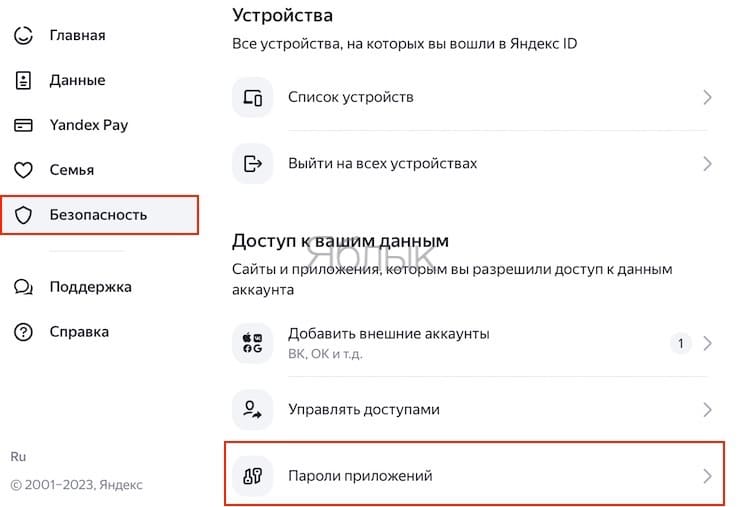
2. Перейдите по пути «Безопасность» → «Пароли приложений».
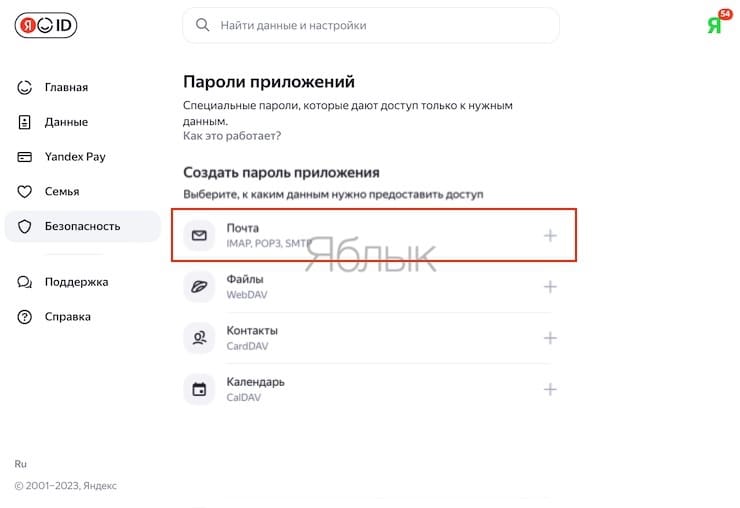
3. Нажмите «Почта» в разделе «Создать пароль приложения».
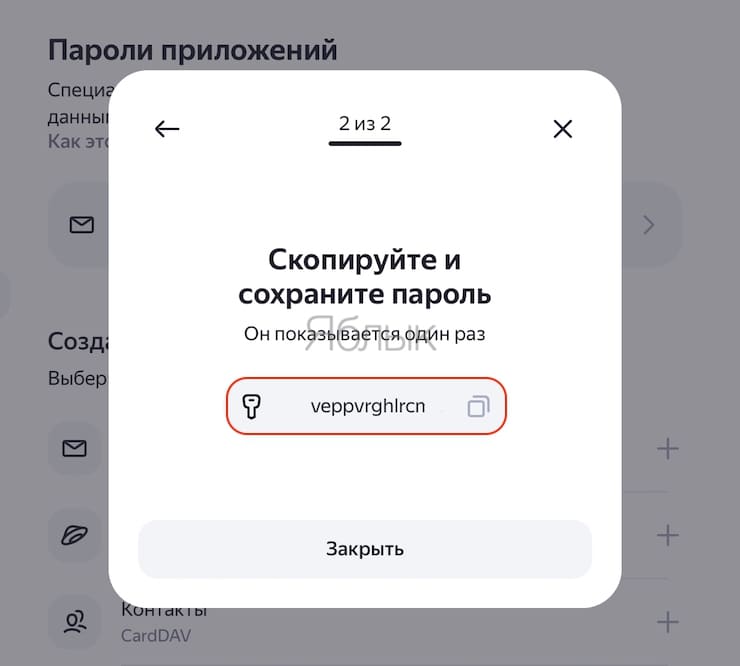
4. Введите название для пароля, например, «Пароль для Mac» и нажмите «Далее».
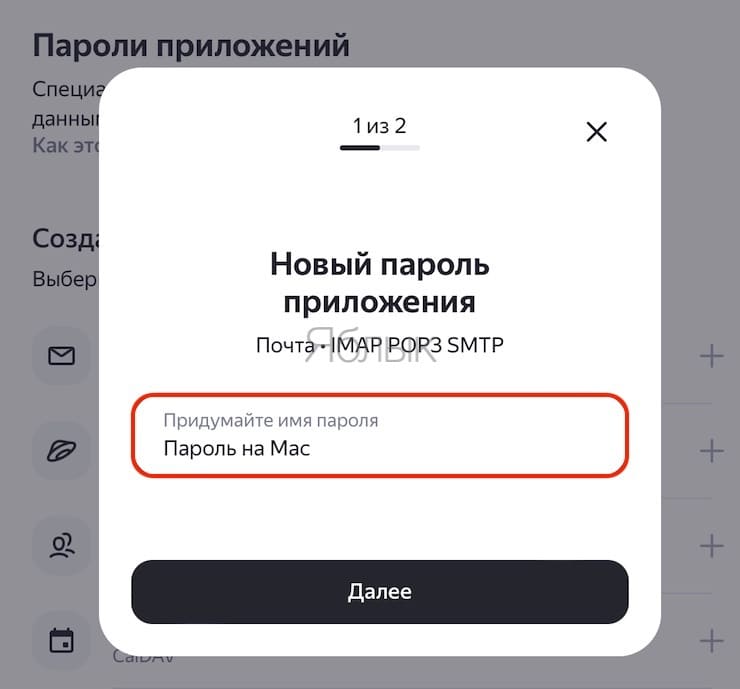
5. Скопируйте полученный пароль и нажмите «Закрыть». Пароль отображается только один раз.
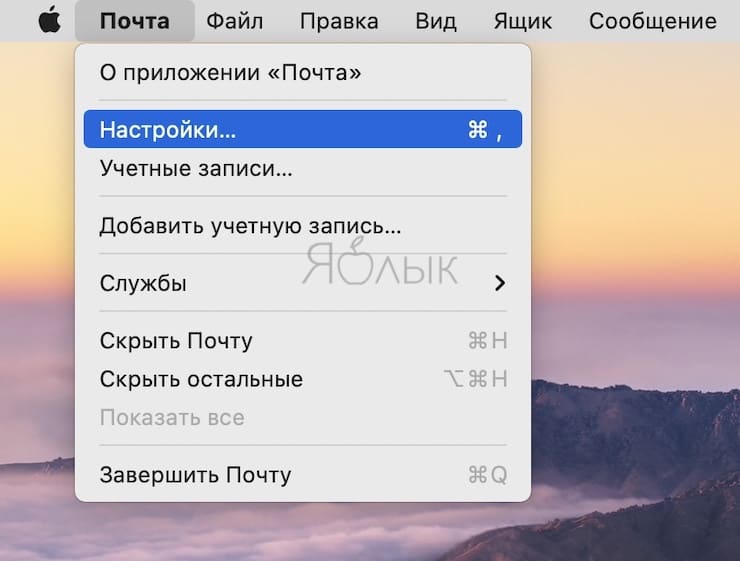
6. Откройте приложение Почта на Mac и перейдите в его Настройки (пункт меню Почта в строке меню macOS → Настройки).
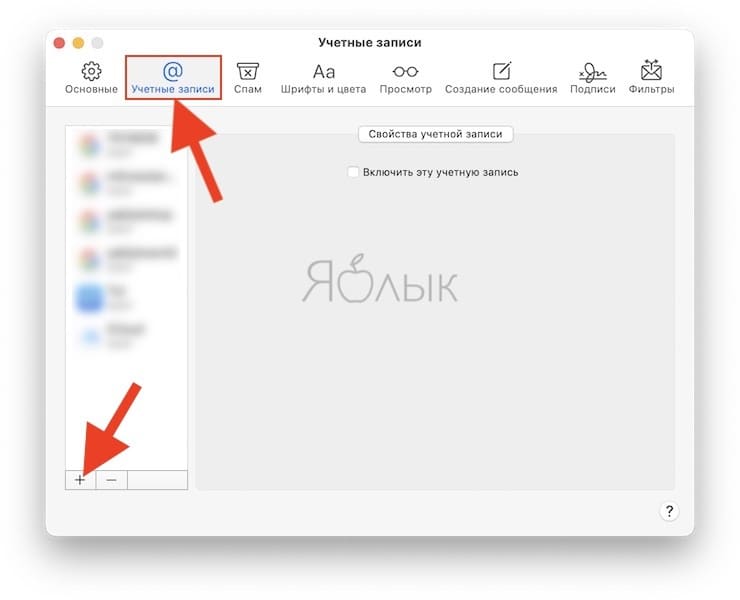
7. Перейдите во вкладку Учетные записи и нажмите на значок «+».
8. На появившемся экране выберите пункт «Другая учетная запись Почты…».
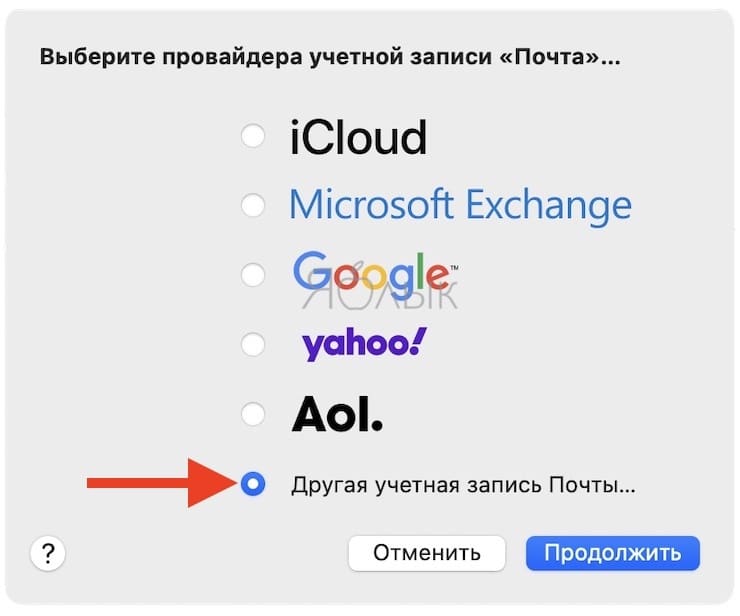
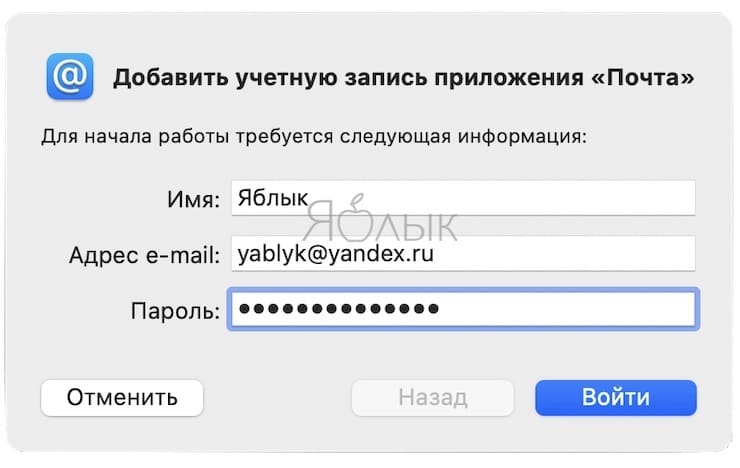
9. Введите ваше имя и данные учетной записи (почтовый ящик на Яндексе и пароль, полученный в п. 5 этой инструкции) и нажмите Войти.
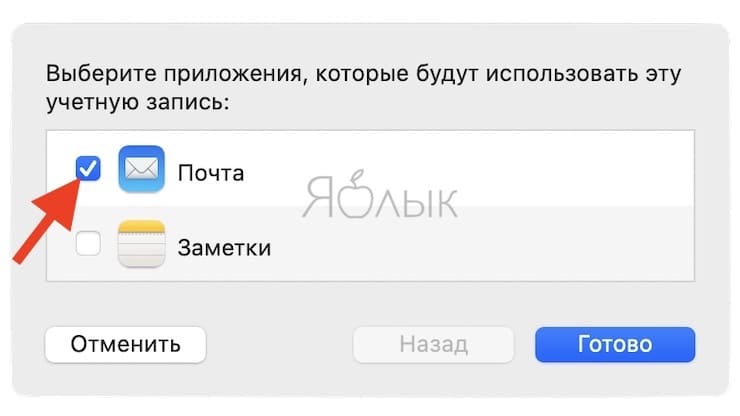
10. Установите галочку напротив пункта Почта и снимите галочку напротив пункта Заметки. Нажмите Готово.
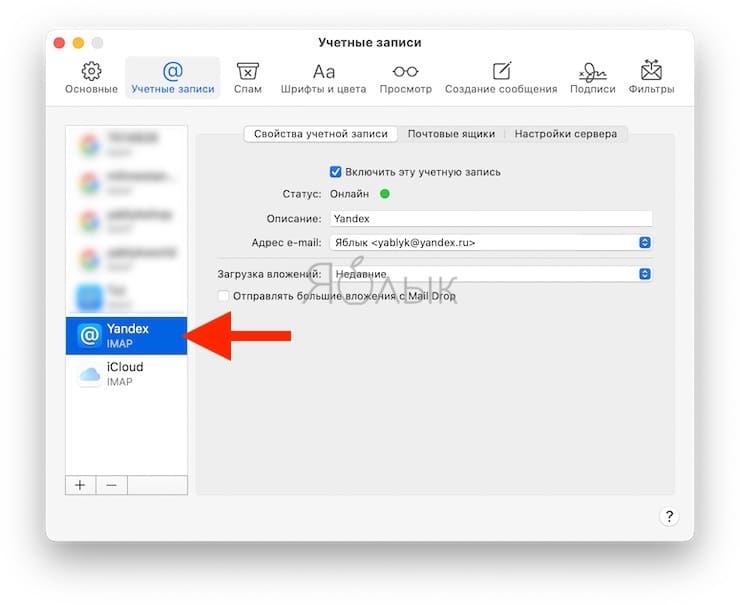
Все, Яндекс почта на Mac настроена!
🔥 Смотрите также:
- Как автоматически удалять e-mail письма от выборочных контактов на iPhone, iPad или Mac.
- Как на Mac набрать символ доллара $, рубля ₽, евро € и т.д.
- Как добавить изображение и ссылку к подписи E-mail на Mac.
🍏 Мы в Telegram и YouTube, подписывайтесь!
В Mac OS есть возможность использовать готовые шаблоны настройки почты для таких операторов, как ICloud, Google, Yahoo и др. Если же вы хотите настроить почту Beget на Mac OS, то можете воспользоваться нашей простой пошаговой инструкцией.
Настройка электронной почты на Mac OS не займет много времени.
Настройка почты
- Запустите стандартное приложение Mail.
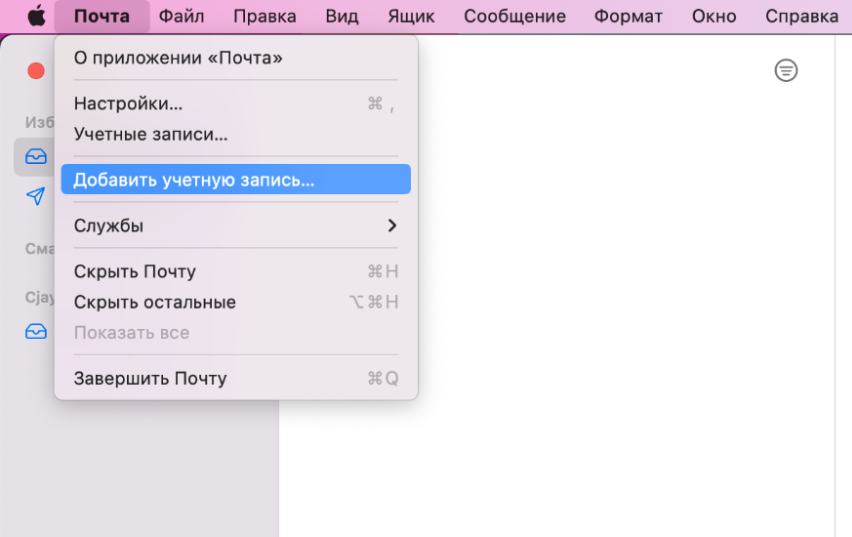
- В строке меню нажмите на пункт “Mail”. В открывшемся меню выберите пункт “Добавить учетную запись…”.
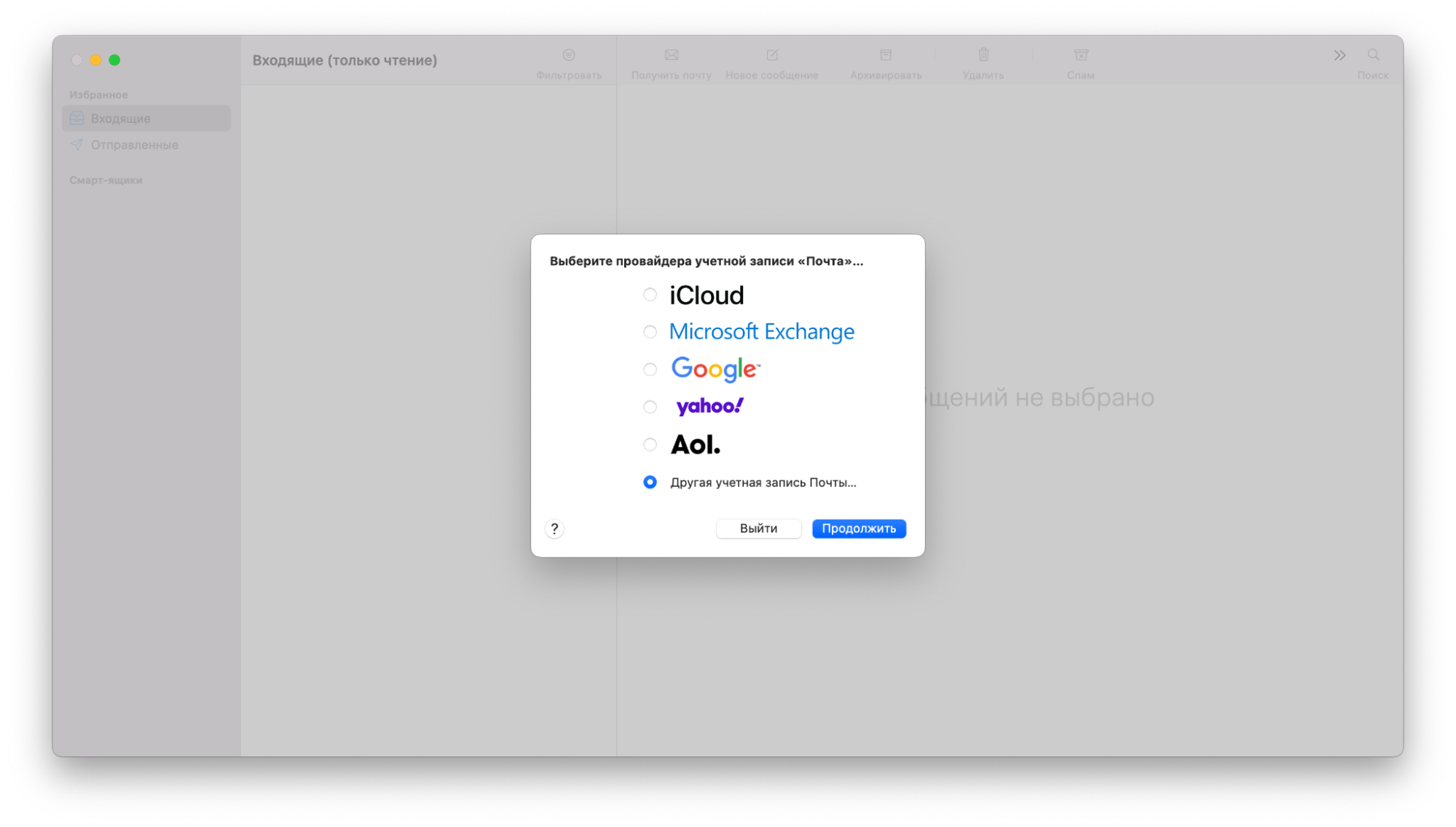
- В открывшемся окне выберите пункт “Добавить другую учетную запись Mail…” и нажмите “Продолжить”.
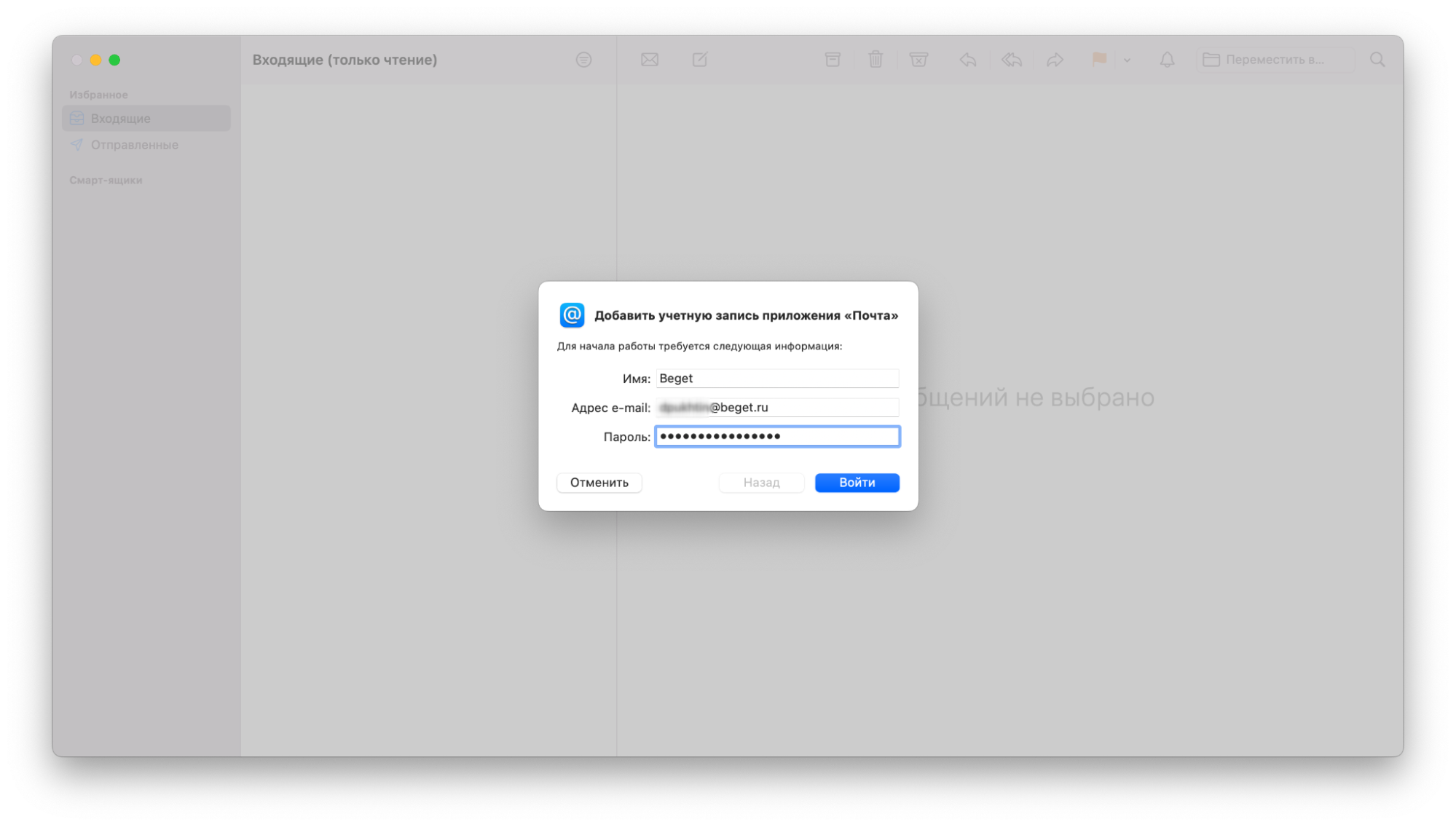
- В открывшемся окне укажите следующие данные и нажмите “Войти”.
Адрес e-mail – введите адрес электронной почты, созданный в Панели управления Beget в разделе “Почта”.
Полное имя – введите свое имя, например, “Иван Иванов”.
Пароль – введите пароль от указанного почтового ящика.
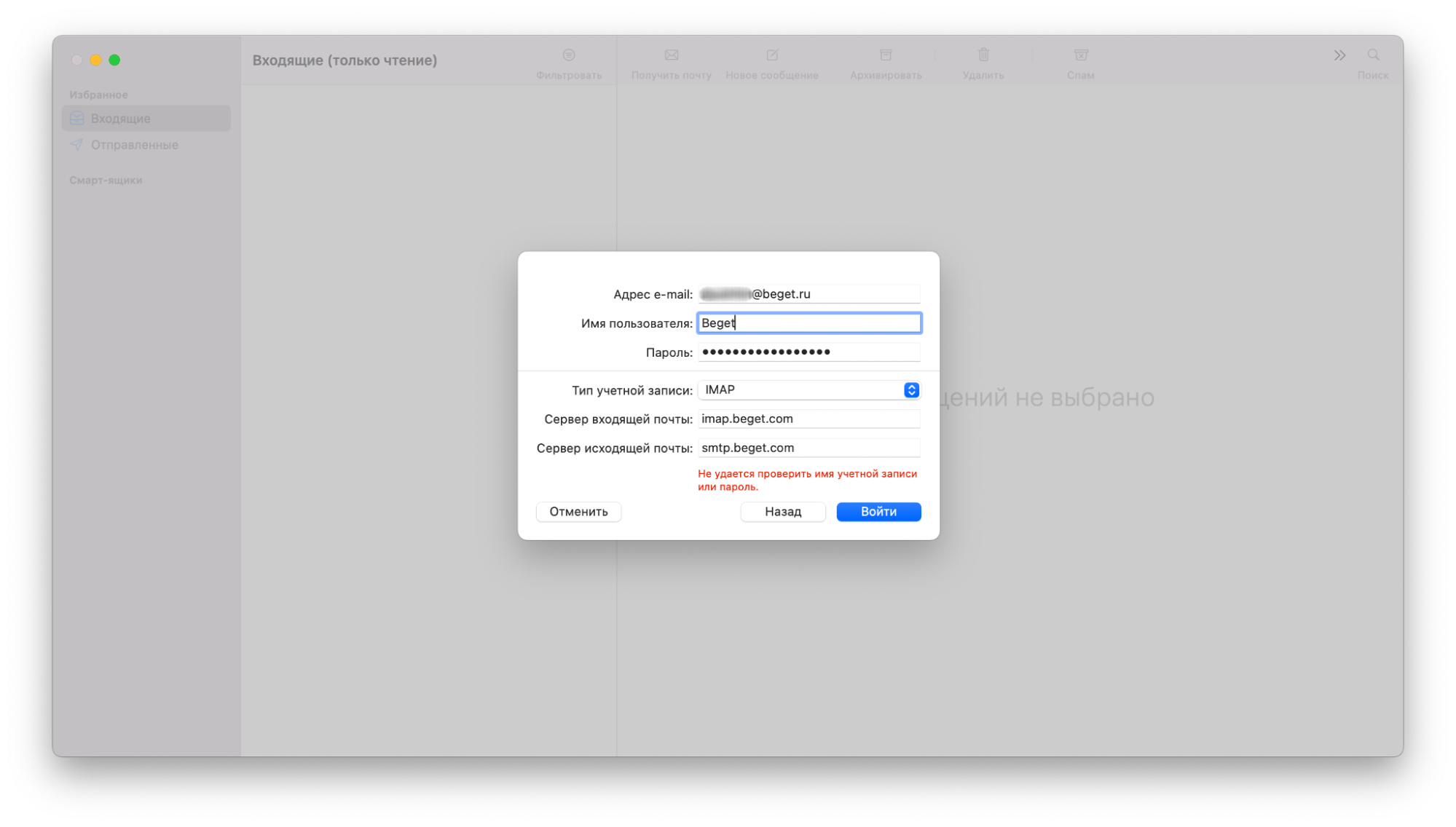
- После нажатия на кнопку “Продолжить” появится ошибка “Не удается проверить имя учетной записи или пароль” и дополнительные поля для ввода данных.
Укажите следующие данные и повторно нажмите “Войти”.
Account Type – IMAP
Incoming – imap.beget.com
Outgoing – smtp.beget.com
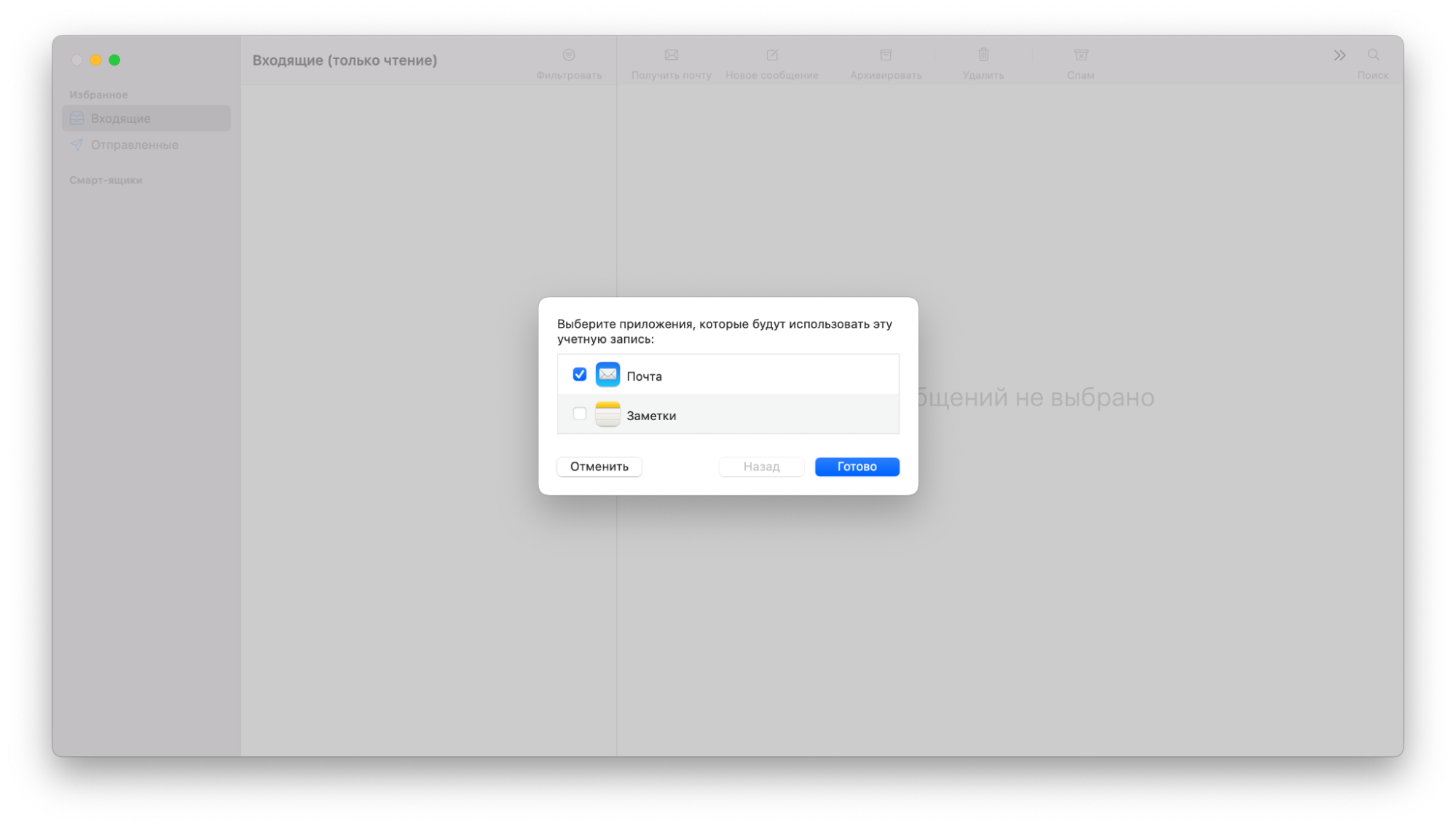
- В открывшемся окне выберите приложения, в которых будет использоваться почтовый ящик, и нажмите “Готово”.
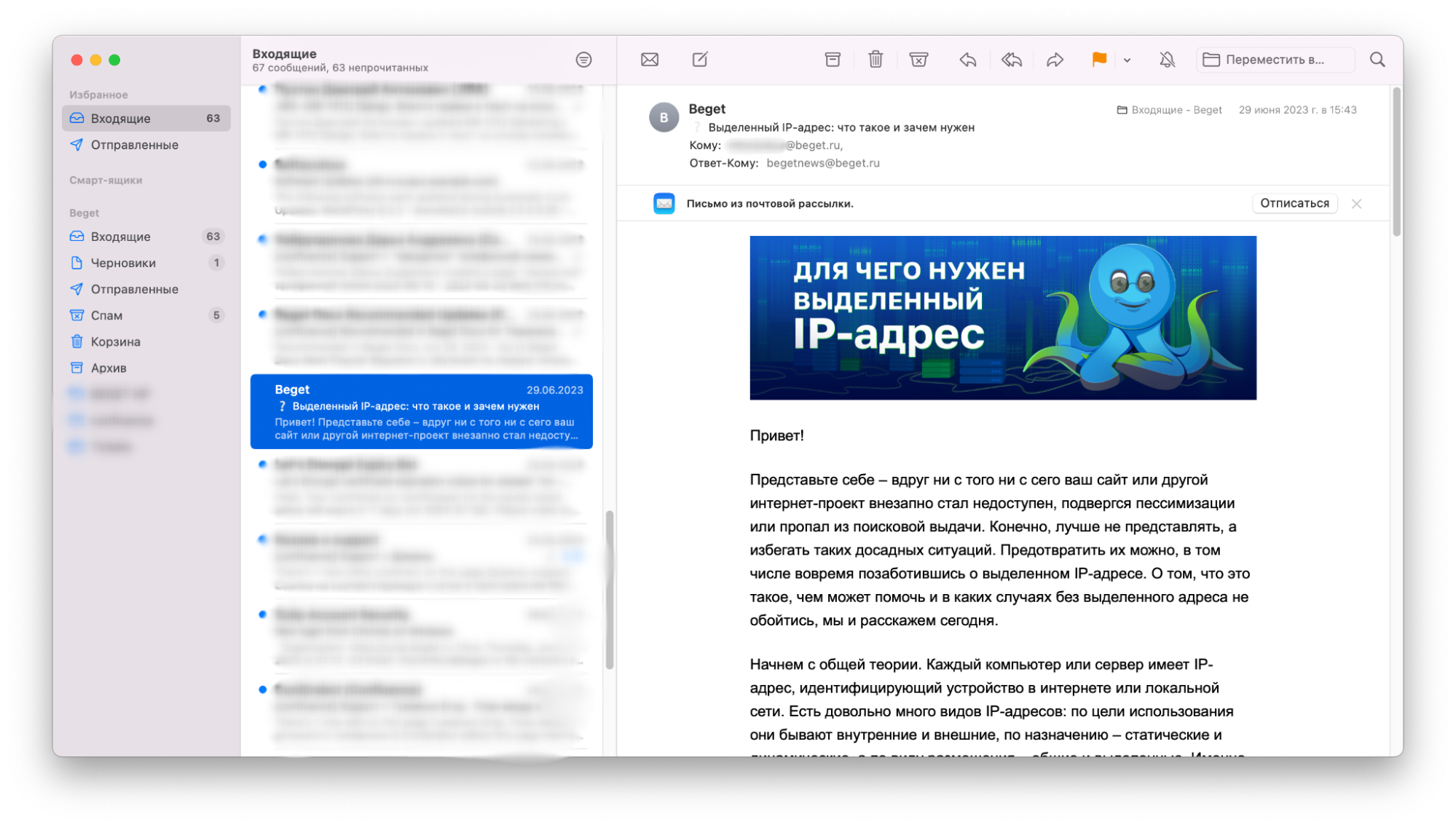
Теперь в списке ящиков Mail должен появиться созданный почтовый ящик.
Эти же действия вы можете проделать и для настройки почты на Mac OS в IPhone или IPad. В этом случае вам нужно будет зайти в “Настройки”, выбрать “Почта, адреса, календари” – “Добавить учетную запись”. Подробнее о настройке почты на мобильных устройствах можно узнать в статье.
Надеемся, наша инструкция по настройке почты на Mac OS была вам полезна. Если возникнут вопросы, вы всегда можете обратиться к нашей технической поддержке в разделе “Помощь и поддержка”.
Желаем удачной работы с почтовыми клиентами для Mac OS!
Время на прочтение
5 мин
Количество просмотров 625
Ранее мы писали о том, как подключить настроить подключение почтовых ящиков, адресных книг и календарей Carbonio в почтовых клиентах Windows. Однако многие пользователи используют для работы устройства на базе MacOS. В данной статье мы расскажем о том, как сделать это в операционной системе от Apple, а также о подводных камнях, с которыми можно столкнуться в процессе подключения источников данных. В данной инструкции рассматриваются только бесплатные приложения.

Данная инструкция подойдет как для пользователей бесплатной Carbonio Community Edition, так и для пользователей коммерческой версии Carbonio.
Mac Mail
Встроенный клиент Mac OS поддерживает подключение к почтовому серверу по протоколам IMAP и POP3. Настройку своей учетной записи следует производить в приложении “Системные настройки” в разделе “Учетные записи интернета”.

В этом разделе нажмите на кнопку “Добавить учетную запись…” и в появившемся списке выберите “Добавить другую учетную запись…”. Выберите “Учетная запись почты…” и введите в открывшемся окне отображаемое имя, имя своей учетной записи, а также пароль.

После того как приложение не сможет провести автонастройку учетной записи, введите данные о сервере электронной почты, а также выберите протокол, по которому будет происходить подключение. Обращаем внимание на то, что адрес IMAP/POP3 сервера может отличаться от имени SMTP сервера, поэтому перед началом настройки лучше заранее уточнить у администратора, какие именно адреса следует использовать в ходе настройки.

После ввода учетных данных выберите приложения, которые будут использовать учетную запись и нажмите “Готово”. После этого ваша учетная запись будет доступна в приложении “Почта”.

Mac Calendar
Данные календаря передаются по протоколу CalDAV. Его настройка также доступна в приложении “Системные настройки” в разделе “Учетные записи интернета”.
В этом разделе нажмите на кнопку “Добавить учетную запись…” и в появившемся списке выберите “Добавить другую учетную запись…”. Выберите “Учетная запись CalDAV”.

В открывшемся окне выберите “Тип учетной записи — Вручную” и также введите имя учетной записи, пароль и адрес сервера, который совпадает с адресом сервера POP3/IMAP. Нажмите “Войти” и выберите приложения, которые будут использовать вашу учетную запись.

Особенностью этого приложения в Mac OS является то, что в подключенных календарях при создании встреч не поддерживается отображение данных о занятости участников встреч и собраний при их создании.

Mac Contacts
Данные календаря передаются по протоколу CardDAV. Его настройка также доступна в приложении “Системные настройки” в разделе “Учетные записи интернета”.
В этом разделе нажмите на кнопку “Добавить учетную запись…” и в появившемся списке выберите “Добавить другую учетную запись…”. Выберите “Учетная запись CardDAV”.

В открывшемся окне выберите “Тип учетной записи — Вручную” и также введите имя учетной записи, пароль и адрес сервера, который совпадает с адресом сервера POP3/IMAP. Нажмите “Войти”, чтобы начать использовать свою адресную книгу.

Особенностью этого приложения в Mac OS является то, что оно поддерживает подключение только одной — последней созданной в учетной записи адресной книги. В случае наличия дополнительных или общих адресных книг, подключить их в данном приложении не получится.

Thunderbird for Mac
Подключить почтовый ящик, адресные книги и календари также можно в этом бесплатном почтовом клиенте с открытым исходным кодом. Значительным плюсом этого решения является полная поддержка протокола CardDAV и возможность подключить к нему все без исключения адресные книги Carbonio. Кроме того, в нем имеется поддержка автоконфигурирования учетных записей, если соответствующая функция настроена.
В случае, если автонастройка настроена, или адреса IMAP/POP3 и SMTP серверов соответствуют типичным именам, достаточно будет просто ввести отображаемое имя, имя учетной записи и пароль, после чего можно будет подключиться к почтовому серверу. В случае, если это не так, придется произвести ручную настройку учетной записи, указав адреса, порты, тип шифрования и механизм аутентификации. Как правило для IMAP используется порт 993 и шифрование SSL/TLS, для SMTP порты 465 и 587 с шифрованием SSL/TLS и STARTTLS соответственно. Для подключения POP3 обычно используется порт 995 и шифрование SSL/TLS.


После успешного входа вам будет предложено настроить подключение календарей и адресных книг по протоколам CalDAV и CardDAV соответственно.

Для подключения к календарям выберите “Подключиться к удаленному календарю” и в открывшемся окне выберите расположение календаря “В сети”. Введите имя пользователя и укажите адрес сервера CalDAV с аппендиксом /dav/Имя_Пользователя, к примеру mail.example.ru/dav/user@example.ru.

После ввода пароля в появившемся окне, появится список доступных для подключения календарей. Выберите календари, которые вы намерены подключить и нажмите на кнопку “Подписаться”. На этом подключение календарей завершится.

Для подключения к адресным книгам выберите “Подключиться к адресной книге CardDAV”. Введите имя пользователя и укажите адрес сервера CalDAV с аппендиксом /dav/Имя_Пользователя, к примеру mail.example.ru/dav/user@example.ru.

После ввода пароля в появившемся окне отобразится список адресных книг для подключения. Выберите нужные вам адресные книги и нажмите на кнопку “Продолжить”. На этом подключение адресных книг завершится.

Ещё одним удобным способом подключения адресных книг и календарей является расширение TbSync для Thunderbird. Установите его и расширение “Provider for CalDAV & CardDAV” и кликните по надписи “TbSync: Ожидание” в нижнем правом углу окна Thunderbird, чтобы открыть диалог создания учетных записей.
В открывшемся окне выберите “Действия для аккаунта — Добавить новый аккаунт — CalDAV & CardDAV”.

В открывшемся окне дважды кликните “Пользовательская конфигурация” и введите отображаемое имя, имя аккаунта, пароль и укажите адреса серверов CalDAV и CardDAV с аппендиксом /dav/, к примеру, mail.example.ru/dav/.


После успешного добавления учетной записи отметьте галочкой пункт “Разрешить и синхронизировать этот аккаунт”, чтобы отобразился список всех доступных ресурсов CalDAV и CardDAV. Отметьте нужные вам календари и адресные книги, а также задайте период их синхронизации с сервером. Нажмите на кнопку “Синхронизировать сейчас”, чтобы синхронизировать данные между клиентом и сервером.

Плюсом использования TbSync по сравнению со встроенным в Thunderbird механизмом является автоматическая синхронизация не только данных из отмеченных ресурсов, но и списка самих ресурсов, что облегчает процесс подключения, созданных уже после настройки почтового клиента ресурсов.

Подключенные в Thunderbird календари корректно отображают информацию о занятости пользователей, что значительно облегчает процесс создания встреч и собраний.
Используя данную инструкцию пользователи Mac OS могут самостоятельно настраивать свои устройства для работы с почтовым сервером Carbonio.
По вопросам тестирования, приобретения, предоставления лицензии и консультаций обращаться на почту sales@svzcloud.ru к эксклюзивному партнеру Zextras.