
Содержание статьи
Показать
Скрыть
Благодаря технологии бесконтактной оплаты нет необходимости вставлять карту в терминал, чтобы совершить покупку. Для этого достаточно на несколько секунд приложить карту, смартфон или другой гаджет с возможностью бесконтактной оплаты к терминалу, который обрабатывает операцию.
Технология основана на принципе NFC (связи ближнего действия), когда терминал и платежный инструмент со встроенным NFC-чипом обмениваются данными карта напрямую, а телефон — через специальные платежные кошельки.
У Сбербанка есть собственная система платежных сервисов бесконтактной оплаты — SberPay, которая функционирует через приложение СБОЛ (ранее — «Сбербанк Онлайн»). Кроме NFC, здесь используются и другие технологии.
Какие изменения произошли для россиян в 2022 году в сфере бесконтактной оплаты
Из-за введения в 2022 году западных санкций привычные способы бесконтактной оплаты для россиян стали недоступны.
После ухода из России Google Pay и Apple Pay из доступных платежных сервисов остались только Mir Pay и Samsung Pay, и оба обслуживают только карты «Мир» и совместимы со смартфонами на Android.
Сбербанк благодаря сервису SberPay позволяет совершать бесконтактные платежи картами любых платежных систем и подходит для владельцев iPhone.
Какие карты Сбербанка подходят для бесконтактной оплаты
Классическая бесконтактная оплата с помощью самого пластика работает со всеми типами карт от Сбербанка, оборудованными чипами: дебетовыми и кредитными, платежных систем Visa, Mastercard и «Мир». О наличии чипа свидетельствует схематичное изображение радиоволн на лицевой или тыльной стороне карты.
Здесь вы можете выбрать дебетовые карты Сбербанка, а тут — кредитные.
Сейчас Сбербанк выдает только рублевые карты платежной системы «Мир», зато их владельцы могут продолжать оплачивать покупки телефоном вместо карты через SberPay, Mir Pay или Samsung Pay при условии, что смартфон на базе Android и поддерживает технологию бесконтактной оплаты (NFC).
Система платежных сервисов SberPay наиболее гибкая, она позволяет бесконтактно платить телефоном вместо карты четырьмя разными способами:
- В одно касание телефоном по NFC.
- В одно касание по QR-коду.
- Быстрая онлайн-оплата по кнопке SberPay.
- Оплата «одним взглядом» по биометрии.
Сервисы SberPay бесплатные, главное — наличие технической возможности для их использования у продавца и покупателя:
|
Способ оплаты |
Требования |
Дополнительные возможности |
Защита платежей |
|||
|
Платежная система |
Операционная система смартфона |
NFC |
Необходимо подключить |
|||
|
Телефоном |
«Мир» |
Android 8.1 и выше |
Нужен |
приложение СБОЛ версии 14.5 и выше |
для оплаты не нужен интернет |
ограниченное количество уникальных ключей оплаты |
|
По QR-коду |
любая |
|
не нужен |
|
|
|
|
Онлайн |
любая |
любая |
не нужен |
|
|
|
|
Одним взглядом |
любая |
любая |
не нужен |
|
быстрое распознавание пользователя через голосовой помощник |
|
Как привязать карту к SberPay
Скачивать SberPay не нужно, сервис уже есть в мобильном приложении Сбербанка, которое необходимо предварительно обновить до последней версии.
Привязать карту к SberPay владельцы iPhone не могут, данная опция доступна только для Android-смартфонов. Сделать это можно через СБОЛ любым из трех способов:
- В разделе «Кошелек» на главном экране нажать на «Все карты» → в разделе «Полезное» найти «SberPay → нажать на зеленую кнопку с плюсом и выбрать карту, с которой будет производиться оплата.
- Выбрать карту «Мир», с которой будет производиться оплата → перейти в «Настройки» → нажать на «Бесконтактная оплата» → «Подключить к SberPay».
- Выбрать карту «Мир», с которой будет производиться оплата → нажать на иконку «SberPay» в верхнем правом углу карты → «Подключить».
В случае блокировки карты она удалится из SberPay автоматически.
Обратите внимание. Чтобы пользоваться SberPay, необходимо активировать NFC в телефоне: зайти в «Настройки» → «Подключения» → передвинуть ползунок вправо напротив «NFC и бесконтактные платежи».
Оплата по NFC телефона
Как работает:
Можно оплачивать в терминалах, которые поддерживают бесконтактную оплату и принимают карты «Мир», приложив телефон тыльной стороной к считывающему устройству.
Как подключить:
После привязки карты к SberPay все готово к работе.
Дополнительно рекомендуется установить ярлык SberPay на экран смартфона, чтобы перед оплатой оперативно проверять баланс карты или менять ее на другую. Для этого нужно на экране нажать и удерживать иконку СБОЛ → в появившемся окне выбрать «SberPay» → переместить иконку на нужное место на экране и отпустить.
Выбрать дебетовую карту
Как оплачивать:
- для мгновенной оплаты:
разблокировать телефон → поднести его к терминалу → убедиться, что на экране появилась галочка — символ успешной оплаты, деньги списались с основной карты.
- если нужно проверить баланс карты или выбрать другую:
запустить SberPay через ярлык на экране смартфона или приложение → выполнить необходимые действия → поднести телефон к терминалу → убедиться, что на экране появилась галочка — символ успешной оплаты, деньги списались с выбранной карты.
Обратите внимание. Для корректной работы необходимо сделать SberPay приоритетным приложением бесконтактной оплаты. Чтобы переключить смартфон с Google Pay на SberPay, нужно:
перейти в настройки телефона → зайти в «Подключения» → нажать «NFC и бесконтактные платежи» → далее на «Бесконтактные платежи» → переставить галочку с Google Pay или любого другого приложения на SberPay.
Оплата по QR-коду
Как работает:
Для оплаты покупок потребуется телефон: достаточно отсканировать личный или QR-код продавца.
Оплата по QR продавца доступна более чем на миллионе платежных терминалов, оплата по QR покупателя возможна только в магазинах, поддерживающих данную технологию. Ищите фирменные наклейки Сбербанка «Плати QR от Сбера» или «Платите как удобно» на кассах или уточняйте информацию в магазине.
Как подключить:
Специально подключать ничего не нужно — эта опция уже доступна в приложении банка.
Для покупки на сумму до 1 тыс. руб. можно настроить оплату по персональному QR-коду без подключения к интернету: в СБОЛ выбрать нужную карту → перейти в «Настройки» → выбрать «Оплата QR-кодом» → во вкладке «Оплатить» переключить ползунок вправо напротив надписи «Офлайн QR-код».
При входе в приложение без доступа к интернету личный QR-код будет отображаться на экране ввода пароля.
Для оплаты в одно касание без предварительной авторизации в СБОЛе рекомендуется установить виджет быстрой оплаты по QR-коду:
- для смартфонов на базе Android:
длительно нажать на экран → выбрать «Виджеты» → в строке поиска набрать «Сбербанк» и выбрать «Оплата QR» → перенести виджет в удобное место на экране.
- для смартфонов на базе iOS:
длительно нажать на экран → нажать на плюс в левом верхнем углу экрана → в строке поиска набрать «Сбербанк» → выбрать «Оплата QR-кодом» → «Добавить виджет».
Как снять деньги без карты: Сбербанк
Обратите внимание. Необходимо удалить неактивные банковские карты из Apple Wallet, иначе при каждой оплате на терминале будет открываться оплата картами, а не QR-кодом: открыть приложение Wallet → выбрать неактивную карту → нажать кнопку «Еще» → «Удалить карту» → подтвердить операцию.
Как оплачивать:
· Отсканировать QR продавца:
навести на QR-код камеру смартфона → перейти по ссылке в приложение СБОЛ или стороннее приложение от банка-партнера → проверить наименование продавца и сумму к оплате → подтвердить платеж.
Важно! Бонусы за покупку по программе «СберСпасибо» будут начислены только в том случае, если во время оплаты использовался QR-код от Сбербанка, т.е. на экране отображались надписи «SberPay» или «Плати QR».
· Создать собственный QR-код:
зайти в приложение СБОЛ → нажать на иконку QR-кода наверху экрана, где отображаются подсказки → перейти во вкладку «Оплатить» → выбрать карту списания и отсканировать QR-код на кассе.
Быстрая онлайн-оплата
Как работает:
Оплата онлайн-покупок без ввода реквизитов карты и кода из СМС. При оформлении заказа достаточно нажать на кнопку SberPay и подтвердить операцию в приложении. Оплатить покупку можно на сайтах и в приложениях, где есть кнопка SberPay.
Как подключить:
Не требует специального подключения, достаточно иметь карту Сбербанка и приложение СБОЛ.
Оплата покупок без приложения доступна с услугой «Уведомления об операциях», подключить которую можно несколькими способами, не считая самого приложения:
- По номеру 900: телефон, для которого подключается услуга, должен совпадать с номером, указанным при оформлении карты.
- В банкомате Сбербанка: «Все услуги» → «Информация и сервисы» → «Уведомления».
- С помощью сотрудника отделения: потребуется паспорт.
Как оплачивать:
· Со смартфона:
на странице оформления заказа среди способов оплаты выбрать SberPay → приложение СБОЛ откроется автоматически → подтвердить оплату.
· С компьютера:
на странице оформления заказа среди способов оплаты выбрать SberPay → в приложении СБОЛ отсканировать QR-код, на зарегистрированный номер придет СМС с кодом подтверждения → подтвердить оплату в приложении или отправить код из СМС в ответном сообщении на номер 900.
«Оплата одним взглядом»
Как работает:
В данном случае для бесконтактной оплаты не используется ни карта, ни телефон, операция осуществляется по биометрии клиента.
Биометрия — это система распознавания человека по его уникальным физическим характеристикам, таким как отпечатки пальцев, особенности лица и голоса. Они отличают людей друг от друга и практически не меняются с течением жизни.
Сбербанку требуется только фото. Камера распознает лицо и сопоставляет его с уникальным номером, привязанным к биометрическим данным клиента и счету его карты. Если данные совпадают, деньги за покупку списываются.
Банк утверждает, что устройство «узнает клиента», даже если изменить макияж, прическу, отрастить бороду, сбрить усы, снять очки или надеть шляпу. Предполагается, что точность определения практически стопроцентная.
Оплата этим способом доступна в терминалах с функцией распознавания лиц. Ищите на мониторе надпись «Каждого клиента знаем в лицо» и кнопку «Оплата одним взглядом».
Как подключить:
В приложении СБОЛ выбрать карту, с которой будет производиться оплата → перейти в «Настройки» → нажать «Оплата одним взглядом» → передать данные биометрии, сделав селфи и подтвердив согласие на использование данных.
Важно! Отозвать согласие на использование биометрии можно только через заявление в отделении банка.
Как оплачивать:
На кассе выбрать способ «Оплата одним взглядом» → посмотреть в камеру → покупку свыше 1 тыс. руб. подтвердить ПИН-кодом.
С помощью сервиса Банки.ру вы можете найти подходящую дебетовую, кредитную карту или карту рассрочки, подобрать подходящий вклад или накопительный счет, больше изучить тему инвестиций, узнать ситуацию на рынке металлов, валюты и недвижимости.
Еще по теме:
Как переводить деньги с карты на карту
#}
Ставка: от 5.5%
Платеж: 9 059 ₽
#}
Неделю назад Сбербанк запустил в России мобильный сервис бесконтактных платежей SberPay, который уже доступен пользователям смартфонов с поддержкой NFC на базе операционной системы Android. Многие решили, что Сбер, как всегда, опрофанился, потому что запускать такой продукт следовало хотя бы года 3-4 назад, а сегодня практического смысла в нём нет. Я не собираюсь давать оценку своевременности запуска SberPay, поскольку спрос не анализировал, да и не имею особенного желания давать советы российскому финтех-гиганту. А вот рассказать, как его настроить и как им пользоваться – всегда пожалуйста.
SberPay уже работает, попробуйте настроить его и воспользоваться
Что меня больше всего бесит в Samsung Pay
Начнём с того, что пока SberPay предъявляет к своим пользователям ряд обязательных условий. Во-первых, вы должны быть владельцем смартфона на Android с версией не ниже 7.0 и поддержкой NFC. Во-вторых, вы должны быть держателем карты Сбербанка, статус карты значения не имеет. Поэтому, если вы удовлетворяете этим условиям, можете переходить к дальнейшей инструкции.
Содержание
- 1 Как привязать карту к SberPay
- 2 Как включить SberPay на Android
- 2.1 Как платить SberPay
- 3 Как переключить смартфон с Google Pay на SberPay
Как привязать карту к SberPay
- Перейдите в приложение «Сбербанк Онлайн»;
- Найдите в списке карту Visa и нажмите на неё;

Включить SberPay можно прямо в приложении Сбербанк Онлайн
- В открывшемся окне выберите «Добавить в SberPay»;
- Подтвердите добавление карты кодом из SMS.
Huawei вернет возможность платить телефоном
Однако мало просто подтвердить регистрацию в сервисе. Чтобы им можно было пользоваться, необходимо выбрать SberPay в качестве основной системы бесконтактной оплаты. На разных смартфонах это делается по-разному, но поскольку все прошивки на базе Android устроены похожим образом, думаю, что проблем с поиском нужного параметра у вас не возникнет. Но на всякий случай предупреждаю: если вы не можете найти пункт меню, который позволяет переключить платёжный сервис, воспользуйтесь поисковой строкой в приложении «Настройки».
Как включить SberPay на Android
- Перейдите в «Настройки» — «Соединение» — «Другие соединения»;
- Здесь откройте вкладку NFC – «Приложение по умолчанию»;

Замените Google Pay на SberPay в Настройках
- В открывшемся окне выберите SberPay и подтвердите изменения.
Как платить SberPay

SberPay не менее безопасен, чем Google Pay
С этого момента вашим основным платёжным сервисом станет SberPay и вы сможете начать оплачивать покупки бесконтактным способом. По сути, ничего сложного, однако небольшие отличия SberPay от Google Pay всё-таки есть. Например, для активации SberPay нужно либо запустить приложение «Сбербанк Онлайн», либо просто поднести его к терминалу, тогда как у Google Pay ручного режима активации просто не существует. Но это не так существенно.
После того, как произойдёт распознавание NFC-модуля, смартфон предложить выбрать карту, если их несколько, а затем подтвердить оплату отпечатком пальца либо вводом код-пароля. Очень удобно и безопасно, в отличие от Google Pay, который позволяет совершить три покупки до 1000 рублей без подтверждения, способствуя разгулу мошенничества. Кроме того, если у вас отключена биометрия или код-пароль, пользоваться SberPay будет нельзя.
Как переключить смартфон с Google Pay на SberPay
Совсем недавно Samsung Pay и Google Pay перестали работать с картами банков, которые попали под санкции. В список вошли ВТБ, Открытие, Совкомбанк (Халва), Новикомбанк и Промсвязьбанк. SberPay стал особенно актуален, поэтому предлагаю вам простой способ переключиться с одной системы оплаты на другую:
- Откройте приложение Сбербанка на своем смартфоне.
- В верхней строке поиска напишите SberPay.
- Кликнете на пункт Подключить SberPay.
- Нажмите Добавить карту и выберите одну из ваших карт.
- После этого появится уведомление Заменить стандартное платежное приложение, согласитесь.

Вот таким способом можно перейти с Google Pay на SberPay.
Чтобы убедиться в том, что вы используете SberPay как приложение по умолчанию, следуйте инструкции:
- Перейдите в Настройки смартфона.
- В строке поиска введите NFC.
- Далее выберите Бесконтактные способы оплаты (Способы оплаты).
- Проверьте, установлен ли SberPay в качестве способа оплаты по умолчанию.
- При необходимости повторите процедуру, описанную выше.

Проверить, установлен ли SberPay, как платежный сервис по умолчанию можно здесь.
В России начались продажи Xiaomi Mi Band 4 с NFC. Как платить
В современных реалиях SberPay — отличная альтернатива Google Pay. Реализация у Сбера очень крутая, поэтому думаю, что многим такой способ очень понравится. Да, сервисы Google — крупнейшая платформа для бесконтактной оплаты, и сейчас Google Pay работает с некоторыми перебоями, но это не значит, что бесконтактная оплата для нас больше не доступна. И у Google Pay, и у Samsung Pay есть аналоги, не стоит об этом забывать.
Хотя Google Pay и Apple Pay давно перестали работать, для владельцев смартфонов с NFC остался еще один альтернативный вариант от отечественных разработчиков — SberPay. Настроить его не сложнее, чем более привычные системы.
Сервис бесконтактной оплаты SberPay входит в инструменты, доступные в приложении СберБанк Онлайн. Это приложение начало свое существование в 2008 году и с тех пор постоянно развивается совершенствуется. Так, в 2020 появилась возможность бесконтактной оплаты, как раз благодаря функции СберПэй.
По своей сути, SberPay — это прямой конкурент аналогичных сервисов для бесконтактной оплаты, которые представлены в смартфонах компаниями Google и Apple. Сервис позволяет совершать покупки без использования физических банковских карт в любых торговых точках, оснащенных терминалами, а также делать покупки в сети интернет.
Стоит помнить, что устройство должно работать на основе операционной системы Андроид версии 7 и выше, иначе приложение установить не удастся. Смартфоны, работающие при помощи других операционных систем, например, iOS, для установки приложения не подходят.
Кроме того, в смартфоне должна быть доступна технология NFC, то есть устройство должно иметь специальный модуль, позволяющий передавать сигналы на короткие расстояния. Именно этот модуль обеспечивает возможность бесконтактной оплаты.
Для активации сервиса прежде всего необходимо установить приложение СберБанкОнлайн на устройство, которое будет использоваться для операций. Это можно сделать в сервисе Google Play. Перед установкой важно убедиться, что устанавливается последняя версия приложения.
После установки приложения, необходимо авторизоваться при помощи номера банковской карты. Если карты нет — придется ее оформить, так как это необходимое условие.
После авторизации, в главном меню необходимо выбрать раздел «Кошелек». В этом разделе можно выбрать из тех карт, которые доступны и могут быть использованы для сервиса Сберпэй.

Выбираем карту. Которую будем использовать. В данное время к использованию допускаются только карты платежной системы «Мир». Переходим в Настройки.

В этом разделе можно изменить лимиты на трату с карты, настроить оплату «Одним взглядом», узнать доступные тарифы, которые установлены банком и так далее. Нас интересует функция «Подключить SberPay». Выбираем ее.

В следующем окне выбираем функцию «Подключить».

После этого появится уведомление, что сервис успешно подключен.
Как создать ярлык СберПэй на экране телефона
При необходимости, можно вывести ярлык сервиса на экран телефона. Для этого выбираем соответствующий раздел в окне.

Для корректной работы сервиса, необходимо настроить блокировку экрана. Если она не настроена, необходимо в настройках выбрать соответствующий пункт меню и активировать его.
Дополнительные настройки
Для максимального удобства использования, рекомендуется сделать СберПэй приложением по умолчанию. Для этого необходимо перейти в «Настройки устройства» и выбрать пункт меню «Подключения».

В первую очередь, требуется активировать модуль NFC, если это не было сделано ранее. В этом же разделе необходимо перейти в раздел «Бесконтактные платежи».

Устанавливаем сервис СберПэй «По умолчанию».

СберПэй — как пользоваться
Важной особенностью бесконтактной оплаты при помощи сервисе Сберпэй — двойное поднесения устройства к платежному терминалу. В Google Pay можно оплачивать даже, не разблокировав экран, при этом платеж не может превышать определенную сумму.
При использовании SberPay такая возможность заблокирована. Это сделано для того, чтобы не допустить мошенническое списание средств, которое могут осуществить злоумышленники, просто поднеся терминал к смартфону, даже если он заблокирован и лежит в сумочке или кармане одежды.
Существует два способа как платить Сберпэй:
- Открыть приложение и поднести устройство к терминалу. После этого, на экране появится информация о платеже. Далее потребуется разблокировать смартфон тем способом, который установлен по умолчанию, будь то пароль или отпечаток пальца. После этого, необходимо второй раз поднести устройство к терминалу.
- Открыть приложение СберБанкОнлайн и заранее выбрать раздел «Оплата SberPay». Разблокировать устройство и поднести его к платежному терминалу.
Такие способы оплаты могут показаться не удобными, однако, дают надежную защиту от несанкционированного списания средств и предотвращают действия мошенников.
Ответы на частые вопросы по СберПэй
При установке и использовании сервиса, могут возникнуть вопросы. Рассмотрим наиболее частые из них.
Какие карты можно привязать к сервису SberPay
В данное время, к сервису можно подвязать только карты, выпущенные Сбером и работающих в платежной системе «Мир». Других возможностей нет, но функционал достаточен для удовлетворения всех потребностей пользователей-владельцев карт данной российской системы.
СберПэй пишет нет доступных карт
Необходимо оформить и подключить карты, которые допускаются в данное время. Поддерживаются карты, которые подключены к платежной системе «Мир».
Почему не работает СберПэй
Существует несколько причин, почему не удается активировать сервис либо не удается совершить покупку. Рассмотрим основные:
• Модификации устройства
Наиболее распространенной проблемой, при которой приложение СберБанкОнлайн не запускается на устройстве — различные модификации, которые установлены на смартфон. Это может быть пиратская прошивка смартфона, взломанное при помощи сторонних приложений устройство и так далее. Следует помнить, что прошивка смартфона должна быть «чистой».
• Перегруженная система
Еще одной причиной, почему не удается активировать сервис СберПэй — перегруженная система. В таком случае, на экране появится уведомление такого типа:

В таком случае необходимо выждать несколько минут и пробовать активировать сервис повторно. Если проблема не решается таким способом, то необходимо удалить приложение и повторно его установить.
• Медленный интернет
Могут возникнуть проблемы именно со связью, необходимо подождать или подключиться к более скоростному интернету
• Устаревшая версия программы
Также важно устанавливать последнюю версию приложения с официальных ресурсов. Это необходимо для корректной работы сервиса.
• Проблемы с интернетом или серверами Сбера
Оплата может не проходить ввиду того, что отсутствует подключение к сети Интернет либо скорость соединения недостаточна для проведения транзакции.
Кроме того, может произойти сбой в самом сервисе. Для проверки работоспособности можно осуществить бесплатный звонок на линию поддержки по номеру 900, либо самостоятельно перейти на сайт и посмотреть отчет об ошибках онлайн.
• Проблема с модулем NFC
Если модуль бесконтактного платежа поврежден, либо его программное обеспечение повреждено, то оплата при помощи сервиса невозможна.
Для решения проблемы необходимо обратиться в сервисный центр, который обслуживает данный тип смартфонов.
• Банковская карта просрочена либо недостаточно средств
Часто пользователи забывают проверить баланс карты перед покупкой и это приводит к тому, что платеж отклоняется. Кроме того, следует заранее перевыпускать карты, срок которых подходит к концу.
Можно ли оплатить покупки в интернет-магазинах при помощи сервиса СберПэй
Сервис не только дает возможность оплаты онлайн-покупок, но и делает их проще и безопаснее.
• Не нужно вводить данные карты. При оплате просто выбирается пункт «Оплата SberPay»;
• Оплата происходит без передачи данных карты «сторонним сервисам», нет риска, что эта информация попадет к мошенникам;
• При оплате необходимо разблокировать устройство повторно, что предотвращает платежи, которые не санкционировал владелец карты.
Рекомендуется использовать сервис СберПэй для оплаты покупок в интернете. Это позволит защитить средства от попыток их кражи.
Можно ли принимать оплату при помощи сервиса СберПэй
Для владельцев бизнеса существует возможность подключения функции приема оплат через сервис. Это позволяет упростить процесс оплаты и сделать его безопасным как для плательщика, так и для конечного бенефициара.
Для подключения необходимо активировать интернет-эквайринг от Сбера. Затем активировать сервис приема оплат. На странице товара появится кнопка «Оплата SberPay».
Системы Сбера постоянно совершенствуются и развиваются. Это целая экосистема, которой могут пользоваться все клиента банка. Мобильные приложения ведущего российского банка просты и удобны, а сервис СберПэй стал следующей ступенькой, поднимающей пользователей на новый уровень комфорта.
Еще один тренд последнего времени — VPN-сервисы. Почитайте, какие бесплатные варианты мы нашли среди множества.

В 2023 году SberPay стал одним из немногих сервисов, при помощи которого можно платить смартфоном в России. При этом он становится еще удобнее и функциональнее. Расскажем про СберПэй: что это и как работает, какие возможности имеет, как подключить карточку в Сбербанк Онлайн и где можно расплачиваться таким способом.
Содержание статьи
- 1 Что такое СберПэй (SberPay)
- 2 Как работает СберПэй
- 3 Как подключить СберПэй в Сбербанк Онлайн на телефоне
- 3.1 На Андроиде
- 3.2 На айфоне
- 4 Как пользоваться СберПэй: пошаговая инструкция
- 4.1 Как настроить СберПэй
- 4.2 Как привязать карты
- 4.3 Как оплачивать по СберПэй касанием телефона
- 4.4 Оплата по QR-коду через SberPay
- 4.5 Оплата при помощи биометрии
- 4.6 Оплата онлайн-покупок
- 4.7 Снятие денег в банкоматах
- 5 Часто задаваемые вопросы
Что такое СберПэй (SberPay)
СберПэй – это отечественный сервис бесконтактной оплаты, который работает по аналогии с Apple Pay и Google Pay. Новый способ оплаты интегрировали в приложение Сбера после масштабного обновления в июле 2020 года. Пользоваться им можно исключительно через Сбербанк Онлайн. То есть, это не отдельное приложение – сервис интегрирован в основной софт Сбера.
Когда в 2022 году в России из-за санкций перестали работать западные платежные сервисы, то системой SberPay клиенты стали пользоваться более активно. Поэтому сейчас разработчики активно трудятся над тем, чтобы сделать его более удобным и расширить функционал.
Как работает СберПэй
Сервис SberPay может полностью заменить для клиента пластиковую карту. С его помощью можно без проблем платить везде, где есть бесконтактный терминал – в супермаркетах, других торговых точках, в ресторанах, на фудкортах и прочих торгово-сервисных предприятиях. Чтобы расплатиться, достаточно приложить к терминалу смартфон. Также у СберПэй работает безопасная онлайн-оплата и оплата по биометрии.
В настоящее время система работает со смартфонами на операционной системе Android с технологией NFC, которая позволяет терминалу и платежному инструменту (карточке в приложении) обмениваться данными напрямую. По сути, он может заменить Google Pay, который с 2022 года не работает в России. Основное требование – пользователь должен быть клиентом Сбербанка (иначе у него просто не будет доступа к Сбербанк Онлайн)
Как подключить СберПэй в Сбербанк Онлайн на телефоне
Отдельного софта для СберПэй не предусмотрено, сервис работает внутри стандартного приложения Сбера. Поэтому для подключения достаточно иметь телефон с технологией NFC, ОС Android версии 7.0 и выше и работающее приложение Сбербанка.
Разберемся, как подключить СберПэй в Сбербанк Онлайн со смартфона.
На Андроиде
Для использования SberPay нужна новая версия приложения, на данный момент это должна быть версия 14.15 или новее. Обновить приложение можно на официальном сайте банка, в российском магазине приложений Rustore или в AppGallery (для владельцев Huawei). Из-за санкций против Сбербанка скачать или обновить приложение в Google Play больше нельзя.
Чтобы подключить СберПэй на Андроиде, необходимо:
- Открыть приложение. На экране ввода пароля нажать на кнопку SberPay, она появится справа в нижнем меню. Здесь же можно увидеть версию установленного приложения:

- Появится сообщение с информацией о сервисе, где нужно выбрать «Подключить карту»:

- После этого – ввести пароль или войти в приложение отпечатком пальца или Face ID. Появится всплывающее окно со списком карт, доступных для подключения. Из них – выбрать нужную:
- Система выведет краткую инструкцию о том, как пользоваться сервисом. Здесь нужно нажать на зеленую кнопку «Подключить»:
- Начнется обработка данных. Если на смартфоне не включен NFC-модуль, система попросит это исправить. Можно включить его сразу, перейдя в настройки, или нажать «Не сейчас»:

- В течение 10-15 секунд карта будет подключаться к сервису. Если всё пройдет успешно, система сообщит об этом:


Готово – смартфон подключен к SberPay. Можно сразу начинать пользоваться бесконтактной оплатой или дополнительно настроить сервис под себя.
На айфоне
SberPay на айфонах работает, но со значительно ограниченным функционалом. Платить касанием по аналогии с Apple Pay нельзя, зато владельцы iPhone могут:
- платить онлайн на сайтах, подключенных к SberPay;
- оплачивать покупки по QR-коду;
- платить по биометрии.
Дополнительно ничего настраивать для доступа к этим услугам владельцам айфонов не нужно, весь функционал уже есть в приложении Сбербанка. Если нужно все-таки расплачиваться в магазинах только касанием смартфона, придется заказать платежный стикер Сбербанка – он клеится на заднюю крышку телефона и полностью заменяет обычную карточку.
Расплачиваясь такими способами через SberPay, клиент не передает продавцу данные своей карты. Вместо них он видит токен, информацию в котором может расшифровать только сама платежная система. А значит, это безопасно.
Как пользоваться СберПэй: пошаговая инструкция
Если подключить Сбер Пей удалось, самое время настроить его. Разберемся, как с его помощью платить в магазинах и снимать деньги в банкомате без использования карт.
Как настроить СберПэй
Чтобы использовать сервис было проще, стоит заранее настроить оплату касанием и добавить это на главный экран. Расскажем, как это сделать.
Включить NFC
Если это еще не сделано, для бесконтактной оплаты нужно включить NFC. Для этого:
- Найти иконку шестеренки в меню смартфона, открыть настройки и выбрать «Подключение устройства»:
- Дальше – перейти в раздел NFC:

- На открывшейся страничке нужно перевести вправо рычажок напротив обозначения NFC. При включении он должен стать синим:


В дальнейшем этот модуль можно не выключать – он не расходует ни заряд батареи, ни память устройства, зато очень экономит время при оплате картой.
Сделать основным платежным сервисом
Бывает, что в настройках дополнительно установлен Google Pay или любой другой сервис бесконтактной оплаты, но нужно сделать СберПэй основным. Для этого:
- В том же разделе NFC следует выбрать опцию «Платежное приложение по умолчанию»:

- Откроется страница со всеми доступными сервисами оплаты, где нужно включить СберПэй, поставив выбор напротив него:


На различных смартфонах точный алгоритм этих действий может быть разным. Если не удалось найти раздел с подключением NFC, достаточно воспользоваться поисковой строкой в блоке «Настройки».
Добавить виджет
Чтобы каждый раз не заходить в приложение Сбера для оплаты покупок, можно добавить виджет платежа через SberPay на главный экран смартфона. Так можно будет запускать сервис в одно касание, не дожидаясь, пока смартфон отреагирует на приближение к терминалу.
Для добавления в приложении нужно:
- Открыть настройки карты, подключенной к СберПэй.
- Дальше – зайти в подраздел «Бесконтактная оплата»:

- Появляется блок, подтверждающий, что карта действительно работает со СберПэй. В нем нужно выбрать «Настройки»:

- В самом низу открывшейся странички – нажать «Создать ярлык SberPay»:

- На всплывающей карточке выбрать опцию «Добавить»:


После этого виджет появится на главном экране. Чтобы оплатить покупки, достаточно будет просто кликнуть по иконке.
Как привязать карты
К СберПэй можно подключать только карты Сбербанка и только платежной системы «МИР». Они могут быть дебетовыми, кредитными, виртуальными или пластиковыми. Раньше с сервисом работали Visa и MasterCard, но в марте 2022 года они ушли из России и отключились от SberPay.
Если карточки «МИР» еще нет, можно за пару минут выпустить виртуальную в приложении. Ее сразу можно привязать к SberPay и платить в магазине, а потом при необходимости заказать к ней «пластик».
Чтобы подключить карту к SberPay, нужно:
- Запустить приложение, с главной страницы нажать на ту карту, которую нужно добавить:

- Пролистать страницу карточки до раздела «Настройки», найти там пункт «Бесконтактная оплата» и зайти в него:

- Там будет страничка с кратким описанием сервиса. Внутри блока «Подключить к SberPay» нажать на «Настроить оплату»:

- На открывшейся странице – кликнуть по зелёной кнопке «Подключить»:


Останется дождаться, пока система обработает карту и сообщит об этом. Если есть и другие карты «МИР», можно подключить их по аналогии.
Как оплачивать по СберПэй касанием телефона
Перед тем как платить СберПэем с телефона, лучше проверить, включен ли NFC (из-за проблем с западными платежными сервисами многие его просто выключили). Касанием смартфона можно оплачивать двумя способами.
Первый подходит, чтобы быстро оплатить покупку с основной карточки (SberPay нужно заранее выбрать способом оплаты по умолчанию). В магазине достаточно разблокировать смартфон и поднести его к терминалу на кассе магазина. После этого можно отодвинуть устройство и проверить сумму оплаты. Если всё в порядке – снова поднести телефон к терминалу и дождаться списания.
Второй способ подходит, если нужно сначала посмотреть баланс или выбрать одну из нескольких карточек:
- Открыть приложение, вместо ввода пароля нажать на экране кнопку SberPay:

- Загрузится зеленый экран, где можно выбрать карточку для оплаты или посмотреть баланс:
- После выбора карты останется поднести устройство к терминалу, подтвердить сумму оплаты и дождаться, пока на экране появится зеленая галочка с подписью «Оплачено».


В этом плане через СберПэй платить не так удобно, как другими бесконтактными сервисами. Если с Google Pay достаточно один раз поднести смартфон к терминалу, то здесь обязательно придется прикладывать дважды. Так Сбербанк защищает своих клиентов от мошенников и несанкционированного списания.
Оплата по QR-коду через SberPay
Также установить СберПэй можно для оплаты по QR-коду. Этот способ не имеет ничего общего с оплатой касанием, поэтому работает даже со смартфонами без NFC (и подойдет владельцам айфонов). Платить QR-кодом можно тоже двумя способами.
Первый способ – по QR-коду продавца. Платежный терминал на кассе генерирует QR-код, который нужно отсканировать камерой смартфона. Для оплаты таким способом следует:
- Заранее открыть приложение, найти там нужную карту и в настройках выбрать «Оплата QR-кодом»:
- Откроется сканер штрих-кодов, где главное – вкладка «Сканировать».
- Дальше нужно навести рамку на код и подождать, пока камера обработает данные для платежа:

- Останется выбрать карточку и нажать кнопку «Подтвердить оплату».


Второй способ – оплата своим персональным QR-кодом. Приложение Сбера генерирует код, который покупатель предлагает отсканировать продавцу, чтобы деньги списались с карточки. Для этого, как и в первом способе, нужно открыть меню своей карты и найти в настройках оплату QR-кодом. Только в этом случае – выбрать вкладку «Оплатить»:

Здесь же можно выбрать карту, с которой будет оплачен товар. Деньги спишутся сразу после того, как продавец отсканирует ваш QR-код. Если перевести на экране тумблер «Офлайн QR-код» вправо, персональный код будет доступен без интернета. По нему можно будет оплатить покупку стоимостью до 1000 рублей.
Первый способ работает почти во всех платежных терминалах, второй – только в магазинах, поддерживающих эту технологию. Для оплаты по QR-коду покупателя придется найти наклейку «Плати QR от Сбера» или уточнить информацию у продавца.
Оплата при помощи биометрии
Платеж по биометрии – новый способ, который Сбербанк назвал «Оплата улыбкой». Чтобы оплатить покупки, вам не нужна ни пластиковая карточка, ни смартфон с приложением. Терминалу будет достаточно только лица покупателя.
Способ также подходит и для владельцев iPhone – по сути, при оплате смартфон вообще не используется. Для оплаты по биометрии клиент Сбербанка просто должен посмотреть в камеру на терминале, а покупку дороже тысячи рублей подтвердить ПИН-кодом.
Чтобы подключить в SberPay оплату по биометрии, в приложении Сбербанка нужно:
- Зайти в меню нужной карты и в настройках нажать «Оплата улыбкой»:

- Откроется страница с описанием услуги. На ней – нажать кнопку «Подключить»:

- Приложение откроет фронтальную камеру. Чтобы биометрические данные записались корректно, лицо важно держать в центре овала, потом – замереть на пару секунд и сохранять нейтральное выражение. Потом система попросит повернуть лицо вправо-влево и вниз-вверх:

- После подключения можно будет выбрать счет, с которого будут списываться деньги. Также можно создать код, который понадобится для оплаты покупок дороже 1000 рублей:


Оплата по биометрии доступна только в терминалах с функцией распознавания лиц. На кассе в магазине, где работает такой терминал, есть наклейка «Платите как удобно», «Оплата одним взглядом» или «Каждого клиента знаем в лицо».
Оплата онлайн-покупок
СберПэй не только облегчает онлайн-покупки, но и делает их безопаснее. С ним при оплате заказа в интернет-магазине не нужно вводить номер карты и CVC-код – просто выбрать опцию «Оплатить SberPay», и система автоматически переведет пользователя в приложение Сбербанка для оплаты.
При оформлении заказа это выглядит вот так:

Останется только подтвердить операцию отпечатком пальца, Face-ID или вводом ПИН-кода на экране смартфона. При этом SberPay не передает данные стороннему сервису, поэтому платеж полностью безопасен.
Снятие денег в банкоматах
Благодаря технологии NFС, со СберПэй можно снимать наличные в банкоматах без пластиковой карточки. Работает такой способ только с новыми банкоматами.
Чтобы снять деньги, нужно:
- Убедиться, что банкомат оснащен NFC-чипом: на нем должен быть специальный значок.
- Запустить SberPay на смартфоне и приложить его к NFC-метке в рабочей зоне банкомата.
- Ввести ПИН-код на экране терминала и выбрать снятие наличных.
Останется указать нужную сумму и снова приложить смартфон к NFC-метке, чтобы подтвердить снятие.
Часто задаваемые вопросы
Можно ли привязать к SberPay карту другого банка?
Нет, сервис работает только с карточками Сбербанка.
Что делать, если не получается оплатить по Сберпэй?
Возможно, возникла проблема со связью или работой терминала. Можно попробовать поднести смартфон ближе к терминалу и подождать подольше. Если проблема не решилась – обновить приложение.
Что делать, если после обновления приложения Сберпэй не появился?
Для начала убедиться, что установлена последняя версия (сейчас это 14.7). Дальше авторизоваться в приложении, закрыть его и запустить снова. После этого кнопка SberPay должна появиться на экране приложения до ввода пароля.
Можно ли платить через SberPay с заблокированной карты?
Нет, принимаются только активные карты. Если карточка заблокирована, а счёт действующий, можно выпустить к нему виртуальную карту «МИР» и сразу подключить её к SberPay.
Начислят ли мне бонусы «СберСпасибо» при оплате через SberPay?
Да, но только в том случае, если оплата проводилась через терминал или QR-код Сбербанка. На экране должна появиться надпись SberPay или «Плати QR».
Нужен ли интернет, чтобы платить через SberPay?
Нет, сервис работает офлайн. Но для безопасной оплаты приложение генерирует ключи, набор которых ограничен. Чтобы добавить новые ключи, достаточно снова подключиться к интернету.
Этот материал будет полезен тем, кого интересуют такие вопросы:
- Что такое СберПей от Сбера?
- Как пользоваться сервисом?
- Для каких смартфонов он подходит?
Что такое SberPay? Как работает SberPay?
СберПей – это сервис от Сбербанка, с помощью которого можно оплачивать покупки мобильным телефоном. Кроме того, сервис позволяет снимать и вносить деньги в банкоматах, которые поддерживают технологию NFC.
В основе сервиса СберПей лежит принцип связи ближнего действия – NFS. То есть и в смартфоне, и в терминале (банкомате) должны быть чипы NFS, с помощью которых и происходит обмен данными.
Чтобы пользоваться сервисом, нужны несколько условий:
- Необходимо, чтобы телефон был операционной системы Android версии 8.1 или выше.
- В телефоне должна быть предусмотрена технология бесконтактной оплаты NFC;
- Нужно завести карточку МИР от Сбербанка (привязать в СберПей можно только такую карту).
Кстати, оплачивать покупки с помощью СберПей можно даже в том случае, когда нет доступа в интернет.
Как привязать карты к SberPay?
Прежде чем начать пользоваться СберПей, нужно установить приложения СберБанк Онлайн. В этом сервисе нужно будет привязать карту к SberPay. Сделать это можно тремя способами:
- Найдите раздел «Кошелек» на главном экране приложения – «Все счета и карты» – «SberPay-оплата телефоном».
- Нажмите на карту Мир – «Настройки» – «Бесконтактная оплата».
- Нажмите на карту Мир – выберите иконку «SberPay» в верхнем правом углу карты.
Как установить SberPay на смартфон?
Для этого нужно выполнить следующие действия:
- Зайдите в приложение «Сбербанк Онлайн».
- Выберите одну из своих карт и в открывшемся окне в блоке «Оплата смартфоном», нажмите «Подключить SberPay».
- Нажмите кнопку «Подключиться». Приложение проверит карту, подключит ее к платежной системе и предложит установить SberPay в качестве системы бесконтактных платежей по умолчанию. Выберите вариант «Да». С номера 900 вы получите SMS-сообщение о том, что ваша карта подключена к SberPay.
ОС Андроид
Технологии СберПей будут работать только на Андройдах с технологией бесконтактной оплаты NFC и операционной системой версии 8.1 или выше.
Другие ОС
СберПей не будет работать на смартфонах, кроме Андройд. Однако в Сбербанке разработаны другие технологии бесконтактной оплаты:
- Оплата по QR-коду со SberPay
Нужно отсканировать QR-код продавца или показать свой – найти его можно в приложении СберБанк Оналйн. Данным способом можно платить любым телефоном, даже без NFC.
- Оплата улыбкой
Данный способ оплаты основан на биометрических данных.
Схема использования метода проста: на кассе выбирается «Оплата по улыбке», после чего клиенту необходимо посмотреть в камеру – банковская карта или смартфон не нужен. Однако придется ввести пин-код, если покупка будет больше тысячи рублей.
Этим способом может пользоваться каждый клиент Сбербанка, который привязал карту к данному методу оплаты. Для этого нужно: зайти в мобильное приложение СберБанк Онлайн, выбрать карту, перейти в «Настройки» и подключить функцию «Оплата одним взглядом».
- Оплата онлайн
Со SberPay во время покупок в интернете не нужно вводить номер карты и ждать СМС-подтверждения. Просто нажмите при оформлении заказа на кнопку SberPay и оплатите покупку в СберБанк Онлайн.
Оплата с помощью SberPay
Для оплаты покупок в магазине нужно разблокировать телефон, поднести его к терминалу и подождать, пока на экране появится галочка. Средства будут списаны с основной карты.
Если необходимо удостовериться, сколько на карте средств, либо выбрать другую банковскую карточку, то сначала надо запустить СберПей, потом поднести телефон к терминалу и подождать, пока на экране появится галочка. Деньги будут списаны с выбранной карты.
Что в итоге:
- СберПей является сервисом по бесконтактной оплате покупок смартфоном.
- Пользоваться СберПей могут только владельцы смартфонов операционной системы Андройд.
- Для покупок с помощью СберПей не нужен интернет.
- Чтобы пользоваться СберПей нужна карта МИР от Сбербанка.
Оформить карту МИР от Сбера можно здесь.
Больше полезных новостей читайте в нашем телеграм-канале Bankiros.ru.
Источник: sberbank.com..
Обнаружили ошибку? Выделите ее и нажмите Ctrl + Enter.

Источник: Bankiros.ru
Мобильных сервисов бесконтактной оплаты много не бывает. Вот и Сбербанк запустил SberPay — платежный сервис в приложении «Сбербанк Онлайн». Объясняем, как все настроить, и какие есть нюансы — на примере Honor 30 Pro+.
Почему SberPay?
Мобильные платежи вытесняют наличку и карты: смартфон всегда под рукой, не надо таскать груду пластика и бумаги. Вдобавок, доступных аппаратов с NFC становится все больше, а терминалы оплаты можно встретить даже в отдаленных селах и деревнях. Что уж говорить про крупные города. Это еще и безопасно: бесконтактная оплата сводит риск передачи бактерий и вирусов к минимуму. Одни плюсы.
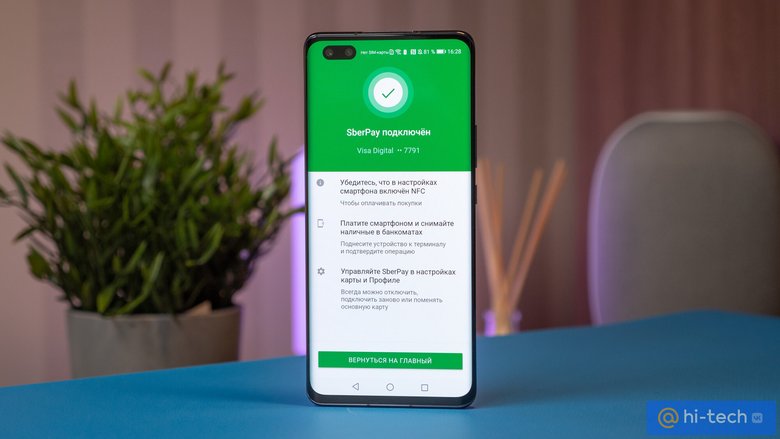
Мобильных платежных сервисов — море. Как от производителей смартфонов, так и сторонних разработчиков. Для Android самым популярным является Google Pay. Однако его нельзя установить на смартфоны Huawei и Honor, которые не прошли сертификацию Google. Альтернатива — «Кошелек Pay», доступный в магазине AppGallery.
А в июле Сбербанк запустил собственный сервис SberPay. Для его работы нужен только смартфон с NFC и мобильное приложение «Сбербанк Онлайн», установленное из AppGallery.
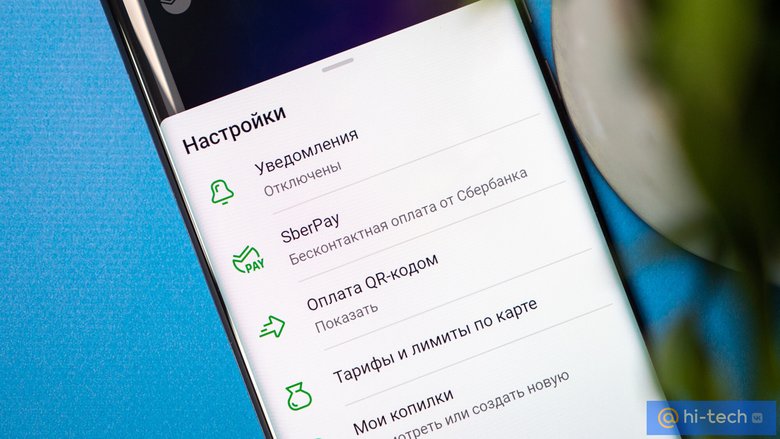
Для такого крупного банка — логичный шаг: приложением пользуются более 60 млн человек, а NFC есть в большинстве смартфонов: от ультрабюджетного Honor 8A за 7 тысяч рублей до флагмана Honor 30 Pro+.
Настраиваем за минуту
Но сначала — нюансы. SberPay пока работает только с картами Сбербанка и только Visa. Поддержку Mastercard, МИР и других систем добавят позднее. Если все условия соблюдены — поехали:
- если еще не установили «Сбербанк Онлайн» на смартфон — скачиваем из магазина AppGallery;
- входим по номеру карты или логину;
- при регистрации в «Сбербанк Онлайн» необходимо установить код для входа в приложение. Также можно добавить отпечаток, если смартфон оснащен сканером. Им удобнее подтверждать покупки;
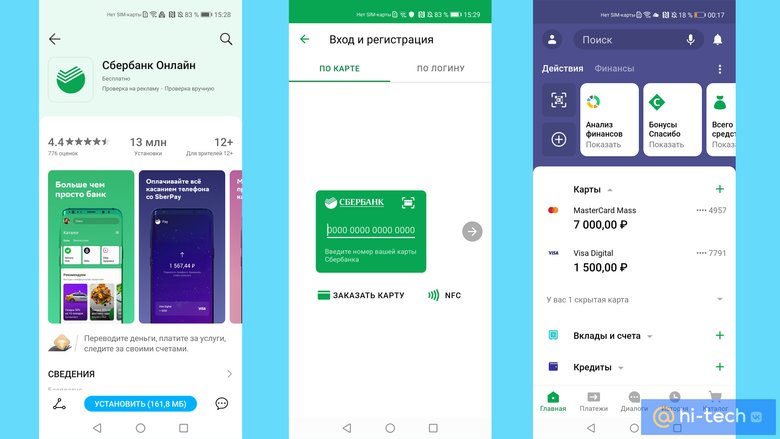
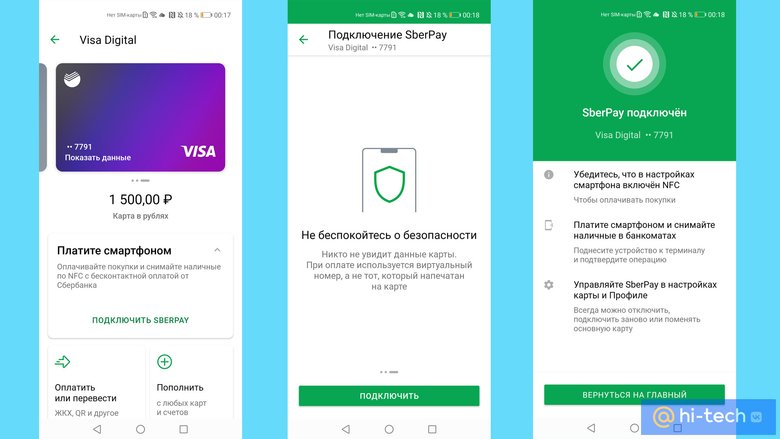
- выбираем карту Visa, которую хотим добавить в SberPay для бесконтактной оплаты;
- нажимаем «Подключить SberPay». Тут же напомнят о дополнительной безопасности бесконтактных платежей и попросят настроить блокировку экрана, если она не установлена;
- после проверки карты смартфон предложит использовать SberPay как основной способ бесконтактной оплаты. Подтверждаем. Готово!
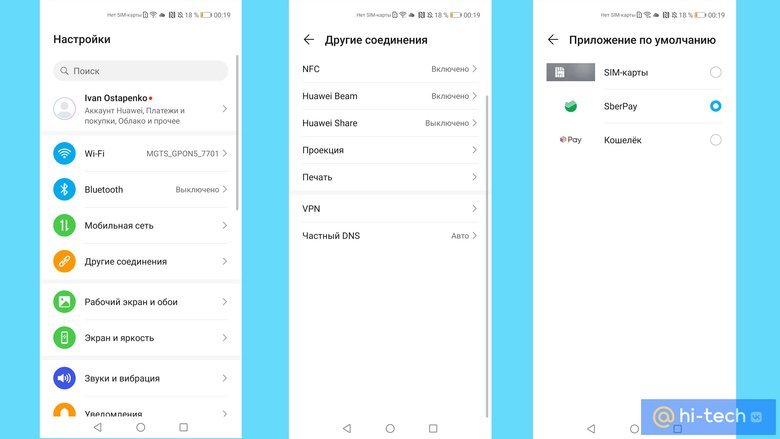
Сервис для оплаты можно поменять в любое время в настройках. Для смартфонов Honor и Huawei: Настройки -> Другие соединения -> NFC -> Приложение по умолчанию.
Как платить смартфоном
- проверьте, включен ли NFC. А лучше вообще не выключайте: это не расходует заряд батареи;
- если SberPay выбран основным способом оплаты — поднесите смартфон к терминалу. После этого смартфон можно отодвинуть от терминала и не спеша проверить сумму покупки или поменять карту;
- если все устраивает, подтвердите оплату отпечатком или кодом разблокировки экрана;
- снова поднесите смартфон к терминалу и дождитесь подтверждения операции.
Если хотите заранее подготовиться к оплате — откройте приложение Сбербанк Онлайн и перейдите в Платежи -> SberPay. Выполните подтверждение. Оплата будет подтверждена, как только вы поднесете смартфон к терминалу. Правда, в этом случае вы не увидите сумму покупки на экране своего смартфона.
SberPay также работает при оплате в онлайн-магазинах. Как со смартфона, так и с компьютера. Для этого среди способов оплаты выберите SberPay и подтвердите операцию отпечатком или PIN-кодом на смартфоне. SberPay также пригодится, когда вам понадобятся наличные, а карты для снятия в банкомате нет под рукой. Если банкомат оснащен NFC, достаточно поднести к метке смартфон и следовать инструкциям.
Еще по теме:
- Видео: Honor 30 Pro+ с лучшей камерой за свои деньги. Новый «убийца флагманов»?
- Honor 30 и 30S — лучшие камеры за свои деньги? (видео)
- Обзор HONOR MagicBook 15 — ноутбук с оптимальным экраном для учебы и работы