
Если вы уже успели приобрести Яндекс Станцию Лайт, то до полного счастья осталось совсем немного — подключить ее. А как это сделать, читайте в нашей инструкции.

Вам понадобится приложение «Яндекс — с Алисой», доступное в «Play Маркете» и AppStore.
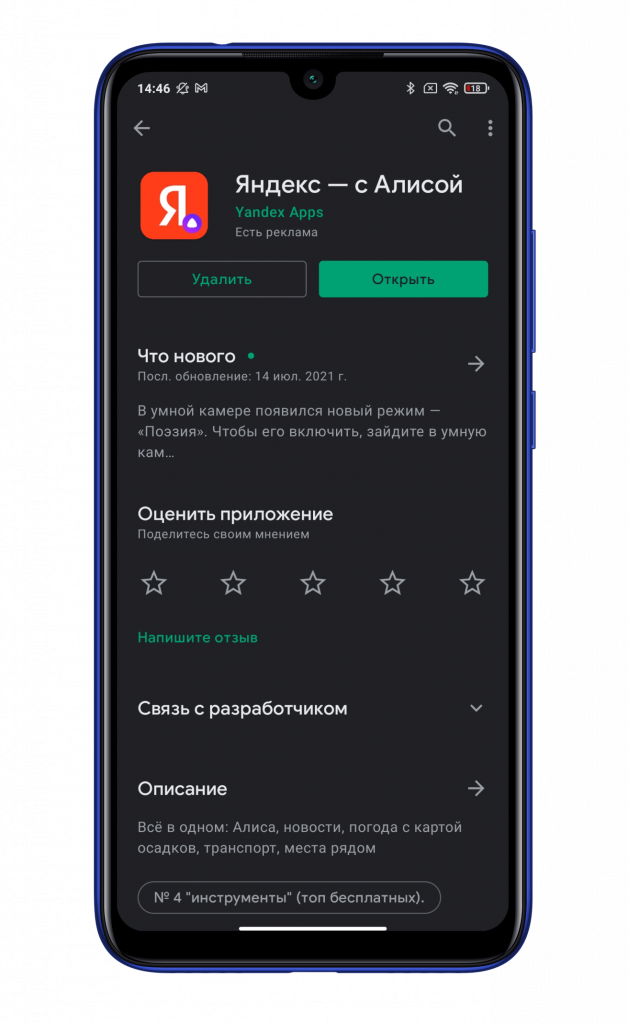
После установки и первого запуска приложение запросит несколько разрешений, а затем вы попадете в главное меню. Первым делом необходимо войти в свой аккаунт или создать новый. Если вы уже используете сервисы от Яндекса, то смартфон предложит автоматически синхронизировать аккаунт.
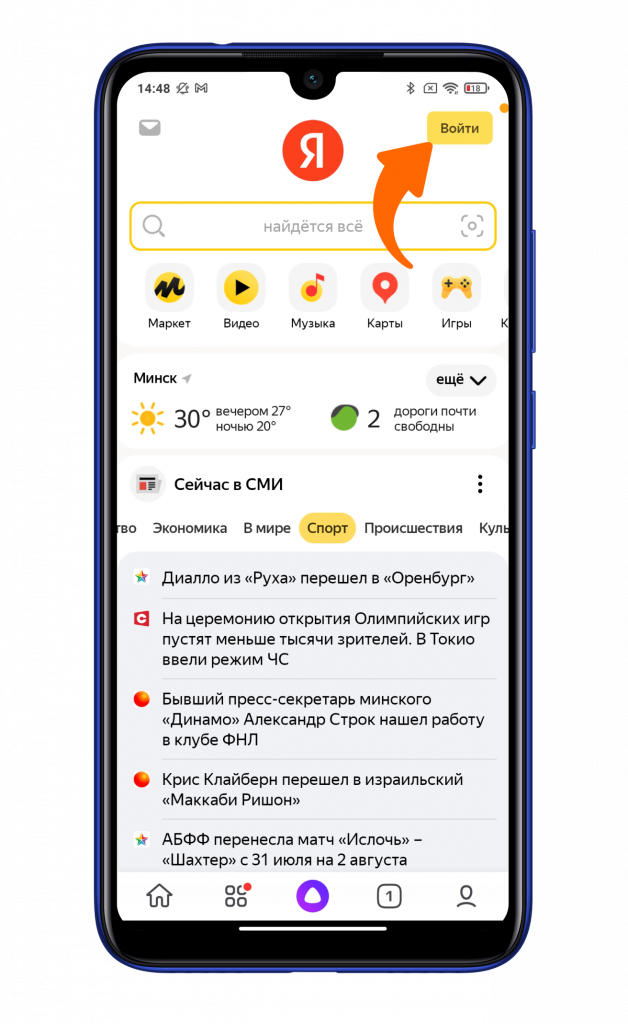
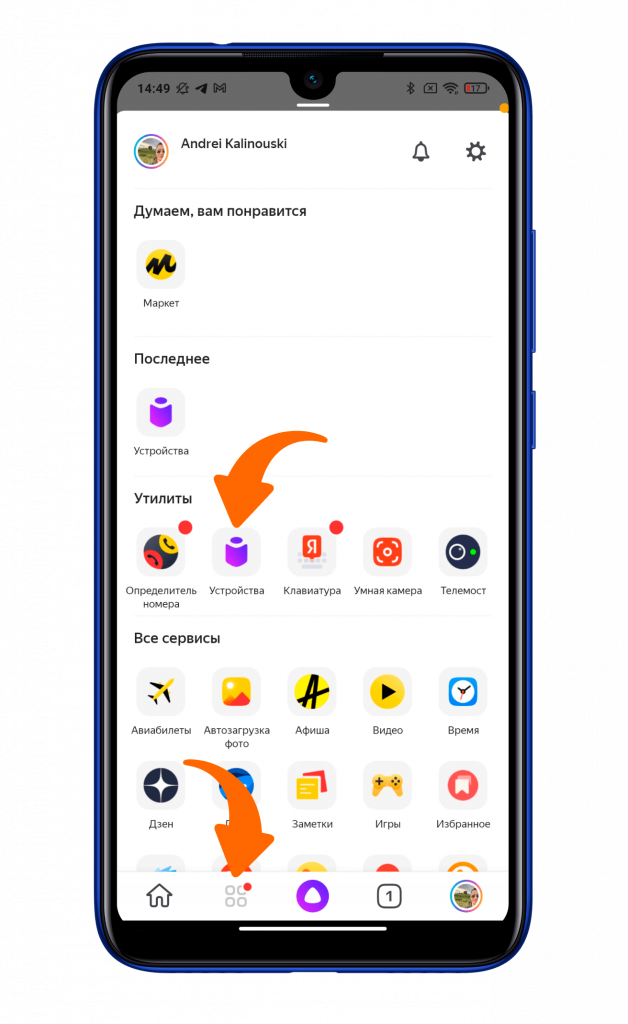
После успешной авторизации необходимо нажать на иконку с 4 квадратиками в нижней части экрана, а затем найти пункт «Устройства».
Нажимаете «+» в правом нижнем углу для добавления нового устройства.
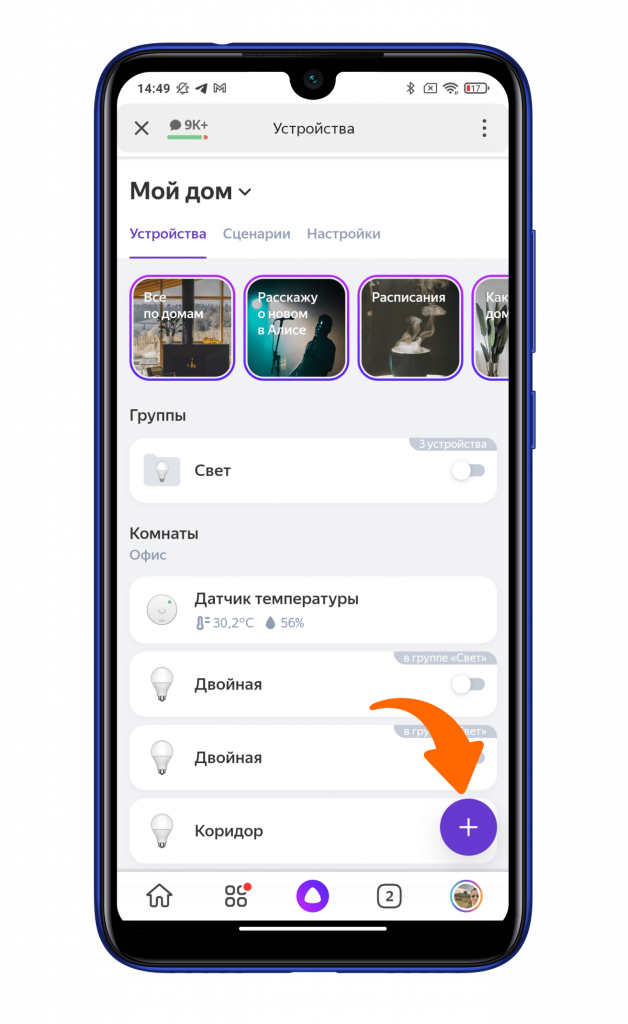
Выбирает пункт «Умную колонку с Алисой».
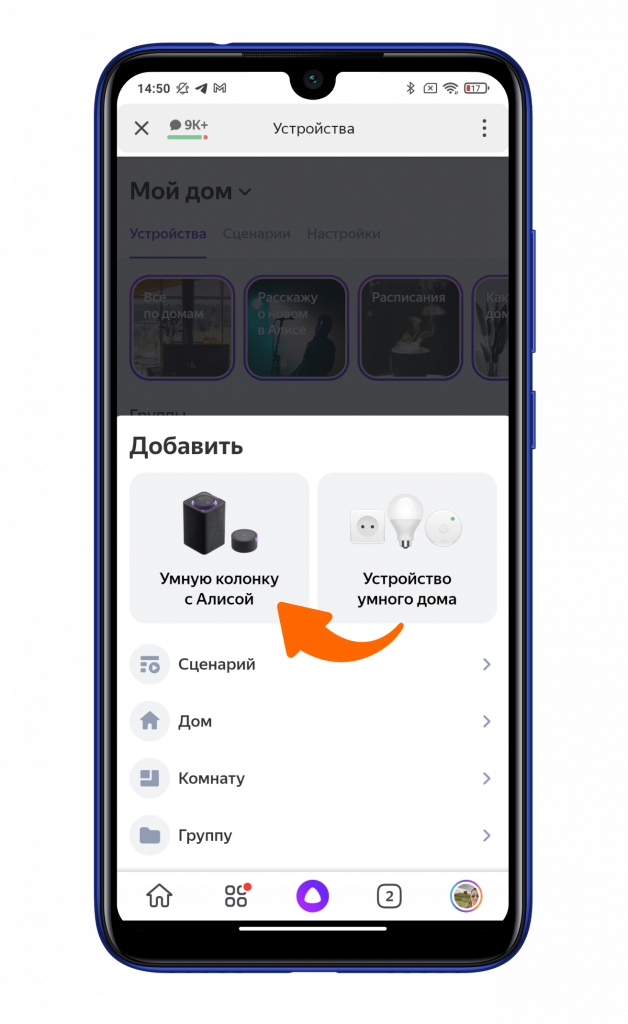
Активируете Bluetooth и геолокацию на смартфоне и ожидаете автоматического поиска новых устройств. Пару секунд, и смартфон сообщает о найденной станции. Необходимо нажать клавишу «Подключить».
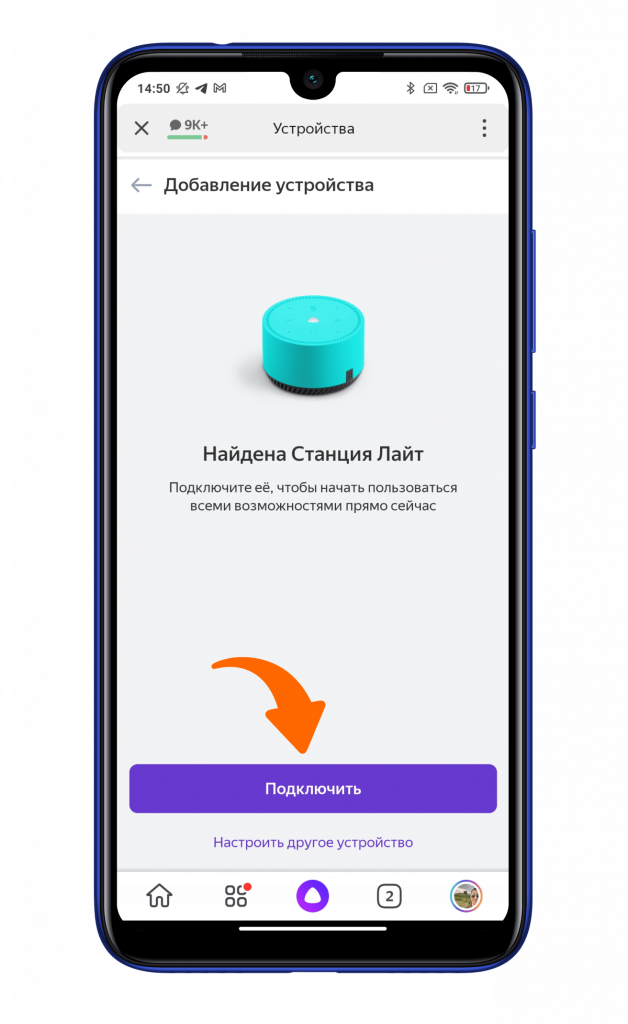
Даете согласие на обработку персональных данных.
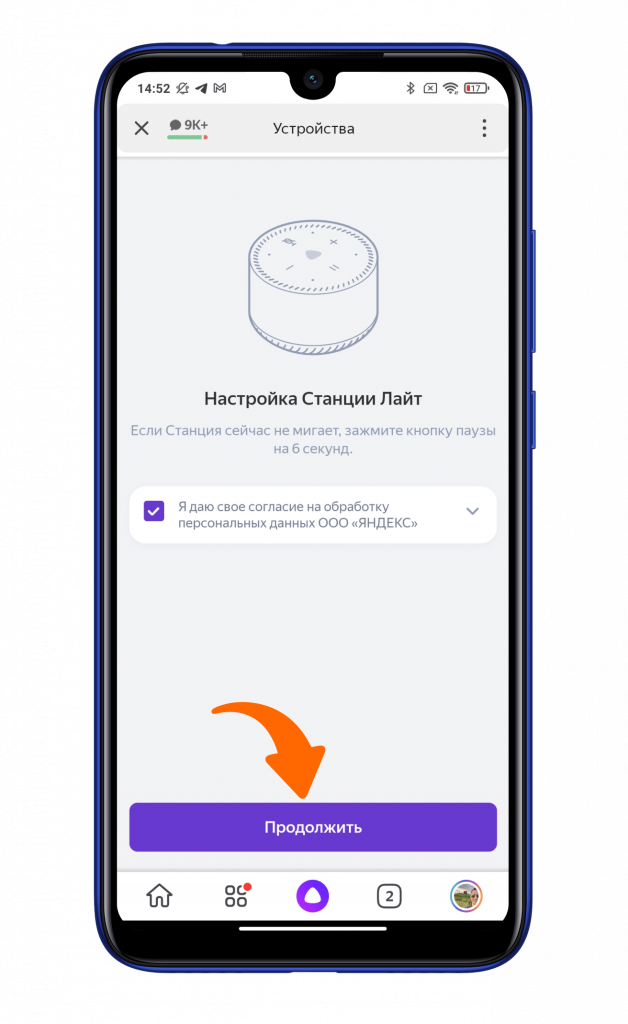
Выбираете «Дом», а затем точку доступа Wi-Fi 2,4 ГГц или 5 ГГц.
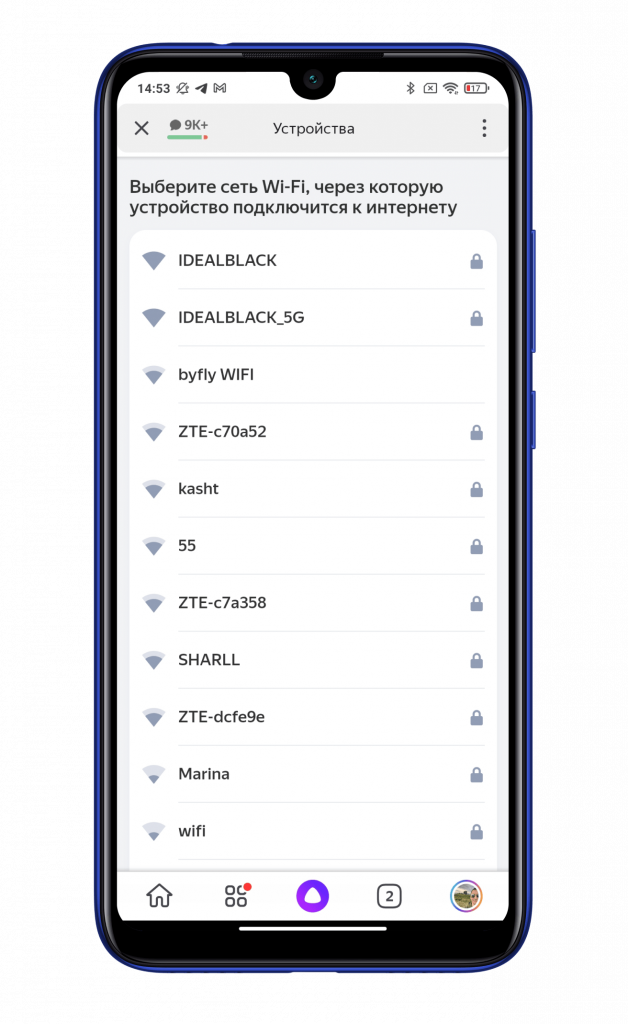
Ожидаете некоторое время. После подключения вы услышите голосовое подтверждение от самой колонки Яндекс и соответствующее уведомление на смартфоне.
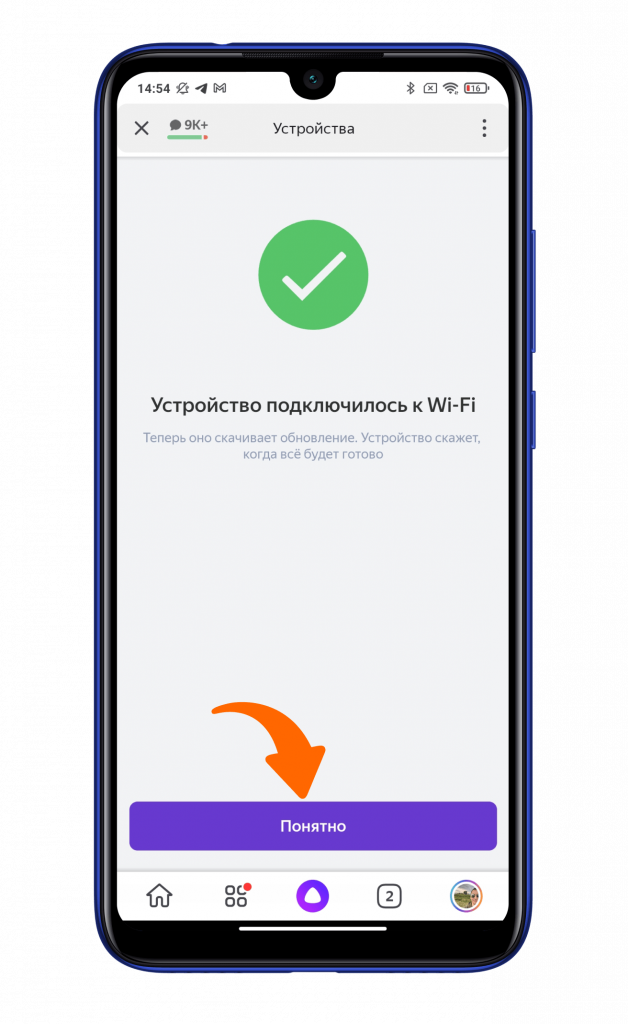
Осталось обновить прошивку, и Яндекс Станция Лайт Алиса готова к дальнейшей работе. Время обновления может достигать 5 минут.
Не забудьте подписаться на нас в Instagram, «ВКонтакте», Telegram, Viber, «Яндекс.Дзен» и на Youtube.
Смартфоны Xiaomi и Redmi в каталоге Xistore.
Автор: Андрей Калиновский
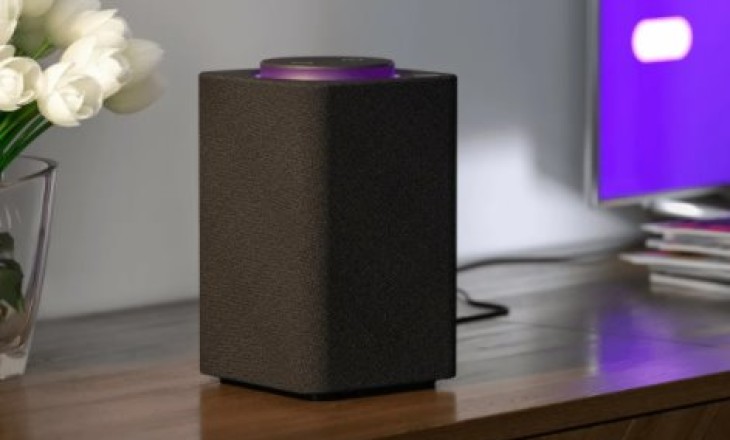
Мы знаем, как настроить Яндекс Станцию Лайт после покупки правильно – чтобы получить доступ ко всем возможностям умного девайса!
Особенности устройства
Если вас интересуют тонкости подключения Яндекс Станции Лайт, значит, вы уже приобрели себе умную колонку! Если же вы пока только раздумываете над приобретением, скажем пару слов об этом девайсе. Уверены, вам захочется купить себе такой! Подключиться к Яндекс Станции по Bluetooth очень просто! Убедись сам, прочитав эту статью.
Это небольшая колонка (всего 90х55 мм и 230 грамм) яркого цвета, которой можно управлять голосом или сенсорными кнопками – они есть на корпусе устройства. Внутри живет любимый голосовой помощник Алиса, который и реагирует на команды.
Главная особенность настройки Яндекс Станции Лайт – Алиса будет по-разному реагировать на вопросы (в зависимости от выбранного вами цвета).
Пользователям доступно шесть цветовых решений:
- Фиолетовая – для ярких вечеринок
- Красная – готовая к новым свершениям
- Розовая – которая верит в волшебство
- Желтая – не такая как все
- Бирюзовая – для важных вечеров
- Бежевая – спокойная и заботливая

У каждой колонки есть свой особенный плейлист, который можно прослушать, если сказать: «Алиса, включи свою любимую музыку».
Для подключения Яндекс Станции Лайт и дальнейшего использования необходимо лишь убедиться в наличии стабильного соединения Wi-Fi и установить мобильное приложение Яндекс. Приложение можно бесплатно скачать через Эп Стор или Гугл Плей.
Первое включение
Начинаем говорить о том, как подключить Яндекс Станцию Лайт – это легко! Сначала выберите место, где будет стоять устройство. Поэкспериментируйте, ведь акустика в разных местах квартиры/комнаты может отличаться. Помните, что нагромождение предметов влияет на прохождение сигнала (соответственно, на качество работы устройства). Ставить колонку рекомендуется не ближе, чем 20-30 см от стены.
Нашли подходящее местечко? Теперь включаем устройство в розетку и приступаем к тому, как настроить колонку Лайт с Алисой правильно.
- Откройте мобильное приложение Яндекс;

- Скажите: «Алиса, настрой колонку»;
- На экране смартфона появится кнопка «Подключить», на которую нужно нажать;

- Дальнейшие инструкции появятся на экране.
Это вариант, как подключить колонку Лайт с Алисой автоматически. Если по каким-то причинам у вас не получилось запустить процесс в автоматическом режиме, можно заняться подключением вручную:
- Войдите в мобильное приложение и найдите иконку с квадратиками на нижней панели;

- Через открывшееся меню перейдите к пункту «Устройства»;

- Если это ваш первый девайс, ищите на баннере «Умные устройства» кнопку «Подключить» и выбирайте свою модель из списка;

- Если ранее вы уже подключали технику, жмите на значок «+», выбирайте «Добавить умную колонку с Алисой» и ищите свою модель;
- Выберите из списка доступную сеть Wi-Fi, введите логин и пароль;

- Поднесите смартфон поближе к девайсу и следуйте подсказкам, которые появятся на экране.
Когда процесс завершится, вы получите соответствующее уведомление – вот как подключить Яндекс Станцию Лайт! Помощник предложит запомнить ваш голос и представит полный каталог доступных команд.
Промопериод и подписка
До конца года при покупке устройства вы получаете в подарок 90 дней подписки на Плюс, что дает доступ к таким привилегиям:
- Неограниченный доступ к Я.Музыке
- Скидки и кешбэк в приложении Я.Такси
- Дополнительные 10 Гб на Я.Диске
И многое другое! Промопериод нужно активировать отдельно – как включить Яндекс Станцию Лайт, чтобы получить бесплатные девяносто дней?
- Через приложение найдите иконку меню (четыре квадратика) и выберите пункт «Устройства»;
- Далее найдите кнопку «Настройки» и затем – «Покупки и подписки»;


- Нажмите на «Получить промопериод…», введите в открывшиеся поля данные банковской карты (нужна для последующего продления);
- Кликните по кнопке «Получить Плюс».
Продление подписки происходит автоматически – три месяца вы не будете платить, затем с вашего счета будет списываться по 199 рублей ежемесячно. Если вы не хотите продлять подписку, отмените ее после окончания промопериода.
Важно:
- Если у вас уже есть активная базовая подписка Плюс, платеж автоматически отложится на 90 дней (а затем также автоматически возобновится).
- Если у вас расширенная подписка Плюс, нужно сначала вручную отключить ее – тогда вы сможете бесплатно пользоваться промопериодом 90 дней.
Алису отключить можно, но как это сделать знают не все. Поэтому мы написали для вас эту статью.
А как настроить колонку Лайт с Алисой, если вы купили ее по подписке? Есть и такая возможность – вы платите не сразу (3990 рублей), а разбиваете платежи на определенный срок. Доступно несколько вариантов, вы можете выбрать один из них в момент оформления заявки:
- Два года – по 429 рублей в месяц
- Три года – по 369 рублей в месяц
Не нужно переживать о том, как настроить Станцию Алиса Лайт, купленную по подписке. Плюс Мульти будет подключен автоматически, доплачивать за него не придется, активация устройства проводится в обычном режиме.
Когда сумма будет полностью выплачена, подписка Плюс Мульти будет автоматически продлена за 299 рублей в месяц.
Настройки устройства
Вы уже получили пошаговую инструкцию как настроить Алису Лайт для повседневного использования. Но у Станции есть и другие параметры, с которыми можно поработать при необходимости – например, настроить фильтрацию контента для взрослых, попросить Алису запомнить голос или поработать над доступными командами.
Чтобы управлять параметрами, нужно воспользоваться мобильным приложением – там вы и увидите полный список доступных настроек.
- Откройте Яндекс на смартфоне;
- Скажите: «Алиса, настрой колонку»;
- Выберите в списке свой девайс и нажмите на кнопку настроек.

Как настроить Алису Лайт – разобрались. Напоследок несколько слов о самых распространенных трудностях, с которыми сталкиваются пользователи.
Возможные проблемы
Мы выделили несколько главных ошибок, которые могут появиться при настройке Яндекс Станции Лайт. Более подробно о возникающих проблемах мы писали в других обзорах.
1. Обязательно проверьте доступ в интернет. При необходимости выберите другую сеть, перезагрузите роутер или обратитесь в службу поддержки своего провайдера.
2. Убедитесь, что вы вошли в нужный аккаунт в приложении Яндекс.
3. Проверьте, нет ли физических препятствий на пути звука (возможно, стоит переставить устройство). Удостоверьтесь, что говорите четко, а в комнате достаточно тихо.
Уверены, теперь вы сможете настроить Яндекс Станцию Лайт и пользоваться всеми доступными функциями – а их много! Включайте и переключайте музыку, голосом управляйте устройствами умного дома, вызывайте такси, ставьте будильники, слушайте новости и многое другое.
Алиса колонка Лайт – это умное устройство, которое может выступать в роли ассистента, аудиосистемы и даже светильника. Она оснащена голосовым помощником Алиса, разработанным компанией Яндекс. Алиса колонка Лайт способна выполнять множество задач, от воспроизведения музыки до управления умным домом, благодаря интеграции с другими устройствами и сервисами.
Однако, перед тем как начать пользоваться Алисой колонкой Лайт, необходимо выполнить настройку устройства. Это позволит вам получить максимум от его функционала и использовать все возможности. Настройку можно выполнить с помощью мобильного приложения Алиса, которое доступно для установки на Android и iOS устройства.
Чтобы настроить Алису колонку Лайт, следуйте этой пошаговой инструкции:
- Скачайте и установите приложение Алиса на свой смартфон или планшет.
- Запустите приложение и создайте аккаунт, если у вас его еще нет.
- Подключите Алису колонку Лайт к электропитанию и дождитесь, пока она включится.
- Настройте Wi-Fi на колонке, следуя инструкциям в приложении Алиса. У вас будет возможность выбрать Wi-Fi сеть и ввести пароль, если необходимо.
- После успешной настройки Wi-Fi подключения, приложение Алиса должно обнаружить вашу колонку автоматически. Нажмите «Подключить» и следуйте инструкциям на экране для завершения настройки.
- Теперь ваша Алиса колонка Лайт готова к использованию! Вы можете запускать музыку, задавать вопросы голосовому помощнику Алисе, управлять светом и многим другим.
Настройка Алисы колонки Лайт не занимает много времени и позволяет сразу приступить к использованию устройства. Наслаждайтесь всеми возможностями Алисы колонки Лайт и удобством ее использования!
Содержание
- Подготовка к настройке Алисы колонки Лайт
- Проверьте совместимость вашего телефона
- Установите приложение Алисы на телефон
Подготовка к настройке Алисы колонки Лайт
Перед началом настройки Алисы колонки Лайт необходимо выполнить несколько подготовительных шагов:
1. Подключите колонку к питанию
Убедитесь, что колонка Лайт подключена к источнику питания. Подключите ее к розетке с помощью кабеля, входящего в комплект.
2. Проверьте Интернет-соединение
Для настройки Алисы колонки Лайт необходимо иметь доступ к Интернету. Проверьте, что ваш телефон или планшет, с которого будете настраивать устройство, подключены к Wi-Fi сети.
3. Загрузите приложение Алиса
Перед настройкой вам потребуется скачать и установить приложение Алиса на ваш телефон или планшет. Перейдите в соответствующий магазин приложений (App Store или Google Play) и найдите приложение Алиса, затем установите его на ваше устройство.
4. Включите Bluetooth на устройстве
Убедитесь, что Bluetooth включен на вашем телефоне или планшете. Это необходимо для подключения колонки Лайт к вашему устройству в процессе настройки.
После выполнения этих шагов вы будете готовы к началу процесса настройки Алисы колонки Лайт.
Проверьте совместимость вашего телефона
Перед тем, как начать настройку колонки Лайт с помощью телефона, необходимо убедиться в совместимости вашего устройства с данной колонкой. Для этого выполните следующие действия:
1. Проверьте операционную систему вашего телефона.
Колонка Лайт совместима с устройствами на базе операционной системы iOS 12 и выше либо Android 5.0 и выше. Если ваша операционная система соответствует этим требованиям, вы можете продолжить настройку.
2. Убедитесь в наличии Bluetooth.
Колонка Лайт подключается к телефону посредством беспроводного соединения Bluetooth. Проверьте, что ваш телефон имеет поддержку Bluetooth. Обычно эта функция доступна в настройках телефона.
3. Проверьте наличие приложения «Алиса» или «Яндекс» на вашем телефоне.
Для управления колонкой Лайт необходимо установить приложение «Алиса» или «Яндекс» на ваш телефон. Проверьте, что у вас уже установлено одно из этих приложений. Если приложение отсутствует, вы можете скачать его из соответствующего магазина приложений для вашей операционной системы.
Если вы убедились в совместимости вашего телефона с колонкой Лайт, вы можете приступить к настройке устройства.
Установите приложение Алисы на телефон
Прежде чем настроить Алису на своей колонке Лайт, необходимо установить приложение Алисы на свой мобильный телефон. Это позволит вам настроить и управлять колонкой через приложение.
Вот пошаговая инструкция:
- Откройте App Store или Google Play на вашем телефоне.
- Введите «Алиса» в поисковой строке.
- Найдите официальное приложение «Алиса» и нажмите на него.
- Нажмите «Установить» или «Загрузить» для начала загрузки и установки приложения.
- После установки откройте приложение Алисы на вашем телефоне.
- Войдите в свою учетную запись или зарегистрируйтесь, если у вас еще нет аккаунта Алисы.
Теперь, когда у вас установлено приложение Алисы на вашем телефоне, вы можете продолжить настройку колонки Лайт, следуя дальнейшим шагам.
Как настроить Алису станцию лайт
- Подготовка
- Подключение к сети
- В случае отсутствия баннера
- Полезные советы и выводы
Подготовка
Чтобы начать настройку станции Лайт, необходимо выполнить следующие шаги:
- Нажмите кнопку паузы и подержите ее 6 секунд, пока подсветка Станции Лайт не замигает голубым.
- Откройте приложение «Дом с Алисой».
Подключение к сети
После выполнения подготовительных шагов, необходимо подключить станцию Лайт к сети. Для этого:
- Вы увидите баннер «Найдена Станция Лайт» в приложении «Дом с Алисой».
- Нажмите кнопку «Подключить» и следуйте инструкциям, предоставленным в приложении.
В случае отсутствия баннера
Если баннер не появился, следует выполнить процедуру заново, обратив внимание на все инструкции и убедившись, что все шаги были выполнены правильно.
Полезные советы и выводы
- Убедитесь, что ваше устройство, на котором установлено приложение «Дом с Алисой», имеет доступ к интернету перед началом настройки.
- При возникновении проблем, обратитесь за помощью к специалистам или в официальную поддержку Yandex.
- После завершения настройки, не забудьте провести тестовое обращение к устройству, чтобы убедиться в корректной работе.
В этой статье были представлены ключевые шаги по настройке станции Лайт с помощью приложения «Дом с Алисой». Следуя этим инструкциям, вы сможете быстро и легко настроить устройство для комфортного использования.
Как подключить колонку Алиса к свету
Далее следуем инструкции в приложении и выбираем «добавить устройство» и «освещение». Далее подтверждаем подключение через ввод пароля от WiFi сети и ставим устройство в режим ожидания подключения. После этого находим устройство в списке доступных WiFi сетей на своем устройстве и подключаемся к нему. Возвращаемся в приложение и завершаем процесс подключения. После этого можно управлять колонкой Алиса через световые сигналы и звуковые команды. Теперь колонка Алиса успешно подключена к свету и можно наслаждаться удобством управления освещением через ее голосовой интерфейс и через приложение.
Как сделать чтобы Алиса разговаривала с Сири
Для того чтобы Алиса и Сири могли разговаривать друг с другом, нужно установить приложение, которое позволит им взаимодействовать. Например, можно использовать специальное приложение для смартфонов, которое позволит настроить общение между этими голосовыми помощниками. После установки приложения и настройки соединения между Алисой и Сири, они смогут обмениваться информацией, отвечать на вопросы друг друга и выполнять команды. Важно также убедиться, что оба помощника могут свободно общаться на одном и том же языке, иначе возможны проблемы с пониманием друг друга. После всех настроек Алиса и Сири будут готовы вести разговор друг с другом, что может быть интересным и полезным, особенно для пользователей, которые пользуются обеими системами.
Можно ли слушать музыку через колонку Алиса без подписки
Колонка Алиса предназначена для использования с сервисом Яндекс. Музыка, поэтому без подписки на этот сервис невозможно прослушивание музыки через данную колонку. Яндекс. Музыка предлагает огромный каталог аудиозаписей, артистов и плейлистов, которые станут доступны для прослушивания при наличии подписки. Без нее пользователь сможет использовать только ограниченный функционал, например, прослушивание радиостанций или выбор случайной музыки. Поэтому, для полноценного использования колонки Алиса необходимо оформить подписку на Яндекс. Музыку, что позволит наслаждаться любимыми треками в любое время и в любом месте.
Как сделать чтобы Алиса включала музыку с телефона
Чтобы включить музыку с телефона через Алису, нужно сказать ей: «Алиса, включи Bluetooth». После этого на телефоне нужно запустить поиск устройств Bluetooth, чтобы связать его с колонкой, на которую хотите слушать музыку. Найдите нужную колонку в списке и подключитесь к ней. Теперь можно включить музыку на телефоне, и она будет проигрываться через выбранную колонку. Управлением музыкой можно управлять через голосовые команды Алисы, просто попросите ее переключить песню или изменить громкость. Это удобное решение для тех, кто хочет наслаждаться своей любимой музыкой, не зависимо от того, где находятся.
Как настроить яндекс станция лайт
Яндекс станция Лайт — это умная колонка с Алисой, которая сможет вам помочь поиском нужной музыки, нахождением справочной информации об актуальных новостях и многим другим.
В этой статье мы рассмотрим детальную инструкцию, которая поможет вам подключиться к интернету, настроить Wi-Fi, а также подключить колонку по Bluetooth.
- Как подключить станцию Алисы к Интернету
- Как подключить Алису к другому Wi-Fi
- Что делать, если Яндекс станция Лайт не подключается
- Как использовать Яндекс станцию Лайт как колонку
- Как подключить станцию Лайт к Wi-Fi через приложение Дом с Алисой
- Полезные советы и выводы
Как подключить станцию Алисы к Интернету
Чтобы подключить Яндекс станцию Лайт к интернету, нужно выполнить некоторые действия:
- Откройте приложение Яндекс и перейдите в раздел «Сервисы».
- Затем выберите «Устройства» и нажмите на кнопку «+» для добавления нового устройства.
- Выберите «Умную колонку с Алисой» и следуйте дальнейшим инструкциям, которые появятся на экране.
- Введите название и пароль для Wi-Fi сети, к которой вы хотите подключить станцию Лайт.
- Подождите, пока устройство подключится к интернету.
Иногда возникает необходимость подключения Алисы к другому Wi-Fi. Выполните следующие шаги:
- Зайдите в приложение Яндекс и выберите колонку Алисы в списке устройств.
- Перейдите в раздел «Настройки устройства» и выберите «Wi-Fi».
- Введите новое имя и пароль Wi-Fi сети, к которой нужно подключить колонку.
- Ожидайте, пока Алиса подключится к новой Wi-Fi сети.
Что делать, если Яндекс станция Лайт не подключается
Если вы столкнулись с проблемой и Яндекс станция Лайт не подключается к интернету, необходимо выполнить следующие действия:
- Перезагрузите роутер. Для этого нужно отключить его от сети на 5-10 секунд.
- Откройте веб-интерфейс роутера и проверьте настройки.
- Попробуйте сменить имя сети Wi-Fi (SSID), если оно содержит недопустимые символы.
- Отключите автовыбор канала Wi-Fi.
- Настройте Яндекс DNS для роутера.
Как использовать Яндекс станцию Лайт как колонку
Чтобы использовать Яндекс станцию Лайт как колонку, нужно выполнить следующие действия:
- Нажмите на кнопку отключения микрофонов на колонке четыре раза, пока она не загорится синей индикацией.
- Найдите на своем устройстве раздел Bluetooth и запустите поиск доступных устройств.
- Выберите Яндекс станцию Лайт в списке доступных устройств и нажмите кнопку «Подключить».
- Запустите музыку на своем устройстве, и она пройдет через Яндекс станцию Лайт.
Как подключить станцию Лайт к Wi-Fi через приложение Дом с Алисой
Чтобы подключить станцию Лайт к Wi-Fi через приложение Дом с Алисой, нужно выполнить следующие действия:
- На главной странице приложения нажмите на кнопку «+» для добавления нового устройства.
- Выберите «Умную колонку с Алисой» и выберите «Станция Лайт».
- Выберите дом для устройства.
- Введите название и пароль для Wi-Fi сети, к которой нужно подключить станцию Лайт.
Полезные советы и выводы
- Если вы хотите использовать функцию голосового помощника на Яндекс станции Лайт, не забудьте включить микрофон, который по умолчанию выключен.
- Если вы пытаетесь подключить Алису к другому Wi-Fi, убедитесь, что у вас есть правильный пароль и правильное имя сети.
- Если вы столкнулись с проблемами при подключении к интернету, попробуйте перезагрузить роутер перед тем, как обращаться к технической поддержке.
- Если вы пользуетесь Яндекс станцией Лайт как колонкой, подключая к ней другие устройства, старайтесь не перегружать ее слишком громкой и длительной музыкой, чтобы не перегревать устройство.
Используя вышеуказанные инструкции, вы сможете легко и быстро подключить и настроить Яндекс станцию Лайт. В случае возникновения проблем, не стесняйтесь обращаться к технической поддержке.
Почему станция мини горит красным
Станция мини имеет цветовую индикацию, которая помогает понимать её состояние. Голубой цвет обычно горит, когда станция воспроизводит музыку, переданную ей через Bluetooth-устройство. Если мигает зелёный цвет, значит, включен будильник. Однако, если лампочка горит красным цветом, это означает, что устройство не подключено к интернету. В таком случае, нужно проверить настройки Wi-Fi и убедиться, что все пароли введены корректно. Красная лампочка также может гореть, если в настройках станции указано, что она не может подключиться к Интернету. Чтобы исправить эту проблему, необходимо изменить настройки станции или устранить проблему с доступом в Интернет.
Почему Яндекс станция теряет интернет
Яндекс Станция может терять соединение с интернетом по разным причинам. Это может быть связано с неисправностью в колонке, перегруженным соединением роутера или неправильными настройками. Также возможно, что канал Wi-Fi зашумлен. Если соединение с интернетом теряется, то в таком случае колонка будет работать только как обычный динамик, без возможности использования голосовой активации. Чтобы решить эту проблему, нужно обратиться к настройкам колонки или проверить соединение с роутером. Если ни один из этих вариантов не помогает, то возможно требуется обратиться к специалисту для диагностики и устранения проблемы. В любом случае, своевременное решение проблемы позволит использовать колонку в полном объеме и получать удовольствие от использования голосового помощника Яндекса.
Как настроить заново Яндекс станцию лайт
Если вы хотите настроить свою Яндекс станцию лайт заново, необходимо выполнить несколько простых шагов. Сначала нажмите кнопку паузы и подержите ее около 6 секунд. При этом подсветка Станции Лайт начнет замигать голубым цветом. Затем откройте приложение Дом с Алисой и там вы увидите баннер «Найдена Станция Лайт». Нажмите кнопку Подключить и следуйте инструкциям в приложении. Это позволит установить связь между Станцией Лайт и вашим телефоном, после чего вы сможете настроить ее снова. Не забывайте, что все настройки Станции Лайт будут сброшены на заводские, так что вам нужно будет настроить все заново, как если бы вы только что купили устройство.
Что делать если Яндекс станция Лайт горит красным
Если вы обладатель Яндекс станции Лайт и заметили, что подсветка на ней загорелась красным цветом, не стоит паниковать. В первую очередь необходимо нажать кнопку отключения микрофонов и убедиться в том, что все подключено правильно и слышимость в порядке. Стоит также помнить, что голосовой помощник Алиса не услышит вас, если вы не назовете ее по имени. Если после всех необходимых действий ситуация не изменится, рекомендуется обратиться за помощью к специалистам или в службу поддержки. Главное — не пытаться решать проблему самостоятельно, если вы не уверены в своих знаниях и навыках работы с техникой. Ведь любые неправильные действия могут привести к необратимым последствиям и повреждению оборудования.