
На чтение 2 мин Опубликовано Обновлено
Детские часы Jet Kid Vision 4G — удивительное устройство, которое предоставляет родителям возможность не только отслеживать местоположение своего ребенка, но и обеспечивать безопасность и коммуникацию. Чтобы настроить эти часы правильно, необходимо следовать определенным шагам, которые мы рассмотрим в этом подробном руководстве.
Первым шагом при настройке детских часов Jet Kid Vision 4G является установка SIM-карты. Убедитесь, что часы выключены, затем откройте заднюю крышку и установите SIM-карту в соответствующий слот. Убедитесь, что SIM-карта активирована и имеет достаточный баланс для использования услуг связи.
После установки SIM-карты следующим шагом является включение часов. Удерживайте кнопку включения на корпусе часов несколько секунд, пока не появится логотип Jet Kid Vision. После этого следуйте инструкциям на экране, чтобы завершить процесс настройки и подключения к сети.
Когда часы будут подключены к сети, вы сможете перейти к дальнейшей настройке через мобильное приложение Jet Kid Vision. Загрузите приложение на свое мобильное устройство из соответствующего магазина и следуйте инструкциям по установке и регистрации аккаунта.
После успешной установки мобильного приложения вы сможете добавить детские часы Jet Kid Vision 4G в свой аккаунт и настроить различные параметры, такие как контакты для обратной связи, границы безопасности и функции трекинга. Благодаря этим настройкам вы сможете максимально использовать возможности детских часов Jet Kid Vision 4G и обеспечить безопасность своего ребенка.
Описание детских часов Jet Kid Vision 4G
Основные характеристики:
| Сеть | 4G LTE |
| Экран | IPS-дисплей с диагональю 1,4 дюйма |
| Процессор | MediaTek 6739 |
| Операционная система | Android 6.0 |
| Память | 1 ГБ ОЗУ, 8 ГБ встроенной памяти |
| Камера | Фронтальная и задняя камеры — 2 Мп |
| Сенсоры | GPS, G-сенсор |
| Батарея | 500 мАч |
| Совместимость | Android и iOS |
Jet Kid Vision 4G оснащены умной системой GPS-трекинга, которая позволяет родителям всегда знать, где находится их ребенок. Часы имеют встроенный микрофон и динамик, что позволяет устанавливать голосовые вызовы и общаться с ребенком. Кроме того, такие функции, как SOS-кнопка и гео-зона, позволяют родителям быстро реагировать в случае чрезвычайной ситуации.
Детские часы Jet Kid Vision 4G имеют удобный и прочный дизайн, детский размер ремешка и защиту от влаги и пыли по стандарту IP67. Часы поддерживают мультиязычный интерфейс и обеспечивают долгое время работы благодаря энергосберегающим технологиям.
Jet Kid Vision 4G — это надежные и функциональные детские часы, которые помогут родителям быть на связи с ребенком и обеспечить его безопасность.
Перейти к контенту
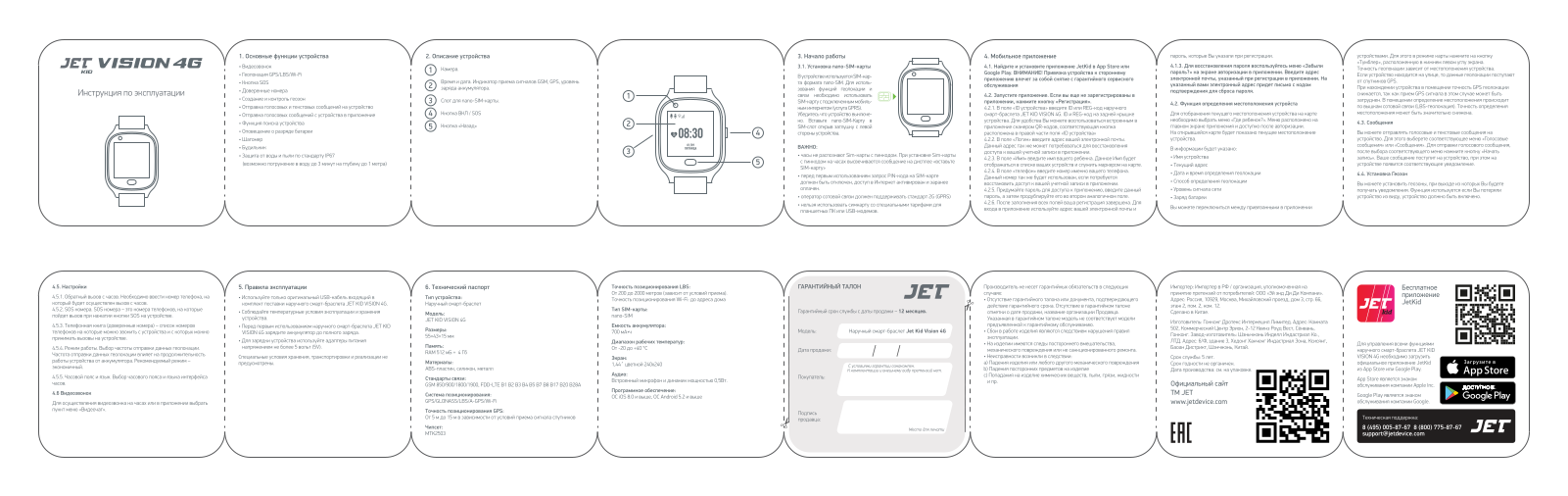
Данная инструкция на русском языке предназначена для смарт-часов
Jet Kid Vision 4G, описывает принцип работы и основные моменты эксплуатации устройства.
Производитель настойчиво рекомендует перед включением смарт-часов
внимательно изучить настоящую инструкцию.
Инструкция для смарт-часов
представлена в формате PDF. Все современные браузеры уже поддерживают данный формат и сложностей с открытием файла возникнуть не должно.
Но если открыть инструкцию все же не удается, то необходимо установить на компьютер программу для чтения PDF файлов, например, Acrobat Reader. Если у вас возникли сложности с открытием инструкции на смартфоне под управлением Android, нужно установить, например, Adobe Acrobat Reader.
Информация о товаре носит справочный характер и не является публичной офертой. Характеристики, комплект поставки и внешний вид товара могут отличаться от указанных или быть изменены производителем без предварительного уведомления. Перед покупкой проверяйте информацию на официальном сайте производителя.
Если вы заметили ошибку или неточность в описании товара, пожалуйста, выделите часть текста с ошибкой и нажмите кнопку «Сообщить об ошибке».
Инструкцию для Jet Kid Vision 4G Pink/Grey на русском языке, в формате pdf можно скачать с нашего сайта. Наш каталог предоставляем Вам инструкцию производителя фирмы Jet, которая была взята из открытых источников. Ознакомившись с руководством по эксплуатации от Jet, Вы на все 100% и правильно сможете воспользоваться всеми функциями устройства.
Для сохранения инструкции «Смарт-браслет Jet Kid Vision 4G Pink/Grey» на русском языке на вашем компьютере либо телефоне, нажмите кнопку «Скачать инструкцию». Если активна кнопка «Инструкция онлайн», то Вы можете просмотреть документ (manual), в своём браузере онлайн.
Если у Вас нет возможности скачать инструкцию по эксплуатации либо просмотреть её, Вы можете поделиться ссылкой на эту страницу в социальных сетях и при удобном моменте скачать инструкцию. Либо добавьте эту страницу в закладки Вашего браузера, нажав кнопку «Добавить страницу в закладки браузера».
Welcome to ManualMachine
You have been successfully registered
We have sent a verification link to to complete your registration.
If you can’t find the email, check your Junk/Spam folder.


- Buy Points
- How it Works
- FAQ
- Contact Us
- Questions and Suggestions
- Users
 Loading…
You can only view or download manuals with
Sign Up and get 5 for free
Upload your files to the site. You get 1 for each file you add
Get 1 for every time someone downloads your manual
Buy as many as you need
View and download manuals available only for
Register and get 5 for free
Upload manuals that we do not have and get 1 for each file
Get 1 for every download of your manual
Buy as much as you need
Содержание
- Как настроить детские смарт часы. Универсальная инструкция.
- Как настроить GPS и вставить сим карту в детские умные часы
- Установка SIM-карты
- Как подключить к телефону
- Как настроить время
- Универсальная инструкция
- Установка СИМ-карты
- Включение умных часов
- Настройка интернета
- Корректировка личных данных
- Настройка умных часов на примере Jet Kids
- Как настроить детские смарт часы JET Kid
- Возможности smart-часов JET Kid
- Настройка детского смарт-браслета JET Kid
- Заключение
- Как настроить смарт-часы Jet Kids?
- Как включить/выключить smart watch Jеt kids?
- Как подключить sim?
- Как подключить умные часы Jet Kids к телефону?
- Приложение для смартфона
- Особенности настройки умных часов Jet Kids
- Jet Kids Scout
- Jet Kids Next
- Jet Kids Connect
Как настроить детские смарт часы. Универсальная инструкция.
В этой подробной статье мы разберем, как настроить современные смарт часы детские.
Как настроить GPS и вставить сим карту в детские умные часы
Детские сенсорные GPS часы просты в использовании и как их настроить не является каким-то секретом. Такая настройка выполняется посредством открытия в программе SeTracker вкладки под названием Режим работы геолокации и выбора одного из ниже описанных рабочих режимов:
- Нормальный.
- Постоянный.
- Энергосберегательный.
От выбора одного их этих режимов очень зависит общая частота обновления информации. Она в режиме онлайн обновляется фактически постоянно, и аккумулятор у гаджета садится достаточно быстро. В случае включения энергосбережения родители получают уже неактуальные данные о местоположении их ребенка. Поэтому наиболее подходящим вариантом считается так называемый нормальный режим, когда обновление информации происходит примерно каждые десять минут.
Установка SIM-карты

Чтобы применять умные часы как мобильный телефон или GPS-трекер, в них требуется обязательно установить СИМ-карточку формата micro. Но это еще не все, ведь желательно знать, как и настроить детские умные часы с сим картой. При этом основное условие — это поддержка сетей 2G. Перед установкой в умные часы СИМ-карты, требуется выполнить следующее:
- Зарядите устройство.
- Убедитесь, что на счете баланс положительный.
- Активируйте СИМ-карту и отключите специальный запрос на введение ПИН-кода в настройках мобильного телефона.
- Выключите умные часы и снимите их заднюю крышку, открутив для этого четыре болта.
- После снятия крышки осторожно сдвиньте батарею. Полностью она не вынимается и соединена с корпусом гаджета проводами.
- Отодвиньте слот, вставьте в него СИМ-карту и защелкните обратно.
- Установите назад батарею и плотно закройте крышку.
- После завершения процедуры включите прибор и проверьте работоспособность СИМ-карточки.
Как подключить к телефону
Важно также знать, как подключить друг к другу, настроить детские часы и мобильный телефон. Для этого можно использовать приложение SeTracker. Его можно совершенно бесплатно скачать из Apple Store или Play Market.

После установки на телефон данной программы, потребуется в появившемся окне выбрать регион (Европа и Африка) и определенный язык интерфейса. Здесь надо уточнить, что если во время регистрации выбран будет какой-то неверный регион, то поменять его своими силами, увы, не получится, а умные часы в программе вообще не отобразятся. В таком случае спасет лишь полный сброс настроек.
После этого придется пройти процедуру регистрацию и ввести следующие данные:
- Код лицензии. Его можно найти на задней панели гаджета. Код лицензии можно набрать вручную или просто просканировать специальный QR-код.
- Логин. Сюда надо ввести активный адрес электронной почты.
- Имя ребенка.
- Номер телефона. Вводить стоит лишь активный номер, так как именно на него придет СМС для восстановления пароля при его утере.
- Пароль и его последующее подтверждение.


В завершении процедуры потребуется нажать кнопку ОК и указать в новом окне пароль для входа и имя аккаунта. После прохождения регистрации вам станет доступен весь функционал и интерфейс приложения.
Как настроить время
Как можно настроить время на детских смарт часах? Для этого достаточно выполнить следующее:
- Зайдите в приложение SeTracker.
- Откройте вкладку под названием Настройки и вкладку Язык и время.
- В новом окне выберите East GMT +3.
- Поставьте в правом верхнем углу отметку под названием Летнее время.
- Подтвердите все действия простым нажатием клавиши OK.
Универсальная инструкция
Если говорить об универсальной инструкции, то ответ на вопрос, как правильно настроить детские смарт часы пошагово, будет звучать так.
Установка СИМ-карты
Для установки СИМ-карточки в гаджет потребуется сделать следующее:
- Приготовить часы и отвертку из комплектации.
- Рассмотреть заднюю панель и найти по углам болтики.
- Осторожно выкрутить отверткой болтики.
- Вытащить аккумулятор и найти место для СИМ-карты.
- Приподнять крепление и вставить СИМ-карточку.
- Защелкнуть слот вместе с СИМ-картой.
- Вставить обратно батарею и закрутить отверткой болтики.
Включение умных часов
Для включения гаджета необходимо выполнить следующее:
- Полностью зарядите часы.
- Найдите кнопку включения на правой грани.
- Зажмите данную команду на 5 секунд.
Настройка интернета
Интернет в данном случае, как правило, никаких настроек не требует. Они сами уже присутствуют на установленной СИМ-карте. Однако бывает всякое. Поэтому при отсутствии интернета необходимо сделать следующее:
- Открыть в программе пункт под названием Полезное.
- Выбрать функцию настройки интернет-связи.
- Следовать по высвечивающимся командам.
Корректировка личных данных
Настройка на этом не заканчивается. Как же настроить современные смарт часы детские полностью? Остался последний шаг.
Необходимо установить правильное время и дату. Данные параметры высветятся автоматически при включении устройства. В другом случае, их можно легко найти в настройках.
Теперь вы знаете, часы умные елари детские просты в использовании и то, как их настроить, зависит от самого пользователя.
Настройка умных часов на примере Jet Kids
Это детские смарт часы, поэтому разработчики очень упростили управление. Таким образом, знать как правильно настроить детские часы Jet Kids, может даже сам ребенок.
Настройка гаджета фактически ничем не отличается от стандартной. Но здесь также можно выбрать определенные опции:
- Часовой пояс и язык.
- Доверенные номера.
- SOS-номера.
- Выбор частоты отправки данных геолокации.
Для регистрации в приложении Джет Кид потребуется:
- Скачать непосредственно само приложение на мобильный телефон и установить его.
- Запустить приложение и направить камеру на заднюю панель гаджета.
- Вписать в окне ввода логина и-мейла.
- Указать имя ребенка.
- Придумать и ввести надежный пароль для дальнейшего входа.
Источник
Мы уделяем первостепенное значение здоровью и безопасности наших детей. Мы беспокоимся, где наш ребёнок, с кем он, почему он не берёт трубку и не слишком холодно ли ему на улице. К счастью, современные технологии не стоят на месте, и предлагают нам множество удобных инструментов, позволяющих держать руку на пульсе жизни нашего чада. Одним из таких инструментов является детский гаджет, позволяющий быстро прийти на помощь ребёнку, отследить его местоположение, прослушать окружающий его фон и многое другое. Ниже разберём, как осуществить настройку детских смарт-часов под названием JET Kid.
Возможности smart-часов JET Kid
Серия «JET Kid» – удобные и функциональные девайсы, позволяющие быть на связи с вашим ребёнком. Цена часов составляет от 2 до 4 тысяч рублей , они удобно носятся и легко настраиваются. Вариативность цветов моделей даёт широкие возможности для выбора девайса, который подойдёт именно вашему подопечному.
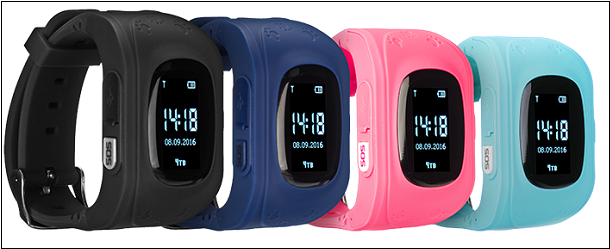
Функциональность устройства действительно обширна. Кроме времени и будильника детские часы могут работать как мобильный телефон, выполнять звонки и обмениваться голосовыми сообщениями. Благодаря спутниковой навигации вы сможете определять местоположение ребёнка и получить звуковой сигнал, если ребёнок покинет определённую вами геозону. Кнопка SOS в JET Kid позволит вашему ребёнку быстро обратиться к вам за помощью. А функция обратного вызова позволит вам прослушать звуковой фон, в котором на данную минуту находится ваш сын или дочь.
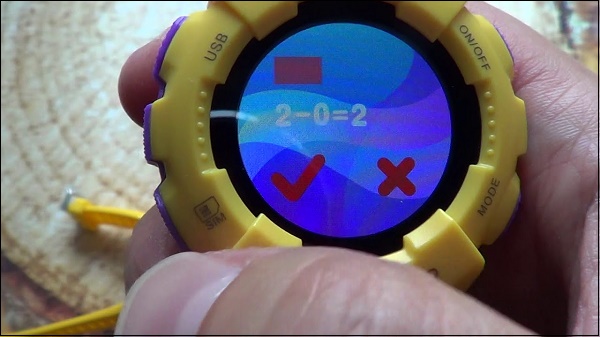
Словом, функциональных преимуществ у линейки «JET Kid» хватает. Каким же образом настроить девайс Jet Kid для использования родителями и ребенком? Расскажем ниже.
Настройка детского смарт-браслета JET Kid
Комплекс шагов, позволяющих выставить настройки для Jet Kid не несёт каких-либо сложностей. Для начала необходимо зарядить часы, и вставить в них сим-карту стандарта micro-sim с подключенным мобильным интернетом. Ранее для работы с часами подходили лишь сим-карты операторов Мегафон и Билайн, позволяющие более-менее точно определять местоположение детского устройства.
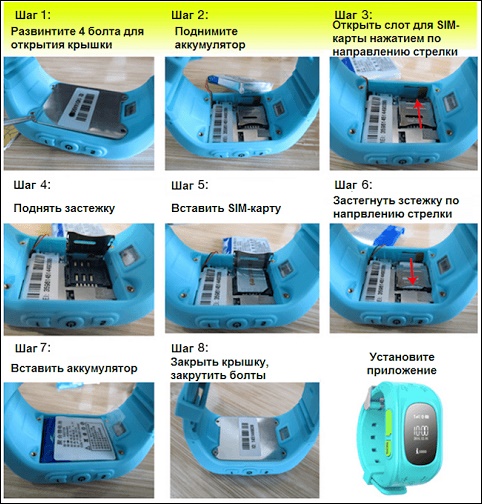 Установите в часы сим-карту
Очень важно заранее отключить в сим-карте запрос для ввода PIN-кода. Доступ в Интернет для подключаемой сим-карты должен быть активирован и оплачен.
Для спряжения родительского смартфона со смарт-часами понадобится специальное приложение. Обычно в комплекте с часами идёт бирочка с QR-кодом, который содержит ссылку на данное приложение в Плей Маркет (к примеру, это может быть, «JetKid»).
Вы переходите по данной ссылке, скачиваете приложение на свой смартфон и запускаете его. Далее проходите регистрацию, введя ID-устройства (поможет направление камеры на QR-код на задней крышке часов), имя вашего ребёнка, е-мейл, телефон родителя и пароль.
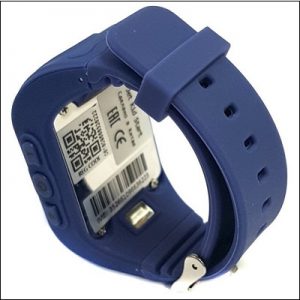
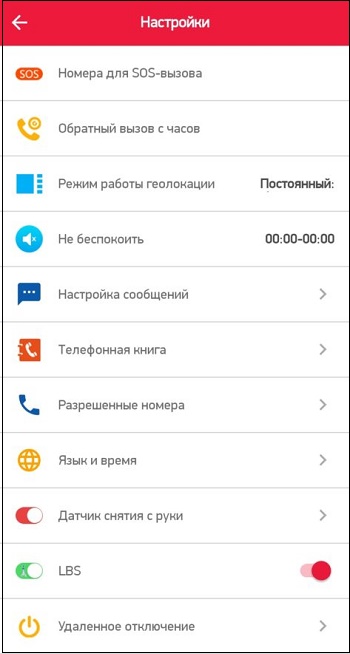
После установки сим-карты время и дата будет настроено автоматически. Часовой пояс изменяется в настройках приложения (пункт « Настройки »).
Основное меню приложения выглядит примерно так:
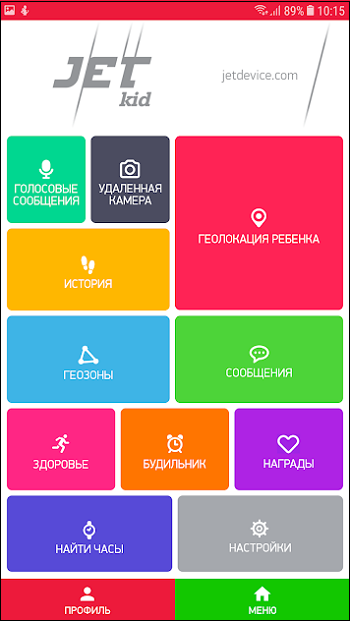
| Опции: | Пояснение: |
|---|---|
| « Голосовые сообщения » | Позволяет обмениваться голосовыми сообщениями с вашим ребёнком. |
| « Геолокация ребёнка » | Заявлено определение местоположения ребёнка через JET Kid с точностью до 6 метров. |
| « История » | История перемещения ребёнка в заданный период времени. |
| « Геозоны » | Позволяет вам определить границы геозон, при покидании которых ребёнком вы услышите звуковой сигнал. |
| « Сообщения » | Позволяет настроить, когда smart-часы будут сообщать вам путём сообщений о низком заряде, SOS-вызове или снятии часов с руки ребёнком. |
| « Здоровье » | Подчёт количества шагов за день, контроль времени сна и другое. |
| « Будильник » | Позволяет настроить будильник. |
| « Награды » | Можно отправлять вашему ребёнку лайк через JET Kid. |
| « Найти часы » | Позволяет отследить нахождение часов по издаваемому ими звуковому сигналу в помещении. |
| « Профиль » | Здесь находятся персональные данные. |
| « Настройки » | Позволяют указать три номера для SOS-вызова, внести данные 10 абонентов в телефонную книгу, указать в какое время не беспокоить абонента и так далее. |
Включение и выключение детских часов, ответы на звонки происходят путём нажатия на кнопку SOS. Эта же кнопка поможет направить запрос о помощи трём людям на выбор, телефоны которых необходимо будет ввести в настройках приложения JET Kid.
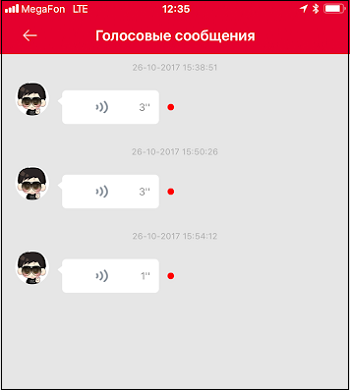
За отправку сообщений отвечают пункты меню « Сообщения ». Для отправки голосового сообщения выберите пункт « Голосовые сообщения » и нажмите на « Начать запись ».
Определение местоположения ребёнка определяется путём выбора меню « Где ребёнок ».
В целом, работа с приложением понятна сразу, и сложностей не вызывает.
Заключение
Выше мы рассмотрели, каким образом настроить и использовать детские смарт-часы под названием JET Kid. Несмотря на множество хвалебных отзывов, девайс имеет существенный недостаток – его заряда хватает всего на 7 часов . При этом он имеет множество описанных нами преимуществ. Потому если вы беспокоитесь о безопасности ваших детей, тогда обратите внимание на функционал данного устройства. Некоторые родители ныне буквально не представляют без таких часов будни своей детей.
Источник
Как настроить смарт-часы Jet Kids?

Часы для ребёнка Jet-Kids относятся к классу бюджетных устройств. Однако, несмотря на это в них есть все необходимые функции для контроля и безопасности. Пользователи часов часто сталкиваются с проблемой их настройки. Данная инструкция подскажет, как это сделать.
Как включить/выключить smart watch Jеt kids?
После покупки часов Jet Kids, их необходимо зарядить, иначе они не включатся, так как батарея может находиться в разряженном состоянии. Чтобы аккумулятор прослужил как можно больше, необходимо производить его зарядку в выключенном состоянии.

Чтобы включить устройство, проделайте следующие шаги:
- произвести зарядку с помощью USB кабеля;
- найти кнопку включения на правой стороне умных часов;
- удерживать кнопку в течении 3-5 секунд;
Для выключения часов нужно зайти в приложение и сделать следующие шаги:
- зайти в «Настройки»;
- открыть «Удалённое отключение»;
- кликнуть на иконку «Ок»
Можно использовать и другой вариант выключения, послав смс-команду со смартфона pw,123456,poweroff#
Без сим-карты с подключенным интернетом, устройство выключается также с помощью кнопки, которая находится справа.
Как подключить sim?

Перед тем как вставить сим-карту в часы jet kid у пользователя должен быть:
- на сим-карте должен быть положительный баланс:
- на устройстве должен быть разъём MICRO;
- перед тем как установить карту, нужно разблокировать её; безопасность, исключив PIN-код;
- Карта должна поддерживать режим 2G;
В комплект некоторых моделей Jet Kids входит маленькая отвёртка для того, чтобы аккуратно открутить заднюю крышку смарт-часов. Перед установкой симки, следует внимательно прочесть инструкцию.
Как убрать Пин-код на сим-карте:
- вставьте карту в смартфон и зайдите в «Настройки Безопасности»;
- нужно нажать «Настроить блокировку»;
- ползунок нужно отодвинуть вправо, если там стоит галочка, её нужно убрать;
После проделанных действий сим-карту можно вставить в выключенные smart-часы. Следует обратить внимание на экран устройства при его включении. В верхней части дисплея должна высветится буква Е, что свидетельствует о правильной работе internet-соединения.
Как подключить умные часы Jet Kids к телефону?
Для активизации основных функций умных часов, на смартфон нужно скачать приложение, которое затем нужно установить. Скачать приложение Jet Kids можно по QR коду, который расположен на упаковке, либо на задней крышке умного устройства. Также ссылка на скачивание будет предложена ниже.
Перед подключением smart-watch часов к телефону, сим-карту нужно активировать. Для этого её необходимо вставить в смартфон. После того как загорится символ «Е», карту можно вставлять в часы.
После регистрации в приложении выполняем следующие действия:
- Запускаем приложение, камеру смартфона нужно направить на обратную сторону часов, где расположен ID номер.
- В разделе «Логин» нужно вписать свой E-mail.
- Далее нужно указать имя владельца часов.
- Необходимо придумать пароль и ввести его.
Переходим к настройке по общим параметрам. Сначала нужно установить правильную дату и время. Функции спортивного режима могут запросить физические параметры ребёнка.
После подключения телефона к часам вотч кидс, необходимо сделать пробный звонок. Для совершения звонка с телефона на детский гаджет нужно:
- Зайти в «Телефонную книгу» на смартфоне.
- Кликнуть на номер сим-карты ребёнка.
- Следует убедиться в том, что приём вызова пошёл.
Совершать звонки на умные часы могут только номера абонентов, вбитые в их память.
Проверить следует и сигналы SOS с телефона ребёнка. Для включения режима ЧС достаточно нажать кнопку с наименованием «SOS». В память смарт-часов можно вбить три номера самых близких ребёнку людей.
Приложение для смартфона
Одно из новых приложений для детских часов – это Jet Kid. Данное приложение можно скачать в Google Play и App Store/
Программа позволяет быстро синхронизировать умные смарт часы jet kid и настроить следующие функции:
- Отображение местонахождения ребёнка с точностью до 3-5 метров. Все модели часов Jet Kids оснащены компонентом LBS, который позволяет отслеживать объекты с помощью вышек сотовой связи.
- Совершать звонки на устройство и возможность включения режима прослушки.
- Уведомления о перемещениях ребёнка, история перемещений.
- Специальный звуковой сигнал при нажатии SOS.
- Датчик снятия часов с руки.
- Сигнал разрядки наручного гаджета.
- Функция шагомера.
- Просмотр физической активности ребёнка.
- Возможность просмотра фотографий, которые можно делать с помощью часов.
- На некоторых моделях часов jet kid доступен видеозвонок.
Для настройки часов джет кидс нужно:
- Установить приложение на смартфон.
- Зайти в саму программу и зарегистрировать девайс для ребёнка.
- Прописать все личные данные.
При регистрации в приложении нужно очень внимательно вводить ID. Его можно вводить как в ручном режиме, так и при помощи QR.
Особенности настройки умных часов Jet Kids
Для каждой модели умных часов Jet Kids характерна своя особенность в настройке. Рассмотрим на примере трёх моделей, в чём она состоит:

Jet Kids Scout

После активации сим-карты и включении смарт-часов, пользователю будет предложено самому подкорректировать время и дату, а также самостоятельно определить геозоны при настройке устройства. При удалении ребёнка из зон безопасности будет срабатывать сигнал.
В данной модели можно добавить дополнительное устройство. Благодаря этой функции следить за перемещениями малыша можно будет сразу с нескольких смартфонов.
Мне нравится 11
Jet Kids Next

При настройках часов данной модели может возникнуть проблема с IMEI. В ряде случаев его нужно прописать вручную и перезагрузить девайс ещё раз.
Функциональные возможности этой модели позволяют добавить несколько устройств. Переключаться между ними можно прямо на карте специальным тумблером.
Jet Kids Connect

При настройке данной модели, пользователю будет предложено границы безопасных зон, за которые ребёнку заходить будет нельзя. После регистрации, пользователю нужно будет ввести точное время и дата. Благодаря приложению, к часам можно добавить несколько гаджетов.
Чтобы привязать несколько девайсов к смарт-часам нужно:
- Зарегистрироваться в приложении JetKids;
- Загрузить приложение на смартфоны, которые будут привязаны к смарт вотч, абонентам данных мобильных устройств регистрироваться не нужно.
- Пользователи могут входить в приложение пользуясь одним общим паролем.
Благодаря этой функции контролировать ребёнка могут оба родителя.
Источник
Содержание
- Детские часы GPS Jet kid Power 4G розовый — отзыв
- Идеальные смарт часы для ребенка! Когда качество оправдывает цену более чем на 💯 %
- Служба поддержки JET
- Чем мы можем Вам помочь?
- Детские часы с GPS . Видеоинструкция и возможности приложения My JetKid
- Часто задаваемые вопросы
Детские часы GPS Jet kid Power 4G розовый — отзыв

Идеальные смарт часы для ребенка! Когда качество оправдывает цену более чем на 💯 %
Идея с телефоном не прокатила, много минусов оказалось, поэтому стали искать альтернативу.
Долго и мучительно. Т.к. производителей много от известных до Алиэкспресса, разобраться было непросто. Мой подход — тщательно изучить детали, все плюсы и минусы, перелопатить кучу обзоров, а потом избрать единственного и неповторимого. Так что ловите свеженький обзор на смарт часы от фирмы Jet kid.
✨ВНЕШНИЕ ХАРАКТЕРИСТИКИ✨
Изначально часики приходят в красивой коробочке, в заводской пленке.
Внутри Классический набор: сами часы, зарядка, инструкция плюс отвертка для установки сим карты и два запасных маленьких болтика.
Изначально на часах есть защитная пленка, к сожалению с ней не походишь первое время, т.к. она с картинками.
🔹Часы идут в защитном корпусе, который не пропускает влагу. Не ныряли, но руки мыли и мочили, все с ними хорошо.
🔹Удобная зарядка — одевается как крышка и все плотно сидит и прилегает. Нет никаких проблем с разъемом, как это часто бывает на других моделях.
🔹Силиконовый ремень — мягкий и приятный. Плотно держится на руке, не доставляет дискомфорта.
🔹Размер — среднеий, на детской ручке стройного 7 летнего ребенка сидят неплохо. С учетом того, что это все-таки мини телефон с хорошей аккумуляторной батареей, габариты его оправданы.
🔹Цвет— в данной линейки часов всего несколько цветов: черный, который чаще берут под мальчиков и персиково-розовый — девчачий. Сам корпус глянцевый, а ремень матовый. Кому-то не нравится, мне нормально.
🔹Дисплей — удобный, шустрый, качественная передача цветов, удобный интерфейс, быстрый отклик.
🔹Место покупки — приобрести можно на Озон, цена 2400 р. на 2022г.
Срок службы указан 5 лет, срок гарантии 12 месяцев, есть так же телефон горячей линии.
✨ОСНОВНЫЕ ФУНКЦИИ✨
Часы отвечают всем заявленным, а их здесь немало. Другими словами — собрали все самое необходимое для беспокойных родителей.
🔸Голосовой вызов- самое основное, без чего умные часики теряют свою ценность. Здесь все в порядке, хороший динамик, громкий (этот пункт настраивается). Ребенок слышит меня, даже если вокруг хаус (перемена, окончание уроков)
🔸Видеовызов — используем крайне редко, удобно в тех случаях, когда нужно оценить обстановку вокруг, ну и просто для любителей видеосвязи.
🔸Геолокация — еще одна любимая плюшка многих родителей контролеров.
Постоянно ведутся споры о точном местоположении, некоторым прям каждый метр важен. Что хочу сказать — здесь все работает прекрасно, есть несколько режимов установки геолокации:
- нормальный — каждые 10 минут
- экономичный — каждые 60 минут
- спящий режим — получать по запросу
Мы используем последний способ, т.к. местоположение нам всегда известно. Зато батарея долго держит.
🔸Скрытая камера — еще одна шпионская штучка) Как только часики купили мы с мужем постоянно баловались. Камера не самая лучшая, но все понятно. Можно легко определить где находится ребенок. В раздевалке, классе или столовой. Иногда я вижу, что дочь долго копается в раздевалке, звоню поторапливаю.
🔸Прослушка — если простыми словами, то родитель заказывает обратный звонок с часов. При этом ребенок не знает об этом, на дисплее ничего не происходит. Звук на данных часиках хорошо передает происходящее, есть шумоподавление, когда вокруг гам, то будет прерываться, однако своего ребенка я всегда слышу. Как песни поет, как болтает с одноклассниками.
Теперь мама все знает)))
🔸Акумулятор — довольно емкий, 800 мАч, хватает на 4 дня непрерывной работы. Но для экономии можно установить автоматическое отключение в ночное время и использовать спящую геолокацию.
Уровень заряда всегда отображается в приложении у родителя, а при достижении 20% приходит оповещение — предупреждение. Длительность зарядки с нуля до максимума — 6 часов.
🔸Будильник — можно устанавливать не только на утро, а например на время когда ребенок должен выйти из школы, помогает самодисциплинировать.
🔸Шагомер — пожалуй не самая важная функция, но крайне популярна на всех смарт часах.
🔸Кнопка Sos — экстренный вызов который приходит родителю уведомление, функция придумана для критических ситуаций, когда нужно незаметно позвать на помощь. Для этого кнопка зажимается на 3 секунды.
Итак особенности обсудили, переходим еще к одному важному пункту.
✨БЕЗОПАСНОСТЬ И ОГРАНИЧЕНИЯ✨
Наши родители никак не могли поверить, что часы работают автономно, без зависимости. Но на самом деле, хоть это и маленький телефончик с собственной сим- картой, без сопряжения со смартфоном не обойтись.
Для этого мы скачиваем специальное приложения по куар коду, который есть в инструкции, а в случае потери его всегда можно найти в интерфейсе самих часов.
Там-то и настраиваем все необходимое, то, что сотовые операторы обычно предлагают за деньги.
Можно поставить ограничения на входящие и исходящие , вбить только допустимые номера. В нашем случае — это Мама и Папа и никто кроме уже не сможет позвонить.
Обязательно при покупки сим карты попросите, чтобы поставили галочки в компьютере — «отказ от спам рассылок». В любом случае ребенок с часов не сможет никому написать кроме родителей, а спам сообщения видит только взрослый в приложении.
✨ВПЕЧАТЛЕНИЕ ОТ ИСПОЛЬЗОВАНИЯ✨
Изначально мне было все-равно поддерживают часы 4G или нет, т.к. на первом месте приоритет — поддерживать связь с ребенком. Но оказалось, что не все операторы имеют покрытие 2G к таким например относится Теле2. Для тех кто любит геолокацию — естественно часы 4G более точные в этом деле.
Цены правда на них в разы дороже, начиная от 4500 рублей. Каким-то чудом мне попались часики Jet kid Power, которые лучшее в своем ценовом сегменте. Они имеют все тот же набор функций, что и на дорогих моделях, при этом прекрасно держат заряд.
За 1.5 месяца использования нареканий не возникло. Есть небольшие вопросы к приложению, но они незначительный и пожалуй припишу сюда отсутствие виброзвонка. В остальном часики просто замечательные.
Ребенок с ними не расстается — влюбилась с первого взгляда, даже кладет под подушку на ночь, а утром всегда нам напоминает, чтоб не забыли надеть.
И да, она не подозревает о всех скрытых штуках с помощью которых мы за ней можем следить)) и лучше им этого не знать…
МОЙ ВЕРДИКТ: К покупке рекомендую, если вы ищите лучшие часики для своего ребенка — это оптимальный вариант! Хочу сыну взять, муж отговаривает, говорит устареют к тому времени, когда он в школу пойдет, ему пока 4. А я боюсь батарея за 3 года атрофируется, может кто-то подскажет, что будет с аккумулятором, ели им долго не пользоваться?))
Источник
Служба поддержки JET
Чем мы можем Вам помочь?
Детские часы с GPS . Видеоинструкция и возможности приложения My JetKid
Часто задаваемые вопросы
Подходят все операторы с поддержкой стандарта связи 2G, но для ряда операторов потребуется ручная настройка точки доступа.
Операторы с автоматической настройкой: МТС (с ограничением), Билайн, Мегафон;
Операторы с ручной настройкой: ТЕЛЕ2, Тинькофф, Йота, Смарт, Мотив, Летай.
При этом тарифный план не должен иметь ограничения на раздачу интернета, так как часы распознаются в сети как модем. Например, тарифы Корпоративный, Семейный и Безлимитный не подходят.
Для настройки точки доступа:
1. Выберите код, подходящий для вашего оператора, из списка ниже.
2. Отправьте с вашего телефона на сим карту, которая установлена в часах, смс с текстом этого кода
Beeline pw,123456,apn,internet.beeline.ru,beeline,beeline#
Megafon pw,123456,apn,internet,gdata,gdata#
MTS pw,123456,apn,internet.mts.ru,mts,mts#
Tele2 pw,123456,apn,internet.tele2.ru#
Tinkoff pw,123456,apn,m.tinkoff#
Sberbank Mobile pw,123456,apn,internet.sberbank-tele.com#
Motif pw,123456,apn,inet.ycc.ru,motiv#
Smarts pw,123456,apn,internet.smarts.ru#
БайкалВестКом pw,123456,apn,inet.bwc.ru,bwc,bwc#
Fly pw,123456,apn,internet.letai.ru#
Danycom pw,123456,apn,internet.danycom.ru#
Yota pw,123456,apn,internet.yota.ru#
Rostelecom pw,123456,apn,internet.rtk.ru#
Vtb pw,123456,apn,vtb#
Winmobile pw,123456,apn,internet,internet,internet#
Тат телеком pw,123456,apn,internet.letai.ru#
——————————————————————————————-
A1 pw,123456,apn,internet#
Velcom Belarus pw,123456,apn,vmi.velcom.by#
MTC Belarus pw,123456,apn,internet.mts,mts,mts#
life:) Belarus pw,123456,apn,internet.life.com.by#
Vivacel (MTS) Armenia pw,123456,apn,inet.vivacell.am#
UCOM Armenia pw,123456,apn,internet#
Beeline Armenia pw,123456,apn,internet.beeline.am,internet,internet#
Activ Kazakhstan pw,123456,apn,internet#
Altel Kazakhstan pw,123456,apn,internet.altel.kz#
Beeline Kazakhstan pw,123456,apn,internet.beeline.kz#
Tele2 pw,123456,apn,internet.tele2.kz#
Izi pw,123456,apn,izi.me#
Wave(волна) pw,123456,apn,internet,internet,internet#
Winmobile pw,123456,apn,internet,internet# или pw,123456,apn,internet#
Lugakom pw,123456,apn,tcell#
Phoenix pw,123456,apn,phoenix,internet#
Киевстар pw,123456,apn,www.ab.kyivstar.net#
Лайф pw,123456,apn,internet#
МТС pw,123456,apn,internet#
Причин может быть несколько:
1) Нужно убедиться в том, что SIM-карта вставлена правильно и разъем для установки SIM-карты не поврежден. В случае неправильной установки SIM-карты, данные GPS и GPRS передаваться на сервер не будут. В случае повреждения слота для SIM-карты, устройства могут не включаться. Убедиться в исправности слота для SIM-карты можно установив соответствующий тип карты в слот устройства: SIM-карта должна устанавливаться и выниматься с характерным щелчком замка слота.
2) Не подходящий тариф. В данном случае его необходимо сменить, см. вопрос «Какой тарифный план выбрать».
3) Не оплаченный или не активированный тариф. В данном случае необходимо проверить исходящую связь. Для этого установите сим-карту из часов в мобильное устройство и отправьте смс/совершите звонок/ загрузите интернет-страницу.
4) Установка сторонних приложений. Установка сторонних приложений влечет собой изменение внутренних настроек часов, из-за чего часы не могут выполнить подключение к официальному серверу приложения. Для проверки внутренних настроек необходимо связаться со Службой технической поддержки по номеру: 8 800 775 87 67. При этом восстановления рабочего состояния не гарантированно и не является гарантийным случаем.
В зависимости от характеристик часы имеют несколько способов определения местоположения:
1) LBS – это локация по базовым станциям сотового оператора. Данный тип имеют абсолютно все часы. Погрешность определения составляет 300 — 2000м и зависит от плотности установки базовых станций в регионе использования устройства.
2) GPS — определение локации по сигналам спутниковой системы. Этот датчик встроен так же почти во все часы, за редким исключением, например, Jet Kid Connect. Погрешность составляет до 50м. При этом стоит учитывать, что в помещениях сигнал GPS отсутствует.
3) Сканирование точек WiFi на определение местоположения. Данный тип локации указывает те данные, которые предоставляет провайдер. Такой способ определения местоположения присутствует не во всех моделях наших часов.
Способы определения местоположения переключаются автоматически в зависимости от уровня сигнала и перемещения пользователя.
Часы работают постоянно, даже когда вы ими не пользуетесь, они ловят сигнал сети и GPS. Так же расход батареи идет на обновление геолокации часов в приложении. В приложении My JetKid есть 4 режима обновления геолокации:
активный, основной, энергосберегающий и ручной. На продолжительность работы часов от одного заряда аккумулятора влияет выбранный режим.
Режимы:
1) Активный – обновление позиции раз в минуту, с данным режимом часы буду работать 4-6 часов.
2) Основной – обновление позиции раз в 30 минут, с данным режимом часы будут работать 13-15 часов
3) Энергосберегающий – обновление позиции раз в 60 минут, с данным режимом часы будут работать 20-24 часа
4) Ручной – режим, где нет автоматического обновления, только по вашему запросу: с данным режимом часы могут работать до 30 часов, если не обновлять локацию.
Чтобы настроить режим обновления геолокации, нужно перейти в раздел «Устройства», нажать на имя ребенка. В открывшемся профиле ребенка перейти в меню «Настройки» и выбрать нужный вам режим обновления геолокации.
Сторонними часами мы называем все детские часы с GPS, кроме часов JETKid. Приложение
работает почти со всеми брендами: Кнопка Жизни Aimoto, Smart Baby Watch (SBW), DIGMA, DEXP,
WONLEX, WOKKA, PROLIKE, GINZZU и др.
Для подключения нужно:
1) Установить приложение MyJetKid на смартфон, зарегистрироваться или войти через популярные соцсети.
2) Выбрать пункт «Добавить часы». Если ранее у Вас уже были заведены устройства , то нажать на «+» в верхнем правом углу и выбрать «добавить часы».
3) Ввести IMEI и номер телефона часов.
4) Выбрать один из подходящих вам тарифов подписки. 14 дней вы пользуетесь бесплатно, а далее -по выбранному тарифу: 99р – 1 месяц, 249р. – 3 месяца, 999р. – 1 год.
4) Заполнить данные на ребенка и отправить с помощью приложения два регистрационных СМС на номер, который будет использован в часах. Используйте подсказки Приложения .
При успешной настройке приложение укажет местонахождение новых часов.
1) Убедитесь, что сим карта установлена правильно, на ней есть интернет и устройство находится в сети ( Позвоните на часы — сообщений «абонент не в сети» быть не должно)
2) Отправляем смс сообщение с текстом pw,123456,ip,jetkid.jetdevice.com,9999#
3) Отправляем смс сообщение с текстом pw,153684,ip,jetkid.jetdevice.com,9999# (должно приди в ответ: [surl,jetkid.jetdevice.com,port,9999#] ok!)
4) Проверьте imei номер, путем отправки смс сообщения с текстом pw,123456,ts# ( или pw,153684,ts#) на номер, установленный в часах. В ответ придет сообщение с настойками часов. Imei номер обычно на третьей строчке.
5) Откройте приложение MyJetKid, выберете пункт «Добавить часы» (Если ранее у Вас уже были заведены устройства — нажать на «+» в верхнем правом углу и выбрать «добавить часы»)
6) Введите imei номер часов ( из смс сообщения П.4) и номер сим карты, которая будет использоваться в них.
7) Заполните данные на ребенка, завершите диалоговые окна отправки смс (Сами смс сообщения отправлять не обязательно) и дождитесь привязки часов к сервису MyJetKid.
Если что-то не получается, обращайтесь в техническую поддержку.
Источник
Часы для ребёнка Jet-Kids относятся к классу бюджетных устройств. Однако, несмотря на это в них есть все необходимые функции для контроля и безопасности. Пользователи часов часто сталкиваются с проблемой их настройки. Данная инструкция подскажет, как это сделать.
Contents
- 1 Как включить/выключить smart watch Jеt kids?
- 2 Как подключить sim?
- 3 Как подключить умные часы Jet Kids к телефону?
- 4 Приложение для смартфона
- 5 Особенности настройки умных часов Jet Kids
- 5.1 Jet Kids Scout
- 5.2 Jet Kids Next
- 5.3 Jet Kids Connect
Как включить/выключить smart watch Jеt kids?
После покупки часов Jet Kids, их необходимо зарядить, иначе они не включатся, так как батарея может находиться в разряженном состоянии. Чтобы аккумулятор прослужил как можно больше, необходимо производить его зарядку в выключенном состоянии.
Чтобы включить устройство, проделайте следующие шаги:
- произвести зарядку с помощью USB кабеля;
- найти кнопку включения на правой стороне умных часов;
- удерживать кнопку в течении 3-5 секунд;
Для выключения часов нужно зайти в приложение и сделать следующие шаги:
- зайти в «Настройки»;
- открыть «Удалённое отключение»;
- кликнуть на иконку «Ок»
Можно использовать и другой вариант выключения, послав смс-команду со смартфона pw,123456,poweroff#
Без сим-карты с подключенным интернетом, устройство выключается также с помощью кнопки, которая находится справа.
Как подключить sim?
Перед тем как вставить сим-карту в часы jet kid у пользователя должен быть:
- на сим-карте должен быть положительный баланс:
- на устройстве должен быть разъём MICRO;
- перед тем как установить карту, нужно разблокировать её; безопасность, исключив PIN-код;
- Карта должна поддерживать режим 2G;
В комплект некоторых моделей Jet Kids входит маленькая отвёртка для того, чтобы аккуратно открутить заднюю крышку смарт-часов. Перед установкой симки, следует внимательно прочесть инструкцию.
Как убрать Пин-код на сим-карте:
- вставьте карту в смартфон и зайдите в «Настройки Безопасности»;
- нужно нажать «Настроить блокировку»;
- ползунок нужно отодвинуть вправо, если там стоит галочка, её нужно убрать;
После проделанных действий сим-карту можно вставить в выключенные smart-часы. Следует обратить внимание на экран устройства при его включении. В верхней части дисплея должна высветится буква Е, что свидетельствует о правильной работе internet-соединения.
Для активизации основных функций умных часов, на смартфон нужно скачать приложение, которое затем нужно установить. Скачать приложение Jet Kids можно по QR коду, который расположен на упаковке, либо на задней крышке умного устройства. Также ссылка на скачивание будет предложена ниже.
Перед подключением smart-watch часов к телефону, сим-карту нужно активировать. Для этого её необходимо вставить в смартфон. После того как загорится символ «Е», карту можно вставлять в часы.
После регистрации в приложении выполняем следующие действия:
- Запускаем приложение, камеру смартфона нужно направить на обратную сторону часов, где расположен ID номер.
- В разделе «Логин» нужно вписать свой E-mail.
- Далее нужно указать имя владельца часов.
- Необходимо придумать пароль и ввести его.
Переходим к настройке по общим параметрам. Сначала нужно установить правильную дату и время. Функции спортивного режима могут запросить физические параметры ребёнка.
После подключения телефона к часам вотч кидс, необходимо сделать пробный звонок. Для совершения звонка с телефона на детский гаджет нужно:
- Зайти в «Телефонную книгу» на смартфоне.
- Кликнуть на номер сим-карты ребёнка.
- Следует убедиться в том, что приём вызова пошёл.
Совершать звонки на умные часы могут только номера абонентов, вбитые в их память.
Проверить следует и сигналы SOS с телефона ребёнка. Для включения режима ЧС достаточно нажать кнопку с наименованием «SOS». В память смарт-часов можно вбить три номера самых близких ребёнку людей.
Приложение для смартфона
Одно из новых приложений для детских часов – это Jet Kid. Данное приложение можно скачать в Google Play и App Store/
Программа позволяет быстро синхронизировать умные смарт часы jet kid и настроить следующие функции:
- Отображение местонахождения ребёнка с точностью до 3-5 метров. Все модели часов Jet Kids оснащены компонентом LBS, который позволяет отслеживать объекты с помощью вышек сотовой связи.
- Совершать звонки на устройство и возможность включения режима прослушки.
- Уведомления о перемещениях ребёнка, история перемещений.
- Специальный звуковой сигнал при нажатии SOS.
- Датчик снятия часов с руки.
- Сигнал разрядки наручного гаджета.
- Функция шагомера.
- Просмотр физической активности ребёнка.
- Возможность просмотра фотографий, которые можно делать с помощью часов.
- На некоторых моделях часов jet kid доступен видеозвонок.
Для настройки часов джет кидс нужно:
- Установить приложение на смартфон.
- Зайти в саму программу и зарегистрировать девайс для ребёнка.
- Прописать все личные данные.
При регистрации в приложении нужно очень внимательно вводить ID. Его можно вводить как в ручном режиме, так и при помощи QR.
Особенности настройки умных часов Jet Kids
Для каждой модели умных часов Jet Kids характерна своя особенность в настройке. Рассмотрим на примере трёх моделей, в чём она состоит:
Jet Kids Scout
После активации сим-карты и включении смарт-часов, пользователю будет предложено самому подкорректировать время и дату, а также самостоятельно определить геозоны при настройке устройства. При удалении ребёнка из зон безопасности будет срабатывать сигнал.
В данной модели можно добавить дополнительное устройство. Благодаря этой функции следить за перемещениями малыша можно будет сразу с нескольких смартфонов.
Подробнее в статье Смарт-часы Jet Kids scout
Jet Kids Next
При настройках часов данной модели может возникнуть проблема с IMEI. В ряде случаев его нужно прописать вручную и перезагрузить девайс ещё раз.
Функциональные возможности этой модели позволяют добавить несколько устройств. Переключаться между ними можно прямо на карте специальным тумблером.
Подробнее в статье Jet Kids Next
Jet Kids Connect
При настройке данной модели, пользователю будет предложено границы безопасных зон, за которые ребёнку заходить будет нельзя. После регистрации, пользователю нужно будет ввести точное время и дата. Благодаря приложению, к часам можно добавить несколько гаджетов.
Чтобы привязать несколько девайсов к смарт-часам нужно:
- Зарегистрироваться в приложении JetKids;
- Загрузить приложение на смартфоны, которые будут привязаны к смарт вотч, абонентам данных мобильных устройств регистрироваться не нужно.
- Пользователи могут входить в приложение пользуясь одним общим паролем.
Благодаря этой функции контролировать ребёнка могут оба родителя.
Подробнее в статье Jet Kids Connect
Идея с телефоном не прокатила, много минусов оказалось, поэтому стали искать альтернативу.
Долго и мучительно… Т.к. производителей много от известных до Алиэкспресса, разобраться было непросто. Мой подход — тщательно изучить детали, все плюсы и минусы, перелопатить кучу обзоров, а потом избрать единственного и неповторимого. Так что ловите свеженький обзор на смарт часы от фирмы Jet kid.
✨ВНЕШНИЕ ХАРАКТЕРИСТИКИ✨
Изначально часики приходят в красивой коробочке, в заводской пленке.

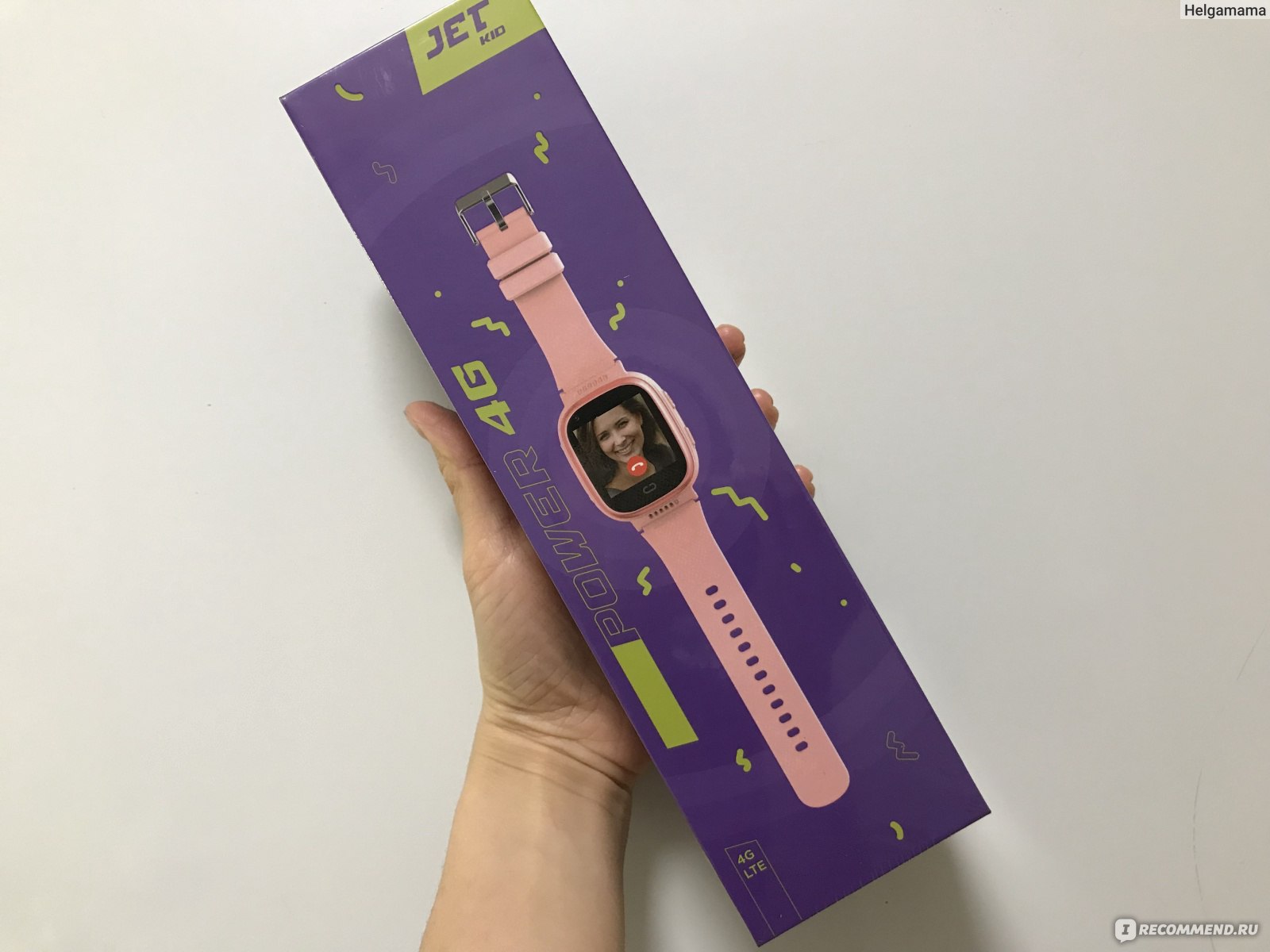
Внутри Классический набор: сами часы, зарядка, инструкция плюс отвертка для установки сим карты и два запасных маленьких болтика.


Изначально на часах есть защитная пленка, к сожалению с ней не походишь первое время, т.к. она с картинками.

🔹Часы идут в защитном корпусе, который не пропускает влагу. Не ныряли, но руки мыли и мочили, все с ними хорошо.
🔹Удобная зарядка — одевается как крышка и все плотно сидит и прилегает. Нет никаких проблем с разъемом, как это часто бывает на других моделях.

🔹Силиконовый ремень — мягкий и приятный. Плотно держится на руке, не доставляет дискомфорта.

🔹Размер — среднеий, на детской ручке стройного 7 летнего ребенка сидят неплохо. С учетом того, что это все-таки мини телефон с хорошей аккумуляторной батареей, габариты его оправданы.

🔹Цвет— в данной линейки часов всего несколько цветов: черный, который чаще берут под мальчиков и персиково-розовый — девчачий. Сам корпус глянцевый, а ремень матовый. Кому-то не нравится, мне нормально.
.
🔹Дисплей — удобный, шустрый, качественная передача цветов, удобный интерфейс, быстрый отклик.

🔹Место покупки — приобрести можно на Озон, цена 2400 р. на 2022г.
Срок службы указан 5 лет, срок гарантии 12 месяцев, есть так же телефон горячей линии.

✨ОСНОВНЫЕ ФУНКЦИИ✨
Часы отвечают всем заявленным, а их здесь немало. Другими словами — собрали все самое необходимое для беспокойных родителей.
🔸Голосовой вызов- самое основное, без чего умные часики теряют свою ценность. Здесь все в порядке, хороший динамик, громкий (этот пункт настраивается). Ребенок слышит меня, даже если вокруг хаус (перемена, окончание уроков)
🔸Видеовызов — используем крайне редко, удобно в тех случаях, когда нужно оценить обстановку вокруг, ну и просто для любителей видеосвязи.
🔸Геолокация — еще одна любимая плюшка многих родителей контролеров.

Постоянно ведутся споры о точном местоположении, некоторым прям каждый метр важен. Что хочу сказать — здесь все работает прекрасно, есть несколько режимов установки геолокации:
- нормальный — каждые 10 минут
- экономичный — каждые 60 минут
- спящий режим — получать по запросу
Мы используем последний способ, т.к. местоположение нам всегда известно. Зато батарея долго держит.
🔸Скрытая камера — еще одна шпионская штучка) Как только часики купили мы с мужем постоянно баловались. Камера не самая лучшая, но все понятно. Можно легко определить где находится ребенок. В раздевалке, классе или столовой. Иногда я вижу, что дочь долго копается в раздевалке, звоню поторапливаю.
примерное фото:

примерное фото скрытой камеры

🔸Прослушка — если простыми словами, то родитель заказывает обратный звонок с часов. При этом ребенок не знает об этом, на дисплее ничего не происходит. Звук на данных часиках хорошо передает происходящее, есть шумоподавление, когда вокруг гам, то будет прерываться, однако своего ребенка я всегда слышу. Как песни поет, как болтает с одноклассниками.
Теперь мама все знает)))
🔸Акумулятор — довольно емкий, 800 мАч, хватает на 4 дня непрерывной работы. Но для экономии можно установить автоматическое отключение в ночное время и использовать спящую геолокацию.
Уровень заряда всегда отображается в приложении у родителя, а при достижении 20% приходит оповещение — предупреждение. Длительность зарядки с нуля до максимума — 6 часов.
🔸Будильник — можно устанавливать не только на утро, а например на время когда ребенок должен выйти из школы, помогает самодисциплинировать.
🔸Шагомер — пожалуй не самая важная функция, но крайне популярна на всех смарт часах.
🔸Кнопка Sos — экстренный вызов который приходит родителю уведомление, функция придумана для критических ситуаций, когда нужно незаметно позвать на помощь. Для этого кнопка зажимается на 3 секунды.

Итак особенности обсудили, переходим еще к одному важному пункту.
✨БЕЗОПАСНОСТЬ И ОГРАНИЧЕНИЯ✨
Наши родители никак не могли поверить, что часы работают автономно, без зависимости. Но на самом деле, хоть это и маленький телефончик с собственной сим- картой, без сопряжения со смартфоном не обойтись.
Для этого мы скачиваем специальное приложения по куар коду, который есть в инструкции, а в случае потери его всегда можно найти в интерфейсе самих часов.

Там-то и настраиваем все необходимое, то, что сотовые операторы обычно предлагают за деньги.
Можно поставить ограничения на входящие и исходящие , вбить только допустимые номера. В нашем случае — это Мама и Папа и никто кроме уже не сможет позвонить.
Обязательно при покупки сим карты попросите, чтобы поставили галочки в компьютере — «отказ от спам рассылок». В любом случае ребенок с часов не сможет никому написать кроме родителей, а спам сообщения видит только взрослый в приложении.
✨ВПЕЧАТЛЕНИЕ ОТ ИСПОЛЬЗОВАНИЯ✨
Изначально мне было все-равно поддерживают часы 4G или нет, т.к. на первом месте приоритет — поддерживать связь с ребенком. Но оказалось, что не все операторы имеют покрытие 2G к таким например относится Теле2. Для тех кто любит геолокацию — естественно часы 4G более точные в этом деле.
Цены правда на них в разы дороже, начиная от 4500 рублей. Каким-то чудом мне попались часики Jet kid Power, которые лучшее в своем ценовом сегменте. Они имеют все тот же набор функций, что и на дорогих моделях, при этом прекрасно держат заряд.
За 1.5 месяца использования нареканий не возникло. Есть небольшие вопросы к приложению, но они незначительный и пожалуй припишу сюда отсутствие виброзвонка. В остальном часики просто замечательные.
Ребенок с ними не расстается — влюбилась с первого взгляда, даже кладет под подушку на ночь, а утром всегда нам напоминает, чтоб не забыли надеть.

И да, она не подозревает о всех скрытых штуках с помощью которых мы за ней можем следить)) и лучше им этого не знать…
МОЙ ВЕРДИКТ: К покупке рекомендую, если вы ищите лучшие часики для своего ребенка — это оптимальный вариант! Хочу сыну взять, муж отговаривает, говорит устареют к тому времени, когда он в школу пойдет, ему пока 4… А я боюсь батарея за 3 года атрофируется, может кто-то подскажет, что будет с аккумулятором, ели им долго не пользоваться?))
Часы Jet Kid Vision 4G — это умные часы для детей, которые имеют ряд полезных функций. С помощью них вы можете отслеживать местоположение своего ребенка, общаться с ним и управлять различными параметрами устройства.
Однако, чтобы в полной мере пользоваться всеми возможностями часов, необходимо правильно настроить их. В этой статье мы предоставим подробную инструкцию для родителей, которая поможет настроить часы Jet Kid Vision 4G в несколько простых шагов.
Если вы хотите обеспечить своего ребенка безопасностью и спокойствием, ознакомьтесь с нашей инструкцией и установите все необходимые параметры, чтобы часы Jet Kid Vision 4G работали идеально!
Содержание
- Шаг 1: Распаковка и подключение к зарядке
- Распаковка
- Подключение к зарядке
- Шаг 2: Установка SIM-карты и подключение к интернету
- Установка SIM-карты
- Подключение к интернету
- Шаг 3: Установка приложения на телефон родителя
- 1. Необходимые требования
- 2. Загрузка приложения
- 3. Регистрация и авторизация в приложении
- 4. Настройки приложения
- Шаг 4: Регистрация и настройка аккаунта в приложении родителя
- Регистрация аккаунта в приложении
- Настройка аккаунта в приложении
- Шаг 5: Настройка привязки часов к аккаунту родителя
- Шаг 6: Настройка функций безопасности и защиты
- Родительский контроль и ограничение доступа
- Геолокация и оповещения
- Экстренный вызов и функция SOS
- Шаг 7: Использование дополнительных функций и решение проблем
- Дополнительные функции часов Jet Kid Vision 4G
- Решение проблем с часами Jet Kid Vision 4G
- Вопрос-ответ
- Что такое часы Jet Kid Vision 4G?
- Как подключить часы Jet Kid Vision 4G к смартфону?
- Как настроить звонки на часах Jet Kid Vision 4G?
- Как настроить оповещения о геозонах?
- Как настроить шагомер на часах Jet Kid Vision 4G?
- Как настроить режим «не беспокоить» на часах Jet Kid Vision 4G?
- Как настроить SMS-уведомления на часах Jet Kid Vision 4G?
Шаг 1: Распаковка и подключение к зарядке
Распаковка
Перед началом работы с часами Jet Kid Vision 4G необходимо корректно распаковать устройство. Для этого следует:
- Открыть коробку с часами
- Извлечь устройство из упаковки
- Убедиться, что в комплекте присутствуют все компоненты: часы, зарядное устройство, инструкция по эксплуатации
Подключение к зарядке
Перед началом использования часов необходимо зарядить аккумулятор. Для этого следуйте инструкции:
- Подключите зарядное устройство к розетке
- Подключите кабель от зарядного устройства к USB-разъему на задней стороне часов
- Дождитесь, пока индикатор зарядки начнет мигать зеленым цветом, что означает, что зарядка идет.
- Дождитесь, пока индикатор зарядки не погаснет, что означает, что часы полностью заряжены.
Шаг 2: Установка SIM-карты и подключение к интернету
Установка SIM-карты
Прежде чем начать использовать часы Jet Kid Vision 4G, необходимо установить SIM-карту. Для этого необходимо:
- Открыть заднюю крышку часов;
- Вставить SIM-карту в слот для карты;
- Плотно закрыть заднюю крышку.
Обратите внимание, что для работы часов необходимо использовать SIM-карту с поддержкой 4G и наличием минимального пакета интернет-трафика.
Подключение к интернету
Для подключения часов к интернету необходимо использовать мобильную сеть, которую обеспечивает установленная SIM-карта. Для этого необходимо:
- Включить часы;
- Выбрать пункт меню «Настройки» и перейти в раздел «Мобильные данные»;
- Установить переключатель «Мобильные данные» в положение «Включено»;
- Проверить наличие сигнала сети и убедиться, что часы успешно подключены к интернету.
После подключения к интернету часы готовы к использованию функций, связанных с передачей данных и получением информации.
Шаг 3: Установка приложения на телефон родителя
1. Необходимые требования
Перед установкой приложения на телефон родителя, убедитесь, что у вас есть доступ к интернету и достаточно места для установки (минимум 100 МБ). Кроме того, убедитесь, что ваш телефон работает на операционной системе Android версии 4.4 и выше или iOS версии 9 и выше.
2. Загрузка приложения
Для загрузки приложения Jet Kid Vision 4G необходимо открыть Google Play или App Store на вашем телефоне и ввести в поиск название приложения. Найдите приложение и нажмите на кнопку «Установить».
3. Регистрация и авторизация в приложении
После установки приложения на телефоне родителя, запустите его и зарегистрируйте новый аккаунт. Далее, авторизуйтесь, используя данные вашего аккаунта в Jet Kid Vision 4G.
Примечание: Для того, чтобы ваш ребенок мог подключиться к устройству, его телефон также должен быть зарегистрирован в приложении и быть связан с вашим аккаунтом.
4. Настройки приложения
В приложении Jet Kid Vision 4G вы можете настроить множество параметров, таких как: зоны безопасности, оповещения, уведомления о зарядке батареи устройства. Для того, чтобы настроить приложение под себя, откройте его и перейдите в соответствующие разделы настроек.
После завершения настройки приложения, вы будете готовы использовать Jet Kid Vision 4G, чтобы следить за вашим ребенком. Не забывайте, что ваши дети должны оставаться в безопасности и не пострадать.
Шаг 4: Регистрация и настройка аккаунта в приложении родителя
Регистрация аккаунта в приложении
После установки приложения на вашем смартфоне необходимо зарегистрировать аккаунт для мониторинга детских часов. Для этого:
- Откройте приложение Jet Kid Vision 4G на своем смартфоне.
- Выберите пункт «Регистрация аккаунта».
- Введите ваш адрес электронной почты и создайте пароль.
- Подтвердите регистрацию, перейдя по ссылке, которую вы получите на указанный адрес электронной почты.
Настройка аккаунта в приложении
После того, как вы зарегистрировали аккаунт, необходимо настроить его в приложении:
- Откройте приложение Jet Kid Vision 4G и введите ваши учетные данные (адрес электронной почты и пароль) для входа.
- Выберите пункт «Добавить устройство» и следуйте инструкциям на экране.
- Введите серийный номер и ID устройства, который находится на задней стороне часов.
- Выберите настройки, которые отображаются на экране, чтобы настроить мониторинг и уведомления.
Важно: перед настройкой аккаунта в приложении родителя, убедитесь, что часы и смартфон подключены к Интернету.
Шаг 5: Настройка привязки часов к аккаунту родителя
Чтобы настроить привязку часов Jet Kid Vision 4G к своему аккаунту родителя, выполните следующие действия:
- Откройте приложение «Kid Watch» на своем смартфоне и введите свой логин и пароль, созданные во время регистрации.
- Нажмите на кнопку «Выберите устройство» и выберите модель «Jet Kid Vision 4G».
- Нажмите на кнопку «Добавить новое устройство».
- Введите IMEI-код устройства, который указан на задней стороне часов, и нажмите кнопку «Подтвердить».
- После успешной привязки устройства к своему аккаунту, вы можете управлять его настройками через приложение «Kid Watch».
Обратите внимание, что для настройки привязки часов к аккаунту родителя, необходимо иметь подключение к Интернету и установленное приложение «Kid Watch» на вашем смартфоне.
Шаг 6: Настройка функций безопасности и защиты
Родительский контроль и ограничение доступа
Чтобы обеспечить безопасность вашего ребенка в Интернете, вы можете использовать функции родительского контроля и ограничения доступа на Jet Kid Vision 4G. Для этого вам нужно зайти в раздел «Настройки» на часах и выбрать «Безопасность». Здесь вы можете настроить блокировку звонков в часах, а также ограничить доступ к определенным приложениям и сайтам.
Геолокация и оповещения
Jet Kid Vision 4G позволяет отслеживать местоположение вашего ребенка в реальном времени. Для этого в разделе «Настройки» нужно выбрать «Геолокация». Здесь вы можете настроить оповещения о прибытии и убытии ребенка из определенного места, а также получать уведомления о низком уровне заряда батареи часов.
Экстренный вызов и функция SOS
Если ваш ребенок попал в опасную ситуацию, Jet Kid Vision 4G позволяет совершить экстренный вызов нажатием всего одной кнопки. Для этого нужно настроить функцию SOS в разделе «Настройки». Вы можете выбрать до 3 контактов, которые будут получать автоматический звонок, сообщающий о проблеме. Эта функция может спасти жизнь вашего ребенка в случае чрезвычайной ситуации.
- Настройте родительский контроль и ограничение доступа к приложениям и сайтам на часах.
- Отслеживайте местоположение ребенка и получайте оповещения о его перемещении.
- Настройте функцию SOS для экстренных ситуаций.
Шаг 7: Использование дополнительных функций и решение проблем
Дополнительные функции часов Jet Kid Vision 4G
Часы Jet Kid Vision 4G – это не только устройство для отслеживания местоположения ребенка и общения с ним, но и множество других дополнительных функций:
- Будильник
- Календарь
- Калькулятор
- Функция шагомера
- Просмотр видео и прослушивание музыки
Чтобы воспользоваться дополнительными функциями, необходимо открыть меню и выбрать нужный раздел.
Решение проблем с часами Jet Kid Vision 4G
Возможно, в процессе использования часов Вам понадобится решить техническую проблему. Ниже приведены некоторые распространенные ситуации и их решения:
- Проблема: Заряд батареи быстро заканчивается.
- Проблема: Микрофон и/или динамик не работают.
- Проблема: Не удаётся подключиться к сети.
Решение: Проверьте, что зарядное устройство подключено правильно и полностью зарядили часы перед использованием.
Решение: Проверьте настройки громкости, убедитесь, что устройство находится в зоне покрытия сети.
Решение: Проверьте, что находитесь в зоне покрытия сети, убедитесь, что пароль Wi-Fi введен правильно, перезагрузите часы и попробуйте снова подключиться к сети.
Вопрос-ответ
Что такое часы Jet Kid Vision 4G?
Часы Jet Kid Vision 4G — это детские умные часы с GPS-трекером, которые позволяют родителям контролировать местонахождение своих детей.
Как подключить часы Jet Kid Vision 4G к смартфону?
Для подключения часов Jet Kid Vision 4G к смартфону необходимо установить специальное приложение Jet Kid в App Store или Google Play. После этого следуйте инструкциям в приложении для регистрации аккаунта и добавления устройства.
Как настроить звонки на часах Jet Kid Vision 4G?
Чтобы настроить звонки на часах Jet Kid Vision 4G, выберите в меню часов «Настройки звонков», введите номер телефона, который вы хотите добавить в список контактов, и сохраните настройки. После этого ваш ребенок сможет звонить на этот номер при нажатии на кнопку на часах.
Как настроить оповещения о геозонах?
Для настройки оповещений о геозонах на часах Jet Kid Vision 4G, выберите в меню часов «Геозоны», добавьте нужные геообъекты на карте и настройте вход и выход из зон оповещений. После этого вы будете получать уведомления на свой смартфон о перемещении вашего ребенка в или из этих зон.
Как настроить шагомер на часах Jet Kid Vision 4G?
Чтобы настроить шагомер на часах Jet Kid Vision 4G, выберите в меню часов «Шагомер», и нажмите «Старт» для начала отслеживания шагов. После того, как вы закончите ходить, нажмите «Стоп» и сохраните данные.
Как настроить режим «не беспокоить» на часах Jet Kid Vision 4G?
Чтобы настроить режим «не беспокоить» на часах Jet Kid Vision 4G, выберите в меню часов «Не беспокоить», и настройте время начала и конца периода, когда ребенок не должен получать уведомления на часах. После этого уведомления будут приходить только вне этого периода.
Как настроить SMS-уведомления на часах Jet Kid Vision 4G?
Чтобы настроить SMS-уведомления на часах Jet Kid Vision 4G, в App Store или Google Play. После этого следуйте инструкциям в приложении для добавления номеров телефонов, с которых вы хотите получать SMS-уведомления. После этого вы будете получать уведомления на свой смартфон о входящих сообщениях на часах вашего ребенка.