
На чтение 3 мин Опубликовано Обновлено
Часы из серии izzi time — это популярные и стильные наручные часы, которые могут быть настроены под ваши предпочтения и потребности. Если вы являетесь поклонником интернет-магазина Ozon и хотите использовать эти часы на своем сайте, мы подготовили для вас подробную инструкцию по настройке.
Для начала, вам необходимо зайти в ваш аккаунт на сайте Ozon и перейти в раздел «Управление аккаунтом». Затем выберите раздел «Настройки» и найдите пункт «Внешний вид сайта». В этом разделе позволяет настроить различные элементы дизайна вашего сайта, включая наручные часы izzi time.
Далее, вам нужно выбрать стиль и цвет часов izzi time из предложенных вариантов. Вы можете выбрать классический стиль с кожаным ремешком или современный стиль с металлическим браслетом. Также у вас есть возможность выбрать цвет циферблата и ремешка, чтобы часы идеально сочетались с вашим сайтом и его цветовой гаммой.
Не забудьте сохранить изменения после настройки часов izzi time. После этого они будут автоматически отображаться на вашем сайте и привлекать внимание посетителей.
Не стесняйтесь экспериментировать с настройками часов izzi time, чтобы создать уникальный и неповторимый дизайн вашего сайта на Ozon. Вы можете изменять стиль и цвет часов в любое время, чтобы соответствовать новым трендам и сезонным коллекциям. Не упустите возможность привлечь внимание своих посетителей и сделать ваш сайт еще более привлекательным с помощью часов izzi time!
Инструкция по настройке часов izzi time на сайте Ozon
Чтобы настроить часы izzi time на сайте Ozon, следуйте этой пошаговой инструкции:
Шаг 1: Перейдите на сайт Ozon и авторизуйтесь в своей учетной записи.
Шаг 2: Введите в строке поиска на сайте «izzi time».
Шаг 3: Выберите модель часов из представленного списка.
Шаг 4: Нажмите на кнопку «Добавить в корзину» и затем «Оформить заказ».
Шаг 5: Введите необходимую информацию для доставки и выберите предпочитаемый способ оплаты.
Шаг 6: Подтвердите заказ и дождитесь подтверждения от службы поддержки Ozon.
Шаг 7: После получения часов, распакуйте их и найдите инструкцию по настройке внутри упаковки.
Шаг 8: Следуйте инструкциям из руководства по настройке для соединения часов с вашим устройством (обычно смартфоном).
Шаг 9: Скачайте и установите приложение izzi time на свое устройство.
Шаг 10: Запустите приложение и следуйте инструкциям для настройки функций часов.
Шаг 11: По завершении процесса настройки вы сможете использовать свои часы izzi time на сайте Ozon.
Благодарим вас за выбор часов izzi time и надеемся, что данная инструкция поможет вам в их настройке на сайте Ozon.
| Шаг | Действие |
|---|---|
| 1 | Перейдите на сайт Ozon и авторизуйтесь в своей учетной записи. |
| 2 | Введите в строке поиска на сайте «izzi time». |
| 3 | Выберите модель часов из представленного списка. |
| 4 | Нажмите на кнопку «Добавить в корзину» и затем «Оформить заказ». |
| 5 | Введите необходимую информацию для доставки и выберите предпочитаемый способ оплаты. |
| 6 | Подтвердите заказ и дождитесь подтверждения от службы поддержки Ozon. |
| 7 | После получения часов, распакуйте их и найдите инструкцию по настройке внутри упаковки. |
| 8 | Следуйте инструкциям из руководства по настройке для соединения часов с вашим устройством (обычно смартфоном). |
| 9 | Скачайте и установите приложение izzi time на свое устройство. |
| 10 | Запустите приложение и следуйте инструкциям для настройки функций часов. |
| 11 | По завершении процесса настройки вы сможете использовать свои часы izzi time на сайте Ozon. |
Цифровые часы izzi time являются популярным выбором для многих людей, их функциональность и простота использования делают их идеальными для ежедневного использования. Однако, настройка этих часов может вызвать некоторые трудности, особенно для новичков. В этой статье мы предоставим вам пошаговую инструкцию о том, как настроить цифровые часы izzi time без лишних хлопот.
Шаг 1: Включите часы, нажав на кнопку питания, расположенную на задней панели. Если часы уже включены, перейдите к следующему шагу.
Шаг 2: Настройка времени. Для этого нажмите кнопку «Настройка времени» на передней панели часов. Затем используйте кнопки установки для изменения часов и минут. Убедитесь, что вы выбрали правильное время, и нажмите кнопку «ОК» для сохранения настроек.
Совет: Если вы ошиблись при установке времени, вы можете повторить этот шаг или нажать кнопку «Сброс», чтобы вернуться к фабричным настройкам.
Шаг 3: Установка будильника. Чтобы установить будильник, нажмите кнопку «Настройка будильника» на передней панели часов. Затем выберите время и дни недели, на которые вы хотите, чтобы будильник срабатывал. Нажмите кнопку «Сохранить» после завершения настройки.
Следуя этой пошаговой инструкции, вы сможете быстро и легко настроить цифровые часы izzi time. Не забудьте проверить и убедиться, что все настройки были успешно сохранены. Теперь вы готовы использовать свои новые часы и наслаждаться их функциональностью каждый день!
Как настроить цифровые часы izzi time
Настройка цифровых часов izzi time очень проста и займет всего несколько минут. Следуйте указаниям, чтобы правильно настроить время и другие параметры на часах.
Шаг 1: Начните с нажатия кнопки «Настройка» на задней панели часов.
Шаг 2: На дисплее появится режим настройки. Используйте кнопки «Вверх» и «Вниз» для выбора параметра настройки.
Шаг 3: Когда вы выбрали нужный параметр, нажмите кнопку «Настройка» для перехода к его настройке.
Шаг 4: Снова используйте кнопки «Вверх» и «Вниз», чтобы выбрать нужное значение параметра.
Шаг 5: Когда параметр настроен, нажмите кнопку «Настройка», чтобы сохранить изменения и перейти к следующему параметру.
Шаг 6: Повторяйте шаги 3-5 для каждого параметра, которые вы хотите настроить на часах.
Шаг 7: После настройки последнего параметра нажмите кнопку «Завершить» на задней панели часов.
Теперь ваши цифровые часы izzi time настроены и готовы к использованию. Проверьте правильность отображаемого времени и, если необходимо, повторите процесс настройки. Удачного использования!
Пошаговая инструкция
Настройка цифровых часов izzi time может показаться сложной задачей, но если следовать этой пошаговой инструкции, вы быстро освоите все настройки и сможете наслаждаться их функциональностью:
Шаг 1: Первым делом убедитесь, что ваши цифровые часы izzi time находятся в режиме настройки. Для этого нажмите и удерживайте кнопку «Настройка» (обычно она расположена на боковой стороне часов) в течение нескольких секунд до тех пор, пока на дисплее не появится режим настройки.
Шаг 2: После того как вы вошли в режим настройки, используйте кнопки «Вперед» и «Назад» для перемещения по меню настроек. Нажимая на кнопку «Вперед», вы переходите к следующему пункту меню, а кнопка «Назад» позволяет вернуться к предыдущему пункту настройки.
Шаг 3: Когда вы нашли нужный пункт меню настроек, используйте кнопки «Вперед» и «Назад» для выбора значения или настройки этого пункта.
Шаг 4: После того как вы выбрали нужное значение или настройку, удерживайте кнопку «Настройка» для сохранения изменений и перехода к следующему пункту меню настроек.
Шаг 5: Продолжайте повторять шаги 3-4 для всех остальных пунктов меню настроек, пока не закончите настройку всех функций и значений, которые вы хотите изменить.
Поздравляю! Теперь вы успешно настроили свои цифровые часы izzi time. Наслаждайтесь их функциональностью и точным показанием времени!
Наручные часы izzi time — это модель, которая пользуется популярностью у многих пользователей. Однако, перед началом использования этой модели, необходимо выполнить настройку часов. В данной статье мы расскажем, как правильно настроить наручные часы izzi time и сделать это максимально просто.
Прежде всего, перед началом настройки необходимо удостовериться, что наручные часы izzi time находятся в полностью заряженном состоянии. Для этого, подключите часы к источнику питания с помощью специального кабеля. Дождитесь полной зарядки, чтобы избежать возможных проблем с работой устройства.
После того, как наручные часы izzi time полностью зарядились, можно приступать к их настройке. Настройка может быть произведена путем использования специального приложения на смартфоне или непосредственно на самом устройстве. В обоих случаях процесс настройки остается простым и понятным.
Важно помнить, что настройка наручных часов izzi time может варьироваться в зависимости от модели и версии программного обеспечения. Поэтому, рекомендуется ознакомиться с инструкцией, приложенной к устройству, для более точной информации.
В целом, настройка наручных часов izzi time не представляет больших сложностей. Важно следовать указанным инструкциям и быть внимательным. После успешной настройки, вы сможете использовать все функции и преимущества, которые предлагают данные часы. Удачи в использовании наручных часов izzi time!
Содержание
- Как настроить наручные часы izzi time: подробная инструкция
- Шаг 1. Открытие задней крышки
- Шаг 2. Выбор необходимого языка
- Шаг 3. Установка времени и даты
- Шаг 4. Настройка будильника и сигнала
Как настроить наручные часы izzi time: подробная инструкция
Шаг 1: Вытяните внешний круговой элемент из корпуса часов. Это позволит вам получить доступ к настройкам.
Шаг 2: Чтобы установить время, вращайте внешний элемент по часовой стрелке или против часовой стрелки, чтобы двигаться вперед или назад во времени.
Шаг 3: Чтобы установить дату, вытяните внешний элемент на одно из боковых положений. Затем поворачивайте внешний элемент в нужном направлении, чтобы установить нужную дату. После настройки верните внешний элемент в исходное положение.
Шаг 4: Окончательно закрепите настройки, нажав на внешний элемент до щелчка. Это зафиксирует установленное время и дату, и ваши часы izzi time будут готовы к использованию.
Теперь, когда вы знаете, как настроить наручные часы izzi time, вы сможете легко и точно отслеживать время и дату. Наслаждайтесь своими новыми часами и будьте всегда вовремя!
Шаг 1. Открытие задней крышки
Перед настройкой наручных часов izzi time необходимо открыть заднюю крышку, чтобы получить доступ к внутренним функциям и элементам устройства. Чтобы выполнить этот шаг, следуйте инструкциям ниже:
- Удерживайте часы в левой руке, чтобы повернуть заднюю крышку к себе.
- Используя пальцы правой руки, аккуратно выдвиньте закрытие крышки вверх. При необходимости, вы можете использовать небольшой инструмент, чтобы помочь в открытии.
- После открытия задней крышки, вы увидите внутренний механизм часов. Будьте осторожны, чтобы не повредить его, и избегайте касания механизма грязными или масляными пальцами.
После открытия задней крышки наручных часов izzi time вы будете готовы перейти к следующему шагу настройки устройства.
Шаг 2. Выбор необходимого языка
Настройка часов izzi time начинается с выбора языка, который будет использоваться на экране дисплея. Для выбора языка выполните следующие действия:
- Включите часы, нажав и удерживая кнопку «включение/выключение» на короткое время.
- После включения часов на экране появится основной дисплей.
- Нажмите кнопку «настройки» на короткое время.
- Используя кнопки «вверх» и «вниз», прокрутите меню настроек до пункта «язык».
- Нажмите кнопку «включение/выключение» для выбора пункта «язык».
- Используйте кнопки «вверх» и «вниз», чтобы выбрать желаемый язык.
- Нажмите кнопку «включение/выключение» для подтверждения выбора языка.
После выполнения этих действий язык на дисплее часов будет изменен на выбранный вами. Вы также можете повторить этот процесс в любой момент, чтобы изменить язык на другой. Учитывайте, что доступные языки могут отличаться в зависимости от модели и версии часов izzi time.
Шаг 3. Установка времени и даты
Чтобы правильно настроить время и дату на наручных часах izzi time, следуйте инструкциям:
- Войдите в режим настройки, удерживая кнопку Menu в течение нескольких секунд, пока не появится индикатор режима настройки.
- Используйте кнопку Mode, чтобы выбрать опцию «Установка времени и даты».
- Нажмите кнопку OK, чтобы войти в режим настройки времени.
- Используйте кнопки Up и Down, чтобы установить желаемые значения для часов, минут и секунд.
- Нажмите кнопку OK, чтобы перейти к настройке даты.
- Используйте кнопки Up и Down, чтобы установить желаемые значения для дня, месяца и года.
- Нажмите кнопку OK, чтобы сохранить настройки и выйти из режима настройки времени и даты.
Теперь ваше время и дата на наручных часах izzi time должны быть правильно установлены. Если вам потребуется в будущем изменить эти настройки, просто повторите указанные выше шаги.
Шаг 4. Настройка будильника и сигнала
Наручные часы izzi time позволяют настроить будильник и выбрать подходящий сигнал для сигнализации о наступлении определенного времени.
Для настройки будильника выполните следующие шаги:
- Нажмите кнопку «Настройки» на часах для входа в меню настроек.
- Используйте кнопки «Вверх» и «Вниз» для выбора пункта «Будильник».
- Нажмите кнопку «Ввод» для входа в меню настройки будильника.
- Используйте кнопки «Вверх» и «Вниз» для выбора часа, минуты и даты будильника.
- Нажмите кнопку «Вправо» для перехода к выбору сигнала для будильника.
- Используйте кнопки «Вверх» и «Вниз» для выбора желаемого сигнала.
- Нажмите кнопку «Ввод» для сохранения настроек будильника.
После выполнения этих шагов ваш будильник будет настроен и готов к использованию. Теперь в нужное время он будет активироваться и сигнализировать о наступлении заданного времени выбранным сигналом.
Обратите внимание, что возможности настройки будильника и выбора сигнала могут незначительно отличаться в зависимости от модели наручных часов izzi time. Пожалуйста, обратитесь к инструкции по эксплуатации вашей модели для получения более подробной информации.
Содержание
- Как настроить китайские смарт-часы: пошаговая инструкция
- Пошаговая инструкция по настройке китайских умных часов
- Подготовка
- Установка SIM-карты и настройка связи
- Включение часов
- Настройка времени, даты и циферблата
- Переключение меню на русский язык
- Синхронизация со смартфоном
- Настройка интернета на смарт-часах
- Как устанавливать приложения на умные часы
- Какие проблемы возникают при настройке, как их решить
- Как сбросить настройки часов
- Заключение
- Инструкция по подключению умных часов к любому смартфону
- Условия для правильной работы часов с телефоном
- Подключение smart watch через Wi-Fi
- Андроид
- Айфон
- Как подключить часы к телефону в первый раз
- Подключение к телефону на Android
- Подключение к iPhone
- Инструкция для Андроид
- Установка приложения на телефон
- Почему смарт часы не подключаются
- Нужны системные обновления
- Слабый аккумулятор часов
- Почему нет сопряжения
- Не отображаются уведомления на дисплее часов
- Установка приложения на умные часы
- Apple Watch c iPhone
- Как подключить часы к другому телефону
- Приложение для подключения
- Как подключить к телефону ещё одни часы
- Как подключить 2 и более smart watch?
- Как использовать смарт-часы без смартфона
- Подключение выполнено, но оно неустойчиво, что делать?
Как настроить китайские смарт-часы: пошаговая инструкция
Чтобы начать в полной мере пользоваться возможностями умных часов, нужно предварительно настроить на них дату, время, дизайн экрана и другие важные параметры. Алгоритмы настроек для большинства китайских моделей примерно одинаковы. Поэтому, прочитав эту инструкцию, вы научитесь с удобством пользоваться умным гаджетом.
Пошаговая инструкция по настройке китайских умных часов
Это универсальная инструкция, которая подойдет для большинства китайских моделей.
Подготовка
После покупки часов пользователю нужно выполнить следующее:
- В документации, которая идет в комплекте, ознакомьтесь с возможностями устройства и способами управления (жесты, голосовой ассистент).
- Проверьте расположение физических кнопок и разъемов.
- Если часы поддерживают SIM-карту, ознакомьтесь со схемой ее установки.
- Проверьте состояние контактов и уровень заряда батареи. Если он низкий, зарядите устройство.
В течение первых 4–5 циклов зарядки старайтесь не допускать полной разрядки аккумулятора. Когда заряд устройства минимален, заряжайте его до полных 100%. Это нужно, чтобы «раскачать» батарею.
Установка SIM-карты и настройка связи
SIM-карта позволяет часам подключаться к мобильным сетям, выходить в интернет и совсем не зависеть от смартфона.
Как правило, симка вставляется в разъем на боковой стороне корпуса или в специальную ячейку под аккумулятором. Во втором случае нужно снять заднюю крышку, извлечь батарею и вставить карту.
Если SIM-карта установлена правильно, на экране часов появится индикатор, который отобразит качество приема сигнала (буква E, H или другое обозначение).
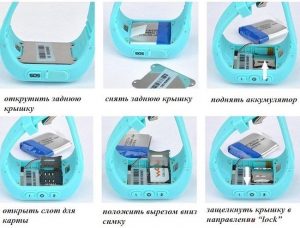
Если умные часы не видят SIM-карту, извлеките ее из разъема и установите обратно. Возможно, она была вставлена некорректно.
Включение часов
Чтобы перейти к настройкам, осталось включить часы. Активируются они довольно легко. Для этого зажмите кнопку, которая расположена на боковой части корпуса. Удерживайте ее в течение 5 секунд, пока на экране не появится логотип производителя.
Настройка времени, даты и циферблата
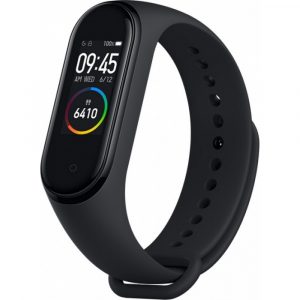
Сразу после включения часов система может предложить настроить текущие время и дату. Многие модели определяют эти данные автоматически. Если же нужна ручная корректировка времени, перейдите в «Настройки» и выберите раздел «Системные». Отсюда перейдите в пункт «Языки и время» и выставьте нужные параметры. Детальная инструкция по настройке конкретной модели есть в руководстве по эксплуатации.
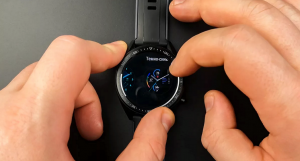
Переключение меню на русский язык
Отсутствие русского языка меню может быть связано с тем, что часы куплены не в магазине электроники, а за границей (например, на Алиэкспресс или другой платформе).
Если в часах установлен английский язык, поменять его можно следующим образом:
- Перейдите в раздел Setting («Настройки»).
- Откройте вкладку Language («Язык»).
- В списке выберите русский язык.
Если в устройстве по умолчанию установлен китайский язык, рекомендуем открыть инструкцию и с ее помощью попытаться найти пункт «Языки».
Синхронизация со смартфоном
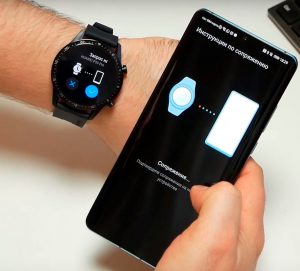
После того как все предварительные настройки выполнены, вы можете перейти к подключению часов к смартфону:
- Включите Bluetooth на телефоне и умных часах.
- Скачайте приложение для вашей модели часов (сделать это можно в Apple Store, Google Play или другом магазине приложений). Например, для устройств Xiaomi нужна утилита Mi Fit, а девайсы Huawei управляются через программу Huawei Wear.
- Запустите установленное приложение.
- Далее перейдите в настройки смартфона. На экране отобразится модель часов, которые будут подключаться. Нажмите на их название.
- Дождитесь, пока на обоих устройствах отобразится секретный код. Если коды на гаджетах совпадают, нажмите на кнопку «Подключить».
Синхронизация выполнена. Вы можете отключить ее в любой момент, выключив блютуз.
Для подключения вы можете использовать и Wi-Fi. Но мы рекомендуем остановиться именно на Bluetooth, поскольку он расходует меньше энергии.
Настройка интернета на смарт-часах
Чтобы подключить мобильный интернет, перейдите на сайт оператора сотовой связи и получите пакет настроек.
Далее сделайте следующее:
- Перейдите в раздел «Настройки» или «Установки».
- Откройте «Сим-карты и сети» или вариант с похожим названием.
- Далее нажмите на пункт «Опции» и добавьте учетную запись. Здесь отобразится информация, отправленная вам сотовым оператором.
Использование сим-карты – не единственный способ получить доступ к интернету. Некоторые модели смарт-часов из Китая обладают встроенными Wi-Fi-модулями. В этом случае для выхода в интернет вы можете напрямую подключить устройство к роутеру:
- Перейдите в «Настройки» часов и выберите подключение по Wi-Fi.
- Найдите нужную сеть и нажмите на нее. Если потребуется, введите пароль.
- Если все сделано верно, появится надпись «Подключено» или другое обозначение.
Как устанавливать приложения на умные часы
Наиболее простой способ скачивать приложения на умные часы – это прибегнуть к помощи сопряженного смартфона. Для многих моделей китайских часов в Google Play есть десятки и сотни полезных приложений: как платных, так и бесплатных, в том числе софтов на русском языке.
Скачиваются программы по простому принципу:
- Найдите нужное приложение в Google Play или другом магазине приложений.
- Скачайте и установите выбранную утилиту.
- По завершении установки вы сможете использовать приложение на часах, кликнув по его иконке.
Какие проблемы возникают при настройке, как их решить
Разберем основные сложности, с которыми пользователи чаще всего сталкиваются при настройке гаджета:
- Смартфон не видит часы. Если телефон не находит умные часы, попробуйте поднести гаджеты ближе друг к другу и повторить попытку.
- Часы подключаются к телефону, но нет сопряжения. Если это произошло, возможно, часы соединились с другим гаджетом. Перезагрузите их, чтобы сбросить подключение. Далее в меню настроек активируйте опцию показа уведомлений на сопряженных устройствах.
- Нет сети. Причин отсутствия сети может быть несколько: неправильно установленная SIM-карта, отсутствие денег на счету, проблемы с интернетом или неверно указанный IP-адрес (его можно проверить и изменить в настройках).
- Аккумулятор слишком быстро разряжается. Настраивали часы и внезапно обнаружили, что батарея стала быстро садиться? В первую очередь рекомендуем уменьшить яркость экрана, а также активировать опцию отключения дисплея при бездействии.
Продлить автономность устройства поможет режим энергосбережения. Чтобы его включить, сделайте свайп экрана и нажмите на значок «Энергосбережение».
Как сбросить настройки часов
Не всегда китайские смарт-часы удается правильно настроить с первого раза. Например, они могут не подключаться к смартфону или работать со сбоями. Эта проблема часто встречается в недорогих моделях. Решить ее можно, сбросив часы до заводских настроек:
- Отключите часы от смартфона.
- Перейдите в раздел «Настройки» или «Параметры».
- Откройте пункт «Восстановить/сбросить».
- Далее нужно ввести пароль. Он может быть указан в руководстве по эксплуатации. Если код там не написан, попробуйте ввести стандартные комбинации (1234, 0000, 1111).
- Нажмите на кнопку подтверждения ввода пароля и следуйте инструкциям на экране. Если система попросит подтвердить действия, нажмите «Да/Ок».
- После этого устройство автоматически перезагрузится, настройки будут сброшены до заводских.
Процедура может занять много времени. Поэтому перед сбросом рекомендуем зарядить аккумулятор часов, чтобы они внезапно не отключились.
Заключение

В целом, китайские умные часы можно настроить всего за несколько минут. Не пугайтесь, если в меню нет русского языка или устройство функционирует со сбоями. Следуйте рекомендациям из статьи, и настройка часов не вызовет проблем.
Источник
Инструкция по подключению умных часов к любому смартфону

Пошаговая инструкция универсальна и подходит для всех моделей: iPhone, Alcatel, Asus, Lenovo, Meizu, Philips, Nokia, Oppo, Phillips, Prestigio, Sony Xperia, HTC, Samsung, Xiaomi (Redme), ZTE, BQ, Vertex, Micromax, Umidigi, Oukitel, Texet, Leagoo, Dexp, Doogie, Huawei (Honor), HomTom, китайских No-Name, продающихся под брендами Мегафон, Билайн, МТС и т.д.
Условия для правильной работы часов с телефоном
Чтобы эти устройства могли работать друг с другом нормально, необходимо соблюдать следующие условия:
- Часы и телефон должны быть заряжены.
- Если ранее часы работали совместно с другим телефоном, его необходимо отключить.
- На обеих устройствах должны быть активированы модули беспроводной связи.
Операционная система телефона должна быть достаточно новой. Чтобы полноценно работать с умными часами. Обычно точно известно, с какими телефонами можно производить синхронизацию. При этом указывается номер версии операционной системы, которая должна быть на нём установлена.
В видеоролике рассказано о синхронизации часов с телефоном
Подключение smart watch через Wi-Fi
На устройстве с любой операционной системой для сопряжения по сети Wi-Fi необходимо ее включить на обоих гаджетах. В зависимости от ОС, действия для подключения смарт-часов к телефону могут различаться.
Андроид
Для подключения сети Wi-Fi на смарт-часах с ОС Андроид Веар, необходимо:
- Провести по экрану пальцем вниз.
- Нажать на значок сети Вай-Фай. Он станет светлым.
- Найти доступные сети, выбрать сеть телефона и нажать «подключиться».
- При этом на смартфоне необходимо установить приложение для сопряжения со смарт-часами, например, SeTreker.
Важно! Внимательно изучите инструкцию к часам. Гаджет не сможет подключиться к сети с неподдерживаемой частотой. Обычно поддерживают протокол беспроводных сетей стандарта 802.11b/g/n с частотой 2.4 ГГц.
Айфон
Подключение гаджетов от компании Apple по сети Wi-Fi может происходить, если:
- Смарт-часы уже ранее использовали эту сеть для подключения.
- Сеть соответствует стандарту 802.11b/g/n.
К общедоступным сетям, к которым требуется пароль и логин, подключить часы не удастся.
На обоих гаджетах нужно включить сеть Wi-Fi. Делается это аналогичным вышеописанному способом.
Затем нужно выбрать сеть, к которой могут подключиться часы. В watch OS пятой и выше версиях существует возможность выбора. В ранних – нет.
Как подключить часы к телефону в первый раз
Выполнение синхронизации для различных типов телефонов является аналогичным. Основная разница состоит в том, что для этой цели используются различные приложения.
Подключение к телефону на Android
Подавляющее большинство умных часов может быть синхронизировано с телефонами на Android. Для выполнения синхронизации потребуется установить специальную программу. Обычно для этой цели используется WEAR OS, которую можно найти в Плей Маркете
Чтобы провести синхронизацию нужны такие шаги:
- Включить умные часы.
- На телефоне с Андроид запустить программу WEAR OS.
- Часы нужно положить рядом с телефоном.
- Перейти в раздел настроек приложения и ожидать появления сообщения.
- Вводят защитный код для синхронизации. Он находится в руководстве по эксплуатации умных часов.
- Когда синхронизация завершится, на рабочем столе появится соответствующее сообщение.
Выполнение синхронизации в различных моделях смартфонов с Android происходит аналогичным образом.
Подключение к iPhone
Подключая Apple Watch к Айфону, синхронизацию выполняют при помощи модуля Bluetooth или Wi-Fi. При этом в iOS нужно предпринять такие шаги:
- В телефоне нужно перейти к устройству беспроводной связи и провести его активацию.
- На умных часах имеется специальная кнопка, расположенная в верхней части. Её необходимо нажать.
- На iPhone через некоторое время появится логотип. Часы располагают рядом с Айфоном.
- Телефон в автоматическом режиме найдёт Apple Watch и выдаст сообщение об этом.
- Требуется нажать для продолжения на соответствующую клавишу. После этого камеру направляют на центральную часть часов, чтобы прочитать qr код.
- После того, как синхронизация будет завершена, нужно выполнить регистрацию путём ввода идентификационного номера часов.
синхронизация будет установлена, требуется провести настройку умных часов.Телефон Windows Phone
Для синхронизации нужно выполнить такие действия:
- В телефоне нужно активировать беспроводную связь.
- Часы включают при помощи нажатия кнопки на корпусе.
- Нужно подождать несколько минут и убедиться, что телефон видит беспроводное соединение с часами.
- Требуется нажать на кнопку синхронизации на устройстве.
- Когда потребуется подтверждение, нужно ввести пароль.
- Далее ожидают, пока синхронизация гаджетов произойдёт.
После того, как соединение произойдёт, необходимо провести настройку часов.
Инструкция для Андроид
Обычно подключение смарт-часов на Android делают через специальные программы. Самое популярное приложение для Android – Wear OS. Для отдельных брендов потребуется скачать специальное ПО. Например, Huawei Wear, Mi Fit или Galaxy Wearable.
- Скачайте приложение из Play Market. Обычно к любому гаджету прикладывают распечатку с QR-кодом. Код переводит пользователя на страничку для скачивания программы. Также можно найти приложение самостоятельно, отталкиваясь от названия бренда-производителя.
- Включить Bluetooth на обоих устройствах. Поднести девайсы друг к другу на минимальном расстоянии, минимум 1 метр.
- Откройте приложение, и выберите пункт «Добавить новое устройство» либо нажмите «Настройка». Отыщите модель «умного браслета», и попробуйте установить соединение принудительно.
- Ввести ПИН-код, если таковой потребуется (обычно указывают на коробке или в инструкции пользователя). Нажать кнопку «Подключить».
Последующую, более точную настройку делают через само приложение.
Установка приложения на телефон
Чтобы на Андроиде работать с умными часами, например на Samsung Galaxy, потребуется предварительно установить специальное приложение. WEAR OS обеспечивает работу с умными часами. Для установки выполняют такие действия:
- Чтобы получить это приложение, нужно перейти в Google Play и при помощи поиска найти страницу для установки этого приложения.
- Программу нужно скачать и установить.
- При первом запуске осуществляют сопряжение и выполняют настройку умных часов.
Выполняя настройку, нужно обратить особое внимание на сообщения. Важно, чтобы оповещения имели достаточно громкий сигнал, чтобы его нельзя было пропустить. Такие функции также выполняет программа Galaxy Wearable. Активировав сервис Google Now, можно получить возможность для управления часами использовать голосовые программы.
При выполнении настройки рекомендуется активировать геопозиционирование. Это позволит владельцу часов отслеживать перемещение по различным маршрутам.
Если будет настроена работа с контактами, то с помощью часов можно будет делать звонки, получать СМС и диктовать ответ с помощью голосового помощника.
Почему смарт часы не подключаются
Что делать, если часы не подключатся к телефону или возникают другие неполадки и сбои во время работы? Вот ответы не некоторые наиболее распространенные вопросы по работе с устройством.
Нужны системные обновления
Часы не подключатся к смартфону Google, если не установлены минимальные рабочие обновления:
- Google Play — не ниже 7,3;
- SearchApp — от 4.0;
- Android Wear — 1.1.
Слабый аккумулятор часов
Часы не подключаются, если аккумулятор не заряжен, а также, если не держит заряд. Блютуз соединение — один из самых энергозатратных процессов для любого гаджета.
Причины, по которым может быть перерасход заряда батареи часов:
- Приложение Google Now работает в фоновом режиме и тратит заряд. Потребуется перевести в спящий режим.
- Прерывание беспроводного соединения с интернетом. Постоянный поиск сети увеличивает расход батареи.
- Приложения системы уменьшают емкость АКБ путем автоматической синхронизации. Нужно отключить все неиспользуемые приложения.
- Проблемы в ОС. Если смартфон работает на Android 7 — сама прошивка может потреблять чрезмерное количество энергии. Требуется обновление.
Почему нет сопряжения
Такая ситуация возникает в случае нескольких параллельных подключениях через Bluetooth. Для решения необходимо оборвать сторонние подключения.
Не отображаются уведомления на дисплее часов
Проблема решается перезагрузкой гаджетов и повторной синхронизацией. Также рекомендуется проверить работу установленного на смартфоне приложения, обновить его и перезапустить.
О причинах, по которым смарт часы выдают ошибку, узнайте в обзоре Смарт часы выдают ошибку — исправляем самостоятельно.
Установка приложения на умные часы
Есть возможность устанавливать нужные программы на часы. Обязательным условием для этого является их синхронизация с телефоном. Чтобы установить приложение таким образом, выполняют следующие действия:
- Нужно включить умные часы.
- Если нажать на клавишу питания, можно ознакомиться со списком уже установленных здесь приложений. Нужно пролистать страницу вниз и открыть Play Market.
- Теперь нужно выбрать свою учётную запись Google.
- Для перехода на страницу приложения можно воспользоваться поиском. При этом для ввода запроса можно воспользоваться голосовым помощником или клавиатурой.
- При переходе на нужную страницу скачивают приложение и производят его установку.
После первого запуска делают настройку программы для дальнейшего использования.
Apple Watch c iPhone
Владельцам «яблочных устройств» подключить телефон к часам поможет наша инструкция:
- Присоедините зарядное устройство к Apple Watch.
- Активируйте Bluetooth на Айфоне.
- Нажмите и удерживайте боковую кнопку на часах, пока не появится логотип Apple на экране.
- Поднесите телефон близко к носимому устройству, пока на смартфоне не появится экран сопряжения.
- Нажмите «Продолжить». Вы также можете в приложении Apple Watch на своем iPhone выбрать «Настроить как новые».
Как подключить часы к другому телефону
Каждая модель умных часов предусматривает возможность работы с определёнными типами и моделями часов. Смартфон, выбранный для синхронизации должен входить в этот список.
Чтобы провести подключение ко второму телефону, необходимо разорвать связь с тем, с которым часы работают сейчас. Эту операцию можно выполнить, перейдя в настройки умных часов. Одновременная синхронизация с несколькими телефоном не предусмотрено.
Чтобы подключить новый телефон с Android OS, на него необходимо скачать и установить утилиту WEAR OS. Процесс выполняется таким же образом, как это было сделано ранее.
Приложение для подключения
Независимо от модели часов или телефона, перед подключением нужно выполнить общие для всех устройств действия: прочитать инструкцию, прилагаемую к устройству, проверить уровень зарядки обоих устройств и, при необходимости, зарядить технику.
Далее следует скачать приложение на смартфон. Информацию о том, какое именно приложение используется, можно найти в инструкции. Также, обычно, в инструкции есть QR-код для скачивания необходимого приложения. В зависимости от операционной системы смартфона, приложение загружается из Play Market (для смартфонов под управлением ANDROID) или из App Store (для iPhone).
Наиболее часто используемые приложения по производителям можно увидеть в таблице:
| Производитель | Название приложения |
| Xiaomi | MiFit |
| Amazfit | Amazfit |
| Huawei | Huawei Health |
| Samsung | Galaxy Wearable (Samsung Galaxy Watch) |
| Garmin | Garmin Connect |
| Fitbit | Fitbit |
| Fossil, Mobvoi, Disel и т.д. | Wear OS by Google |
| Детские умные часы | SeTracker, SeTracker 2, SeTracker 3 |
Китайские производители смарт-часов используют для подключения ряд различных приложений: Fundo Pro, H Band, Da Fit, WearHeart, WearHealt, WearFit, Comfit, WiiWatch, H plus и т.д. Все они также доступны для загрузки в магазинах приложений Play Market и App Store. Скачать приложения можно отсканировав QR-код или выполнив поиск по названию.
Как подключить к телефону ещё одни часы
К одному телефону допускается подключение нескольких умных часов. Для ввыполнения этой процедуры можно поспользоваться приложением WEAR OS. Для этого потребуется выполнить такие действия:
- Открыв приложение нужно тапнуть по изображению стрелочки, направленной вниз. После этого будет активировано окно для нового устройства.
- Будет показана инструкция с описанием процесса синхронизации.
- Выполняются указанные в ней действия.
Количество подключённых устройств при использовании этой программы неограниченно.
При работе на Айфоне для добавления нового устройства на рабочем столе будет показана кнопка со стрелкой вниз. После нажатия на неё начнётся процесс подсоединения второго гаджета. Когда синхронизация будет выполнена, потребуется провести его настройку.
Как подключить 2 и более smart watch?
Родители, у которых 2 и более детей, покупают сразу несколько детских смартчасов, возникает вопрос: «можно ли контролировать 2-3 девайса с одного смартфона?». Да, такая возможность есть. Для начала откройте то же приложение Android Wear. Далее увидите рядом с уже подключенными устройствами стрелочку вниз, нажмите ее. Потом откроется меню «Новые часы», где согласно подсказкам подключаются вторые смарт вотч. Если захотите добавить третий гаджет, следуйте этой же инструкции. Ограничений по количеству подключаемых девайсов нет.
Как использовать смарт-часы без смартфона
Совместное использование обоих устройств более удобно, чем если делать это отдельно. Однако часы обладают значительным функционалом, который доступен без использования телефона.
Основное назначение умных часов обычно состоит в том, чтобы следить за здоровьем владельца. В этой роли часы очень функциональны. Они могут измерять пульс, определять давление, считать шаги во время прогулки, отслеживать различные виды физической активности, проверять качество сна и выполнять ряд других аналогичных функций. Вся полученная информация сохраняется в памяти и может быть просмотрена с помощью синхронизированного с устройством смартфона.
Существуют модели, которые могут работать с сим картами. С их помощью можно звонить или обмениваться СМС сообщениями. Хотя такое общение не так удобно, как на телефоне, но оно позволяет обмениваться с собеседником нужной информацией при необходимости.
Часы обычно можно также использовать обычным образом, узнавая с их помощью время. Здесь применяются средства планирования, позволяющие не забыть, что требуется сделать. Здесь можно составить расписание на длительный период и получать уведомления. Которые напоминают о том, что нужно сделать.
Здесь имеются таймер и секундомер, есть возможность прослушивать аудиотреки. Доступно управление параметрами виджетов.
Подключение выполнено, но оно неустойчиво, что делать?
Если подключение смарт гаджета и телефона состоялось, но оно неустойчиво, проверьте, на каком расстоянии устройства друг от друга: оно не должно превышать 1 метр. Еще может подводить интернет-соединение, убедитесь, что оно стабильно. Также попробуйте выполнить действия, применимые если подключения нет: обновление ОС и программ до нужной версии, посмотреть активность Bluetooth, убедиться, что отключен режим полета. Дальше тоже по схеме: пробуем переустановить Андроид Wear или сбросить параметры.
Источник
Чтобы начать в полной мере пользоваться возможностями умных часов, нужно предварительно настроить на них дату, время, дизайн экрана и другие важные параметры. Алгоритмы настроек для большинства китайских моделей примерно одинаковы. Поэтому, прочитав эту инструкцию, вы научитесь с удобством пользоваться умным гаджетом.
- Пошаговая инструкция по настройке китайских умных часов
- Подготовка
- Настройка времени, даты и циферблата
- Переключение меню на русский язык
- Синхронизация со смартфоном
- Настройка интернета на смарт-часах
- Как устанавливать приложения на умные часы
- Какие проблемы возникают при настройке, как их решить
- Как сбросить настройки часов
- Заключение
Пошаговая инструкция по настройке китайских умных часов
Это универсальная инструкция, которая подойдет для большинства китайских моделей.
Подготовка
После покупки часов пользователю нужно выполнить следующее:
- В документации, которая идет в комплекте, ознакомьтесь с возможностями устройства и способами управления (жесты, голосовой ассистент).
- Проверьте расположение физических кнопок и разъемов.
- Если часы поддерживают SIM-карту, ознакомьтесь со схемой ее установки.
- Проверьте состояние контактов и уровень заряда батареи. Если он низкий, зарядите устройство.
В течение первых 4–5 циклов зарядки старайтесь не допускать полной разрядки аккумулятора. Когда заряд устройства минимален, заряжайте его до полных 100%. Это нужно, чтобы «раскачать» батарею.
Установка SIM-карты и настройка связи
SIM-карта позволяет часам подключаться к мобильным сетям, выходить в интернет и совсем не зависеть от смартфона.
Как правило, симка вставляется в разъем на боковой стороне корпуса или в специальную ячейку под аккумулятором. Во втором случае нужно снять заднюю крышку, извлечь батарею и вставить карту.
Если SIM-карта установлена правильно, на экране часов появится индикатор, который отобразит качество приема сигнала (буква E, H или другое обозначение).
Если умные часы не видят SIM-карту, извлеките ее из разъема и установите обратно. Возможно, она была вставлена некорректно.
Включение часов
Чтобы перейти к настройкам, осталось включить часы. Активируются они довольно легко. Для этого зажмите кнопку, которая расположена на боковой части корпуса. Удерживайте ее в течение 5 секунд, пока на экране не появится логотип производителя.
Настройка времени, даты и циферблата
Сразу после включения часов система может предложить настроить текущие время и дату. Многие модели определяют эти данные автоматически. Если же нужна ручная корректировка времени, перейдите в «Настройки» и выберите раздел «Системные». Отсюда перейдите в пункт «Языки и время» и выставьте нужные параметры. Детальная инструкция по настройке конкретной модели есть в руководстве по эксплуатации.
Переключение меню на русский язык
Отсутствие русского языка меню может быть связано с тем, что часы куплены не в магазине электроники, а за границей (например, на Алиэкспресс или другой платформе).
Если в часах установлен английский язык, поменять его можно следующим образом:
- Перейдите в раздел Setting («Настройки»).
- Откройте вкладку Language («Язык»).
- В списке выберите русский язык.
Если в устройстве по умолчанию установлен китайский язык, рекомендуем открыть инструкцию и с ее помощью попытаться найти пункт «Языки».
Синхронизация со смартфоном
После того как все предварительные настройки выполнены, вы можете перейти к подключению часов к смартфону:
- Включите Bluetooth на телефоне и умных часах.
- Скачайте приложение для вашей модели часов (сделать это можно в Apple Store, Google Play или другом магазине приложений). Например, для устройств Xiaomi нужна утилита Mi Fit, а девайсы Huawei управляются через программу Huawei Wear.
- Запустите установленное приложение.
- Далее перейдите в настройки смартфона. На экране отобразится модель часов, которые будут подключаться. Нажмите на их название.
- Дождитесь, пока на обоих устройствах отобразится секретный код. Если коды на гаджетах совпадают, нажмите на кнопку «Подключить».
Синхронизация выполнена. Вы можете отключить ее в любой момент, выключив блютуз.
Для подключения вы можете использовать и Wi-Fi. Но мы рекомендуем остановиться именно на Bluetooth, поскольку он расходует меньше энергии.
Настройка интернета на смарт-часах
Чтобы подключить мобильный интернет, перейдите на сайт оператора сотовой связи и получите пакет настроек.
Далее сделайте следующее:
- Перейдите в раздел «Настройки» или «Установки».
- Откройте «Сим-карты и сети» или вариант с похожим названием.
- Далее нажмите на пункт «Опции» и добавьте учетную запись. Здесь отобразится информация, отправленная вам сотовым оператором.
Использование сим-карты – не единственный способ получить доступ к интернету. Некоторые модели смарт-часов из Китая обладают встроенными Wi-Fi-модулями. В этом случае для выхода в интернет вы можете напрямую подключить устройство к роутеру:
- Перейдите в «Настройки» часов и выберите подключение по Wi-Fi.
- Найдите нужную сеть и нажмите на нее. Если потребуется, введите пароль.
- Если все сделано верно, появится надпись «Подключено» или другое обозначение.
Как устанавливать приложения на умные часы
Наиболее простой способ скачивать приложения на умные часы – это прибегнуть к помощи сопряженного смартфона. Для многих моделей китайских часов в Google Play есть десятки и сотни полезных приложений: как платных, так и бесплатных, в том числе софтов на русском языке.
Скачиваются программы по простому принципу:
- Найдите нужное приложение в Google Play или другом магазине приложений.
- Скачайте и установите выбранную утилиту.
- По завершении установки вы сможете использовать приложение на часах, кликнув по его иконке.
Какие проблемы возникают при настройке, как их решить
Разберем основные сложности, с которыми пользователи чаще всего сталкиваются при настройке гаджета:
- Смартфон не видит часы. Если телефон не находит умные часы, попробуйте поднести гаджеты ближе друг к другу и повторить попытку.
- Часы подключаются к телефону, но нет сопряжения. Если это произошло, возможно, часы соединились с другим гаджетом. Перезагрузите их, чтобы сбросить подключение. Далее в меню настроек активируйте опцию показа уведомлений на сопряженных устройствах.
- Нет сети. Причин отсутствия сети может быть несколько: неправильно установленная SIM-карта, отсутствие денег на счету, проблемы с интернетом или неверно указанный IP-адрес (его можно проверить и изменить в настройках).
- Аккумулятор слишком быстро разряжается. Настраивали часы и внезапно обнаружили, что батарея стала быстро садиться? В первую очередь рекомендуем уменьшить яркость экрана, а также активировать опцию отключения дисплея при бездействии.
Продлить автономность устройства поможет режим энергосбережения. Чтобы его включить, сделайте свайп экрана и нажмите на значок «Энергосбережение».
Как сбросить настройки часов
Не всегда китайские смарт-часы удается правильно настроить с первого раза. Например, они могут не подключаться к смартфону или работать со сбоями. Эта проблема часто встречается в недорогих моделях. Решить ее можно, сбросив часы до заводских настроек:
- Отключите часы от смартфона.
- Перейдите в раздел «Настройки» или «Параметры».
- Откройте пункт «Восстановить/сбросить».
- Далее нужно ввести пароль. Он может быть указан в руководстве по эксплуатации. Если код там не написан, попробуйте ввести стандартные комбинации (1234, 0000, 1111).
- Нажмите на кнопку подтверждения ввода пароля и следуйте инструкциям на экране. Если система попросит подтвердить действия, нажмите «Да/Ок».
- После этого устройство автоматически перезагрузится, настройки будут сброшены до заводских.
Процедура может занять много времени. Поэтому перед сбросом рекомендуем зарядить аккумулятор часов, чтобы они внезапно не отключились.
Заключение
В целом, китайские умные часы можно настроить всего за несколько минут. Не пугайтесь, если в меню нет русского языка или устройство функционирует со сбоями. Следуйте рекомендациям из статьи, и настройка часов не вызовет проблем.
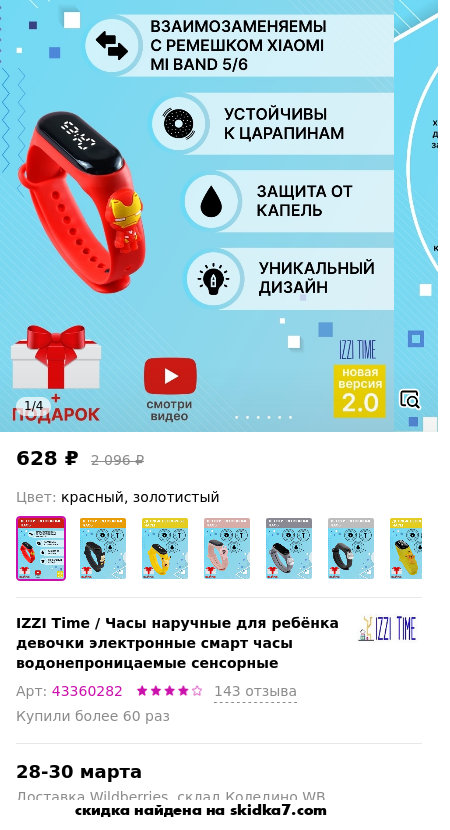
Покупка на Вайлдберриз за 628 руб
Купила бюджетно по скидке, скидку нашла на skidka7.com
Все скидки
Вайлдберриз
Мария
— лучший отзыв.
Хорошие часы, ребенок воспринял как крутой взрослый подарок. Настроили быстро.
Анна
Игрушка, конечно….. Хорошо сто еще мелочь во времени не разбирается…. Но забавные…..
Оксана
Отличные часики, ребенку безумно понравились, работают отлично, показывают время, дату и секундомер. Больше ничего и не нужно. Спасибо
skidka7.com
Анастасия
Клёвые детские часы. Заказывала 3шт.на как дополнение к подаркам, дети счастливы ☺️одни из трёх только не показывают дату, только время, но это не страшно
Юлия
Часы пришли видно что новые ,но увы не включились при проверке в пункте выдачи. Поэтому отказ.
Кристина
Часики прикольные, с датой и временем разобрались, не пойму, что за третьи цифры. Единственная печалька, ребёнку пришли часы не с тем пикачу, как хотел. Хотел, чтобы был улыбающийся, а пришёл какой то злой или грустный. Поэтому сняли звезду. Остальное, все хорошо.
Александр
Настроил! Работают, но за сутки спешить на час начинают!
Юлия
Пришёл другого цвета
Анна
Завис никак не можем настроить. А так в Палне отличные часы для ребёнка… как можно решить эту проблему. Три звёзды из-за проблему Настройки
Ольга
Не настраивается время. Товар плохого качества
Катерина
Часы ребёнку понравились , нооо довольствовался он ими не долго, буквально 3-4 дня. Далее экран стал тускнеть и через день совсем потух. Короче батарейка на пару дней и поменять ее я так поняла не возможно (((
Светлана
Купила часы 16 января, работали, сейчас достала чтоб подарить, а они не работают, батарейки хватило ровно на неделю! Батарейка замене подлежит?
Анастасия
Подарили ребёнку как презент на старый Новый год — открыл, часы все сломаны! Расстроился ребёнок ужасно! Отвратительное качество и просто выброс денег на ветер!!!!!!!
Как не стыдно такое отправлять клиентам !
Анастасия
Товар не нашли на складе пункта выдачи.
Посмотрите все отзывы
Содержание
- Как настроить электронные Led часы?
- Правила настройки светодиодных часов
- Порядок настройки электронных часов
- Как правильно настроить ход механических наручных часов?
- Советы и рекомендации по использованию и регулированию механических часов
Очень часто случается, что часовой механизм дает сбой и часы начинают отставать от точного времени или напротив спешить. Тогда-то и пригодятся знания о том, как настроить наручные часы, чтобы исключить сумятицу из своего распорядка дня. Отлично, если механизм уже отрегулирован, и вы снова знаете точно, который сейчас час.

Как настроить электронные Led часы?
В эру минимализма и доступных по стоимости вещей, многие покупают электронные наручные часы из Китая в обычных магазинах или на Алиэкспресс. При всей простоте системы, инструкция по эксплуатации, написанная на китайском, вряд и поможет при настройке и регулировании функций прибора. Самые известные из этих устройств – Led часы больше похожие на браслет. Однако эти приборы оснащены одной кнопкой, с помощью которой настраиваются дата и время. На самом деле, настроить этот прибор 1 кнопкой довольно просто:
- Зажмите кнопку на пару секунд до момента, когда цифры начнут мигать.
- Точечными надавливаниями на кнопку выставите сначала текучий час.
- Еще раз зажмите кнопку и подождите, пока мигать станут показатели минут.
- Точечными нажатиями на кнопку установите нужное количество минут.
- Ту же самую процедуру повторите для установки текущей даты.
Правила настройки светодиодных часов
Светодиодные часы многих могут ввести в заблуждение, ведь на панели изображены светодиоды разного цвета, располагающиеся в каждый момент времени в нужном месте циферблата. Обычно белый цвет обозначает часы, а синий – минуты. Вся плоскость такого прибора представляет собой одну большую кнопку.

Выставить время на светодиодных часах тоже можно легко и быстро:
- 10 раз коснитесь экрана пальцем.
- Выставите текущий час, перетащив белый светодиод на нужную позицию.
- Задержите на секунду палец на экране и также перетащите синюю стрелку на необходимое место.
- При необходимости часы могут самостоятельно отменить режим настроек, если вы оставите их в режиме ожидания. Однако лучше коснитесь пальцем на 5 секунд экрана и выведите прибор из настроек.
Порядок настройки электронных часов
Настройка электронных часов с 4 кнопками может быть разной, она зависит от класса, модели и производителя прибора. За подробной инструкцией лучше всего обратиться к производителю. Однако редко ко хранит такие документы длительное время.
Чтобы облегчить процесс настройки электронных часов, многие производители стараются сделать специальные надписи, чтобы обозначить функции каждой кнопки
Как правило, они пишутся на английском языке:
- «MOD» — кнопка переключения основных режимов настройки;
- «LIGT» — функция подсветки экрана;
- «SET» — перемена значения установки;
- «START» — запуск и отмена работы таймера/секундомера;
- «RESET» — сброс всех установленных параметров к начальному значению;
- «SELECT» — варианты выбора переключения или перемены параметров;
- «DATE» — установка даты;
- «LAP» — в режиме включенного секундомера при помощи этой кнопки можно обозначить пройденный круг;
- «ADJUST» — обозначает функцию включения настроек, при помощи которой можно отрегулировать тот или иной режим;
- «REVERS» — позволяет вернуть настройки на предыдущий показатель;
- «FORWARD» — противоположная предыдущей кнопка, перекидывающая настройку на этап вперед.

Чтобы установить время на четырехкнопочных электронных часах, следуйте простейшей инструкции:
- Нажмите кнопку с надписью «MODE» и держите до тех пор, пока цифры на циферблате не замигают.
- Нажмите кнопку «SET» и одну из двух оставшихся кнопок, чтобы увеличить или уменьшить цифровой показатель часа.
- Еще раз нажмите кнопку «MODE» и проделайте ту же операцию с минутами.
Настройка электронных часов с 3 кнопками мало чем отличается от регулирования четырехкнопочного прибора. Чтобы установить дату и время, следуйте простейшим рекомендациям:
- Нажмите кнопку «MODE» и подождите пока на экране замигает двоеточие.
- Далее нажмите кнопку «DATE», при этом должно замигать показание часа.
- Кнопкой «SET» выставите нужный час.
- Затем снова нажмите кнопку «DATE», замигает значение минутного показателя.
- Нажимая на кнопку «SET» отрегулируйте минут.

Как правильно настроить ход механических наручных часов?
Современные производители элитных часов все больше останавливают свое внимание на механических приборах. Дело в том, что они имеют массу преимуществ в сравнении с электронными вариантами. В первую очередь, к ним относятся высокие эстетические характеристики.
Механические часы оснащают рядом дополнительных функций – противоударность, влагонепроницаемость и т.д.
Кроме того, владельцу нет необходимости следить за уровнем заряда батарейки, достаточно регулярно заводить надежный механизм, чтобы всегда знать точное время.
Перед тем, как приступать к самому процессу настройки, нужно определить опережает механизм показатели точного времени или отстает от них. Погрешность в пределах от 40 до 60 секунд считается вполне допустимой и не требует точной настройки механических приборов.
Принцип настройки механических часов столь же прост, как и много лет назад. Весь процесс осуществляется при помощи единственного колесика, расположенного с боковой стороны корпуса прибора.

- Аккуратно возьмитесь за колесико и потяните его в сторону от корпуса до щелчка. Старайтесь не прилагать усилий, чтобы не повредить механизм.
- Вращайте колесико вперед и назад, выставляя правильное время.
- Слегка надавив на колесико, загоните его обратно, при этом не сместив стрелки часов.
Заведите часы, покрутив колесико по направлению вперед до упора. Не переусердствуйте: как правило, для полного завода необходимо от 6 до 8 оборотов.
Если спешат или отстают кварцевые часы, просто посмотрите размер батарейки и купите новый элемент питания. Затем выньте до щелчка колесико сбоку корпуса, поставьте стрелки на нужное время и защелкните механизм.

Советы и рекомендации по использованию и регулированию механических часов
Для установки времени на циферблате лучше всего вращать стрелки колесиков по направлению вперед. В некоторых моделях на циферблате отражается дата и другие опции. Для таких приборов существует инструкция по настройке от производителя. Например, дата на мужских часах механического типа переводится таким же колесиком, только в приборе их предусмотрено два, а при наличии дополнительных функций – три.
Если вы чувствуете, что завели часовой механизм полностью, постарайтесь вернуть колесико назад на пару оборотов, а затем опять вперед
Этот процесс обеспечивает правильное распределение смазки по механизмам и уменьшает износ деталей.
Настраивая дату, время и другие опции, не делайте быстрых движений колесиком, потому что эти приборы очень чувствительны к настройке и при резких манипуляциях могут легко выйти из строя. Заводятся часы исключительно в случае необходимости. Периодичность завода должна указываться в инструкции по эксплуатации прибора.

Если вы чувствуете, что стрелки передвигаются с трудом, часы стали отставать или сильно спешить, и вам приходится регулярно их настраивать, это повод обратиться к часовому мастеру. Профессионал не только поможет вам с ремонтом любимого прибора, но и подскажет, как правильно за ним ухаживать, чтобы он еще долгое время не вышел из строя.
Смарт-часы (фитнес браслеты, детские, трекеры с кнопкой жизни и прочие) стали обыденным атрибутом для многих продвинутых пользователей. Это отличный помощник и индикатор событий, плюс стильный аксессуар. Но не все владельцы знают, как подключить часы к телефону правильно.
Пошаговая инструкция универсальна и подходит для всех моделей: iPhone, Alcatel, Asus, Lenovo, Meizu, Philips, Nokia, Oppo, Phillips, Prestigio, Sony Xperia, HTC, Samsung, Xiaomi (Redme), ZTE, BQ, Vertex, Micromax, Umidigi, Oukitel, Texet, Leagoo, Dexp, Doogie, Huawei (Honor), HomTom, китайских No-Name, продающихся под брендами Мегафон, Билайн, МТС и т.д.
Условия для правильной работы часов с телефоном
Чтобы эти устройства могли работать друг с другом нормально, необходимо соблюдать следующие условия:
- Часы и телефон должны быть заряжены.
- Если ранее часы работали совместно с другим телефоном, его необходимо отключить.
- На обеих устройствах должны быть активированы модули беспроводной связи.
Операционная система телефона должна быть достаточно новой. Чтобы полноценно работать с умными часами. Обычно точно известно, с какими телефонами можно производить синхронизацию. При этом указывается номер версии операционной системы, которая должна быть на нём установлена.
В видеоролике рассказано о синхронизации часов с телефоном
Подключение smart watch через Wi-Fi
На устройстве с любой операционной системой для сопряжения по сети Wi-Fi необходимо ее включить на обоих гаджетах. В зависимости от ОС, действия для подключения смарт-часов к телефону могут различаться.

Андроид
Для подключения сети Wi-Fi на смарт-часах с ОС Андроид Веар, необходимо:
- Провести по экрану пальцем вниз.
- Нажать на значок сети Вай-Фай. Он станет светлым.
- Найти доступные сети, выбрать сеть телефона и нажать «подключиться».
- При этом на смартфоне необходимо установить приложение для сопряжения со смарт-часами, например, SeTreker.
Важно! Внимательно изучите инструкцию к часам. Гаджет не сможет подключиться к сети с неподдерживаемой частотой. Обычно поддерживают протокол беспроводных сетей стандарта 802.11b/g/n с частотой 2.4 ГГц.
Айфон
Подключение гаджетов от компании Apple по сети Wi-Fi может происходить, если:
- Смарт-часы уже ранее использовали эту сеть для подключения.
- Сеть соответствует стандарту 802.11b/g/n.
К общедоступным сетям, к которым требуется пароль и логин, подключить часы не удастся.
На обоих гаджетах нужно включить сеть Wi-Fi. Делается это аналогичным вышеописанному способом.
Затем нужно выбрать сеть, к которой могут подключиться часы. В watch OS пятой и выше версиях существует возможность выбора. В ранних – нет.
Как подключить часы к телефону в первый раз
Выполнение синхронизации для различных типов телефонов является аналогичным. Основная разница состоит в том, что для этой цели используются различные приложения.
Подключение к телефону на Android
Подавляющее большинство умных часов может быть синхронизировано с телефонами на Android. Для выполнения синхронизации потребуется установить специальную программу. Обычно для этой цели используется WEAR OS, которую можно найти в Плей Маркете

Чтобы провести синхронизацию нужны такие шаги:
- Включить умные часы.
- На телефоне с Андроид запустить программу WEAR OS.
- Часы нужно положить рядом с телефоном.
- Перейти в раздел настроек приложения и ожидать появления сообщения.
- Вводят защитный код для синхронизации. Он находится в руководстве по эксплуатации умных часов.
- Когда синхронизация завершится, на рабочем столе появится соответствующее сообщение.

Подключение к iPhone
Подключая Apple Watch к Айфону, синхронизацию выполняют при помощи модуля Bluetooth или Wi-Fi. При этом в iOS нужно предпринять такие шаги:
- В телефоне нужно перейти к устройству беспроводной связи и провести его активацию.
- На умных часах имеется специальная кнопка, расположенная в верхней части. Её необходимо нажать.
- На iPhone через некоторое время появится логотип. Часы располагают рядом с Айфоном.
- Телефон в автоматическом режиме найдёт Apple Watch и выдаст сообщение об этом.
- Требуется нажать для продолжения на соответствующую клавишу. После этого камеру направляют на центральную часть часов, чтобы прочитать qr код.
- После того, как синхронизация будет завершена, нужно выполнить регистрацию путём ввода идентификационного номера часов.
После того, как

синхронизация будет установлена, требуется провести настройку умных часов.Телефон Windows Phone
Для синхронизации нужно выполнить такие действия:
- В телефоне нужно активировать беспроводную связь.
- Часы включают при помощи нажатия кнопки на корпусе.
- Нужно подождать несколько минут и убедиться, что телефон видит беспроводное соединение с часами.
- Требуется нажать на кнопку синхронизации на устройстве.
- Когда потребуется подтверждение, нужно ввести пароль.
- Далее ожидают, пока синхронизация гаджетов произойдёт.
После того, как соединение произойдёт, необходимо провести настройку часов.

Инструкция для Андроид
Обычно подключение смарт-часов на Android делают через специальные программы. Самое популярное приложение для Android – Wear OS. Для отдельных брендов потребуется скачать специальное ПО. Например, Huawei Wear, Mi Fit или Galaxy Wearable.
Пошаговая инструкция:
- Скачайте приложение из Play Market. Обычно к любому гаджету прикладывают распечатку с QR-кодом. Код переводит пользователя на страничку для скачивания программы. Также можно найти приложение самостоятельно, отталкиваясь от названия бренда-производителя.
- Включить Bluetooth на обоих устройствах. Поднести девайсы друг к другу на минимальном расстоянии, минимум 1 метр.
- Откройте приложение, и выберите пункт «Добавить новое устройство» либо нажмите «Настройка». Отыщите модель «умного браслета», и попробуйте установить соединение принудительно.
- Ввести ПИН-код, если таковой потребуется (обычно указывают на коробке или в инструкции пользователя). Нажать кнопку «Подключить».
Последующую, более точную настройку делают через само приложение.
Установка приложения на телефон
Чтобы на Андроиде работать с умными часами, например на Samsung Galaxy, потребуется предварительно установить специальное приложение. WEAR OS обеспечивает работу с умными часами. Для установки выполняют такие действия:
- Чтобы получить это приложение, нужно перейти в Google Play и при помощи поиска найти страницу для установки этого приложения.
- Программу нужно скачать и установить.
- При первом запуске осуществляют сопряжение и выполняют настройку умных часов.
Выполняя настройку, нужно обратить особое внимание на сообщения. Важно, чтобы оповещения имели достаточно громкий сигнал, чтобы его нельзя было пропустить. Такие функции также выполняет программа Galaxy Wearable. Активировав сервис Google Now, можно получить возможность для управления часами использовать голосовые программы.
При выполнении настройки рекомендуется активировать геопозиционирование. Это позволит владельцу часов отслеживать перемещение по различным маршрутам.
Если будет настроена работа с контактами, то с помощью часов можно будет делать звонки, получать СМС и диктовать ответ с помощью голосового помощника.

Почему смарт часы не подключаются
Что делать, если часы не подключатся к телефону или возникают другие неполадки и сбои во время работы? Вот ответы не некоторые наиболее распространенные вопросы по работе с устройством.
Нужны системные обновления
Часы не подключатся к смартфону Google, если не установлены минимальные рабочие обновления:
- Google Play — не ниже 7,3;
- SearchApp — от 4.0;
- Android Wear — 1.1.
Слабый аккумулятор часов
Часы не подключаются, если аккумулятор не заряжен, а также, если не держит заряд. Блютуз соединение — один из самых энергозатратных процессов для любого гаджета.
Причины, по которым может быть перерасход заряда батареи часов:
- Приложение Google Now работает в фоновом режиме и тратит заряд. Потребуется перевести в спящий режим.
- Прерывание беспроводного соединения с интернетом. Постоянный поиск сети увеличивает расход батареи.
- Приложения системы уменьшают емкость АКБ путем автоматической синхронизации. Нужно отключить все неиспользуемые приложения.
- Проблемы в ОС. Если смартфон работает на Android 7 — сама прошивка может потреблять чрезмерное количество энергии. Требуется обновление.
Почему нет сопряжения
Такая ситуация возникает в случае нескольких параллельных подключениях через Bluetooth. Для решения необходимо оборвать сторонние подключения.
Не отображаются уведомления на дисплее часов
Проблема решается перезагрузкой гаджетов и повторной синхронизацией. Также рекомендуется проверить работу установленного на смартфоне приложения, обновить его и перезапустить.

О причинах, по которым смарт часы выдают ошибку, узнайте в обзоре Смарт часы выдают ошибку — исправляем самостоятельно.
Установка приложения на умные часы
Есть возможность устанавливать нужные программы на часы. Обязательным условием для этого является их синхронизация с телефоном. Чтобы установить приложение таким образом, выполняют следующие действия:
- Нужно включить умные часы.
- Если нажать на клавишу питания, можно ознакомиться со списком уже установленных здесь приложений. Нужно пролистать страницу вниз и открыть Play Market.
- Теперь нужно выбрать свою учётную запись Google.
- Для перехода на страницу приложения можно воспользоваться поиском. При этом для ввода запроса можно воспользоваться голосовым помощником или клавиатурой.
- При переходе на нужную страницу скачивают приложение и производят его установку.
После первого запуска делают настройку программы для дальнейшего использования.
Apple Watch c iPhone
Владельцам «яблочных устройств» подключить телефон к часам поможет наша инструкция:
- Присоедините зарядное устройство к Apple Watch.
- Активируйте Bluetooth на Айфоне.
- Нажмите и удерживайте боковую кнопку на часах, пока не появится логотип Apple на экране.
- Поднесите телефон близко к носимому устройству, пока на смартфоне не появится экран сопряжения.
- Нажмите «Продолжить». Вы также можете в приложении Apple Watch на своем iPhone выбрать «Настроить как новые».

- Нажмите в программе «Начать сопряжение».
- Направьте камеру iPhone на экран Apple Watch, пока на дисплее не появится анимация.
- Следуйте дальнейшим указаниям и согласитесь со всеми условиями.
- Если вы не желаете входить в систему с помощью Apple ID, пропустите этот шаг.
- Создайте пароль (если будете в дальнейшем использовать Apple Pay).
- Решите, хотите ли вы, чтобы часы Apple Watch обновлялись автоматически или вручную.
- Выполните предложенные настройки и нажмите ОК.
- Вы можете выбрать установку всех приложений сразу при сопряжении или выбрать конкретные позже.
- Дождитесь синхронизации и завершения процесса до появления экрана приветствия.


Как подключить часы к другому телефону
Каждая модель умных часов предусматривает возможность работы с определёнными типами и моделями часов. Смартфон, выбранный для синхронизации должен входить в этот список.
Чтобы провести подключение ко второму телефону, необходимо разорвать связь с тем, с которым часы работают сейчас. Эту операцию можно выполнить, перейдя в настройки умных часов. Одновременная синхронизация с несколькими телефоном не предусмотрено.
Чтобы подключить новый телефон с Android OS, на него необходимо скачать и установить утилиту WEAR OS. Процесс выполняется таким же образом, как это было сделано ранее.
Приложение для подключения
Независимо от модели часов или телефона, перед подключением нужно выполнить общие для всех устройств действия: прочитать инструкцию, прилагаемую к устройству, проверить уровень зарядки обоих устройств и, при необходимости, зарядить технику.
Далее следует скачать приложение на смартфон. Информацию о том, какое именно приложение используется, можно найти в инструкции. Также, обычно, в инструкции есть QR-код для скачивания необходимого приложения. В зависимости от операционной системы смартфона, приложение загружается из Play Market (для смартфонов под управлением ANDROID) или из App Store (для iPhone).

Наиболее часто используемые приложения по производителям можно увидеть в таблице:
| Производитель | Название приложения |
| Xiaomi | MiFit |
| Amazfit | Amazfit |
| Huawei | Huawei Health |
| Samsung | Galaxy Wearable (Samsung Galaxy Watch) |
| Garmin | Garmin Connect |
| Fitbit | Fitbit |
| Fossil, Mobvoi, Disel и т.д. | Wear OS by Google |
| Детские умные часы | SeTracker, SeTracker 2, SeTracker 3 |
Китайские производители смарт-часов используют для подключения ряд различных приложений: Fundo Pro, H Band, Da Fit, WearHeart, WearHealt, WearFit, Comfit, WiiWatch, H plus и т.д. Все они также доступны для загрузки в магазинах приложений Play Market и App Store. Скачать приложения можно отсканировав QR-код или выполнив поиск по названию.
Как подключить к телефону ещё одни часы
К одному телефону допускается подключение нескольких умных часов. Для ввыполнения этой процедуры можно поспользоваться приложением WEAR OS. Для этого потребуется выполнить такие действия:
- Открыв приложение нужно тапнуть по изображению стрелочки, направленной вниз. После этого будет активировано окно для нового устройства.
- Будет показана инструкция с описанием процесса синхронизации.
- Выполняются указанные в ней действия.
Количество подключённых устройств при использовании этой программы неограниченно.
При работе на Айфоне для добавления нового устройства на рабочем столе будет показана кнопка со стрелкой вниз. После нажатия на неё начнётся процесс подсоединения второго гаджета. Когда синхронизация будет выполнена, потребуется провести его настройку.
Родители, у которых 2 и более детей, покупают сразу несколько детских смартчасов, возникает вопрос: «можно ли контролировать 2-3 девайса с одного смартфона?». Да, такая возможность есть. Для начала откройте то же приложение Android Wear. Далее увидите рядом с уже подключенными устройствами стрелочку вниз, нажмите ее. Потом откроется меню «Новые часы», где согласно подсказкам подключаются вторые смарт вотч. Если захотите добавить третий гаджет, следуйте этой же инструкции. Ограничений по количеству подключаемых девайсов нет.
Как использовать смарт-часы без смартфона
Совместное использование обоих устройств более удобно, чем если делать это отдельно. Однако часы обладают значительным функционалом, который доступен без использования телефона.
Основное назначение умных часов обычно состоит в том, чтобы следить за здоровьем владельца. В этой роли часы очень функциональны. Они могут измерять пульс, определять давление, считать шаги во время прогулки, отслеживать различные виды физической активности, проверять качество сна и выполнять ряд других аналогичных функций. Вся полученная информация сохраняется в памяти и может быть просмотрена с помощью синхронизированного с устройством смартфона.
Существуют модели, которые могут работать с сим картами. С их помощью можно звонить или обмениваться СМС сообщениями. Хотя такое общение не так удобно, как на телефоне, но оно позволяет обмениваться с собеседником нужной информацией при необходимости.
Часы обычно можно также использовать обычным образом, узнавая с их помощью время. Здесь применяются средства планирования, позволяющие не забыть, что требуется сделать. Здесь можно составить расписание на длительный период и получать уведомления. Которые напоминают о том, что нужно сделать.
Здесь имеются таймер и секундомер, есть возможность прослушивать аудиотреки. Доступно управление параметрами виджетов.
Подключение выполнено, но оно неустойчиво, что делать?
Если подключение смарт гаджета и телефона состоялось, но оно неустойчиво, проверьте, на каком расстоянии устройства друг от друга: оно не должно превышать 1 метр. Еще может подводить интернет-соединение, убедитесь, что оно стабильно. Также попробуйте выполнить действия, применимые если подключения нет: обновление ОС и программ до нужной версии, посмотреть активность Bluetooth, убедиться, что отключен режим полета. Дальше тоже по схеме: пробуем переустановить Андроид Wear или сбросить параметры.
Настройка часов izzi time может быть сложной задачей, особенно если вы впервые сталкиваетесь с этим процессом. Однако сервис ozon предлагает удобное и простое решение для настройки этих часов. В этой статье мы расскажем, как правильно настроить часы izzi time с помощью сервиса ozon.
Первым шагом в настройке часов izzi time является загрузка приложения ozon на ваш мобильный телефон. Приложение доступно для скачивания в App Store и Google Play, и оно совместимо с большинством современных устройств.
После установки приложения ozon, откройте его и войдите в свою учетную запись или зарегистрируйтесь, если у вас еще нет аккаунта. Затем привяжите часы izzi time к вашему аккаунту в настройках приложения.
Теперь, когда часы izzi time привязаны к вашему аккаунту ozon, вы можете приступить к настройке времени и других параметров. В приложении ozon найдите раздел «Настройки часов» и откройте его. В этом разделе вы найдете все необходимые опции для настройки времени, будильника, таймера и других функций часов izzi time.
Примечание: перед настройкой времени убедитесь, что часы izzi time полностью заряжены, чтобы избежать возможных проблем.
Содержание
- Как настроить часы izzi time с помощью сервиса ozon
- Шаг 1: Регистрация и авторизация на сайте ozon
- Шаг 2: Поиск часов izzi time на сайте ozon
- Шаг 3: Настройка часов izzi time с помощью сервиса ozon
Как настроить часы izzi time с помощью сервиса ozon
Использование часов izzi time стало популярным, и многие люди хотят научиться настраивать их с помощью удобного сервиса ozon. Следуя этим простым инструкциям, вы сможете быстро и легко настроить свои часы.
1. Подготовка:
Перед тем, как начать настройку, убедитесь, что у вас есть правильная модель часов izzi time. Также проверьте, что у вас есть доступ к интернету и установленное приложение ozon на вашем устройстве.
2. Откройте приложение:
Откройте приложение ozon на вашем устройстве и войдите в свою учетную запись. Если у вас нет учетной записи, создайте ее, следуя инструкциям на экране.
3. Перейдите в раздел «Часы»:
В приложении ozon найдите раздел «Часы» или аналогичную категорию, где можно настроить устройства. Нажмите на этот раздел, чтобы продолжить.
4. Выберите модель часов:
В разделе «Часы» найдите модель izzi time и выберите ее. Если вы не можете найти свою модель, воспользуйтесь поиском или свяжитесь с технической поддержкой ozon.
5. Следуйте инструкциям:
Следуйте инструкциям на экране, чтобы настроить свои часы izzi time. Эти инструкции могут включать в себя подключение устройства к вашему смартфону, синхронизацию данных, настройку времени и другие параметры.
6. Завершите настройку:
После завершения всех инструкций ознакомьтесь с результатом настройки. Убедитесь, что ваши часы правильно отображают время и корректно работают. Если у вас возникли проблемы во время настройки, обратитесь в службу поддержки ozon для получения дополнительной помощи.
Теперь вы знаете, как настроить часы izzi time с помощью сервиса ozon. Пользуйтесь своими настроенными часами и наслаждайтесь удобством и точностью отображаемого времени.
Шаг 1: Регистрация и авторизация на сайте ozon
Для настройки часов izzi time с помощью сервиса ozon, вам необходимо пройти процесс регистрации и авторизации на сайте. В этом разделе мы покажем вам, как это сделать.
1. Откройте официальный сайт ozon по адресу «www.ozon.ru» в вашем интернет-браузере.
2. Нажмите на кнопку «Вход и регистрация» в правом верхнем углу страницы.
3. В появившемся окне выберите вариант «Зарегистрироваться» и заполните все необходимые поля, такие как ваше имя, электронная почта и пароль. Убедитесь, что вы указываете действующий адрес электронной почты, так как на него будет отправлено письмо для подтверждения регистрации.
4. После заполнения всех полей нажмите на кнопку «Зарегистрироваться» внизу формы.
5. Проверьте почту, указанную при регистрации, и откройте письмо от ozon. В письме найдите ссылку на подтверждение регистрации и перейдите по ней.
6. После подтверждения регистрации вы будете перенаправлены на сайт ozon. Введите вашу электронную почту и пароль в поля для авторизации и нажмите на кнопку «Войти».
7. Теперь вы зарегистрированы и авторизованы на сайте ozon. Вы можете продолжить настройку часов izzi time с помощью сервиса ozon, следуя остальным шагам в руководстве.
| Пример размещения таблиц в HTML |
|---|
| Данная таблица создана с использованием тега <table> и его подкоманд <tr> (строка) и <th> (заголовок столбца). Таким образом, мы можем организовать удобную и информативную структуру таблицы. |
Шаг 2: Поиск часов izzi time на сайте ozon
Чтобы найти часы izzi time на сайте ozon, следуйте инструкциям ниже:
- Откройте веб-браузер и введите адрес сайта ozon в адресной строке.
- Нажмите кнопку «Поиск» на главной странице ozon или воспользуйтесь поиском на сайте.
- Введите в поисковую строку «часы izzi time» или укажите конкретную модель, если она вам известна.
- Нажмите кнопку «Найти» или клавишу «Enter» на клавиатуре.
- На странице с результатами поиска вы увидите список доступных часов izzi time. Проанализируйте предложения и выберите подходящую модель.
После того, как вы нашли и выбрали нужные часы izzi time, вы можете перейти к следующему шагу — добавлению товара в корзину и оформлению покупки.
Шаг 3: Настройка часов izzi time с помощью сервиса ozon
Вот как настроить часы izzi time с помощью сервиса ozon:
| 1. | Откройте приложение ozon на своем устройстве и войдите в свою учетную запись. |
| 2. | Перейдите в раздел «Настройки» или «Профиль». |
| 3. | Найдите в списке поддерживаемых гаджетов «izzi time» и выберите его. |
| 4. | Следуйте инструкциям на экране, чтобы сопрячь часы с приложением ozon. |
| 5. | После успешной синхронизации вы сможете настроить основные параметры часов, такие как: время, будильник, уведомления и другие функции. |
| 6. | По завершении настройки сохраните изменения и закройте приложение ozon. |
Поздравляю, вы успешно настроили часы izzi time с помощью сервиса ozon. Теперь вы можете наслаждаться всеми возможностями часов и быть в курсе времени и важных событий.
Наручные часы — это не только простой и удобный способ отслеживать время, но и стильный аксессуар, который помогает выразить свою индивидуальность. Они могут быть украшением на запястье и одновременно полезным гаджетом, предоставляющим различные функции и возможности.
Одним из популярных брендов, предлагающих наручные часы, является izzi time. У этих часов есть свои особенности, которые делают их уникальными и интересными для использования. Но прежде чем начать пользоваться этими часами, необходимо настроить их под свои предпочтения и потребности.
Для начала необходимо настроить время на часах. Это можно сделать с помощью ручки для настройки времени, которая обычно расположена на корпусе часов. Поверните ручку в нужном направлении, чтобы установить время, а затем убедитесь, что оно правильно отображается на циферблате часов.
Кроме настройки времени, вы также можете настроить и другие функции часов izzi time, такие как будильник, секундомер, таймер и т.д. Каждая из этих функций имеет свои настройки, которые можно изменить с помощью кнопок или дополнительных элементов на корпусе часов.
Содержание
- Настройка наручных часов izzi time: шаг за шагом
- Важные функции и возможности наручных часов izzi time
- Преимущества использования наручных часов izzi time
Настройка наручных часов izzi time: шаг за шагом
Настройка наручных часов izzi time очень проста и займет всего несколько минут. Следуйте этим шагам, чтобы использовать все функции часов:
Шаг 1: Установите батарею. Извлеките заднюю крышку часов, чтобы получить доступ к отсеку для батареи. Вставьте батарею в соответствии с указанной полярностью и закройте заднюю крышку.
Шаг 2: Настройте время. Возьмите пультовое управление и нажмите кнопку «Mode» (Режим), чтобы активировать режим настройки времени. Используйте кнопки «Up» (Вверх) и «Down» (Вниз), чтобы выбрать нужное время, а затем нажмите кнопку «Mode» (Режим) для сохранения настройки.
Шаг 3: Настройте дату. В режиме настройки времени нажмите кнопку «Mode» (Режим) еще раз, чтобы перейти к настройке даты. Используйте кнопки «Up» (Вверх) и «Down» (Вниз), чтобы выбрать нужную дату, а затем нажмите кнопку «Mode» (Режим) для сохранения настройки.
Шаг 4: Настройте будильник. Для настройки будильника, нажмите кнопку «Mode» (Режим), пока не появится значок будильника. Используйте кнопки «Up» (Вверх) и «Down» (Вниз), чтобы выбрать время срабатывания будильника, а затем нажмите кнопку «Mode» (Режим) для сохранения настройки.
Шаг 5: Используйте другие функции. izzi time также имеет ряд других функций, таких как секундомер, подсветка и установка 24-часового формата времени. Используйте кнопки на часах, чтобы настроить эти функции по своему усмотрению.
Теперь ваши наручные часы izzi time полностью настроены и готовы к использованию. Наслаждайтесь функциональностью часов и идеальной точностью времени.
Важные функции и возможности наручных часов izzi time
1. Часы с круговым экраном
На наручных часах izzi time установлен круглый экран, который обеспечивает удобное и понятное отображение времени и другой информации. Круглый дизайн экрана добавляет стильности и элегантности этим часам.
2. Многофункциональность
Izzi time – это гораздо больше, чем просто часы. Они обладают многофункциональностью и предлагают различные возможности, такие как:
- Отслеживание активности и сна: Часы могут отслеживать количество шагов, израсходованные калории, а также анализировать качество и продолжительность сна.
- Уведомления: Извещения о входящих звонках, сообщениях и других уведомлениях будут отображаться на экране часов.
- Управление музыкой: Возможность контролировать воспроизведение музыки на подключенном смартфоне.
- Водонепроницаемость: Часы защищены от попадания влаги и могут использоваться при занятии спортом или во время дождя.
3. Долгий срок службы аккумулятора
Наручные часы izzi time имеют долгий срок службы аккумулятора, который позволяет использовать их долгое время без необходимости частой зарядки. Встроенный аккумулятор полностью заряжается за короткое время.
Все эти функции и возможности делают наручные часы izzi time отличным выбором для тех, кто ищет современные и умные часы с элегантным дизайном.
Преимущества использования наручных часов izzi time
|
Точность и надежность: Наручные часы izzi time обладают высокой точностью хода и надежностью, благодаря использованию качественных механизмов и материалов. Они отлично держат время и не нуждаются в постоянной корректировке. |
|
Стильный дизайн: Наручные часы izzi time представлены в различных стилях и цветовых решениях, что позволяет каждому найти подходящую модель под свой образ и предпочтения. Благодаря своему элегантному дизайну, они могут стать ярким акцентом и отражением индивидуальности владельца. |
|
Удобство использования: Наручные часы izzi time обладают удобным ремешком и эргономичным корпусом, что обеспечивает комфортное ношение на протяжении всего дня. Они легко надеваются и снимаются, а также не оказывают дискомфорта на руке во время активного движения. |
|
Дополнительные функции: Некоторые модели наручных часов izzi time имеют дополнительные функции, такие как измерение пульса, счетчик шагов или дата-функция. Эти дополнительные возможности делают часы еще более универсальными и полезными в повседневной жизни. |
Таким образом, наручные часы izzi time представляют собой не только стильный аксессуар, но и надежный помощник, который поможет оставаться вовремя и добавит индивидуальности в ваш образ.