

Если вы не пользуетесь платными программами ведения учета и формирования отчетности, для заполнения деклараций можно использовать бесплатную программу Налогоплательщик ЮЛ.
Скачать программу можно на сайте ФНС, там же есть инструкции по установке и работе.
Офрмление декларации по УСН можно в этой программе не займет много времени. Рассмотрим заполнение на примере декларации по УСН с объектом «доходы»
Сначала надо заполнить данные налогоплательщика. Идем в меню «Настройки» и ищем там строку «Налогоплательщики»
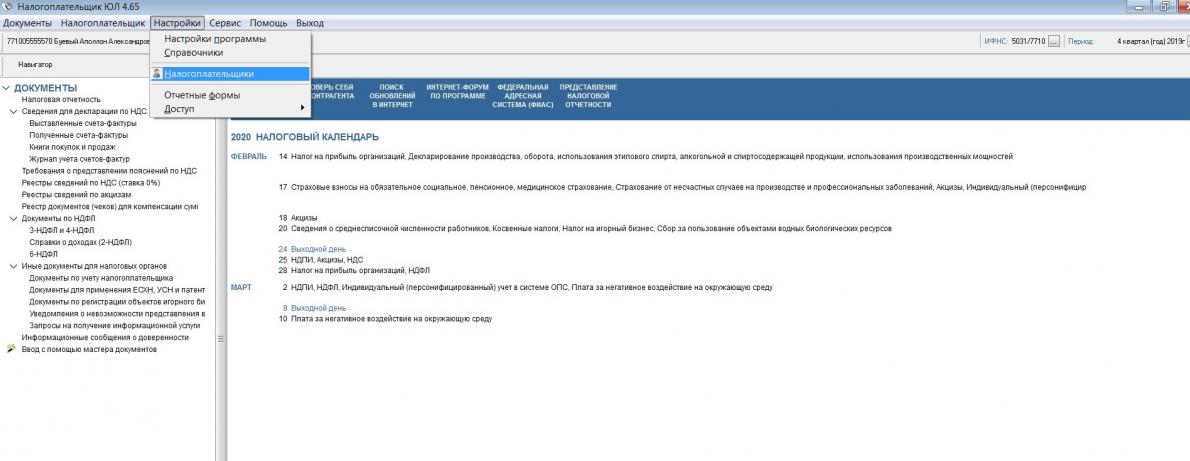
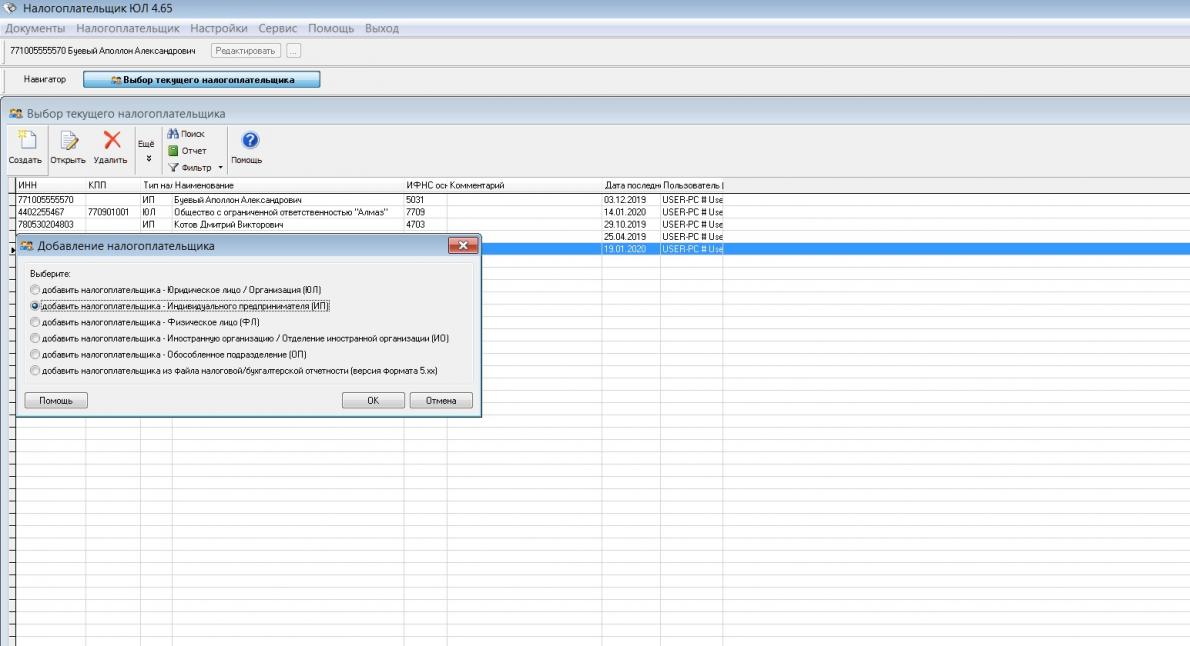
Поскольку заполнять будем декларацию за индивидуального предпринимателя, то выбираем соответствующий вид налогоплательщика
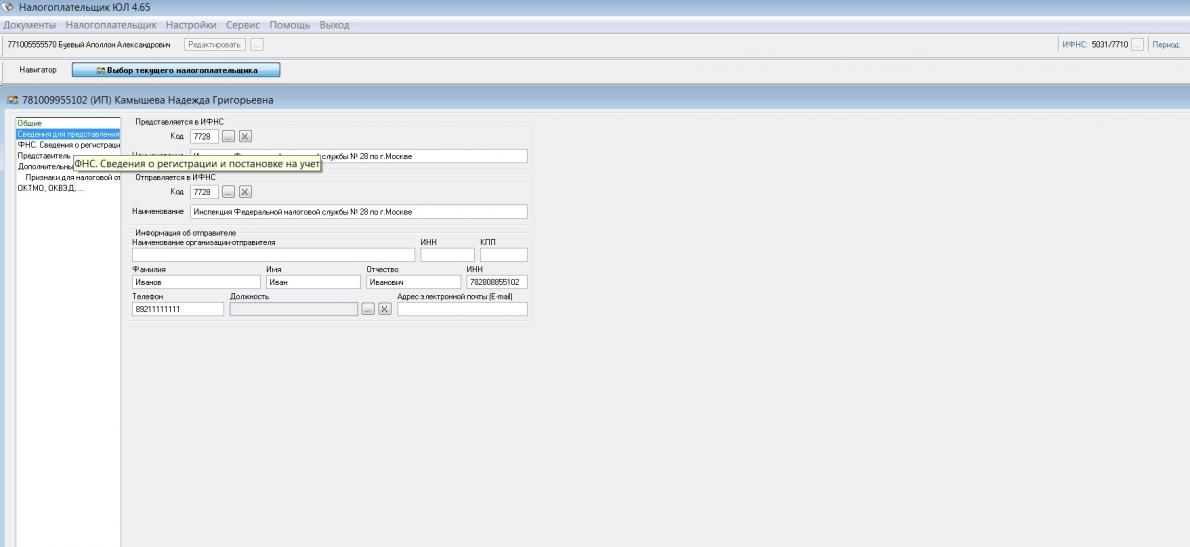
Заполнять все реквизиты не обязательно. Для заполнения декларации нам понадобится ФИО, ИНН, номер телефона и номер вашей ИФНС, куда будет направляться декларация. Можно сразу же заполнить ОКВЭД и ОКТМО, но можно это сделать и в процессе заполнения декларации. Паспортные данные и прочие реквизиты вносить не надо.

Заполнять отчет будем через мастер документов
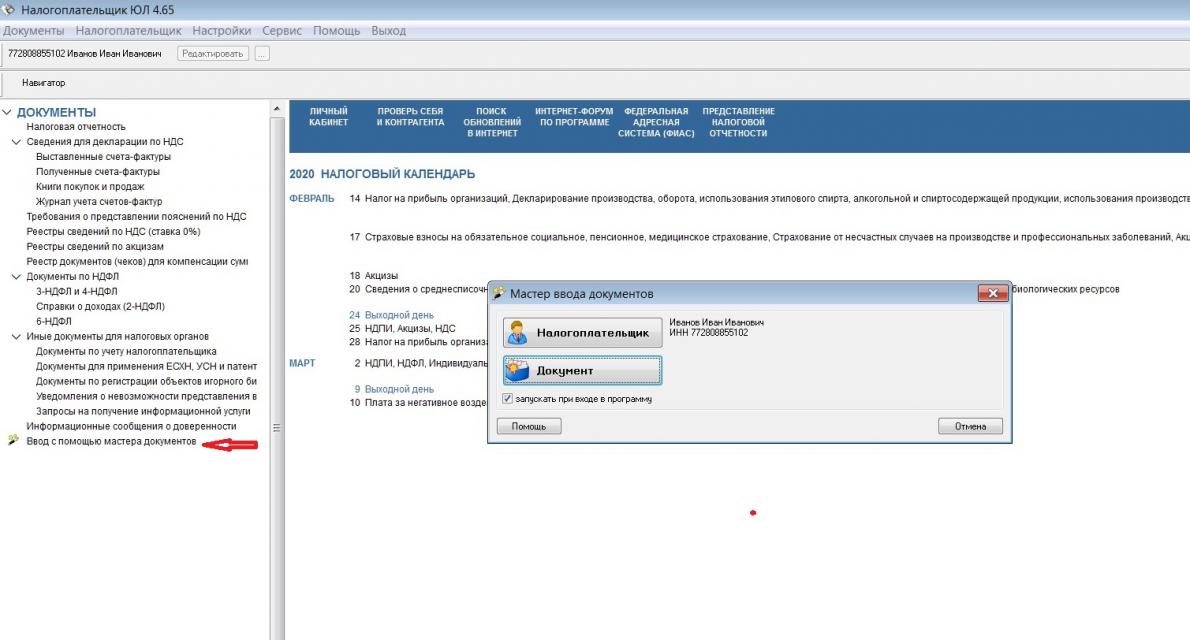
В открытом списке документов надо будет найти нужную декларацию. Это не всегда просто, поэтому лучше искать по номеру (кнопка поиска в левом верхнем углу в виде бинокля)
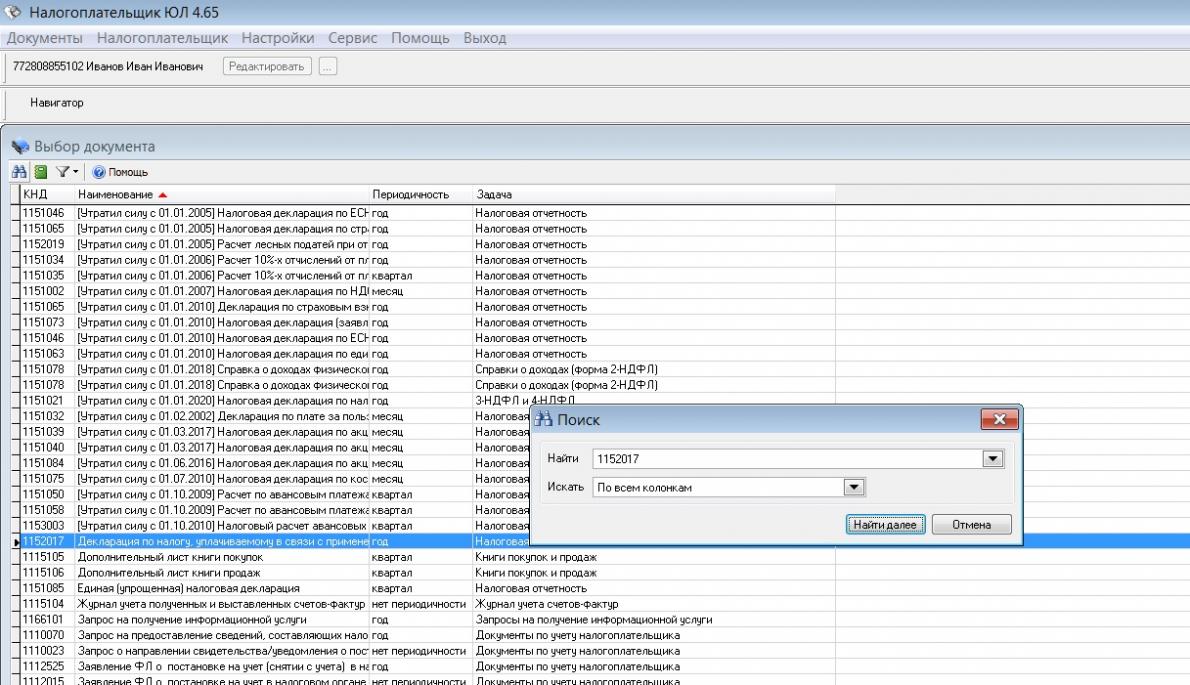
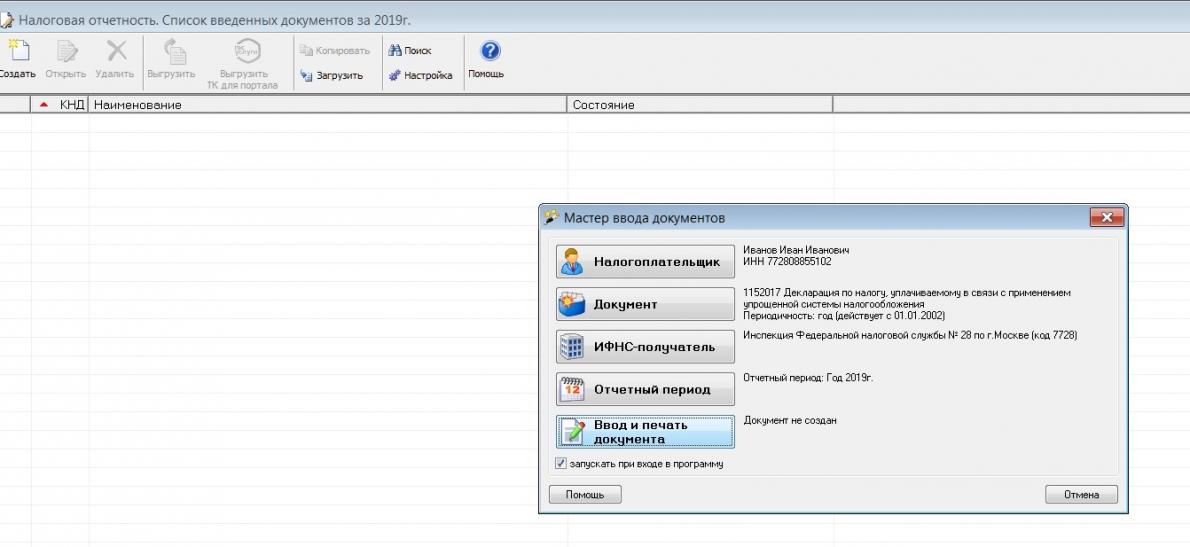
Программа запросит год сдачи отчета, а потом предложит ввести данные. Нажимаем кноку Ввод и печать документа.
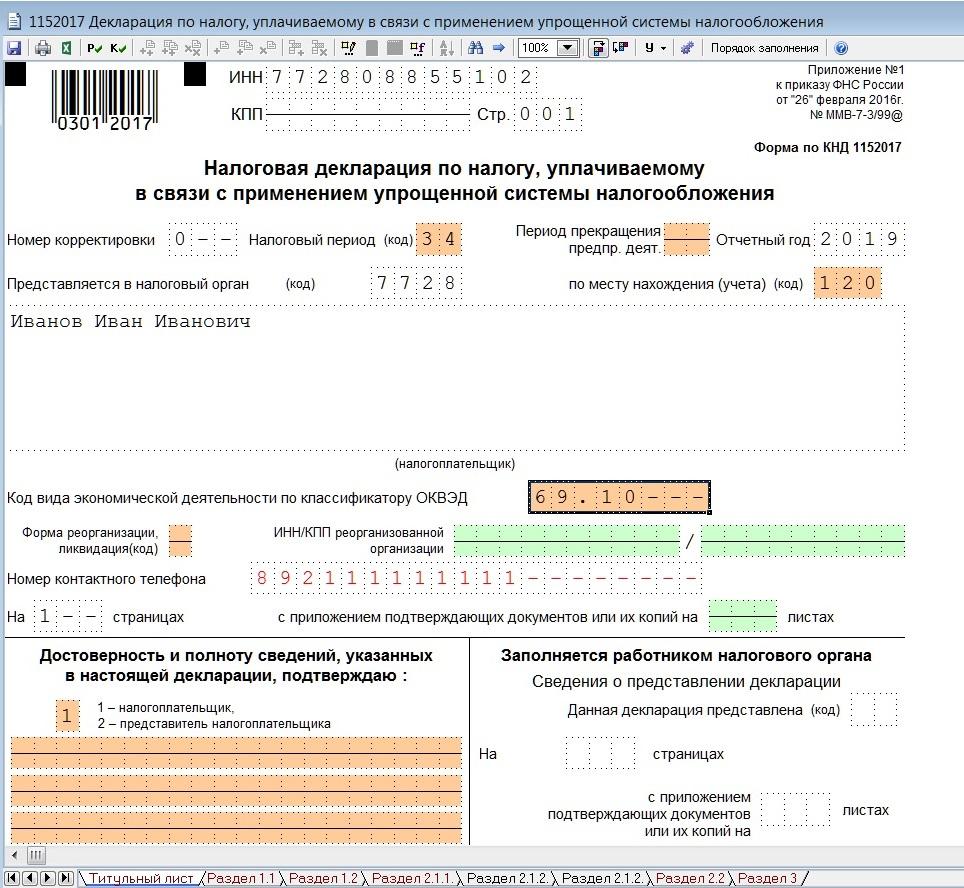
Заходим в декларацию и заполняем титульный лист. Все должно заполниться автоматом, кроме налогового периода, его надо выбрать из выпадающего списка. Если ранее не внесли ОКВЭД, надо сделать это сейчас. Обратите внимание, что у ИП в декларации не указывается ФИО в поле над подписью, если подписывает отчет сам предприниматель. Не надо пытаться внести туда эти данные.
Переходим в раздел 2.1.2. Он пока не активен. Нам надо его добавить, нажав кнопку с двумя плюсиками
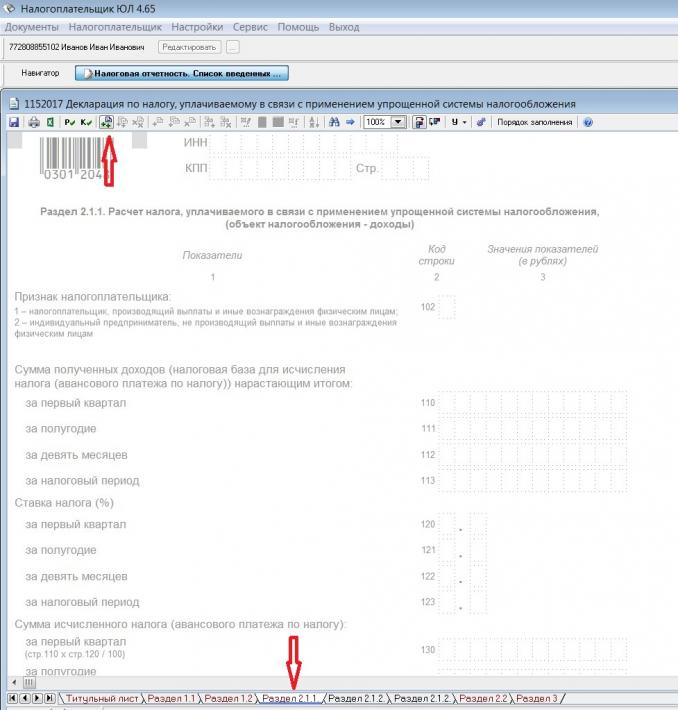
В разделе сразу указываем признак налогоплательщика и заполняем поля, подсвеченные зеленым цветом. Поля 130-133 программа расчитает сама, после того, как вы нажмете кнопку с буквой Р
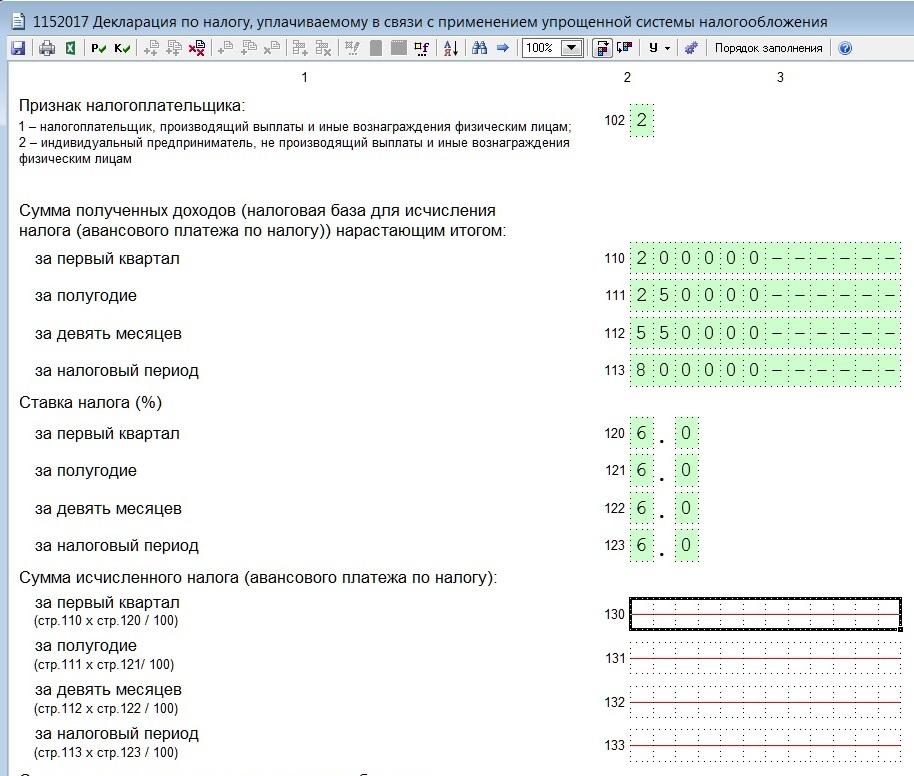
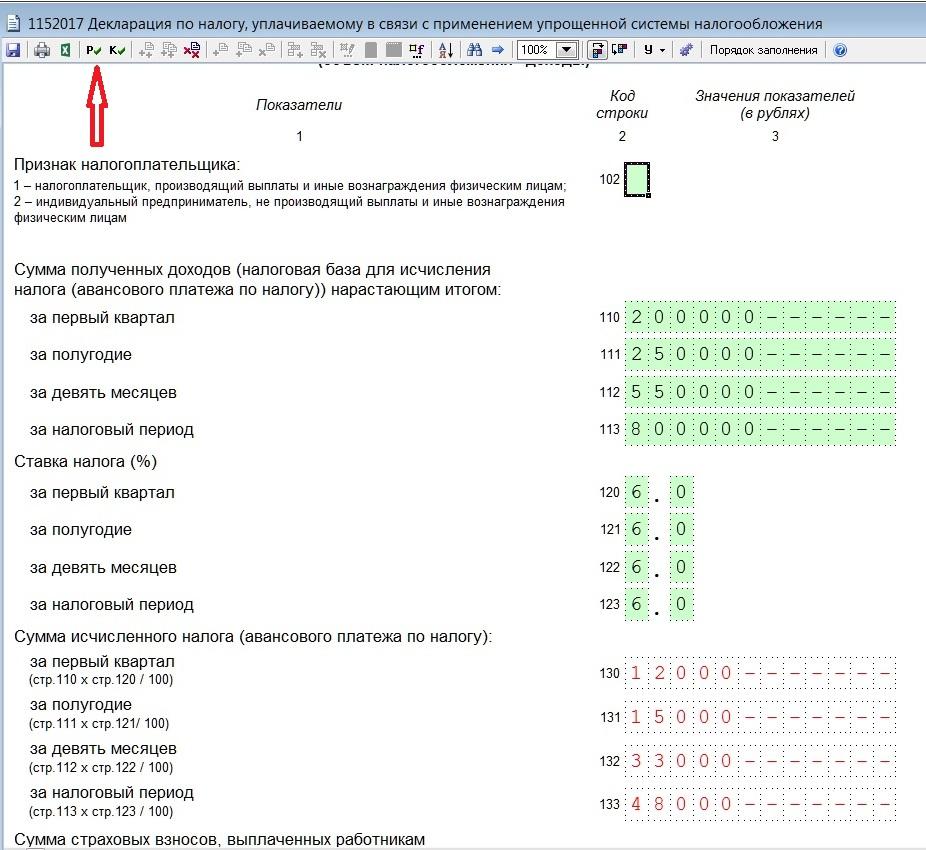

Теперь идем в раздел 1.1, активируем его так же, как и предыдущий раздел. В поле ОКТМО добавляем нужный код, если не внесли его раньше. И нажимаем кнопку расчета (Р). Всё. На этом заполнение декларации закончено.
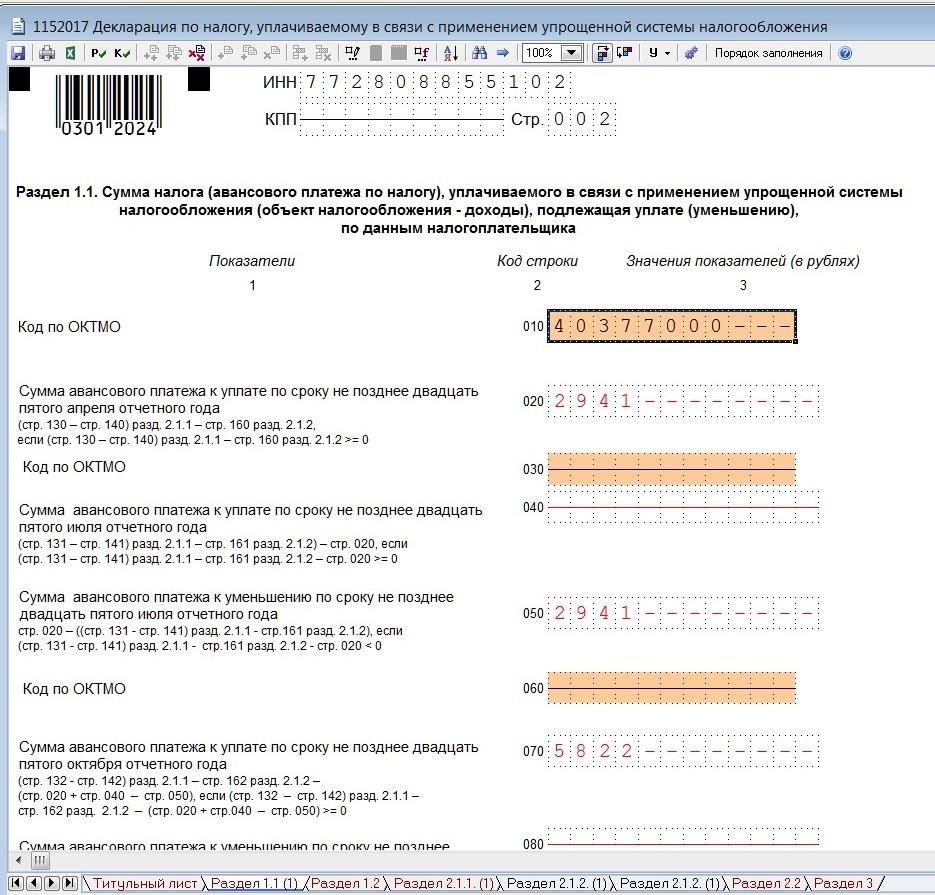
Теперь нажмем кнопку «Печать» и получим декларацию для печати. Если вы не заполнили какое-то обязательное поле, программа вас об этом предупредит, выдав ошибку.
Декларацию можно не только распечатать, но и сохранить файл для отправки в электронном виде. Программа это позволяет сделать.

Не забудьте подписать отчет и поставить дату, вписав её от руки.
Усовершенствуйте навыки расчетов взносов, заполнения деклараций, платежных уведомлений для упрощенки по новым правилам 2023-2024 года и получите диплом ФИС ФРДО на 256 акад.часов на курсе профпереподготовки «Главный бухгалтер на УСН». Сейчас действует скидка 75% на обучение, 26000 6499 руб. до 17 ноябряЗаписаться
Одна из самых важных функций программы ФНС России «Налогоплательщик ЮЛ» – формирование и проверка отчётности по налогам. Поэтому рассматриваем, как работать в «Налогоплательщик ЮЛ» с документами налоговой отчётности.
Основные манипуляции
Когда идёт речь о вводе и обработке документов налоговой отчётности в «Налогоплательщик ЮЛ», то имеется в виду их создание, открытие, удаление, выгрузка, а также формирование файла транспортного контейнера.
Для работы с документами налоговой отчетности необходимо выбрать пункт меню Документы→Налоговая отчетность. В появившемся окне будут представлены введенные документы по выбранному налогоплательщику за выбранный налоговый/отчетный период с указанием:
- КНД;
- наименования документа;
- его состояния.
Если за выбранный отчетный период не был введен ни один документ по выбранному налогоплательщику, то будет выведен пустой список.
Отчетный период, а также налогоплательщика, можно менять непосредственно с данного окна. При этом будет автоматически обновлен список введенных документов.
Состояние документа носит информационный характер и отражает последнее действие пользователя с введенным документом.
ПРИМЕР
Если в режиме ввода проконтролировать документ, и при этом не будут выявлены ошибки контроля, то он будет иметь состояние «проконтролирован». Успешно выгруженный документ будет иметь состояние «выгружен в файл».
Если документ имеет уточненные расчеты, состояние будет показываться для документа, имеющее наибольшее уточнение.
Для документов, которые могут быть представлены одним налогоплательщиком за один и тот же отчетный период более одного раза (критерии документа), состояние документа не показывается. Такие документы обозначены иконкой  .
.
Список критериев документа с указанием их состояния будут показаны при редактировании такого документа.
В этом режиме вы можете:
- создать новый документ;
- открыть документ для редактирования;
- удалить документ;
- выгрузить документ в утвержденном формате;
- формировать файл транспортного контейнера для передачи отчетности через сайт ФНС России или Портал госуслуг;
- копировать документ в другой отчетный период;
- загрузить документ, выгруженный в соответствии с утвержденными форматами представления в электронном виде.
Для создания документа воспользуйтесь кнопкой
(клавишей [Insert]).
Для открытия документа воспользуйтесь кнопкой
Для удаления документа воспользуйтесь кнопкой
 (клавишей [Insert]).
 (клавишей [Enter]).
 (клавишей [Delete]).
Также см. «Какие у «Налогоплательщик ЮЛ» есть настройки и как их настроить для удобной работы».
Особенности удаления
Если помечен документ или группа документов, то будут удалены помеченные документы. Если же нет помеченных документов, то будет удален документ, на котором установлен курсор (документ, который выделен).
Для удаления необходимо подтвердить ваше намерение. При этом если форма документа предусматривает ввод по критериям и документ введен по 2-м и более критериям, такой документ не удаляется, а выводится сообщение с указанием:
- причины и возможностью перехода в список критериев (при удалении одного документа);
- списка документов, которые были не удалены по этой причине (при удалении группы документов).
Как восстановить документ
При удалении документа предварительно он будет сохранен в журнале удаленных документов для последующего восстановления в случае необходимости.
Удаленный документ можно восстановить в режиме Сервис→Журналы→Журнал удаленных документов.
ИМЕЙТЕ В ВИДУ
Восстановить можно только последний удаленный документ. Если ранее данный документ уже был удален, то его нельзя будет восстановить.
Как выгрузить документ
Для выгрузки документа воспользуйтесь кнопкой  . При этом если помечен документ или группа документов, то будут выгружены помеченные элементы.
Если нет помеченных документов, то будет выгружен документ, на котором установлен курсор (документ, который выделен).
Для формирования файла транспортного контейнера для передачи отчетности через сайт ФНС или Портал госуслуг воспользуйтесь кнопкой
.
 .
.Также см. «Как сделать 2-НДФЛ в программе «Налогоплательщике ЮЛ».
Как облегчить работу: копирование данных
Содержимое некоторых документов может повторяться (или с небольшими изменениями) с одного отчетного периода в другой. При этом данный документ может быть объемным.
Чтобы в следующем отчетном периоде не вводить вручную еще раз этот документ, есть возможность копирования данных из одного отчетного периода в другой. Для этого:
1. Установите отчетный период, в котором данный документ введен.
2. Нажмите на кнопку  .
.
3. В появившемся окне выберите отчетный период, куда вы хотите скопировать данные с текущего отчетного периода.
Список отчетных периодов, доступных в появившемся окне, строится на основании справочника периодов представлений, который можно посмотреть в режиме Настройки→Отчетные формы.
Если документ невозможно корректно копировать в другой отчетный период из-за изменения описания отчетной формы, нужный отчетный период может отсутствовать в списке периодов, доступных для копирования.
Выбираемый отчетный период должен отличаться от текущего отчетного периода.
Непосредственно само копирование выполняют при нажатии кнопки <Выполнить>. При этом, если за выбранный для копирования отчетный период документ был уже введен, необходимо подтвердить такое намерение.
Если в отчетном периоде документ имеет критерии множественности, а в выбранном для копирования отчетном периоде нет, и при этом в отчетном периоде документ был введен по нескольким критериям, то будет выдан список введенных критериев документа для копирования.
Если же в отчетном периоде были введены уточненные расчеты, то будет скопирован только последний уточненный расчет. И он станет основным.
Когда в списке доступных отчетных периодов доступны отчетные периоды с разной периодичностью представления (например, месячные и квартальные), то можно изменить периодичность представления документа.
У вас есть введенный документ за март месяц. Для того чтобы сделать документ представленным за 1-й квартал, необходимо выбрать из списка соответствующий отчетный период. После подтверждения у документа будет изменена периодичность представления.
Если после копирования документа вы хотите сменить отчетный период на копируемый, установите галочку на соответствующую опцию.
Режим загрузки
Для загрузки документа, выгруженного в соответствии с утвержденными форматами представления в электронном виде, воспользуйтесь кнопкой  .
.
В данном режиме предоставлены стандартные возможности работы со списком:
- сортировка по графам (необходимо щелкнуть мышкой в титуле сортируемой графы);
- изменение порядка расположения граф или их скрытия-показа (для этого воспользуйтесь кнопкой .
 .
.Для поиска контекста в списке (можно в отдельной графе) воспользуйтесь кнопкой  (комбинацией клавиш [Ctrl]\[F]).
Получение помощи по работе с данным окном – кнопка  , клавиша [F1]. Количество документов в списке показано в левом нижнем углу окна.
Из нашей статьи вы узнаете:
Для сдачи налоговой и бухгалтерской отчётности ФНС разработала сервис, который доступен на официальном сайте ведомства.
Чтобы сдать отчётность через этот сервис, индивидуальному предпринимателю необходима электронная подпись и специальная программа для подготовки файла с отчётностью к загрузке на сервер налоговой.
Рассказываем, как воспользоваться этим сервисом, чтобы сдать отчётность через личный кабинет налогоплательщика.
Что потребуется ИП для сдачи отчётности через ЛК налогоплательщика
Отчётные документы в электронном виде должны быть подписаны электронной подписью. При этом ИП должен использовать только квалифицированную электронную подпись. Получить её ИП может только в Удостоверяющем центре ФНС или обратиться к доверенному лицу ведомства.
Для получения потребуется заполнить заявку (это можно сделать онлайн или лично в местном отделении налоговой службы) и подать необходимые документы. Услуга предоставляется бесплатно. Также нужно купить сертифицированный физический носитель для хранения электронной подписи — USB-токен. Устройство должно иметь сертификацию от ФСТЭК или ФСБ России.
Выбрать подходящий носитель для КЭП рекомендуем в нашем интернет-магазине. В каталоге представлены только сертифицированные модели токенов.
Кроме того, для работы с электронной подписью нужна программа криптозащиты, например, КриптоПро CSP.
Проверка электронной подписи в личном кабинете на сайте ФНС
Сдача отчётности через личный кабинет ИП возможна только с действующей электронной подписью, поэтому сначала налогоплательщик должен проверить работу ключа электронной подписи. Проверка осуществляется непосредственно при авторизации в личном кабинете. Подключите ключевой носитель (токен) к ПК, откройте сайт ФНС и на странице авторизации выберите пункт «Ключ ЭП».
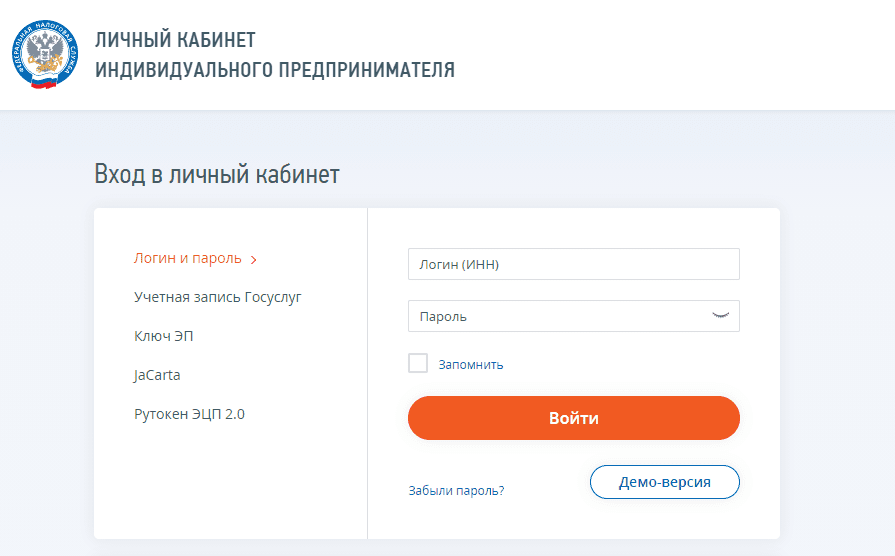
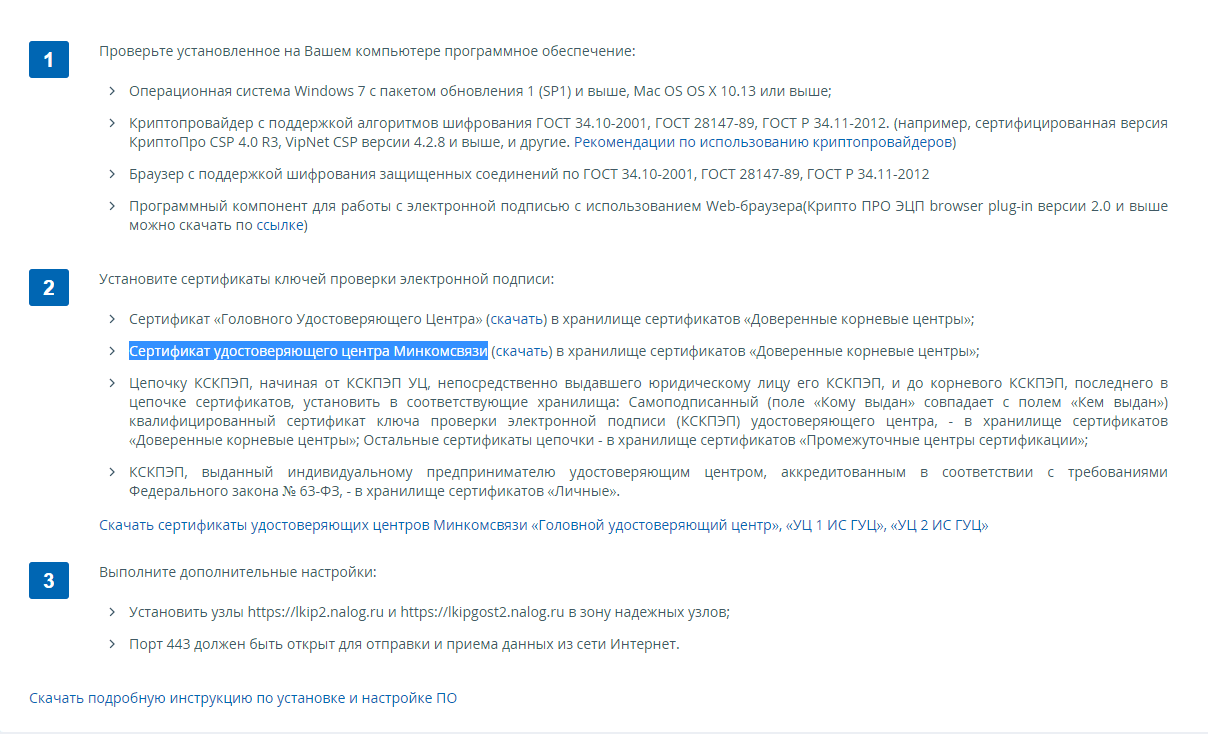
На экране «Доступ с помощью КСКПЭП» перейдите к третьему пункту и ознакомьтесь с инструкцией системы. Установите сертификаты, указанные в инструкции, а также сертификат КЭП, полученный в УЦ. Установку сертификата КЭП в хранилище сертификатов можно выполнить по нашей инструкции.
Чтобы проверить электронную подпись, нажмите кнопку «Начать проверку». Если все действия выполнены верно, налогоплательщик сможет войти в личный кабинет с помощью электронной подписи.
Получение идентификатора абонента
Чтобы ИП мог сдать отчётность через личный кабинет налогоплательщика, необходим уникальный идентификатор абонента, который присваивается налоговым органом при регистрации ЭП. Без него сдача отчётности через сервис ФНС невозможна.
Получить идентификатор можно на специальном портале ФНС. Чтобы зарегистрироваться, укажите адрес электронного почтового ящика и пароль. После регистрации пользователя появится сообщение о том, что идентификатор абонента ещё не присвоен.
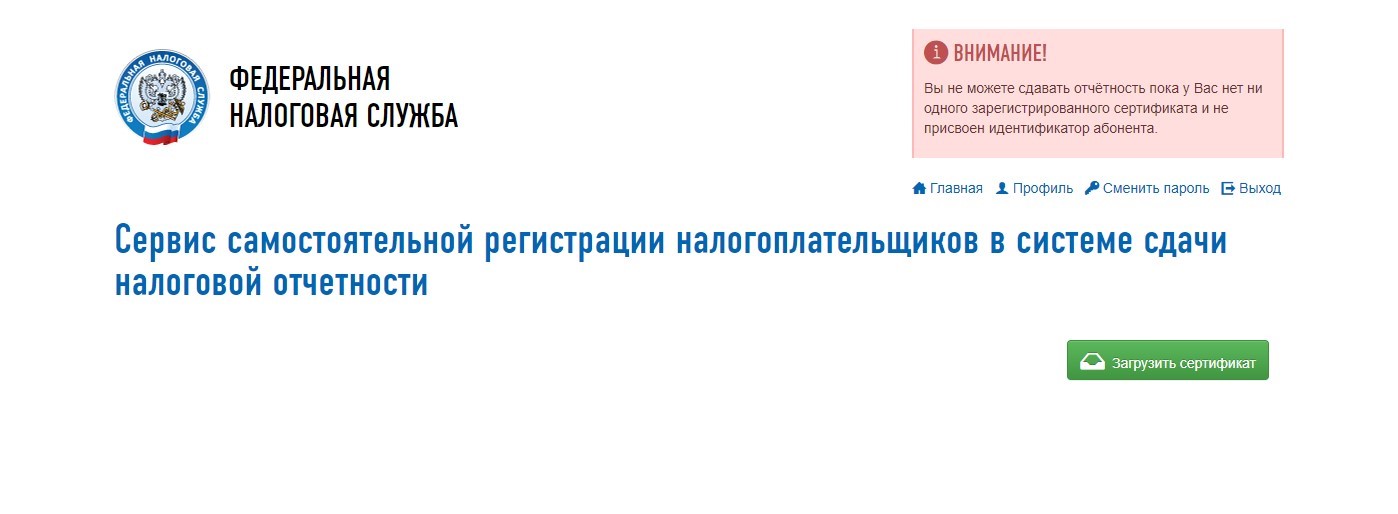
Для регистрации квалифицированного сертификата ключа проверки электронной подписи необходимо нажать кнопку «Загрузить сертификат». В открывшемся окне перейти по пути расположения файла сертификата открытого ключа, выбрать его и нажать кнопку «Открыть».
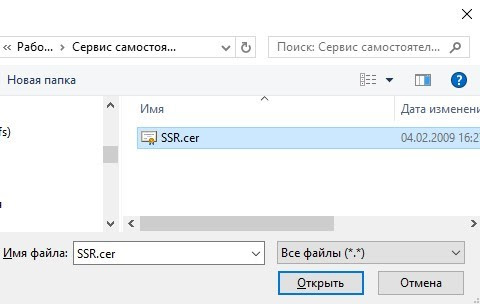
В результате откроется окно сервиса со сведениями о владельце сертификата. В случае ошибочного выбора файла сертификата открытого ключа выбор можно отменить, нажав кнопку «Отмена».
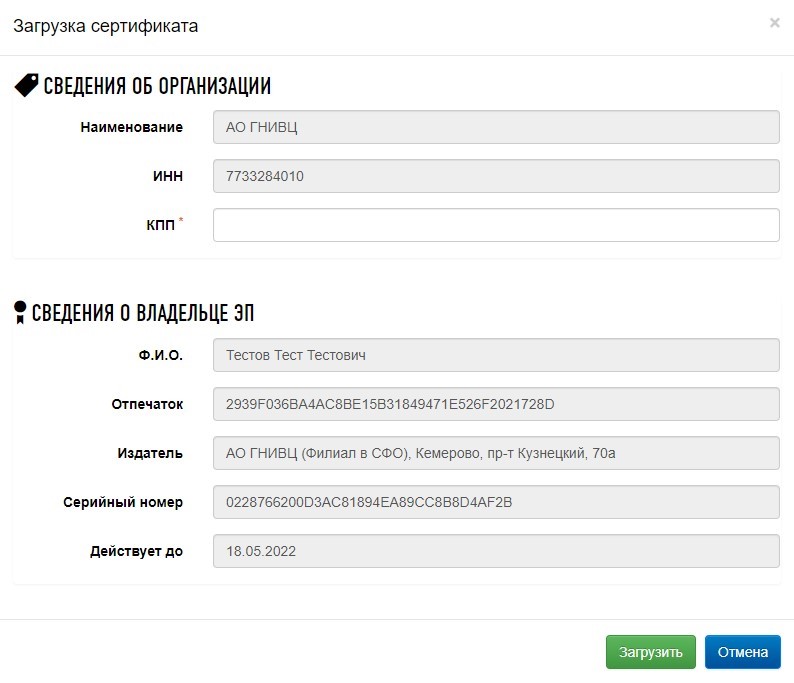
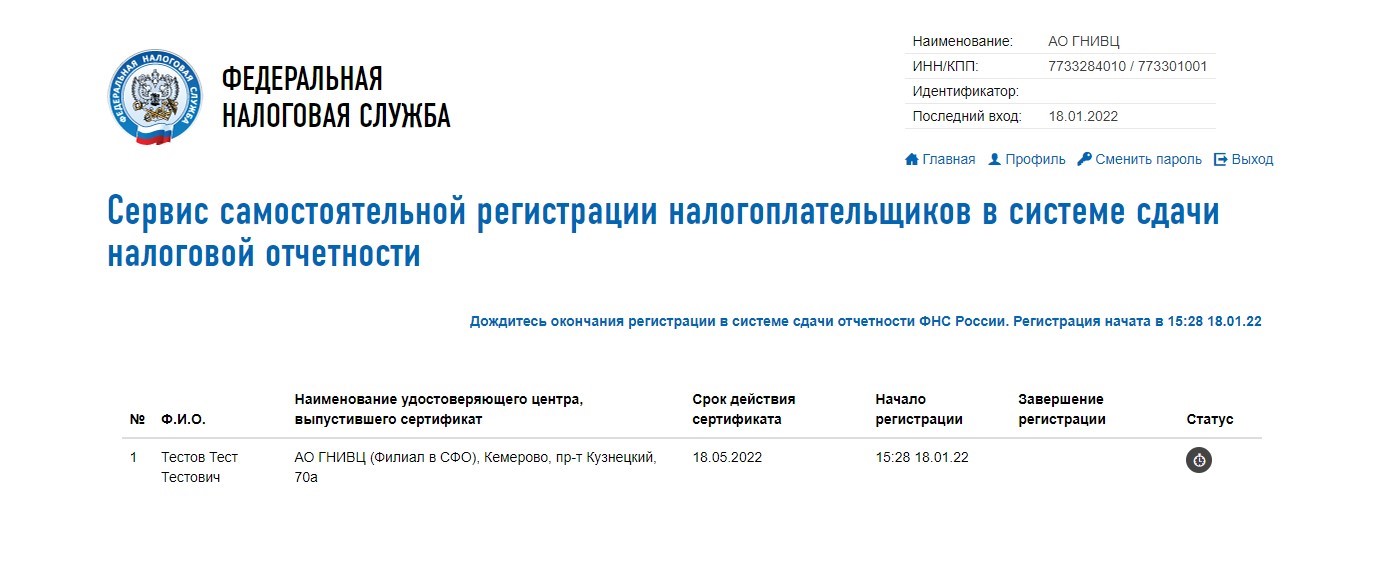
После нажатия кнопки «Загрузить» файл сертификата открытого ключа будет передан на регистрацию, откроется главная страница сервиса с информацией о процессе регистрации.
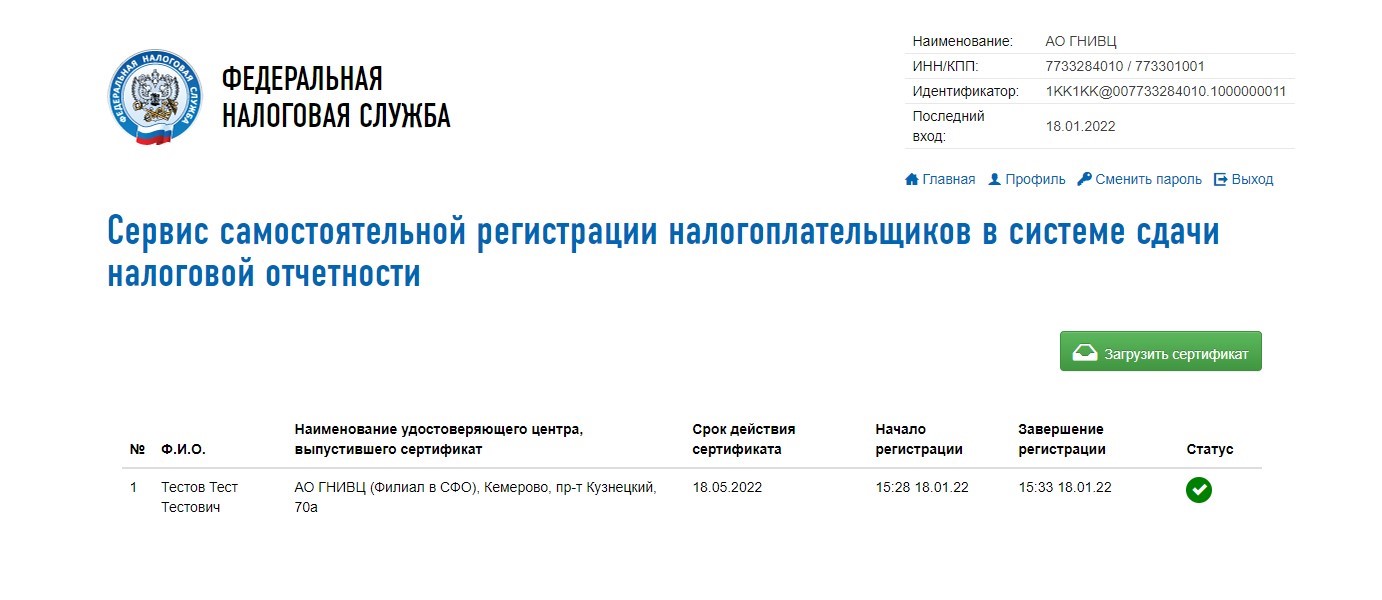
После успешной регистрации значок в графе Статус изменится, а в поле Идентификатор появится значение присвоенного идентификатора абонента.
После выпуска сертификата открытого ключа он помещается в ключевой контейнер, и в зависимости от ключевого носителя его можно извлечь.
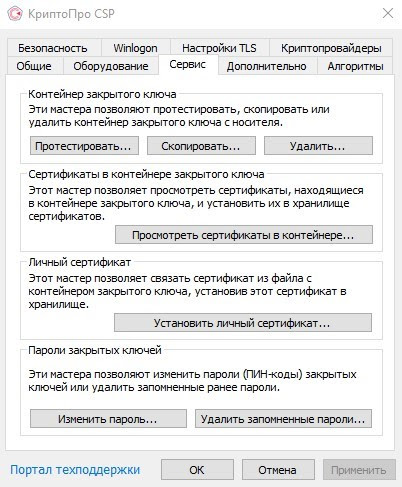
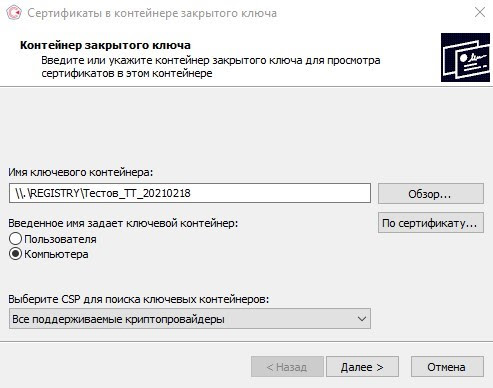
Для извлечения сертификата открытого ключа средствами КриптоПро CSP необходимо выполнить следующие действия:
- Перейти в Панель управления (ПУСК — Панель управления) найти и запустить КриптоПро CSP.
- На вкладке Сервис нажать кнопку Просмотреть сертификат в контейнере.
- В открывшемся окне нажать кнопку Обзор и выбрать ключевой контейнер, содержащий необходимый сертификат открытого ключа.
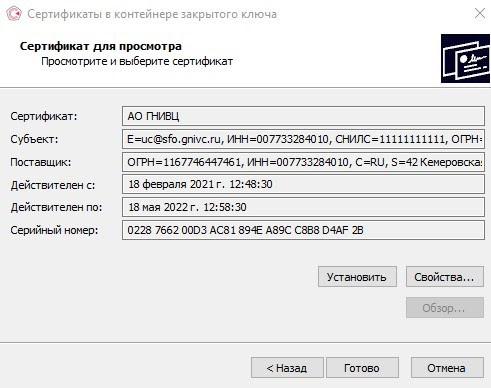
- Нажать кнопку Далее.
- Отобразится информация о сертификате.
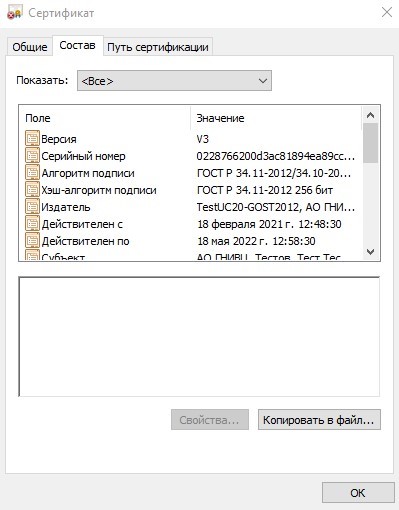
- Нажать кнопку Свойства, перейти на вкладку Состав и нажать кнопку Копировать в файл.
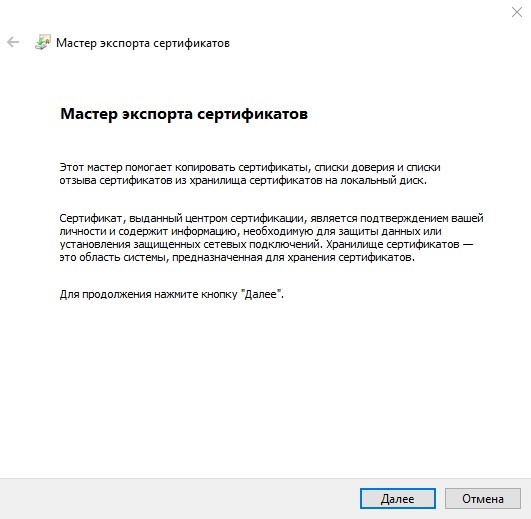
- В окне Мастер экспорта сертификатов нажать кнопку Далее.
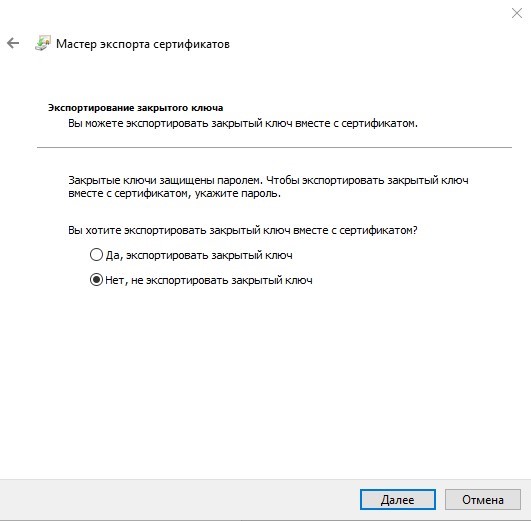
- Выбрать вариант Нет, не экспортировать закрытый ключ и нажать кнопку Далее.
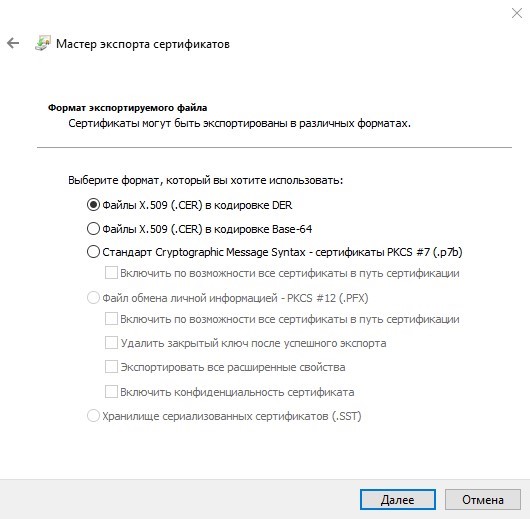
- Выбрать вариант Файл X.509 (.CER) в кодировке DER и нажать кнопку Далее.
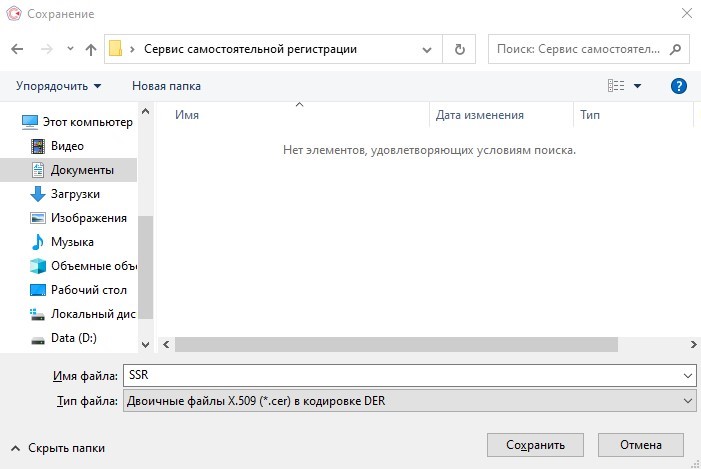
- Нажать кнопку Обзор и указать каталог для сохранения и имя файла, после чего нажать кнопку Сохранить, затем кнопку Далее.
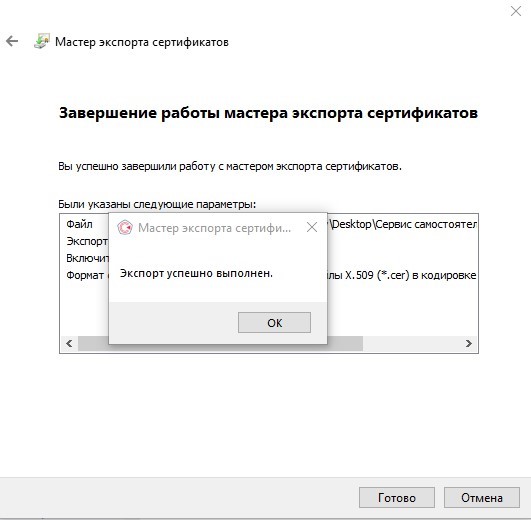
- Нажать кнопку Готово, после чего будет получено сообщение об успешном экспорте.
После завершения регистрации можно переходить к подготовке отчётности ИП к сдаче.
Подготовка отчёта ИП
Прежде чем сдать отчётность через личный кабинет налогоплательщика ИП, необходимо подготовить её с помощью программы «Налогоплательщик ЮЛ». Скачать программу можно на сайте ведомства.
При запуске программы нужно выбрать профиль налогоплательщика и указать информацию о предпринимателе
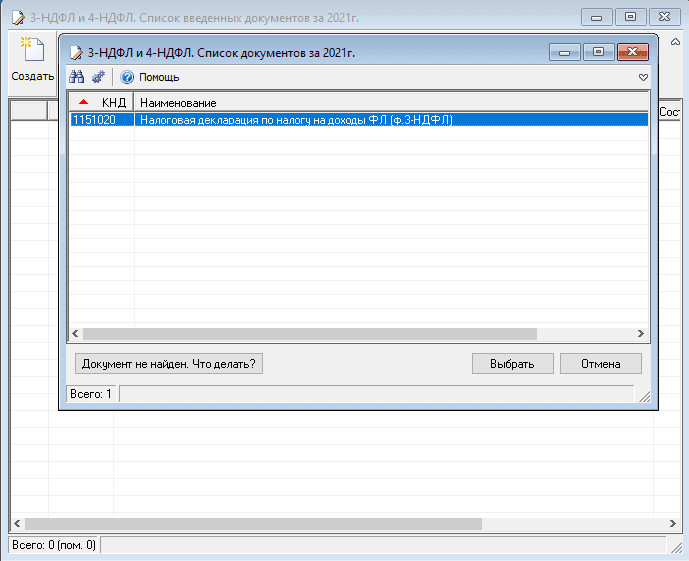
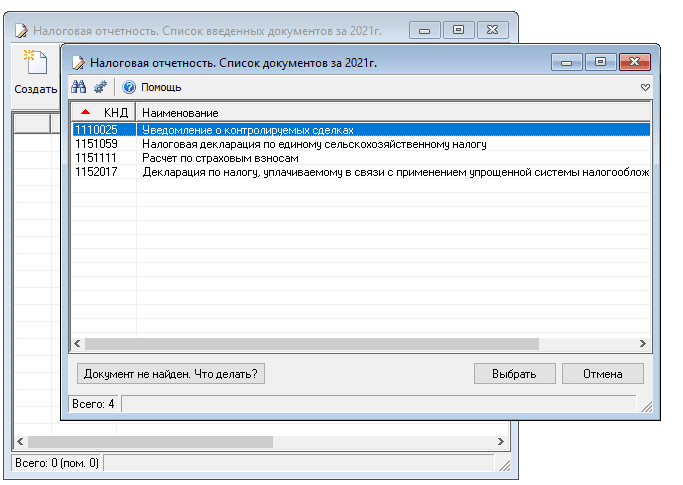
В Навигаторе, который находится в левой части окна, в разделе «Документы» выберите необходимый пункт. Например, «Документы по НДФЛ» → «3-НДФЛ и 4-НДФЛ», если собираетесь подготовить декларацию по НДФЛ, или «Налоговая отчётность» — если декларацию по УСН или ЕСХН. Нажмите кнопку «Создать» и выберите соответствующий документ.
По выбранному документу будет создана форма отчётности. Некоторые поля в ней будут заполнены автоматически (ФИО, ИНН и прочие реквизиты, которые вы указали при создании профиля налогоплательщика). Остальные нужно будет заполнить вручную. Для расчёта суммы налога на верхней панели необходимо нажать кнопку «Р», а для проверки правильности заполнения формы по контрольным соотношениям — кнопку «К».
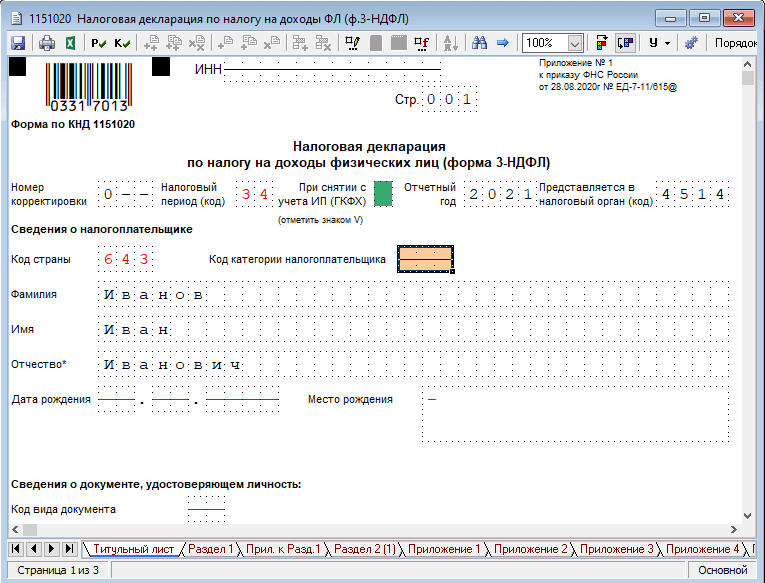
Если ошибок в декларации нет, система сообщит, что проверка пройдена. При наличии ошибок программа покажет, в каких полях указаны некорректные данные.
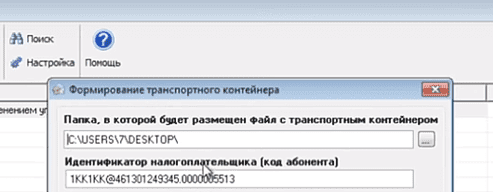
Теперь нужно скачать декларацию в виде файла с транспортным контейнером, нажав кнопку загрузки в верхнем меню. При формировании транспортного контейнера потребуется прописать путь для сохранения файла и указать идентификатор абонента. Отчётный документ будет загружен в указанную папку.
Отправка отчёта ИП
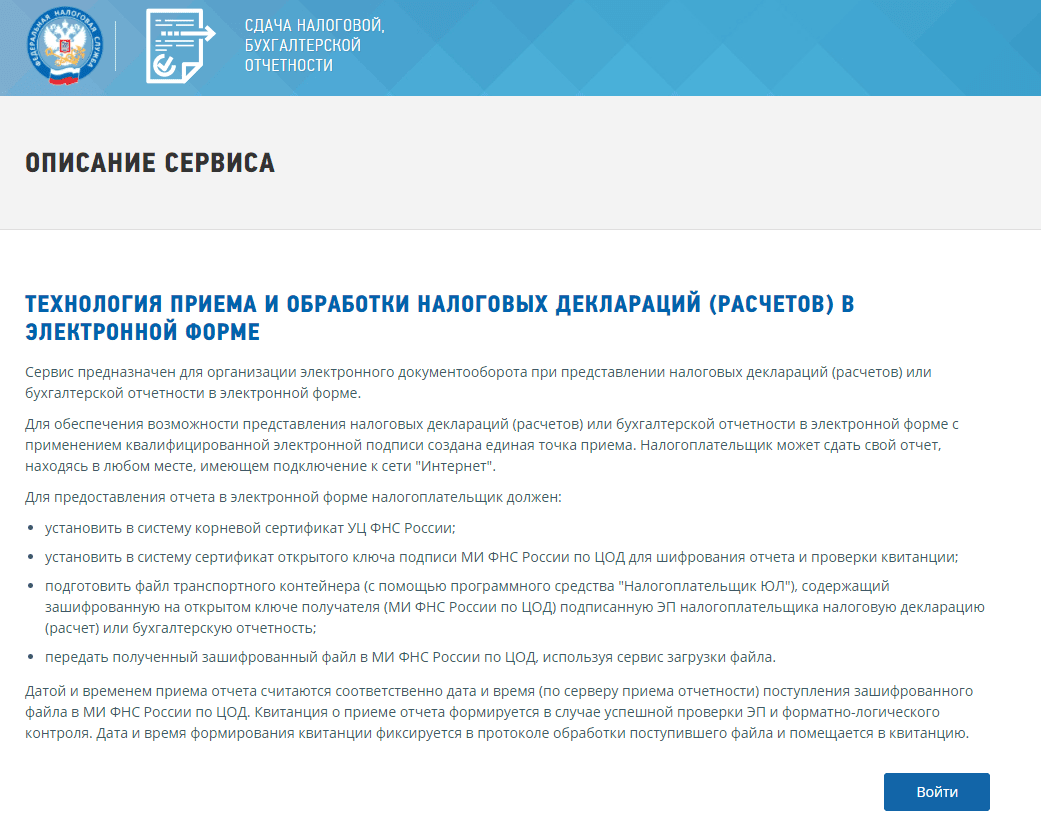
Чтобы отправить отчётность в налоговый орган через ЛК налогоплательщика, перейдите на страницу сервиса и нажмите кнопку «Войти».
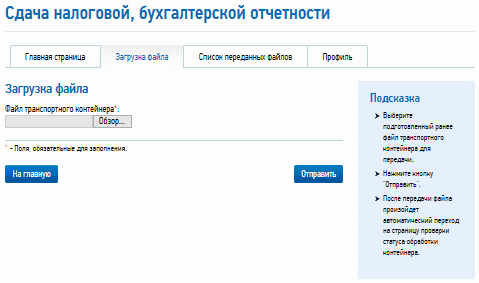
На главной странице профиля укажите основную информацию и перейдите во вкладку «Загрузка файла». Выберите файл контейнера и нажмите «Отправить».
В списке переданных файлов появится отправленный отчёт со статусом «В ожидании». Как только документ будет представлен в налоговую, статус изменится на «Завершено (успешно)».
Как видно, на подготовку и отправку отчётности через сервисы налоговой приходится тратить немало времени, поэтому сдача отчётных документов через специальные системы сдачи электронной отчётности более удобна. «Калуга Астрал» предлагает несколько сервисов для сдачи электронной отчётности. «Астрал Отчёт 5.0» — это удобный онлайн-сервис, в котором можно вести несколько организаций в режиме одного окна, «Астрал Отчёт 4.5» — программа для ПК, в которой есть всё для сдачи отчётности онлайн, а «1С-Отчётность» можно использовать в привычном интерфейсе 1С.
Налогоплательщик Юридических Лиц — программа, помогающая предпринимателям, бизнесменам, а также физическим лицам в формировании отчётности в налоговые органы. Программа поставляется бесплатно и может быть использована любым физическим или юридическим лицом.
Минфин РФ — об использовании программы «Налогоплательщик ЮЛ».
Вне зависимости от версии Налогоплательщика ЮЛ, его установка на жёсткий диск компьютера происходит в несколько этапов, которые мы полностью опишем на версии, актуальной на данный момент.
Для того, чтобы воспользоваться программой, первым делом, её нужно скачать (актуальность — ноябрь 2023 года):
Скачать Налогоплательщик ЮЛ последнюю версию 4.83.
Дополнения: ожидаем.
ЭТАП 1
Запустите программу, дважды кликнув на скаченный установочный файл.
Скорее всего, Windows спросит вас, согласны ли вы открыть исполнительный файл, нажмите да или ок.
Далее перед вами откроется окно с лицензионным соглашением:
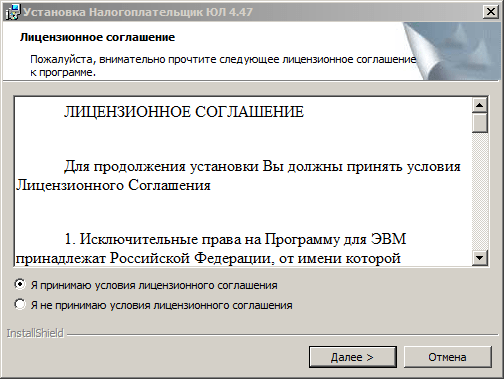
Внимательно с ним ознакомьтесь, поставьте точку в пункте меню
“Я принимаю условия лицензионного соглашения” и кнопку “Далее” ниже.
Соответственно, если вы условия лицензии программы не принимаете, установка не продолжится.
При покупке программного обеспечения (ПО) пользователь получает лицензию — неисключительное право использовать ПО. Исключительное право будет только на то ПО, которое создано самим пользователем или по его заказу либо приобретено по специальному договору. Как учесть неисключительные права на лицензионное ПО?
Посмотреть ответ
ЭТАП 2
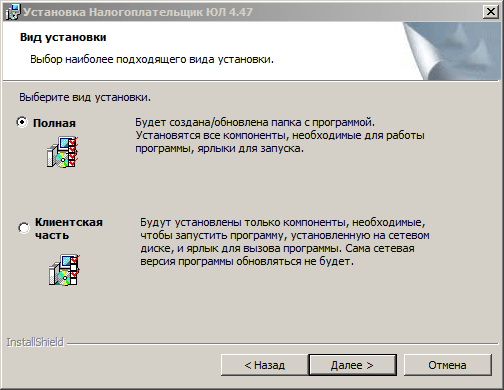
Вид установки. Здесь вам предлагают выбрать установить полную версию, либо клиентскую часть программы. Если вы впервые устанавливайте Налогоплательщик ЮЛ, лучше выберите “полную установку” и нажмите “далее”.
Программные и текстовые компоненты клиентской части интернет-сайтов с позиций прав интеллектуальной собственности.
ЭТАП 3
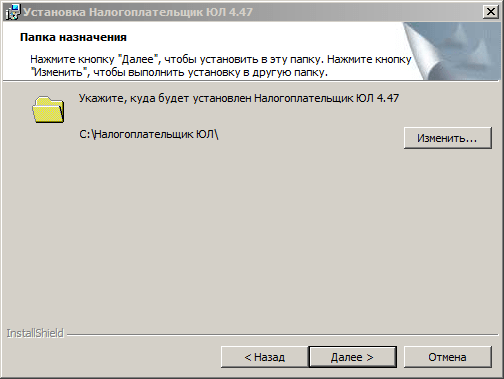
Папка назначения
На данном этапе установки предложено выбрать место, где будет лежать программа. Мы не рекомендуем хранить важные рабочие файлы на том же диске, на котором стоит система. В большинстве случаев, Windows находится на диске C, значит для установки программы лучше выбрать другой диск, разумеется, при его наличии.
Это делается для того, чтобы в случае утраты Windows своей функциональности (а такое бывает), рабочие файлы программы не были повреждены и остались в безопасности на другом диске.
Если же другого, кроме C, логического диска у вас на компьютере нет, придётся выбрать папку там, либо оставить путь по умолчанию: C:\Налогоплательщик ЮЛ\
Нажимаем далее.
ЭТАП 4
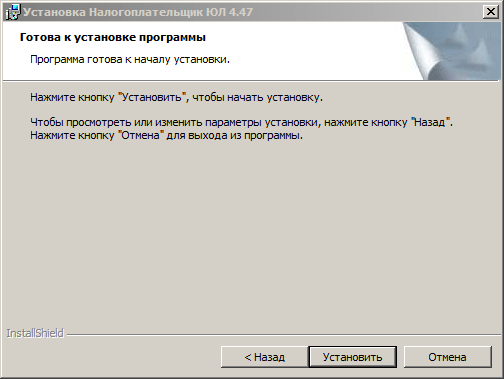
Здесь всё просто: нажимаем “Установить” и программа производит манипуляции без вашего участия, устанавливая файлы в выбранную на предыдущем этапе папку.
ЭТАП 5
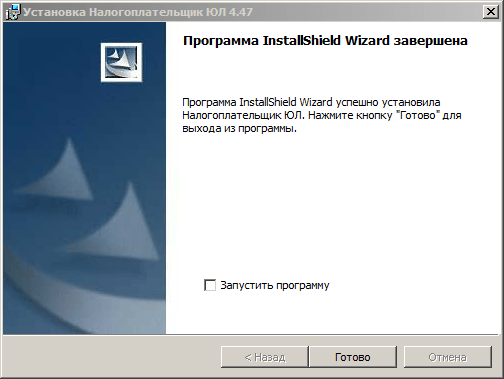
После того, как файлы успешно будут установлены в каталог, должно появиться окно, как на картинке выше. Это значит, что установка прошла благополучна и программа готова к запуску.
Вы можете поставить галочку в квадрате с описанием “Запустить программу”, если хотите сразу воспользоваться ей после установки.
Нажимаем “готово”. Установка программы Налогоплательщик ЮЛ завершена.
Если вы свернёте все активные окна, то на рабочем столе увидите ярлык программы:
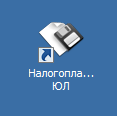
Теперь, чтобы воспользоваться программой, нужно кликнуть по нему дважды и программа откроется.
Настройка Налогоплательщик ЮЛ после запуска
Как только программа запустится впервые на вашем устройстве, она предложит себя настроить. Всплывёт окно, которое называется “Добавление налогоплательщика”:
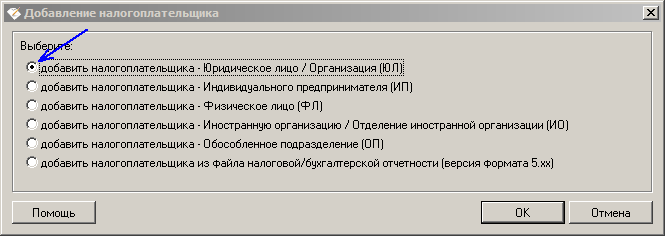
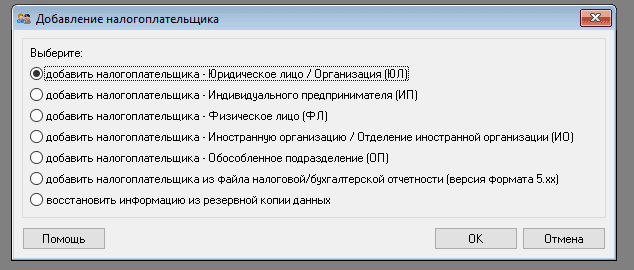
Здесь вам нужно выполнить выбор из представленных полей, согласно тому, какие отчёты вы собираетесь формировать: предпринимателю, юридическому лицу или физическому. Также доступен выбор Иностранной организации и Обособленному подразделению.
Дальнейшие шаги мы изложим для Индивидуального предпринимателя, поскольку среди наших посетителей большинство являются именно ИП.
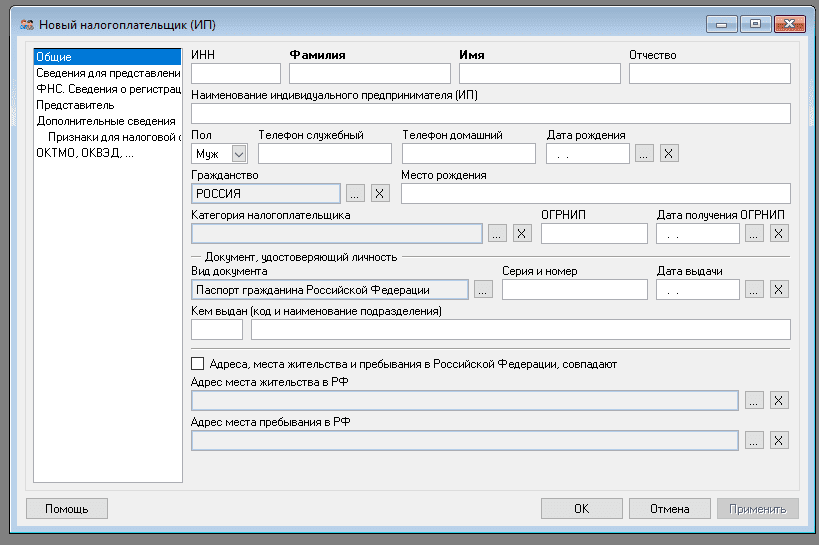
Итак, выбрав “Индивидуального предпринимателя” и нажав “ОК”, нам предлагается настройка данных ИП для использования их в дальнейших отчётах и документах.
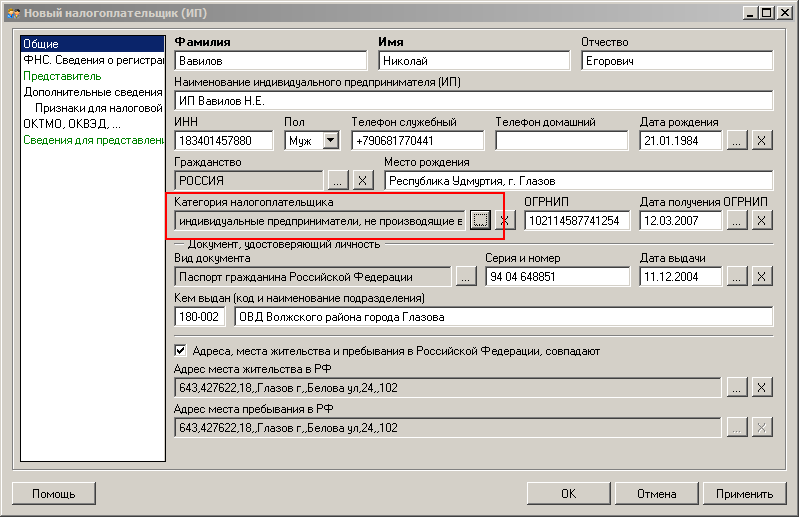
Заполните поля в произвольной последовательности. Образец их заполнения показан на скрине.
Обратить внимание хочется на поле “Категория налогоплательщика”. Нажав на квадрат, обрамлённый пунктиром, можно выбрать свой статус.
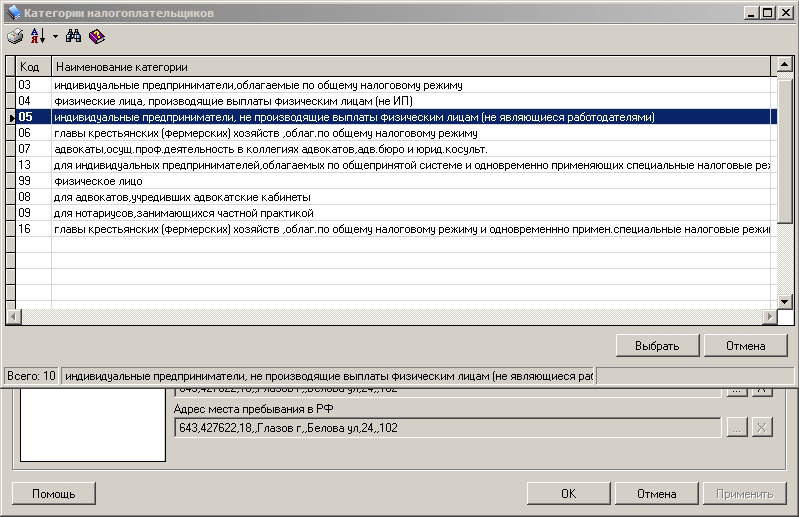
Мы выбираем строку 05: Индивидуального предпринимателя, не производящего выплаты физическим лицам.
Обратите внимание! Каждый квадрат, обрамлённый пунктирной линией является функциональной кнопкой. Вы можете на него нажать, откроется дополнительное окно, которое предназначено для выбора вводимой в соответствующее поле информации. Он есть практически для каждого поля, кроме “когда и кем выдан паспорт”, “адрес пребывания” и “место рождения”.
После того, как вы заполнили все необходимые поля, нажмите “Применить” и “ОК”.
Помните: вы в любой момент времени можете отредактировать введённую информацию, просто кликнув на зарегистрированное в программе лицо, наименование которого находится в правом верхнем углу под меню:
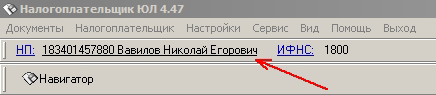
На этом установка и первоначальная настройка Налогоплательщика завершена. Обязательно сохраните страницу, чтобы легко найти её, когда будет необходимость.

ФНС России разрабатывает для налогоплательщиков множество онлайн-сервисов. Среди них и те, которые позволяют удалённо представить отчётность по налогам, взносам, работникам. Мы разобрались в том, как ИП сдать декларацию по УСН в электронном виде. Надо сказать, это не самая простая процедура, и без подробной инструкции не обойтись.
Начнём с того, что ни через Личный кабинет налогоплательщика на сайте ФНС, ни через Госуслуги представить отчётность нельзя. Единственное исключение – через Госуслуги в настоящее время реализована возможность сдачи отчёта 3-НДФЛ. А чтобы сдать декларацию по другому налогу, придётся пройти довольно длинный путь. Распишем его по шагам.
Шаг 1. Оформление электронной подписи
Перед тем как подать декларацию в цифровом виде, предпринимателю нужно её подписать квалифицированной электронной подписью (КЭП) для работы с ФНС. Если подписи нет, придётся обратиться в любой аккредитованный удостоверяющий центр. Изготовление КЭП обычно занимает день.
Вместе с подписью поставляется специальный USB-носитель, программа криптозащиты и лицензия на неё. Все эти компоненты необходимы, чтобы сдать декларацию по УСН, а также делать запросы через личный кабинет ИП на сайте ФНС. Цена всего комплекта начинается от 2 тыс. рублей. Тут уместно дать ответ на распространённый вопрос: можно ли подать отчёт через интернет бесплатно? Да, но только при том условии, что у ИП уже есть электронная подпись.
В удостоверяющем центре, кроме КЭП, надо получить инструкции по настройке ПО для работы с ней. Для рядового пользователя ПК это может оказаться не самым простым делом.
Шаг 2. Проверка КЭП
Далее ИП через личный кабинет на сайте налоговой службы надо проверить работу ключа цифровой подписи. Сделать это можно при авторизации. Для этого нужно подсоединить носитель с КЭП к компьютеру и при входе в ЛК выбрать пункт «Ключ ЭП». Система проверит выполнение условий доступа и подскажет, какие компоненты нужно дополнительно установить:
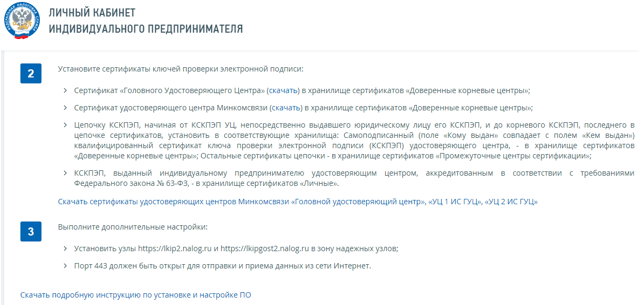
Это сертификаты удостоверяющих центров – самой ФНС и того, который оформлял КЭП. Тут же можно скачать подробную инструкцию. Если всё сделано верно, ИП сможет войти в свой личный кабинет при помощи ключа электронной подписи.
Шаг 3. Получение идентификатора абонента
Декларация должна быть помечена уникальным идентификатором абонента – он присваивается ФНС при регистрации электронной подписи. Без него отправить декларацию не выйдет.
Для получения этого идентификатора нужно зарегистрироваться в «Сервисе самостоятельной регистрации налогоплательщиков в системе сдачи налоговой отчётности». Затем следует подтвердить свой email и войти в систему, используя логин и пароль. Пользователь увидит сообщение, что пока у него нет идентификатора, поскольку ни один сертификат не зарегистрирован:
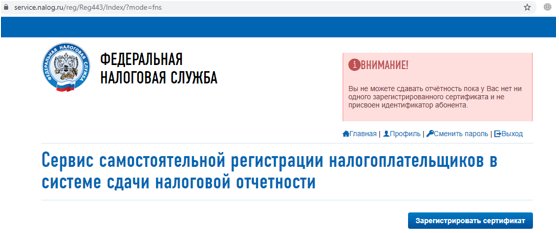
Чтобы зарегистрировать сертификат КЭП, сначала требуется выгрузить файл с ним из программы криптографической защиты, например, Крипто-Про (Crypto-Pro). Для этого нужно:
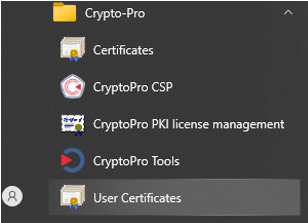
- найти программу в меню «Пуск» и выбрать раздел «Сертификаты пользователя»(User Certificates):
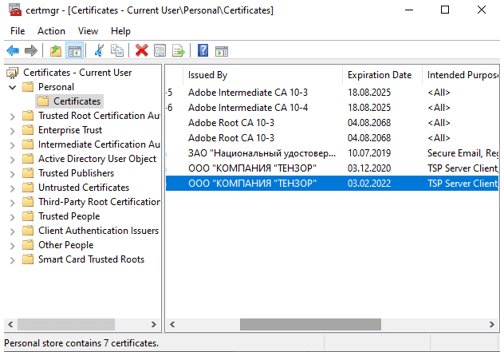
- в разделе «Личное» (Personal) – «Сертификаты» (Certificates) и кликнуть на нужный сертификат:
- о вкладке «Состав» (Details) нажать «Копировать файл» (Copy to file). Носитель с КЭП должен быть подключён к ПК;
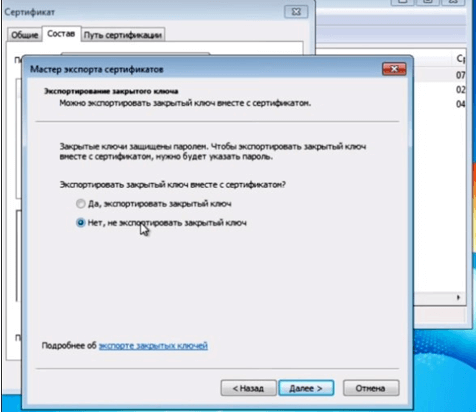
- запустится Мастер экспорта сертификатов. В нём надо проверить, что выбрана опция «Не экспортировать закрытый ключ» – она отмечена по умолчанию:
- указать место расположения файла сертификата и его имя.
Далее, чтобы подать отчёт по УСН через интернет, пора вернуться в сервис самостоятельной регистрации налогоплательщика. Здесь нужно нажать «Зарегистрировать сертификат», выбрать созданный файл и передать его на регистрацию:
После этого остаётся дождаться, когда в верхнем поле появится идентификатор абонента.
Шаг 4. Подготовка отчёта
Перед тем как сдать декларацию по УСН для ИП через интернет, её необходимо подготовить.
Это можно сделать в программе «Налогоплательщик ЮЛ». Она разработана ФНС и распространяется бесплатно.
Если ПО уже установлено, можно формировать отчёт по УСН. Если же нет, программу следует скачать и установить по инструкции, ссылка на которую также приводится на сайте ФНС.
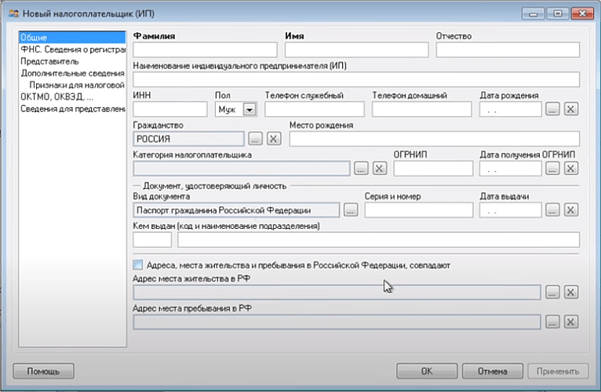
При первичном запуске нужно ввести информацию о предпринимателе:
Далее в разделе «Документы» выберите пункт «Налоговая отчётность», а в появившемся списке – декларацию по УСН:
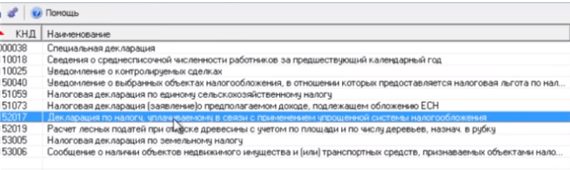
Будет создана пустая форма отчёта. Некоторые её поля заполняются автоматически, сведения же для других нужно выбрать из списка или внести. Чтобы рассчитать сумму налога, нужно нажать «Р» (расчёт). Для проверки правильности заполнения формы по контрольным соотношениям есть кнопка «К» (контроль).
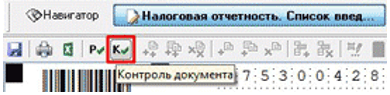
Если система выдаёт сообщение, что проверка пройдена, и ошибок нет, декларацию УСН можно сохранить и закрыть. При обнаружении ошибок система подскажет, в каких полях они допущены.
Далее нужно скачать декларацию для отправки, а точнее, выгрузить транспортный контейнер с ней, нажав соответствующую кнопку в верхнем меню. Данные отчёта по УСН ИП надо ещё раз проверить, и если всё правильно – подтвердить, нажимая соответствующие кнопки в диалоговых окнах. В последнем окне требуется указать путь для формирования контейнера и ввести идентификатор абонента, полученный на предыдущем шаге:
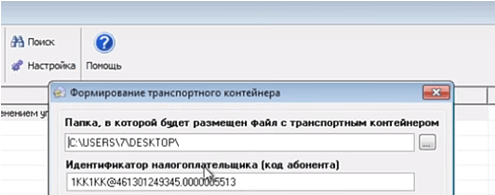
В результате декларация по УСН будет выгружена в указанную папку.
Шаг 5. Отправка отчёта
Осталось лишь отправить декларацию по УСН от ИП в режиме онлайн в налоговую инспекцию. Для этого есть самостоятельный сервис «Представление налоговой и бухгалтерской отчётности в электронной форме». После нажатия кнопки «Перейти в сервис» загрузится страница описания технологии:
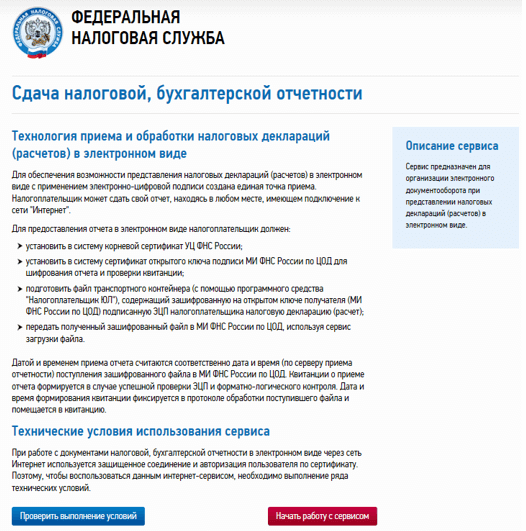
Можно ещё раз проверить исполнение всех условий для работы с КЭП, а затем нажать «Начать работу с сервисом». Загрузится окно профиля – в нём нужно указать ключевую для ИП информацию. Далее во вкладке «Загрузка файла» следует выбрать файл контейнера и нажать «Отправить».
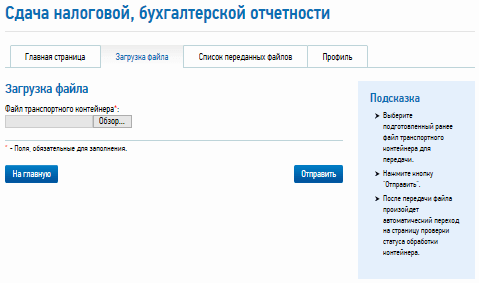
После удачной отправки пользователь увидит свою налоговую декларацию в списке переданных файлов со статусом «В ожидании». Когда статус сменится на «Завершено (успешно)», декларация будет считаться представленной.
На этом рассмотрение вопроса о том, как подать налоговую декларацию для ИП на УСН в режиме онлайн, можно завершить. Как видно, у ФНС нет единого ПО или портала, где ИП через интернет мог бы пройти процесс полностью – от формирования отчёта до его отправки. Пользователям приходится работать с разными сервисами и программами, а это не всегда легко. Надеемся, что наша инструкция в этом поможет.
Месяц бухгалтерского обслуживания в подарок
Читайте также:
- Декларация по УСН за 2022 год для ИП
- Как заполнить нулевую декларацию по УСН за 2022 год для ИП
- Декларация при закрытии ИП на УСН
- Декларация УСН для ООО
Мы в соцсетях: Телеграм, ВКонтакте, Дзен — анонсы статей, новости по регистрации и ведению бизнеса
Обновление. Программа «Налогоплательщик ЮЛ» обновилась до версии 4.81.1, в ней доступен новый бланк декларации по УСН за 2023 год. Статья обновлена.
Добрый день, уважаемые ИП!
Прежде чем приступить к этой статье, обращаю ваше внимание, что в 2023 году утверждена новая форма декларации по УСН. Ее нужно применять при составлении отчетности за 2023 год. Но, что интересно, вступит в силу новая декларация с 3 апреля 2023 года.
То есть, если возникла необходимость сдать декларацию по УСН за 2023 год до 3 апреля (например, при переходе с УСН на НПД), то нужно использовать форму декларации по УСН, которая действовала в 2022 году.
Эта статья пишется в феврале 2023 года, соответственно, я показываю на примере формы декларации, которая действовала в 2022 году.
После 3 апреля 2023 года (когда обновится программа «Налогоплательщик ЮЛ») я обновлю эту статью и добавлю соответствующее сообщение (уже обновил). Отмечу, что изменения в новой декларации очень незначительные. Подробнее я писал о них в этой статье:
Новая декларация по УСН за 2023 год утверждена: ответы на частые вопросы
Мы уже с Вами посмотрели, как заполнять нулевую декларацию по УСН за 2023 год вот в этой небольшой статье:
Как заполнить нулевую декларацию по УСН 6% за 2023 год для ИП без сотрудников?
Разумеется, большинство ИП работают и получают реальный доход. В этом случае им нужно заполнить уже декларацию по ИП, где есть поступления денежных средств за отчетный год. То есть, сегодня речь пойдет о заполнении НЕнулевой декларации. Когда у ИП был доход.
Прежде чем приступить к статье отмечу, что я всегда и настоятельно рекомендую использовать бухгалтерские программы и сервисы, которые регулярно обновляются разработчиками. И ни в коем случае не рекомендую вести учет полностью в ручном режиме, так как все слишком быстро меняется.
Тем не менее, иногда полезно проверить декларацию по УСН, которая составлена при помощи программы «Налогоплательщик ЮЛ», которая является эталоном оформления для налоговой отчетности.
Почему эталон? Дело в том, что это официальная программа ФНС, которая содержит самые свежие формы налоговой отчетности (если ее вовремя обновлять, конечно).
Итак, давайте рассмотрим вопрос заполнения НЕнулевой декларации по УСН 6% на конкретном примере:
- ИП на упрощенке (УСН 6%) без сотрудников;
- Годовой доход ИП не превысил 188,55 миллионов рублей.
- Нужно составить декларацию за 2023 год;
- ИП не является плательщиком торгового сбора;
- В течение всего года сохранялась ставка в размере 6% по налогу УСН;
- ИП работал полный 2023 год;
- Доход за отчетный год был.
- Все взносы на обязательное пенсионное и медицинское страхование были оплачены полностью и своевременно;
- ИП не получал имущество (в том числе денежные средства), работы, услуги в рамках благотворительной деятельности, целевых поступлений, целевого финансирования.
- Декларация должна быть заполнена согласно приказу ФНС от 25.12.2020 № ЕД-7-3/958@
Какую программу будем использовать для составления декларации по УСН?
Будем использовать отличную (и бесплатную) программу под названием “Налогоплательщик ЮЛ”.
Не бойтесь, у меня есть подробная инструкция о том, как ее установить и настроить. Прочтите сначала вот эту статью, и установите ее на свой компьютер:
Будем считать, что вы установили программу и корректно прописали свои реквизиты по ИП.
Важно. Программа “Налогоплательщик ЮЛ” постоянно обновляется. Это значит, что ее необходимо обновить до самой свежей версии перед заполнением декларации. Саму программу можно скачать вот здесь: https://www.nalog.ru/rn77/program/5961229/
В статье ниже приведен пример ее заполнения в программе версии 4.81.1 Разумеется, у вас может быть более новая версия.
1 шаг: Запускаем программу “Налогоплательщик ЮЛ”
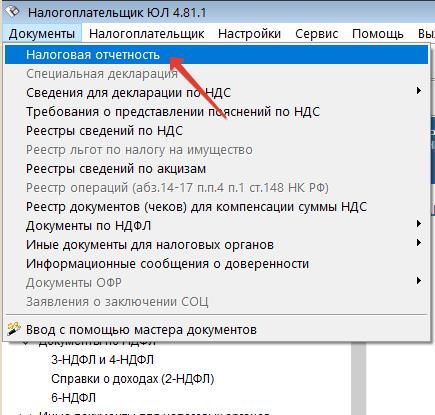
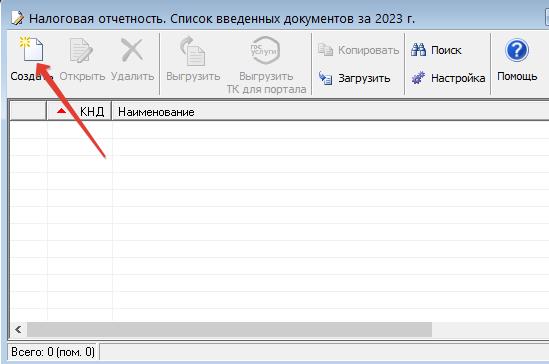
И сразу в меню “Документы” – “Налоговая отчетность” создаем шаблон налоговой декларации по УСН. Для этого нужно нажать на иконку со значком “Создать”
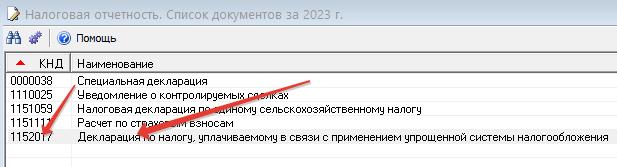
А затем выбрать форму № 1152017 “Декларация по налогу, уплачиваемому в связи применением упрощенной системы налогообложения”
Да, еще важный момент
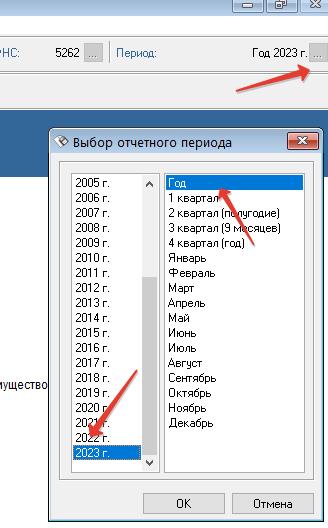
Перед составлением декларации необходимо указать год, за который мы ее будем составлять. Для этого необходимо в правом верхнем углу программы выбрать налоговый период.
Например, для декларации за 2023 год необходимо выставить вот такие настройки:
2 шаг: Заполняем Титульный Лист
Первое, что мы видим – это титульный лист декларации, который необходимо корректно заполнить.
Для примера я указал свои ФИО Робионек Дмитрий Сергеевич из города Иваново =).
Вы вставляете свои РЕАЛЬНЫЕ реквизиты по ИП.

Какие-то данные подтягиваются автоматически. Например, ФИО и ИНН, номер вашей налоговой инспекции, ОКТМО…
Напомню, что предварительно программу “Налогоплательщик ЮЛ” нужно настроить, и еще раз отсылаю вот к этой статье:
Раз мы делаем декларацию за год, то и период необходимо выставить соответствующий. Просто выбираем код “34” “Календарный год” (см. рисунок)
Если декларацию будете сдавать самостоятельно, то вот в этих ячейках ничего трогать НЕ надо. (см. рисунок ниже)
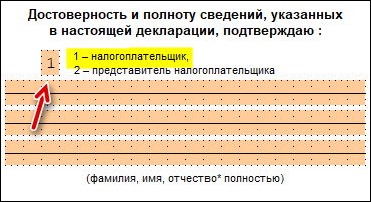
Здесь ничего не трогаем, так как сдавать будем сами, без представителей. Должна стоять единица.
Больше ничего на титульном листе не трогаем, так как будем сдавать декларацию при личном визите, без представителей.
Кстати, обратите внимание, что на титульном листе декларации по УСН больше не нужно указывать свой главный ОКВЭД.
3. Шаг: Заполняем раздел 1.1 нашей декларации
В самом низу программы нажмите на закладку “Раздел 1.1” и увидите новый лист, который тоже предстоит заполнить.
Многие пугаются, так как он по-умолчанию неактивен и не дает заполнить нужные данные.
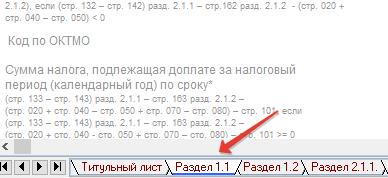
Ничего страшного, справимся =)
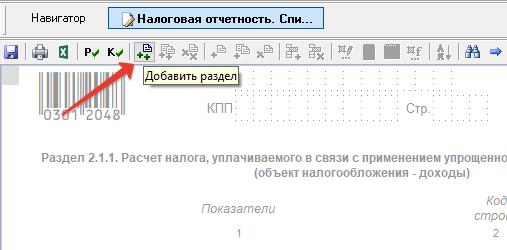
Чтобы активировать этот раздел нужно нажать на вот эту иконку “Добавить раздел” (см. рисунок ниже), а лист сразу будет доступен для редактирования.
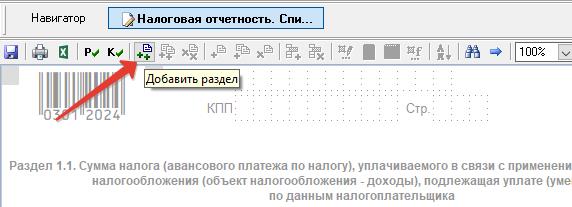
Тут совсем все просто: нужно лишь прописать свой код ОКТМО (Общероссийский классификатор территорий муниципальных образований) в строке 010.
Если не знаете, что такое ОКТМО, то прочтите вот здесь. В моем примере указан несуществующий ОКТМО 1111111.
Вы указываете свой реальный код по ОКТМО, который можете уточнить в своей налоговой инспекции. Кстати, там же можете уточнить код своей ИФНС, который нужно указать на титульном листе (в нашем примере это код 3701).
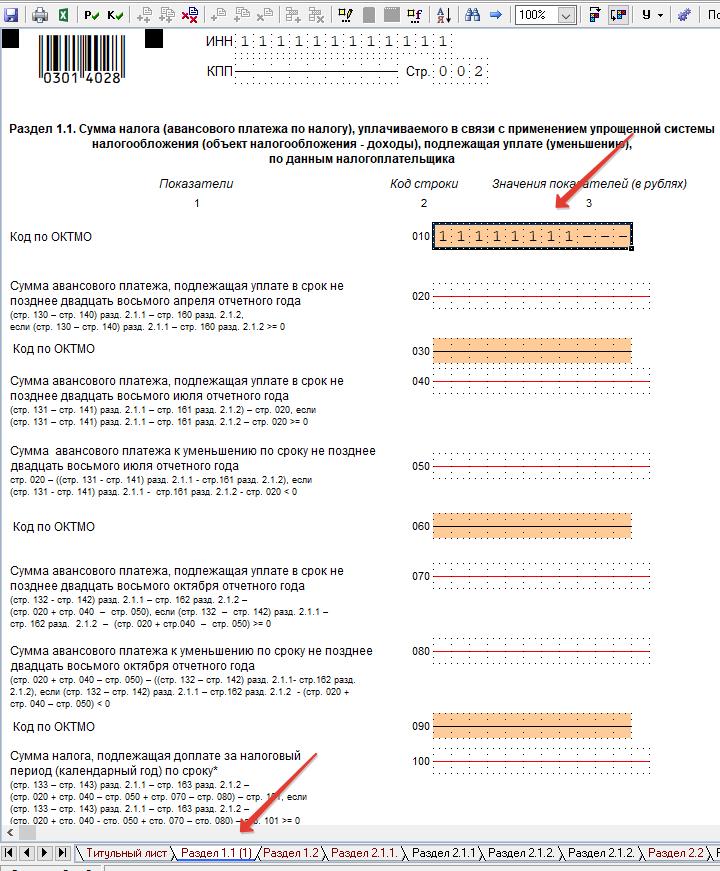
Больше ничего не трогаем на листе 1.1 нашей декларации.
Но если ОКТМО в течение года изменился, то необходимо указать новый код в соответствующих строках. Такое может случиться, например, при смене реквизитов налоговой инспекции, или при смене места жительства самого ИП.
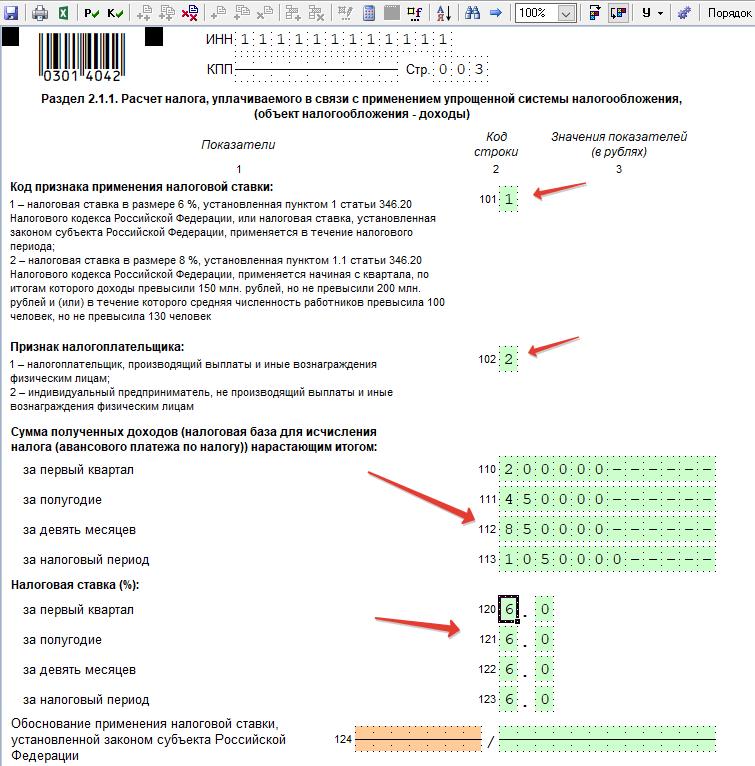
4. Шаг: Заполняем раздел 2.1.1 “Расчет налога, уплачиваемого в связи с применением упрощенной системы налогообложения (объект налогообложения – доходы)”
Опять в самом низу нашего документа выбираем соответствующую закладку:
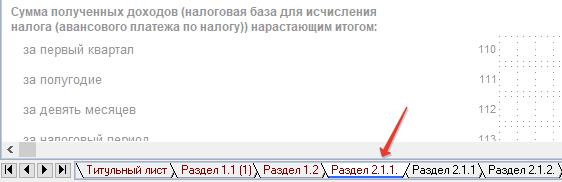
“Раздел 2.1.1” и активируем лист кнопкой “Добавить Раздел” (точно так же, как и активировали предыдущий лист)
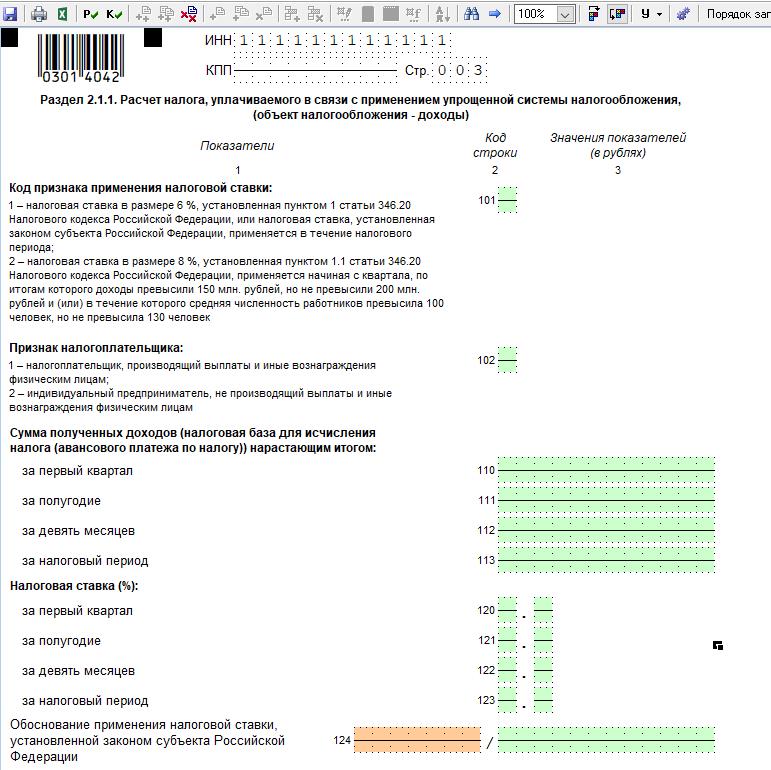
И видим самый главный раздел нашей декларации, который придется заполнить
Причем, этот раздел состоит из двух частей.
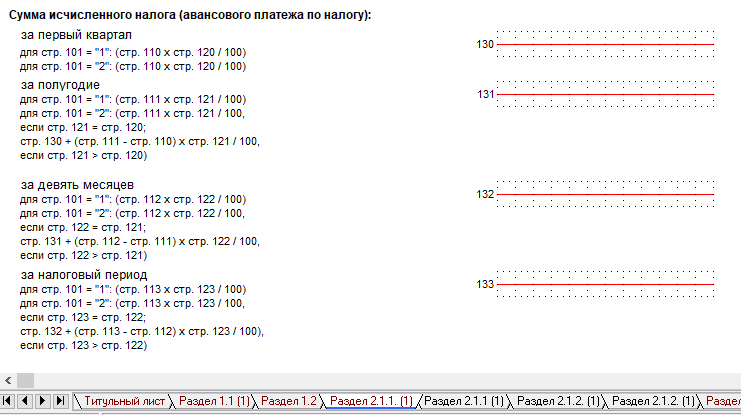
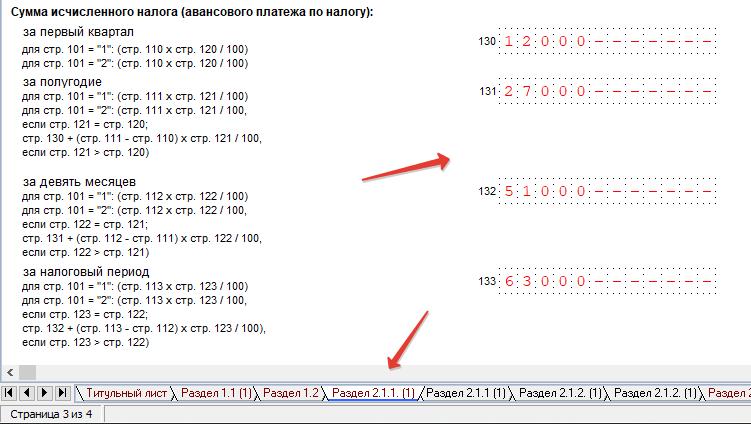
Если внимательно присмотреться, то в этой программе две вкладки с названием «Раздел 2.1.1(1)»

Если нажать на вторую вкладку, то увидим вторую часть раздела:
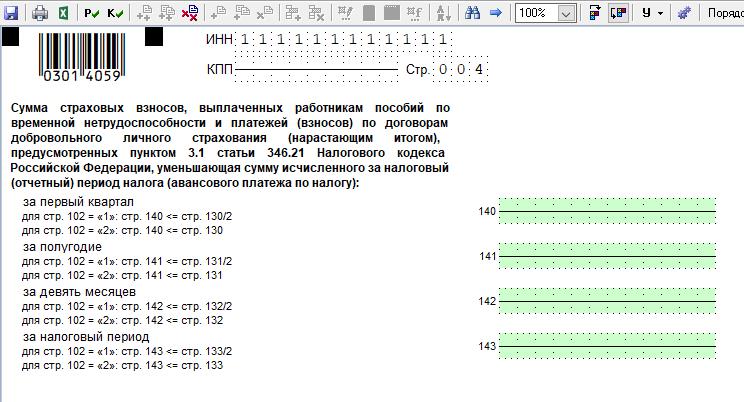
В эти две части (два листа) нужно внести данные по доходам нашего ИП за отчетный год
Например:
Предположим, некий ИП за 2023 год получил следующий доход поквартально :
- Квартал 1: 200 000 рублей;
- Квартал 2: 250 000 рублей;
- Квартал 3: 400 000 рублей;
- Квартал 4: 200 000 рублей;
Для удобства я взял небольшие суммы по доходам и округлил до нулей, чтобы было легче считать. Понятно, что у вас могут быть суммы с копейками, в этом случае нужно округлять до целых рублей по правилам арифметики.
Обратите внимание, что строки № 110, 111, 112, 113 декларации необходимо заполнить НАРАСТАЮЩИМ итогом:
- 200 000
- 450 000
- 850 000
- 1 050 000
То есть, суммируем каждый квартал с предыдущими кварталами!
Пусть наш ИП оплатил обязательные взносы на пенсионное и медицинское страхование следующим образом:
- Квартал 1: 11460,50 рублей
- Квартал 2: 11460,50 рублей
- Квартал 3: 11460,50 рублей
- Квартал 4: 11460,50 рублей
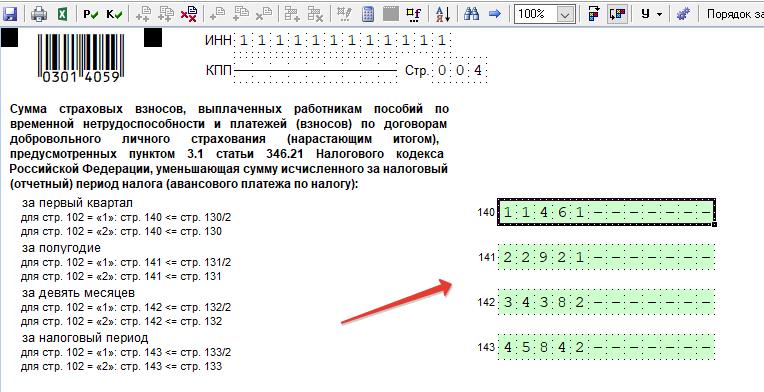
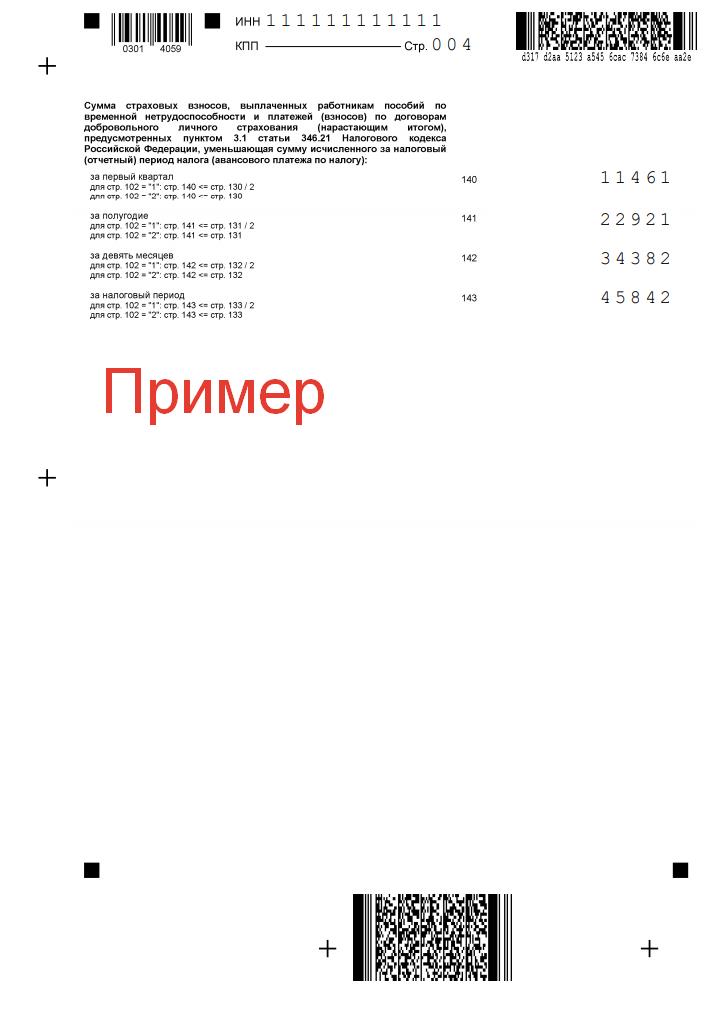
Тогда заполняем № 140, 141, 142, 143 следующим образом:
- 11461
- 22921
- 34382
- 45842
(с учетом округлений до целых рублей, по правилам арифметики)
Еще раз обращаю Ваше внимание, что доходы и взносы на пенсионное и медицинское страхование вносим НАРАСТАЮЩИМ ИТОГОМ. В противном случае, декларация будет неверной.
Разумеется, вы указываете данные по своим взносам на обязательное медицинское и пенсионное страхование.
Также, если платили по итогам предыдущего года 1% свыше 300 000 рублей на обязательное пенсионное страхование, то эта сумма тоже вносится в декларацию. Если платили 1% от суммы, превышающей 300 000 рублей годового дохода, в течение отчетного года, то тоже их учитывайте.
Итак, в строки № 140, 141, 142, 143 декларации необходимо внести обязательные взносы на страхование нарастающим итогом.
ВАЖНО:
Обратите внимание на подсказки к этим строкам!
Дело в том, что строки 140-143 не должны превышать соответствующие значения строк 130-133 (это связано с налоговыми вычетами обязательных взносов на пенсионное и медицинское страхование из налога по УСН)
Также нам необходимо указать ставку налога по УСН в строках 120-123 за квартал, полугодие, 9 мес. и за год.
Делается это очень просто. Для этого достаточно кликнуть на нужное поле и выбрать ставку 6% (напомню, что мы рассматриваем ИП на УСН 6% без дохода и сотрудников).
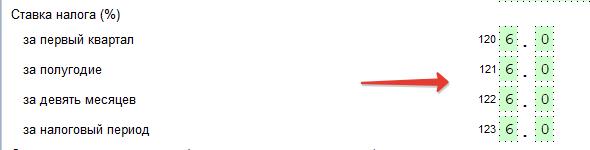
Да, еще два важных момента
В строке 102 поставьте цифру “2”. Она означает что декларацию сдает ИП без сотрудников:
2 – индивидуальный предприниматель, не производящий выплаты и иные вознаграждения физическим лицам.
В строке 101 прописываем код = 1 (ИП применяет стандартную ставку УСН 6% в течение всего года). Обратите внимание, что это новое поле декларации, которого не было в «старой» декларации по УСН. Его необходимо заполнить.
После того, как заполните строки:
- 110-113
- 120-123
- 140-143
- 102
- 101
нажимаем на клавишу “Р” для пересчета формул декларации.
Строки 130-133 заполнятся автоматически.
Вот, что у нас должно получиться:
Все готово, осталось послать ее на печать
Но сначала напомню, что необходимо оплатить налог по УСН по итогам года до 25 апреля, следующего за отчетным годом! Это лучше сделать перед подачей декларации, конечно.
Обратите внимание, что сроки подачи декларации по УСН изменились. Сдавать ее нужно теперь до 25 апреля (а не до 30 апреля, как это было в прошлые годы). Налог по УСН лучше оплатить до подачи декларации.
То есть, сначала платим налог по УСН, а затем сдаем декларацию. Для того чтобы оплатить этот налог по УСН, необходимо сформировать отдельную платежку (или квитанцию) для налоговой службы.
5. Шаг: Сдаем декларацию в налоговую
Но вернемся к статье… Сначала проверяем правильность заполнения декларации при помощи программы. Для этого нажимаем на кнопку со значком «К» — «контроль документа».
Если будут ошибки заполнения, то Вы их увидите в нижней части экрана программы.
Если же декларация прошла проверку на контрольные значения, то увидите сообщение:
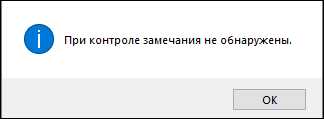
После проверки декларации печатаем ее в ДВУХ экземплярах и шагаем в свою налоговую инспекцию, где стоите на учете. Возьмите с собой паспорт. Подписывать декларацию нужно в налоговой инспекции, а не дома.
Ничего подшивать теперь не надо (начиная с 2015 года это так). Один экземпляр отдаете инспектору, а другой он подписывает, ставит штамп и отдает его Вам. Вы его храните, не теряете =)
И не забудьте оплатить налог по УСН перед подачей самой декларации!
Пример заполненной декларации по УСН 6% за 2023 год
Для наглядности привожу итог наших научных изысканий =)
Вот, что у нас получилось в конечном итоге:
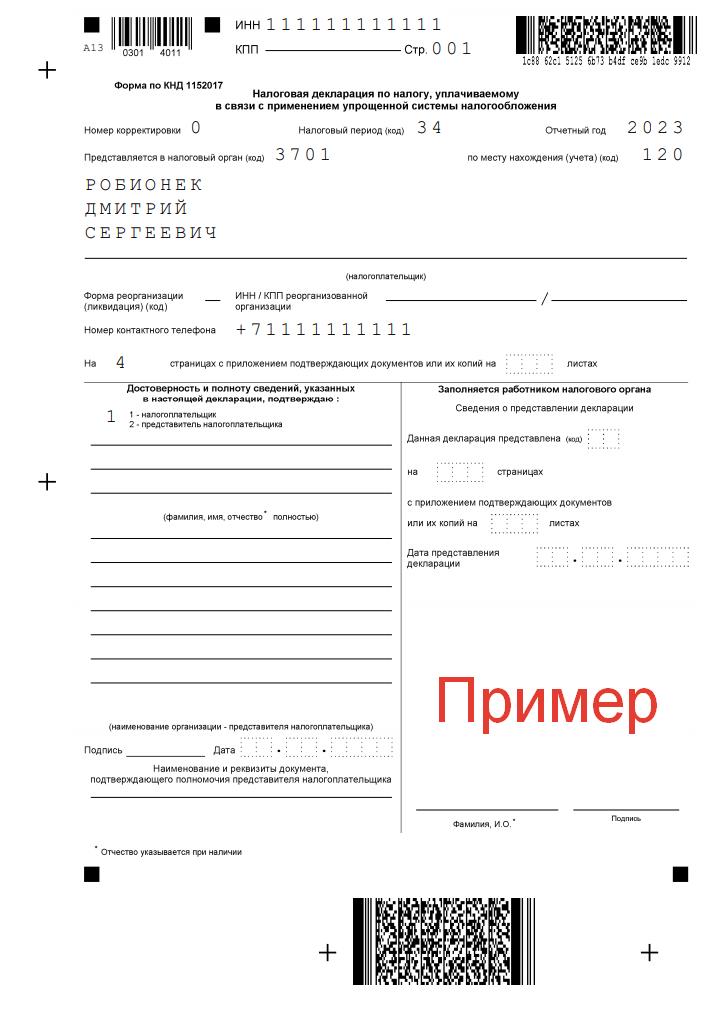
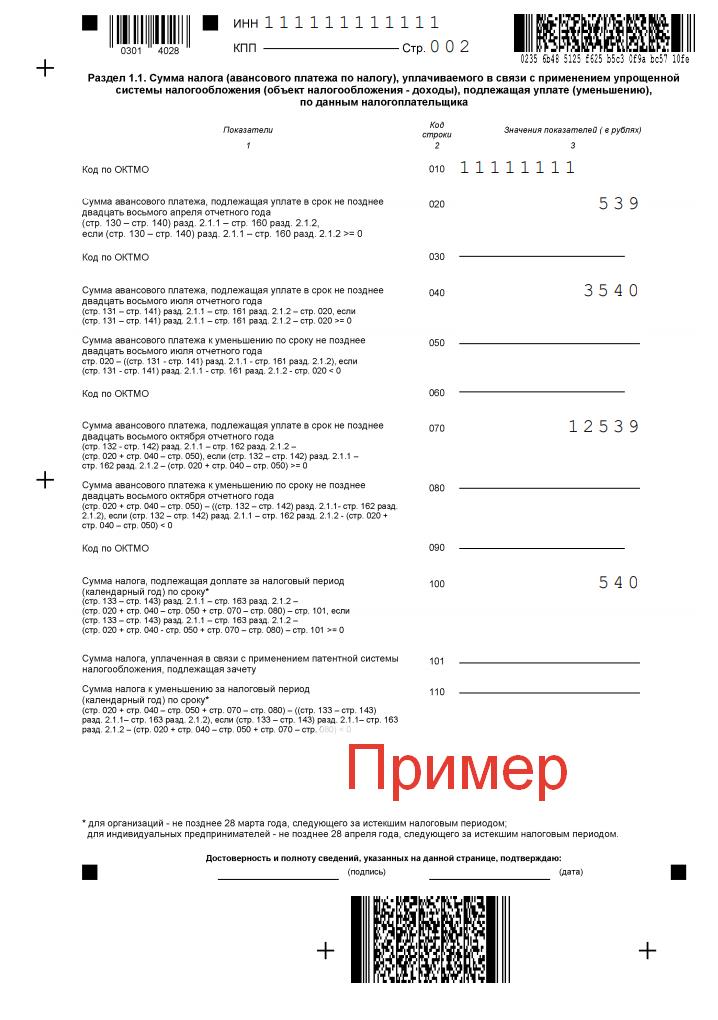
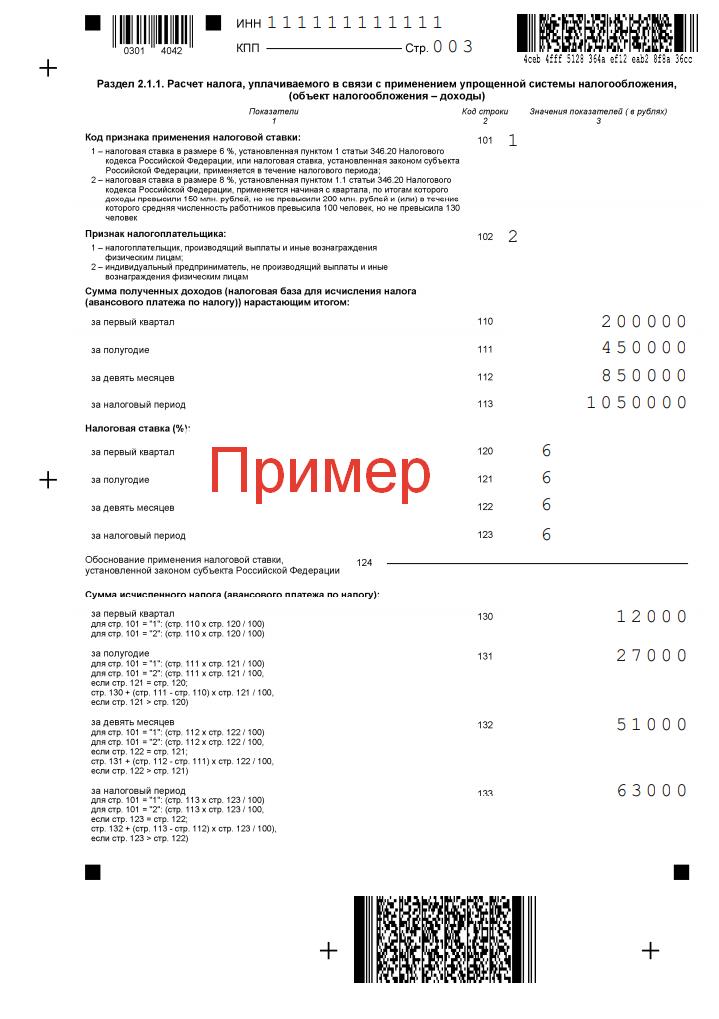
P.S. В статье приведены скриншоты программы «Налогоплательщик ЮЛ».
Найти ее можно на официальном сайте ФНС РФ по этой ссылке: https://www.nalog.ru/rn77/program/5961229/
P.S. Несмотря на то, что программа, которую мы с Вами изучили в этой инструкции, очень хороша, я по-прежнему рекомендую пользоваться платными бухгалтерскими программами и сервисами. Дело в том, что они формируют декларации на основе УЖЕ введенных данных по хозяйственным операциям ИП.
Здесь-же, их еще нужно корректно подготовить и внести. И если где-то в исходных данных была ошибка (например, неправильно округлили числа), то и декларация будет неверной, несмотря на контрольную проверку данных.
Поэтому, смотрите все-таки в сторону платных программ, которые позволяют составлять не только декларации, но и делать множество других операций. Например, формировать те-же квитанции (или платежные поручения) на оплату обязательных страховых взносов ИП.
С уважением, Дмитрий.
P.S. Если вы хотите поддержать мой проект, то это можно сделать по ссылке ниже:
https://dmitry-robionek.ru/podderzhka
Вся ваша помощь, идет на развитие этого проекта для ИП и самозанятых.
Как не пропустить важные новости для ИП и самозанятых?
Если хотите быть в курсе изменений, то советую подписаться на мой Телеграмм-канал. Там уже более 8000 предпринимателей, которые делятся своим опытом: https://t.me/ipnovosti