
Чтобы смарт-часы правильно функционировали, их нужно настроить. Не все владеют этими знаниями и навыками. Подсказки и инструкции помогут справиться с задачей.
Установка и настройка приложения для смарт-часов
Какое нужно скачать приложение для смарт-часов? На сайте поддержки Google объясняют, что нужно скачать на телефон приложение Wear OS. С его помощью можно подключить и настроить смарт-часы не только на Android, но и iOS. Также можно попробовать приложение SmartWatch Sync Wear, позволяющее установить соединение Bluetooth с Android.
Как настроить смарт-часы с телефоном? Рассмотрим как настроить смарт-часы на примере использования приложения Wear OS:
- Через Google Play Market или App Store скачайте и установите приложение.
- Включите часы.
- Запустите приложение на телефоне и нажмите «Настроить».
- Выберите язык и примите пользовательское соглашение.
- Следуйте инструкции на экране телефона, пока не увидите название часов. Если на телефоне не видите название часов, перейдите к настройкам самих часов.
- Когда на экране часов появится надпись «Нажмите, чтобы начать», коснитесь экрана.
- Выберите язык на часах.
- Примите условия использования.
- Когда на часах появится надпись «Скачайте и запустите приложение Wear OS на мобильном устройстве», нажмите «Обновить» на телефоне.
- Кликните на название часов на телефоне.
- На смартфоне и часах появятся коды. Если они совпадают, нажмите «Подключить» на телефоне. Если коды не совпадают, перезапустите часы.
- Завершите настройку, следуя инструкциям на экране.
На некоторых телефонах перед настройкой нужно активировать передачу геоданных. Сделайте это в настройках в разделе «Местоположение», включив функцию «Использовать местоположение». После этого откройте Wear OS и обновите, чтобы обнаружить смарт-часы.
Если после всех манипуляций, телефон не может обнаружить часы, отключите их от устройства и сбросьте настройки. Сделаете это так:
- Нажмите и удерживайте кнопку питания на часах. Прокрутите экран вниз и тапните «Отключение и сброс настроек». Если такого пункта нет, выберите «Отключить от телефона».
- Подтвердите действие.
- Закройте Wear OS и сопутствующее приложение на устройствах.
- Повторите настройку с первого шага.
Когда часы подключены к устройству, в приложении Wear OS видна надпись «Подключено». В противном случае на экране часов показан значок «Отключено» в виде перечеркнутого облака.
Отладка базовых настроек
Как настроить дату и время на смарт-часах? Как правило, ничего делать не нужно, поскольку срабатывает автоопределение даты и времени. Если этого не произошло, выполните такие действия:
- Войдите в меню настроек смарт-часов.
- Перейдите в раздел «Время и дата» либо подобный.
- Укажите год, месяц, день и время.
Настраивая эти параметры учтите, что время на гаджете и телефоне должно совпадать.
Как настроить смарт-часы без телефона? Настройте дату и время, если это не произошло автоматически, выберите язык, циферблат и фон, при желании включите будильник, активируйте уведомления. Подобные настройки зависят от модели смарт-часов. Некоторые предоставляют больше возможностей, поэтому изучите в паспорте доступные функции, что еще можно установить или настроить.
В некоторых моделях можно установить SIM-карту, особенно в детских. Как правило, слот под симку располагается сбоку или под аккумулятором. Перед установкой SIM-карты в часы активируйте и протестируйте ее на телефоне.
Если часы не видят SIM-карту после установки, возможно, она недостаточно плотно вошла в разъем. Проверьте это. После успешной установки SIM-карты в течение нескольких секунд на дисплее смарт-часов должен отобразиться индикатор мобильной сети.
Синхронизация смарт-часов с телефоном
Синхронизация позволяет дублировать уведомления и звонки, которые поступают на телефон, на дисплее смарт-часов. Проще всего синхронизировать устройства через Bluetooth:
- На телефоне и смарт-часах включите Bluetooth.
- Когда телефон распознает часы, отобразится их название. Тапните по нему.
- На дисплеях обоих устройств появится код. Введите его на телефоне. Возможно, понадобится ввести PIN-код, который найдете в инструкции к часам. Иногда ничего вводить не нужно, устройства синхронизируются автоматически.
- Появится кнопка «Подключиться». Нажмите на нее.
Apple Watch подключите к iPhone так:
- Включите часы и наденьте на руку.
- Поднесите их к iPhone.
- Подождите, пока не появится уведомление, нажмите «Продолжить». Если уведомление не отображается, откройте приложение Apple Watch на iPhone и в разделе со всеми часами добавьте свои.
- Разместите iPhone над часами.
- Если это первый Apple Watch, нажмите «Настройка нового Apple Watch».
- Если ранее на этом устройстве iPhone были настроены другие часы Apple Watch, отобразится экран «Ваш новый Apple Watch». Нажмите «Программы и данные» и «Параметры», дождитесь, пока функция экспресс-настройки настроит новые часы. После этого нажмите кнопку «Продолжить». Для восстановления настроек выберите резервную копию предыдущих часов Apple Watch.
- Войдите при помощи Apple ID при появлении соответствующего запроса.
- Создайте код доступа.
- Настройте необходимые параметры на свое усмотрение.
- Настройте мобильную связь и Apple Pay.
Когда процесс создания пары будет завершен и часы будут готовы к использованию, на Apple Watch отобразится циферблат. Держите Apple Watch и iPhone рядом, чтобы устройства могли продолжать синхронизироваться. При необходимости обновите iOS и WatchOS до последней версии.
Подключение к Wi-Fi
На портале Citizenwatch указано, как подключить смарт-часы к Wi-Fi. Выполните следующие действия:
- Нажмите среднюю кнопку или проведите пальцем вниз от верхней части экрана.
- Прокрутите и нажмите «Настройки».
- Нажмите на подключение.
- Кликните на Wi-Fi и «Добавить сеть».
- Прокрутите, чтобы найти свою сеть, и нажмите.
- Включите телефон и запустите приложение Wear OS или подобное.
- Нажмите «Ввод» на телефоне, введите пароль.
Если часы сопряжены с телефоном Android и уже были подключены к Wi-Fi, часы могут автоматически подключаться к сохраненным сетям Wi-Fi при потере соединения Bluetooth с телефоном. Таким образом, можете получать уведомления и использовать голосовой поиск на часах по всему дому и на работе, даже если оставляете телефон в другой комнате.
Настройка мобильных платежей
Автор портала Engadget Черлинн Лоу пишет, что смарт-часы располагают очень удобной функцией — мобильными платежами. Это возможно в том случае, если смарт-часы поддерживают технологию NFC и соответствующий способ оплаты.
Для осуществления бесконтактных платежей при помощи смарт-часов необходимо добавить карту. Рассмотрим на примере Google Pay, как это сделать. На часах должно быть установлено Wear OS версии 2.0 и выше. Действия следующие:
- На часах откройте приложение «Google Кошелек». Если данного приложения нет на часах, установите их из Google Play.
- Нажмите «Начать».
- Настройте блокировку экрана, если этого еще не делали.
- На телефоне выполните действия по добавлению карты.
Карта сохраниться только в Google кошельке на часах. Учтите, что «Google Кошелек» не поддерживает PayPal, подарочные, скидочные и бонусные карты. При оплате часы необходимо будет просто поднести к терминалу и дождаться звукового сигнала или вибрации.
На устройствах Samsung используется приложение Samsung Gear, а на Apple Watch — приложение Wallet.
Это были основные и первоначальные действия для настройки смарт-часов. Многие модели предлагают возможность настройки различных фитнес-функций и многого другого. Все это настраивается и добавляется на свое усмотрение.
Описание продукта
Руководство по эксплуатации
Функции

UNIQ Smart Watch Series 8
на маркетплейсах
5.0
Средняя оценка на маркетплейсах
>158400
Человек купили UNIQ Smart Watch Series 8
>5549
Реальных отзывов пользователей
5.0
Средняя оценка на маркетплейсах
>158400
Человек купили UNIQ Smart Watch Series 8
>5549
Реальных отзывов пользователей
Начало работы

1.
Откройте упаковку. Следуйте инструкции, чтобы установить ремешок.

2.
Наденьте часы и удерживайте кнопку для включения.

3.
Откройте Wearfit Pro на вашем телефоне, чтобы подключить устройство.

Зарядка
Для зарядки положите часы на беспроводное зарядное устройство.
Управление устройством

Кнопки управления
Кнопка управления 1:
1. Короткое нажатие на странице с циферблатом для входа в меню, короткое нажатие для возврата к циферблату;
2. Дважды щёлкните на странице меню для переключения меню;
3. Вращайте кнопку, чтобы увеличивать значки, перелистывать страницы и т.д.;
4. Короткое нажатие на остальных страницах для возврата к циферблату
Кнопка переключения 2:
Долгое нажатие для переключения

Сенсорное управление
Вверх: Уведомления
Вправо: Переход в действие
Вниз: Быстрый доступ
Влево: Назад к циферблату
Подключение

1. Загрузите приложение «Weargit Pro» на свой мобильный телефон и установите его.
Вы можете найти «Wearfit Pro» в AppStore или отсканировать QR-код, чтобы перейти по ссылке для загрузки.
2. Подключите часы.
2.1 Подключение через QR-код: после включения часов и перехода к циферблату сдвиньте вправо, чтобы перейти к функции разделения экрана, нажмите кнопку быстрого доступа «подключение по QR-коду» и отсканируйте код в приложении «Wearfit Pro» на смартфоне.
2.2 Подключение вручную: после включения Bluetooth на телефоне войдите в приложение, чтобы найти устройство для подключения вручную.
2.3 Подключение и Bluetotth-вызовы. При заводских настройках часов Bluetooth-вызовы отключены, функции вызова и воспроизведения музыки не работают.
Прокрутите вниз, чтобы открыть контекстное меню и нажмите переключатель Bluetooth-вызовов. После включения, вы сможете найти Bluetooth-звонки в системе мобильного телефона (когда Bluetooth включен), найти соответствующее название устройства и нажать кнопку «подключиться».
После успешного подключения, вы сможете использовать функции вызова и воспроизведения музыки Smart Watch Series 8
Руководство по эксплуатации
1. Функция разделения экрана: Дважды щелкните для отображения экрана и нажмите «Назад».
2. Страница набора номера: Проведите пальцем влево, чтобы перейти к выбору циферблата, листайте влево, чтобы переключиться на другие циферблаты. Примечание: Система предварительно предлагает пять циферблатов, и последний называется «Пользовательский». Этот циферблат можно изменить в магазине приложения и пользовательских настройках.
3. Меню: На странице набора номера нажмите боковую клавишу, чтобы перейти на страницу меню, после входа на страницу меню дважды нажмите боковую клавишу для переключения между меню и нажмите боковую клавишу еще раз, чтобы вернуться на страницу с циферблатом.
4. Меню функций: На странице меню нажмите на иконку приложения, чтобы выбрать соответствующую функцию, сдвиньте вправо, чтобы вернуться, и нажмите боковую кнопку, чтобы вернуться на главную страницу.
Часы могут определять состояние здоровья, уровень сахара в крови, частоту дыхания и т.д. Вы можете загрузить приложение из маркета, оно синхронизируется с вашими часами. Вы сможете узнать о своем состоянии здоровья, а также местоположении друзей в любое время. Вы можете загрузить приложение из маркета, оно синхронизируется с вашими часами. Вы сможете узнать о своем состоянии здоровья, а также местоположении друзей в любое время.
Функции

Контакты: Подключитесь к мобильному телефону для синхронизации контактов на мобильном телефоне и установки экстренных контактов. Дозвон: Подключитесь к мобильному телефону для набора номера, и вы сможете звонить с помощью часов. Запись вызовов: Подключите мобильный телефон для записи вызовов.

Записывайте данные об активности за день, в том числе: калории, время активности, количество упражнений, шаги и расстояние.

Привяжите устройство к WeChat для получения оплаты с помощью QR-кода WeChat.

Наденьте часы на запястье. Лучше всего их носить на верхней части запястной кости. Вы можете измерить частоту сердечных сокращений в режиме реального времени. Нормальное значение для человека составляет 60-90 ударов в минуту. Часы записывают последние 7 измерений, а также самые высокие и низкие значения.

Наденьте часы на запястье, лучше всего их носить на верхней части запястной кости. Вы можете измерить кровяное давление. Часы записывают последние 7 измерений.

Наденьте часы на запястье, лучше всего их носить на верхней части запястной кости. Вы можете измерить уровень кислорода в крови. Часы записывают последние 7 измерений, а также самые высокие и самые низкие значения.

Часы включают в себя 6 регулярных видов спорта (бег в помещении, езда на велосипеде в помещении, приседания, отжимания и бесплатные тренировки).

Скажите специальную фразу для пробуждения голосового помощника, вы сможете использовать его для управления Siri и управления мобильным телефоном с привязкой через Bluetooth.

После подключения Bluetooth включите музыкальный проигрыватель мобильного телефона, и часы смогут воспроизводить музыку с мобильного телефона.

Включено 7 видов спорта: бег на открытом воздухе, езда на велосипеде на открытом воздухе, приседания, пешие прогулки, альпинизм и др.; во время тренировки записываются 5 основных данных шаги, калории, ЧСС, ритм сердца, темп, а также можно устанавливать спортивные цели.

Часы поддерживают функцию секундомера.

Дыхательная тренировка позволяет быстро расслабиться, снять стресс и быстро пополнить запасы кислорода в организме. Предусмотрены три варианта частоты: медленная, нормальная и ускоренная; варианты времени тренировки: 1 ~ 5 минут.

Вы можете использовать часы для вычисления необходимых данных в любое время и в любом месте.

Подключитесь к социальной сети, откройте QR-код, дайте другому человеку отсканировать его и добавьте друга.

Подключитесь к приложению, чтобы синхронизировать информацию о погоде.

Часы поддерживают функцию таймера.

Часы реализуют функцию Mett, преобразуют весь ежедневный объем упражнений в значение Mett и отображают его на часах и в приложении, записывают энергетический метаболизм, эквивалентный одной неделе упражнений, и создают иконку, позволяющую пользователям четко понимать объем своих упражнений.

Часы поддерживают непрерывный мониторинг давления, отслеживают изменения давления пользователя в течение 24 часов и используют специальные алгоритмы для отображения давления в виде значка, что позволяет пользователям в любое время корректировать свое состояние. Диапазон давления показывает: 1-29 спокойное; 30-59 нормальное; 60-79 среднее, 80-99 высокое.

Настройки включают в себя: настройки яркости, время работы экрана, функция «поднять запястье, чтобы включить экран», режим «не беспокоить», звук и вибрация, переключение языка, подключение к телефону, пароль, информация о часах, перезагрузка, сброс к заводским настройкам, выключение.
Зарядка

Положите часы задней частью на поверхность беспроводного зарядного устройства, чтобы начать зарядку. Инструкции по зарядке отображаются на экране часов
Примечание:
1. Не заряжайте во влажном помещении;
2. Убедитесь, что задняя панель часов полностью соприкасается с поверхностью беспроводного зарядного устройства;
3. Регулярно протирайте заднюю панель часов и беспроводное зарядное устройство чистой салфеткой;
4. Данное устройство не оснащено адаптером питания. Для своей безопасности, вы можете использовать USB-порт компьютера или выбрать адаптер питания с выходным напряжением не более 5В и силой тока 1А при зарядке. Пожалуйста, приобретайте адаптеры питания в официальных магазинах и избегайте использования некачественных поддельных адаптеров питания, чтобы избежать взрыва или возгорания.
Технические характеристики
UNIQ Watch Series 8
Питание
Время непрерывной автономной работы:
72 часа
Время зарядки аккумулятора:
120 мин
Общие характеристики
нержавеющая сталь; силикон
Android 5.0 или iOS 10.0 и выше
Смарт часы — 1шт; Беспроводное зарядное устройство таблетка — 1 шт; Силиконовый классический ремешок 42-44 мм для умных часов-1 шт; Металлический ремешок Миланская петля для smart watch-1 шт; Гарантийный талон — 1шт., Инструкция на русском языке — 1шт.
Передачача данных по Bluetooth
При подключении к телефону часы мгновенно синхронизируют данные с через Bluetooth, включая погоду, уведомления, данные о состоянии здоровья и т.д. После отключения соединения или данные синхронизироваться не будут.
Меры предосторожности
1. Результаты измерений приведены только для справки, а не для каких-либо медицинских целей. Пожалуйста, следуйте инструкциям врача и никогда не проводите само диагностику и лечение на основе результатов измерений.
2. Степень водонепроницаемости этого изделия составляет IP67, и его нельзя использовать для глубокого погружения и длительного пребывания в воде. Кроме того, изделие не устойчиво к воздействию горячей воды и пара.
3. Компания оставляет за собой право изменять содержание данного руководства без какого-либо уведомления. Некоторые функции отличаются в соответствующей версии программного обеспечения, что является нормальным явлением.
Покупайте Инструкция для Smart Watch Series 8
на маркетплейсах
Что можно сделать с помощью этого поиск по картинке инструмента?
Помимо поиск картинок, есть еще много других замечательных вещей, которые можно делать с реверсом поиск фото:
Поиск по картинке
Довольно часто у нас есть, и нам нужно найти фото, не имея представления, что входит в поисковую систему в качестве поискового запроса. Даже если вы предложите релевантный поисковый запрос, поисковые системы могут показать вам нерелевантные результаты. В подобных ситуациях поисковик по картинкам очень пригодится.
Например, веб-мастер может использовать инструмент для обратного просмотра поиск картинок, чтобы найти похожие фото контент или изображения с высоким разрешением и лучшим качеством. Таким образом, он отлично подходит для профессионального использования.
Ложные новости и обновления — Попробуйте Reverse поиск картинок
Интернет может быть счастьем или взрывом — в зависимости от того, насколько ответственно мы им пользуемся. После Интернета мы стали свидетелями роста социальная сеть и социальных сетей, которые сделали мир намного меньше. Но это не все! С одной стороны, это благословение, которое позволяет нам оставаться на связи, когда и где угодно. С другой стороны, существуют злые практики, такие как распространение ложной информации и новостей, порочащих социальные сети. Это происходит каждый день, что вызывает недовольство среди людей.
Один из способов справиться с этим — через Reverse фото поиск. Да все верно! В следующий раз, когда вы найдете сомнительное изображение с подозрительной подписью, выполните быструю проверку реальности, чтобы определить его достоверность.
Продемонстрируйте свою работу с помощью инструмента поиск по картинке
Эта волшебная услуга также пригодится, чтобы получить представление о вашей работе. Например, вы профессиональный художник или фотограф с заметными социальными сетями. Загрузка фотографий вашей работы необходима для поддержания или усиления вашего цифрового присутствия. Reverse поиск картинок может помочь вам узнать, украли ли ваш материал или использовали его без вашего подтверждения и согласия. Он перенесет вас на все страницы, где использовался ваш контент, и предоставит вам все подробности.
Если вы профессионал, который использует инфографику в своем контенте, вы можете использовать наш веб-инструмент для поиск по картинке и найти изображение, принадлежащего вам, и запросить кредит или обратные ссылки или предпринять любые другие необходимые шаги.
Реверс Поиск фото Помогает познать неизведанное
В жизни пользователя Интернета будет много случаев, когда он наталкивается на интересную картинку и хотел бы узнать о ней больше. Любители еды также охотятся за новыми рецептами, чтобы попробовать, а кто-то, кто любит гаджеты, будет держать себя в курсе того, что нового. Однако, если вы наткнетесь на картинку и не получите подробностей, то вы можете поиск по картинке или ее источник найти всю необходимую информацию. Рецепт аппетитного блюда или эксклюзивные детали новейшего гаджета находятся всего в нескольких кликах.
Точно так же вы можете использовать этот поиск по фото инструмент для аккаунтов в социальных сетях, используя изображения. Если вы сомневаетесь в надежности кого-то, кто утверждает, что он кем-то, то похожие результаты будут перенаправлены на источники, которые могут пролить свет на правду.
Поиск по картинке андроид, iOS и Desktop
Image-search.org предоставляет компетентный инструмент для поиска по фото с любого устройства. Инструмент поиск по картинке совместим со всеми операционными системами, так как это веб-сервис. Независимо от того, есть ли у вас настольное устройство, устройство Android или iOS, вы можете использовать эту утилиту и наслаждаться таким же качеством обслуживания.
Поиск по картинке андроид
Чтобы использовать этот инструмент на устройстве Android, вам просто нужно получить к нему доступ с помощью любого веб-браузера. После этого вы можете загрузить изображение для реверса фото поиск, просмотрев его из памяти вашего смартфона.
фото поиск на iOS
Пользователи iOS могут ввести URL-адрес этого инструмента в Safari и начать поиск похожих изображений. Как и в Android, вы можете просмотреть файл со своего устройства и нажать кнопку «Искать похожие изображения».
Реверс фото поиск на рабочем столе
Инструмент поиск по картинке также можно получить через Internet Explorer, Google Chrome, Mozilla Firefox или любой другой веб-браузер на вашем рабочем столе. Нет необходимости сначала загружать веб-изображение на свое устройство, чтобы загрузить его с помощью этого инструмента поиск по фото, поскольку этот инструмент позволяет вам напрямую ввести URL-адрес изображения в соответствующее поле.
Полезные возможности нашего поиск по фото инструмента
Наши разработчики включили в этот реверсивный инструмент поиск фото лучшие функции, которые не ставят пользователей в ситуацию, когда им приходится искать другой инструмент поиск по картинке. Некоторые из наиболее важных функций этого онлайн-поисковика изображений обсуждаются ниже.
Бесплатно и просто в использовании
Удобный интерфейс этого инструмента поиск по фото не требует от пользователей соблюдения каких-либо жестких правил его использования. Он предлагает пользователям несколько вариантов загрузить изображения, которое они хотят найти, и при нажатии одной кнопки результаты отображаются в кратчайшие сроки. Кроме того, использование этой услуги фото поиск осуществляется бесплатно.
фото поиск в трех ведущих поисковых системах
Этот инструмент поиск по картинке экономит пользователям много времени, поскольку он одним щелчком извлекает результаты из трех ведущих поисковых систем, включая Google, Bing и Яндекс. Вы можете найти картинку на всех этих поисковых системах на одной платформе вместо того, чтобы выполнять поиск по ним по отдельности.
- Поиск по картинке гугл позволяет найти похожие изображения в лучшем качестве и разных размеров.
- Bing reverse поиск фото лучше всего подходит для идентификации объектов на картинке и извлекает картинки, содержащие все объекты, как в загруженном.
- яндекс поиск по картинкам наиболее известен определением лиц и местоположений на загружаемых изображениях.
Неограниченный поиск
Ограничений на использование нашего реверсивного инструмента фото поиск нет. Вы можете находить изображения сколько угодно раз в любое время дня без каких-либо ограничений. Инструмент поиск по картинке доступен и используется из любой точки земного шара.
Голосовой поиск и прямой поиск по захвату
В этом инструменте поиск по фото вы можете найти фотографии, используя метод голосового ввода, нажав кнопку микрофона. Вы также можете напрямую захватывать изображения с помощью нашего инструмента поиск по картинке.
Где может вам помочь этот реверс фото поиск?
Инструмент поиск по картинке предоставляет широкий спектр преимуществ всем своим пользователям. Помимо получения изображения лучшего качества или другого размера, этот инструмент можно использовать по следующим причинам.
найти похожие фото
Поиск по фото можно использовать для поиска похожих изображений. Если у вас есть размытое изображение любимой знаменитости, вы можете поместить его в этот инструмент, чтобы найти то же изображение в лучшем разрешении.
Найдите объект на картинке
Часто мы сталкиваемся с машинами или технологическими гаджетами при просмотре каналов социальных сетей, но мы не знаем о них ни слова. Вы можете сделать снимок экрана или сохранить изображение и ввести его в этот инструмент, чтобы найти в нем информацию об объекте.
Найдите первоисточник или владельца фотографии
Вы найдете одну и ту же картинку на нескольких платформах, что оставит вас перед вопросом о том, кто ее настоящий создатель. Обратный фото поиск поможет вам разрешить этот запрос и расскажет о человеке, который его действительно захватил или создал.
Выявление фальшивых аккаунтов
Кто-то использует ваши фотографии и создал поддельный аккаунт в социальных сетях? В этом легко разобраться с помощью нашего инструмента поиск по картинке. Когда вы загрузите свое изображение в этот инструмент, он вернет результаты всех социальных профилей, содержащих его. Это поможет вам принять меры против ловцов сомов.
Откройте для себя возможности создания обратных ссылок
Возможно, вы загрузили на свой веб-сайт сотни оригинальных изображений, но знаете ли вы, сколько людей используют их на своих сайтах без вашего разрешения? Опять же, инструмент поиск по картинке — это утилита, которая может помочь вам поймать этих подражателей. Вместо того, чтобы просить их удалить изображения, вы можете попросить предоставить обратные ссылки, которые помогут повысить авторитет и рейтинг вашего сайта.
Photo Finder — Ваша конфиденциальность превыше всего
Мы уважаем наших пользователей, поэтому вам буквально не о чем беспокоиться. Мы не храним и не храним ваши фотографии в нашей базе данных. Мы также не передаем и не продаем изображения, загруженные для поиска на наших серверах. Таким образом, мы гарантируем, что этот инструмент поиска по фото предоставит вам полную конфиденциальность.
 Доброго дня!
«Умные» часы хороши тем, что они не только время показывают (как некоторые думают 😉), но и измеряют температуру тела, контролируют калории, мониторят пульс, артериальное давление, кислород в крови, время сна, тренировок, и многое другое… Удобно? То-то!👌
Целый бортовой компьютер, который будет следить за вашим организмом и передавать данные в личный кабинет на вашем смартфоне (чтобы вы могли в любое время посмотреть какие там дела…).
*
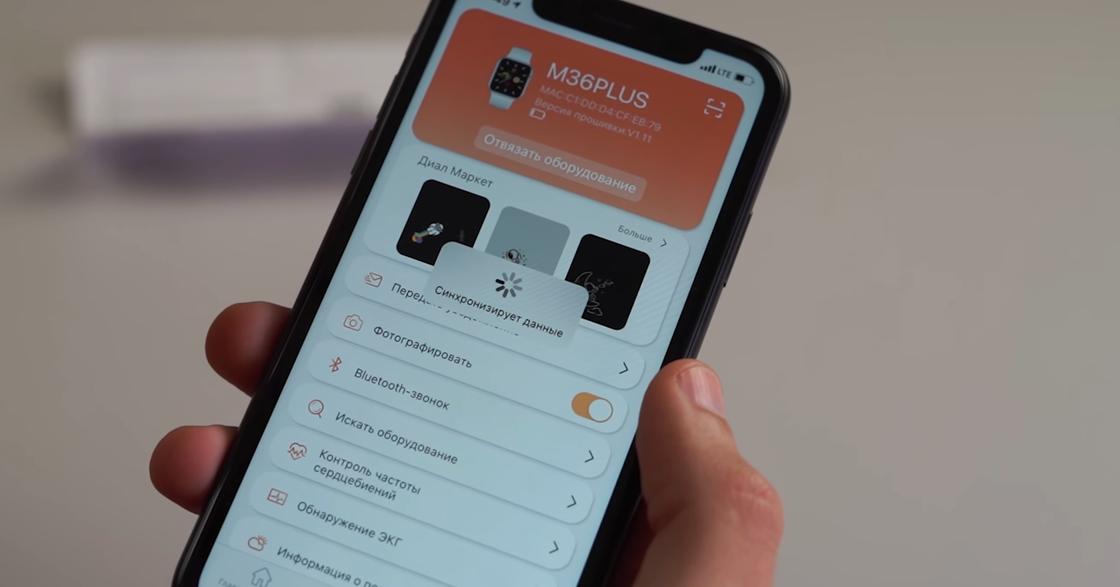
К чему, собственно, я об этом… Т.к. вопросов по смарт-часам набирается довольно много, решил набросать небольшую инструкцию по их подключению и настройке к телефону на Android (на примере популярной бюджетной модельки M36 Plus / Watch 7. Впрочем, др. модели будут подключаться по похожему принципу).
Итак… пойдем по шагам.
*
Содержание статьи📎
- 1 Как начать пользоваться смарт-часами
- 1.1 Подключение к телефону на Android
- 1.1.1 Шаг 1
- 1.1.2 Шаг 2
- 1.1.3 Шаг 3
- 1.1.4 Шаг 4
- 1.2 Настройка
- 1.2.1 Времени
- 1.2.2 Вкл. русского меню
- 1.2.3 Циферблата
- 1.2.4 Системные параметры (сброс, пароль, перезагрузка и пр.)
- 1.3 Как узнать свой пульс, температуру, давление, уровня кислорода в крови и др. сведения
- 1.1 Подключение к телефону на Android
→ Задать вопрос | дополнить
Как начать пользоваться смарт-часами
Подключение к телефону на Android
Шаг 1
Первый шаг стандартный: извлекаем всё из упаковочной тары (обычно это часы, зарядник, ремешок, инструкция), и ставим часы на зарядку! Нередко, что за время нахождения в продаже и транспортировки — аккумулятор часов сильно разряжен (бывает и в ноль).
📌 Важно: внимательно осмотрите часы и зарядник на предмет защитных пленок и наклеек. У некоторых производителей встречаются доп. пленки — если не убрать оные, то часы не будут заряжаться… (а из-за этого немало пользователей думает, что устройство сломано…).
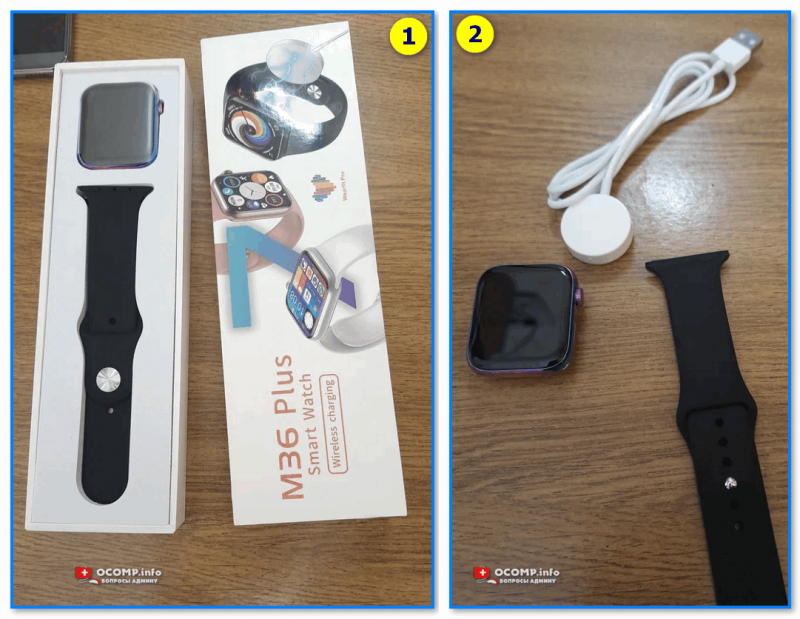
Открываем упаковку, достаем часы и зарядный кабель
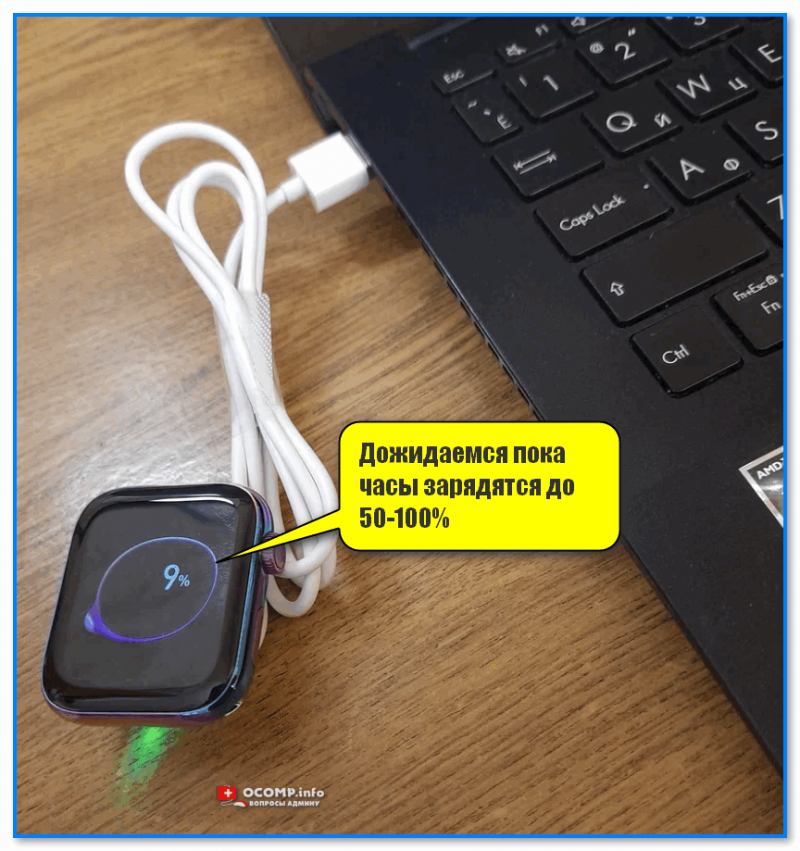
Дожидаемся пока часы зарядятся до 50-100%
*
Шаг 2
Пока часы заряжаются — откройте настройки Android и перейдите во вкладку «Подключения». Нужно проверить включен ли Bluetooth?
Если он у вас откл. — переведите ползунок в режим вкл.
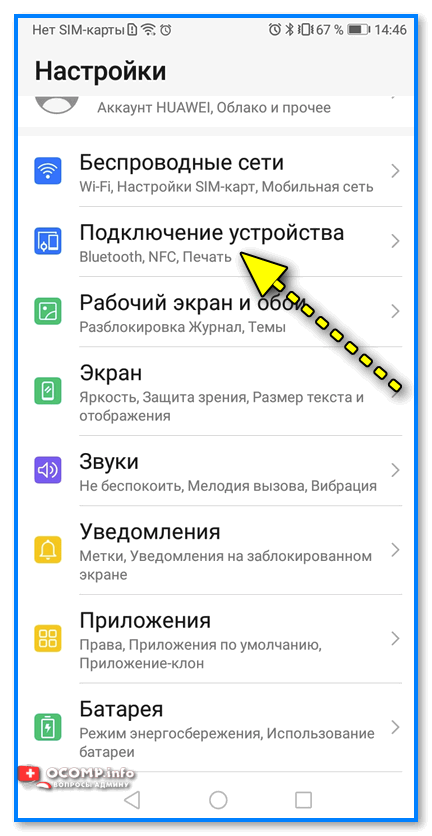
Bluetooth — проверяем включен ли он на телефоне
Важный момент: если к вашему телефону ранее были подключены другие «умные» устройства (в частности: часы, браслеты, трекеры и пр.) — рекомендую отменить их сопряжение!
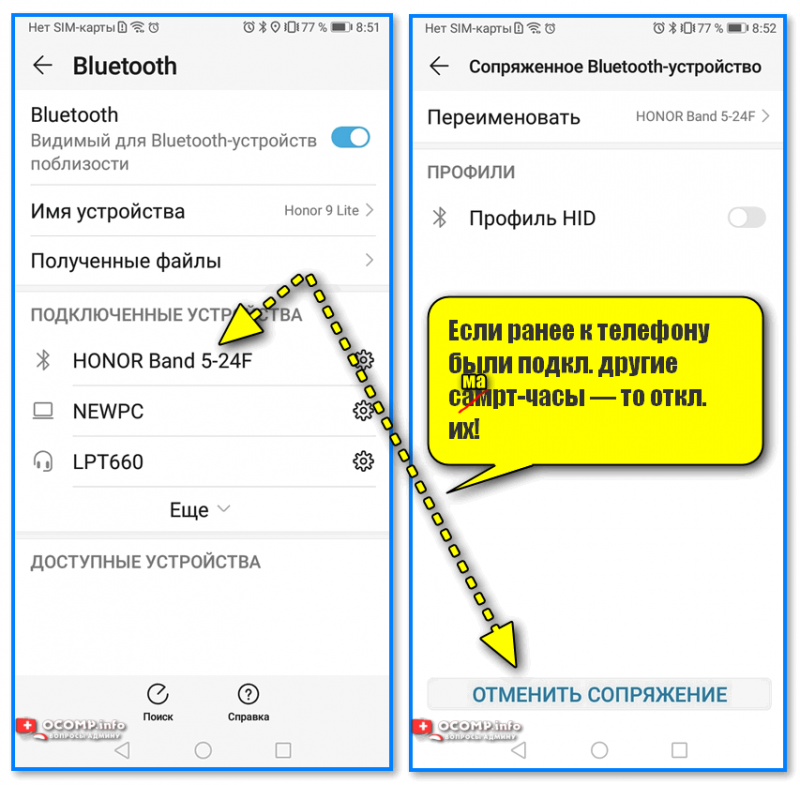
Если ранее к телефону были подкл. другие смарт-часы — то откл. их (отменяем сопряжение).
*
Шаг 3
Обратите внимание на упаковку к часам и инструкцию — как правило на ней указывает название спец. приложения для работы с часами! В моем случае для часов M36 Plus / Watch 7 используется 📌Wearfit Pro (ссылка на Play Market). Желательно выбрать именно то ПО, которое рекомендовано производителем!
Прим: у часов от Xiaomi — обычно это «Zepp Life», у Honor и Huawei — «Huawei Health», «Huawei Wear»…
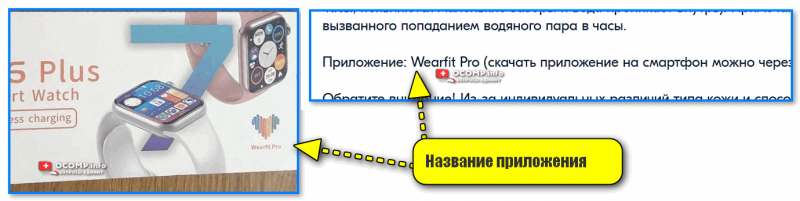
Название приложения для работы с часами часто указано на упаковке (и в инструкции к устройству)
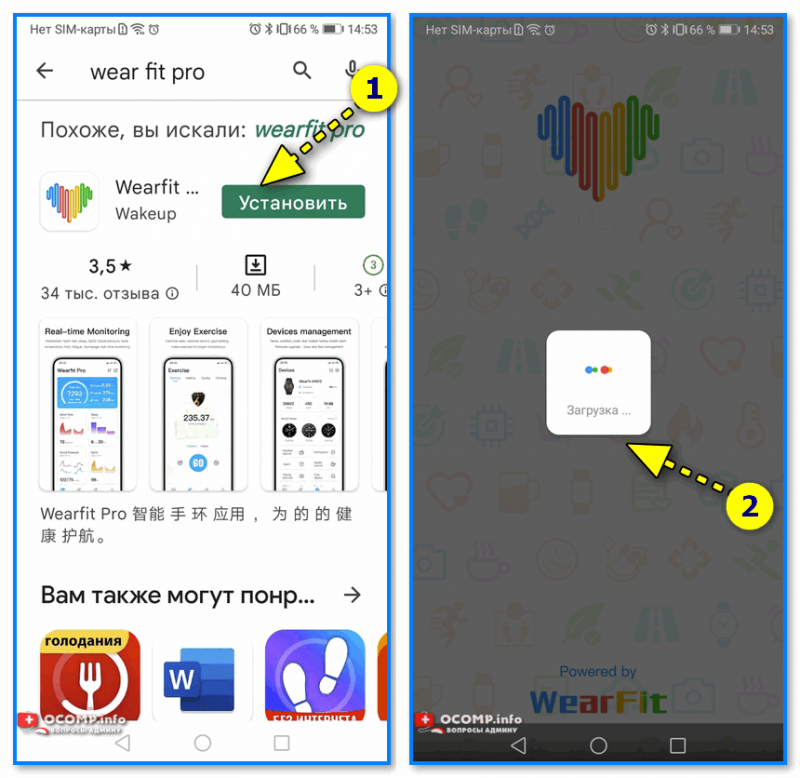
Устанавливаем и запускаем родное приложение для работы со смарт-часами
После установки и запуска приложения — часто оно требует разрешений и прав (например, для доступа к списку контактов, данным местоположения и пр.). Разумеется, если вы хотите полноценно пользоваться смарт функциями часов — это нужно разрешить.
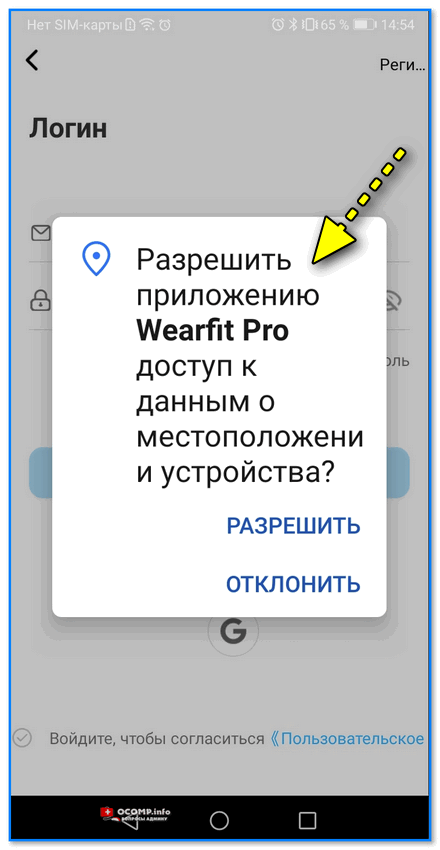
Разрешить приложению доступ к местоположению устройства
Дать права те или иным приложениям можно в настройках Android — вкладка «Приложения». В зависимости от версии Android — у вас в этой вкладке будет либо раздел «Права», либо ссылка на «Диспетчер разрешений». См. парочку примеров ниже. 👇
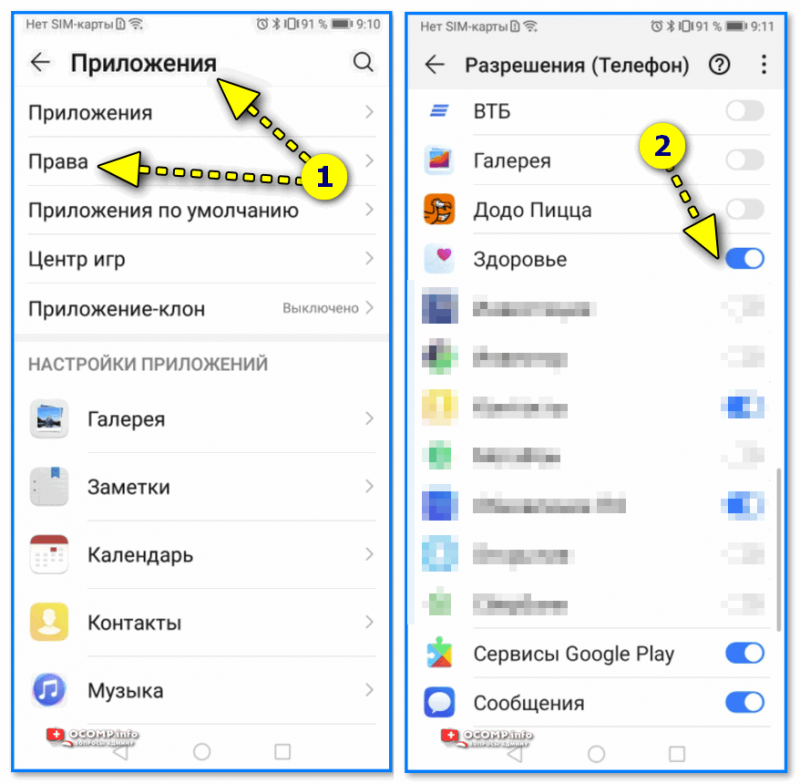
Права — здоровье (Android 8.0)
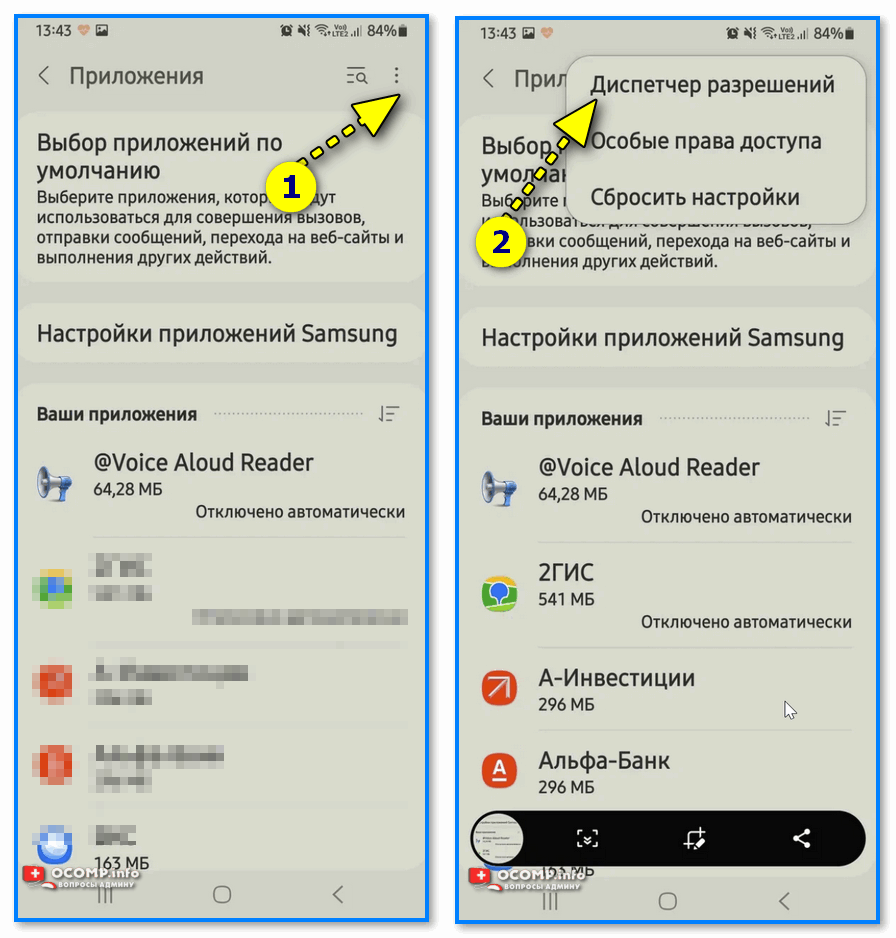
Диспетчер разрешений — Android 11
*
Шаг 4
1) Когда часы зарядились — отключите их от зарядного устройства (некоторые модели устройств не позволяют провести сопряжение во время зарядки!).
2) Далее нажмите кнопку для входа в меню (в моем примере на Watch 7 она сбоку) — затем сдвиньте «экран» вверх и перейдите в раздел настроек. См. пример ниже. 👇
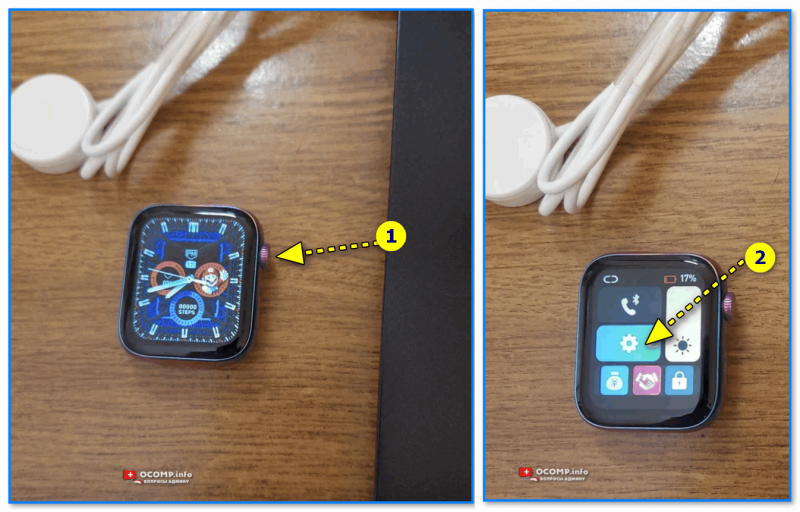
Настройки смарт-часов / Watch 7
3) По умолчанию меню вероятно у вас будет на англ. Нужно активировать функцию «Connect mobile phone»… На экране часов должен появиться QR-код (он будет необходимо для сопряжение с телефоном).
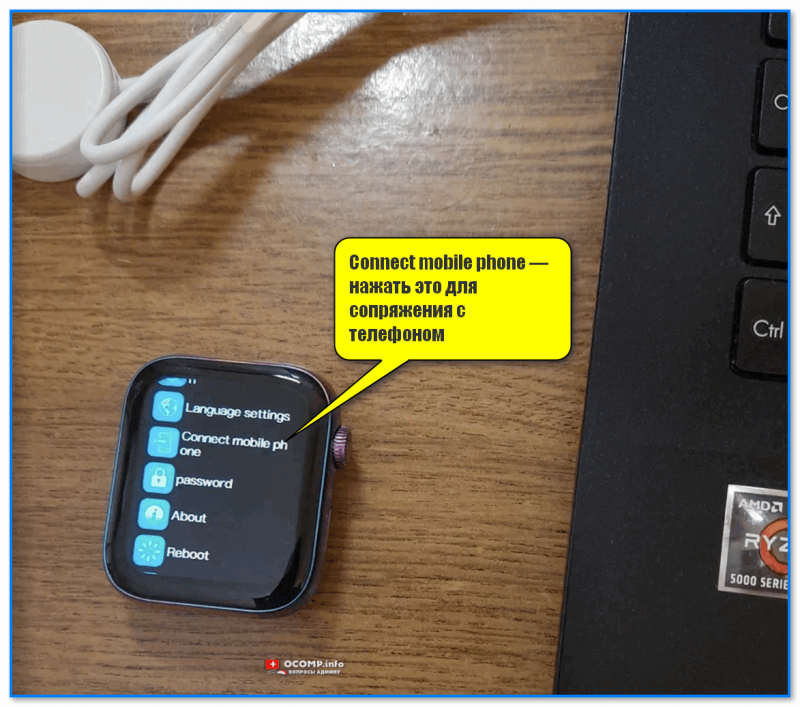
Connect mobile phone — нажать это для сопряжения с телефоном
4) Далее на телефоне нужно будет запустить приложение Wearfit Pro для работы с часами (мы его установили в предыдущем шаге) и:
- Войти в свой аккаунт (если нет: зарегистрироваться / или через Google-профиль);
- В верхнем меню нажать по кнопке добавление устройства путем сканирования QR-кода;
- Затем навести камеру телефона на часы. См. пару изображений ниже. 👇👇
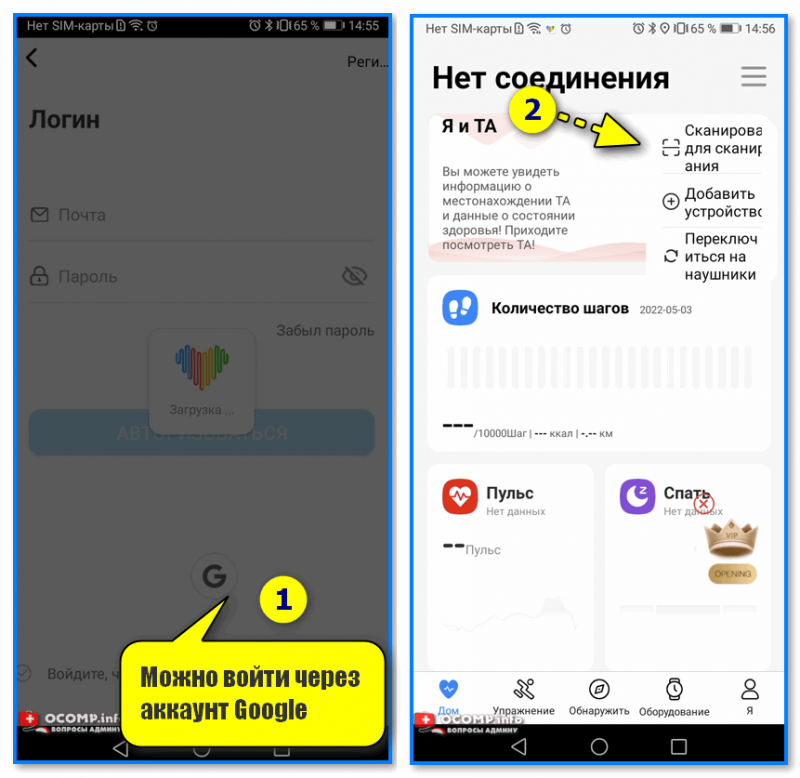
Вход и добавление нового устройства
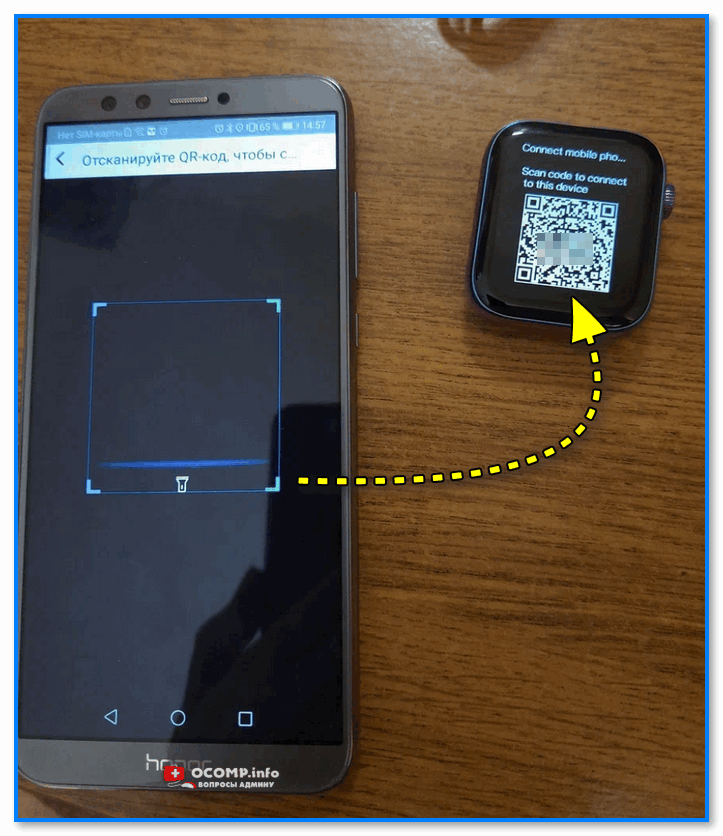
Наводимся на QR код
5) Далее нужно дождаться сообщения о успешном сопряжении устройств. При первом подключении на это может потребоваться чуть больше времени — до 1-2 мин.
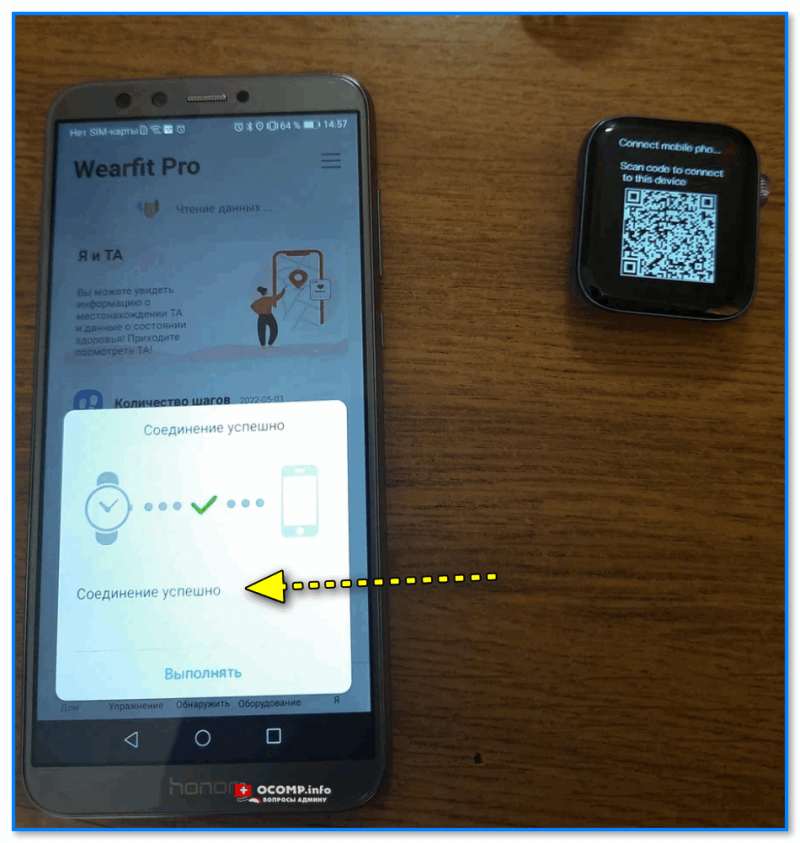
Соединение успешно
6) Также при первом подключении обычно происходит обновление ПО часов (на них загорится значок со «Стрелочкой» вверх. В это время их лучше не трогать!).
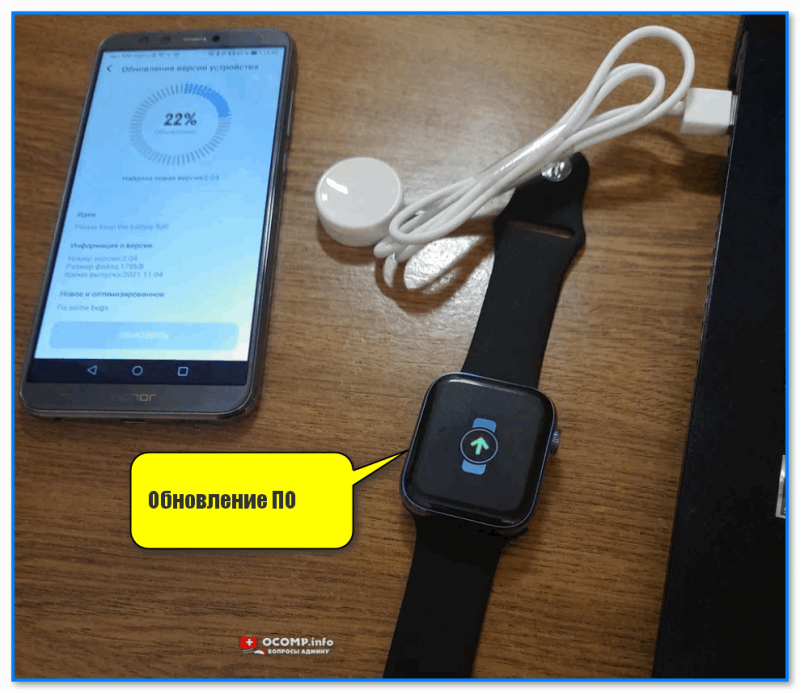
Обновление ПО
7) Собственно, после этого всё — подключение завершено! Смарт-часы готовы к настройке и использованию… 👌
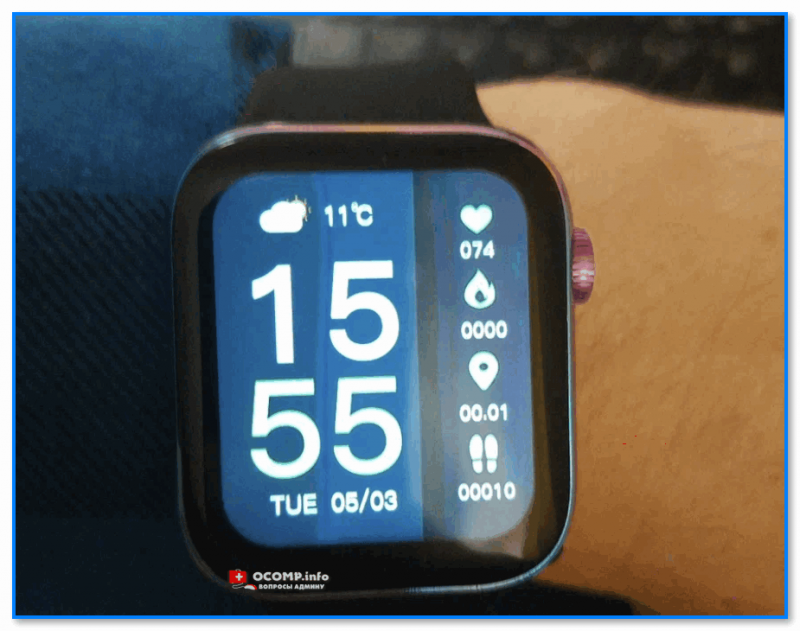
Готово! Часы настроены, и одеты
*
Настройка
Времени
Это один из самых частых вопросов! Дело в том, что далеко не на всех смарт-часах есть возможность настроить время автономно (без сопряжения с телефоном).
Поэтому, для настройки даты и времени нужно:
- произвести подключение часов к телефону (см. начало статьи, там показано, как это сделать);
- запустить приложение для работы с часами и дождаться, пока обновятся данные;
- время на часах и дата автоматически изменятся на те значения, которые у вас заданы в настройках Android (на телефоне). См. скрин ниже. 👇
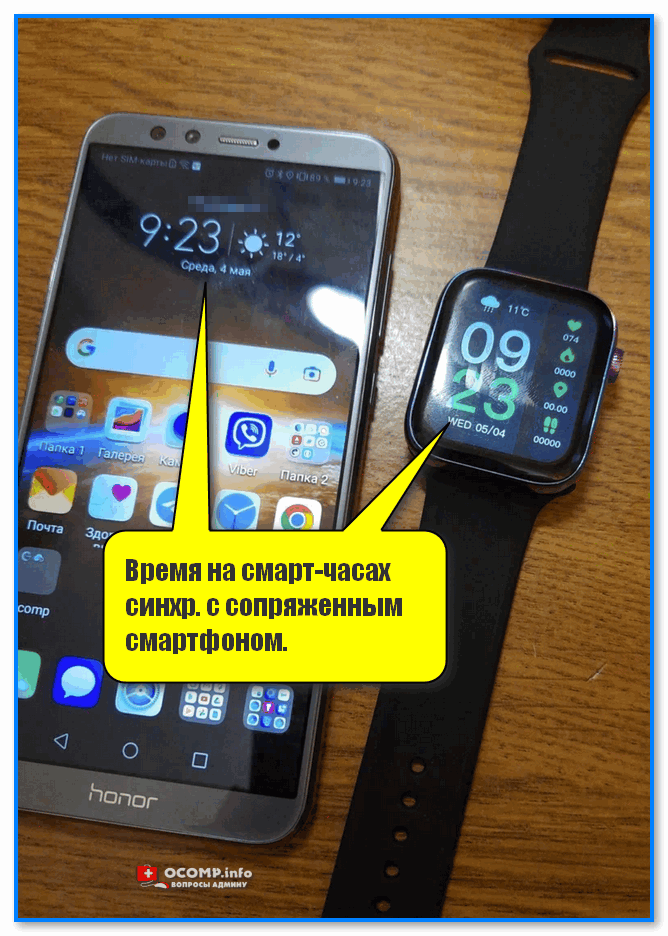
Время на смарт-часах синхр. с сопряженным смартфоном
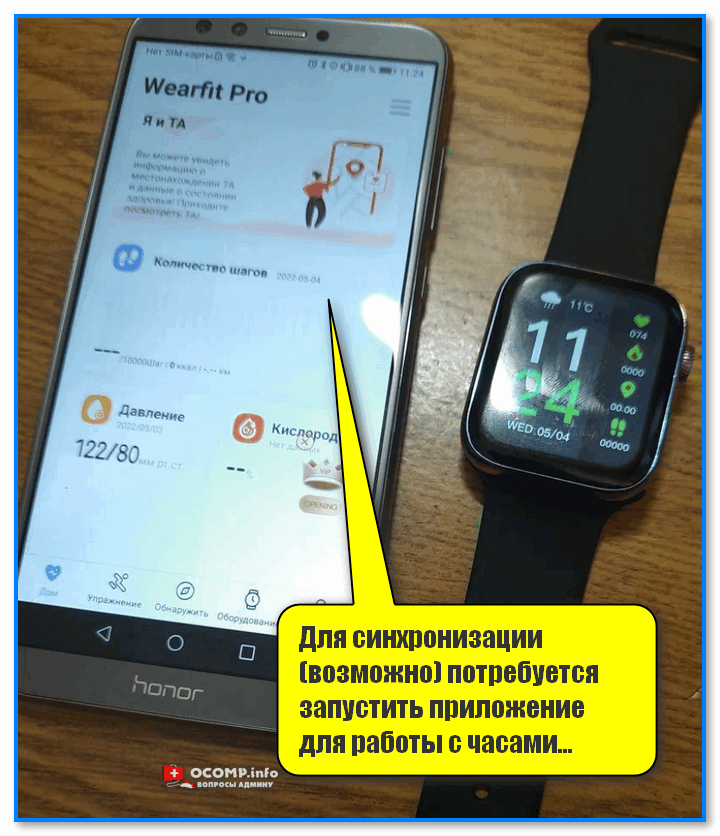
Для синхронизации (возможно) потребуется запустить приложение для работы с часами
Если вы хотите поменять время на часах — просто откройте настройки телефона (с которым они сопряжены), перейдите в раздел настроек даты и времени и установите то значение, которое нужно вам. Всё! 👌
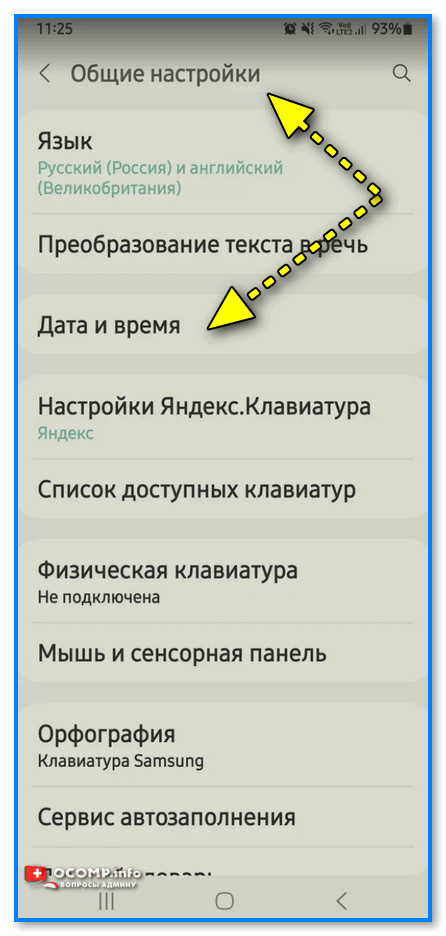
Android 11 — часы и время
*
Вкл. русского меню
Эта возможность есть не во всех моделях!
Сначала необходимо вызвать меню настроек, затем найти в длинном списке опцию «Language Settings» (по умолчанию везде вкл. английский), найти в этом разделе «Русский» и подтвердить выбор. Пример ниже. 👇
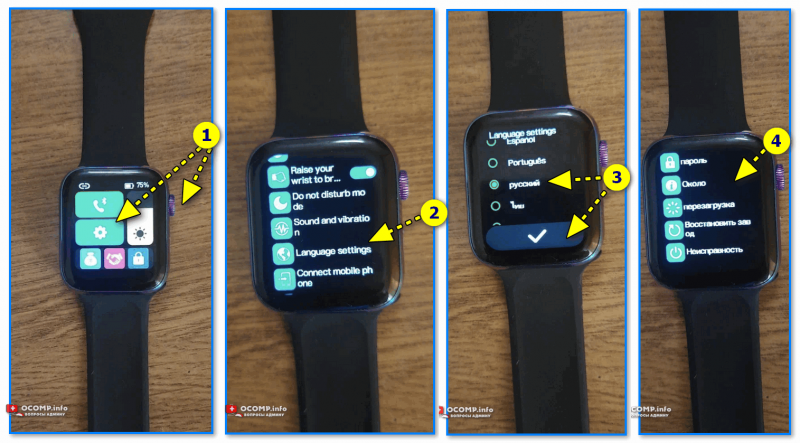
Включение русского меню — смарт-часы Watch 7
*
Циферблата
Способ 1
Нажать на кнопку настройки — когда появится циферблат с текущем временем, — повернуть ее вправо. Обычно, на часах по умолчанию есть 5-10 встроенный циферблатов, из которых есть что выбрать. 👇
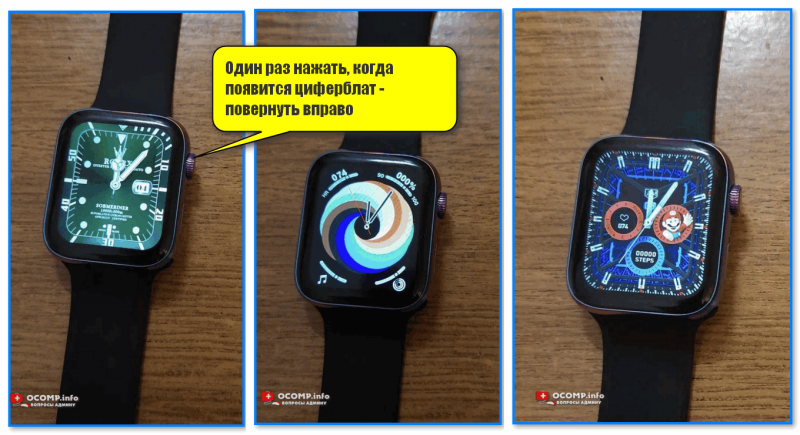
Один раз нажать, когда появится циферблат — повернуть вправо (настройка циферблата на Watch 7)
Способ 2
Открыть приложение для синхр. с часами (в моем примере Wearfit Pro), перейти в настройки оборудования и выбрать каталог циферблатов. Далее найти нужный и нажать по кнопке загрузки. 👌
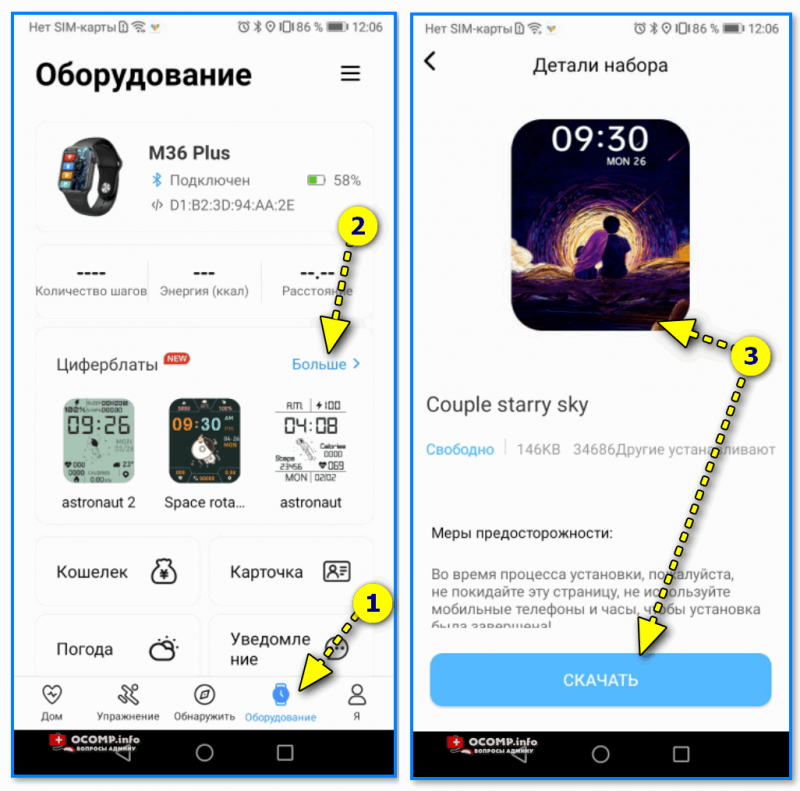
Поиск новых красивых циферблатов
*
Системные параметры (сброс, пароль, перезагрузка и пр.)
- нажать на сист. кнопку неск. раз, пока не появится окно с возможностью открыть параметры часов (в зависимости от модели кнопка может располагаться сбоку/внизу экрана). Значок параметров:
 ;
; - войти в параметры (если меню вы уже настроили и оно на русском — то проблем с нахождением нужного пункта возникнуть не должно // если у вас все на англ. — ориентируйтесь по значкам! Перевод к основным должен совпадать… 👇).
- для сброса всех параметров и возвращения телефона в заводские предустановки — кликните по меню со стрелочкой
 ;
; - для настройки яркости экрана часов — по значку с солнышком.
 ;
; ;
;
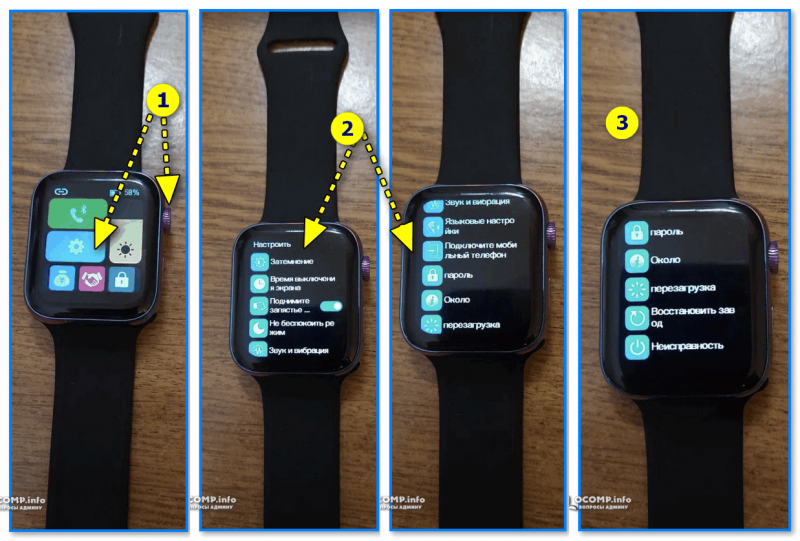
Параметры — смарт-часы Watch 7
*
Как узнать свой пульс, температуру, давление, уровня кислорода в крови и др. сведения
📌Важно! Все сведения и показатели, которые вы соберете с помощью смарт-часов — не могут использоваться в медицинских целях, информация носит лишь информационный характер! Если часы показали, что какой-то показатель вышел за пределы нормы — перепроверьте его приборами, у которых есть соотв. лицензии!
Здесь все довольно просто!
После того, как вы настроите часы и произведете их сопряжение с телефоном — нажмите дважды по кнопке включения (так на Watch 7), пока не появится функциональное меню. В нём нужно выбрать то, что вам требуется: например, замер пульса (по картинкам можно сориентироваться). 👇
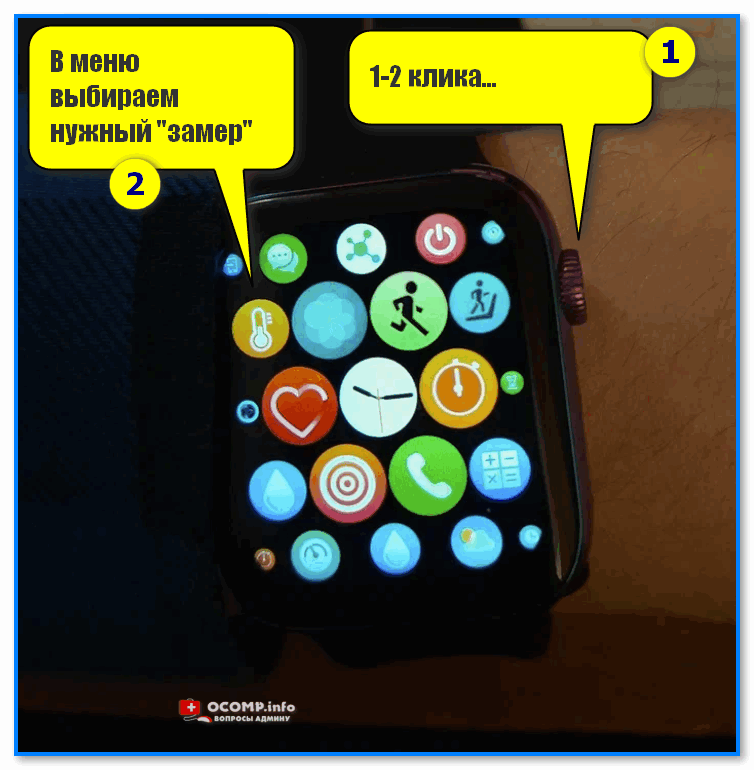
Как пользоваться часами — замер пульса с Watch 7
Далее часам потребуется 5-30 сек. времени чтобы произвести нужный замер. Примеры показаны на скрине ниже: как видите, всё выглядит очень информативно!
Важно! В момент замера — часы должны быть плотно прижаты к руке!
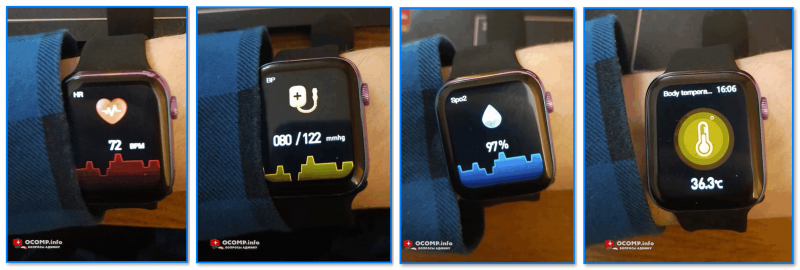
Замер пульса, давления, температуры (работа смарт-часов в деле! Watch 7)
Обратите внимание, что эти же показатели можно просматривать и в спец. приложение на телефоне (в моем случае Wearfit Pro). Причем, если вы не первый день носите телефон — их можно будет смотреть в динамике (т.е. за любой день за прошедший месяц).
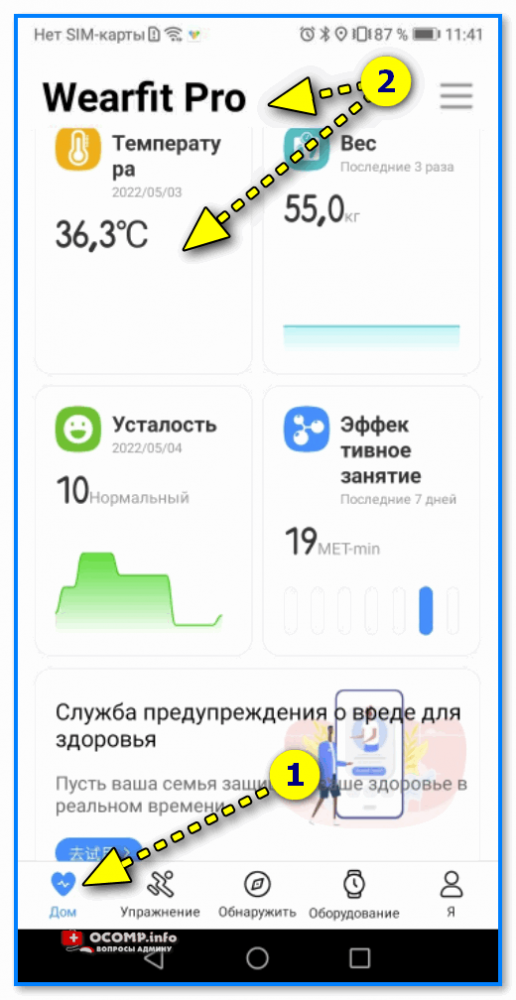
Wearfit Pro — пример домашнего меню
Кроме этого, приложение подскажет какие значения явл. нормальными, а какие опасными и требуют перепроверки. Как это выглядит см. на скриншоте ниже. 👇
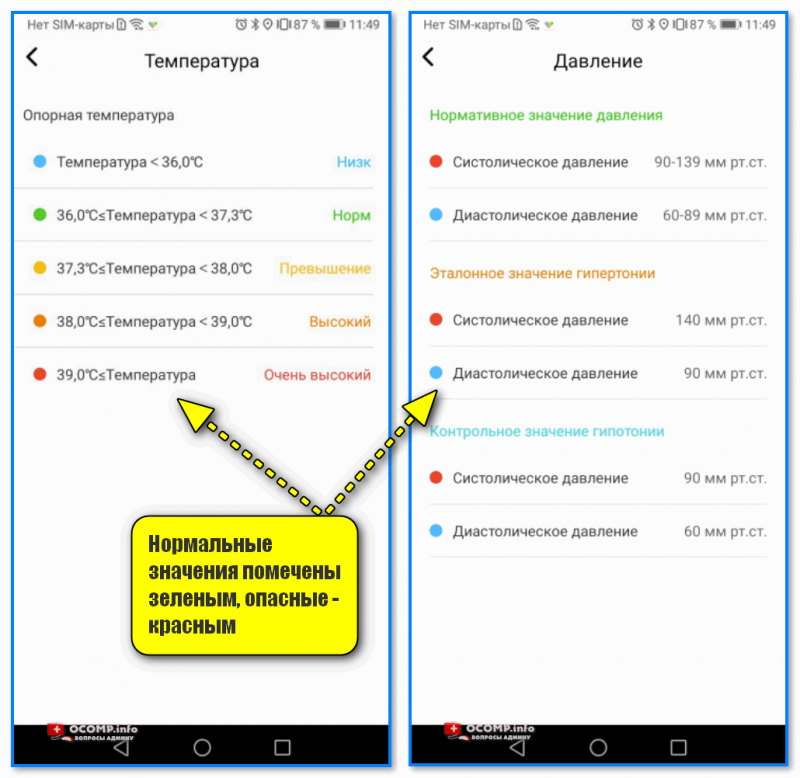
Нормальные значения помечены зеленым, опасные — красным
*
Иные мнения и рекомендации — приветствуются в комментариях ниже.
У меня пока всё, успехов!
🚗



Вы когда-нибудь искали руководство только для того, чтобы найти его? С таким количеством технологий в нашей жизни трудно уследить за каждым руководством по эксплуатации.
Не волнуйся. Самые последние руководства доступны в Интернете. Все, что нужно, чтобы найти какое-либо руководство в Интернете, – это предварительно немного подготовиться, а затем использовать лучшие доступные ресурсы, чтобы найти их.
Хотя первое желание большинства людей – сразу обратиться к поисковой системе, это не лучший выбор. Вместо этого лучше начать ручной поиск с некоторой наработки. Постарайтесь получить эту информацию перед тем, как начать поиск:
- название
- Номер модели
А теперь представьте, если бы вам пришлось обращаться в службу поддержки, имея под рукой только устройство. Вы должны иметь возможность быстро идентифицировать устройство, чтобы получить необходимую информацию. К счастью, вы можете найти те же идентификаторы и упростить поиск своего руководства бесплатно в Интернете.
Большинство электронных продуктов скрывают эту информацию от посторонних глаз. Однако он доступен, если вам нужно легко получить к нему доступ. Чтобы избежать возможных ошибок, попробуйте сфотографировать любую найденную информацию о продукте.
Эта важная информация находится на незаметных местах, таких как задняя сторона, нижняя сторона или внутри предмета. Для более мелких предметов, если повернуть изделие на заднюю сторону, вы обнаружите то, что вам нужно. Если вы работаете с более крупными предметами, подумайте, какое место проверить быстрее всего.
Большинство производителей не ожидают, что вы на ходу вытащите стиральную машину, сушилку или холодильник, чтобы найти идентифицирующую информацию. Так что проверьте внутреннюю дверь как первую остановку. Для некоторых элементов проверка отдельных компонентов также может помочь, позволяя отслеживать части.
Если вы когда-либо пытались идентифицировать товар только по названию бренда и изображениям, вы знаете, насколько это может быть неприятно. Так что заранее соберите информацию и избавьте себя от головной боли.
После того, как вы узнали название и номер модели, есть несколько мест, где можно найти бесплатные руководства в Интернете.
Во всех случаях обязательно внимательно вводите любую имеющуюся у вас информацию. Все это отличные ресурсы, но небольшая опечатка с символом или цифрой может испортить ваши результаты.

Хотя Google, возможно, был вашим первым инстинктом, вы найдете гораздо больший успех как с именем, так и с номером модели.
Если вы введете оба значения правильно, вы обычно получите официальные результаты. Однако иногда вы можете столкнуться со сторонними сайтами, которые не позволяют вам легко получить доступ или загрузить руководство.
Чтобы решить эту проблему, попробуйте отфильтровать результаты поиска с помощью site: [веб-сайт производителя] [название устройства] инструкция . Обратите внимание, что вы не добавляете пробел между сайтом, двоеточием и адресом сайта. Этот оператор расширенного поиска Google будет искать только на определенном веб-сайте по ключевым словам, которые вы используете.
Чтобы проиллюстрировать это, возьмите элемент, который обычно ищут. Если вам нужно было найти более старый, но все еще популярный товар, такой как телефон Samsung Galaxy, вы могли бы зайти на сайт: samsung.com Руководство по эксплуатации Samsung Galaxy SM-G930A . Все мои результаты были от производителя, и мне не пришлось проходить через какие-либо неофициальные каналы.
Чтобы узнать о других способах настройки результатов, воспользуйтесь лучшей шпаргалкой по поиску Google, чтобы получить больше советов, команд и операторов .

С Archive.org вы жертвуете точностью Google.com ради огромного количества старых онлайн-руководств. Если у вас есть свободное время, это отличный способ заново найти утерянные руководства. Он также имеет множество фильтров, чтобы сократить более 500 000 результатов.
Если вы не смогли найти номер модели, фильтрация по году позволяет выполнить обрезку до наиболее точного поля. Когда вы дойдете до нужного руководства, вы можете пролистать его полный текст, просмотреть его содержимое в разных представлениях и (иногда) прочитать его вам вслух. Все руководства вы можете бесплатно скачать в различных форматах.

Как и в случае с библиотекой руководств Internet Archive, наибольшее преимущество Manuals Online – это категории. На сайте более 700 000 руководств разделены на двадцать основных категорий, которые затем разбиты на типы устройств. Если вы знаете, какую марку ищете, вы также можете настроить поиск вручную.
Если вы предпочитаете использовать номер своей модели, просто введите его в строку поиска. Если есть подходящее руководство, вы увидите его предложением еще до того, как закончите вводить текст. Просто нажмите на предложенный результат.
Затем, когда вы найдете руководство, вы можете предварительно просмотреть его на сайте, открыть в формате PDF или распечатать одним нажатием кнопки. Если вы не нашли там свое руководство, вы также можете отправить запрос через систему поддержки сайта.

ManualsLib может похвастаться впечатляющей коллекцией из более чем четырех миллионов бесплатных руководств, преобразованных в файлы PDF. В то время как другие сайты сосредоточены на своих категориях, ManualsLib пытается направить вас к выбранному вами руководству на основе бренда или результатов поиска.
Как только вы найдете свое руководство, ManualsLib попытается перейти на один из сайтов с руководствами. Хотя ManualsLib предлагает стандартные параметры (чтение в Интернете, загрузка или распечатка), она также позволяет вам сохранять ручную библиотеку и добавлять в закладки определенные страницы после того, как вы создали учетную запись. Если вы также хотите держать свою библиотеку руководств под рукой, вы можете загрузить приложение ManualsLib.
Для тех, кто хочет избежать создания каких-либо учетных записей, вы всегда можете взять свои руководства в формате PDF и узнать, как продолжить чтение с того места, где вы остановились в файлах PDF .
Скачать: ManualsLib для Android (бесплатно, покупка в приложении)

Если вы еще не нашли свое руководство, SafeManuals предлагает вам просмотреть более 800 000 руководств. Вы можете просматривать производителей, искать или проверять самые популярные бренды. После этого вы можете быстро пролистать страницы и загрузить руководство в формате PDF.
Сам сайт более простой, но он предоставляет некоторые уникальные стимулы, например, попытки объяснить, почему вам следует прочитать конкретное руководство.
При поиске руководств по эксплуатации в Интернете эти бесплатные ресурсы избавят вас от лишних хлопот. Наличие руководства по эксплуатации в виде PDF-файла не только дает вам возможность хранить его, но и позволяет воспользоваться преимуществами расширенной возможности поиска.
Только не переусердствуйте с инструкциями по эксплуатации, иначе вам нужно будет найти лучшие способы хранения файлов, чем на рабочем столе.
- Поиск через Google
- Поиск через Яндекс
- Поиск через TinEye
- Поиск через расширения для браузеров
- Поиск через смартфон

Поиск через Google
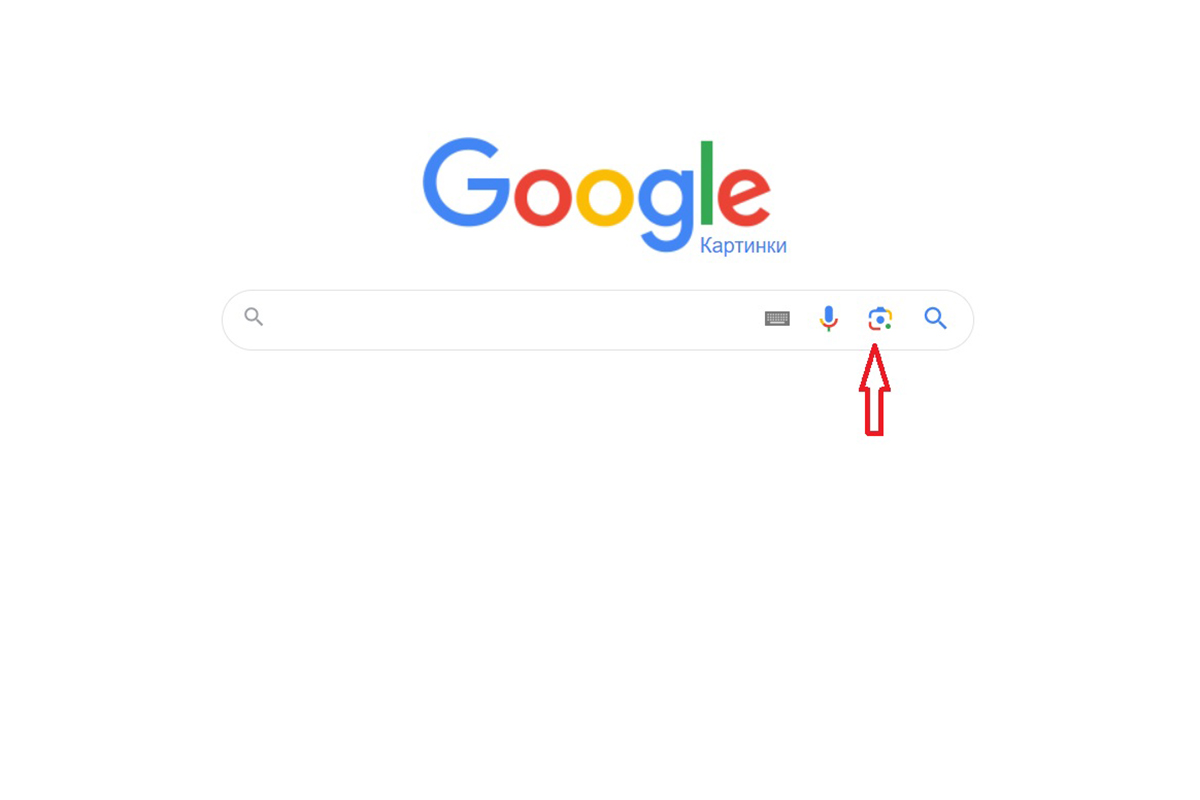
Отыскать на просторах сети товар по фото в Google просто. Для этого перейдите в поиск картинок. После этого нажмите на иконку с фотоаппаратом и загрузите изображение.
Вместо фото можно вставить ссылку на него — кликнете на картинку правой кнопкой мышки и выберите пункт «Копировать URL картинки».
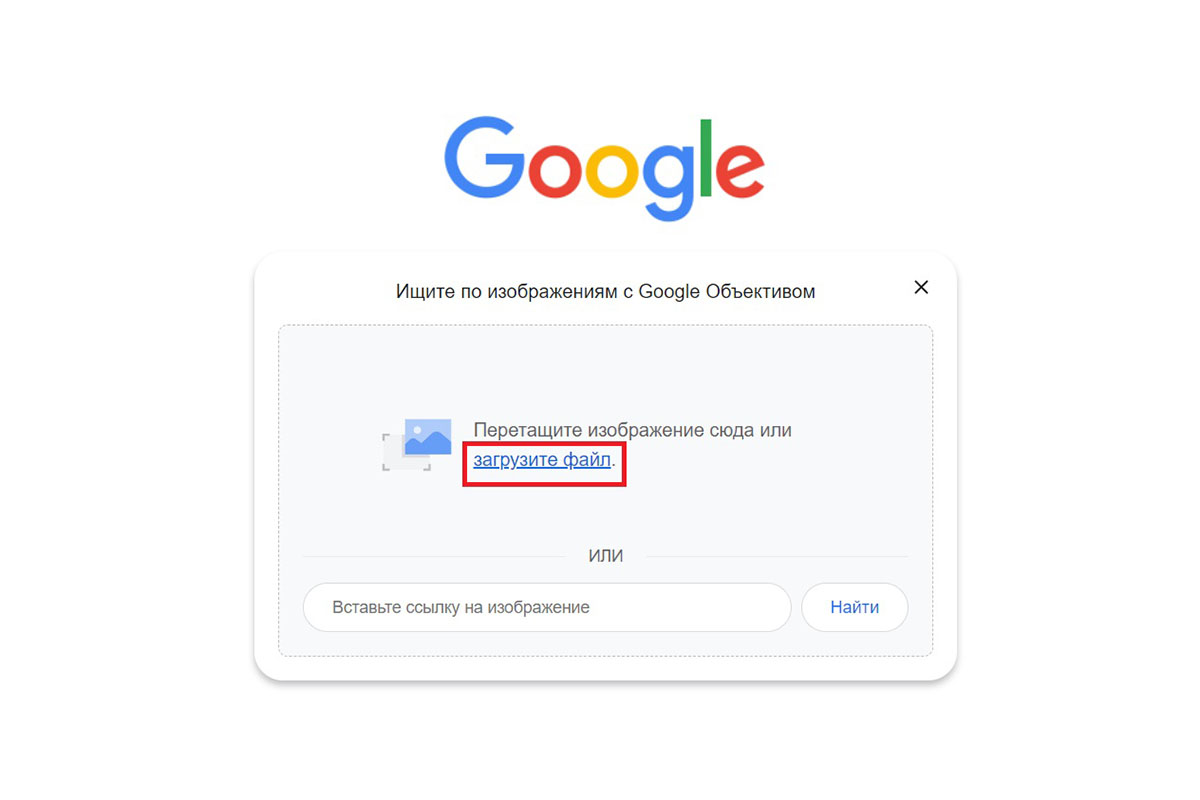
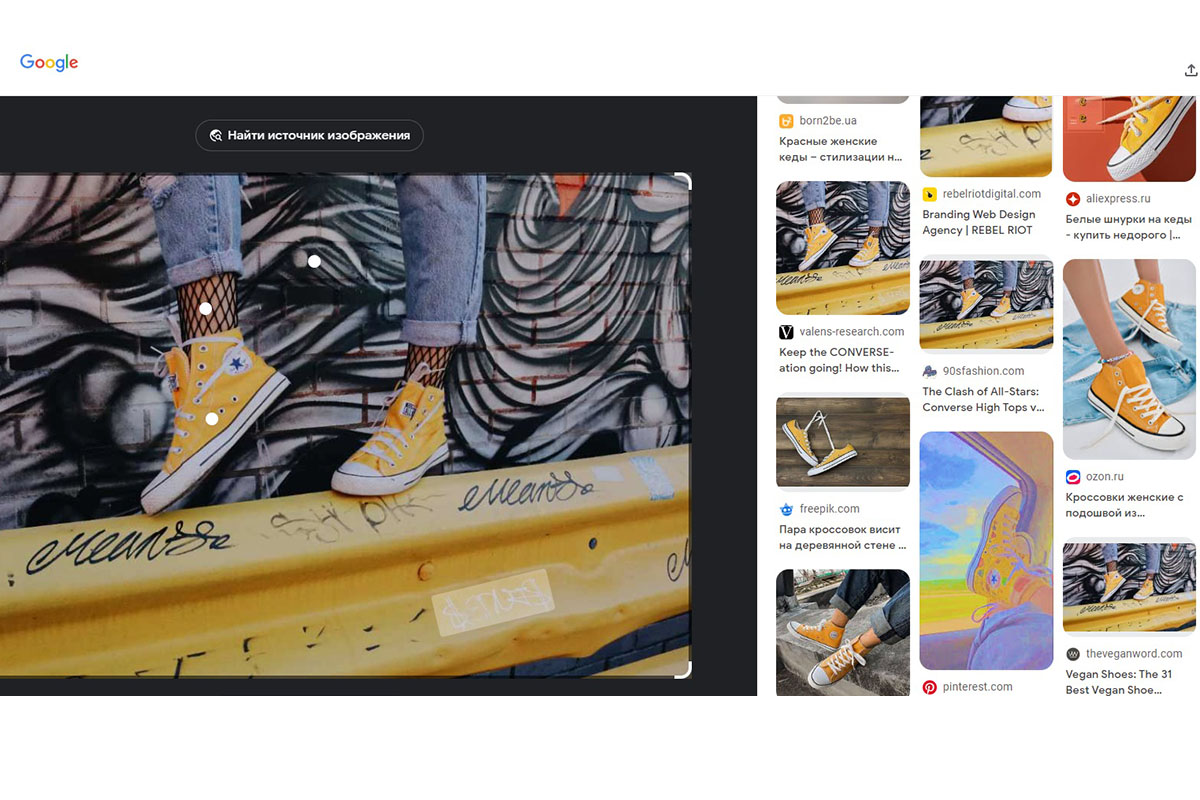
Вы увидите список сайтов, на которых есть похожее изображение.
Нашли фото классных желтых кед, о которых давно мечтали? Загружаете изображение и выбираете, на каком сайте их заказать.
Поиск через Яндекс
Найти товар по фото в Яндексе можно аналогичным способом. Зайдите в поиск картинок. После этого нажмите на фотоаппарат и загрузите нужное изображение.
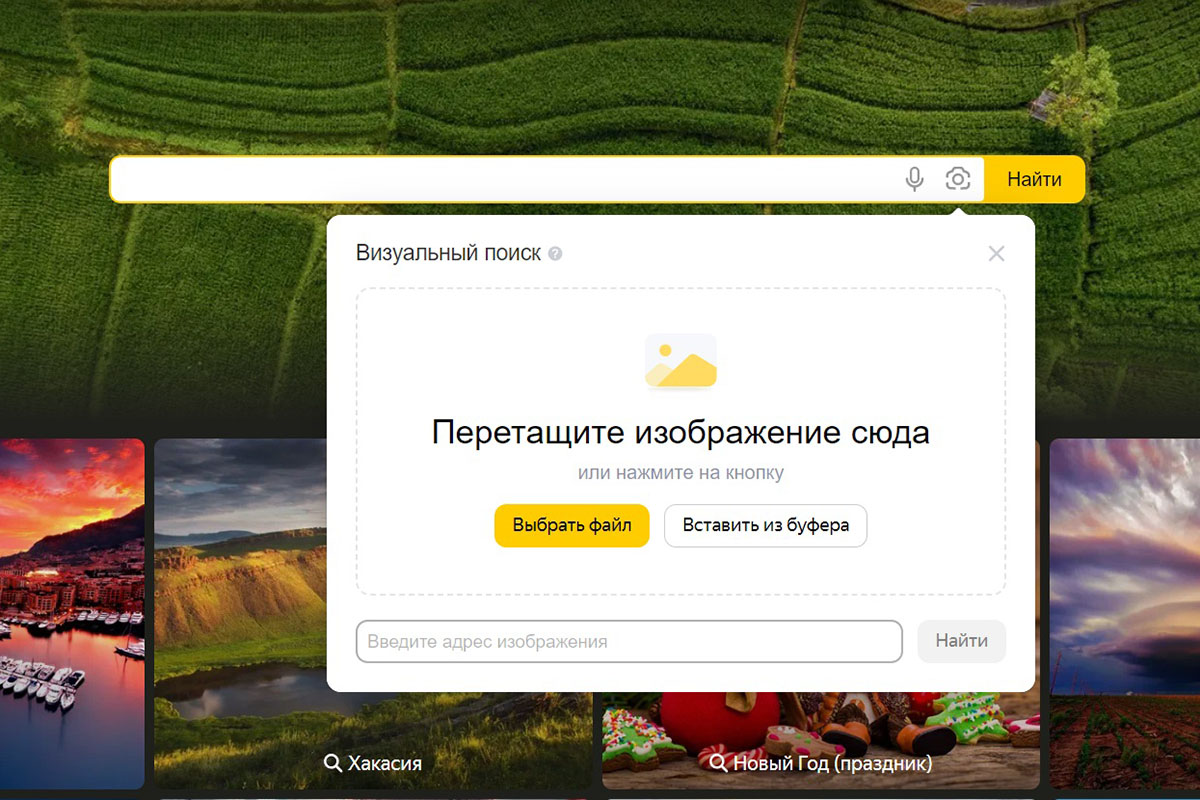
Представим: вы нашли на сайте диван бирюзового цвета и хотите купить такой в квартиру. После загрузки картинки Яндекс предложит несколько сайтов, где можно приобрести подобный диван.
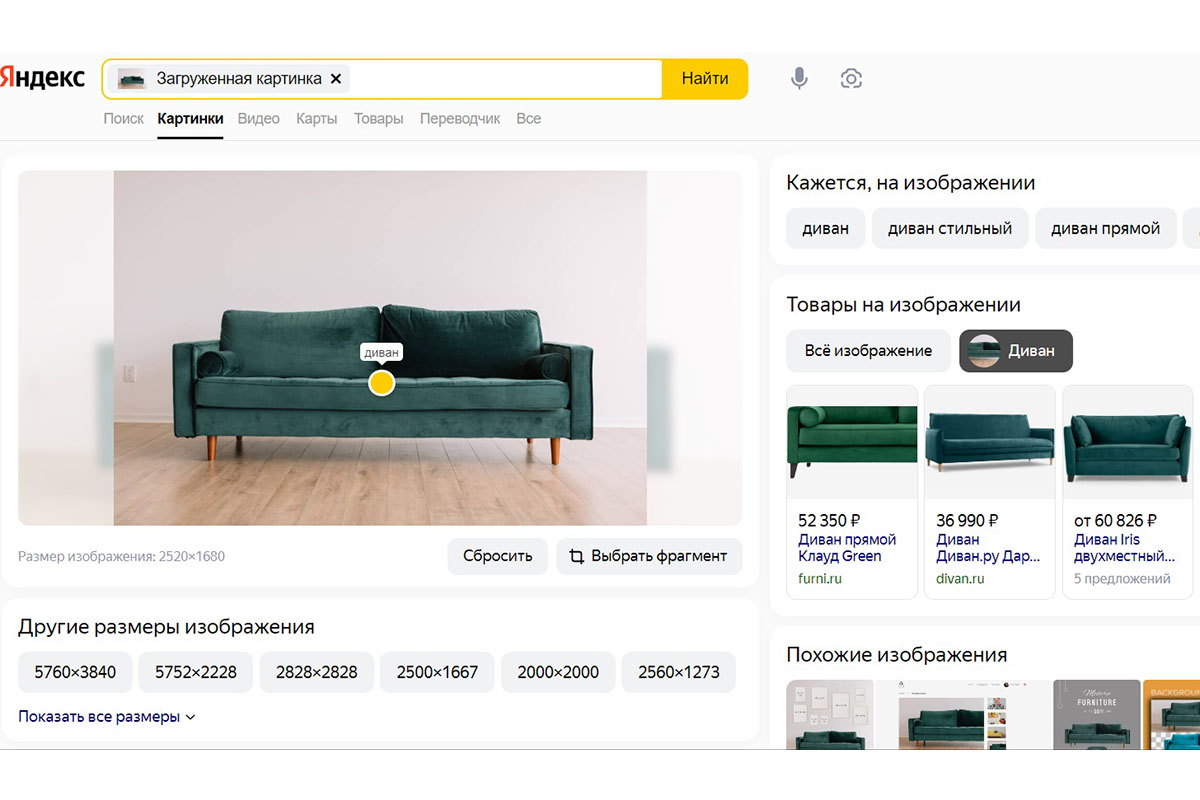
Поисковая система также позволяет искать фото по адресу изображения.
Поиск через TinEye
Еще один способ найти товар по фото из интернета — использовать иностранный поисковик TinEye. Он поможет отыскать нужную вещь на европейских сайтах.
В TinEye можно загрузить дубликаты и измененные копии изображения — он все равно найдет предмет, который вам необходим.
Скопируйте адрес изображения, откройте сервис и в строке поиска «Upload or Enter Image URL» вставьте ссылку и кликнете на лупу. После этого загрузится результат.
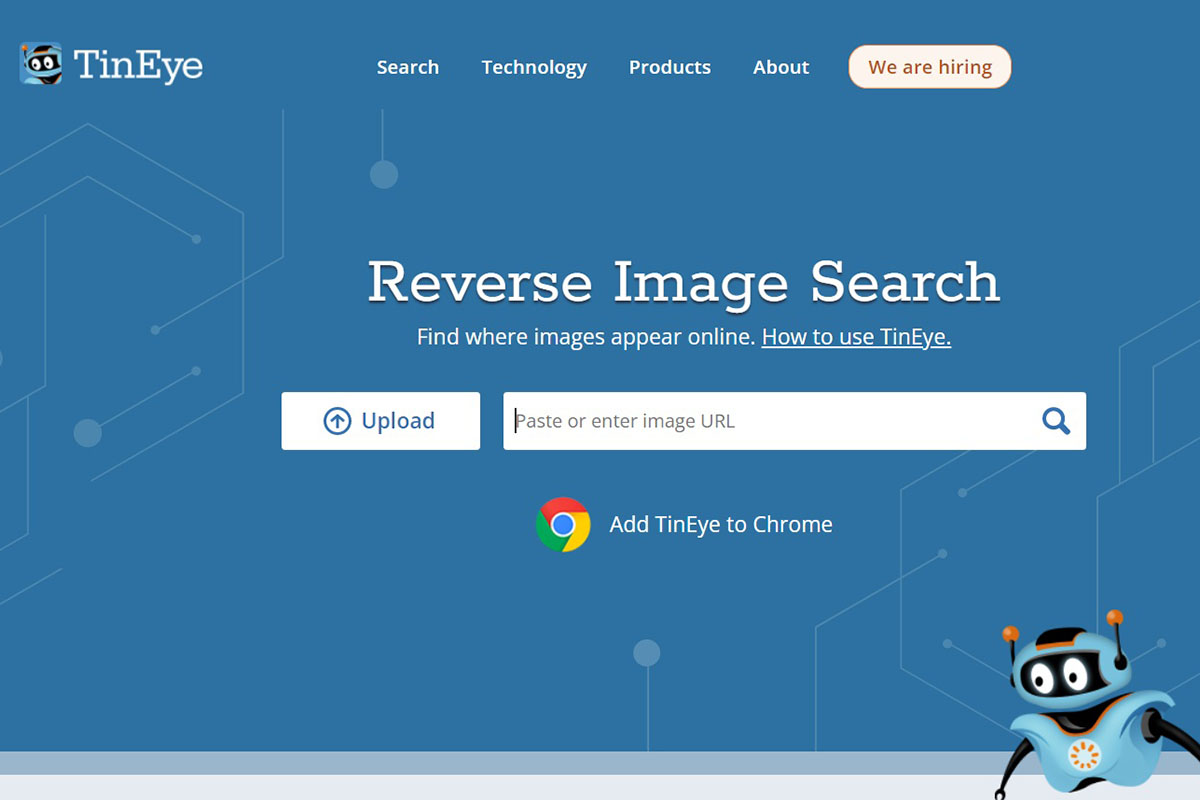
Если будете использовать этот вариант, обратите внимание, что при покупке товара на европейской площадке оплата российской картой может не пройти.
Поиск через расширения для браузеров
Расширения — это мини-программы, которые встраивают в браузер для дополнительных возможностей. Например, с помощью них можно заблокировать рекламу, проверить орфографию или сделать скриншот всего экрана.
Важно: скачивайте расширения только с официальных сайтов. В противном случае есть риск установить вирусную программу, которая нанесет вред компьютеру.
Существуют специальные расширения для поиска по фотографии. Рассмотрим некоторые из них.
Google Chrome: упрощаем работу с расширениями
PhotoTracker Lite. С помощью этого расширения можно найти изображения в Google, Яндекс Картинках, Bing и TinEye. Оно удобно тем, что не нужно открывать каждый поисковик отдельно.
После установки нажмите на значок зеленой лупы и приступайте к поискам.
Расширение можно установить на разные браузеры — Chrome, Opera, Яндекс.Браузер, Vivaldi. Минус в том, что нельзя отключить другие сервисы для поиска товаров.
Если вы планируете покупку, но не укладываетесь в бюджет, поможет Халва. Оформляйте товары в рассрочку и отдавайте каждый месяц комфортную сумму.
Универсальная карта «Халва» — не просто удобное платежное средство. Она словно швейцарский нож содержит десятки полезных финансовых инструментов в одном пластике и мобильном приложении. Кешбэк до 10%, рассрочка в 250 000+ магазинов и доход на остаток до 12% с бесплатным обслуживанием. Сделайте свою жизнь слаще и удобнее!
Поиск по картинке из контекстного меню браузера. С помощью этого расширения реально найти не только товары по фото, но и бесплатные версии изображений, страницы фейков в социальных сетях.
Расширение с использованием сервисов от Google и Яндекса можно установить для следующих браузеров:
- Google Chrome;
- Яндекс.Браузер;
- Opera;
- Mozilla Firefox.
Поиск по картинке на Aliexpress. Здесь поиски товаров ограничены одним сайтом, но зато вы точно найдете что-нибудь подходящее.
Откройте страницу товара и нажмите на иконку желтой лупы в правом верхнем углу экрана. Выберите нужное из нескольких предложенных вариантов.
Search by Image. С помощью этого расширения можно загрузить сразу несколько фотографий для поиска в Google и Яндекс. После установки увидите значок красного фотоаппарата в верхнем правом углу браузера.
Отыскать товар по фото с помощью расширения просто: нажмите правой кнопкой мыши на картинку, выберите пункт меню «Search by Image». После этого загрузятся результаты.
Я работаю дизайнером. Клиенты часто приносят референсы и говорят, какую мебель хотели бы поставить в квартиру.
В основном я пользуюсь своими базами, но иногда приходится искать нужное на других сайтах. Для таких случаев я поставил расширение. Оно быстро находит, в каких магазинах есть комод или кровать, приглянувшиеся клиентам.
Поиск через смартфон
Если вы не хотите открывать браузер на компьютере, воспользуйтесь смартфоном для поиска товара по фотографии.
Search By Image. Кроме расширения для браузера есть программа для пользователей смартфонов на Android и iOS. Сфотографируйте товар в приложении или загрузите из галереи. Вместо картинки можно добавить ссылку.
Интерфейс на английском языке. Есть платные функции.
Google Lens. Это приложение, которое распознает объекты на фото или видео. Еще там можно сканировать QR-коды, находить в сети продукты с полок магазинов, определять растения, животных и многое другое.
Приложение доступно на устройствах Android и iOS.
Как-то в кафе я увидела деревянный стол с черными ножками, который мне очень понравился. Я как раз искала похожий себе в квартиру, но нигде не могла найти.
Спросить у официантки, где владельцы купили мебель, я постеснялась. Да и вряд ли она знала ответ на этот вопрос.
Поэтому я скачала приложение, сфотографировала стол, нажала поиск… И о чудо! Мне выдало несколько сайтов, где я могла его купить. Стол даже был в наличии в мебельном магазине нашего города.
Этот поиск меня очень выручил и помог обставить квартиру так, как я хотела.
Photo Sherlock. Бесплатное приложение для пользователей продуктов на Android и iOS.
Загрузите фото из галереи или сделайте прямо сейчас. Изображение загрузится в поисковую систему — можно выбрать Google или Яндекс. Пользователи из России отмечают, что в последнем больше шансов найти именно то, что вам нужно.
Интерфейс приложения не сложный.
Alibaba Mobile. Программу разработала Alibaba Group. С помощью него пользователи могут просматривать каталог товаров и услуг на сайте Alibaba.com.
Здесь можно искать товары по категориям, сравнивать цены, читать отзывы других покупателей и оформлять заказы.
Приложение предоставляет возможность общаться с продавцами и получать уведомления о новых товарах и акциях. Работает на смартфонах с операционной системой Android и iOS.
Для поиска нужного товара сфотографируйте вещь или предмет, и программа покажет результат (но только на этом сайте). Шансы обнаружить то, что вам приглянулось, достаточно высоки.
С помощью этих сервисов можно легко найти понравившийся товар или вещь по фото. Важно помнить, что программы и расширения стоит скачивать только с официальных сайтов, чтобы защитить свои данные.
Нашли товар в интернете, но не устроила цена и не знаете где найти дешевле? В таком случае поможет поиск по снимку. В этой статье мы подробно опишем, как искать вещи по фотографии с телефона.
Найти вещь по фото
В каких интернет-магазинах искать?
WildberriesOzonЯндекс.МаркетAliExpressLamodaСима-ленд
Найти вещь
Содержание
- Как искать вещи по фото?
- Поиск по картинке в Google
- Поиск по картинке в Wildberries
- Ищем по фото на Aliexpress
- Для чего нужен поиск по фото?
- Заключение
Как искать вещи по фото?
Для того, чтобы найти определенную вещь нужно отталкиваться от того, где вы её изначально увидели. Может это было в магазине и вы просто сфоткали её, чтобы потом поискать на более дешевых ресурсах. Или же на Aliexpress, а у вас он сейчас не работает по каким-то причинам. В каждом из случаев есть свой выход. Рассмотрим для начала поиск в браузерах.
Итак, разберем два браузера пошагово. Начнем с Яндекса.
- Заходим в https://yandex.ru/images/ и кликаем на расширенный поиск, снизу выдвигается панель с настройками в каком городе искать и т.д. Жмем на «Картинки».

- Далее жмем на значок фотоаппарата.

- Появляется панель, где нам предлагают либо сразу перетащить фото на место. Либо же ввести адрес фотки.


Например, мы решили найти по картинке популярные лосины. Вставили её и нам сразу же показалась ссылка с названием «Лосины от Мироновой». Все верно и найдено за считанные секунды.
 Поиск по картинке в Google

Чаще всего выбирают именно его, потому что он чаще находит то, что нужно. Хотя они схожи и схема действий одинаковая.
- Заходим в поиск https://www.google.com/imghp, жмем «Картинки», кликаем символ фотокамеры.

- И опять же два варианта поиска. Кстати, чтобы искать по ссылке, на фото кликните правой кнопкой мыши. Там будет «Скопировать адрес ссылки». Его вставляем и по нему идет поиск.

- Для примера найдем картинку из фильма. Может она вам попалась и вы забыли его название или же вовсе не смотрели и вам интересно, что за фильм. Загружаем картинку и опа — «Малифисента» то, что мы искали.

- Появилось куча картинок и постеры с названием фильма.


Поиск по картинке в Wildberries
Спрос на такой поиск есть у всех популярных приложений, где мы совершаем покупки. У Вайлдберриз все довольно просто и понятно.
К примеру, мы искали референсы на Pinterest для новогодней фотоссесии и увидели, что для образа нужен белое вязанное платье. Вот такое же как на картинке снизу.

Чтобы найти такое же:
- Переходим в приложение. В данном случае мы показываем как сделать это через телефон. На компьютере особых отличий нет. Справа кликаем на знак фотоаппарата.

- Открывается камера и нам предлагают сделать фото или выбрать из галереи. Выбираем второй вариант, потому что он самый быстрый.

- Обрезаем фото и увеличиваем двумя пальцами, чтобы в кадре была только вещь.

- Как результат получаем кучу вариантов с подобной одеждой.


Ищем по фото на Aliexpress
Если вы не можете что-то найти, то на этом сервисе есть все и даже больше. Чего только не придумают и спрей вставляющийся в лимон и распыляющий таким образом сок. Различные штативы для телефона, цепляющиеся на дерево и прочее.
Так вот, вы нашли необычную кофейную кружку с двойным дном. В магазине она стоила 1200 рублей и для вас это дорого. Решив сфоткать и заглянуть на сайте потом, может будет дешевле вы не прогадали. На сайте они оказались по 300 рублей. Как же осуществить поиск?
- Итак, открывая приложение видим до боли знакомую иконку возле поиска. Жмем на знак фото.
- Открываем доступ к камере и загружаем фото и делаем в этот же момент.

- Поиск приложения показывает нам все возможные варианты и их цены.


Такой функцией оснащены все интернет — магазины. И если вы зайдете на Ozone, то принцип действия будет такой же.
Для чего нужен поиск по фото?
После того как была проведена аналитика заходивших в онлайн магазин пользователей их владельцы были удивлены. Если человек заходил на сайт и не находит нужный ему товар за минуту, то покидал его. И так происходило в 70 процентах из 100.
Конечно же, владельцы бизнесов были поражены как много клиентов они теряют. Поэтому и был придуман визуальный поиск. Эта функция значительно облегчила серфинг по сайту.
После внедрения было выяснено, что это значительно увеличивает конверсию и сокращает время на поиск.
Заключение
Для того, чтобы искать вещи по фото с помощью телефона, нужно установить приложения Wildberries, Lamoda, Яндекс.Маркет, Asos, AliExpress в них уже встроен сканер. Или воспользоваться поисковиками Яндекс или Google.
Комментарии
6
Войдите или зарегистрируйтесь, чтобы писать комментарии, задавать вопросы и участвовать в обсуждении.

Мне тоже кажется, что часы успели на машине постоять, но то ли сняты были довольно быстро, то ли машина в тепле и сухости проводила время, и покрытие корпуса потускнеть не успело.
А разбитый шлиц винтиков задней крышки и смещённая «намятость» от крышечки на проводе «массы» говорят о том, что крышку снимали, провод питания остался на других часах, скорее всего новых, от третьей серии. Им как раз «массовый» провод не нужен, он остался на этих.
Лёгкие следы от шайб просматриваются, но там простые шайбы стояли, без зубчиков, сильно гайки не затягивались. Следов практически не остаётся, если после завода не трогать.

Редкая вещь и главная новая

Хорошие часы! Но судя по всему они все-таки стояли на машине, на местах креплений видны следы от крепежа

Часы пока не вскрывал, по внешнему виду следы установки не заметны, явных шлейфов от гроверов и гаек у отверстий крепления нет, часы пока уюраны на хранение, как только понадобятся буду делать профилактику. Вскрытие покажет, как говорится.

Отличное приобретение.
Мои родные стоят на машине и Инструкция прилагается)
Понятно, что аккумулятор родной сохранить трудно, а инструкцию к нему — легко) www.drive2.ru/l/527758160702734774/
Инструкция от аккумулятора ПАЗ тоже где-то была, как найду выложу фотографии