
Перед использованием Portable Bluetooth Speaker K2 внимательно прочтите инструкцию.
Портативная колонка Bluetooth / MP3 / FM инструкция по эксплуатации для модели K2
Благодарим Вас за покупку портативной колонки Mini Speaker Bluetooth / Mp3 / FM.
Данное руководство содержит полную инструкцию по использованию портативной колонки, в том числе такие вещи, как функциональные возможности, настройки, а также спецификацию продукта.
Перед использованием Mini Speaker, пожалуйста, внимательно ознакомьтесь с данным руководством.
Мы искренне надеемся, что наш продукт будет соответствовать всем Вашим требованиям и прослужит Вам долгое время.
Предупреждения:
Не роняйте и не бросайте устройство.
Не используйте в условиях повышенной влажности и высокой температуры.
Используйте устройство вдали от огня.
Не ремонтируйте устройство в случае его поломки. Выключите устройство и обратитесь к поставщику. Неправильный ремонт может вывести устройство из строя.
Не используйте для очистки устройства химически активные вещества.
Конструкция устройства


Включение / выключение Mini Speaker
Для включения портативной колонки Mini Speaker измените положение переключателя режимов в право или влево (в соответствии
с необходимым выбором режима работы), для выключения установите переключатель в положение «OFF».
Зарядка Mini Speaker
Длязарядки используйте кабель USB mini AUX.
1. Вставьте USB кабель в USB порт зарядного устройства либо в компьютер.
2. Соедините USB кабель с разъемом mini USB портативной колонки. Загорится красный индикатор заряда.
3. Время до полной зарядки составит примерно 2 часа.
Внимание!
Не оставляйте устройство portable wireless speaker во включенном состоянии после использования.
Аккумуляторная батарея разрядится ниже минимального порога заряда и может выйти из строя.
Случай не является гарантийным.
.
Кнопки управления
☞ В режимах
кратковременное нажатие
⏮\- инициирует переход к предыдущей композиции (радиостанции).
⏮\- инициирует уменьшение громкости.
☞ В режимах Bluetooth / MP3 плеер / FM радио:
кратковременное нажатие
+\⏭ инициирует переход к следующей композиции (радиостанции).
☛ Во всех режимах: долговременное нажатие
+\⏭ инициирует увеличение громкости.
☞ В режимах Bluetooth / MP3 плеер:
кратковременное нажатие
⏯ инициирует паузу/воспроизведение (ответ на звонок/набор последнего номера).
☞ В режиме FM радио:
кратковременное нажатие
⏯ инициирует поиск радиостанций.
☛ В режимах MP3 плеер / FM радио / AUX:
⏯ инициирует переход между режимами FM радио / MP3 плеер / AUX
Режимы работы Mini BT Speaker
MP3 плеер
Воспроизведение музыкальных композиций с внешнегоносителя: micro SD карта. Для воспроизведения установите внешний носитель в устройство.
Выбор режима:
установите переключатель режимов в положение Mp3.
AUX плеер
Воспроизведение аналогового сигнала (звука) через разъем 3,5 jack.
Выбор режима:
установите переключатель режимов в положение Mp3. Долговременно нажмите на кнопку ⏯ «пауза».
Bluetooth
Возможно использовать портативную колонку в качестве громкой связи (есть встроенный микрофон) или просто для воспроизведения музыкальных
композиций по каналу bluetooth.
Выбор режима:
установите переключатель режимов в положение Bluetooth.
FM радио
Прием и воспроизведение радиостанций в диапазоне FM. В качестве антенны используется кабель USB из комплекта.
Выбор режима:
установите переключатель режимов в положение FM. Долговременно нажмите на кнопку ⏯ «пауза».
Bluetooth соединение
Войдите в режим Bluetooth воспроизведения. Синий светодиод будет часто мигать.
На сопрягаемом устройстве в списке Bluetooth соединений выберите «BT Speaker».
Выполните сопряжение. В случае если для установления соединения понадобится ввести пароль или , введите 0000.
При удачном подключении портативной колонки Mini BT Speaker, раздастся короткий звуковой сигнал, светодиод будет гореть синим
светом.
Светодиодный индикатор
Синий: MP3 плеер в режиме паузы или режим AUX. Bluetooth соединение установлено.
Синий мигающий: воспроизведение с SD-карты, Bluetooth.
Синий мигающий часто: установление Bluetooth соединения.
Красный: низкий уровень заряда
— в режиме ВКЛ: идет заряд
— в режиме ВЫКЛ: заряд окончен
Технические характеристики
USB порт: нет
Материал корпуса: алюминий
Поддержка карт памяти: micro SD до 32 Гб
Микрофон: встроенный
Bluetooth: v 2.1 +EDR +A2DP*
Тип аккумулятора: Li-pol, встроенный
Аккумулятор: 3,7В 520мАч
Динамик: 45 мм 4 ? 3Вт
Частотный диапазон: 280 Гц — 16 кГц
Громкость: ?95Дб
Вес, гр: 230
Габариты, мм: 60х50х50
* A2DP (Advanced Audio Distribution Profile) — расширенный профиль аудиораспределения, стерео-звучание.
Комплект поставки Mini Speaker
1. Портативная колонка Bluetooth / Mp3 / FM
2. Кабель для зарядки и подключения медиаустройств USB — mini USB +AU
X
3. Упаковка
4. Инструкция на русском языке
Производитель оставляет за собой право вносить изменения в конструкцию прибора и выходные характеристики.
Устройство не содержит в себе драгоценных металлов и сплавов.
Пользователь обязан: Отправить старое, либо вышедшее из строя и неремонтопригодное оборудование,
на утилизацию согласно стандартной практике страны эксплуатации оборудования.
Батареи, предназначенные для утилизации, должны храниться так, чтобы предотвратить короткое замыкание их
полюсов и разрушение корпуса батарей.
Сделано в Китае по заказу: ООО “НПП “ОРИОН СПБ” 192283,Санкт-Петербург, Загребский бульвар,д. 33
Гарантийные обязательства
Гарантийный срок эксплуатации прибора — 12 месяцев со дня продажи. В
течение гарантийного срока производится безвозмездный ремонт при соблюдении
потребителем правил эксплуатации. Без предъявления гарантийного талона, при
механических повреждениях и неисправностях, возникших из-за неправильной эксплуатации, гарантийный
ремонт не осуществляется.
В случае неисправности, при соблюдении всех требований эксплуатации,
обмен прибора производится по месту продажи.
Внимание!
Выход из строя аккумуляторной батареи в случае глубокого разряда по вине пользователя не является гарантийным.
Приобрели современные портативные колонки, но пока еще смутно представляете, как ими пользоваться? Базовая комплектация оказалась не полной и к ней не приложен мануал? На данной странице нашего сайта вы сможете отыскать всю необходимую и полезную информацию касаемо особенностей эксплуатации переносной акустики.
Для чего нужна инструкция пользователя
Инструкция по пользованию необходима владельцу практически любой техники хотя бы по той простой причине, что с ее помощью можно существенно упростить процесс работы с тем или иным приобретением, а также в разы продлить сроки его эксплуатации.
Структура пользовательского руководства
Мануалы к портативным колонкам содержат такие разделы:
- описание и краткий перечень технических свойств;
- безопасность и меры предосторожности;
- комплектующие;
- схемы и рисунки;
- подключение и начало работы;
- гарантии производителя.
Как быть, если в базовой комплектации колонок нет инструкции на русском
В изначальной комплектации портативных колонок не оказалось руководства по пользованию или он был приложен на иностранном языке? В таком случае стоит отыскать электронный аналог на русском или украинском. Сделать это можно на нашем официальном сайте – в специальном разделе «Инструкции».
Портативные Bluetooth колонки Doss:
1.Bluetooth ASAT DS 1661.
Корпус колонки выполнен из пластика. Основные кнопки управления имеют двойное назначение: (2/4) — перемотка вправо/влево//регулировка громкости, (3) — воспроизведение/пауза/ /подъём тубки. Находятся на передней(лицевой части) колонки. Две кнопки включение и выбор режима работы «MODE» расположены на дне корпуса колонки.
На задней (тыловой) стороне корпуса находидся USB разъём для подключения колонки к компьютеру. Заряд встроенной батареи производится через USB кабель, во время подключения к стационарному ПК или ноутбуку. Над разъёмом USB расположен индикатор заряда батареи, отображающий процесс заряда(в обычном состоянии не горит).При заряде, если батарея полностью заряжена индикатор горит зелёный. При низком заряде и в процессе заряда индикатор красный. Для того, чтобы зарядить встроенную батарею, подключите колонку к компьютеру, и дождитесь пока цвет индикатора с красного сменится на зелёный. Это означает, что батарея колонки полностью заряжена.
Рядом с USB разъёмом находится гнездо Micro SD карты. SD карту необходимо вставлять контактами вверх. При включении колонка автоматически запускает режим Bluetooth, беспроводное соединение, о чём сообщает мигающий синий индикатор. Если после включения вставить в колонку SD карту с записанными звуковыми файлами, колонка автоматически начинает воспроизводить звук с карты памяти.
Для того, что бы подключить мобильный телефон, после включения убедитесь, что колонка находится в режиме bluetooth, и горит соответствующий голубой индикатор. После чего необходимо войти в настройки беспроводного подключения телефона(функия bluetooth выключена включите её) в настройках bluetooth будет обнаружено новое устройство, для коректного подключения нужно завершить процедуру подключения. Телефон может запросить ввести Pin код, по умолчанию это 0000. Введите пин и соединение будет установлено. После этого Вы можете запустить музыку на вашем телефоне и прослушивать её через подключенную колонку. Громкость воспроизведения может регулироваться как на колонке так и на подключенном устройстве. Для того, что бы убавить или прибавить громкости на колонке,нажмите и удерживайте в течении нескольких секунд кнопку перемотки. Кратковременное нажатие на эту кнопку приведйт к смене воспроизводимой композиции. Для того чтобы остановить или запустить воспроизведение музыки с колонки, воспользуйтесь кнопкой «пауза/воспроизведение» >II. Вторая функция этой кнопки подъём трубки при входящем звонке. При входящем звонке Вы услышите соответствующий сигнал, и можете задействовать режим громкой связи, если кнопкой «подъём трубки». Для полноценной работы кнолонка имеет встроенный микрофон.
При подключении колонки к ноутбуку, может понадобиться задействовать большее количество настроек: определение колонки как bluetooth устройства, выбора функции беспроводной гарнитуры или музыкального устройста. Более точные настройки зависят от модели ноутбука и наличия у него соответствующего программного обеспечения.
Так же Вы можете подключить к колонке МР3/МР4 плеер не имеющий функции bluetooth. Для этого с помощьюкабеля из комплекта соедините выход плеера с гнездом AUX колонки. Что бы завершить соединение нужно нажать кнопку «MODE» на дне колонки, над гнездом AUX загориться оранжевый(красный) индикатор означающий, что в данный момент задействовано соединение с плеером. Через подключенный плеер Вы можете слушать, как музыку так и FM радио.Таким же образом, с помощью кабеля, можно подключить колонку к выходу звуковой карты стационарного компьютора.
Подробнее с техническими характеристиками этой модели можно ознакомится на странице каталога нашего .
2.Bluetooth Asimom DS-1168.
Корпус данной модели выполнен из металла. Основные кнопки управления находятся на верхней панели. Колонка представлена в виде небольшого цилиндра с дополнительной зарядной станцией. Ёмкость батареи станции, составляет 1020мАч. На дне распологается кнопка включение питания и контактная площадка для соединения с зарядной станцией. Для включения колонки необходимо передвинуть соответствующий выключатель, что бы стала не видна красная точка. Вы услышите голосовое сообщение и увидите мигающий голубой круг нв верхней плоскости. Режим беспроводной связи включится автоматически, или для соединения может понадобиться нажатие кнопки >II «Пауза/воспроизведение» и недолгого её удержания 5-10сек. Для регулирования громкости звука колонки можно воспользоваться соответствующими кнопками с изображением динамика, выполняя кратковруменные нажатия.

Для согласования колонки в режиме беспроводного bluetooth соединения войдите в меню телефона,планшета или ноутбука, убедитесь, что функция bluetooth на вашем устройстве включена. В разделе «беспроводные соединения», выполните настройку (поиск) колонки. Данная модель определяется, для подключения, как Doss New Asimom. Завершите подключение выбрав эту модель в меню.
У колонки Asimom DS-1168 есть так же дополнительный вход AUX, для подключения таких устройств, как МР3/4 плееры или выход звуковой карты стационарного ПК. Соединение производится кабелем из комплекта. Для выхода внешних устройств используется джек 3,5″ для входа колонки джек 2,5″.
Процедура заряда колонки осуществляется через зарядную станцию. Которая в свою очередь подключается кабелем USB к компьютеру или ноутбуку. Сначала желательно зарядить саму станцию. Поставьте переключатель на станции в положение СН и подключите станцию к компьютеру. Индикатор заряда на станции начнёт мигать, что соответствует процедуре заряда. Когда мигание индикатора прекратится процедура заряда станции закончена. Для начала заряда колонки включите её, и поставте колонку на контакты зарядной станции. На станции начнёт поочерёдно мигать красный и синий(зелёный) диоды. Это означает, что выполняется заряд батареи колонки. После полного заряда батареи колонки, можно будет услышать звуковое сообщение и начнёт мигать подсвечивающийся голубой круг на верхней панли. Заряженную станцию, так же можно использовать для подзаряда аккумулятора телефона. Для этого необходимо установить переключатель в положение PS соединить телефон через соответствующие USB кабели с зарядной станцией. Начало процедуры заряда телефона можно определить по соответствующей индикации на нём. После завершения заряда станцию необходимо зарядить переключиа в положение CH. Хранить станцию, в то время когда она не используется так же необходимо в режиме CH.
Подробнее с техническими характеристиками можно ознакомится на странице каталоге нашего .
3. Bluetooth Asimom III DS-1189.
Основное отличие модели Asimom III от Asimom наличие тачпанели для регулировки громкости. Т.е что бы добавить или убавить громкость достаточно провести лёгким касанием вокруг подсвечиваемого голыбым цветом круга на верхней крышек, или аккуратным прикосновением к соответствующим стрелочным указателям. Заряд батареи выполняется безконтактным способом. Достаточно подключить зарядную станцию и установить на неё включенную колонку. На станции будет медленно мигать красное кольцо, и колонка будет заряжаться. В случае низкого заряда батареи или полного заряда вы услышите звуковое сообщение на английском языке. Которое предложит вам зарядить батарею или отключить питание после полного заряда. Зарядная станция может быть использована, как дополнительное зарядное устройство для Вашего мобильного телефона. Что бы зарядить телефон переведите переключатель на станции в положение PS. Присоедините телефон через соответствующий кабель из комплекта и нажмите кнопку Mode. Если Ваш телефон/смартфон поддерживает функцию NFC (взаимодействия с другим устройством по радио связи) Вы можете использовать его для заряда батареи от док. станции колонки Asimom III. Для этого необходимо включить функцию NFCна телефоне, положить телефон на станцию или разместить в непосредственной близости от зоны действия станции.

4.Bluetooth Apache, колонка вытянутой формы в виде цилиндра, имеет два динамика (по одному с каждой стороны) и может использоваться в качестве подставки под смартфон или планшетный компьютер, для фиксации последних у колонки имеется специальный вид крепления. Два динамика по 1,5W каждый, обеспечивают чистое и громкое звучание.Кроме подключения по Bluetooth, колонку можно соединить кабелем с линейным выходом звуковой карты стационарного компьютера или MP3/4 плеером. Заряжается колонка от компьютера USB порт.

В комплект поставки входят два кабеля USB-Mini USB и джек-джек 3,5″.Так же имеется металлическая нога «опора» и специальный футляр-мешок для хранения или перевозки.
Встроенный аккумулятро 900мА, 3.7V обеспечивает продолжительность непрерывной работы до 6 часов.
Предлагаю Вашему вниманию обзор интересной девайсины — блютуз колонки, которая также может быть картридером и usb звуковой картой, блютуз гарнитурой (free hands).
Для ленивых, краткое резюме: звук очень понравился; как внешняя usb звуковая карта, блютуз, соединение по аудио проводу, mp3 с карточки — всё работает; картридер рабочий, но очень тормозной; Free hands работает, но чувствительность микрофона низкая.
В целом же устройство понравилось, особенно звук — к покупке рекомендую.
Ну а теперь подробности…
Предисловие:
Я искал самую дешевую блютуз колонку в оффлайне. Хотел вывести через неё звук с андроид ТВ-бокса, чтобы слышать звонки по скайпу, когда ТВ выключен звук через него соответственно не идёт.
Увы, ничего приличного дешевле 2-3 тыс не нашел. И это в Москве… возможно стоило сгонять на радиорынок, наверняка нашел бы там некий китайский аналог обозреваемой колонки по цене 1300-1500 руб. Но мне было откровенно лень и я тогда купил обычные проводные колонки за 600руб. А тут, так кстати, пришел купон от панды на 25$ за обзор телефона. На него, доплатив пару баксов и заказал эту колонку.
Итак, начнем.
Сия девайсина пришла в довольно симпатичной коробочке из толстого картона с магнитными защелками. Коробка была тут же утащена женой для хранения всякой мелочевки.
Внутри коробки обнаружилась сама колонка, обклеенная защитной плёнкой, 2 провода (usb-mini usb и звуковой 3.5 джек) и подробная инструкция на английском языке.
Спецификация из инструкции:
Model: A1023
Bluetooth: Version: V2.0
Frequency: 2.4-2.48GHz
Зона приёма: 10m
Протоколы: HS/HF,A2DP,AVRCP,OPP
Audio: Driver Unit: 40MM
RMS: 5W
Frequency: 100HZ-18KHZ
SNR: ≥85dB
Impedence: 2.6Ω
Distortion: THD≤10%
Support files: Music format: MP3
Memory Card: Supported TF Card up to 64G
Card Reader Function
Power: Battery: built-in rechargeable Li-on battery,500mAh
Voltage: DC 5V/6V
Ports: Aux in: Universal 3.5mm Audio jack
Charge/Data Port: Mini USB port
Charge Time: 2.5 hours
Last Time: 4 hours
Phone Hand Free: Support
Operation System: Windows 98 or above, Mac OS/Android
Color: red, silvery, black
Dimension: 6.3 x 6 x 5.5 cm / 2.5 x 2.37 x 2.18 inch
Package size: 12 x 8.5 x 6.4cm / 4.75 x 3.37 x 2.52 inch
Внешний вид
Сверху расположена металлическая сетка динамика, по центру сетки — вставка с изображением орла.
Динамик заявлен 5W, проверить не удалось, добраться до него не смог:(Корпус — металл окрашенный в один из 3х цветов. Нижняя часть — пластик. В нём сбоку расположены разъемы — миниUSB для зарядки и подключения к компу, миниждек 3,5 для проводного подключения к источнику звука, картридер для microSD и 2 светодиода для индикации состояния.
Теперь переворачиваем колонку и видим снизу кнопки управления — по центру кнопка вкл\выкл. Вокруг неё кнопки воспроизведение/пауза и ответ на звонок с использованием микрофона колонки при подключении к телефону. Ну и 2 кнопки ± — короткое нажатие — листание треков, длинное нажатие — изменение громкости.
Кнопки нажимаются чётко. Т.к. основное назначение — пассивное воспроизведение музыки, то особых неудобств расположение кнопок не вызывает. Во круг кнопок расположено силиконовое кольцо, призванное усилить соприкосновение колонки с поверхностью на которой она стоит. Дело в том, что в колонке используется система низкочастотного резонанса, которая использует поверхность на которой стоит колонка для улучшения передачи басов. На эту резинку налипает куча мусора и пыли, но она чистится без вопросов влажной тряпкой.
Включаем
При включении проигрывается короткая приятная мелодия. Такие же звуки издаются при подключении к компу, установке карты памяти и некоторых других случаях. Главным минусом я бы назвал невозможность регулировки их громкости, днем ничего страшного, а вот вечером довольно громко.
Заявлена работа в течении 4х часов, но честно говоря не проверял
Звук
Главное в колонке — это звук. Слух у меня не музыкальный. Но мне очень понравилось как она звучит. Звук оказался гораздо лучше, чем я ожидал от моно колонки. По моим ощущениям он «глубокий» и «сочный». Установка колонки на подходящую поверхность ощутимо улучшает передачу басов. Лучше всего подходит поверхность деревянного стола. Кстати, на полной громкости, курсор мыши, лежащей на том же столе, начинает скакать по экрану от вибрации. Впрочем, если сделать потише, то помех нету
О громкости. Громкость хорошая. Для помещения вполне достаточная, орёт громко. На улице не пробовал, но есть подозрения, что на шумном шашлыке громкости будет не хватать. Вот эта колонка явно громче и больше подходит для шумной улицы.
Ниже будет видео, где можно попробовать оценить звучание.
Подключения
Необычно, для колонки Картридер, USB звуковое устройство, USB микрофон, какой то плеер.
«Аудио устроства USB» довольно прикольная штука — фактически это внешняя звуковая карта подключаемая по USB. Это значит, что подключив колонку к компу вы сможете воспроизводить через неё звук, даже если в вашем компе нет звуковой карты, что ещё встречается на рабочих компах в офисах.
Определяется как стерео устройство.
Колонка определяется как стандартное USB аудио устройство и не требует специальных драйверов. Заявлена совместимость начиная с win98 а так же Mac OS и Android.
Ну не знаю, в win7 заработало без вопросов, с андроидом так же.
Кстати, если у вас ноут, с не удобным внешним подключением колонок спереди или сбоку, где мешают н-р мышке, то можно использовать такой вариант в качестве альтернативы. Опять же, по одному проводу и звук и зарядка.
Второе пользительное устройство, определившееся при подключении к компьютеру, это картридер.
Ну вот он расстроил, считайте, что он чисто чтоб был. Скорость работы очень медленная. Ниже сравнение с обычным переходником MicroSD-USB.
Переходник MicroSD-USB на ту же карточку памяти
2) Подключение по аудиокабелю
Ну тут всё стандартно, стандартный аудио разъем 3.5, кабель для подключения в комплекте. Кстати, звук по проводу громче, чем по блютузу.
Подойдёт для увеличения громкости ноутбуков, телефонов и тд.
3) блютуз
Тут тоже всё стандартно. Блютуз 2.0. Поддерживает профиль музыка и профиль разговор.
Пробовал разговаривать по встроенному в колонку микрофону, подключив в качестве гарнитуры к телефону. Собеседника слышно нормально в колонке, а вот меня слышно только если держать дырочку, где микрофон, в 2-3 см около рта. Возможно поможет расковырять эту дырочку побольше, она значительно меньше микрофона. ну или можно перепаять микрофон на новый, если вам нужна эта функция. Помнится такой совет (про перепаять микрофон и делов то) встречался в обзоре какого то телефона, а что уж вы хотели от мини колонки
4) Подключаем к андроиду (TV Box с функцией OTG)
Микрофон почему то не определился (sound input), а вот как внешний динамик вполне определился и работает (sound output)
5) Автономная работа
Подключаем карточку памяти и начинается воспроизведение найденных mp3. Прокрутка — вперед/назад, внутри трека нет. При повторном включении продолжает с места где остановился. Заявлена поддерка карт до 64Gb. У меня заработала карта макс размера — 16гб. 32 и 64 долго «жувались» и не пошли, может много файлов было или как-то иначе форматировать надо, не знаю — не разбирался.
Разбираем
Отрываем резинку, выкручиваем 3 винта…
К сожалению, добраться до динамика не удалось.
Видео
Видео — комплектация, звук, подключение к различным устройствам, сравнение громкости с телефоном, разборка
Итоги
Отличное качество звука
+ Система низкочастотного резонанса
+ Внешнее аудио устройство для различных устройств
+ Качество изготовления
Медленный картридер
— нерегулируемый, достаточно громкий звук включения/подключения
Купил ли бы я сейчас снова эту колонку за полную стоимость? Думаю да. Звук мне очень понравился, а в оффлайне я был готов заплатить и большую сумму.
Всем привет.
В сегодняшнем обзоре я хочу поделиться с вами своим впечатление о Bluetooth мини колонке (спикере) от Xiaomi. Всем нам хорошо известно, что это не первая подобная продукция у данного производителя. Дома у меня есть купленный для дочки Xiaomi Mi Rabbit, который до сих пор ей нравится и активно используется. В этот раз нужно было что-то поменьше и в более классическом исполнении.
Не могу сказать, что колонки от малоизвестных или совсем неизвестных производителей плохи, но так как эта приобреталась на подарок, изначально рассматривался вариант покупки брендовой продукции. Именно по этой причине и был сделан выбор в пользу продукции от Xiaomi.
Колонка выпускается в 3 цветовых исполнениях: серебристом, золотом и черном. Так как колонкой будет пользоваться мальчишка, то я остановил свой выбор на сером цвете (если вам не принципиально, то золотую можно найти на несколько долларов дешевле). Посылка была отправлена с полноценным треком, так информация о ее движении из Китая в Беларусь доступна по этой ссылке.
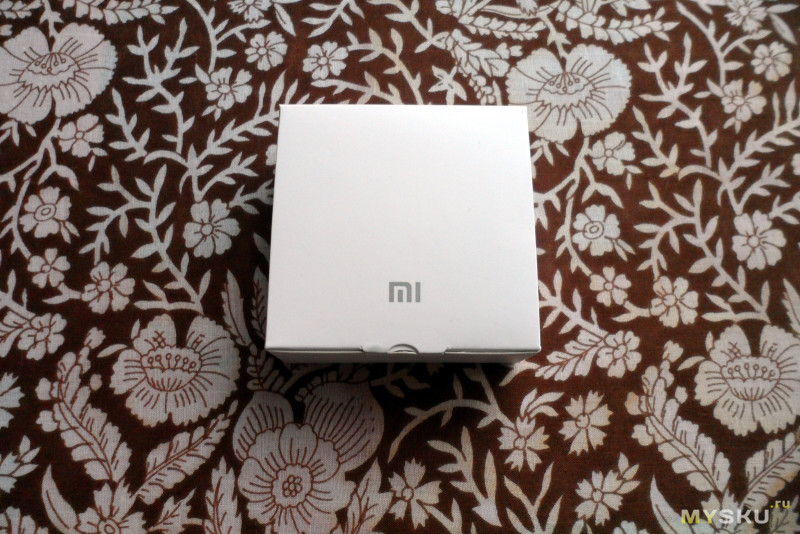
Поставляется колонка в оригинальной заводской упаковке, которая представляет собой картонную коробку. На момент получения она в полиэтиленовой упаковке, запаянной со всех сторон. Как и вся остальная упаковка от Xiaomi, коробка не отличается красочным оформлением и обилием информации. К примеру, на крышке кроме логотипа производителя ничего нет:
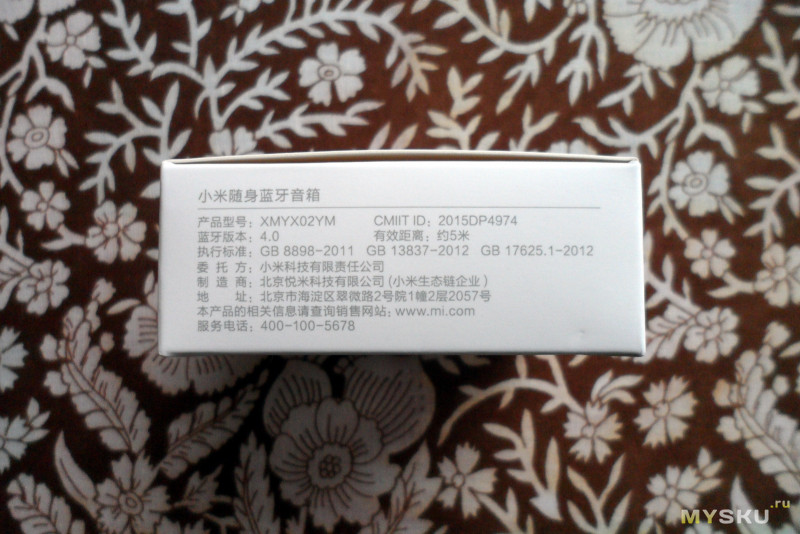
Краткие сведения о находящемся внутри объекте напечатаны на одной из боковых граней. Правда, язык тут китайский. Так что мало чего понятно с первого взгляда:
Открыв крышку, можно изучить комплект поставки. А он тут простой и незамысловатый: колонка, да инструкция на китайском. Даже кабеля для зарядки нет. Xiaomi сэкономили по полной программе.

Но перед тем, как перейти к непосредственному обзору колонки, думаю, будет не лишним познакомить вас с ее характеристиками (вольный перевод от гугла, но суть ясна):
ОПИСАНИЕ:
Это супер портативный круглый дизайн Bluetooth V4.0, который позволяет легко слышать все, что играет в любом месте. 2W, который производит звук громче обычного громкоговорителя, что дает вам необыкновенный звук. Система снижения шума CVC6.0 подходит для использования в офисе, на дому, на улице или на вечеринке.
Основные характеристики:
1. Технология Bluetooth V4.0, совместимая с большинством устройств с поддержкой Bluetooth, включая iPhone 7 Plus, 7, 6S Plus, 6S, 6, 6 Plus, Samsung Galaxy S6 Edge, S6 и т.д.
2. Мощный диапазон подключения может быть до 5 метров в открытой зоне.
3. Встроенный микрофон для громкой связи.
4. С перезаряжаемой литиевой батареей, которая обеспечивает 4 часа непрерывного воспроизведения.
5. Поддержка переключателя песни, управление громкостью через ваше устройство Bluetooth.
6. Красиво обработано с корпусом из алюминиевого сплава. Динамик Bluetooth Xiaomi является прочным и долговечным.
Как и к прочей продукции Xiaomi претензий к качеству изготовления нет. Все выглядит очень симпатично, причем со всех сторон. Алюминиевый корпус качественно обработан и покрыт то ли краской, то ли напылением. За счет использования этого материала можно не бояться о сохранности колонки даже после падения. Внутри ничего не болтается, не стучит, не перекатывается.
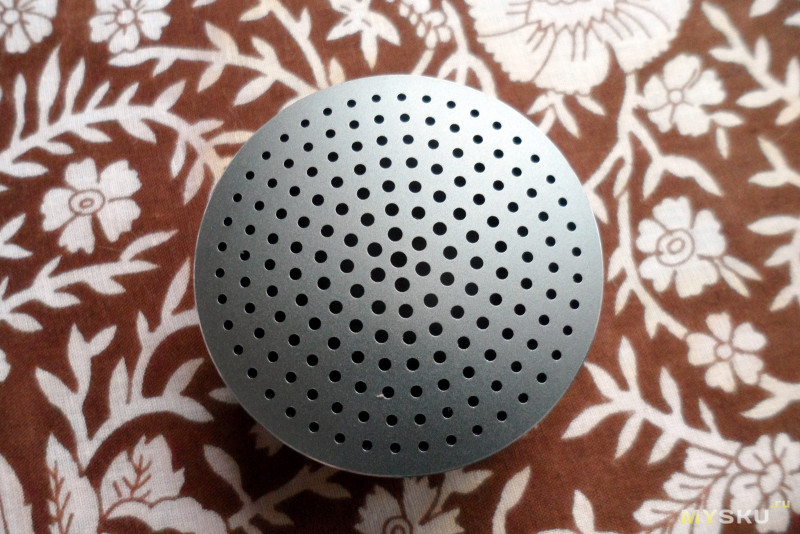
Диаметр колонки 5,2 сантиметра, а максимальная высота — 2,5 сантиметра. Вес около 60 грамм. Когда я увидел ее в первый раз, то у меня возник логический вопрос о том, как она будет звучать. Уж слишком размеры показались компактными.
Основание колонки (тыльная сторона) резиновой. На нем имеется куча надписей на китайском, разъем для подключения кабеля зарядки, кнопка включения/выключения, отверстия за которыми расположены информационный диод и микрофон.
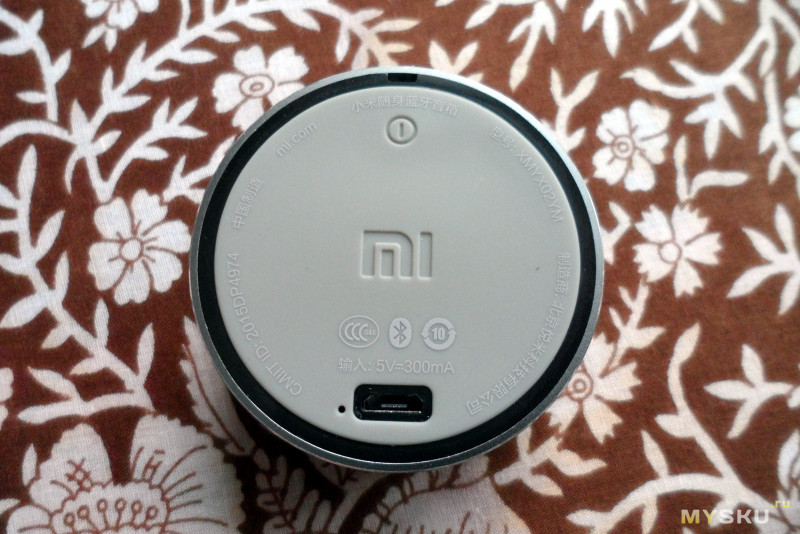
Резина не дает колонке скользить по поверхности и предотвращает ее «громыхание» во время звучания. Но при этом она прекрасно передает на стол вибрации от находящегося внутри колонки динамика. Индикатор умеет светиться красным и синим цветом: поочередно мигают во время поиска устройства, после подключения мигает синий, во время зарядки светится красный.
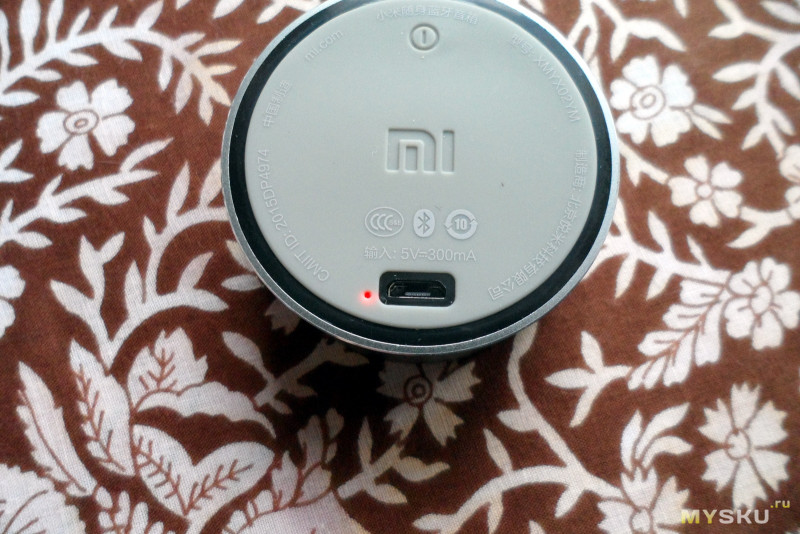
Сбоку корпуса имеется отверстия для крепления шнурка, так что носить колонку можно хоть на шее, хоть на сумке
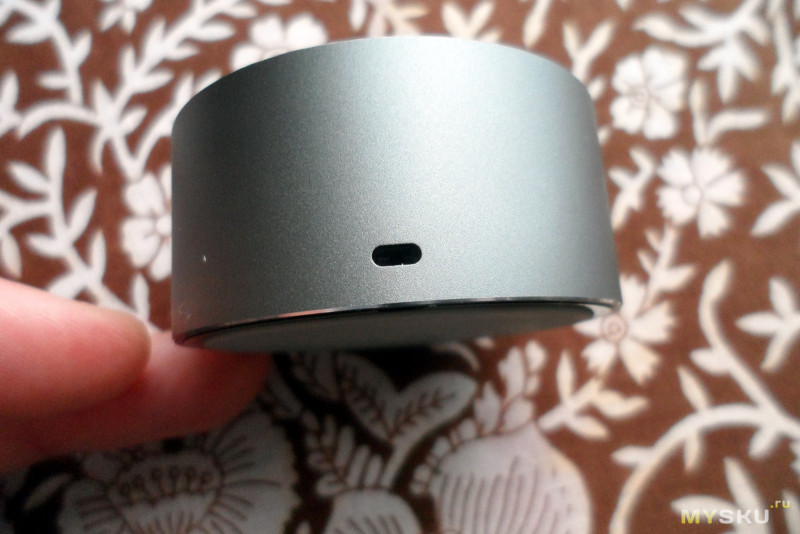
Каких бы то ни было кнопок (регулировки громкости, переключения треков и т.д.) у колонки нет, все управление воспроизводимым аудио осуществляется со смартфона или планшета. Кроме того, колонка не обладает поддержкой карт памяти, радио в ней тоже нет. Как по мне, так это и есть ее основные недостатки.
Теперь немного о времени зарядки и емкости аккумулятора. На момент получения, аккумулятор был заряжен примерно на 50%. В надежде его быстро разрядить колонка была запущена и играла около 2 часов. К сожалению, за это время ничего не случилось и индикатор зарядки аккумулятора, отображаемый на экране смартфона, особо не сдвинулся. Так что на момент подключения к зарядке, аккумулятор в колонке был разряжен не до конца:
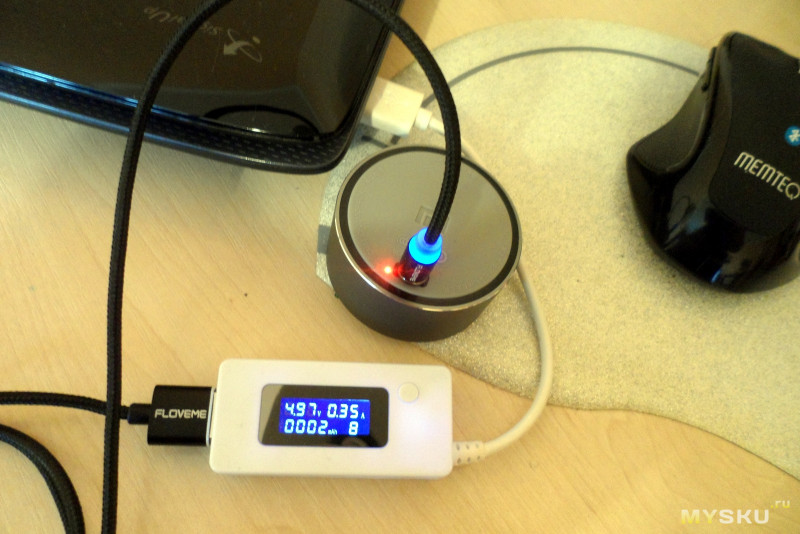
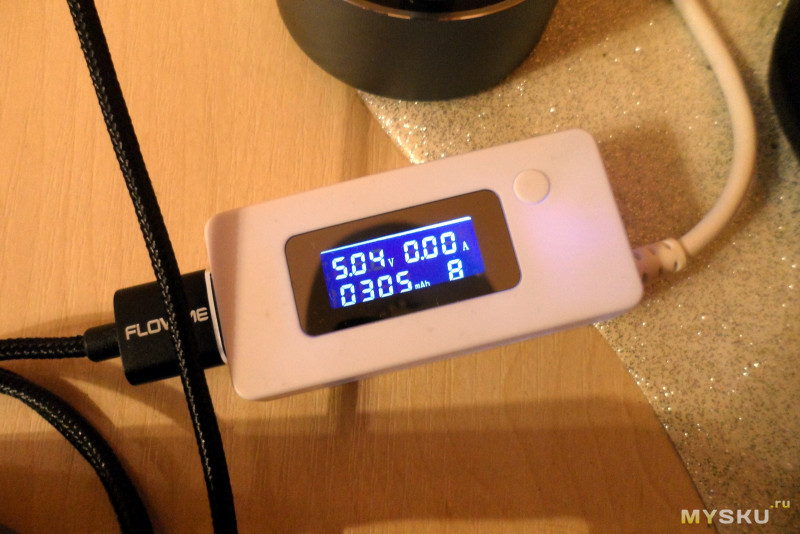
Началась зарядка током в 0,35А, который постепенно снижался. На весь процесс ушло около 45 минут. По истечении этого времени в колонку «залилось» 305 мАч. Так что сомневаться в том, что реальная емкость аккумулятора соответствует заявленной и составляет 480 мАч не приходится.
С процессом подключения колонки к телефону никаких проблем не возникло. Все отлично прошло с первого раза:
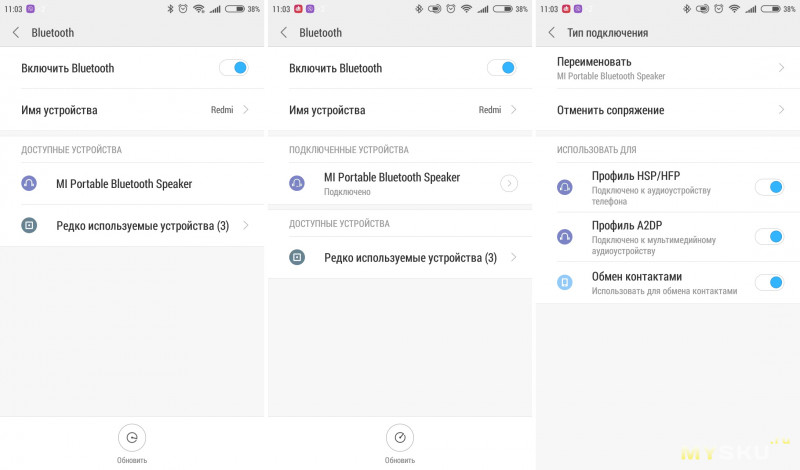
Теперь о самом главном и интересном — качестве звучания. Заказывая колонку я был уверен, что играть она будет отлично. Увидев ее в живую моя уверенность немного сдала свои позиции. Но после того, как я ее включил все стало на свои места. Несмотря на то, что размеры колонки более чем компактны, звучит она отлично. На максимальной громкости ничего не хрипит, не трещит (но это при прослушивании попсы :)). Звучит гораздо громче телефона и уж точно не тише более громоздких колонок от других производителей. А по столу на котором лежала колонка даже передавалась вибрация от низкочастотных звуков чего никто никак не ожидал.
Подводя итог всему, что тут было написано, скажу, что лично мне покупка понравилась. Она качественно изготовлена, имеет небольшую цену и, что самое главное, отлично звучит для своих размеров. Надеюсь, она так же понравится и своему будущему владельцу (даже несмотря на то, что в ней нет радио и поддержки карт памяти).
На этом все. Спасибо за внимание и потраченное время.
Содержание
- Инструкция Mini Speaker Инструкция по эксплуатации портативной колонки BLUETOOTH / MP3 / FM модель K2
- Портативная колонка Bluetooth / MP3 / FM инструкция по эксплуатации для модели K2
- Конструкция устройства
- Включение / выключение Mini Speaker
- Зарядка Mini Speaker
- Кнопки управления
- Режимы работы Mini BT Speaker
- MP3 плеер
- AUX плеер
- Bluetooth
- FM радио
- Bluetooth соединение
- Светодиодный индикатор
- Технические характеристики
- Комплект поставки Mini Speaker
- Гарантийные обязательства
- Инструкции портативных аудио устройств
- Инструкция на русском HARPER НВ-508
- Инструкция на русском I7 TWS
- JBL HARMAN T450BT инструкция
- Mi Sports Bluetooth инструкция
- Как Пользоваться Колонкой Music Mini Speaker
- Видео: Как Пользоваться Колонкой Music Mini Speaker
Инструкция Mini Speaker
Инструкция по эксплуатации портативной колонки BLUETOOTH / MP3 / FM модель K2
Перед использованием Portable Bluetooth Speaker K2 внимательно прочтите инструкцию.
Портативная колонка Bluetooth / MP3 / FM инструкция по эксплуатации для модели K2

Благодарим Вас за покупку портативной колонки Mini Speaker Bluetooth / Mp3 / FM. Данное руководство содержит полную инструкцию по использованию портативной колонки, в том числе такие вещи, как функциональные возможности, настройки, а также спецификацию продукта.
Перед использованием Mini Speaker, пожалуйста, внимательно ознакомьтесь с данным руководством. Мы искренне надеемся, что наш продукт будет соответствовать всем Вашим требованиям и прослужит Вам долгое время.
• Не роняйте и не бросайте устройство.
• Не используйте в условиях повышенной влажности и высокой температуры.
• Используйте устройство вдали от огня.
• Не ремонтируйте устройство в случае его поломки. Выключите устройство и обратитесь к поставщику. Неправильный ремонт может вывести устройство из строя.
• Не используйте для очистки устройства химически активные вещества.
Конструкция устройства


Для включения портативной колонки Mini Speaker измените положение переключателя режимов в право или влево (в соответствии с необходимым выбором режима работы), для выключения установите переключатель в положение «OFF».
Зарядка Mini Speaker
Длязарядки используйте кабель USB mini AUX.
1. Вставьте USB кабель в USB порт зарядного устройства либо в компьютер.
2. Соедините USB кабель с разъемом mini USB портативной колонки. Загорится красный индикатор заряда.
3. Время до полной зарядки составит примерно 2 часа.
Не оставляйте устройство portable wireless speaker во включенном состоянии после использования.
Аккумуляторная батарея разрядится ниже минимального порога заряда и может выйти из строя.
Случай не является гарантийным.
Кнопки управления
☞ В режимах Bluetooth / MP3 плеер / FM радио: кратковременное нажатие
⏮- инициирует переход к предыдущей композиции (радиостанции).
☛ Во всех режимах: долговременное нажатие
⏮- инициирует уменьшение громкости.
☞ В режимах Bluetooth / MP3 плеер / FM радио: кратковременное нажатие
+⏭ инициирует переход к следующей композиции (радиостанции).
☛ Во всех режимах: долговременное нажатие
+⏭ инициирует увеличение громкости.
☞ В режимах Bluetooth / MP3 плеер: кратковременное нажатие
⏯ инициирует паузу/воспроизведение (ответ на звонок/набор последнего номера).
☞ В режиме FM радио: кратковременное нажатие
⏯ инициирует поиск радиостанций.
☛ В режимах MP3 плеер / FM радио / AUX: ⏯ инициирует переход между режимами FM радио / MP3 плеер / AUX
Режимы работы Mini BT Speaker
MP3 плеер
Воспроизведение музыкальных композиций с внешнегоносителя: micro SD карта. Для воспроизведения установите внешний носитель в устройство.
Выбор режима: установите переключатель режимов в положение Mp3.
AUX плеер
Воспроизведение аналогового сигнала (звука) через разъем 3,5 jack.
Выбор режима: установите переключатель режимов в положение Mp3. Долговременно нажмите на кнопку ⏯ «пауза».
Bluetooth
Возможно использовать портативную колонку в качестве громкой связи (есть встроенный микрофон) или просто для воспроизведения музыкальных композиций по каналу bluetooth.
Выбор режима: установите переключатель режимов в положение Bluetooth.
FM радио
Прием и воспроизведение радиостанций в диапазоне FM. В качестве антенны используется кабель USB из комплекта.
Выбор режима: установите переключатель режимов в положение FM. Долговременно нажмите на кнопку ⏯ «пауза».
Bluetooth соединение
• Войдите в режим Bluetooth воспроизведения. Синий светодиод будет часто мигать.
• На сопрягаемом устройстве в списке Bluetooth соединений выберите «BT Speaker». Выполните сопряжение. В случае если для установления соединения понадобится ввести пароль или PIN код, введите 0000.
• При удачном подключении портативной колонки Mini BT Speaker, раздастся короткий звуковой сигнал, светодиод будет гореть синим светом.
Светодиодный индикатор
• Синий: MP3 плеер в режиме паузы или режим AUX. Bluetooth соединение установлено.
• Синий мигающий: воспроизведение с SD-карты, Bluetooth.
• Синий мигающий часто: установление Bluetooth соединения.
• Красный: низкий уровень заряда
— в режиме ВКЛ: идет заряд
— в режиме ВЫКЛ: заряд окончен
Технические характеристики
USB порт: нет
Материал корпуса: алюминий
Поддержка карт памяти: micro SD до 32 Гб
Микрофон: встроенный
Bluetooth: v 2.1 +EDR +A2DP*
Тип аккумулятора: Li-pol, встроенный
Аккумулятор: 3,7В 520мАч
Динамик: 45 мм 4 ? 3Вт
Частотный диапазон: 280 Гц — 16 кГц
Громкость: ?95Дб
Вес, гр: 230
Габариты, мм: 60х50х50
* A2DP (Advanced Audio Distribution Profile) — расширенный профиль аудиораспределения, стерео-звучание.
Комплект поставки Mini Speaker
1. Портативная колонка Bluetooth / Mp3 / FM
2. Кабель для зарядки и подключения медиаустройств USB — mini USB +AU
X 3. Упаковка
4. Инструкция на русском языке
Производитель оставляет за собой право вносить изменения в конструкцию прибора и выходные характеристики.
Устройство не содержит в себе драгоценных металлов и сплавов.
Пользователь обязан: Отправить старое, либо вышедшее из строя и неремонтопригодное оборудование, на утилизацию согласно стандартной практике страны эксплуатации оборудования. Батареи, предназначенные для утилизации, должны храниться так, чтобы предотвратить короткое замыкание их полюсов и разрушение корпуса батарей.
Сделано в Китае по заказу: ООО “НПП “ОРИОН СПБ” 192283,Санкт-Петербург, Загребский бульвар,д. 33
Гарантийные обязательства
Гарантийный срок эксплуатации прибора — 12 месяцев со дня продажи. В течение гарантийного срока производится безвозмездный ремонт при соблюдении потребителем правил эксплуатации. Без предъявления гарантийного талона, при механических повреждениях и неисправностях, возникших из-за неправильной эксплуатации, гарантийный ремонт не осуществляется.
В случае неисправности, при соблюдении всех требований эксплуатации, обмен прибора производится по месту продажи.
Внимание! Выход из строя аккумуляторной батареи в случае глубокого разряда по вине пользователя не является гарантийным.
Инструкции портативных аудио устройств
Инструкция на русском HARPER НВ-508
 Инструкция по эксплуатации портативной колонки BLUETOOTH / MP3 / FM модель K2
Инструкция на русском I7 TWS
 Руководство пользователя Bluetooth стерео наушники с микрофоном I7 TWS
JBL HARMAN T450BT инструкция
 Руководство пользователя Bluetooth стереогарнитура JBL T450BT
Mi Sports Bluetooth инструкция
 Руководство пользователя наушниками Xiaomi Mi Sports Bluetooth на русском языке
Источник
Как Пользоваться Колонкой Music Mini Speaker
Китайская компания Xiaomi производит помимо основного направления мобильных технологий широкий ассортимент аксессуаров. В наличии Mi Store есть качественные гарнитуры и аксессуары для Yi камера, и портативные колонки. Речь идет о Bluetooth-динамике сегодня и будет обсуждаться в нашем обзоре.
Mi Bluetooth динамик Это второе поколение колонок Xiaomi Mini Square Box. Это металлическая беспроводная портативная колонка, которая подойдет как любителям активного образа жизни, так и тем, кому нужны стильные колонки для дома или офиса.
Характеристики:
- Размеры 168 × 24,5 × 58 мм;
- Встроенный аккумулятор емкостью 1500 мАч;
- Bluetooth 4.0
- Максимальная выходная мощность 3 Вт;
- Карта microSD доступна;
- Сабвуфер;
- Android / iOS
- Время воспроизведения музыки 8 часов;
- Рабочая температура от 0 ° С до 45 ° С.
Комплект поставки
Динамик Mi Bluetooth поставляется в белой картонной коробке с логотипом Mi в правом углу. Внутри колонны в специальном транспортном кейсе из приятного материала.
Колонка надежно упакована, она буквально копается в коробке, вам не нужно беспокоиться о том, что она будет повреждена при транспортировке. За чехол, дополнительно спасибо производителю, он понадобится тем, кто хочет носить с собой динамик, например, в рюкзаке.
Дизайн
Колонка Mi Bluetooth динамик имеет форму параллелограмма, 90% тела покрыто. Вся передняя панель посвящена динамику, она расположена сразу за диафрагмой, там же выгравирован логотип Mi.
Внизу. Две резиновые ножки для большей устойчивости колонны на поверхности. Органы управления и интерфейсы расположены по бокам.
Здесь пользователь найдет следующее:
Кнопки:
- Главная кнопка включения / выключения (пауза / воспроизведение);
- Две клавиши регулировки громкости и переключения треков;
- Кнопка активации Bluetooth;
Интерфейсы:
- Порт micro USB;
- Вход AUX;
- Слот для карт памяти microSD;
- Микрофон.
Динамик Bluetooth выполнен в сдержанном минималистском стиле. Xiaomi также имеет колонку фиолетового, синего и других цветов на выбор.
Контроль
Чтобы включить динамик Mi Bluetooth, просто нажмите и удерживайте кнопку основного питания, кольцо вокруг него станет белым, и колонка будет готова к использованию.
Чтобы подключить Mi Bluetooth Speaker к вашему смартфону, просто активируйте Bluetooth на обоих устройствах и выберите столбец в контекстном меню телефона. Все, процесс подключения завершен, и теперь вы можете выводить звук со смартфона прямо на динамик.
Колонка будет воспроизводить любую музыку со встроенного плеера смартфона, а также сторонних сервисов, таких как YouTube Music, Spotify или Tunein Radio.
Iphone 4S имеет значок состояния столбца рядом со значком Bluetooth
Mi Bluetooth Speaker подключается как к устройствам Android, так и по технологии Apple. На практике даже старый iPhone 4S, работающий на iOS 6, смог подключиться к колонке, главный критерий. Наличие Bluetooth 4.0.
Вы можете управлять музыкой с вашего гаджета и непосредственно из колонки с помощью клавиш. Например, чтобы перейти к следующему треку, просто удерживайте нажатой клавишу регулировки громкости (следующий) или. (предыдущий).
Если ваш смартфон сидит на корточках, но музыка находится на карте памяти, вы можете легко вставить карту microSD в динамик и воспроизводить музыку прямо с нее.
Динамик имеет большой запас громкости; динамик звучит четко даже при максимальной громкости. Динамик имеет встроенный сабвуфер, который издает приятную вибрацию при воспроизведении ритмичной музыки. Вы также можете использовать гарнитуру Mi Bluetooth в качестве гарнитуры.
Портативные Bluetooth-динамики Doss:
1.Bluetooth ASAT DS 1661.
Корпус колонки выполнен из пластика. Основные кнопки управления имеют двойное назначение: (2/4). Перемотка влево / вправо // регулятор громкости, (3). Играть / пауза / / забрать телефон. Расположен спереди (спереди) колонны. Две кнопки включаются и выбирают режим работы «РЕЖИМ» расположен в нижней части корпуса динамика.

На задней (задней) стороне корпуса находится разъем USB для подключения динамика к компьютеру. Встроенный аккумулятор заряжается с помощью USB-кабеля при подключении к настольному ПК или ноутбуку. Над разъемом USB находится индикатор заряда батареи, который показывает процесс зарядки (обычно не горит). При зарядке, когда аккумулятор полностью заряжен, индикатор горит зеленым светом. Когда заряд низкий и заряд запущен, индикатор горит красным. Чтобы зарядить встроенный аккумулятор, подключите динамик к компьютеру и подождите, пока цвет индикатора не изменится с красного на зеленый. Это означает, что аккумулятор полностью заряжен.
Рядом с портом USB находится слот для карты Micro SD. Sd-карта должна быть вставлена контактами вверх. При включении колонка автоматически запускает режим Bluetooth, беспроводное соединение, о чем свидетельствует мигающий синий индикатор. Если вы вставите SD-карту с записанными звуковыми файлами в колонку динамика после ее включения, колонка автоматически начнет воспроизведение звука с карты памяти.
Чтобы подключить мобильный телефон, после его включения убедитесь, что динамик находится в режиме Bluetooth, а соответствующий синий индикатор включен. Затем вам нужно ввести настройки беспроводного соединения телефона (Bluetooth выключен, включить его), в настройках Bluetooth вы найдете новое устройство, вам необходимо выполнить процедуру подключения для правильного подключения. Телефон может запросить PIN-код, по умолчанию это 0000. Введите PIN-код, и соединение будет установлено. Затем вы можете воспроизводить музыку на своем телефоне и слушать ее через подключенный динамик. Вы можете регулировать громкость воспроизведения как на динамиках, так и на подключенном устройстве. Чтобы уменьшить или увеличить громкость колонки, нажмите и удерживайте кнопку перемотки в течение нескольких секунд. Короткое нажатие на эту кнопку изменит песню, которая воспроизводится. Используйте кнопку, чтобы остановить или начать воспроизведение музыки из динамика «пауза / игра» >II. Вторая функция этой кнопки. Снять трубку для входящего вызова. Во время входящего вызова вы услышите соответствующий звуковой сигнал, и вы можете использовать режим громкой связи, если кнопка «трубный подъемник». Knoll имеет встроенный микрофон для полноценной работы.
При подключении динамика к ноутбуку может потребоваться использование дополнительных настроек: определите динамик как устройство Bluetooth, выберите функцию беспроводной гарнитуры или музыкального устройства. Более точные настройки зависят от модели ноутбука и наличия соответствующего программного обеспечения.
Вы также можете подключить не Bluetooth-плеер к динамику MP3 / MP3. Для этого используйте прилагаемый кабель для подключения выхода плеера к разъему AUX динамика. Чтобы завершить соединение, нажмите кнопку «РЕЖИМ» в нижней части столбца, над разъемом AUX, загорается оранжевый (красный) индикатор, указывающий, что соединение с проигрывателем в настоящий момент активно. Вы можете слушать музыку и FM-радио через подключенный плеер. Таким же образом вы можете использовать кабель для подключения динамика к выходу звуковой карты настольного компьютера.
Видео: Как Пользоваться Колонкой Music Mini Speaker
Подробнее о технических характеристиках этой модели можно узнать на странице каталога нашего сайта.
2. Bluetooth Asimom DS-1168.
Корпус этой модели выполнен из металла. Основные кнопки управления расположены на верхней панели. Колонна представлена в виде небольшого цилиндра с дополнительной зарядной станцией. Емкость аккумулятора станции составляет 1020 мАч. Внизу находится кнопка питания и контактная площадка для подключения к зарядной станции. Чтобы включить столбец, необходимо переместить соответствующий переключатель, чтобы красная точка не стала видимой. Вы услышите голосовое сообщение и увидите мигающий синий круг в верхней плоскости. Беспроводной режим включается автоматически, или вам может потребоваться нажать кнопку для подключения >II «Пауза / возобновление» и его короткое удержание в течение 5-10 секунд. Чтобы отрегулировать громкость динамика, вы можете использовать соответствующие кнопки с изображением динамика, нажимая короткой рукой.
Чтобы сопоставить столбец в беспроводном режиме Bluetooth, перейдите в меню телефона, планшета или ноутбука, убедитесь, что функция Bluetooth на вашем устройстве включена. В разделе «беспроводные соединения», настроить (поиск) столбец. Эта модель определена для подключения как Doss New Asimom. Завершите соединение, выбрав эту модель из меню.
Asimom DS-1168 также имеет дополнительный вход AUX для подключения устройств, таких как MP3 / 4-плееры, или для вывода звуковой карты с настольного ПК. Подключение осуществляется с помощью прилагаемого кабеля. Для вывода внешних устройств через слот 3.5″ ввести столбец слот 2,5″.
Процедура зарядки колонки выполняется через зарядную станцию. Который в свою очередь подключается через USB-кабель к компьютеру или ноутбуку. Во-первых, желательно зарядить саму станцию. Включите переключатель станции на канале CH и подключите станцию к компьютеру. На станции начинает мигать индикатор заряда, что соответствует процедуре зарядки. Когда индикатор мигает, процедура зарядки станции завершена. Чтобы начать зарядку колонки, включите ее и поместите колонку на контакты зарядной станции. На станции красный и синий (зеленый) диоды будут мигать попеременно. Это означает, что аккумулятор заряжается. Как только аккумулятор колонки полностью зарядится, вы услышите звуковой сигнал, и подсвеченный синий кружок на верхней панели начнет мигать. Заряженная станция также может использоваться для зарядки аккумулятора телефона. Для этого установите переключатель в положение PS, чтобы подключить телефон через соответствующие USB-кабели к зарядной станции. Начало процедуры зарядки телефона можно определить по соответствующей инструкции на нем. После зарядки станцию необходимо зарядить, перейдя в положение CH. Удержание станции, когда она не используется, также необходимо в режиме CH.
Более подробные технические характеристики можно найти на странице каталога нашего сайта.
3. Bluetooth Asimom DS-1189.
Основным отличием моделей Asimom III от Asimom является наличие сенсорной панели для регулировки громкости. То есть, чтобы добавить или уменьшить громкость, просто коснитесь круга, подсвеченного необработанным цветом на верхних крышках, или осторожно коснитесь соответствующих указателей стрелками. Аккумулятор заряжается бесконтактным способом. Достаточно подключить зарядную станцию и установить на нее прилагаемый динамик. Красное кольцо будет медленно мигать на станции, и динамик зарядится. В случае низкого или полного заряда, вы услышите звуковое сообщение на английском языке. Что побуждает вас заряжать аккумулятор или выключать питание после полной зарядки. Вы можете использовать зарядную станцию в качестве дополнительного зарядного устройства для вашего мобильного телефона. Чтобы зарядить телефон, поверните переключатель станции в положение PS. Подключите телефон с помощью прилагаемого кабеля и нажмите кнопку Mode. Если ваш телефон / смартфон поддерживает функцию NFC (взаимодействует с другим устройством по радио), вы можете использовать ее для зарядки аккумулятора от док-станции. Колонна станции Асим III. Для этого активируйте функцию NFC на телефоне, поместите телефон на станцию или поместите его в непосредственной близости от зоны покрытия станции.
4. Bluetooth Apache, удлиненная колонка в форме цилиндра, имеет два динамика (по одному с каждой стороны) и может использоваться в качестве подставки для смартфона или планшета, для крепления последней колонки предусмотрен специальный тип крепления. Два динамика мощностью 1,5 Вт обеспечивают чистый и громкий звук. Помимо подключения через Bluetooth, динамик можно подключить с помощью кабеля к линейному выходу звуковой карты рабочего стола или проигрывателя MP3 / 4. Колонка от компьютера заряжает порт USB.
Включает в себя два USB-Mini USB и 3,5 разъема».Также есть металлическая нога «служба поддержки» и особый случай для хранения или транспортировки.
Встроенный аккумулятор емкостью 900 мА, 3,7 В обеспечивает непрерывную работу до 6 часов.
1 ИНСТРУКЦИЯ ПО ИСПОЛЬЗОВАНИЮ С ИСПОЛЬЗОВАНИЕМ BLUETOOTH / MP3 / FM для ИСПОЛЬЗОВАНИЯ для модели K2 1
2 ОПИСАНИЕ УСТРОЙСТВА Благодарим вас за покупку портативного динамика Bluetooth / MP3 / FM. В этом руководстве содержатся подробные инструкции по использованию портативного динамика, в том числе такие функции, как функциональные возможности, настройки и спецификации продукта. Внимательно прочитайте эти инструкции перед использованием устройства. Мы искренне надеемся, что наш продукт соответствует всем вашим требованиям и будет служить вам в течение длительного времени. Предупреждение: не роняйте и не роняйте устройство. Не использовать в условиях повышенной влажности и высокой температуры. Используйте устройство вдали от огня. Не ремонтируйте устройство, если оно сломалось. Выключите устройство и обратитесь к вашему дилеру. Неправильный ремонт может повредить устройство. Не используйте химические вещества для очистки устройства. 2
3 КОНСТРУКЦИЯ УСТРОЙСТВА Кнопка управления Bluetooth / Выкл. / MP3-микрофон Переключатель режима AUX FM Индикатор USB Кабель для зарядки USB Аналоговый вход Гнездо для карты AUX micro SD 3
4 ON / OFF Чтобы включить портативный динамик, измените положение переключателя режимов вправо или влево (в зависимости от выбора требуемого режима работы), чтобы выключить его, установите переключатель в положение «OFF». Источник ПИТАНИЯ Для зарядки используйте прилагаемый кабель mini-AUX. 1. Подключите USB-кабель к USB-порту зарядного устройства или к компьютеру. 2. Подключите кабель USB к мини-порту портативного динамика USB. Красный индикатор заряда горит. 3. Время полной зарядки. Около 2 часов. Предупреждение! Не оставляйте устройство включенным после использования. Аккумулятор разряжается ниже минимального порога заряда и выходит из строя. Дело не является гарантией. 4
5 КНОПКИ УПРАВЛЕНИЯ В режимах Bluetooth / MP3-плеер / FM-радио: короткое нажатие инициирует переход к предыдущей песне (радиостанции). Во всех режимах: длительное нажатие вызывает уменьшение громкости. В режимах Bluetooth / MP3-плеер / FM-радио: короткое нажатие инициирует переход к следующей песне (радиостанции). Во всех режимах: длительное нажатие инициирует увеличение громкости. В режимах Bluetooth / MP3-плеера: короткое нажатие инициирует паузу / воспроизведение (ответить на вызов / набрать последний номер). В режиме FM-радио: короткое нажатие инициирует поиск радиостанций. В режимах FM-радио / MP3-плеер / AUX: длительное нажатие инициирует переход между режимами FM-радио / MP3-плеер / AUX. Пять
6 РЕЖИМЫ РАБОТЫ MP3-плеер Воспроизведение музыки с внешних носителей: карты micro SD. Для воспроизведения вставьте внешний носитель в устройство. Выбор режима: установите переключатель режима в положение MP3. Плеер AUX Воспроизведение аналогового сигнала (звука) через разъем 3,5. Выбор режима: установите переключатель режима в положение MP3. Нажмите и удерживайте кнопку паузы. Bluetooth Вы можете использовать портативный динамик в качестве динамика (имеется встроенный микрофон) или просто для воспроизведения музыки через Bluetooth. Выбор режима: установите переключатель режима в положение Bluetooth. Fm-радио Принимать и воспроизводить FM-радиостанции. Прилагаемый USB-кабель используется в качестве антенны. Выбор режима: установите переключатель режима в положение MP3. Нажмите и удерживайте кнопку паузы. 6
7 BLUETOOTH SUPPORT Войдите в режим воспроизведения Bluetooth. Синий светодиод будет быстро мигать. На сопряженном устройстве выберите «BT Speaker» из списка подключений Bluetooth. Выполните сопряжение. Если вам нужно ввести пароль или PIN-код для установления соединения, введите. Если портативный динамик успешно подключен, раздастся короткий звуковой сигнал, и светодиод загорится синим. Синий светодиод: MP3-плеер в режиме паузы или AUX. Соединение Bluetooth установлено. Мигающий синий: воспроизведение на SD-карте, Bluetooth. Часто мигает синий: установка соединения Bluetooth. Красный: низкое энергопотребление: заряд выключен: выключен 7
8 ТЕХНИЧЕСКИЕ ХАРАКТЕРИСТИКИ Модель Элемент USB-порт Материал корпуса Поддержка карт памяти Микрофон K2 без алюминия micro SD до 32 ГБ Встроенный Bluetooth v 2.1 EDR A2DP Тип батареи Li-pol Встроенный аккумулятор 3.7 В 520 мАч Динамик 45 мм 4 Вт 3 дня 3. 16 Гц Объем 95Db Вес, гр 230 Размеры, мм 60x50x50 A2DP (Расширенный профиль распространения звука) Расширенный профиль распределения звука, стереозвук. 8
Источник
Колонка bt speaker zqs 6201 — это популярное портативное аудиоустройство, которое может быть использовано для прослушивания музыки, просмотра фильмов или проведения конференций. Она имеет возможность подключения по Bluetooth, что позволяет ей работать без проводов и удобно перемещаться. Однако, чтобы полностью насладиться всеми функциями данной колонки, необходимо правильно настроить ее.
Первым шагом для настройки колонки bt speaker zqs 6201 является зарядка ее батареи. Для этого подключите колонку к зарядному устройству с помощью прилагаемого USB-кабеля. Во время зарядки индикатор питания будет гореть красным цветом. Когда батарея полностью зарядится, индикатор питания станет зеленым.
После того, как батарея колонки bt speaker zqs 6201 полностью зарядится, можно приступить к ее подключению к устройству, с которого будет производиться воспроизведение звука. Для этого включите Bluetooth на своем устройстве (например, смартфоне или планшете) и выберите «bt speaker zqs 6201» в списке доступных устройств. После того, как подключение будет установлено, индикатор Bluetooth на колонке начнет мигать голубым.
Теперь, когда колонка bt speaker zqs 6201 успешно подключена к вашему устройству, вы можете начать настраивать ее звуковые параметры. Для этого воспользуйтесь кнопками управления на самой колонке или приложением, которое может быть установлено на вашем устройстве. Вы можете регулировать громкость, баланс звука, настраивать эквалайзер и многое другое, чтобы достичь максимального качества звучания.
Содержание
- Приготовьте колонку bt speaker zqs 6201 для настройки
- Проверьте наличие всех компонентов
- Проверьте комплектацию перед началом работы
- Храните комплект в безопасном месте
- Подключите колонку bt speaker zqs 6201 к источнику питания
- Используйте правильный адаптер
- Убедитесь в стабильности подключения
- Включите колонку bt speaker zqs 6201 и установите соединение
- Найдите кнопку включения
- Активируйте функцию Bluetooth
- Подключите колонку к устройству
- Настройте звук на колонке bt speaker zqs 6201
- Вопрос-ответ
Приготовьте колонку bt speaker zqs 6201 для настройки
Перед началом настройки колонки bt speaker zqs 6201 рекомендуется выполнить несколько простых действий:
- Зарядите колонку: Подключите колонку bt speaker zqs 6201 к источнику питания с помощью кабеля USB. Дождитесь полной зарядки колонки. Обычно для полной зарядки требуется около 2-3 часов.
- Проверьте наличие беспроводного соединения: Убедитесь, что устройство, с которого вы будете стримить музыку, поддерживает функцию беспроводного соединения Bluetooth. Также убедитесь, что блютуз на устройстве подключен и включен.
- Включите колонку: Найдите кнопку включения на колонке bt speaker zqs 6201 и удерживайте её некоторое время, пока не увидите индикатор работы (обычно это светодиод или звуковой сигнал).
После выполнения этих простых шагов вы готовы к настройке колонки bt speaker zqs 6201 и созданию беспроводного соединения с устройством.
Обратите внимание, что конкретные шаги настройки колонки могут отличаться в зависимости от модели и производителя. Рекомендуется обратиться к инструкции пользователя, приложенной к колонке bt speaker zqs 6201, для получения подробной информации о настройке и использовании устройства.
Проверьте наличие всех компонентов
При первом настроении и использовании колонки bt speaker zqs 6201 необходимо убедиться в наличии всех компонентов в комплекте. В комплекте должны быть следующие элементы:
- Колонка bt speaker zqs 6201: основное устройство, которое обеспечивает проигрывание звука;
- Зарядное устройство: необходимо для подзарядки колонки;
- Кабель для зарядки: используется для подключения колонки к зарядному устройству;
- Аудио кабель: служит для подключения колонки к внешним устройствам, таким как смартфоны, планшеты, компьютеры и другое;
- Инструкция по использованию: документ, который содержит информацию о правильном настроении и использовании колонки.
Проверьте комплектацию перед началом работы
Перед тем, как приступить к настройке колонки bt speaker zqs 6201, проверьте, что все составляющие компоненты находятся в вашем распоряжении. Убедитесь, что у вас есть:
- Колонка bt speaker zqs 6201
- Зарядное устройство
- Кабель для зарядки
- Аудио кабель
- Инструкция по использованию
Если хотя бы одного из этих компонентов нет в вашем комплекте, обратитесь в магазин, где вы приобрели колонку, для решения проблемы и получения недостающего элемента.
Храните комплект в безопасном месте
После проверки комплектации и убеждения в наличии всех компонентов, рекомендуется хранить комплект в безопасном месте, где он будет защищен от повреждений и потерь. Лучше всего хранить все элементы вместе, чтобы иметь доступ к ним при необходимости и избежать проблем с утерей.
Правильное хранение комплекта поможет вам сохранить все компоненты в хорошем состоянии и готовыми к использованию.
Подключите колонку bt speaker zqs 6201 к источнику питания
Чтобы использовать колонку bt speaker zqs 6201, вам необходимо правильно подключить ее к источнику питания.
- Найдите порт для подключения питания на задней панели колонки.
- Вставьте один конец шнура питания в порт на задней панели колонки.
- Подключите другой конец шнура питания к розетке или другому источнику питания.
- Проверьте, что колонка заряжается и показывает индикатор заряда (если он есть).
- Дождитесь полной зарядки колонки перед первым использованием. Обычно это занимает несколько часов.
После того, как вы подключили колонку к источнику питания, она готова к использованию. Теперь вы можете настроить и наслаждаться ее функциями и качеством звука.
Используйте правильный адаптер
При настройке колонки BT Speaker ZQS 6201 важно использовать правильный адаптер для подключения к электрической сети.
Колонка поставляется в комплекте с адаптером, который обеспечивает правильное напряжение и ток для работы устройства. Никогда не используйте другой адаптер или зарядное устройство, так как это может повредить колонку или вызвать неисправность.
Перед подключением колонки к сети, убедитесь, что адаптер соответствует указаниям производителя и имеет правильные технические характеристики (входное напряжение, выходной ток и т.д.). Эта информация обычно указывается на адаптере или в прилагаемой документации.
Также важно проверить состояние адаптера перед использованием. Просмотрите его наличие повреждений, трещин или других видимых дефектов. Если вы обнаружили какие-либо проблемы, не используйте адаптер и свяжитесь с производителем для получения замену или ремонта.
Подключите адаптер к колонке и вставьте его в розетку. Убедитесь, что колонка включена и правильно настроена для работы с адаптером. Обычно, после подключения адаптера, колонка начинает заряжаться и готова к использованию.
Важно также помнить, что использование неподходящего адаптера может быть опасным и привести к серьезным последствиям, включая повреждение устройства, возгорание или электрический удар. Поэтому всегда используйте только рекомендованный производителем адаптер и следуйте инструкциям по его использованию.
Убедитесь в стабильности подключения
Перед тем, как начать настраивать колонку bt speaker zqs 6201, необходимо убедиться в стабильности подключения. Чтобы правильно настроить колонку и получить отличное качество звука, важно иметь стабильное и качественное соединение.
Во-первых, убедитесь, что ваша колонка и устройство, с которого будете транслировать музыку, находятся достаточно близко друг к другу. Оптимальное расстояние для беспрепятственной передачи сигнала составляет около 10 метров. Если ваше устройство находится дальше, возможны проблемы со связью и качеством звука.
Во-вторых, проверьте, что Bluetooth на вашем устройстве включен. Для этого зайдите в настройки Bluetooth и убедитесь, что кнопка переключения находится в положении «Включено». Если у вас проблемы с подключением, попробуйте перезагрузить Bluetooth на вашем устройстве или выполнить сброс настроек Bluetooth.
Также стоит отметить, что наличие преград между колонкой и устройством может снизить качество сигнала и привести к проблемам с подключением. Попробуйте избегать металлических и железобетонных преград, которые могут затруднить передачу сигнала.
Если все вышеперечисленные точки проверены и подключение все еще нестабильно, возможно, стоит воспользоваться другим устройством для проверки. Попробуйте подключить колонку к другому смартфону или планшету, чтобы исключить возможность проблемы с вашим основным устройством.
Убедившись в стабильности подключения, можно приступать к настройке других параметров колонки bt speaker zqs 6201.
Включите колонку bt speaker zqs 6201 и установите соединение
Для начала использования колонки bt speaker zqs 6201 вам необходимо выполнить несколько простых шагов:
- Включите колонку:
- Убедитесь, что колонка заряжена или подключена к источнику питания.
- Найдите кнопку включения на корпусе колонки и удерживайте ее, пока не загорится индикатор питания.
- Убедитесь, что Bluetooth-соединение включено на устройстве, с которого вы планируете воспроизводить музыку.
- Установите соединение с устройством по Bluetooth:
- На вашем устройстве перейдите к настройкам Bluetooth.
- Включите Bluetooth, если он еще не включен.
- Найдите имя устройства bt speaker zqs 6201 в списке доступных устройств.
- Выберите это имя и подтвердите, что хотите установить соединение.
После выполнения этих шагов колонка bt speaker zqs 6201 должна успешно подключиться к вашему устройству и готова к воспроизведению музыки.
Найдите кнопку включения
Перед тем, как начать настраивать колонку bt speaker zqs 6201, важно найти кнопку включения. Эта кнопка предназначена для включения или выключения колонки и обычно располагается на корпусе устройства. Чтобы найти кнопку включения, выполните следующие шаги:
- Проверьте верхнюю или переднюю часть колонки. Обычно кнопка включения расположена на видном месте и может быть обозначена символом питания или словом «Power».
- Осмотрите боковые и заднюю стороны колонки. Иногда кнопка включения может быть спрятана сбоку или на задней панели устройства. Учтите, что местоположение кнопки может отличаться в зависимости от модели колонки bt speaker zqs 6201.
Если вы все еще не можете найти кнопку включения, обратитесь к руководству пользователя, которое обычно поставляется в комплекте с колонкой. В руководстве будет описано точное местоположение кнопки и ее внешний вид.
Важно: При включении колонки убедитесь, что устройство полностью заряжено или подключено к источнику питания, так как неполная зарядка может привести к неправильной работе колонки и снижению качества звука.
После того, как вы найдете кнопку включения, вы будете готовы перейти к настройке колонки bt speaker zqs 6201 и наслаждаться высококачественным звуком. Не забудьте ознакомиться с другими разделами инструкции для более подробной информации о настройке и использовании устройства.
Активируйте функцию Bluetooth
Чтобы подключить вашу колонку bt speaker zqs 6201 к устройству через Bluetooth, необходимо сначала активировать функцию Bluetooth на вашем устройстве.
Вот пошаговая инструкция, как это сделать:
- Откройте настройки устройства. Обычно иконка настроек выглядит как шестеренка и может быть найдена на главном экране.
- Найдите раздел «Bluetooth». В зависимости от операционной системы вашего устройства, раздел Bluetooth может находиться в разных местах. Он может быть указан как «Bluetooth» или «Беспроводные настройки».
- Включите функцию Bluetooth. Сдвиньте переключатель или нажмите на кнопку, чтобы включить Bluetooth. Обычно переключатель находится рядом с названием раздела «Bluetooth» и может быть перемещен вправо или влево для включения или выключения.
После активации Bluetooth ваше устройство станет доступным для подключения к другим Bluetooth-устройствам, включая вашу колонку bt speaker zqs 6201.
Подключите колонку к устройству
Для начала, убедитесь, что ваше устройство (например, смартфон или планшет) поддерживает беспроводную технологию Bluetooth. Если ваше устройство не поддерживает Bluetooth, вам потребуется использовать проводное подключение или адаптер Bluetooth.
Чтобы подключить колонку к устройству по Bluetooth, выполните следующие шаги:
- Включите Bluetooth на вашем устройстве. Обычно это можно сделать через меню настроек или панель уведомлений.
- На колонке bt speaker zqs 6201 найдите кнопку включения Bluetooth и нажмите ее, чтобы активировать режим сопряжения.
- На вашем устройстве найдите раздел Bluetooth в меню настроек и выполните поиск доступных устройств.
- В списке найденных устройств должна появиться колонка bt speaker zqs 6201. Выберите ее для сопряжения.
- Возможно, вам потребуется ввести пароль для сопряжения. Обычно это «0000» или «1234».
- После успешного сопряжения, устройство будет готово к воспроизведению звука через колонку.
Если вы хотите использовать проводное подключение, найдите разъем для аудиокабеля на колонке и подключите его к выходу на вашем устройстве (например, на наушниковом разъеме смартфона).
| Разъемы на колонке: | Разъемы на устройстве: |
|---|---|
| Аудио вход (3,5 мм) | Наушниковый разъем |
| USB-порт | USB-порт (для зарядки или подключения) |
| Разъем для карты памяти (если есть) | — |
После подключения колонки к устройству, вы можете настроить дополнительные параметры звука через меню настроек вашего устройства.
Теперь, когда вы правильно подключили колонку bt speaker zqs 6201 к вашему устройству, вы готовы наслаждаться качественным звуком и использовать ее в различных ситуациях — домашней вечеринке, пикнике, поездке и т.д.
Настройте звук на колонке bt speaker zqs 6201
Колонка bt speaker zqs 6201 имеет несколько настроек звука, которые позволяют вам настроить качество звучания в соответствии с вашими предпочтениями. Следуйте этим инструкциям для выполнения настройки:
- Включите колонку: Найдите кнопку включения/выключения на колонке и удерживайте ее нажатой, пока она не включится. Обычно кнопка находится на верхней или боковой панели колонки.
- Включите Bluetooth: Настройте Bluetooth на вашем устройстве (например, смартфоне или планшете), чтобы оно стало видимым для колонки. Обычно это делается в меню настройки Bluetooth или в уведомлениях.
- Сопряжение с устройством: Найдите имя колонки в списке доступных устройств Bluetooth на вашем устройстве и выберите его. Если требуется, введите пароль или выполните подтверждение сопряжения.
- Настройка громкости: Колонка bt speaker zqs 6201 обычно имеет кнопки громкости на панели управления. Нажмите и удерживайте кнопку «Volume +» для увеличения громкости или кнопку «Volume -» для уменьшения громкости. При настройке громкости обратите внимание на индикатор громкости на самой колонке или на вашем устройстве.
- Изменение режимов звука: Колонка bt speaker zqs 6201 может иметь различные предустановленные режимы звука, такие как «Normal», «Bass» или «Treble». Обычно кнопки для изменения режимов находятся на панели управления. Переключайтесь между режимами, чтобы найти оптимальное качество звучания.
- Настройка эффектов звука: Некоторые колонки bt speaker zqs 6201 могут иметь дополнительные функции настройки звука, такие как эквалайзер или дополнительные эффекты звука. Обычно эти функции доступны через меню на колонке или через приложение для управления колонкой на вашем устройстве.
После настройки звука на колонке bt speaker zqs 6201 вы сможете наслаждаться качественным звуком и настроенными эффектами во время прослушивания музыки или просмотра видео.
Вопрос-ответ
Несомненно, портативные колонки стали популярным устройством для прослушивания музыки, не привязываясь к проводам и кабелям. Они позволяют наслаждаться качественным звуком в любое время и в любом месте. Одним из лидеров на рынке портативных колонок является wireless speaker, которая предлагает отличное качество звука, безупречный дизайн и простоту использования.
Портативная колонка wireless speaker является настоящим must-have для всех меломанов и любителей музыки. Благодаря своей компактности и удобству использования, она легко помещается в сумку или рюкзак и может сопровождать вас во время путешествий, прогулок или даже на пикник. Она оснащена беспроводным подключением по Bluetooth, что позволяет легко и быстро соединить ее с вашим смартфоном, планшетом или ноутбуком.
Забудьте о сложных проводах и запутанных кабелях! Портативная колонка wireless speaker предлагает простоту использования и непревзойденное качество звука. Насладитесь музыкой везде и всегда!
Содержание
- Портативная колонка: русскоязычная инструкция к использованию
- Шаг 1: Зарядка
- Шаг 2: Подключение по Bluetooth
- Шаг 3: Управление проигрыванием
- Шаг 4: Дополнительные функции
- Шаг 5: Выключение и зарядка
- Шаг 6: Техническая поддержка
- Создайте уникальное звуковое пространство с портативной колонкой wireless speaker
Портативная колонка: русскоязычная инструкция к использованию

Шаг 1: Зарядка
Перед первым использованием необходимо полностью зарядить аккумулятор портативной колонки. Для этого подключите ее к компьютеру или сетевому адаптеру, используя вход для зарядки. Когда индикатор зарядки погаснет, колонка готова к работе.
Шаг 2: Подключение по Bluetooth
Чтобы подключить портативную колонку к вашему устройству по Bluetooth, выполните следующие действия:
- Включите Bluetooth на вашем устройстве и на колонке.
- На вашем устройстве найдите и выберите название колонки в списке Bluetooth-устройств.
- Если потребуется, введите пароль или пин-код, указанный в инструкции к колонке.
- Когда подключение будет успешным, индикатор на колонке загорится синим цветом.
Шаг 3: Управление проигрыванием
После подключения вы сможете управлять проигрыванием музыки с помощью кнопок на колонке или со странички с музыкальными файлами на вашем устройстве.
Шаг 4: Дополнительные функции
Портативная колонка может иметь дополнительные функции, такие как радио, встроенный микрофон для громкой связи и т.д. Для более подробной информации о функциях вашей модели, ознакомьтесь с инструкцией к ней.
Шаг 5: Выключение и зарядка
Для выключения портативной колонки просто удерживайте кнопку питания в течение нескольких секунд. Для зарядки подключите колонку к источнику питания, используя вход для зарядки. Зарядка позволяет увеличить время работы устройства.
Шаг 6: Техническая поддержка
Если у вас возникли проблемы с использованием портативной колонки, обратитесь в службу технической поддержки по указанным контактным данным в инструкции.
Следуя этим инструкциям, вы сможете полноценно пользоваться портативной колонкой и наслаждаться качественным звуком в любом месте!
Создайте уникальное звуковое пространство с портативной колонкой wireless speaker
Хотите насладиться своей любимой музыкой в любом месте и в любое время? С портативной колонкой wireless speaker это становится возможным! Это стильное и компактное устройство позволит вам создать уникальное звуковое пространство, где бы вы ни находились.
Современные портативные колонки wireless speaker оснащены передовыми технологиями, которые обеспечивают высококачественное воспроизведение звука. Благодаря беспроводному соединению по Bluetooth, вы сможете подключать свои устройства к колонке без необходимости использовать провода. Просто включите Bluetooth на вашем смартфоне или планшете, найдите колонку в списке доступных устройств и подключитесь к ней одним касанием.
Кроме Bluetooth, многие модели имеют дополнительные возможности, такие как встроенный FM-радио, слот для SD-карты или USB-порт для воспроизведения музыки с внешних носителей. Таким образом, вы можете выбрать наиболее удобный способ прослушивания и настроить колонку под ваши предпочтения.
Уникальный дизайн портативных колонок делает их идеальными для использования в путешествиях, на пляже, на вечеринках или в качестве дополнения к домашней аудиосистеме. Благодаря встроенному аккумулятору, вы сможете слушать музыку несколько часов без подзарядки – просто возьмите свою колонку и отправляйтесь на приключение.
Удобство использования портативной колонки wireless speaker удивит вас своей простотой. Большинство моделей оснащены кнопкой включения/выключения, регулятором громкости и кнопками управления треками. Некоторые даже имеют встроенный микрофон, который позволяет использовать колонку в качестве громкой связи для звонков.
Не упустите возможность создать уникальное звуковое пространство вместе с портативной колонкой wireless speaker! Подключайтеся к своей музыке везде и всегда – сделайте каждый момент незабываемым.

Портативная колонка wireless speaker — это современное устройство, которое позволяет наслаждаться музыкой везде и всегда. Она позволяет передавать звук без проводов, благодаря чему вы можете свободно передвигаться по комнате или даже брать ее с собой на пикник или в поездку. Эта колонка идеально подходит для тех, кто ценит высокое качество звука и комфорт использования.
Данное руководство по эксплуатации предлагает полное объяснение всех функций и возможностей портативной колонки. В нем вы найдете подробные инструкции по установке и настройке, а также советы по оптимальному использованию. Здесь описаны все кнопки и порты на корпусе колонки, а также объяснено, как подключить ее к вашему устройству. Вы также найдете информацию о зарядке и длительности работы от аккумулятора.
Это руководство не только расскажет вам, как пользоваться портативной колонкой wireless speaker, но и даст много полезных советов о том, как получить наилучший звук и настроение при прослушивании музыки. Вы узнаете о различных функциях, таких как возможность воспроизведения музыки с флеш-накопителя, подключение к компьютеру, использование FM-радио и многое другое. В этом руководстве вы найдете ответы на все вопросы, чтобы полностью насладиться звуком вашей новой портативной колонки.
Содержание
- Основные характеристики портативной колонки
- Установка и подключение колонки
- Использование функций колонки
- Уход и техническое обслуживание
Основные характеристики портативной колонки
Основные характеристики портативной колонки включают:
| Характеристика | Описание |
|---|---|
| Беспроводное подключение | Поддержка Bluetooth позволяет легко и быстро подключать колонку к различным устройствам, таким как смартфоны, планшеты и ноутбуки. |
| Встроенный аккумулятор | Портативная колонка оборудована аккумулятором, который обеспечивает длительное время работы без подзарядки. Вы можете наслаждаться музыкой до нескольких часов. |
| Качественный звук | Портативные колонки обладают высокой мощностью и качественным звучанием. Они позволяют наслаждаться музыкой с полной глубиной звука и отличной четкостью. |
| Плаг-энд-плей | Простое подключение и использование. Вы можете подключить колонку к устройству и начать воспроизводить музыку без необходимости установки дополнительного программного обеспечения. |
| Поддержка различных форматов | Портативная колонка поддерживает различные форматы аудиофайлов, такие как MP3, WAV, AAC и другие, обеспечивая вам большую гибкость при выборе музыки. |
| Дизайн | Стильный и эргономичный дизайн колонки делает ее удобной в использовании и позволяет легко брать ее с собой в путешествиях или выходах на природу. |
Портативная колонка wireless speaker — это отличное решение для всех любителей музыки, которые ценят качество звука и свободу перемещения. Она позволит вам создать незабываемую атмосферу в любом месте и в любое время.
Установка и подключение колонки
Перед началом использования портативной колонки необходимо выполнить следующие шаги:
- Распакуйте колонку из упаковки и убедитесь, что все комплектующие на месте.
- Зарядите колонку при помощи прилагаемого кабеля и адаптера. Подключите кабель к разъёму зарядки на колонке и другой конец к USB-порту компьютера или сетевого адаптера.
- Дождитесь полной зарядки колонки. Время зарядки может варьироваться для разных моделей, обычно это занимает около 2-3 часов.
- Включите колонку, удерживая кнопку питания. Обычно это основная кнопка на передней панели или на верхней части колонки.
После выполнения этих шагов колонка будет готова к подключению и использованию.
Использование функций колонки
Ниже представлена таблица, в которой приведены основные функции портативной колонки:
| Функция | Описание |
|---|---|
| Bluetooth | Позволяет подключаться к устройствам по Bluetooth, таким как смартфоны, планшеты или ноутбуки, для воспроизведения аудио. |
| Воспроизведение музыки | Колонка может воспроизводить аудиофайлы, сохраненные на подключенном устройстве, через Bluetooth или посредством подключения по кабелю AUX. |
| Радио | Некоторые портативные колонки имеют встроенный FM-тюнер, позволяющий слушать радио. |
| Подзарядка устройств | Колонка может использоваться в качестве внешнего аккумулятора, позволяя подзаряжать подключенные устройства, такие как смартфоны или планшеты. |
| Управление громкостью | Каждая колонка имеет кнопки управления громкостью, которые позволяют регулировать звук. |
| Встроенный микрофон | Некоторые модели колонок имеют встроенный микрофон для ведения голосовых вызовов или использования голосовых помощников, таких как Siri или Google Assistant. |
| Управление треками | Позволяет перемещаться между треками или станциями при прослушивании музыки или радио. |
Эти функции часто доступны на кнопках на самой колонке или через приложение, связанное с колонкой, если таковое имеется.
Уход и техническое обслуживание
Для повышения срока службы портативной колонки wireless speaker рекомендуется следовать простым рекомендациям по уходу и техническому обслуживанию:
1. Чистка внешних элементов:
Периодически очищайте поверхность колонки от пыли и грязи, используя мягкую сухую ткань или специальные средства для чистки аудиооборудования. Избегайте использования абразивных материалов, чтобы не повредить покрытие колонки.
2. Защита от воздействия влаги:
Портативную колонку следует держать подальше от воды и других жидкостей. В случае попадания влаги на колонку, немедленно выключите ее и обратитесь к авторизованному сервисному центру для проверки и ремонта.
3. Зарядка и хранение аккумулятора:
Используйте только рекомендованный зарядное устройство для зарядки аккумулятора. Перед зарядкой убедитесь, что разъем и порт для зарядки сухие и чистые. При длительном хранении колонки без использования рекомендуется полностью зарядить аккумулятор и хранить в прохладном и сухом месте.
4. Предотвращение перегрева:
Не допускайте перегрева колонки. Избегайте использования ее в слишком высоких температурах или на прямом солнце. Если Вы замечаете признаки перегрева, немедленно отключите колонку и дайте ей остыть перед продолжением использования.
5. Обновление программного обеспечения:
Регулярно проверяйте наличие обновлений программного обеспечения для портативной колонки wireless speaker на официальном сайте производителя. Обновления могут содержать исправления ошибок и новые функции, которые улучшат производительность колонки.
6. Профессиональное обслуживание:
Если у Вас возникли проблемы с работой колонки или требуется профессиональный ремонт, обращайтесь только в авторизованный сервисный центр. Неправильный ремонт или использование неоригинальных запчастей может привести к поломке колонки и аннулированию гарантии.
Следуя приведенным рекомендациям, Вы сможете продлить срок эксплуатации портативной колонки wireless speaker и наслаждаться качественным звуком в течение долгого времени.
перейти к содержанию

Динамики X5 Портативная беспроводная колонка

Технические спецификации
- Беспроводной стандарт: 5.0
- Расстояние передачи: 10 метров Выходная мощность: -‘!OW
- Перемена: 4–6 ч
- Эффект частоты: 80 Гц ~ XNUMX кГц
- Спикер: 66мм”2, 40 20Вт
- Входная мощность: 5 В = 2 А
- Максимальный ток: потребление: 2 А
- Тип батареи: 18650 литий-ионный аккумулятор 6000 мАч
- Входной интерфейс аудиосигнала: стандартный разъем для наушников 13.5 мм (стерео)
Особенности
- Беспроводная сеть: подключение.
- Функция памяти.
- Поддержка U-диска/TF-карты/вспомогательного режима воспроизведения.
- Буи Ит-Ин Лттхлум Бамуй.
- Поддержка декодирования музыкальных форматов MP3/WAV/WMA/FI.AC/APE
- Используйте высококачественные динамики, чтобы сделать звук более естественным и нежным
- l+ l последовательная функция
- Водонепроницаемость IPX5
ОБЪЯВЛЕНИЕ

Инструкция по кнопке
- Громкость + длительное нажатие громкости+; Нажмите «Далее.
- Пауза / воспроизведение
- Клавиша режима. Нажмите, чтобы переключить функции.
- выключатель света / выкл.
- Кнопка питания: длительное нажатие для включения питания; Чилек: 5er1es.
- Громкость – Длительное нажатие Громкость Минус: Щелчок: Предыдущая песня,
- Разъем AUX In
- USB-порт. при вставке флэш-накопителя USB модель воспроизведения USB по умолчанию устанавливается на USB.
- Когда TF-карта вставляется в TF-карту, устанавливается режим воспроизведения TF-карты по умолчанию.
- Порт зарядного кабеля type-c. Когда зарядный кабель типа C вставлен, устройство заряжается по умолчанию.
Указания по применению
- Устройство для подключения
- Включите устройство в беспроводной режим по умолчанию.
- Включите беспроводное устройство, найдите модель XS и подключитесь, воспроизведите музыку после успешного подключения.
- Подходит для всех видов мобильных телефонов с беспроводной технологией, беспроводным адаптером, беспроводным плеером
- Подсказка голоса
- есть голосовая подсказка при включении/выключении.
- Голосовая подсказка с низким энергопотреблением 3 раза, отключение через 15 с.
- есть голосовая подсказка при нажатии кнопки на максимальную громкость, но нет голосовой подсказки при минимальной громкости.
- Переключение режимов
- войдите в беспроводную связь по умолчанию при запуске, последовательность переключения выглядит следующим образом: беспроводной режим режим карты TF-режим USB-режим AUX.
- made: приоритет после вставки.
- светодиодный свет
- Статус беспроводного поиска: синий индикатор не мигает.
- Состояние беспроводного сопряжения: Lighta изменяет статус воспроизведения.
- Цветной индикатор Ught медленно мигает примерно 1.5 секунды за раз.
- Состояние включения: синий индикатор не мигает.
- громкость Громкость динамика по умолчанию составляет 70% при запуске.
- Зарядка для использования
В машине встроена схема защиты от перезарядки, которую можно подключить к зарядному устройству компьютера в течение длительного времени, около четырех часов для полной зарядки. Время воспроизведения каждой батареи будет разным из-за использования разных размеров громкости. - Нет рабочего состояния, автоматическое отключение через 15 минут.
УСТРАНЕНИЕ НЕПОЛАДОК
- Авто-выключение: защита батареи автоматически активируется, когда батарея разряжена, пожалуйста, используйте ее после зарядки в течение 5 часов.
- Не могу воспроизвести музыку: музыка file путь хранения не может быть распознан, сохраните files и хранится в корневом каталоге съемного устройства.
- Подключите компьютер. Нет звука. Ошибка подключения интерфейса компьютера. Выберите правильный порт аудиовыхода.
- Нет функций или неправильные функциональные клавиши, попробуйте еще раз после выключения.
- если машина ненормально зависла, нажмите кнопку питания в течение 15 секунд, чтобы перезагрузить ее.
Гарантия товаров
- Имя пользователя:_____________________
- Контактный номер:_____________________
- Дата покупки:_____________________
- Номер продукта:_____________________
- Ошибка технического обслуживания:_____________________
Примечание: Гарантия на изделие 6 месяцев.
FCC
Данное устройство соответствует части 15 Правил FCC. Работа устройства зависит от следующих двух условий: (1) Это устройство не должно вызывать вредных помех, и (2) это устройство должно принимать любые получаемые помехи, включая помехи, которые могут вызывать сбои в работе.
Любые изменения или модификации, прямо не одобренные стороной, ответственной за соответствие, могут лишить пользователя права на эксплуатацию оборудования.
Примечание: Это оборудование было протестировано и признано соответствующим ограничениям для цифровых устройств класса B в соответствии с частью 15 правил FCC. Эти ограничения предназначены для обеспечения разумной защиты от вредных помех при установке в жилых помещениях. Это оборудование используется и может излучать радиочастотную энергию, и, если оно не установлено и не используется в соответствии с инструкциями, может создавать вредные помехи для радиосвязи. Однако нет гарантии, что помехи не возникнут в конкретной установке. Если это оборудование создает вредные помехи для радио- или телевизионного приема, что можно определить, выключив и включив оборудование, пользователю рекомендуется попытаться устранить помехи одним или несколькими из следующих способов:
- Изменить ориентацию или местоположение приемной антенны.
- Увеличьте расстояние между оборудованием и приемником.
- Подключить оборудование к розетке в цепи, отличной от той, к которой подключен приемник.
- Обратитесь за помощью к дилеру или опытному радио / телевизионному технику.

Документы / Ресурсы
Рекомендации
- Руководство пользователя